Blog

  • Beko X30TR Token Kablolu Entegrasyonu

    Beko X30TR Token Kablolu Entegrasyonu

    KOD: A3950

    Beko X30TR Token Kablolu Entegrasyonu

    • Entegrasyonu kullanabilmeniz için lisansınızda Yazarkasa modülünün olması, Hızlı Satış program sürümünün minimum 9.03.05 ve Yazarkasa program sürümünün minimum 9.02.05 olması gerekmektedir.


    • Beko X30 TR entegrasyon kablolu ve kablosuz ürün bilgilendirme linkleri birbirinden farklıdır. Kablolu ve kablosuz ürünler arasında geçiş yapmak mümkün değildir. Doğru kurulum akışının takip edilmesi önemlidir.


    • Beko X30 TR kablosuz entegrasyonla ilgili kurulum dokümanına buraya tıklayarak ulaşabilirsiniz: 


    • Aşağıdaki akış maddesi X30TR kablolu entegrasyon satın alma ve kurulum süreçlerini tarif etmektedir.


    1) Entegrasyon Öncesi


    NOT: Entegrasyon öncesine ait daha detaylı bilgi içeren Beko dokümanı için makale sonunda bulunan ekteki dokümanı inceleyebilirsiniz. 


    Cihaz temin etme işlemi gerçekleştikten sonra cihaz montaj işlemi denilen malileştirme, EKU ve banka tanımlarının yapılması gerekmektedir. Bu işlemler tamamlanmadıysa cihaz tedarikçinizle görüşüp servis yönlendirmesi sağlamasını istemelisiniz. Tüm tanımlamalar yapıldığında https://appstore.tokeninc.com/urunler/ticari_kablolu_entegrasyon adresinden entegrasyon paketini AKINSOFT Wolvox seçerek sepetinize ekleyiniz. İlgili hizmeti cihaz başına yıllık alıyor olacaksınız.


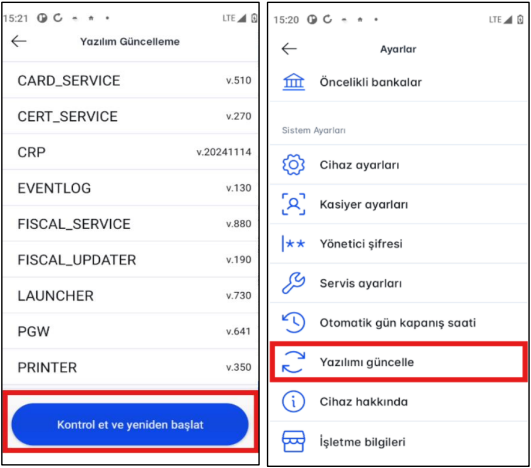
    X30 TR kablolu uygulama aktivasyonu mükellef tarafından yapılan ödemeye istinaden 1-3 iş günü içerisinde uzaktan gerçekleştirilir. Bu sürenin ardından cihazda yazılım güncellemesi başlatmanız gerekir.


    • Cihaz yazılımının güncellenmesi için şarj seviyesinin %50’nin üzerinde olmasına dikkat etmeniz gerekir.

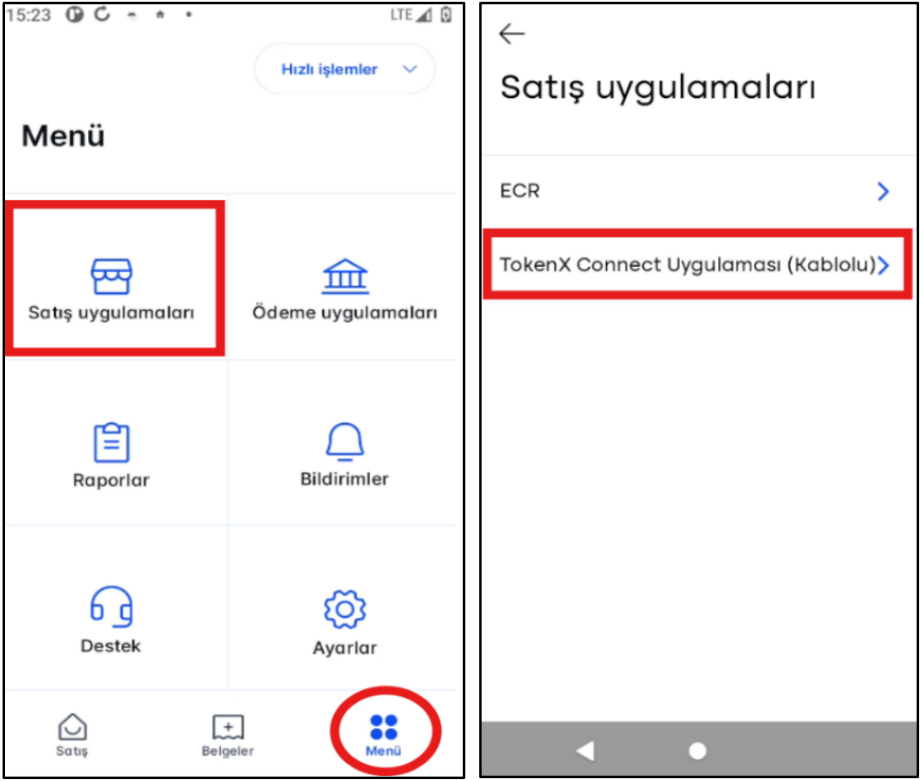
    • Güncelleme sonrası Menü > Satış Uygulamaları altında TokenX Connect uygulaması görünür.
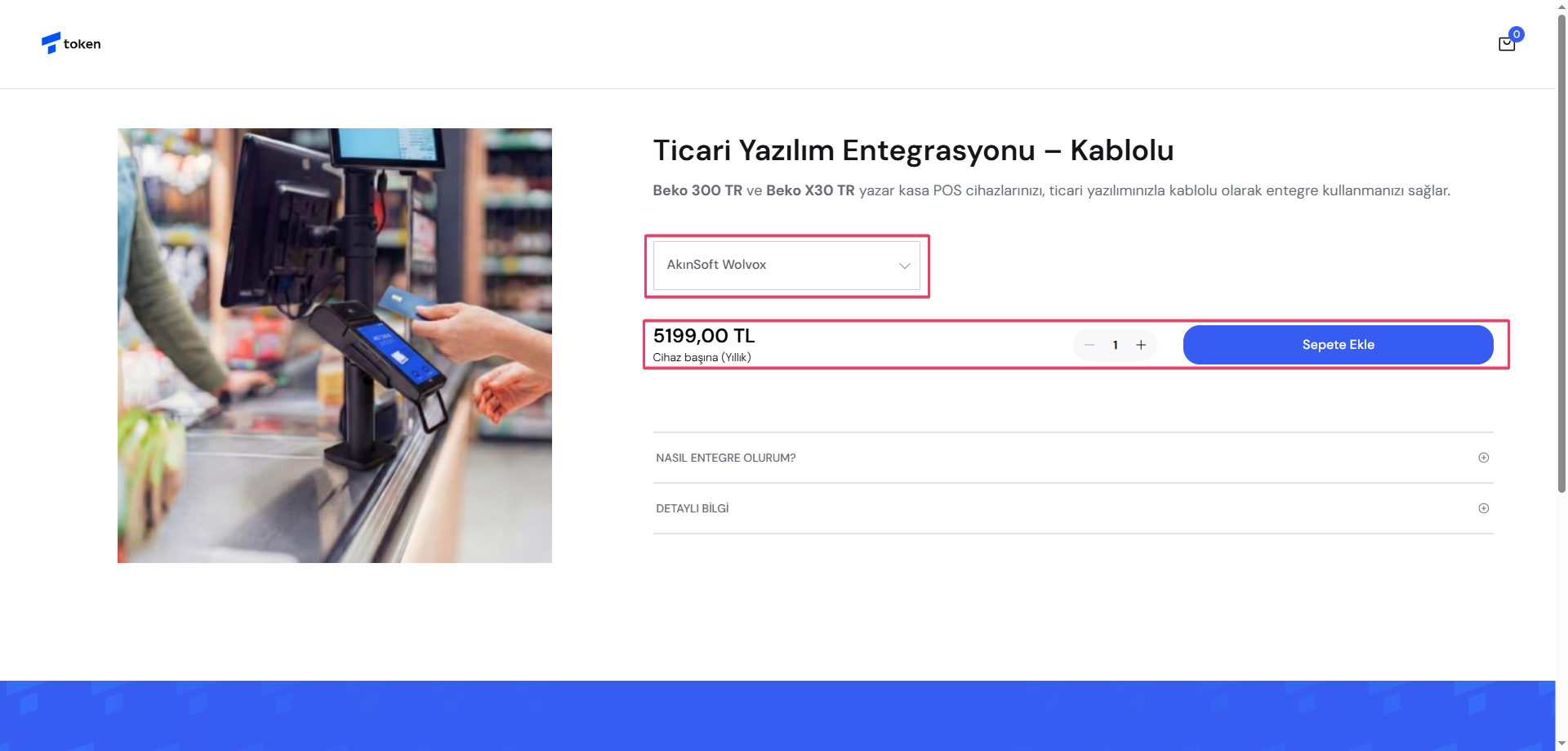


    • Ürünleri sepete ekledikten sonra “Sepeti Onayla” butonuna tıklar.
    • E-posta adresi ve telefon numarası ile üyelik oluşturur.
    • *Sepeti onaylama adımından sonra “Üye Olun” butonuyla devam edilmelidir.
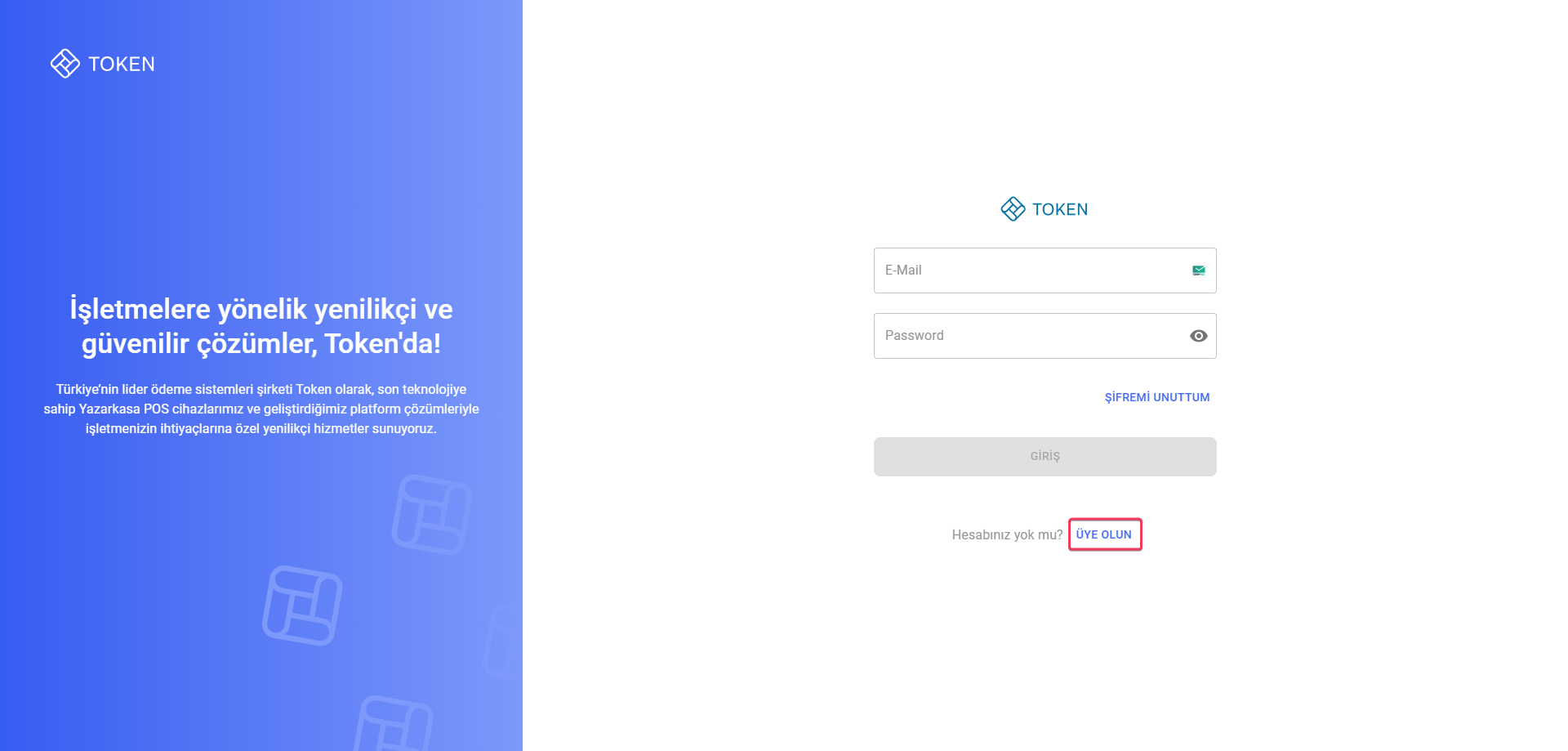


    • E-posta adresine gelen doğrulama linki ile e-posta adresini doğrular.
    • Üye girişi yaptıktan sonra işletme ve Beko cihaz bilgileriniz ilgili alanları doldurur. Cihaz bilgisi alanı doldurulurken cihazın arkasında yer alan Mali ID bilgisinin doğru girilmesi önemlidir.
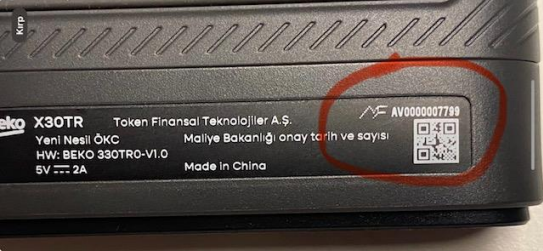


    • Faturanızın oluşturulabilmesi için firma bilgilerinizi doğru girdiğinizden emin olun.
    • Mükellefin bilgisayarında onaylı ticari otomasyon uygulaması kurulu olması gerekir.
    • Mükellefin bilgisayarında cihaz kurulum sihirbazının kurulu olması gerekir. Makalenin devamında indirme linki yer almaktadır.
    • Müşteri tarafından yazılım firmasından teyit edilmelidir.


    • İşletmede ticari otomasyon sisteminin kurulu olduğu bilgisayarın Windows 10 ve üzeri olması gerekmektedir.
    • Kurulum gerçekleştirildikten sonra bir cihaz ancak bir bilgisayara bağlı olabilir. Birden fazla bilgisayar bir cihaza bağlanamaz.
    • Cihazda onaylı uygulama atanmış, fakat yüklü değilse, Menü > Ayarlar > Yazılım güncelle > “Kontrol et ve yeniden başlat” seçilir.


    • Driver kurulum işlemi yalnızca kablolu entegrasyon için geçerli bir adımdır.

    1.      


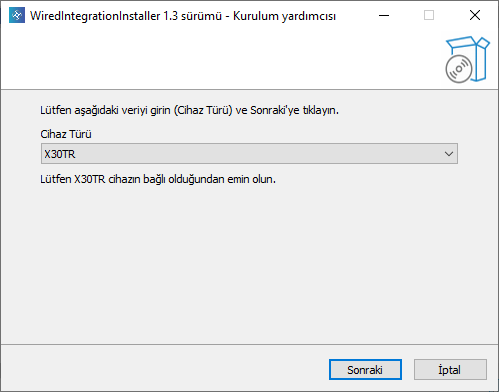
    • Cihaz Türü alanından cihaz türünü X30TR seçip, kurulumu tamamlayın. (Not: Cihaz servislerinin çalışması için .Net Framework’un minimum 4.8 olması gerekmektedir.)


    • Aygıt Yöneticisi’ni açın. Eğer ÖKC yukarıdaki gibi uyarı ikonuyla (ünlem işareti) görünüyorsa cihaza sağ tıklayın ve “Sürücü güncelleştir” butonuna tıklayın. 


    • Çıkan pencerede “Bilgisayarımdaki sürücülere göz at” ve ardından “Bilgisayarımdaki kullanılabilir sürücülerin bir listesinden seçmeme izin ver” butonuna tıklayın.
    • Listeden “libusbK USB devices” seçin ve ilerleyin.
    • Çıkan ekranda “Google Inc.” ve model olarak da cihaz ismi seçili olduğuna emin olun ve ilerleyin.


    • Çıkan uyarıda Evet butonuna tıklayın ve sürücüyü yükleyin.


    • “Tamamlandı” mesajını görüntüleyin ve cihaza bağlanmayı tekrar deneyin.


    İşletme tarafından ödemesi gerçekleşen cihazda Entegrasyon Onaylı Platform yazılımı ve TokenX Connect uygulaması otomatik atanır. Uygulama atandığında aşağıda tariflendiği şekilde Menü > Satış Uygulamaları > TokenX Connect Uygulaması (Kablolu) seçilmelidir.


    Kısım ve KDV ayarlarının yapılması:
    • Öncelikle cihazda Z raporu sonrası satış yapıldıysa, yapılacak değişiklikler öncesi tekrar Z raporu alınması gerekmektedir. Yapılması gereken kısım ve KDV ayarları entegrasyon yapılan satış otomasyon uygulamasına göre değişiklik gösterdiğinden, satış otomasyon firmalarından bu ayarların öğrenilmesi gerekmektedir.
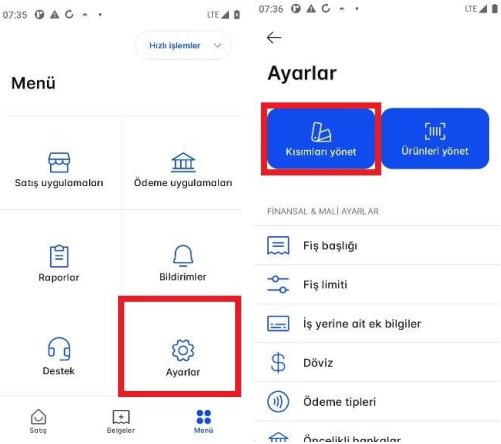
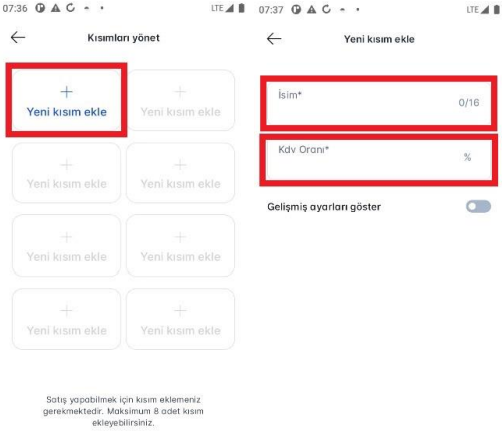
    • Cihaz ana ekrandayken Ayarlar>Kısımları Yönet>Yeni Kısım Ekle tıklandıktan sonra Kısım ve KDV oranları entegrasyon yapılan satış otomasyon firmasının tarif ettiği şekilde tek tek ayarlanır ve “Kaydet” e tıklanır.


    Desteklenen ödeme tipleri:
    o Nakit
    o Kredi Kartı
    o Açık Hesap
    o Fatura Bilgi Fişi


    Kullanım için Önemli Notlar:

    • Kablolu bağlantı kopup tekrar bağlantı sağladığında X30 TR ekranında görünen bağlantı iznine izin verilmesi gerekmektedir.
    • Sepette maksimum 60 kalem ürün eklenebilir.
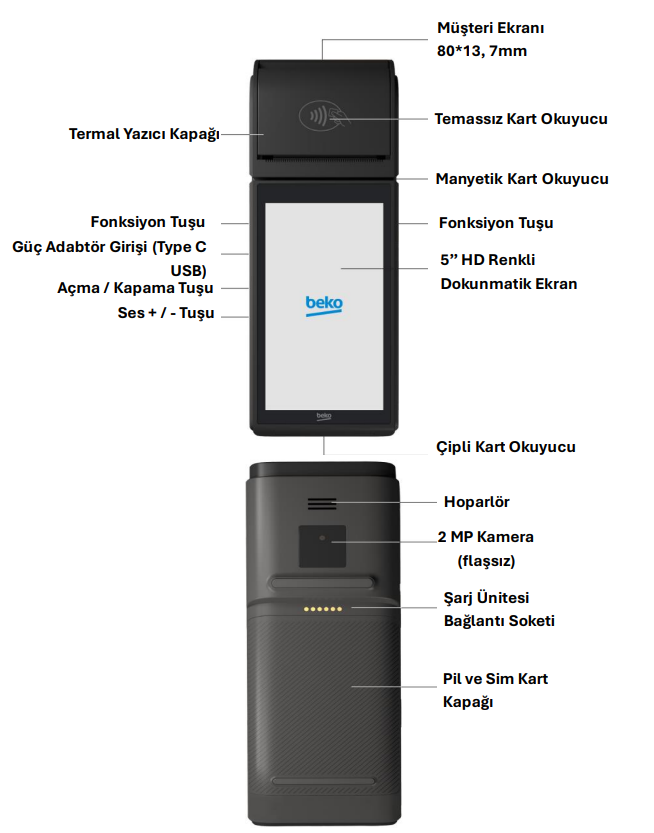


    Token İletişim Bilgileri;


    2) Wolvox Yazarkasa Ayarları
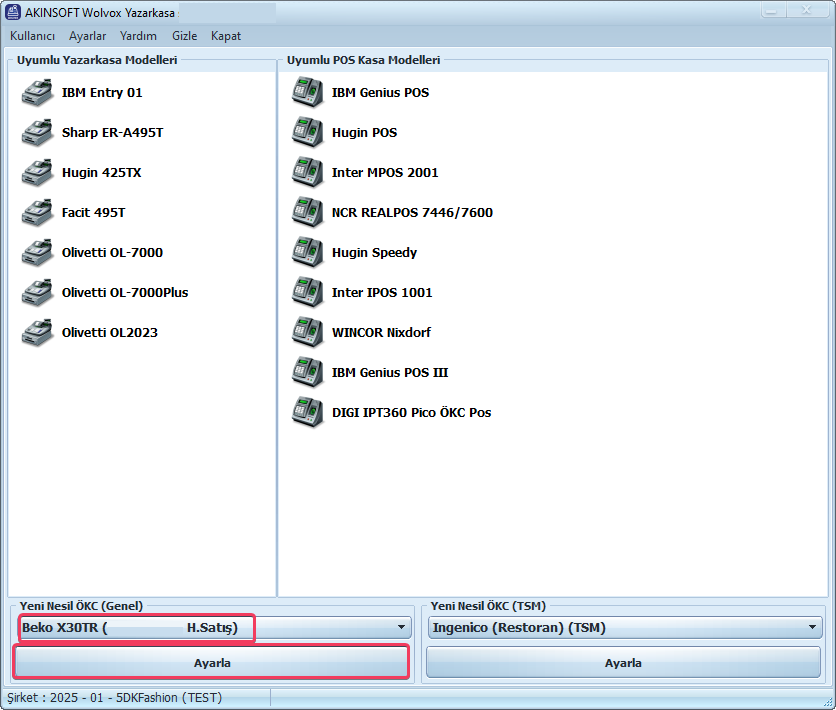


    Bu adıma başlamadan önce cihazı iletilen kablosu ile bilgisayara bağlanmış olması gerekmektedir. Wolvox Yazarkasa programını açın, Yeni Nesil ÖKC (Genel) alanından Beko X30TR tipini seçin ve Ayarla butonuna tıklayın. 
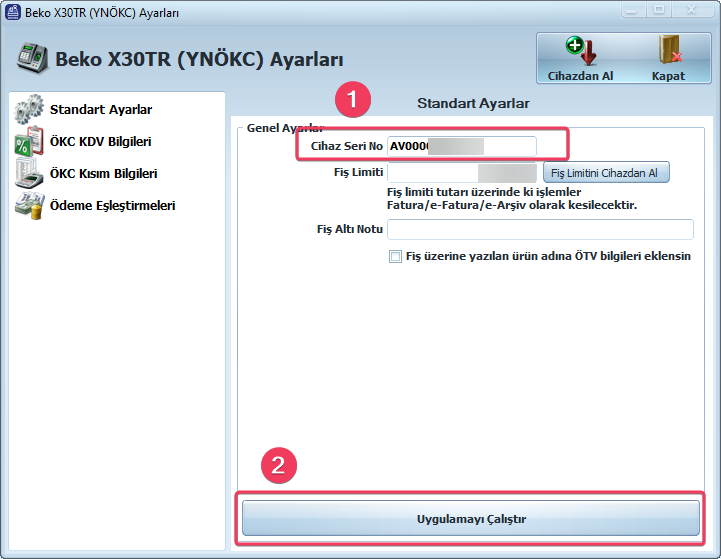


    1. Cihazın AV ile başlayan kodunu Cihaz Seri No alanına yazın.
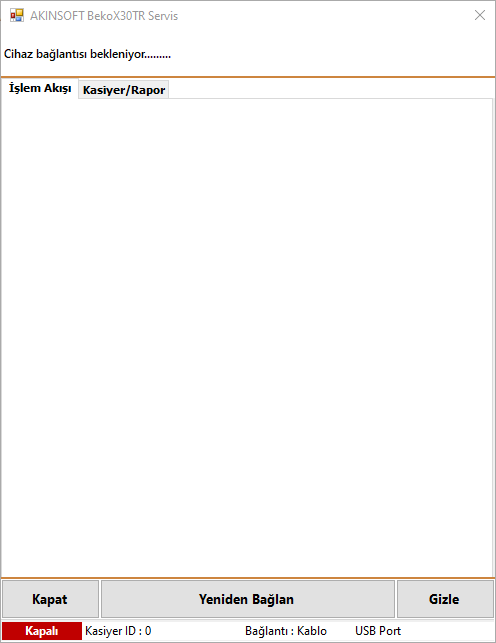
    2. Uygulamayı Çalıştır butonuna basıp Beko X30TR servisinin çalıştırılmasını sağlayın. Bağlantı sağlanmış olacaktır. Eğer olmadıysa Yeniden Bağlan butonuna tıklayın.
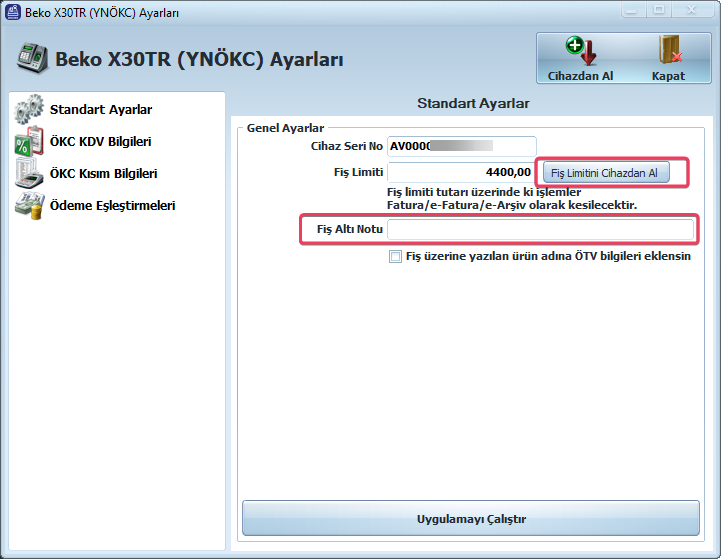


    Güncel fiş limitinin cihazdan alınması için Fiş Limitini Cihazdan Al butonuna tıklayın ve dilerseniz Fiş Altı Notu alanına fişin altında çıkmasını istediğiniz bir not varsa giriniz.
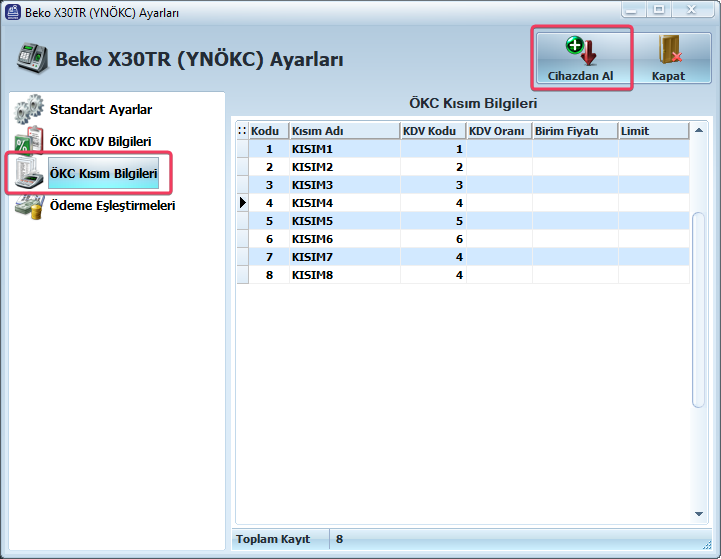


    ÖKC Kısım Bilgileri sekmesinden Cihazdan Al butonuna tıklayın. Bu cihazdaki tanımların çekilmesini sağlar. Kısım bilgilerinde yazan limitlere göre satış işlemleriniz etkilenecektir.
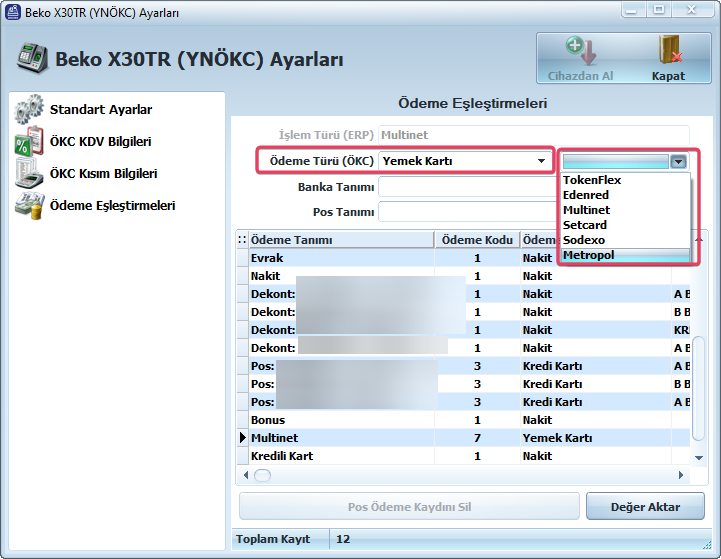


    Ödeme Eşleştirmeleri sekmesinde gerekli ödeme eşleştirmelerinizi tamamlayın. Yemek kartları için Yemek Kartı seçeneğini seçtikten sonra cihazda uygulamanın başlatılması için ilgili yemek cihazını seçmeniz gerekmektedir. Uygulamaların cihazda yüklü olması gerekmektedir. Entegrasyonun olduğu firmalar yukarıda resimdeki gibidir. 

    Wolvox Yazarkasa ayar işlemlerini tamamladınız. 


    3) Wolvox Hızlı Satış İşlemleri
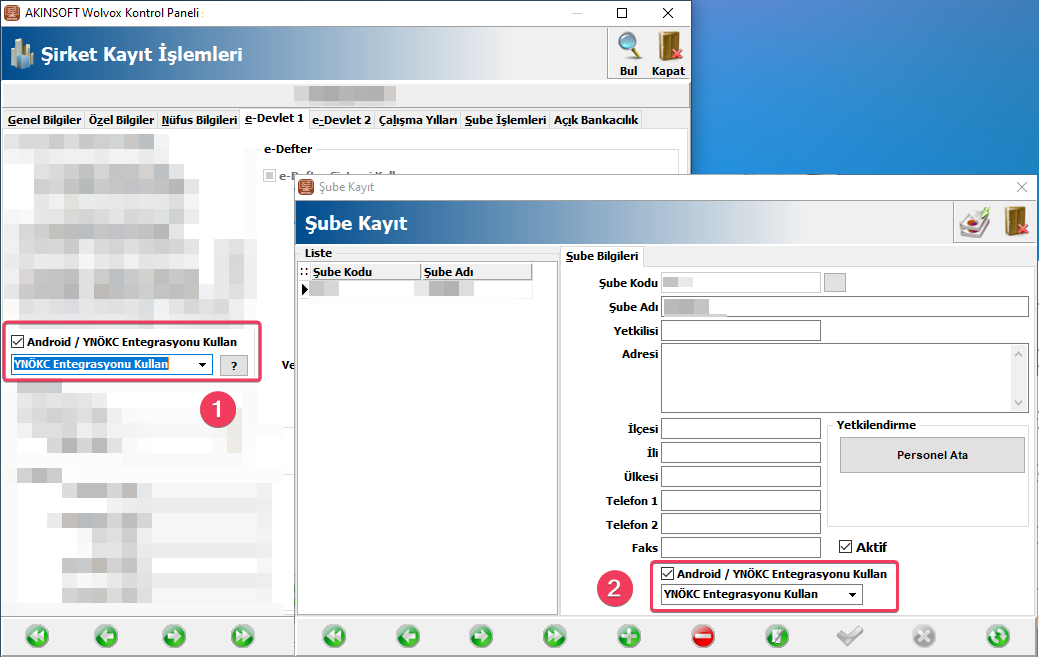
     

    Hızlı Satış işlemlerine geçmeden önce Kontrol Panel üzerinde YNÖKC Entegrasyonu Kullan ayarını aktif etmeniz gerekmekledir. Şube kullanıyorsanız ayrıca şube ayarlarında da ilgili ayarı aktif etmelisiniz.. 


     Hızlı Satış üzerinde desteklenen işlemler aşağıdaki gibidir.

    • YNÖKC fiş satışı,
    • e-Arşiv ve e-Fatura bilgi fişi,
    • Fatura bilgi fişi,
    • Fatura tahsilat ve Cari tahsilat


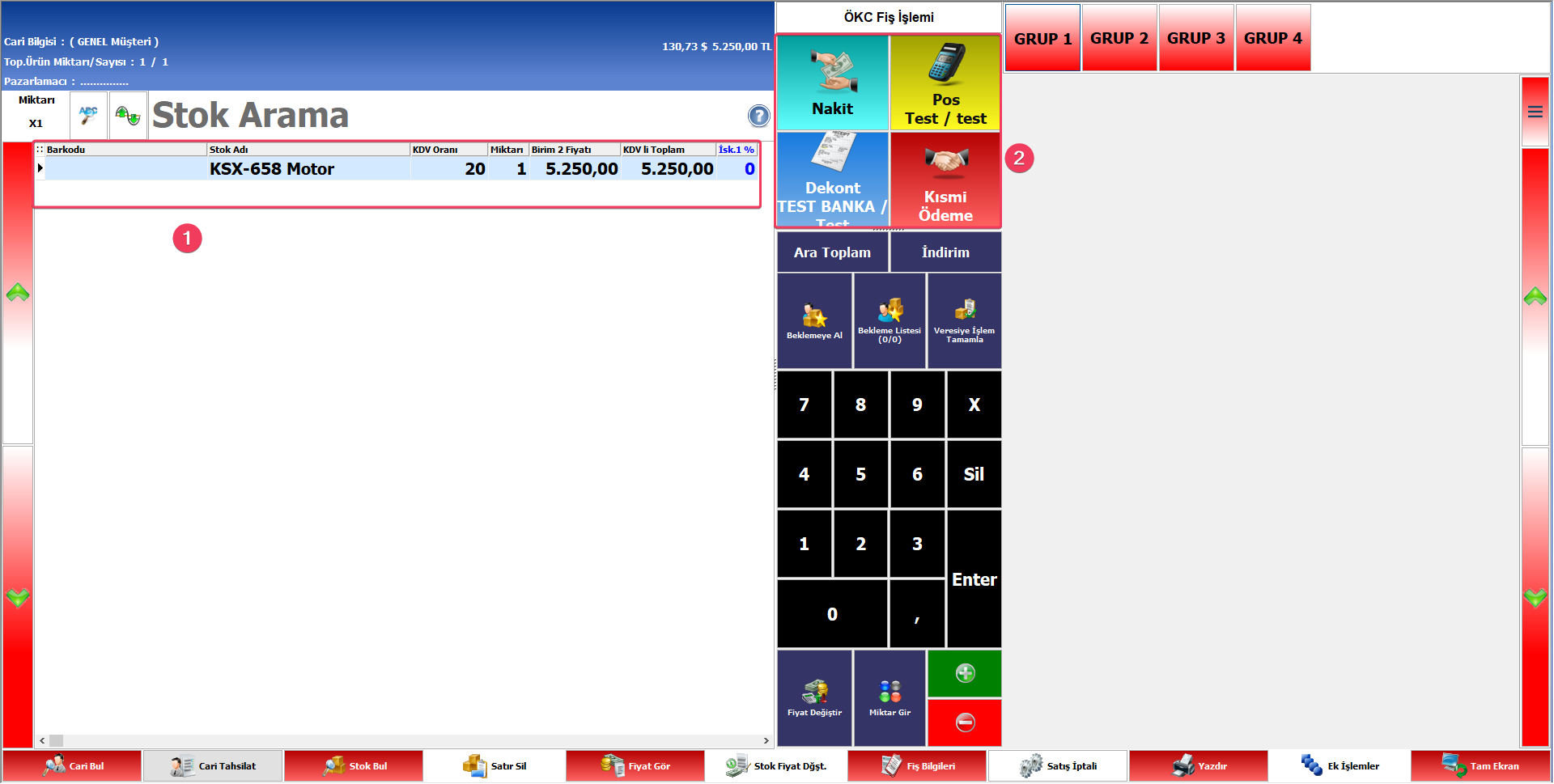
    1. YNÖKC Fiş Satışı


      1.1) Satışa ilişkin ürünleri ekleyin.

      1.2) Ödeme yönteminizi seçin ve satış cihazdan çıkacaktır.


    2. e-Arşiv ve e-Fatura Bilgi Fişi


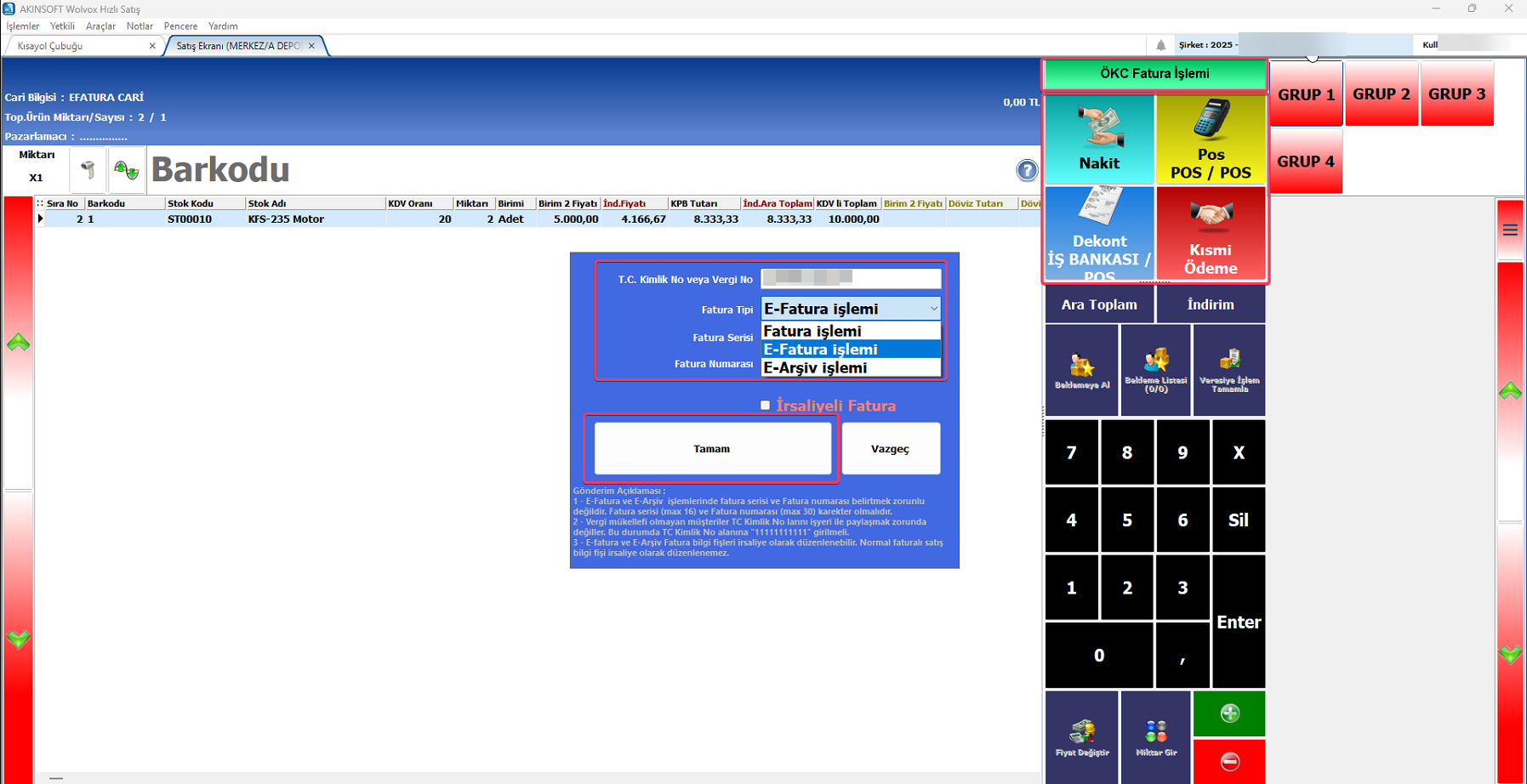
      Wolvox Yazarkasa ayarlarında cihazdan alınan fiş limiti üzerinde satış yapılacak olması durumunda ÖKC Fatura İşlemi olarak ayarlanmalı ve ödeme tuşlarına basılmalı. İşlem sonrasında cari ekranındaki e-devlet ayarlarına istinaden ön tanımlı gelecektir. Bilgileri girip Tamam butonuna tıklayın. Bu işlem cihazdan e-Arşiv veya e-Fatura Bilgi Fişi çıkmasını sağlayacaktır.  


    3. Fatura Bilgi Fişi


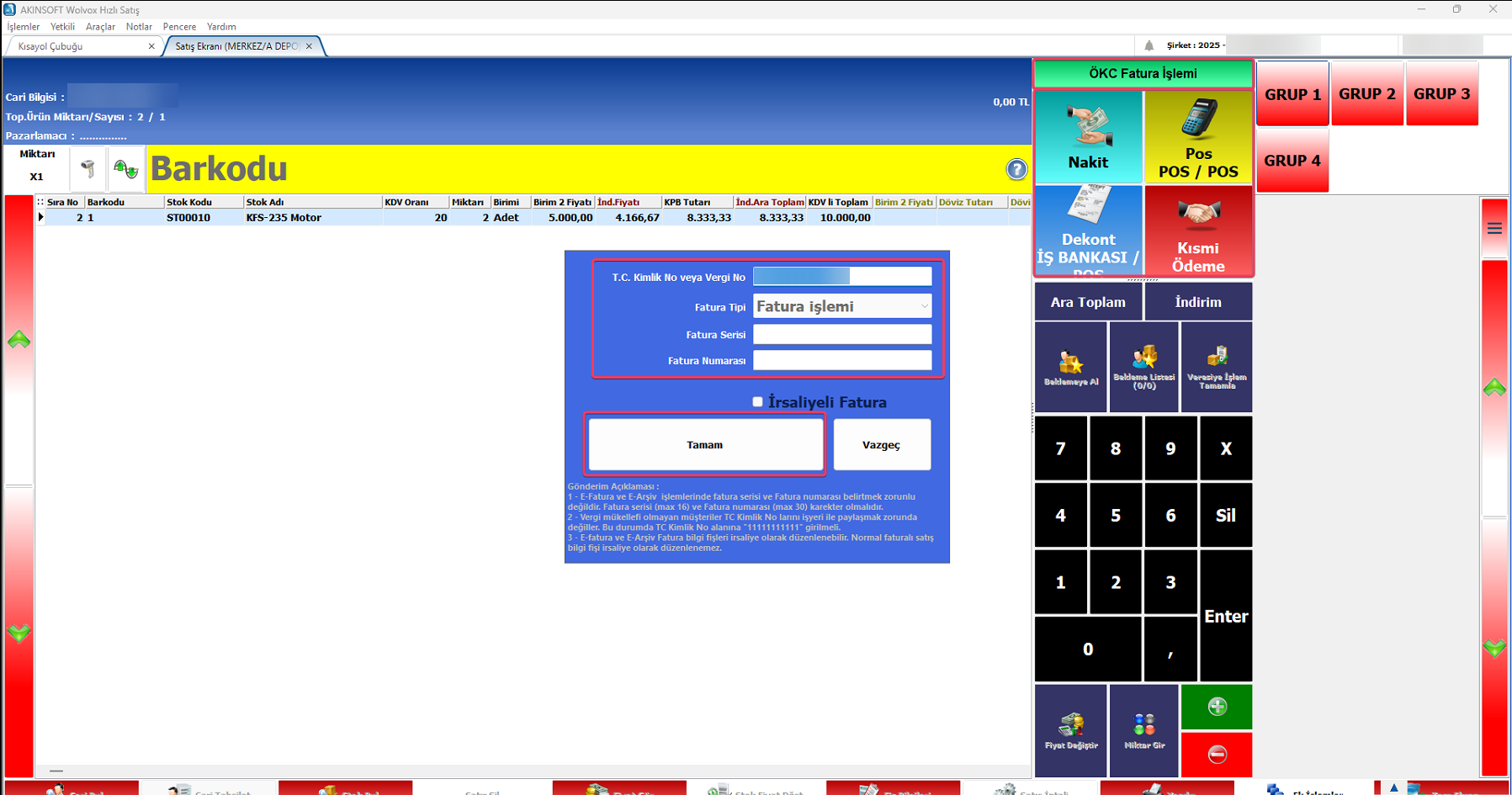
      Wolvox Yazarkasa ayarlarında cihazdan fatura bilgi fişi yazdırmak isterseniz ÖKC Fatura İşlemi seçin ve ödeme işleminizi tamamlayın. Gelen ekrandan fatura bilgilerini girin ve Tamam butonuna tıklayın. Bu işlem size Fatura Bilgi Fişi çıkarılmasını sağlayacaktır.


    4. Fatura Tahsilat ve Cari Tahsilat


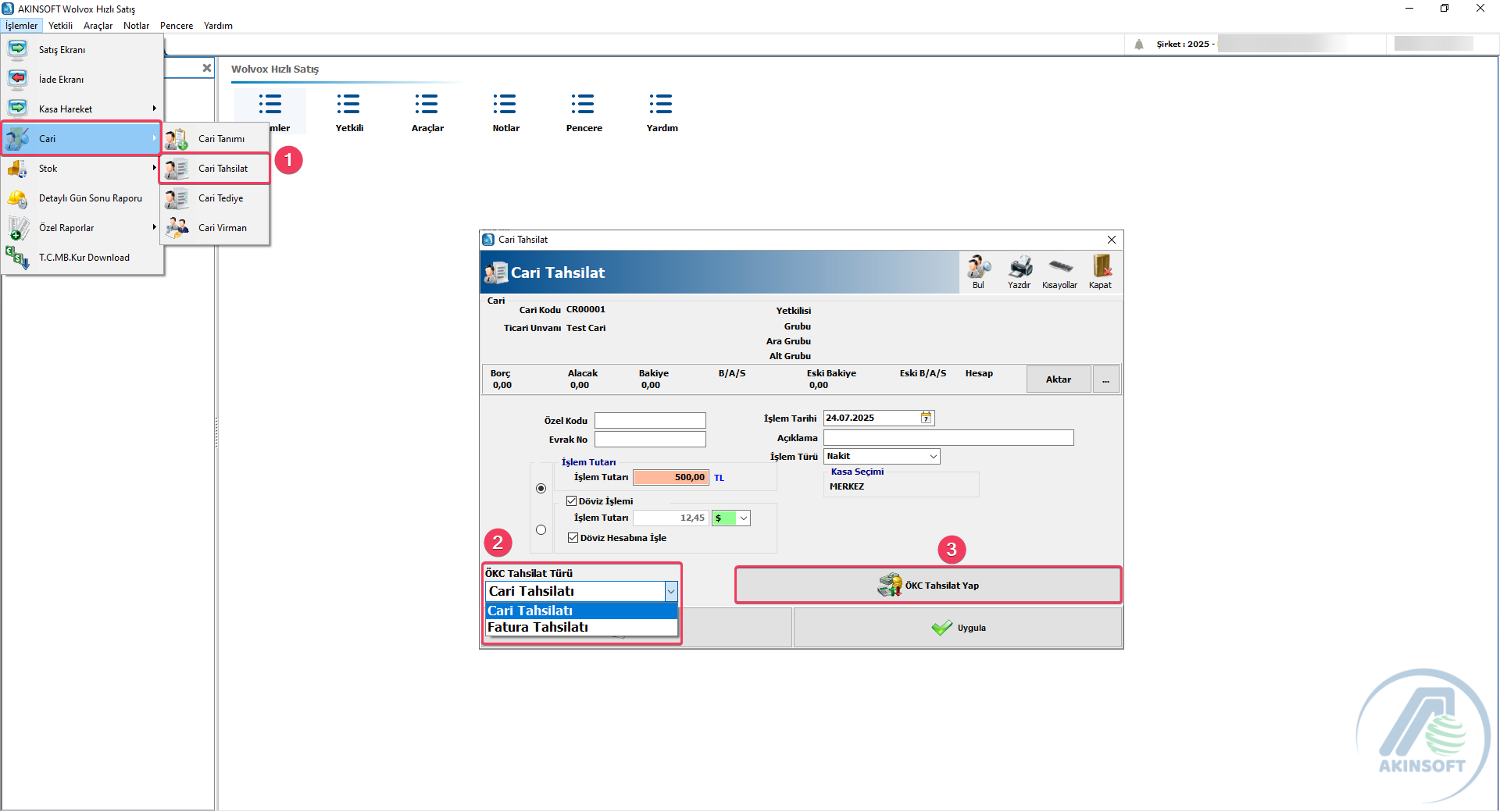
      4.1 İşlemler – Cari – Cari Tahsilat ekranını açın.

      4.2 ÖKC Tahsilat Türü alanından tahsilat türünü seçin.

      4.3 ÖKC Tahsilat Yap butonuna tıklayın ve isteğiniz cihaza gönderilecektir.


    Satış ve Destek İçin Bize Ulaşın
  • AKINSOFT e-Ticaret Programında  Tema Özellikleri Şablon – 10 Ürün Listesi Alanı

    AKINSOFT e-Ticaret Programında Tema Özellikleri Şablon – 10 Ürün Listesi Alanı

    KOD: A3608

    AKINSOFT e-Ticaret Programında Tema Özellikleri Şablon – 10 Ürün Listesi Alanı

    • Oluşturulma
      11.03.2023
    • Güncellenme
      02.04.2025
    • Kategori
      Şablon 10

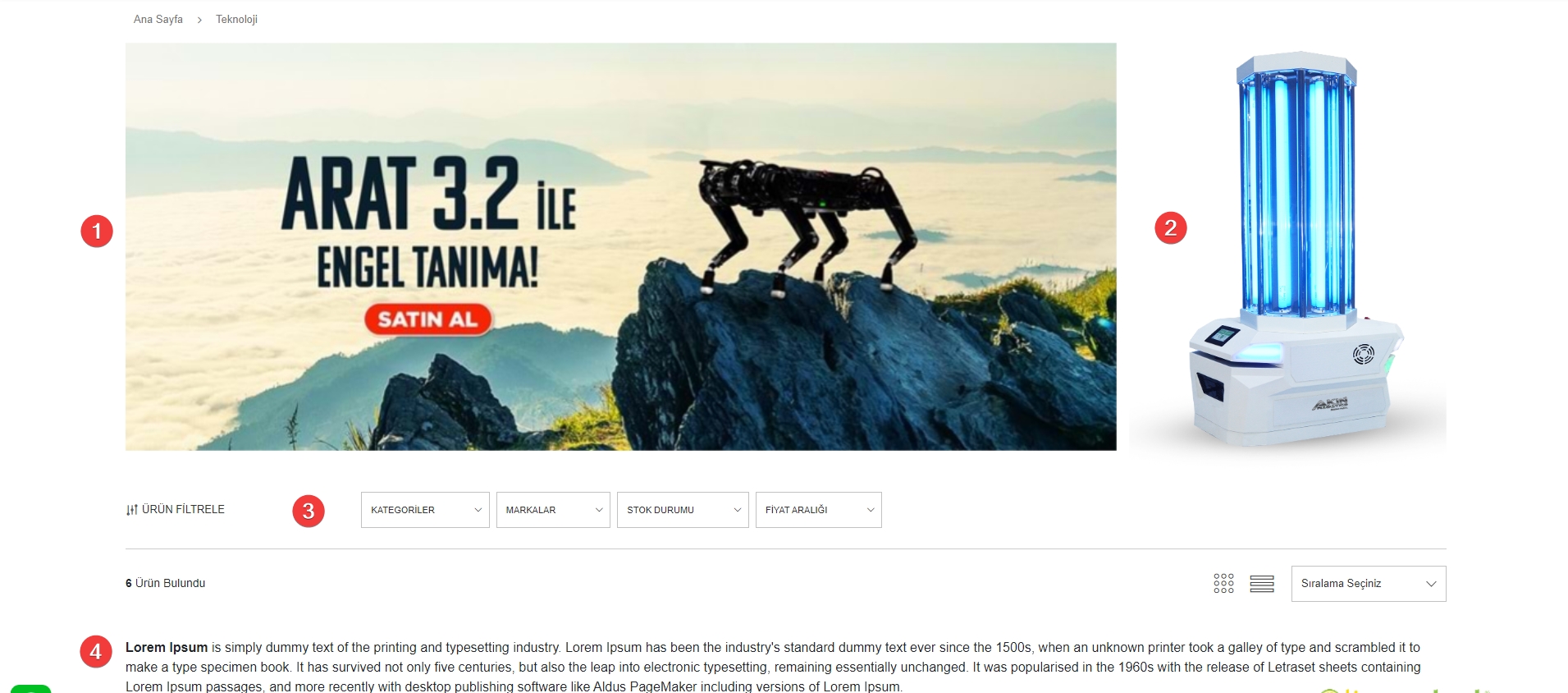
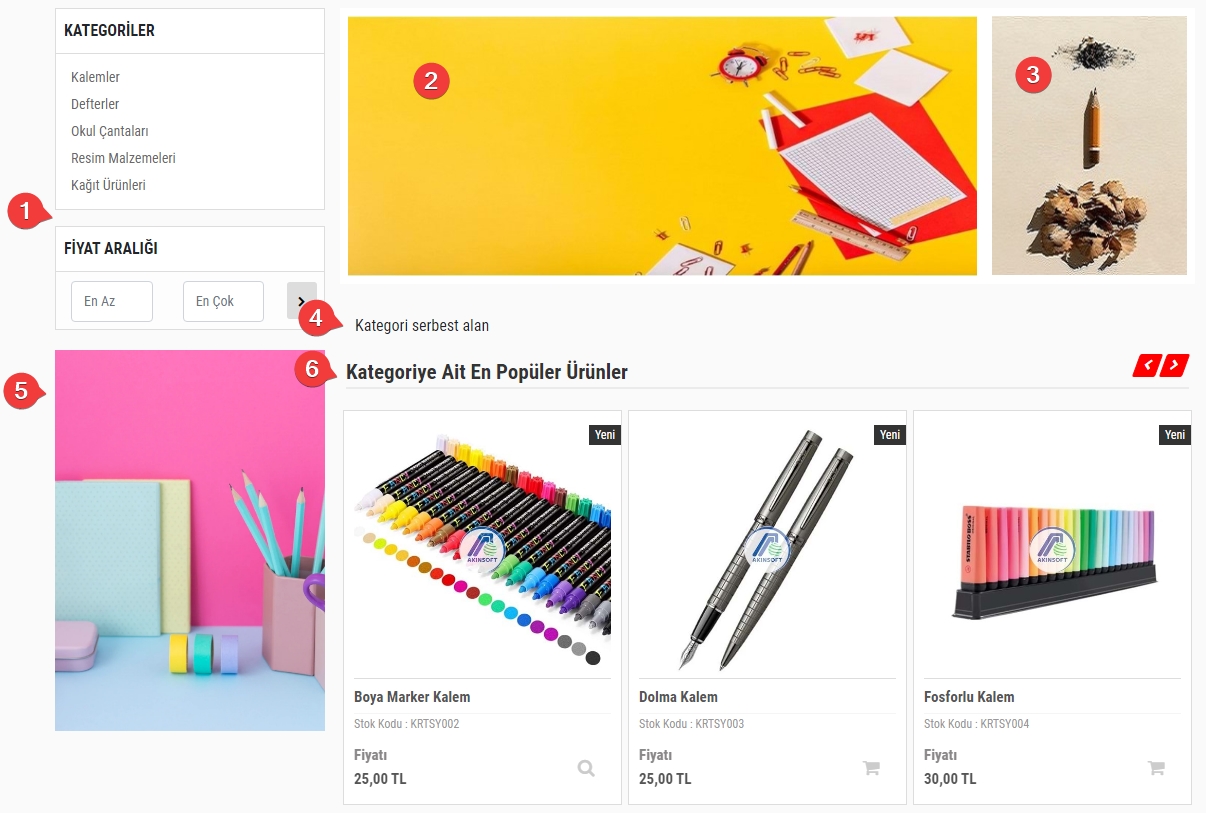
    Ürün Listesi alanı kategorilerin üzerine tıklanıldığında, ilgili kategorinin içerdiği ürünlerin listelendiği alandır.

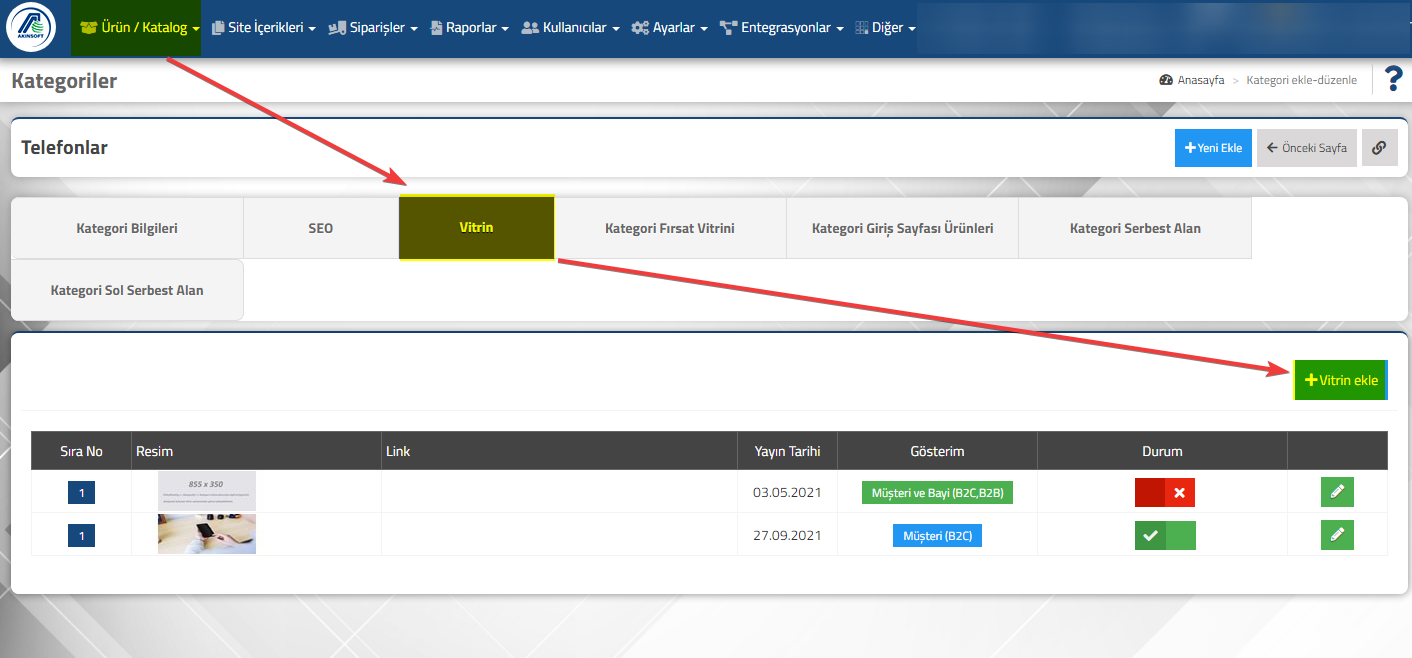
    1-) Kategori Vitrini Alanı : Ana sayfa alanına slider ekleyebildiğiniz gibi kategori bazlı da slider ekleyebilirsiniz. Bunun için ; e-Ticaret panelinizden Ürün/Katalog >> Kategoriler >> Kategori Listesi seçeneğine, sonrasında slider resmi eklemek istediğiniz kategorinin hizasında yer alan kalem butonuna tıklayınız .Sonrasında Vitrin sekmesine, ardından Vitrin Ekle butonuna tıklayarak kategori içeriği ile ilgili resim ya da resimlerinizi bu bölüme ekleyiniz.

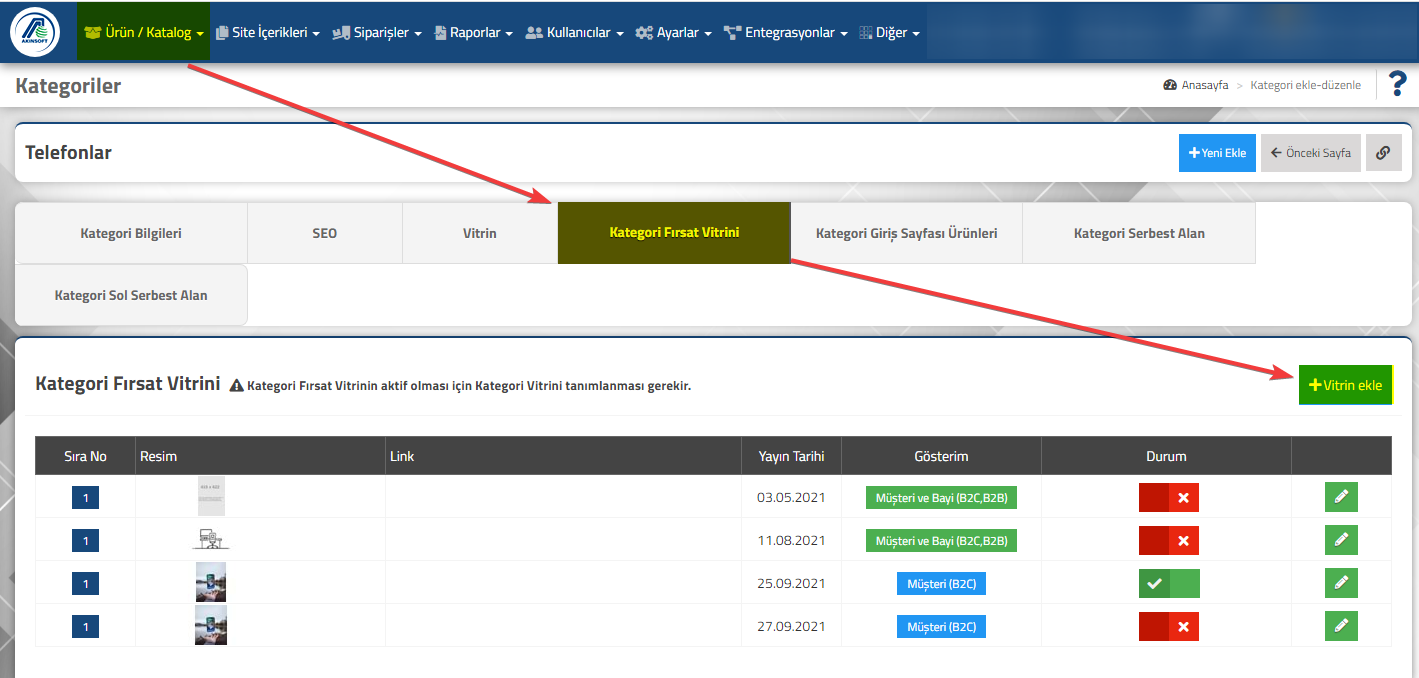
    2-) Kategori Fırsat Vitrini : Bu alandan kategori içeriği ile ilgili hazırlamış olduğunuz görselleri ekleyerek kategori bazlı slider alanı oluşturabilirsiniz. Bunun için ; e-Ticaret panelinizden Ürün/Katalog >> Kategoriler >> Kategori Listesi seçeneğine, sonrasında slider resmi eklemek istediğiniz kategorinin hizasında yer alan kalem butonuna tıklayınız. Sonrasında Kategori Fırsat Vitrini sekmesine, ardından Vitrin Ekle butonuna tıklayınız.

    3-)Ürün Filtreleme Alanı : Ürün filtreleme alanında diğer kategoriler, kategorinin içerdiği markalar, kategoride yer alan varyantlar(Renk, Beden) gibi filtreleme kriterlerinin bulunmasının yanı sıra dilerseniz ürünlerinize özellik ekleyerek, filtreleme alanında arama kriteri olarak müşterilerinize gösterebilirsiniz.
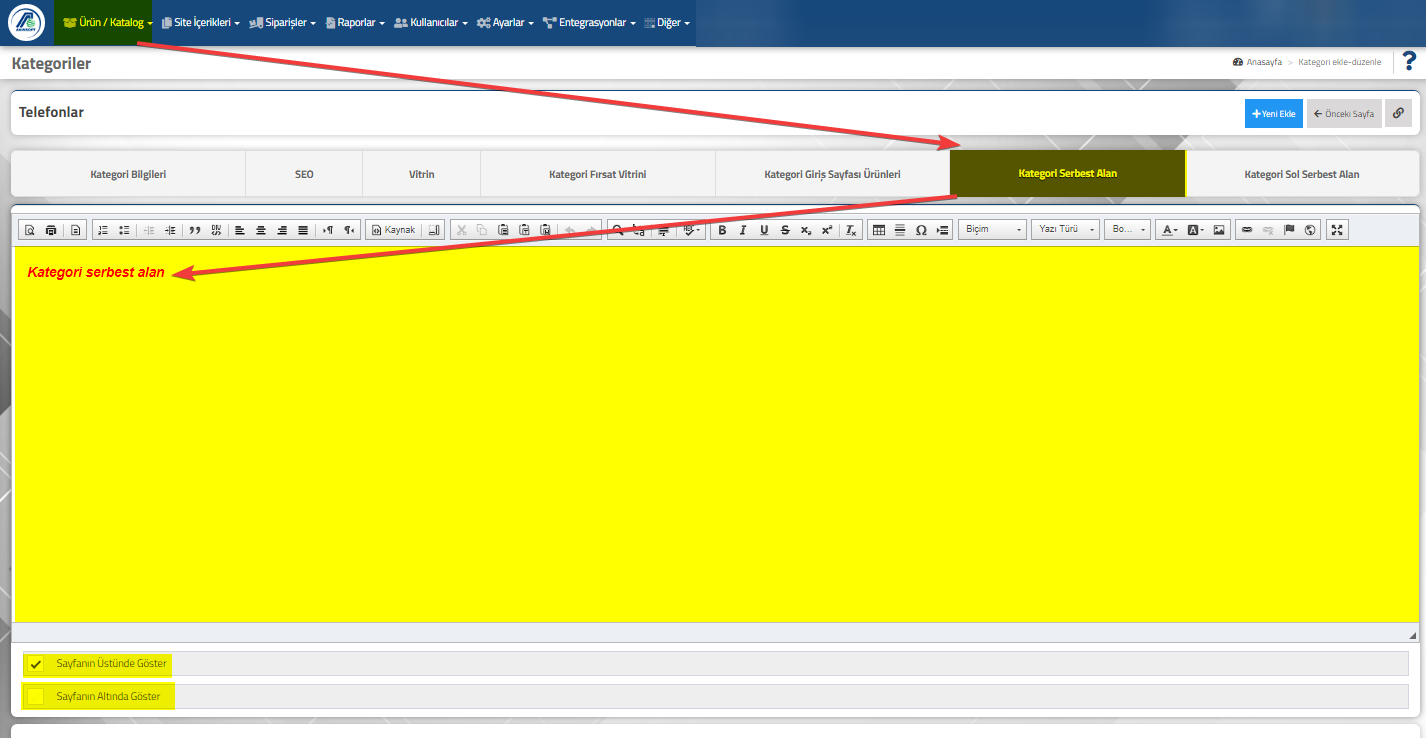
     4-)Kategori Serbest Alan : Bu alana kategori içeriğiniz ile ilgili bilgilendirme girebilir, Google botları tarafından indekslenmesini sağlayabilirsiniz. İçerik girebilmek için ; e-Ticaret panelinizden Ürün/Katalog >> Kategoriler >> Kategori Listesi seçeneğine, sonrasında Kategori Serbest Alan eklemek istediğiniz kategorinin hizasında yer alan kalem butonuna, ardından Kategori Serbest Alan sekmesine tıklayınız. İlgili alandan kategori ile ilgili içerik girebilir, Kategoriye tıklanıldığı zaman sayfanın üstünde ya da altında gösterilmesini sağlayabilirsiniz. 
  • AKINSOFT e-Ticaret Programında  Tema Özellikleri Şablon – 10 Orta Bölüm

    AKINSOFT e-Ticaret Programında Tema Özellikleri Şablon – 10 Orta Bölüm

    KOD: A3577

    AKINSOFT e-Ticaret Programında Tema Özellikleri Şablon – 10 Orta Bölüm

    • Oluşturulma
      08.02.2023
    • Güncellenme
      02.04.2025
    • Kategori
      Şablon 10

    Ara yüzünüzde slider kısmının başladığı yerden sözleşmelerin bulunduğu(footer bölümü) yere kadar olan alan Ana Sayfa(Body) alanı olarak adlandırılmaktadır. Bu bölüm ile ilgili yapabileceğiniz bazı temel ayarlar aşağıdaki gibidir.

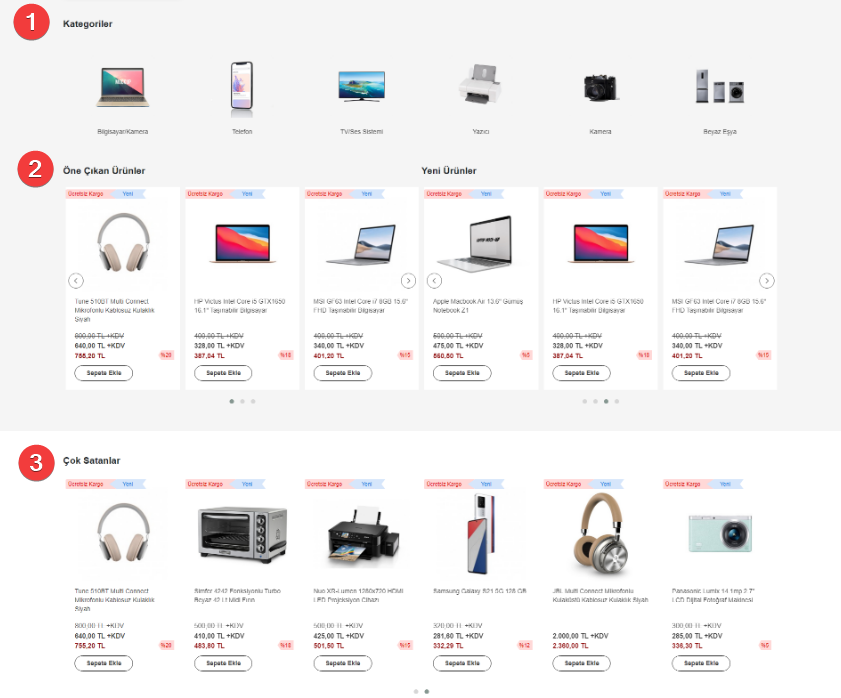
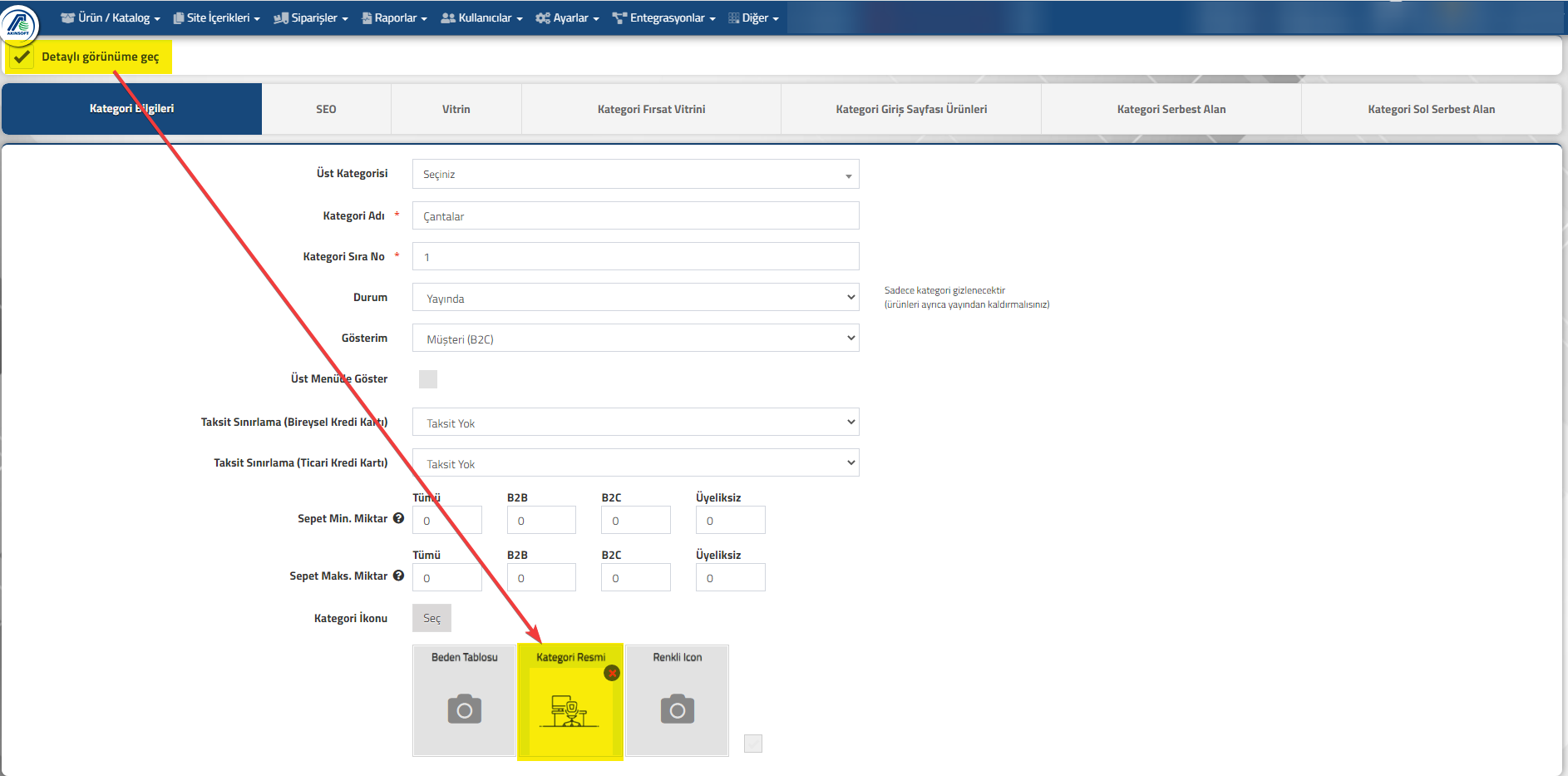
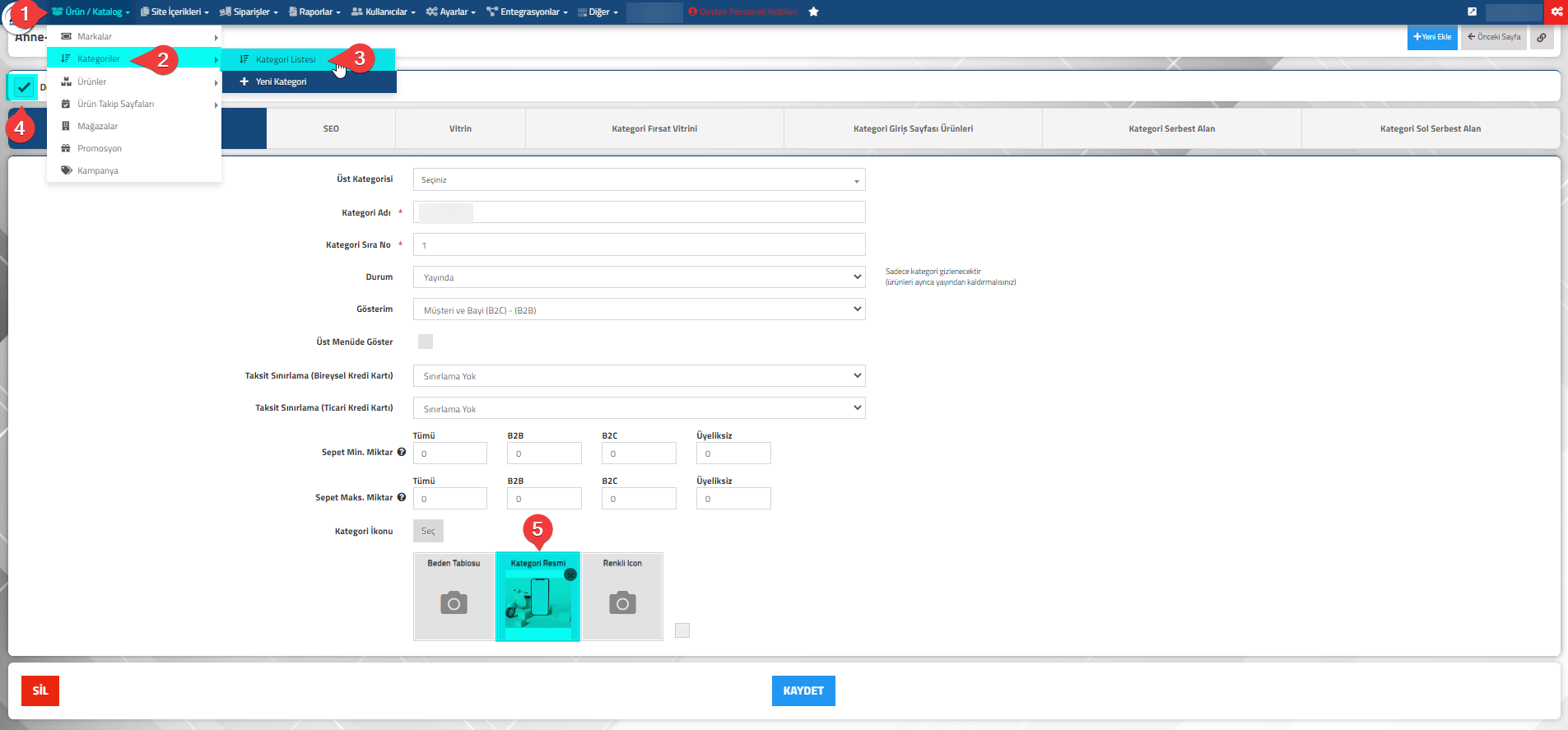
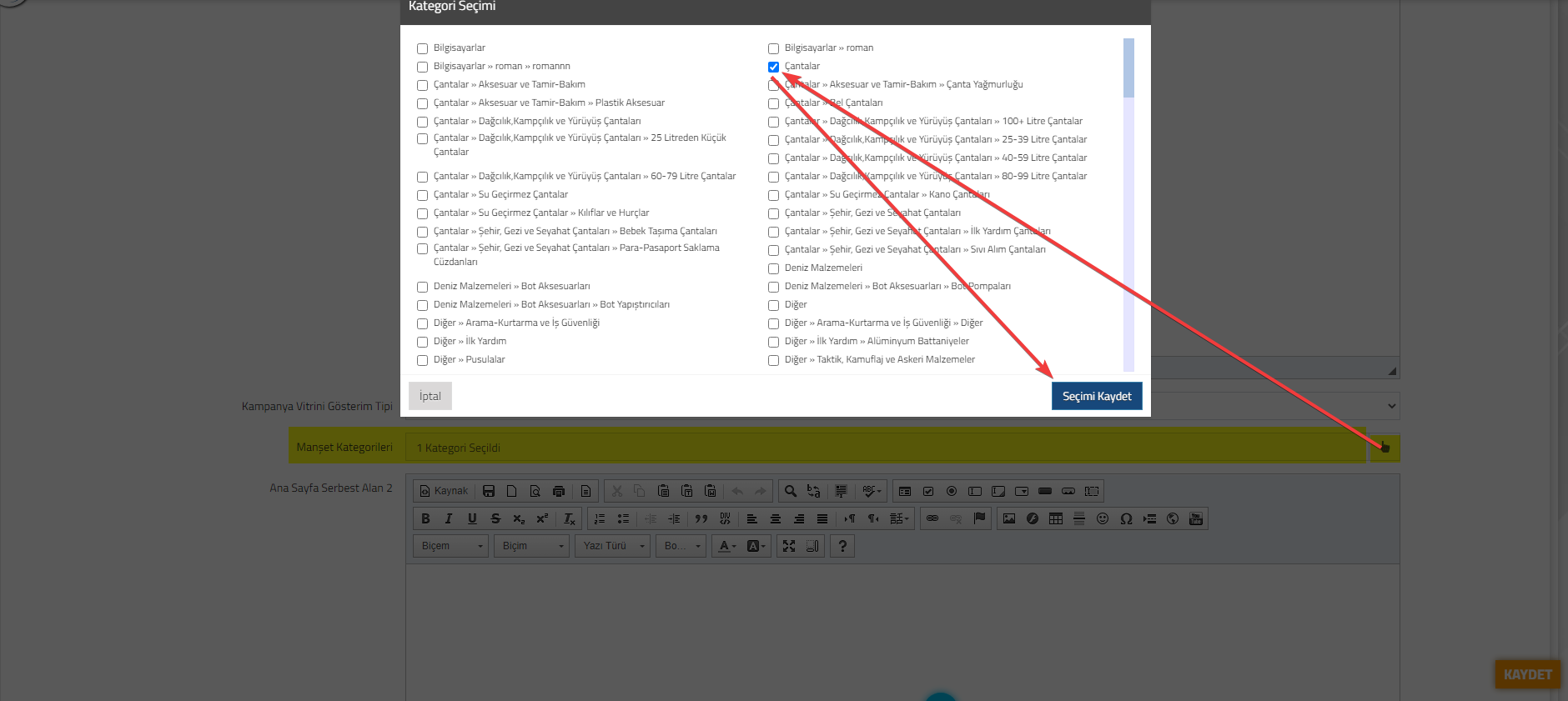
    1-) Manşet Kategorileri : Ana sayfanızda kategorilerinizi manşet kategorilerinizi oluşturarak resimli bir şekilde gösterebilirsiniz. Manşet kategorilerinizi oluşturmak için e-Ticaret panelinizde bulunan Ürün/Katalog menüsünden Kategoriler >> Kategori Listesi seçeneğine tıklayınız. İlgili ana kategorinin hizasında bulunan kalem simgesine tıklayarak kategori detayına gidiniz. Kategori detayından Detaylı görünüme geç checkboxunu işaretleyiniz. Sonrasında en alt kısımda bulunan Kategori Resmi alanından kategori resminizi seçiniz ve kaydet butonuna tıklayınız.

     Kategorilerinize resim ekledikten sonra, e-Ticaret panelinizde bulunan Ayarlar menüsünden Tema Ayarlarına tıklayınız. Bu bölümden sırasıyla Gelişmiş Ayarlar >> Ana Sayfa seçeneklerine tıklayınız. Ana sayfa akordiyonun altında yer alan Manşet kategori başlığının hizasında yer alan el işareti butonuna tıklayınız ve Resim girmiş olduğunuz kategorilerinizi işaretleyerek Seçimi Kaydet butonuna tıklayınız.

    2-3) Öne Çıkan Ürünler – Çok Satanlar : e-Ticaret panelinizde yer alan Site İçerikleri menüsünden Özel Ürün Sekmeleri seçeneğine, sonrasında ise Anasayfa Ürünleri sekmesine tıklayınız. Ürün seç butonuna tıklayarak ana sayfanızda gözükmesini istediğiniz ürünlerinizi bu alandan seçiniz.

    Özel ürün sekmeleri(Öne Çıkan Ürünler, Çok Satanlar, Günün Ürünleri, Özel Sekme vb.) ile ilgili detaylı bilgi almak için AKINSOFT e-Ticaret Programında Özel Sekmelerin Kullanımı başlıklı makalemizi inceleyebilirsiniz.

    Not: Sitenizin hızı konusunda çok fazla ürün eklememeye özen gösteriniz.

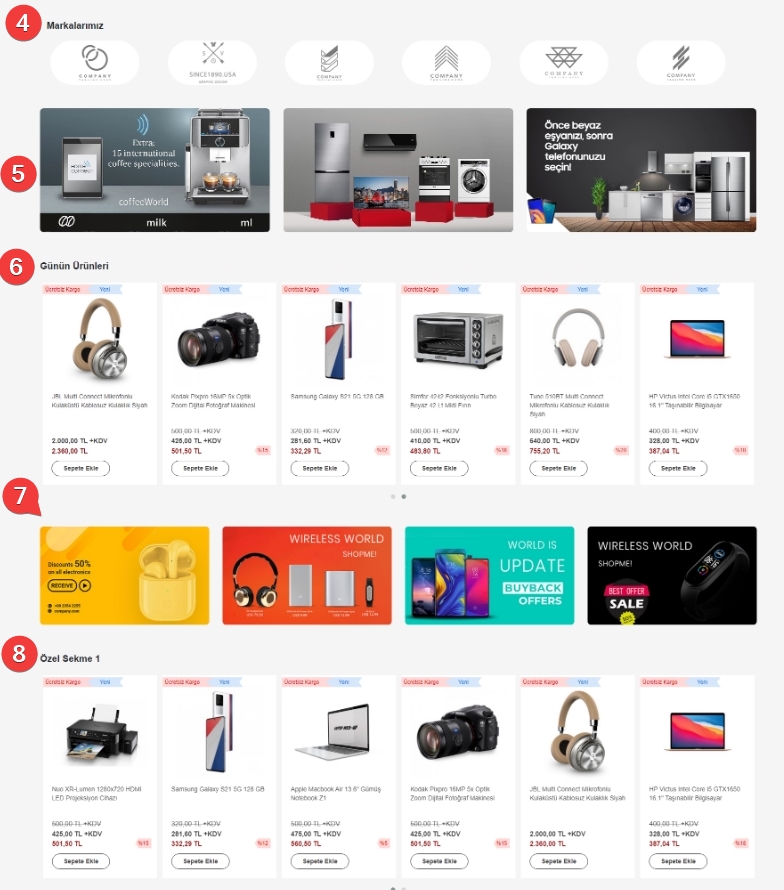
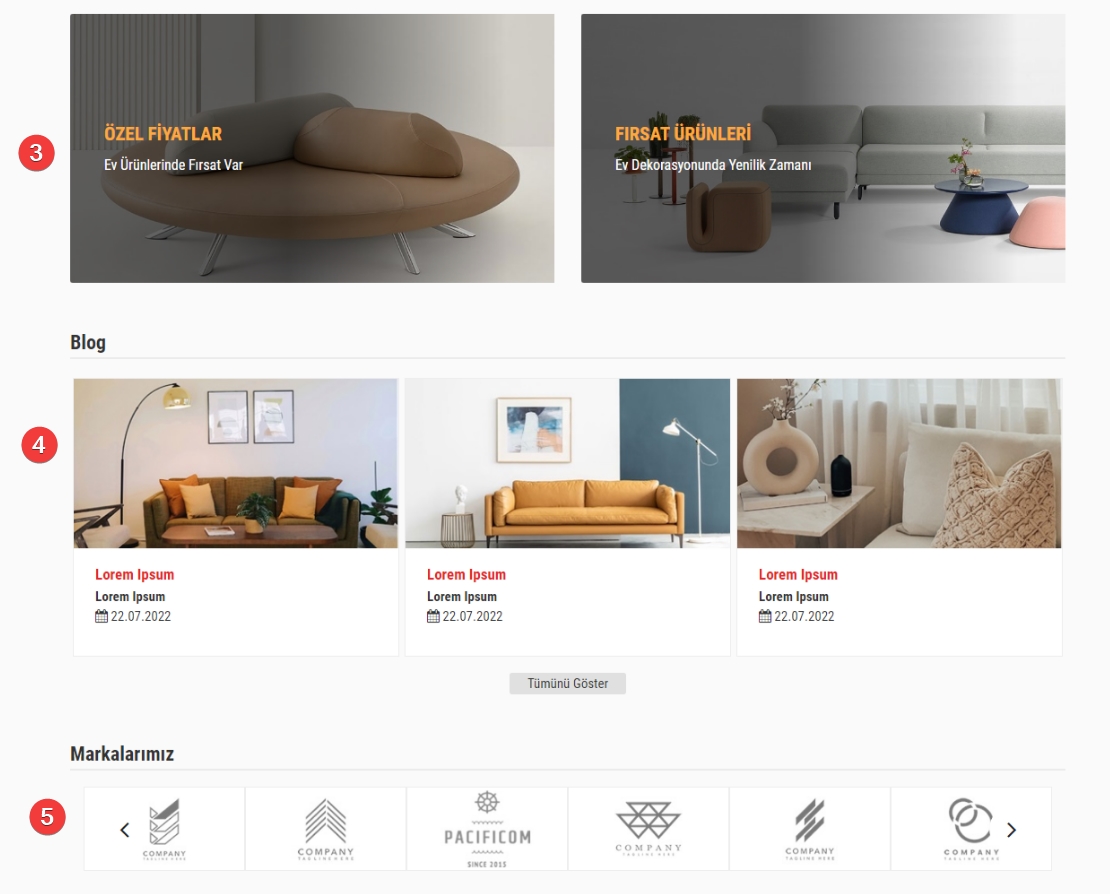
     4-)Markalarımız Vitrin İşlemi : Satmış olduğunuz ürünlerin marka resimlerini sayfanızın alt kısmında müşterilerinize gösterebilirsiniz. Marka vitrini ekleme işlemi hakkında detaylı bilgi için e-Ticaret Sistemine Vitrin Ekleme makalemizi inceleyebilirsiniz. Resimlerinizin çözünürlüğünü 200 x 100 boyutlarında ayarlayabilirsiniz.

    5-) Kampanyalarımız Vitrini : Kampanyalarımız Vitrini alanından tasarlamış olduğunuz bannerları ara yüzünüzde gösterebilirsiniz. Görsel ekleme işlemleri için ; e-Ticaret panelinizde yer alan Site İçerikleri >> Vitrin İşlemleri >> Kampanyalarımız Vitrini sekmesini seçtikten sonra Yeni Ekle butonuna tıklayınız. İlgili görselinizi seçtikten sonra dilerseniz link kısmına, görsele tıklandığında yönlenmesini istediğiniz sayfanın url adresini girebilirsiniz. Önerilen resim ölçülerine  Şablon 10 Resim Ölçüleri makalemizden ulaşabilirsiniz.

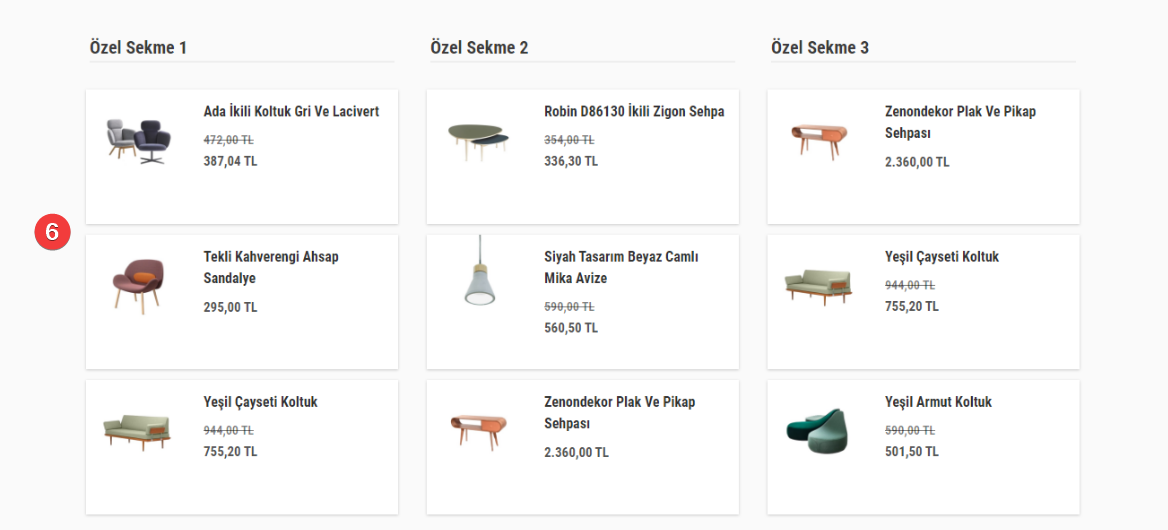
    6-8-) Günün Ürünleri – Özel Sekme 1 :  e-Ticaret panelinizde yer alan Site İçerikleri menüsünden Özel Ürün Sekmeleri seçeneğine, sonrasında ise Anasayfa Ürünleri sekmesine tıklayınız. Ürün seç butonuna tıklayarak ana sayfanızda gözükmesini istediğiniz ürünlerinizi bu alandan seçiniz.

    Özel ürün sekmeleri(Öne Çıkan Ürünler, Çok Satanlar, Günün Ürünleri, Özel Sekme vb.) ile ilgili detaylı bilgi almak için AKINSOFT e-Ticaret Programında Özel Sekmelerin Kullanımı başlıklı makalemizi inceleyebilirsiniz.

    Not: Sitenizin hızı konusunda çok fazla ürün eklememeye özen gösteriniz.

    7-) Hizmetlerimiz Vitrini : Hizmetlerimiz  Vitrini alanına da Kampanyalarımız Vitrininde olduğu gibi hizmetlerimiz  görselleri veya site içeriği ile ilgili bannerlar ekleyebilirsiniz. Görsel ekleme işlemleri için ; e-Ticaret panelinizde yer alan Site İçerikleri >> Vitrin İşlemleri >> Hizmetlerimiz Vitrini sekmesini seçtikten sonra Yeni Ekle butonuna tıklayınız. İlgili görselinizi seçtikten sonra dilerseniz link kısmına, görsele tıklandığında yönlenmesini istediğiniz sayfanın  url adresini girebilirsiniz. Önerilen resim ölçülerine  Şablon 10 Resim Ölçüleri makalemizden ulaşabilirsiniz. Vitrin işlemleri ile ilgili detaylı bilgi almak için e-Ticaret Sistemine Vitrin Ekleme makalemizi inceleyebilirsiniz.

       Kategorilerinize resim ekledikten sonra, e-Ticaret panelinizde bulunan Ayarlar menüsünden Tema Ayarlarına tıklayınız. Bu bölümden sırasıyla Gelişmiş Ayarlar >> Ana Sayfa seçeneklerine tıklayınız. Ana sayfa accordionun altında yer alan Manşet kategori başlığının hizasında yer alan el işareti butonuna tıklayınız ve Resim girmiş olduğunuz kategorilerinizi işaretliyerek Seçimi Kaydet butonuna tıklayınız.

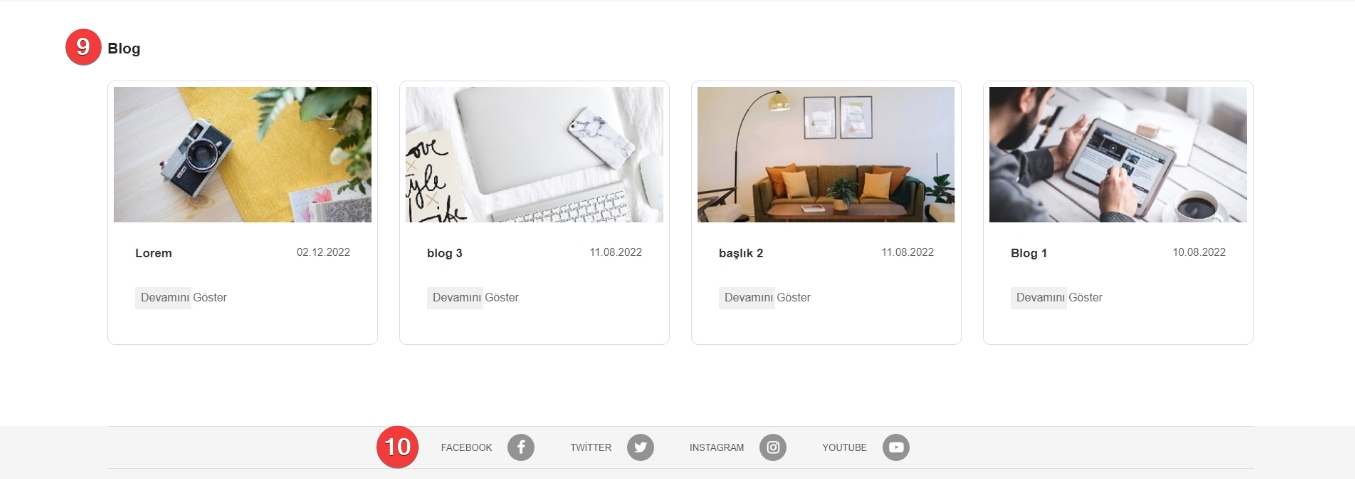
    9-) Blog Ekleme : Sayfanıza blog ekleme işlemi için öncelikle lisansınızda Blog modülünün olması gerekmektedir. Blog ekleme işlemleri linkine tıklayıp bilgi bankası makalemizden yardım alabilirsiniz.

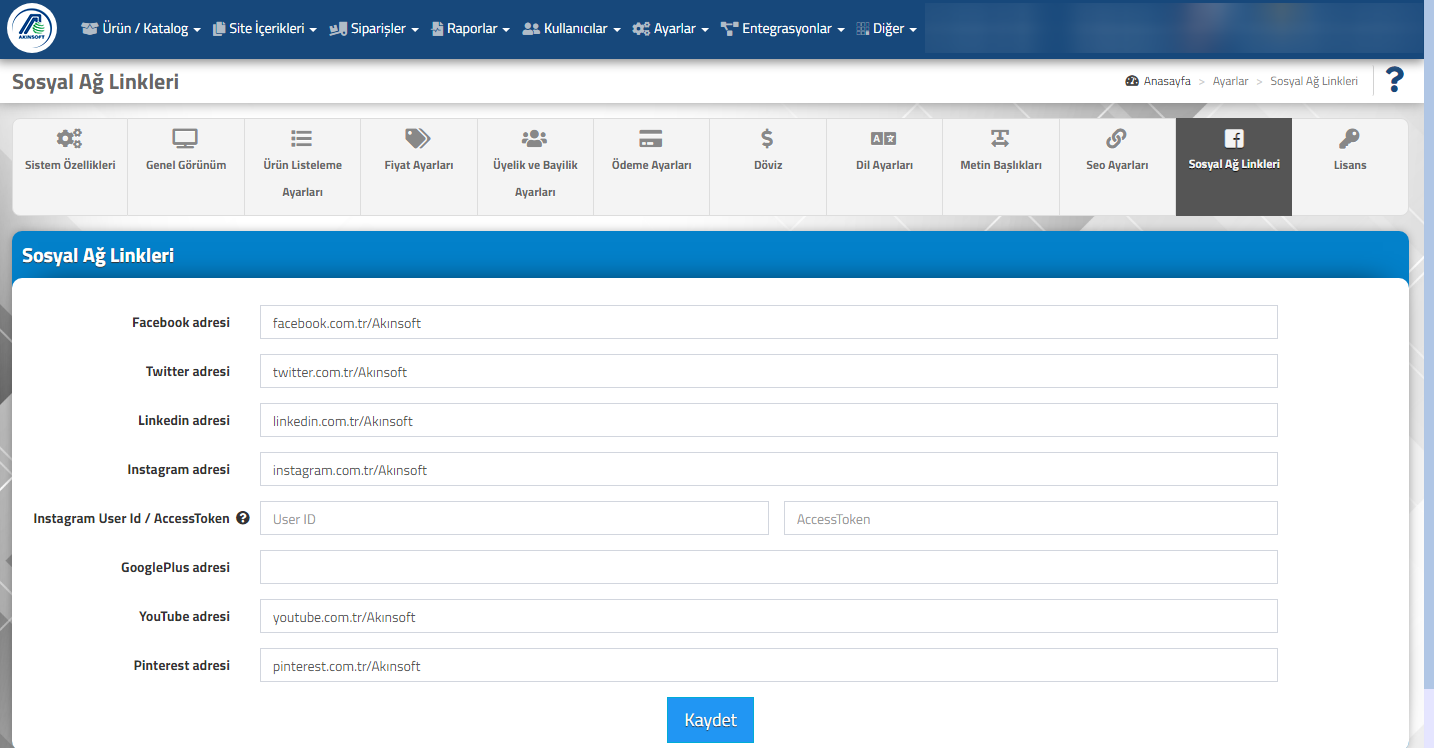
    10-) Sosyal Ağ Linkleri : Site ara yüzünüzde sosyal ağ linklerinizi paylaşmak için ;  e-Ticaret panelinizden Site İçerikleri >> Sosyal Ağ Linkleri seçeneğine tıkladıktan sonra ilgili alanları doldurmanız yeterli olacaktır.

  • AKINSOFT e-Ticaret Programında Tema Özellikleri Şablon – 10 Alt Bölüm

    AKINSOFT e-Ticaret Programında Tema Özellikleri Şablon – 10 Alt Bölüm

    KOD: A3581

    AKINSOFT e-Ticaret Programında Tema Özellikleri Şablon – 10 Alt Bölüm

    • Oluşturulma
      20.02.2023
    • Güncellenme
      02.04.2025
    • Kategori
      Şablon 10

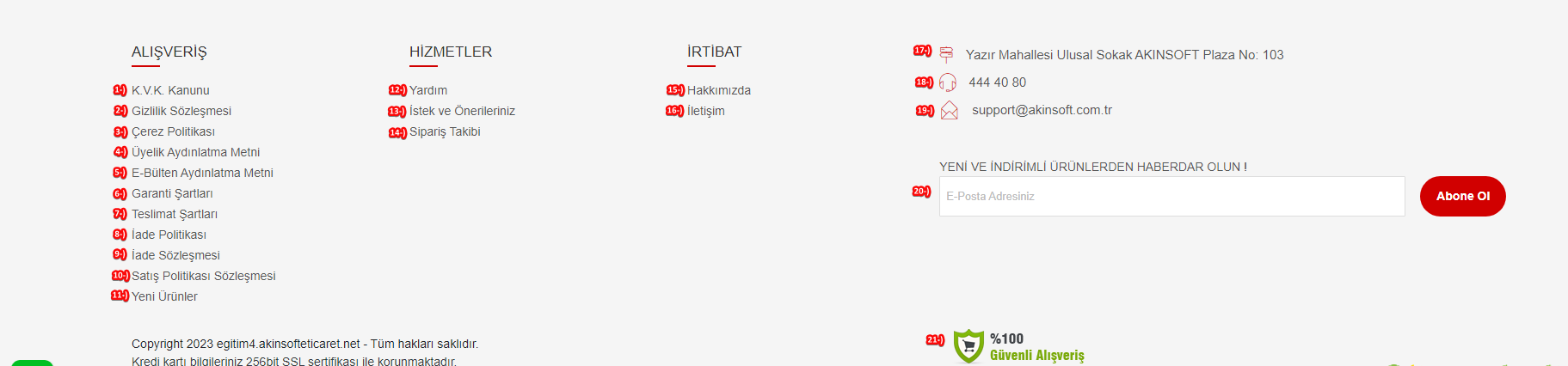
    Alışveriş, Hizmetler, İrtibat gibi başlıkların yer aldığı sayfanın en altında bulunan alana Alt Bölüm(Footer Alanı) denilmektedir. Bu alan ile ilgili yapabileceğiniz bazı temel ayarlar aşağıdaki gibidir.

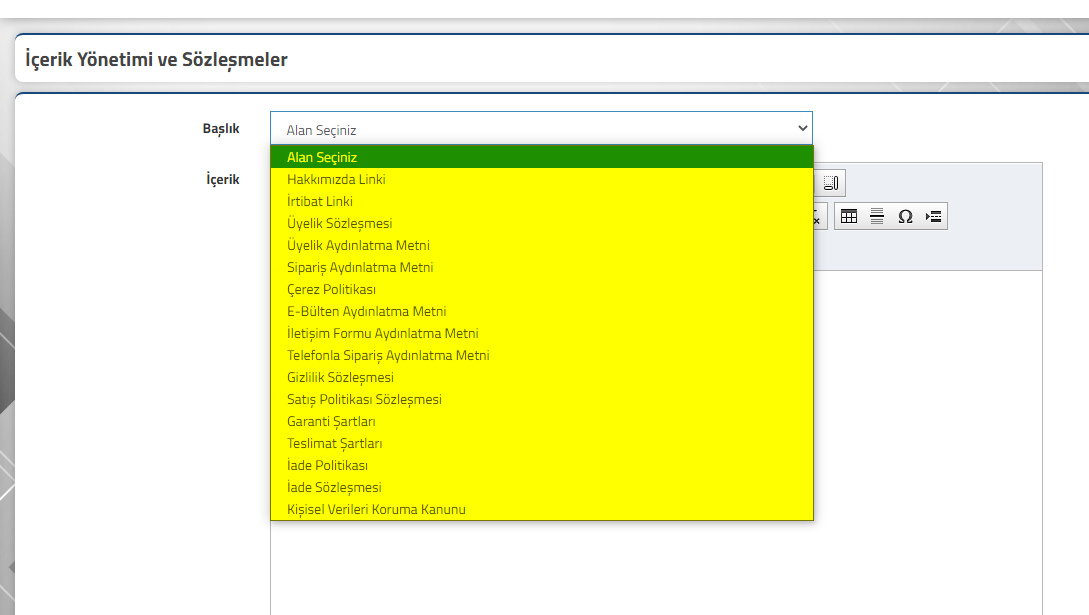
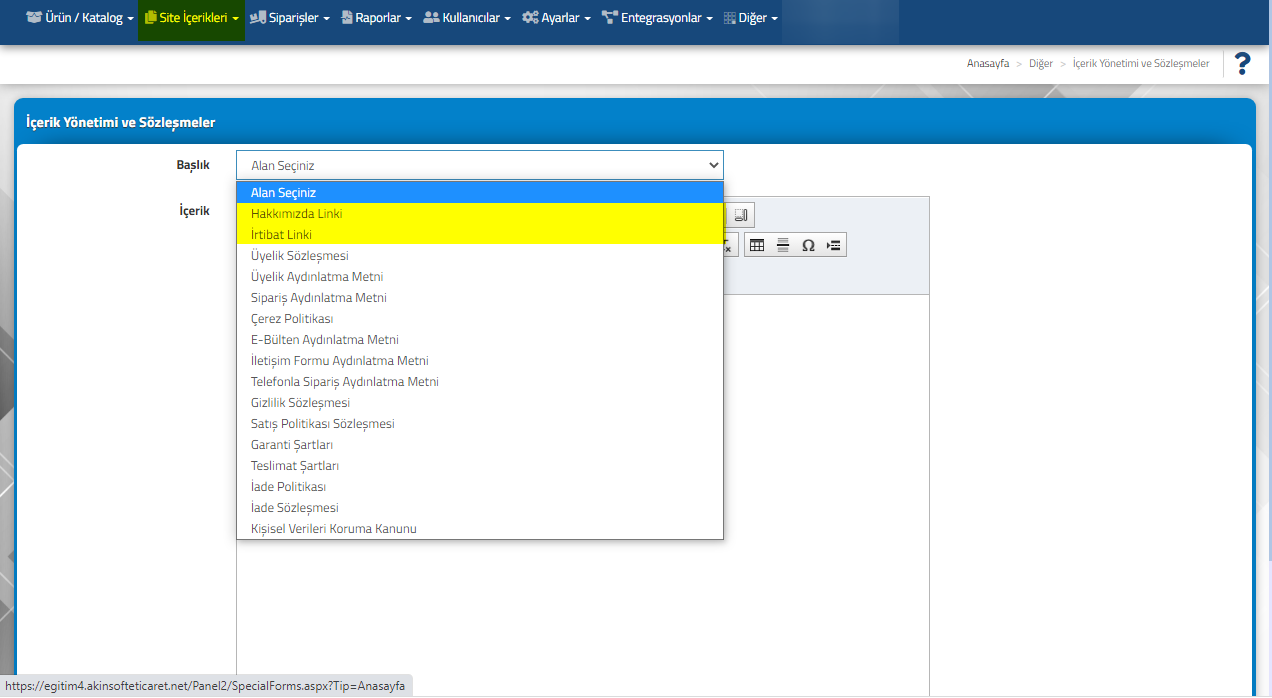
    1-10 -) Üst kısımda yer alan maddeler doğrultusunda 1’den 10’a kadar olan alanların içeriğini doldurmak için ; e-Ticaret panelinizde yer alan Site İçerikleri >> İçerik Yönetimi ve Sözleşmeler seçeneğine tıkladıktan sonra ilgili başlıkları seçip içeriği girmeniz gerekmektedir.

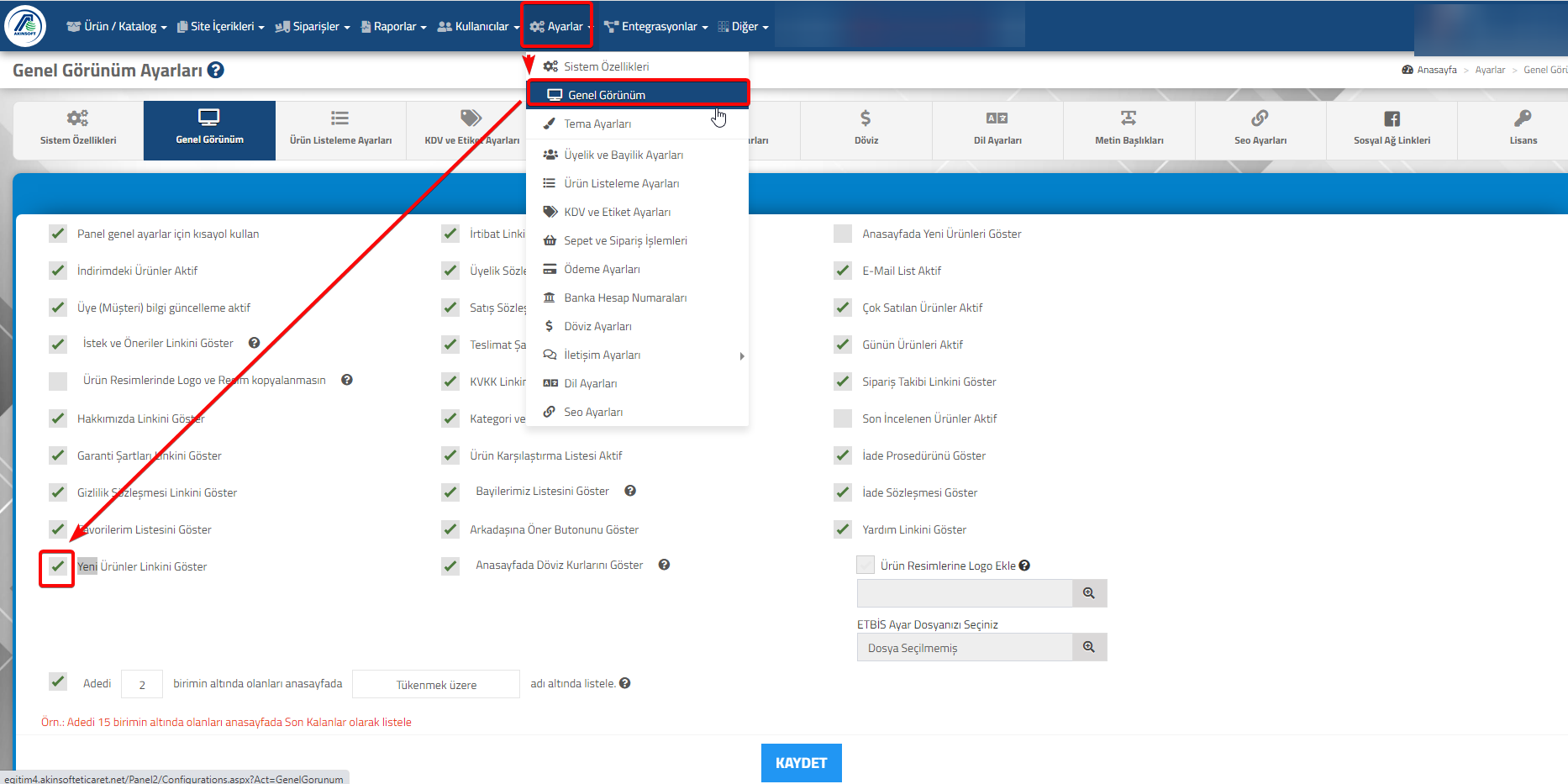
    11-) Yeni Ürünler : Sayfanızın en alt bölümünde yeni ürünlerinizin linkini göstermek için ; e-Ticaret paneli üst menünüzde yer alan Ayarlar >> Genel Görünüm seçeneğine tıklayınız. Genel görünüm ekranında yer alan Yeni Ürünler Linkini Göster seçeneğini işaretleyerek kayıt işlemini tamamlayınız.

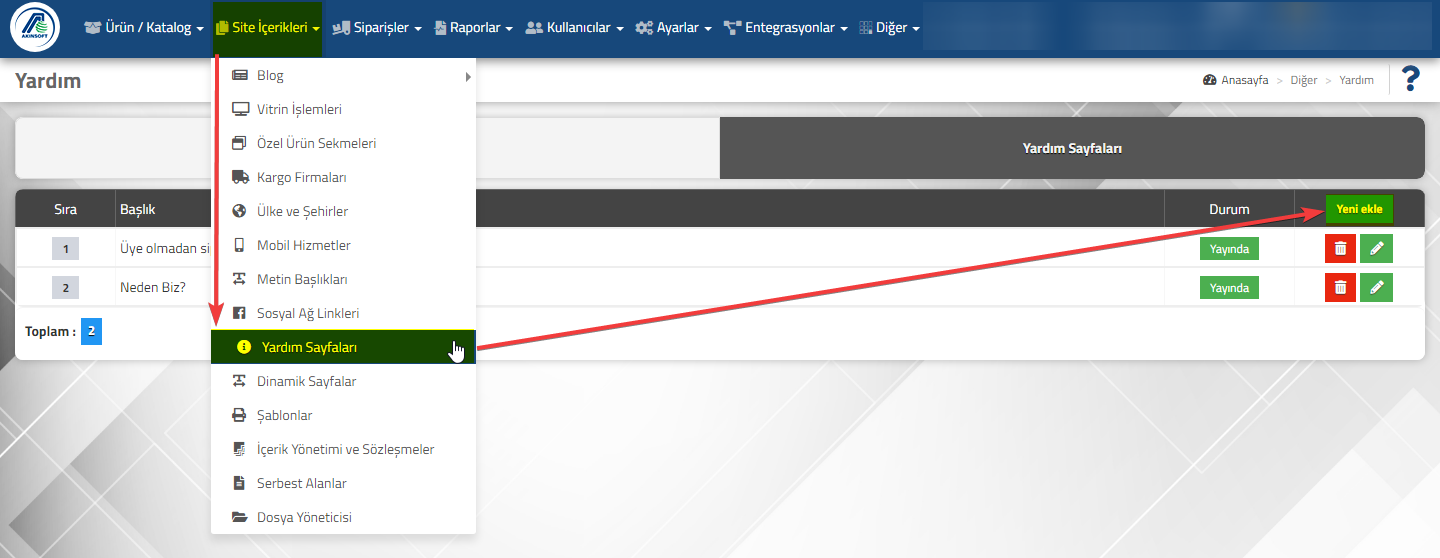
    12-) Yardım : Müşterilerinizin sıkça sormuş oldukları soruları ve çözümleri bu alana girerek, sitenizi ziyaret eden müşterilerinize yardımcı olabilirsiniz. Yardım sayfası ekleyebilmek için ; e-Ticaret panelinizde yer alan Site İçerikleri >> Yardım Sayfaları seçeneğini seçtikten sonra, açılan ekrandan Yeni Ekle diyerek yardım başlığını ve açıklamasını girmeniz yeterli olacaktır.

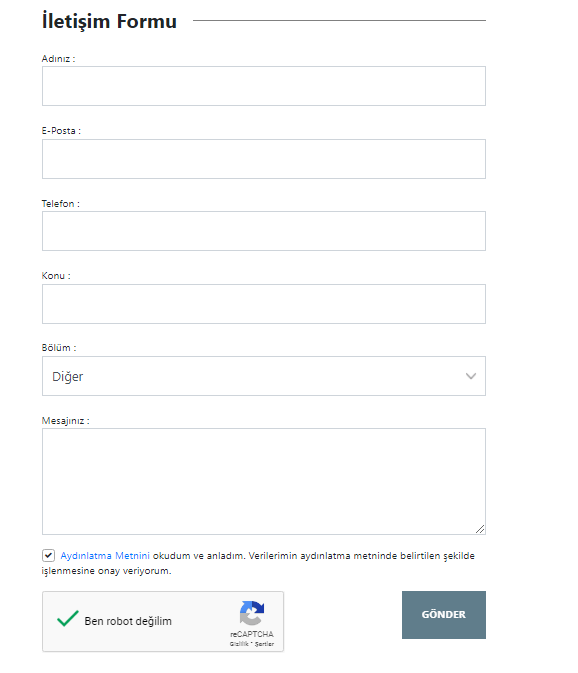
    13-)İstek ve Önerileriniz : Müşterileriniz, bu sayfa aracılığı ile  talep etmiş oldukları konuları mail aracılığı ile tarafınıza gönderebilmektedir. İstek ve Önerileriniz sayfasının düzgün çalışabilmesi için sistem mail ayarlarınızın yapılı olması gerekmektedir.

    Eğer mail ayarlarınızı yapmadıysanız sırasıyla Mail Hesabı Oluşturma ve Sistem Maili Oluşturma makalelerimizi inceleyerek mail ayarlarınızı yapabilirsiniz.

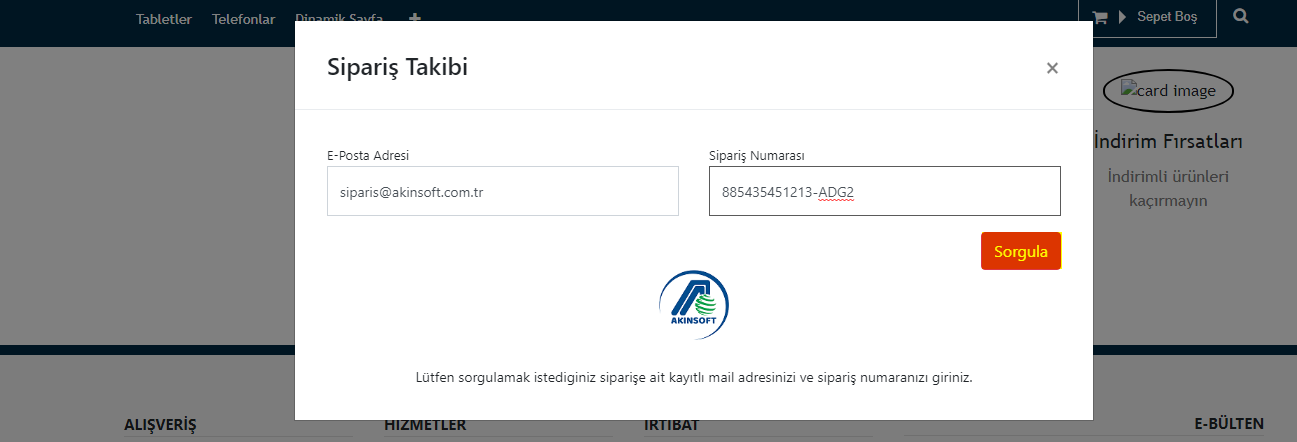
    14-) Sipariş Takibi : Sipariş takibi ile müşterileriniz, sipariş numaralarını girerek siparişin durumunu(Onaylandı, Kargo aşamasında vb.) öğrenebilirler. Not : Sipariş takibi kargo sistemine bağlı olarak çalışmamakta, sadece durum bilgisi paylaşılmaktadır.

    15-16-) Hakkımızda ve İletişim sayfaları : Bu alanları e-Ticaret panelinizden Site İçerikleri  >> İçerik Yönetimi ve Sözleşmeler seçeneğine tıklayarak, başlık  alanında yer alan Hakkımızda Linki ve İrtibat Linki seçeneklerinden ekleyebilirsiniz.

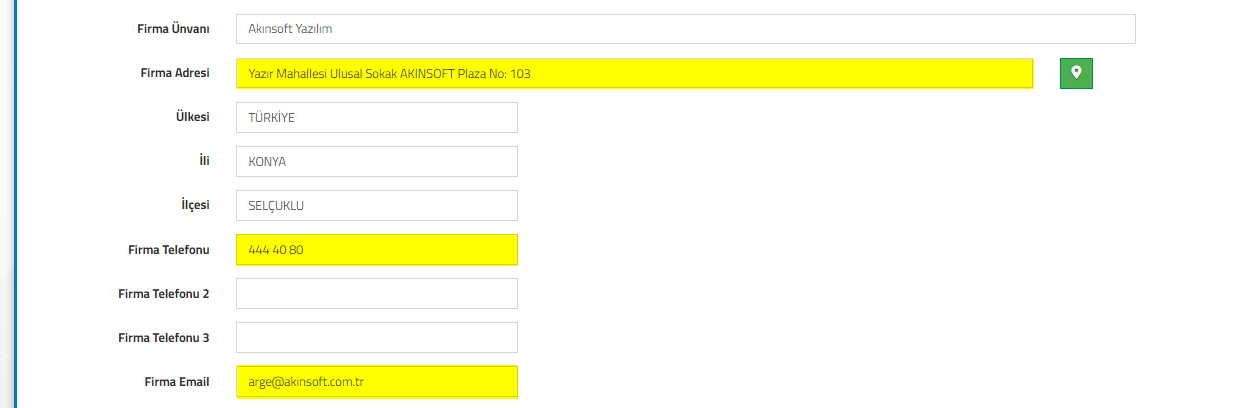
    17-18-19-) Adres – Telefon – Mail Ekleme : Site arayüzünüzde iş yeri adresinizi, firma telefonu ve mail adresinizi gösterebilmek için e-Ticaret panelinizde yer alan Ayarlar >> Sistem Özellikleri seçeneğine tıklayınız. Karşınıza gelen ekranda yer alan Firma adresi alanını doldurunuz.

    20-) E-Bülten : Ürünler ve diğer konular hakkında bilgilendirme almak isteyen müşterileriniz e-Bülten alanından mail adreslerini kayıt ederek, bilgi alabilirler.

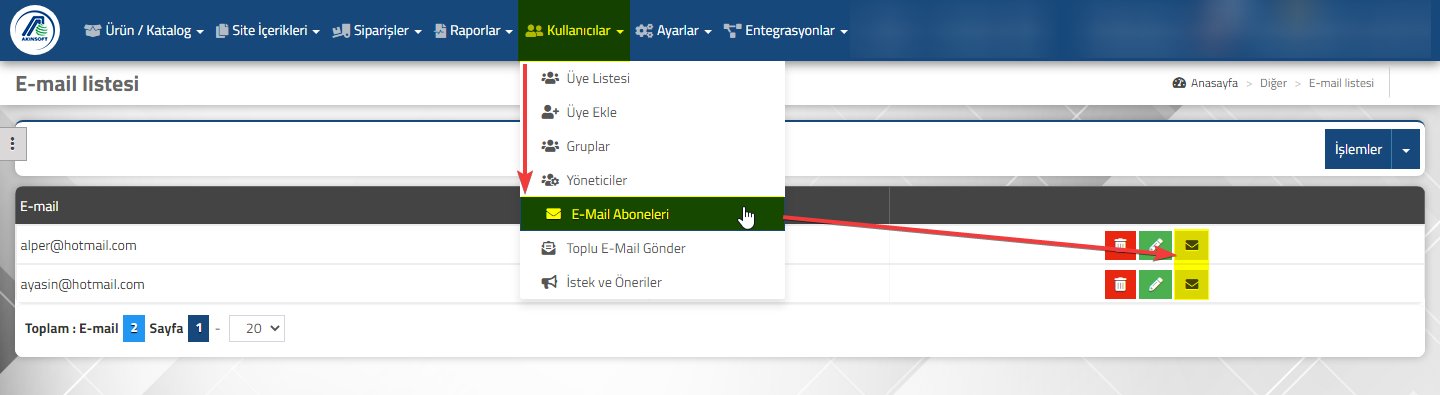
    Kayıt olan müşterilerinizi,e-Ticaret panelinizde yer Kullanıcılar menüsünden E-mail Aboneleri seçeneğine tıklayarak görebilir, bilgilendirme yapmak istediğiniz müşterilerinize ilgili mail adresinin hizasında bulunan mail butonuna tıklayarak bilgilendirme yapabilirsiniz. Müşterilerinize mail gönderebilmeniz için sistem mail ayarlarınızın yapılmış olması gerekmektedir.

    21-) Güvenlik Resmini Değiştirme: Your logo resminizi dilediğiniz zaman değiştirebilirsiniz. Resmi değiştirmek için ; Güvenlik Resmi ve Footer Logosunu Değiştirme makalemizdeki adımları yapmanız yeterli olacaktır.

  • AKINSOFT e-Ticaret Programında Tema Özellikleri Şablon – 10 Üst Bölüm

    AKINSOFT e-Ticaret Programında Tema Özellikleri Şablon – 10 Üst Bölüm

    KOD: A3576

    AKINSOFT e-Ticaret Programında Tema Özellikleri Şablon – 10 Üst Bölüm

    • Oluşturulma
      08.02.2023
    • Güncellenme
      02.04.2025
    • Kategori
      Şablon 10

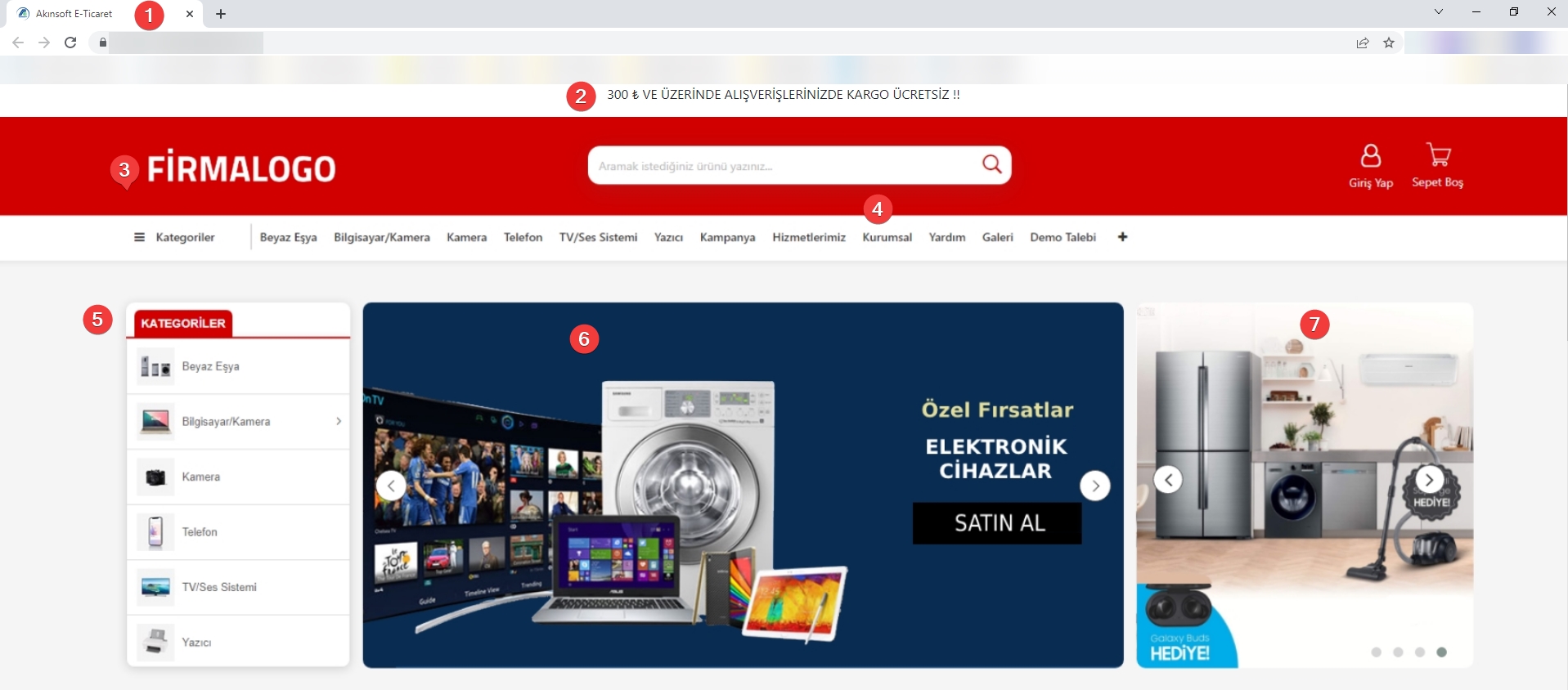
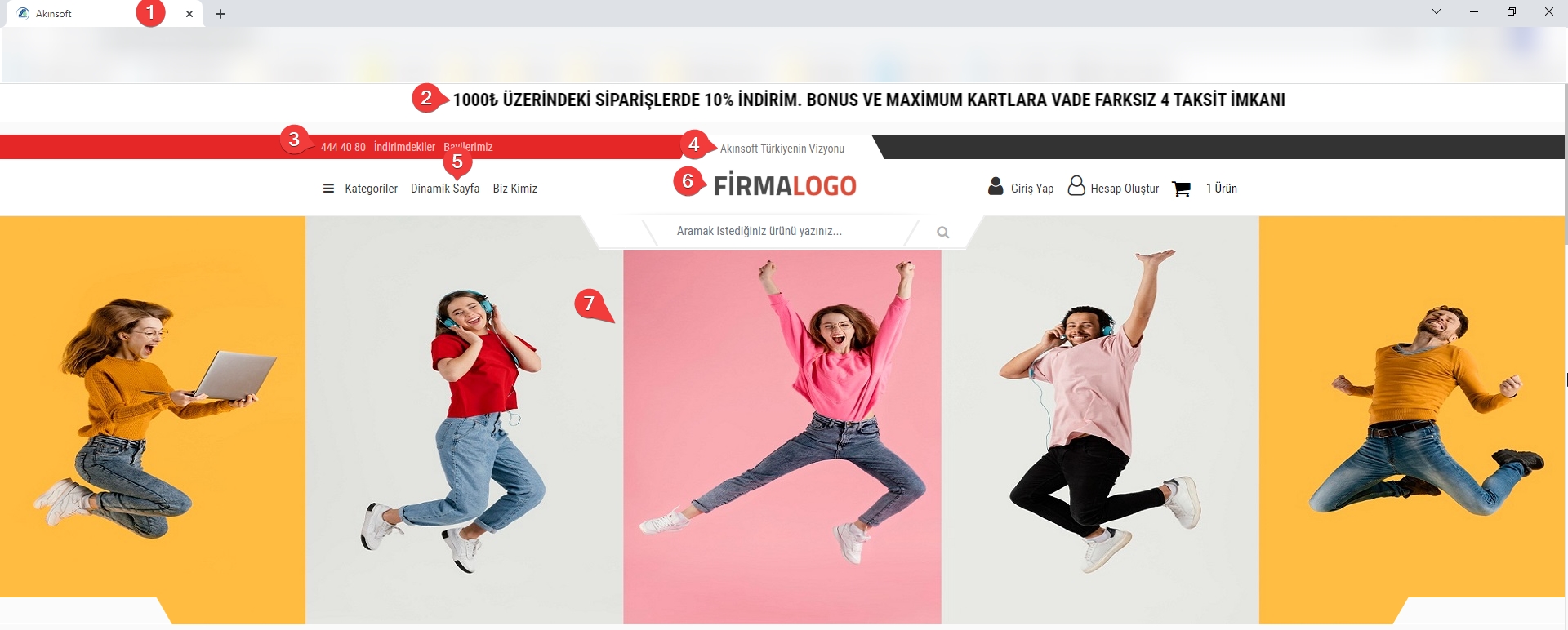
    Temanızda en üstten slider alanına kadar olan bölüm Üst Bölüm(Header) olarak adlandırılmaktadır. Bu alan ile ilgili yapabileceğiniz bazı temel ayarlar aşağıdaki gibidir.

    1-)Title Alanı : Sekme başlığı alanına değer girebilmek için, e-Ticaret panelinizde yer alan Ayarlar menüsünden Sistem Özellikleri seçeneğine tıklayınız. Sonrasında karşınıza çıkan ekrandan Title alanına ilgili başlığı girerek kaydet butonuna tıklayınız.

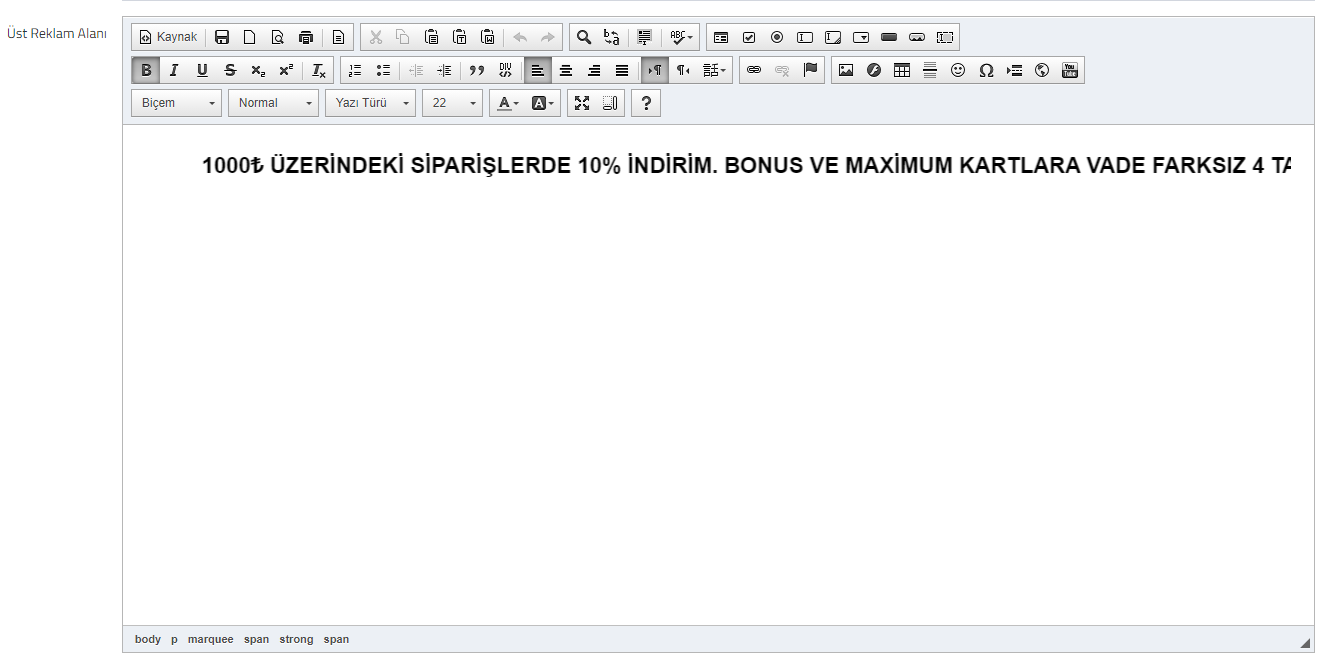
    2-) Üst Reklam Alanı : Sitenizin en üstüne banner, yazı vb. değerler girerek müşterilerinize sitenizde yapmış olduğunuz kampanya, duyuru vb. bildirimlerinizi gösterebilirsiniz. Bu alana değer girebilmek için e-Ticaret panelinizde bulunan Ayarlar >> Tema Ayarları >> Gelişmiş Ayarlar sekmesinden Üst Bölüm akordiyonunu açarak Üst Reklam Alanı kısmına banner ya da yazı ekleyebilirsiniz.

    3-)Firma Logo Alanı : Logonuzu girebilmek için e-Ticaret panelinizden Ayarlar >> Sistem Özellikleri seçeneğine tıklayınız.

    Sayfanın en alt bölümünde yer alan Anasayfa Logo bölümünden logonuzu girerek arayüzünüzde gözükmesini sağlayabilirsiniz.

    4-) Dinamik Sayfa : Header alanına manuel olarak sayfa oluşturabilir, tıklandığında link vererek yönlendirmeler yapabilir ya da tanıtım sayfaları oluşturabilirsiniz.

    Not : Lisansınızda Dinamik Sayfa modülü olması gerekmektedir. 

    Dinamik sayfa hakkında detaylı bilgi almak için Dinamik Sayfa Oluşturma makalemizi inceleyebilirsiniz.

     5-) Kategori Görselleri : Kategorilerinize resimler girerek, girmiş olduğunuz görselleri sol alan kategorileri, mega menü ve manşet kategorilerinde gösterebilirsiniz .Bunun için ; e-Ticaret panelinizde bulunan Ürün/Katalog menüsünden Kategoriler >> Kategori Listesi seçeneğine tıklayınız. İlgili ana kategorinin hizasında bulunan kalem simgesine tıklayarak kategori detayına gidiniz. Kategori detayından Detaylı görünüme geç checkboxunu işaretleyiniz. Sonrasında en alt kısımda bulunan Kategori Resmi alanından kategori resminizi seçiniz ve kaydet butonuna tıklayınız.

    6-) Slider Ekleme : Site arayüzünüze slider görselleri ekleyerek sitenizin içeriği ile ilgili(Kampanya, Ürünler vb.) bilgilendirmeler yapabilir, görsel açıdan güzel gözükmesini sağlayabilirsiniz. Slider ekleme işlemleri için e-Ticaret Sistemine Vitrin Ekleme makalemizi inceleyebilirsiniz. Şablon-10 için önerilen görsel boyutlara Şablon 10 Resim Ölçüleri makalemizden ulaşabilirsiniz.

    7-) Dikey Vitrin : Dikey vitrin görsellerinizi e-Ticaret Sistemine Vitrin Ekleme makalemizi inceleyerek ekleyebilir, Şablon-10 için önerilen görsel boyutlara Şablon 10 Resim Ölçüleri makalemizden ulaşabilirsiniz.

  • AKINSOFT e-Ticaret Programında Tema Özellikleri Şablon – 9 Ürün Detay Alanı

    AKINSOFT e-Ticaret Programında Tema Özellikleri Şablon – 9 Ürün Detay Alanı

    KOD: A3537

    AKINSOFT e-Ticaret Programında Tema Özellikleri Şablon – 9 Ürün Detay Alanı

    • Oluşturulma
      03.12.2022
    • Güncellenme
      04.03.2025
    • Kategori
      Şablon 9

    Site ara yüzünüzde ürüne tıklanıldığında açılan ekrana ürün detay alanı denilmektedir.

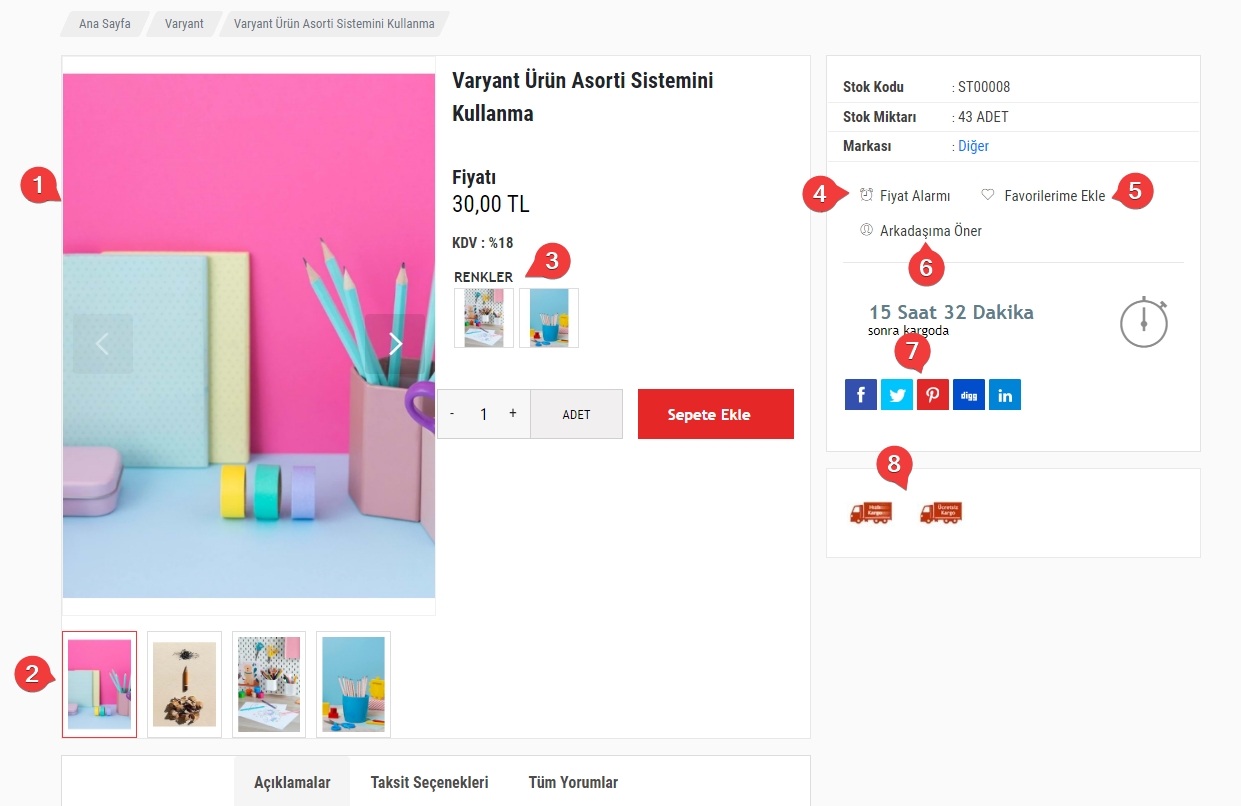
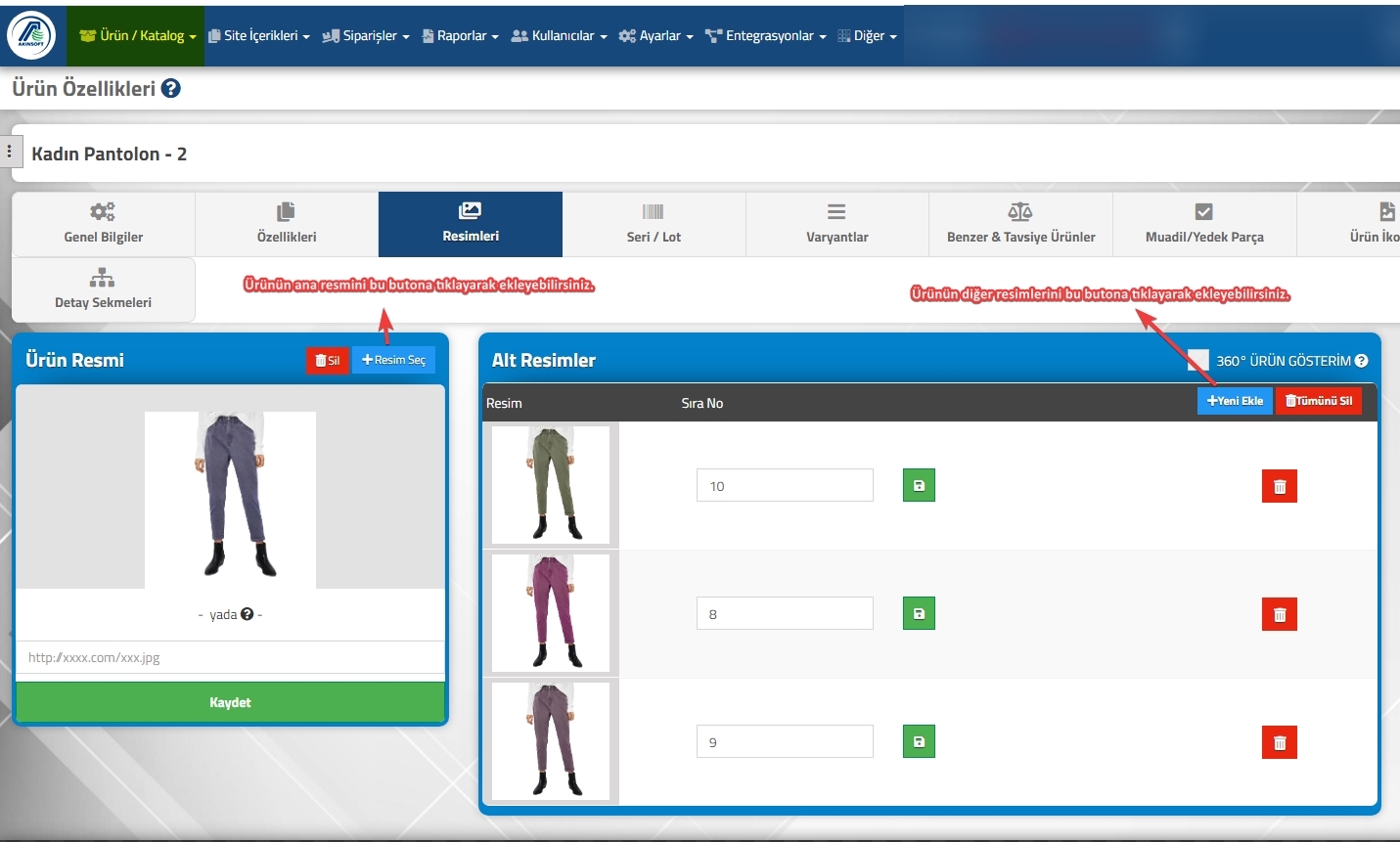
    1-) Ürüne Resim Ekleme : Erp entegrasyonu kullanmakta iseniz Wolvox Erp tarafında stok kartlarının içerisinde yer alan  resim alanından resimlerinizi girerek web entegrasyon programı aracılığı ile e-Ticaret panelinize resim gönderme işlemini gerçekleştirebilirsiniz. Wolvox entegrasyonu kullanmıyor iseniz ; e-Ticaret panelinizden Ürün /Katalog >> Ürünler >> Ürün Listesi seçeneğine tıklayınız. İlgili ürünün hizasında yer alan kalem butonuna tıklayarak ürün kartına gidiniz. Ürün kartında bulunan Resimleri sekmesine(Ürün kartını oluşturmadan bu alan gözükmeyecektir.)tıkladıktan sonra Ürün Resmi alanından Seç yazısına tıklayarak ana resim ekleme işleminizi gerçekleştirebilirsiniz.

    2-)Çoklu Resim Ekleme : Üst resimde de tarif edildiği üzere + butonuna tıklayarak ürününüz ile ilgili diğer resimlerinizi ekleyebilirsiniz.

    Eğer Wolvox ERP ile entegrasyonlu çalışmakta iseniz  AKINSOFT Wolvox Web Entegrasyon Programı Stok Ayarları başlıklı bilgi bankası makalemizden ürün resimleri, açıklamaları vb. verilerin e-Ticaret tarafına gönderimi konusunda bilgi edinebilirsiniz.

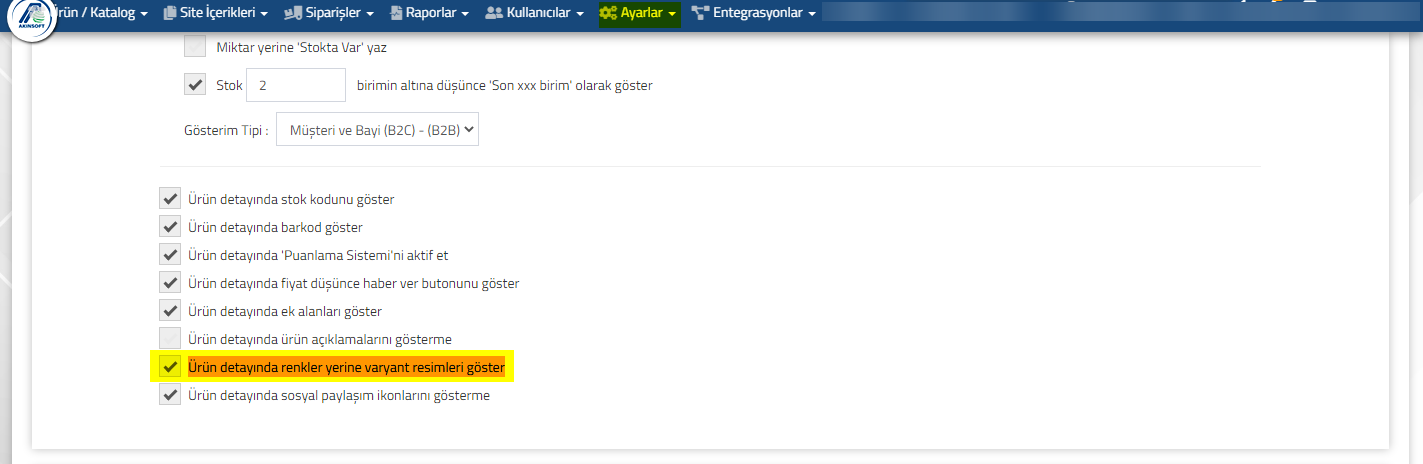
    3-) Varyant Resim Gösterim İşlemi : Varyantlı ürünlerinize tıklanıldığı zaman varyant rengi yerine varyant ürünlerin ana resimlerinin gelmesini istiyorsanız ; e-Ticaret panelinizden Ayarlar >> Ürün Listeleme Ayarları >> Genel Ayar sekmesine tıklayınız. Sonrasında  Ürün detayında renkler yerine varyant resimleri göster checboxunu işaretleyip kaydet butonuna tıklayınız. Bu işlemden sonra ürün detayda varyant renkleri yerine varyant resimleri gözükecektir.

      Varyantlı ürün ekleme işlemini bilmiyorsanız AKINSOFT e-Ticaret Programında Varyant Oluşturma İşlemleri  makalemizi inceleyebilir, Wolvox ERP programı kullanıyorsanız Ön Muhasebe programımda Asorti Sistemini Aktifleştirme makalemizi inceleyerek varyantınızı oluşturduktan sonra web entegrasyon programı aracılığıyla stoklarınızı e-Ticaret tarafına gönderebilirsiniz.(Wolvox ERP programınızda varyantlı stoklarınızda da webde görünsün tikinin işaretli olduğundan emin olunuz.)

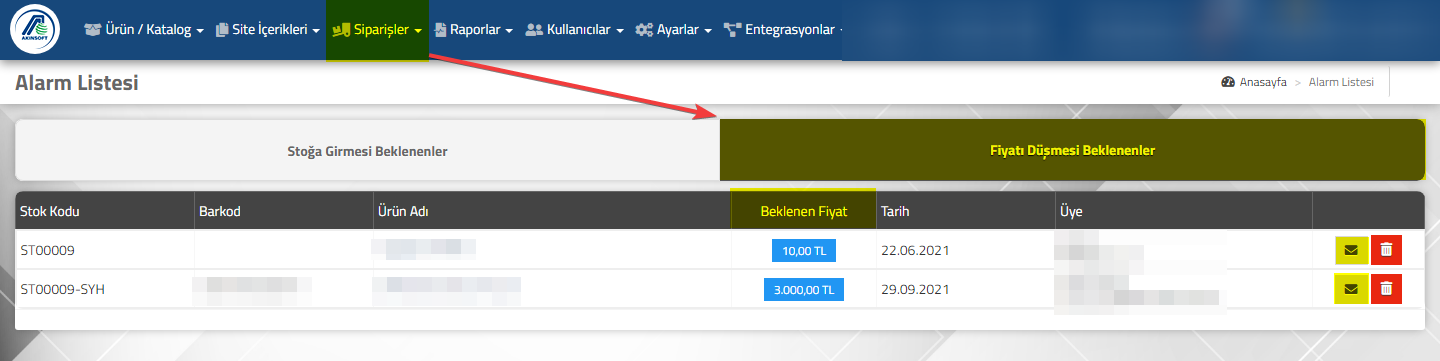
    4-)Fiyat Alarmı : Bu alan müşterilerinizin  ürün ile ilgili beklemiş oldukları fiyatı ve mail adreslerini girerek ürünün fiyatı, talep etmiş oldukları fiyata düştüğü zaman mail yoluyla haber vermenizi sağlar. Müşterilerinizin talep etmiş oldukları fiyatları görebilmek için ; e-Ticaret panelinizden Siparişler >> Alarm Listesi >> Fiyatı Düşmesi Beklenenler sekmesine tıklamanız yeterli olacaktır. Müşterilere mail otomatik olarak gitmemekte, tarafınızca manuel olarak gönderilmektedir. Not : Fiyat Düşünce Haber ver sistemini kullanabilmeniz için lisansınızda Fiyat Alarmı modülü bulunması gerekmektedir.

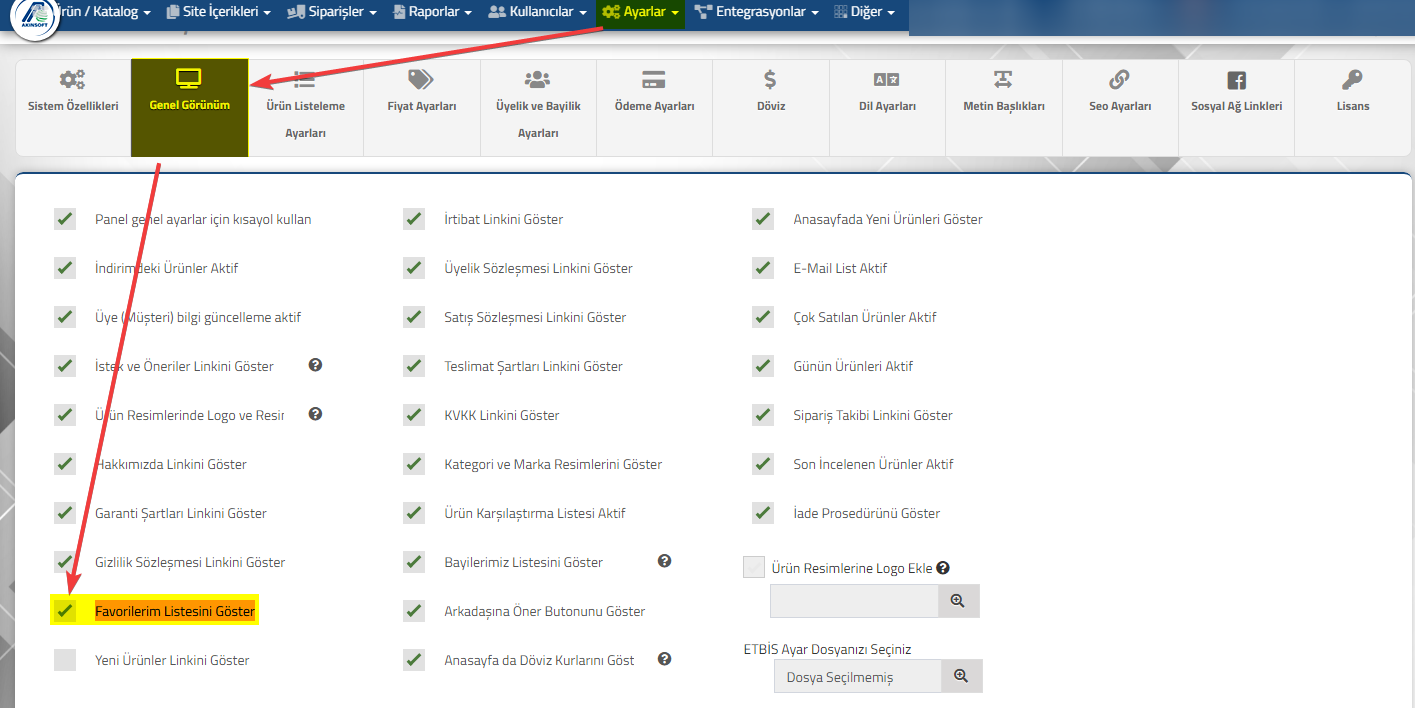
    5-) Favorilerime Ekle : Müşterilerinizin beğenmiş oldukları ürünleri favori listelerine ekleyerek, siteyi bir sonraki ziyaretlerinde favori ürünlerine kolay bir şekilde ulaşmalarını sağlayabilirsiniz. Bunun için ; e-Ticaret panelinizden Ayarlar>>Genel Görünüm seçeneğine tıklayınız. Açılan ekrandan Favorilerim Listesini Göster chekboxunu işaretledikten sonra Kaydet butonuna tıklayınız.

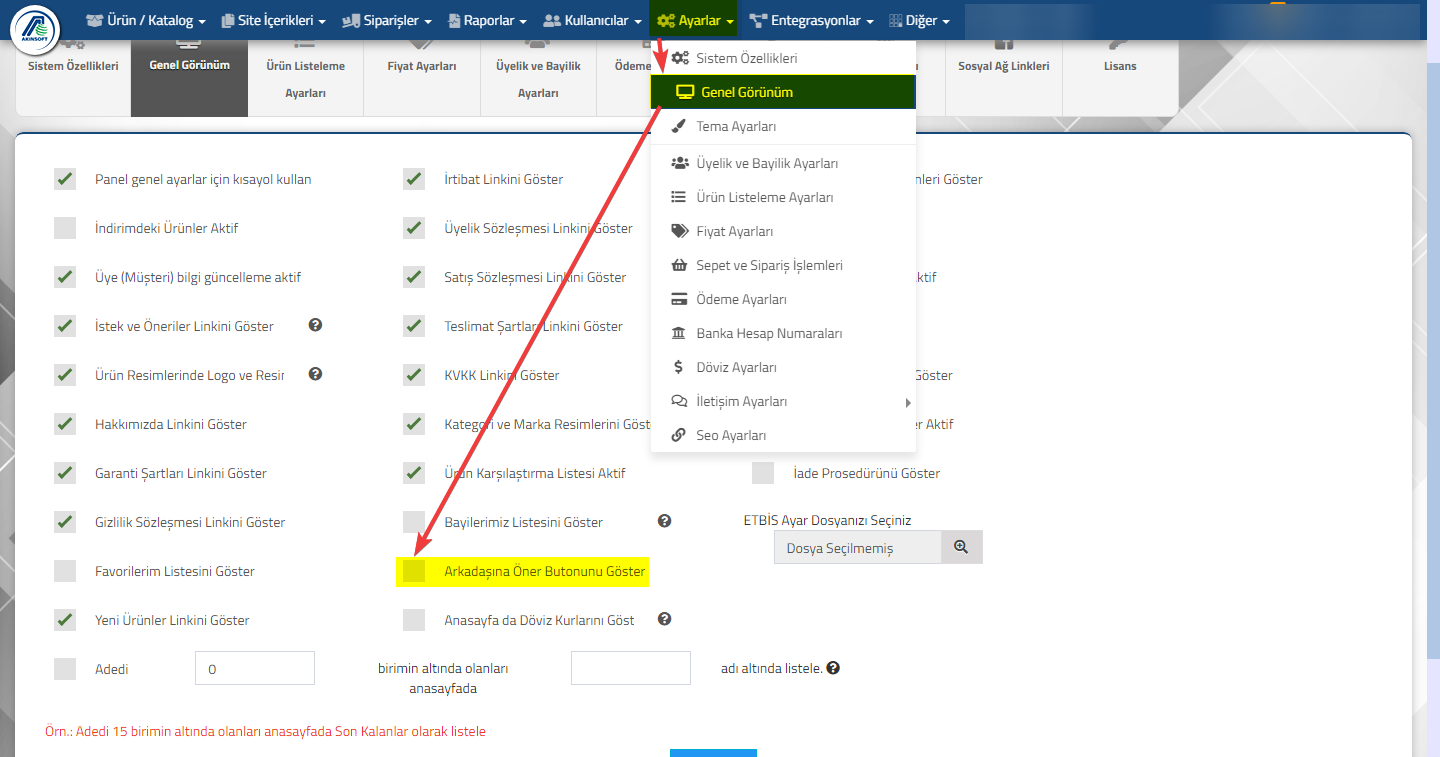
    6-)Arkadaşıma Öner : Müşterileriniz bu buton sayesinde beğenmiş veya almış oldukları  ürünleri mail yolu ile arkadaşlarına önerebilmektedirler. Ürün detayında Arkadaşıma Öner butonunun gözükebilmesi için ; e-Ticaret panelinizden Ayarlar >> Genel Görünüm >> Arkadaşıma Öner butonunun aktif olması gerekmektedir. Ayrıca mail gönderimi için sistem mail ayarlarının yapılmış olması gerekmektedir.

    7-) Sosyal Ağ Linkleri : Site ara yüzünüzde sosyal ağ linklerinizi paylaşmak için ;  e-Ticaret panelinizden Site İçerikleri >> Sosyal Ağ Linkleri seçeneğine tıkladıktan sonra ilgili alanları doldurmanız yeterli olacaktır.

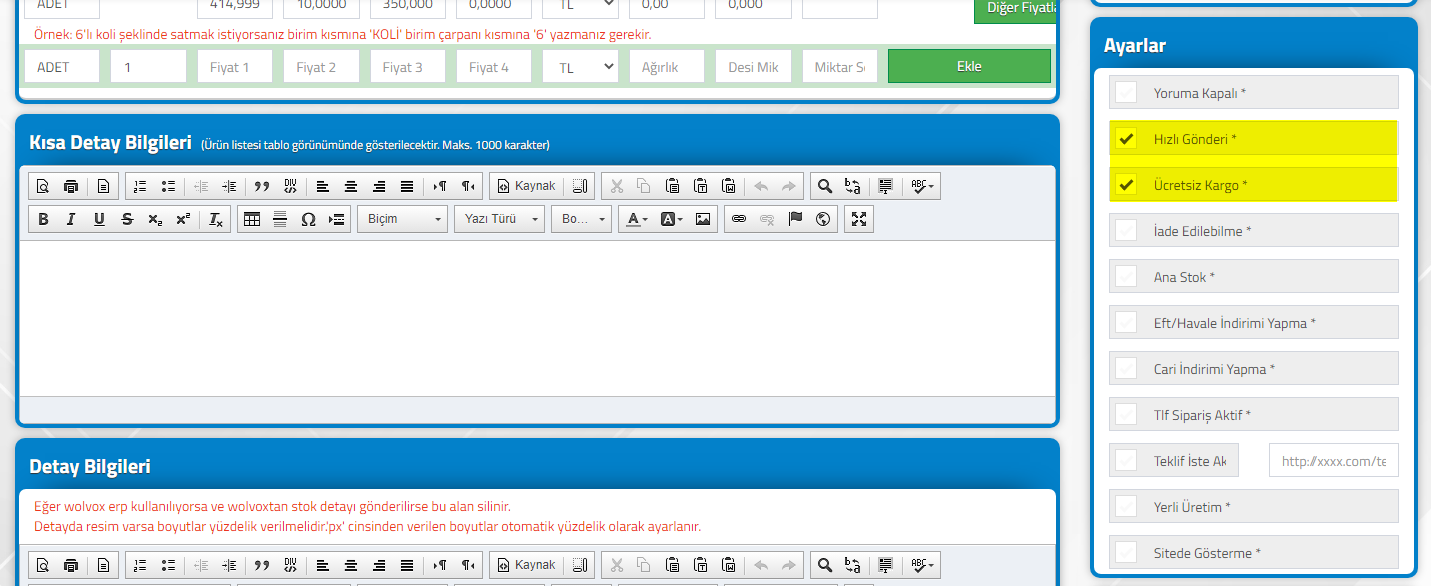
    8-) Ürün detayına ikon ekleme işlemi : Ürünlerinizin içerisine ücretsiz kargo, hızlı kargo gibi ikonları ekleyebilirsiniz. Bunun için öncelikle e-Ticaret panelinizde yer alan Ayarlar menüsünden Sistem Özellikleri seçeneğine tıklayınız. Sonrasında en alt bölümde yer alan Ücretsiz Kargo ve Hızlı Kargo alanlarına önceden belirlemiş olduğunuz resimleri giriniz. İşlem tamamlandıktan sonra ilgili ürünlerinizin ürün kartını açarak Sağ alt menüde yer alan Ücretsiz Kargo ve Hızlı Gönderi seçeneklerini işaretleyiniz.(Bu alanları göremediyseniz ürün kartında üst bölümde yer alan Detaylı Görünüm tikini işaretleyiniz.)

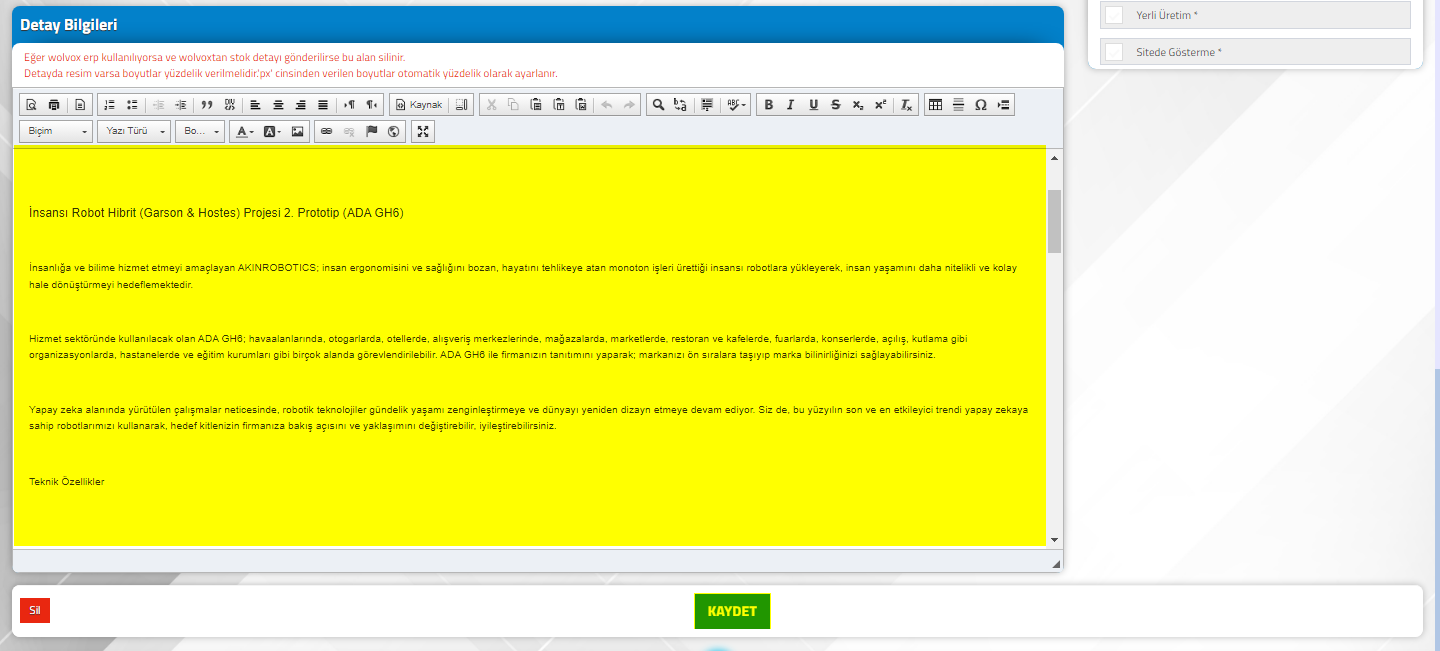
    Ürünlere Açıklama Ekleme İşlemi : Ürünlerinize açıklama ekleyerek müşterilerinize ürünleriniz hakkında bilgilendirme yapabilirsiniz. e-Ticaret panelinizden Ürün/Katalog >> Ürünler Listesi >> Ürünler seçeneğine sonrasında ise açıklama gireceğiniz ürünün hizasında yer alan kalem butonuna tıklayarak ürün kartının içerisine giriniz. En alt bölümde yer alan Detay Bilgileri alanını doldurarak ürünlerinize ait açıklamaların ürün detay sayfasında gözükmesini sağlayabilirsiniz.

    Eğer Wolvox ERP ile entegrasyonlu çalışmakta iseniz  AKINSOFT Wolvox Web Entegrasyon Programı Stok Ayarları başlıklı bilgi bankası makalemizden ürün resimleri, açıklamaları vb. verilerin e-Ticaret tarafına gönderimi konusunda bilgi edinebilirsiniz.

  • AKINSOFT e-Ticaret Programında Tema Özellikleri Şablon – 9 Ürün Listesi Alanı

    AKINSOFT e-Ticaret Programında Tema Özellikleri Şablon – 9 Ürün Listesi Alanı

    KOD: A3536

    AKINSOFT e-Ticaret Programında Tema Özellikleri Şablon – 9 Ürün Listesi Alanı

    • Oluşturulma
      03.12.2022
    • Güncellenme
      04.03.2025
    • Kategori
      Şablon 9

    Ürün Listesi alanı kategorilerin üzerine tıklanıldığında, ilgili kategorinin içerdiği ürünlerin listelendiği alandır.

    1-)Ürün Filtreleme Alanı : Ürün filtreleme alanında diğer kategoriler, kategorinin içerdiği markalar, kategoride yer alan varyantlar(Renk, Beden) gibi filtreleme kriterlerinin bulunmasının yanı sıra dilerseniz ürünlerinize özellik ekleyerek, filtreleme alanında arama kriteri olarak müşterilerinize gösterebilirsiniz.

    2-) Kategori Vitrini Alanı : Ana sayfa alanına slider ekleyebildiğiniz gibi kategori bazlı da slider ekleyebilirsiniz. Bunun için ; e-Ticaret panelinizden Ürün/Katalog >> Kategoriler >> Kategori Listesi seçeneğine, sonrasında slider resmi eklemek istediğiniz kategorinin hizasında yer alan kalem butonuna tıklayınız. Sonrasında Vitrin sekmesine, ardından Vitrin Ekle butonuna tıklayarak kategori içeriği ile ilgili resim ya da resimlerinizi bu bölüme ekleyiniz. Not : Vitrin resim ölçüsü : 855px  x 350px olması önerilir.

    3-)Kategori Fırsat Vitrini : Bu alandan kategori içeriği ile ilgili hazırlamış olduğunuz görselleri ekleyerek kategori bazlı slider alanı oluşturabilirsiniz. Bunun için ; e-Ticaret panelinizden Ürün/Katalog >> Kategoriler >> Kategori Listesi seçeneğine, sonrasında slider resmi eklemek istediğiniz kategorinin hizasında yer alan kalem butonuna tıklayınız. Sonrasında Kategori Fırsat Vitrini sekmesine, ardından Vitrin Ekle butonuna tıklayınız.

    4-)Kategori Serbest Alan : Bu alana kategori içeriğiniz ile ilgili bilgilendirme girebilir, Google botları tarafından indekslenmesini sağlayabilirsiniz. İçerik girebilmek için ; e-Ticaret panelinizden Ürün/Katalog >> Kategoriler >> Kategori Listesi seçeneğine, sonrasında Kategori Serbest Alan eklemek istediğiniz kategorinin hizasında yer alan kalem butonuna, ardından Kategori Serbest Alan sekmesine tıklayınız. İlgili alandan kategori ile ilgili içerik girebilir, Kategoriye tıklanıldığı zaman sayfanın üstünde ya da altında gösterilmesini sağlayabilirsiniz. 

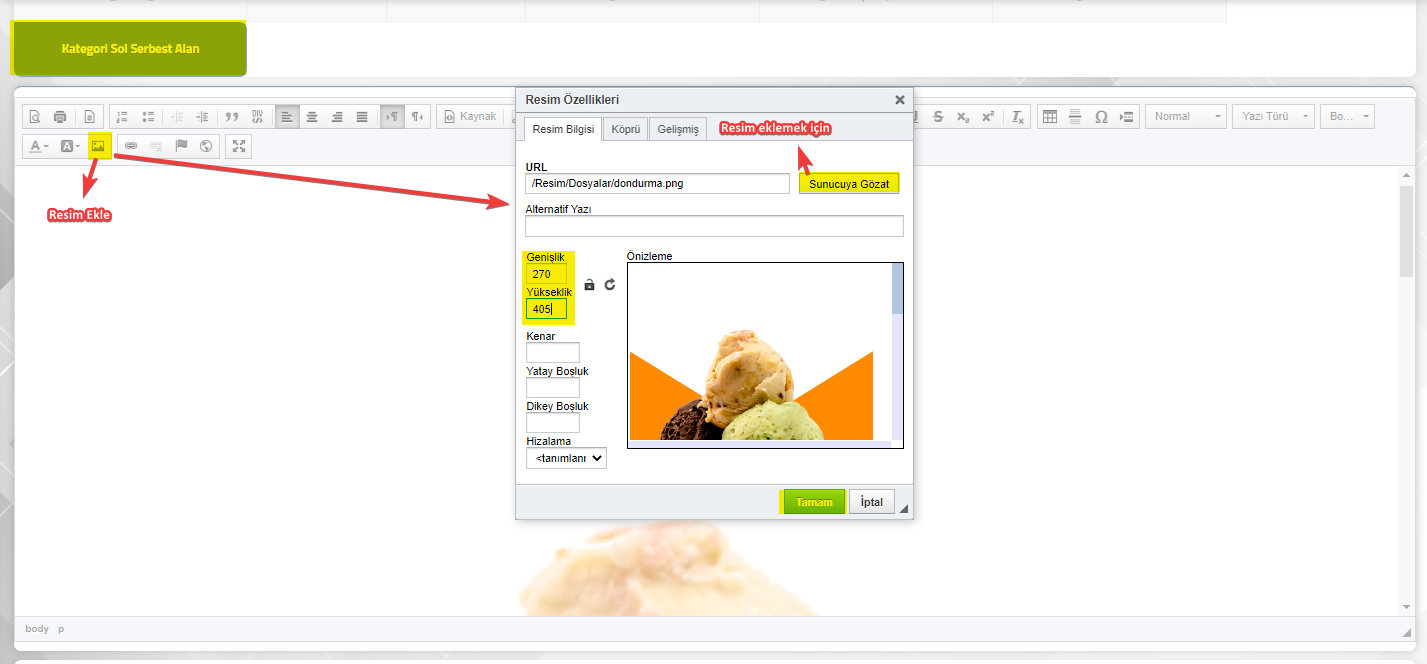
    5-) Kategori Sol Serbest Alan : Bu alandan kategori içeriği ile ilgili hazırlamış olduğunuz görselleri ekleyerek kategori bazlı banner alanı oluşturabilirsiniz. Bunun için ; e-Ticaret panelinizden Ürün/Katalog >> Kategoriler >> Kategori Listesi seçeneğine, sonrasında slider resmi eklemek istediğiniz kategorinin hizasında yer alan kalem butonuna tıklayınız. Sonrasında Kategori Sol Serbest Alan sekmesine tıklayınız. Gelen ekrandan resim ekle butonuna tıklayınız ve ilgili görselinizi bu alana ekleyiniz.. Not : Kategori Sol Serbest Alan resim ölçüleri :  270px x 405px olması önerilir.

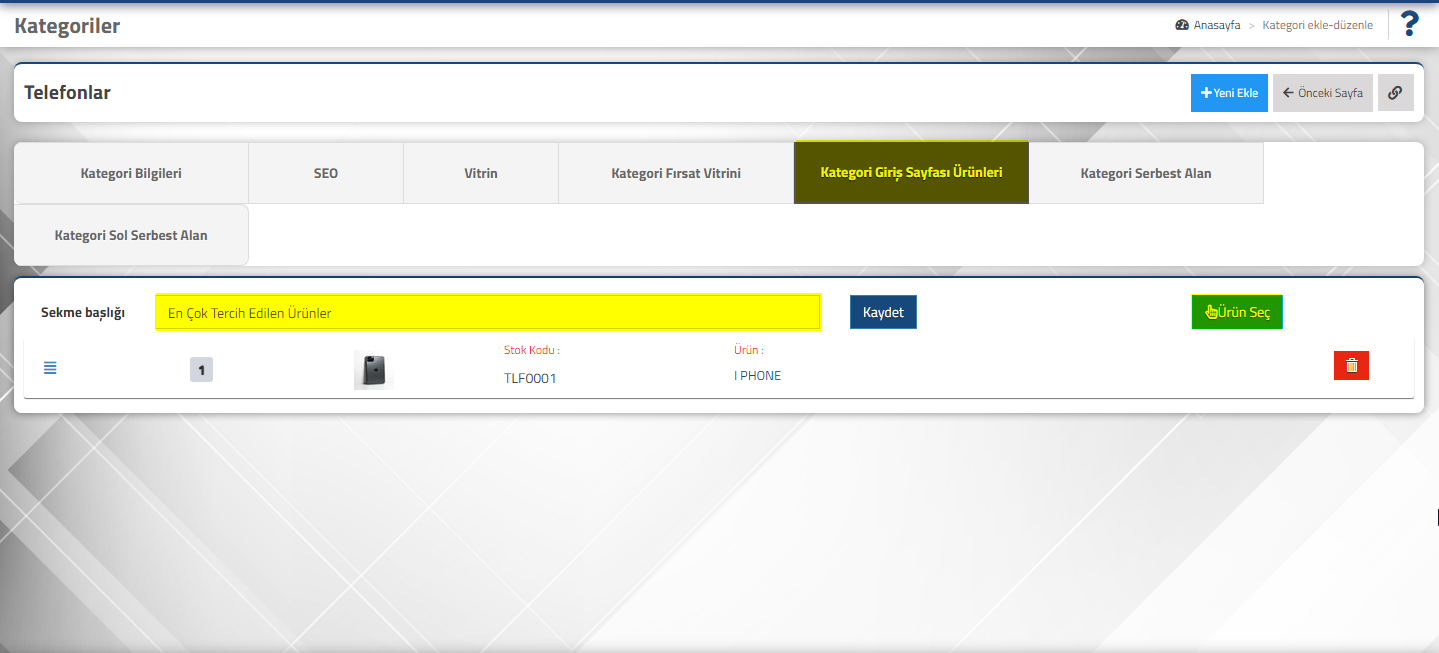
    6-)Kategori Giriş Sayfası Ürünleri : Müşterileriniz, kategorilerinize tıkladığında kategori bazlı öne çıkan ya da favori olarak nitelendirdiğiniz ürünlerinizi bu alana ekleyerek müşterilerinizin hizmetine sunabilirsiniz. Bu ayarı yapabilmek için ; e-Ticaret panelinizden Ürün/Katalog >> Kategoriler >> Kategori Listesi seçeneğine, sonrasında ise Kategori Giriş Sayfası Ürünlerine tıklayınız. Ürün seç butonuna tıklayarak ürünlerinizi ekleyebilir, dilerseniz Sekme başlığı alanından gösterim başlığını belirleyebilirsiniz.


  • AKINSOFT e-Ticaret Programında Tema Özellikleri Şablon – 9 Alt Bölüm

    AKINSOFT e-Ticaret Programında Tema Özellikleri Şablon – 9 Alt Bölüm

    KOD: A3535

    AKINSOFT e-Ticaret Programında Tema Özellikleri Şablon – 9 Alt Bölüm

    • Oluşturulma
      03.12.2022
    • Güncellenme
      04.03.2025
    • Kategori
      Şablon 9

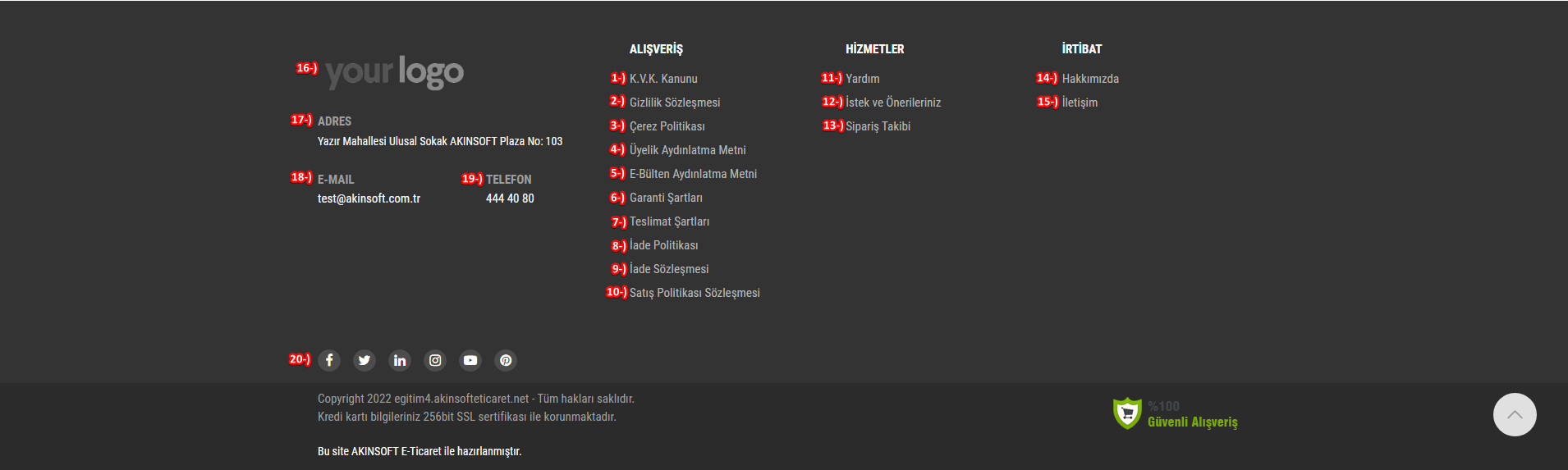
    Alışveriş, Hizmetler, İrtibat gibi başlıkların yer aldığı sayfanın en altında bulunan alana Alt Bölüm(Footer Alanı) denilmektedir. Bu alan ile ilgili yapabileceğiniz bazı temel ayarlar aşağıdaki gibidir.

    1-10 -) Üst kısımda yer alan maddeler doğrultusunda 1’den 10’a kadar olan alanların içeriğini doldurmak için ; e-Ticaret panelinizde yer alan Site İçerikleri >> İçerik Yönetimi ve Sözleşmeler seçeneğine tıkladıktan sonra ilgili başlıkları seçip içeriği girmeniz gerekmektedir.

    11-) Yardım Sayfaları : Müşterilerinizin sıkça sormuş oldukları soruları ve çözümleri bu alana girerek, sitenizi ziyaret eden müşterilerinize yardımcı olabilirsiniz. Yardım sayfası ekleyebilmek için ; e-Ticaret panelinizde yer alan Site İçerikleri >> Yardım Sayfaları seçeneğini seçtikten sonra, açılan ekrandan Yeni Ekle diyerek yardım başlığını ve açıklamasını girmeniz yeterli olacaktır.

    12-)İstek ve Önerileriniz : Müşterileriniz, bu sayfa aracılığı ile  talep etmiş oldukları konuları mail aracılığı ile tarafınıza gönderebilmektedir. İstek ve Önerileriniz sayfasının düzgün çalışabilmesi için sistem mail ayarlarınızın yapılı olması gerekmektedir.

    Eğer mail ayarlarınızı yapmadıysanız sırasıyla Mail Hesabı Oluşturma ve Sistem Maili Oluşturma makalelerimizi inceleyerek mail ayarlarınızı yapabilirsiniz.

    13-) Sipariş Takibi : Sipariş takibi ile müşterileriniz, sipariş numaralarını girerek siparişin durumunu(Onaylandı, Kargo aşamasında vb.) öğrenebilirler. Not : Sipariş takibi kargo sistemine bağlı olarak çalışmamakta, sadece durum bilgisi paylaşılmaktadır.

    14-15 -) Hakkımızda ve İletişim sayfaları : Bu alanları e-Ticaret panelinizden Site İçerikleri  >> İçerik Yönetimi ve Sözleşmeler seçeneğine tıklayarak, başlık  alanında yer alan Hakkımızda Linki ve İrtibat Linki seçeneklerinden ekleyebilirsiniz.

    16-) Your Logo Ekleme : Your logo resminizi dilediğiniz zaman değiştirebilirsiniz. Resmi değiştirmek için ; Güvenlik Resmi ve Footer Logosunu Değiştirme makalemizdeki adımları yapmanız yeterli olacaktır.

    17-18-19-) Adres – Telefon – Mail Ekleme : Site arayüzünüzde iş yeri adresinizi, firma telefonu ve mail adresinizi gösterebilmek için e-Ticaret panelinizde yer alan Ayarlar >> Sistem Özellikleri seçeneğine tıklayınız. Karşınıza gelen ekranda yer alan Firma adresi alanını doldurunuz.

    20-) Sosyal Ağ Linkleri : Site ara yüzünüzde sosyal ağ linklerinizi paylaşmak için ;  e-Ticaret panelinizden Site İçerikleri >> Sosyal Ağ Linkleri seçeneğine tıkladıktan sonra ilgili alanları doldurmanız yeterli olacaktır.

  • AKINSOFT e-Ticaret Programında  Tema Özellikleri Şablon – 9 Orta Bölüm

    AKINSOFT e-Ticaret Programında Tema Özellikleri Şablon – 9 Orta Bölüm

    KOD: A3534

    AKINSOFT e-Ticaret Programında Tema Özellikleri Şablon – 9 Orta Bölüm

    • Oluşturulma
      03.12.2022
    • Güncellenme
      04.03.2025
    • Kategori
      Şablon 9

    Ara yüzünüzde slider kısmının başladığı yerden sözleşmelerin bulunduğu(footer bölümü) yere kadar olan alan Ana Sayfa(Body) alanı olarak adlandırılmaktadır. Bu bölüm ile ilgili yapabileceğiniz bazı temel ayarlar aşağıdaki gibidir.

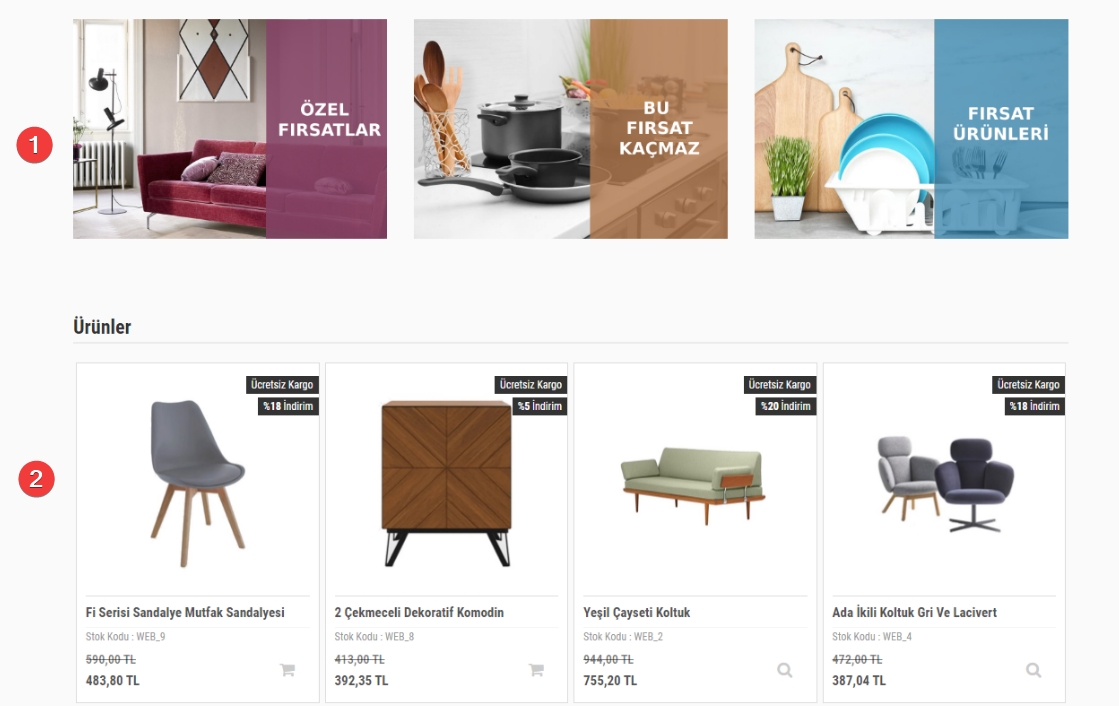
    1-)Kampanyalarımız Vitrini : Kampanyalarımız Vitrini alanından tasarlamış olduğunuz bannerları ara yüzünüzde gösterebilirsiniz. Görsel ekleme işlemleri için ; e-Ticaret panelinizde yer alan Site İçerikleri >> Vitrin İşlemleri >> Kampanyalarımız Vitrini sekmesini seçtikten sonra Yeni Ekle butonuna tıklayınız. İlgili görselinizi seçtikten sonra dilerseniz link kısmına, görsele tıklandığında yönlenmesini istediğiniz sayfanın url adresini girebilirsiniz. Önerilen resim ölçülerine Şablon 9 Resim Ölçüleri makalemizden ulaşabilirsiniz.

    2-) Ürünler : e-Ticaret panelinizde yer alan Site İçerikleri menüsünden Özel Ürün Sekmeleri seçeneğine, sonrasında ise Anasayfa Ürünleri sekmesine tıklayınız. Ürün seç butonuna tıklayarak ana sayfanızda gözükmesini istediğiniz ürünlerinizi bu alandan seçiniz.

    3-) Hizmetlerimiz Vitrini : Hizmetlerimiz  Vitrini alanında Kampanyalarımız Vitrininde olduğu gibi hizmetlerimiz  görselleri veya site içeriği ile ilgili bannerlar ekleyebilirsiniz. Görsel ekleme işlemleri için ; e-Ticaret panelinizde yer alan Site İçerikleri >> Vitrin İşlemleri >> Hizmetlerimiz Vitrini sekmesini seçtikten sonra Yeni Ekle butonuna tıklayınız. İlgili görselinizi seçtikten sonra dilerseniz link kısmına, görsele tıklandığında yönlenmesini istediğiniz sayfanın  url adresini girebilirsiniz. Önerilen resim ölçülerine Şablon 8 Resim Ölçüleri makalemizden ulaşabilirsiniz. Vitrin işlemleri ile ilgili detaylı bilgi almak için e-Ticaret Sistemine Vitrin Ekleme makalemizi inceleyebilirsiniz.

    4-)Blog : Site ön yüzünüze blog ekleyerek firmanız ile ilgili duyuruları görsel ve metin halinde ziyaretçilerin hizmetine sunabilirsiniz. Blog işlemleri ile ilgili AKINSOFT e-Ticaret Programında Blog Oluşturma İşlemleri bilgi bankası makalemizden yardım alabilirsiniz.

    5-)Marka Vitrin İşlemi : Satmış olduğunuz ürünlerin marka resimlerini sayfanızın alt kısmında müşterilerinize gösterebilirsiniz. Marka vitrini ekleme işlemi hakkında detaylı bilgi için e-Ticaret Sistemine Vitrin Ekleme makalemizi inceleyebilirsiniz. Resimlerinizin çözünürlüğünü 200 x 100 boyutlarında ayarlayabilirsiniz.

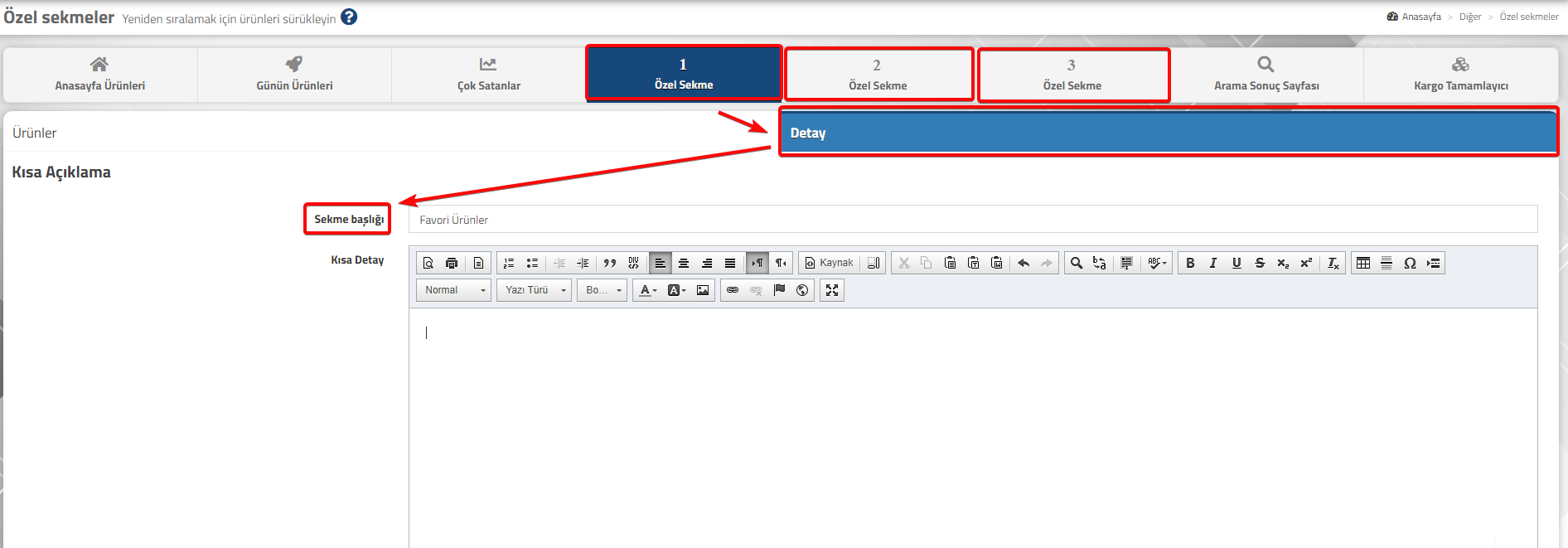
    6-) Özel Ürün Sekmeleri : e-Ticaret panelinizde yer alan Site İçerikleri menüsünden Özel Ürün Sekmeleri seçeneğine tıklayınız. Özel ürün sekmeleri ekranında yer alan Özel Sekme-1 Özel Sekme-2, Özel Sekme-3 sekmelerinden sekme başlığınızı değiştirdikten sonra(Örn: Favori Ürünler), Ürün seç butonuna tıklayarak ana sayfanızda gözükmesini istediğiniz ürünlerinizi bu alandan seçiniz. 

    Not: Ana sayfanıza özel sekmeler dışında, Günün Ürünleri ve Çok Satanlar sekmelerinden ürün ekleyebilir ve ana sayfanızda gözükmesini sağlayabilirsiniz.

    Özel ürün sekmeleri ile ilgili detaylı bilgi almak için AKINSOFT e-Ticaret Programında Özel Sekmelerin Kullanımı başlıklı makalemizi inceleyebilirsiniz.

    Not: Sitenizin hızı konusunda çok fazla ürün eklememeye özen gösteriniz.

  • AKINSOFT e-Ticaret Programında Tema Özellikleri Şablon – 9 Üst Bölüm

    AKINSOFT e-Ticaret Programında Tema Özellikleri Şablon – 9 Üst Bölüm

    KOD: A3533

    AKINSOFT e-Ticaret Programında Tema Özellikleri Şablon – 9 Üst Bölüm

    • Oluşturulma
      02.12.2022
    • Güncellenme
      04.03.2025
    • Kategori
      Şablon 9

    Temanızda en üstten slider alanına kadar olan bölüm Üst Bölüm(Header) olarak adlandırılmaktadır. Bu alan ile ilgili yapabileceğiniz bazı temel ayarlar aşağıdaki gibidir.

    1-)Title Alanı : Sekme başlığı alanına değer girebilmek için, e-Ticaret panelinizde yer alan Ayarlar menüsünden Sistem Özellikleri seçeneğine tıklayınız. Sonrasında karşınıza çıkan ekrandan Title alanına ilgili başlığı girerek kaydet butonuna tıklayınız.

    2-) Üst Reklam Alanı : Sitenizin en üstüne banner, yazı vb. değerler girerek müşterilerinize sitenizde yapmış olduğunuz kampanya, duyuru vb. bildirimlerinizi gösterebilirsiniz. Bu alana değer girebilmek için e-Ticaret panelinizde bulunan Ayarlar >> Tema Ayarları >> Gelişmiş Ayarlar sekmesinden Üst Bölüm akordiyonunu açarak Üst Reklam Alanı kısmına banner ya da yazı ekleyebilirsiniz.

    3-)Telefon Ekleme : Site arayüzünüzde iletişim numaranızı gösterebilmek için e-Ticaret panelinizde yer alan Ayarlar >> Sistem Özellikleri seçeneğine tıklayınız. Karşınıza gelen ekranda yer alan Firma Telefonu alanını doldurunuz.

    4-)Firma Sloganı Alanı : Firmanız ile ilgili sloganı girebilmeniz için e-Ticaret panelinizde bulunan Ayarlar >> Sistem Özellikleri seçeneğine tıklayınız.Sonrasında karşınıza gelen ekrandan Firma Sloganı alanına sloganınızı girerek ilgili bölümde gözükmesini sağlayabilirsiniz.

    5-) Dinamik Sayfa : Header alanına manuel olarak sayfa oluşturabilir, tıklandığında link vererek yönlendirmeler yapabilir ya da tanıtım sayfaları oluşturabilirsiniz. Not : Lisansınızda Dinamik Sayfa modülü olması gerekmektedir. 

    Dinamik sayfa hakkında detaylı bilgi almak için Dinamik Sayfa Oluşturma makalemizi inceleyebilirsiniz.

    6-)Firma Logo Alanı : Logonuzu girebilmek için e-Ticaret panelinizden Ayarlar >> Sistem Özellikleri seçeneğine tıklayınız.

    Sayfanın en alt bölümünde yer alan Anasayfa Logo bölümünden logonuzu girerek arayüzünüzde gözükmesini sağlayabilirsiniz.

    7-) Slider Ekleme : Site arayüzünüze slider görselleri ekleyerek sitenizin içeriği ile ilgili(Kampanya, Ürünler vb.) bilgilendirmeler yapabilir, görsel açıdan güzel gözükmesini sağlayabilirsiniz. Sliver ekleme işlemleri için e-Ticaret Sistemine Vitrin Ekleme makalemizi inceleyebilirsiniz.Şablon-9 için önerilen görsel boyutlara Şablon 9 Resim Ölçüleri makalemizden ulaşabilirsiniz.