Yazar: admin

  • Spama Düşen Mailler Güvenli Listeye Nasıl Eklenir?

    KOD: A1943

    Spama Düşen Mailler Güvenli Listeye Nasıl Eklenir?

    • Oluşturulma
      24.04.2019
    • Güncellenme
      28.06.2024
    • Kategori
      Mail – Sms Ayarları

    e-Bültenlerin Güvenli Gönderenler Listesine Ekleme İşlemi

    Güvendiğiniz kişilerden veya şirketlerden gelen önemli mesajları kaçırmadığınızdan emin olmak için, e-posta istemcinizi bu tür iletileri engellemeyecek şekilde ayarlamak iyi bir fikirdir. Bu şekilde e-postaların doğrudan gelen kutunuza iletilmesi ve engellenmemesi ya da Junk/Spam klasörüne yönlendirmemesi sağlanır.

    En yaygın kullanılan istemciler ve ISS’lardan bazıları için gönderenleri kişilerinize veya güvenli gönderenler listenize nasıl ekleyebileceğiniz aşağıda açıklanmaktadır.

    Bu talimatlarda şu varsayımlarda bulunulmuştur:

    1. E-posta istemciniz açıktır.
    2. Eklemek istediğiniz gönderenden gelen bir e-posta bulunmaktadır. (E-postayı sildiyseniz, ilerlemeden önce çöp kutusuna gidip eski yerine koymanız gerekebilir.)

    Mail istemcisinin hangi sürümünü kullanıyoruz?

    Uygulamaların çoğunda Dosya menüsünü açıp Yardım seçeneğine tıkladığınızda sürüm numarasını bulabilirsiniz. Kullandığınız Outlook sürümünde Yardım menü başlığı yoksa, Dosya başlığına tıklayıp Office Hesabını seçebilirsiniz. Ürün Bilgisi altında sürüm ve yapım numarasını göreceksiniz.

    Bunların ikisi de yardımcı olmazsa, tercih ettiğiniz arama motorunu kullanarak istemciniz ve işletim sisteminiz ile ilgili en güncel talimatları bulabilirsiniz.

    MASAÜSTÜ İSTEMCİLER

    Apple Mail

    1. E-postayı işaretleyin.
    2. Üst menüde İleti’ye tıklayın.
    3. Göndereni Kişilere Ekle’yi işaretleyin.


    Outlook 2013/2010

    1. E-postanın üzerinde sağ tıklayın.
    2. Önemsiz e-posta menüsünü genişletin.
    3. Göndereni Asla Engelleme’yi işaretleyin.


    Outlook 2007

    1. E-postanın üzerinde sağ tıklayın.
    2. Önemsiz e-posta menüsünü genişletin.
    3. Göndereni Asla Engelleme’yi işaretleyin.


    Outlook 2000/2002/2003

    1. E-postayı işaretleyin.
    2. Üst menüde Eylemler’e tıklayın.
    3. Önemsiz E-posta’ya tıklayın.
    4. Göndereni Güvenli Gönderenler listesine ekle’yi işaretleyin.


    Mozilla Thunderbird

    1. E-postayı açın.
    2. Kimden adresine tıklayın.
    3. Kişilere Ekle’yi işaretleyin.


    WEBMAIL İSTENCİLERİ

    Gmail

    1. E-postayı açın.
    2. Yanıtla butonunun yanındaki açılır menüye tıklayın.
    3. Kişilere Ekle’yi işaretleyin.


    Microsoft Outlook (Hotmail)

    1. Sağ üst köşede kullanıcı adınızın yanındaki çark işaretine tıklayın.
    2. Seçenekler’e tıklayın.
    3. İstenmeyen e-postaları engelleme altındaki Güvenli ve engellenen gönderenler’i seçin.
    4. Güvenli Gönderenler’e tıklayın.
    5. Eklemek istediğiniz adresi girin ve Listeye ekle’ye tıklayın.


    Yahoo!

    1. E-postayı açın.
    2. Kimden adresinin yanındaki Kişi Ekle’yi işaretleyin.
    3. Eklemek istediğiniz kişinin detaylarını gösteren bir pencere tetiklenecektir; işlemi tamamlamak için Kaydet’e tıklayın.
  • AKINSOFT e-Ticaret Programında Mail Hesabı Oluşturma

    AKINSOFT e-Ticaret Programında Mail Hesabı Oluşturma

    KOD: A2212

    AKINSOFT e-Ticaret Programında Mail Hesabı Oluşturma

    • Oluşturulma
      27.06.2020
    • Güncellenme
      20.03.2025
    • Kategori
      Mail – Sms Ayarları

    Yeni bir mail hesabı oluşturmak için yapılması gerekenler aşağıda yer almaktadır.

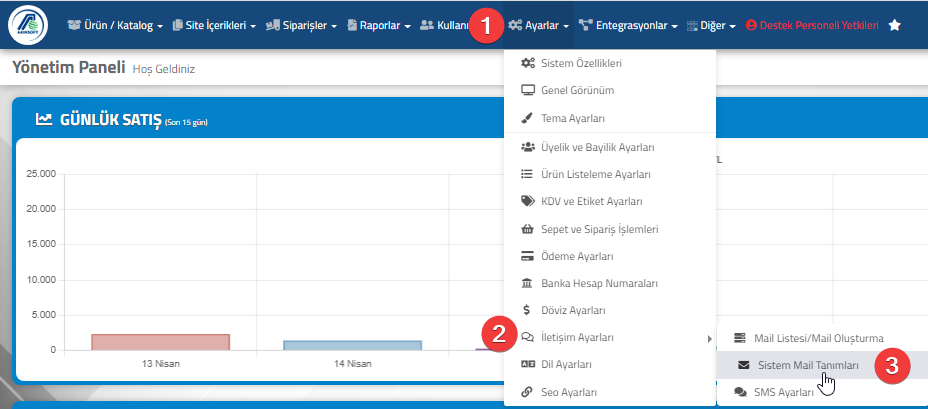
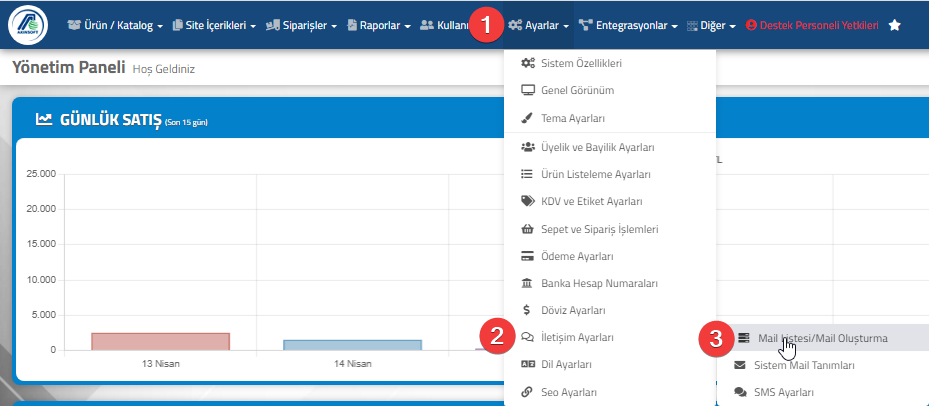
    1. Adım: Yönetici panelinden Ayarlar >> İletişim Ayarları >> Mail Listesi/Mail Oluşturma  sekmesine giriş yapılmalıdır.

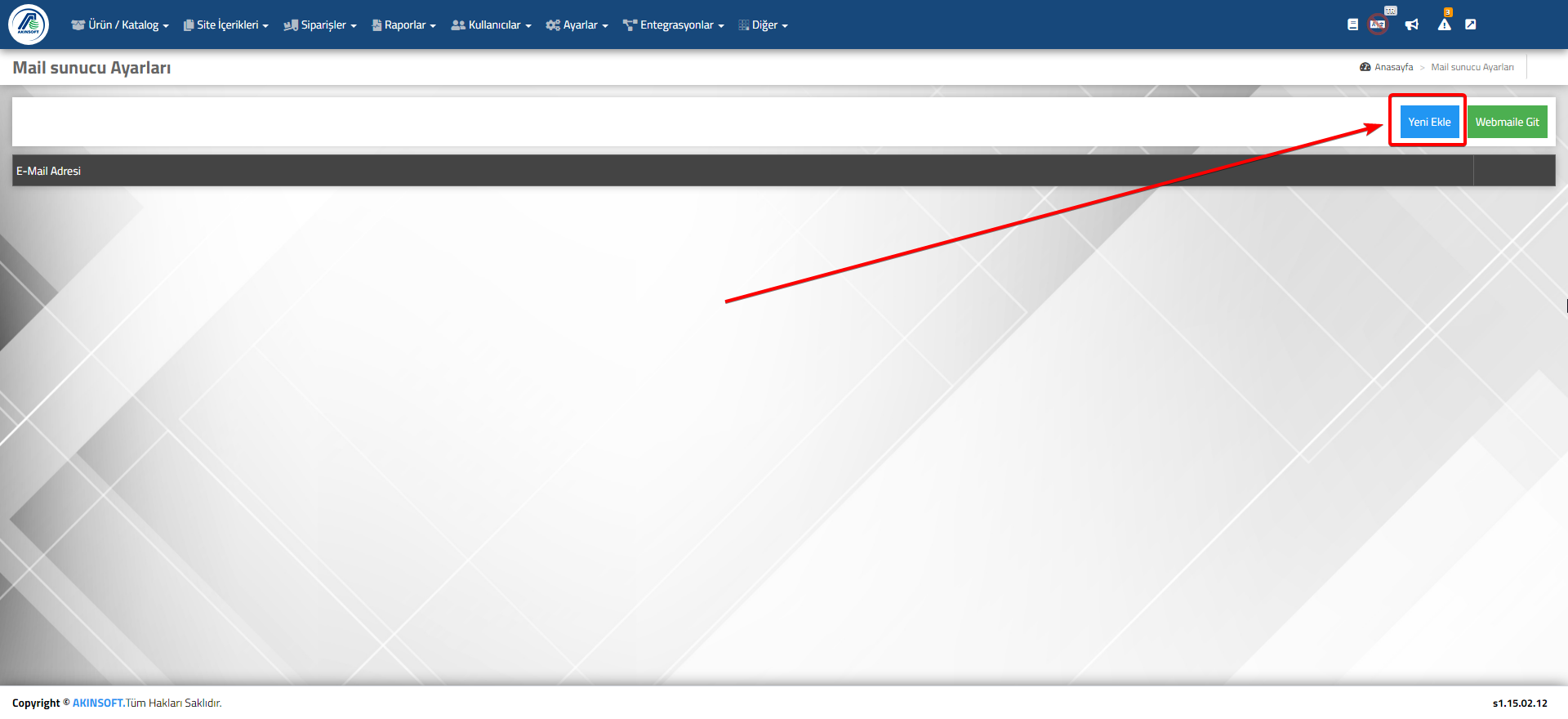
    2. Adım: Sağ üst köşede bulunan, Yeni Ekle butonuna tıklayarak yeni bir mail adresi ekleyebilirsiniz.

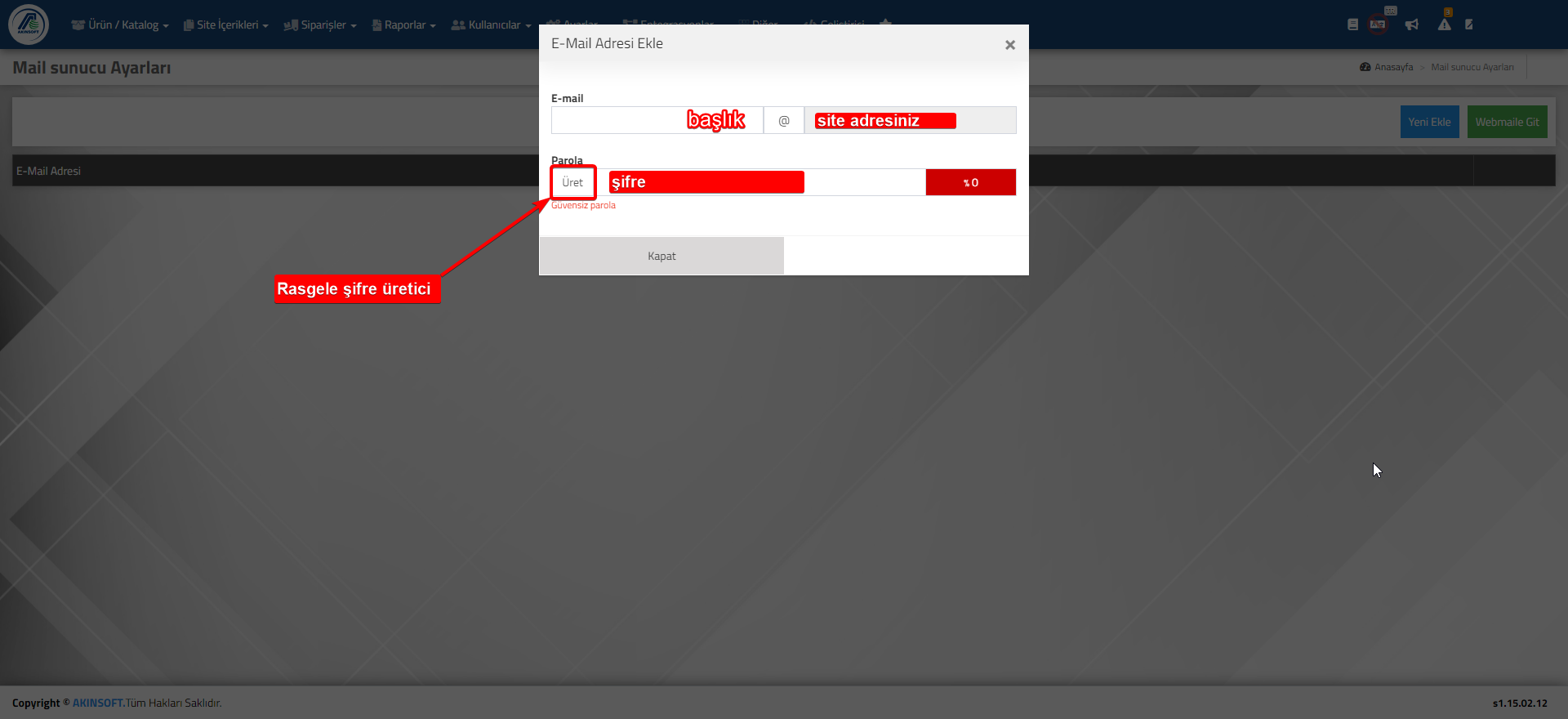
    3. Adım: Burada site adresiniz ile biten bir mail adresi oluşturabilirsiniz([email protected]).
    *Şifre olarak sol tarafta bulunan “Üret” butonuna tıklayarak rastgele şifre oluşturabilirsiniz.
    *Şifreyi kendiniz belirlemek istiyorsanız üret butonunun yanında bulunan boş alana şifrenizi girebilirsiniz. Burada gireceğiniz şifrenin güvenlik derecesi en az %84 olmalıdır.

    • Mailinize giriş yapmak için aynı sayfada bulunan “Webmaile Git” butonuna tıklayarak oluşturmuş olduğunuz mail ve şifreyi yazarak giriş yapabilirsiniz.


    Oluşturduğunuz hesabı sistem maili olarak tanımlamak istiyorsanız buraya tıklayarak ilgili makaleden destek alabilirsiniz.

  • AKINSOFT e-Ticaret Programında Sistem Maili Oluşturma

    AKINSOFT e-Ticaret Programında Sistem Maili Oluşturma

    KOD: A2213

    AKINSOFT e-Ticaret Programında Sistem Maili Oluşturma

    • Oluşturulma
      27.06.2020
    • Güncellenme
      20.03.2025
    • Kategori
      Mail – Sms Ayarları

     Sisteminizden son kullanıcıya ya da yöneticilerinize gönderilecek olan sipariş, şifre sıfırlama gibi maillerin gönderileceği mail adresini belirlemeniz gerekmektedir. Öncelikle bir mail adresi oluşturduktan sonra yapmanız gereken işlemler aşağıdaki gibidir.

    * Mail adresi oluşturmayı bilmiyorsanız buraya tıklayarak makalemizden faydalanabilirsiniz.


     1. Adım: Yönetici panelinizden Ayarlar >> İletişim Ayarları >> Sistem Mail Tanımları sekmesine giriş yapınız.

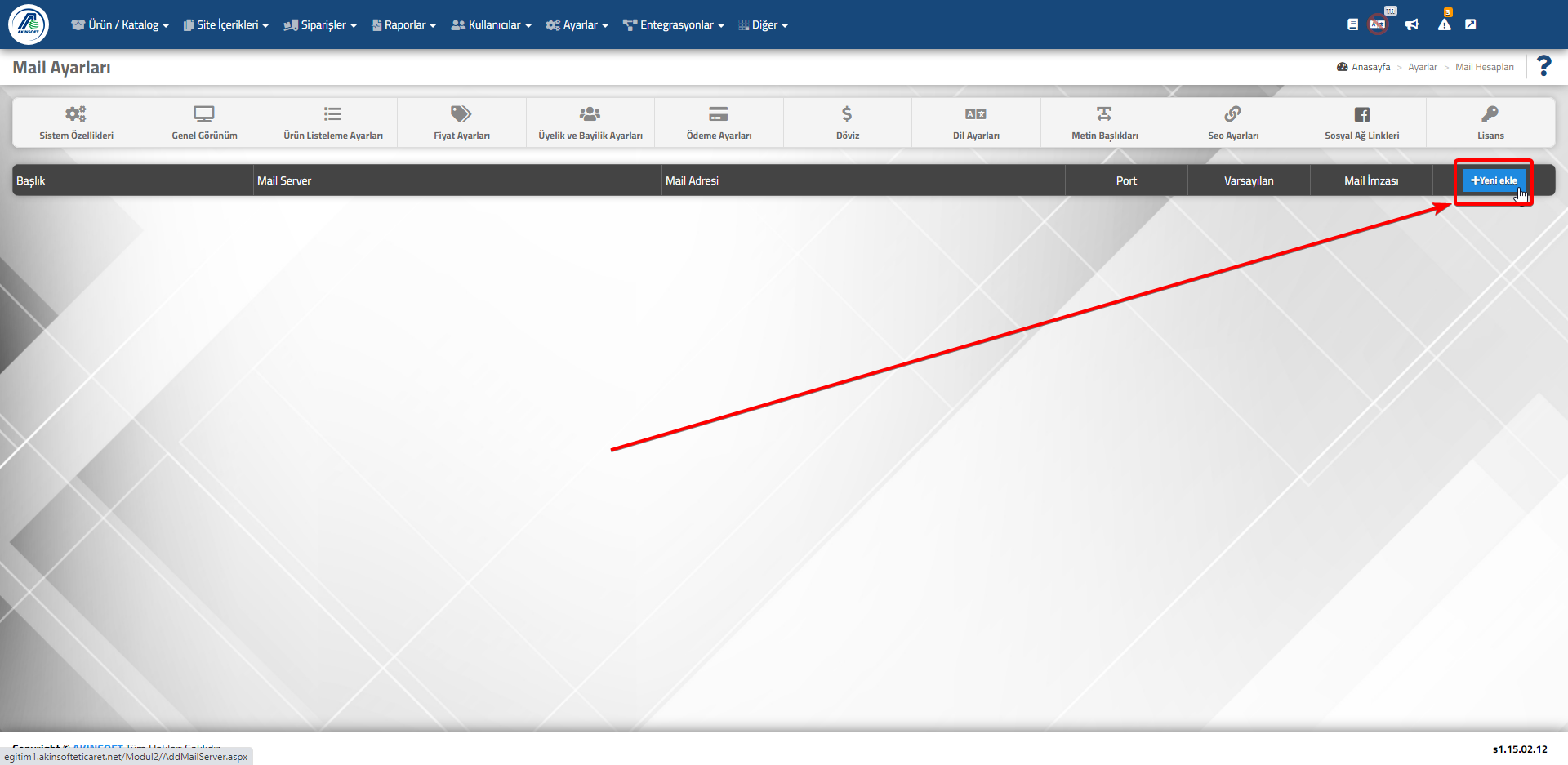
    2. Adım: Sağ üst köşede bulunan “Yeni ekle” butonuna basınız.

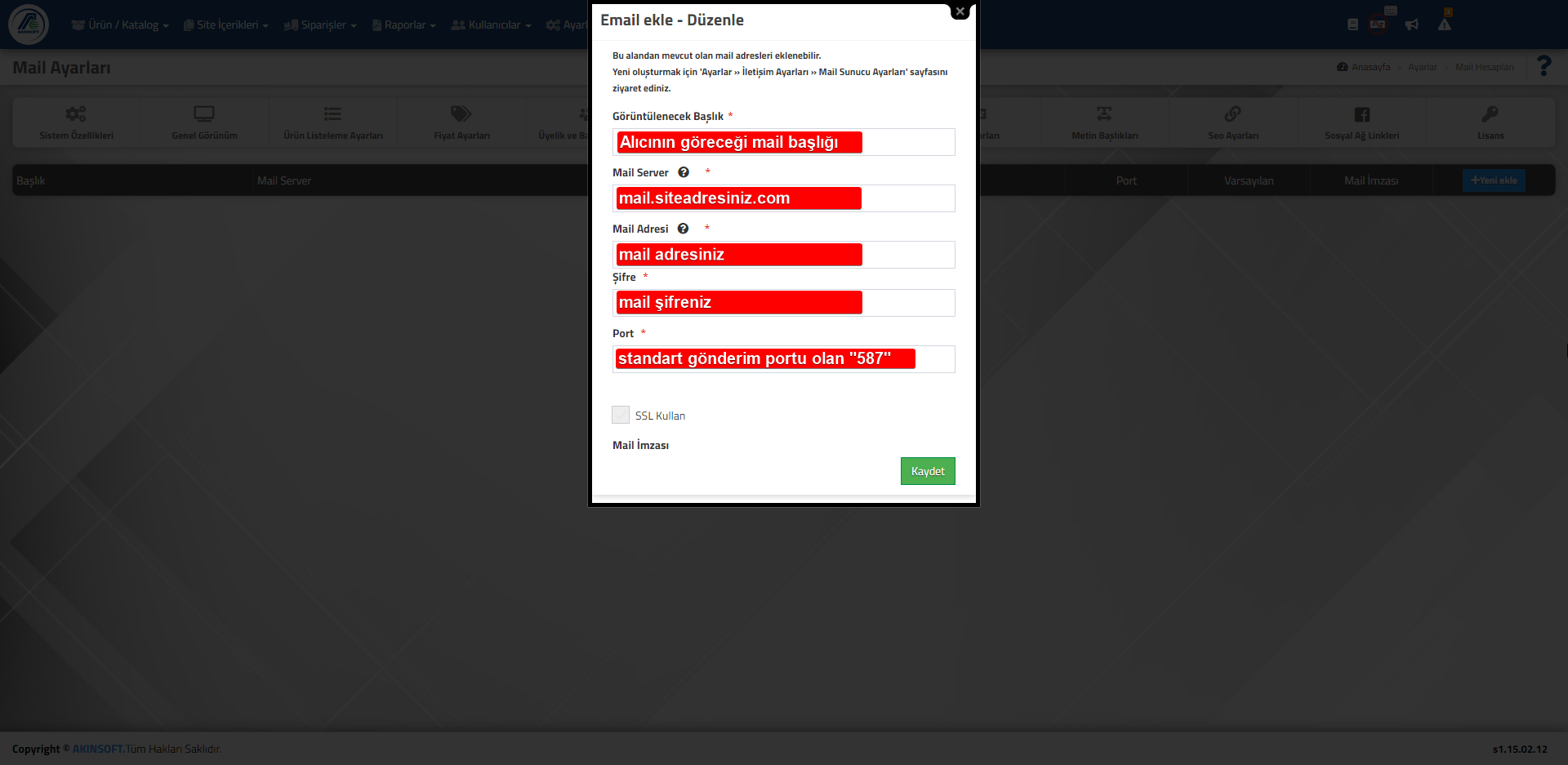
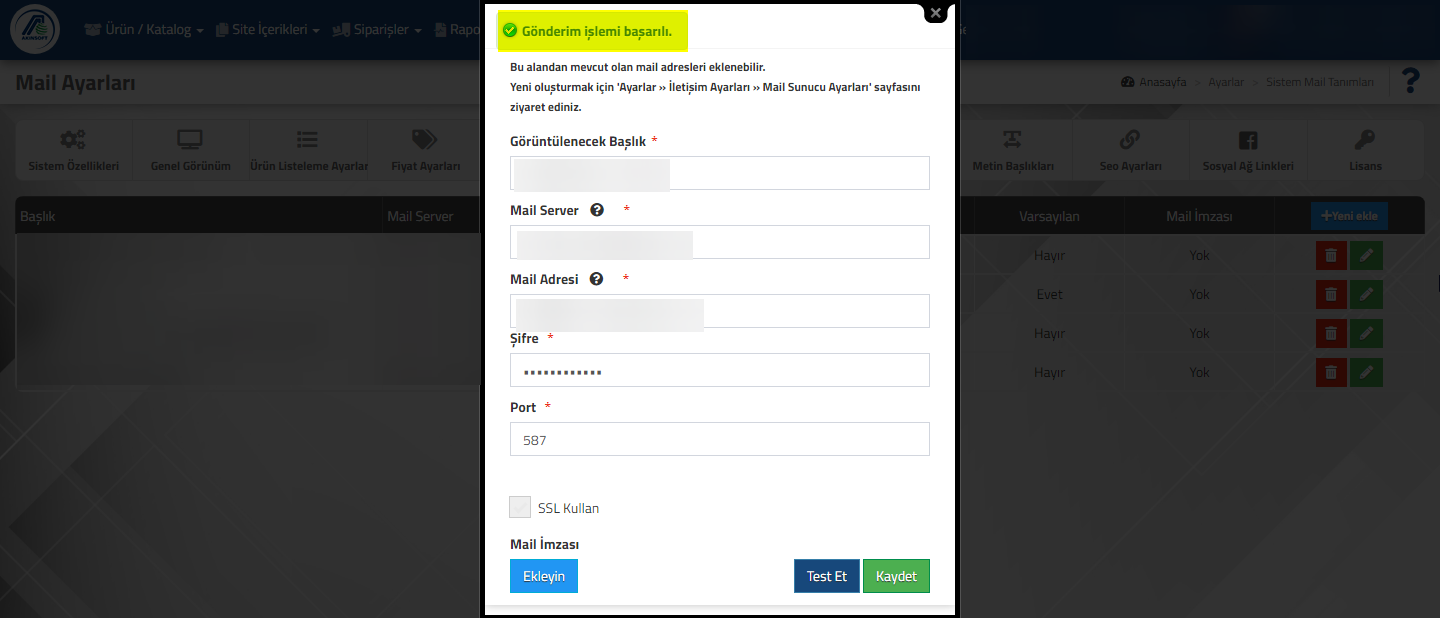
    3. Adım: Karşınıza açılan penceredeki alanları doldurunuz.

                 Başlık : Alıcının göreceği mail başlığı

                 * Mail Server : Sitenize ait mail server bilgileri mail.siteadresiniz.com şeklinde yazılmalıdır.

                 * Mail Adresi : Oluşturmuş olduğunuz mail adresi

                 * Şifre : Mail şifreniz.(Mail şifrenizde yapacağınız her değişiklikte buradaki şifre bilginizi de güncellemeniz gereklidir.)

                 * Port : Gönderim portumuz olan 587 (Yandex gibi farklı bir mail server kullanıyor iseniz, ilgili mail serverın portunu yazmalısınız)

                 * SSL Kullan : İşaretlenmeyecektir.(Yandex mail kullanıyor iseniz işaretleyebilirsiniz)

                 * Mail İmzası : Bu alana maillerin altında çıkması için standart bir şablon oluşturabilirsiniz.

    Bilgileri doldurduktan sonra Kaydet butonu ile kaydedebilirsiniz. Kaydettikten sonra Test Et butonu ile sistem mailinin çalışılırlığını kontrol etmeniz gereklidir.
    Eğer bilgiler doğruysa ‘Gönderim Başarılı’ mesajını görürsünüz.
    Bilgilerde hata var ise hata mesajını görürsünüz. Girmiş olduğunuz parametreleri tekrar kontrol etmeniz gereklidir. 

  • e-Ticaret Sipariş-Üyelik Mail Bildirimleri

    e-Ticaret Sipariş-Üyelik Mail Bildirimleri

    KOD: A2338

    e-Ticaret Sipariş-Üyelik Mail Bildirimleri

    • Oluşturulma
      18.11.2020
    • Güncellenme
      21.03.2025
    • Kategori
      Mail – Sms Ayarları

    E-Ticaret sitenizde yeni oluşturulan üyeliklerde/siparişlerde mail hesabınıza otomatik bildirim maili gönderebilirsiniz. Yapacaklarınız sırasıyla;

    1. Mail oluşturmanız gerekli. 
    2. Sistem maili oluşturmanız gerekli. 
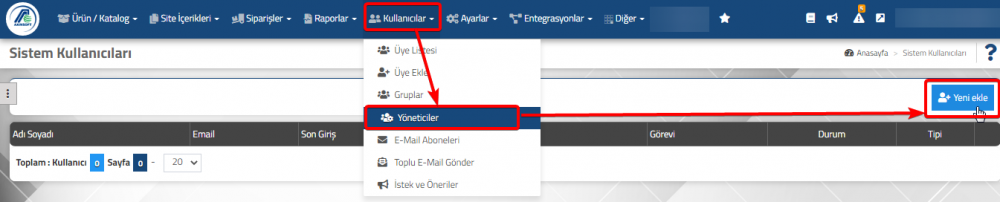
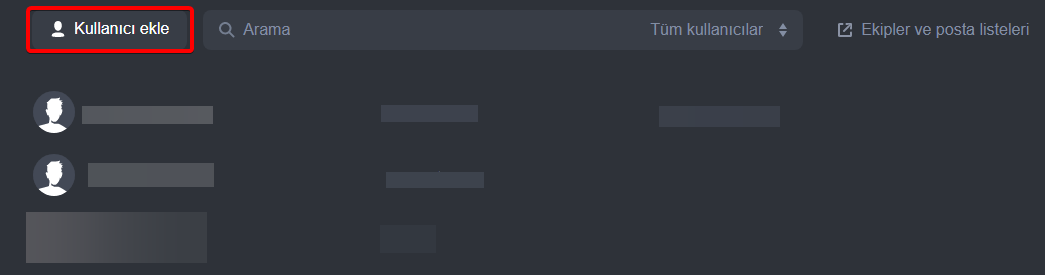
    3. E-Ticaret Yönetim Panelinizden bildirim maillerinin gitmesini istediğiniz mail adreslerini Kullanıcılar->Yöneticiler kısmında tanımlama yapmanız gerekiyor. 

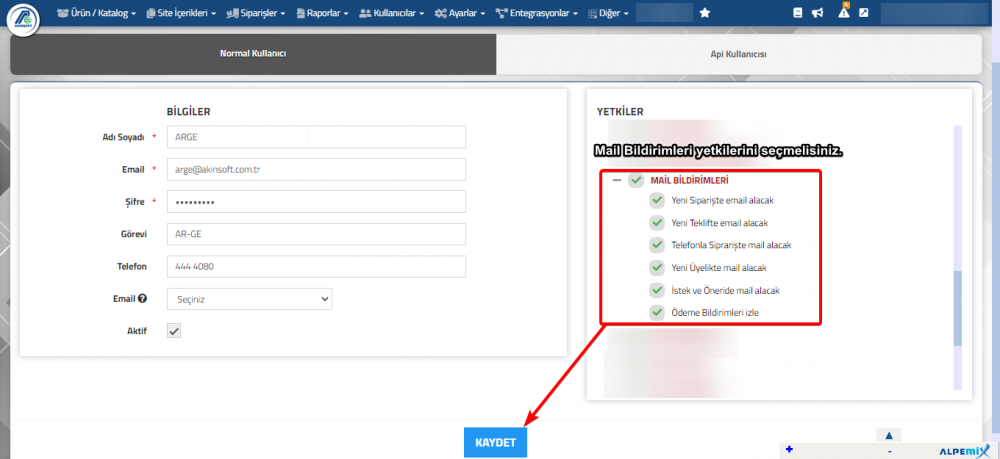
    > Yönetici oluştururken oluşturduğunuz yönetici hesabınızda ‘Mail Bildirimleri’ yetkisini işaretlemeniz gerekmektedir. 

    > Bu işlemleri gerçekleştirerek belirlediğiniz mail adreslerine Üyelik/Sipariş bildirimlerini gönderebilirsiniz. 

  • Yandex Kurumlar İçin Mail Yönlendirme

    Yandex Kurumlar İçin Mail Yönlendirme

    KOD: A3062

    Yandex Kurumlar İçin Mail Yönlendirme

    • Oluşturulma
      25.06.2021
    • Güncellenme
      28.03.2025
    • Kategori
      Mail – Sms Ayarları

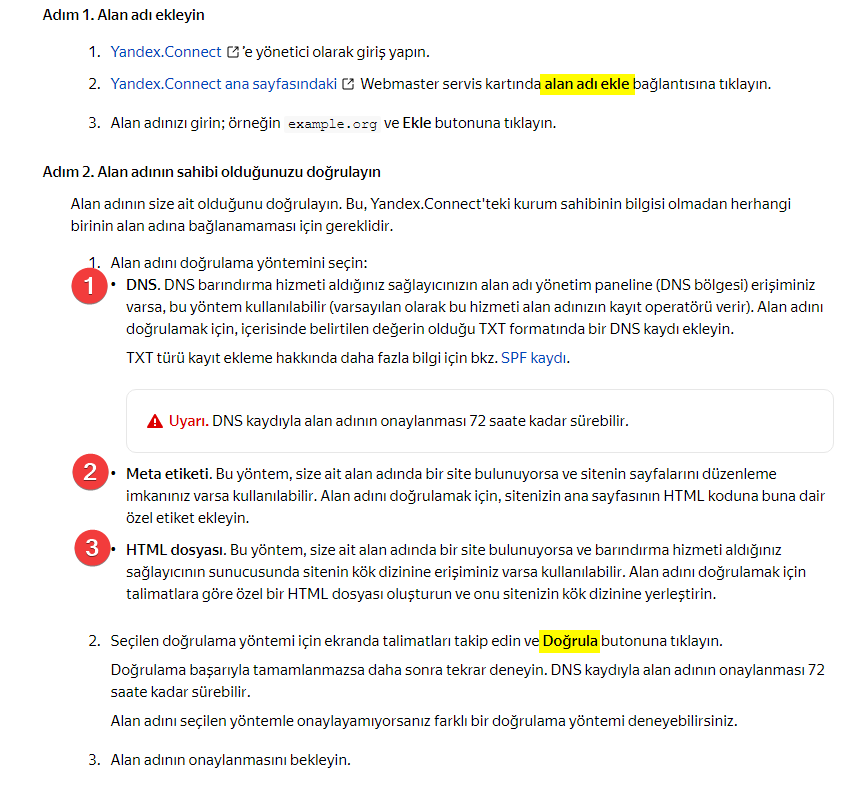
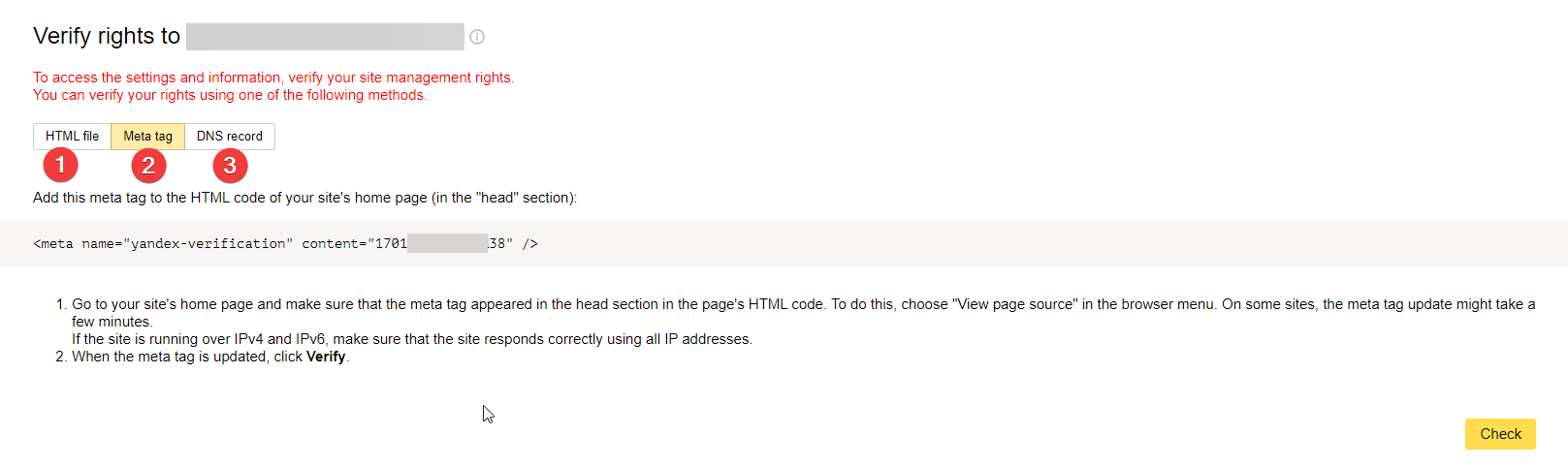
       Öncelikle Yandex hesabınız olması gerekmektedir. Hesap açma işlemi bittikten sonra Yandex Connect adresine girerek oradan Web Master alanına tıklayarak alan adınızı eklemeniz gerekmektedir. Sırasıyla aşağıdaki adımları takip etmeniz gerekmektedir.

    Alan adı doğrulaması üç farklı yöntem vardır;
    1. ve 3. seçenekleri tercih etmek isterseniz bize ulaşabilirsiniz. 
    2. seçenek için; doğrulama sayfasında almış olduğunuz Meta etiketlerini panelinizde Ayarlar > Seo Ayarları sayfasındaki Head Scriptleri alanına yazabilirsiniz. Yazdıktan sonra Yandex Connect sayfasındaki doğrulama/check butonu yardımıyla alan adınızı anlık olarak doğrulatabilirsiniz.


    2.seçenek için örnek veri ;

    <meta name=”yandex-verification” content=”1701——–gh38″ /> Meta etiketini olduğu gibi panelinizdeki Head Script alanına yazabilirsiniz.

    Doğrulama işlemi tamamlandıktan sonra alan adı uzantılı kurumsal maillerinizi oluşturabilir, kullanmaya başlayabilirsiniz.


     • Ekran görüntüleri Yandex’den alınmıştır. Kaynak Link: https://yandex.com.tr/support/connect/add-domain.html


  • Windows Posta Uygulamasında Mail Kullanımı

    Windows Posta Uygulamasında Mail Kullanımı

    KOD: A3170

    Windows Posta Uygulamasında Mail Kullanımı

    • Oluşturulma
      26.10.2021
    • Güncellenme
      29.03.2025
    • Kategori
      Mail – Sms Ayarları

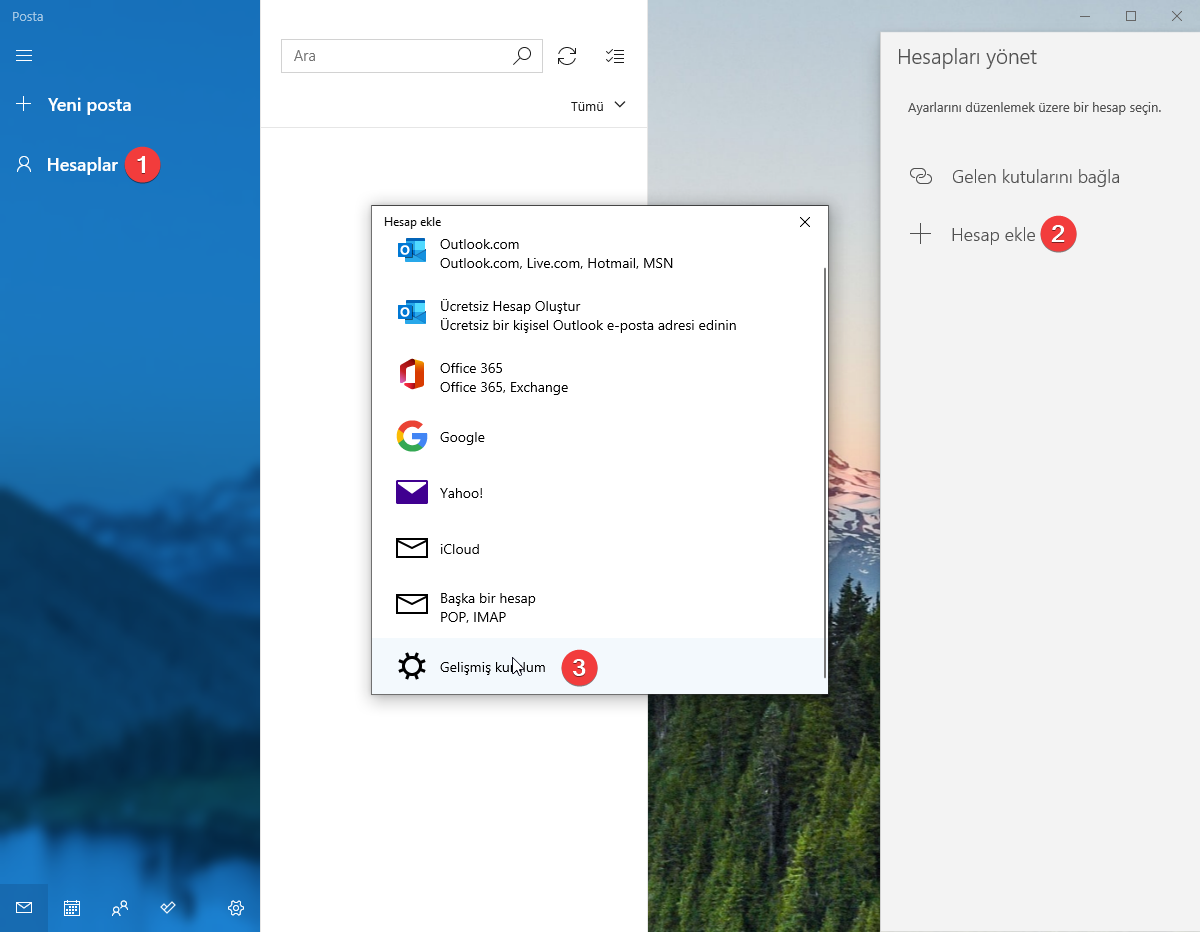
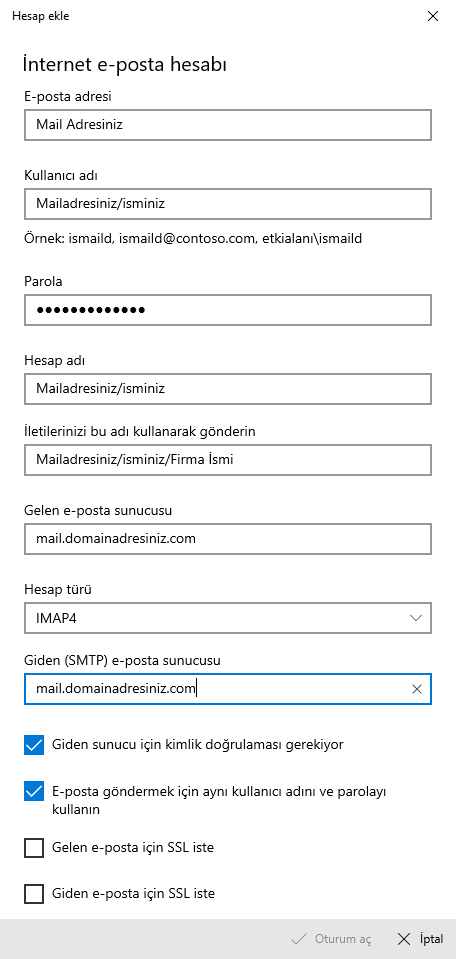
    • Windows cihazlarınızdaki mail uygulaması olan Posta programında maillerinizi kullanabilmek için yapmanız gerekenler mevcuttur. 

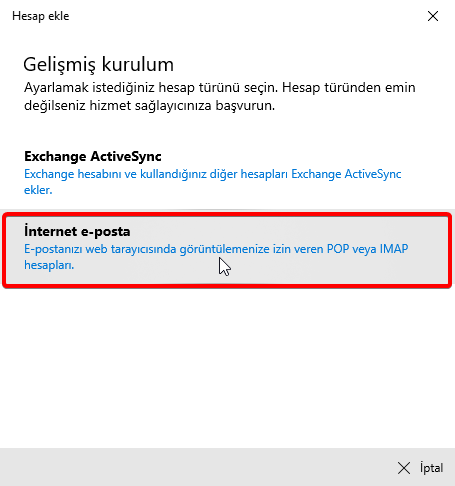
    • Hesaplar > Hesap Ekle kısmına tıklıyoruz. Açılan pencerede Gelişmiş Kurulum seçeneğini seçmelisiniz. 

    • Açılan pencerede ‘İnternet e-posta’ seçeneğine tıklıyoruz.

    • Açılan penceredeki ayarlarınızı yukarıdaki ekran görüntüsündeki gibi düzenlemeniz halinde kurumsal maillerinizi kullanabilirsiniz. 

  • AKINSOFT e-Ticaret Programında Sistem Maili Oluşturma – Gmail

    AKINSOFT e-Ticaret Programında Sistem Maili Oluşturma – Gmail

    KOD: A3965

    AKINSOFT e-Ticaret Programında Sistem Maili Oluşturma – Gmail

    • Oluşturulma
      22.09.2025
    • Güncellenme
      20.02.2026
    • Kategori
      Mail – Sms Ayarları

    AKINSOFT e-Ticaret yönetim panelinizde kendi Gmail hesaplarınızı sistem maili(SMTP sunucusu) olarak ekleyerek sistemden gönderilen e-postaların (sipariş bildirimi, şifre sıfırlama vb.) kendi Gmail adresleriniz üzerinden iletilmesini sağlayabilirsiniz. 

    1. Gmail hesabınıza giriş yapın.
       

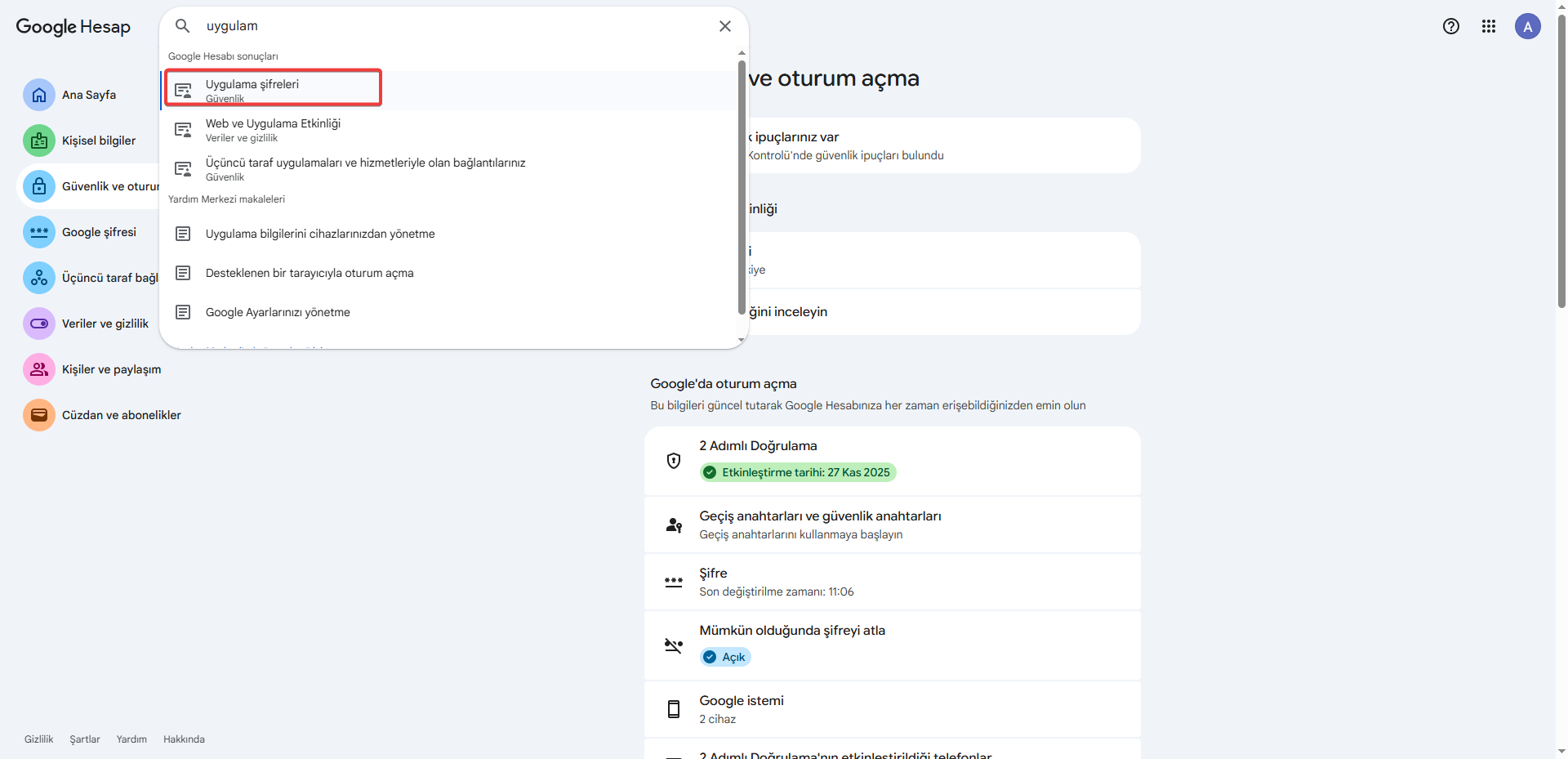
    2. Sağ üst köşeden Google Hesabım (https://myaccount.google.com/) sayfasına gidin.
       

    3. Güvenlik menüsünü açın.
       

    4. Aşağıdaki iki ayarı kontrol edin:

      • 2 Adımlı Doğrulama (2FA) aktif olmalı.

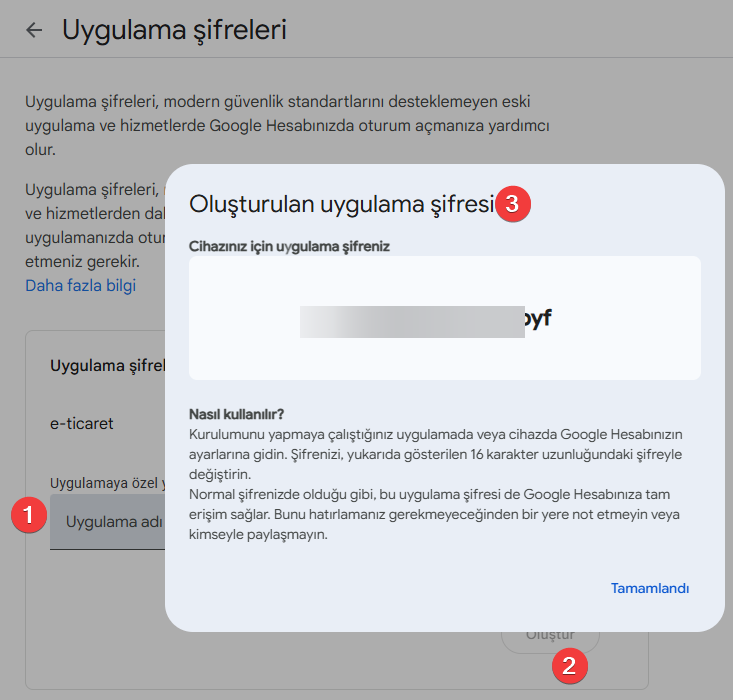
      • Ardından Uygulama Şifreleri bölümüne girip yeni bir şifre oluşturun.

        • Uygulama:  “e-Ticaret Paneli” yazabilirsiniz.
           

      • Google size 16 haneli bir şifre verecektir. Bu şifreyi SMTP ayarlarında kullanacağız.


    Not: Gmail, artık doğrudan hesap şifresi ile SMTP kullanımına izin vermemektedir. Bu yüzden mutlaka Uygulama Şifresi oluşturulmalıdır.

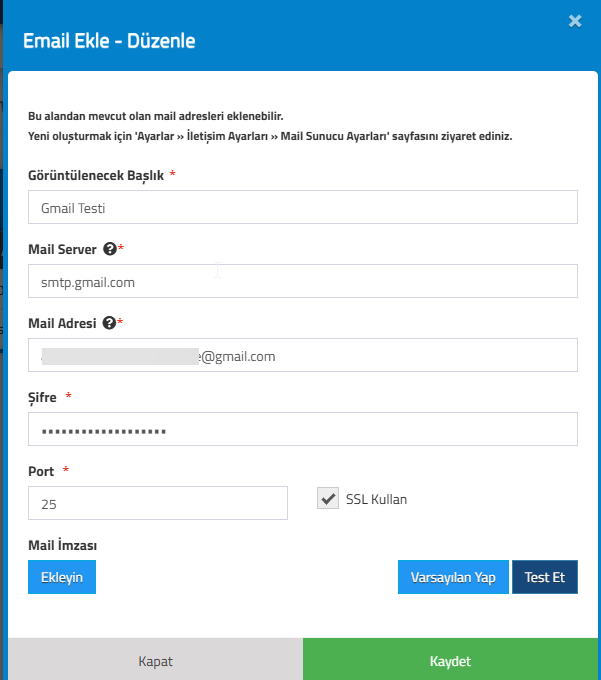
    • Aşağıdaki bilgileri e-Ticaret yönetim panelinizdeki sistem mail ayarları ekranına giriniz.

    • Görüntülenecek Başlık: Firmanıza özel başlık girebilirsiniz. 
    • Mail Server: smtp.gmail.com
    • Mail Adresi: gmail.com uzantılı mail adresinizi girebilirsiniz.
    • Şifre : Oluşturmuş olduğunuz uygulama şifresini bu alana girmelisiniz.
    • Port: 25
    • SSL Kullan: Aktif etmelisiniz. 

    Ayarları kaydettikten sonra Test Et butonuna tıklayarak kontrol sağlayabilirsiniz.

    Eğer hata alırsanız:

    • Gmail uygulama şifresini doğru girdiğinizden emin olun.
    • Port ve şifreleme ayarlarını kontrol edin.
    • Spam klasörünü kontrol edin.

    Not: Belirli bir süre sonra mailde sorun yaşamanız halinde gmail uygulama şifreleri bölümünden yeni şifre alıp panelde ilgili alana girip tekrardan kontrol edebilirsiniz.

  • e-Ticarette Mail İle  İlgili Sorunların Çözümü

    e-Ticarette Mail İle İlgili Sorunların Çözümü

    KOD: A3051

    e-Ticarette Mail İle İlgili Sorunların Çözümü

    • Oluşturulma
      12.06.2021
    • Güncellenme
      28.03.2025
    • Kategori
      Mail – Sms Ayarları

    e-Ticaret sisteminizde mail ile ilgili herhangi bir hata almakta iseniz öncelikli olarak sistemde tanımlı olan mailinizin çalışıp çalışmadığını kontrol etmeniz gerekmektedir.

    Kontrol sağlamak için aşağıdaki adımları takip ediniz.

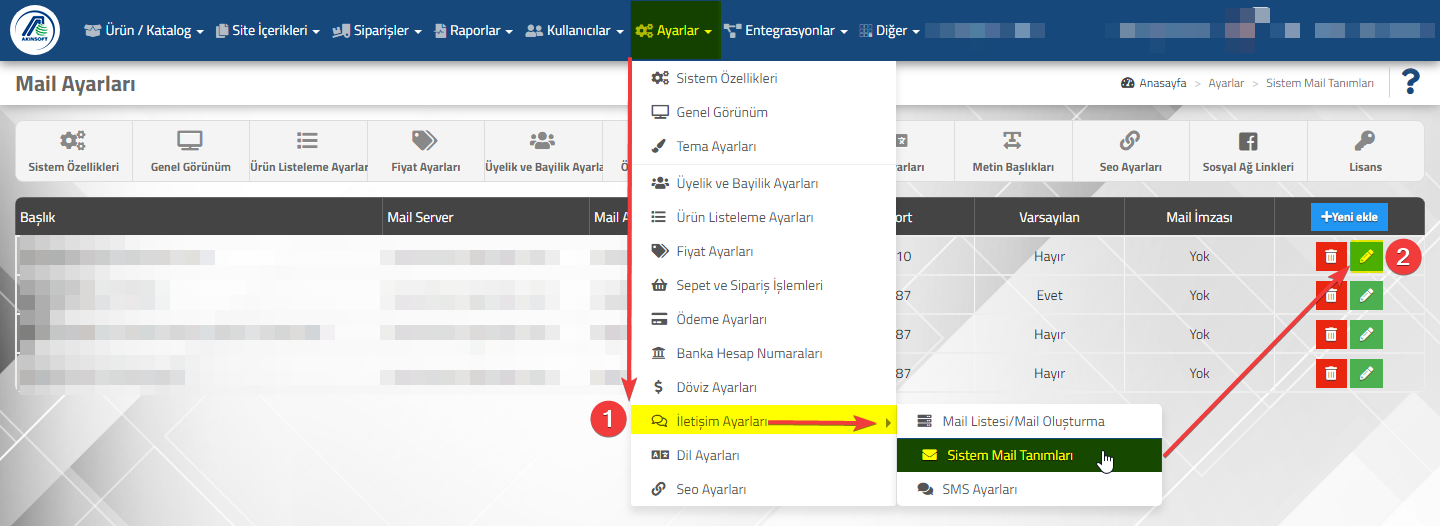
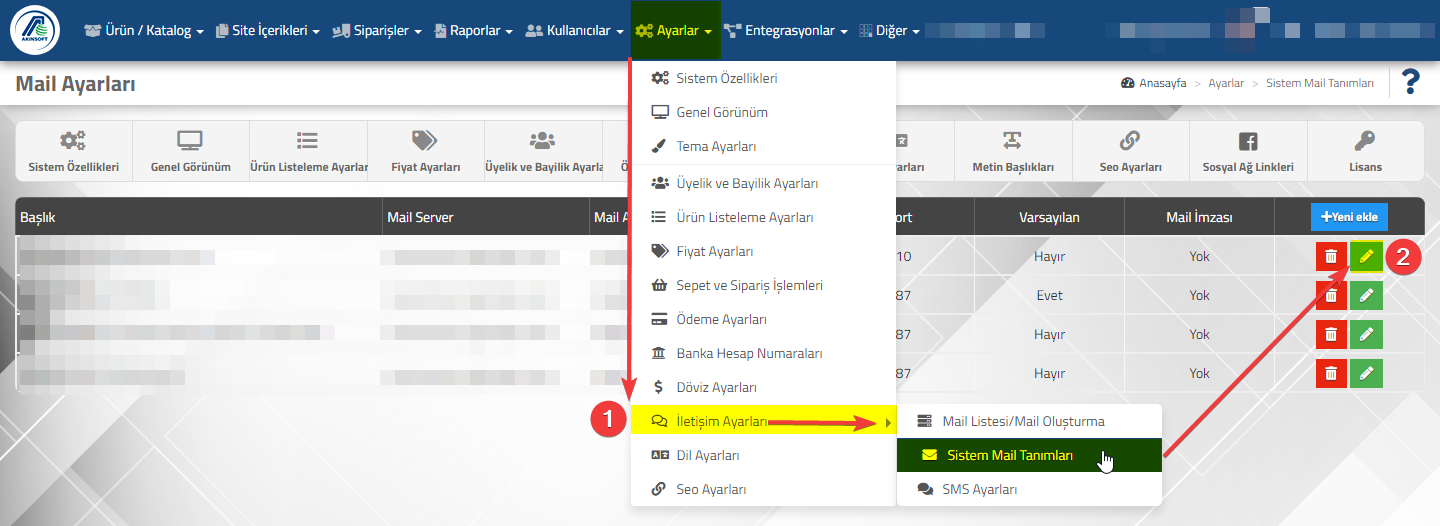
    1-) Panelinizde yer alan Ayarlar menüsünden,İletişim Ayarları,sonrasında Sistem Mail Tanımları seçeneğine tıklayınız.

    2-) Karşınıza gelen ekranda ,tanımlı mail adresinizin hizasında bulunan kalem simgesine tıklayınız.


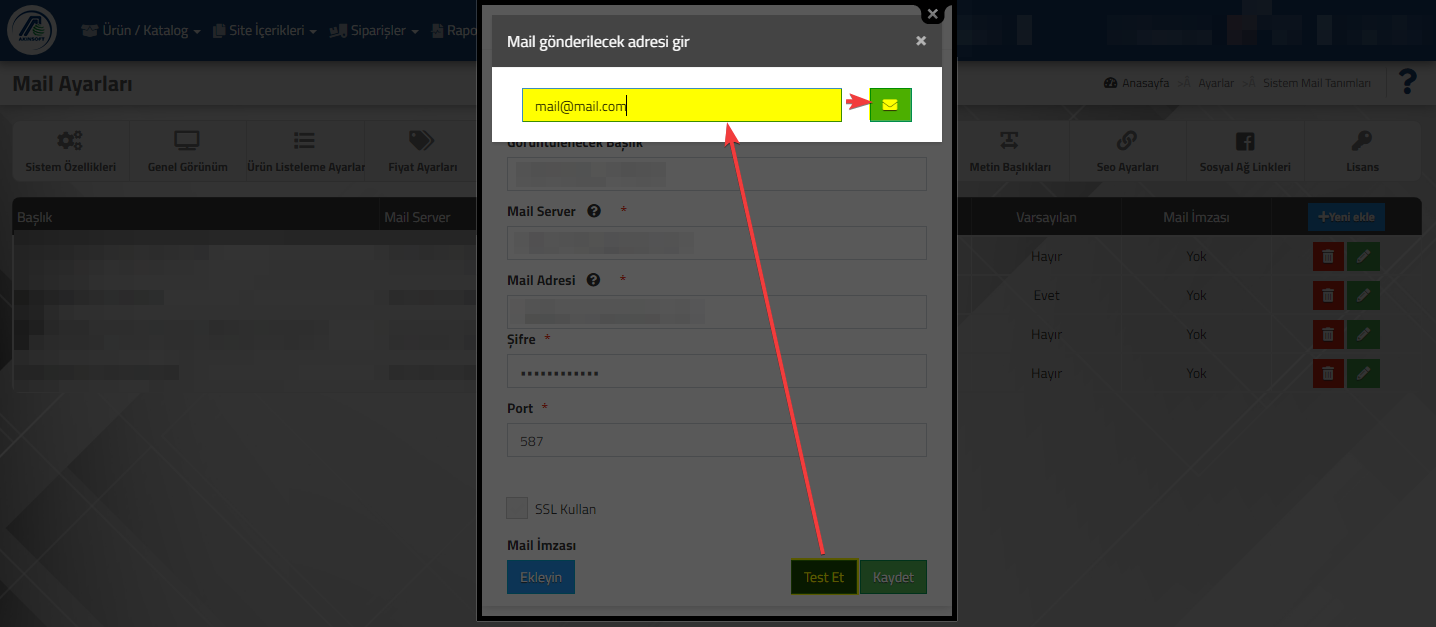
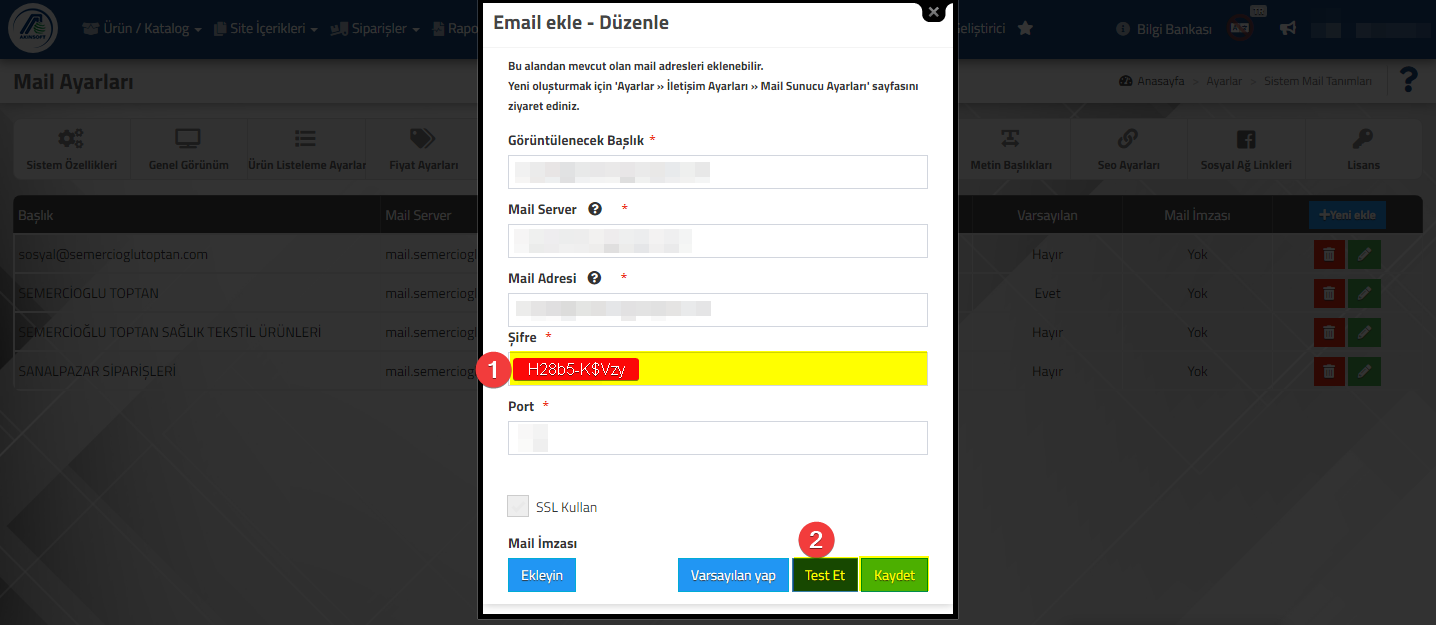
    – Email ekle – Düzenle ekranından “Tes Et” butonuna tıklayınız.

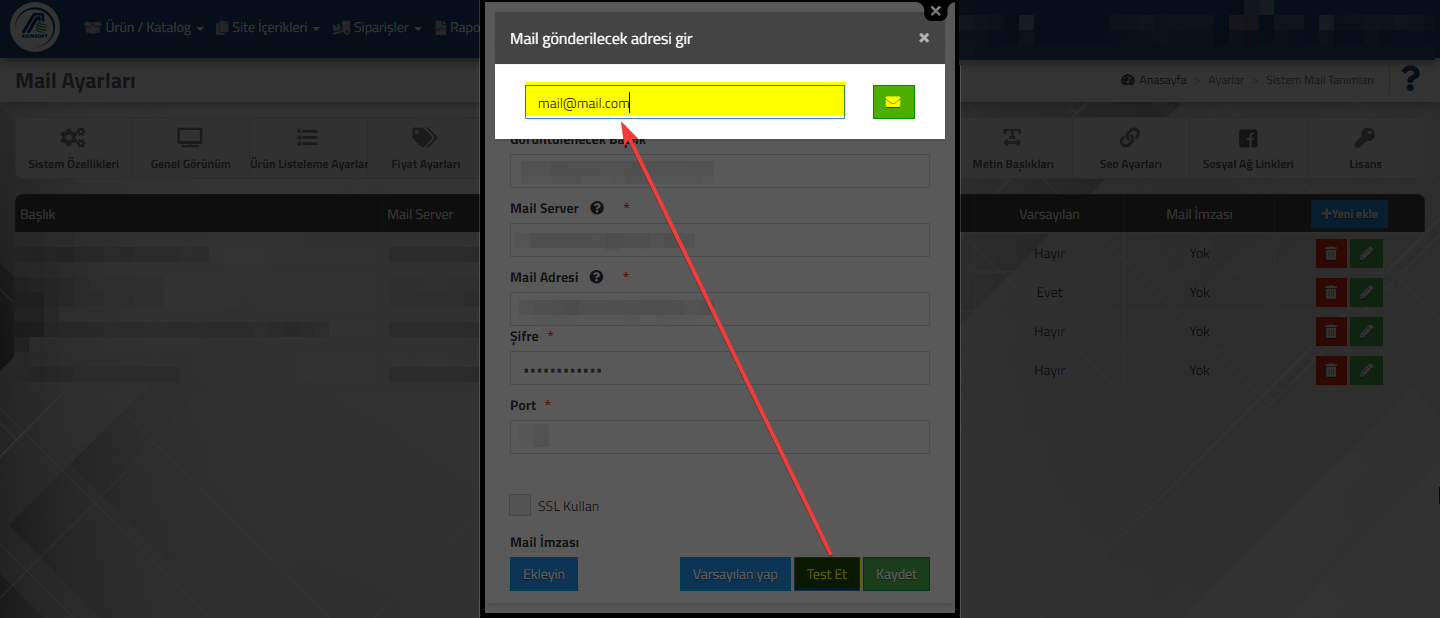
    – Text kutusu alanına herhangi bir mail adresi(kendinize ait farklı bir mail adresiniz varsa girebilirsiniz.) girip mektup ikonuna tıklayınız.

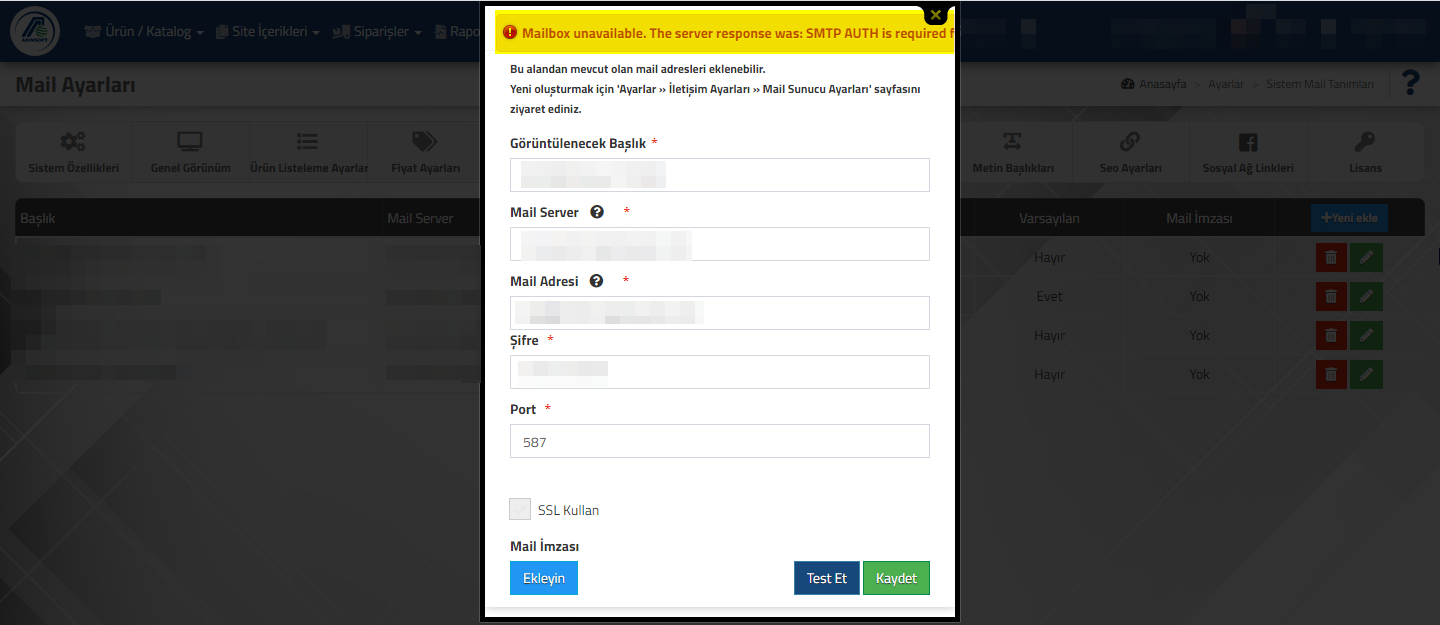
    – Eğer aşağıda yer alan resimdeki gibi bir hata alıyor iseniz  düzenleme yapmak için aşağıdaki adımları izleyiniz.

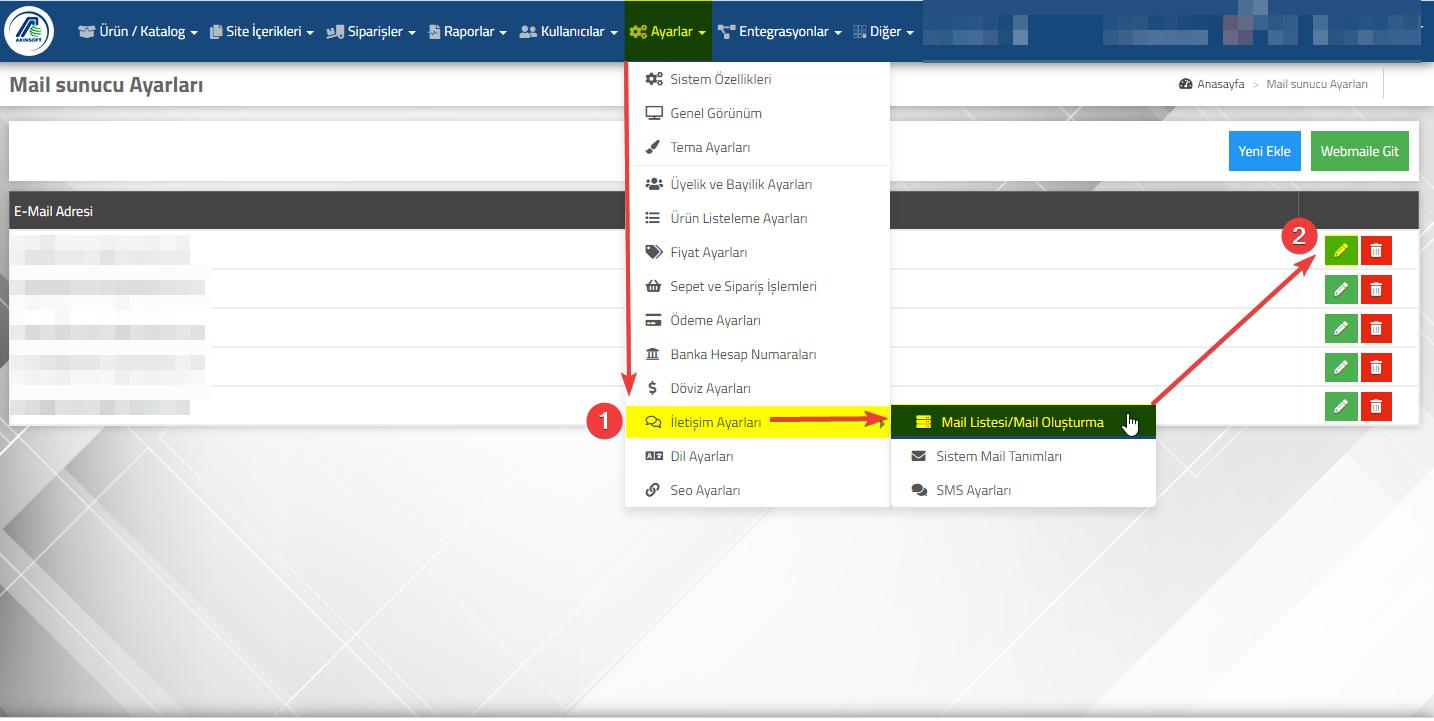
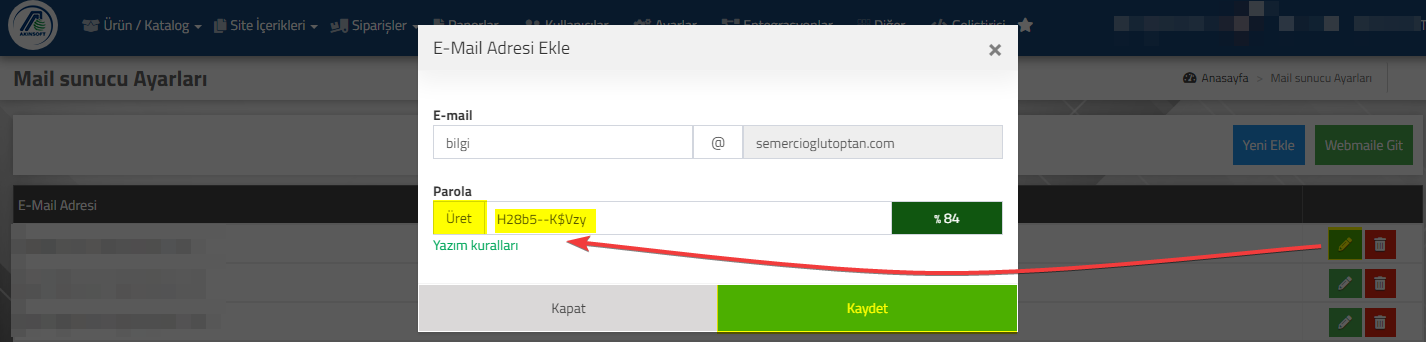
    1-) Hatanın çözümü için öncelikler panelinizde yer alan Ayarlar menüsünden İletişim Ayarları,sonrasında ise Mail Listesi/Mail Oluşturma seçeneğine tıklayınız. 

    2-) Açılan ekranda yer alan tanımlı mail adresinizin hizasında bulunan kalem ikonuna tıklayınız.

     E-Mail Adresi Ekle ekranından üret diyerek veya manuel olarak yeni bir şifre oluşturunuz.

     Not : Şifrenizin güvenliği açısından güvenlik yüzdesi en az 80 olması gerekmektedir.

    1-) Panelinizde yer alan Ayarlar menüsünden,İletişim Ayarları,sonrasında Sistem Mail Tanımları seçeneğine tıklayınız.

    2-) Karşınıza gelen ekranda ,tanımlı mail adresinizin hizasında bulunan kalem simgesine tıklayınız.

    1-) Email ekle – Düzenle ekranında bulunan şifre alanına yeni oluşturmuş olduğunuz şifreyi girerek kaydet butonuna tıklayınız.

    2-) Kayıt işlemini gerçekleştirdikten sonra kaydet butonunun yanında yer alan Test Et butonuna tıklayınız.

    – Text kutusu alanına herhangi bir mail adresi(keninize ait farklı bir mail adresiniz varsa girebilirsiniz.) girip mektup ikonuna tıklayınız.

    – Gönderim işlemi yapıldıktan sonra  “Gönderim işlemi başarılı” bilgilendirme mesajını alacaksınız.

    Önemli Bilgilendirme  : Değiştirmiş olduğunuz şifreyi mail sağlayıcınızdanda değiştirmeniz gerekmektedir.Değiştirmediğiniz takdirde mailiniz yine çalışmayacaktır. 

  • AKINSOFT e-Ticaret Send Inbox Mail Entegrasyonu

    AKINSOFT e-Ticaret Send Inbox Mail Entegrasyonu

    KOD: A3986

    AKINSOFT e-Ticaret Send Inbox Mail Entegrasyonu

    • Oluşturulma
      20.11.2025
    • Güncellenme
      13.05.2026
    • Kategori
      Mail – Sms Ayarları

    Toplu mail gönderim kapsamında Send Inbox Mail entegrasyonunu aktif ederek kullanıma başlayabilirsiniz. Kullanım öncesi Send Inbox tarafında bir hesap oluşturmanız gereklidir. Hesap oluşturma ve gerekli tanımlama işlemlerinizi tamamladıktan sonra AKINSOFT e-Ticaret panelinizde entegrasyon ayarlarını tamamlamalısınız. 

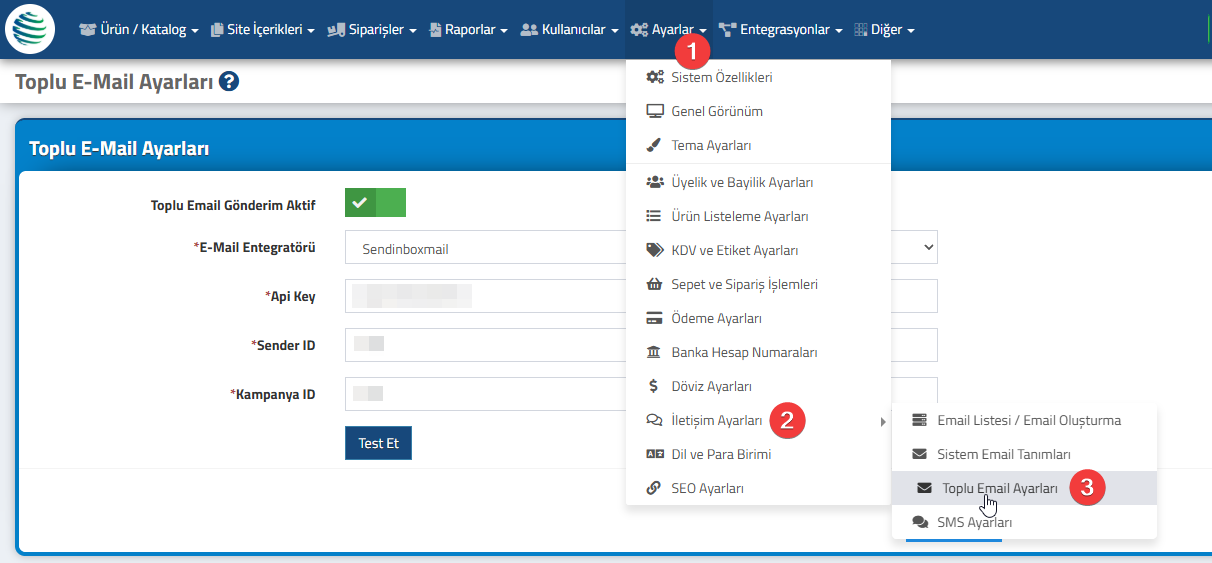
    AKINSOFT e-Ticaret panelinizde entegrasyon ayarlarına Ayarlar > İletişim Ayarları > Toplu Email Ayarları menüsünden ulaşabilirsiniz. 

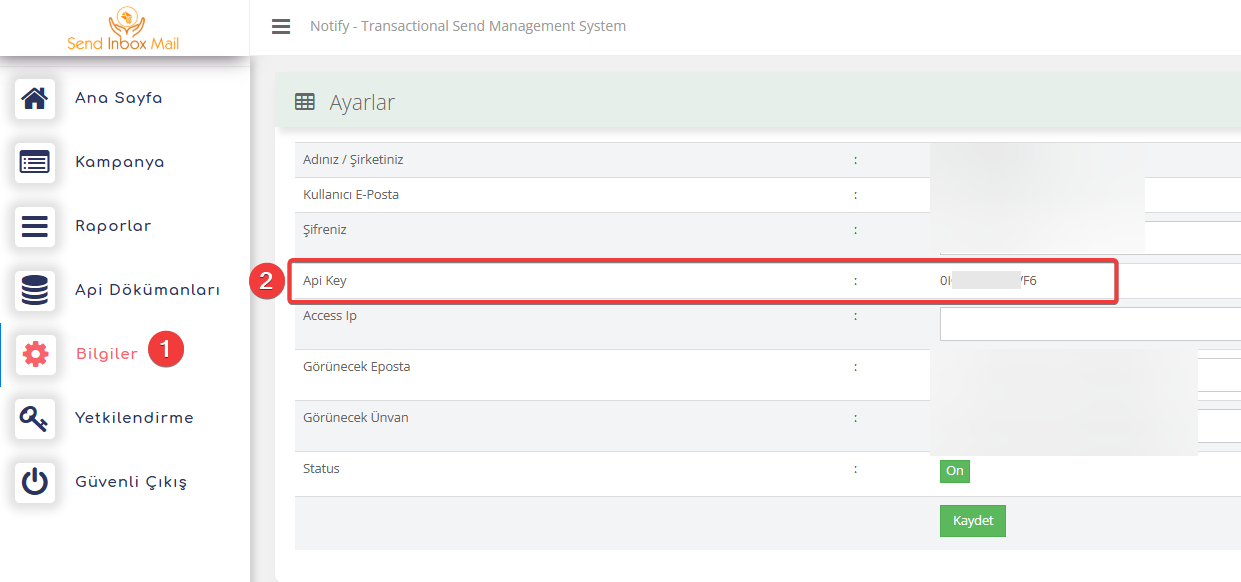
    1- Api Key: Send Inbox müşteri panelinizdeki Bilgiler > Ayarlar kısmından erişebilirsiniz. 

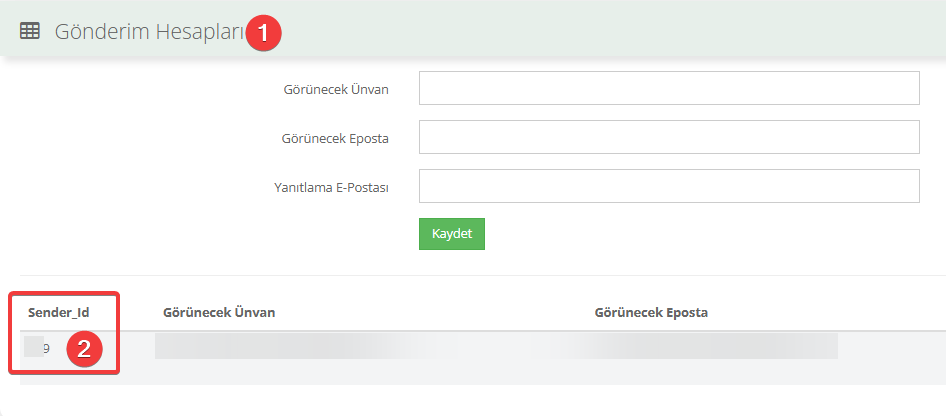
    2- Sender ID: Send Inbox müşteri panelinizdeki Bilgiler > Gönderim Hesapları kısmından erişebilirsiniz. 

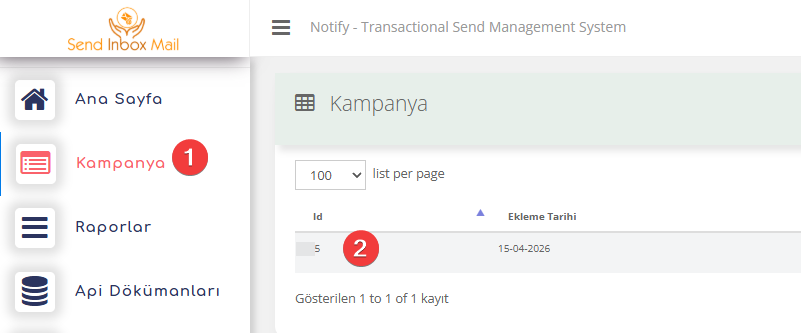
    3- Kampanya ID: Send Inbox müşteri panelinizdeki Kampanyalar kısmından oluşturduğunuz ve kullanmak istediğiniz kampanya tanımının ID alanından erişebilirsiniz. 


    Send Inbox ayarlarınızı tamamladıktan sonra Test Et butonu ile test mail gönderimini kontrol edebilirsiniz. 

    Test gönderimi başarılıysa; AKINSOFT e-Ticaret panelinizde Kullanıcılar > Toplu Email Gönder kısmından toplu mail gönderimlerinizi yapabilirsiniz. 

  • AKINSOFT e-Ticaret Gün Sonu Raporu

    AKINSOFT e-Ticaret Gün Sonu Raporu

    KOD: A3988

    AKINSOFT e-Ticaret Gün Sonu Raporu

    • Oluşturulma
      21.11.2025
    • Güncellenme
      24.11.2025
    • Kategori
      Mail – Sms Ayarları

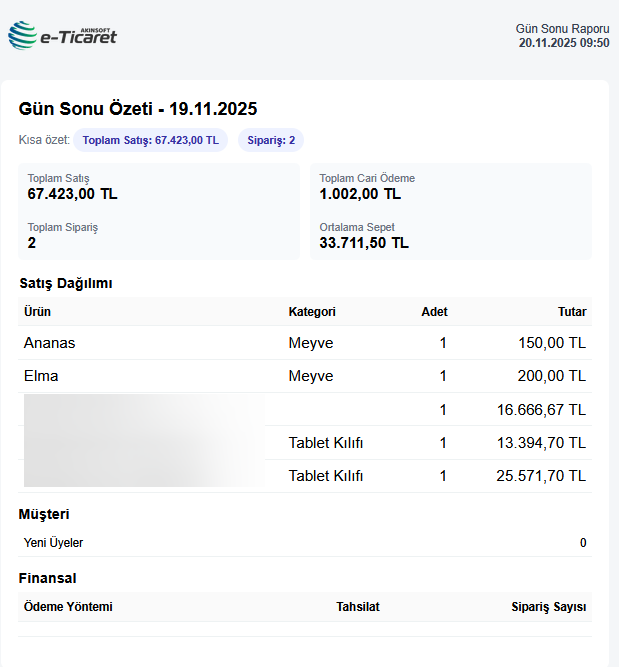
    AKINSOFT e-Ticaret sitenize gün içerisinde gelen sipariş, cari ödeme, üye kayıtları gibi işlemlerin özet bilgisinin bir sonraki gün otomatik mail olarak gelmesini sağlayabilirsiniz. 

    Gün Sonu Raporu özelliği, yöneticilerin günlük performansı tek bakışta görebilmesini sağlayan otomatik bir raporlama modülüdür. Bu özellik, her gün belirlenen saatte sistem tarafından oluşturularak ‘Gün Sonu Raporu E-Mail Alabilir’ yetkisine sahip yöneticilere e-posta yoluyla otomatik gönderilir. Böylece yöneticiler, paneli açmaya gerek kalmadan sitenin gün içindeki istatistiklerine ulaşabilir.

    Rapor içerisinde:

    • Toplam Satış
    • Toplam Sipariş Adedi
    • Ortalama Sepet Tutarı
    • Cari Ödeme Tutarı
    • Ürün Bazlı Satış Dağılımı
    • Yeni Üye Sayısı
    • Ödeme Yöntemi – Tahsilat – Sipariş Adedi

    gibi veriler otomatik hesaplanır.

    • Sistem mailiniz çalışır durumda olmalıdır.

    • Gün Sonu Raporu mailinin gitmesini istediğiniz panel editörlerine yetki tanımlarından Gün Sonu Raporu E-Mail Alabilir yetkisini vermeniz gereklidir.

    • İlgili mail şablonu Site İçerikleri > Mail Şablonları > Gün Sonu Özeti başlığını seçerek özelleştirebilirsiniz. 
     

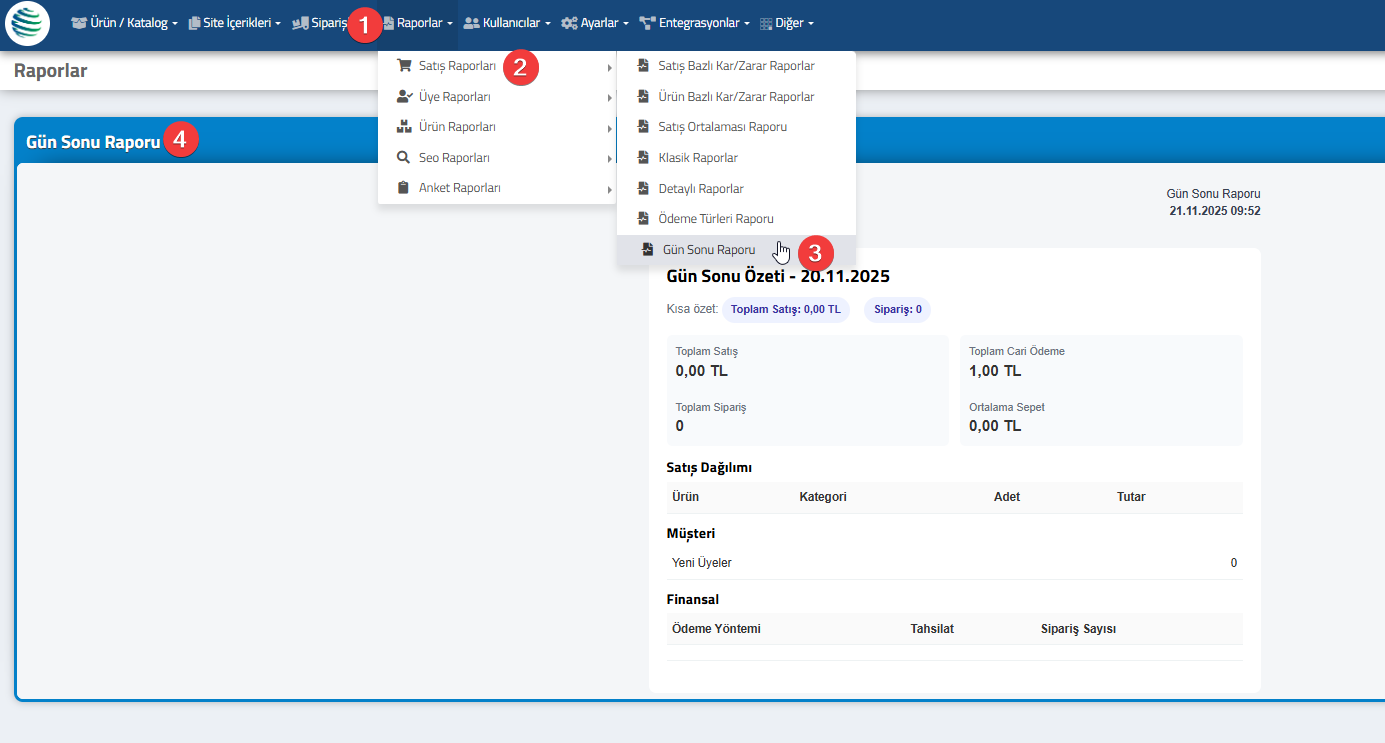
    • İlgili rapora anlık olarak e-Ticaret yönetim panelindeki Raporlar > Satış Raporları > Gün Sonu Raporu menüsünden Gün Sonu Raporu İzleyebilir yetki tanımı aktif olması durumunda erişebilirsiniz.