Yazar: admin

  • e-Ticaret sitem açılmıyor (Domain Süresi Dolması)

    e-Ticaret sitem açılmıyor (Domain Süresi Dolması)

    KOD: A3458

    e-Ticaret sitem açılmıyor (Domain Süresi Dolması)

    • Oluşturulma
      06.09.2022
    • Güncellenme
      27.03.2025
    • Kategori
      Sıkça Sorulan Sorular

      e-Ticaret sitenizin lisas süresi olması rağmen sitenize ulaşım sağlayamıyorsanız öncelikle yapmanız gerek domain sürenizi ve yönlendirmeleri kontrol etmeniz gerekmektedir.. Siteyi açmaya çalıştığınızda siyah bir ekran ile karşılaşıyorsanız yada domain süreniz dolmuştur ibaresi ile karşılaştığınızda https://intodns.com/https://www.whois.com/ örnek sitelerden kontrol sağlayabilirsiniz. Eğer dns yönlendirmesi yapmışsanız  name server alanında” ….. akinsofeticaret.com” olarak yazması gerekiyor bu alanda farklı bir name server bilgisi yazıyorsa domain süresi ve yönlendirme bitmiş anlamına gelmektedir. Aşağıdaki  örnekte gösterildiği gibi olması gerekmektedir. 

      Eğer Dns yönlendirmesi yapmadan  ip yönlendirmesi yapıldıysa WWW A Record alanında bizim sunucularımızın ip bilgisi yazması gerekmektedir. 

      Alan adınızı hangi firmadan aldıysanız ilgili firma ile görüşerek alan adı yenilemenizi ve yönlendirmelerinizi yeniden yapmanız gerekmektedir. 
  • Ürün gösterimindeki fiyat ile sepete eklenen fiyat neden farklı gözükmekte ?

    Ürün gösterimindeki fiyat ile sepete eklenen fiyat neden farklı gözükmekte ?

    KOD: A3461

    Ürün gösterimindeki fiyat ile sepete eklenen fiyat neden farklı gözükmekte ?

    • Oluşturulma
      08.09.2022
    • Güncellenme
      27.03.2025
    • Kategori
      Sıkça Sorulan Sorular

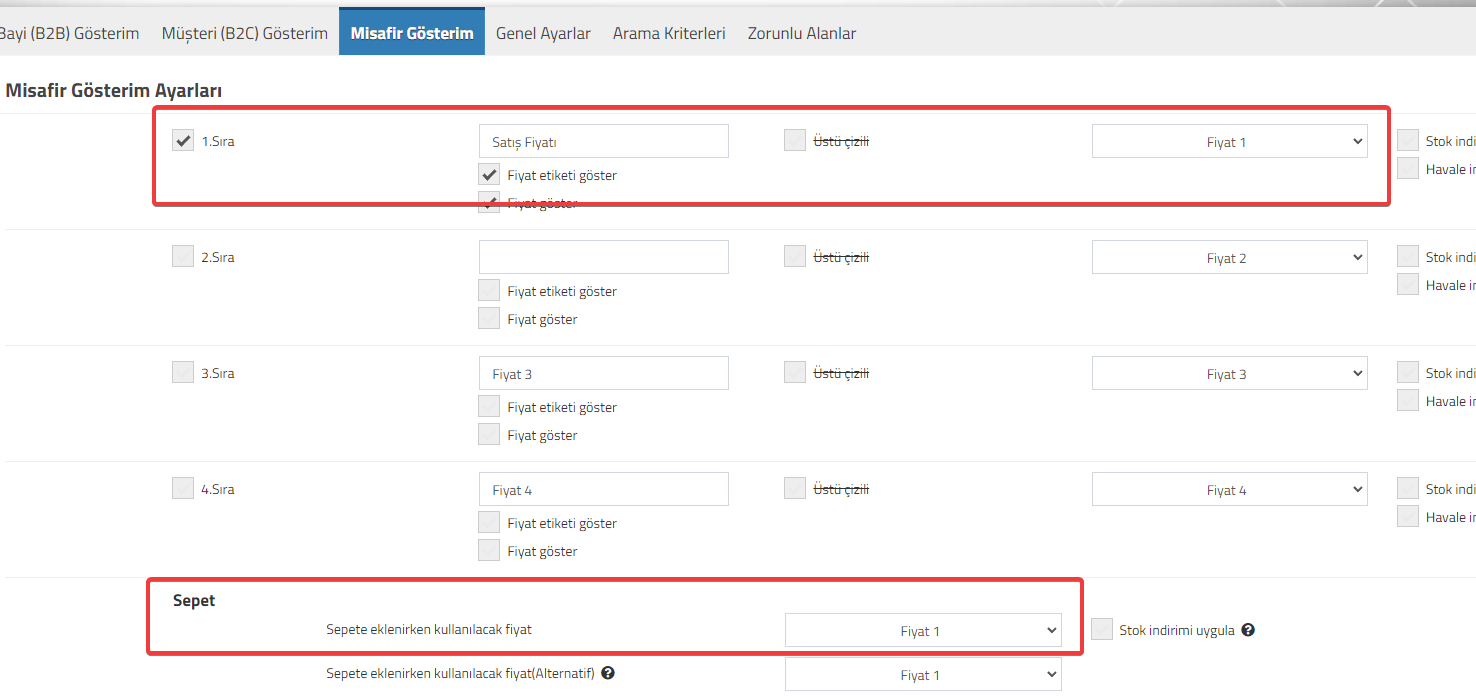
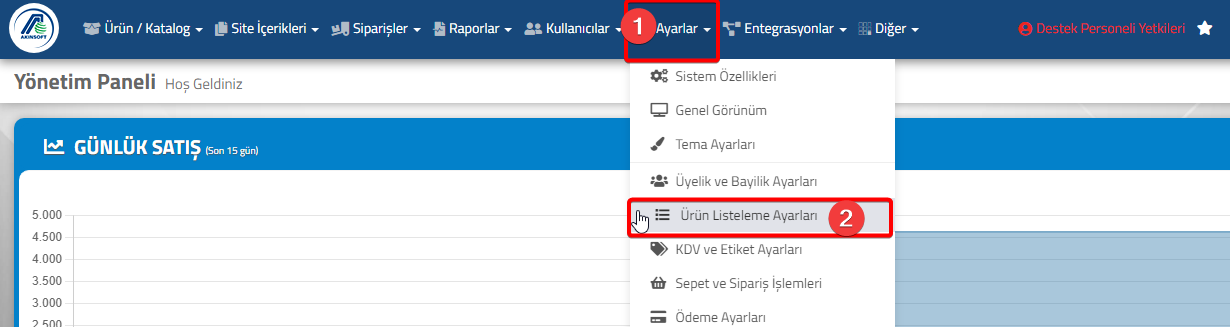
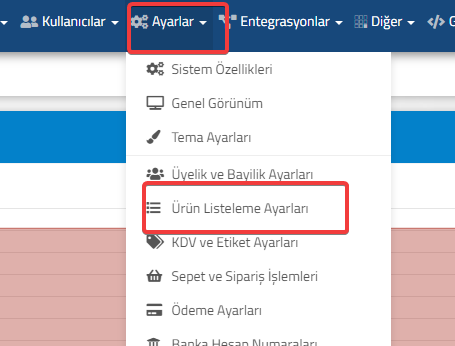
      Ürün listelemede yüksek fiyat gözükürken sepete eklendiğinde düşük fiyat gözüküyor yada tam tersi ürün listelemede düşük fiyat gözükürken ürün sepete eklendiğinde yüksek fiyat  gözüküyorsa Ayarlar => Ürün Listeleme Ayarlarını kontrol etmeniz gerekmektedir.

      Bu sayfada  Bayi (B2B) , Üye (B2C) ve Misafir kullanıcı için kullanılan fiyat seçenekleri mevcuttur.

      Örneğin misafir kullaıcı için 1. sıra etiketinde Fiyat 1 seçip sepet alanında Fiyat 2 seçtiyseniz ve ürünlere girilen fiyatlarınız farklı ise listelemede ve sepete ürün eklendiğinde çıkan fiyatlar birbirinden farklı olacaktır. Ürün listelemede ve sepette aynı fiyatları göstermek istiyorsanız gösterilecek fiyat ile sepet fiyatını aynı yapmanız gerekmektedir.
      Ayarlarınız örnekte gösterilen gibi ise  üründe yada caride indirim yoksa gösterim ve sepet fiyatları aynı olacaktır.


  • Facebook Domain Doğrulama İşlemi Nasıl Gerçekleştirilir?

    Facebook Domain Doğrulama İşlemi Nasıl Gerçekleştirilir?

    KOD: A3472

    Facebook Domain Doğrulama İşlemi Nasıl Gerçekleştirilir?

    • Oluşturulma
      21.09.2022
    • Güncellenme
      27.03.2025
    • Kategori
      Sıkça Sorulan Sorular

    Facebook Business ile sitenizi entegre etmek için öncelikle Facebook Business panelinizde sitenize ait domain doğrulaması yapmanız gereklidir.
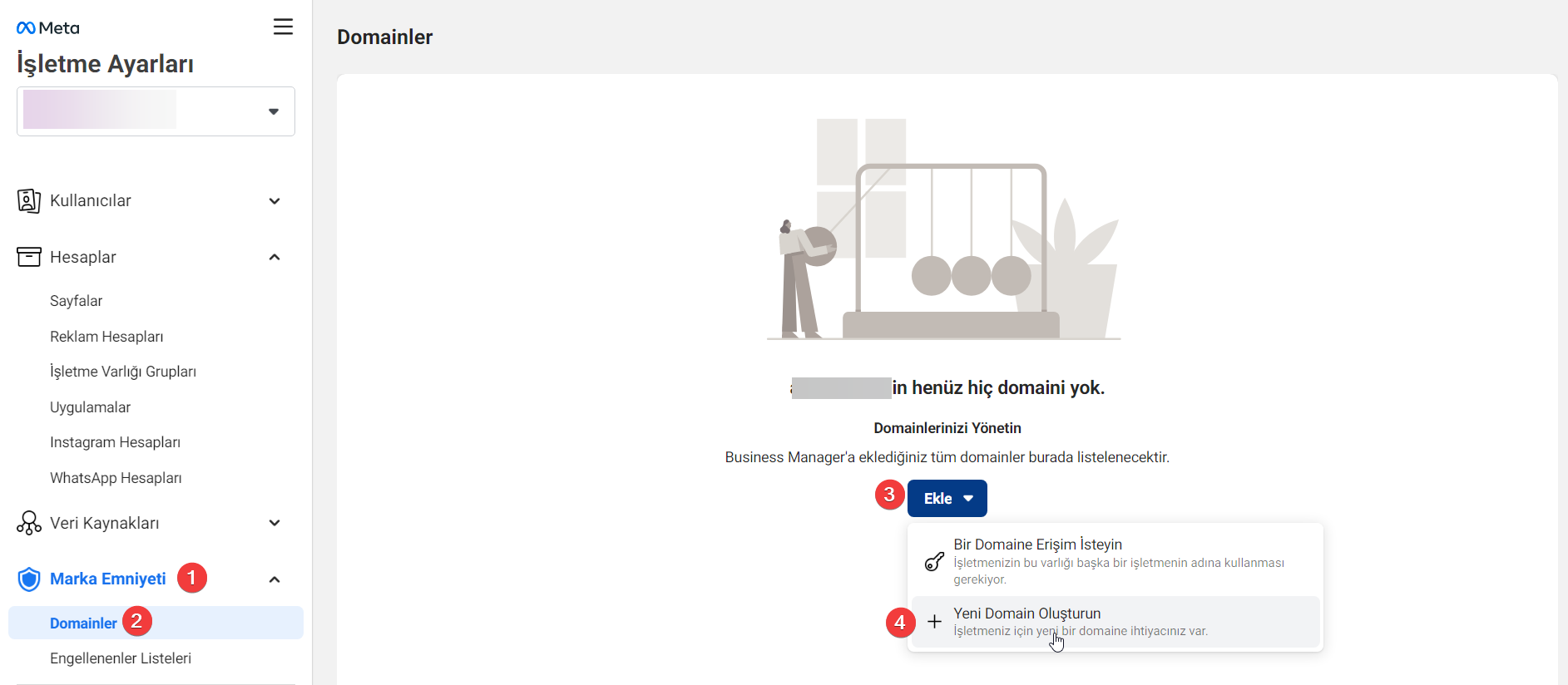
    Domain ekleme işlemlerine; Facebook Business panelinde İşletme Ayarları > Marka Emniyeti > Domainler > Ekle butonu ile başlayabilirsiniz.

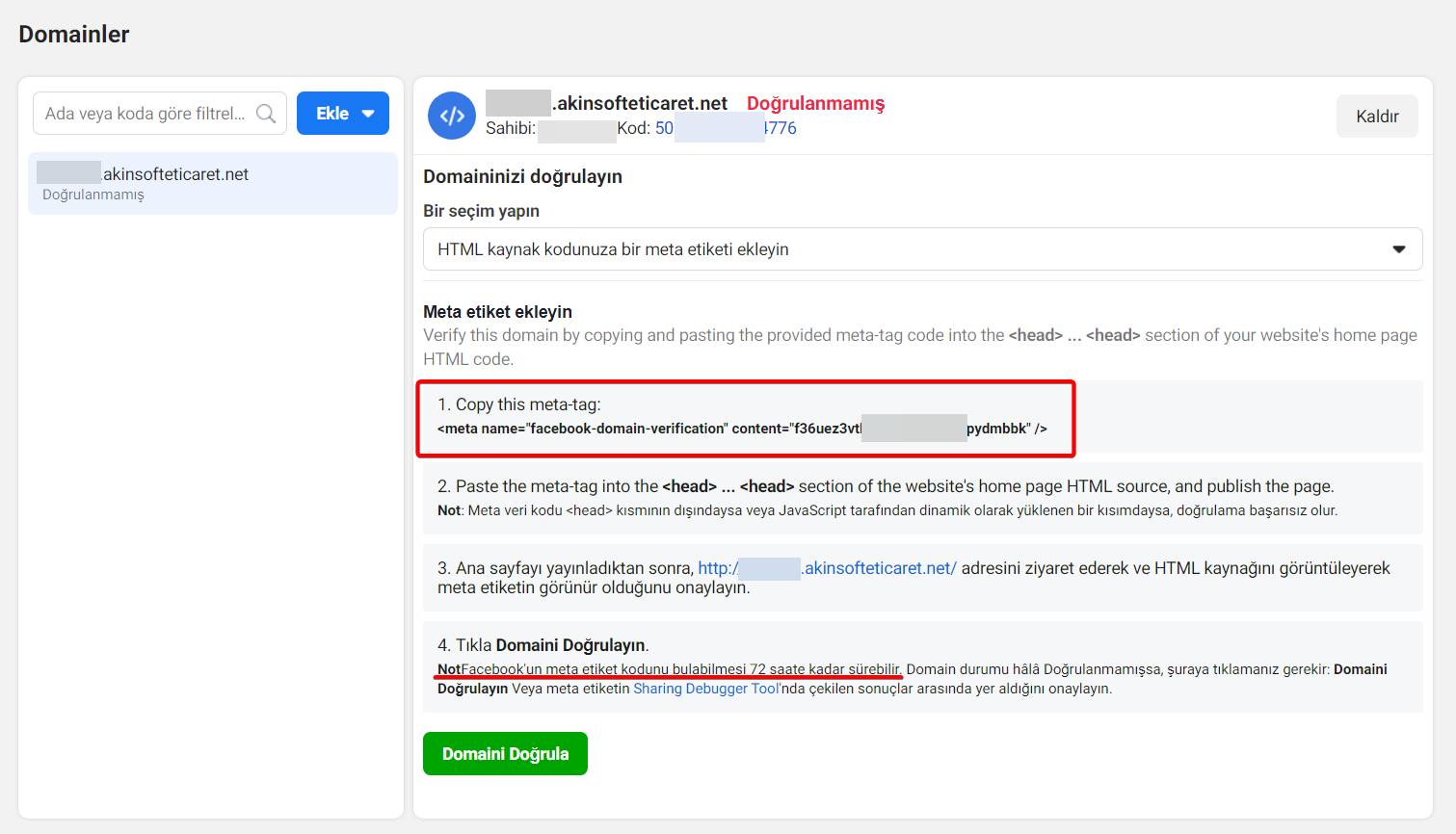
    • Doğrulama işlemleri için Facebook Business size sitenize eklemeniz gereken bir Meta etiketi paylaşır. 

    • Meta etiketinizi kopyalayarak; Akınsoft e-Ticaret sitenizin panelinde, Ayarlar > Seo Ayarları sayfasında yer alan ‘Head Scriptleri’ alanına yapıştırmalısınız.

    • İşlemi tamamladıktan sonra Facebook Business panelinizdeki meta etiketi aldığınız domain doğrulama sayfasında yer alan; ‘Domain Doğrula’ butonu ile doğrulama işlemini kontrol edebilirsiniz. 

    Not: Facebook’un meta etiket kodunu bulabilmesi 72 saate kadar sürebilir.

  • Google Merchant Center üzerinde Hesap Açma ve Domain Doğrulama

    Google Merchant Center üzerinde Hesap Açma ve Domain Doğrulama

    KOD: A3489

    Google Merchant Center üzerinde Hesap Açma ve Domain Doğrulama

    • Oluşturulma
      27.09.2022
    • Güncellenme
      27.03.2025
    • Kategori
      Sıkça Sorulan Sorular

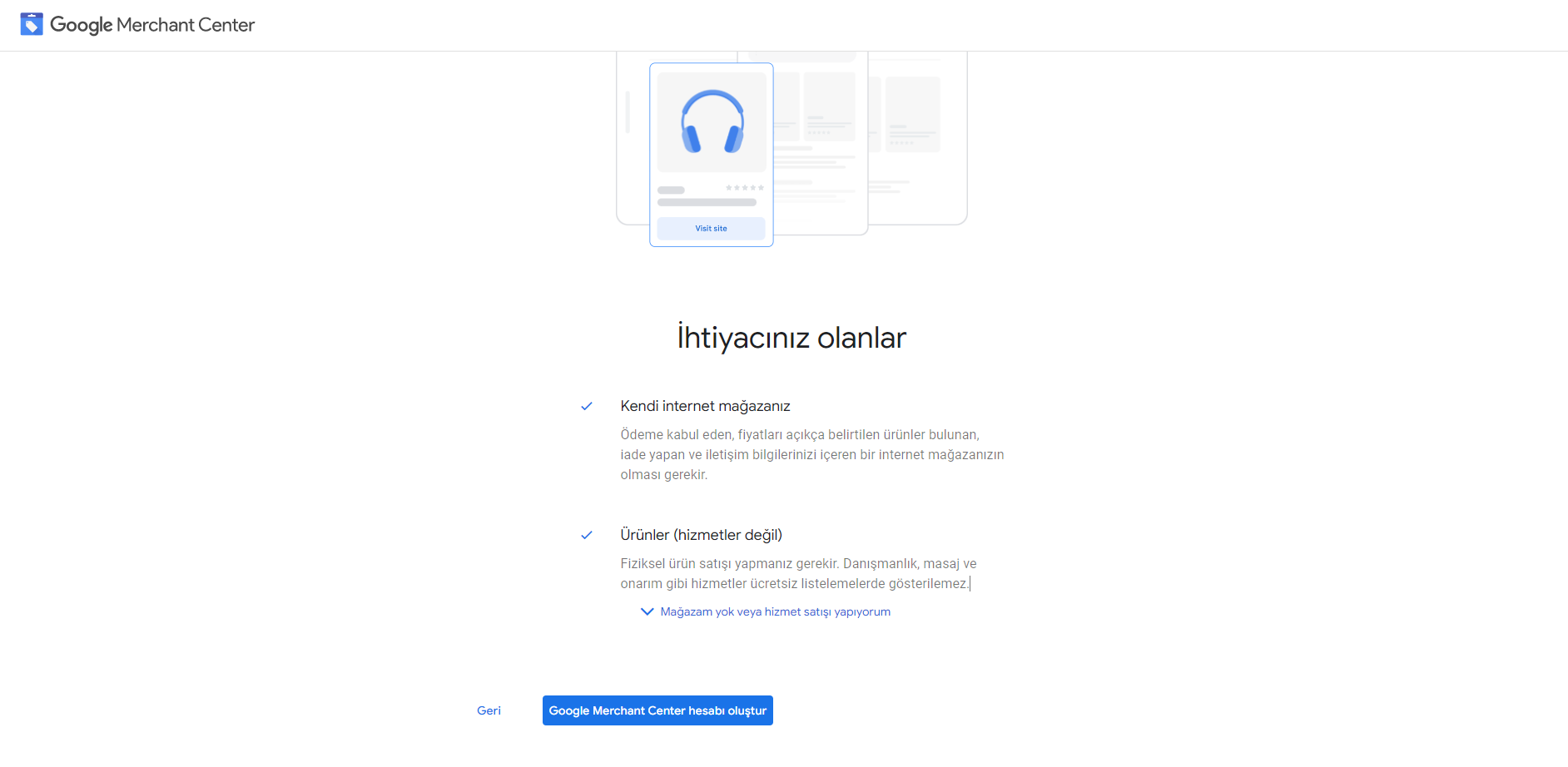
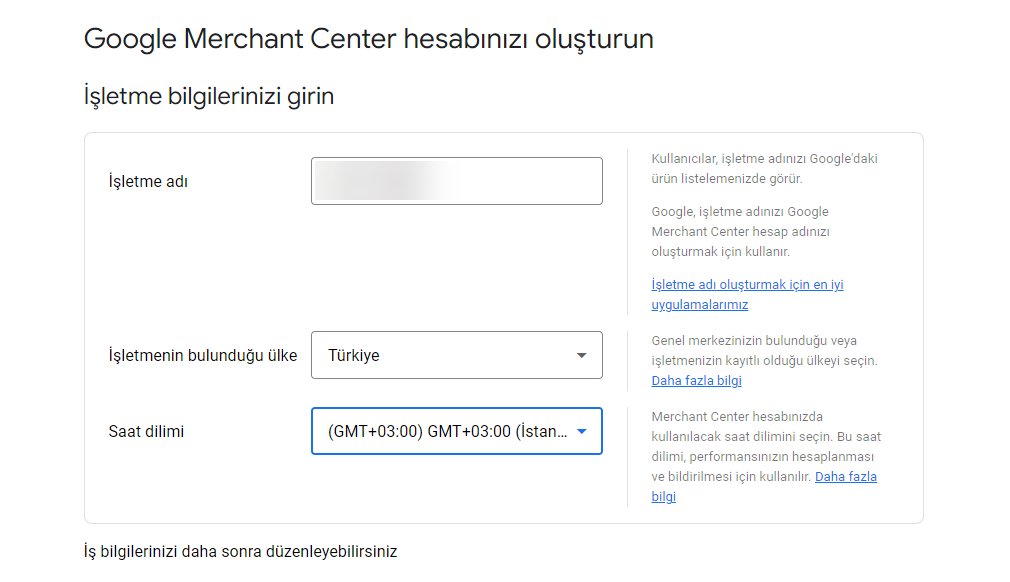
    Google Merchant Center ile bir entegrasyon sağlamak adına öncelikle, Google Merchant Center üzerinden bir hesap oluşturmanız gerekmektedir. Buraya tıklayarak Merchant Center sayfasına gidebilirsiniz.
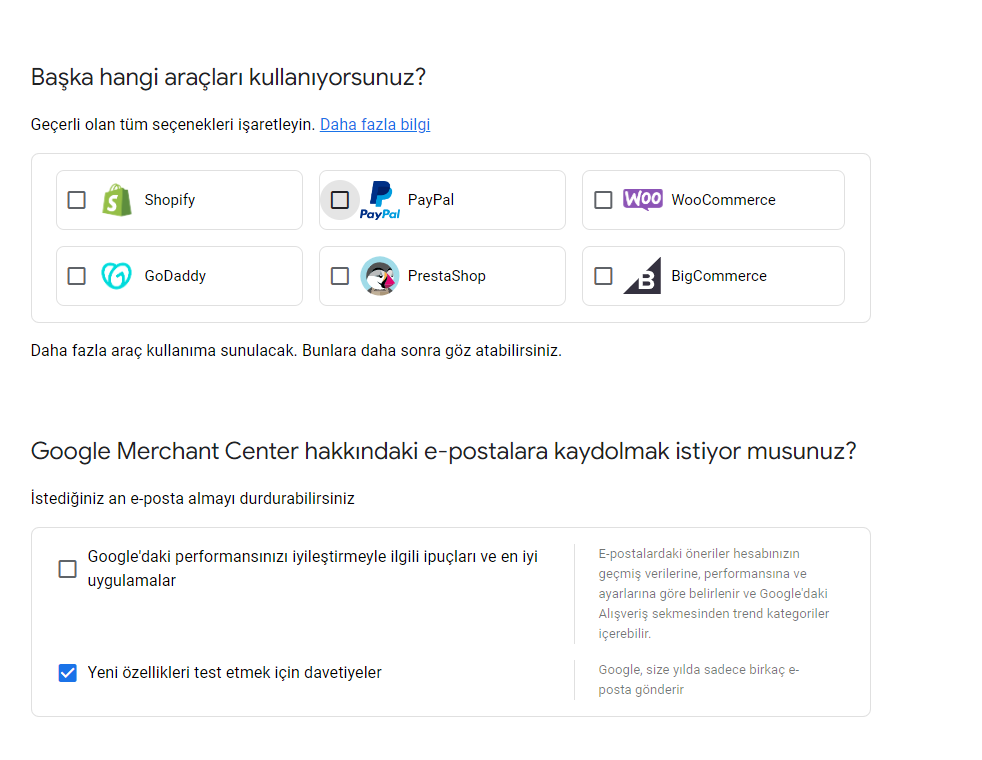
    * Kullanılacak Merchant Hesabı ve işletme bilgileri oluşturulur.

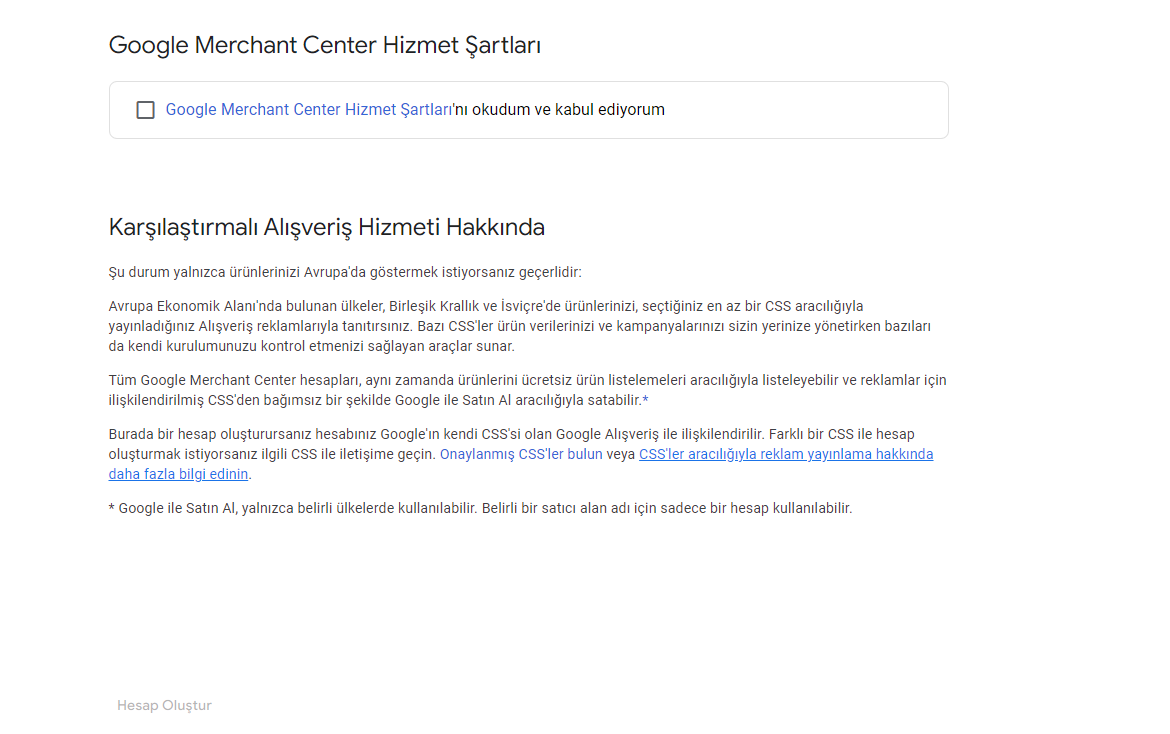
    * Hizmet şartları kabul edildiğinde ‘Hesap Oluştur’ butonu aktif olacaktır.

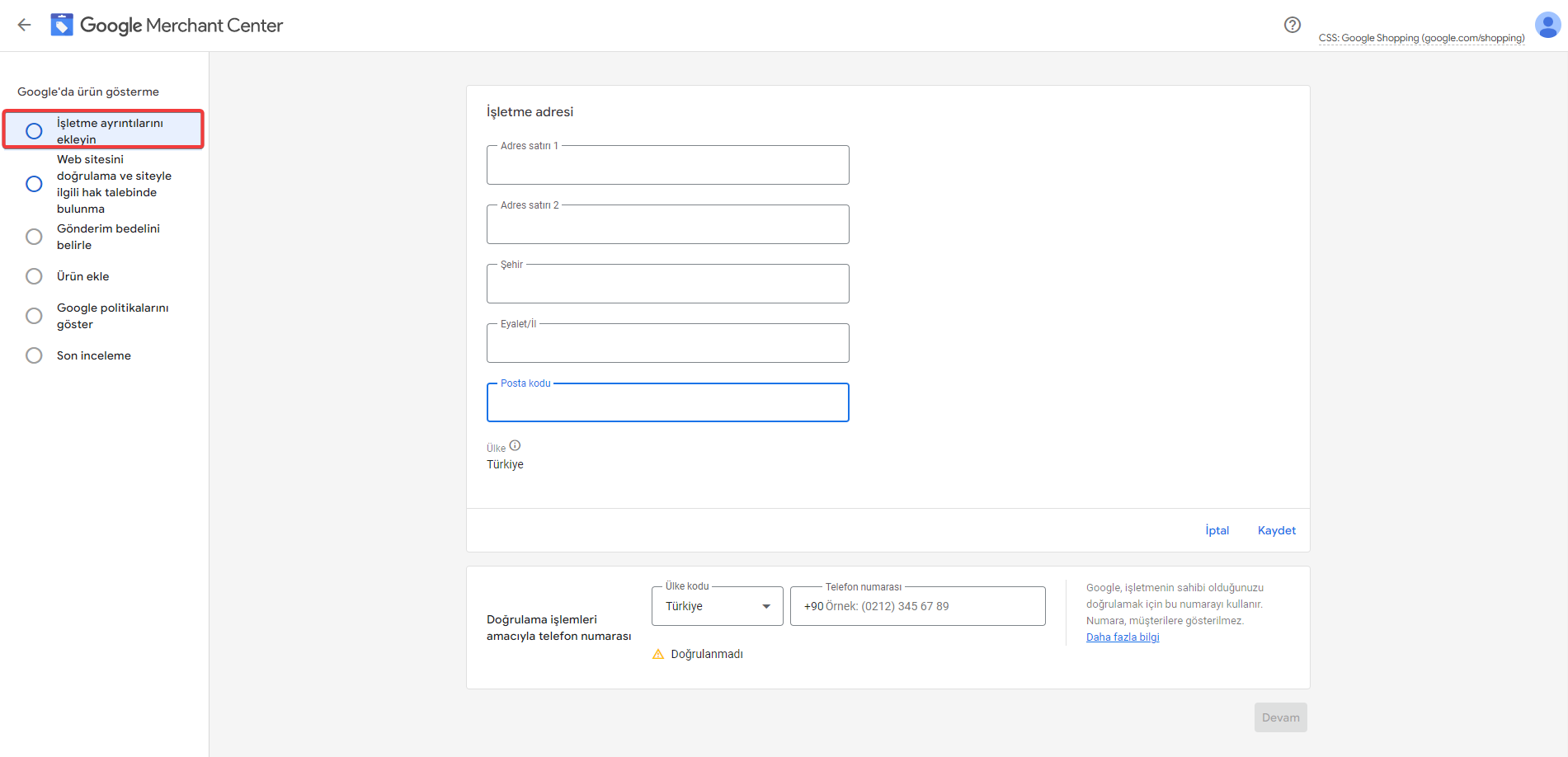
    İşletme Ayrıntılarınızı ekleyin,

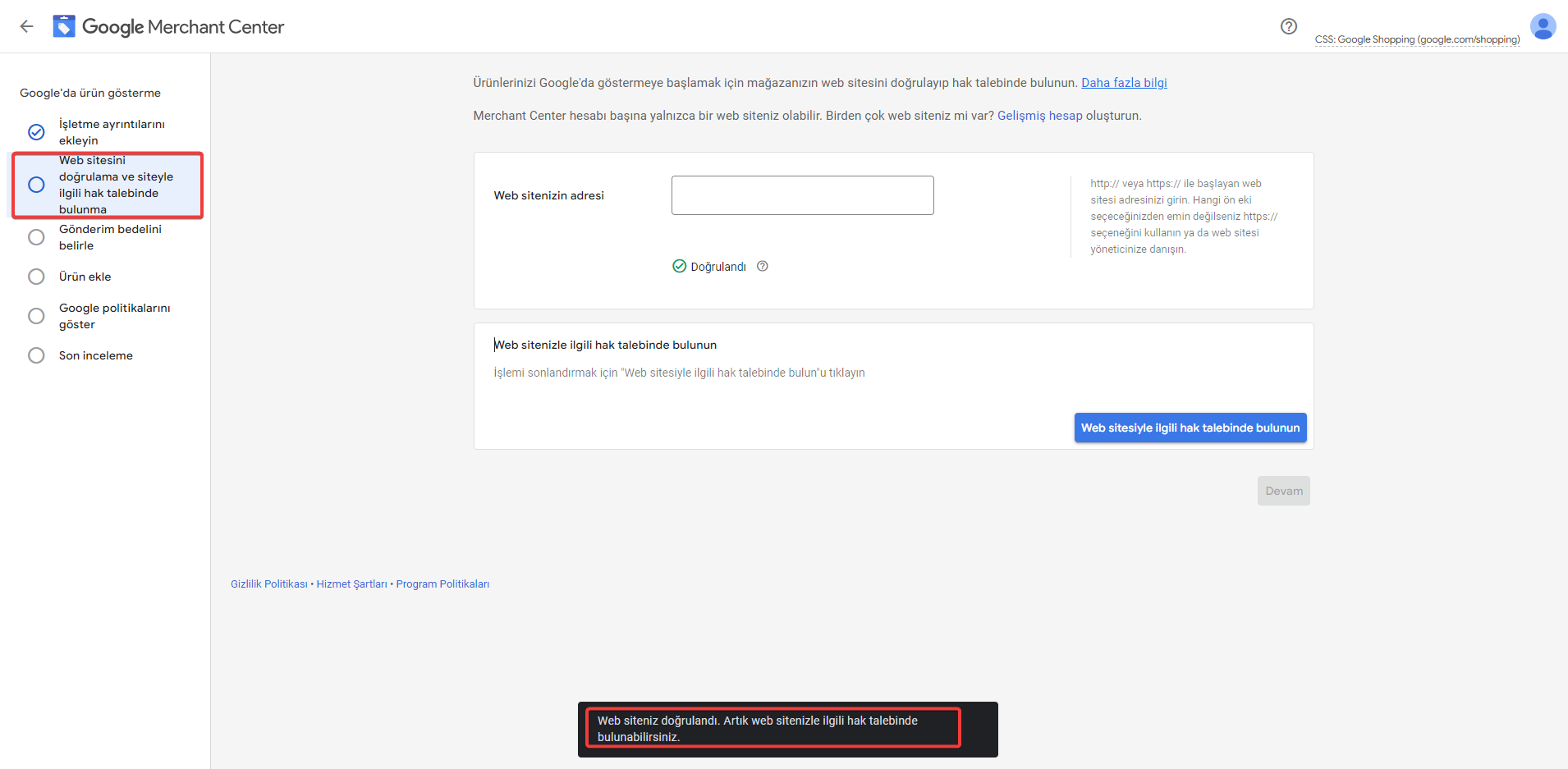
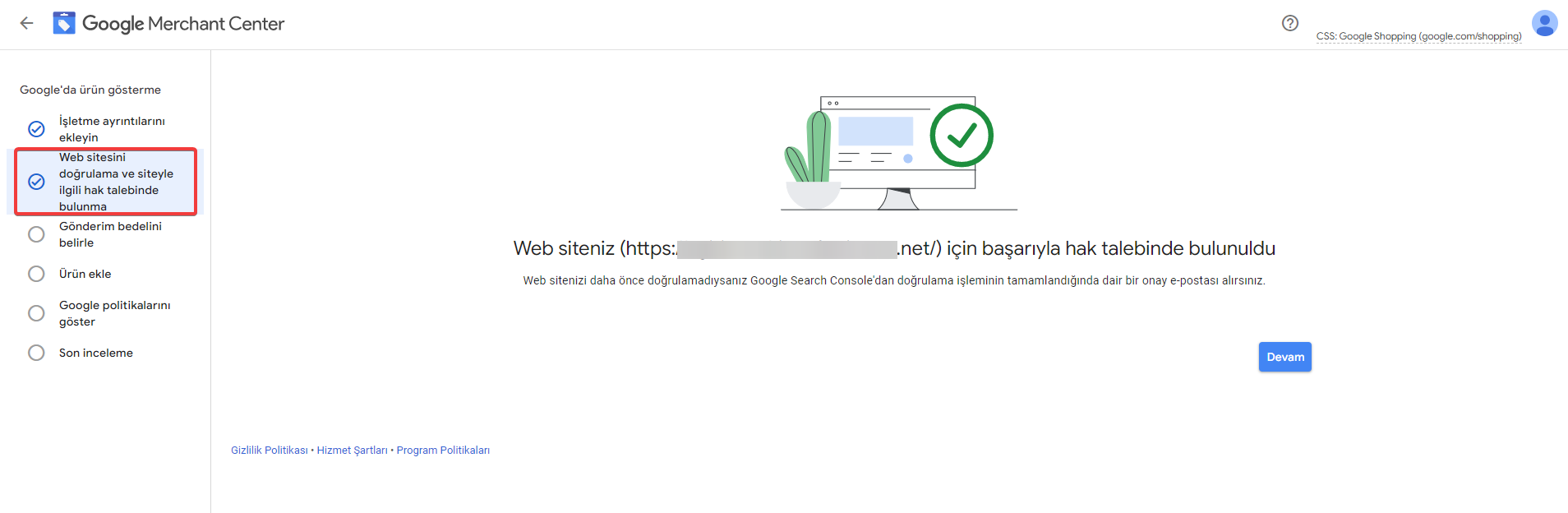
    Website doğrulamanızı gerçekleştirin, doğrulama yapıldıktan sonra ‘Doğrulandı’ ve alt tarafta siyah alan içinde yine doğrulandığına dair bir mesaj yer alacaktır. Ayrıca, Web sitesiyle ilgili hak talebinde de bulunmanız gerekmektedir ve ilgili alandaki butonu kullanabilirsiniz.

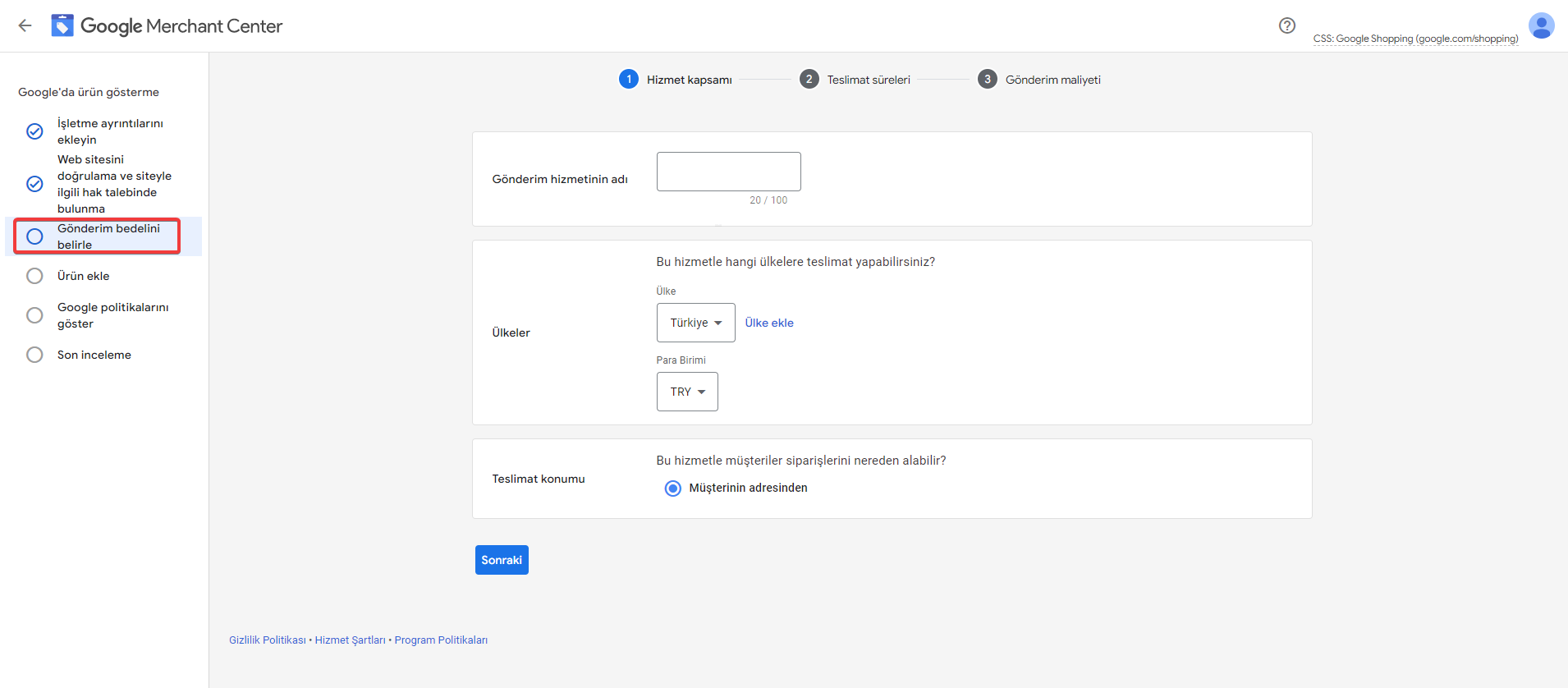
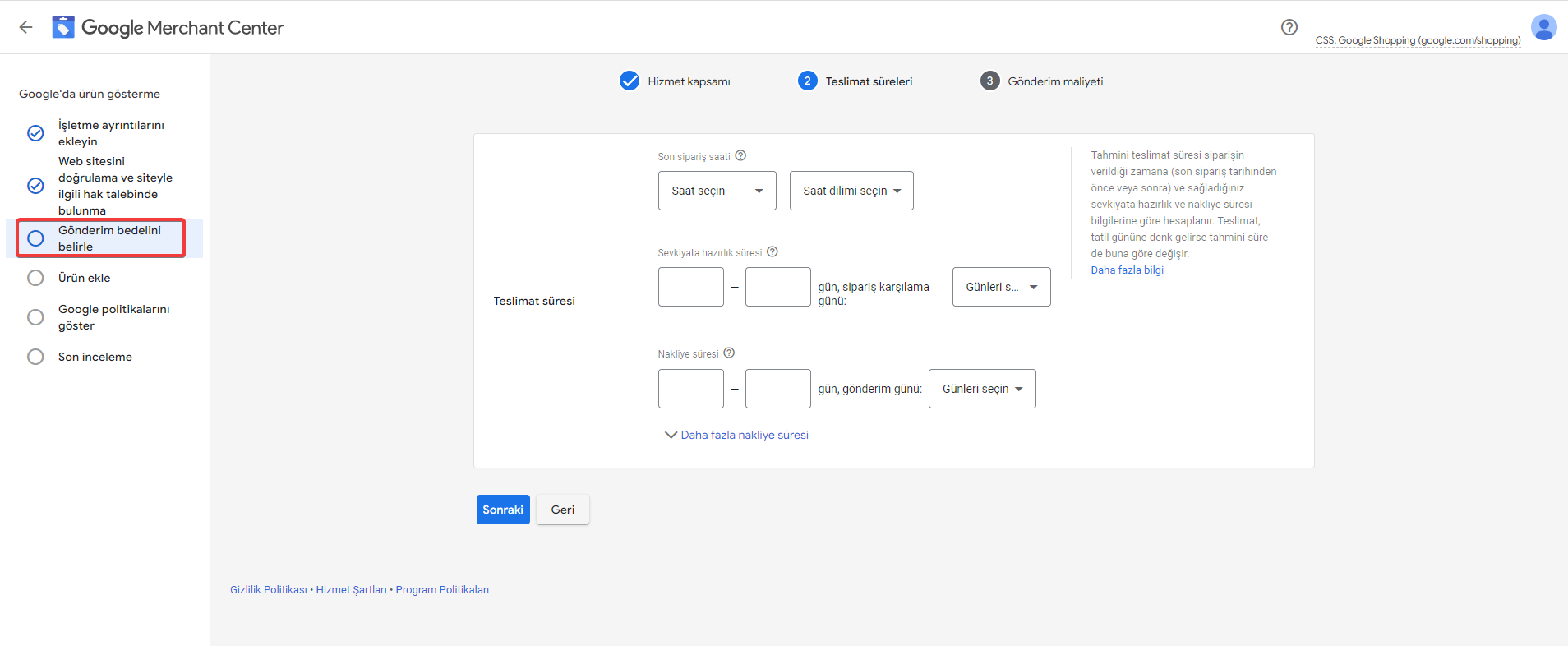
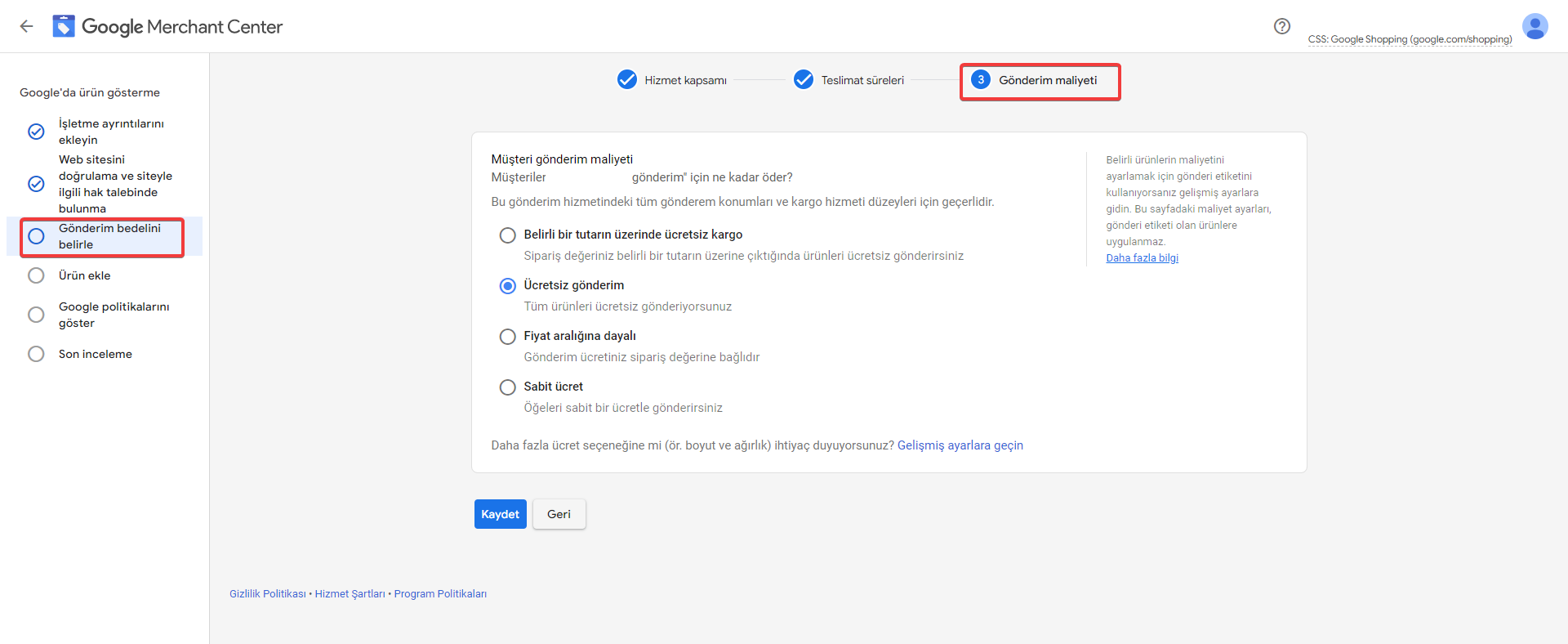
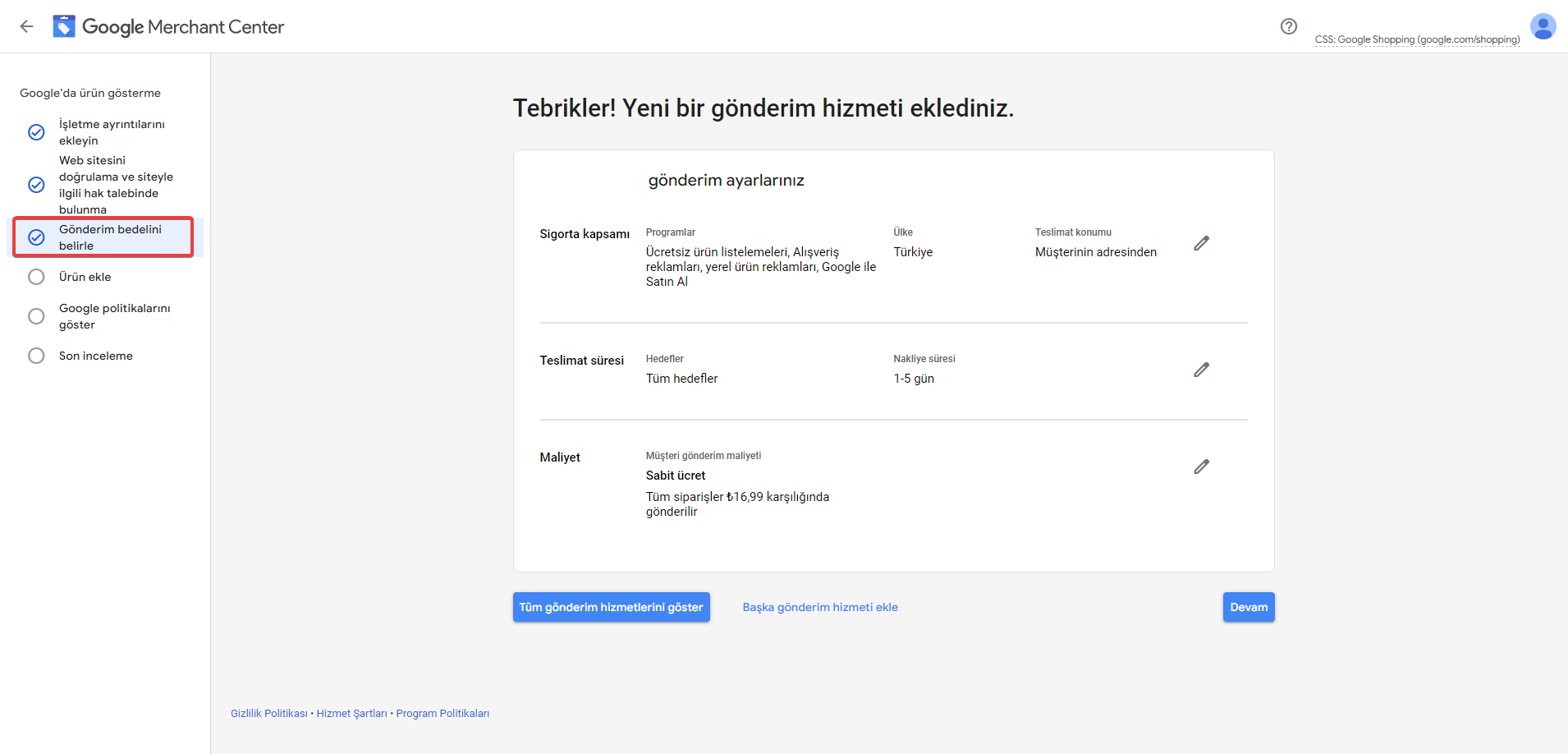
    Gönderim Bedeli belirleyin,

    * Belirlenen örnek gönderim bedeli aşağıdaki gibidir.

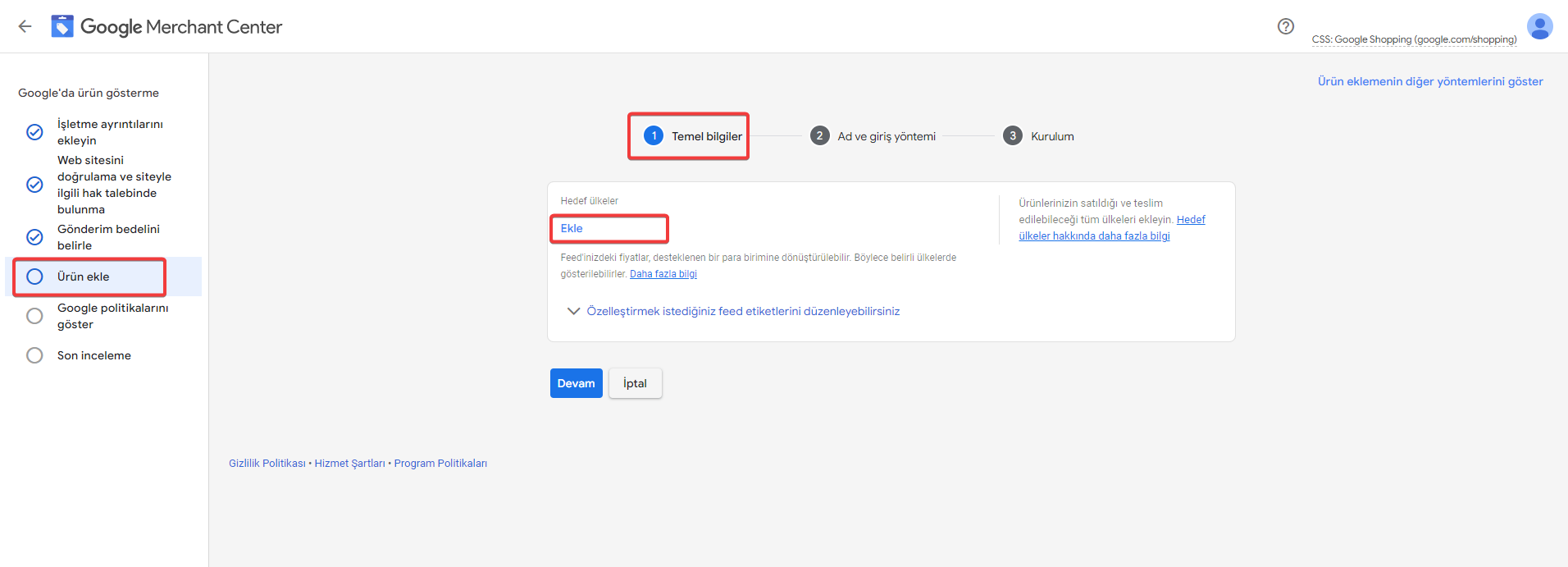
    Ürün Ekleyin,

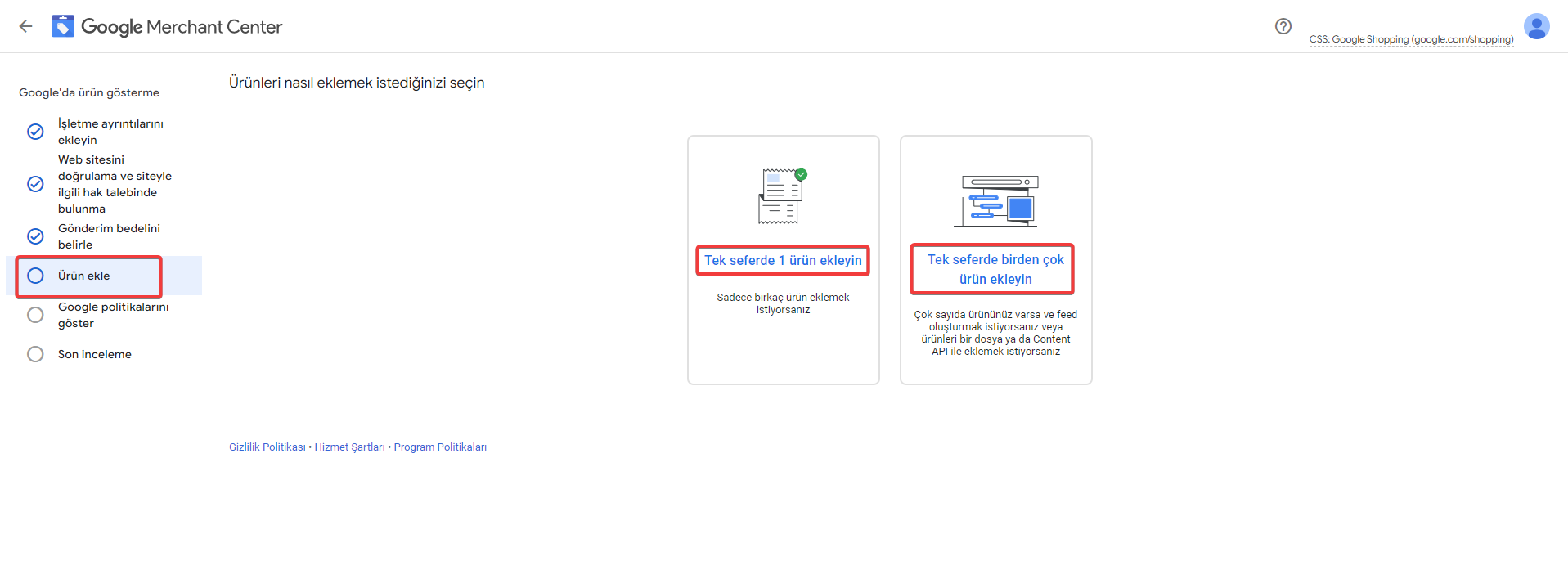
    ** Tek seferde 1 ürün ekleyin : Sadece bir kaç ürün eklenmesi için kullanılabilir. Bunu Merchant üzerinden gerçekleştirebilirsiniz.

    ** Tek seferde birden çok ürün ekleyin : Çok sayıda ürün eklemek istiyorsanız ve bunu feed oluşturarak, bir dosya ekleyerek veya content api yoluyla gerçekleştirmek istiyorsanız kullanılabilir.

    Ürün eklemeye devam edin,

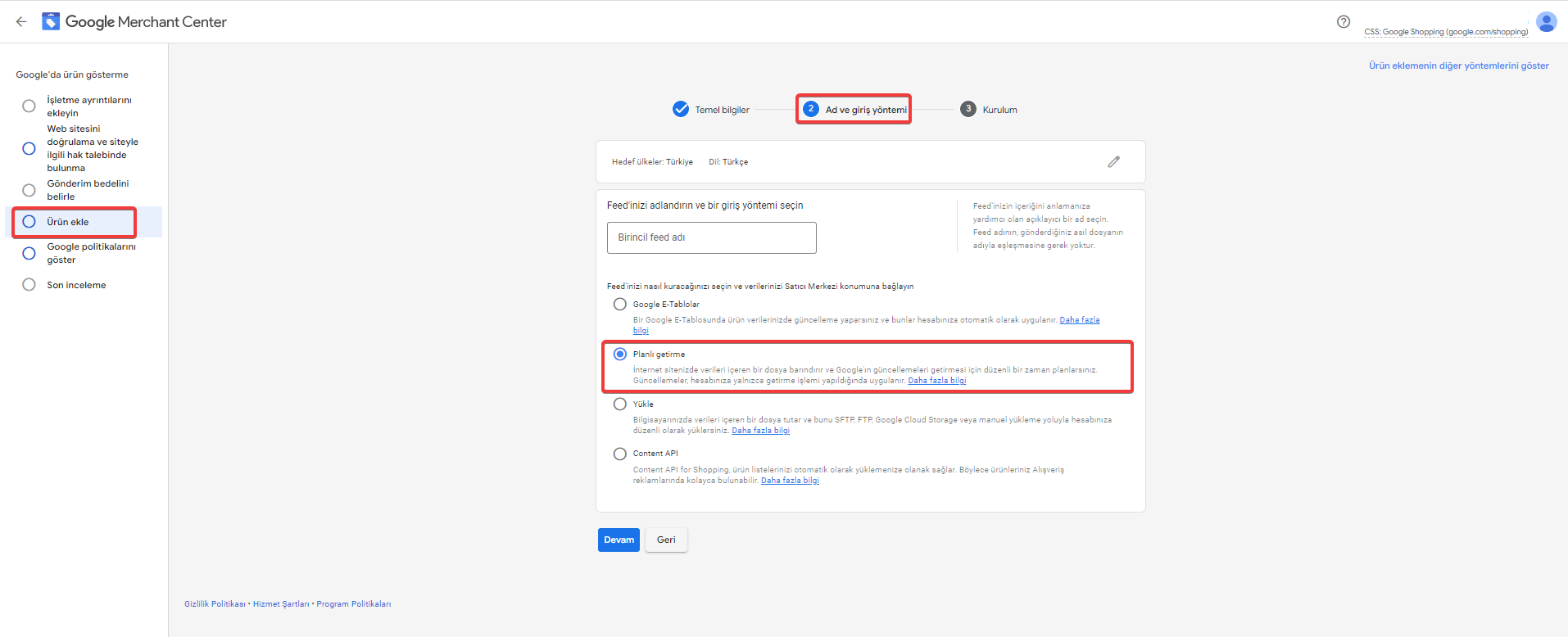
    Tek seferde birden çok ürün ekleme kullanıldığı varsayılırsa;

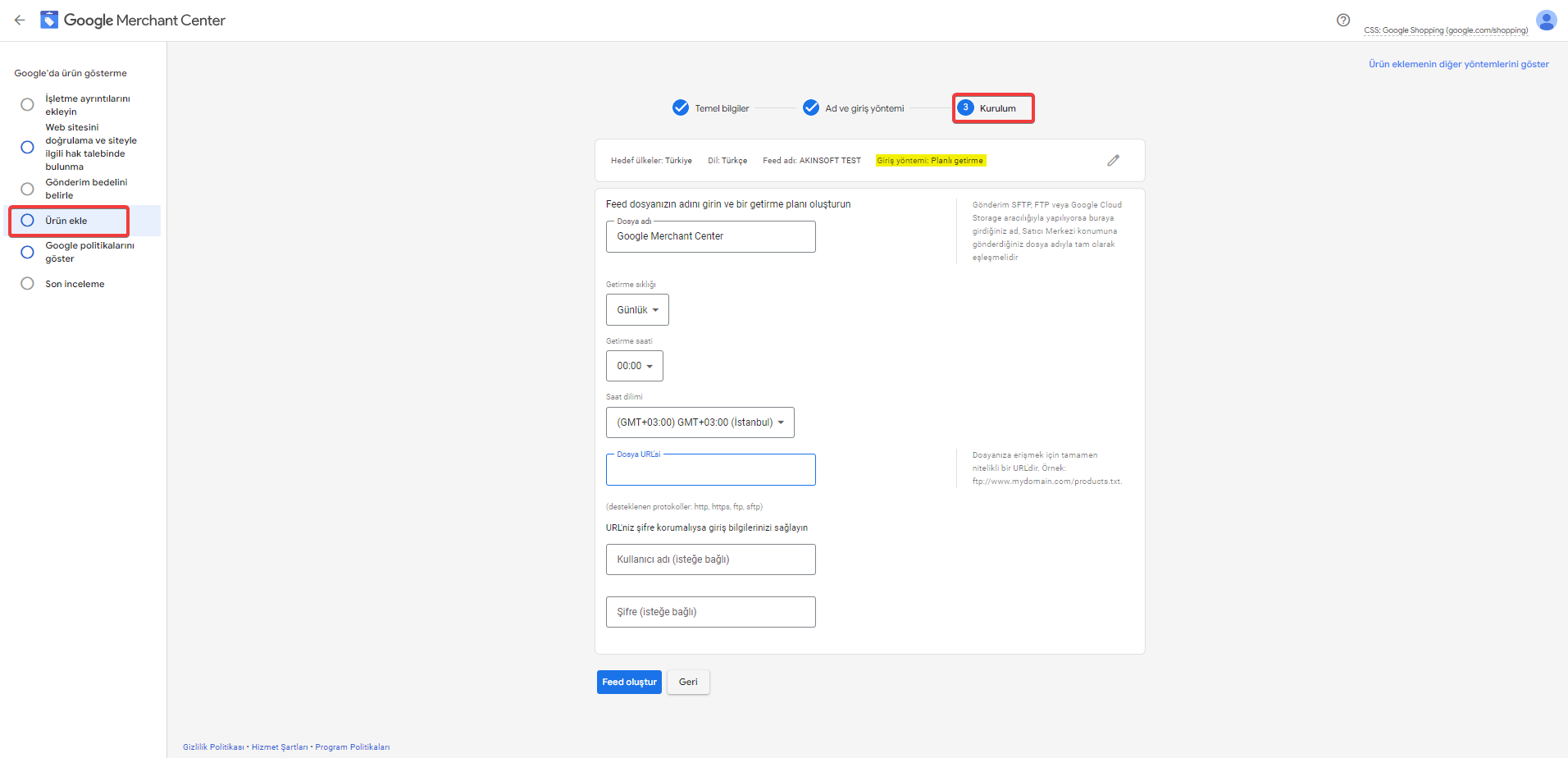
    * Aşağıdaki gibi, ‘Planlı getirme’ kullanılarak ürün aktarımı sağlanabilir.

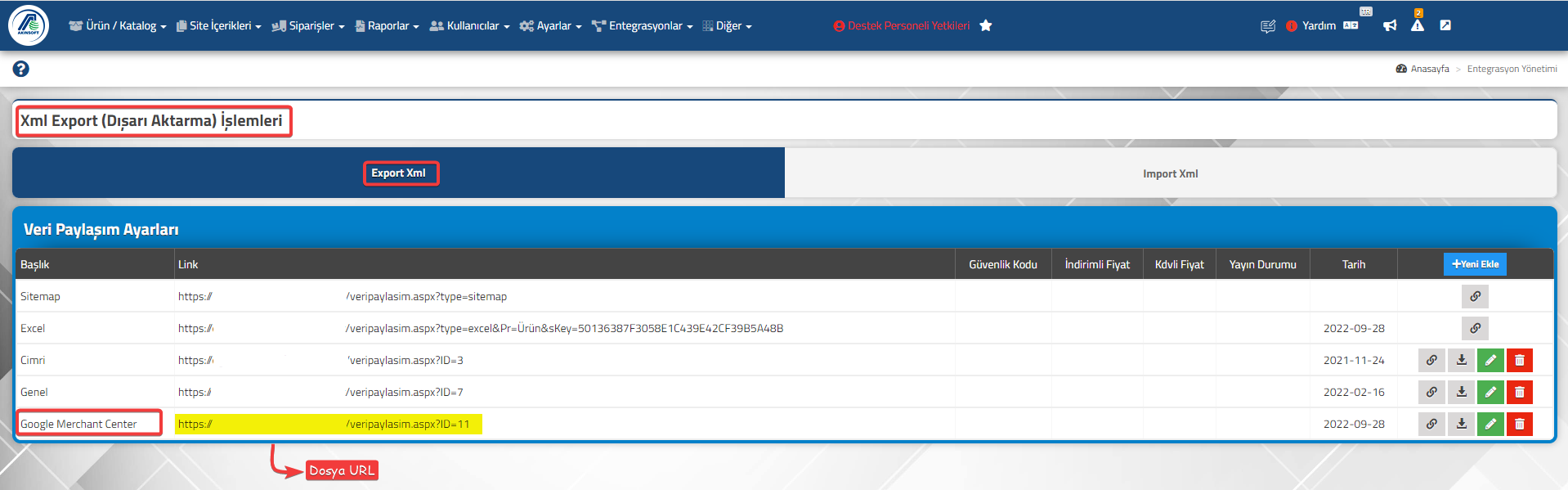
    ** Dosya URL’sini ise; aşağıdaki gibi, e-Ticaret panelinizde, Entegrasyonlar>>XML/Excel Entegrasyon Yönetimi alanında bulunan Veri Paylaşım Ayarları’nda XML’e ait olan linkte bulabilirsiniz.

    * Bu şekilde ürün yükleme işlemlerinizi tamamladıktan sonra, Google politikalarını göster seçeneğini hızlıca geçerek genel olarak Merchant hesabınızı inceleyebilirsiniz.

    NOT: Export XML alanında Google Merchant Center için bir XML göremiyorsanız, bizler ile iletişime geçebilir ve destek alabilirsiniz.


  • Google Merchant Center’a Yüklenen Ürünler için Alınan Hatalar ve Çözümleri

    Google Merchant Center’a Yüklenen Ürünler için Alınan Hatalar ve Çözümleri

    KOD: A3490

    Google Merchant Center’a Yüklenen Ürünler için Alınan Hatalar ve Çözümleri

    • Oluşturulma
      27.09.2022
    • Güncellenme
      27.03.2025
    • Kategori
      Sıkça Sorulan Sorular

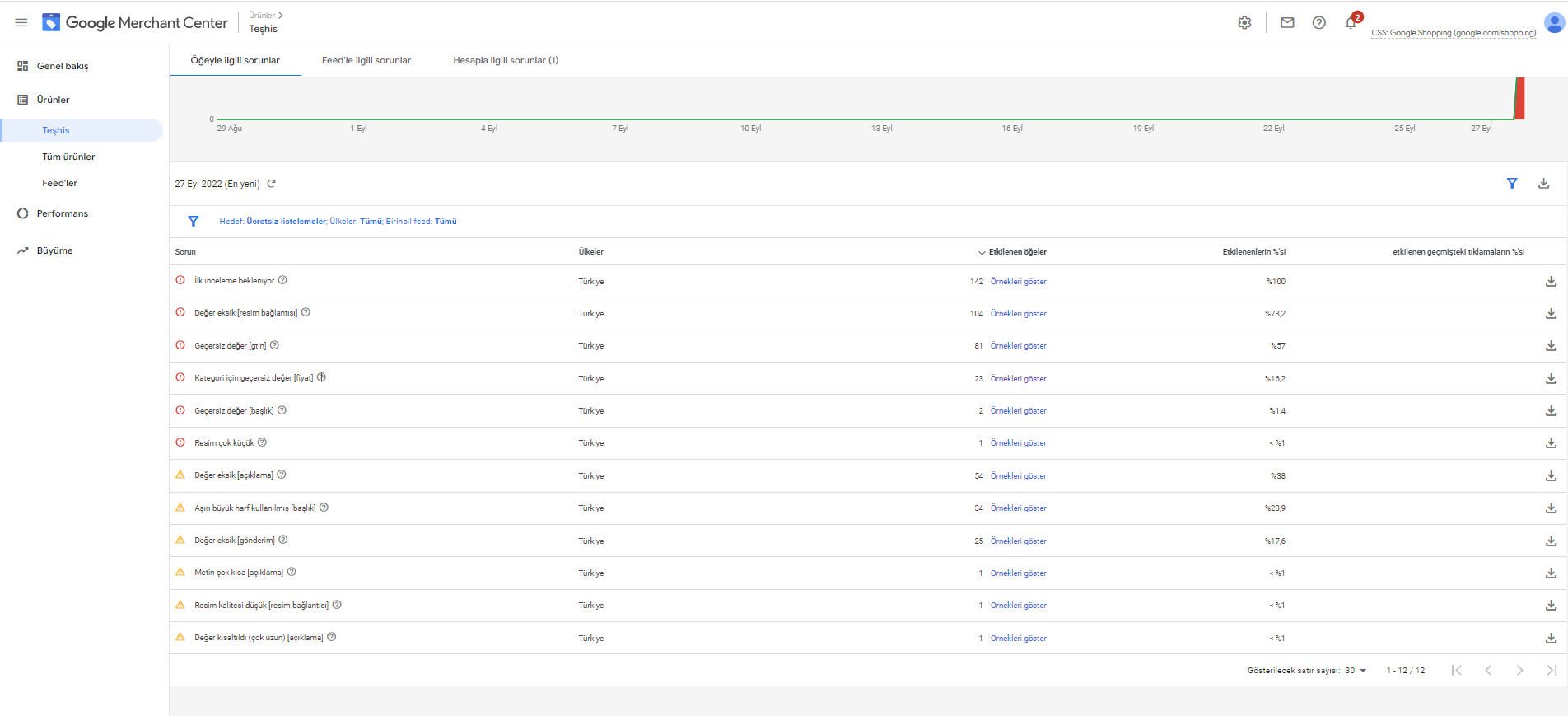
    Google Merchant Center’a ürün yükleme işlemleri tamamladıktan sonra, yüklediğiniz dosya Google tarafından incelenecektir. İnceleme tamamlandıktan sonra, yüklediğiniz feed içinde bulunan ürünlerde bir hata var ise, bunun ile ilgili Google size feedback’ler verecektir.

    Yukarıdaki gibi hatalar’ın ne anlama geldiği zaten Google tarafından belirtilmektedir.

    Örnek olarak;

    – Değer eksik [resim bağlantısı] : Ürünlerde kesinlikle resim bilgisi yer almak zorundadır.
    – Resim çok küçük : Resimleri, e-Ticaret sitenizi kullandığınız Tema şablonuna göre önerilen resim boyutlarına göre yüklerseniz sorun olmayacaktır. Buraya tıklayarak şablonlara ait resim ölçülerine ulaşabilirsiniz.
    – Geçersiz değer [gtin] : Ürünlerde barkod verisi olmak zorundadır. Uluslararası geçerliliği olan bir barkod verisi olmalıdır.
    – Geçersiz değer [başlık] : Her ürüne ait bir isim kesinlikle olmak zorundadır.
    – Kategori için geçersiz değer [fiyat] : Merchant Center’da ürünlerini satışa açmak isteyen kişilerin muhakkak ürünlere bir fiyat verisi girmesi gerekmektedir.
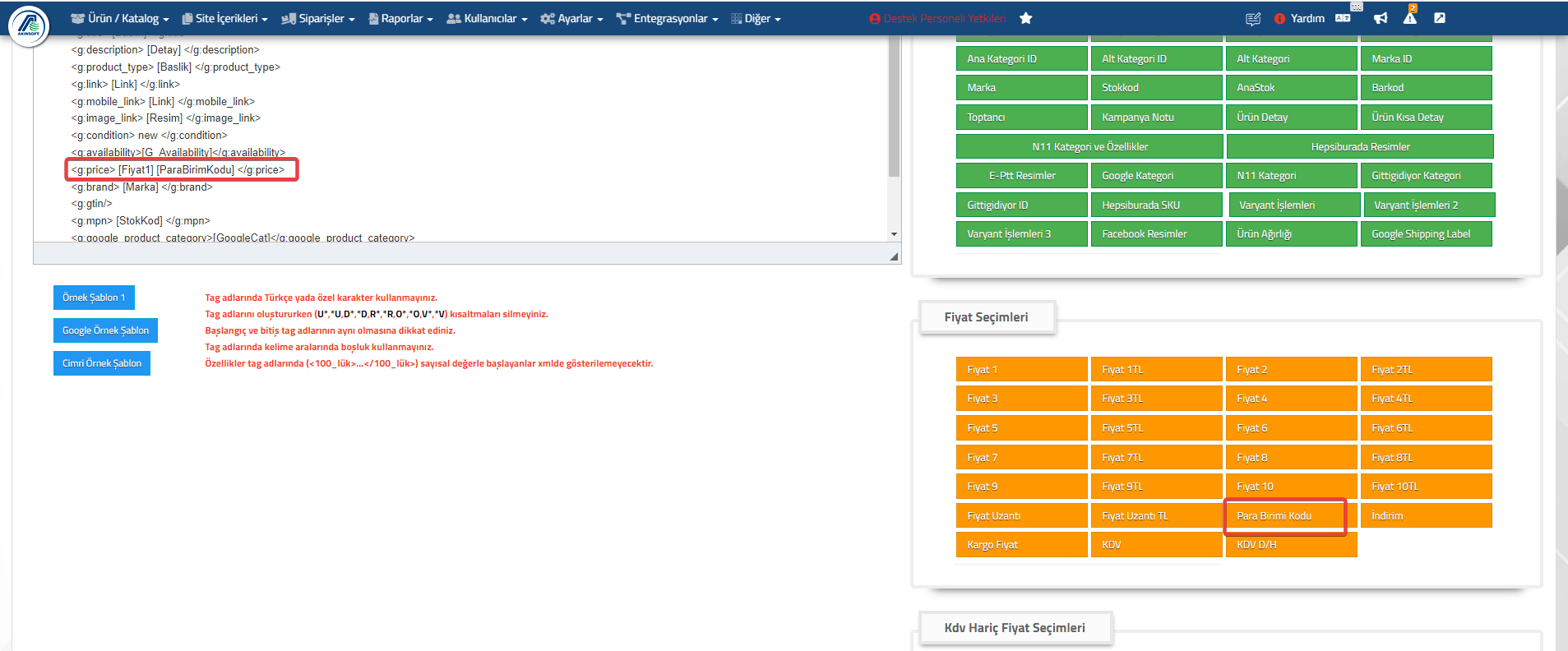
    – Geçersiz değer [parabirimi kodu] : Ayrıca, fiyat verisi olsa dahi, ürünlerin kabul edilmeme gibi bir durum söz konusu olabilir. Bu da fiyatların yanında, satmak istediği Ülkenin parabirimi kodunun olmamasından dolayıdır.

    ** Parabirimi kodu ise; aşağıdaki gibi XML içerisine eklenebilir.

    * Yukarıdaki Merchant sayfasında gözüken hatalar mevcut ise, ürünleriniz üzerinde veya feed içinde yer alan tag’ler üzerinde değişiklikler sağlamanız gerekmektedir. Fakat, tüm işlemleri sağlamanıza rağmen sorunlar çözülmüyor ise, Google ile irtabata geçebilirsiniz.
    * Ayrıca, buraya tıklayarak hataların veya hatalar içinde yer alan kelimelerin ne anlama geldiği ile ilgili, Google Yardım Sayfası üzerinden bilgi alabilirsiniz.

  • Ürünlerime Fiyat Etiketi Nasıl Oluşturabilirim?

    Ürünlerime Fiyat Etiketi Nasıl Oluşturabilirim?

    KOD: A3495

    Ürünlerime Fiyat Etiketi Nasıl Oluşturabilirim?

    • Oluşturulma
      04.10.2022
    • Güncellenme
      27.03.2025
    • Kategori
      Sıkça Sorulan Sorular

    Sitenizde bulunan ürünlerinize fiyat etiketi eklemek için;

    1-) E-Ticaret Panelinizde Ayarlar >> Ürün Listeleme Ayarları sayfasını açınız.

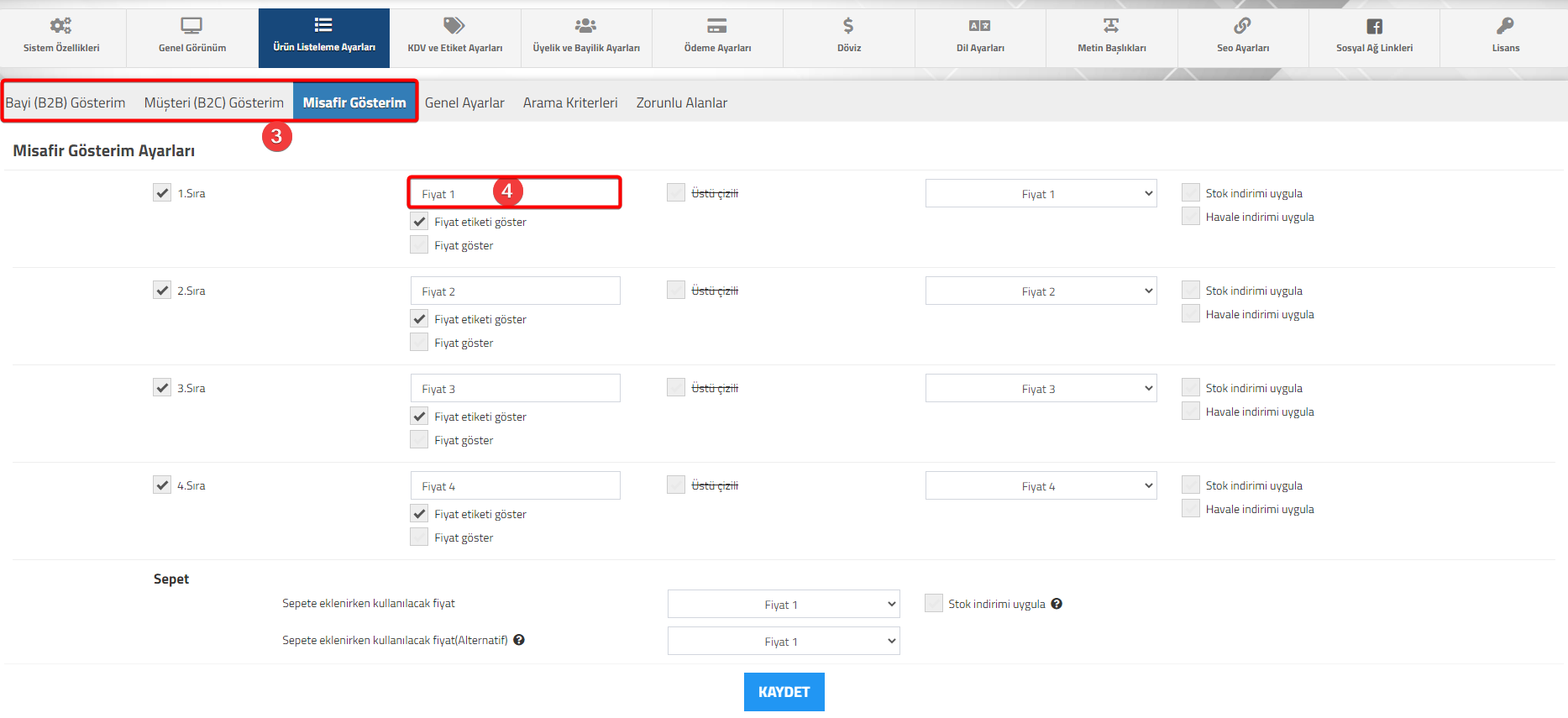
    2-) Ürün Listeleme Ayarları sayfasında bulunan üç kullanım tipi için ( Bayi (B2B) Gösterim, Üye (B2C) Gösterim, Misafir Gösterim ) fiyat etiketi oluşturabilirsiniz. Hangi sıradaki fiyatı veya fiyatları kullanıyor iseniz örneğin 1. sıradaki fiyat etiketi için aşağıda resimdeki 4 numara ile gösterilen Fiyat 1 yazılı alanda fiyat etiketi olarak görünmesini istediğiniz etiketi yazarak sayfa sonunda bulunan Kaydet butonu ile kaydederek ürünlerinizde fiyat etiketi oluşturabilirsiniz.

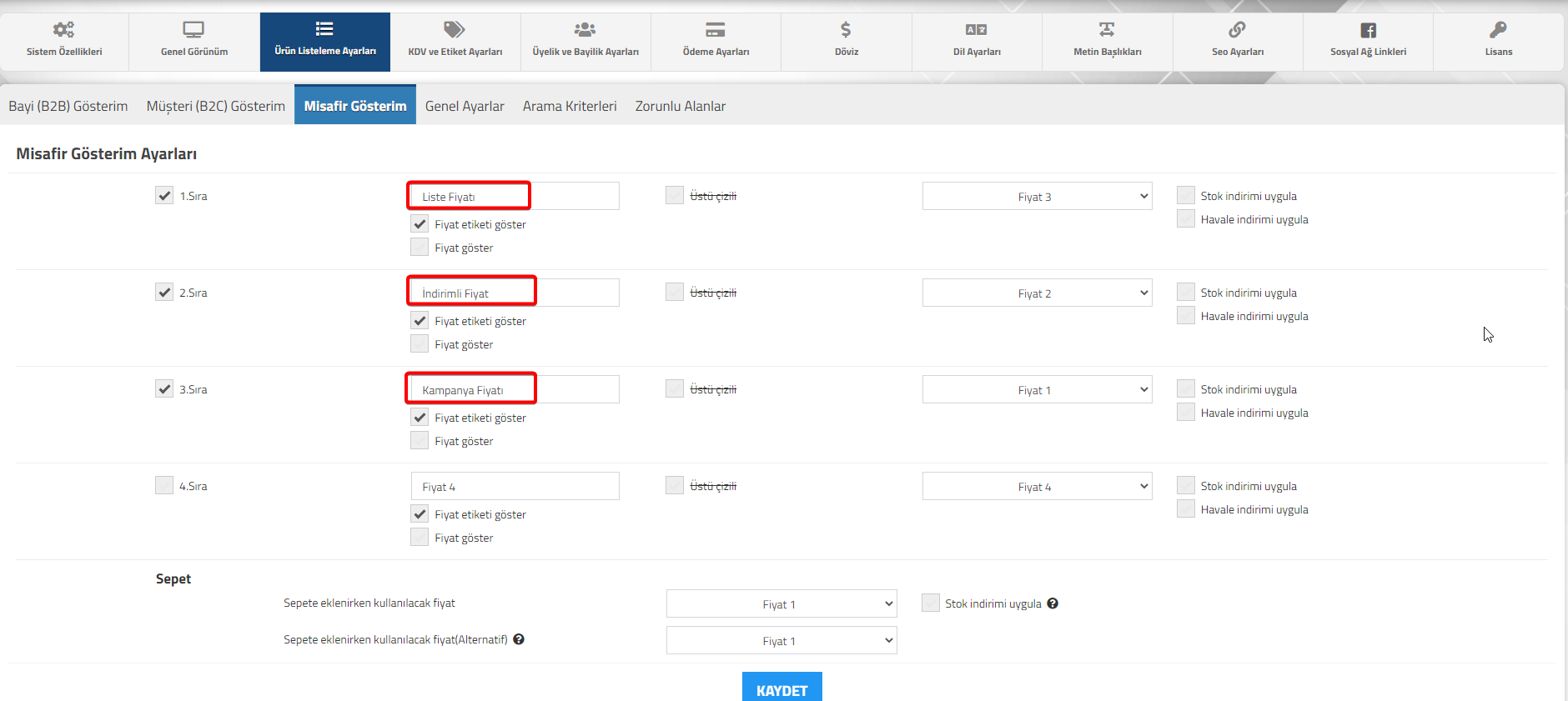
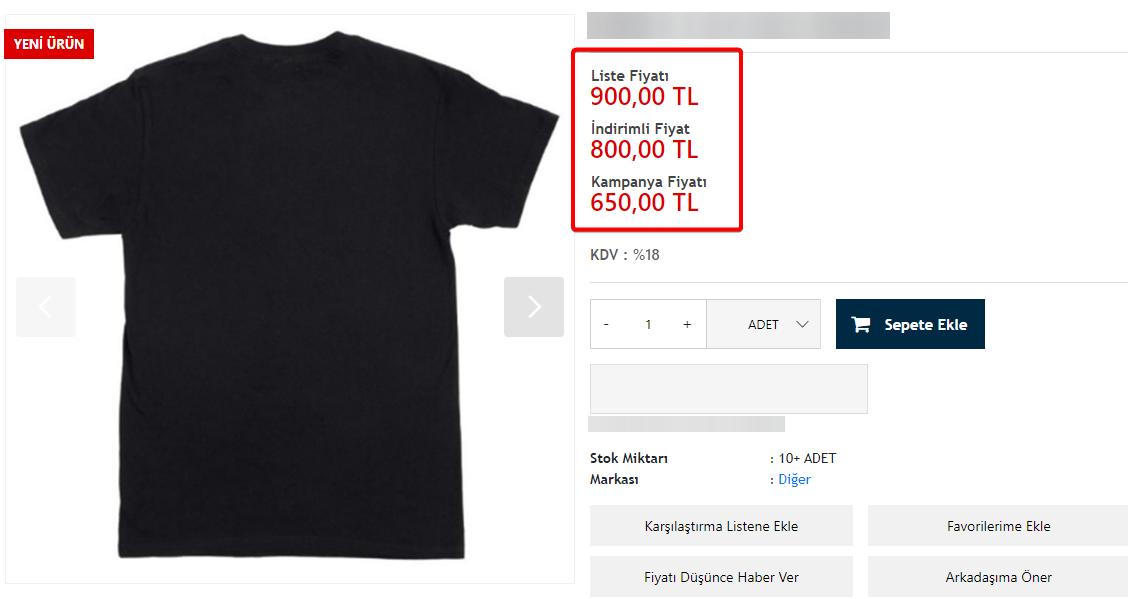
    Örneğin: Kampanya Fiyatı, İndirimli Fiyat, Liste Fiyatı, Size Özel Fiyat, Bayilere Özel Fiyat, Üyelere Özel Fiyat, Fiyat+KDV vb. yazılarak fiyat etiketi oluşturulabilir. 

    Örnek Ayarlar:

    Örnek Görünüm:


  • Üye Kayıt ve Sepet Adres Ekleme Sayfalarında Ülke/Şehir/İlçe Seçimlerinde Hatalı Kayıtlar Var. Nasıl Düzeltebilirim?

    Üye Kayıt ve Sepet Adres Ekleme Sayfalarında Ülke/Şehir/İlçe Seçimlerinde Hatalı Kayıtlar Var. Nasıl Düzeltebilirim?

    KOD: A3555

    Üye Kayıt ve Sepet Adres Ekleme Sayfalarında Ülke/Şehir/İlçe Seçimlerinde Hatalı Kayıtlar Var. Nasıl Düzeltebilirim?

    • Oluşturulma
      24.12.2022
    • Güncellenme
      27.03.2025
    • Kategori
      Sıkça Sorulan Sorular

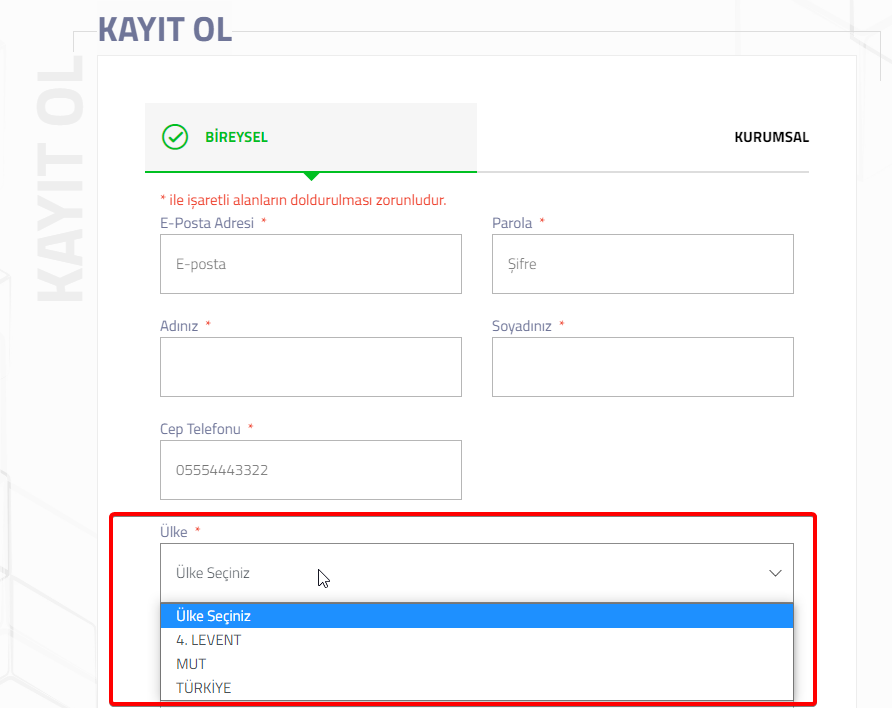
    AKINSOFT e-Ticaret altyapısındaki e-Ticaret sitenizin üye kayıt ve sepet adres ekleme alanlarında ülke/şehir/ilçe seçimlerinde hatalı kayıtlarınız olabilir. 

    – Ülke seçim alanında ülkeler(Türkiye, KKTC, Almanya vs.) dışında bir şehir ya da ilçe adı gözüküyor olabilir. 
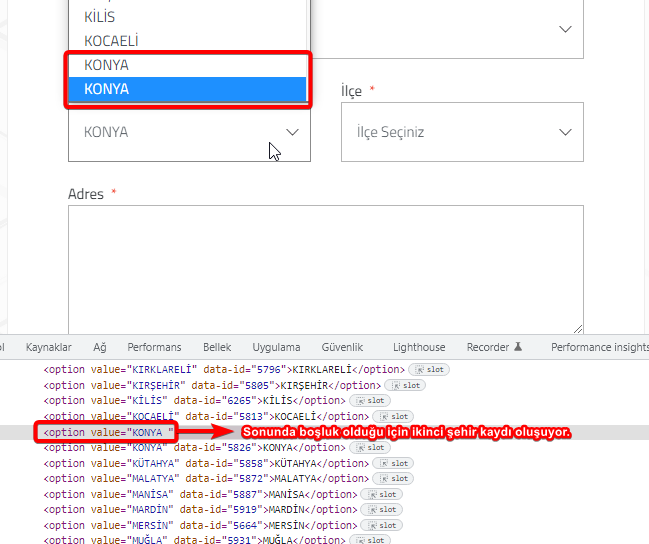
    – Şehir seçim alanında aynı şehir ismi birden fazla kez geçiyor olabilir. 
    – Şehir ya da ilçe seçim alanlarında olmaması gereken kayıtlar gözüküyor olabilir.

    Bu hatalı kayıtlar son kullanıcı tarafında olumsuz bir etki bırakabilir. 

    Hatalı kayıtların oluşmasının sebebi Wolvox ERP’deki cari kartlarında yer alan öncesinde manuel olarak oluşturulan ülke/şehir/ilçe giriş kayıtlarından kaynaklıdır. 
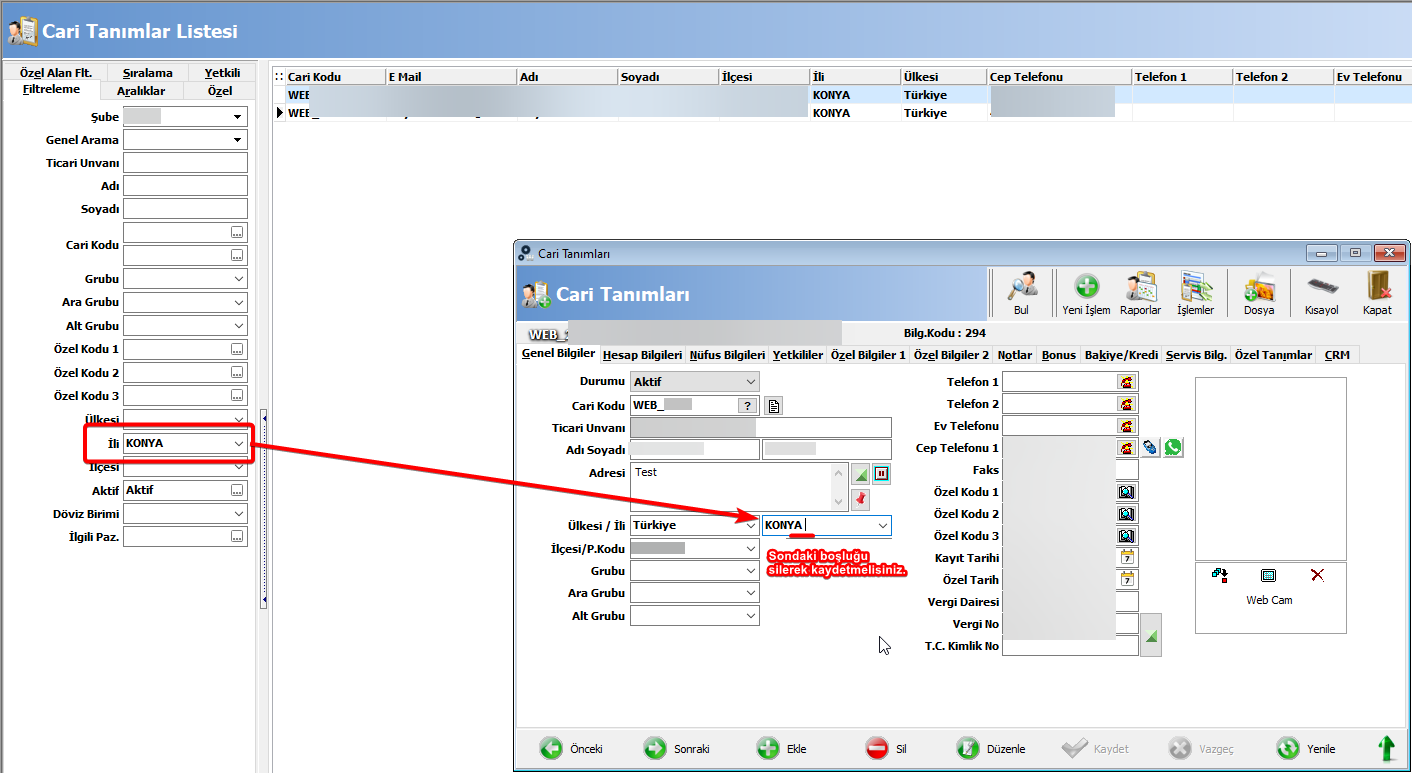
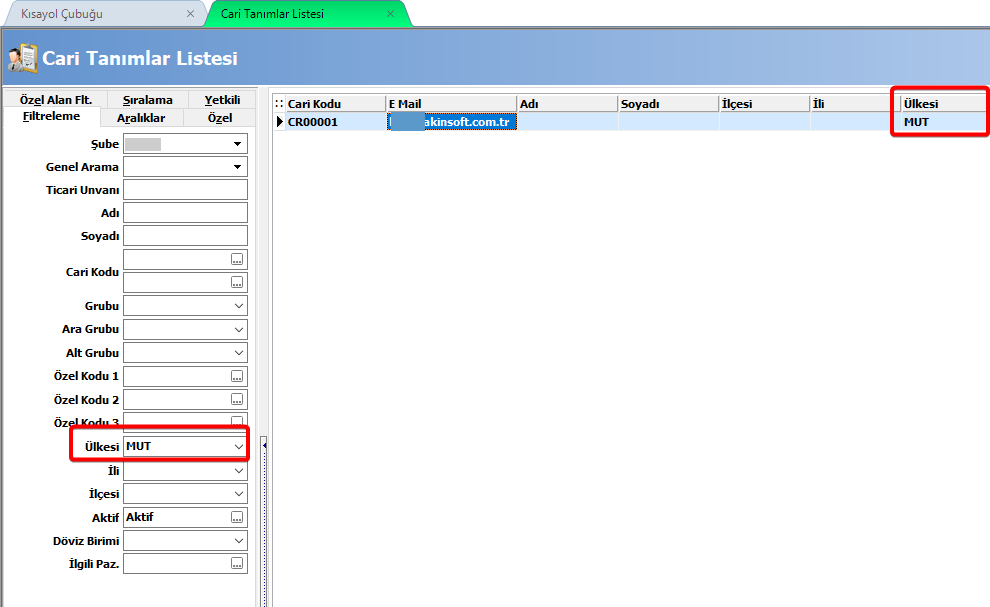
    Sorunu giderebilmek için öncelikle hatalı kayıt hangi alanda(ülke/şehir/ilçe) ise Wolvox ERP programında cari tanımlar listesinde o alanda filtreleme yapılması gerekiyor. 

    1-Örnek Sorun: e-Ticaret sitenizde ülke seçim alanında ülke isimleri harici değerler geliyor olabilir.

    • Wolvox ERP’de Cari Tanımlar Listesinde yer alan filtre seçeneklerinde ‘Ülkesi’ alanında hatalı değeri aratarak hatalı değerin tanımlı olduğu carileri listelemelisiniz. 

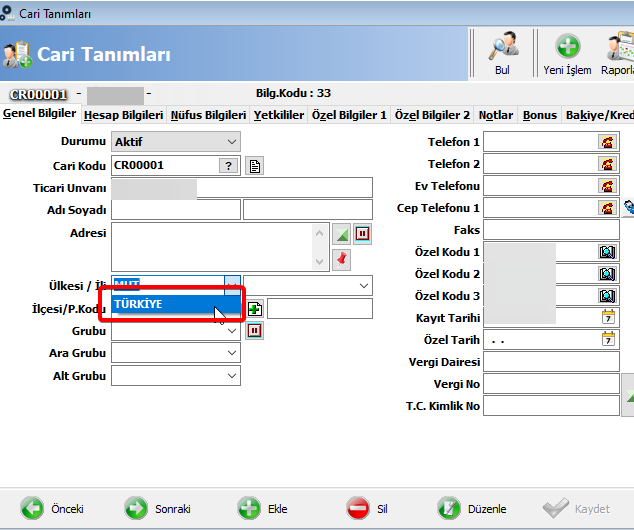
    • Listelenen hatalı değere ait cari kartların içerisinde Ülkesi bölümünü düzeltmeniz gereklidir.

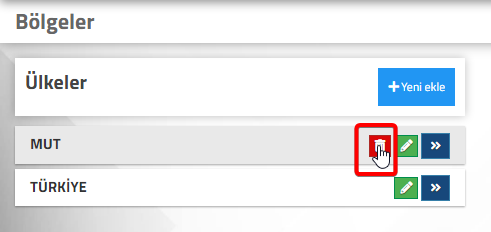
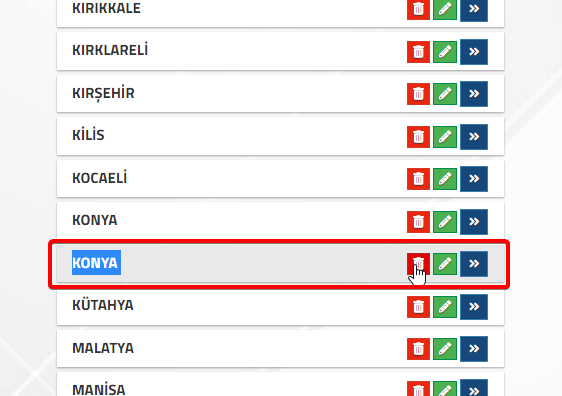
    • Düzenlemeyi sağladıktan sonra e-Ticaret yönetim panelinizden Site İçerikleri > Ülke ve Şehirler sayfasını açmalısınız. Açılan sayfada sitenizdeki ülke tanımları yer almaktadır. Buradan hatalı olan kaydı silmeniz gereklidir. 

    2-Örnek Sorun: Şehir seçimi alanından aynı şehir tanımından birden fazla gözüküyor olabilir. 

    • Aynı şehir tanımının birden fazla gözükmesinin sebebi ise yine Wolvox ERP cari kartları içerisinde şehir tanımı eklerken şehir isminin sonunda boşluk bırakılmasıdır. 
    Wolvox ERP’de Cari Tanımlar Listesinde yer alan filtre seçeneklerinde ‘İli’ alanında boşluklu bir şekilde birden fazla gözüken değeri aratarak hatalı değerin tanımlı olduğu carileri listelemelisiniz. 

    • Listelenen kayıtlardaki boşlukları silerek düzeltmelisiniz.
    Wolvox ERP’deki düzenlemelerinizi tamamladıktan sonra e-Ticaret panelinizde Site İçerikleri > Ülke ve Şehirler sayfasında ülke tanımının altında yer alan şehir tanımlarında birden fazla olan şehir kayıtlarını bir tane kalacak şekilde silmelisiniz.

    • Tüm işlemleri tamamladıktan sonra Wolvox ERP’deki carilerinizdeki ülke/şehir/ilçe değişikliklerinin e-Ticaret sitenize de yansıması için Web Entegrasyon programınızdan ‘Cari Gönder’ butonuna tıklamalısınız.


  • Site üzerinde Bayilerimiz sayfası ve Harita üzerinde bayi konumunun gösterimi nasıl sağlanabilir?

    Site üzerinde Bayilerimiz sayfası ve Harita üzerinde bayi konumunun gösterimi nasıl sağlanabilir?

    KOD: A3556

    Site üzerinde Bayilerimiz sayfası ve Harita üzerinde bayi konumunun gösterimi nasıl sağlanabilir?

    • Oluşturulma
      29.12.2022
    • Güncellenme
      27.03.2025
    • Kategori
      Sıkça Sorulan Sorular

    * Bayilerinizi sitede göstermek için; öncelikle B2B modülüne sahip olmanız gerekmektedir. 
    * e-Ticaret panelinizde Diğer>>Lisans alanından, lisansınıza dahil modülleri görüntüleyebilirsiniz. 
      Eğer, lisans içinde B2B modülü yok ise, buradan e-Ticaret sitemize gidebilir ve E-Ticaret Destek alanından Departmanı ‘Satış‘ olarak belirleyerek, iletişime geçebilirsiniz.

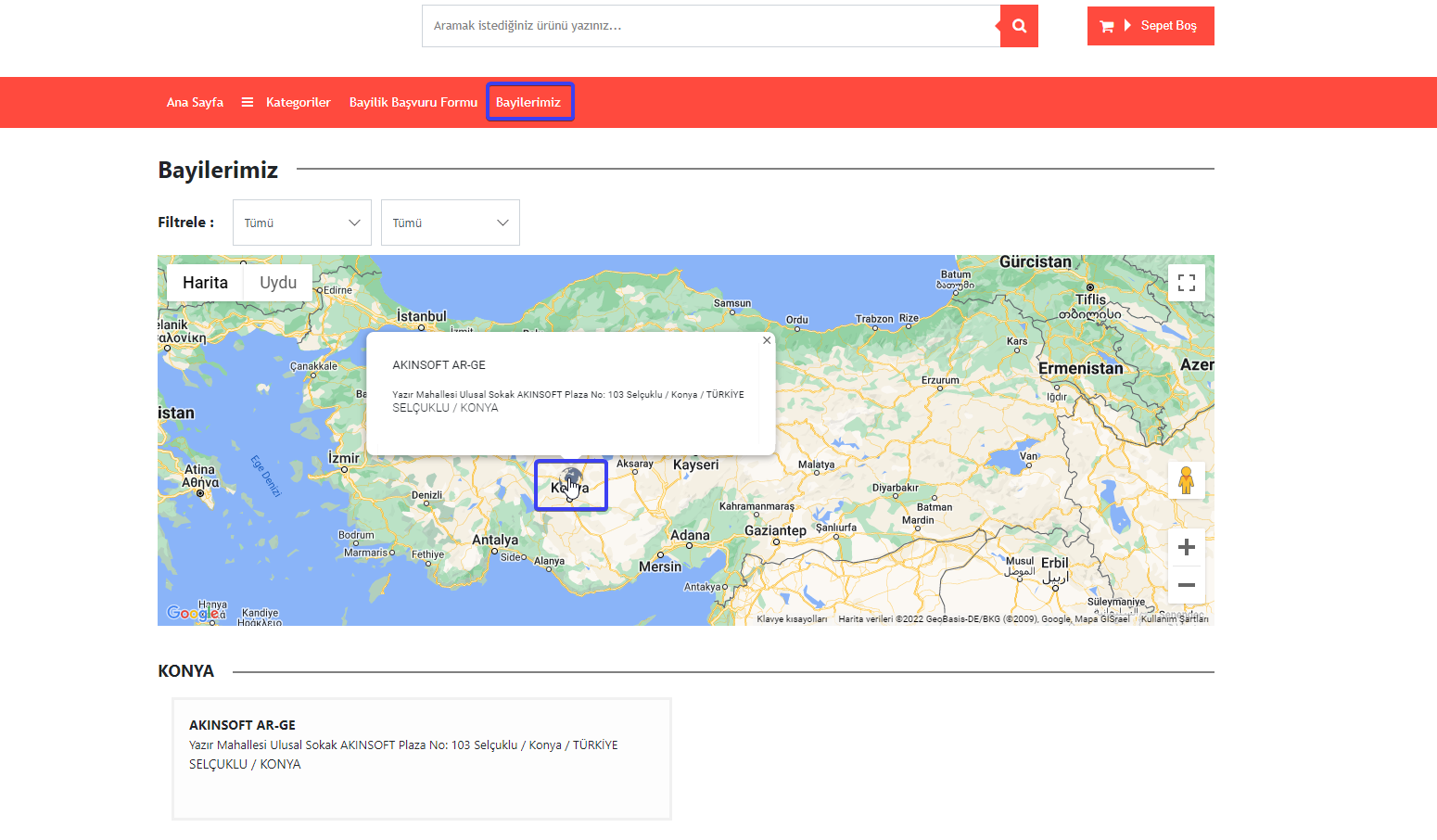
    e-Ticaret sitenizde, Kullanıcı Tipi ‘Bayi‘ olan üyelerinizi, Bayilerimiz sayfasında ve Harita üzerinde göstermek için, yapmanız gereken işlemler aşağıdaki gibidir;

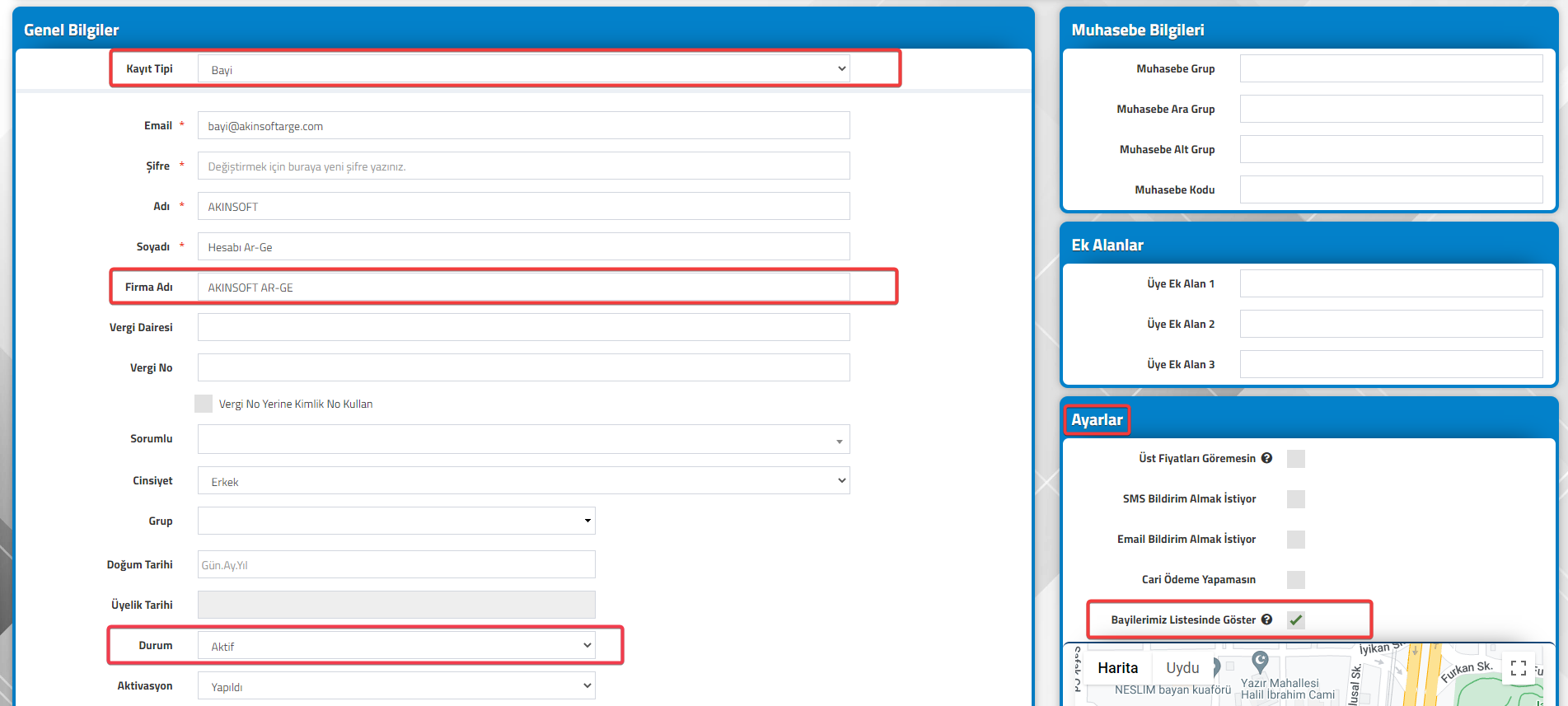
    1- e-Ticaret panelinizde Kullanıcılar>>Üye Listesi alanında bulunan ilgili bayinin kartı içine Düzenle diyerek geldiğinizde;
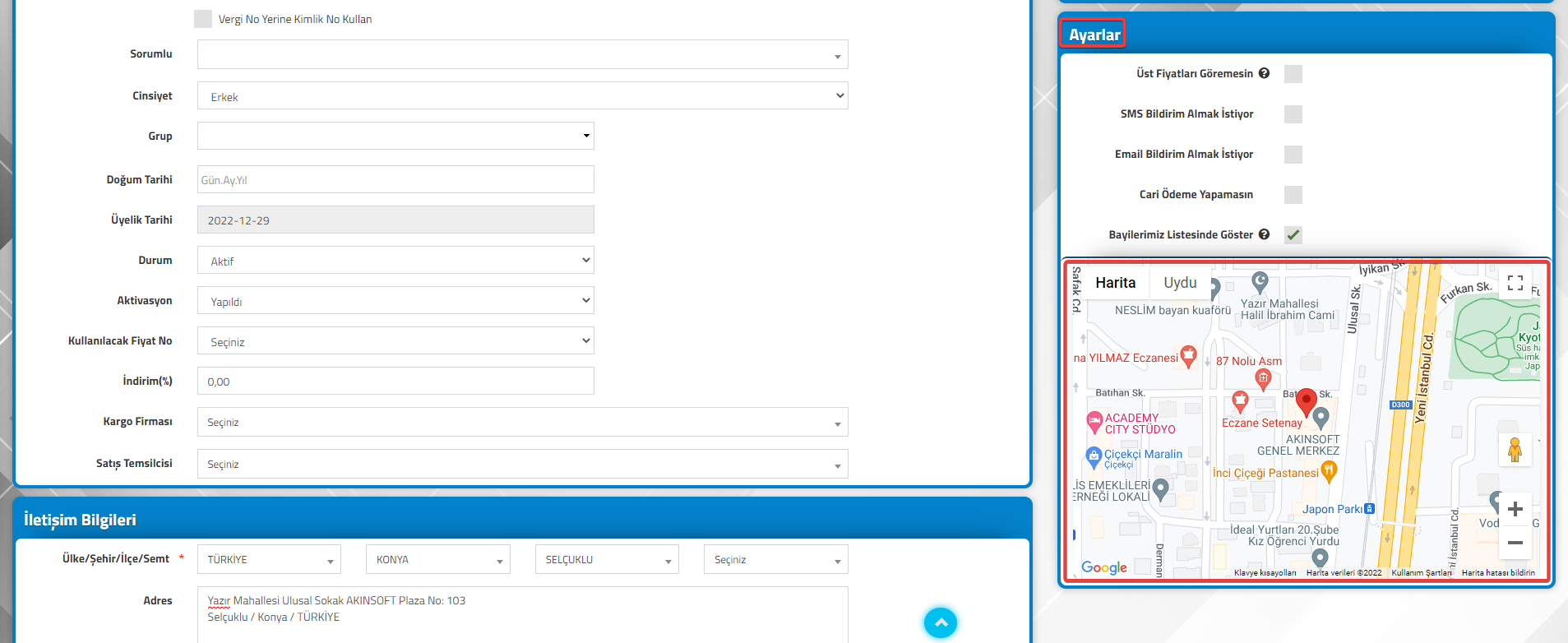
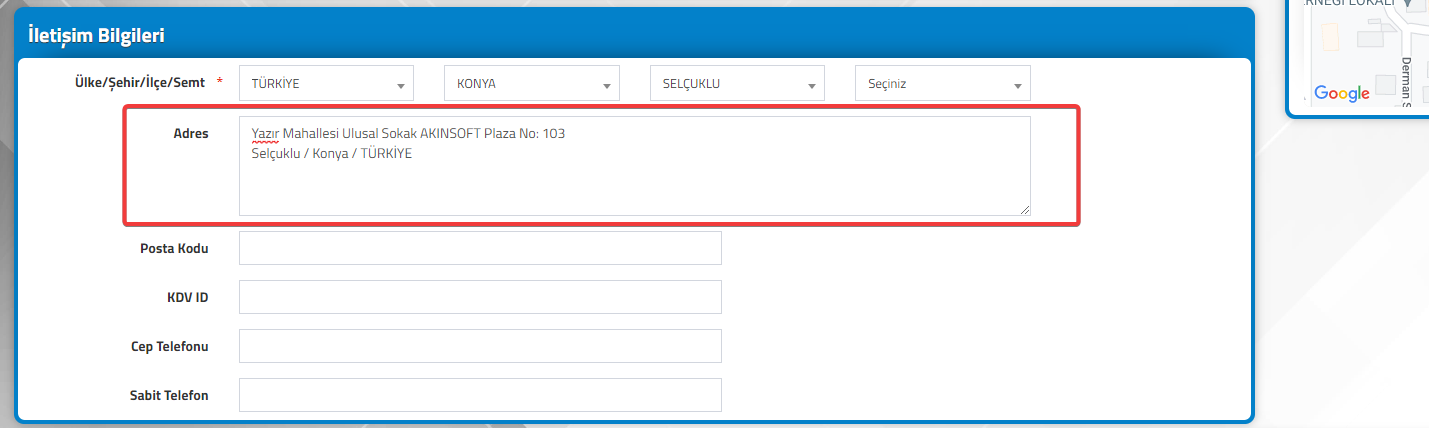
    Genel Bilgiler alanında bulunan ‘Firma Adı‘ ve İletişim Bilgileri alanında bulunan ‘Adres‘ alanının doldurulması,
    Genel Bilgiler alanında bulunan ‘Durum‘ kısmının aktif olması,
    Bayi kartı içinde sağ tarafta bulunan ‘Ayarlar‘ kısmında ki Harita üzerinden de Adres seçiminin yapılmış olması,
    Bayi kartı içinde sağ tarafta bulunan ‘Ayarlar‘ kısmında ki ‘Bayilerimiz Listesinde Göster‘ seçeneğinin işaretli olması gerekmektedir.
     

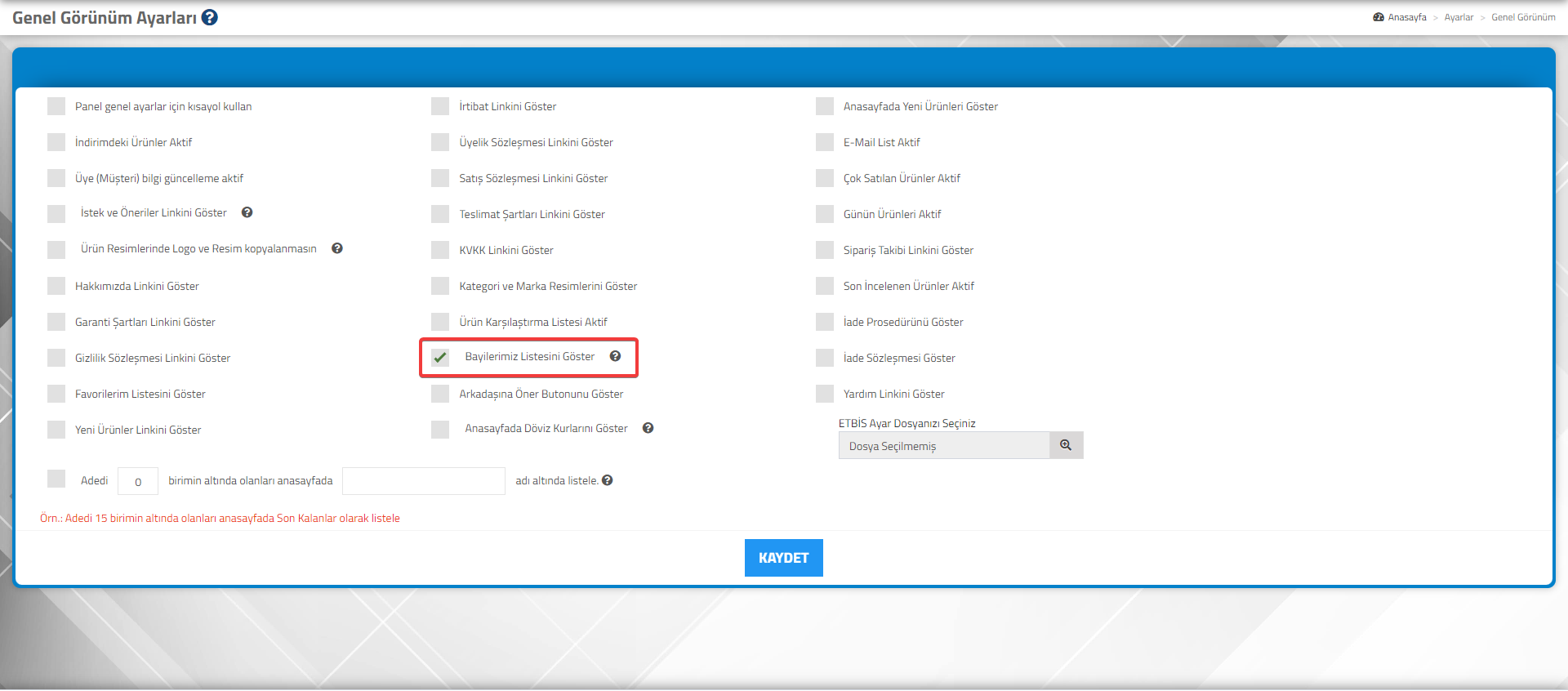
    2- Ayarlar>>Genel Görünüm kısmından Genel Görünüm Ayarlarına geldiğinizde ise, ‘Bayilerimiz Listesini Göster‘ seçeneğini işaretleyip kaydetmeniz gerekmektedir.
    Bu işlemleri yapmanız durumunda, Bayilerimiz sayfasında ve Harita üzerinde Bayilerinizin konumunu başarılı bir şekilde gösterebilirsiniz. 


  • e-Ticaret Ürün İade ve Değişim İşlemleri

    e-Ticaret Ürün İade ve Değişim İşlemleri

    KOD: A3582

    e-Ticaret Ürün İade ve Değişim İşlemleri

    • Oluşturulma
      20.02.2023
    • Güncellenme
      02.04.2025
    • Kategori
      Sıkça Sorulan Sorular

    Müşterileriniz siparişleri için İade & Değişim işlemleri yapabilirler. Bunun için yapmanız gerekenler;

    Öncelikle kullandığınız e-Ticaret paketinde Sipariş İade Modülü’nün bulunması gereklidir. Mevcut paketinizde yok ise satın alma işlemleri için ilgili linkten erişim sağlayabilirsiniz..

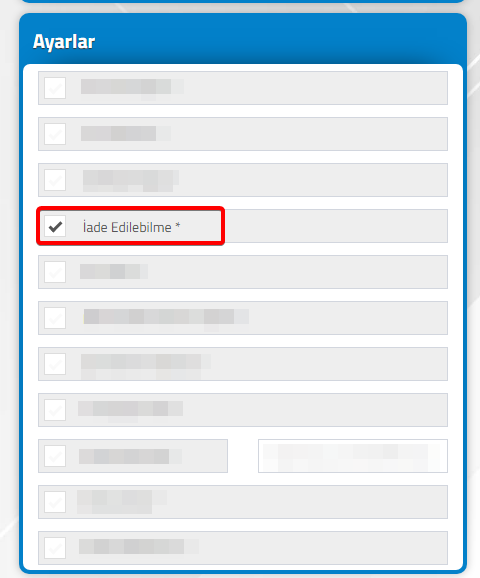
    Bir siparişteki ürünlerde iade veya değişim işlemleri yapılabilmesi için Ürün Katalog>>Ürünler>>Ürün Listesi alanında ürünlerinizin içerisinde Ayarlar alanında “İade Edilebilme” aktif olması gerekiyor.

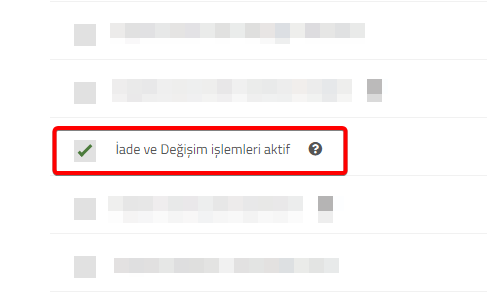
    Panelinizde Ayarlar>>Sepet ve Sipariş İşlemleri sayfasında “İade ve Değişim İşlemleri Aktif” seçeneği aktif olması gerekmektedir. 
    Ayrıca panelde Site İçerikleri >> İçerik Yönetimi ve Sözleşmeler sayfasında “İade Politikası” “İade Sözleşmesi” içeriklerinin doldurulmuş olması gerekmektedir.
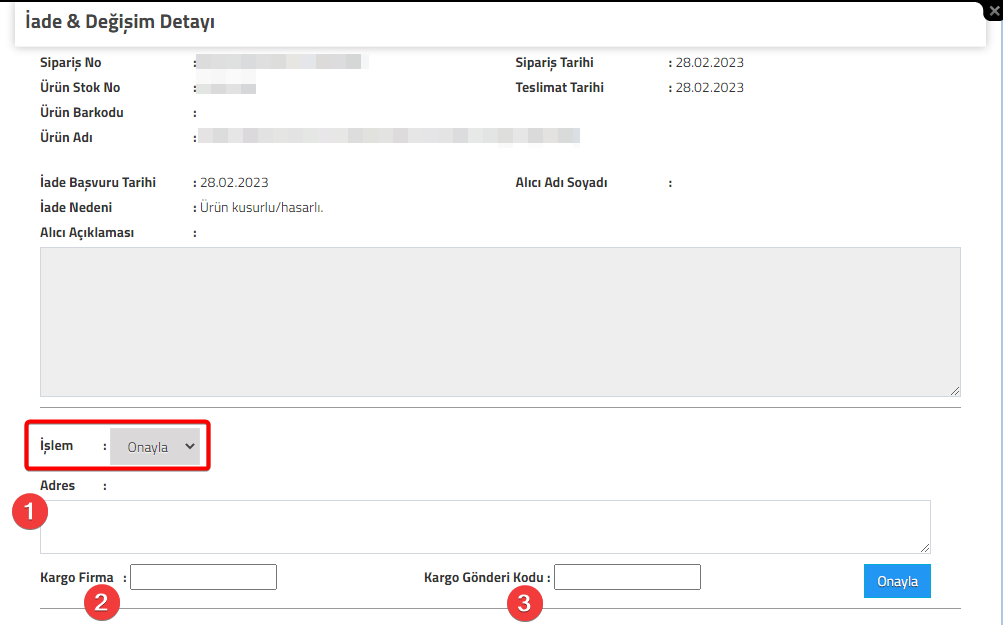
    Paneldeki yukarıda söylenen işlemler tamamlandıktan sonra, siparişte iade oluşturulabilmesi için; sipariş durumu teslim edildi ve sipariş içerisinde ek bilgiler alanında teslim tarihi alanının dolu olması gerekmektedir. Gerekli işlemler tamamlandıktan sonra üyeler web sayfanızdan iade değişim işlemi başlatabilir ve bu talep panele Siparişler >> İade & Değişim sayfasına düşer.
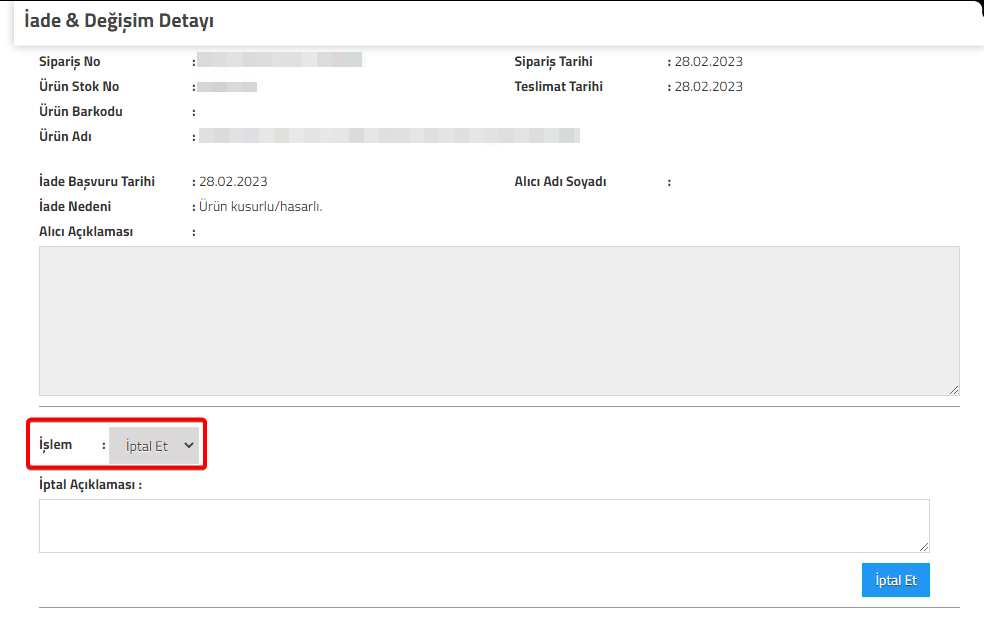
    İade & Değişim talebi için düzenleme alanına giriş yaparak talep onaylanabilir ve “Adres, Kargo Adı, Kargo No” bilgileri müşteriye iletilebilir. Talep eğer olumsuz ise İade & Değişim işlemi iptal et seçeneği ile iptal edilebilir.


  • AKINSOFT e-Ticaret Programında Hızlı Kargo Ayarları

    AKINSOFT e-Ticaret Programında Hızlı Kargo Ayarları

    KOD: A3618

    AKINSOFT e-Ticaret Programında Hızlı Kargo Ayarları

    • Oluşturulma
      05.04.2023
    • Güncellenme
      03.04.2025
    • Kategori
      Sıkça Sorulan Sorular

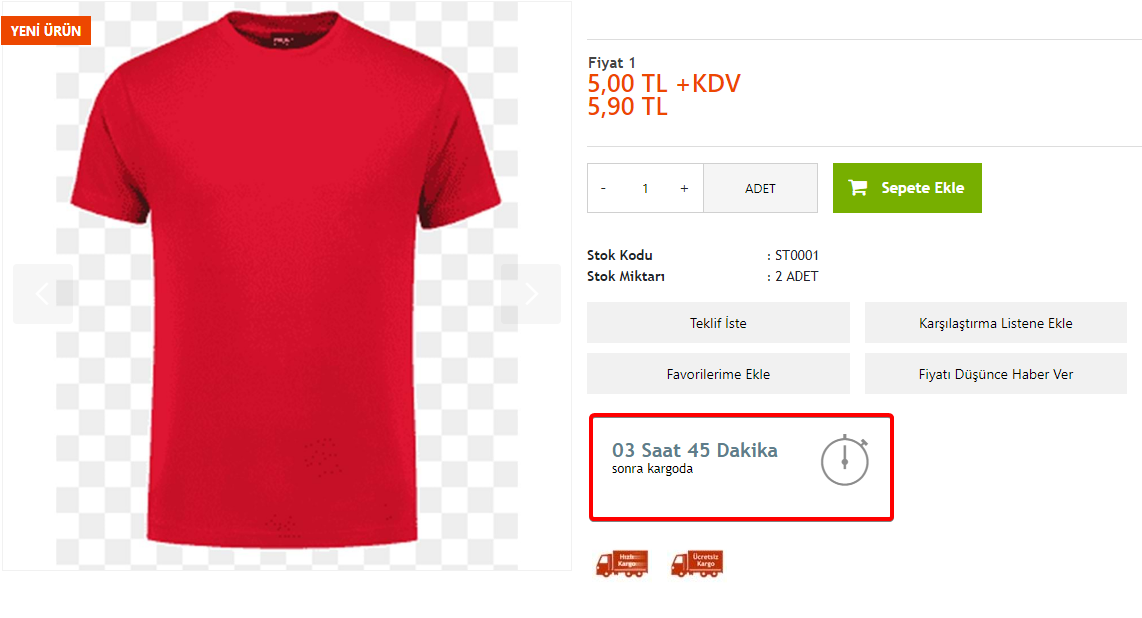
    Akınsoft e-Ticaret programı ürün detay sayfanızda ürüne ait kargoya verilme süresinin gösterimini yapabilirsiniz. 

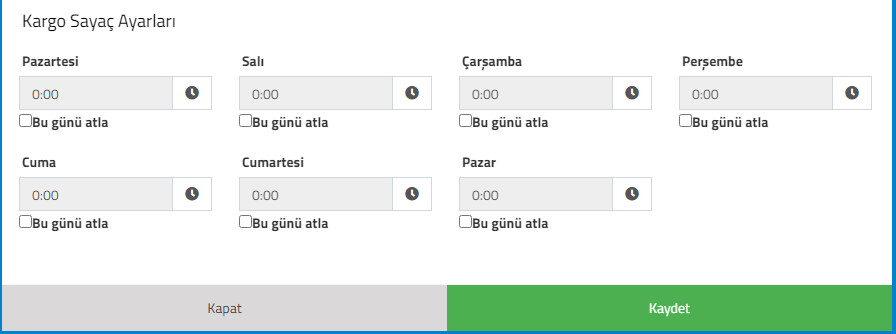
    Bunun için e-Ticaret panelinizde Site İçerikleri >> Kargo Firmaları >> Ayarlar >> Kargo Sayaç Ayarları menüsü ile kargo sürelerini girebilirsiniz.


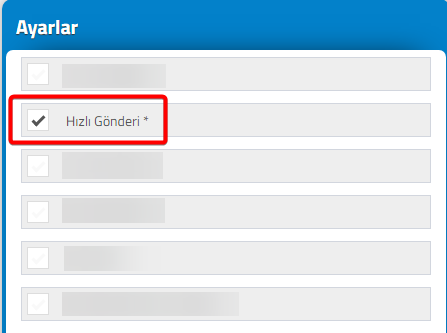
    Daha sonra panelinizde Ürün/Katalog >> Ürünler >> Ürün Listesi’ nde bulunan ürünlerinizden hızlı kargo tanımlamak istediğiniz ürün kartı içerisinde Ayarlar bölümünde “Hızlı Gönderi” seçeneğini aktif etmeniz gerekmektedir.


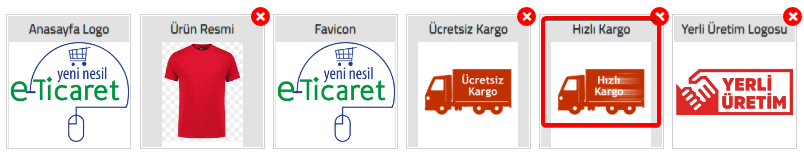
    Son olarak yapmanız gereken işlem, panelinizde Ayarlar >> Sistem Özellikleri sayfasında bulunan “Hızlı Kargo” alanına görsel eklemeniz gerekmektedir.


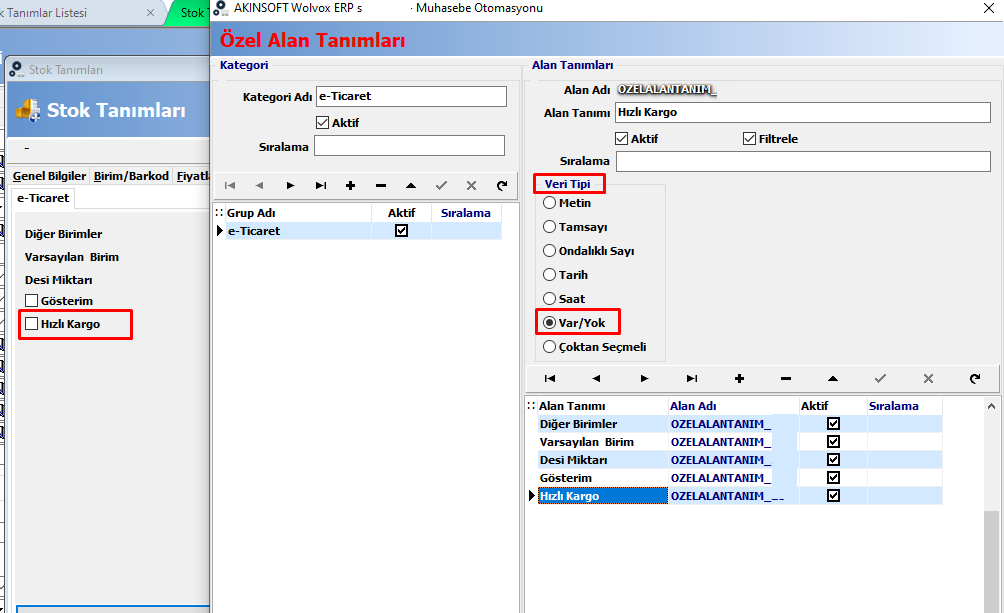
    Akınsoft e-Ticaret programınızı Akınsoft Wolvox ERP programı ile entegrasyonlu kullanıyor iseniz “Hızlı Gönder “ seçeneğini Stok tanımlarınız da yapacağınız Özel Alan Tanımı ile gönderebilirsiniz. (Özel Alan Tanımınızın Veri Tipi = Var/Yok Olarak yapılmalıdır.)


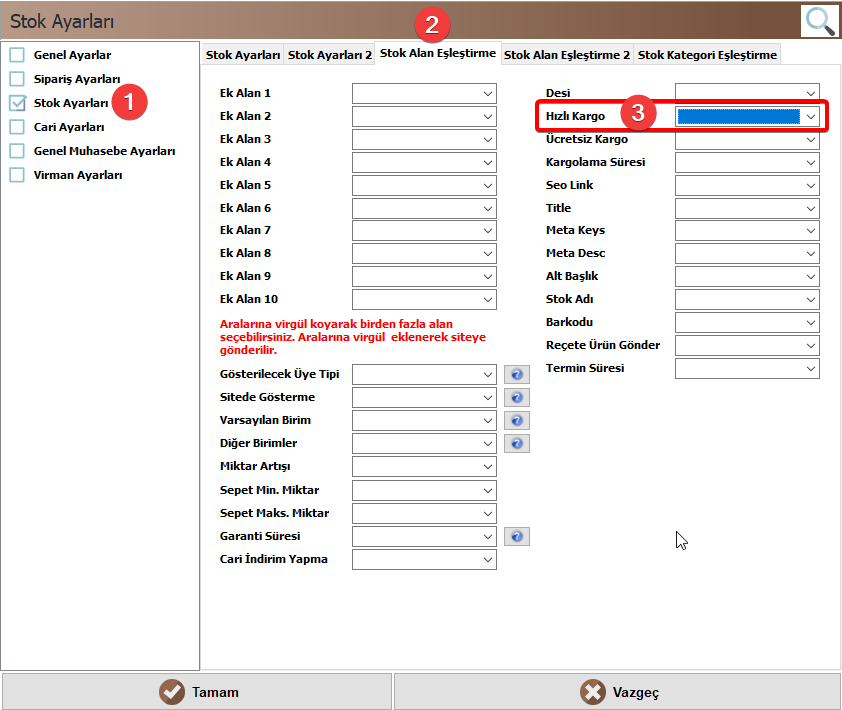
    Daha sonra Web Entegrasyon programında yapacağınız Stok Alan Eşleştirme ile e-Ticaret panelinize işaretli olarak aktarılmasını sağlayabilirsiniz.


    Hızlı Kargo Görünümü: