Yazar: admin

  • Cari ödemelerde ‘Üyeliğiniz Muhasebe Sisteminde Aktif Değildir’ hatası nasıl çözülür?

    Cari ödemelerde ‘Üyeliğiniz Muhasebe Sisteminde Aktif Değildir’ hatası nasıl çözülür?

    KOD: A3358

    Cari ödemelerde ‘Üyeliğiniz Muhasebe Sisteminde Aktif Değildir’ hatası nasıl çözülür?

    • Oluşturulma
      21.04.2022
    • Güncellenme
      21.03.2025
    • Kategori
      Sıkça Sorulan Sorular

    Akınsoft e-Ticaret sitenizde Online Tahsilat modülü aracılığıyla cari ödeme(sipariş olmadan ödeme) alabilirsiniz.
    Müşterileriniz cari ödeme yaparken ‘Üyeliğiniz muhasebe sistemimizde aktif olduktan sonra ödemenizi yapabilirsiniz’ uyarısı alabilirler.
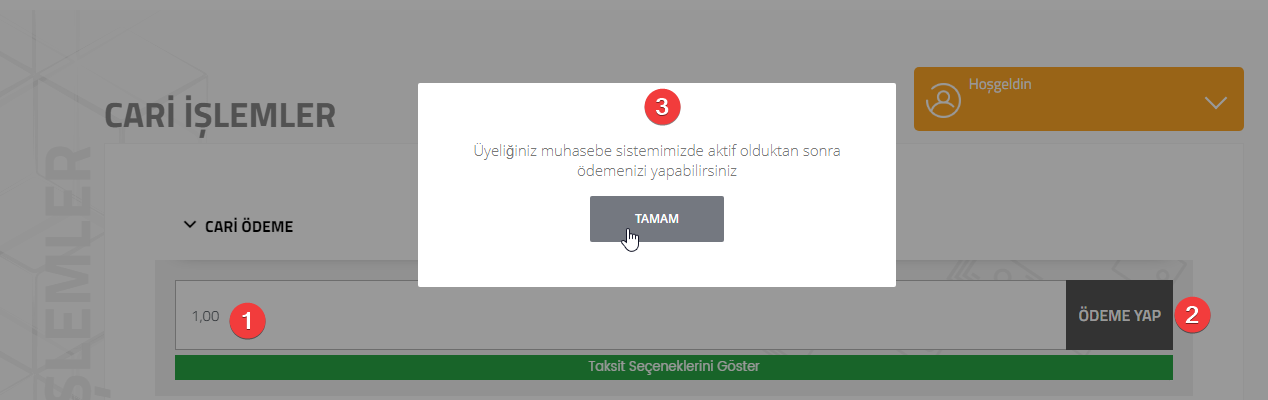
    Entegrasyonlar > Ticari Program Yönetimi kısmında yer alan Ticari Program Senkronizasyon ayarınız Tam Senkronizasyon veya Kısmi Senkronizasyon şeklinde seçili olduğu durumlarda; Entegrasyonlar > Ticari Program Yönetimi kısmında yer alan Entegrasyon Yönetimi (Bakiye sorgulama ve ödeme için) başlığı altında yer alan parametrelerde bir eksiklik veya hata olması durumunda veya hata alan cari/üyeye ait Muhasebe Kodu bilgisi ile Wolvox ERP’deki cari tanımlar listesindeki cari kodların herhangi biri ile eşleşmezse hata alırsınız.
    Hata çözümü için öncelikle ödeme yapmaya çalışan ve hata alan müşterinizin üye kartındaki muhasebe kodu bilgisini Wolvox ERP’de cari tanımlar listesinde aratarak kayıtlı olup olmadığını tespit etmelisiniz.
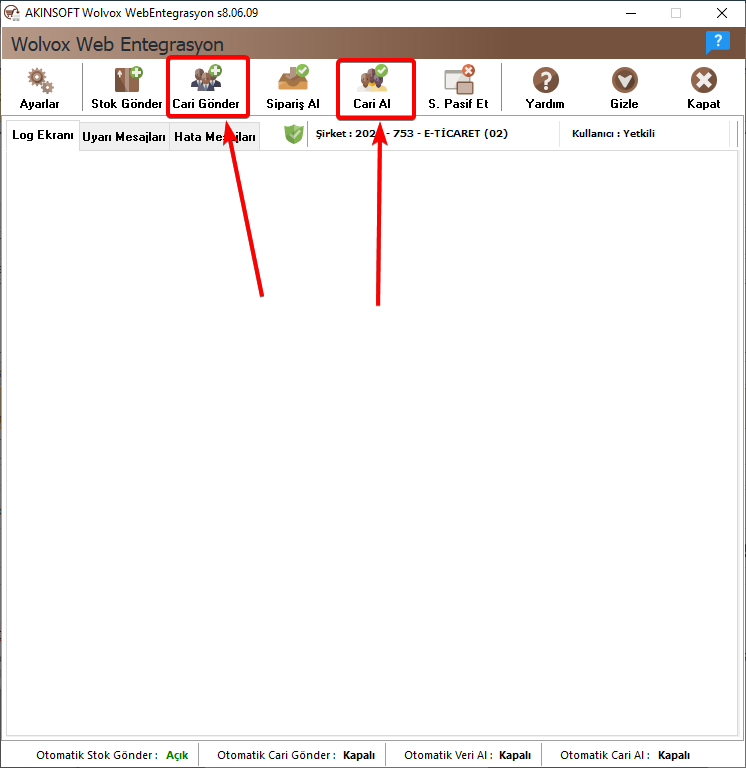
    Eğer bu muhasebe koduna sahip bir cari mevcut değilse Web Entegrasyon programı aracılığıyla Carileri Al butonu yardımıyla e-Ticaret panelinizde kayıtlı olan carilerinizi Wolvox ERP’ye aktarabilirsiniz. Aktarım işleminden sonra ilgili üyenin Wolvox ERP cari tanımlar listesinde kayıtlı olduğunu gördükten sonra tekrar ödeme işlemini gerçekleştirebilirsiniz.

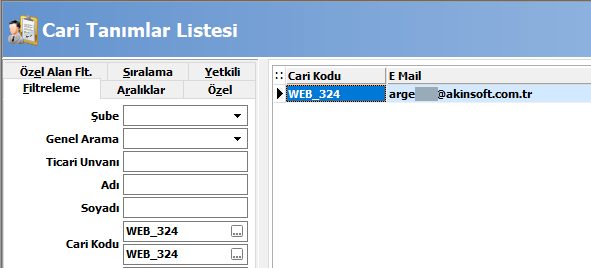
    • Ödeme yapmak isteyen üyenin muhasebe kodu Wolvox ERP’de kayıtlıysa; Entegrasyonlar > Ticari Program Yönetimi kısmında yer alan Entegrasyon Yönetimi (Bakiye sorgulama ve ödeme için) başlığı altında yer alan parametrelerde bir eksiklik veya hata mevcuttur. Sırasıyla aşağıdaki adımları takip ederek sorunu çözebilirsiniz.
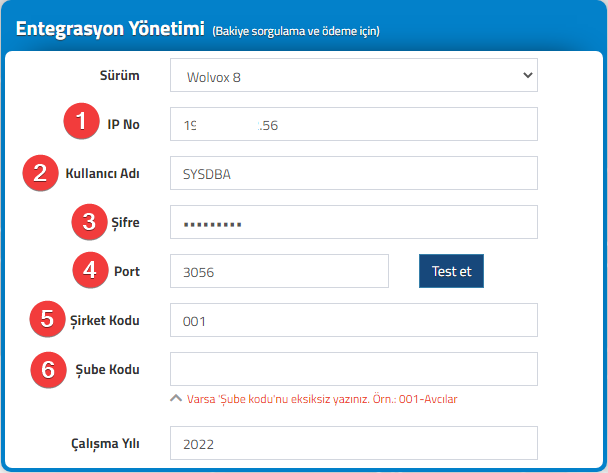
    1- Wolvox Kontrol Paneli programının kurulu olduğu bilgisayara ait Statik IP bilgisi değişmiş olabilir. Kontrol ederek güncel Statik IP bilginizi girmelisiniz.
    2- Wolvox Veritabanı erişimine sahip yetkili kullanıcı adınız değişmiş olabilir. (Firebird veritabanından MSSQL veritabanı geçişlerinde vs.)
    3- Wolvox Veritabanı erişimine sahip yetkili kullanıcı şifreniz değişmiş olabilir. Güncel şifrenizi yazdıktan sonra önce sayfanın altında bulunan Kaydet butonu ile kaydetmeniz gereklidir. Test Et butonuna kayıt işleminden sonra tıklamalısınız.
    4- Statik IP’nize bağlı 3056 portunun açık olması gereklidir. Port durumunu Wolvox Kontrol Paneli programının kurulu olduğu bilgisayardan modem arayüzüne girerek veya çeşitli Açık port kontrol sorgulama sitelerinden kontrol edebilirisiniz. Statik IP’nize bağlı 3056 portunuz kapalı ise Wolvox Kontrol Paneli programının kurulu olduğu bilgisayardan modem arayüzüne girerek portunuzu aktif etmeniz gereklidir.
    5- Wolvox Kontrol Paneli üzerinde oluşturmuş olduğunuz şirket kodunu kontrol etmelisiniz.
    6- Wolvox Kontrol Paneli üzerinde oluşturmuş olduğunuz şube kodunu kontrol etmelisiniz.
    Not: Çalışma yılınız aktif olarak kullanmış olduğunuz çalışma yılı olması gereklidir. Aksi takdirde devir yapılan şirket yılı kayıtlı ise müşterileriniz devir yapılan şirket yılındaki cari bilgilerini görüntüler ve yapacak oldukları cari ödemeler devir yapılan şirket yılına kaydedilir. 

    Parametrelerin doğruluğunu kontrol edip düzenleme yaptıktan sonra önce sayfa altında bulunan Kaydet butonu ile güncel bilgileri kaydetmeniz gereklidir. Sonrasında Test Et butonu ile güncel bilgilerin doğruluğunu kontrol edebilirsiniz. Test Et butonuna tıklandıktan sonra eğer düzenlemiş olduğunuz bilgiler doğru ise ‘Bağlantı Başarılı’ uyarısı gözükür; düzenlemiş olduğunuz bilgilerde halen bir eksiklik/hata mevcut ise ‘Bağlantı Sağlanamadı’ uyarısı alırsınız.

    Bu işlemleri yapmanız durumunda, yaşadığınız sorun devam ediyor ise;

    Akınsoft Wolvox Web Entegrasyon programı içerisinde, Cari Gönder/Al yapılarak, sorunları ortadan kaldırabilirsiniz.
     

  • AKINSOFT e-Ticaret Programında Sanal Pazarlar Ayarlarını Yapmama Rağmen Ürün Gönderimi & Güncelleme İşlemleri Gerçekleşmiyor

    AKINSOFT e-Ticaret Programında Sanal Pazarlar Ayarlarını Yapmama Rağmen Ürün Gönderimi & Güncelleme İşlemleri Gerçekleşmiyor

    KOD: A3529

    AKINSOFT e-Ticaret Programında Sanal Pazarlar Ayarlarını Yapmama Rağmen Ürün Gönderimi & Güncelleme İşlemleri Gerçekleşmiyor

    • Oluşturulma
      29.11.2022
    • Güncellenme
      03.03.2025
    • Kategori
      Sıkça Sorulan Sorular

      Sanal pazarlara ürün gönderimlerinizde aşağıdaki maddelerin eksiksiz olmasına dikkat ediniz. Gitmeyen ürünlerinizi kontrol edeceğiniz zaman bu maddede geçen alanlarda eksiğiniz varsa eksikliklerinizi tamamlayarak gönderim işlemlerinizi gerçekleştiriniz.

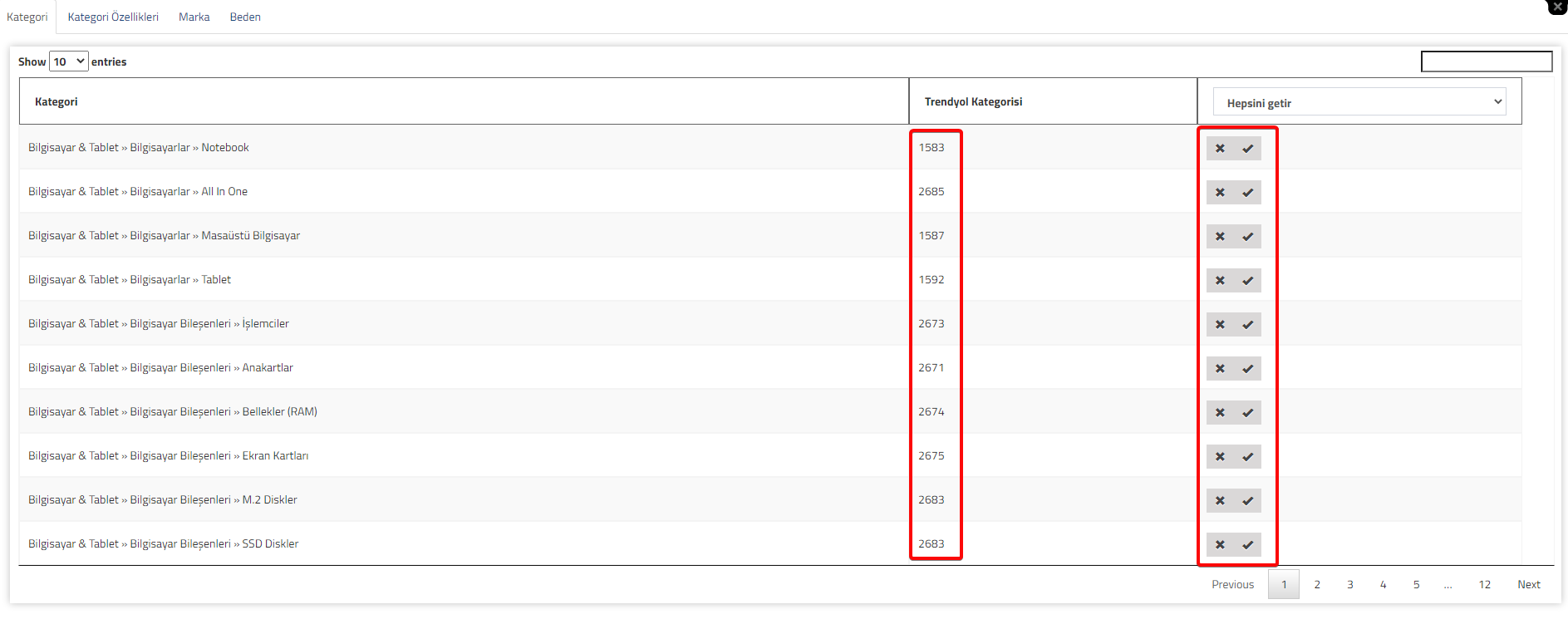
    1-) Kategori Eşleştirmeleri : Ürün gönderimini yapabilmeniz için kategori eşleştirmelerinizin yapılmış olması veya ürün bazlı gönderim yapıyorsanız ilgili üründe kategori seçili olması gerekmektedir.(Kategori eşleştirmesi yaparken sanal pazar kategori ağacının en sondaki kategorisini seçtiğinizden emin olunuz. )

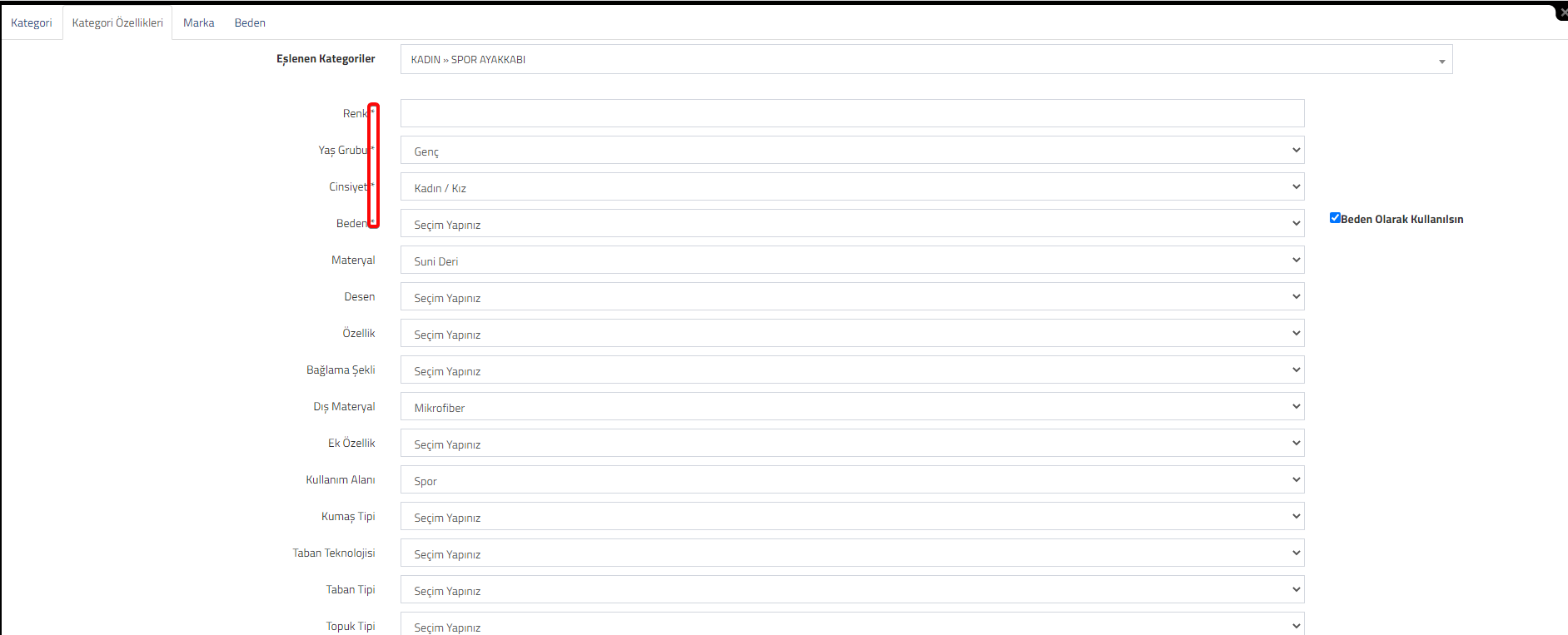
    2-) Kategori Özellikleri : Kategori bazlı gönderiyorsanız zorunlu(*) kategori özelliklerini, eğer ürün bazlı gönderecekseniz ilgili ürünün içerisinden zorunlu özellikleri(*) girmeniz gerekmektedir.

    Not : Varyantlı ürünler göndermekteyseniz Renk ve Beden eşleştirmesi yapacağınız için Renk* ve Beden * zorunlu alanlarını doldurmanıza gerek yoktur.

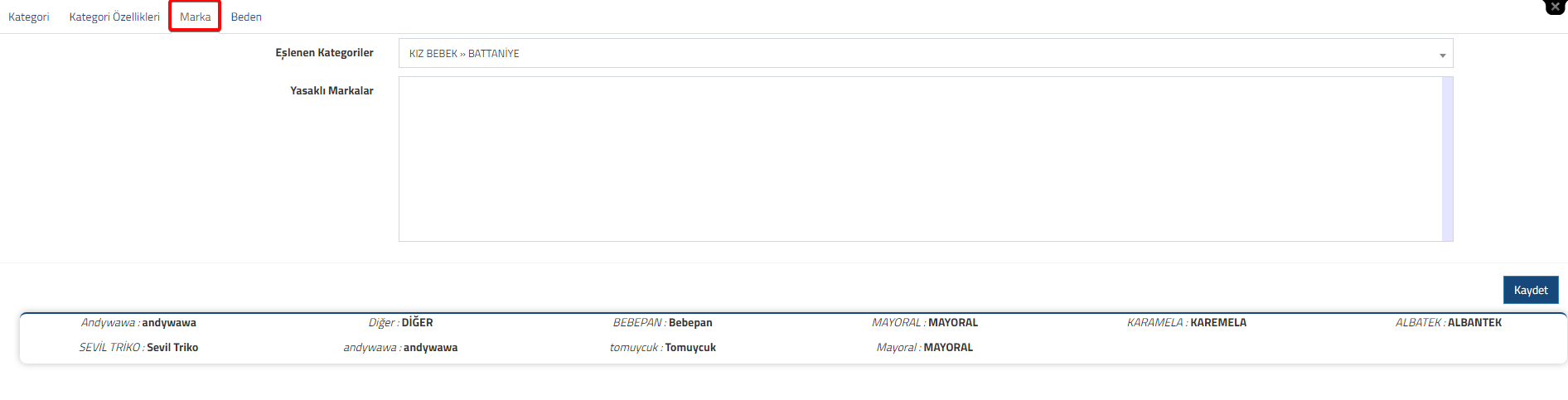
    3-) Marka Eşleştirme : İlgili sanal pazarda marka eşleştirmesi var ise bütün kategorilerinizde yer alan markaların eşleştirmelerin yapmanız gerekmektedir. Eşleştirilmeyen marka olduğu zaman ilgili markaya ait ürünler sanal pazara gönderilmeyecektir.


    4-) Renk Eşleştirmeleri : İlgili sanal pazarda renk eşleştirmesi var ve ürünleriniz varyantlı ise renk eşleştirmelerinizi yapmanız gerekmektedir.

    5-) Beden Eşleştirmeleri : İlgili sanal pazarda beden eşleştirmesi var ve ürünleriniz varyantlı ise beden eşleştirmelerini yapmanız gerekmektedir.

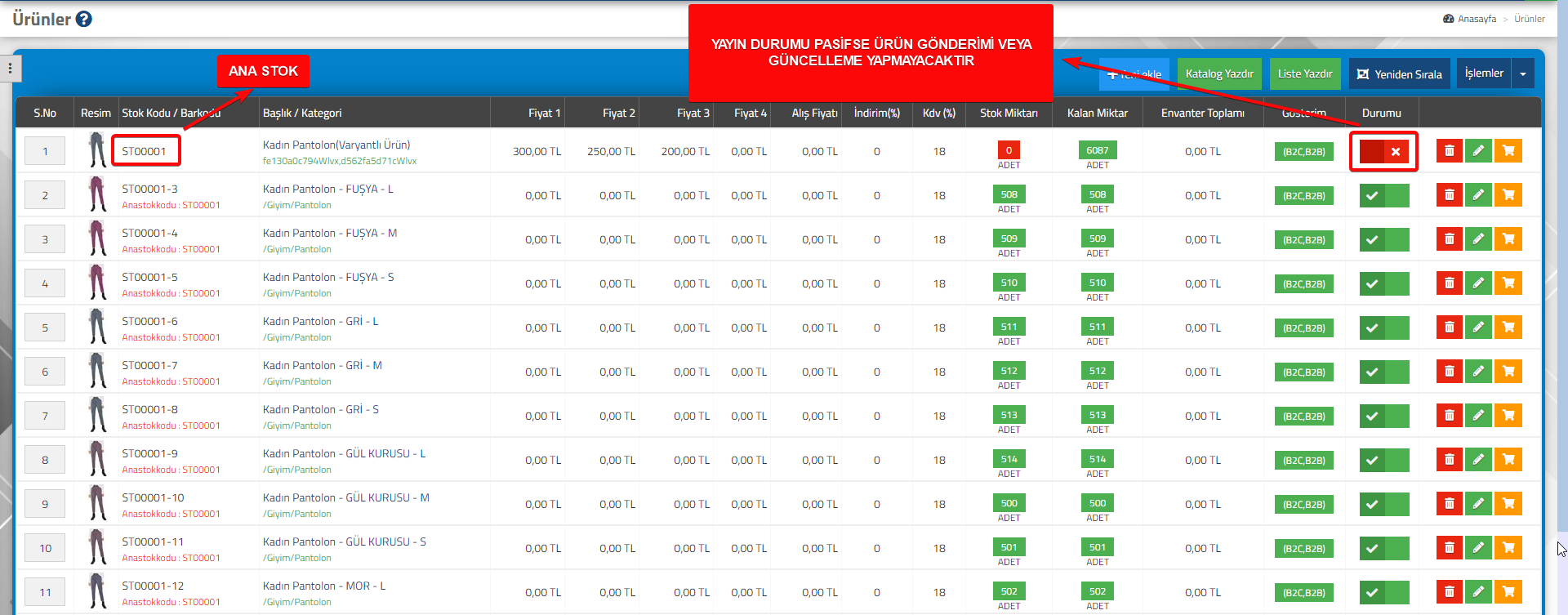
    6-) Ana stok kontrolü : Varyantlı ürünler sanal pazarlara gönderileceğinde veya güncelleme işlemleri yapılacağında ana stoklar üzerinden işlemler gerçekleşmektedir. Bu yüzden gönderilmiyor veya güncellenmiyor dediğiniz stokların ana stoğunun e-Ticaret panelinizde olup olmadığını, eğer varsa ve yayın durumu alt bölümde yer alan görseldeki gibi pasifse güncelleme ve gönderim işlemi yapılmayacaktır.

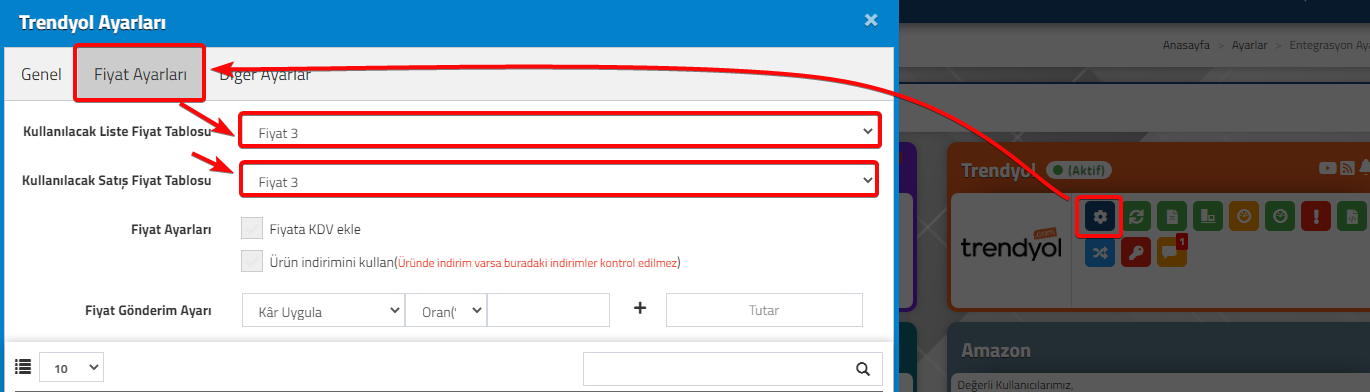
    7-) Fiyat Seçimi : İlgili sanar pazarlarınızda ürünlerin gönderilebilmesi için Ayarlar >> Fiyat Ayarları alanından fiyat seçiminizi doğru yapmanız gerekmektedir. Eğer seçmiş olduğunuz fiyat(Örn: Fiyat-3 seçtiniz), ürünlerin Fiyat-3 alanında 0 olarak geçiyorsa(A ürününe ait Fiyat-3 alanında 0 TL yazmaktaysa) bu ürünün gönderimi yapılmayacaktır.

    8-) Stok Durumu : Eğer ürünün stok miktarı 0 veya 0 miktarının altındaysa ürün gönderimi yine yapılamayacaktır.

    9-) Aktiflik/Pasiflik Durumu : Eğer ürünlerinizin yayın durumu pasif ise yine ürün gönderimi yapamazsınız. Bu yüzden gönderim yapacağınız ürünlerinizin yayın durumu Aktif olması gerekmektedir.(Görseldeki butonun kırmızı değil, yeşil olması gerekmektedir.)

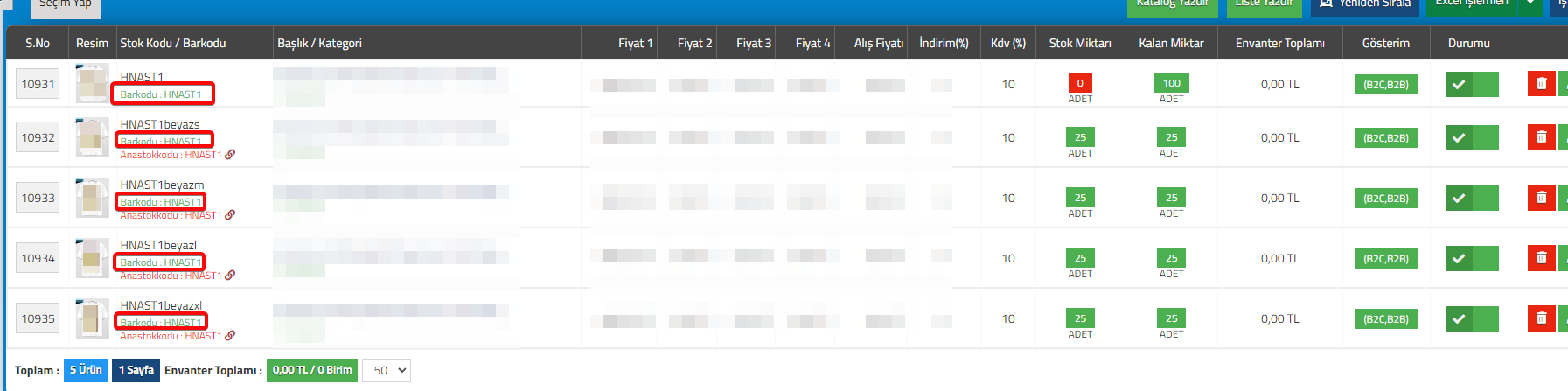
    10-) Barkod Kontrolü : Sistemde sorun yaşamamanız adına ürün barkodlarınızın benzersiz olması gerekmektedir(Aynı barkoddan başka bir üründe tanımlı olmaması gerekiyor). Barkodun başka bir üründe tanımlı olması, sanal pazarlar tarafından, o üründen daha önceden eklenmiş olarak algılanacağı için göndermiş olduğunuz ürünü kabul etmeme durumu oluşacaktır.

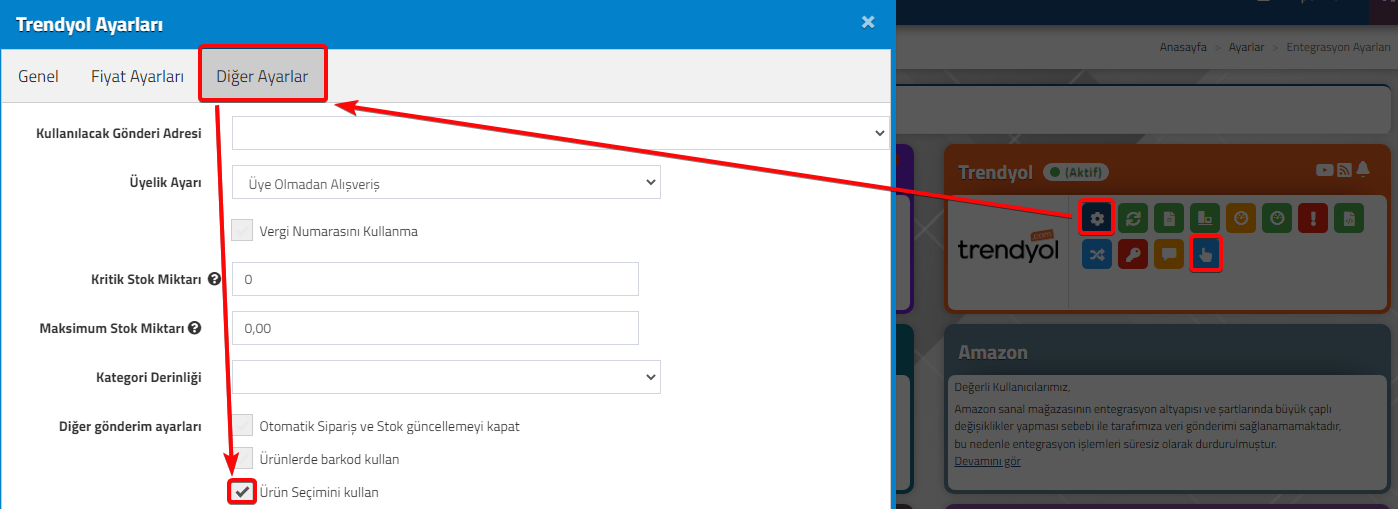
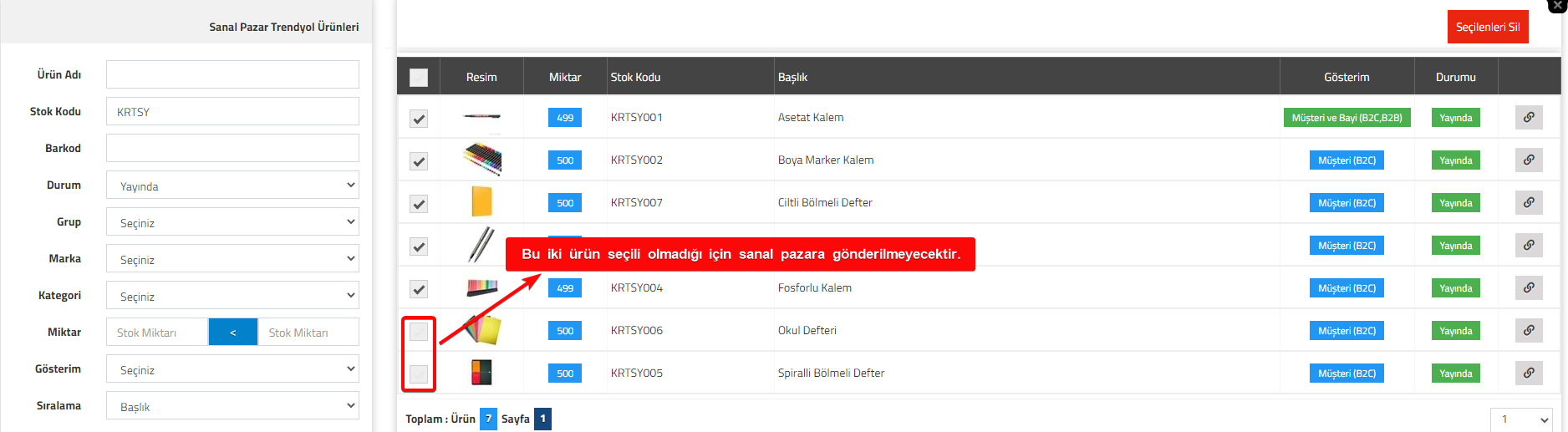
    11-) Ürün seçimini kullan : Ürün seçimini kullan seçeneğinin aktif olması ve ürün seçim ekranında göndermeye çalıştığınız ürünün seçili olmaması halinde, sanal pazarlara ilgili ürün gönderilmeyecektir. 

    12-) Yüksek Fiyat Girme : Ürünlerinizde mevcut fiyatın çok üstünde bir fiyat girmeniz ve ilgili sanal pazara göndermeniz halinde, sanal pazar önceden girilmiş fiyatın çok üstünde bir fiyat güncelleme işleminde bulunulduğu için stok ve fiyatlarınızda güncelleme olmayacak ve bu durum stok tutarsızlığı yaşamanıza neden olacaktır.

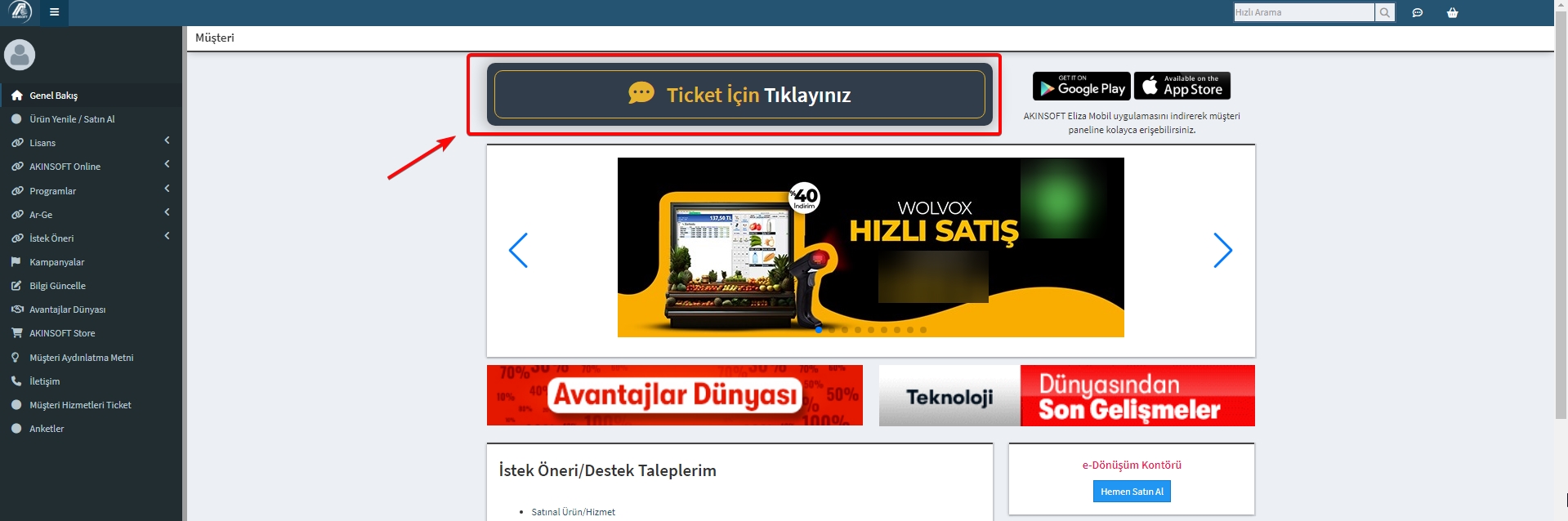
     Bütün bu alanları kontrol ettiniz ve yine ürün gönderimi veya güncelleme işlemlerinizi yapamıyorsanız ; Akınsoft e-Ticaret linkine tıklayıp müşteri bilgilerinizle giriş yaptıktan sonra Ticket için tıklayınız butonu üzerinden destek kaydı oluşturabilirsiniz.
    Üst kısımda bulunan maddeler dışında aşağıdaki alanlardan destek alabilirsiniz.
    1-) Eğitim Videoları : Akınsoft e-Ticaret sanal pazar ekranında sanal pazarların üst bölümünde bulunan Görsel Yardım ikonuna tıklayarak yardım alabilirsiniz.

    2-) Bilgi Bankası Makaleleri : Akınsoft e-Ticaret panelinizden ilgili sanal mağazalar diğer yardım makalelerini Bilgi Bankası butonuna tıklayarak ulaşabilirsiniz.
    3-)  Duyurular : Sanal pazarlarda yapılan değişikler, gelişmeler ve dikkat edilmesi gereken konular ile ilgili bilgi almak için sanal pazarlar ekranında ilgili sanal pazarın üst kısmında bulunan Duyurular butonuna tıklayarak bilgi alabilirsiniz.
    Not : Anlık problemlerden veya gelişmelerden haberdar olmak için Duyurular alanını sık sık kontrol etmenizi önermekteyiz.

  • e-Ticaret Programında Güncellenen KDV Oranlarını Nasıl Düzenlerim?

    e-Ticaret Programında Güncellenen KDV Oranlarını Nasıl Düzenlerim?

    KOD: A3639

    e-Ticaret Programında Güncellenen KDV Oranlarını Nasıl Düzenlerim?

    • Oluşturulma
      07.07.2023
    • Güncellenme
      04.04.2025
    • Kategori
      Sıkça Sorulan Sorular
    Bu düzenlemeler 10.07.2023 00:00′dan sonra yapılmalıdır.


    07.07.2023 tarihinde Resmi Gazete’de yayımlanan KDV oran güncelleme kararı ile ilgili e-Ticaret siteniz için düzenlemeler yapmanız gereklidir.  İlgili karar 10.07.2023 tarihinde yürürlüğe girecektir.


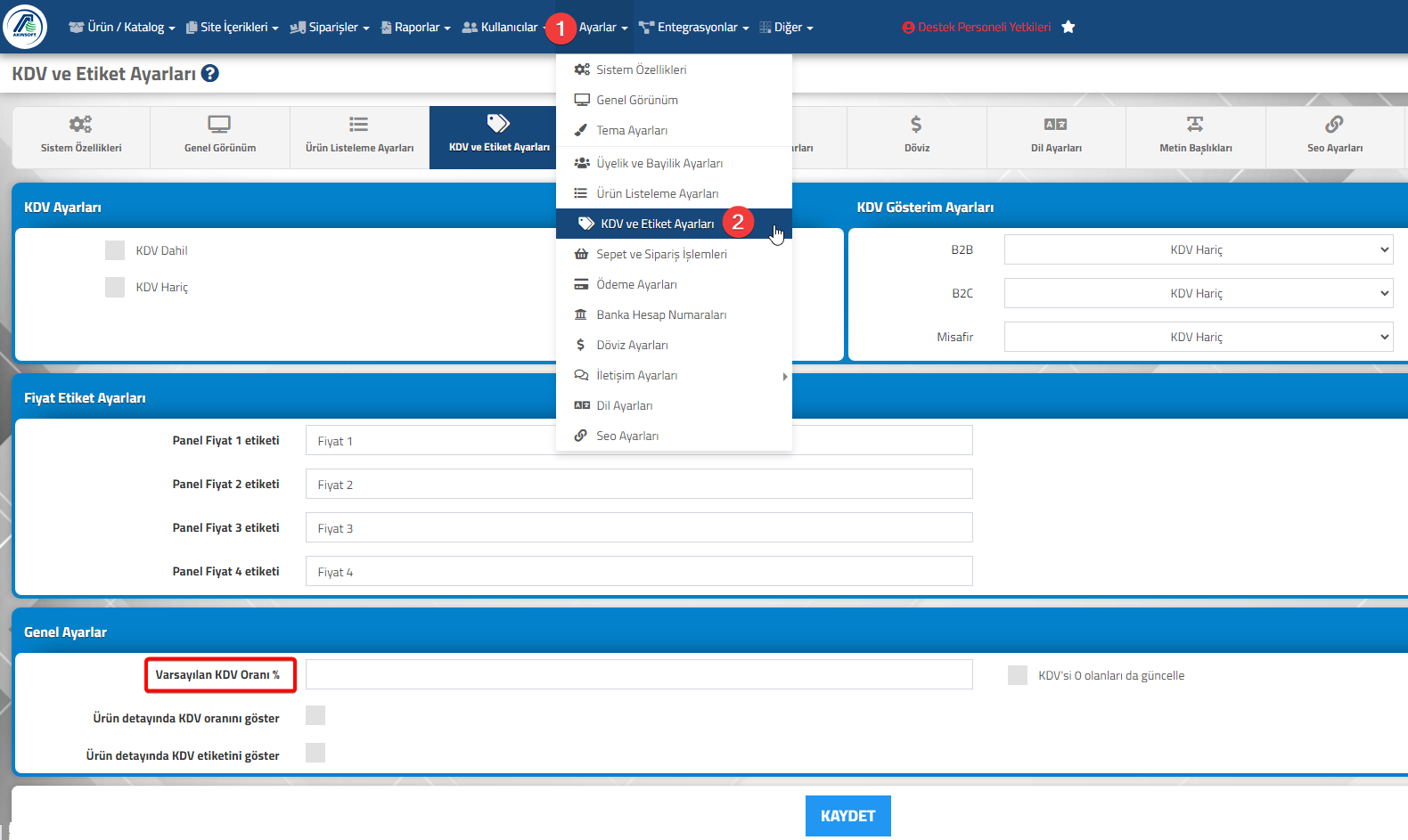
    • Öncelikle e-Ticaret panelinizde Ayarlar > KDV ve Etiket Ayarları sayfasında yer alan Varsayılan KDV Oranı % ayarınızı %8 ise %10 olarak, %18 ise %20 olarak güncellemeniz gereklidir. 


    e-Ticaret ya da Sanal Mağaza sisteminizi, ERP ile entegre kullanıp/kullanmama durumuna göre yapılacak işlemler değişmektedir. 


    •  Wolvox ERP ile Tam&Kısmi Senkronizasyon olarak kullanıyorsanız;

    İlgili ürünler için KDV düzenleme işlemlerinizi buraya tıklayarak Wolvox ERP’de yapmalısınız. ERP programınızda ayarlamış olduğunuz KDV oranlarınızı Web Entegrasyon programınızdan ‘Stok Gönder’ seçeneği ile e-Ticaret panelinize aktarabilirsiniz.
    •  Wolvox ERP programı ile senkronize olarak kullanmıyorsanız;

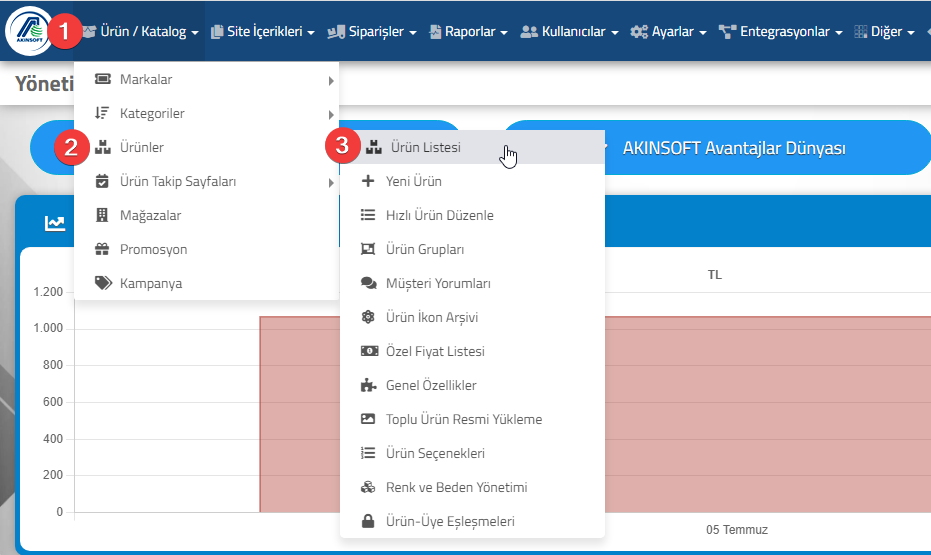
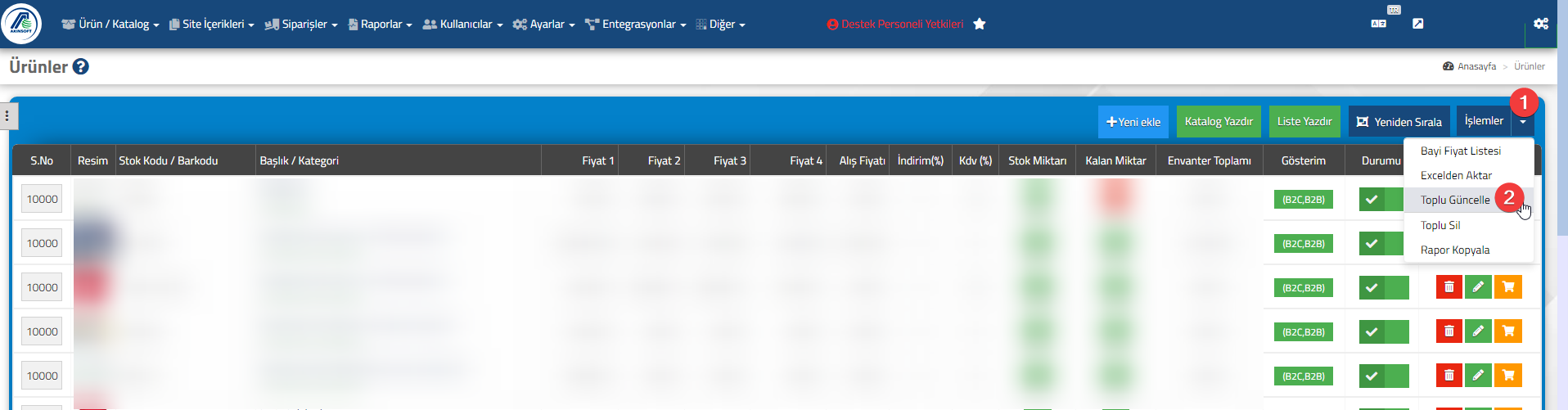
    e-Ticaret panelinizde Ürün Katalog >> Ürünler >> Ürün Listesi sayfasında filtreleme alanından KDV alanına mevcut KDV oranlarını girerek filtreleme yapabilir ve bu değerleri İşlemler >> Toplu Güncelle seçeneğinde yer alan KDV alanından yeni değeri girerek değiştir butonu aktif edip kaydet butonu ile güncelleme işlemlerini tamamlayabilirsiniz. 
     

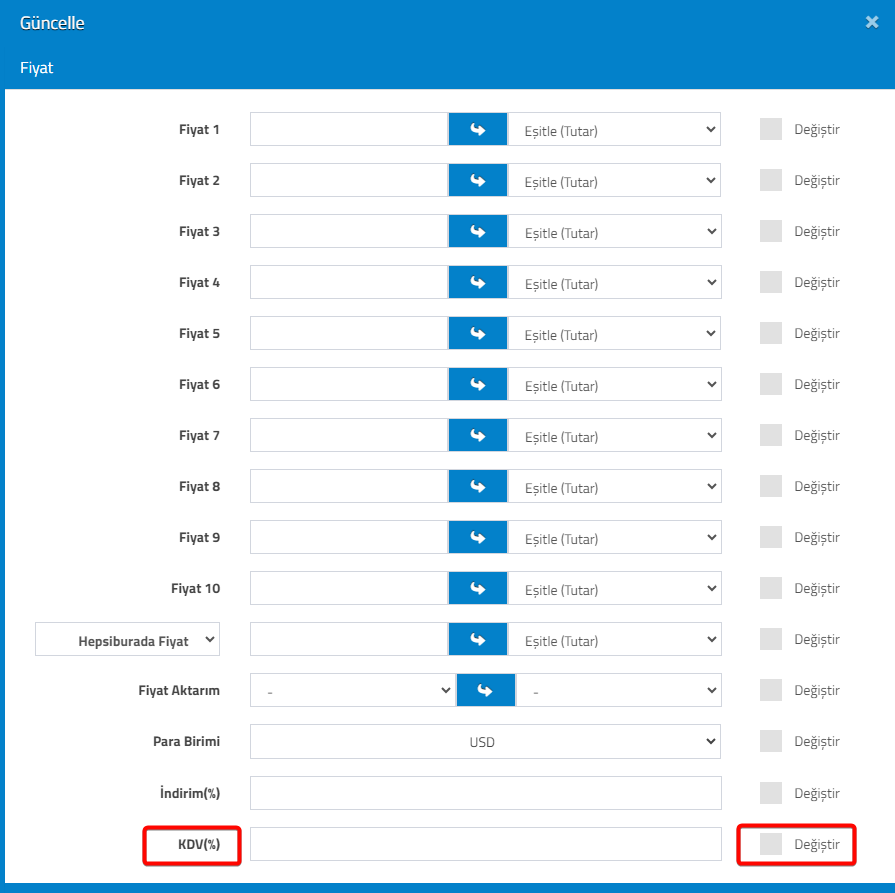
    açılan pop-up ekranında Fiyat alanında bulunan KDV(%) seçeneğine kullanılmak istenen KDV oranı girilerek ve KDV(%) satırının sağında bulunan Değiştir seçeneği işaretlendikten sonra pop-up ekranının sonundaki Güncelle butonu ile KDV oranları toplu olarak güncellenir.


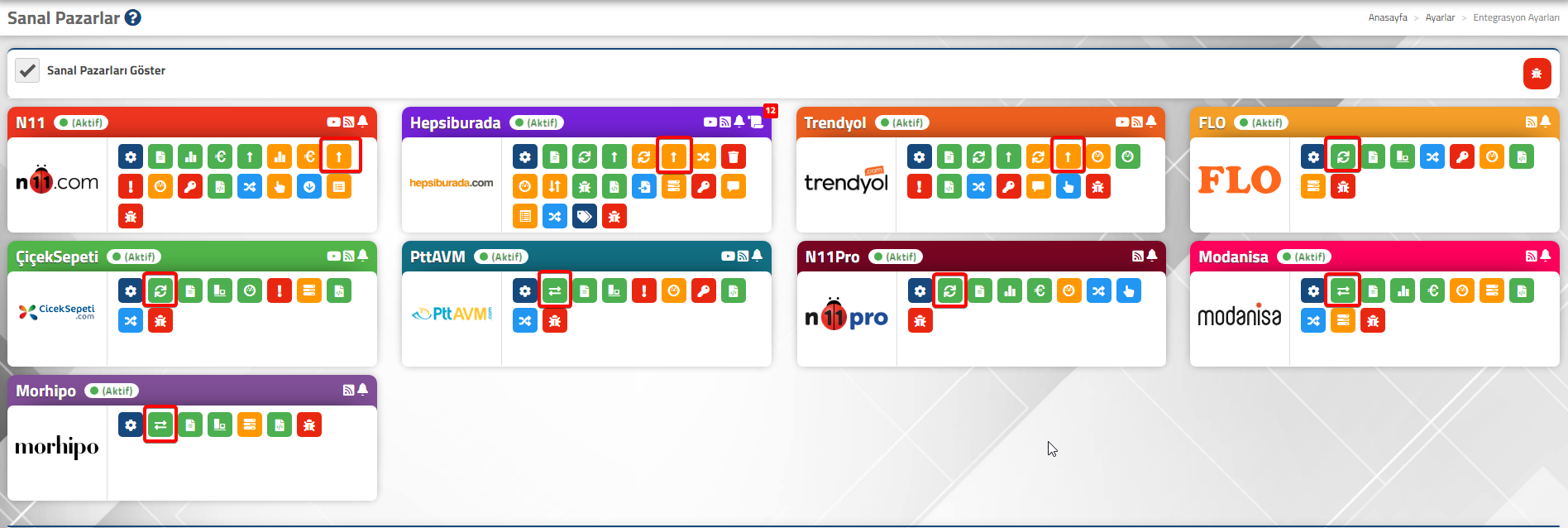
    • Eğer sanal mağaza kullanıyorsanız, KDV oranları güncelleme işlemleriniz tamamlandıktan sonra sanal mağazalarda da KDV oranlarını güncellemek için aşağıdaki ekran görüntüsünde bulunan işaretli butonlara biri tamamlanınca diğerine geçecek şekilde sırasıyla tıklayarak ürünlerin sanal mağazalarda da KDV oranlarını güncelleyebilirsiniz.
       

  • AKINSOFT e-Ticaret Programında  Kategori İşlemleri

    AKINSOFT e-Ticaret Programında Kategori İşlemleri

    KOD: A503

    AKINSOFT e-Ticaret Programında Kategori İşlemleri

    • Oluşturulma
      23.05.2016
    • Güncellenme
      14.10.2021
    • Kategori
      Ürün & Katalog Ayarları

     AKINSOFT e-Ticaret programında kategori kaydı oluşturarak e-ticaret siteniz üzerinden satışını gerçekleştirdiğiniz ürünlerinizin ilgili başlıklar altında toplanmasını sağlayabilir, bu sayede sitenizi ziyaret eden müşterilerinizin aradıkları ürünlere daha kolay bir şekilde ulaşmalarını sağlamış olursunuz.

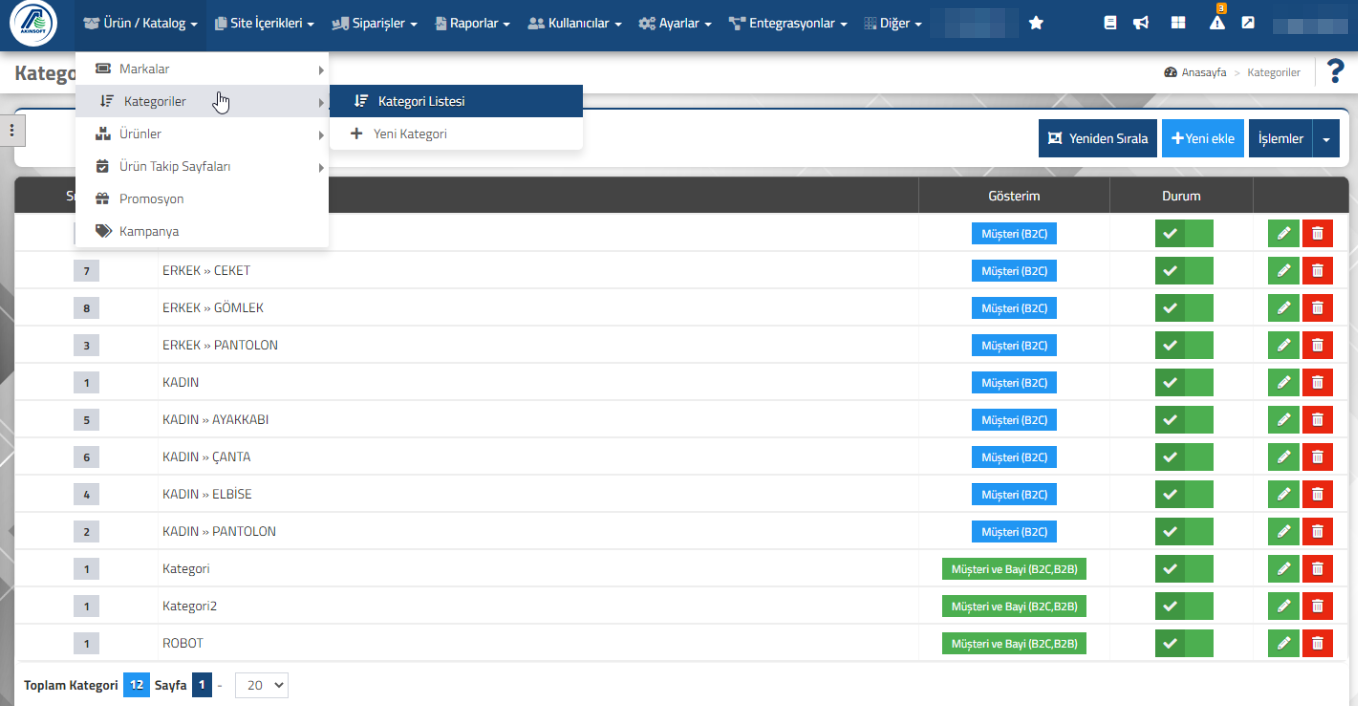
    Kategori ekleyebilmeniz için e-Ticaret panelinizde Ürün / Katalog->Kategoriler menüsünden “Yeni Kategori” seçeneğine tıklayınız.

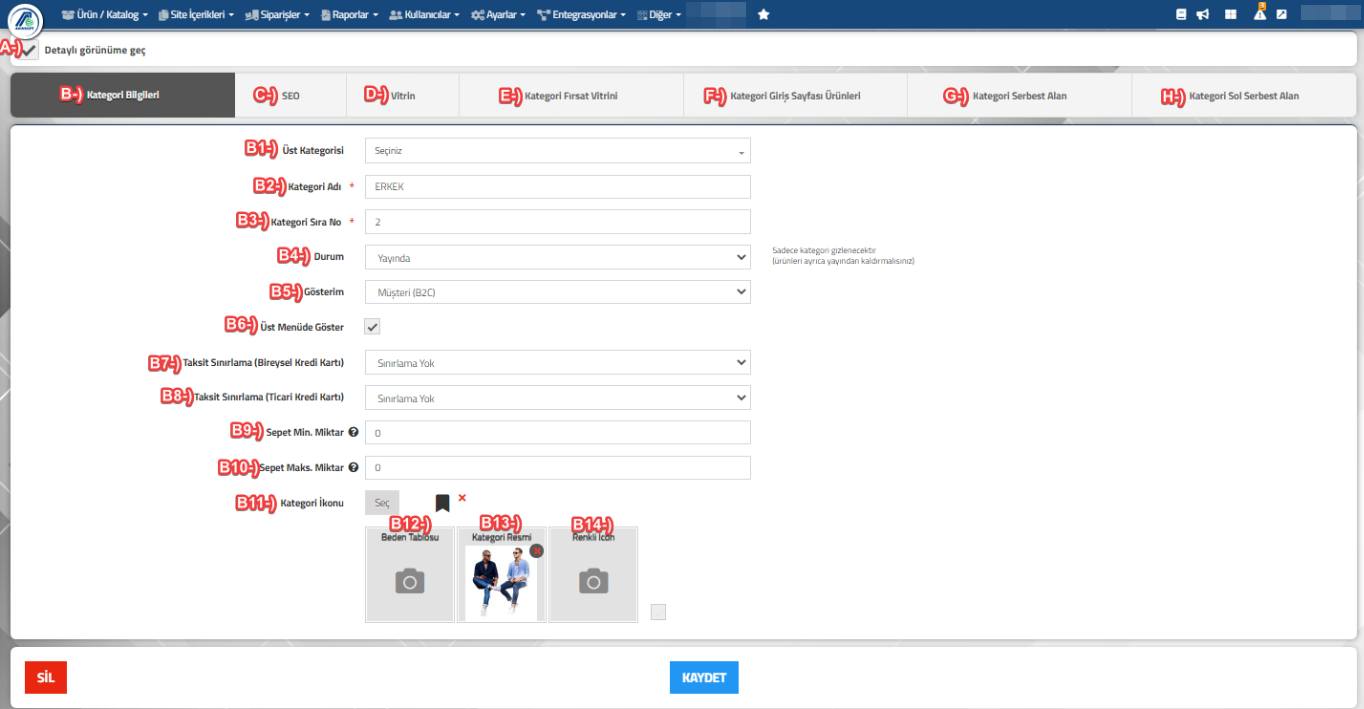
    A-) Detaylı görünüme geç : Kategori ekleme sayfasına geldiğinizde kategoriye ait olan diğer özellikler ve sekmeleri aktif hale getirmenizi sağlar.

    B1-) Üst Kategorisi : Oluşturacağınız kategori daha önceden oluşturulan bir kategoriye bağlı alt kategori olacak ise bu alandan seçim yapabilirsiniz. Bir kategoriyi alt kategori olarak kaydetmek için öncelikle üst kategorisini oluşturmanız gerekmektedir. Örneğin; Klavye kategorisi Bilgisayar Donanımları kategorisi için bir alt kategoridir ve öncelikle Bilgisayar Donanımları kategorisini oluşturmanız gerekmektedir.
    B2-) Kategori Adı : Oluşturacağınız kategorinin adını yazabileceğiniz alandır. Kategoriye eklediğiniz ürünler bu başlık altında toplanacaktır.

    B3-) Kategori Sıra No : Oluşturduğunuz kategorinin sıra numarasını girerek menüde hangi sırada görüneceğini belirleyebilirsiniz. Kategorilerinizi sıra numarasına göre sıralayabilmek için Ayarlar > Ürün Listeleme Ayarları > Genel Ayarlar > Kategorileri sırala ayarınızı ‘Sıra Numarasına göre’ şeklinde düzenlemeniz gereklidir.  
    B4-)Durum : Kategorinin sitenizde görünebilmesi için durumunun yayında olması gerekmektedir. Bu alanda dikkat edeceğiniz bir diğer husus da kategorinin durumunun yayında değil olarak değiştirilmesi, kategori içerisindeki ürünlerinde pasif olacağı anlamına gelmediğidir. Ürünleri de pasife almak için durumlarını toplu olarak pasif yapabilirsiniz.
    B5-)Gösterim :  B2B Sistemi kullanıyorsanız oluşturduğunuz kategorinin tercihinize bağlı olarak sadece müşterileriniz veya sadece bayileriniz tarafından görünmesini sağlayabilirsiniz. Her ikisinin de görebilmesini istiyorsanız müşteri ve bayi seçimini yapabilirsiniz.
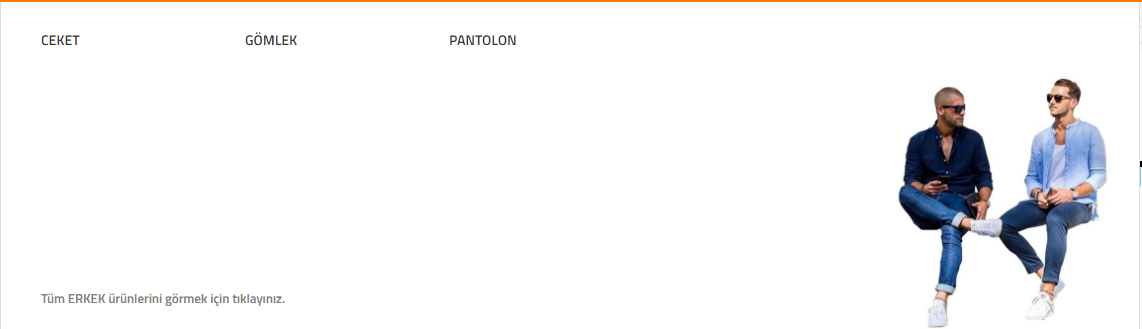
    B6-)Üst Menüde Göster : Oluşturduğunuz kategorinin sayfanızın üst kısmında görüntülenmesini istiyorsanız bu seçeneği işaretlemeniz gerekmektedir. Bilgisayar donanımları kategorisi için üst menüde gösterim örneği aşağıdaki gibidir.


    B7-)Taksit Sınırlama (Bireysel Kredi Kartı) : İlgili kategoriye ait ürünlerinizde bireysel kredi kartlara taksit sınırlandırması yapabilmeniz için kullanabileceğiniz alandır.

    B8-)Taksit Sınırlama (Ticari Kredi Kartı) : İlgili kategoriye ait ürünlerinizde ticari kredi kartlara taksit sınırlandırması yapabilmeniz için kullanabileceğiniz alandır.

    B9-)Sepet Min. Miktar : İlgili kategoriye ait ürünlerde, sepete belirlemiş olduğunuz miktarın altında bir ekleme olması durumunda müşteriye iletişime geçmesi için uyarı vermesini sağlayan alandır.

    B10-)Sepet Max. Miktar : İlgili kategoriye ait ürünlerde, sepete belirlemiş olduğunuz miktarın üstünde bir ekleme olması durumunda müşteriye iletişime geçmesi için uyarı vermesini sağlayan alandır.

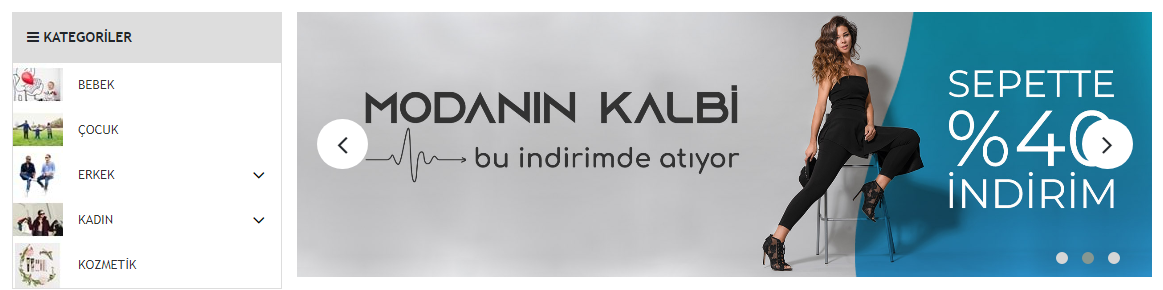
    B11-)Kategori İkonu : Oluşturduğunuz kategorilere ikon eklemek için kullanabileceğiniz alandır. Kategori adının yan tarafında eklediğiniz kategori ikonu yer alacaktır.(Her temada mevcut değildir.)

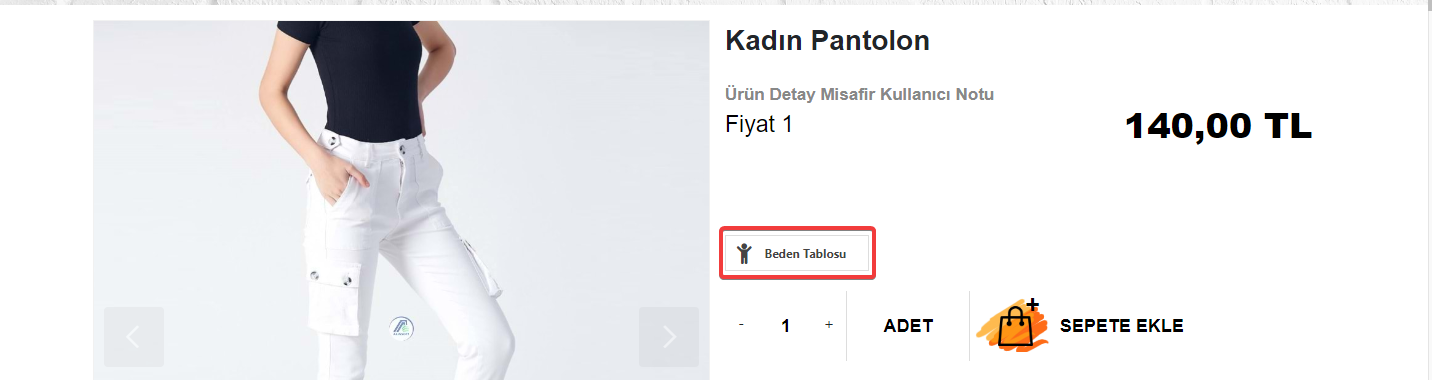
    B12-)Beden Tablosu : İlgili kategoriye ait ürünlerinize beden tablosu ekleyebileceğiniz alandır.

    B13-)Kategori Resmi : Kategorilerinize ilgili alandan resim belirleyerek, kullanmış olduğunuz temaya göre farklı şekillerde arayüzünüzde gösterebilirsiniz.

    B14-) Renkli İcon : Üst menülerinize renkli ikon ekleyebileceğiniz alandır.(Örnek Şablon : Şablon 4)

    C-)SEO : Kategori ile ilgili seo ayarlarınızı bu alandan yapabilirsiniz.

    D-) Vitrin : Kategorilerinize vitrin ekleyebileceğiniz alandır.

    E-)Kategori Fırsat Vitrini : Kategorilerinize özel fırsat vitrini ekleyebileceğiniz alandır. (Her temada mevcut değildir). Kategori fırsat vitrininizin aktif olabilmesi için kategori vitrini aktif olması gerekmektedir.

    F-)Kategori Giriş Sayfası Ürünleri : İlgili kategoride müşterilerinize  belirlemiş olduğunuz ürünleri gösterebileceğiniz alandır.

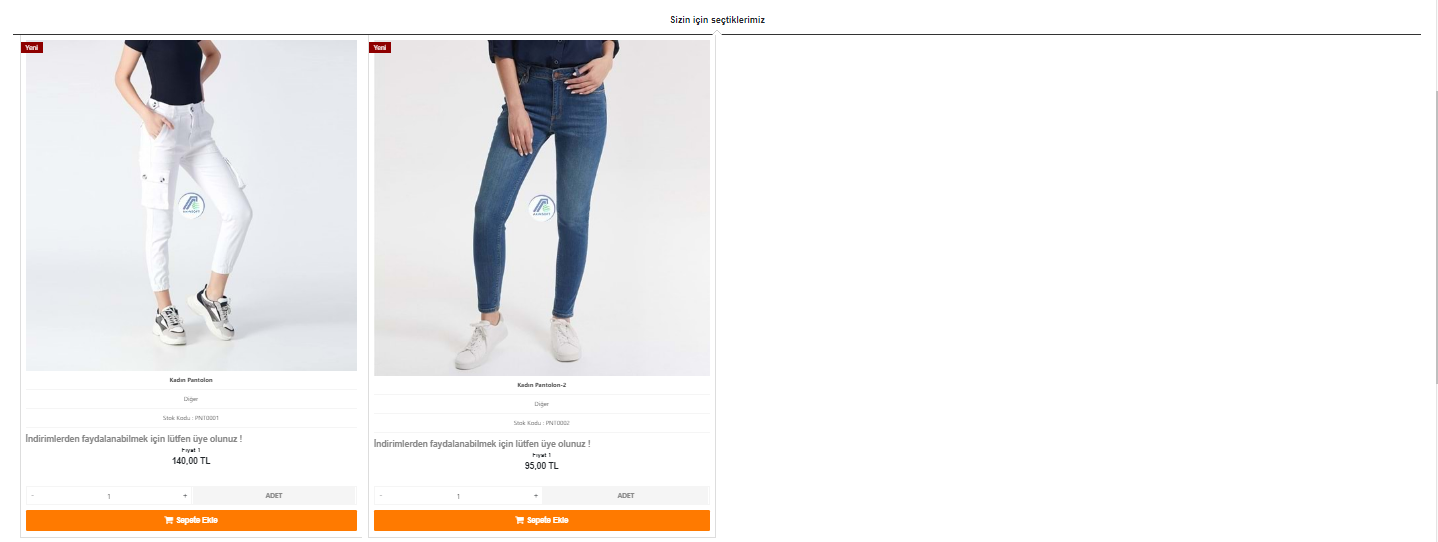
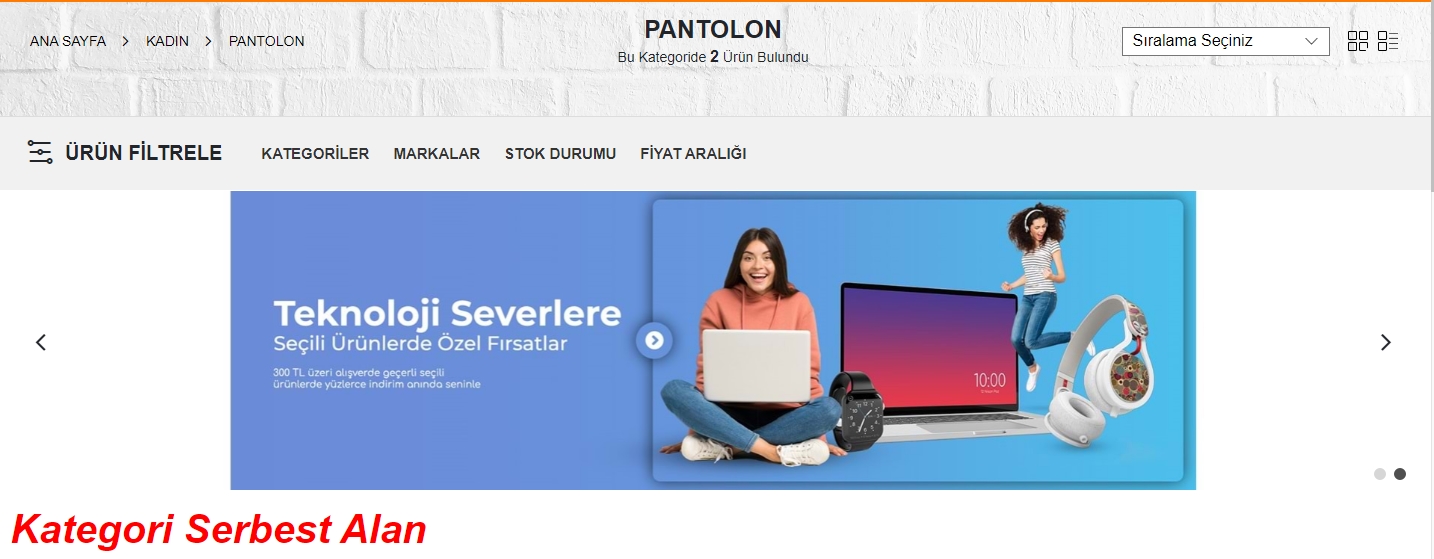
    G-)Kategori Serbest Alan : Kategorilerinize özel banner, kategori içeriği vb. eklemeler yapabileceğiniz alandır. Bu alanda kategori içeriği ile ilgili girmiş olduğunuz tanımlamalar sitenizin arama motorları tarafından indexlenerek ön plana çıkmasına yardımcı olur.

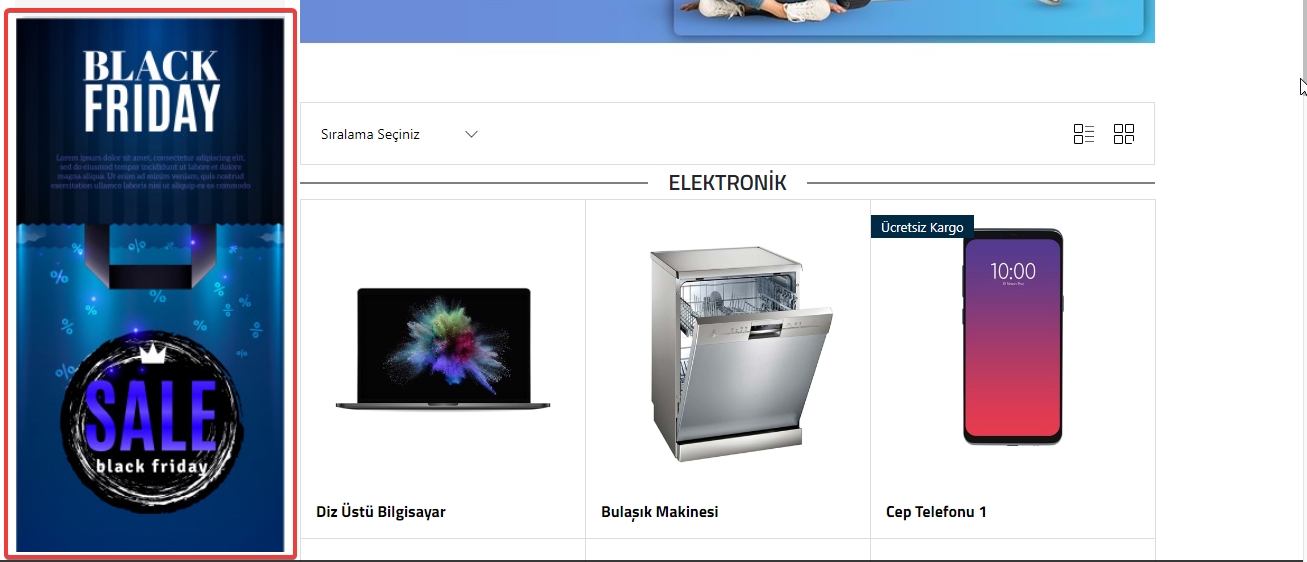
    H-)Kategori Sol Serbest Alan : Kategorilerinize özel reklam, banner gibi eklemeler yapıp, ilgili kategoriye tıklandığı zaman, tanımlamış olduğunuz içeriği ürün listesi bölümünün sol kısmında müşterilerinize gösterebileceğiniz alandır. Kategori sol serbest alan her temada mevcut değildir. Sadece sol alanlarında boşluk bulunan temalarda kullanılabilmektedir.


  • AKINSOFT e-Ticaret Programında Toplu Ürün Resmi Yükleme

    AKINSOFT e-Ticaret Programında Toplu Ürün Resmi Yükleme

    KOD: A514

    AKINSOFT e-Ticaret Programında Toplu Ürün Resmi Yükleme

    • Oluşturulma
      31.05.2016
    • Güncellenme
      13.09.2021
    • Kategori
      Ürün & Katalog Ayarları

    AKINSOFT e-Ticaret programında kayıtlı ürün kartlarınıza toplu ürün resmi eklemek için kullanabileceğiniz alandır. Ürün resmi ekleyeceğiniz stoklarınızın daha önceden programa kayıtlı olması gerekmektedir. Eklemiş olduğunuz resimler ilgili ürün kartları seçildiği zaman görüntülenecektir.

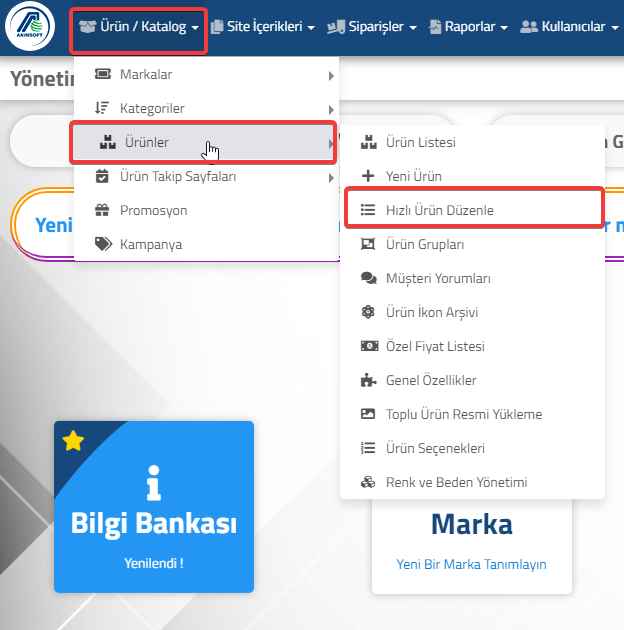
    Toplu ürün resmi eklemek için yönetici paneli içerisinde yer alan Ürün/Katalog -> Ürünler menüsünden “Toplu Ürün Resmi Yükleme” seçeneğine tıklayınız. Toplu resim yükleme alanından yapmanız ve dikkat etmeniz gereken kısımlar aşağıdaki gibidir.

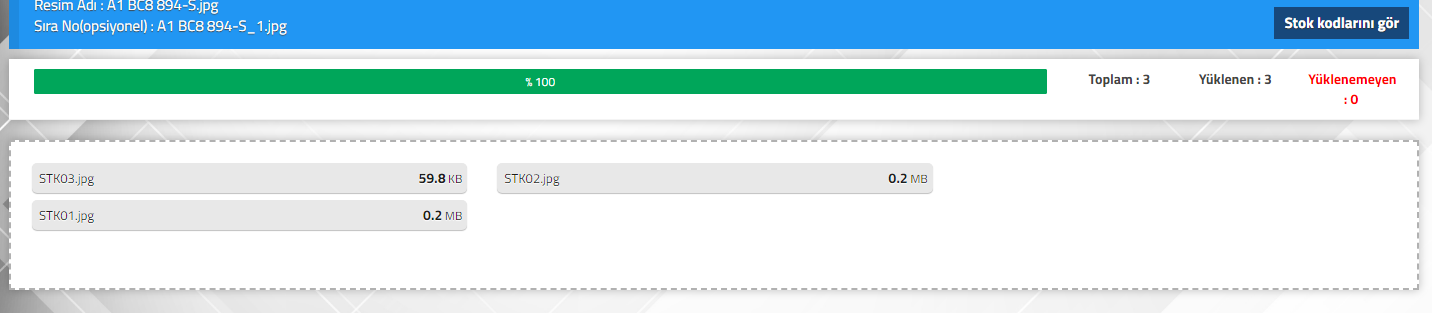
    1-)Ekleyeceğiniz resimlerin isimlerinin ürünler ile bağdaşması için ilgili stok kodu + resim uzantısı şeklinde olmalıdır. (Örn : ST0001.jpg) Yükleyeceğiniz resimleri ilgili alanın üzerine tıklayarak veya sürükle bırak yöntemi ile yükleyebilirsiniz.

    2-) Tek seferde en fazla 1000 adet resim yükleyebilirsiniz.

    3-) Yüklenecek resim boyutları 1MB’yi geçmemelidir.

    4-) Aynı ürüne birden fazla resim yüklemek istiyorsanız resim isminin sonuna ‘_’ işaretini koyup ardından da sıra numarasını verebilirsiniz. (Örn: ST0001_1.jpg veya ST0001_2.jpg)

  • AKINSOFT E-Ticaret Programında Hızlı Ürün Düzenle

    AKINSOFT E-Ticaret Programında Hızlı Ürün Düzenle

    KOD: A666

    AKINSOFT E-Ticaret Programında Hızlı Ürün Düzenle

    • Oluşturulma
      02.01.2017
    • Güncellenme
      13.09.2021
    • Kategori
      Ürün & Katalog Ayarları

    Ürünlere Ait Genel Bilgileri Düzenlemek İçin:

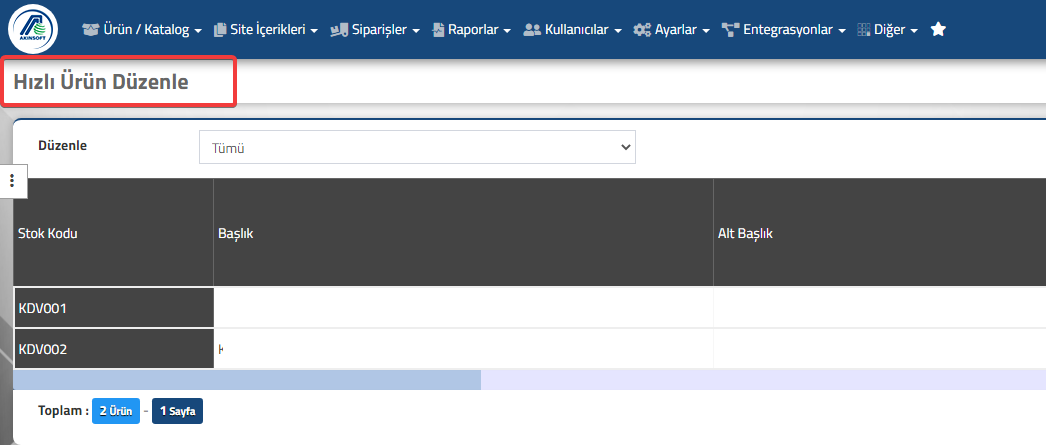
    Akınsoft e-Ticaret programında Hızlı Ürün Düzenle alanından faydalanarak ürünlerinize ait tablo üzerinde yer alan verileri hızlı bir şekilde düzenlemeyi sağlayabilirsiniz.

    Filtreleme alanından faydalanarak filtreleme yapmak istediğiniz ürünleri listeleyiniz. Listelenen ürünlerin üzerinde düzenleme yapmak için düzenlemek istediğiniz bilgiyi yazarak enter’a basmanız yeterlidir. Listelenen alanlardan stok kodu dışında kalanların tamamını düzenleyebilirsiniz.

    Örneğin stok fiyatlarını hızlı bir şekilde düzenlemek için liste üzerinde düzenlemek istediklerinizi değiştirip enter tuşuna basabilirsiniz.

    Sanal Pazar Yeri Kategorilerini Toplu Güncellemek İçin:

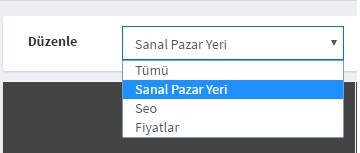
    Listelediğiniz stoklara ait gittigidiyor, n11 gibi sanal pazar yeri kategorilerini toplu bir şekilde güncellemek için düzenle alanından sanal pazar yerini seçiniz.

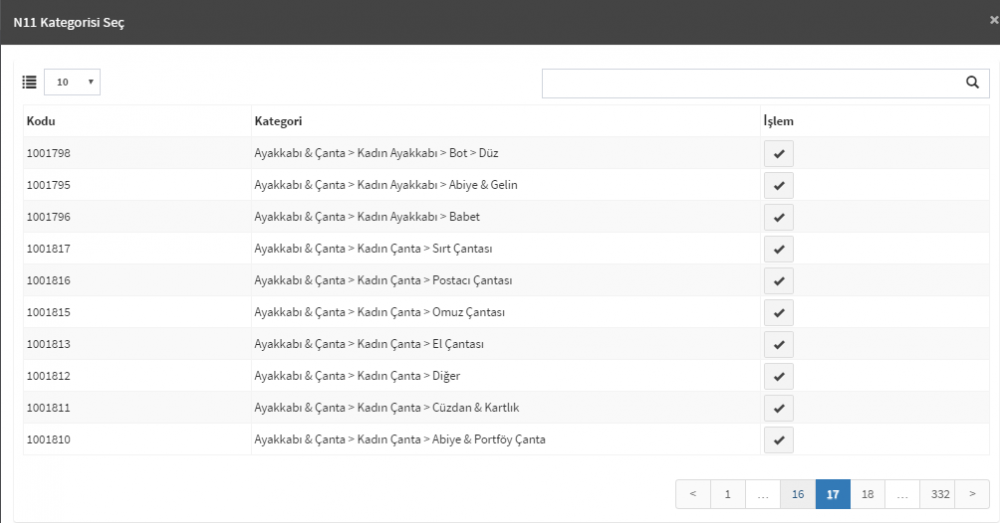
    İlgili kategori başlıklarının altına toplu güncelle alanı açılacaktır. Toplu güncellemeye bastığınızda ise seçtiğiniz sanal pazar yerine göre ürünlerinizi aktarabileceğiniz kategoriler listelenecektir.

    Listelemiş olduğunuz ürünlerinizi aktarmak istediğiniz kategoriyi seçim yapınız. Karşınıza açılan onay mesajına evet butonuna basarak ürünler için sanal pazar kategorilerini güncelleme işlemini tamamlayabilirsiniz.

    SEO Linklerini Topluca Düzenlemek İçin:

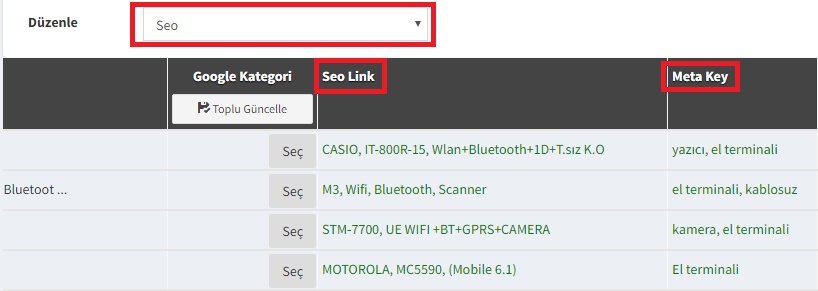
    Ürünlere ait SEO linklerini düzenlemek için düzenle başlığı altından SEO’yu seçiniz. Tablo üzerinden ürünlerinize SEO linkleri girerek enter tuşuna basabilirsiniz. 

    Ürün Fiyatlarını Toplu Bir Şekilde Düzenlemek İçin:

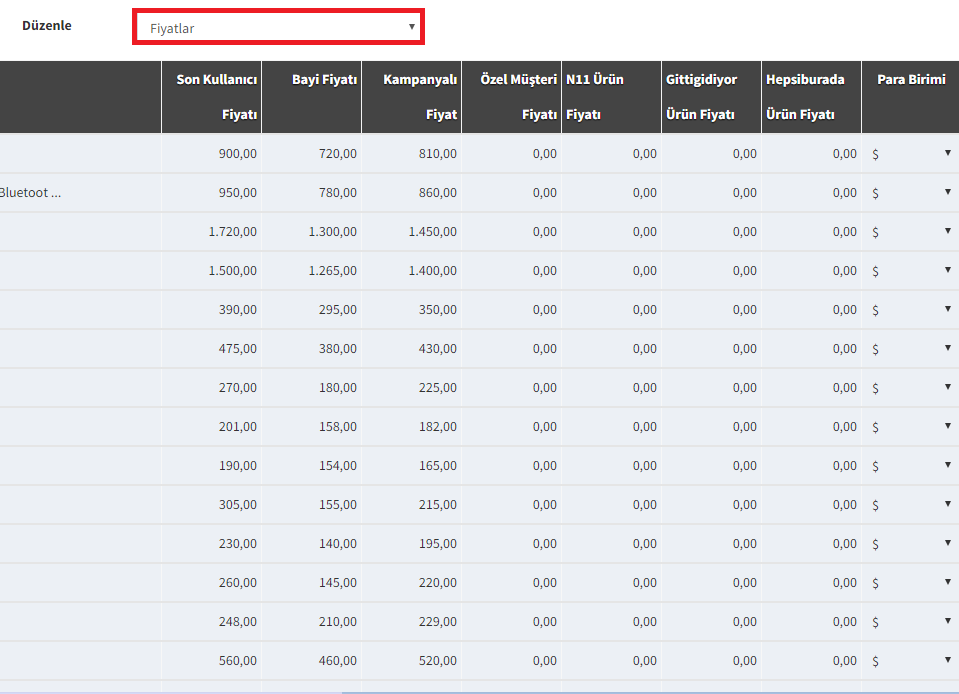
    Ürünlere ait fiyat bilgilerini toplu bir şekilde düzenlemek için düzenle alanından fiyatları’ı seçiniz. Açılan ekranda düzenlemek istediğiniz fiyatlara ilgili rakamları yazarak enter tuşuna basınız. Para Birimi alanından düzenlediğiniz fiyatın hangi para birimi için geçerli olduğunu belirtebilirsiniz.

  • AKINSOFT e-Ticaret Programı Promosyon Modülü

    AKINSOFT e-Ticaret Programı Promosyon Modülü

    KOD: A668

    AKINSOFT e-Ticaret Programı Promosyon Modülü

    • Oluşturulma
      07.01.2017
    • Güncellenme
      06.03.2025
    • Kategori
      Ürün & Katalog Ayarları

    Akınsoft e-Ticaret programında promosyon sisteminden faydalanarak müşterilerinize düzenlediğiniz kampanyaları kaydedebilir, sepette indirim uygulanmasını sağlayabilirsiniz.

    Promosyon modülü; belli tarih, gün, saat, müşteri ve müşteri grupları veya tercihe bağlı olarak belli ürün, marka, model, ürün grubu bazında tanımlama yapmamıza olanak sağlayan ve oluşturduğumuz tanıma bağlı olarak satışlarımızda promosyon uygulamanızı sağlamaktadır.

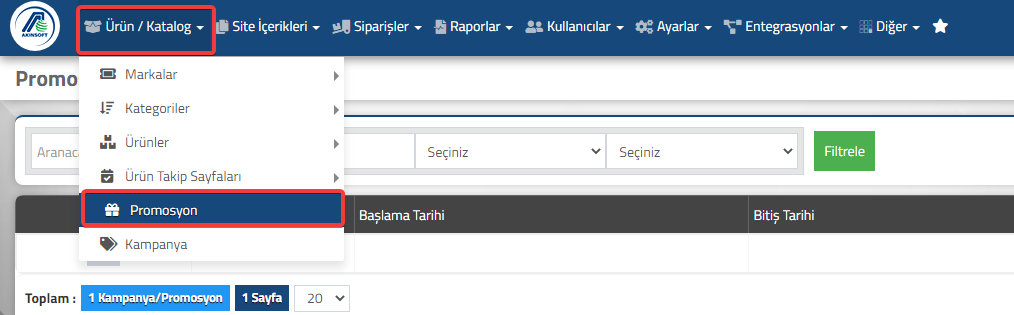
    Promosyon uygulayabilmek için öncelikle promosyon tanımı oluşturulmalıdır. Bunun için ise Ürün/Katalog >> Promosyon sayfasına giriniz.


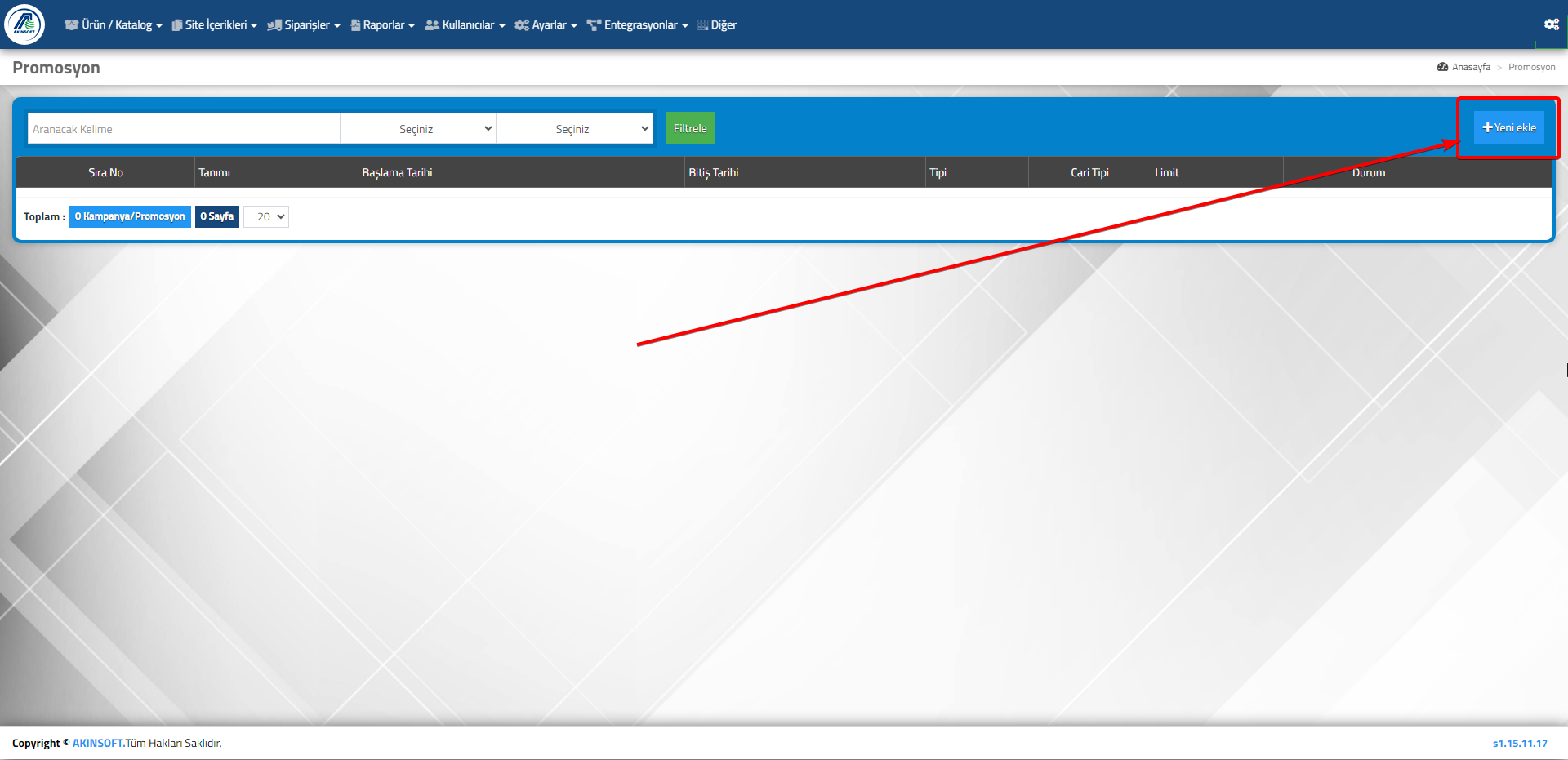
    Yeni bir promosyon eklemek için Yeni Ekle butonuna basınız. 


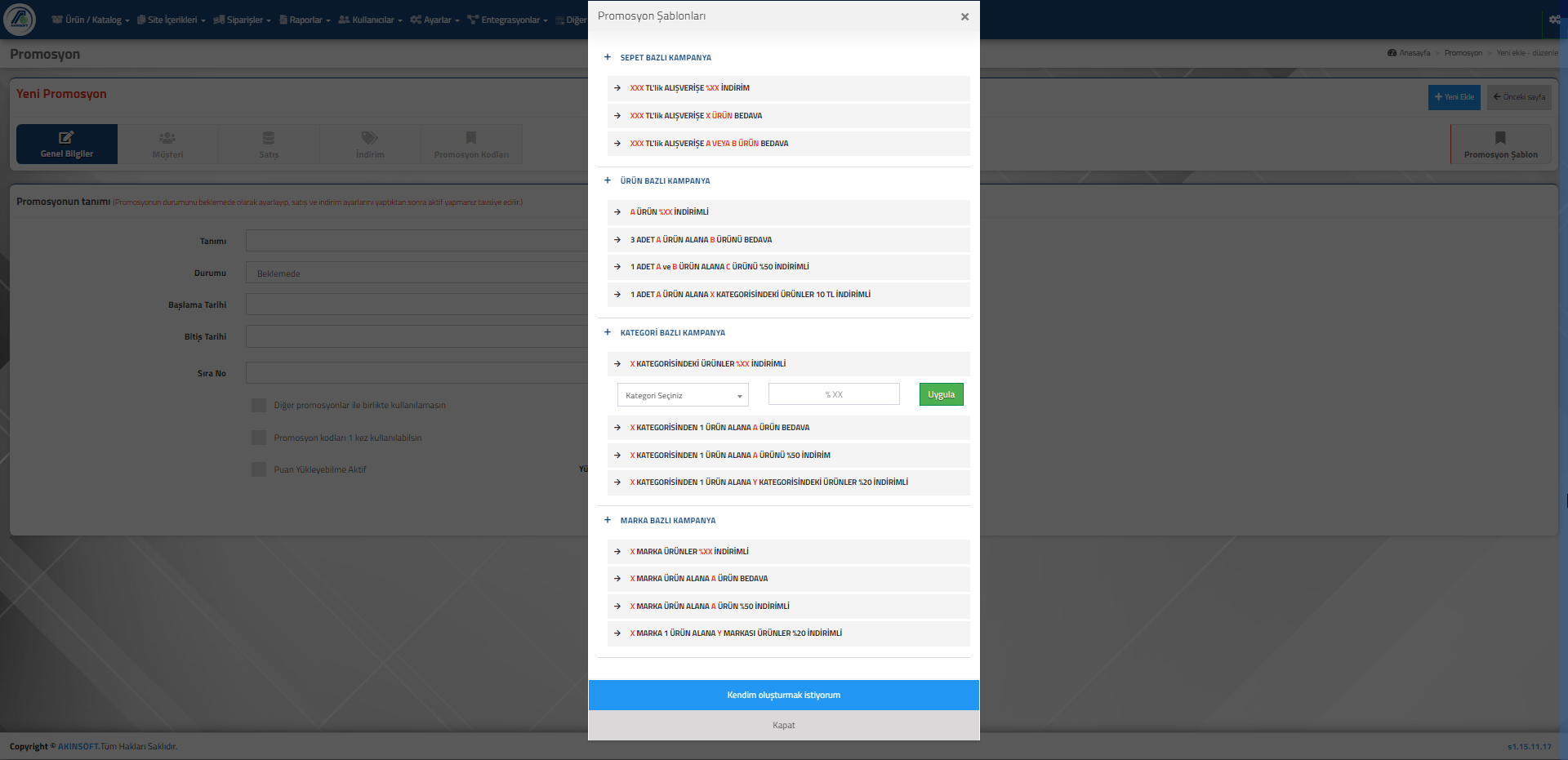
    Karşınıza çıkan açılır pencereden hazır promosyon şablonlarından birini seçebilir ya da “Kendim oluşturmak istiyorum” butonuna tıklayarak şablonunuzu kendiniz hazırlayabilirsiniz.


    *Kendim oluşturmak istiyorum butonuna tıkladıysanız;


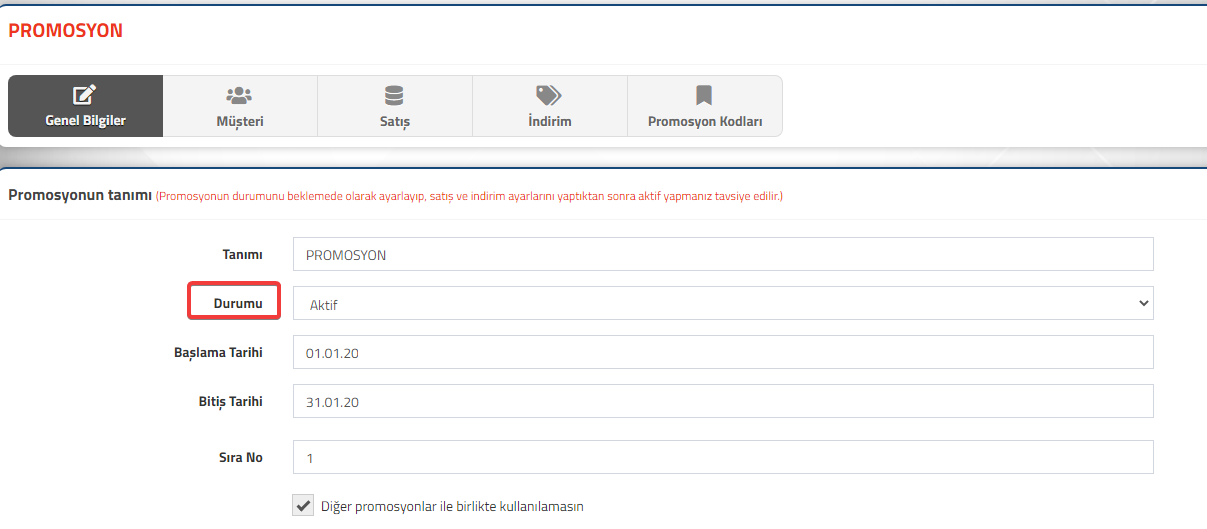
    Genel Bilgiler

    Tanımı Oluşturacağınız promosyonun adını yazabilirsiniz. Örneğin: 3 al 2 öde.
    Durumu Promosyondan faydalanılabilmesi için durumunun aktif olması gerekmektedir. Durumu pasif olan promosyonlar için program hesaplama yapmayacaktır.
    Başlama / Bitiş Tarihi Promosyonun hangi tarihlerde geçerli olduğunu belirtebileceğiniz alandır. Oluşturduğunuz promosyon, yalnızca belirttiğiniz tarih aralığında geçerli olacaktır.
    Sıra No Promosyona sıra numarası vererek önceliğini belirleyebilirsiniz. Birden fazla promosyon söz konusu ise program sırası daha önde olanı ilk olarak uygulayacaktır
    Diğer Promosyonlarla Birlikte Kullanılmasın Eğer tanımlı birden fazla promosyon söz konusu ise aynı anda iki promosyonun birlikte kullanımını engellemek için bu seçeneği işaretleyebilirsiniz.


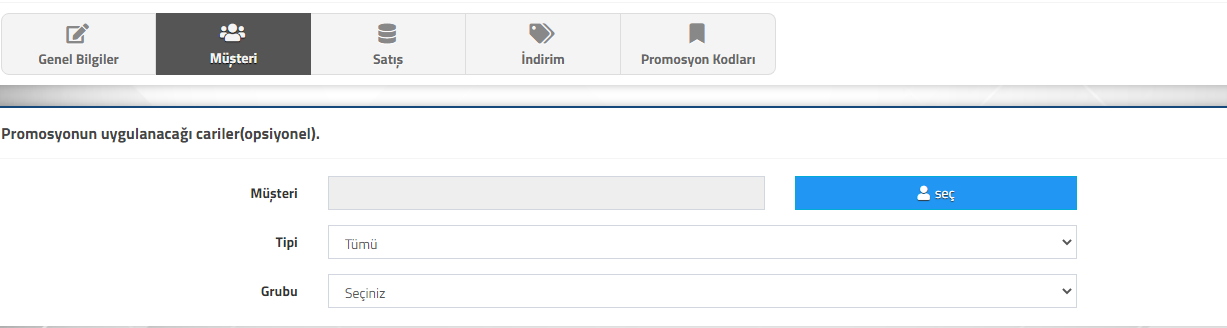
    Müşteri

    Promosyonun uygulanacağı carileri belirtebilirsiniz. Eğer genel bir promosyon tanımlamak istiyorsanız herhangi bir seçim yapmanıza gerek yoktur.

    Müşteri Seç Tanımladığınız promosyonun sadece bir müşteri için geçerli olmasını istiyorsanız, ilgili müşteriyi seçim yapınız.
    Tipi Promosyonun sadece belli bir üye veya bayi grubuna uygulanmasını istiyorsanız ilgili tip seçimini yapınız.
    Grubu Promosyonun uygulanacağı üye veya bayi grubunu seçim yapabileceğiniz alandır.


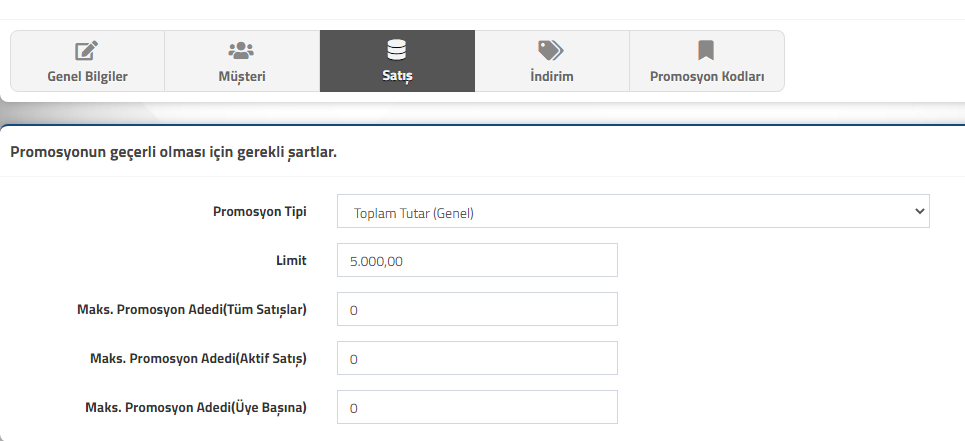
    Satış / Promosyon Tipi

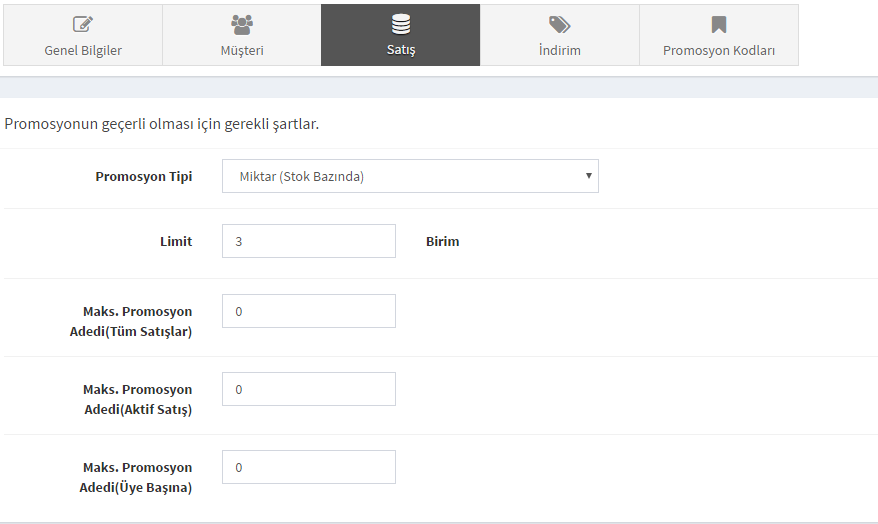
    Toplam Tutar (Genel) Bu alana limit girerek belirttiğiniz tutar üzerinde yapılan alışverişlerde indirim başlığı altındaki tanımlamaya göre promosyon uygulanmasını sağlayabilirsiniz. Limit sepetin genel toplam değerini kaynak alarak belirlenmelidir.
    Toplam Tutar (Marka – Kategori Bazında) Belli marka ve kategoriden yapılan alışverişlerde sepet toplamının limit kısmına belirttiğiniz tutar değeri ve üzerinde olması durumunda, indirim başlığı altındaki tanımlamaya göre promosyon uygulanmasını sağladığınız alandır. Sepette karışık olarak eklediğiniz ürünler içerisinde belirttiğiniz marka ve kategori kriterine uygun kayıtların ara tutarlarının belirttiğiniz limit tutarını geçmesi durumunda indirim uygulanmaktadır.
    Toplam Tutar (Stok Bazında) Seçim yaptığınız stoğun bir sepetteki toplamının limit alanına belirttiğiniz tutar ve üzerinde olması durumunda indirim başlığı altındaki tanımlamaya göre promosyon uygulanmasını sağladığınız alandır.
    Miktar (Marka – Kategori Bazında Aynı Ürünler) Bir sepette seçim yaptığınız marka ve kategoriden belirlediğiniz miktar ve üzeri satılması durumunda indirim başlığı altındaki tanımlamaya göre promosyon uygulanmasını sağladığınız alandır. Bu tanımlamaya göre sadece aynı ürünlerin sepete eklenmesi durumunda belirtilen miktarca promosyon uygulanır.
    Miktar (Marka – Kategori Bazında) Bir sepette seçim yaptığınız marka ve kategoriden belirlediğiniz miktar ve üzeri satılması durumunda indirim başlığı altındaki tanımlamaya göre promosyon uygulanmasını sağladığınız alandır.
    Limit Promosyon tipine göre adet veya miktar bazında ilgili limit değerini yazabileceğiniz alandır.
    Maks. Promosyon Adedi (Tüm Satışlar) Tanımlanan promosyonun satış alanından belirlenen üründen en fazla kaç kaç tanesi için uygulanabileceğini belirleyebileceğiniz alandır.
    Maks. Promosyon Adedi (Aktif Satış) Tanımlanan promosyondan bir sepette en fazla kaç kere faydalanılabileceğini belirleyebilirsiniz.
    Maks. Promosyon Adedi (Üye Başına) Bir üyenin tanımladığınız promosyondan en fazla kaç kere faydalanabileceğini belirleyebilirsiniz.


    Promosyon Satış ve İndirim Alanları Çalışma Yapısı

    Satış ve indirim tanımlamaları yaparken bir takım kurallara dikkat etmek gerekmektedir. Promosyon sisteminde tek tanım üzerinde yalnızca bir ürüne indirim uygulanmaktadır. Eğer satış kriterine uygun ikinci bir promosyon varsa seçenek olarak diğer promosyon tercih edilebilmektedir. Çalışma yapısı bir promosyon tanımının 1 birimi baz alarak hesaplama yapmasına imkan tanımaktadır

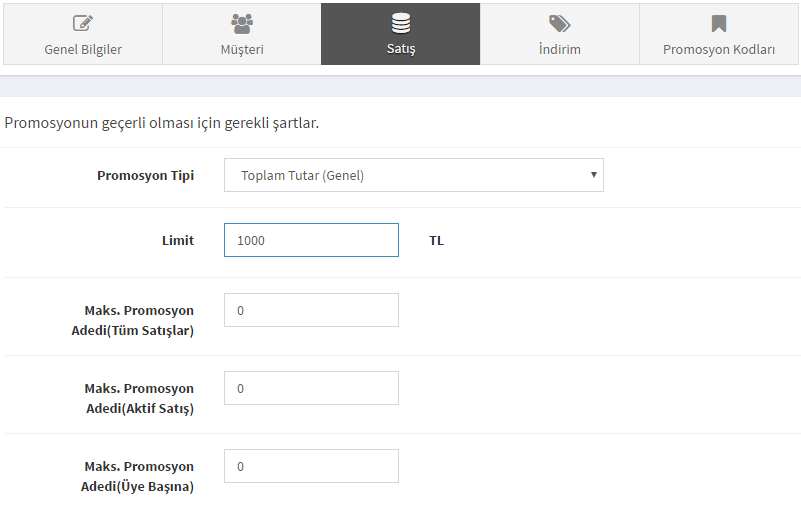
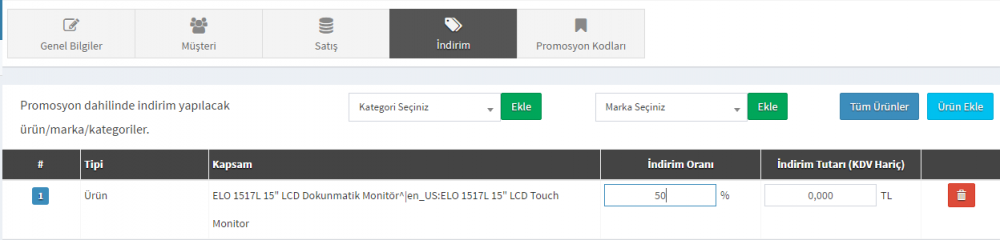
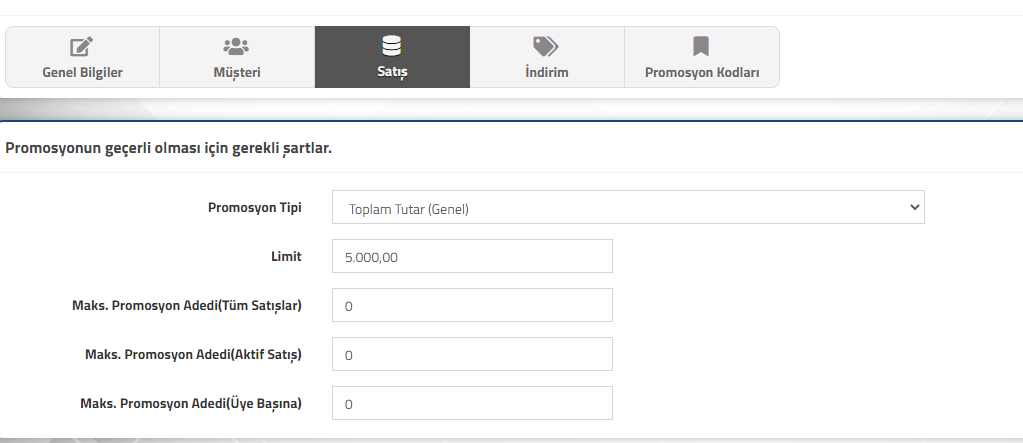
    Örnek 1: 1 Ocak – 31 Ocak tarihleri arasında 1.000 TL’lik alışveriş yapana ELO 1517L 15″ LCD Dokunmatik Monitör %50 indirimli olarak satılmaktadır. 

    Bu örnek toplam tutar bazlıdır ve limit üzerinde satışlarda miktar kontrolü olmaksızın, bir adet  ELO 1517L 15″ LCD Dokunmatik Monitörde promosyon söz konusudur. Dokunmatik monitör fiyatının 1.500 TL olduğunu farz edersek program 1.500 / 2: 750 TL indirim uygulayacaktır. Kalan 750,00 TL üzerine KDV ekleyerek genel toplama dahil edecektir. Buna göre tanımlama aşağıdaki şekilde yapılmalıdır.


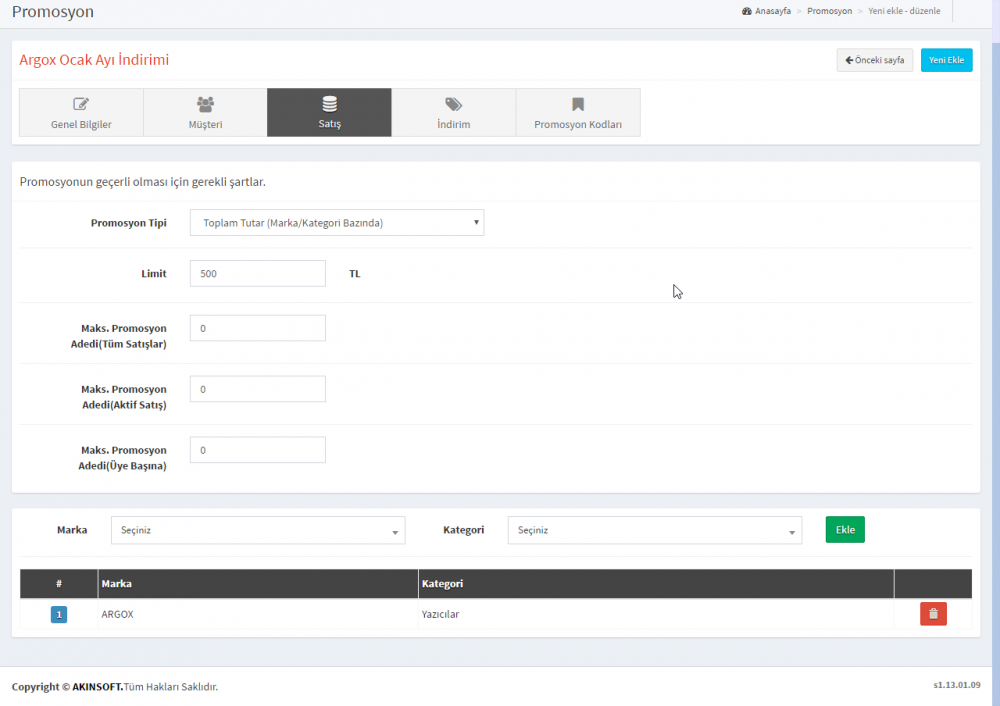
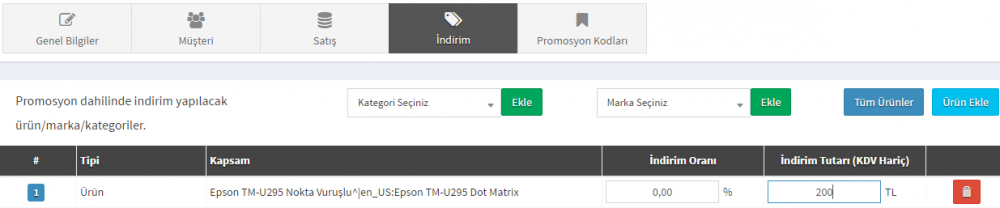
    Örnek 2:  Bilgisayar parçaları satan işletme Argox markasına ait yazıcılar kategorisinde indirime gidilerek Ocak ayı boyunca bu marka ve kategoriden 500  liralık alışveriş yapana farklı bir marka ve kategoride yer alan Epson TM-U295 Nokta Vuruşlu yazıcıyı 200,00 lira indirimli satılmaktadır.

    Bu örnekte belli bir markadan ve kategorisden yapılan satışların toplam tutarı baz alınmaktadır ve buna göre tanımlama aşağıdaki şekilde yapılmalıdır.


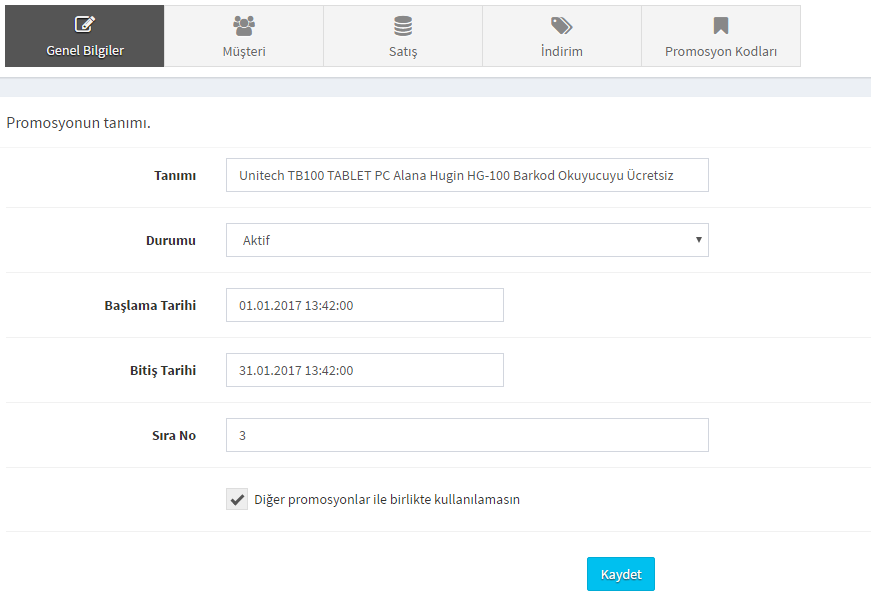
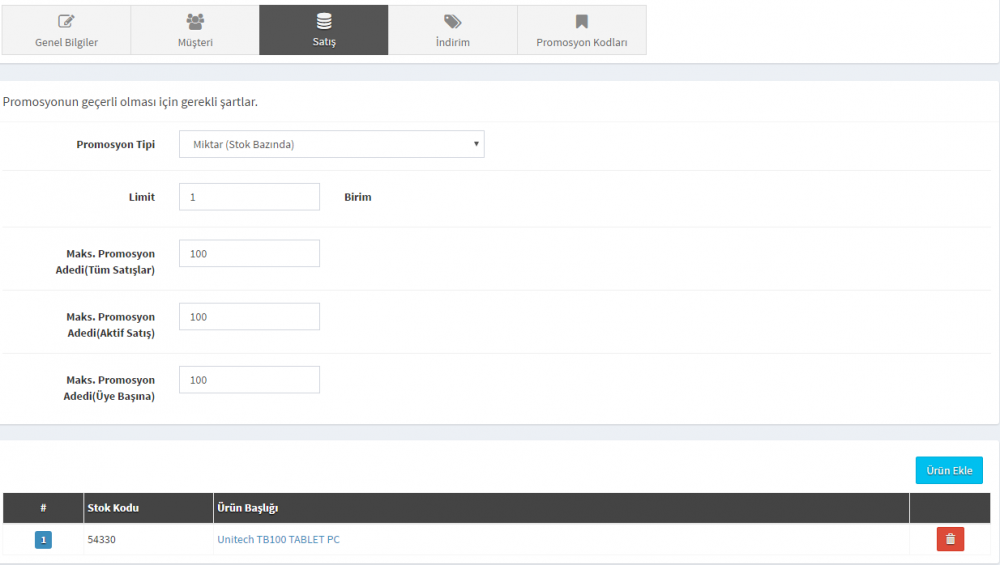
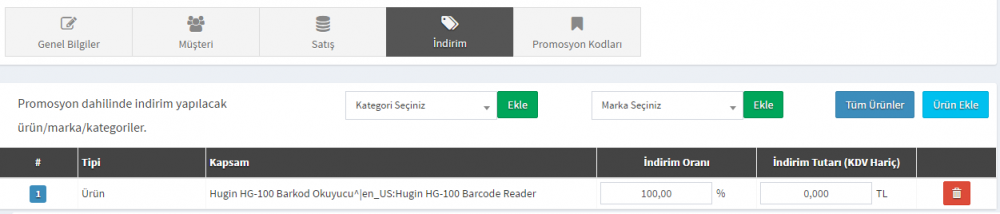
    Örnek 3: İşletmemizde stoğumuzda fazla bulunan tablet bilgisayarın satışını artırmak için promosyon uygulamasına giderek Unitech TB100 TABLET PC’den 1 adet alana Hugin HG-100 Barkod Okuyucuyu ücretsiz verdiğimizi varsayalım. Bu promosyondan faydalanan ilk 100 alışveriş için geçerli olsun ve her üye bu promosyondan her sepette sadece bir kere faydalanacak olsun.

    Buna göre tanımlama aşağıdaki şekilde yapılmalıdır.


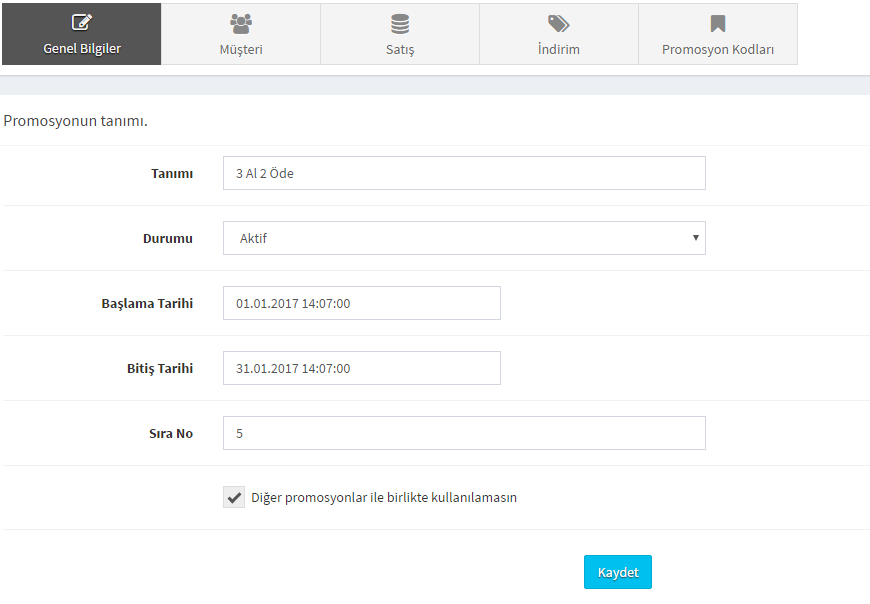
    Örnek 4: Satışını gerçekleştirdiğimiz tüm ürünlere kampanya uygulanarak sepetteki herhangi 3 ürün alımında en ucuz olan 1 tanesi ücretsizdir. 

    Buna göre tanımlama aşağıdaki şekilde yapılabilir. Ücretsiz olan ürün belli olmadığından indirim başlığında herhangi bir ürün belirtilmemelidir. Tüm ürünler butonuna basılarak indirim oranı yazılmalıdır.


  • AKINSOFT e-Ticaret Programında Ürünlere Detay Sekmesi Ekleme

    AKINSOFT e-Ticaret Programında Ürünlere Detay Sekmesi Ekleme

    KOD: A834

    AKINSOFT e-Ticaret Programında Ürünlere Detay Sekmesi Ekleme

    • Oluşturulma
      05.04.2018
    • Güncellenme
      06.03.2025
    • Kategori
      Ürün & Katalog Ayarları

    Ürünlere ait ürün detayında yer almak üzere bir takım özel bilgileri sekmeler halinde ekleyebilirsiniz. 

     Önemli : İşlemleri yapabilmeniz ve ön yüzde gösterebilmeniz için lisansınızda Ürün Detay Sekmesi Ekleme modülünün bulunması gerekmektedir.

    Bunun için yapmanız gerekenler;

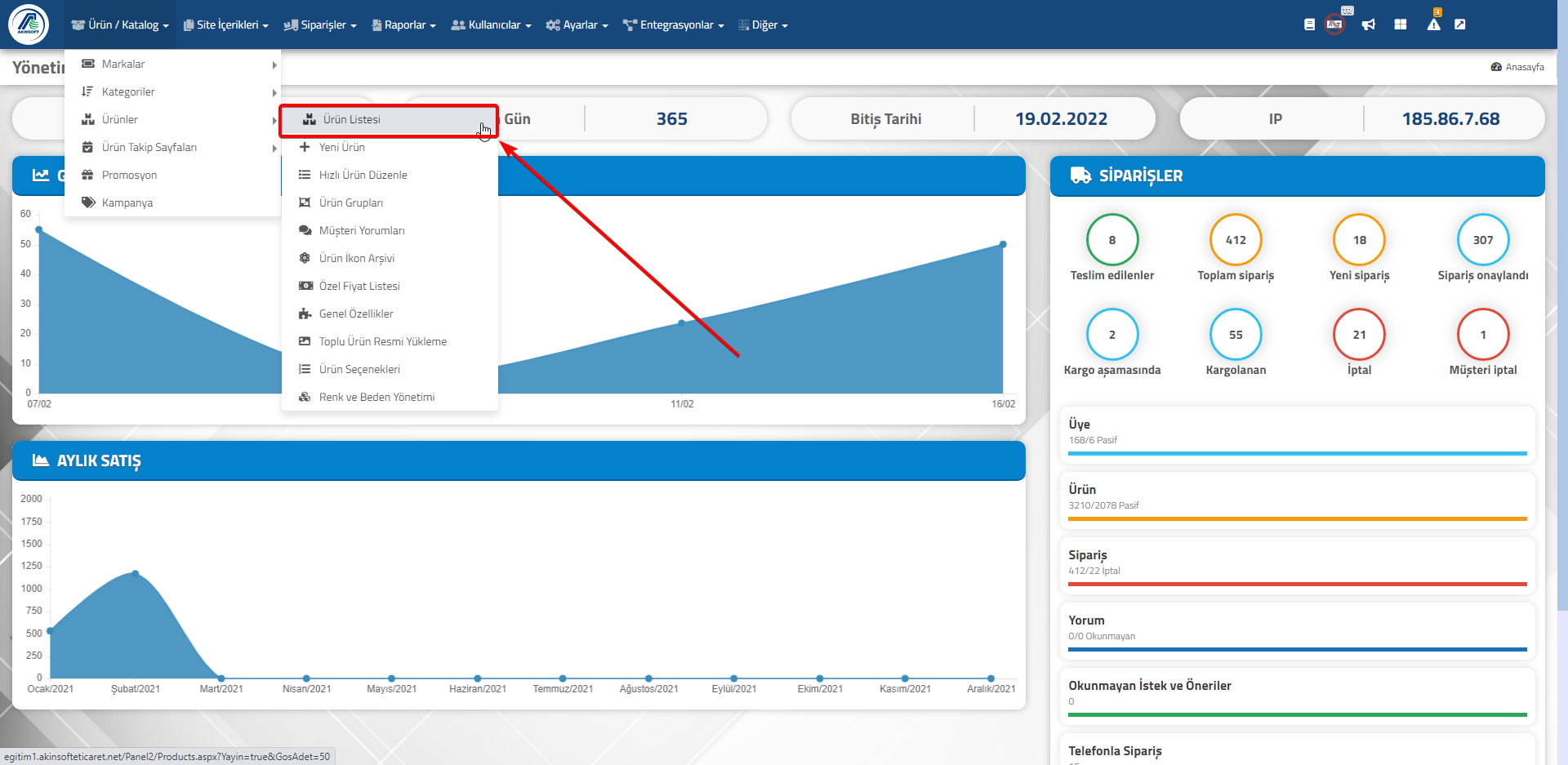
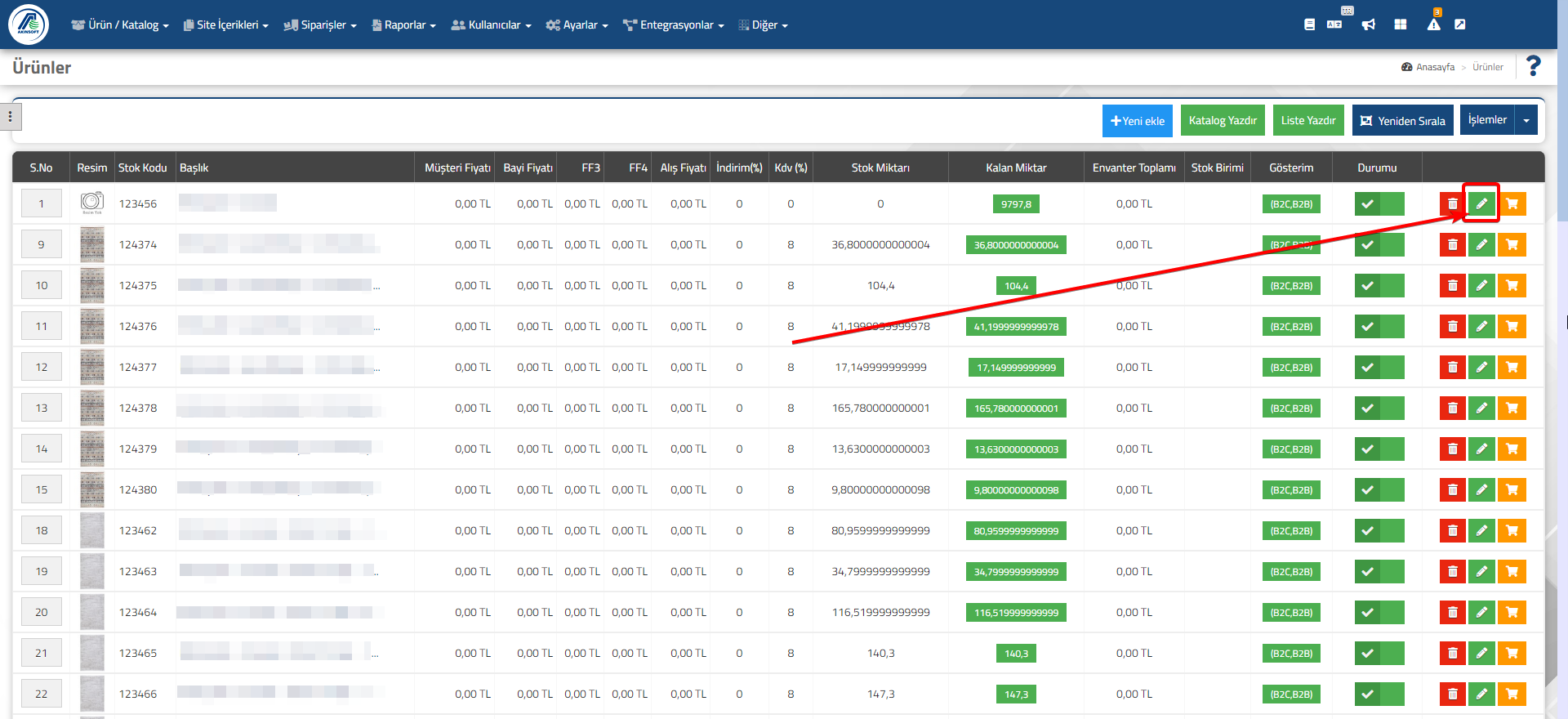
    1. Adım: e-Ticaret yönetim panelinizden Ürün/Katalog >> Ürünler >> Ürün Listesi sayfasına girin.

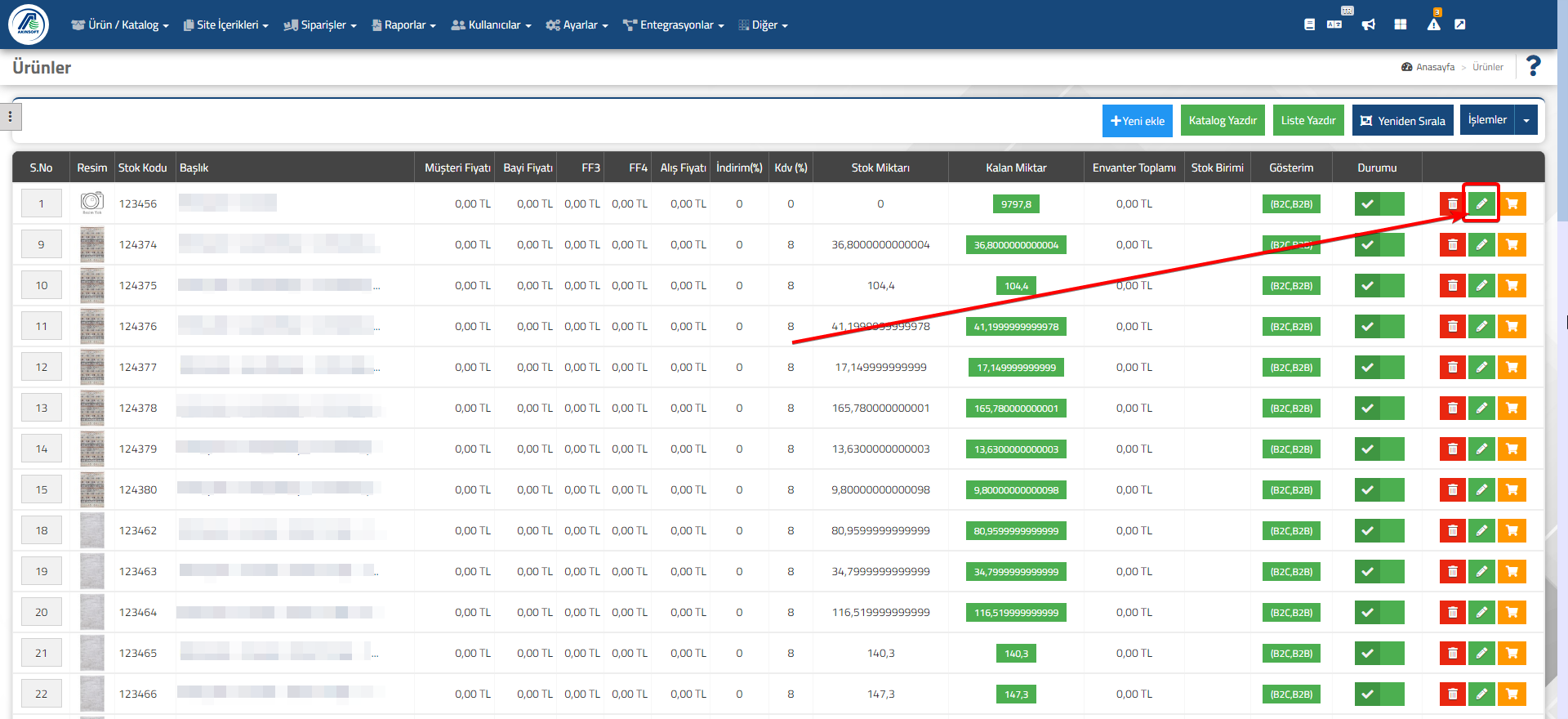
    2. Adım: İlgili ürünün düzenle() butonuna basın.

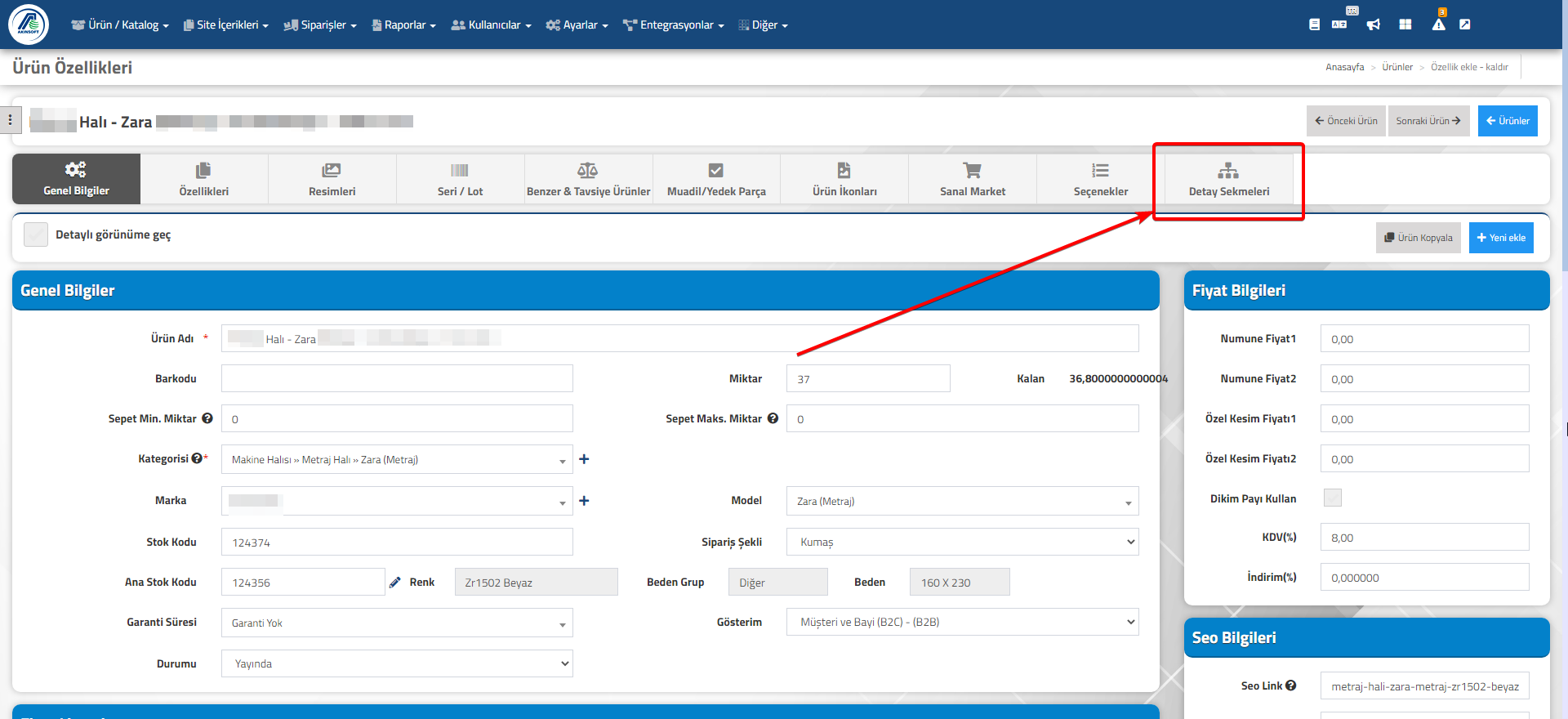
    3. Adım: Ürün düzenleme sayfasından “Detay Sekmeleri” sekmesine tıklayın.

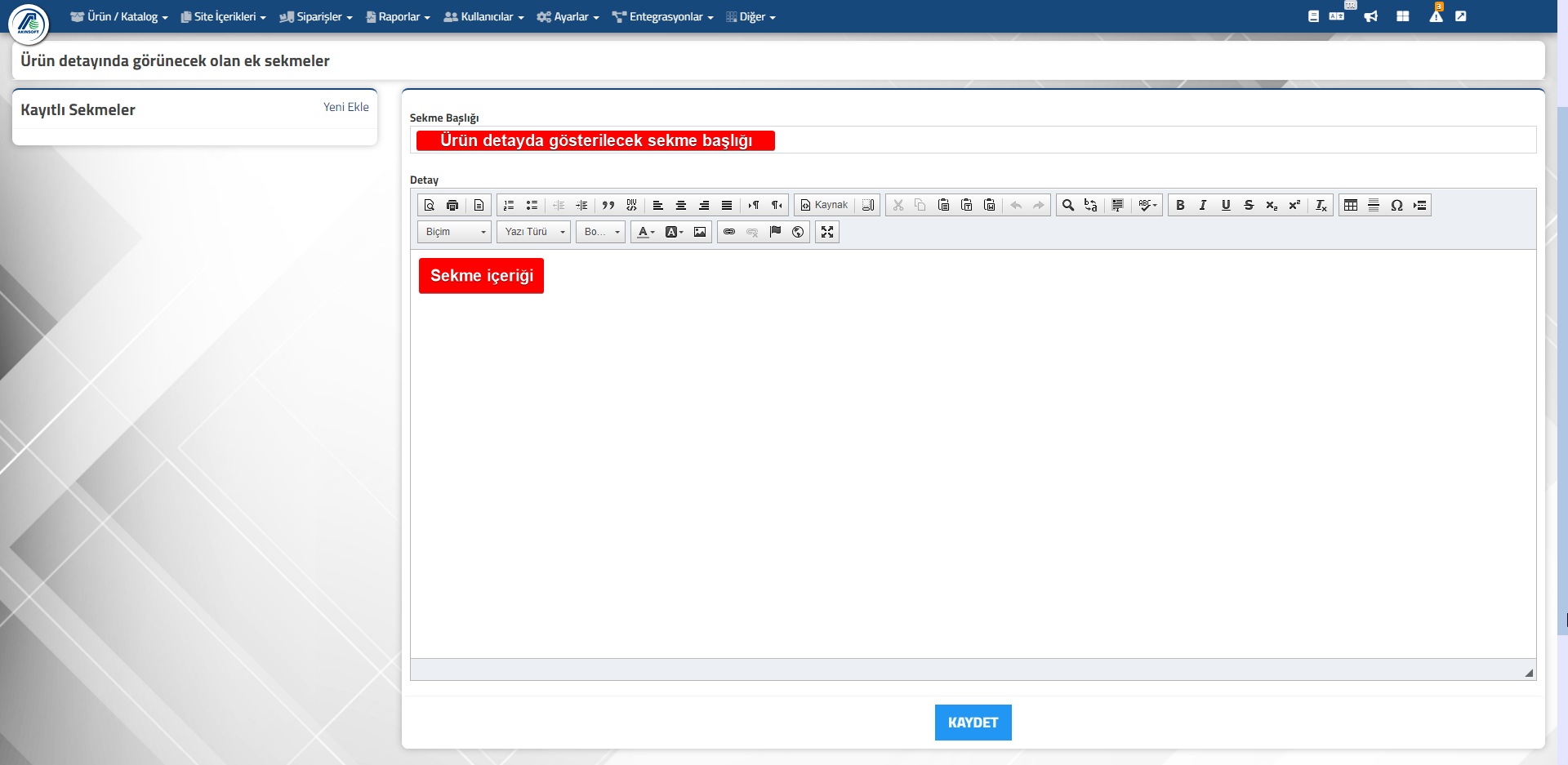
    4. Adım: Sekme başlığı belirleyin ve içerik girerek kaydedin.

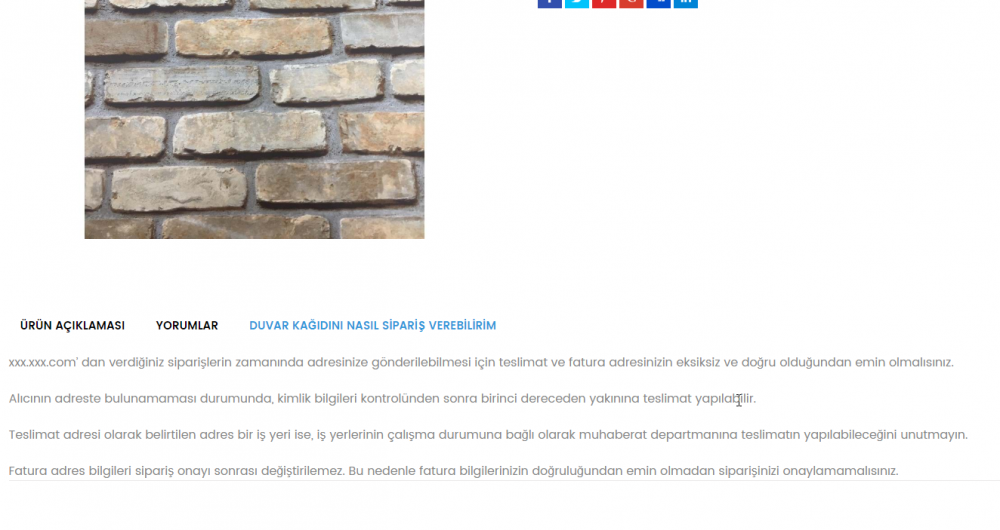
     Oluşturduğunuz detay sekmesi ürün içerisinde aşağıdaki gibi görüntülenecektir.


  • AKINSOFT e-Ticaret Sitesinde Cariye Özel  Stok Fiyat Listesi Tanımlama

    AKINSOFT e-Ticaret Sitesinde Cariye Özel Stok Fiyat Listesi Tanımlama

    KOD: A896

    AKINSOFT e-Ticaret Sitesinde Cariye Özel Stok Fiyat Listesi Tanımlama

    • Oluşturulma
      17.04.2018
    • Güncellenme
      06.03.2025
    • Kategori
      Ürün & Katalog Ayarları

    Akınsoft e-Ticaret sitenize satış fiyat listesi oluşturma alanını kullanarak belirlediğiniz tarihler arasında, seçilen stokların, istenilen carilere veya cari gruplarına özel satış fiyatları tanımlayabilirsiniz.

    Not: Bu özellikten faydalanabilmeniz için Akınsoft e-Ticaret programınızın lisansında “Gelişmiş Fiyatlama” modülü olmalı .

    Bu sayede kampanyaya dahil ettiğiniz ürünleri kampanya süresince dilediğiniz fiyattan satabilirsiniz.

    Satış fiyat listesi oluşturma işlemi için yapmanız gerekenler;

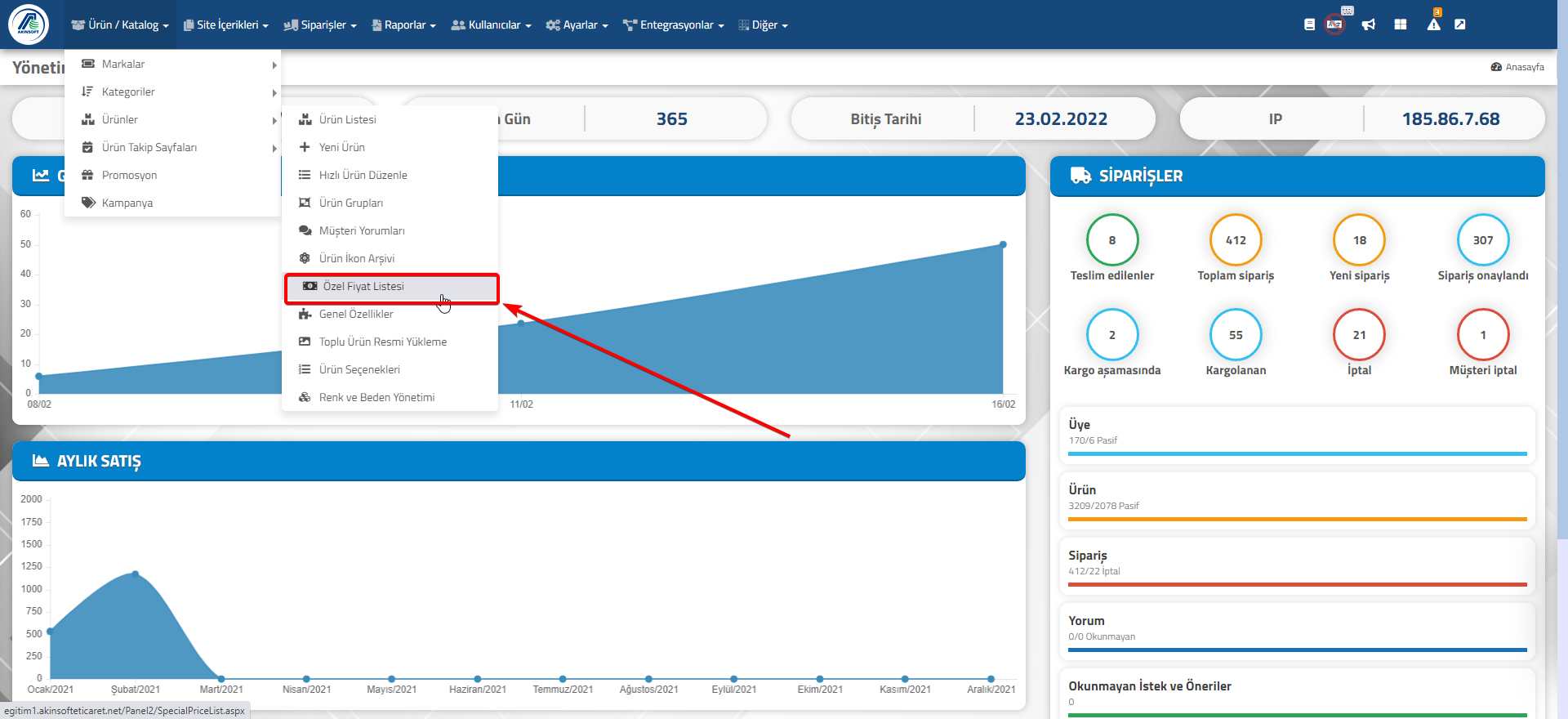
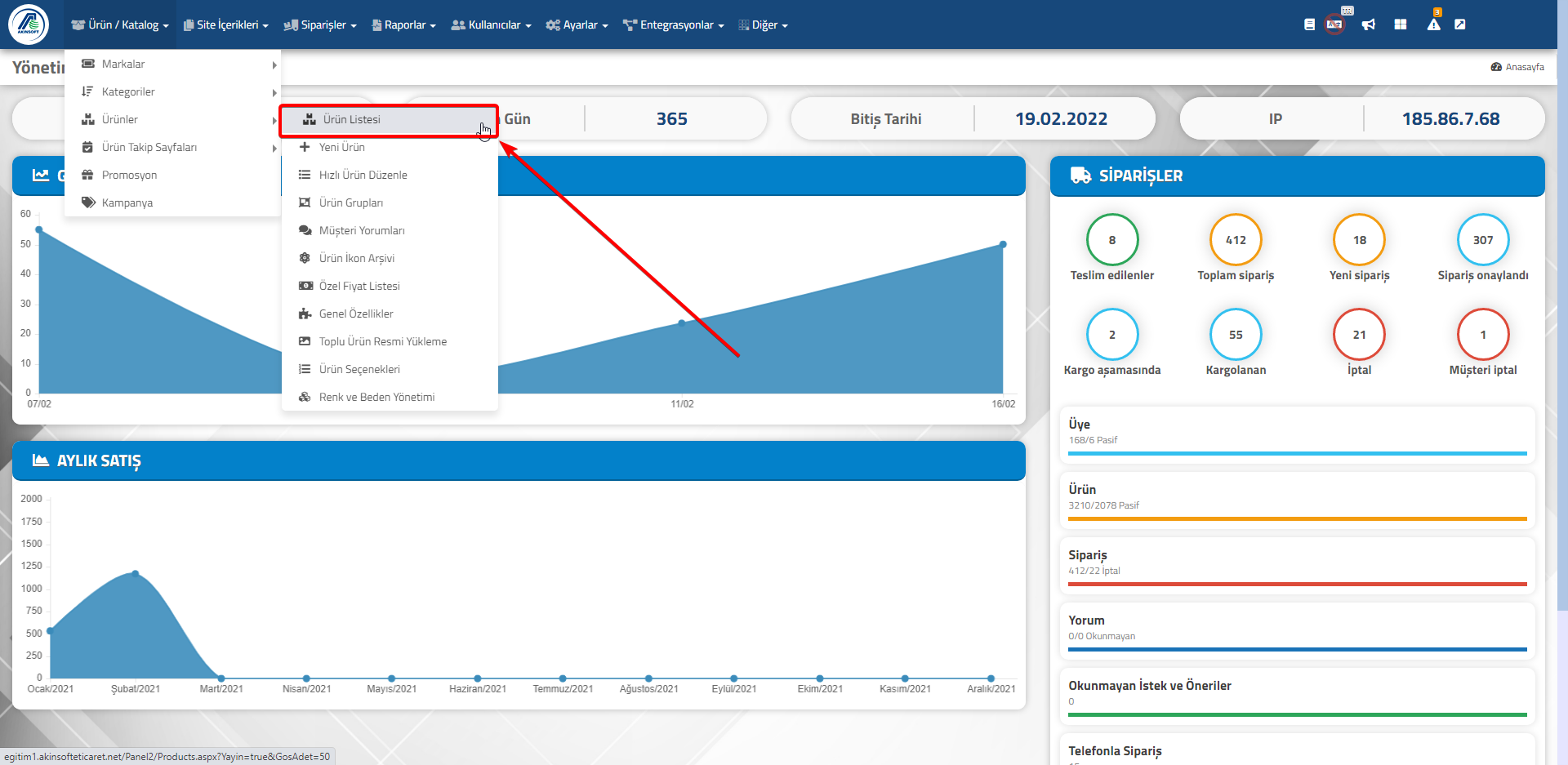
    1. Adım:  e-Ticaret panelinizden Ürün/Katalog >> Ürünler >> Özel Fiyat Listesi sayfasına girin.

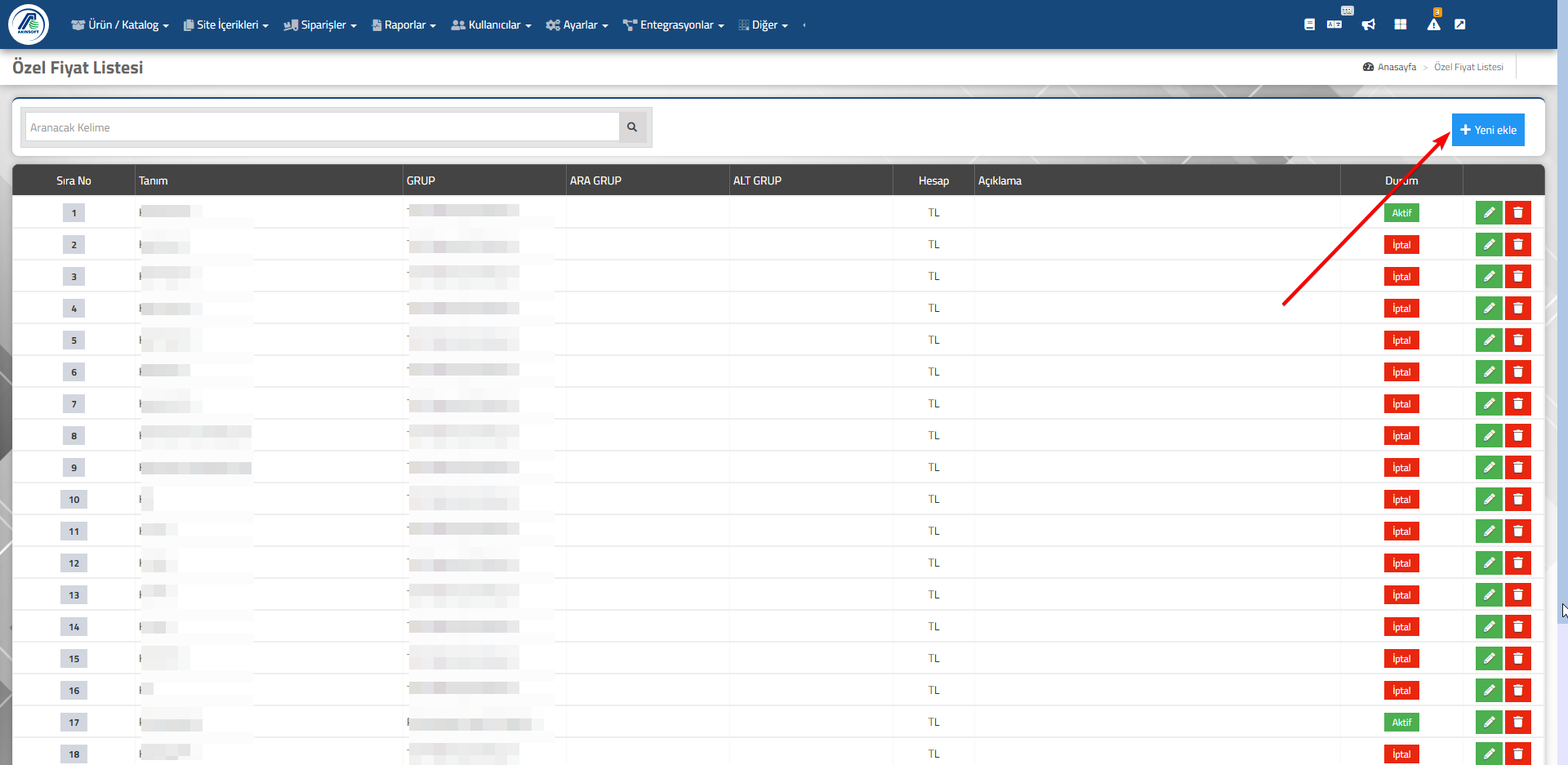
    2. Adım: Açılan sayfadan “Yeni Ekle” butonuna basın.


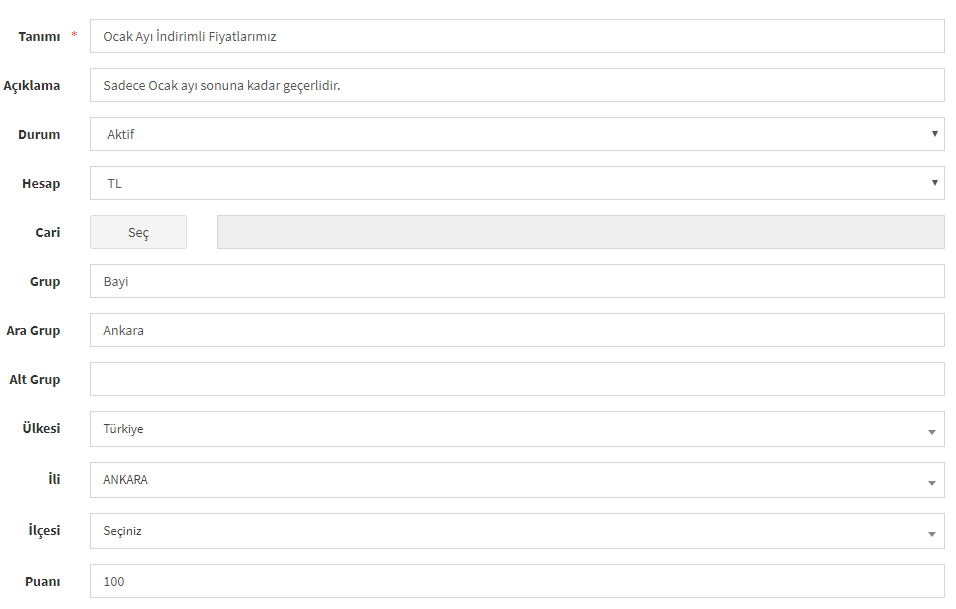
    3. Adım: Özel fiyat listenizi tanımlayın.

    Tanımı Oluşturacağınız listeye ilişkin bir başlık bilgisi girilmelidir.
    Açıklama Bilgilendirme amaçlı bir açıklamanın girilebileceği alandır.
    Durum Fiyat listesinin kullanılabilmesi için durumunun aktif olması gerekmektedir.
    Hesap Oluşturacağınız listenin kullanılacağı para birimini seçim yapabileceğiniz alandır. Ürün kartındaki para birimi ile fiyat listesinin para biriminin aynı olmasına dikkat edilmelidir.
    Cari Oluşturulan fiyat listesindeki fiyatların tek bir cari tarafından kullanılması isteniyorsa ilgili cari bu alandan seçilmelidir.
    Grup

    WOLVOX ERP programında yapılan tanımlama cari grubu bazında ise, ilgili cari grubu bu alana yansıyacaktır. Grup bazlı fiyat listesi oluşturma işlemi  WOLVOX ERP programı entegrasyonlu sistemlerde çalışmaktadır.

    Ara Grup WOLVOX ERP programında yapılan tanımlama cari ara grubu bazında ise, ilgili cari ara grubu bu alana yansıyacaktır. Ara grup bazlı fiyat listesi oluşturma işlemi  WOLVOX ERP programı entegrasyonlu sistemlerde çalışmaktadır.
    Alt Grup WOLVOX ERP programında yapılan tanımlama cari alt grubu bazında ise, ilgili cari alt grubu bu alana yansıyacaktır. Alt grup bazlı fiyat listesi oluşturma işlemi  WOLVOX ERP programı entegrasyonlu sistemlerde çalışmaktadır.
    Ülkesi Fiyatların sadece belirtilen ülkeler için geçerli olması isteniyorsa bu alandan ülke seçimi yapılmalıdır.
    İli Fiyatların sadece belirtilen iller için geçerli olması isteniyorsa bu alandan il seçimi yapılmalıdır.
    İçesi Fiyatların sadece belirtilen ilçeler çin geçerli olması isteniyorsa bu alandan ülke seçimi yapılmalıdır.
    Puanı Bir üyenin birden fazla fiyat listesinde yer alması riskine karşın eklenmiştir. Çakışma durumunda bu alanda belirtilen puanı yüksek olan fiyat tanımı geçerli olacaktır.


    4. Adım: Özel fiyat liste tanımınızdaki ayarları yaptıktan sonra kaydet butonuna basın ve kaydedin.


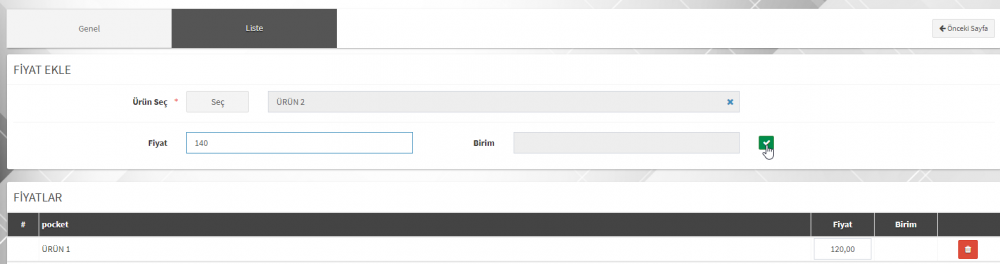
    5. Adım: Aktif olan liste başlığından fiyat listesine eklenecek ürünleri belirleyin.

    Listeye eklenmek istenen ürünler ürün seç butonundan faydalanılarak eklenmelidir ve fiyat belirtilmelidir. Ürünlerin listeye eklenmesi için birim alanının yan kısmında yer alan kayıt butonuna basılmalı ve liste kaydını tamamlamak için ise alt kısımdaki kaydet butonundan faydalanılmalıdır.

  • Ürünlerin Diğer Resimlerine Gösterim Sırası Nasıl Verilir ?

    Ürünlerin Diğer Resimlerine Gösterim Sırası Nasıl Verilir ?

    KOD: A1343

    Ürünlerin Diğer Resimlerine Gösterim Sırası Nasıl Verilir ?

    • Oluşturulma
      07.06.2018
    • Güncellenme
      13.09.2021
    • Kategori
      Ürün & Katalog Ayarları

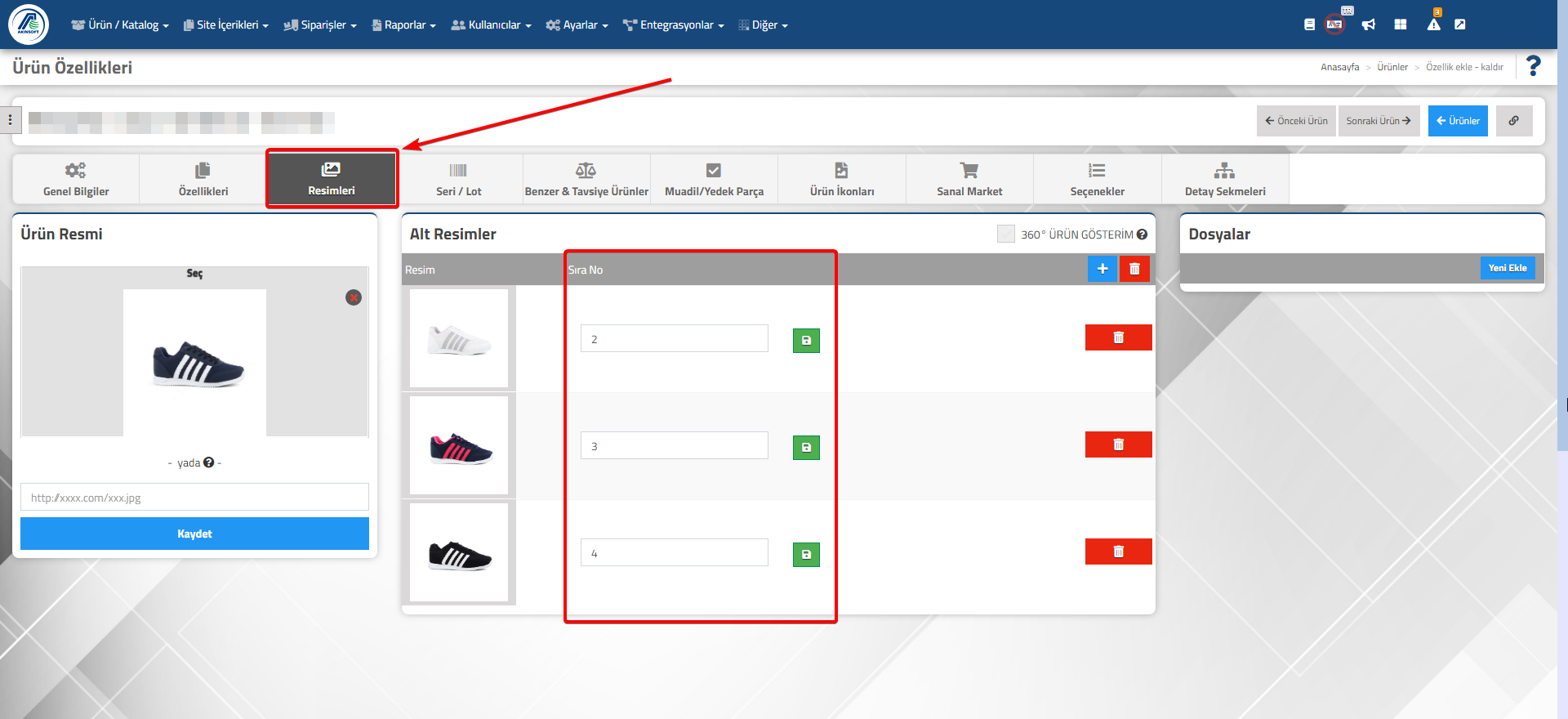
    Akınsoft e-Ticaret sitenizdeki ürünlerin resimlerini sıralayabilirsiniz. Bunun için;

    1. Adım: e-Ticaret panelinizden, Ürün/Katalog >> Ürünleri >> Ürün Listesi sayfasına girin.


    2. Adım: İlgili ürünün düzenle() butonuna basın.

    3. Adım: Ürün düzenlemede yer alan “Resimleri” sekmesine geçin ve resimlerinize sıra numaralarını vererek kaydedin.