Kategori: Uncategorized

  • e-Ticaret’e ve Sanal Pazarlara Otomatik e-Fatura/e-Arşiv Gönderimi

    e-Ticaret’e ve Sanal Pazarlara Otomatik e-Fatura/e-Arşiv Gönderimi

    KOD: A3629

    e-Ticaret’e ve Sanal Pazarlara Otomatik e-Fatura/e-Arşiv Gönderimi

    • Oluşturulma
      11.04.2023
    • Güncellenme
      04.04.2025
    • Kategori
      AKINSOFT e-Ticaret

    AKINSOFT altyapısındaki e-Ticaret sitenizde ya da sanal pazar entegrasyonunda aldığınız siparişlerin e-Fatura/e-Arşiv faturalarını Wolvox ERP’de oluşturabilirsiniz. 
    Oluşturduğunuz e-Ticaret/Sanal Pazar siparişlerine ait e-Fatura/e-Arşiv faturalarının PDF linklerini e-Ticaret/Sanal Pazar panelinize otomatik aktarabilirsiniz. 
    Yapılması gereken işlemler;
    • Yapılan geliştirme sadece e-Fatura entegratörü olarak EDM Bilişim,IZIBIZ veya Digital Planet kullanan müşteriler için geçerlidir. Diğer entegratör firmalardan geliştirme yapılması beklenmektedir.
    • Web Entegrasyon sürümünüz minimum 8.06.11 olmalıdır. Güncel değilse sürümünüzü güncellemelisiniz. 
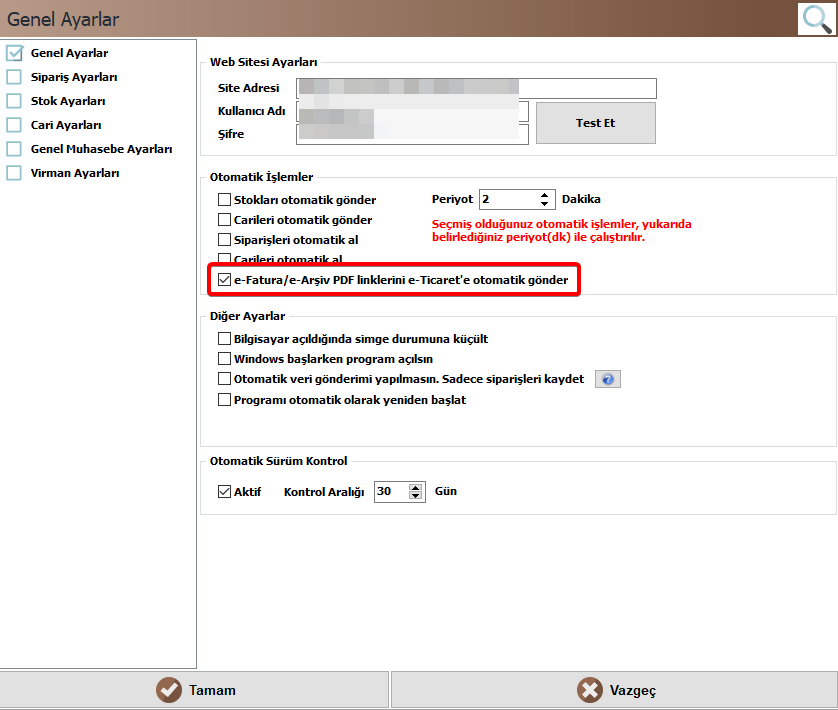
    • Web Entegrasyon programında Ayarlar > Genel Ayarlar > ‘e-Fatura/e-Arşiv PDF linklerini e-Ticaret’e otomatik gönder’ ayarını aktif etmelisiniz.(Ayar sadece EDM Bilişim,IZIBIZ ve Digital Planet kullananlarda gösterimi sağlanmaktadır.)
    Bu sayede;

    • e-Ticaret/Sanal Pazar siparişlerinin e-Fatura/e-Arşiv PDF linklerini e-Ticaret/Sanal Pazar panelinizde Siparişler sayfasında görüntüleyebilirsiniz.

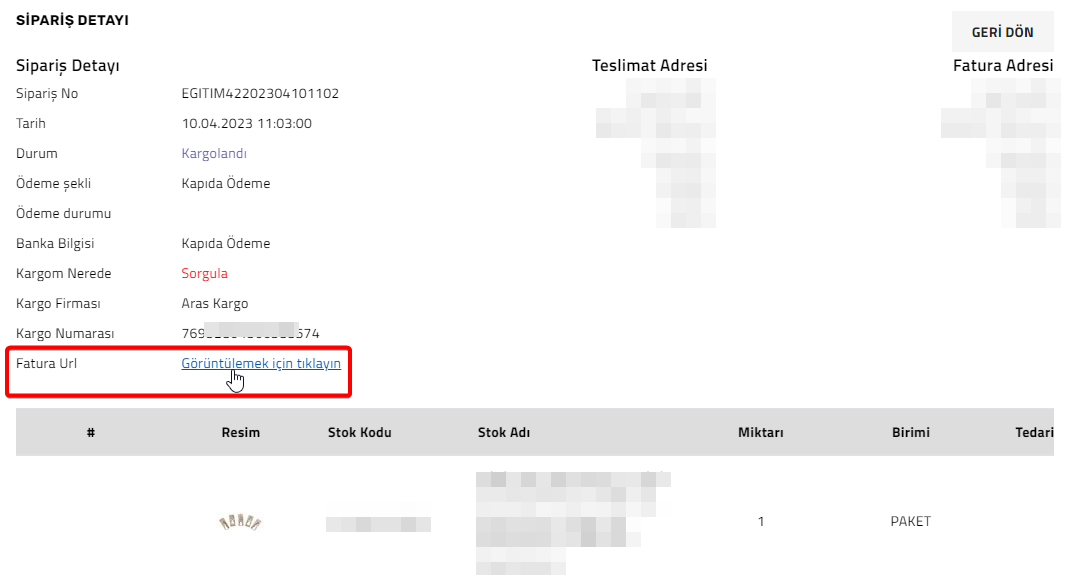
    • e-Ticaret siparişlerinin e-Fatura/e-Arşiv PDF linklerini sipariş veren müşteriniz üye girişi yaparak ilgili sipariş detayında istediği zaman görüntüleyerek indirebilir. 
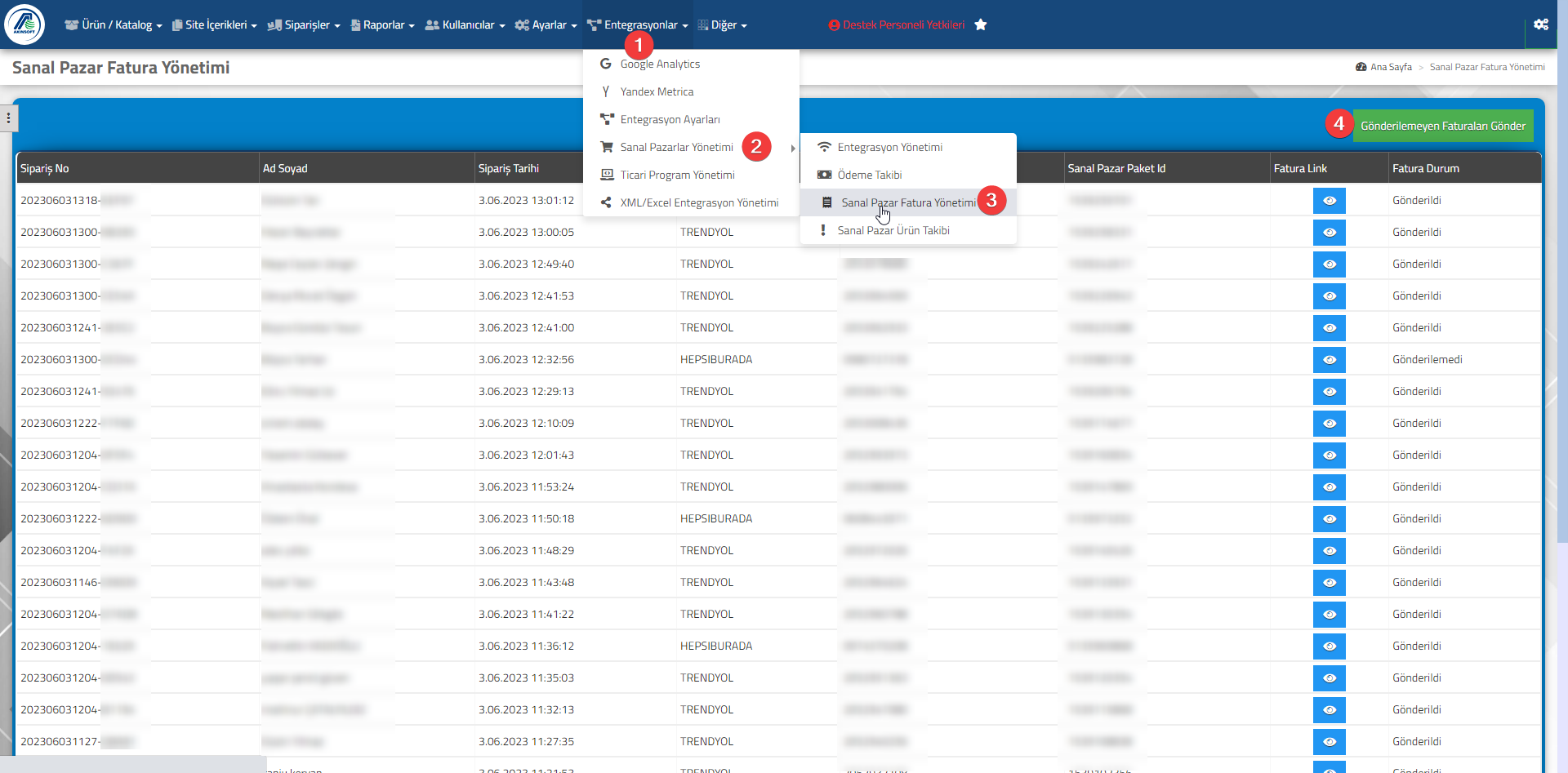
    • Sanal Pazar entegrasyonu olarak Trendyol,Hepsiburada, n11 ve Pazarama entegrasyonlarını kullanıyorsanız; ilgili sanal pazarlardan gelen siparişlere dair e-Fatura/e-Arşiv PDF linklerini otomatik olarak ilgili pazar yerlerine gönderebilirsiniz. Gönderim işlemlerinin takibini panelinizde Entegrasyonlar > Sanal Pazarlar Yönetimi > Sanal Pazar Fatura Yönetimi sayfasından yapabilir, gönderilmeyen faturalarınızı gönderebilirsiniz. 


  • Akınsoft e-Ticaret Yönetici Mobil Uygulaması 2.03.01 Sürüm Notları

    KOD: A3728

    Akınsoft e-Ticaret Yönetici Mobil Uygulaması 2.03.01 Sürüm Notları

    • Oluşturulma
      11.10.2023
    • Güncellenme
      21.03.2025
    • Kategori
      AKINSOFT e-Ticaret

    • Ana sayfada e-Ticaret duyuru görselleri slider gösterimi yapılacak şekilde eklendi.
    • Ana sayfada sipariş durumlarına ve sipariş yerine (web site, sanal Pazar) göre siparişlere hızlıca erişebileceğiniz butonlar eklendi.
    • Gelen üye kayıt, sipariş kayıt, sipariş onay ve cari ödeme bildirimlerinin bildirimler sayfasında gösterimi sağlandı.
    • e-Ticaret/Sanal Pazar geliştirmelerini takip edebildiğiniz sürüm notları bölümü eklendi.
    • e-Ticaret/Sanal Pazar paketinizin detaylarının (Paket bilgisi, paket bitiş tarihi, paket kalan gün sayısı) gösterimi sağlandı.
    • Ürün bilgilerinin detaylı olarak gösterimi sağlandı. Tüm fiyat tanımları, birim tanımları, ana stok kod, üründe son işlem yapan, son güncelleme tarihi gibi detaylar eklendi.
    • Ürün silebilme işlemi sağlandı.
    • Sipariş detaylarında sipariş numarası, kargo barkod ve kargo numarası bilgilerini hızlıca paylaşabilmeniz sağlandı.
    • Siparişte yer alan sabit telefon ve cep telefonu formatı fark etmeksizin hızlıca arama bağlantısı veya WhatsApp mesaj gönderim ekranı entegrasyonu sağlandı.
    • Siparişte yer alan tüm not bilgilerinin sipariş detaylarında görüntülenebilmesi sağlandı.
    • Üye işlemlerinde Üye Listesinde üyelere ait mail bilgisine tıklanarak hızlıca mail gönderilebilmesi sağlandı.
    • Üye işlemlerinde Üye Listesinde üyelere ait sabit telefon ve cep telefonu formatı fark etmeksizin hızlıca arama bağlantısı veya WhatsApp mesaj gönderim ekranı entegrasyonu sağlandı.
    • Üye İşlemleri menüsüne Cari Ödemeler başlığı altında sitenizden aldığınız cari ödeme listesini ve detaylarını görüntüleyebilmeniz sağlandı.
    • Üye İşlemleri menüsüne Ürün Yorumları başlığı altında sitenizden aldığınız ürün yorumlarını görüntüleyebilmeniz ve yönetebilmeniz sağlandı.
    • e-Ticaret panelinizde; Ayarlar > Sistem Özellikleri > Yönetici Uygulaması Bildirimleri alanından e-Ticaret Yönetici Uygulamasından alabileceğiniz bildirim seçenekleri eklendi. 
         -Web Siparişleri Bildirimleri
         -Sanal Pazar Siparişleri Bildirimleri
         -Yeni Üye Bildirimleri
         -Cari Ödeme Bildirimleri
         -Sipariş İptal Bildirimleri


    IOS Appstore için: İndir

    Android PlayStore: İndir
     

  • AKINSOFT e-Ticaret Ürün Soruları Yönetimi

    AKINSOFT e-Ticaret Ürün Soruları Yönetimi

    KOD: A3827

    AKINSOFT e-Ticaret Ürün Soruları Yönetimi

    • Oluşturulma
      13.06.2024
    • Güncellenme
      19.03.2025
    • Kategori
      AKINSOFT e-Ticaret

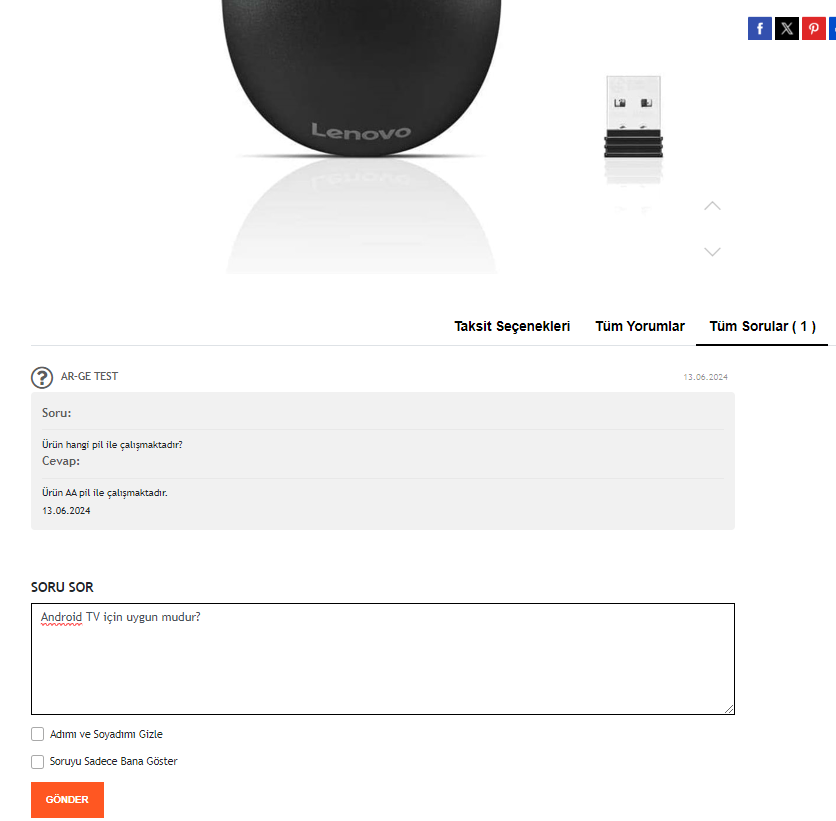
    Müşterilerinizin ürünlerinize dair soru sorabilmeleri ve cevaplamanızı sağlayacak aynı zamanda bu soru ve cevapların tüm müşterilerinizin görebilmesini sağlar.
    e-Ticaret panelinizde Ayarlar > Ürün Listeleme Ayarları > Ürün Detay > Ürün Soru Sistemini Aktif Et ayarını aktif etmelisiniz.

    Ürünlerinizdeki ürün detay sayfasında Tüm Sorular sekmesi aktif olacaktır. Müşterileriniz üye girişi yaparak ürünlerinize soru sorabilir, diğer müşterilerin sorduğu soruları görüntüleyebilirler. 

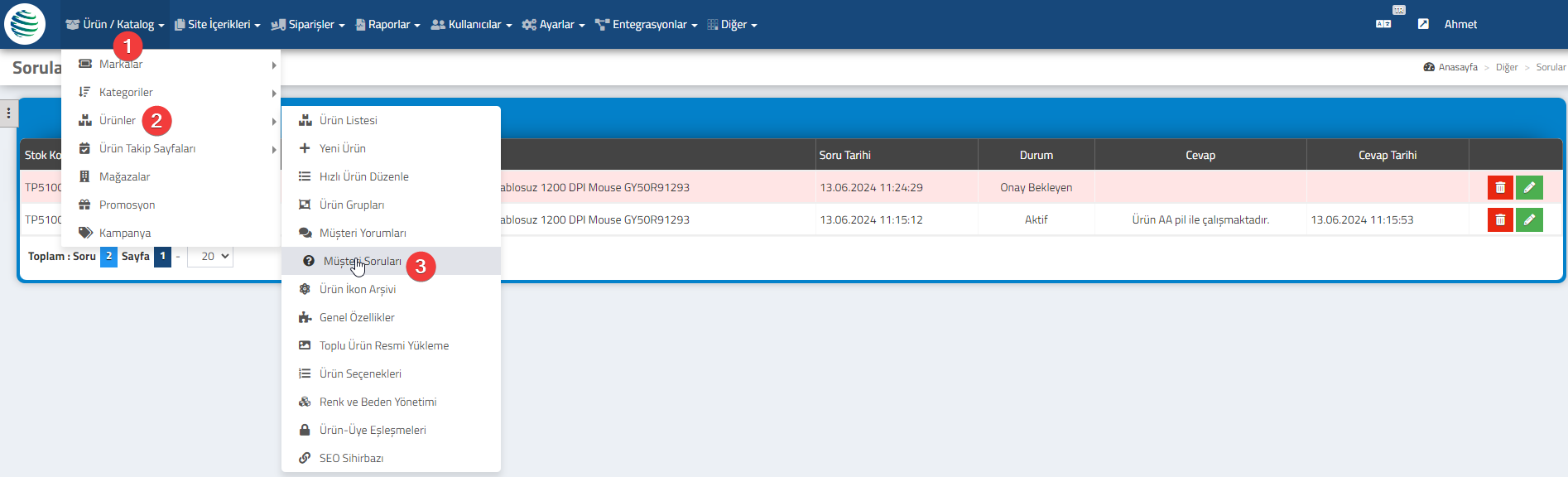
    • Müşterilerinizin sormuş olduğu sorulara e-Ticaret panelinizde Ürün/Katalog > Ürünler > Müşteri Soruları kısmından ulaşabilir, yanıt verebilirsiniz. 

    • Sistem mailiniz çalışır durumda ise; müşterileriniz soru sorduğu anda sistem yönetici maillerine ‘Cevaplanmamış Sorunuz Var’ maili gönderilmektedir. 

    • Sorulara yanıt verdiğiniz anda soru soran müşterinizin mail adresine de ‘Ürün Sorunuz Yanıtlanmıştır’ maili gönderilmektedir. 

  • AKINSOFT e-Ticaret Alışveriş Listesi Sistemi

    AKINSOFT e-Ticaret Alışveriş Listesi Sistemi

    KOD: A3828

    AKINSOFT e-Ticaret Alışveriş Listesi Sistemi

    • Oluşturulma
      13.06.2024
    • Güncellenme
      19.03.2025
    • Kategori
      AKINSOFT e-Ticaret

    Alışveriş Listesi işlevi için e-Ticaret lisansınızda Üye Sepetlerini Görüntüleme modülü olmalıdır. Modül hakkında fiyat ve satın alma için tıklayınız.

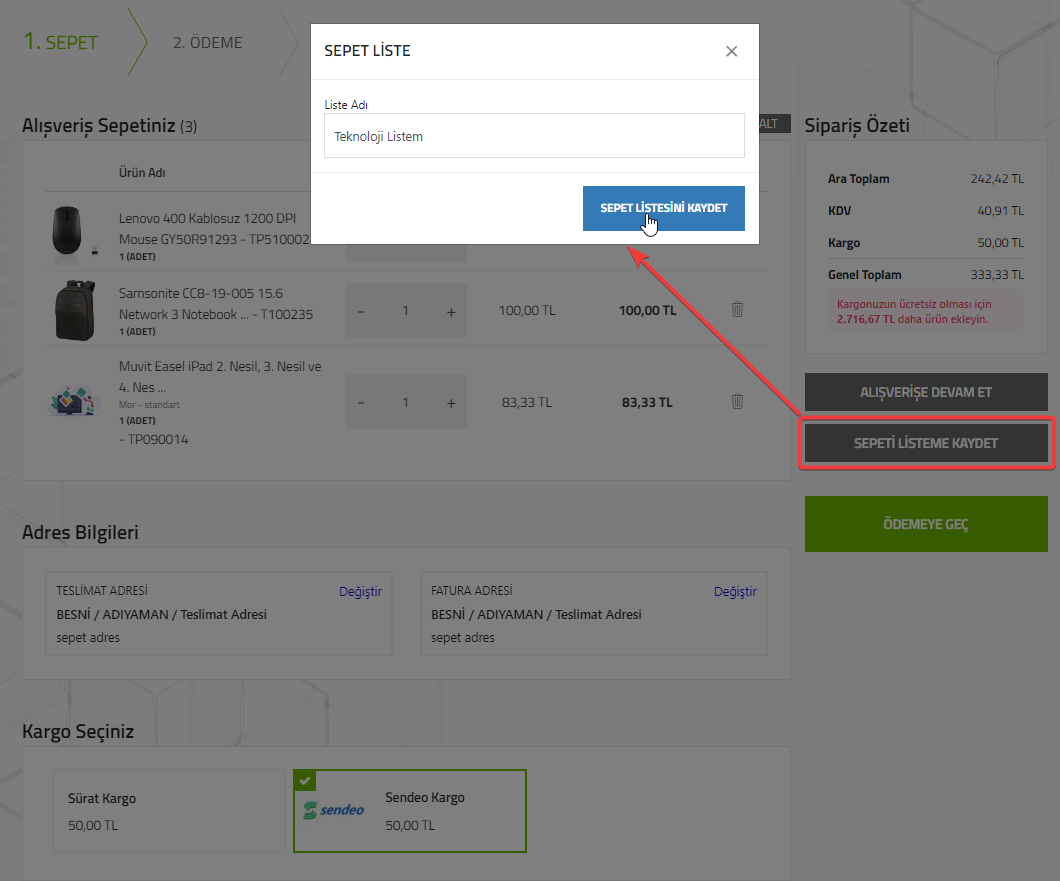
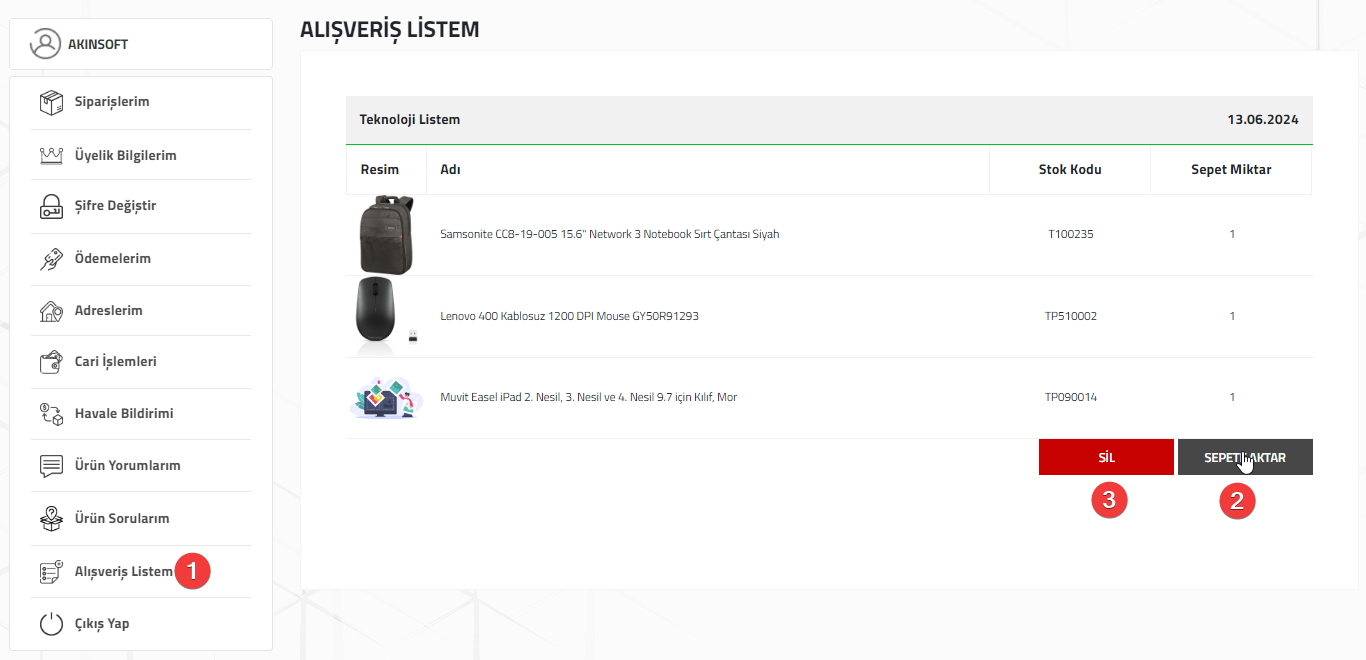
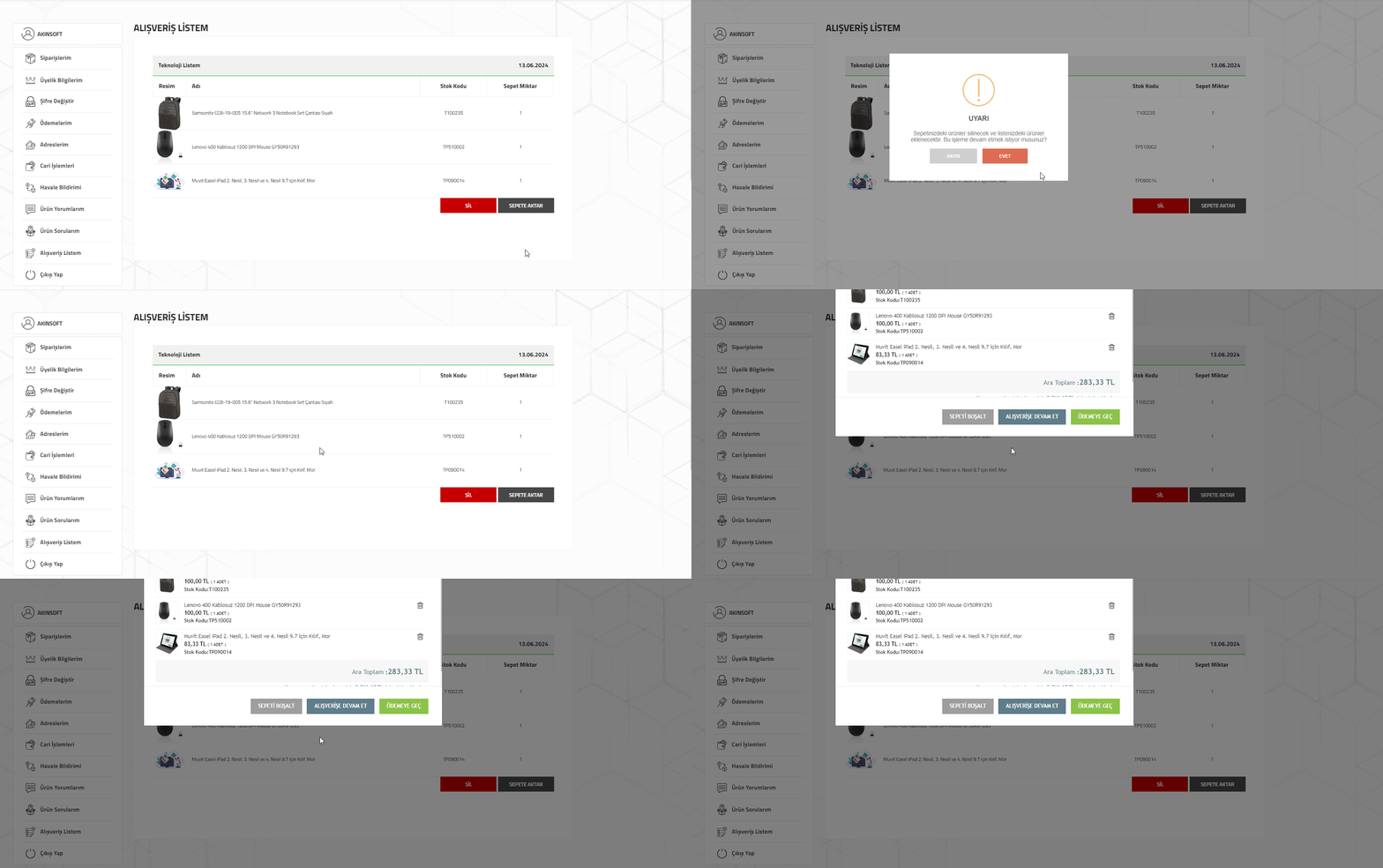
    Müşterilerinizin sepetlerine ekledikleri ürünlerini birden fazla taslak olarak (Alışveriş Listem-1, Alışveriş Listem-2 vb.) üye bazlı kaydedilmesini sağlar. Sepetteki ürünler alışveriş listesine kayıt edilebilir, alışveriş listesindeki ürünler de sepete aktarılabilir.

    • Ayarlar > Sepet ve Sipariş İşlemleri > Alışveriş Listesi Sistemi Aktif Et ayarını aktif etmelisiniz. Ayarı aktif ettikten sonra müşterilerinizin sepet sayfalarında ‘SEPETİ LİSTEME KAYDET’ butonu gözükecektir.

    • Kaydedilen Alışveriş Listeleri müşteri kullanıcı sayfasındaki Alışveriş Listem menü başlığından yönetilebilmektedir. 

    • Müşterileriniz alışveriş listelerini sonrasında sepetine defalarca aktarabilir, sipariş oluşturabilirler. Bu sayede aynı ürünleri tekrar sepete ekleme işlemlerinde son kullanıcı kolaylığı sağlanmış olacaktır. 

  • Akınsoft Myrezzta, QR Menü ve ProKuaför Programlarında Kendi Alt Alan Adınızı (Subdomain) Yönlendirme İşlemleri

    KOD: A3980

    Akınsoft Myrezzta, QR Menü ve ProKuaför Programlarında Kendi Alt Alan Adınızı (Subdomain) Yönlendirme İşlemleri

    • Oluşturulma
      12.11.2025
    • Güncellenme
      12.11.2025
    • Kategori
      Bulut Yazılımlarımız

    Amaç
     

    Bu makale, Akınsoft Myrezzta, QR Menü ve ProKuaför programlarında kendi alan adınız (domain) altında bir alt alan adı (subdomain) tanımlayarak sisteminizi kullanmak isteyen kullanıcılar içindir.
     

    Örnek Senaryo
     

    Kendi alan adınız akinsoftonline.com ve alt alan adınız yemeksiparis.akinsoftonline.com olsun.

    Bu alt alan adını Rezzta sistemine yönlendirmek için DNS üzerinde bir CNAME kaydı oluşturmanız gerekir.

    Adım Adım Kurulum
     

    1. Alan Adı Yönetim Panelinize Giriş Yapın
      (Alan adınızı satın aldığınız veya yönettiğiniz hosting firmasının kontrol paneline giriş yapın.)
       

    2. DNS / Zone Records (Bölge Kayıtları) bölümüne gidin.
       

    3. Yeni Kayıt (Add Record) seçeneğini tıklayın.
       

    4. Aşağıdaki bilgileri girin:
       

      Alan Değer
      Name  (İsim) Kullanmak istediğiniz alt alan adı (örnek: yemeksiparis)
      Type  (Tür) CNAME
      TTL 14400 
      Record  (Hedef) radore-dc.rezzta.com


    5. Yönlendirme tamamlandıktan sonra, oluşturduğunuz alt alan adını (örnek: yemeksiparis.akinsoftonline.com) bizimle paylaşın.
      Teknik ekibimiz gerekli yapılandırmayı tamamlayacaktır.

    Örnek Görsel

    Aşağıda örnek bir CNAME yönlendirmesi gösterilmiştir:

    Alt alan adı: yemeksiparis.akinsoftonline.com
    Yönlendirme adresi: radore-dc.rezzta.com
    Tür: CNAME
    TTL: 14400

    (Görsel: CNAME kayıt örneği)

  • Akınsoft Myrezzta, QR Menü ve ProKuaför Programlarında Kendi Alan Adını Kullanmak İçin Yapılması Gereken İşlemler

    Akınsoft Myrezzta, QR Menü ve ProKuaför Programlarında Kendi Alan Adını Kullanmak İçin Yapılması Gereken İşlemler

    KOD: A3397

    Akınsoft Myrezzta, QR Menü ve ProKuaför Programlarında Kendi Alan Adını Kullanmak İçin Yapılması Gereken İşlemler

    • Oluşturulma
      10.06.2022
    • Güncellenme
      16.03.2026
    • Kategori
      Bulut Yazılımlarımız

    Akınsoft Myrezzta, QR Menü ve ProKuaför Programlarında Kendi Alan Adını Kullanmak İçin Yapılması Gereken İşlemler;

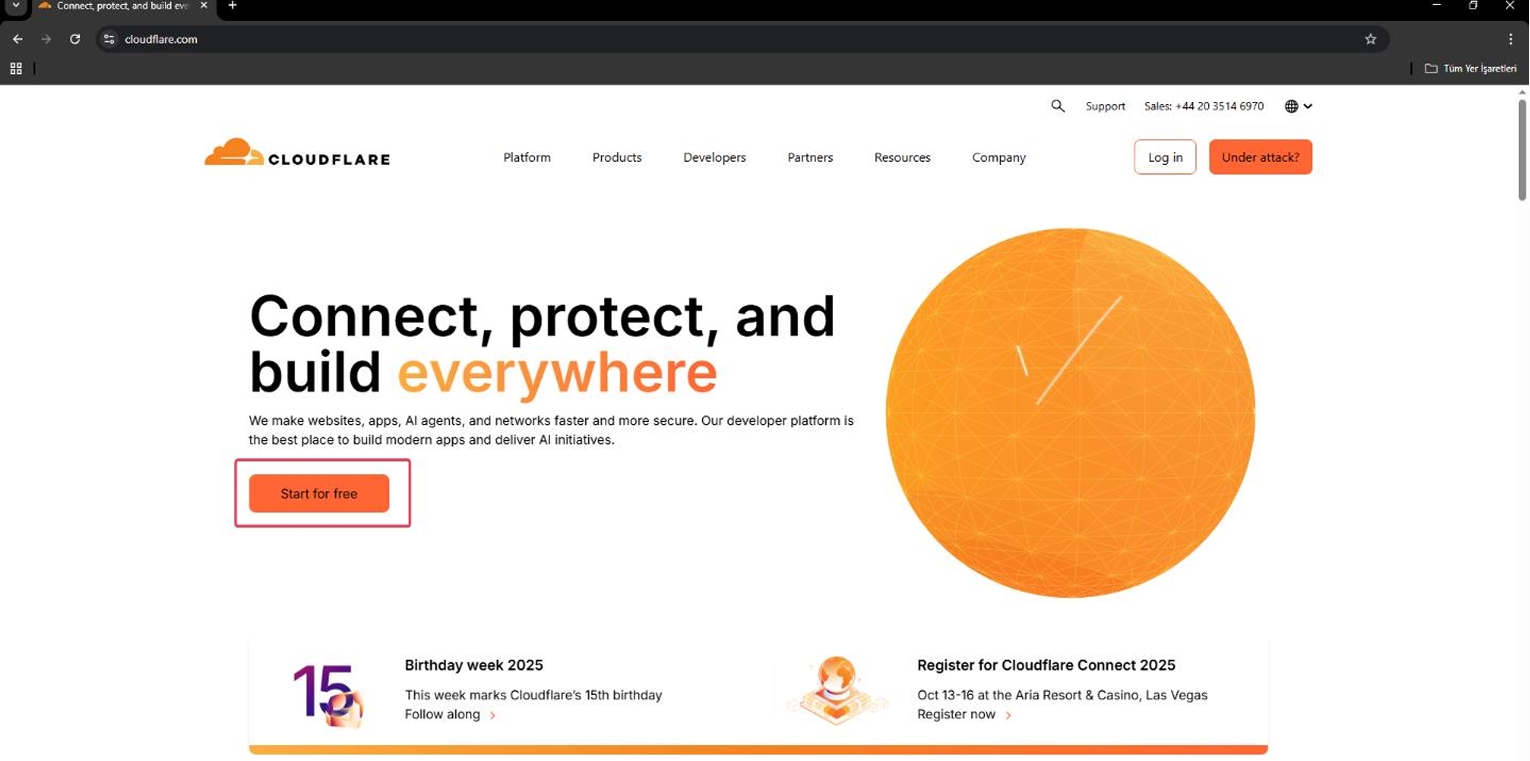
    1. https://www.cloudflare.com/  adresine gidin.

    2. Start for free” butonuna tıklayın ve açılan sayfadan bir hesap oluşturun.

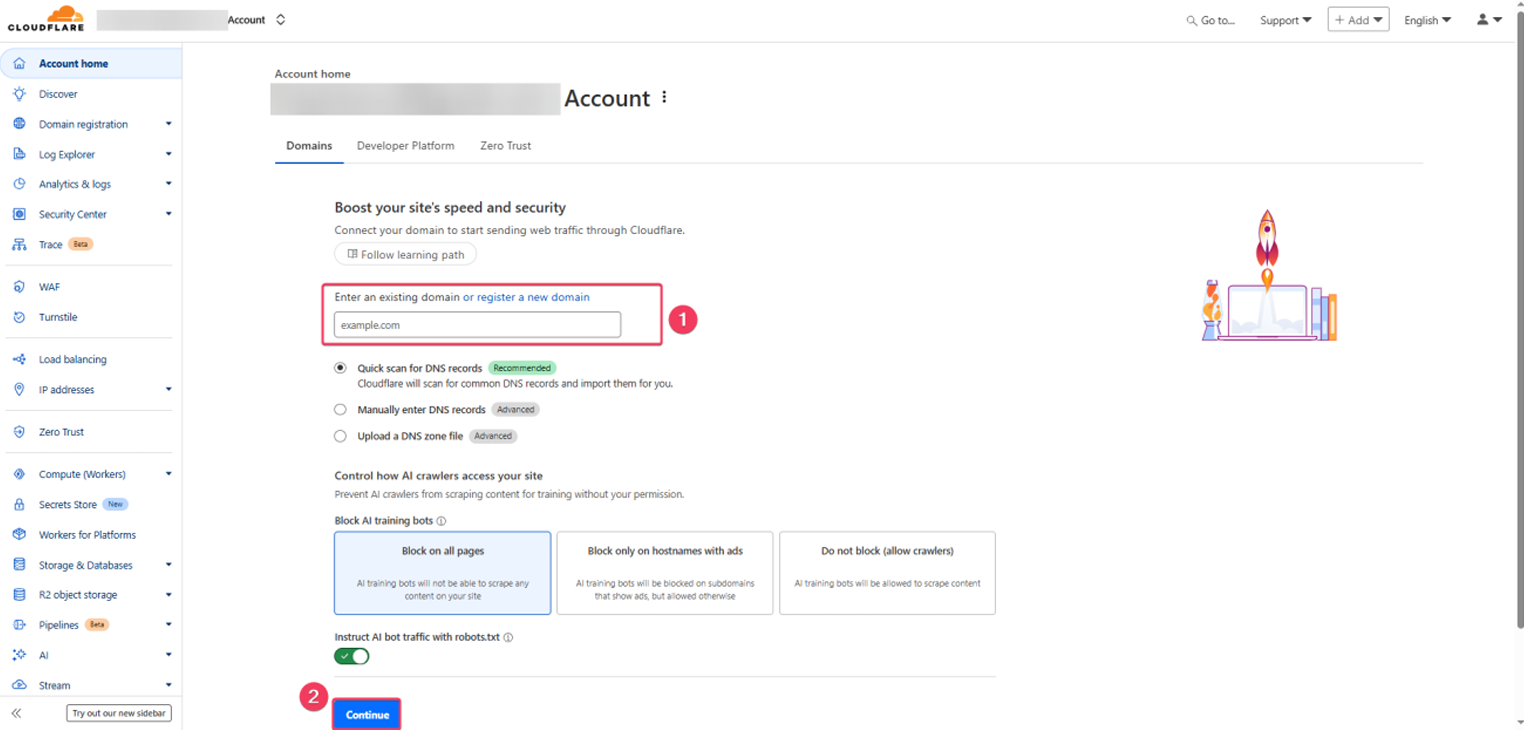
    3. Açılan ekrandan “Enter an existing domain” alanına domain adresinizi yazın ve “Continue” butonuna  tıklayın. 

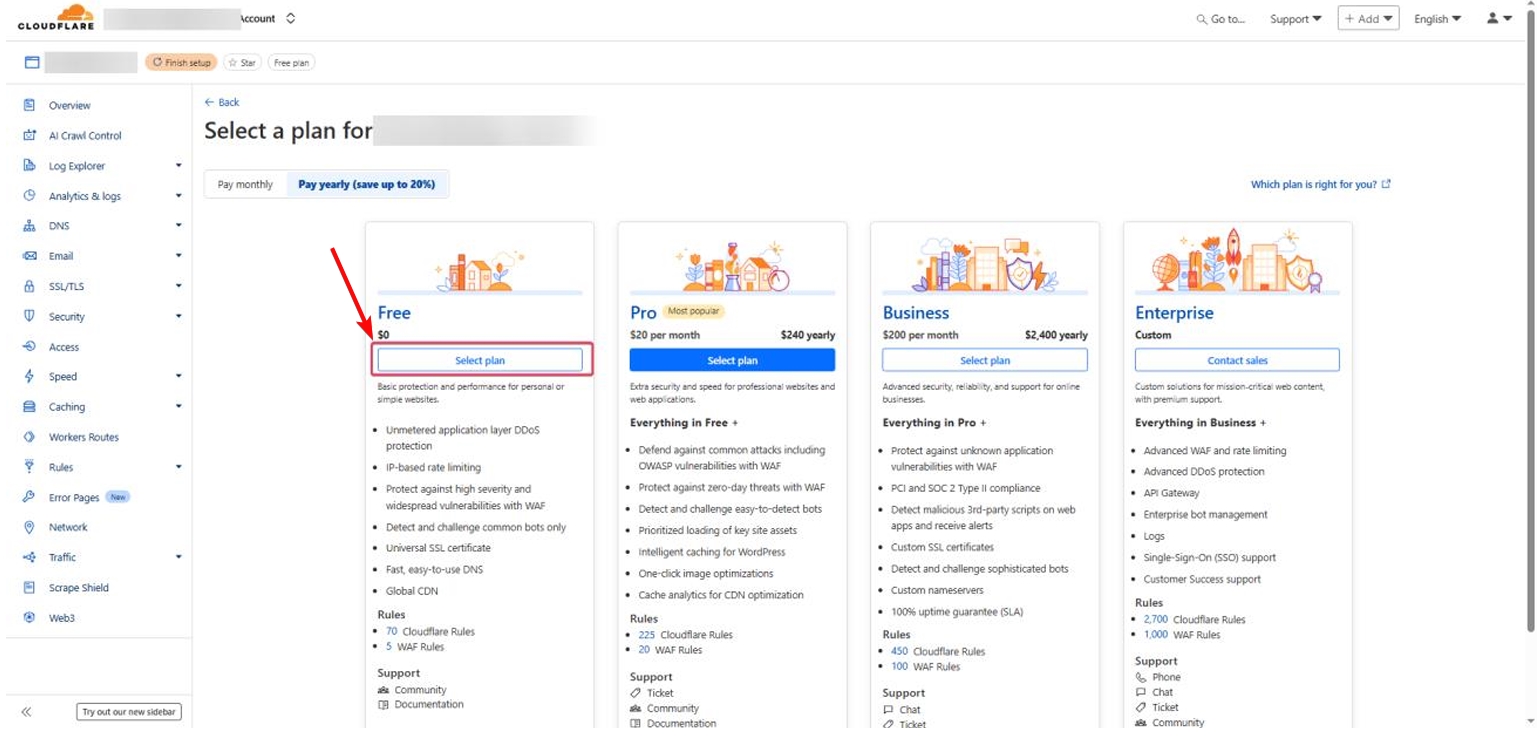
    4. Cloudflare sizden kullanım planı seçmenizi isteyecektir. İsterseniz “Free” plan üzerindeki “Select plan” butonuna tıklayarak ücretsiz devam edebilirsiniz. 

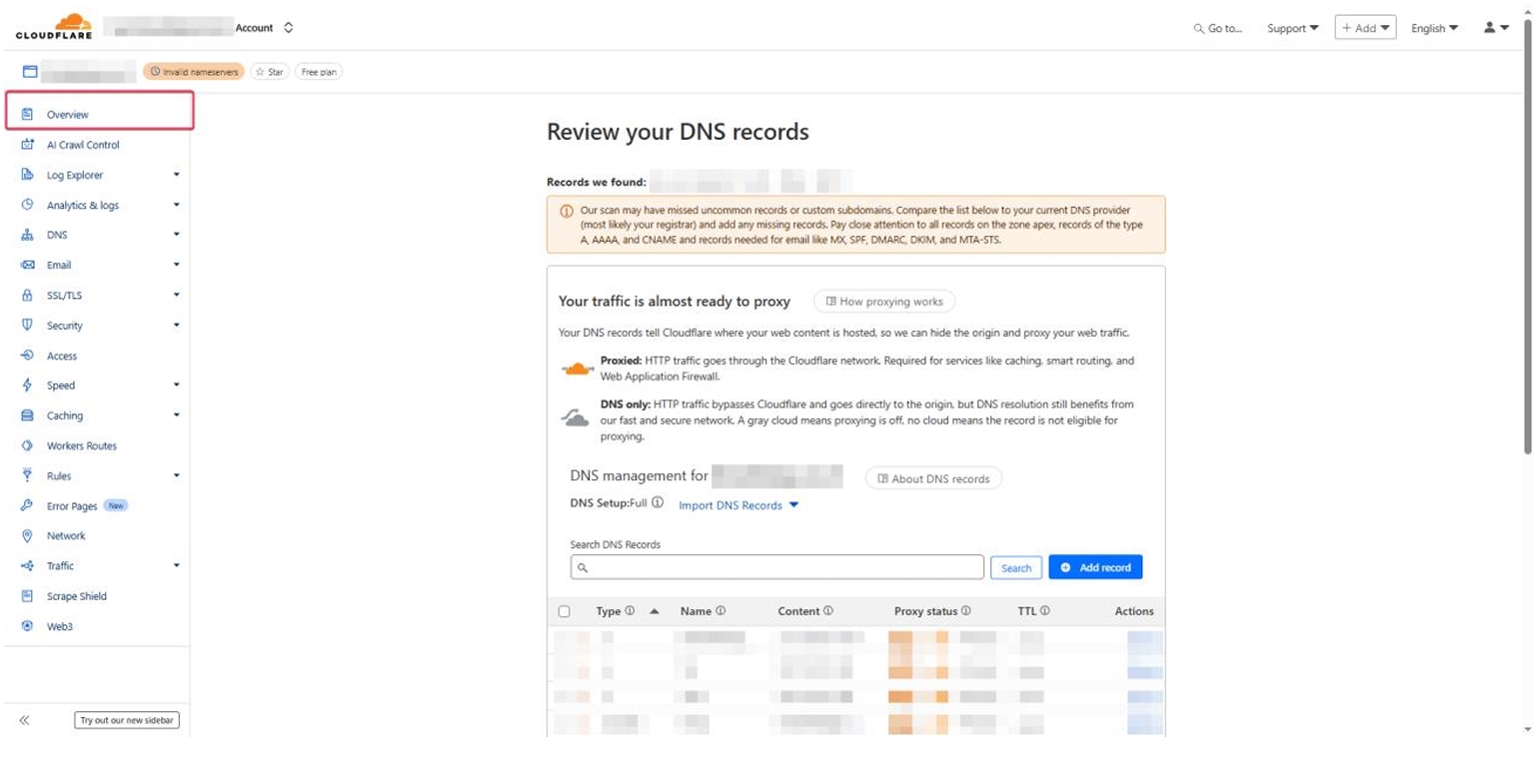
    5. Açılan ekranda sol menu üzerindeki “Overview” butonuna tıklayın. 

    6. Açılan sayfada yapmanız gereken işlemler yazmaktadır. Yapılacak işlemler;

    6.1. Domaininize ait yönetim panelinize girin. 
    6.2. DNSSEC özelliğinin kapalı olduğundan emin olun. Dilerseniz bu özelliği işlemler tamamlandıktan sonra cloudflare üzerinden tekrar aktif edebilirsiniz. 
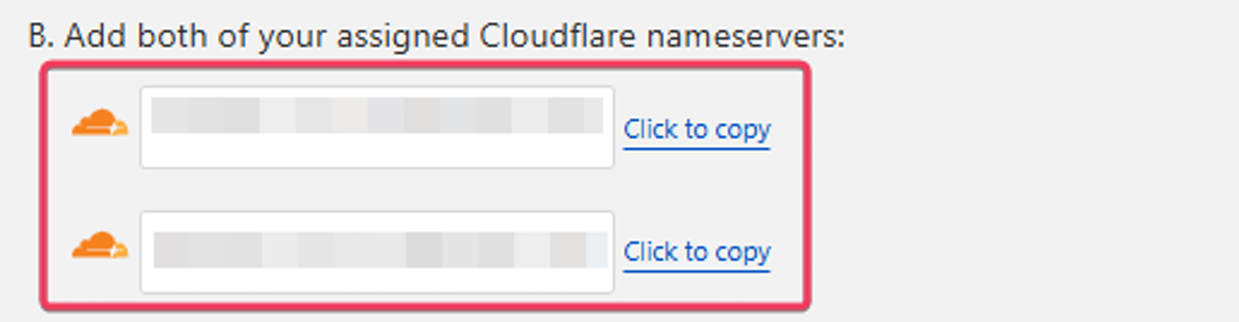
    6.3.  3.adım b bölümünde iletilen 2 alan sunucu adlarını domain(alan adı) yönetim panelinizden mevcut nameserver(Ns adreslerini) alanlarını güncelleyin. 

    6.4. Yaptığınız değişiklikleri yönetim panelinizde kayıt edin. 
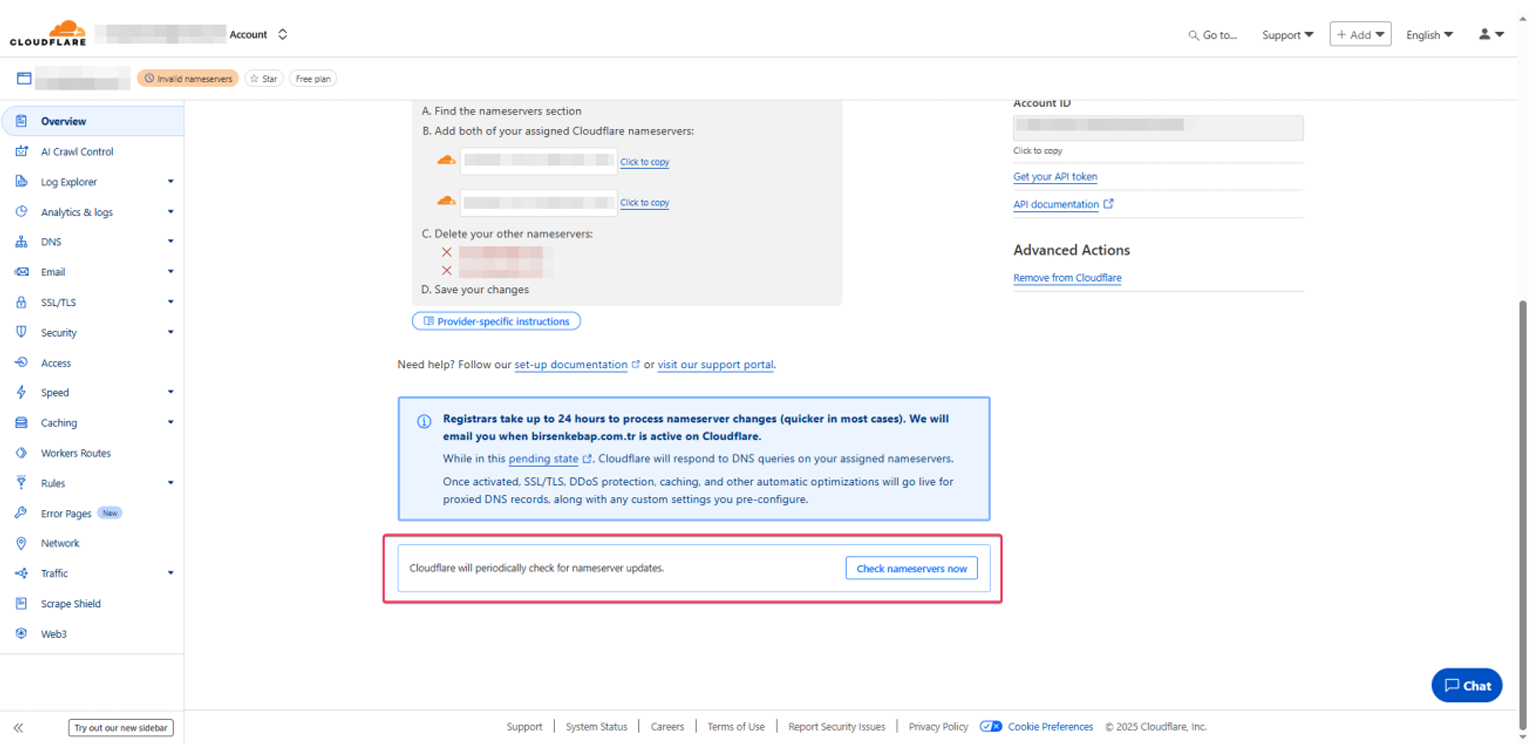
    6.5. Tüm işlemleri yaptıktan sonra yaptığınız işlemlerin doğruluğunu kontrol etmek için Cloudflare’de sayfanın en altında “Check nameservers now” butonuna tıklayın. Eğer işlemler yapıldıysa cloudflarede onay ekranı gelecektir. 

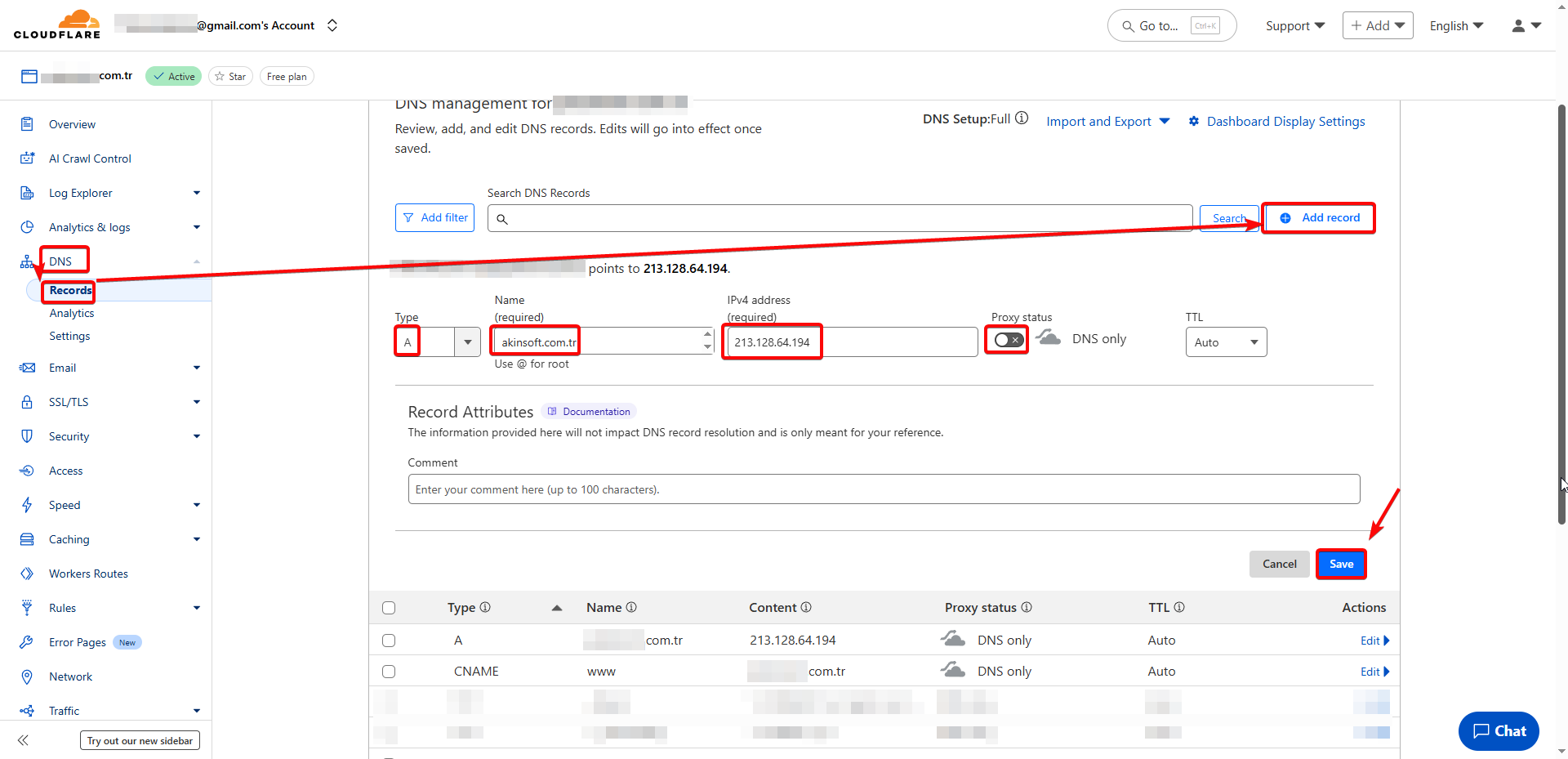
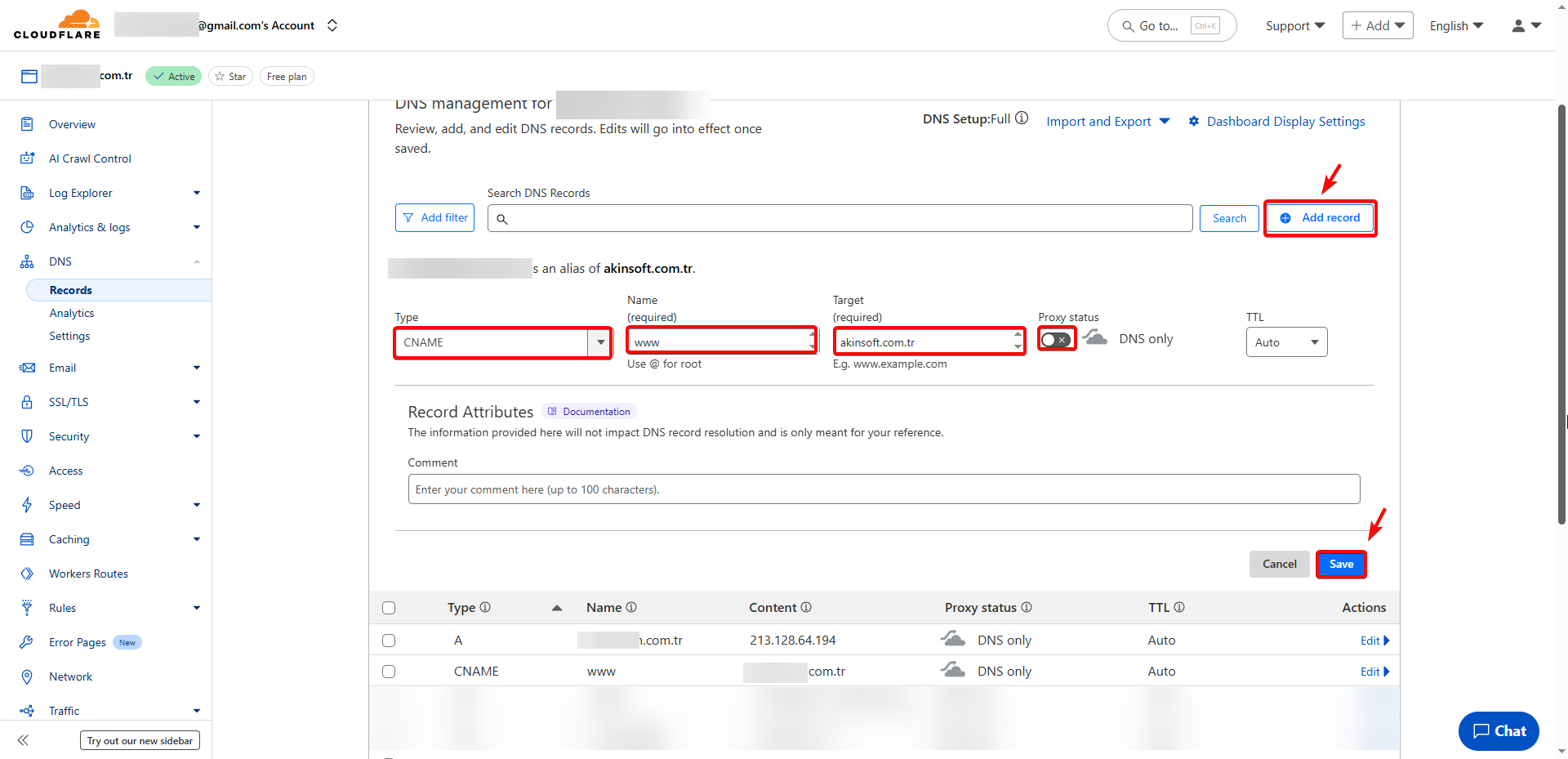
    7. Bu işlemleri yaptıktan sonra  DNS >> Records alanından Add recorda tıklayın.

    7.1 Type olarak A , Name alanında domain adresinizi, IPv4 address alanına ise 213.128.64.194 ip adresini giriniz. Proxy status alanını pasif hale getiriniz ve ardından Save butonuna tıklayınız.

    7.2  A kaydını yaptıktan sonra  Type olarak CNAME , Name alanına www, Target alanına ise domain adresinizi  giriniz. Proxy status alanını pasif hale getiriniz ve ardından Save butonuna tıklayınız.

    Önemli : Eğer burada farklı ns adresleri, ıp adresleri bulunmaktaysa sorun yaşamamak adına hepsini silip ondan sonra bu işlemleri yapınız.

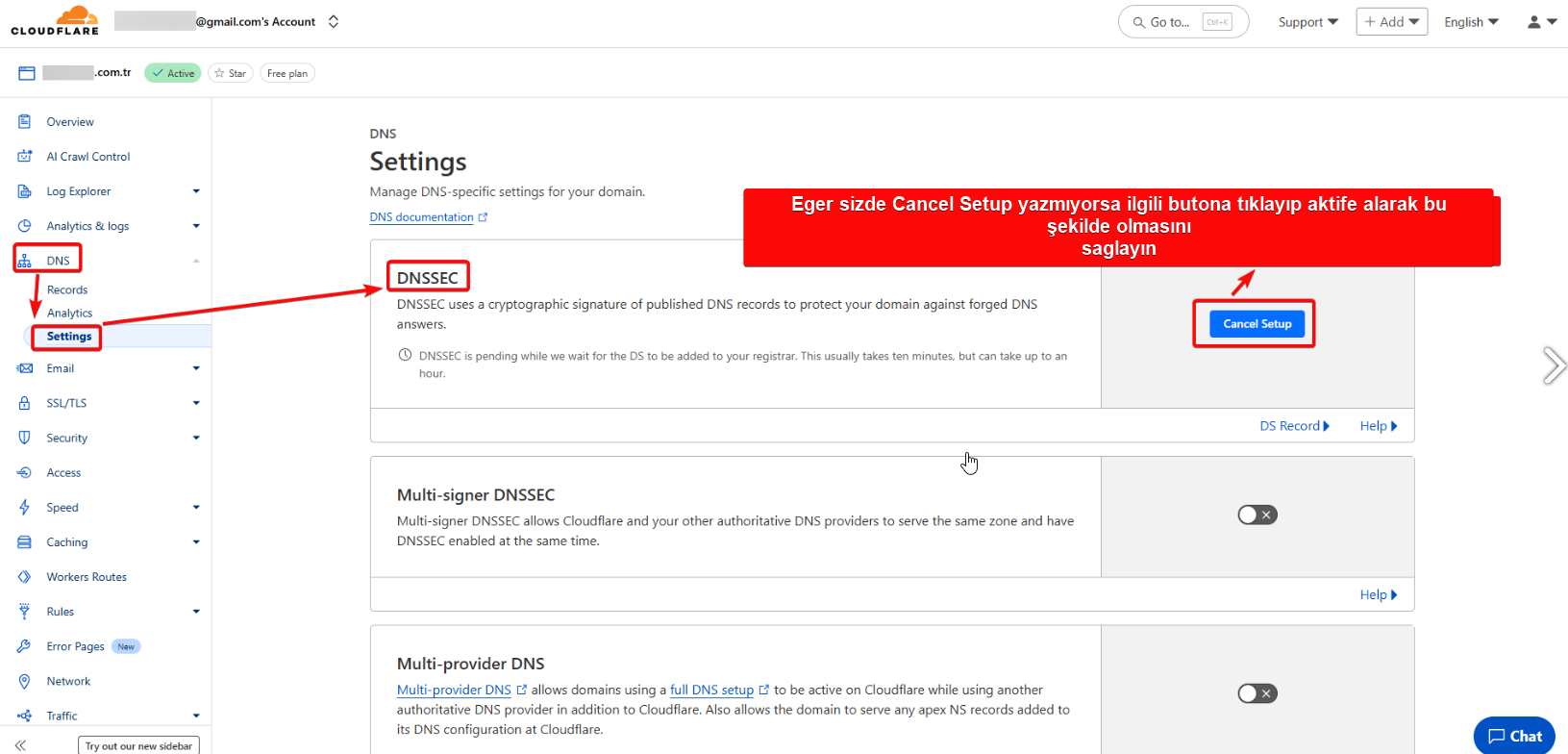
    8. Bu işlemleri yaptıktan sonra  DNS >> Settings ekranından DNSSEC pasifse aktife alınız.

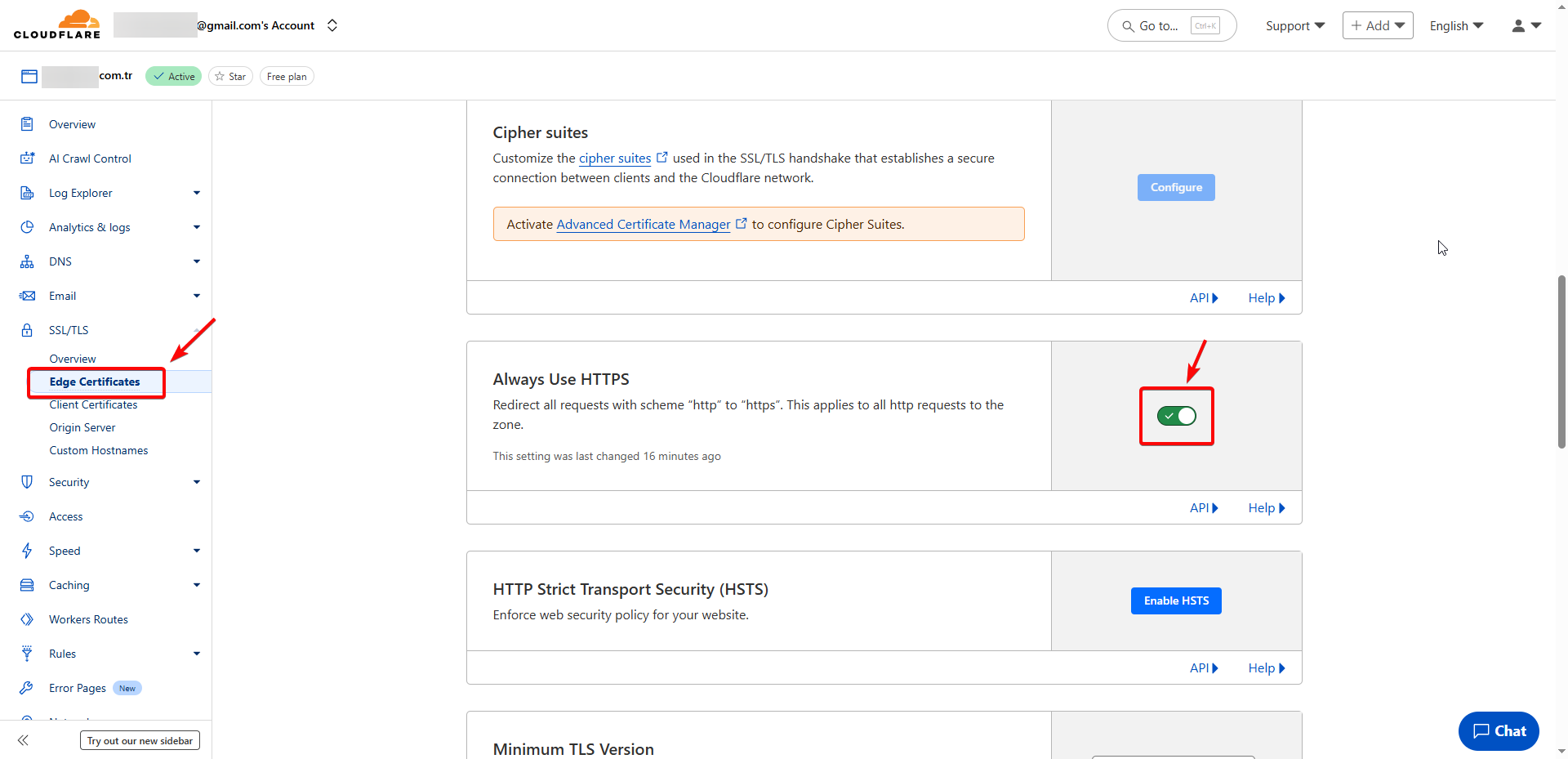
    9. SSL/TLS  >> Edge Certificates e tıklayın.

    9.1 Açılan ekrandan Always Use HTTPS ayarı pasifse alt bölümde yer alan görseldeki gibi aktif hale getirin.

    Bütün bu işlemleri yaptıktan sonra kurulum işlemlerinizin başlatılması adına bölge sorumlunuza bilgisini iletebilirsiniz.