Blog

  • Trendyol Mikro İhracat Siparişleri (Azerbaycan, Bahreyn, Umman, Kuveyt, Katar, Suudi Arabistan, Birleşik Arap Emirlikleri)

    Trendyol Mikro İhracat Siparişleri (Azerbaycan, Bahreyn, Umman, Kuveyt, Katar, Suudi Arabistan, Birleşik Arap Emirlikleri)

    KOD: A3648

    Trendyol Mikro İhracat Siparişleri (Azerbaycan, Bahreyn, Umman, Kuveyt, Katar, Suudi Arabistan, Birleşik Arap Emirlikleri)

    • Oluşturulma
      28.07.2023
    • Güncellenme
      04.04.2025
    • Kategori
      Trendyol

    Trendyol pazar yeri yakın zamanda satıcıları için Azerbaycan, Bahreyn, Umman, Kuveyt, Katar, Suudi Arabistan, Birleşik Arap Emirlikleri ülkelerinde de satış yapma imkanı sunmaya başladı. Eğer ürünleriniz Mikro İhracat şartlarını taşıyorsa Trendyol satıcı panelinizden ürünlerinizi Azerbaycan, Bahreyn, Umman, Kuveyt, Katar, Suudi Arabistan, Birleşik Arap Emirlikleri ülkeleri için de satışa açma talebinde bulunabilirsiniz. Trendyol ekipleri ürünlerinizi inceleyerek Mikro İhracat şartlarını sağlaması halinde satış için onay verecektir. Ürünlerinizi Azerbaycan, Bahreyn, Umman, Kuveyt, Katar, Suudi Arabistan, Birleşik Arap Emirlikleri için satışa açma işlemlerini tamamen Trendyol ile görüşerek yürütmeniz gereklidir. 

    Trendyol satıcı panelinizin ana sayfasında yer alan Mikro İhracata Başla butonu ile başvuru yapabilir, Trendyol Mikro İhracat sayfasında onay işlemlerine devam edebilirsiniz. 
    Onay işlemlerinden sonra ‘Hesabınız İhracata açılmıştır’ mesajı görüntülenecektir. Ürün Listesi sayfasında İhracat Ürünleri isminde yeni bir sekme aktif olacak ve ürün satırlarında ürün bazlı İhracata Aç butonları gözükür hale gelecektir. 
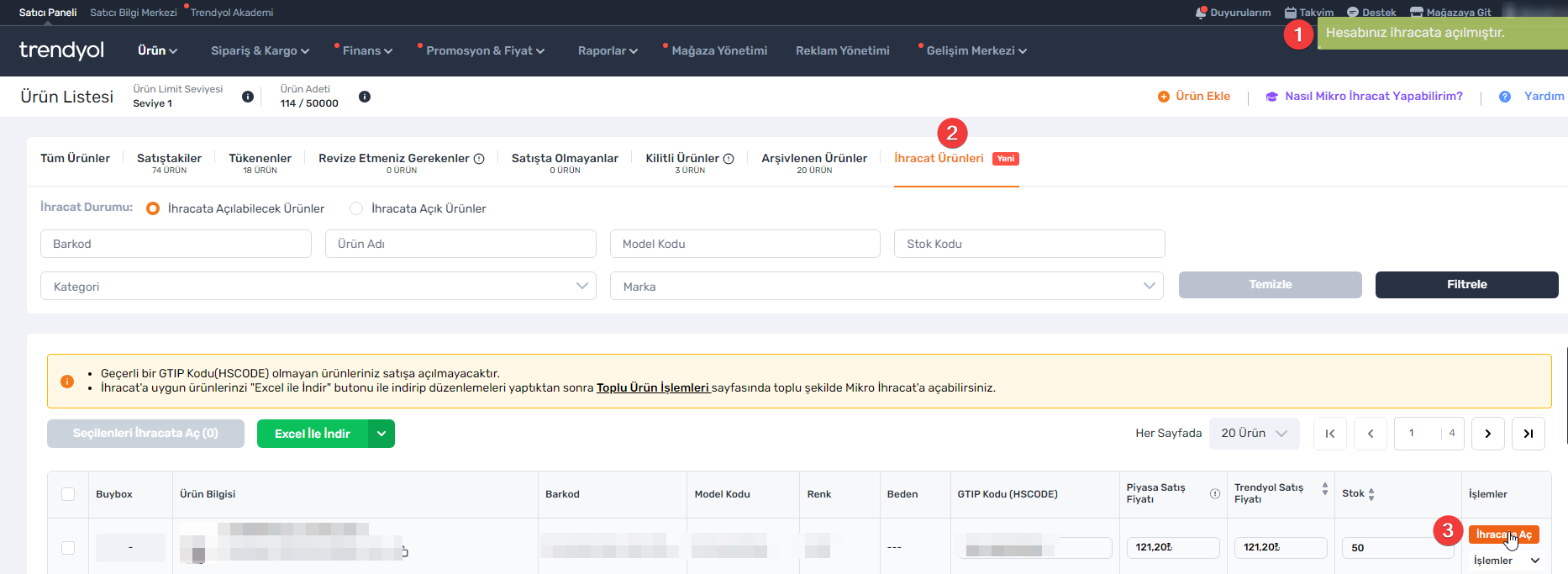
    İlgili işlemler için Trendyol destek ekipleri görüşerek süreçlerinizi yönetebilirsiniz.

    Ürünlerinizi Trendyol Azerbaycan, Bahreyn, Umman, Kuveyt, Katar, Suudi Arabistan, Birleşik Arap Emirlikleri için satışa hazır hale getirdikten sonra Azerbaycan, Bahreyn, Umman, Kuveyt, Katar, Suudi Arabistan, Birleşik Arap Emirlikleri ülkeleri için sipariş alabilirsiniz.
    Almış olduğunuz Azerbaycan, Bahreyn, Umman, Kuveyt, Katar, Suudi Arabistan, Birleşik Arap Emirlikleri siparişlerinde faturalandırma ve fatura link gönderim işlemleri farklılık içermektedir. Azerbaycan, Bahreyn, Umman, Kuveyt, Katar, Suudi Arabistan, Birleşik Arap Emirlikleri siparişlerini Mikro İhracat kapsamında faturalandırma yapmanız gereklidir. Mikro İhracat faturaları için Trendyol’un hazırlamış olduğu ‘Mikro İhracat Faturası Nasıl Kesilir?’ dökümanını inceleyebilirsiniz.
    Akınsoft Sanal Pazar entegrasyonu kapsamında Trendyol Azerbaycan, Bahreyn, Umman, Kuveyt, Katar, Suudi Arabistan, Birleşik Arap Emirlikleri siparişleriniz sanal pazar entegrasyon panelinize sorunsuz kayıt edilebilmesi için;
       • Panelinizde; Site İçerikleri > Ülke ve Şehirler > Yeni Ekle butonu ile Azerbaycan, Bahreyn, Umman, Kuveyt, Katar, Suudi Arabistan, Birleşik Arap Emirlikleri ülkelerini eklemeniz gereklidir. Eğer sanal pazar entegrasyonları ile birlikte e-Ticaret sitenizi de yönetiyorsanız ve sitenizin ön yüzünde adres ekleme kısımlarında ülke olarak Azerbaycan, Bahreyn, Umman, Kuveyt, Katar, Suudi Arabistan, Birleşik Arap Emirlikleri ülkelerinin gözükmemesini istiyorsanız Gösterim ayarını pasif etmelisiniz. 
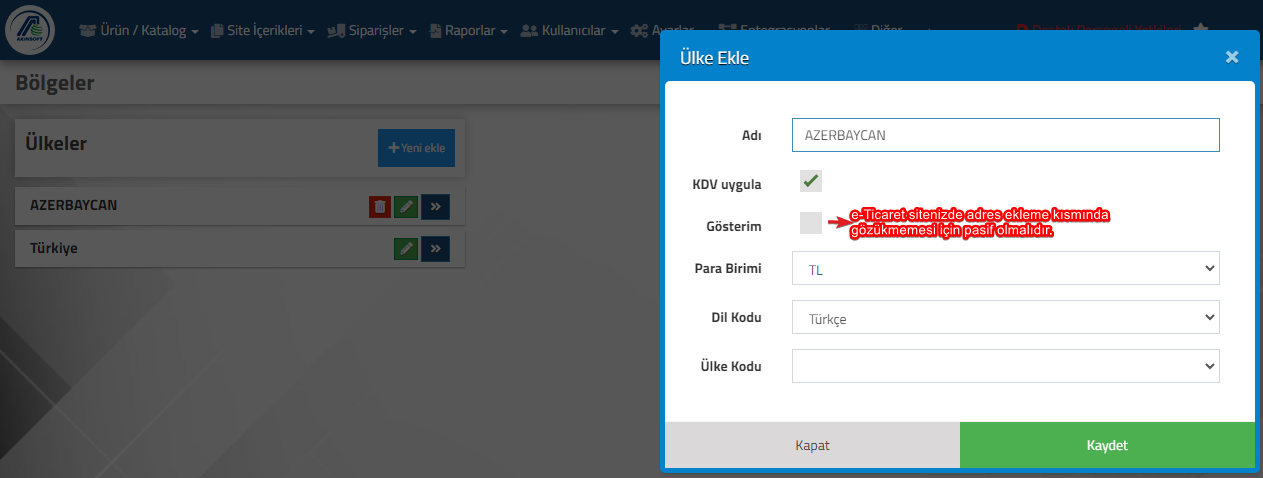
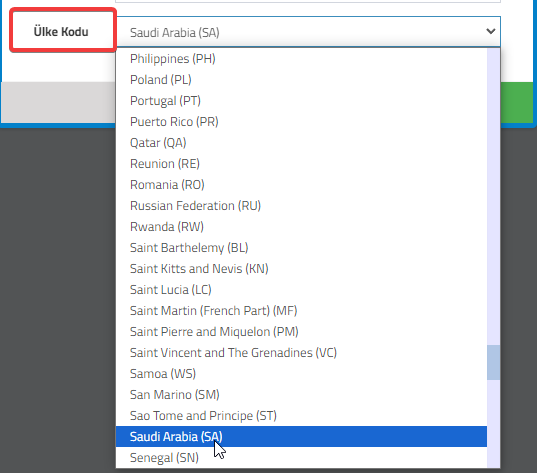
    Not: İlgili ülkeleri eklerken ülke kodu seçimini doldurmalısınız. 
    • Trendyol Azerbaycan, Bahreyn, Umman, Kuveyt, Katar, Suudi Arabistan, Birleşik Arap Emirlikleri siparişlerinizi entegrasyon panelinizdeki Siparişler sayfasındaki filtre seçeneklerinde yer alan ‘Mikro İhracat’ seçeneğini kullanabilirsiniz.
    • Sanal pazar entegrasyon panelinize kaydedilen Mikro İhracat siparişlerinizin Wolvox ERP’ye otomatik fatura olarak kaydedilmesi durumunda(Web Entegrasyon programında ‘Yeni siparişleri direkt fatura olarak kaydet’ ayarı aktifken) otomatik olarak Mikro İhracat faturası gereği;
        • Fatura tipi İstisna Faturası olarak,
        • KDV oranı 0(sıfır) olarak,
        • Stok hareketlerinde yer alan İstisna Kodu 301 olarak kaydedilmesi sağlandı. 
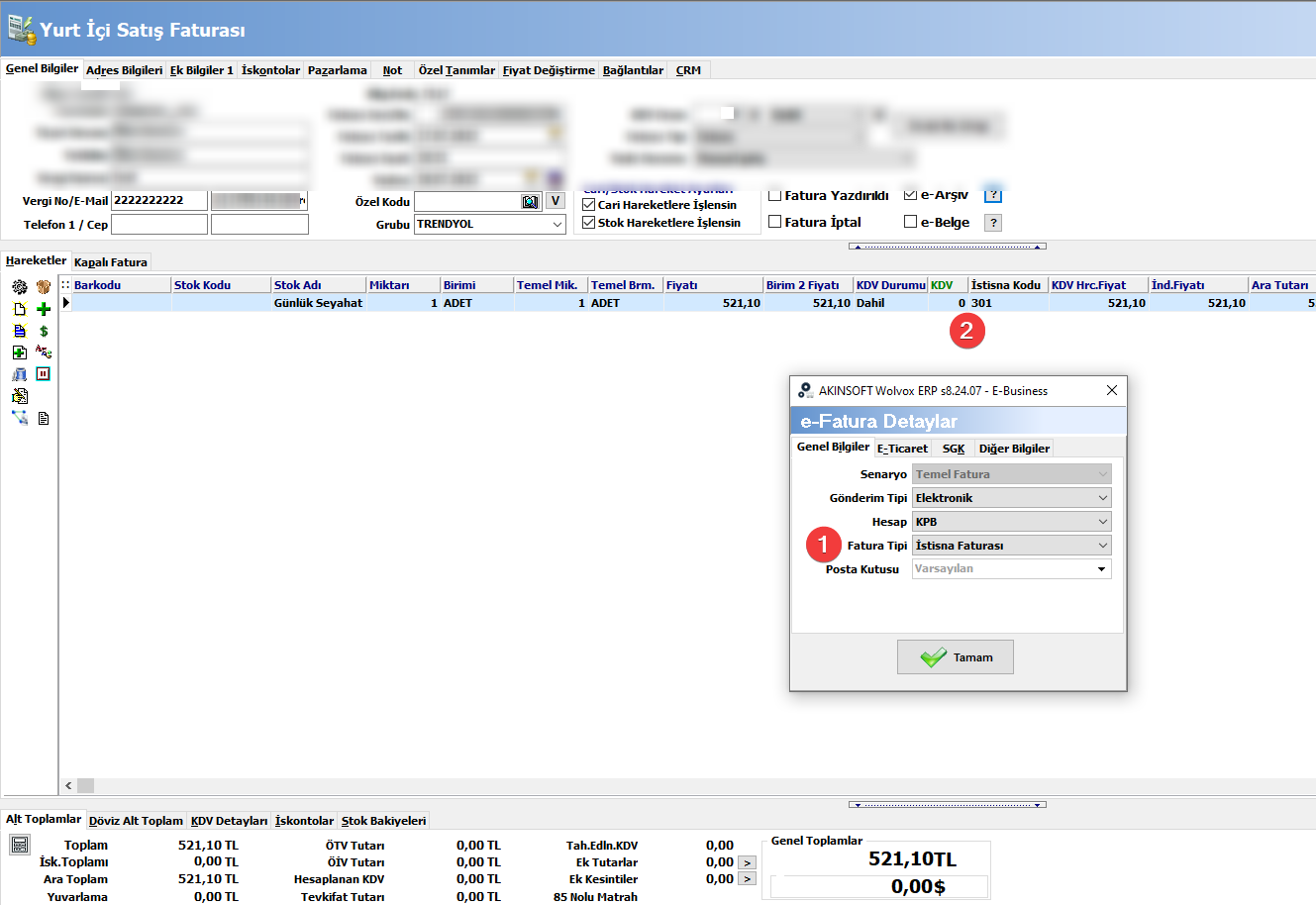
    Web Entegrasyon programında ‘Yeni siparişleri direkt fatura olarak kaydet’ ayarı pasifse siparişten faturalandırma yaparken ürünlerinizdeki istisna kodunu 301 olarak düzenlemeniz gereklidir. 

    Web Entegrasyon sürümünüz minimum 8.06.12 olmalıdır.

     

  • Trendyol Entegrasyonunda Ürün Gönderiminde Dikkat Edilmesi Gerekenler

    KOD: A3165

    Trendyol Entegrasyonunda Ürün Gönderiminde Dikkat Edilmesi Gerekenler

    • Oluşturulma
      21.10.2021
    • Güncellenme
      17.11.2021
    • Kategori
      Trendyol

    • İlk kez ürün gönderecekseniz Trendyol Diğer Ayarlar kısmında Ürünlerde Barkod Kullan seçeneği pasif olduğu için ürünlerinizde barkod bilgisi stok kodu olarak gönderilecektir. Barkod bilgisi olarak ürünlerinizdeki barkodların gitmesini istiyorsanız ilgili ayarı aktif hale getirmeniz gereklidir.
    • Trendyol tüm kategorilerde barkod kontrolü yapmaktadır. Ürünlerinizi Trendyol’a göndermeden önce ürünlerinizde tanımlı olan barkod alanlarındaki veriler rastgele oluşturulan barkodlar(Wolvox ERP programında oluşturulmuş vs) ise ürün gönderimi yapmayınız, bizimle iletişime geçmelisiniz. Ürünlerinizdeki barkod bilgisi başka bir ürünün orjinal/global barkodu olabileceği için ürünlerinizde çakışma olacaktır. Barkod çakışmasının önüne geçebilmek mevcut barkodlarınızın başına ön ek ekleyerek gönderim sağlayabilirsiniz. Sadece Trendyol’a ürün gönderiminde kullanılacak barkodların başına eklenecek ön ek bilgisini bizimle iletişime geçerek bildirmelisiniz. Örneğin; barkodlarınız 869 ile başlayan rastgele barkodlar. Eklemek istediğiniz ön ek: AKND. Ürünleriniz Trendyol’a gönderilirken barkod bilgisi olarak AKND869 şeklinde gönderilecektir. 

    • Ürün gönderiminde tüm ürünleriniz önce Trendyol katalog ekibinin onay sürecine tabii tutulacaktır. Eğer herhangi bir eksik bilgi yok ise ürünleriniz satışa açılacaktır. 
    • Trendyol tüm kategorilerde marka kontrolü yapmaktadır. Ürünlerinize girmiş olduğunuz marka bilgisi Trendyol’un marka listesinde olduğu gibi tanımlanmalıdır. Küçük/büyük harf kontrolü de olduğu için marka bilgisini olduğu gibi yazmanız gereklidir. Eğer marka tanımlarınız Trendyol’da yok ise Trendyol destek ekibiyle görüşerek marka tanımınızı marka listesine ekletmeniz gereklidir. Onaylanan ürünlerde marka değişikliği yapılmamaktadır. 
    • Trendyol panelinize aktardığınız ürünleri ilk aktardığınız anda silebilirsiniz. Eğer ürünleriniz bir kere onay sürecine girmişse ilgili ürünleri Trendyol panelinizden silme imkanınız yoktur. O yüzden ürün aktarımı yapmadan önce ürünlere dair tüm alanları dikkatlice kontrol etmeniz gereklidir. 
    • Trendyol entegrasyonunda stok miktar/fiyat güncellemelerinde barkod verileri esas alınmaktadır. Trendyol’daki satıştaki ürünleriniz barkod bilgisi ile Akınsoft panelinizdeki ürünlerinizin barkod bilgileri aynı olduğu takdirde stok fiyat/miktar güncellemelerini yapabilirsiniz. 

  • Trendyol Müşteri Soruları Yönetimi

    Trendyol Müşteri Soruları Yönetimi

    KOD: A3186

    Trendyol Müşteri Soruları Yönetimi

    • Oluşturulma
      17.11.2021
    • Güncellenme
      17.11.2021
    • Kategori
      Trendyol

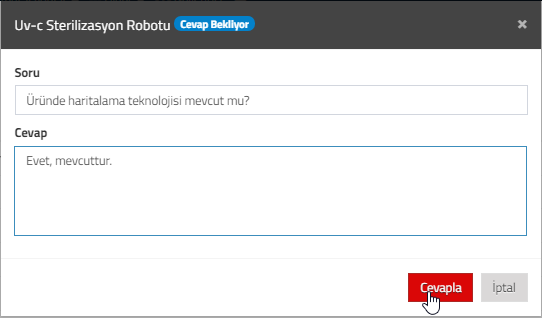
       Trendyol entegrasyonunuzda artık müşterilerinizin ürünlerinize sormuş olduğu soruları Akınsoft sanal pazar panelinizden de görüntüleyebilecek ve sorulara anlık olarak cevap verebileceksiniz.
    Akınsoft e-Ticaret/Sanal Pazar panelinizden Entegrasyonlar > Sanal Pazarlar Yönetimi > Entegrasyon Yönetimi alanından Trendyol bölümünde yer alan Trendyol Ürün Soruları butonuna tıklayarak ürün sorularınızı görüntüleyebilirsiniz.

     • Her soru satırında yer alan düzenleme butonuyla sorularınız içeriğini görüntüleyebilir ve cevap yazabilirsiniz.

    Böylece müşterilerinizin sorularını hızlı bir şekilde tek bir panel üzerinden cevaplayabileceksiniz. 

  • N11 Entegrasyon İle Ürün Gönderimi (Toplu Kategori Eşleştirme)

    N11 Entegrasyon İle Ürün Gönderimi (Toplu Kategori Eşleştirme)

    KOD: A2102

    N11 Entegrasyon İle Ürün Gönderimi (Toplu Kategori Eşleştirme)

    • Oluşturulma
      30.11.2019
    • Güncellenme
      19.03.2025
    • Kategori
      Ürün Gönderimi

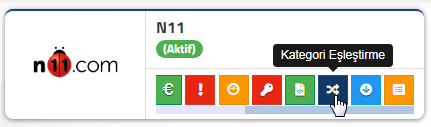
    Genel ayarlar yapıldıktan sonra ürünlerinizi N11’e iki farklı şekilde gönderim sağlayabilirsiniz. Bunlardan ilki; toplu kategori eşleştirmesi kullanmak. İlk etapta yapılması gereken işlem N11 başlığı altında yer alan kategori eşleştirme butonuna tıklanarak panelinize aktardığınız kendi kategorileriniz açılır. (1)

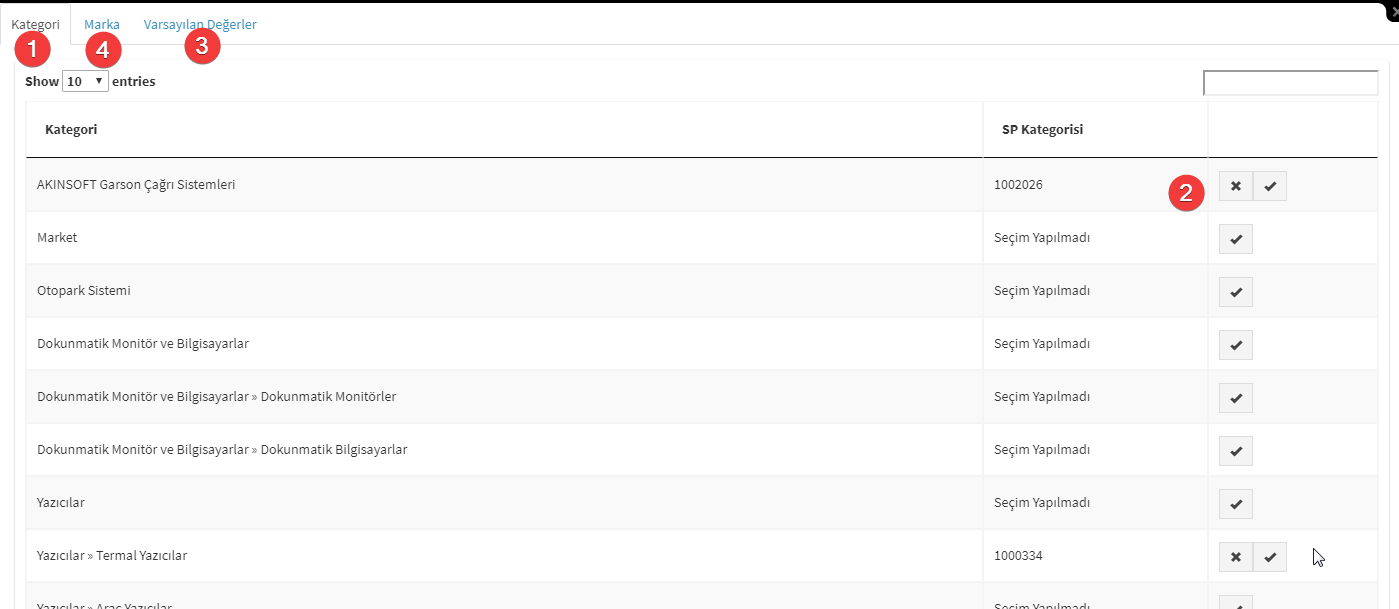
    Kategori eşleştirme butonuna tıklandıktan sonra karşımıza aşağıdaki ekran çıkmaktadır.

    1- Kategori : Akınsoft e-Ticaret panelinizde yer alan bütün kategoriler bu alanda çıkmaktadır.
    2-Seçim Yapılmadı : Akınsoft e-Ticaret panelinizde yer alan kategorileri N11 panelindeki kategorilerle eşleştirmek için ‘Seçim Yapılmadı’ alanının yan tarafında bulunan işarete tıklanmalıdır. Kategori eşleştirilirken dikkat edilmesi gereken en önemli nokta her zaman kategorinizin en alt kırılımını eşleştirmeniz gerekmektedir. Örneğin; Dokunmatik Monitör ve Bilgisayarlar bu kategoriyi eşleştiremeyiz. Çünkü bu kategorinin altında iki alt kategori daha bulunmaktadır. Eklemiş olduğunuz ürünleri alt kategorileri girdiğiniz için üst kategori eşleştirmesi yaparsak bu kategoride ürün olmayacağı için N11’e ürünler yüklenmeyecektir. Yapmamız gereken doğru eşleştirme Dokunmatik Monitör ve Bilgisayarlar » Dokunmatik Monitörler kategorisini eşleştirerek gerçekleşecektir. N11 kategorileri açıldığında size en uygun kategoriyi seçmeniz gerekmektedir. N11 kategorileri seçerken de ana kategoriyle eşleştirme yapamazsınız orada da en  alt kategori seçmek zorundasınız. Kategori eşleştirmesi yapıldıktan sonra sayfa kapatılıp tekrar kategori eşleşme alanına girilmelidir.
    3- Varsayılan Değerler : Bu alana girdiğinizde eşleşen kategoriler bölümüne tıklayarak eşleştirdiğiniz kategori seçilmelidir. Eşleştirmiş olduğunuz kategorinin girilmesi istenen zorunlu değerler varsa bu alandan seçim yapıp kaydetmeniz gerekmektedir. Zorunlu özellikler * işareti ile gösterilir. Zorunlu olmayan özellikleri de doldurabilirsiniz. Varyantlı ürününüz var ise Renk ve Beden/Ayakkabı Numarası  zorunlu özelliklerini doldurmanıza gerek yoktur. Stok kartı içerisindeki verilerden otomatik gönderilecektir.   
    4- Marka : Ürünlerinizde yer alan markalar N11’de kayıtlı değilse bu alandan ilgili kategoriyi seçip sizdeki markalar ile N11 uygun markaları eşleştirip kaydedebilirsiniz. Eğer yüklemeye çalıştığınız ürünlerdeki marka değişkeni N11’de kayıtlıysa eşleştirme yapmanıza gerek yoktur. Ürün kartı içerisindeki kayıtlı marka değişkeniniz N11’deki markanızın yazılışı(Büyük-küçük harf vs.) ile aynı olmalıdır.
    • Gerekli tanıımlar yapıldıktan sonra ‘Ürün Aktar’ butonuna tıklayarak ürünlerinizi gönderebilirsiniz. 

  • N11 Entegrasyon İle Ürün Gönderimi (Ürün Bazlı Gönderim)

    N11 Entegrasyon İle Ürün Gönderimi (Ürün Bazlı Gönderim)

    KOD: A2103

    N11 Entegrasyon İle Ürün Gönderimi (Ürün Bazlı Gönderim)

    • Oluşturulma
      30.11.2019
    • Güncellenme
      26.07.2023
    • Kategori
      Ürün Gönderimi

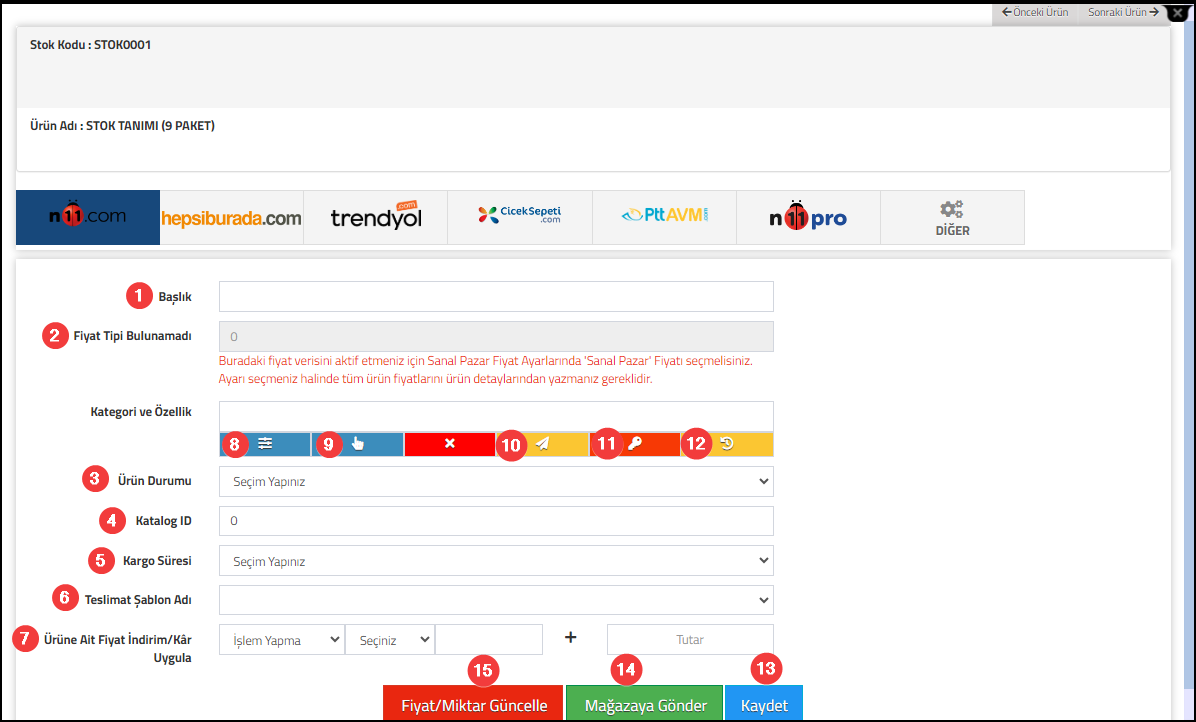
    N11 Genel Ayarları tamamlandıktan sonra ürün bazında gönderim yapmak için Ürün/Katalog => Ürünler => Ürün Listesi alanında yer alan stok kartında düzenleme alanına giriyoruz.(1) Stok kartında yer alan Sanal Market butonuna tıklıyoruz. Açılan alanda N11’i seçmelisiniz. Ya da daha hızlı işlem yapmak için ürün kartına giriş yapmadan Sanal Market butonuna tıklayabilirsiniz.(2)


    1- Başlık : N11’de görüntülecek başlık . Bu alan boş bırakıldığında başlık otomatik olarak ürün adından gönderilmektedir..

    2- Fiyat Tipi Bulunamadı : N11’e farklı fiyat gönderilmek için kullanabileceğiniz alandır. Bu alana fiyat girdiğinizde N11 Fiyat Ayarlarında yer alan alanda Fiyat Tablosu olarak N11 Fiyatı seçilmelidir.
    3- Ürün Durumu : Genel ayarlara girmiş olduğunuz ayardan farklı bir ayar seçilecekse bu alandan ürün durumunu belirleyebilirsiniz. (Sıfır, Kullanılmış)
    4- Katalog ID : N11’de katalog olarak hali hazırdan bulunan ürünlerin katalog ID’sini eşleştirerek ürünlerinizi hızlıca satışa açabilirsiniz.
    5- Kargo Süresi : Genel ayarlara girmiş  olduğunuz ayardan farklı bir ayar seçilecekse bu alandan kargo süresini değiştirebilirsiniz.
    6- Teslimat Şablon Adı : Genel ayarlara girmiş olduğunuz ayardan farklı bir ayar seçilecekse bu alandan teslimat şablonunu değiştirebilirsiniz. N11 mağaza panelinizdeki oluşturduğunuz teslimat şablonlarını direkt olarak bu alandan seçebilirsiniz.

    7- Ürüne Ait Fiyat İndirim/Kar Uygula : Ürüne ait fiyat gönderimlerinde indirim/kar bilgisi gönderebilirsiniz.
    8- Seçilen Kategoriye Göre Özellik Girme Alanı : Eşleştirediğiniz kategori özelliklerini girebilirsiniz. 
    9- Kategori Eşleştirme Alanı : Ürüne ait kategori eşleştirmesi yapabilirsiniz.

    10- Ürüne Git : Ürününüz N11’e yüklendikten sonra direkt olarak N11’de satışta olan ürüne gidebileceğiniz alandır.
    11- Rekabet Analizi : Sizin sattığınız ürünleri rakip firmalardaki fiyatlarını arama yaparak öğrenebilirsiniz. 
    12- Ürün Hareketlerini Görüntüle : Stok gönderimlerinizden sonra stok hareketleri görebileceğiniz bir alandır.
    13 – Kaydet:
    Yapmış olduğunuz değişiklikleri kaydedebilirsiniz. 

    14 – Mağazaya Gönder : Sadece bu ürünü N11’e gönderim sağlayabilirsiniz. 
    15 – Fiyat/Miktar Güncelle : Ürün gönderimi’nde sadece fiyat ve miktar güncellemesi yapılacak ise kullanabilirsiniz.

    Gerekli işlemleri yapıldıktan sonra dilerseniz ürün bazında ‘Mağazaya Gönder’ diyebilirsiniz. Ya da N11 Genel Ayarlarında Ürün Güncelle butonuna basabilirsiniz.

    NOT : Varyantlı ürün gönderim işlemlerinde  bu ayarlar her zaman ana stok üzerinden gerçekleştirilir.
    Ürün gönderimlerinden sonra alınan genel hatalar ve çözümleri için bu makalemizden faydalanabilirsiniz.

  • N11 Entegrasyon İşlemleri – 3 (Diğer Ayarlar)

    N11 Entegrasyon İşlemleri – 3 (Diğer Ayarlar)

    KOD: A2101

    N11 Entegrasyon İşlemleri – 3 (Diğer Ayarlar)

    • Oluşturulma
      30.11.2019
    • Güncellenme
      26.07.2023
    • Kategori
      Ayarlar

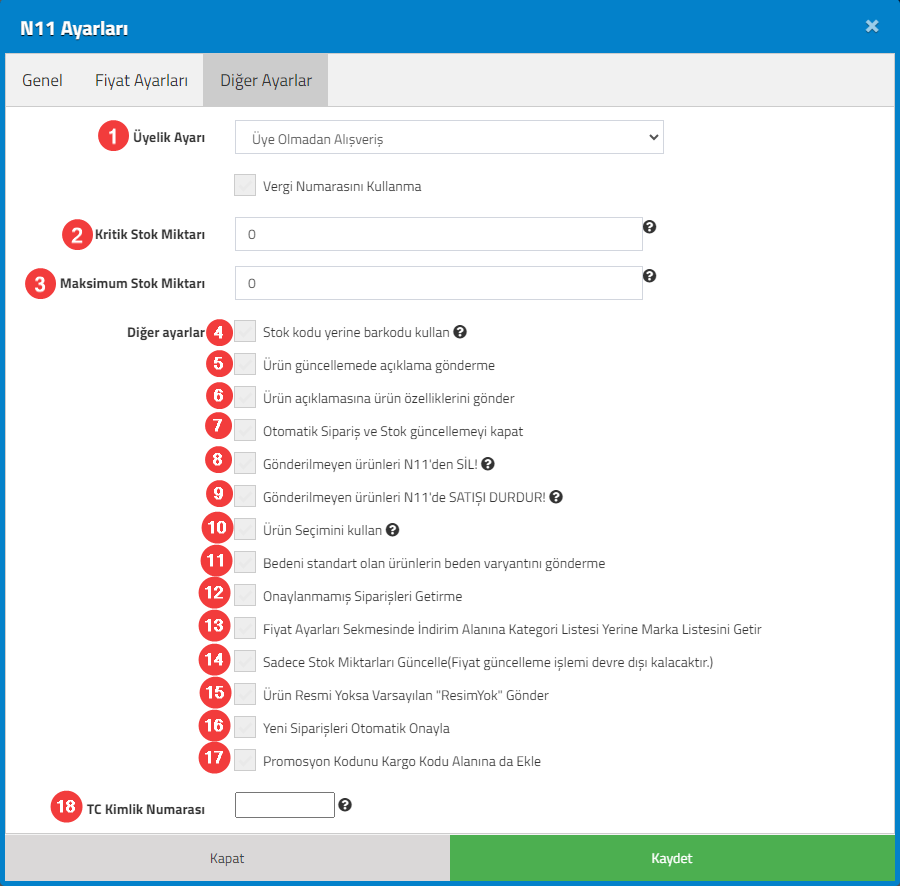
    N11 Entegrasyonunda yapabileceğiniz ekstra ayarlar(Stok, Sipariş Ayarları) mevcuttur.

    1- Üyelik Ayarı : N11’den gelen üyeleri kaydedip kaydetmeyeceğinizi seçtiğiniz alandır.
           • Üye Olmadan Alışveriş: Sipariş kayıtları tek bir cari/üye kayıt üzerinden işlem sağlanır. (N11_User) 
           • Üyeleri Kaydet: Her sipariş kaydında farklı cari/üye kayıt oluşturulur. (N11_User01, N11_User02 vb.)
    2- Kritik Stok Miktarı : N11’e ürün gönderilirken belirlediğiniz stok miktarına göre gönderim işlemi sağladığınız alandır. Örneğin; kritik stok miktarı 2 olarak belirlenirse stok miktarı 2 ve altında olan ürünler N11’e gönderilmeyecektir.
    3- Maksimum Stok Miktarı : Eğer O yazılıysa stok miktarının tamamını gönderir.Eğer üründeki mevcut stok yazılandan küçükse stoğun tamamını gönderir.
    4- Stok Kodu Yerine Barkod Kullan : N11’e ürün gönderirken ‘Stok kodu yerine Barkod Kullan’ seçilirse gönderilen stok N11’e barkod numarası ile kayıt olacaktır. Bu gönderim şekli tavsiye edilmemektedir.
    5- Ürün güncellemede açıklama gönderme : Her ürün güncellemelerinde açıklama alanlarını kontrol etmeyecektir.
    6- Ürün Açıklamasına Ürün Özelliklerini Gönder :  Bu alan seçili ise açıklamalara yazdığınız bilgiler N11’e gitmez, yerine sadece varsa özellikler tablonuz yok ise stok adı gönderilir.
    7- Otomatik Sipariş Güncellemeyi Kapat : N11’den gelen otomatik siparişleri kapatır. Manuel olarak sipariş alma işlemi yapabilirsiniz. 
    8- Gönderilmeyen Ürünleri N11’den Sil : Bu alan seçili ise ürün aktarımında gitmeyen ürünleri N11’den siler.
    9- Gönderilmeyen Ürünleri N11’de Satışı Durdur! : Bu alan seçili ise ürün aktarımında gitmeyen ürünleri N11’de satışa kapatır. 
    10- Ürün Seçimi Kullan : Ürün seçimini kullan işaretli ise ‘Ürün Seç’ butonu tıklanarak seçmiş olduğunuz ürünler N11’e aktarılır.
    11- Bedeni Standart Olan Ürünlerin Beden Varyantını Gönderme :  Renk beden yönetimi kullanıyorsanız ve tek bir bedene sahipseniz bu alanı işaretleyebilirsiniz.
    12- Onaylanmamış Siparişleri Getirme : N11’de mağaza panelinizde Onay verilmeyen siparişleri e-Ticaret Yönetim Panelinize gelmesini engelleyebilirsiniz. 
    13- Fiyat Ayarları Sekmesinde İndirim Alanına Kategori Listesi Yerine Marka Listesini Getir : Fiyat ayarlarında indirim/kar işlemlerinizi kategori bazlı değil de marka bazlı düzenleme işlemi yapmak için ayarı aktif edebilirsiniz. 
    14- Sipariş Sonrası Sadece Stok Güncelle(Fiyat Güncelleme) : Entegrasyonu sadece sipariş almak için kullanılan müşterilere önerilir. Bu alan işaretlendiğinde sipariş sonrası fiyat güncellemesi yapılmaz. Sadece stok miktarı güncellemesi yapılır.
    15- Ürün Resmi Yoksa Varsayılan “ResimYok” Gönder : Resimsiz ürünlerinizin resim olmadan aktarılmaması için ‘Resim Yok’ şablon resminin ürün resmi olarak aktarılmasını sağlar. 
    16- Yeni Siparişleri Otomatik Onayla : N11 siparişlerinizi n11 mağaza panelinizde manuel onaylamak yerine onay işleminin entegrasyon aracılığıyla otomatik yapılmasını sağlar. 
    17- Promosyon Kodunu Kargo Kodu Alanına da Ekle : N11 siparişlerinizde gelen Kargo Promosyon kodunu sipariş içerisinde yer alan ‘Kargo Kodu’ alanına da aktarılmasını sağlar. 
    18- Siparişte Gelen TC Kimlik Numarası Geçersizse Yandaki Kimlik Numarasını Kullan : N11 siparişlerinde müşteriler TC/Vergi No alanını boş bırakarak da sipariş oluşturabilirler. E-Fatura/E-Arşiv mükellefiyseniz faturalandırma aşamasında sorun yaşamamak adına bu alana ‘11111111111’, ‘99999999999999’ gibi eklemeler yapabilirsiniz. 

  • N11 Entegrasyon İşlemleri – 2 (Fiyat Ayarları)

    N11 Entegrasyon İşlemleri – 2 (Fiyat Ayarları)

    KOD: A2100

    N11 Entegrasyon İşlemleri – 2 (Fiyat Ayarları)

    • Oluşturulma
      30.11.2019
    • Güncellenme
      19.03.2025
    • Kategori
      Ayarlar

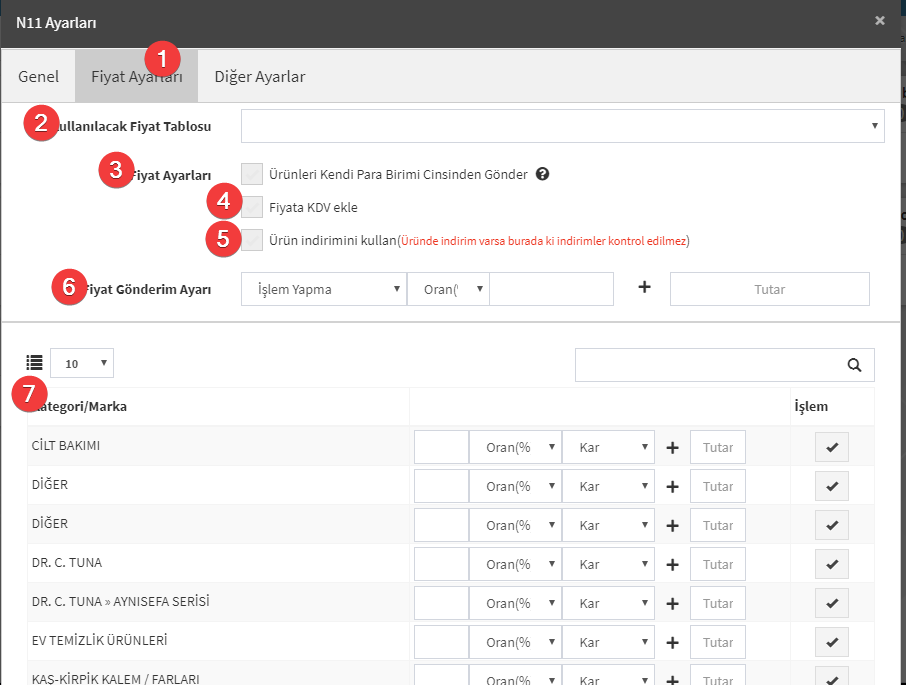
    N11’e ürün aktarımlarında kullanılacak fiyat tablosu ve indirim/kar bilgilerini buradan oluşturabilirsiniz. 

    1- Fiyat ayarları 
    2- Kullanılacak Fiyat Tablosu : N11 ürün gönderirken hangi fiyattan ürün göndereceğinizi belirlediğiniz alandır. 
    3- Fiyat Ayarları Ürünleri Kendi Para Cinsinden Gönder : Eğer üründe döviz tanımları varsa belirlediğiniz döviz tanımları üzerinden gönderim sağlar.
    4- Fiyata KDV Ekle : Fiyatlarınıza KDV ekleyerek gönderim sağlar.
    5- Ürün İndirimini Kullan : Ürünlere ürün/stok kartı içerisinde tanımlanan stok iskontosu/indirim değerlerini gönderir. Bu ayar aktifken ‘Kategori ya da marka bazlı indirim/kar’ alanında yapmış olduğunuz düzenlemeleri baz almayacaktır. 
    6- Fiyat Gönderim Ayarı : Göndereceğiniz ürünlere toplu olarak kar uygulama ve indirim uygulama alanıdır. Tutar alanına ek olarak tutar bazında fiyat ekleyerek gönderim sağlayabilirsiniz. (Kargo ücreti vs.)
    7- Kategori ya da marka bazlı indirim/kar alanlarının uygulandığı bölümdür. Marka bazlı indirim/kar uygulamak istiyorsanız Diğer Ayarlar kısmından ‘Fiyat Ayarları Sekmesinde İndirim Alanına Kategori Listesi Yerine Marka Listesini Getir‘ ayarı aktif edilerek aynı alandan kullanım sağlayabilirsiniz.

  • N11 Entegrasyon İşlemleri – 1 (Genel Ayarlar)

    N11 Entegrasyon İşlemleri – 1 (Genel Ayarlar)

    KOD: A2099

    N11 Entegrasyon İşlemleri – 1 (Genel Ayarlar)

    • Oluşturulma
      30.11.2019
    • Güncellenme
      19.03.2025
    • Kategori
      Ayarlar

    N11 üzerinde satış yapmak için öncelikle bir mağazaya sahip olmanız gerekmekte. Mağaza açılışı için gerekli olan bilgileri “https://www.n11.com/genel/magaza-ac-116969220” öğrenebilirsiniz. 

    Mağaza açılışınız onaylandıktan sonra verilen bilgiler ile “https://so.n11.com/“adresine giriş yapmanız gerekmektedir. Giriş yapıldıktan sonra Hesabım bölümünde yer alan “Api Ayarları” alanına tıklayarak api oluşturmanız gerekmektedir. “Yeni Api Anahtarı Oluştur” alanından apinizi oluşturabilirsiniz. Api bilgileriniz kayıtlı mail adresinize gönderilmektedir.
     Oluşturduğunuz Api bilgilerinizi e-Ticaret yönetim panelinizde Entegrasyon Yönetimi => Sanal Pazar Yönetimi => Entegrasyon Yönetimi alanından N11 ayarlarında bulunan ilgili alanlara eklemelisiniz. 

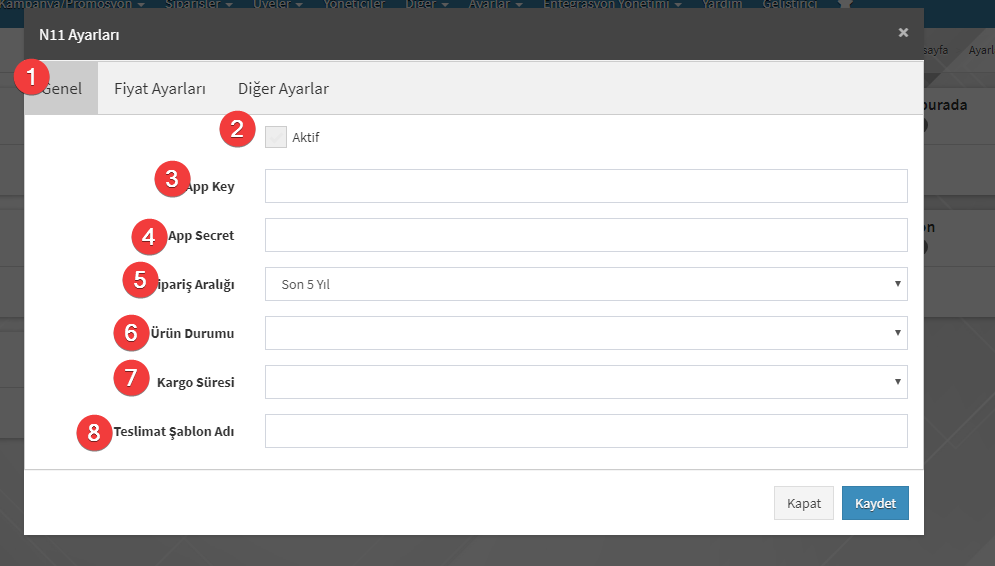
    1- N11 Genel Ayarlar
    2- Aktif butonu işaretlenmelidir.
    3- Api Key : N11 üzerinden size mail olarak gönderilen “Api Key” bu alana yazılmalıdır.
    4- Api Secret : N11 üzerinden size mail olarak gönderilen “Api Secret” bu alana yazılmalıdır.
    5- Sipariş Aralığı : N11 üzerinden siparişlerin çekileceği tarih aralığını belirtmektedir. Daha önceden mağazanız bulunuyorsa ve eski siparişleri almak istiyorsanız 5 yıl seçilebilir. Mağazanız yeni ise son 1 hafta seçilebilir. Dikkat edilmesi gereken konu belirttiğiniz süre içerisinde olan sipariş durum değişikliklerini baz alacaktır.
    6- Ürün Durumu : N11 de satmak istediğiniz ürün durumunu bu alandan seçebilirsiniz.
    7- Kargo Süresi : Ürünü kargolayacağınız süreyi seçmelisiniz. Yeni açılan mağazalarda aynı gün kargo seçilememektedir. N11 tarafından engellenmektedir. Mağaza açılışından 1 ay sonra aynı gün kargo seçebilirsiniz.
    8- Teslimat Şablon Adı : Teslimat şablonu N11 üzerinde oluşturduğunuz teslimat şablonudur. N11’de oluşturduğunuz teslimat şablonlarınızdan kullandığınız teslimat şablonunu seçiniz. (Seçilmediği durumlarda ürün aktarımlarında shipmentTemplate alanı geçersizdir uyarısı alınır!) 

  • N11 de “Girdiğiniz Ürün tarafınızda … Seller Code’u İle Yer Almaktadır Hatası”

    KOD: A3470

    N11 de “Girdiğiniz Ürün tarafınızda … Seller Code’u İle Yer Almaktadır Hatası”

    • Oluşturulma
      21.09.2022
    • Güncellenme
      27.03.2025
    • Kategori
      N11

      N11 ‘e ürün gönderirken “Ürün eklenemedi… [“Girdiğiniz ürün tarafınızda …. seller code’u ile yer almaktadır. Bu ürün üzerinden ürününüzü güncelleyebilirsiniz.’”] şeklinde uyarı alıyorsanız eğer;  göndermeye çalıştığınız ürünün ürün adı yada barkodu ile N11 de arama yapabilirsiniz. Daha önce aynı isimle yada barkodla gönderilen  ürünlerde bu uyarıyı vermekte. Ürün adını değiştirebilir yada ürün kartında N11 alanından başlık kısmından başlığı değiştirirerek gönderebilirsiniz. Düzenleme işlemi yapıp gönderdiğinizde ürün eklenecektir


  • N11 Entegrasyonunda Alınan Hatalar ve Çözümleri

    KOD: A3074

    N11 Entegrasyonunda Alınan Hatalar ve Çözümleri

    • Oluşturulma
      05.07.2021
    • Güncellenme
      15.11.2022
    • Kategori
      N11

     ‘category alanı geçersizdir.’ hatasını nasıl giderebilirim?
    İlgili ürünün kategori eşleştirmesi yapılmamış ya da hatalı yapılmıştır. Hata kaydına tıklayarak ilgili ürüne gidip kategorisini öğrenip n11 kategori eşleştirmelerini kontrol edip düzenleme yapmalısınız.

     n11 [productDescription105] hatasını nasıl giderebilirim? 
    n11 katalog yapısına geçirdiği kategorilere ürün yüklemek için ürün açıklaması olarak maksimum 150 karaktere kadar izin vermektedir. Çözüm için; ürün bazlı gönderim yapıyorsanız aynı ürünü n11’e tekrar göndermeniz halinde sorunsuz bir şekilde gönderilecektir ve ürün açıklaması olarak ürün adı parametresi gönderilecektir. Toplu gönderim yapıyorsanız gönderimin tamamlanmasını bekleyip tamamlandıktan sonra tekrar Ürün Aktar butonu ile ürünlerinizi tekrar gönderdiğiniz takdirde ürünleriniz gönderilecektir ve ürün açıklaması olarak ürün adı gönderilecektir.

    403 Forbidden Hatasını nasıl giderebilirim? 
     Tanımladığınız Api bilgileri hatalıdır. Girmiş olduğunuz Api Key ve Api Secret parametrelerini kontrol etmeniz gereklidir. 

    shipment Template hatasını nasıl giderebilirim? 
     n11 genel ayarlardaki Teslimat Şablonu seçimi yapmanız gerekmektedir. 

     ‘Ürün eklemek için stoklarda olması gerekir.’ hatasını nasıl giderebilirim?
     Ürünün stok miktarı 0 olduğu için miktar giriş yapmanız gerekmektedir.

    Ürün Fiyatı 0 (SIFIR) olarak Tanımlanmış! Ürün Gönderilemez. Gönderdiğiniz Fiyatı Kontrol Ediniz.] 
     n11 göndermiş olduğunuz Fiyat tablosunda bu ürüne ait fiyat olmadığı(0 TL) için hata alırsınız. Örnek: N11’e gönderdiğiniz Fiyat Tablosu= Fiyat2, bu ürünün Fiyat-2 verisi boş olduğu için hata alırsınız. Fiyat-2 verisi girmelisiniz.

     [Ürünün Kategori ve Kategori Özelliklerini Yeniden Seçiniz.] hatasını nasıl giderebilirim? 
     Ürüne ait kategori eşleştirmesi ya da kategori özellik eşleştirmesi hatalı yapılmış. Seçmiş olduğunuz n11 kategori ağacınız bir alt kırılımı daha mevcut olduğu için hata alırsınız. Kategori eşleştirmesini en alt kırılım kategori ağacı ile yapmalısınız. 

    Ürün eklenemedi [6794] [8680096042546 nolu gtin başka bir üründe girilmiş.] hatasını nasıl giderebilirim? 
     Ürüne ait barkod verisi n11’de satışta olan başka bir satıcıya ait barkod olduğu için hata almaktasınız. Ürün barkodunuzun orjinal ürün barkodu olduğunu iddia ediyorsanız n11 ile görüşüp barkod verisinin kendi ürününüze ait olduğunu ispat etmelisiniz. Orjinal barkod değilse barkod verisini düzenlemelisiniz. 

    [Girdiğiniz GTIN numarası kataloğumuzda bulunmamaktadır. Ürünü sisteme yüklemek için mağaza yönetim panelinden ürün önerisinde bulunabilirsiniz.] hatasını nasıl giderebilirim?
    N11 katalog yapısına geçirdiği kategorilere ürün yüklemek için ürüne ait GTIN numarasının olmasını talep etmektedir. Ürüne ait barkod verisi n11 katalog sistemlerinde tanımlı olmadığı için n11 mağaza paneli Ürün Öner kısmından barkodlu ürününüzü n11’e bildirmelisiniz. Bir çok ürününüzde benzer hatayı alıyorsanız toplu Excel listesiyle n11’e ürün barkod listesini gönderebilirsiniz.

    [title minimum 2 maksimum 65 karakter olmalı.] hatasını nasıl giderebilirim?
    Ürününüzdeki Stok adı bilgisini 65 karakterden az olacak şekilde düzenlemelisiniz. 

    Ürün eklenemedi [620] [Image size must be less than 5,000 pixels] hatasını nasıl giderebilirim?
    Ürününüzdeki ürün görselleri ya da açıklama bilgisine eklemiş olduğunuz görsellerin boyutlarını 5.000 pikselden az olacak şekilde düzenlemelisiniz.

    Ürün düzenlenemedi [8747] [Kategori güncelleme özelliğiniz hesabınızda aktif değildir,lütfen kategori yöneticinize başvurunuz.] hatasını nasıl giderebilirim?
    Ürünlerinizi satışa açmaya çalıştığınız n11 kategorileri için n11 tarafından ilgili kategoriye ait yöneticinin o kategoride ürün satışa açabilmeniz için onay vermesi gereklidir. N11 mağaza panelinizdeki Destek alanından talep açarak kategori güncelleme özelliğinizi aktif etmelerini istemelisiniz. Aktif edildikten sonra tekrar Ürün Aktar / Mağazaya Gönder butonu ile ürünlerini satışa açabilirsiniz.

    “Ürün ekleme isteğinizde 15 karakter altında ürün adları tespit edilmiştir. Bu değerler için işlem sağlanamamaktadır.” hatasını nasıl giderebilirim?
    Göndermek istediğiniz ürün adınızı minimum 15 karakter olacak şekilde revize etmelisiniz.