Blog

  • AKINSOFT  e-Ticaret Programına Tanımlı Ek Alanların Ürün Detayda Gösterimi

    AKINSOFT e-Ticaret Programına Tanımlı Ek Alanların Ürün Detayda Gösterimi

    KOD: A1371

    AKINSOFT e-Ticaret Programına Tanımlı Ek Alanların Ürün Detayda Gösterimi

    • Oluşturulma
      11.06.2018
    • Güncellenme
      14.10.2021
    • Kategori
      Ürün & Katalog Ayarları

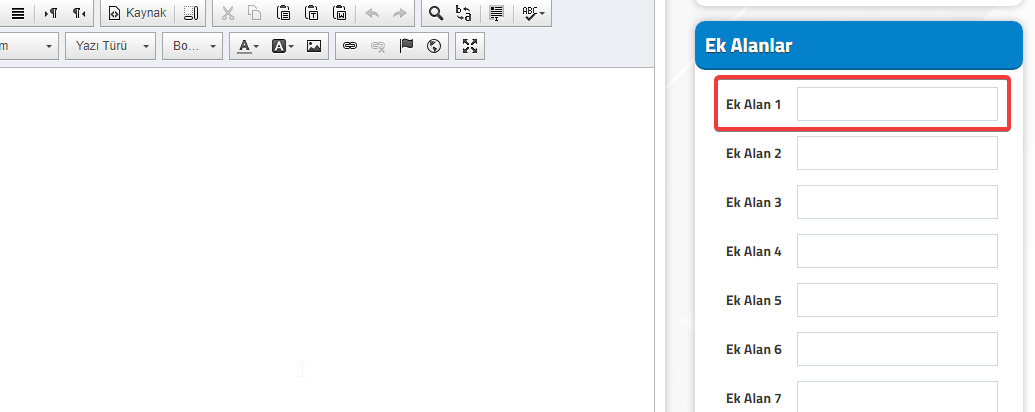
    Akınsoft e-Ticaret panelinizde ürün kartlarınızın içine tanımladığınız “Ek Alan” bilgilerini  sitenizde göstermek için aşağıda belirtilen adımları tamamlamanız yeterli olacaktır.

    1.Adım: Ürün/Katalog=>Ürünler=>Ürün Listesi menüsü yardımı ile ürün kart bilgilerine eriştikten sonra “Detaylı Görünüm” seçeneğini aktif ediyoruz.

    • Daha sonra eklemek istediğimiz başlığı “Ek Alan” menüsüne ekliyoruz.

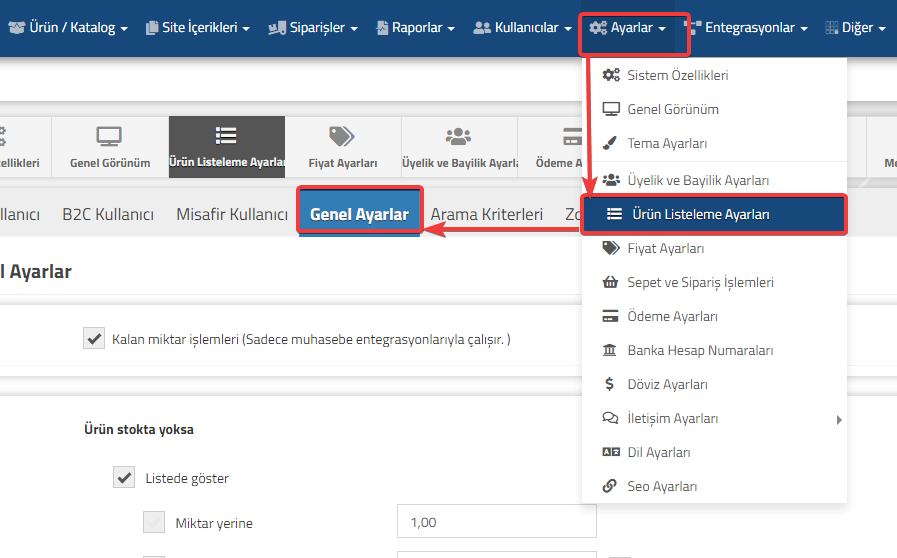
    2. Adım: Ürün kartında gerekli olan düzenlemeyi yaptıktan sonra Ayarlar=>Ürün Listeleme Ayarları=>Genel Ayarlar;

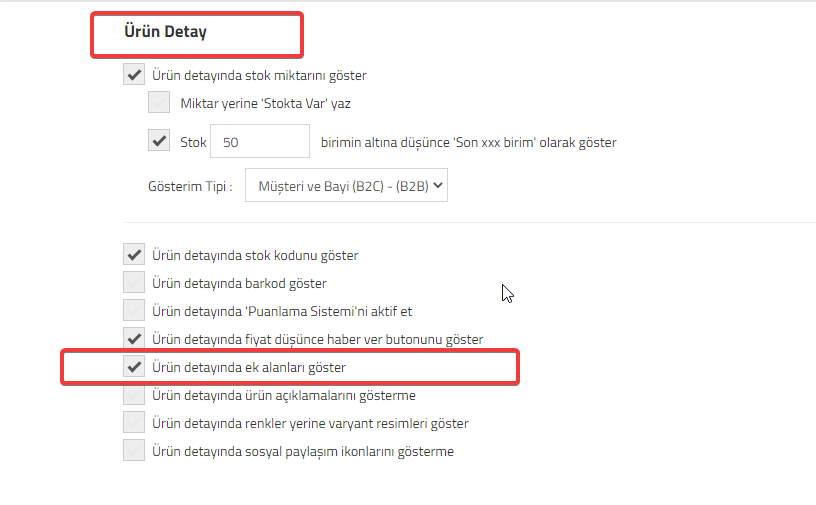
    • Menüsünde yer alan “Ürün Detay”  başlığında “Ürün Detayında Ek Alanları Göster” seçeneğini aktif ediyoruz.

    • Böylece ürün detay sayfanızda ürün kartına eklediğiniz bilginin gösterimini sağlamış olacaksınız.

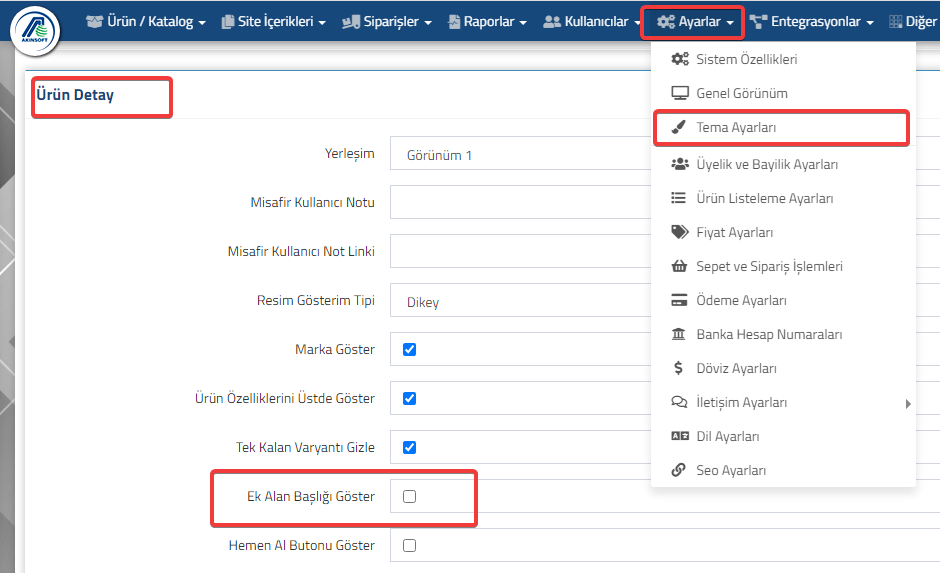
    3.Adım: Ayarlar =>Tema Ayarları=>Gelişmiş Ayarlar=>Ürün Detay başlığında yer alan “Ek Alan Başlığı Göster ” seçeneği aktif etmeniz halinde sitenizde ürün detayında göstermiş olduğunuz “Ek Alan” bilgisine başlık eklemiş olacaksınz.


  • AKINSOFT e-Ticaret Programında Panelden Ürün Ekleme

    AKINSOFT e-Ticaret Programında Panelden Ürün Ekleme

    KOD: A2210

    AKINSOFT e-Ticaret Programında Panelden Ürün Ekleme

    • Oluşturulma
      27.06.2020
    • Güncellenme
      20.03.2025
    • Kategori
      Ürün & Katalog Ayarları

    E-ticaret sitenize entegrasyon olmadan ürün eklemek için yapmanız gerekenler aşağıdaki gibidir.

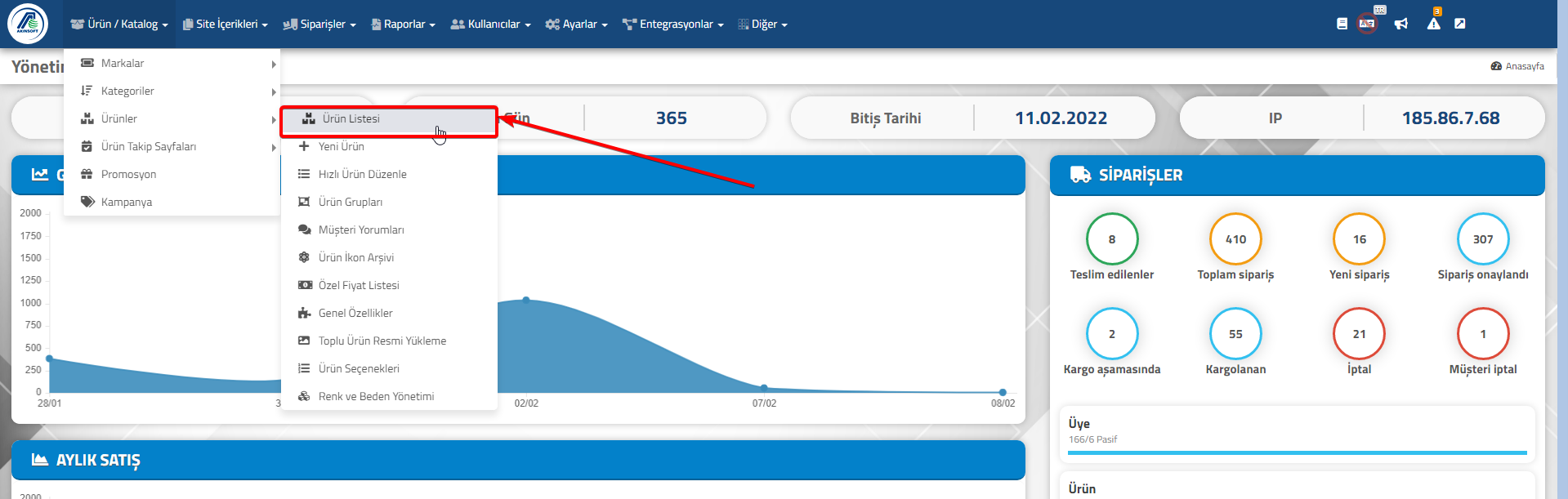
    1. Adım:  Yönetici panelinizden Ürün/Katalog >> Ürünler >> Ürün Listesi menüsüne giriniz. 
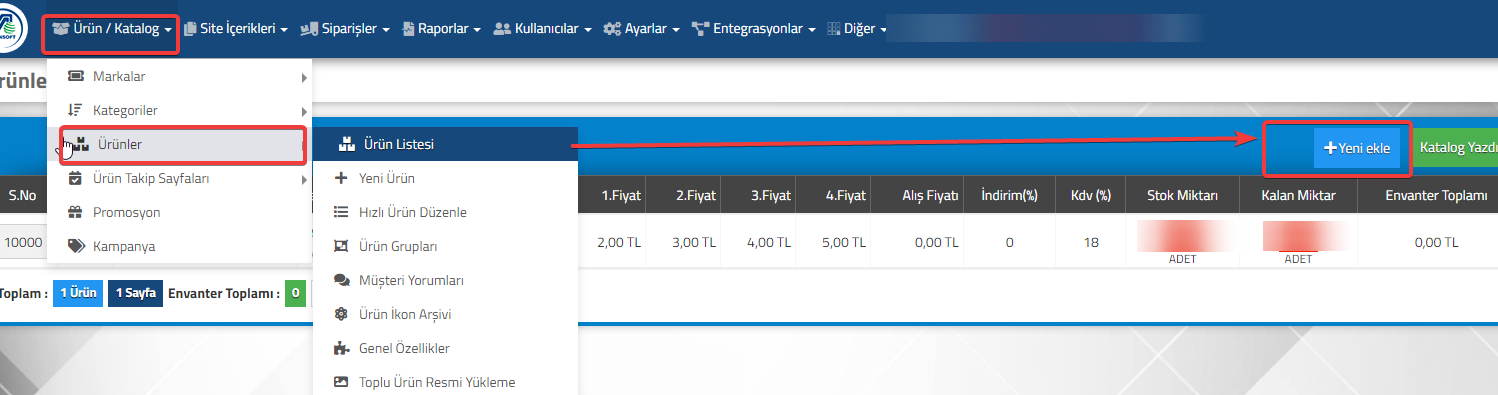
    2. Adım: Sağ üst köşede bulunan Yeni Ekle butonuna basınız. 
    3. Adım: Açılan sayfada ürüne ait bilgileri doldurunuz.
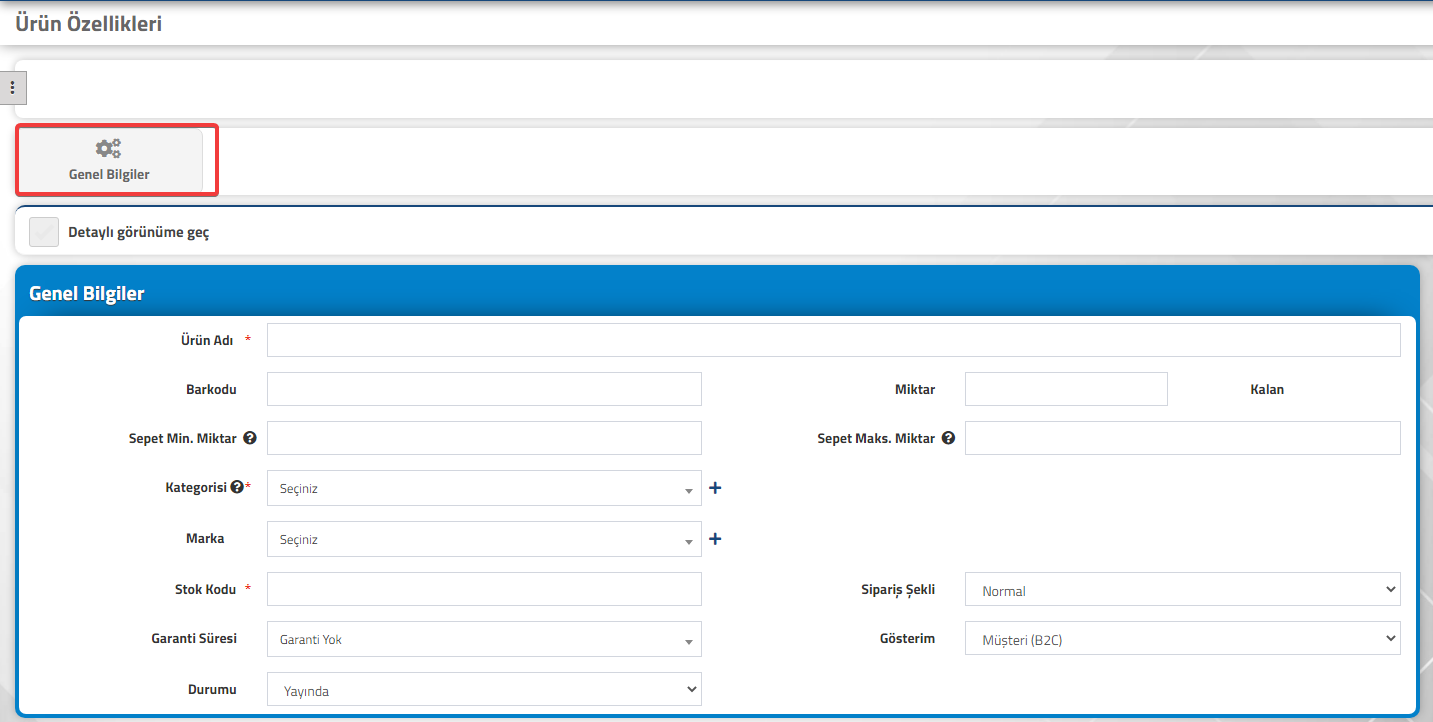
    Genel Bilgiler :

    1- Ürün Adı :  Ekleyeceğiniz ürüne ait başlığın girildiği alandır. 

    2- Alt Başlık : Ürün adından başka başlık girmek isterseniz  alt başlık alanından giriş yapabilirsiniz.

    3- Barkodu : Ürüne ait barkod girilen alandır. Orjinal barkod numarası girilmesine dikkat edilmelidir.

    4- Miktar:  Ürünü ne kadar satışa açacaksanız miktarını girmeniz gerekmektedir.

    5-Sepet Min Miktar:  Bu alana girilen miktardan az miktarda aynı üründen sepete eklenmez.Aynı stokları birleştir alanı işaretli olması gerekmektedir.

    6-Sepet Max Miktar : Bu alana girilen miktardan fazla aynı üründen sepete eklenmez.Aynı stokları birleştir alanı işaretli olması gerekmektedir.

    7-Kategorisi :  Ürünün hangi kategoride gösterileceği seçilir. Daha önce kategoriler oluşturulmuş olması gerekmekte. Yada kalem işaretine basarak kategori ekleme alanına yönlendirilir. Kategori ekleme işlemi için  https://www.akinsoft.net/bilgibankasi/?/2150/m//duzenle

    8- Marka : Ürünün hangi markada gösterileceği seçilir. Daha önce markalar oluşturulmuş olması gerekmektedir. Yada kalem işaretine basarak marka ekleme alanına yönlendirilir. Marka ekleme işlemi için  https://www.akinsoft.net/bilgibankasi/?e-ticaret-panelinden-marka-ekleme/2151/m

    9- Diğer Kategorileri :  Ürününüzü belirlediğiniz kategori dışında farklı kategoride de göstermek isterseniz bu alandan diğer kategorileri seçebilirsiniz.

    10 – Stok Kodu :  Ürüne ait stok kodu girilmesi gerekmektedir. Zorunlu alandır.

    11- Sipariş Şekli :Satın almış paket çiçek yada kumaş sistemi ise bu alanda kumaş yada çiçek olarak belirtir.

    12- Garanti Süresi :Ürünün garanti süresi varsa garanti süresi girilir.

    13- Gösterim : Ürününüzü B2B,B2C ve hem B2B hem B2C kullanıcıları olarak ayarlayabilrisiniz. Eğer ürününüzü sadece B2b kullanıcılarına göstermek isterseniz B2B olarak seçilmesi gerekmektedir.

    14- Toptancı :  Ürününüzü tedarik  ediyorsanız tedarik ettiğiniz firmayı seçebilirsiniz.

    15- Grubu : Grup tanımı yapabilrisiniz .E-ticaret panelinizde filtreleme alanında kullanılır.

    16-Kampanya Notu : Ürününüze kampanya ekleyecekseniz ve not yazmak isterseniz bu alanı kullanabilirsiniz.

     17- Durumu :  Ürünü yayından kaldırmak isteseniz ürünü yayında değil olarak seçtiğinizde yayından kaldırırsınız.

    18- Yayın Tarihi : Ürünü kaydettiğiniz tarihi alır.

    19-Ekleme Tarihi : Ürünü kaydettiğiniz tarihi alır.

    20 – Son işlem Tarihi : Ürünü kaydettikten sonra ürün üzerinde değişiklik yapılırsa değişiklik tarihi yazılir

    21- Son işlem Yapan : Ürünü kaydettikten sonra ürün üzerinde değişiklik yapılırsa değişiklik yapan kişinin adı yazar.

    Fiyat Bilgileri : 
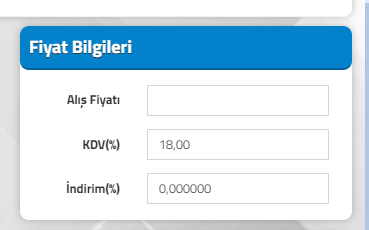
    1- Alış Fiyatı : Ürünün alış fiyatını girebilrisiniz.

    2-Kdv : Ürüne ait kdv bilgilerinin girildiği alandır. 

    3-İndirim : Ürün için indirim yapılmak istenirse ürüne ait indirimler bu alandan yüzdelik olarak girilir. 

    Fiyat Listesi :

    Birimi : Satış yapılacak ürünün birimi tanımlanır.

    Fiyat girilecek 4 alan bulunmaktadır . Ürüne ait fiyatları girebilirsiniz. Ürünün para birimi tanımlayabilirsiniz 

    Desi Miktarı  :Ürünlerinizi gönderirken kargo kulanacaksanız desi alanını muhakkak doldurmanız gerekmektedir. Sabir kargo ücreti uygulayacaksanız bile 1 desi olarak girmeniz gerekmektedir.

    Miktar Seçenekleri : Örneğin ürününüzü tekli satmıyorsanız 5 ve katları olarak satacaksanız bu alana 5,10,15.. olarak yazmanız gerekmektedir. Bu şekilde yazıldığında ürünleriniz tek tek satılmaz.

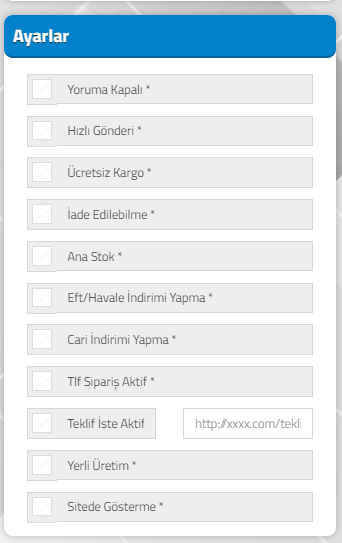
    Ayarlar :  Ürünle ilgili yapılacak ayarlar bulunmakta. Örneğin hızlı kargo yada ücretsiz kargo ise bu alandan işaretleyebilirsiniz. 
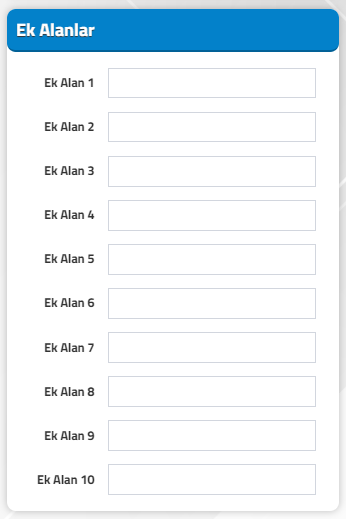
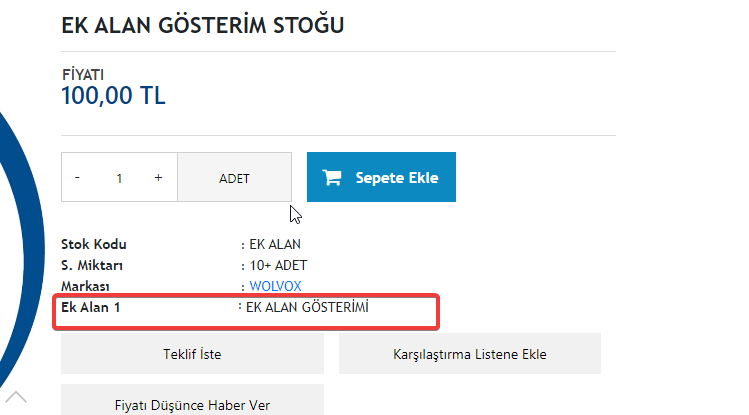
    Ek Alanlar : Ürüne ait ek açıklmalar kullanmak isterseniz 10 tane ek alanımız bulunmakta. Ürünler ilgili ekstra yazmak istediklerinizi bu alandan yazabilirsiniz.
     

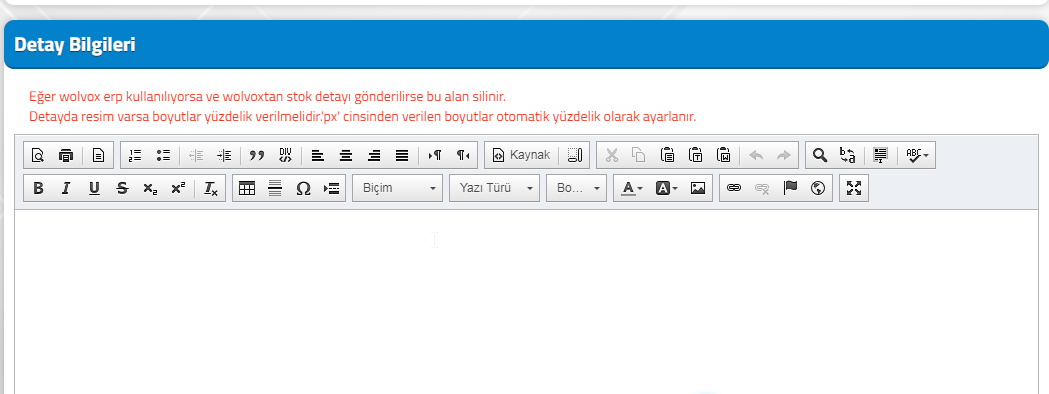
    Detay Bilgileri : Ürününüze açıklama yazmak için detay bilgileri alanını kullanmanız gerekmektedir. Bu alanda yer alan kaynak bölümünden HTML formatında yazım yapabilirsiniz. Bu alandan açıklamlara resim ekleyebilirsiniz
    Ürün için genel bilgiler girildikten sonra kayıt işlemi tamamlanır. Kayıt işlemi tamalandıktan sonra ürüne ait resim ekleme özellik ekleme alanları aktif olacaktır.

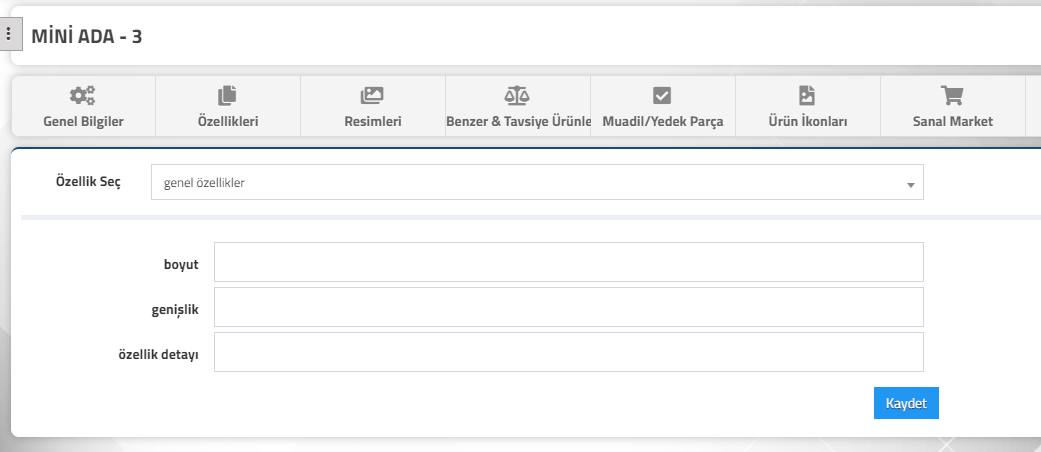
    Özellikleri : Ürün listesinde filtreleme kullanılacaksa  Ürünler => Genel Özelliklerde tanımlanan özellikler seçilerek değerler girilir.
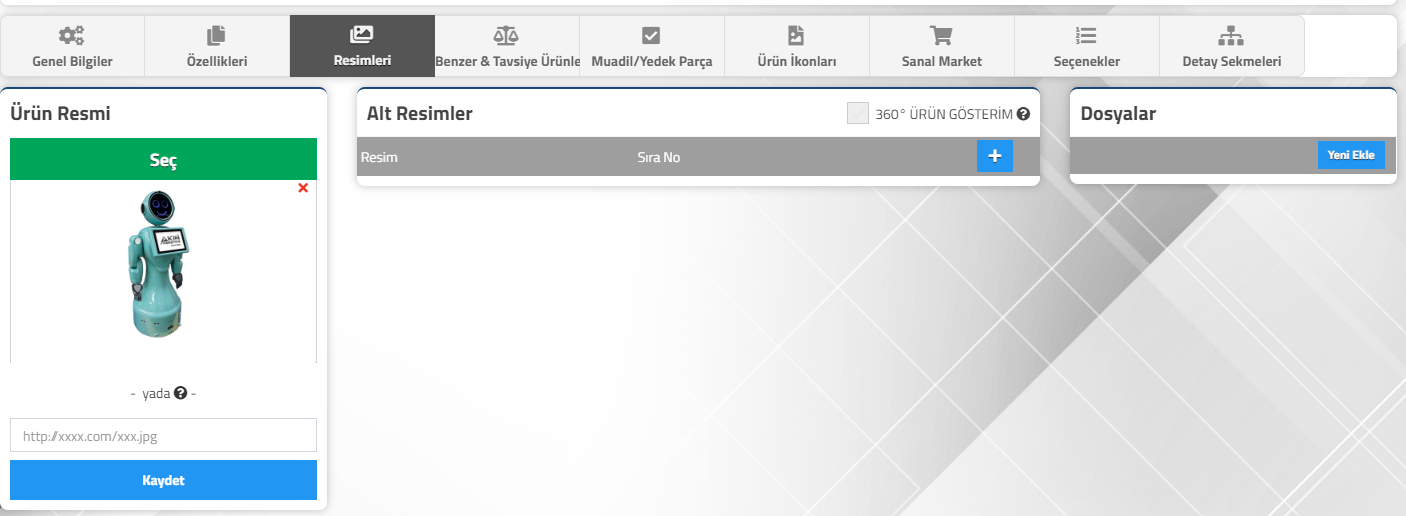
    Resimleri : Ürünlerinize ekleyeceğiniz resimleri bu alandan ekleyebilirsiniz. Ürün Resmi ; alanından ürün resminizi Alt Resimler alanındand a birden fazla resim ekleyebilirsiniz. Dosyalar alanından ürüne ait ekleyeceğiniz dosyalar varsa bu alandan ekleyebilirsiniz.


    Benzer & Tavsiye Ürünler :  Eklemiş olduğunuz ürünlere ait ürün detayınızda benzer ürün yada tavsiye ürün göstermek isterseniz bu alandan  farklı ürün seçerek  ürün detayınızda gösterebilrisiniz.

    Muadil/Yedek Parça : Eklemiş olduğunuz ürünün eğer yedek parçası yada muadili varsa ve bunları ürün detayında göstermek isterseniz başlık alanından başlık oluşturup sonrasında kayıtlı olan ürünlerden ürünlerinizi seçebilirsiniz.

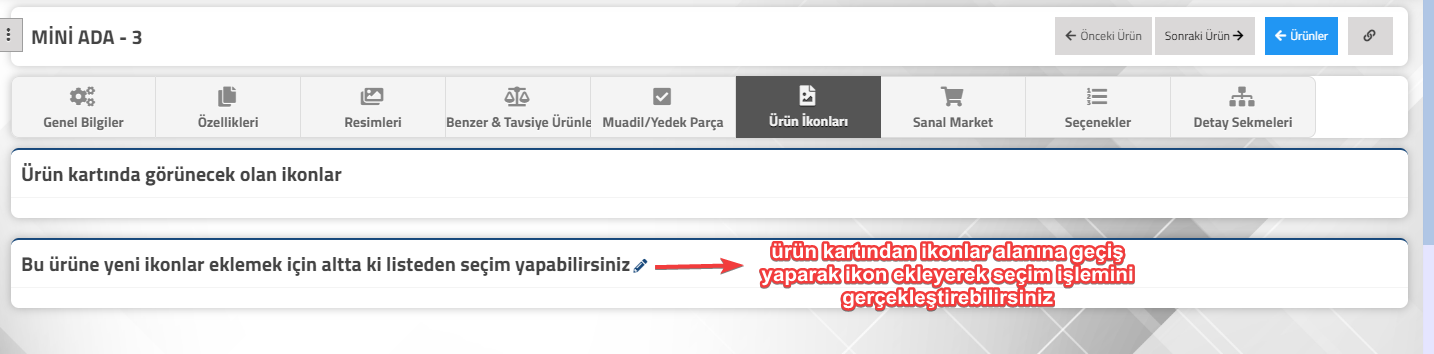
    Ürün İkonları : Ürünlerinize ikon ekleyebilirsiniz. Örneğin ; müşteri dostu , organik ürün vb ikonlar ekleyebilirsiniz. Dilerseniz önce ürünler => ikonlar sekemsi altında tüm ikonları ekleyip ürün kartından ikonlarını seçebilrisiniz yada ürün kartından ürün ikonları alanından ikon ekleyip eklenilen ikonları seçebilirsiniz.
    Sanal Market : Sanal mağazalara tek tek ürün  göndermek için kullanılan alan. Nasıl kullanılacağı konusunda https://www.akinsoft.net/bilgibankasi/?sanal-magaza-entegrasyonlari/250/k destek alabilrsiniz. Sanal mağazalar bölümü pakete göre değişiklik göstermektedir.

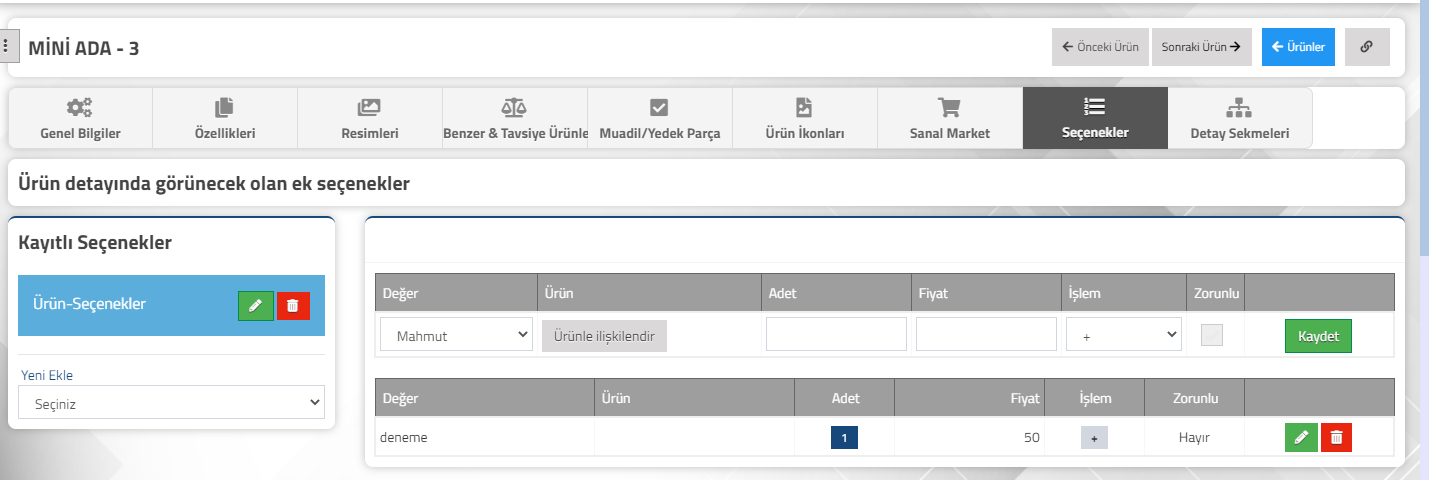
    Seçenekler : Ürün kartlarınıza seçenek tanımlayabilirsiniz. Örneğin ; telefon satıyorsunuz yanında kullaklığı seçenek olarak indirimli vermek isterseniz seçenek olarak ekleyebilirsiniz. Ürünler => seçenekler alanından seçenekleri oluşturup ürün kartından seçebilirsiniz.  Paket ‘e bağlı olarak aktifleşmektedir.
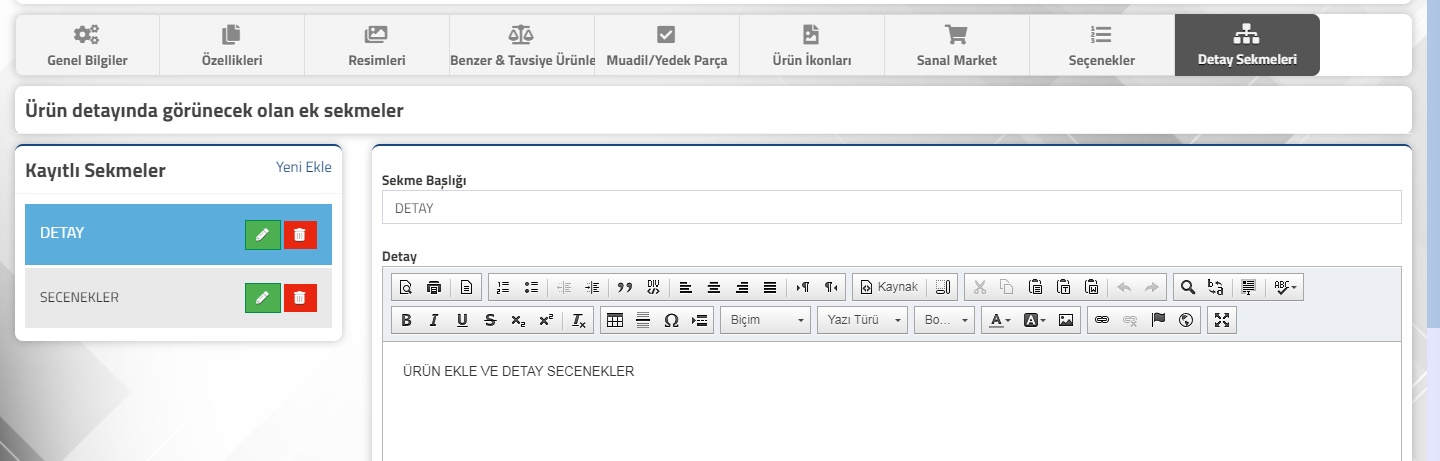
    Detay Sekmeleri : Ürün kartınıza açıklamalar dışında detay eklemek için detay sekmelerini kullanabilirsiniz. Bu alan genllikle ürünün montajı yada kullanımı ile ilgili bilgilerin yazıldığı alandır. Paket’e göre değişiklik gösterir.
  • Ürünlerinize ait Müşteri Yorumlarının Kullanım Şekli

    Ürünlerinize ait Müşteri Yorumlarının Kullanım Şekli

    KOD: A3090

    Ürünlerinize ait Müşteri Yorumlarının Kullanım Şekli

    • Oluşturulma
      27.07.2021
    • Güncellenme
      13.09.2021
    • Kategori
      Ürün & Katalog Ayarları
     
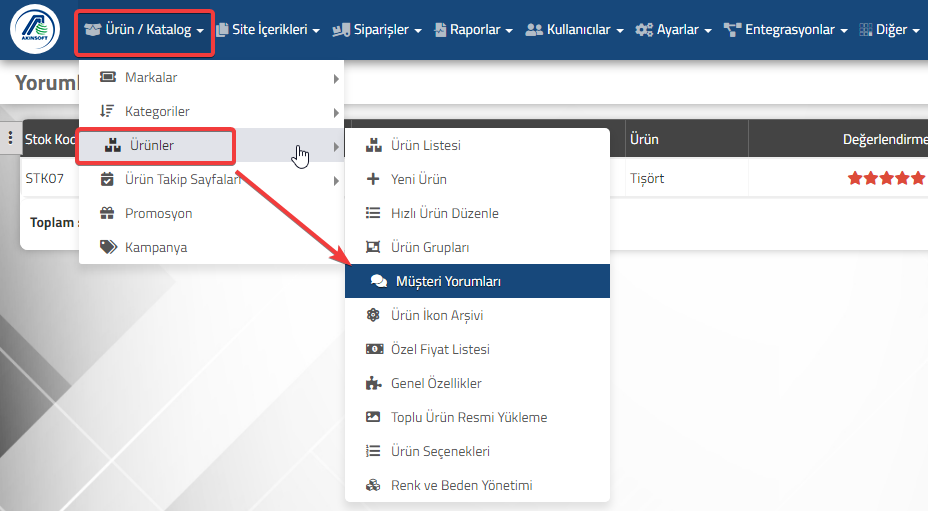
    Akınsoft e-Ticaret Programınızda ürünlerinize yapılan yorum ve değerlendirmeleri Ürün/Katalog =>Ürünler=>Müşteri Yorumları başlığından görüntüleyebilirsiniz. 
    Bunu işlem için;
    1. Adım: Akınsoft e-Ticaret Programınızda kayıtlı ürünlerinize yorum ve değerlendirme yapılabilmesi için Ürün Detay sayfanızda “Ayarlar” menüsünde yer alan “Yoruma Kapalı” seçeneği pasif olmalı.
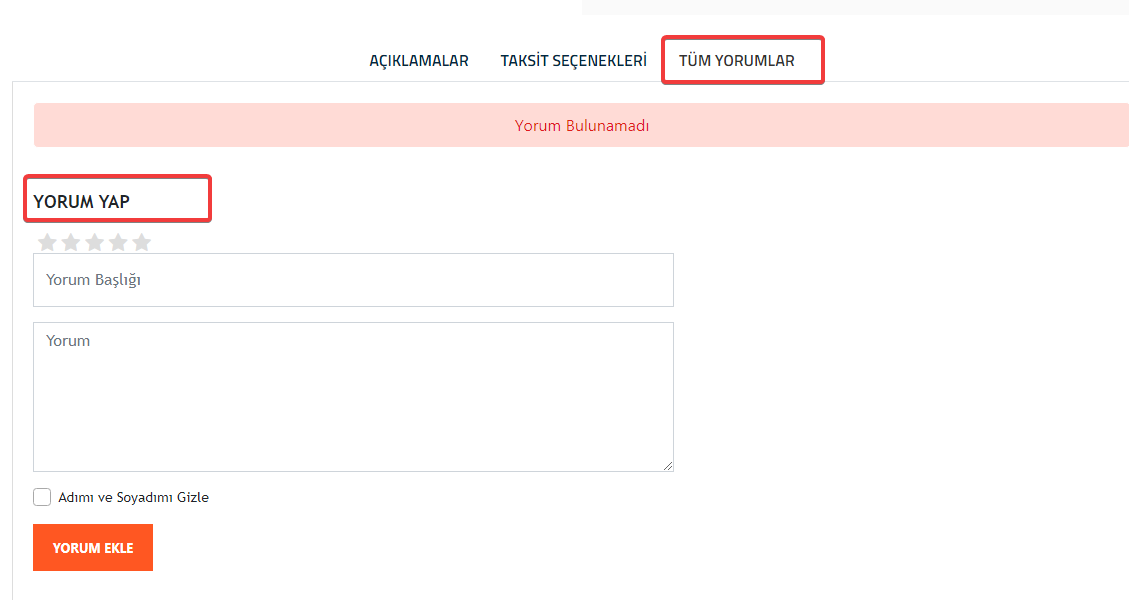
    Bu ayarınız pasif olduğunda e-Ticaret programınızın (sitenizin) ön yüzünde ürün detay sayfanızda yorum ve değerlendirme alanı “Aktif” olacaktır.
    Müşterileriniz bu alandan yorum ve değerlendirmelerini yapabilir.
     
    2. Adım: Müşterilerinizn yapmış olduğu yorum ve değerlendirmeleri Ürün/Katalog=>Ürünler=>Müşteri Yorumları sayfasında görebilirsiniz.
     
     
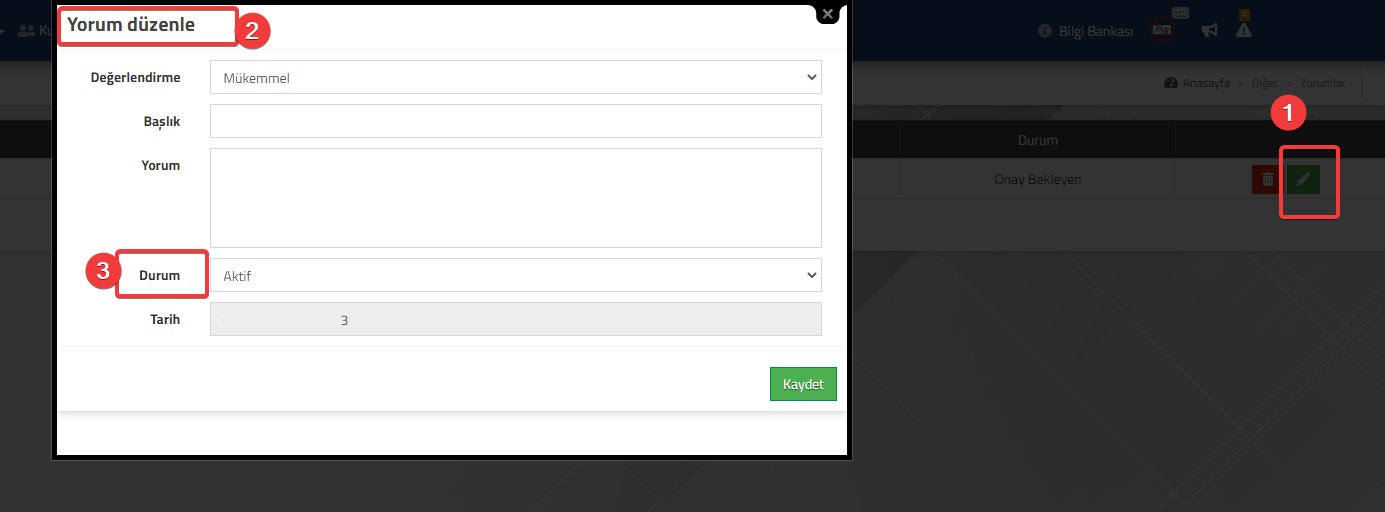
    Daha sonra ilgili yorumu düzenleyerek sitenizde gösterimini sağlayabilirsiniz.
     

  • AKINSOFT e-Ticaret Programına Excel’den Ürün Transferi

    AKINSOFT e-Ticaret Programına Excel’den Ürün Transferi

    KOD: A3183

    AKINSOFT e-Ticaret Programına Excel’den Ürün Transferi

    • Oluşturulma
      10.11.2021
    • Güncellenme
      22.11.2021
    • Kategori
      Ürün & Katalog Ayarları

    Excel dosyanızda kayıtlı olan ürünlerinizi bu alandan faydalanarak transfer edebilir, web sitenizde yer almalarını sağlayabilirsiniz.

    Not: AKINSOFT e-Ticaret program lisansınızda “Excel Veri Transferi” modülü olmalıdır.
    Transfer işlemi için yapmanız gerekenler aşağıdaki adımları izlemeniz gerekmektedir.
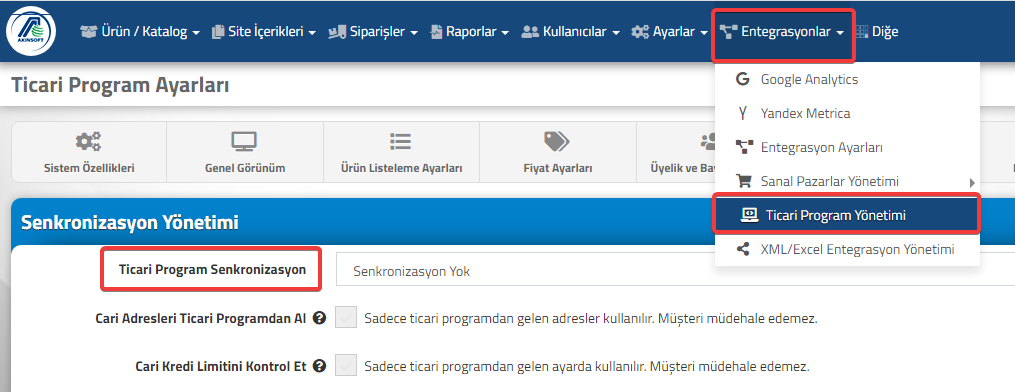
    1. Adım:  Entegrasyonlar => Ticari Program Yönetimi başlığında yer alan “Ticari Program Senkronizasyon” seçeneğini  “Senkronizasyon Yok” olarak kayıt etmeniz gerekmektedir. 

    2.Adım: Ürün/Katalog=> Ürünler=>Ürün Listesi menüsünden  İşlemler menüsü alanından “Excel’den Aktar”  seçilir.

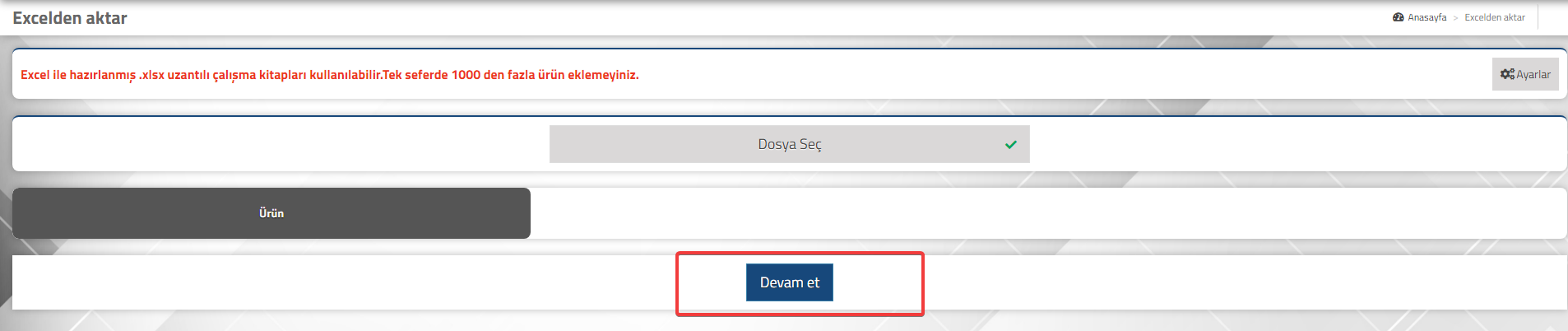
    3.Adım: Açılan ekranda aktarım yapacağınız excel dosyasını seçiniz, “Ürün”  butonuna basınız ve “Devam et” seçeneği ile bir sonraki adıma geçiniz.  

    NOT: Excel ile hazırlanmış .xlsx uzantılı çalışma kitapları kullanılabilir.Tek seferde 1000 den fazla ürün eklemeyiniz.

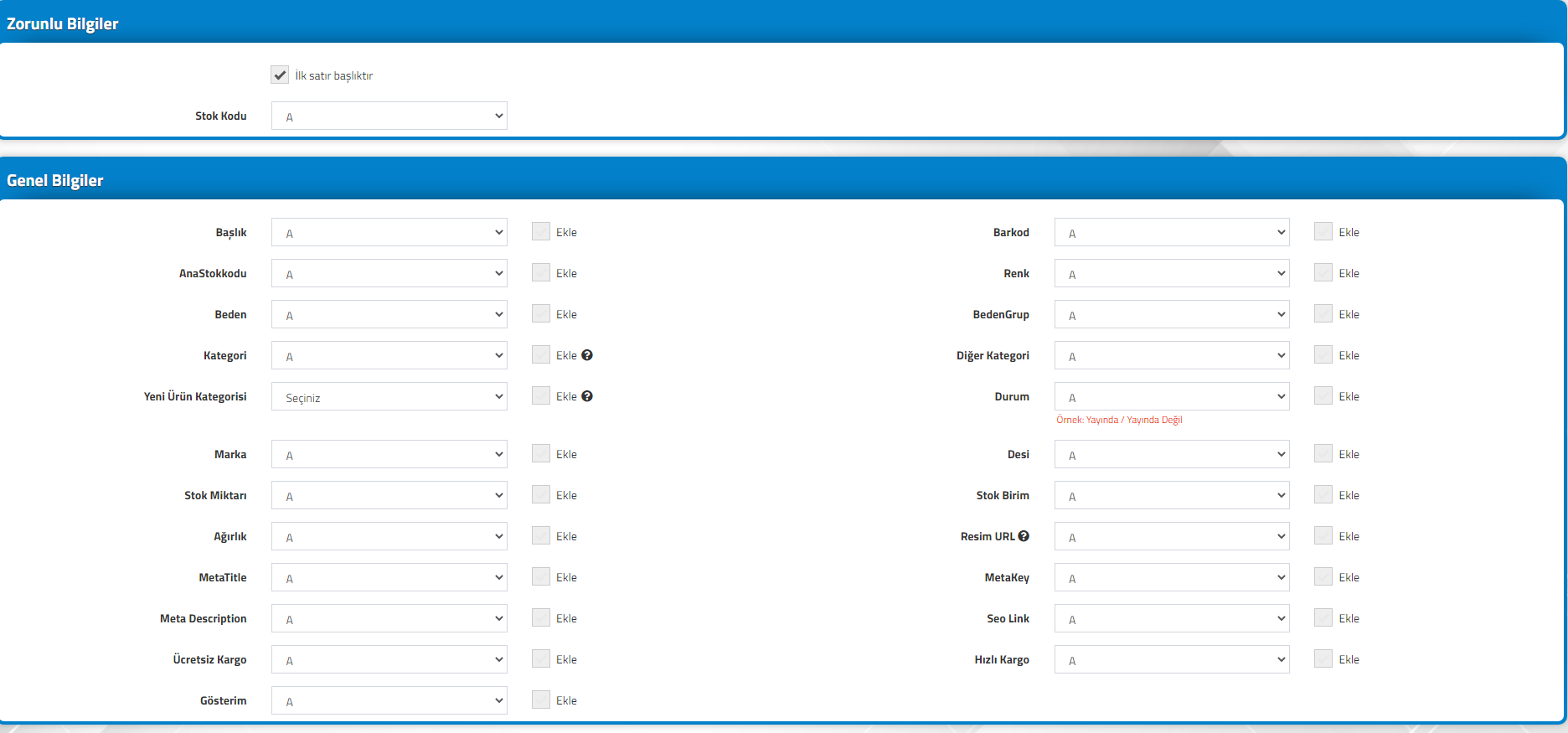
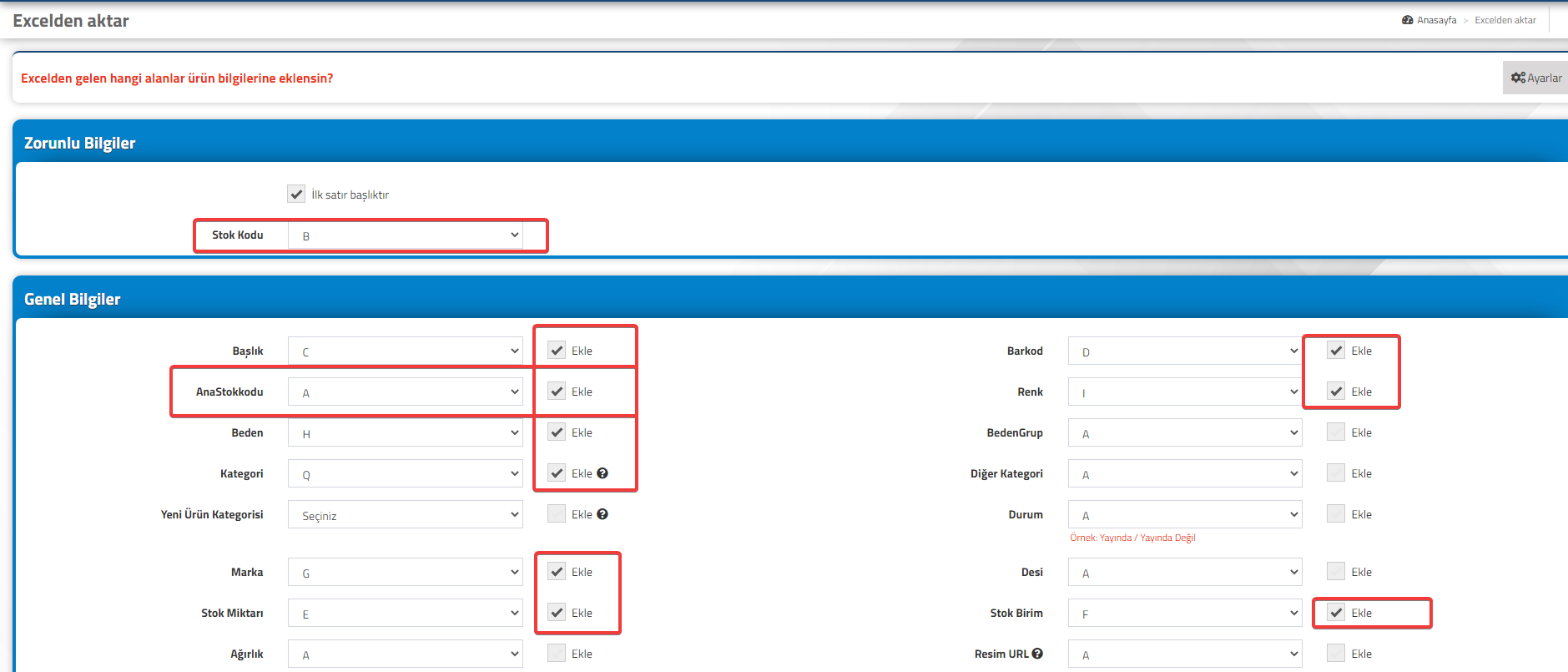
    4.Adım: Aktarım yapacağınız tabloların excel dosyasında hangi sütunda yer aldığını seçiniz. İlk satır başlıkları içerir seçeneğini işaretlerseniz program ilk satırda başlıkların yer aldığını varsayarak bu satırı aktarmayacak ve aktarım işlemine 2. satırdan başlayacaktır. Aktarmak istemedikleriniz için ise boş bir sütun seçiniz. Aktarımın gerçekleşmesi için ekle butonun işaretli olması şarttır. Aksi halde program ilgili sütun belirtilmiş olsa dahi aktarımı gerçekleştirmeyecektir. 

    Örnek: 

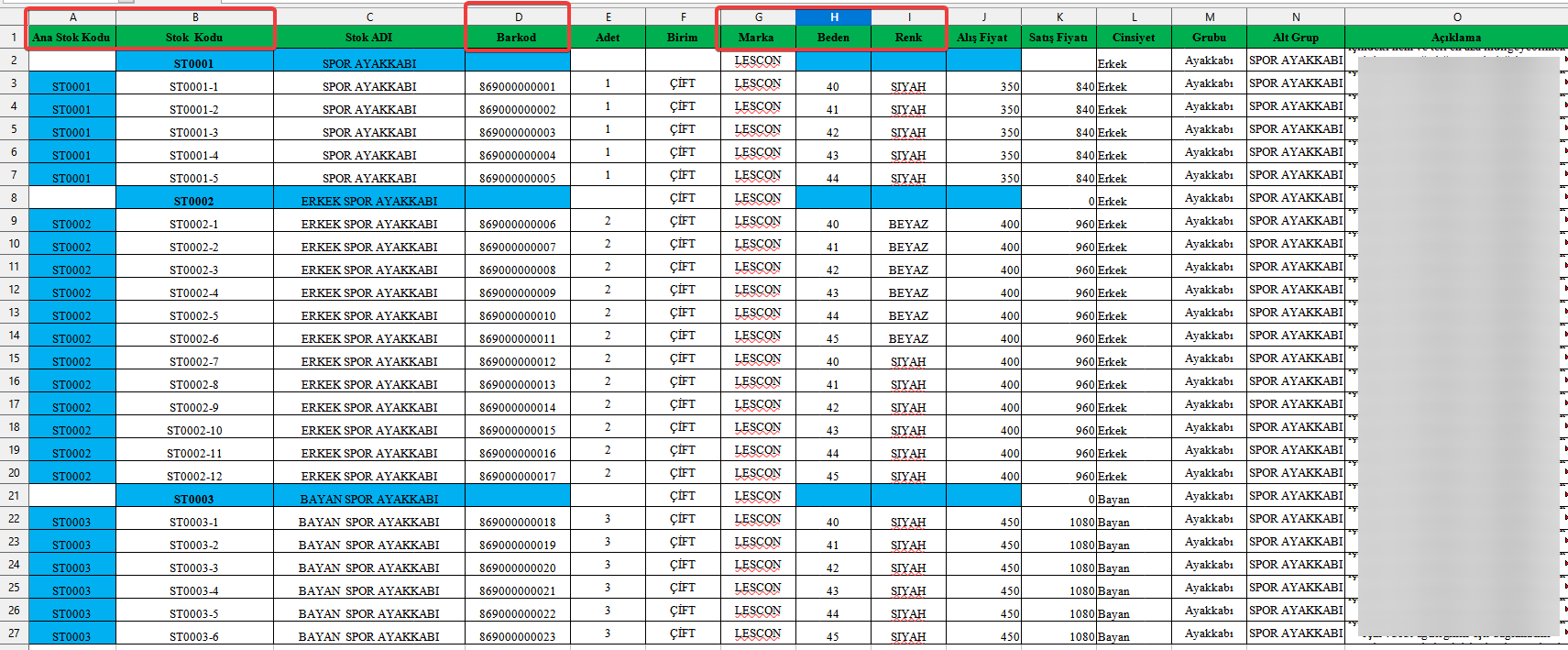
    Varyantlı ürün aktarmak için ;


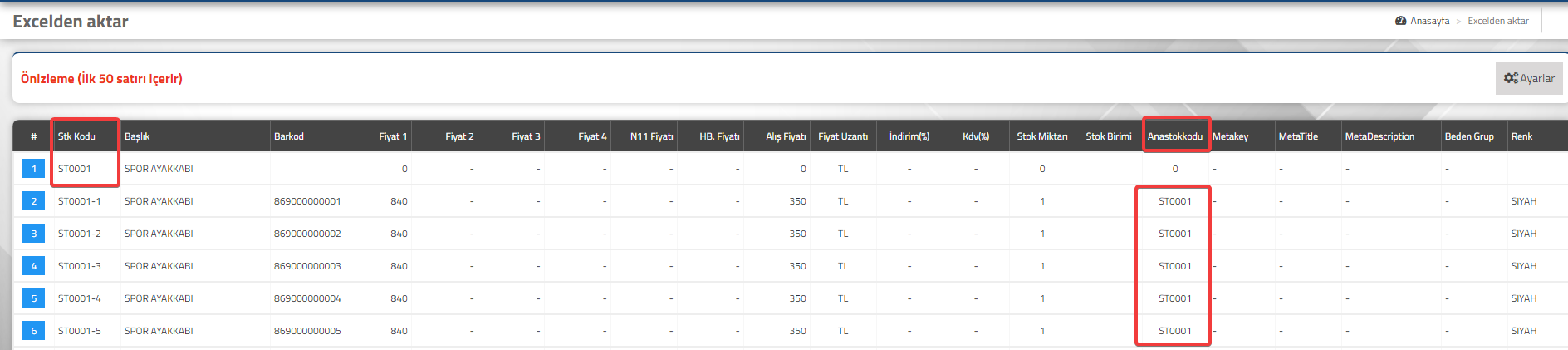
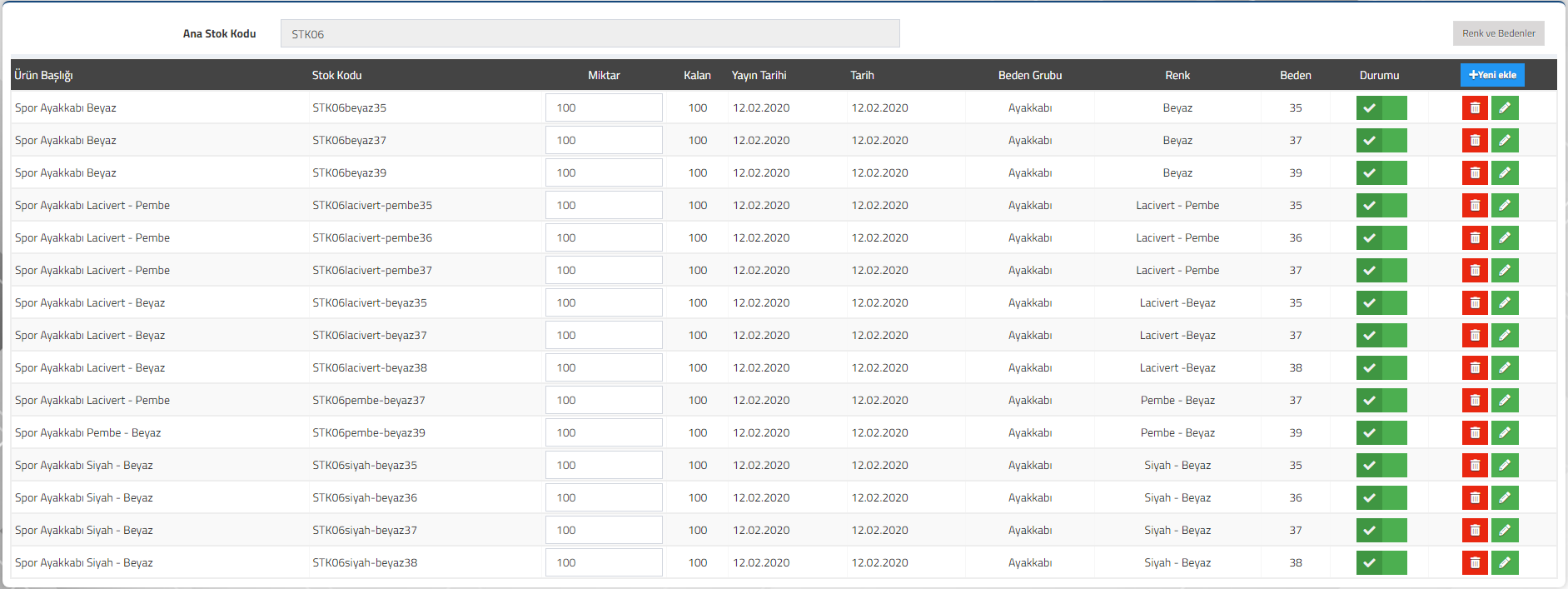
    •  Ana Ürüne ait Stok kodunun yanına Varyant Ürünler için “Ana Stok Kodu” sütunu eklenmelidir. Aşağıdaki görselde dikkat edilmesi gereken alanlar paylaşılmıştır.

    Yukarıda paylaşılan  Excel örneğine göre eşleştirme ;

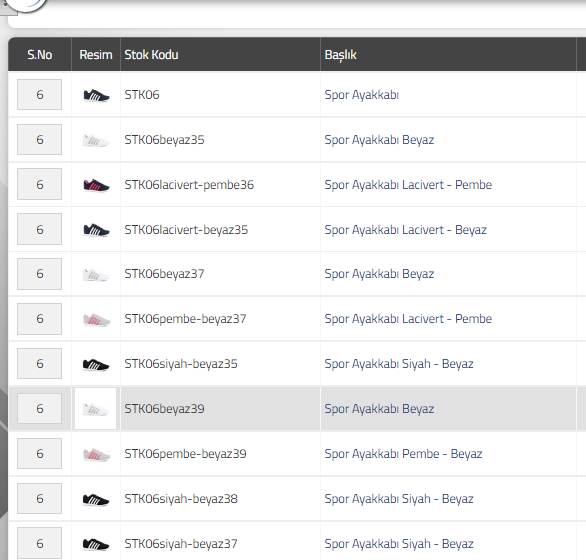
    yapılmıştır. Aktarılmak istenilen verinin yanında bulunan “Ekle” seçeneği işaretlenmiştir.

    • Eşleştirmelerden sonra “Devam et” seçeneği ile bir sonraski adımda kayıt edilecek stoklarınıza ait öz izlemesini yapabilirsiniz.

    Daha sonra kaydet seçeneği ile stoklarınızın aktarımını tamamlayabilirsiniz.


  • AKINSOFT e-Ticaret Ürün Yasal Alanlar İşlemleri

    AKINSOFT e-Ticaret Ürün Yasal Alanlar İşlemleri

    KOD: A3941

    AKINSOFT e-Ticaret Ürün Yasal Alanlar İşlemleri

    • Oluşturulma
      03.07.2025
    • Güncellenme
      07.07.2025
    • Kategori
      Ürün & Katalog Ayarları

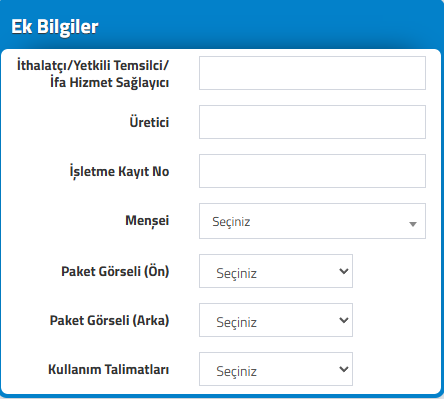
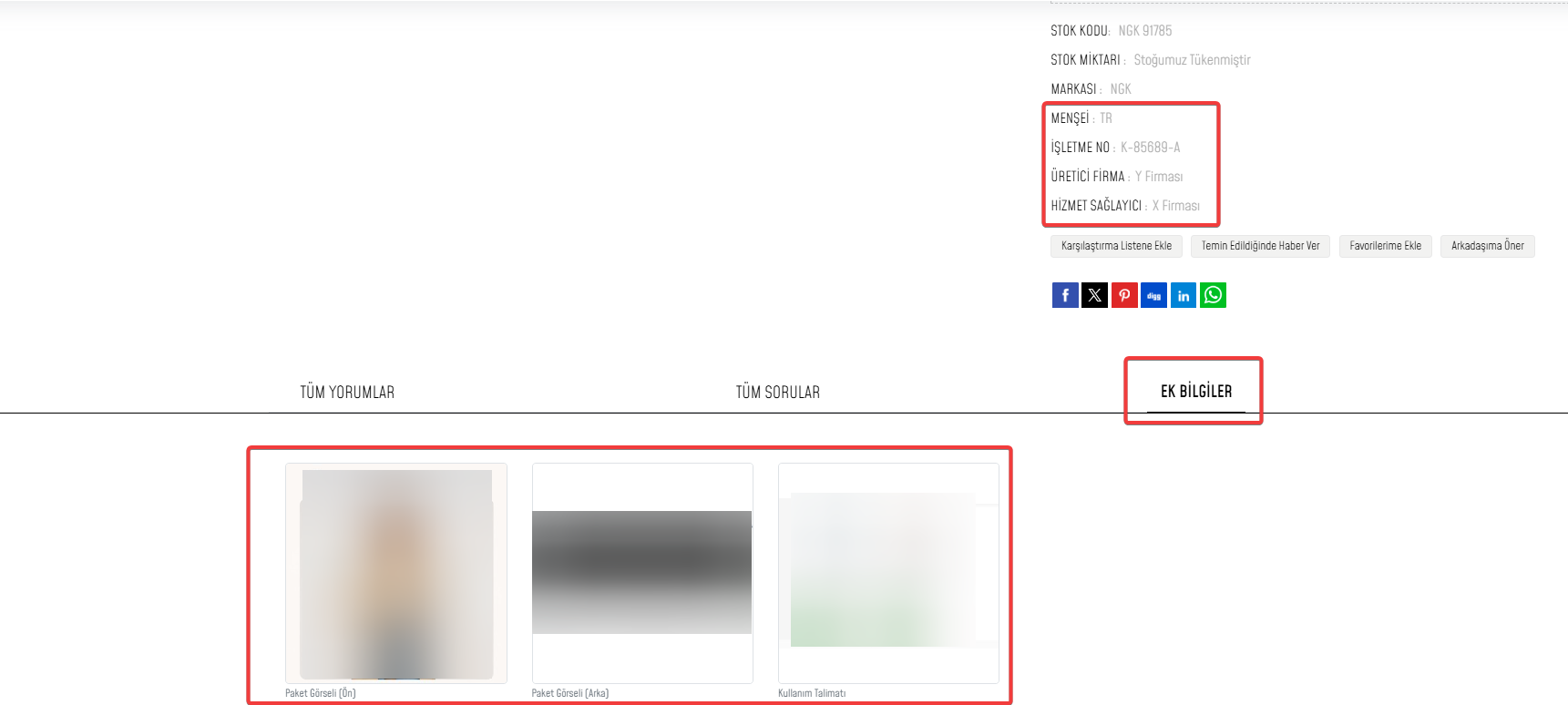
    30 Ekim 2024 tarihli Resmi Gazete’de yayımlanan ve 1 Nisan 2025 tarihinde yürürlüğe girmiş olan ‘Uzaktan İletişim Araçları Yoluyla Piyasaya Arz Edilen Ürünlerin Piyasa Gözetimi ve Denetimi Yönetmeliği’ne  istinaden ürünlere;

    • Menşei,

    • Üretici Firma,

    • İthalatçı/Yetkili Temsilci/İfa Hizmet Sağlayıcı Firma, 

    • İşletme Kayıt No,

    • Kullanım Talimatları,

    • Paket Görseli (Ön),

    • Paket Görseli (Arka) alanları eklenmiştir. 


    • Yönetmelikteki maddelere uyumlu ürünleriniz varsa ilgili alanları ürünleriniz için doldurmanız gereklidir. 

    • Kullanım Talimatları, Paket Görseli (Ön), Paket Görseli (Arka) görsellerini ürününüzdeki alt görsellere ekleyip seçebilirsiniz. 


  • Akınsoft e-Ticaret Programında MF’li(Mal Fazlası) Ürün Gösterimi

    Akınsoft e-Ticaret Programında MF’li(Mal Fazlası) Ürün Gösterimi

    KOD: A3378

    Akınsoft e-Ticaret Programında MF’li(Mal Fazlası) Ürün Gösterimi

    • Oluşturulma
      29.04.2022
    • Güncellenme
      24.03.2025
    • Kategori
      Ürün & Katalog Ayarları

    Akınsoft e-Ticaret programında; genellikle medikal, eczane sektöründe kullanılan MF’li(Mal Fazlası) Ürün Gösterimi yapabilirsiniz. Akınsoft e-Ticaret lisansınızda B2B modülünüz aktif olmalıdır.
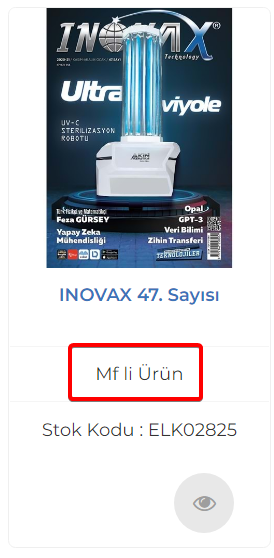
    Ürüne ait MF kampanyasını ürün detaylarınızda gösterim yapabilir, aynı zamanda da ürün listelerinde hangi üründe MF kampanyasının olduğunu gösterebilirsiniz.
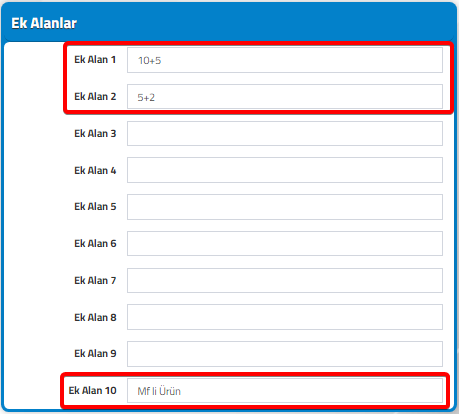
    Ürün kartlarında yer alan ürünlere ait Ek Alan 1-5 alanlarına MF kampanyasını belirten adetleri yazmanız gereklidir.
    Ayrıca Ek Alan 10 veri alanına ‘Mf li Ürün’ verisini girmelisiniz.
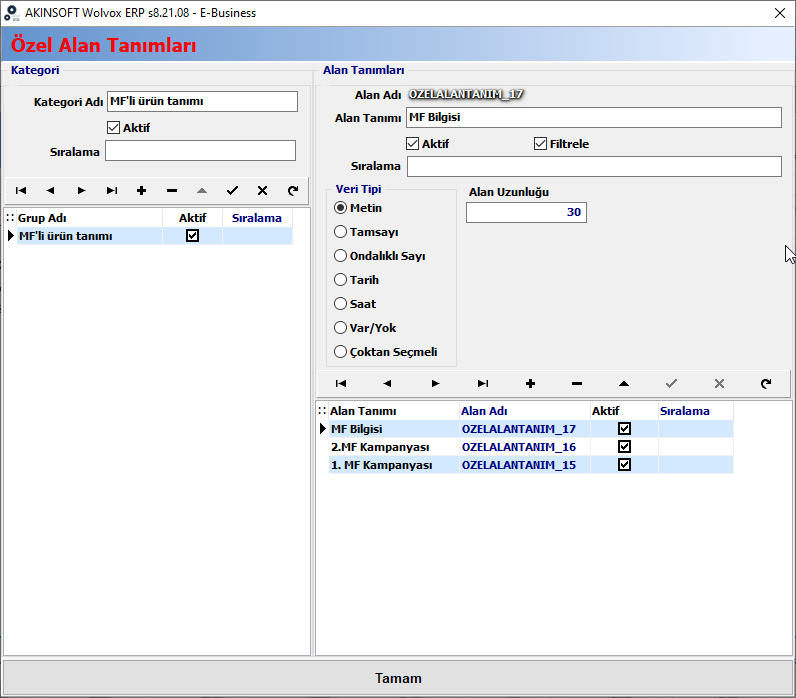
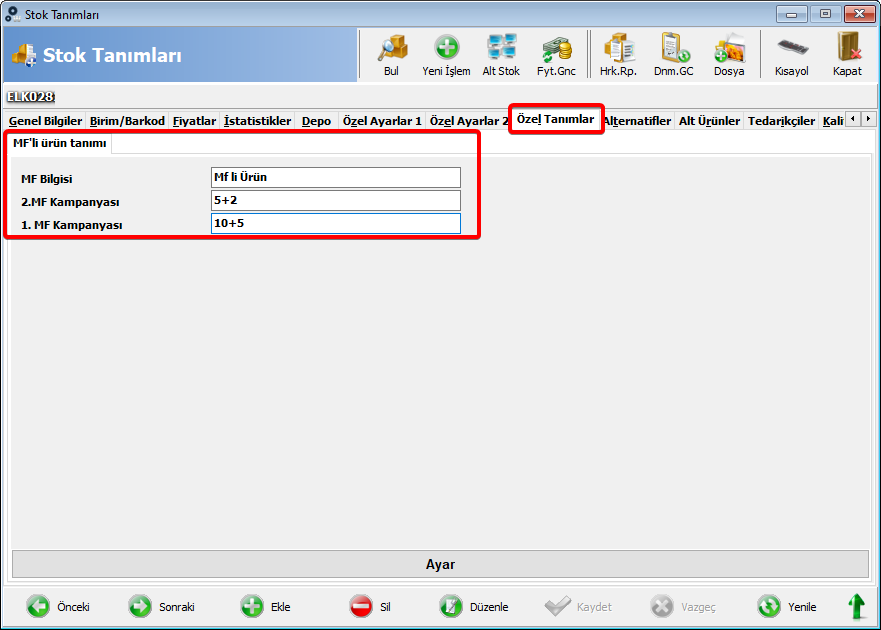
    Bu alanları Wolvox ERP entegrasyonu kullanıyor iseniz stok kartlarına özel alan tanımları oluşturarak Wolvox ERP’den yönetebilirsiniz.
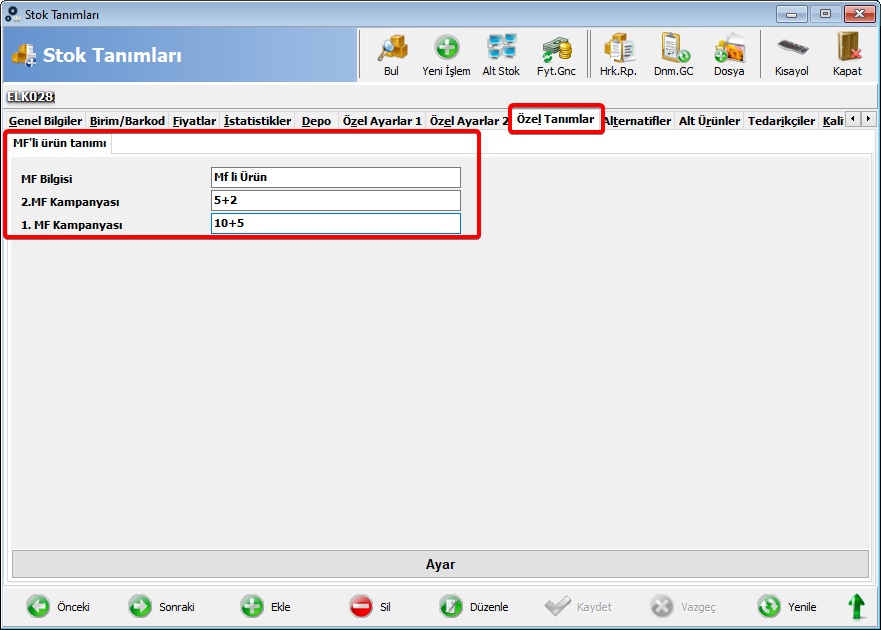
    • Örnek kullanım; MF’li ürünümüzde 5+2(5 alıma 2 adet bedava) ve 10+5(10 alıma 5 adet bedava) şeklinde iki adet MF kampanyası olduğunu varsayalım.
    Wolvox ERP’de MF’li ürünün stok kartı alanında 3 adet Özel Alan Tanımı açmamız gerekiyor.(2’si MF kampanyası için, diğer özel alan tanımı ise ürünün MF’li ürün olduğunu belirtmemiz için.)

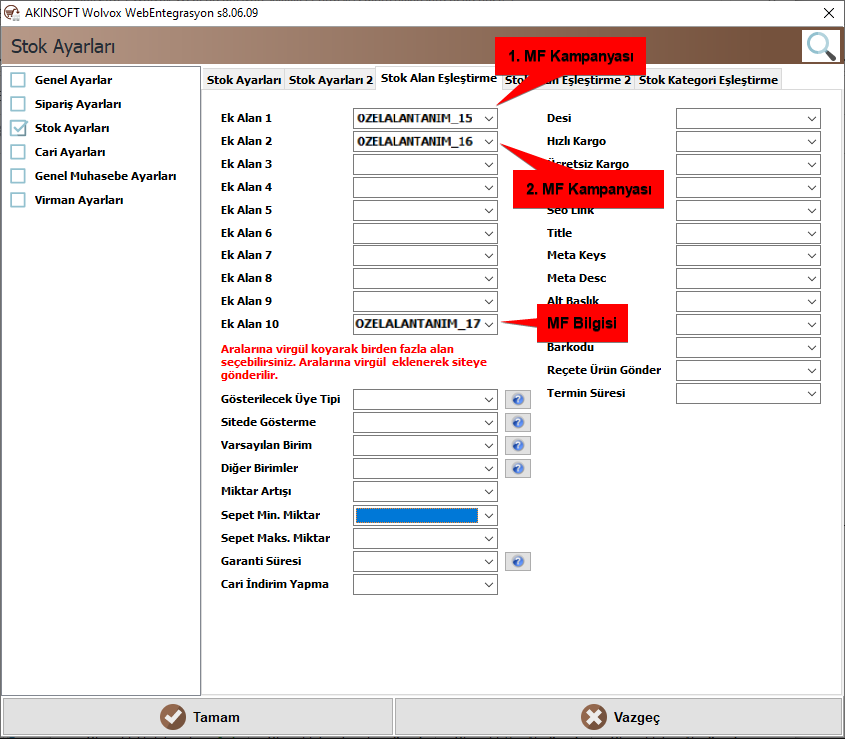
    • Oluşturduğumuz özel alan tanımlarını ürün kartlarındaki Ek Alanlara gönderebilmek için Web Entegrasyon programında Stok Alan Eşleştirmesi yapmamız gerekiyor.
    Eğer Web Entegrasyon programınız Özel Alan Tanımlarını oluşturduğunuz esnada açık ise programı kapatıp tekrar açmanız gerekiyor.(Veri tablolarının güncellenmesi için.)
    • Web Entegrasyon programında Ayarlar >> Stok Ayarları >> Stok Alan Eşleştirme bölümünde aşağıdaki ekran görüntüsündeki eşleştirmeleri yapmanız gereklidir.

    • İşlemleri tamamladıktan sonra stok gönderimi yapabilirsiniz. Stok Gönderim işlemi tamamlandıktan sonra Akınsoft e-Ticaret Yönetim panelinizdeki Ürün Listesinden MF bilgisi girmiş olduğunuz örnek bir üründe MF bilgilerinin gelip gelmediğini kontrol etmelisiniz.

    • Ürün kartlarına MF bilgileri gelmiş ise e-Ticaret yönetim panelinizde Ayarlar > Ürün Listeleme Ayarları > Genel Ayarlar bölümünde yer alan ‘Seçeçeğim ek alanı ürün listesinde göster’ ayarı için seçim alanından Ek Alan 10’u seçmelisiniz.
    • MF’li ürün gösterimlerini sadece üye tipi ‘Bayi’ olan müşterileriniz görüntüleyebilirler. 
    • İşlemlerinizi tamamladıktan sonra MF’li ürün gösterimini kullanabilmek için bizimle iletişime geçmeniz gereklidir. İletişim için tıklayınız.
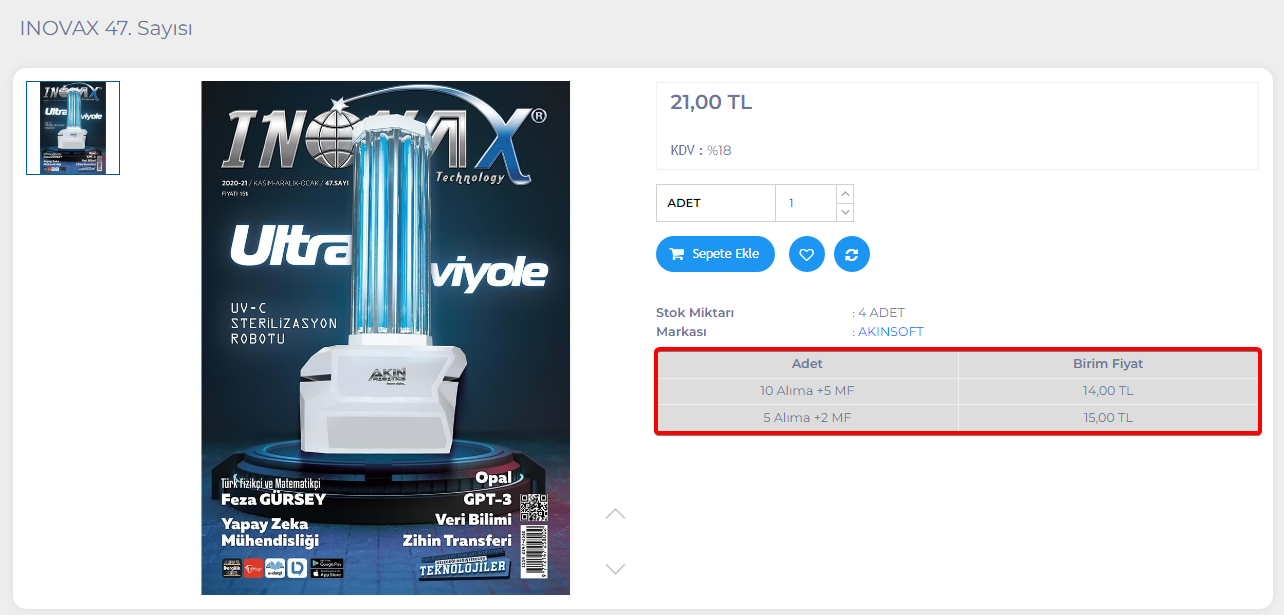
    MF’li ürün gösterim işlemlerinizi tamamladıktan sonra ürün detay ve ürün liste sayfalarındaki görünümü aşağıdaki gibi olacaktır.

    Ürün Detay;

    Ürün Listesi;


  • AKINSOFT e-Ticaret Programında Varyant Oluşturma İşlemleri

    AKINSOFT e-Ticaret Programında Varyant Oluşturma İşlemleri

    KOD: A2329

    AKINSOFT e-Ticaret Programında Varyant Oluşturma İşlemleri

    • Oluşturulma
      12.11.2020
    • Güncellenme
      13.09.2021
    • Kategori
      Ürün & Katalog Ayarları

    Akınsoft e-Ticaret Programımızı ticari programımız ile entegrasyonlu kullanmak istemeyen müşterilerimiz için Varyantlı ürün kullanım kolaylığı sağlamaktadır.

    E-Ticaret panelinizde  varyantlı ürünleri hızlı bir şekilde oluşturmak  ve kullanmak için yapmanız için aşağıdaki adımları izlemeniz yeterli olacaktır.

    => e-Ticaret paketinizin lisansında  Varyant modülü olmalı

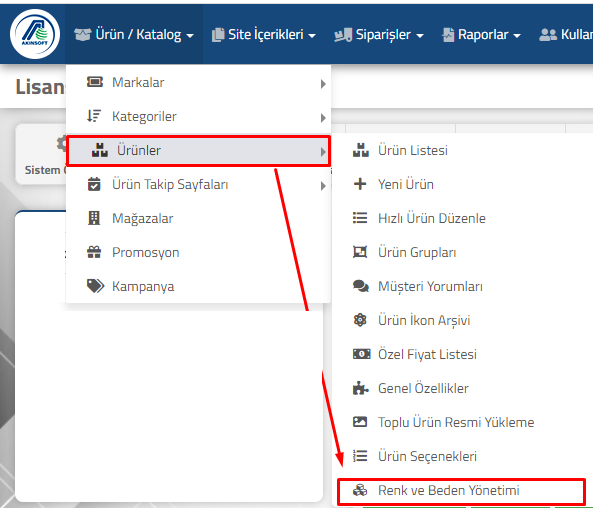
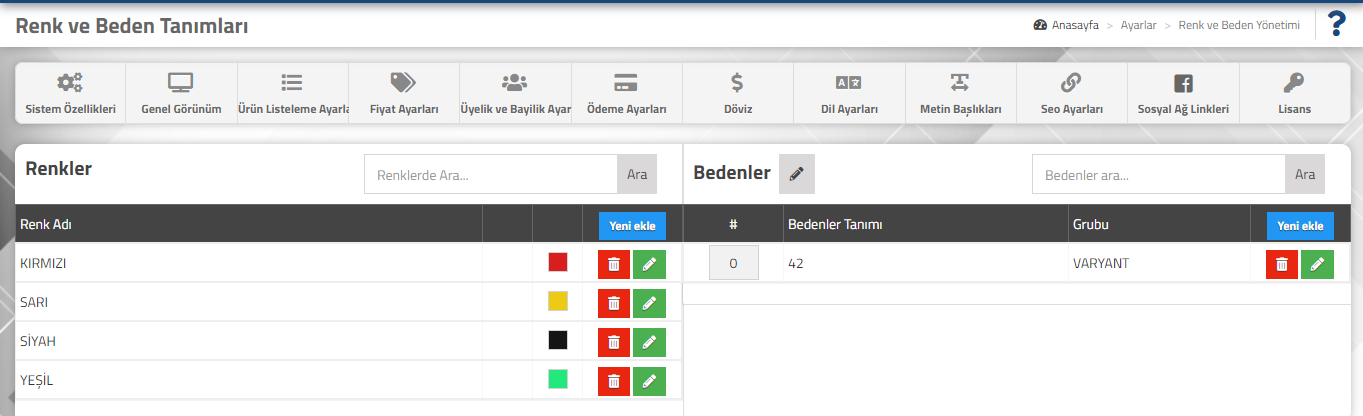
    => Daha sonra ilk yapmanız gereken Ürün Katalog = Ürünler = Renk ve Beden Yönetimi menüsü yardımı ile “renk ve beden” tanımlarını yapmalısınız.


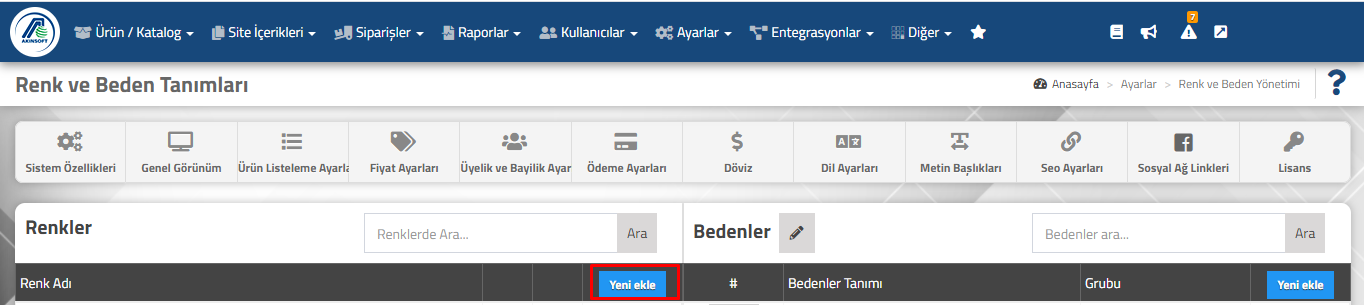
     => Renk ve Beden menüsünde yer alan ;


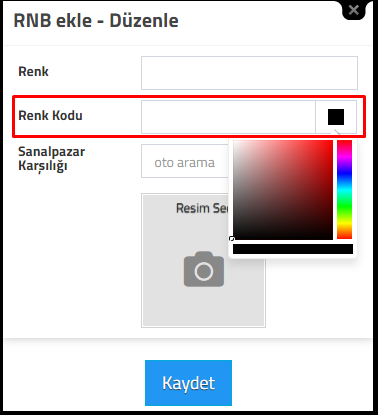
    “Yeni Ekle” butonu yardımı ile Renk tanımınızı yapabilirsiniz.


     =>Renk tanımınızı yaparken Renk Kodunuzu seçmeyi unutmayız.   

        NOT :Renk adını yazdıktan sonra renk kodunu belirtiniz. Renk kodunu bilmiyorsanız eklemek için renk kodu alanına tıkladığınzıda açılan tema renkleri alanından seçim yapınız. Program renk kodunu otomatik olarak aktaracaktır.

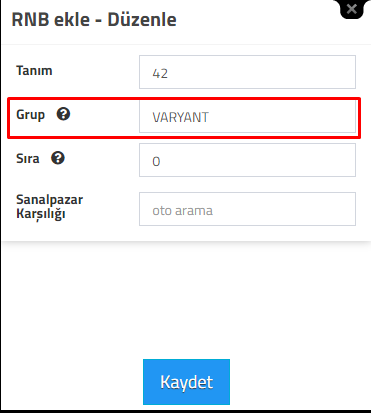
      => Daha sonra Beden tanımızı grup belirleyerek yapabilirsiniz.


      NOT : Beden adını yazdıktan sonra grup alanına oluşturduğunuz bedenin hangi grupta olduğunu belirtiniz. Varyant oluşturma işlemleri esnasında bu gruba ihtiyaç duyacağınızdan grup belirtmeniz önemlidir.


     => Renk ve Beden tanımlarınızdan sonra ;

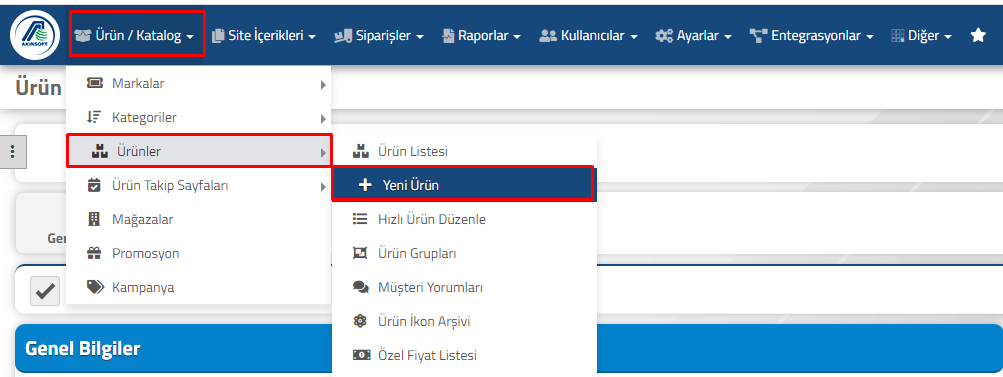
    •  Ürün/Katalog = Ürünler = Yeni Ürün  başlığından faydalanarak  ürün kayıt sayfasına geçebiliriz.

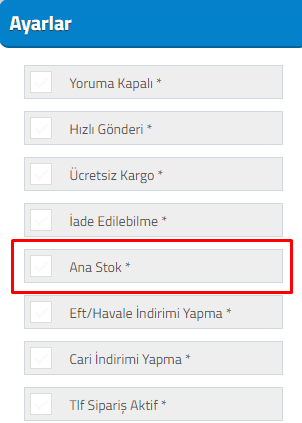
    • Ürün kaydını yaptıktan sonra “Ayarlar” başlığında yer alan “Ana Stok” olarak işaretlememiz gerekiyor.


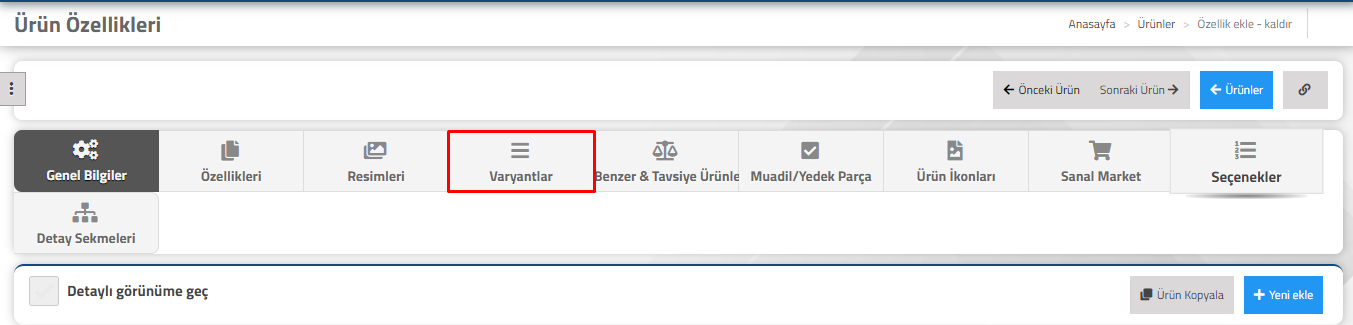
    • Ana Stok işaretleyerek kayıt yaptığımız zaman Ürün kartının içerisine “Varyantlar” menüsü açılacaktır.

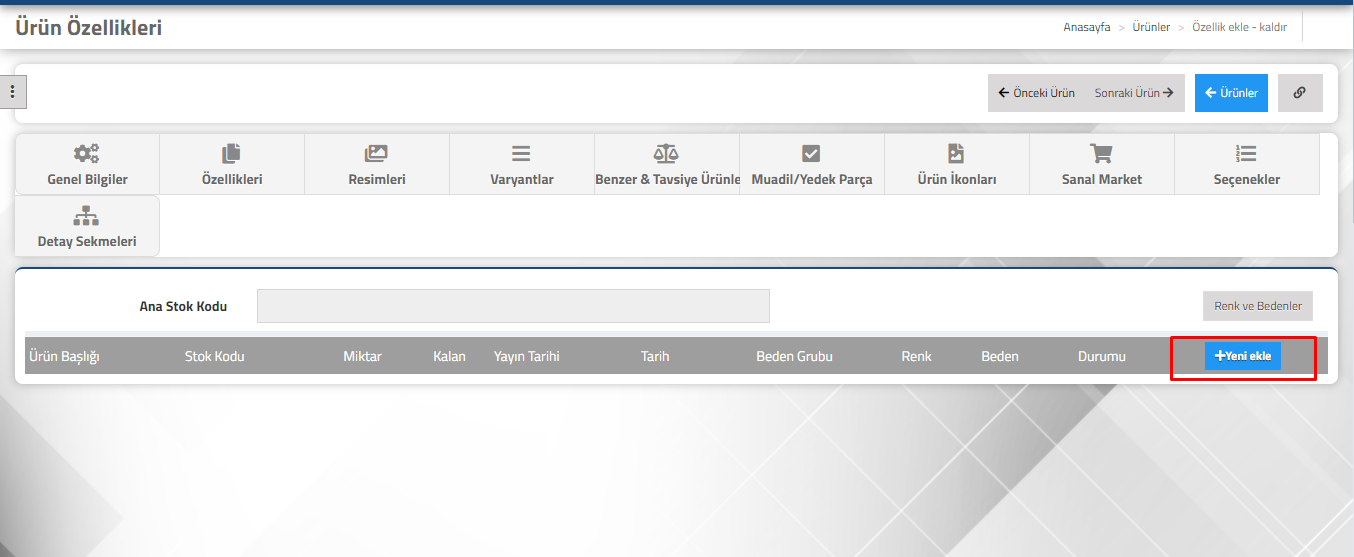
     => Daha sonra “Yeni Ekle” diyerek;

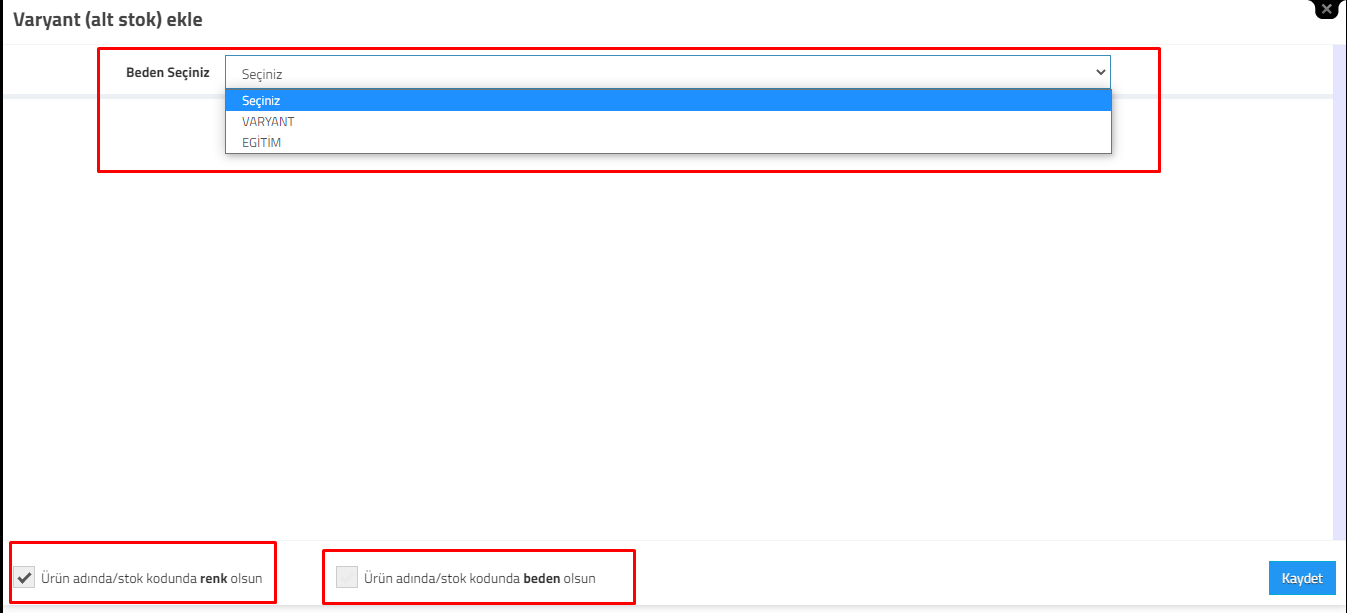
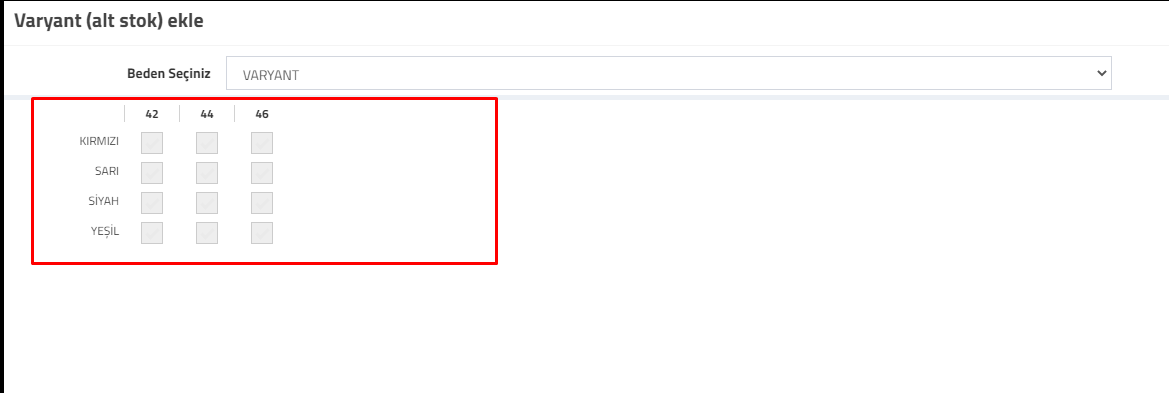
    •  Açılan ekranda “Beden” grubunuzu seçmeniz gerekmektedir.Yine aynı ekranda “Stok Adı”nızı belirleyeleyebileceğiniz seçeneklerden faydalanabilirsiniz.

     => Beden grubunuzu belirledikten sonra, bedenlerinize uygun renklerin seçimini yapabilirsiniz.

    • Kayıt işleminden sonra varyantlı ürünleriniz oluşmuş ve Ana Ürün kartınızın içerisinde görebilirsiniz.

        => Ürün/Katalog = Ürün Listesi menüsünde gösterimi de aşağıdaki gibidir.


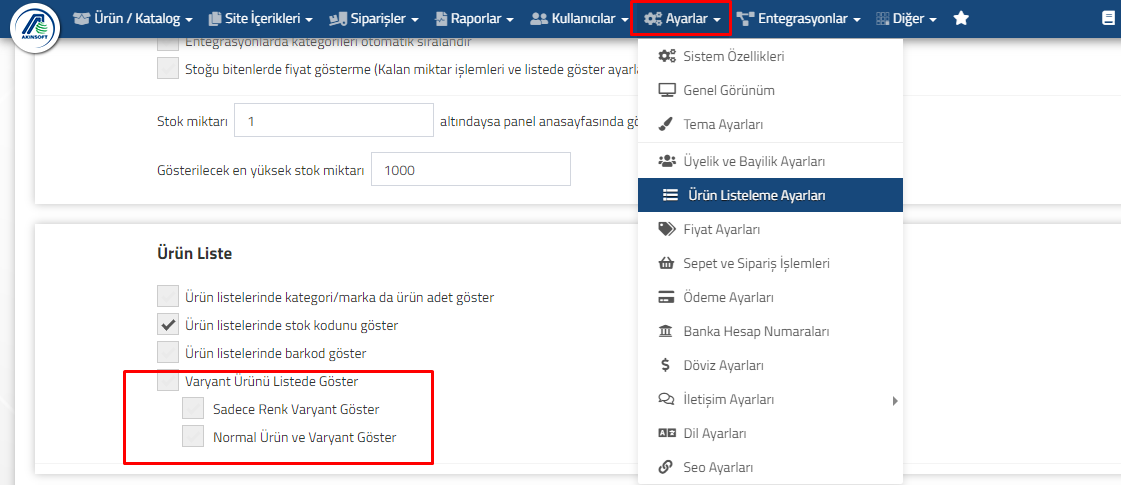
    • Daha sonra Ayarlar => Ürün Listeleme Ayarları => Genel başlığında yer alan Ürün Listeleme menüsü yardımı ile sayfanızda Varyantlı ürününüzün gösterim şeklini belirlemeniz gerekmektedir.

        => Yapmış olduğunuz seçime göre;

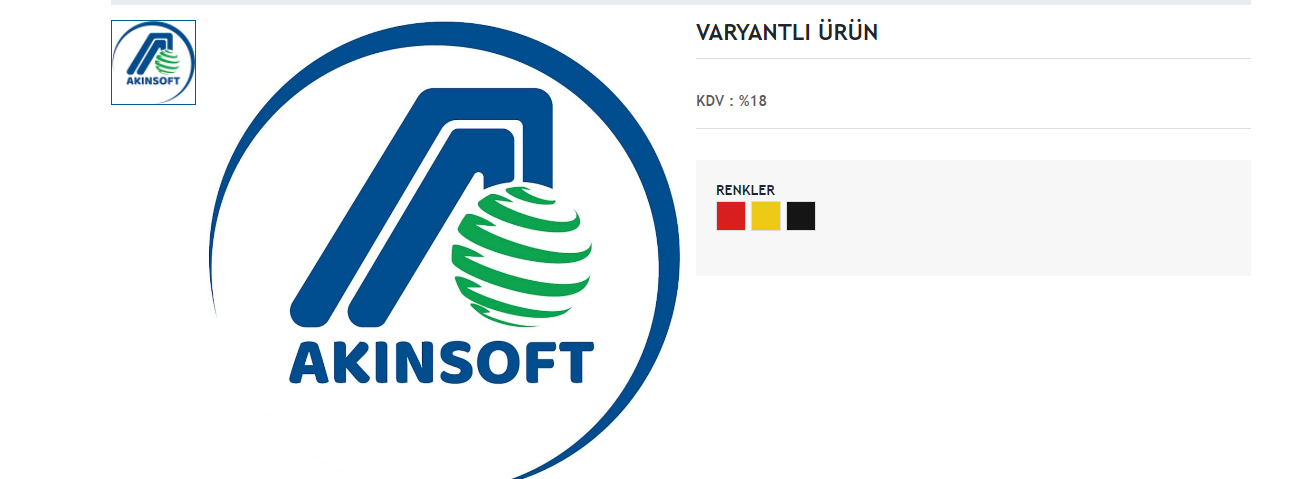
      Varyantlı Ürününüzün sitenizde gösterimi fotoğrafdaki gibi olacaktır.

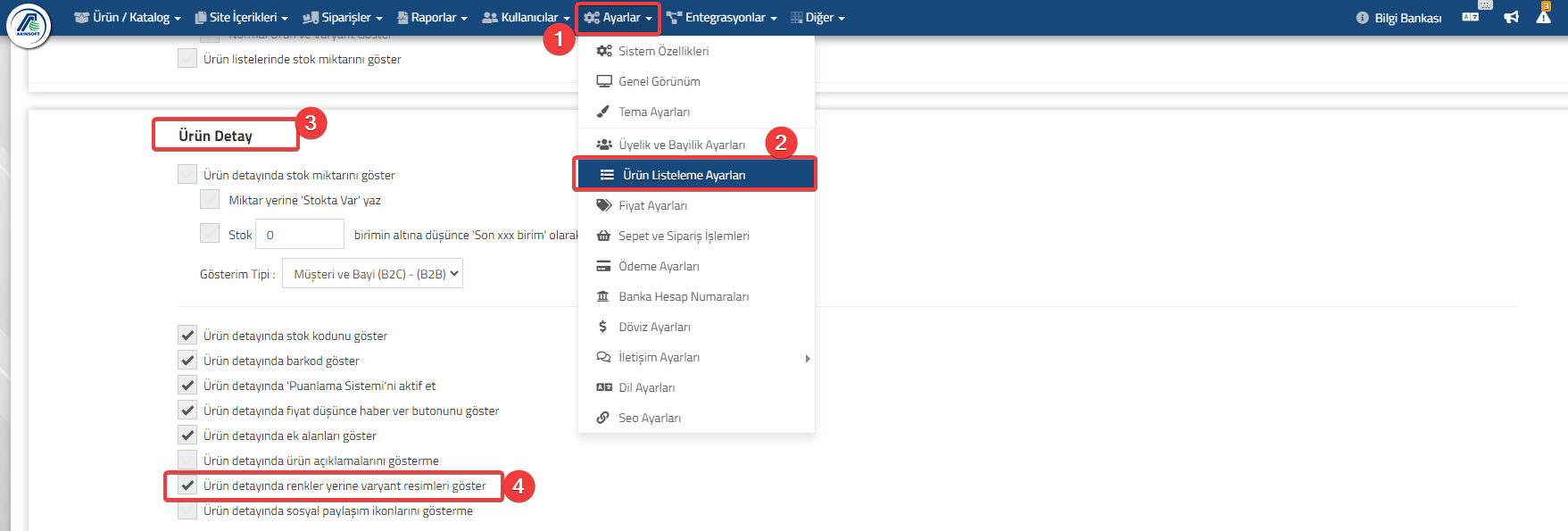
    Varyantlı ürünlerinizin gösteriminde ayrıca bir önceki görsel de olduğu gibi renkleri değil varyant ürünlerinize ait resimlerinizin gösterimini de yapabilirsiniz.

    Bunun için  Ayarlar=Ürün Listeleme Ayalarları=Genel Ayarlar=>Ürün Detay başlığında yer alan “Ürün detayında renkler yerine varyant resimleri göster” seçeneğini aktif etmeniz gerekmektedir.

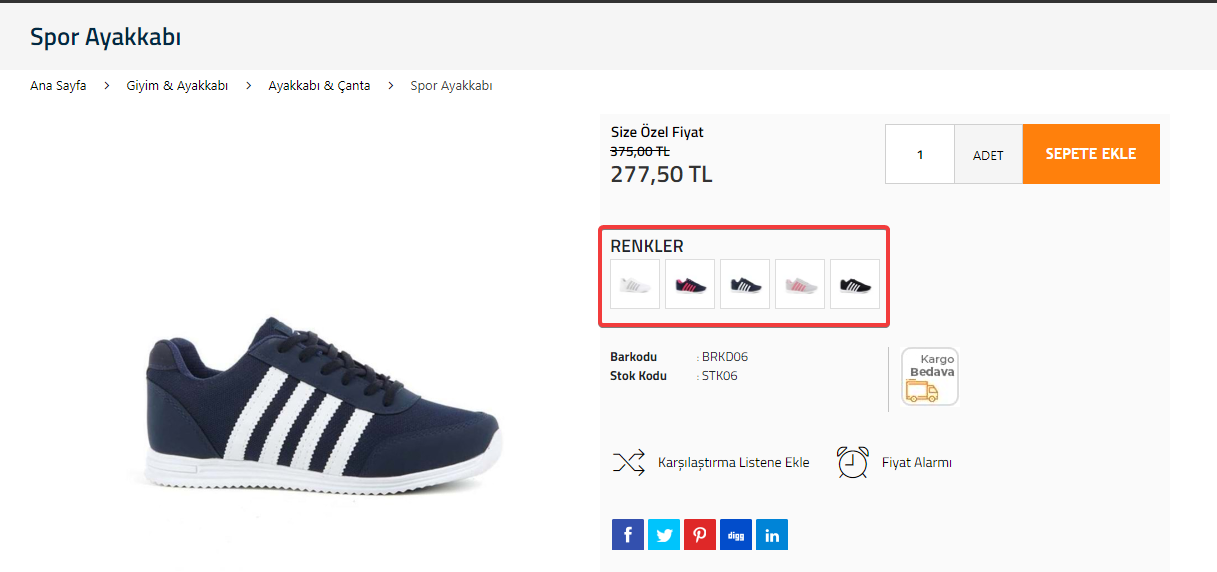
    Bu seçeneği aktif ettikten sonra varyantlı ürününüzün sitenizde gösterimi fotoğrafdaki gibi olacaktır.


    Müşterileriniz seçimini yaparak alışverişlerini tamamlayabilir.

  • AKINSOFT E-Ticaret Programında Genel Özellik Oluşturma İşlemleri

    AKINSOFT E-Ticaret Programında Genel Özellik Oluşturma İşlemleri

    KOD: A3508

    AKINSOFT E-Ticaret Programında Genel Özellik Oluşturma İşlemleri

    • Oluşturulma
      21.10.2022
    • Güncellenme
      27.03.2025
    • Kategori
      Ürün & Katalog Ayarları

    AKINSOFT e-Ticaret panelinizde aktarmış olduğunuz ürünlerinize özellik tanımları oluşturabilirsiniz. Oluşturmuş olduğunuz özellik tanımlarına özellik değerleri girerek kategori sayfalarında filtre seçeneği olarak gözükmesini sağlayabilirsiniz. 
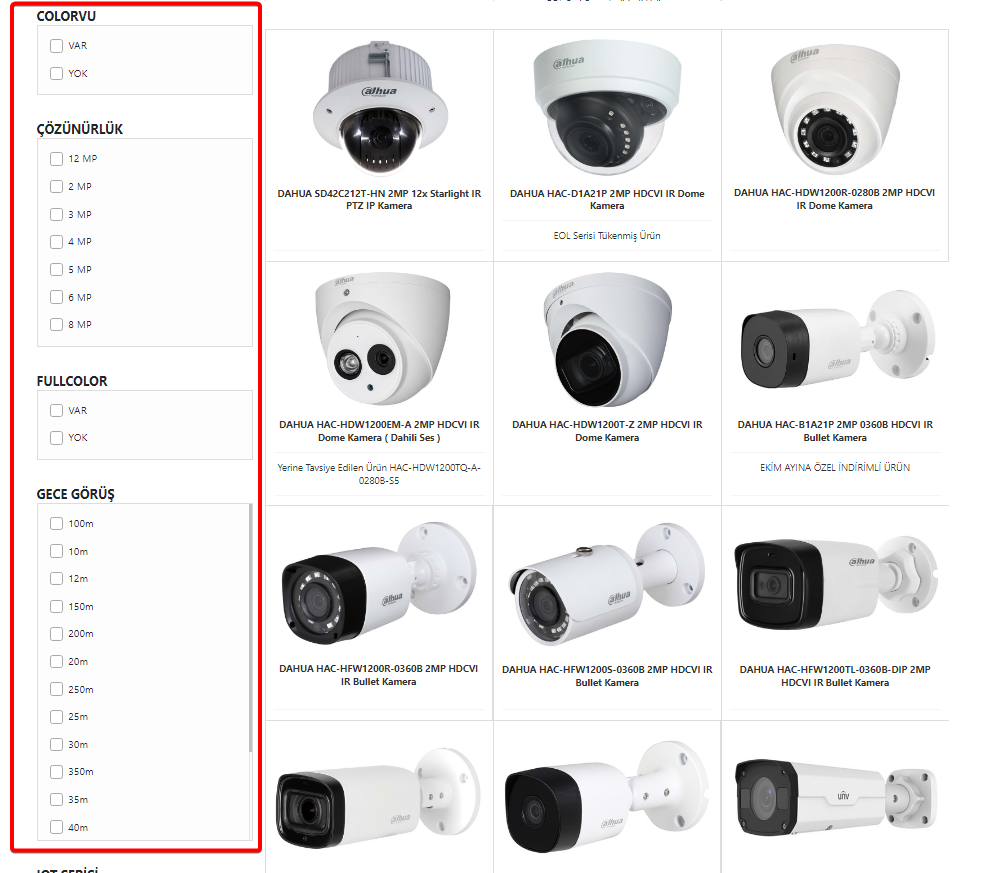
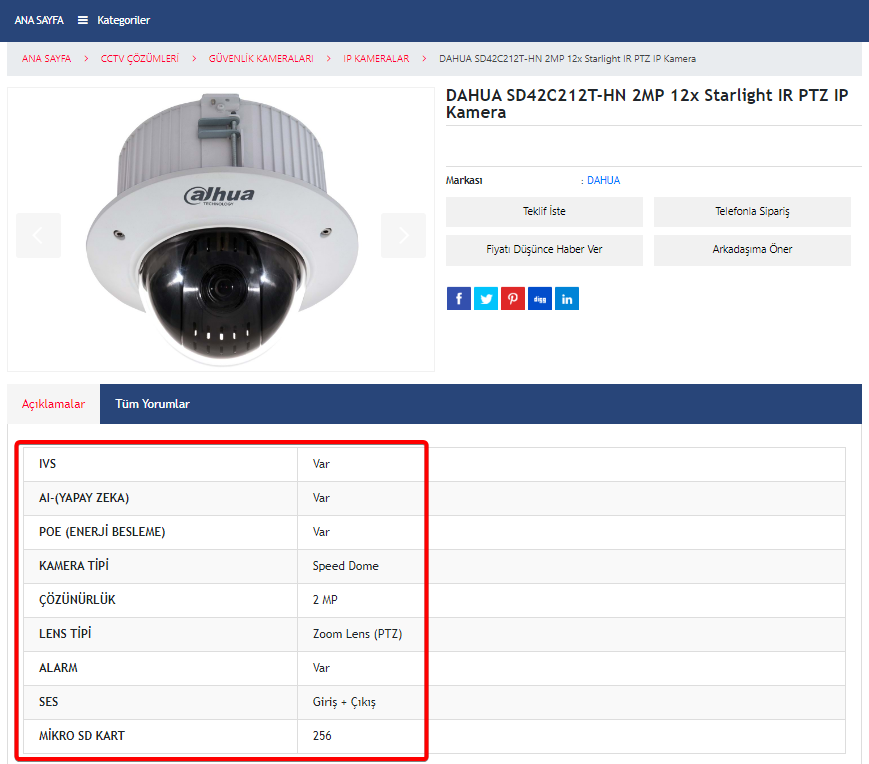
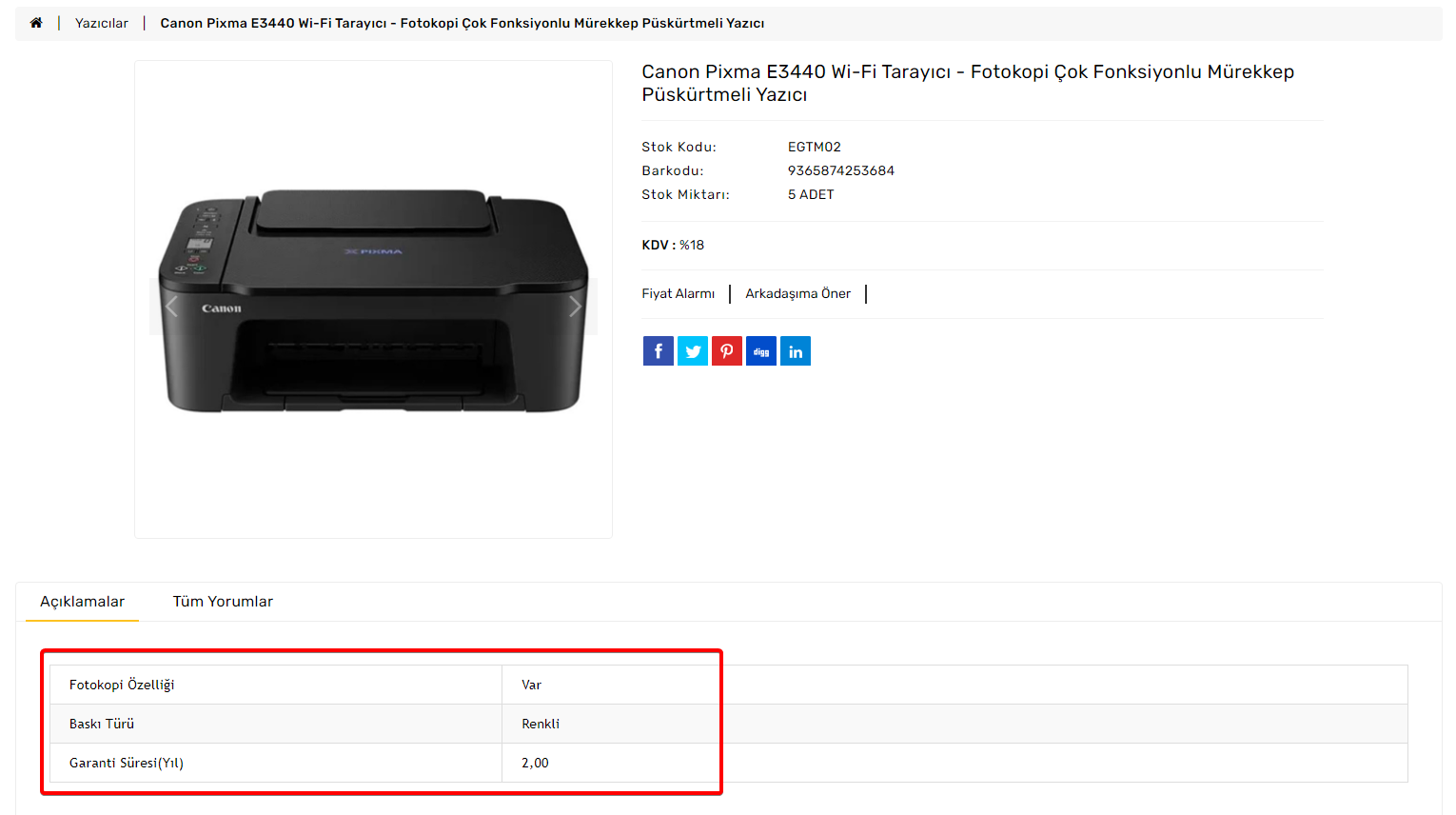
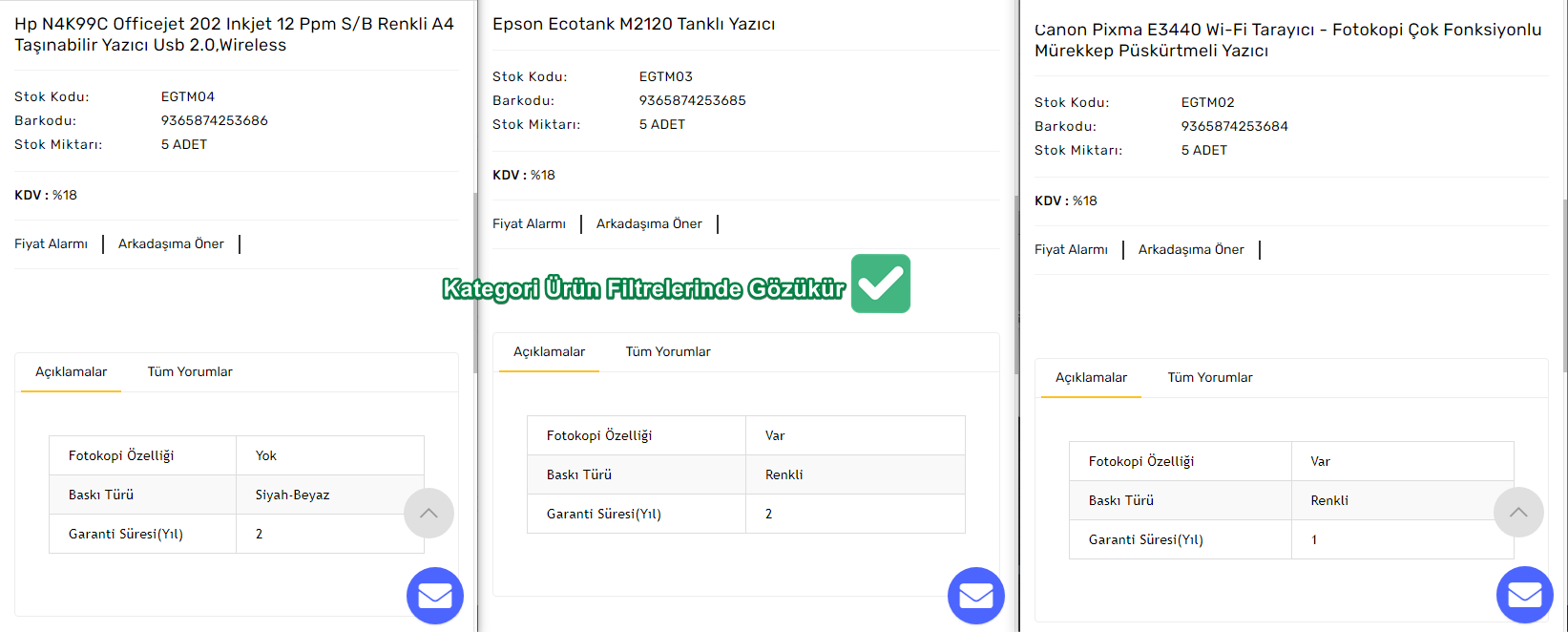
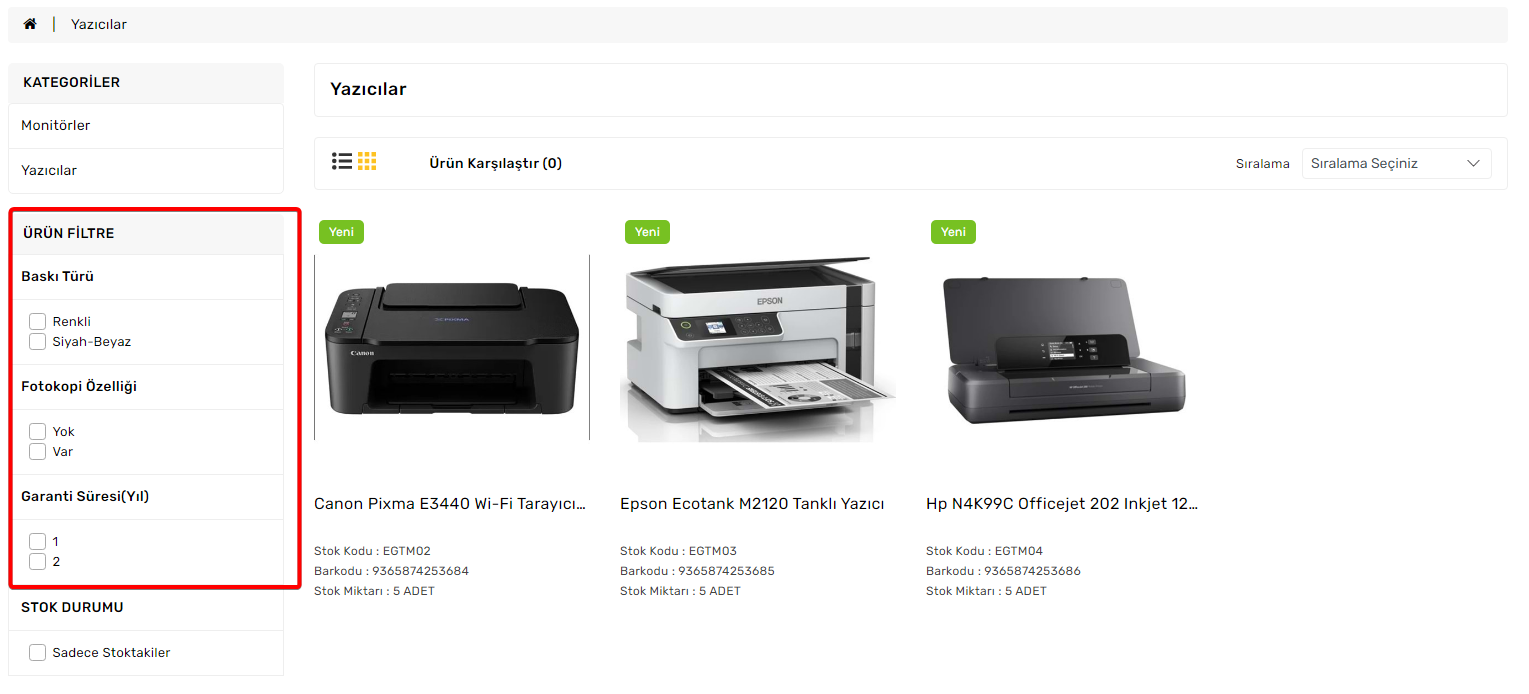
    Örnek olarak aşağıdaki ekran görüntülerini inceleyebilirsiniz. Hem ürün listesinde(kategori sayfası) hem de ürün detay sayfasında ürün özelliklerinin gösterimlerini inceleyebilirsiniz.

    Özellik tanımlarınızı Wolvox ERP ile tam senkronizasyon tipinde bağlantı sağlıyorsanız; Wolvox ERP programında stok kartlarından da oluşturabilirsiniz. Wolvox ERP programınızdan ürün özelliklerini aktarmak için AKINSOFT Wolvox Web Entegrasyon Programı Stok Ayarları makalemizdeki  ‘Stok kartındaki Ürün Özelliklerini Gönder’ başlığından faydalanabilirsiniz.

    Wolvox ERP programınızla tam senkronizasyon tipinde bağlantı sağlıyorsanız ve ürün özelliklerini e-Ticaret panelinizden yönetmek istiyorsanız; Web Entegrasyon programınızdaki Ayarlar > Stok Ayarlarında  ‘Stok kartındaki Ürün Özelliklerini Gönder’ ayarınızı pasif etmelisiniz.

    Akınsoft e-Ticaret panelinizde özellik tanımlarınızı Ürün/Katalog > Ürünler > Genel Özellikler sayfasından oluşturmalısınız. 
    Yeni Ekle butonu ile özellik tanım gruplarınızı ekleyebilirsiniz. Örneğin; Yazıcı kategorisindeki ürünleriniz için Yazıcı Grubu Özellikleri şeklinde özellik grubu ekleyebilirsiniz.

    İlgili özellik grubu içerisinde özellik tanımlarını hangi kategorilerdeki ürünler için oluşturacaksanız ve hangi kategorilerde kategori filtresi olarak gözükmesini istiyorsanız ilgili kategorilerinizle özellik grubunuzu eşleştirmeniz gereklidir. 
    Oluşturduğunuz özellik grubunun içerisine özellik tanımı eklemek için ‘Detay Ekle’ butonuna tıklıyoruz. 

    Örnek olarak Yazıcı Grubu Özellikleri için;
    • Fotokopi Özelliği (Check(İşaretleme)),
    • Baskı Türü (Text(Yazı)),
    • Garanti Süresi-Yıl (Text(Sayı)),
     özellik tanımlarını ekleyeceğiz. 

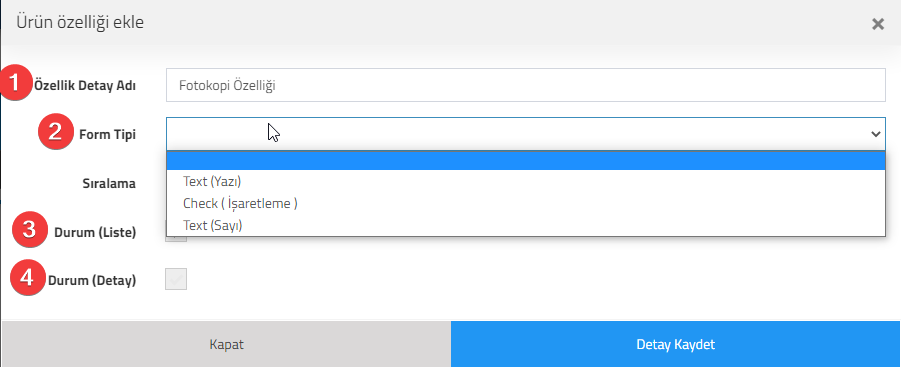
    1- Özellik Detay Adı; özellik tanımının ismini giriyoruz.
    2- Form Tipi; özellik tanımının özellik tipini seçiyoruz. 
    • Text(Yazı): Metin girilmesini sağlar. Örneğin; Baskı Türü özellik tanımı için, Siyah-Beyaz, Renkli.
    • Text(Sayı): Sadece sayısal karakter girilmesini sağlar. Örneğin; Garanti Süresi-Yıl özellik tanımı için, 1,2,3 vs.
    • Check(İşaretleme): İlgili özelliğin Var/Yok seçimi girilmesini sağlar. Örneğin; Fotokopi Özelliği özellik tanımı için, Var, Yok işaretlenmesi.
    3- Durum(Liste): İlgili özellik tanımının ürün listesinde filtre alanında gözükmesi için aktif edilmelidir.
    4- Durum(Detay): İlgili özellik tanımının ürün detayında açıklama alanında gözükmesi için aktif edilmelidir.

    Oluşturduğumuz özellik tanımları için ürün bazlı özellik değerlerini tanımlama işlemlerine geçebiliriz. 

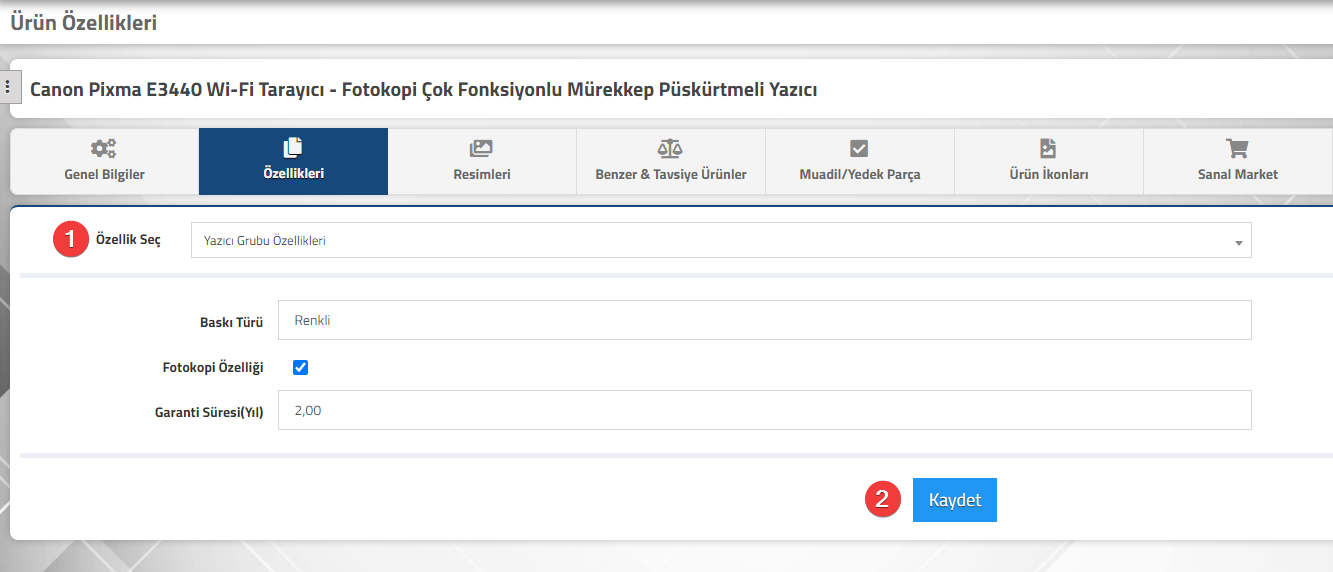
    Özellik değeri girmek istediğiniz ürünü Ürün/Katalog > Ürünler > Ürün Listesi sayfasından bularak ürün satırında bulunan Düzenle(kalem) işaretine tıklayınız. Açılan Ürün Düzenleme sayfasında Ürün Özellikleri sekmesine tıklayınız.

    Özellik seçiminden ilgili özellik tanımını seçerek özellik değerlerini tanımlayınız. Kaydet butonu ile değerlerinizi kaydederek özellik değeri kaydedeğiniz ürününüzün ürün düzenleme sayfasına geçiş yapabilirsiniz.

    Özellik değerlerini ürün detay sayfasında aşağıdaki örnekte olduğu gibi Açıklama alanında gözükecektir.

    Girmiş olduğunuz özellik tanımlarının kategori filtresinde de gözükmesi için;
    • İlgili özellik tanımı için en 3 üründe özellik değeri girilmiş olması gerekiyor. 
    • Özellik değeri girilen bu 3 ürün için en az iki farklı özellik değeri olması gerekiyor. 

    Örnek olarak; Fotokopi Özelliği Tanımı için en az 3 üründe seçim yapılmış(Var/Yok) olması gerekiyor. 3 üründe de Fotokopi Özelliği Var olarak seçilmiş ise kategori ürün filtrelerinde ilgili özellik tanımı gözükmez. En az bir üründe Yok(işaretlenmemiş) olması gerekiyor ki filtre değeri olarak gözüksün.

    • Kategori ürün filtrelerinde özellik tanımları aşağıdaki gibi filtrelenir. 


  • AKINSOFT e-Ticaret  Programında Ürün Seçeneklerinin Kullanımı

    AKINSOFT e-Ticaret Programında Ürün Seçeneklerinin Kullanımı

    KOD: A3089

    AKINSOFT e-Ticaret Programında Ürün Seçeneklerinin Kullanımı

    • Oluşturulma
      27.07.2021
    • Güncellenme
      28.03.2025
    • Kategori
      Ürün & Katalog Ayarları
    AKINSOFT e-Ticaret programınızda müşterilerinize ürünlerinizin içerisinde alternatifler sunabilirsiniz.
     

    Bu özellikten faydalanabilmeniz için e-Ticaret programınızın lisansında “Seçenekler” modülü olmalıdır.

    Bu özelliği kullanabilmeniz için yapmanız gerekenler sırası ile aşağıda belirtilmiştir.

    1. Adım: 

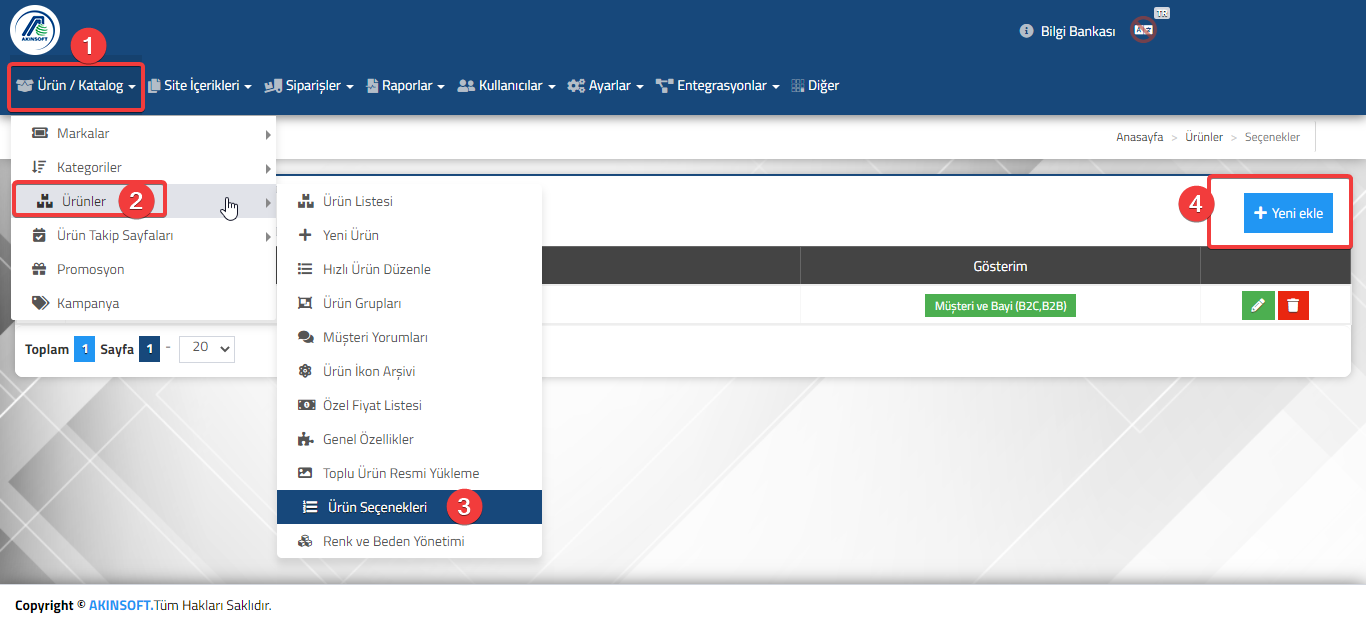
    Ürün/Katalog=>Ürünler=>Ürün seçenekleri menüsü yardımı ile “Yeni Ekle” başlığından faydalanacağız.

    2. Adım: 

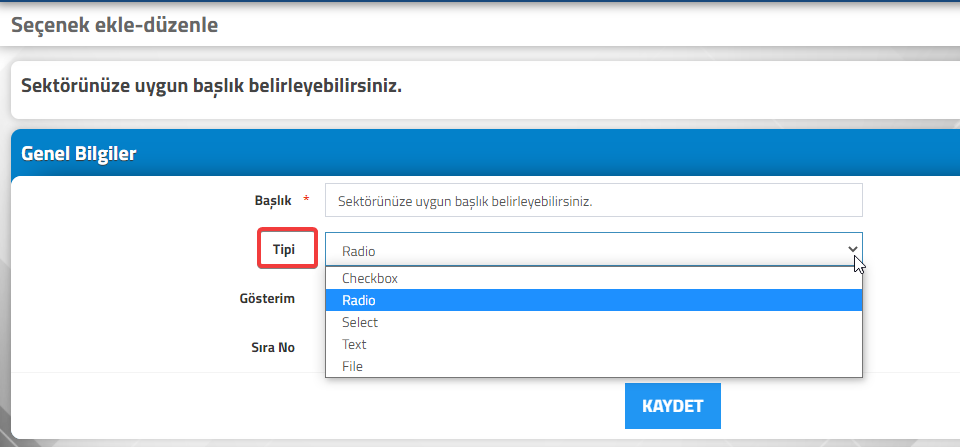
    Yeni Ekle başlığı menüsü yardımı ile açılan sayfada seçeneğimiz için başlık belirleyip tipini seçebilirsiniz.


    Radio

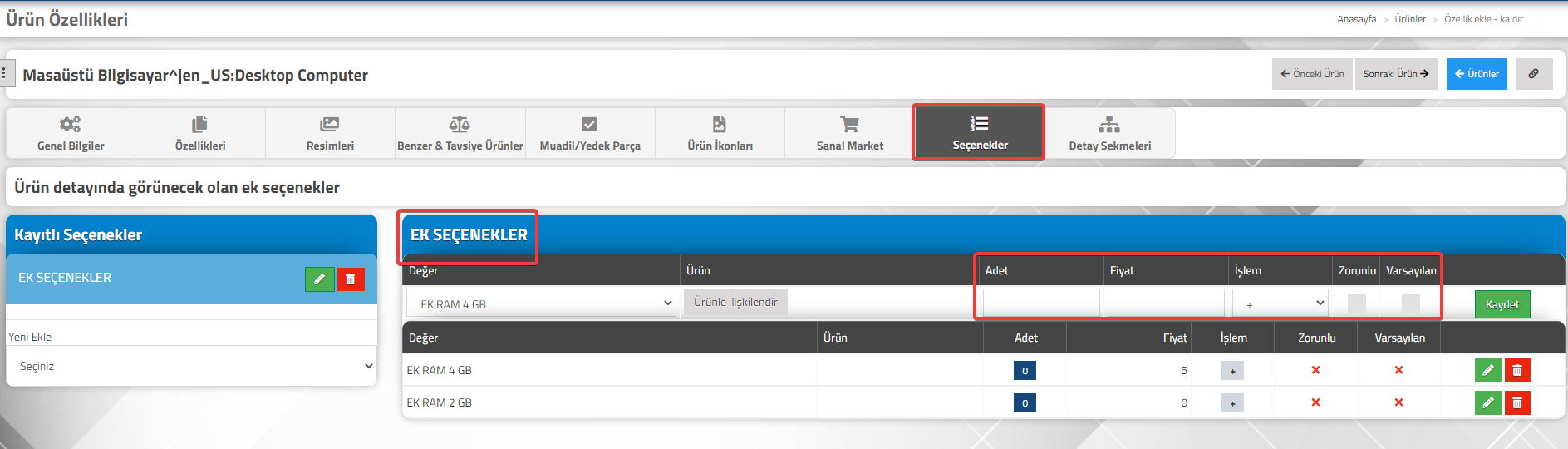
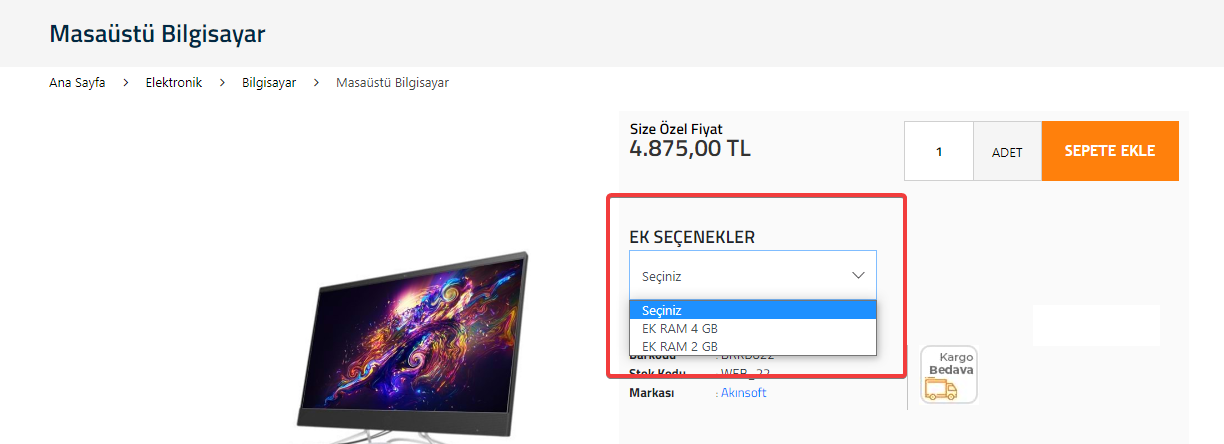
    Bu seçeneği aktif ederek yapacağınız tanımda ekleyeceğiniz birden fazla seçenekten sadece bir tanesi seçilebilmektedir. Bu tanımı yaptıktan sonra Ürün/Katalog =>Ürün Listesi yardımı ile seçenek ekleyeceğimiz ürünün detay sayfasında “Seçenekler” başlığında Kayıtlı Seçenekler yardımı tanımladığımız seçeneği/seçenekleri ürüne ekleyebiliriz. Bu ekleme esnasında bunu ürünlerinizde tanımlı bir stok ile ilişkilendirebilir, ekstra fiyat ekleyebilir veya bu seçeneği zorunlu hale getirebilirsiniz.
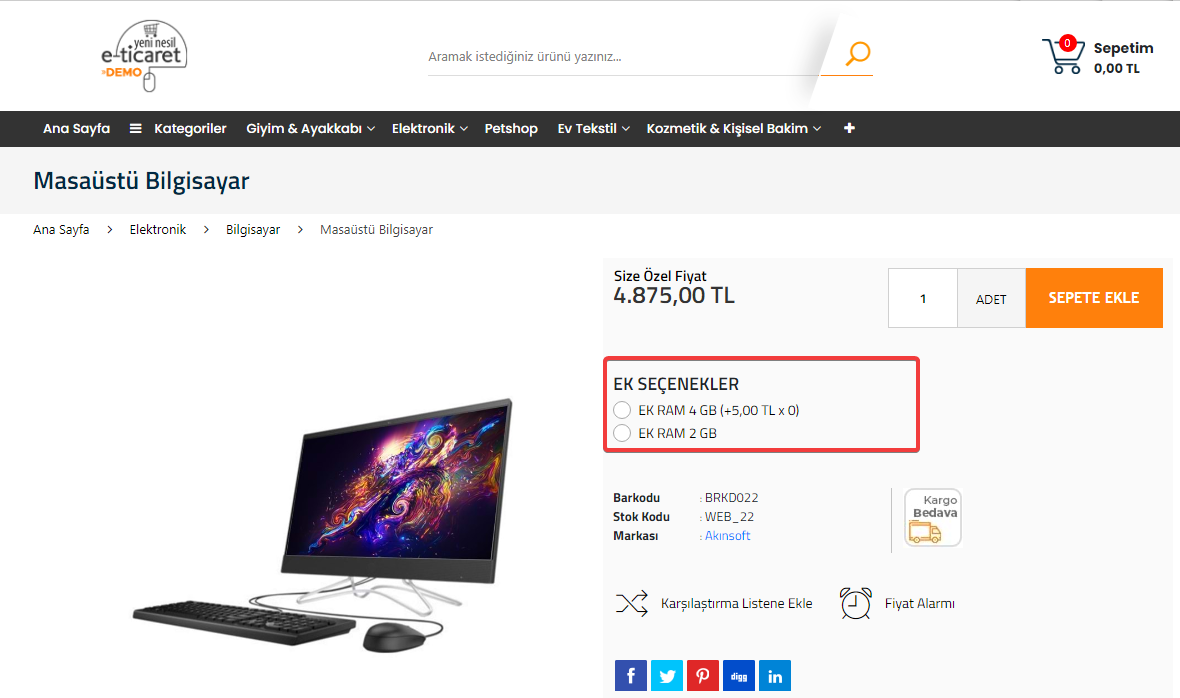
    Seçeneği ekledikten sonra e-Ticaret programınızın (sitenizin) ön yüzünde ürün detay sayfanızda gözükecektir.
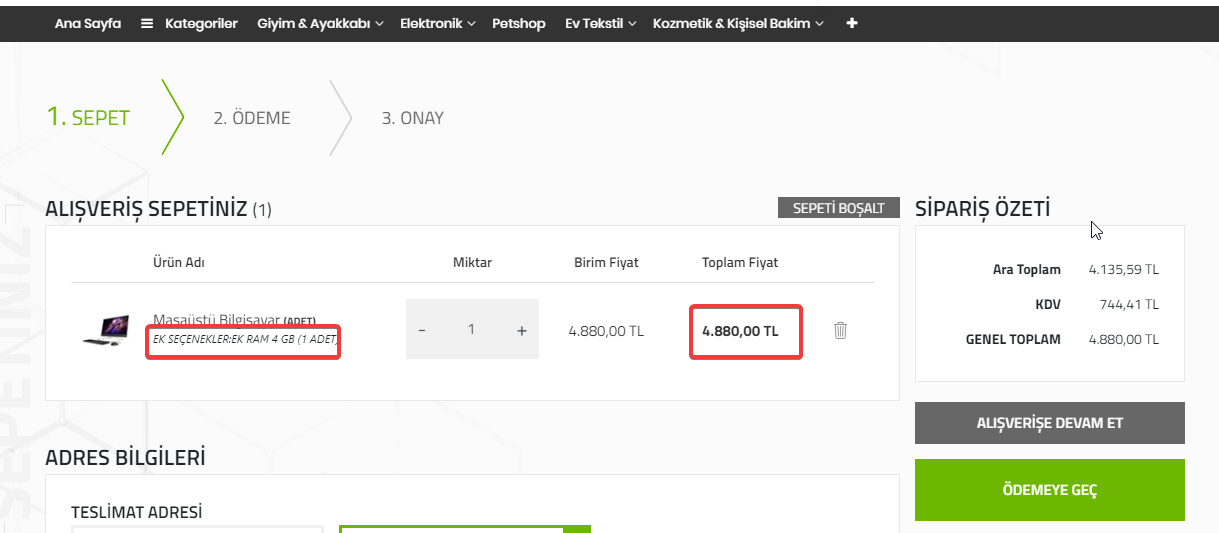
    Herhangi bir seçeneği işaretledikten sonra alışverişini müşteriniz tamamladığında;
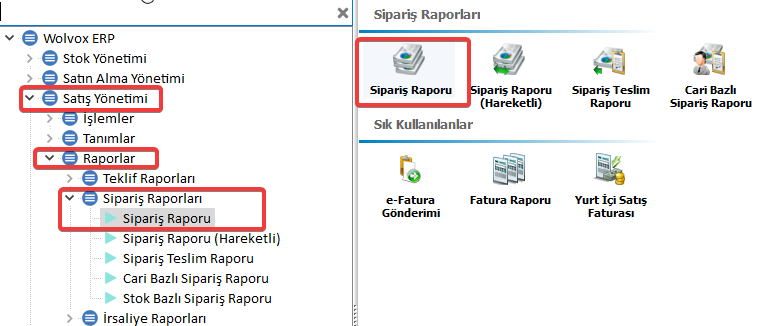
    Akınsoft Wolvox ERP programında Satış Yönetimi=>Raporlar=Sipariş Raporları yardımı ile;
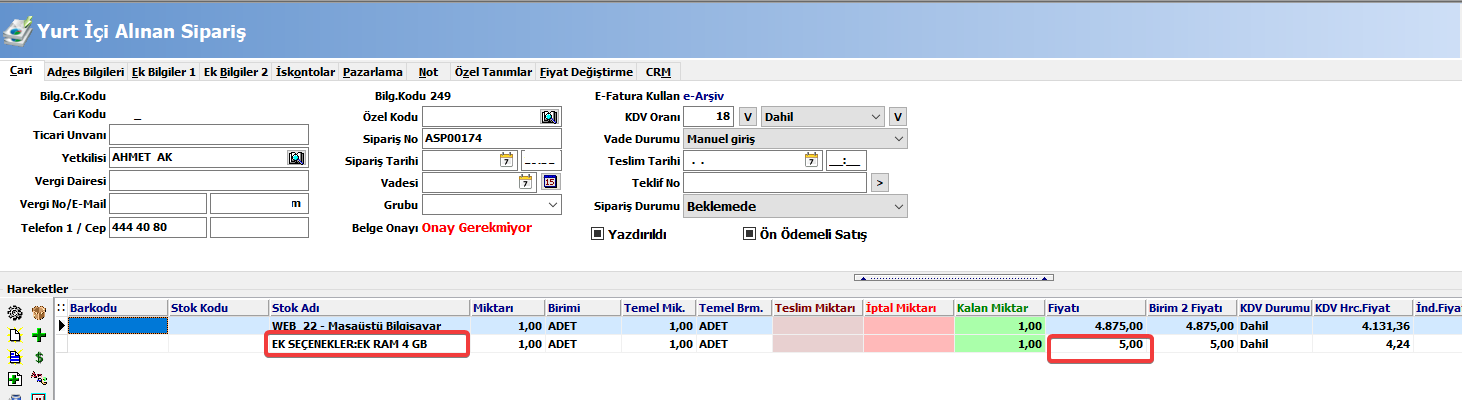
    Siparişinizi görüntülemek istediğiniz zaman ;
    Siparişinizin hareket kısmında görebileceksiniz.

    Checkbox

    Bu seçeneği aktif ederek yapacağınız tanımda ekleyeceğiniz birden fazla seçenekten aynı anda bir tanesini veya birden fazlası seçilebilmektedir. Bu tanımı yaptıktan sonra Ürün/Katalog =>Ürün Listesi yardımı ile seçenek ekleyeceğimiz ürünün detay sayfasında “Seçenekler” başlığında Kayıtlı Seçenekler yardımı tanımladığımız seçeneği/seçenekleri ürüne ekleyebiliriz. Bu ekleme esnasında bunu ürünlerinizde tanımlı bir stok ile ilişkilendirebilir, ekstra fiyat ekleyebilir veya bu seçeneği zorunlu hale getirebilirsiniz.
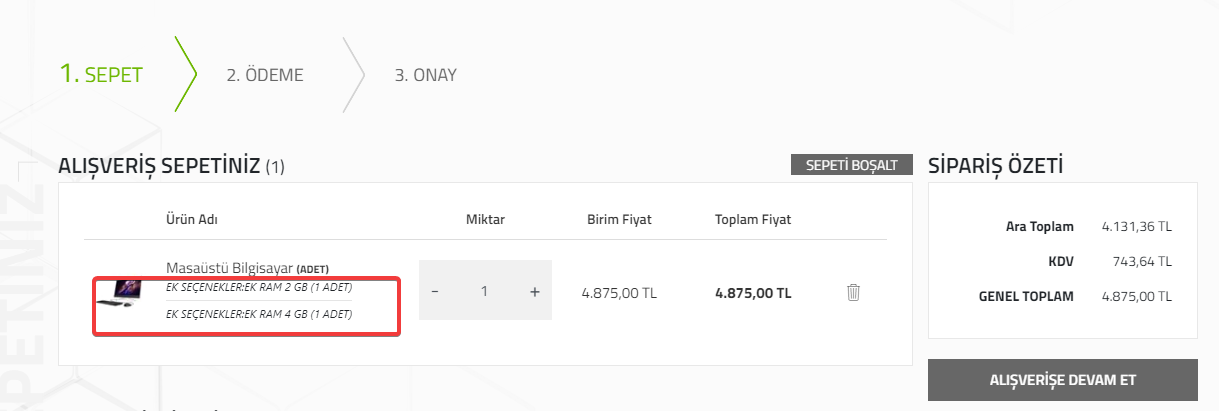
    Seçeneği ekledikten sonra e-Ticaret programınızın (sitenizin) ön yüzünde ürün detay sayfanızda gözükecektir.
    Herhangi bir veya birden fazla seçeneği işaretledikten sonra alışverişini müşteriniz tamamladığında;
    Akınsoft Wolvox ERP programında Satış Yönetimi=>Raporlar=Sipariş Raporları yardımı ile;
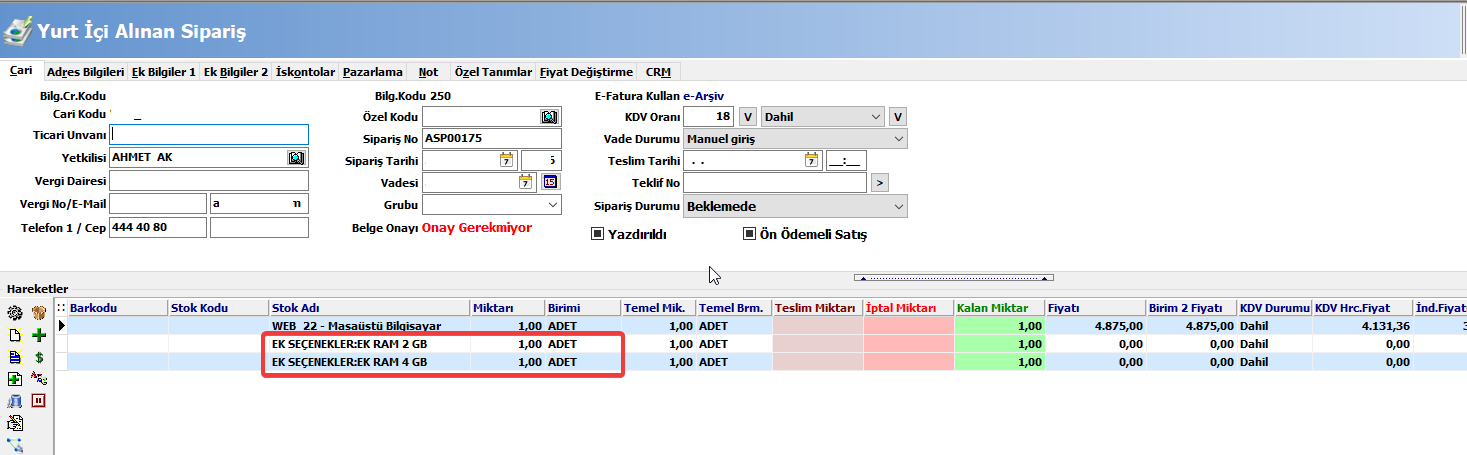
    Siparişinizi görüntülemek istediğiniz zaman ;
    Siparişinizin hareket kısmında görebileceksiniz.
     

    Select

    Bu seçeneği aktif ederek yapacağınız tanımda ekleyeceğiniz birden fazla seçenekten sadece bir tanesi seçilebilmektedir. Bu tanımı yaptıktan sonra Ürün/Katalog =>Ürün Listesi yardımı ile seçenek ekleyeceğimiz ürünün detay sayfasında “Seçenekler” başlığında Kayıtlı Seçenekler yardımı tanımladığımız seçeneği/seçenekleri ürüne ekleyebiliriz. Bu ekleme esnasında bunu ürünlerinizde tanımlı bir stok ile ilişkilendirebilir, ekstra fiyat ekleyebilir veya bu seçeneği zorunlu hale getirebilirsiniz.
    Seçeneği ekledikten sonra e-Ticaret programınızın (sitenizin) ön yüzünde ürün detay sayfanızda gözükecektir.
    Herhangi bir seçeneği işaretledikten sonra alışverişini müşteriniz tamamladığında;
    Akınsoft Wolvox ERP programında Satış Yönetimi=>Raporlar=Sipariş Raporları yardımı ile;
    Siparişinizi görüntülemek istediğiniz zaman ;
    Siparişinizin hareket kısmında görebileceksiniz.
     

    Text

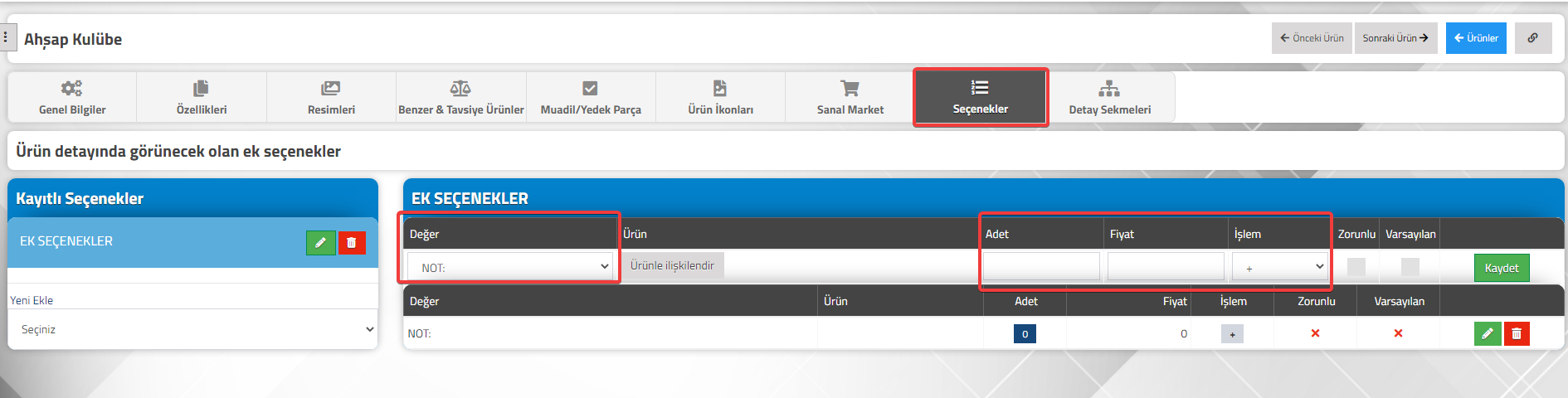
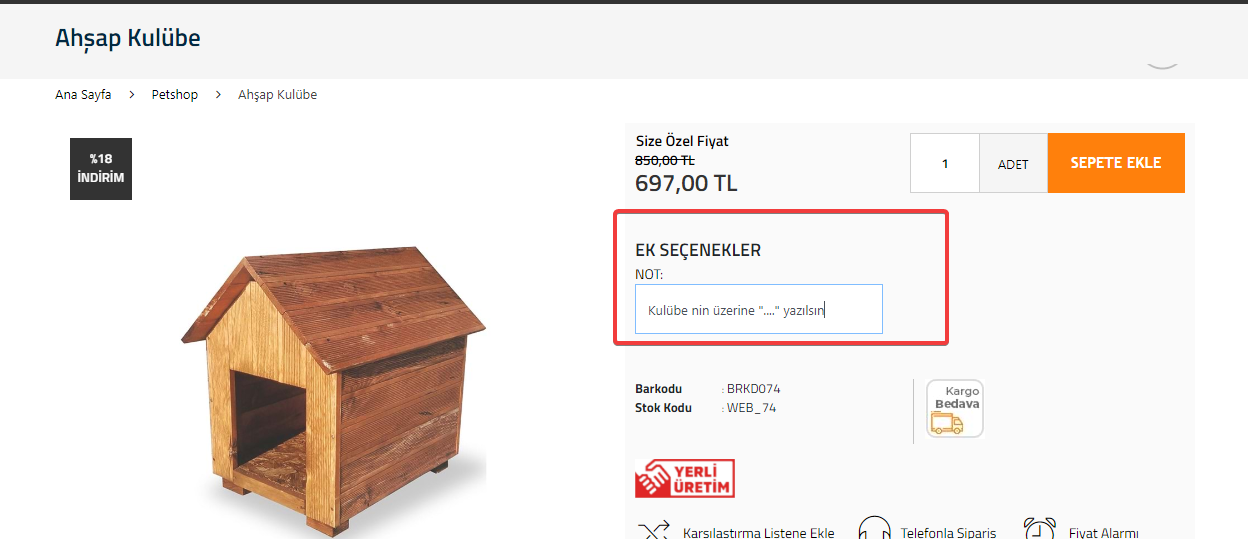
     Bu seçeneği aktif ederek yapacağınız tanımda ekleyeceğiniz  “Not” alanı sayesinde müşterileriniz ürüne ait belirtmek istedikleri notlarını yazabilirler.  Bu tanımı yaptıktan sonra Ürün/Katalog =>Ürün Listesi yardımı ile seçenek ekleyeceğimiz ürünün detay sayfasında “Seçenekler” başlığında Kayıtlı Seçenekler yardımı tanımladığımız seçeneği/seçenekleri ürüne ekleyebiliriz. Bu ekleme esnasında bunu ürünlerinizde tanımlı bir stok ile ilişkilendirebilir, ekstra fiyat ekleyebilir veya bu seçeneği zorunlu hale getirebilirsiniz.
    Seçeneği ekledikten sonra e-Ticaret programınızın (sitenizin) ön yüzünde ürün detay sayfanızda gözükecektir.
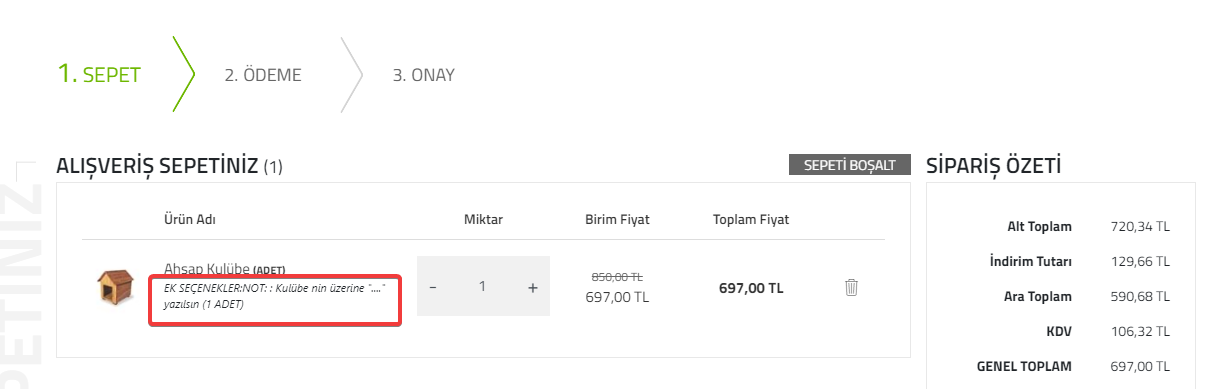
    Herhangi bir not yazıldıktan sonra alışverişini müşteriniz tamamladığında;
    Akınsoft Wolvox ERP programında Satış Yönetimi=>Raporlar=Sipariş Raporları yardımı ile;
    Siparişinizi görüntülemek istediğiniz zaman ;
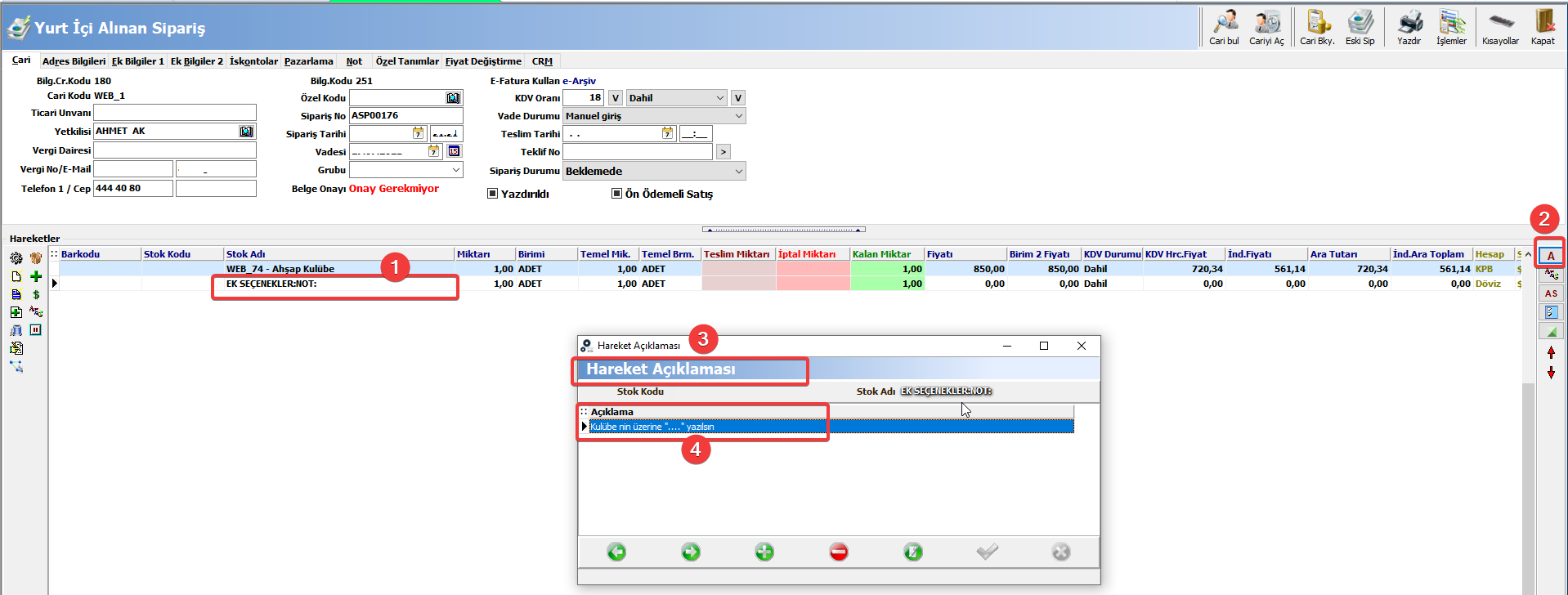
    Siparişinizin hareket kısmında  2 numara ile gösterilen menü yardımı ile 3 numarada belirtilen “Hareket Açıklaması” alanında görebileceksiniz.

    File

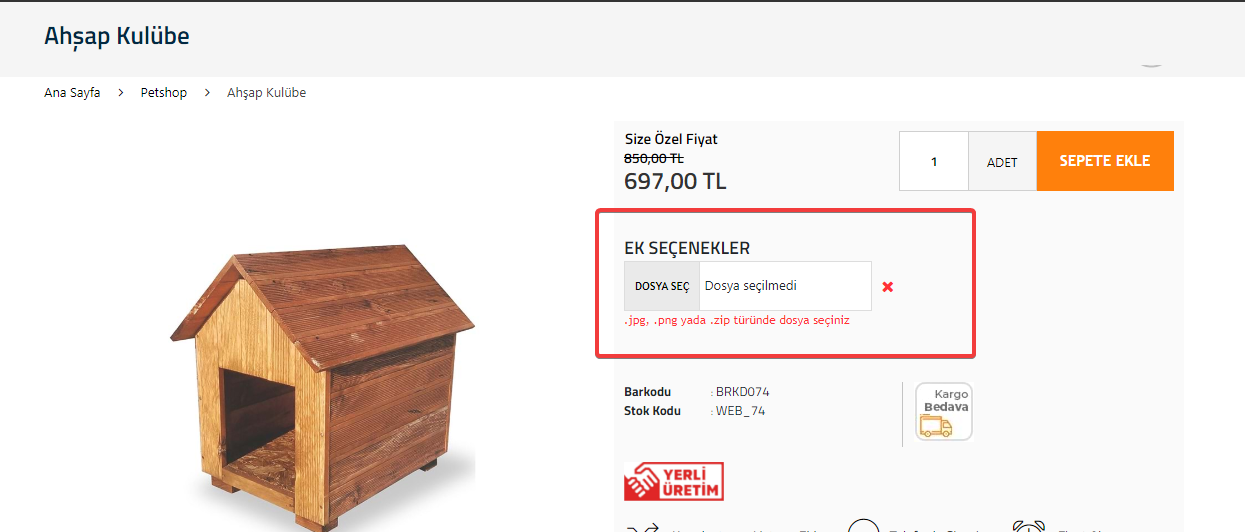
    Bu seçeneği aktif ederek yapacağınız tanımda ekleyeceğiniz  “Dosya” alanı sayesinde müşterileriniz ürüne eklemek istedikleri görselleri sizinle paylaşabilirler.Bu tanımı yaptıktan sonra Ürün/Katalog =>Ürün Listesi yardımı ile seçenek ekleyeceğimiz ürünün detay sayfasında “Seçenekler” başlığında Kayıtlı Seçenekler yardımı tanımladığımız seçeneği/seçenekleri ürüne ekleyebiliriz. Bu ekleme esnasında bunu ürünlerinizde tanımlı bir stok ile ilişkilendirebilir, ekstra fiyat ekleyebilir veya bu seçeneği zorunlu hale getirebilirsiniz.
    Seçeneği ekledikten sonra e-Ticaret programınızın (sitenizin) ön yüzünde ürün detay sayfanızda gözükecektir.
     NOT: Yüklenecek olan dosyanın uzantısı .jpg .png yada .zip olmalıdır.
  • Facebook Pixel ayarları nasıl yapılır?

    KOD: A2363

    Facebook Pixel ayarları nasıl yapılır?

    • Oluşturulma
      27.11.2020
    • Güncellenme
      25.11.2021
    • Kategori
      SEO
    • Facebook Pixel ayarlarınızı ekte yer alan .PDF dosyasından yardım alarak yapabilirsiniz.

    Dosyalar

    • facebook-pixel-ayarlari-nasil-yapilirpdf (İndirilme: 789)