Blog

  • AKINSOFT e-Ticaret Programında SMS Ayarları

    AKINSOFT e-Ticaret Programında SMS Ayarları

    KOD: A554

    AKINSOFT e-Ticaret Programında SMS Ayarları

    • Oluşturulma
      27.06.2016
    • Güncellenme
      05.03.2025
    • Kategori
      AKINSOFT e-Ticaret

    AKINSOFT e-Ticaret programından SMS gönderimi gerçekleştirebilmek için gerekli ayarları yapabileceğiniz alandır. SMS ayarları için Ayarlar->İletişim Ayarları menüsündena SMS ayarları seçeğine tıklayınız. 

    1.Adım : Gönderim yapmadan önce MutluCell sayfası üzerinden hesap oluşturarak kontör satın almanız gerekmektedir.

    2.Adım : Sms ile ilgili ayarlarınızı Ayarlar sekmesinden yapabilirsiniz.
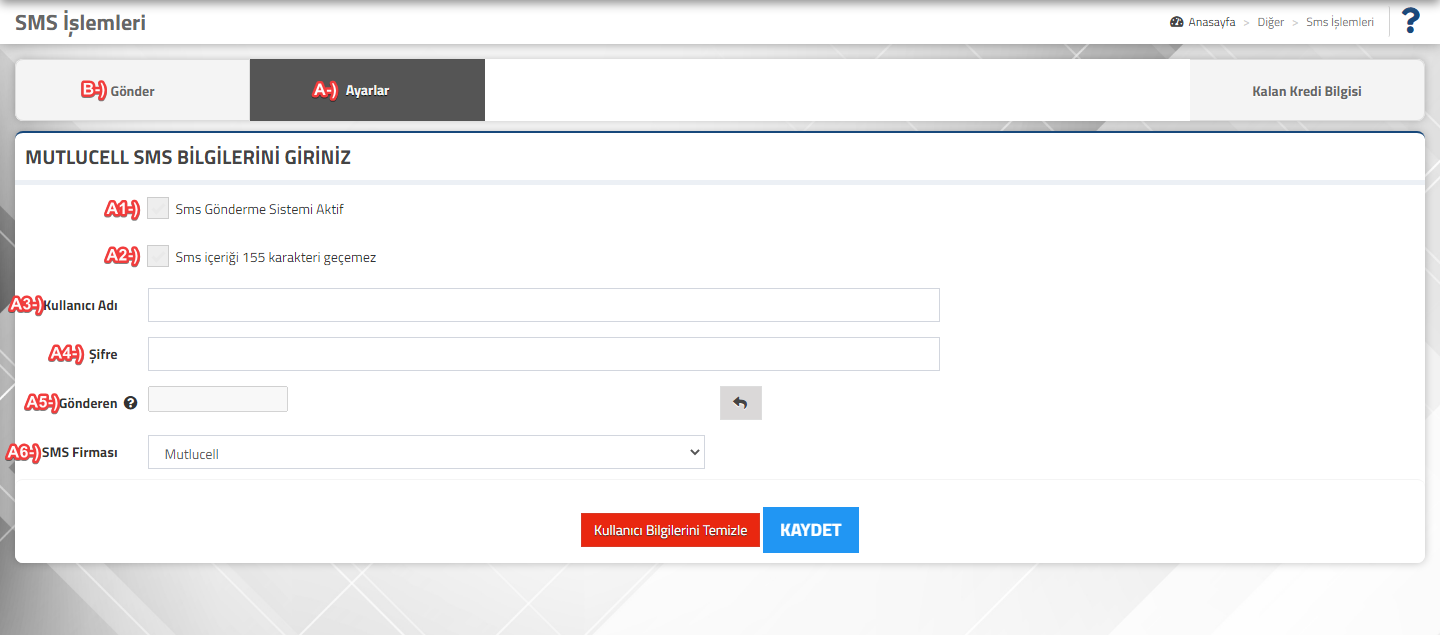
    A1-)Sms Gönderme Sistemi Aktif : Sms sistemini aktif yada pasif hale getirebileceğiniz alandır.

    A2-)Sms içeriği 155 karakteri geçemez : Bu checkboxu işaretlediğiniz zaman 155 karakteri sms gönderilerinizde 155 karakter üzerindeki cümlelere izin vermeyecektir.

    A3-)Kullanıcı Adı : Mutlucell tarafında oluşturmuş olduğunuz kullanıcı adınızı gireceğiniz alandır.

    A4-)Şifre : Mutlucell tarafında oluşturmuş olduğunuz şifrenizi gireceğiniz alandır.

    A5-)Gönderen : SMS gönderdiğiniz kişilerde gözükecek ismi girebileceğiniz alandır.

    A6-)SMS Firması : İlgili ayarları girmiş olduğunuz firmayı seçebileceğiniz alandır.

    B-)Gönder : Smslerinizi gönder sekmesine tıkladıktan sonra ilgili alanları doldurarak gönderebilirsiniz.
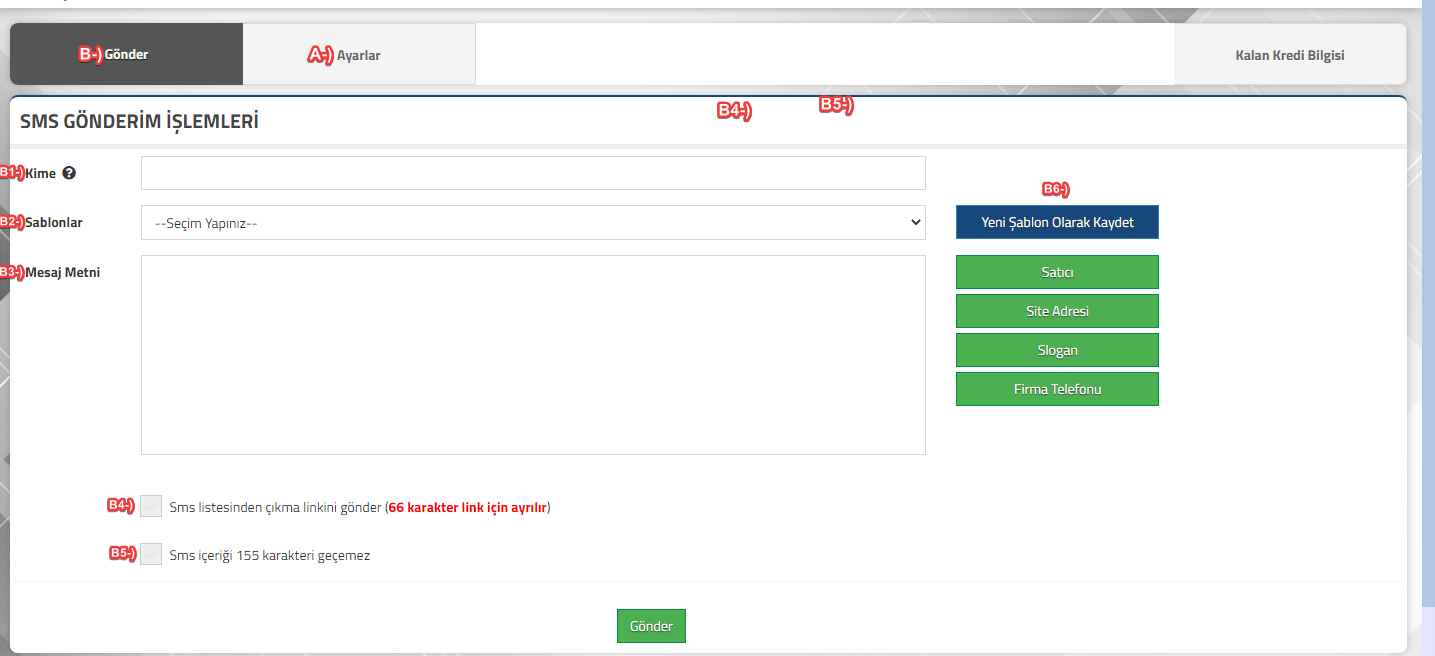
    B1-)Kime : SMS göndereceğiniz telefon numarası ya da telefon numaralarını bu alana girebilirsiniz.Eğer birden fazla telefon numarası girecekseniz aralarına (,) virgül koymanız gerekmektedir.

    B2-)Şablonlar : Oluşturmuş olduğunuz sms şablonlarını seçebileceğiniz alandır.

    B3-)Mesaj Metni : Sms içeriğini girebileceğiniz bölümdür.

    B4-)Sms linkinden çıkma linkini gönder : Sms ileteceğiniz kişilere sms listesinden ayrılabilmeleri için link gönderebileceğiniz alandır.

    B5-) Bu checkboxu işaretlediğiniz zaman 155 karakteri sms gönderilerinizde 155 karakter üzerindeki cümlelere izin vermeyecektir.

    B6-) Bu alandan özel şablon oluşturup bir sonraki gönderilerinizde oluşturmuş olduğunuz SMS şablonlarını kullanabilirsiniz.
  • AKINSOFT e-Ticaret Yönetim Paneline Sık Kullanılan Menüleri Ekleme

    AKINSOFT e-Ticaret Yönetim Paneline Sık Kullanılan Menüleri Ekleme

    KOD: A886

    AKINSOFT e-Ticaret Yönetim Paneline Sık Kullanılan Menüleri Ekleme

    • Oluşturulma
      16.04.2018
    • Güncellenme
      06.03.2025
    • Kategori
      AKINSOFT e-Ticaret

    Akınsoft e-Ticaret yönetim panelinize sıklıkla kullandığınız menüleri sık kullanılanlara ekleyerek, hızlı bir şekilde menülere ulaşabilirsiniz.

    Sık kullanılan menüleri eklemek için yapmanız gerekenler;

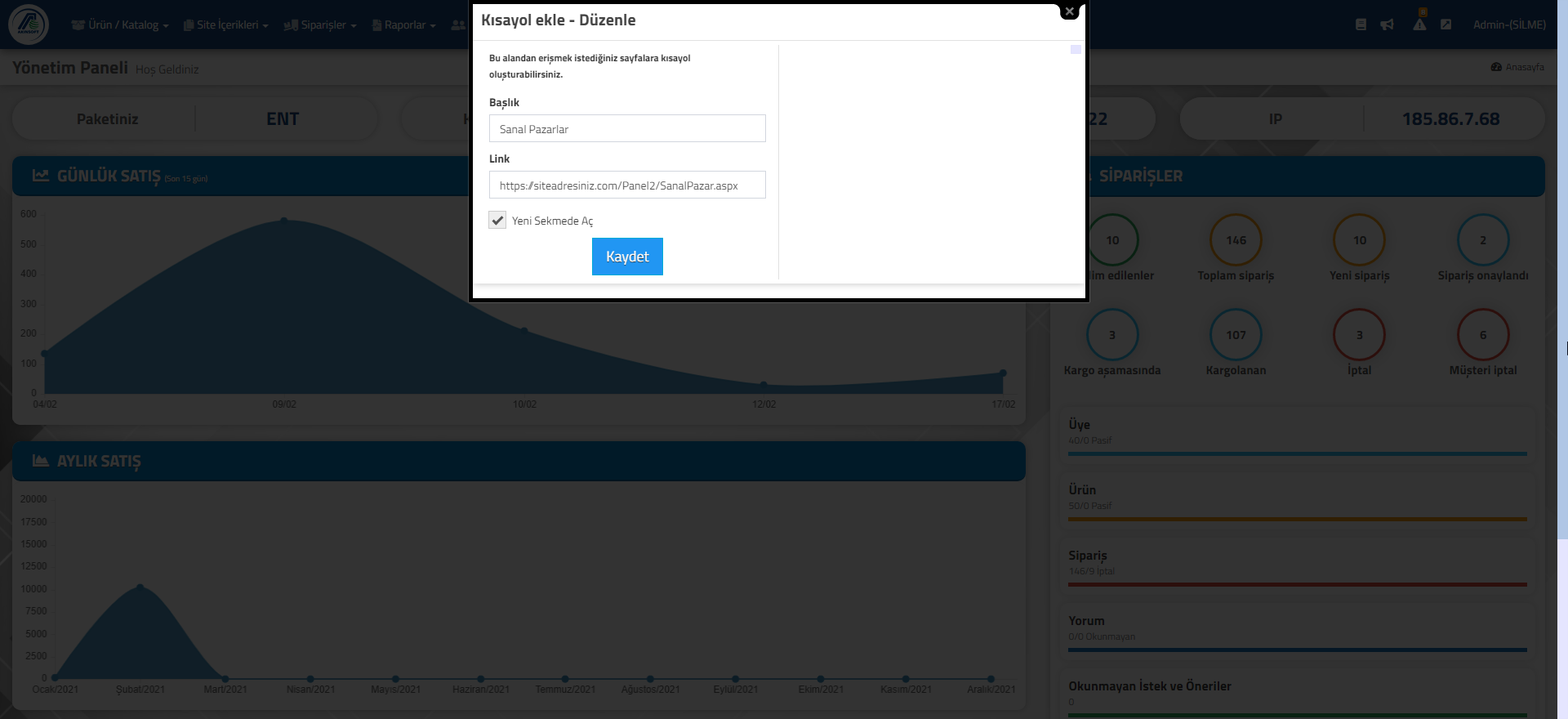
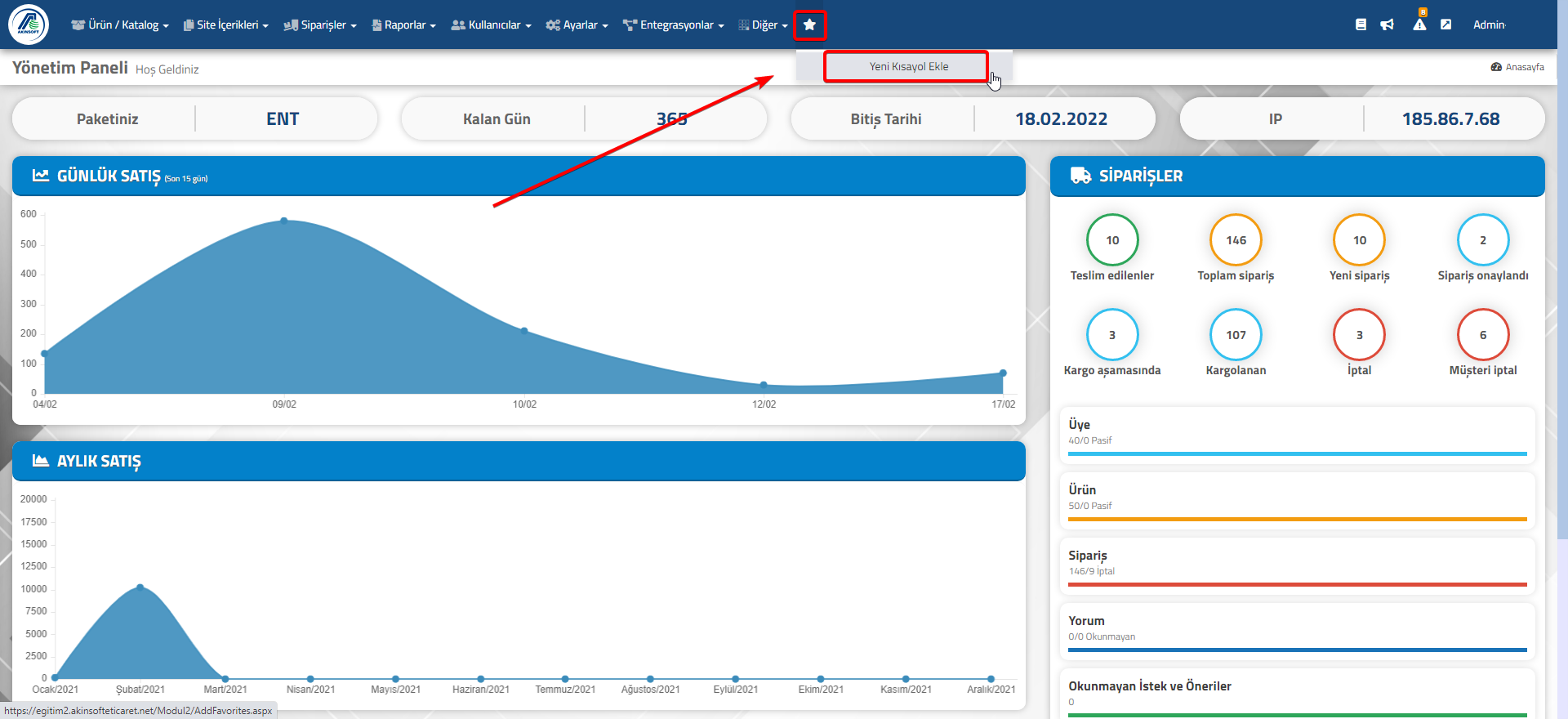
    1. Adım: Panelinizde “Diğer”menüsünün yanında yer alan yıldız butonuna basarak “Yeni Kısayol Ekle” butonuna basın.

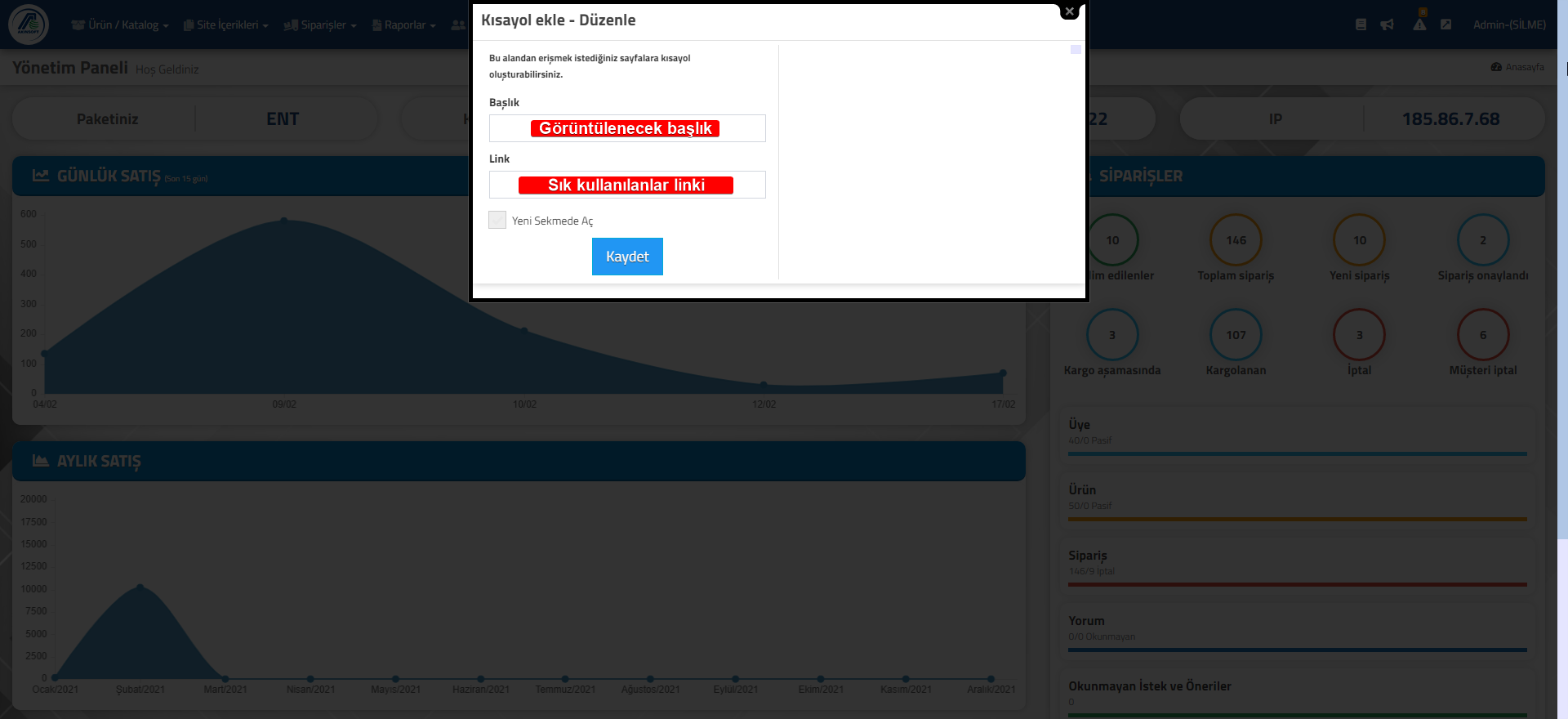
    2. Adım: Yeni ekle butonuna basıldıktan sonra açılan sayfa da ilgili alanları doldurun ve kaydedin.

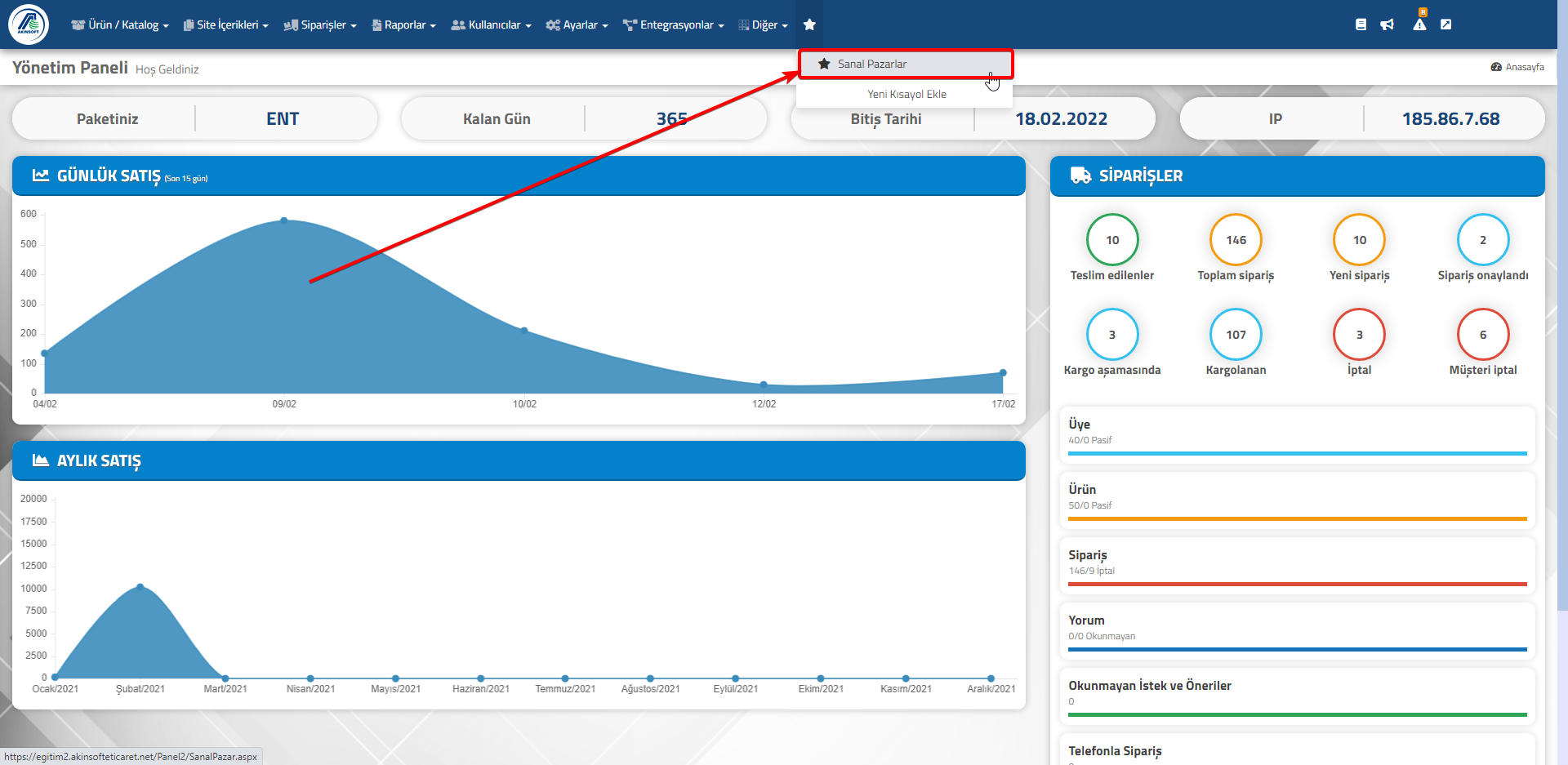
    Örnek olarak sanal mağazaları sık kullanılanlara eklemek için  ;

    Sık kullanılanlara eklemiş olduğunuz linkler aşağıdaki gibi gözükecektir. Sık kullanılanlar bölümünden yararlanarak istediğiniz alanlara hızlıca erişebilirsiniz.

  • AKINSOFT e-Ticaret Programında Gelişmiş Arama Özelliği

    AKINSOFT e-Ticaret Programında Gelişmiş Arama Özelliği

    KOD: A895

    AKINSOFT e-Ticaret Programında Gelişmiş Arama Özelliği

    • Oluşturulma
      17.04.2018
    • Güncellenme
      06.03.2025
    • Kategori
      AKINSOFT e-Ticaret

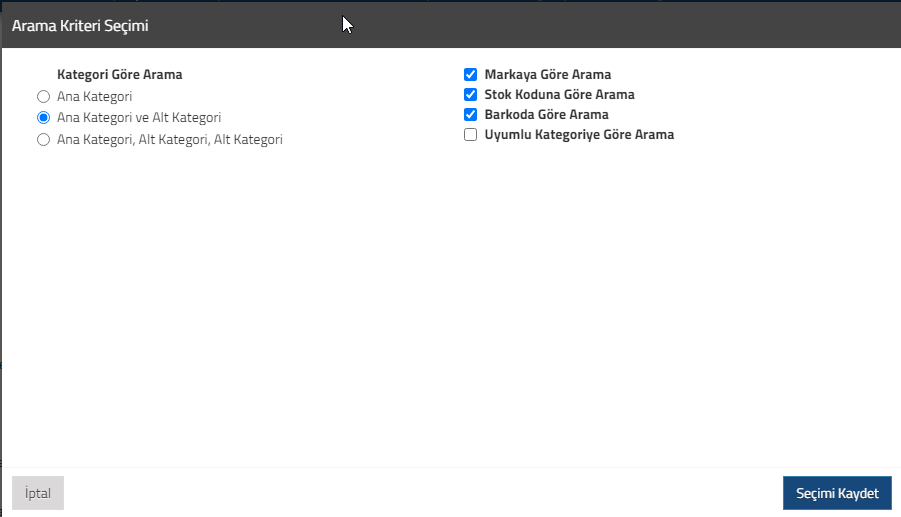
    Gelişmiş arama özelliği sayesinde ana sayfada kategorilere, alt kategorilere, diğer kategorilere, markaya, stok koduna veya barkod numarasına göre ürün sorgulama yapılabilmektedir.

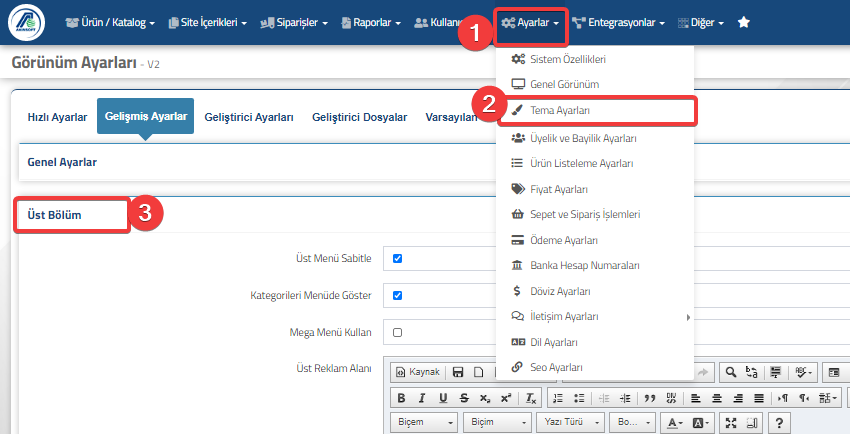
    1. Adım: Bu özelliği aktif etmek için panel içerisinde tema ayarlarına girilmeli ve gelişmiş ayarlar başlığına tıklanmalıdır. 

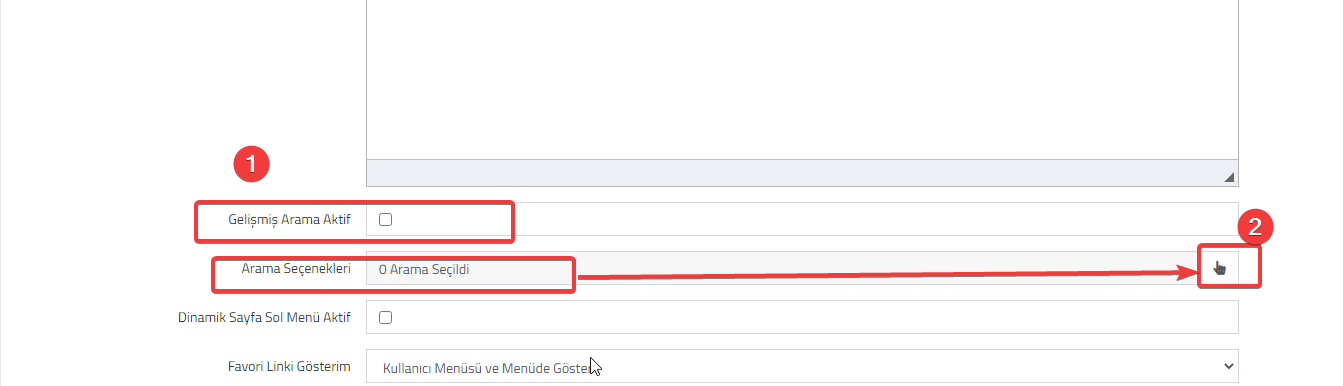
    2.Adım: Üst bölüm başlığında alt taraflarında yer alan Gelişmiş Arama Aktif seçeneği işaretlenerek arama seçenekleri belirlenmelidir.

    3. Adım: Gelişmiş arama renk ayarları da yine bu alandan yapılabilir.

    • Bu ayarlardan sonra ana sayfada gelişmiş arama alanı aktif olacaktır.

  • AKINSOFT e-Ticaret Programında Yönlendirmeler

    AKINSOFT e-Ticaret Programında Yönlendirmeler

    KOD: A898

    AKINSOFT e-Ticaret Programında Yönlendirmeler

    • Oluşturulma
      19.04.2018
    • Güncellenme
      27.11.2025
    • Kategori
      AKINSOFT e-Ticaret

    Ürünleriniz ya da kategorileriniz oluşturduğunuz andan itibaren arama motorları tarafından indekslenmeye başlamaktadır. Ancak ürün veya kategori bilgisinde değişiklik yapılması durumunda ürünlere ait SEO linkleri de değişecektir ve arama motorlarındaki hitlerinizi kaybetmemek için eski linkleri yeni oluşan linklere yönlendirmeniz gerekmektedir. 

    Bu işlem için Diğer menüsünde bulunan URL Yönlendirmeleri >> “Yönlendirme Linkleri” alanından faydalanabilirsiniz. 

    Yönlendirme işlemi iki farklı şekilde yapılmaktadır.

    1- Excel’den yönlendirme aktarma: Excel’den aktarım için excel dosyasının bir sütununa eski URL, bir diğer sütununa ise yeni URL belirtilmelidir. Stok kodu mevcut ise Excel dosyasının bir sütununa da stok kodu yazılmalıdır. Yönlendirmeler alanına girilerek Excel’den aktar butonuna basılmalı ve Excel dosyası seçilerek devam et butonu yardımı ile bir sonraki aşamaya geçilmelidir.


    Eski URL ve yeni URL’nin bulunduğu Excel sütunları seçilerek devam et butonuna basılmalı ve gerekli kontroller yapıldıktan sonra işlem tamamlanmalıdır. 

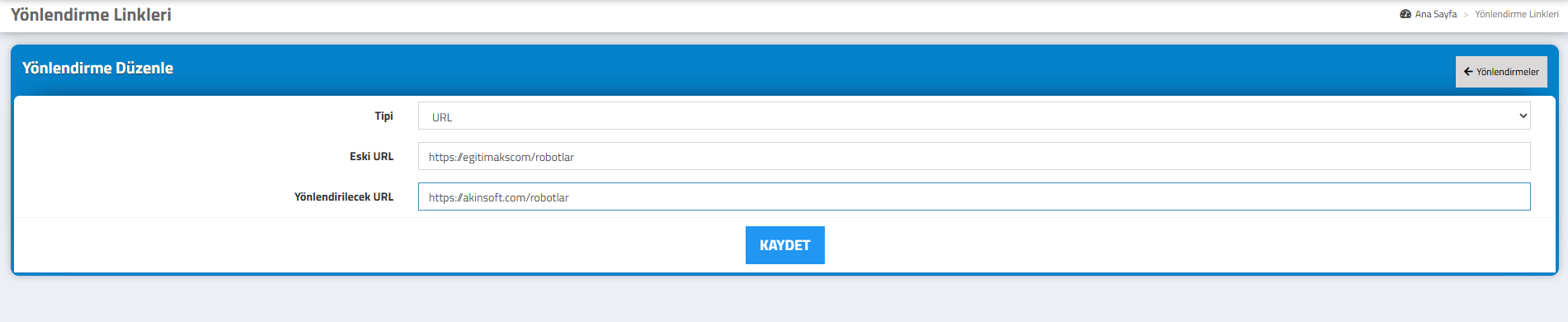
    2- Manuel yönlendirme: Manuel olarak yönlendirme yapmak için yönlendirmeler alanında yeni ekle butonuna basılmalı ve açılan ekranda yönlendirme tipi belirtildikten sonra yeni URL bilgisi yazılmalıdır. Kaydet butonuna basılarak yönlendirme işlemi tamamlanır.


  • AKINSOFT e-Ticaret Programına Youtube’dan Video Yükleme

    AKINSOFT e-Ticaret Programına Youtube’dan Video Yükleme

    KOD: A991

    AKINSOFT e-Ticaret Programına Youtube’dan Video Yükleme

    • Oluşturulma
      23.05.2018
    • Güncellenme
      07.03.2025
    • Kategori
      AKINSOFT e-Ticaret

    Akınsoft e-Ticaret sitenize Youtube aracılığı ile video ekleyebilirsiniz. Sitenizde Serbest Alanlar, Ürün Açıklamaları, Kategori Serbest Alanları gibi İçerik ekleyebileceğiniz her alanda Youtube videolarınızı listeleyebilirsiniz. Bunun için aşağıdaki adımları izlemeniz yeterlidir.

    1.Adım : Sayfanıza eklemek istediğiniz videonun içeriğine giriniz.

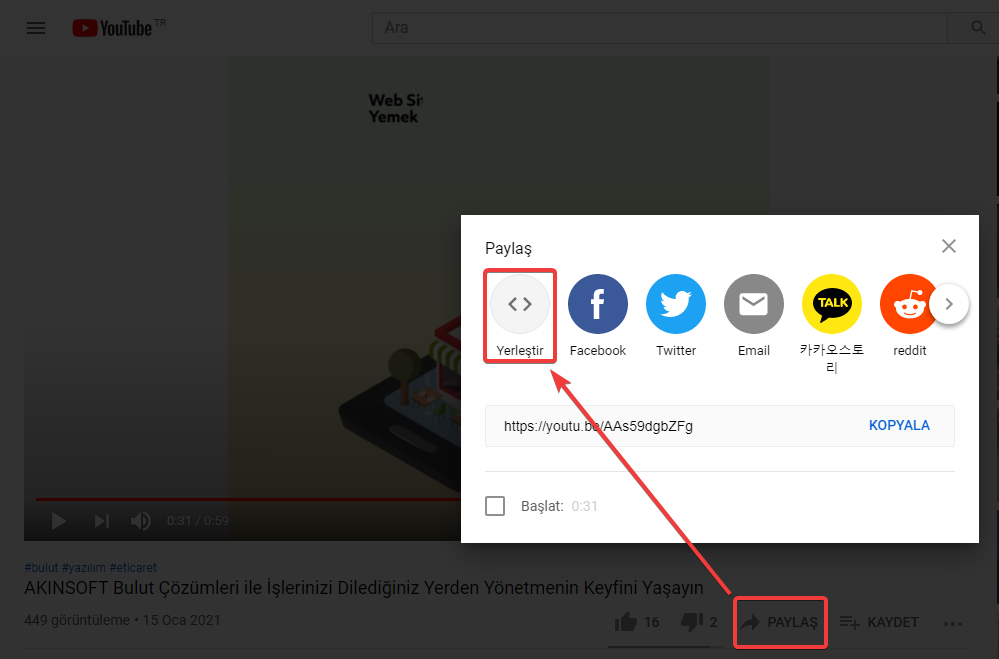
    2.Adım : Videonun alt kısmında bulunan “PAYLAŞ” butonuna,ardındanda “YERLEŞTİR” butonuna tıklayınız.

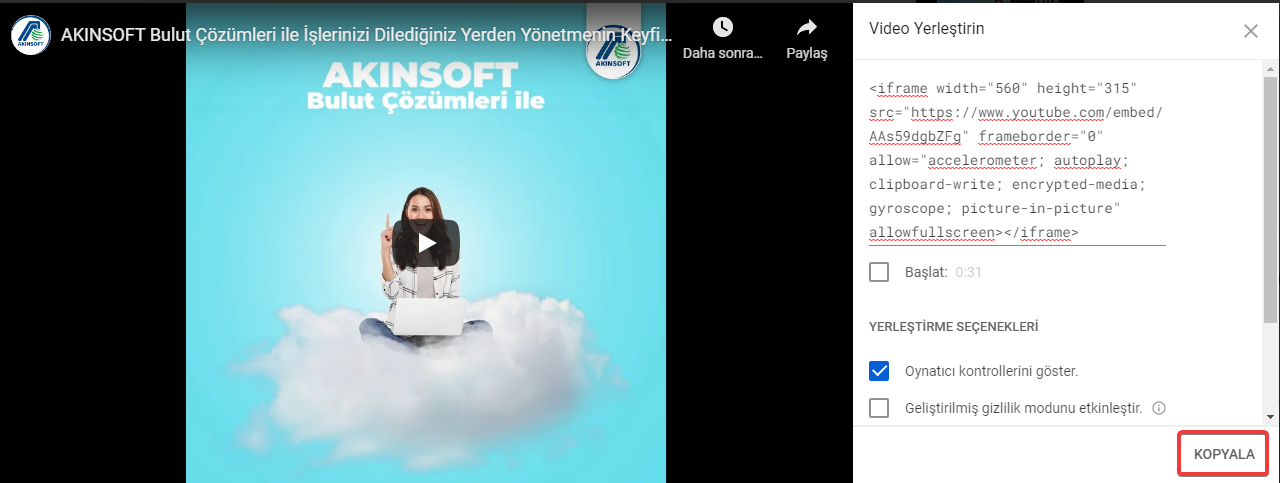
    3.Adım: Yerleştir butonuna tıkladıktan sonra,karşınıza gelen ekrandan “KOPYALA” butonuna tıklayarak ilgili kod satırını kopyalayınız.

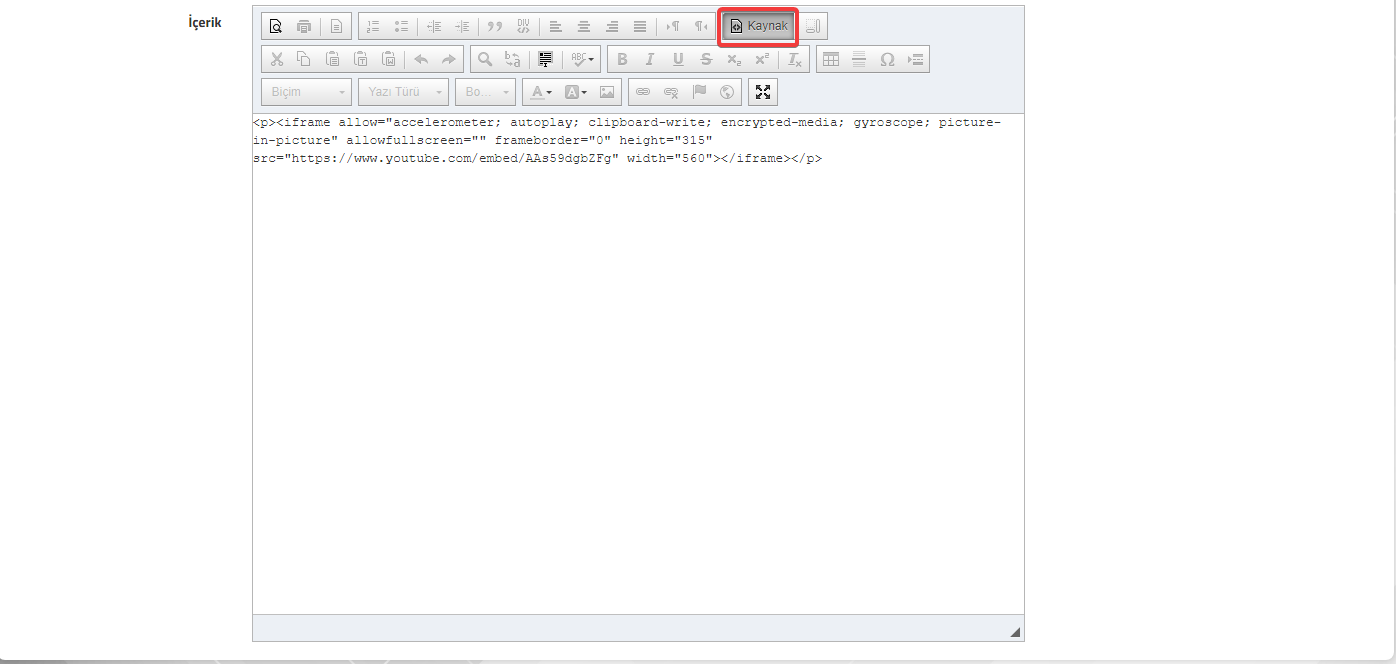
    4.Adım: İlgili kod satırını kopyaladıktan sonra siteniz içerisinde yer alan İçerik kısmından “Kaynak” butonuna tıklayarak ilgili kodu buraya girebilir ve videonun sitenizde gözükmesini sağlayabilirsiniz. Videonun boyutlarını kopyaladığınız HTML kodundaki width(genişlik) ve height(yükseklik) değerlerini değiştirerek düzenleyebilirsiniz.

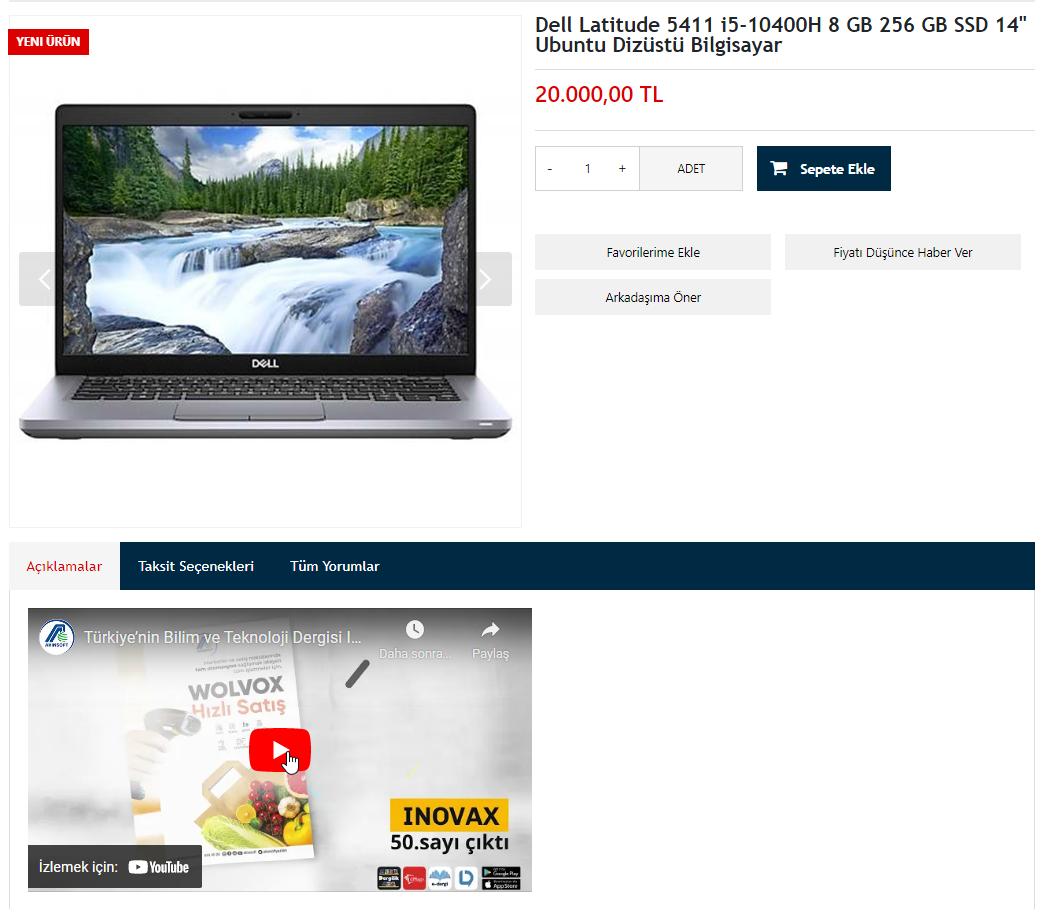
    Örnek olarak Ürün Açıklaması olarak eklediğimizde ön yüzdeki görünümü aşağıdaki gibi olacaktır. 

  • Facebook İle Bağlanma Özelliği

    Facebook İle Bağlanma Özelliği

    KOD: A1249

    Facebook İle Bağlanma Özelliği

    • Oluşturulma
      31.05.2018
    • Güncellenme
      07.03.2025
    • Kategori
      AKINSOFT e-Ticaret

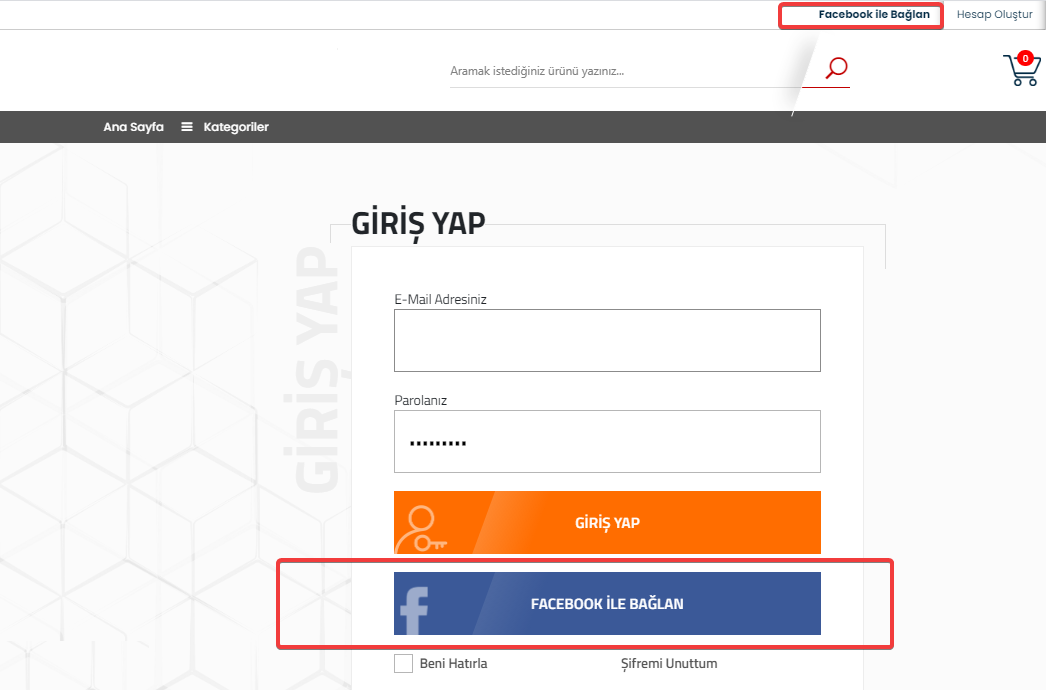
    Sitemizde son kullanıcılarımıza “Facebook ile Bağlan” seçeneğini sunmak için yapmanız gerekenler aşağıda sırası ile belirtilmiştir.

    1.Adım: Ayarlar > Sistem Özellikleri menüsünde yer alan site adresini alıyoruz.

    2.Adım: Facebook sayfamızda gerekli olan Facebook API Key ve Facebook API Secret bilgilerini temin ediyoruz.

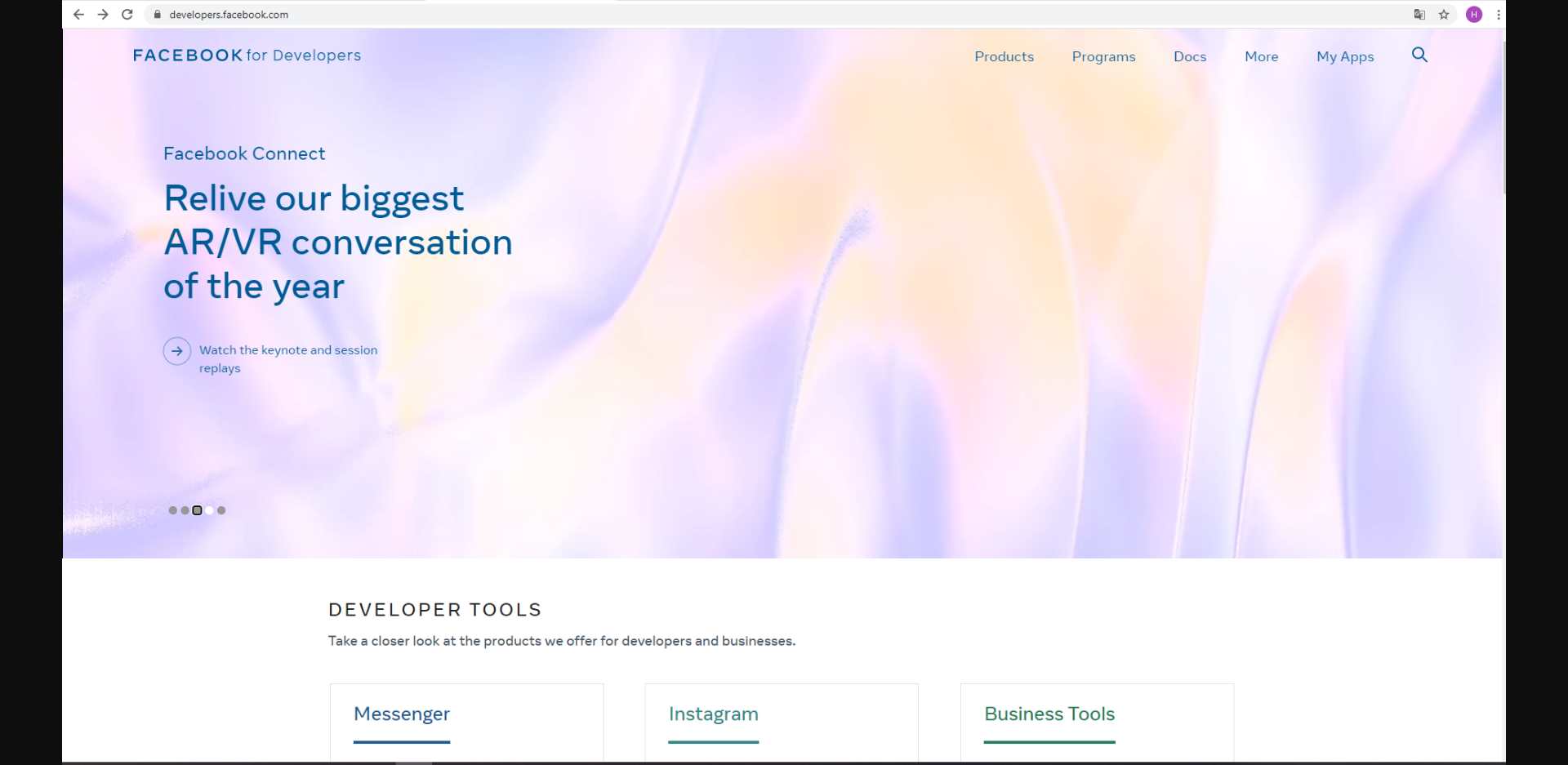
    • My Apps alanına giriş sağlıyoruz.

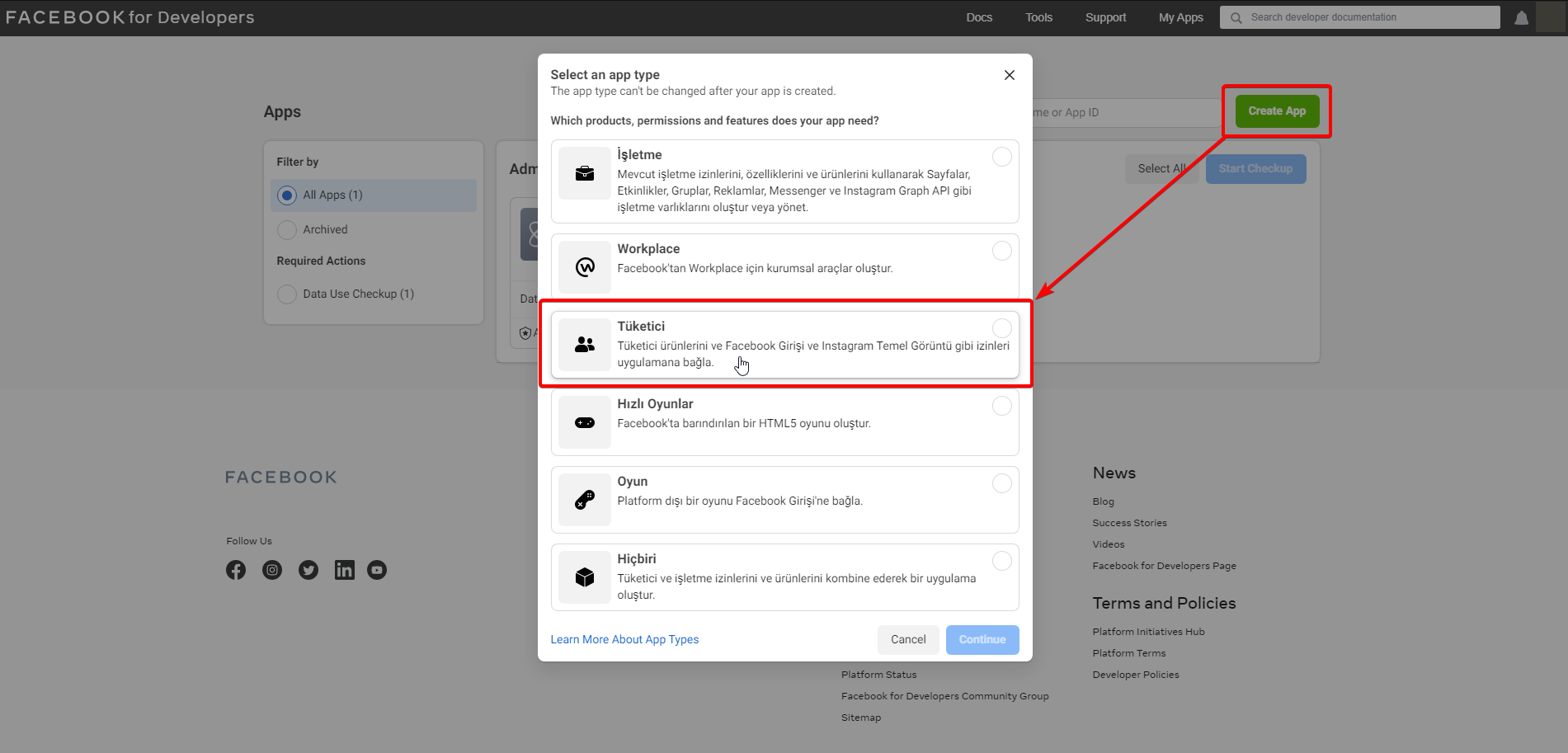
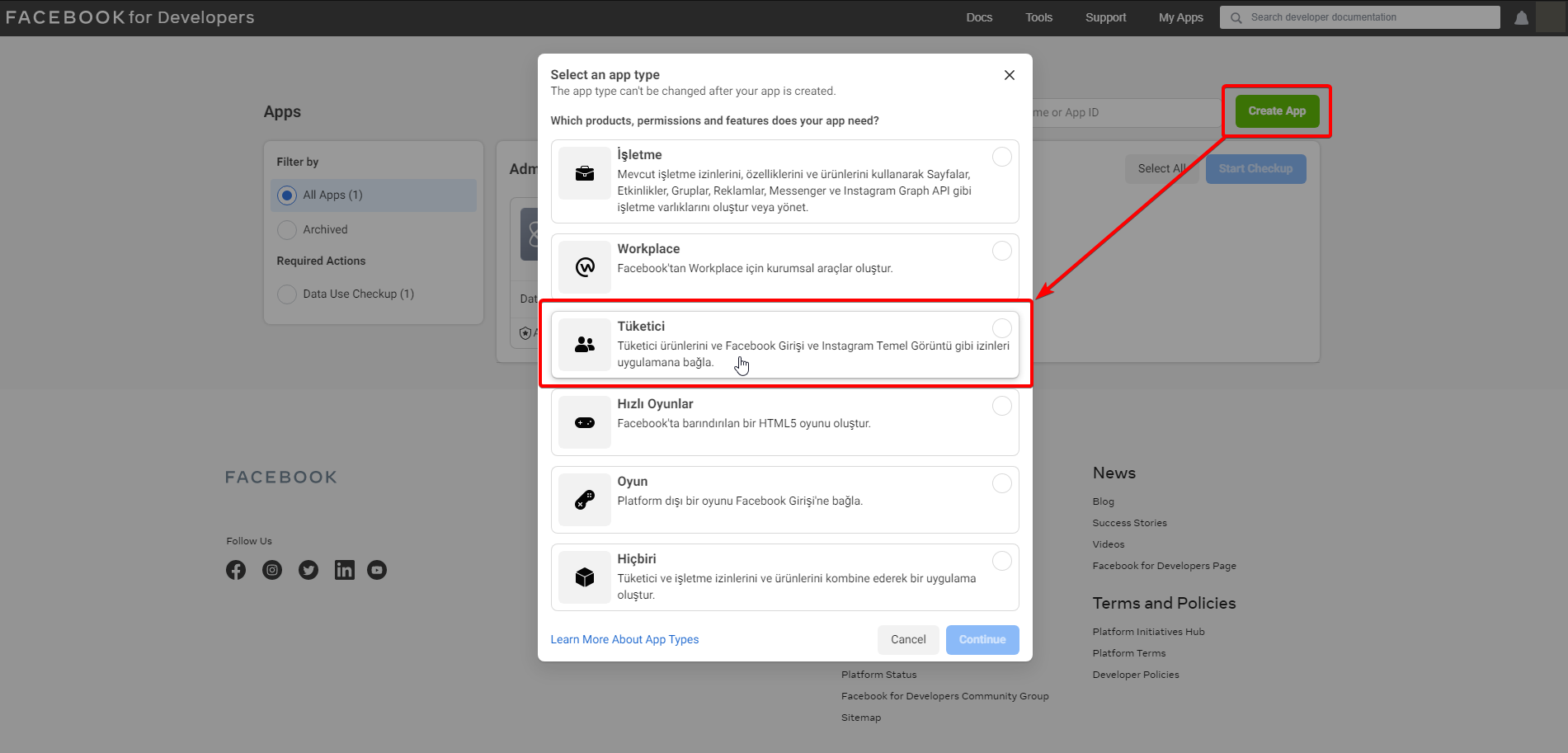
    • Create App butonu aracılığıyla uygulamamızı oluşturuyoruz. Uygulama türü olarak Tüketici başlığını seçiyoruz.

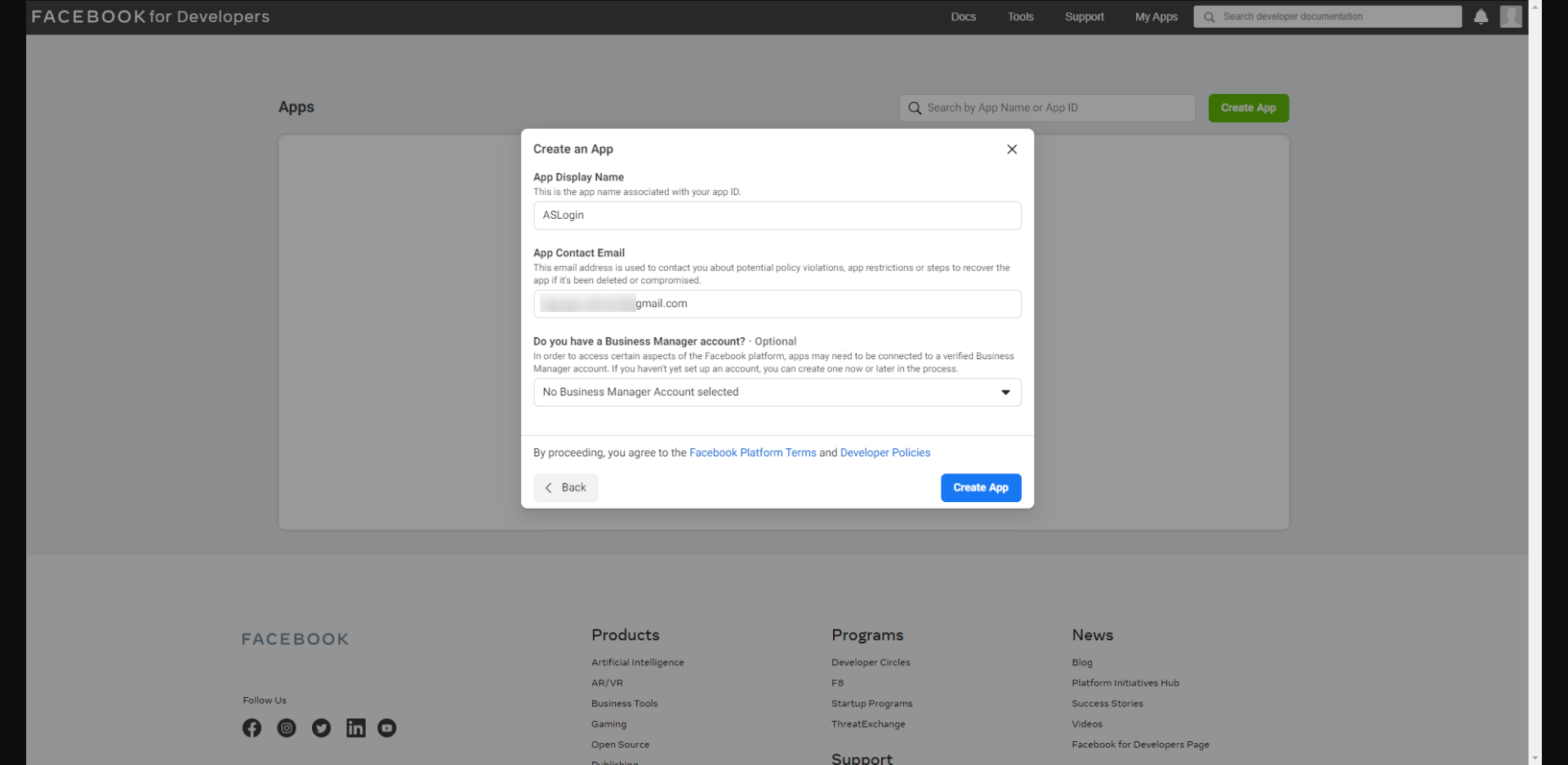
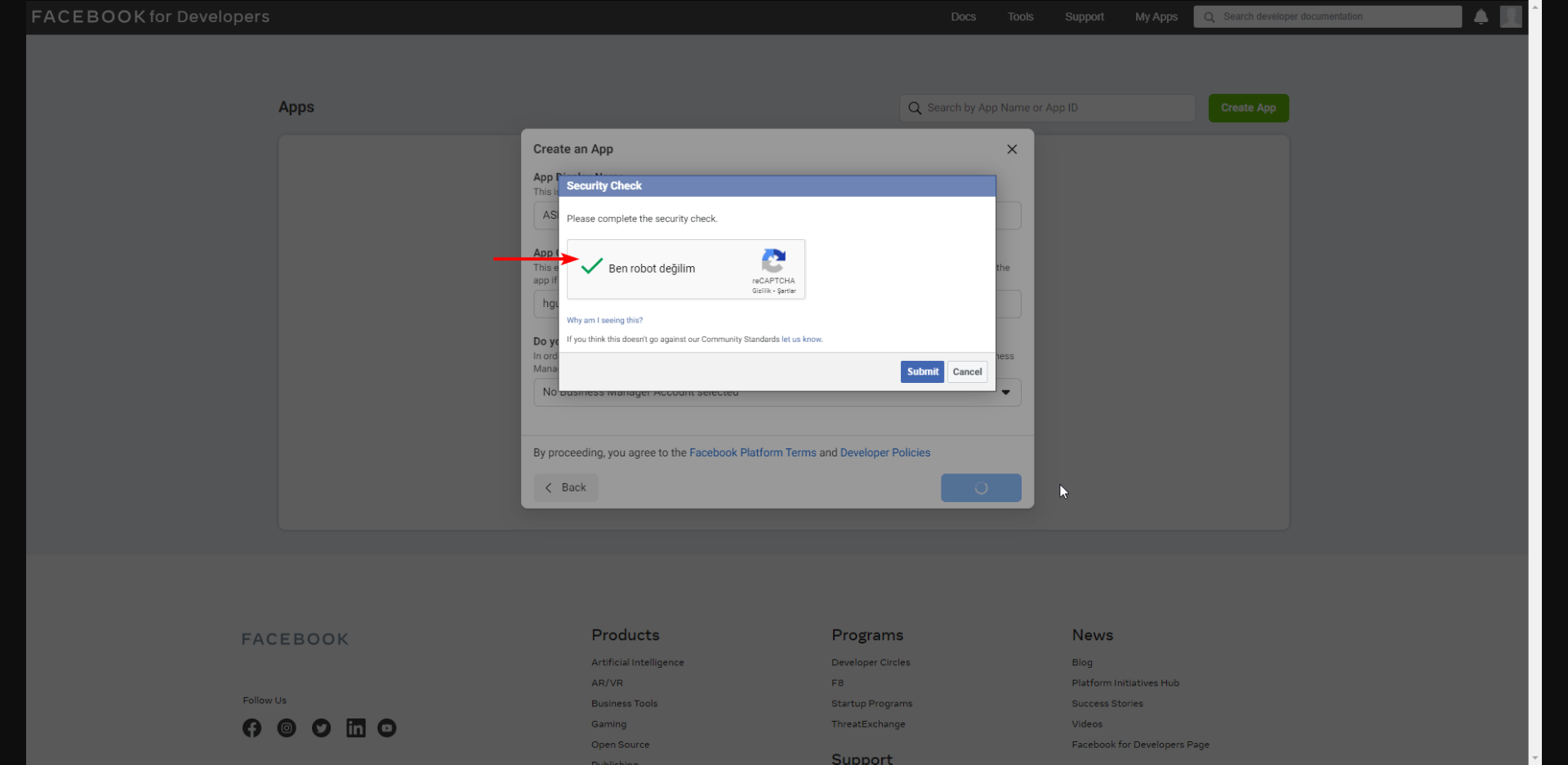
    • App Display Name alanına uygulama adınızı, App Contact Email alanına yetkili mail adresinizi yazmalısınız.

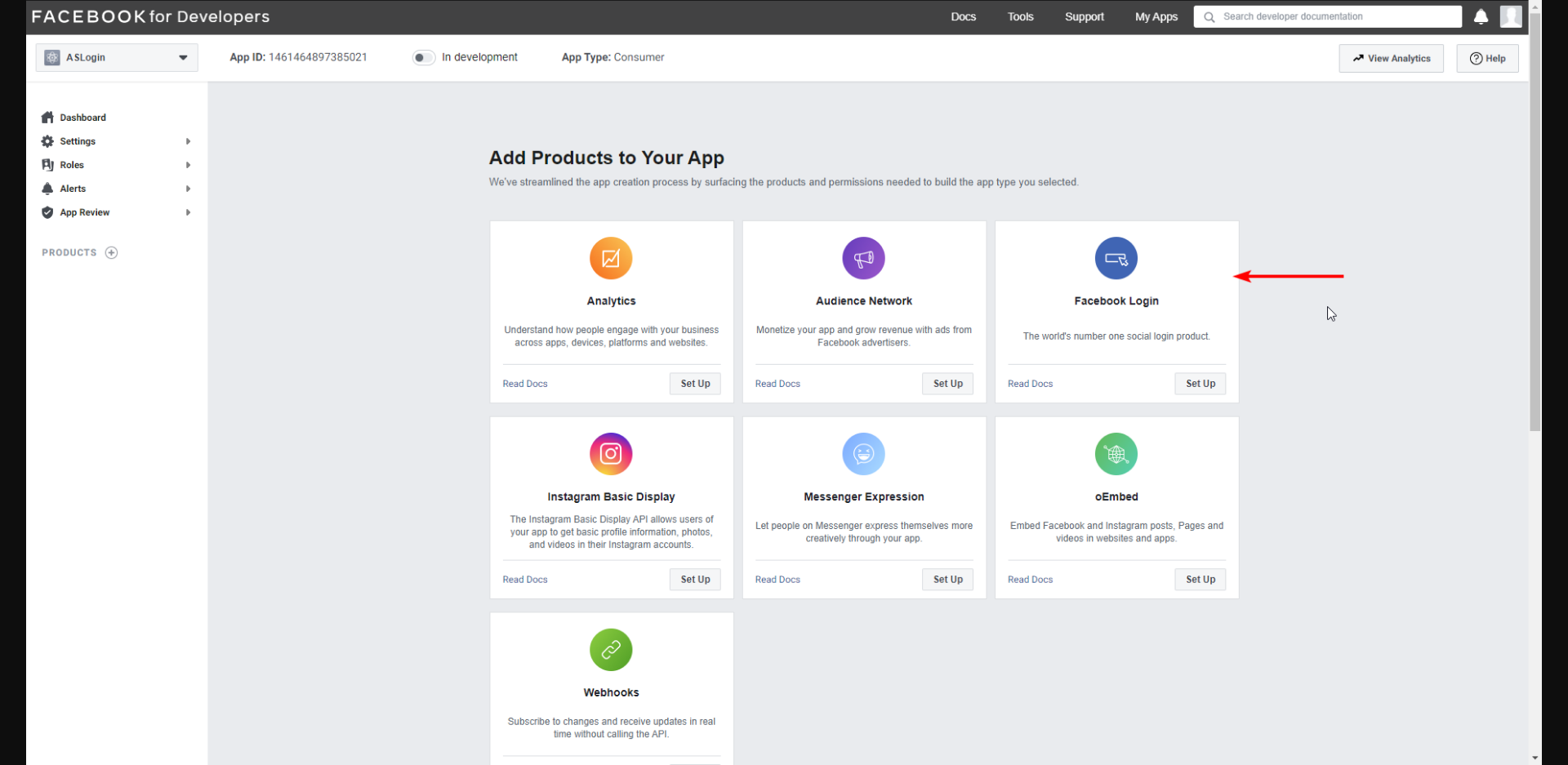
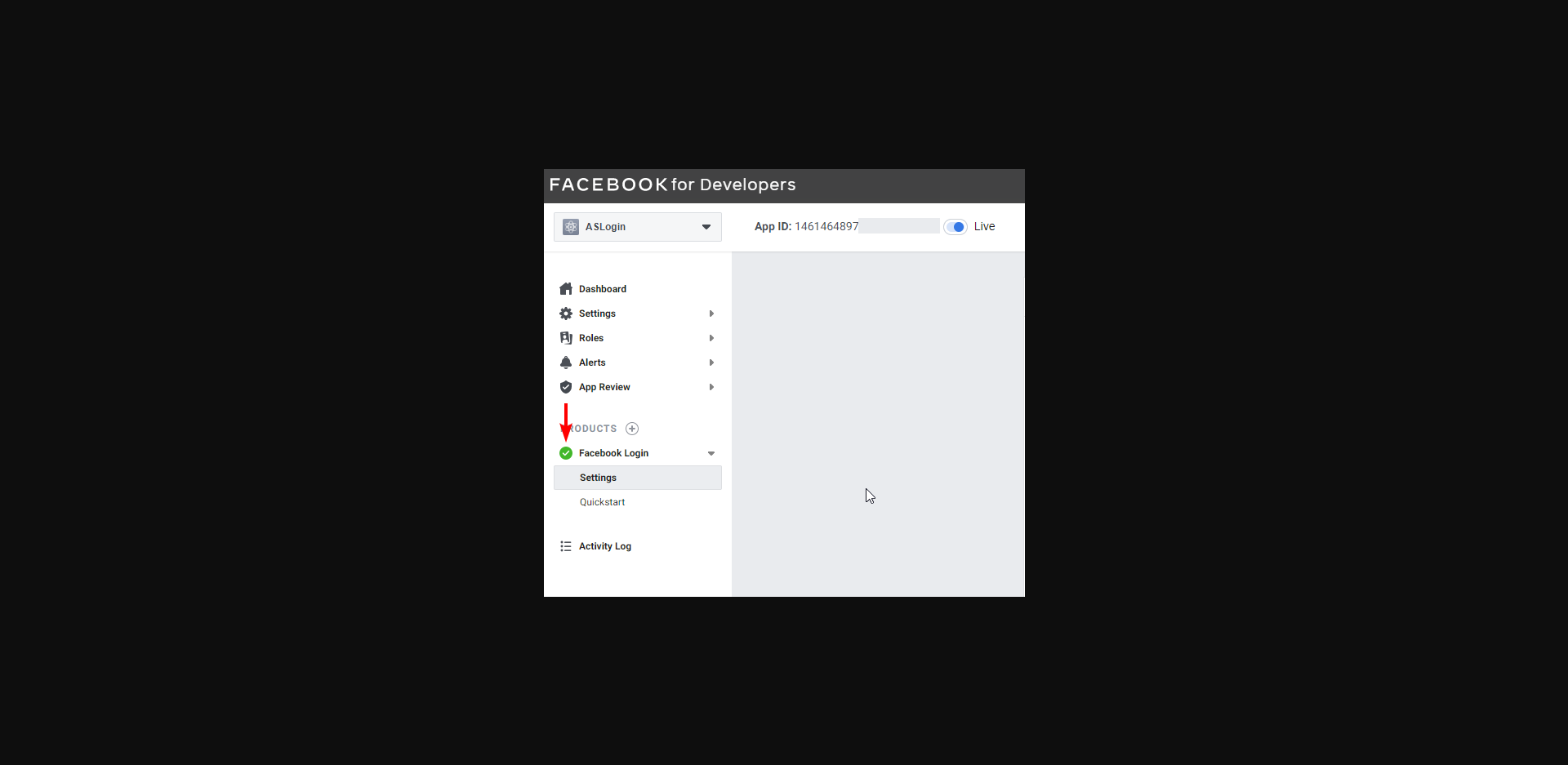
    • Açılan ekranda ok işaretiyle gösterilen yere (Facebook Login) tıklayınız.

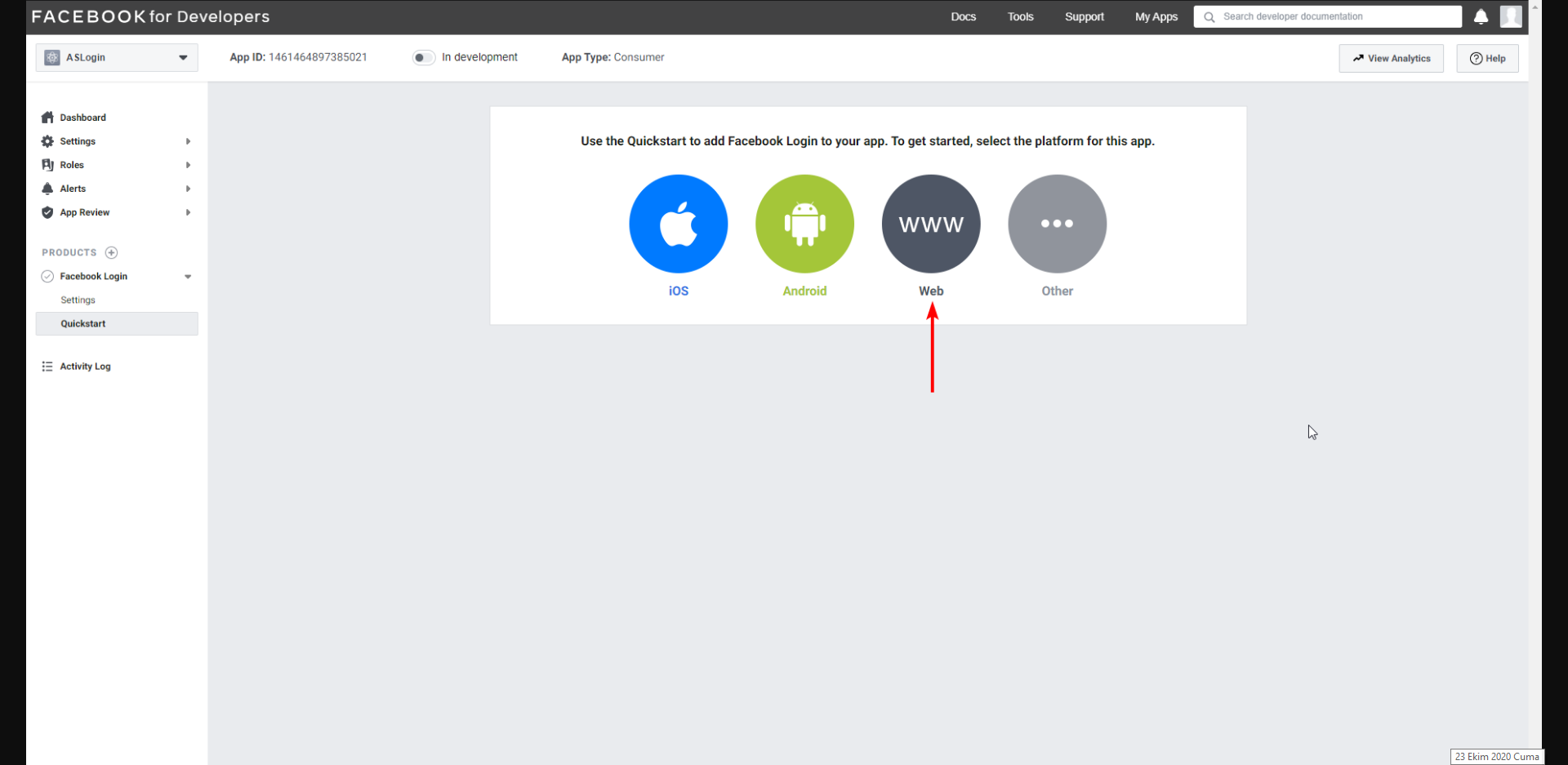
    • Açılan ekranda ok işaretiyle gösterilen yere (www) tıklayınız.

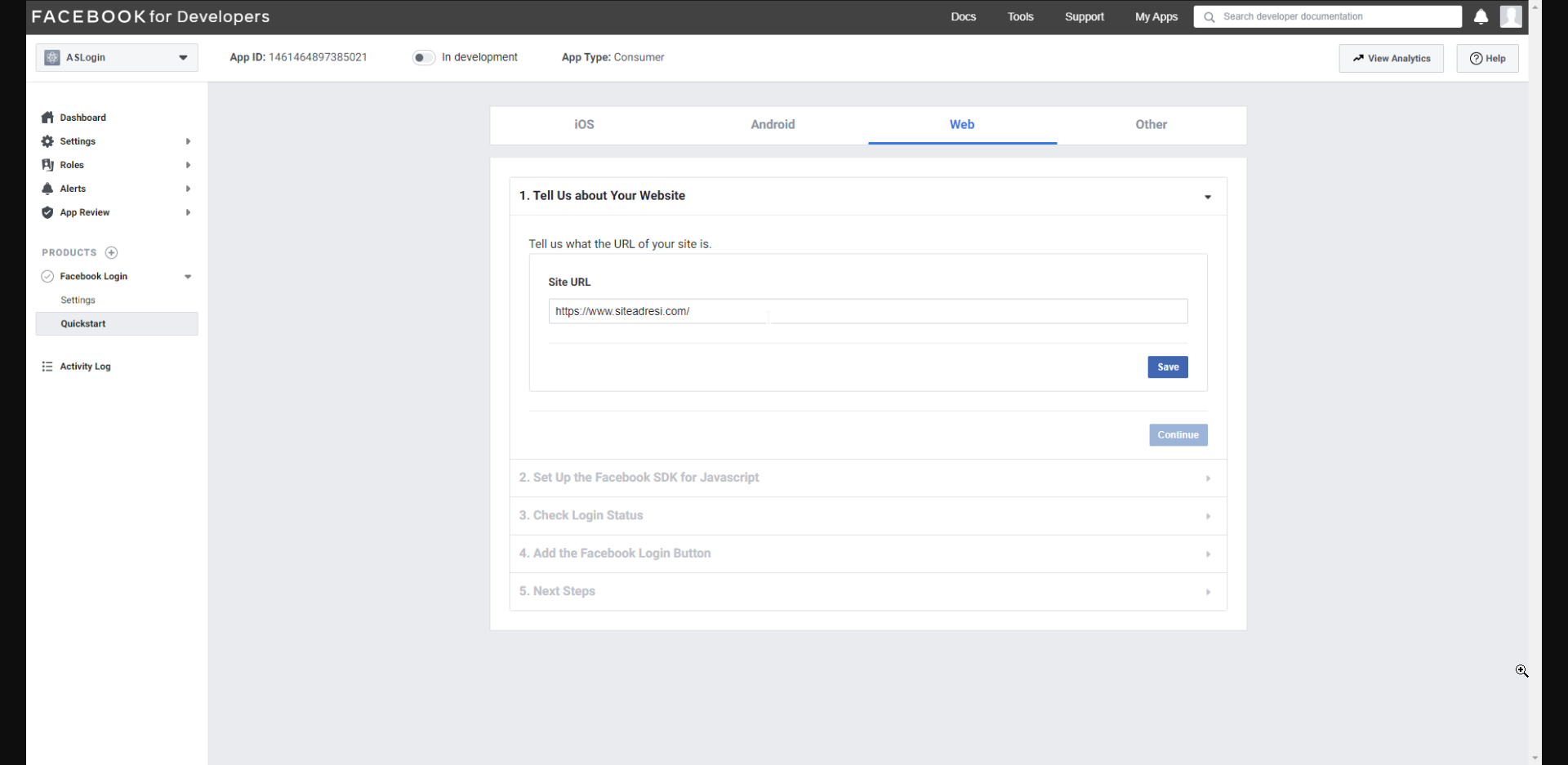
    • Sol menüde Facebook Login → Quickstart seçeneğine tıklayınız. Açılan ekranda site url giriniz ve save butonuna tıklayınız. Diğer seçeneklere Continue şeklinde devam ediniz.

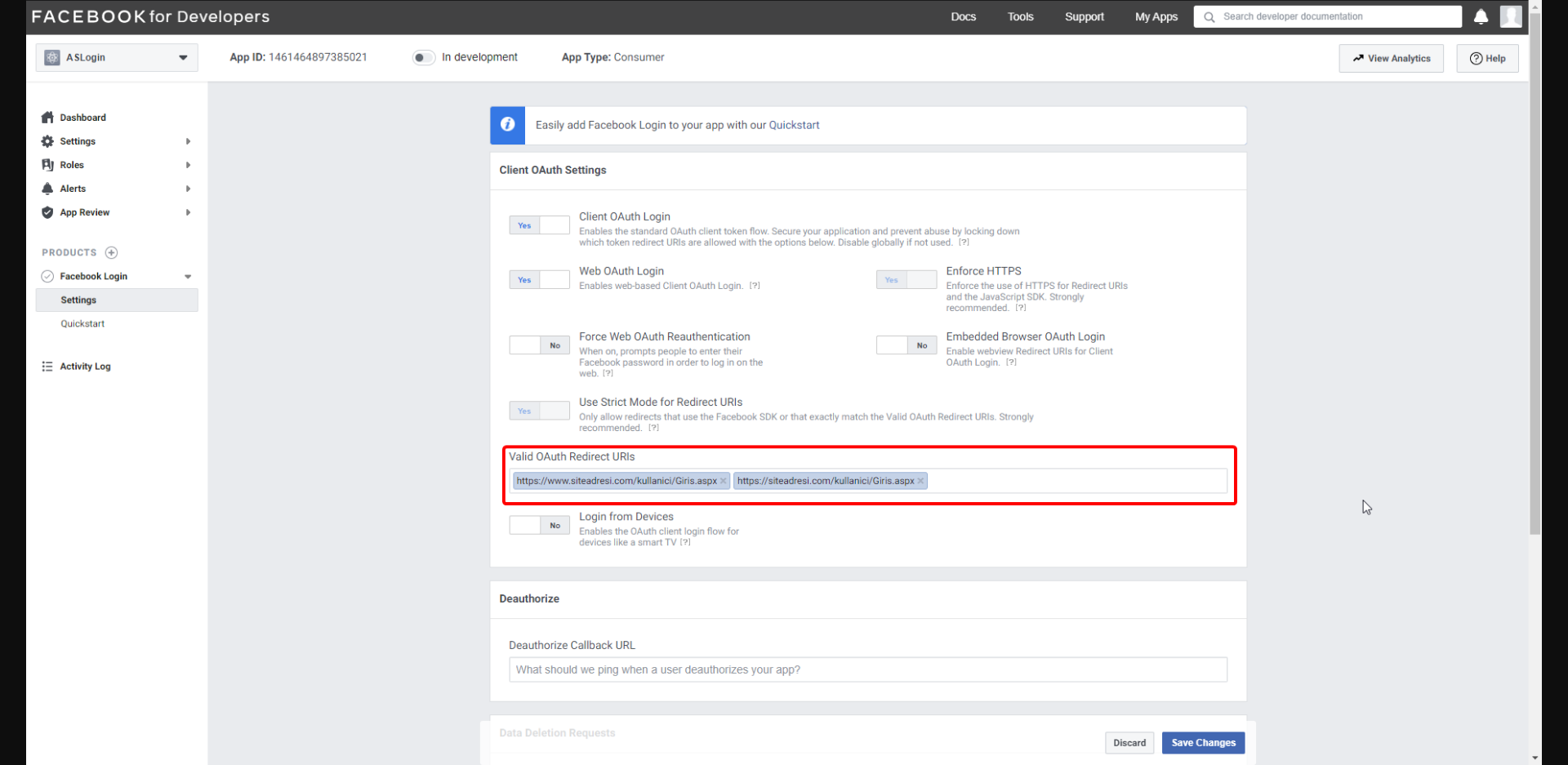
    • Sol menüde Facebook Login → Settings seçeneğine tıklayınız. Açılan ekranda Valid Oauth Redirect URIs Kısmına sitenizdeki giriş ekranının linkini yapıştırınız. Yapıştıracağınız link buna benzer: https://www.orneksite.com/kullanici/Giris.aspx

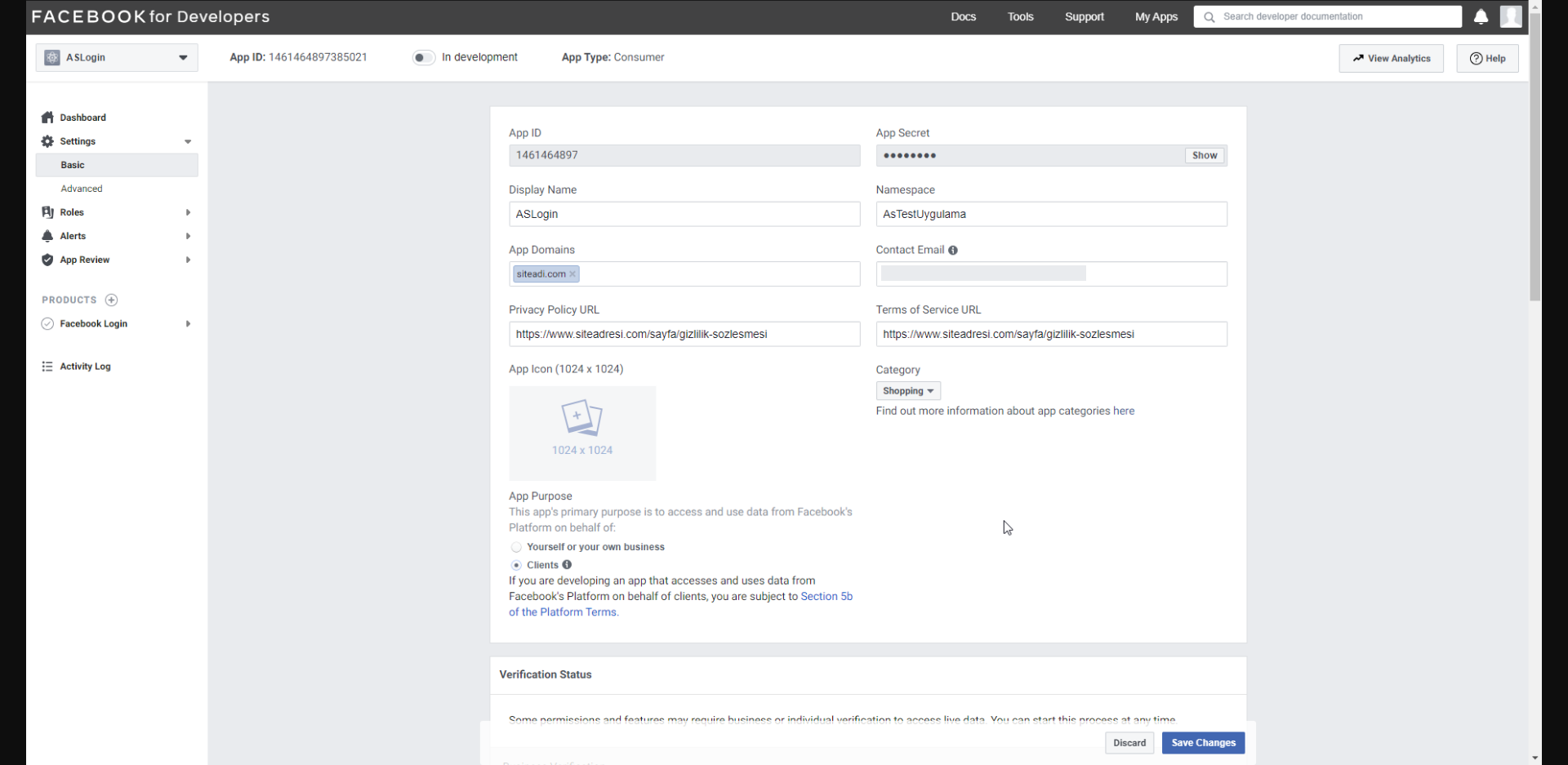
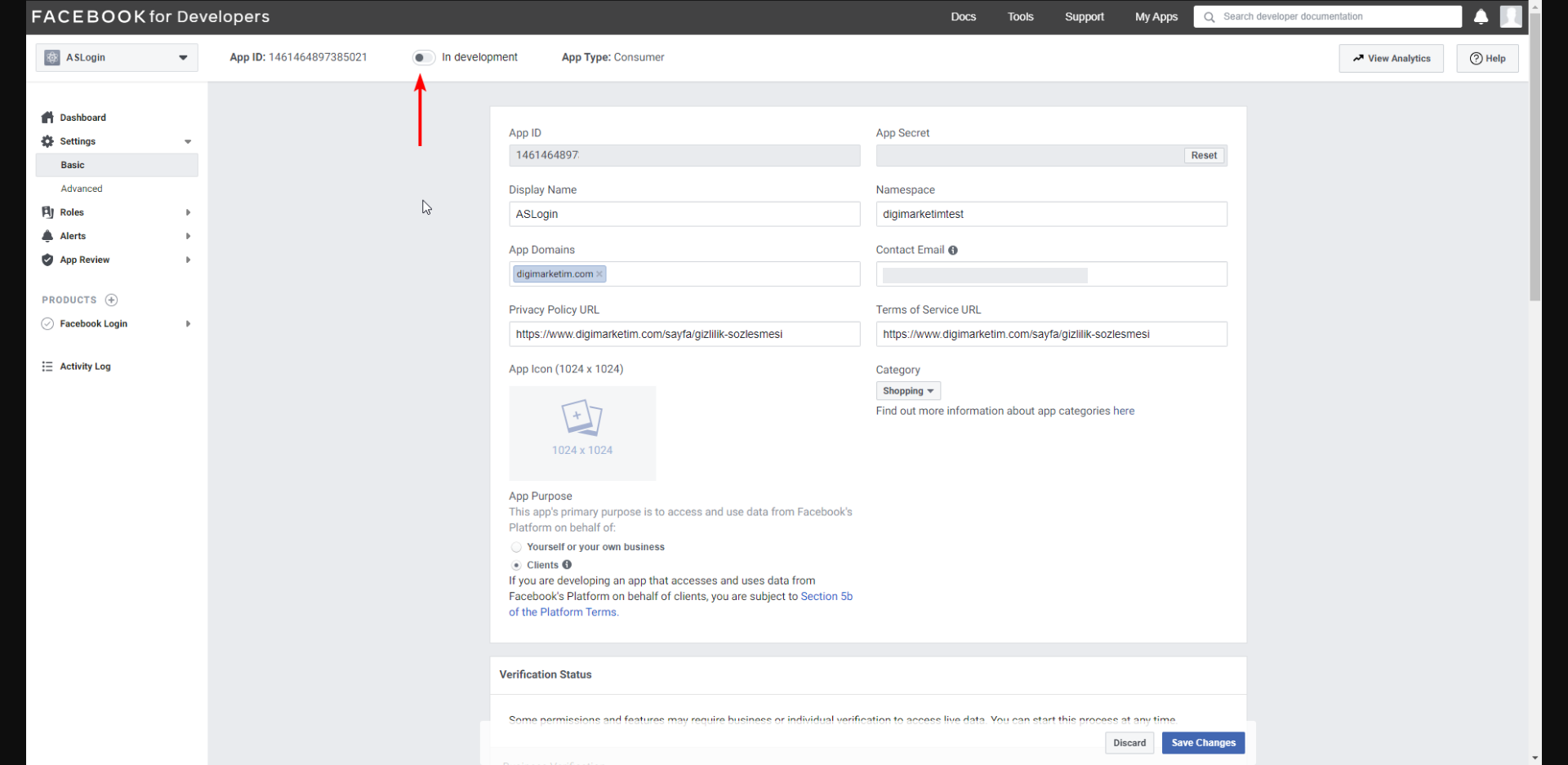
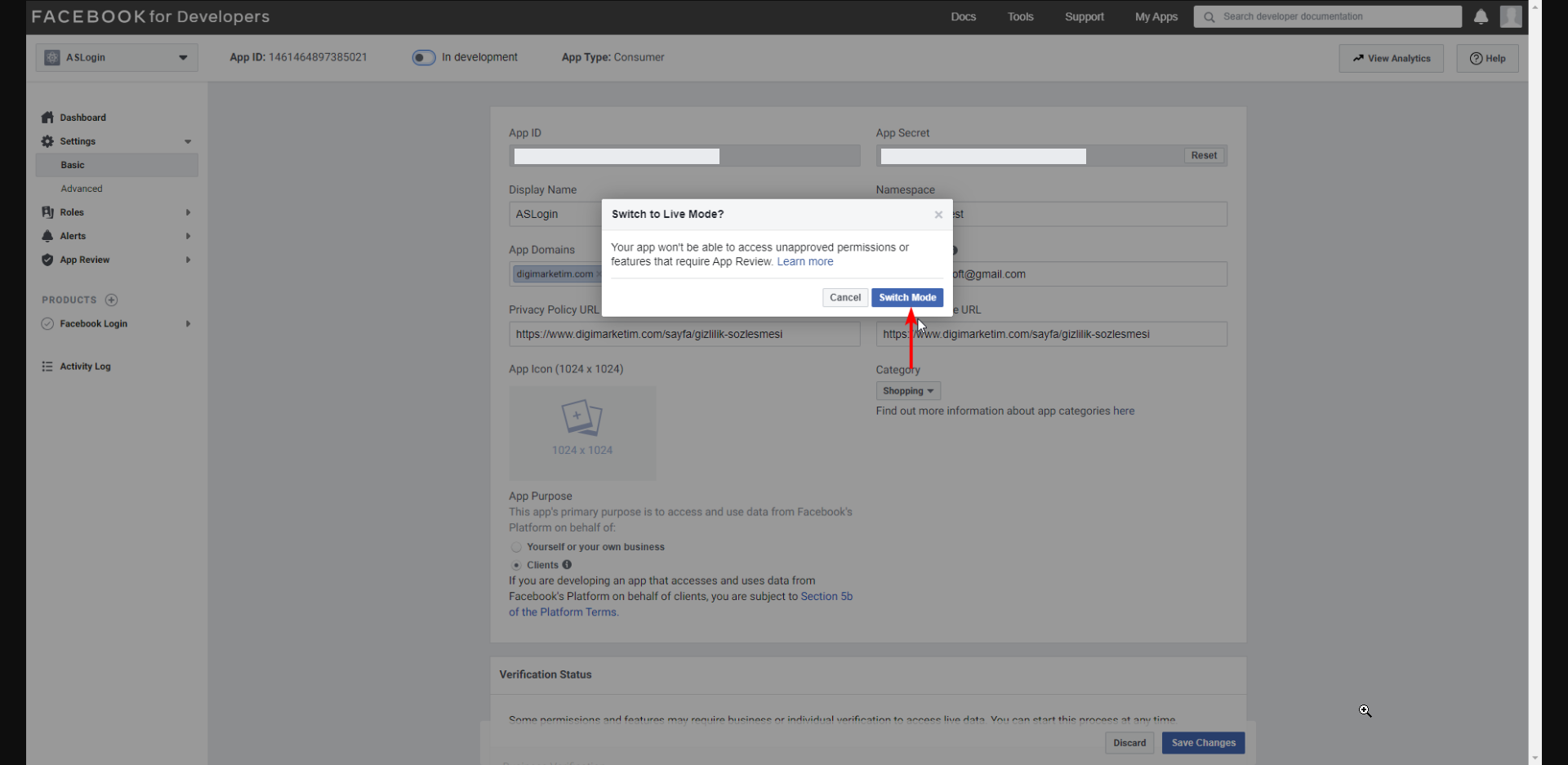
    • Sol menüde Facebook Settings →Basic seçeneğine tıklayınız. Açılan ekranda “App Domains” kısmına sitenizin linki,  “Privacy Policy URL” ve “Terms of Service URL” kısmlarına ise sitenizde bulunan gizlilik sözleşmesinin linkini yapıştırınız. “User Data Deletion” kısmına sitenizin linkini yapıştırın. “Category” kısmını “Shopping” olarak seçiniz. “App Purpose” kısımını ”Yourself or your own business” seçiniz. Bu işlemleri yaptıktan sonra Save Changes butonuna tıklayınız.

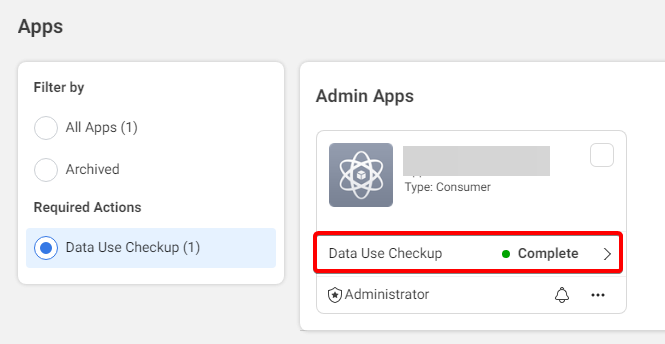
    • Bu işlemlerden sonra Data Use işleminin onaylama işlemini yapınız. Onaylanınca bildirim alacaksınız.

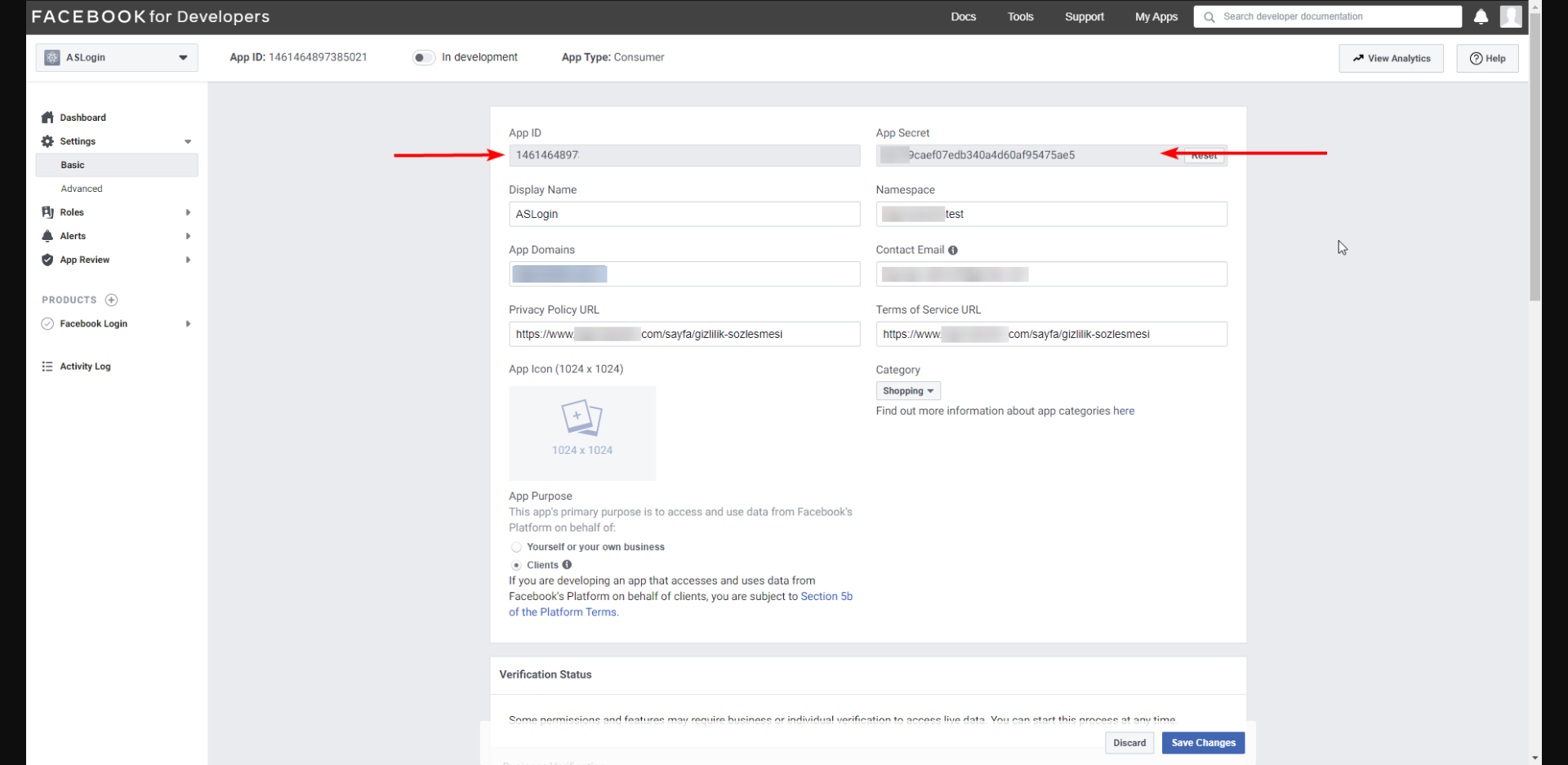
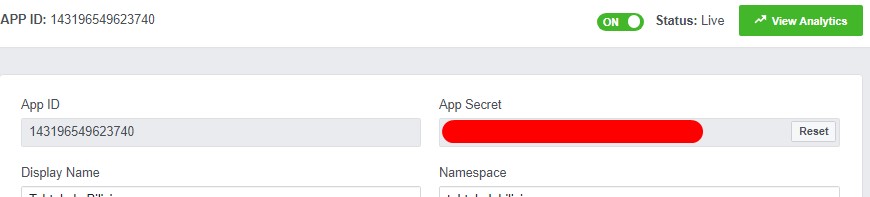
    • App ID ve ve App Secret kısımları oklarla gösterilen yerlerde.

    • App Mode Development seçeneğini etkinleştiriyoruz.

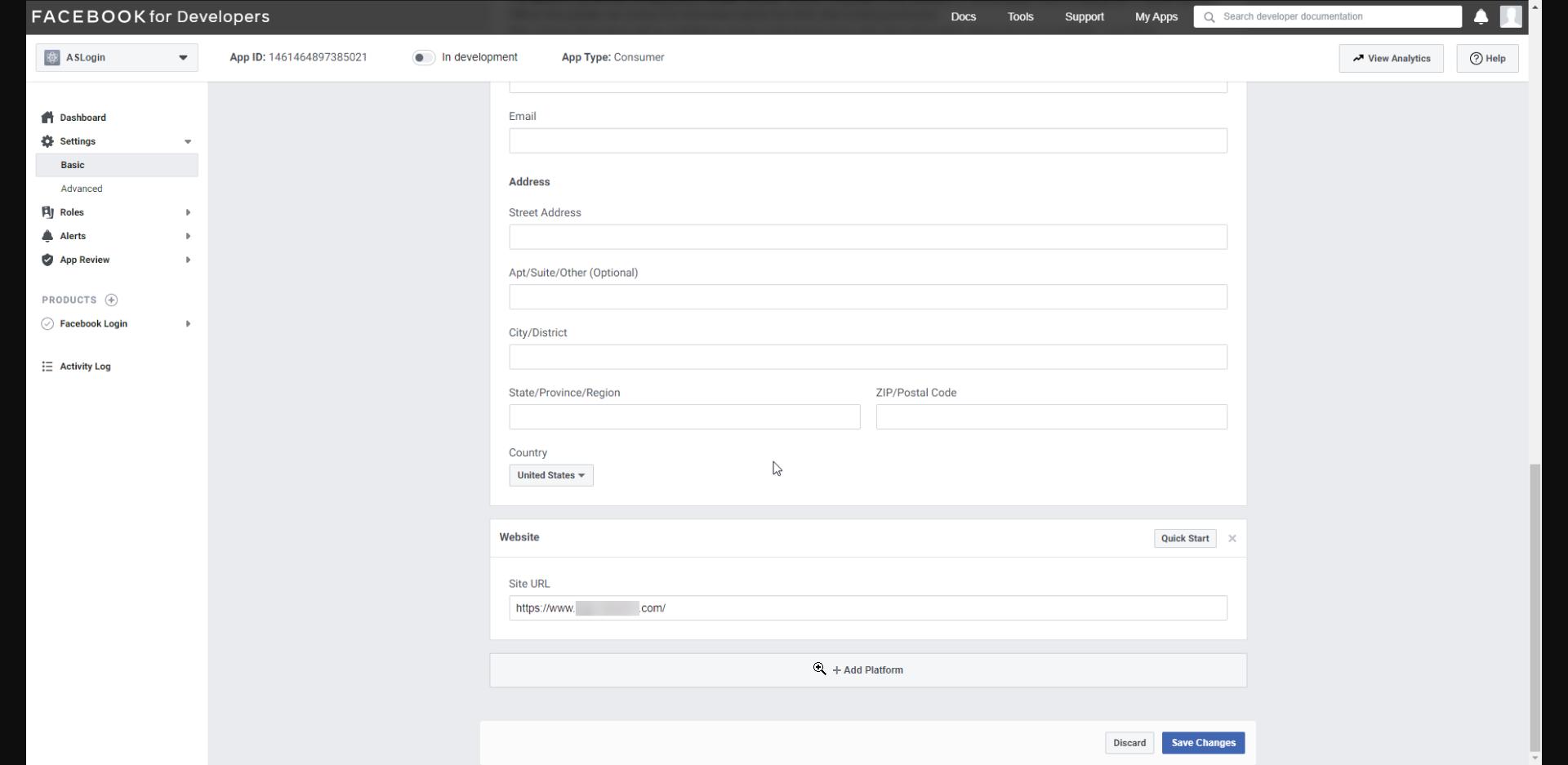
    • Website kısmına sitemizin linkini yapıştırıyoruz.

    • Data Use Checkup onayınız verildikten sonra aktif olarak kullanabilirsiniz.
    NOT: Facebook görselleri farklılık gösterebilir. Makalede gerekli detay bilgi mevcuttur. Facebook sistemi hakkında teknik konularda AKINSOFT tarafından destek verilmemektedir.

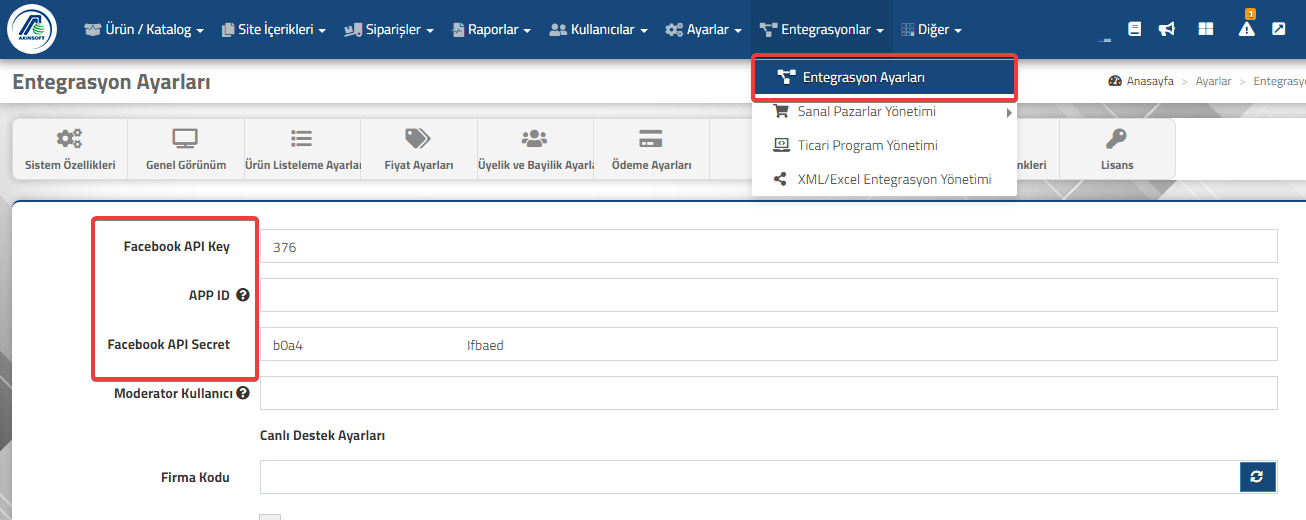
    3.Adım: E-Ticaret panelinde Entegrasyonlar sekmesinde “Entegrasyon Ayarlarına” tıklıyoruz. Açılan ekranda Facebook API Key ve APP ID kısmına 12.Adımdaki App ID yi yapıştırıyoruz. Facebook API Secret Kısmına ise 12.Adımdaki App Secret i yapıştırıyoruz.

    • Bu işlem sonrasında son kullanıcılarınız “Facebook ile Bağlan” seçeneğinden faydalanabilir.


    NOT: Ayarlar > Üyelik-Bayilik Ayarları sayfasındaki Aktivasyon türü Manuel Aktivasyon ise Facebook ile üye olan müşterilerinizin üyelikleri pasif olacağı için giriş sağlayamazlar.

  • AKINSOFT  e-Ticaret Programında Alınan Cari Ödemelerin Wolvox Erp ile Entegrasyonu

    AKINSOFT e-Ticaret Programında Alınan Cari Ödemelerin Wolvox Erp ile Entegrasyonu

    KOD: A1255

    AKINSOFT e-Ticaret Programında Alınan Cari Ödemelerin Wolvox Erp ile Entegrasyonu

    • Oluşturulma
      31.05.2018
    • Güncellenme
      09.09.2025
    • Kategori
      AKINSOFT e-Ticaret

    Akınsoft e-Ticaret Programında alınan cari ödemeleri Wolvox Erp ile Entegrasyon yaparak banka bakiyelerinizi ve cari hareketlerinizi takip edebilirsiniz.

    Bu işlem için öncelikle AKINSOFT e-Ticaret Programında Entegrasyon Yönetimi makalesindeki işlemleri tamamlamanız gereklidir. Sonrasında yapmanız gerekenler aşağıda belirtilmiştir.

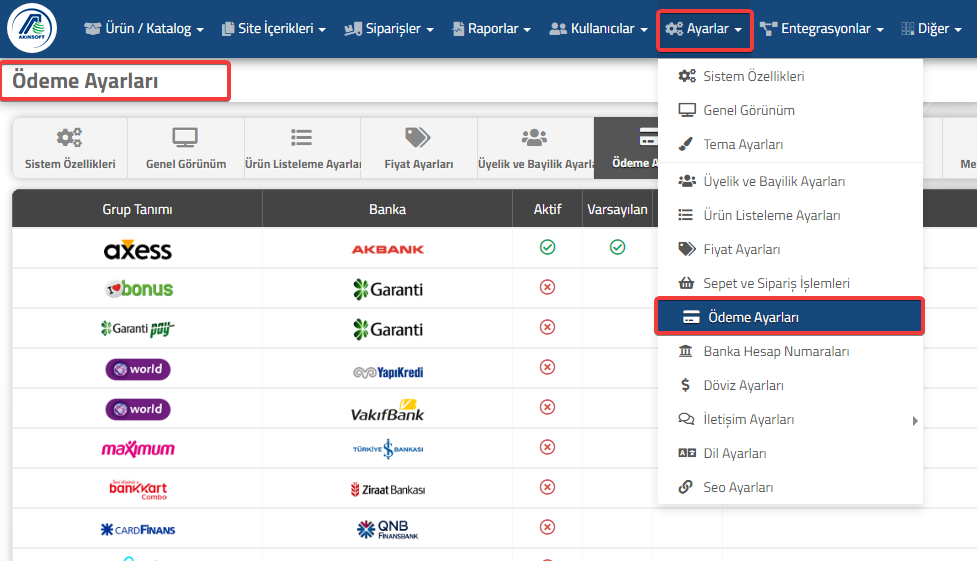
    1.Adım: Ayarlar > Ödeme Ayarları sayfasında aktif olarak kullandığınız banka/posların taksit tanımlarında düzenleme yapmalısınız.

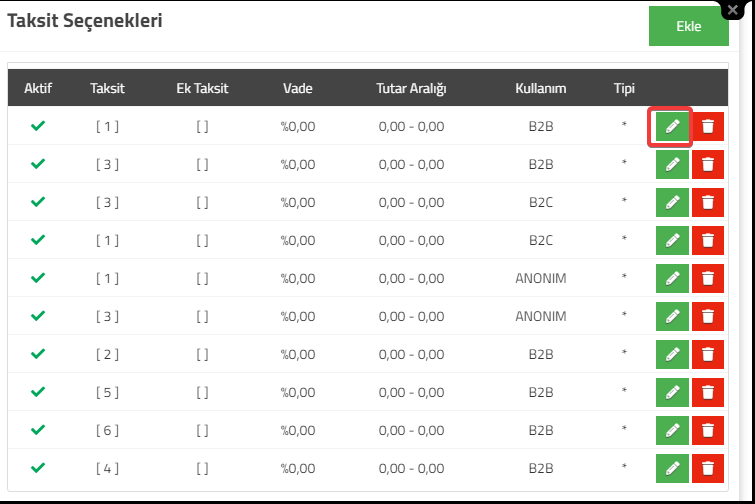
    2.Adım: Anlaşmalı olduğumuz banka için “Taksit Tanımı”nı seçiyoruz. Gelen ekranda belirlenen taksit tanımı için düzenle seçeneğini aktif ediyoruz.

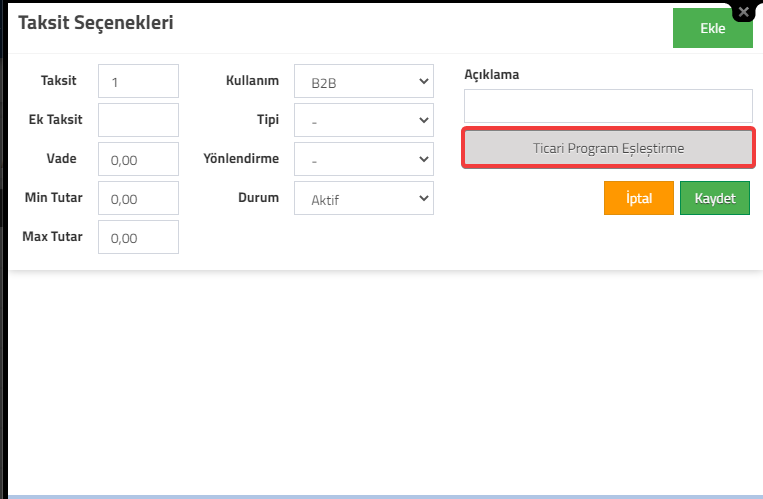
    • Taksit Ayarları başlığından “Ticari Program Eşleştirme” yi seçiyoruz.

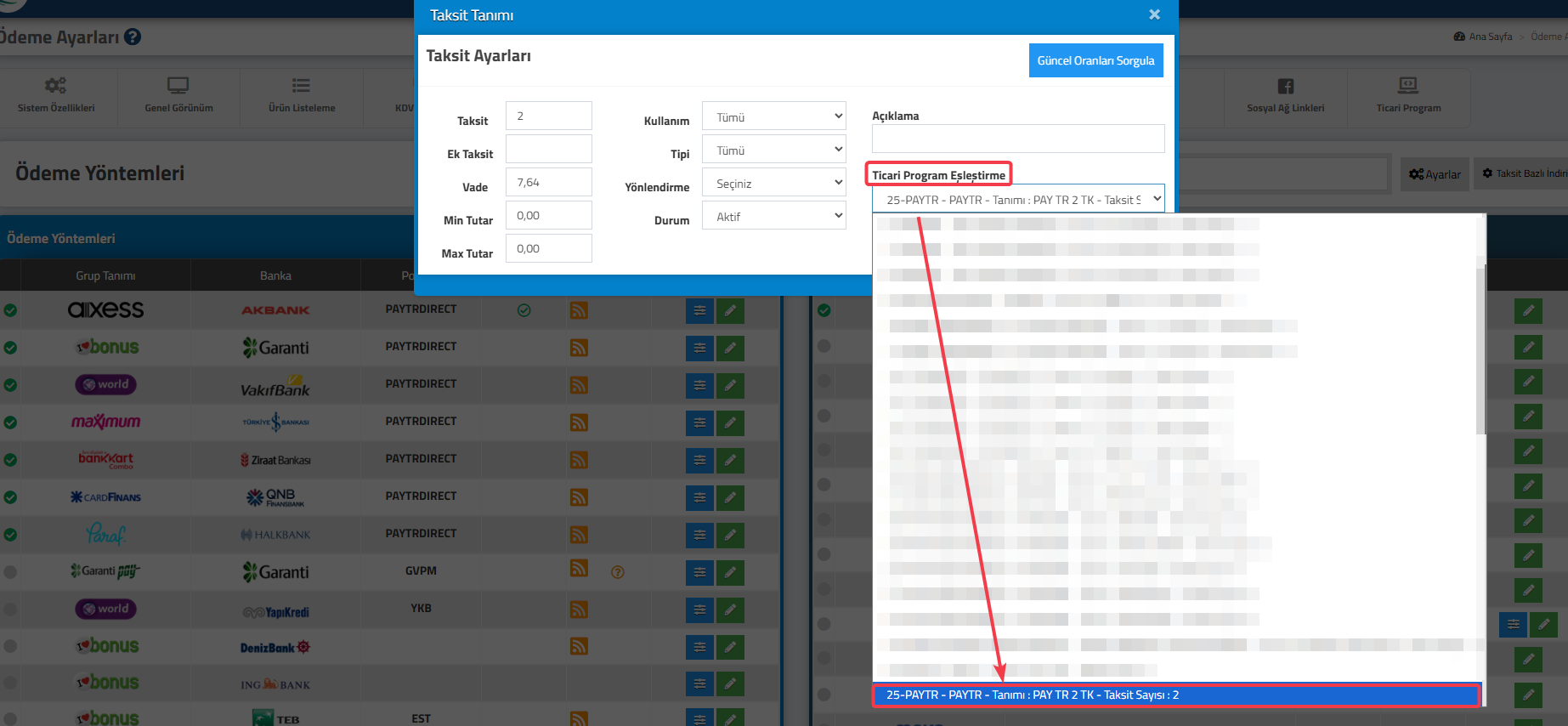
    • Daha sonra tanımlı banka listesinizden eşleştirme yapmanız gerekmektedir.

     Bu işlemden sonra Akınsoft e-Ticaret Programımızdan almış olduğunuz ödemeler Wolvox ERP programında belirlediğiniz bankanızın hareketlerine  ve bakiyesine yansıyacaktır.
    Ödeme hareketlerinizin Wolvox ERP’ye aktarım takibini Akınsoft e-Ticaret yönetim panelinizde Siparişler > Ödeme Bildirimleri sayfasındaki Wolvox sütunundan takip edebilirsiniz.

  • AKINSOFT e-Ticaret Programında Kdv Çıkmama Sorunu Ve Çözümü

    AKINSOFT e-Ticaret Programında Kdv Çıkmama Sorunu Ve Çözümü

    KOD: A1257

    AKINSOFT e-Ticaret Programında Kdv Çıkmama Sorunu Ve Çözümü

    • Oluşturulma
      31.05.2018
    • Güncellenme
      07.03.2025
    • Kategori
      AKINSOFT e-Ticaret

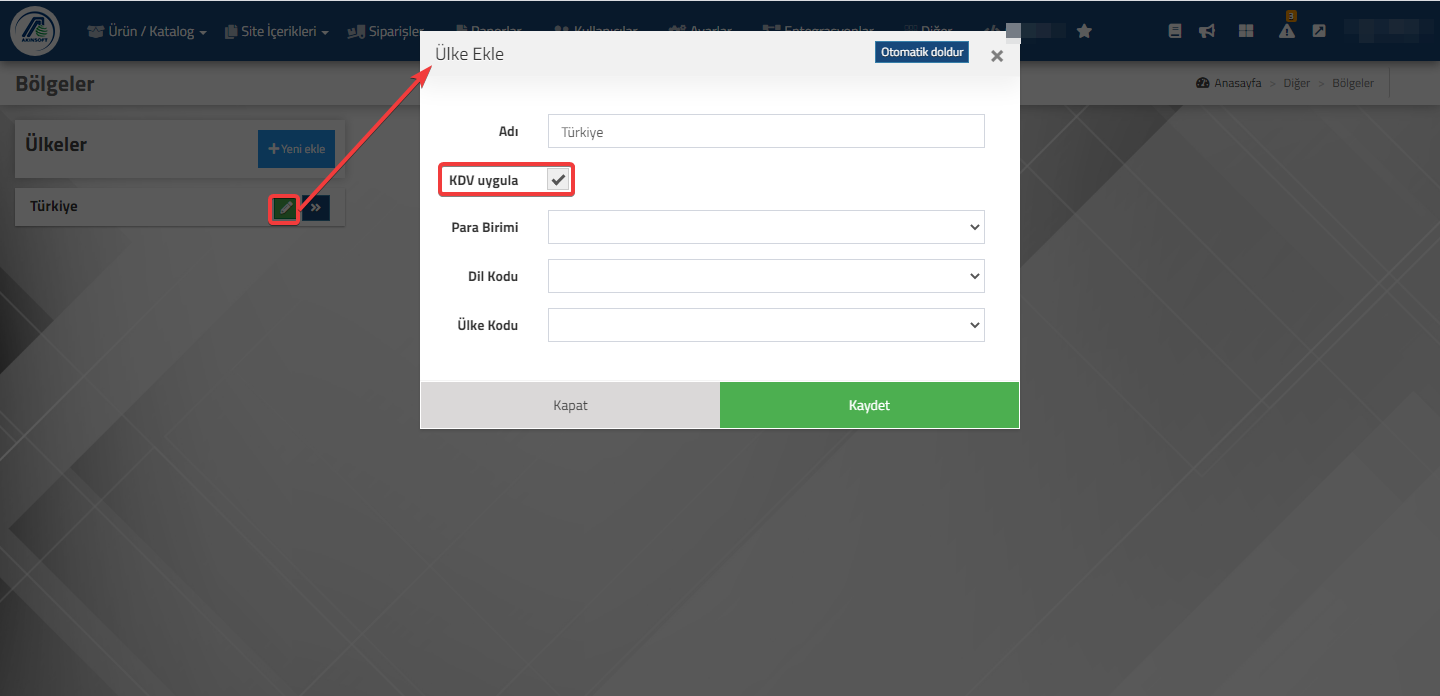
    Site içerisinde yapılan alışverişlerde gerekli kdv ayarı olmasına rağmen mevcut kdv sepete eklenmiyor ise Site içerikleri->Ülke ve Şehirler seçeneğine tıklayınız.İlgili ülkenin hizasında bulunan kalem simgesine tıklayarak karşınıza gelen ekrandan KDV uygula checkboxunu işaretleyiniz

  • AKINSOFT e-Ticaret  Programında Ürünleri Excel’e Aktarma İşlemi

    AKINSOFT e-Ticaret Programında Ürünleri Excel’e Aktarma İşlemi

    KOD: A1309

    AKINSOFT e-Ticaret Programında Ürünleri Excel’e Aktarma İşlemi

    • Oluşturulma
      05.06.2018
    • Güncellenme
      07.03.2025
    • Kategori
      AKINSOFT e-Ticaret

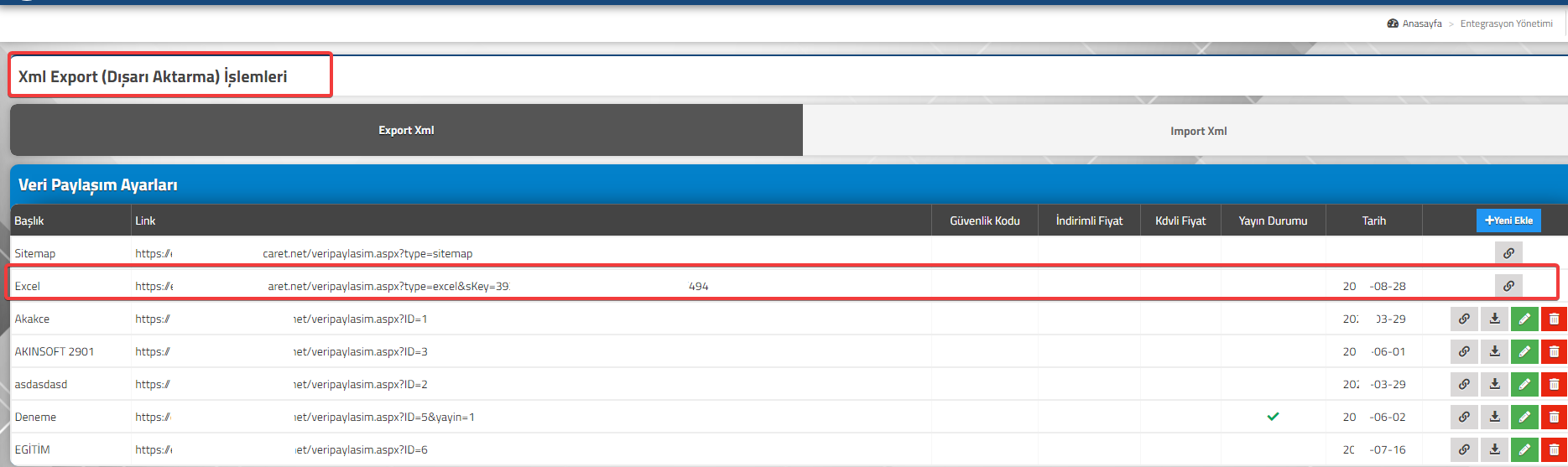
    Akınsoft e-Ticaret panelinizde bulunan ürünleri excel’e aktarabilmeniz için aşağıdaki adımları uygulamanız yeterlidir.

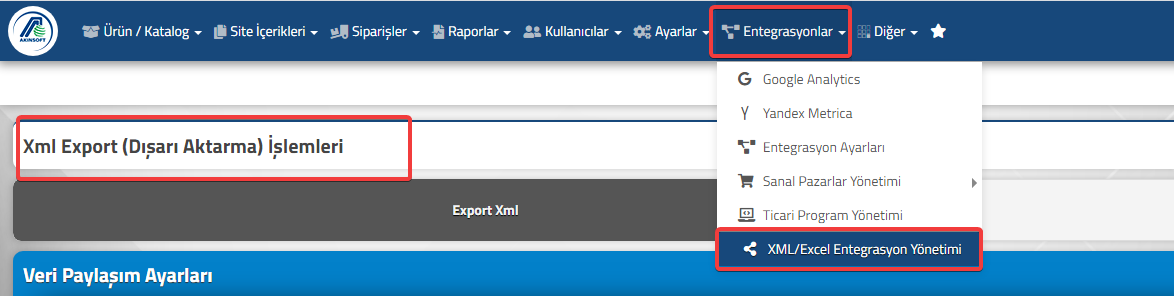
    1.Adım: Entegrasyonlar menüsünden XML/Excel Entegrasyon Yönetimi seçeneğine tıklayınız.

    2.Adım: Excel yazan bölümün hizasında bulunan butona tıklayarak ürünleriniz ile ilgili excel dosyasını indirebilirsiniz.

  • AKINSOFT e-Ticaret Programında Toplu Sepet Silme Özelliği

    AKINSOFT e-Ticaret Programında Toplu Sepet Silme Özelliği

    KOD: A1367

    AKINSOFT e-Ticaret Programında Toplu Sepet Silme Özelliği

    • Oluşturulma
      09.06.2018
    • Güncellenme
      14.10.2021
    • Kategori
      AKINSOFT e-Ticaret

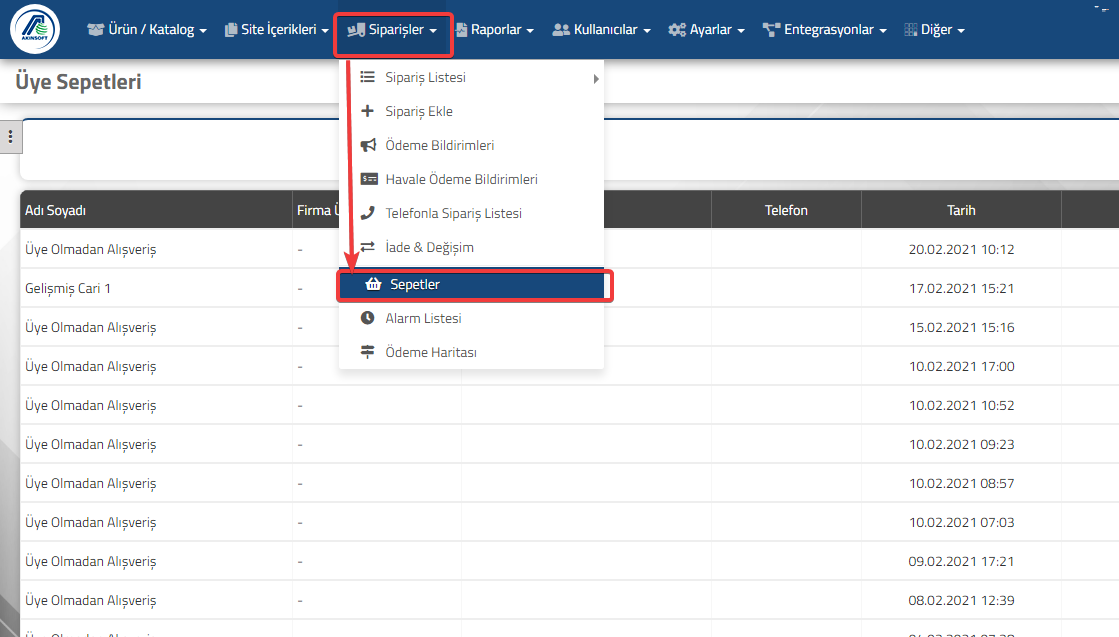
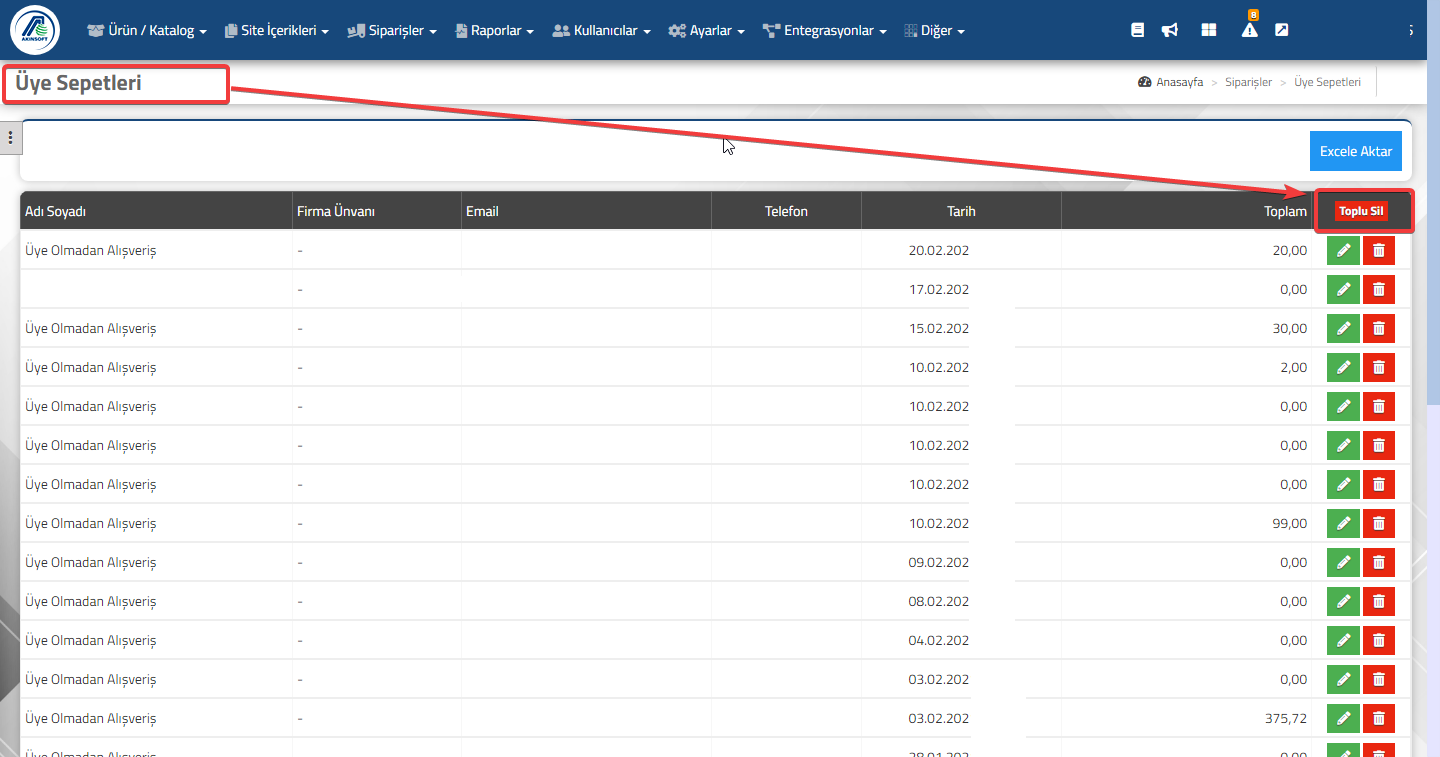
    Akınsoft e-Ticaret Panelinizde; sitenizde  Bayileriniz,Üyeleriniz veya Üye Olmadan alışveriş yapmak için ziyaret ederek sepetlerine ürün ekleyen ve herhangi bir sebepten dolayı alışverişini tamamlamadan ayrılan misafirlerinizin sepetlerinin raporunu Siparişler=> Sepetler menüsü yardımı ile alabilirsiniz.
    • Bu raporda biriken sepetlerinizi “Toplu Sil“seçeneği ile silebilirsiniz.
    •  e-Ticaret sitenizin başlangıçdan bugüne kadar olan sepetlerin tamamını silmiş olacaksınız.