Blog

  • AKINSOFT e-Ticaret Programında  Siparişlerinizin e-Fatura/e-Arşiv Faturaya Aktarımı

    AKINSOFT e-Ticaret Programında Siparişlerinizin e-Fatura/e-Arşiv Faturaya Aktarımı

    KOD: A2322

    AKINSOFT e-Ticaret Programında Siparişlerinizin e-Fatura/e-Arşiv Faturaya Aktarımı

    • Oluşturulma
      09.11.2020
    • Güncellenme
      14.10.2021
    • Kategori
      AKINSOFT e-Ticaret

    Üyeliksiz Alışverişlerde e-Fatura Ayarları

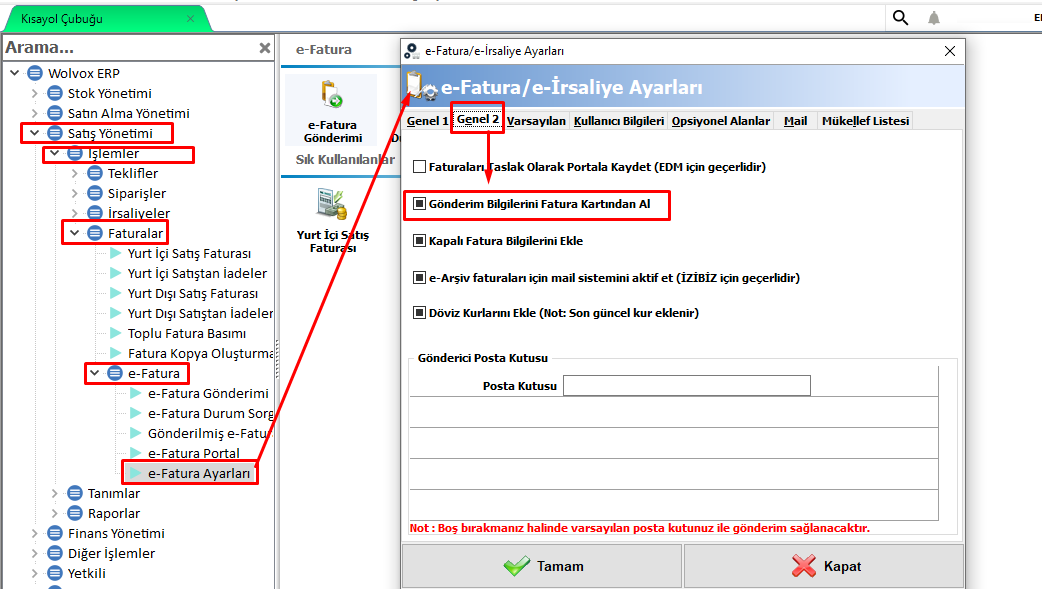
    Akınsoft e-Ticaret sisteminizde üye olmadan yapılan alışverişlerde carilerinize e-Fatura/e-Arşiv fatura kesebilmek için Akınsoft Wolvox Erp programında ;

    Satış Yönetimi=> İşlemler => Faturalar => e-Fatura => e-Fatura ayları menüsünde yer alan Genel 2  başlığında yer alan “Gönderim Bilgilerini Fatura Kartından Al” seçeneğini aktif etmeniz  yeterli olacaktır.

    • Böylece üye  olmadan alış veriş yapan müşterileriniz için e-Fatura/e-Arşiv faturası keserken, gerekli olan adres bilgileri, mail vb. Akınsoft e-Ticaret panelinizden Akınsoft Wolvox Erp programına  gelen sipariş bilgilerinizden fatura gönderebilmenizi sağlar. 

    NOT: E-Fatura/E-Arşiv gönderiminde cari bilgilerini cari kartı yerine faturadan almak için kullanılır.

  • AKINSOFT e-Ticaret Programında Sipariş Şablonları için Dizayn İşlemleri

    AKINSOFT e-Ticaret Programında Sipariş Şablonları için Dizayn İşlemleri

    KOD: A2328

    AKINSOFT e-Ticaret Programında Sipariş Şablonları için Dizayn İşlemleri

    • Oluşturulma
      12.11.2020
    • Güncellenme
      02.10.2024
    • Kategori
      AKINSOFT e-Ticaret

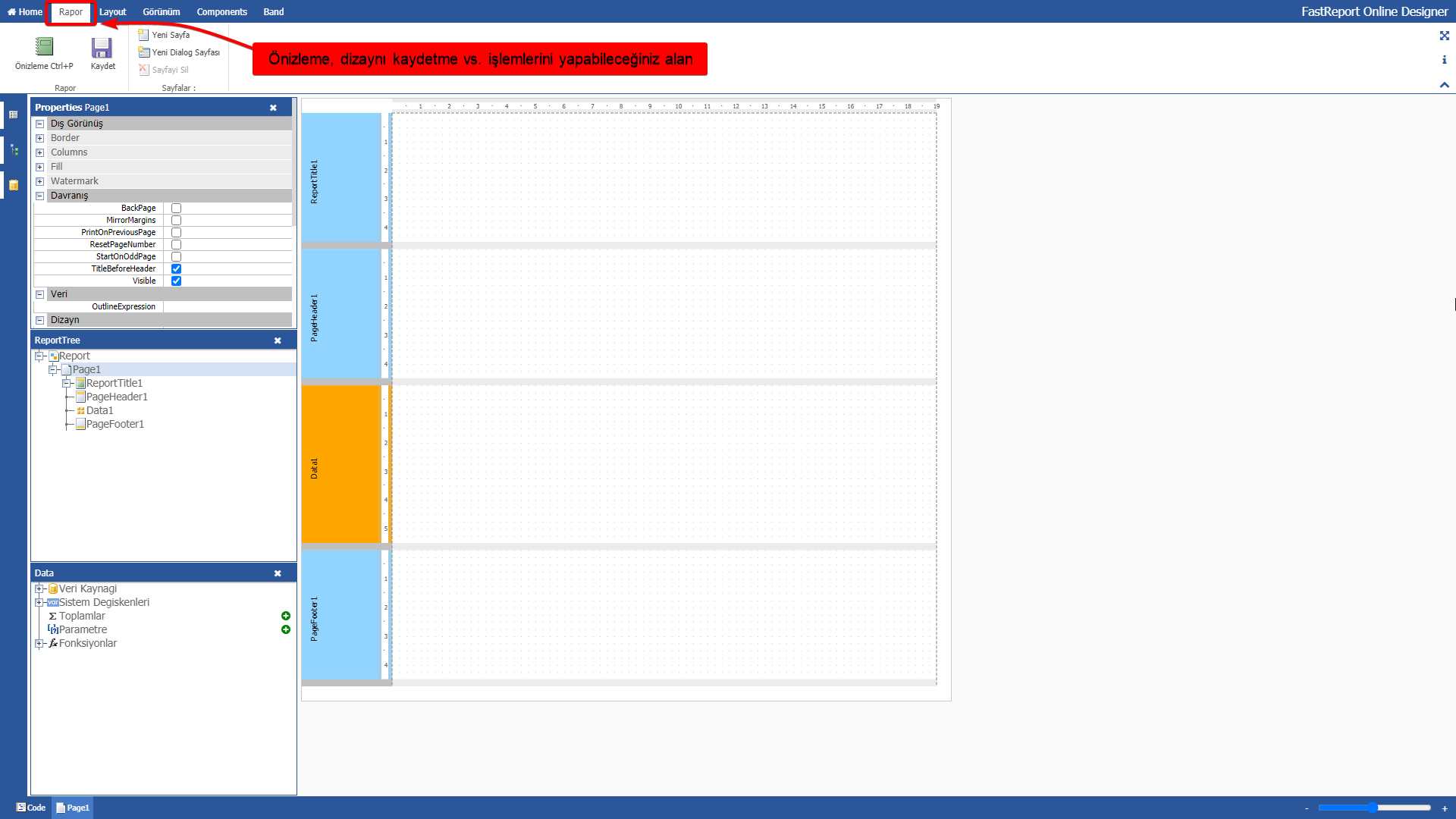
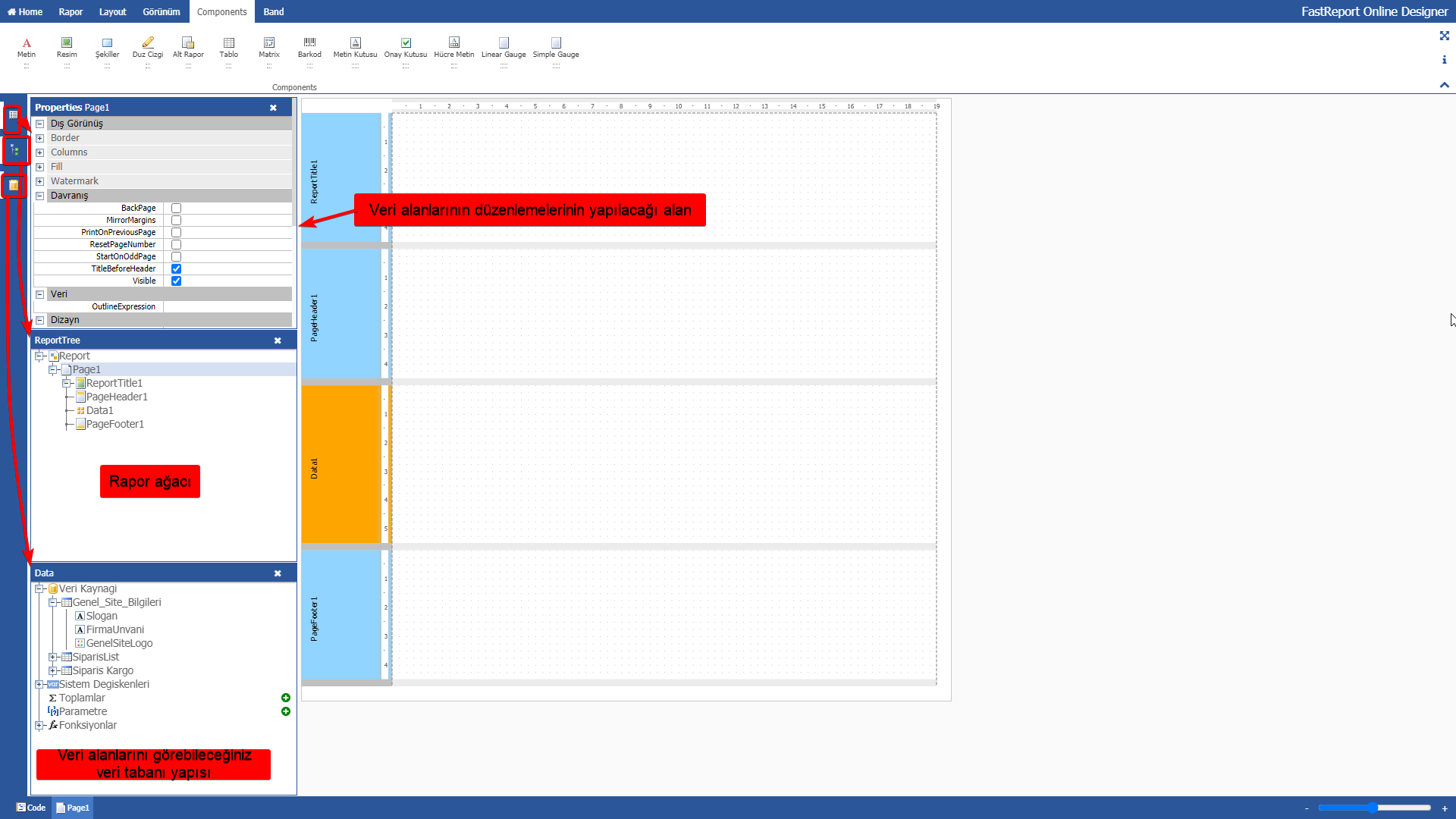
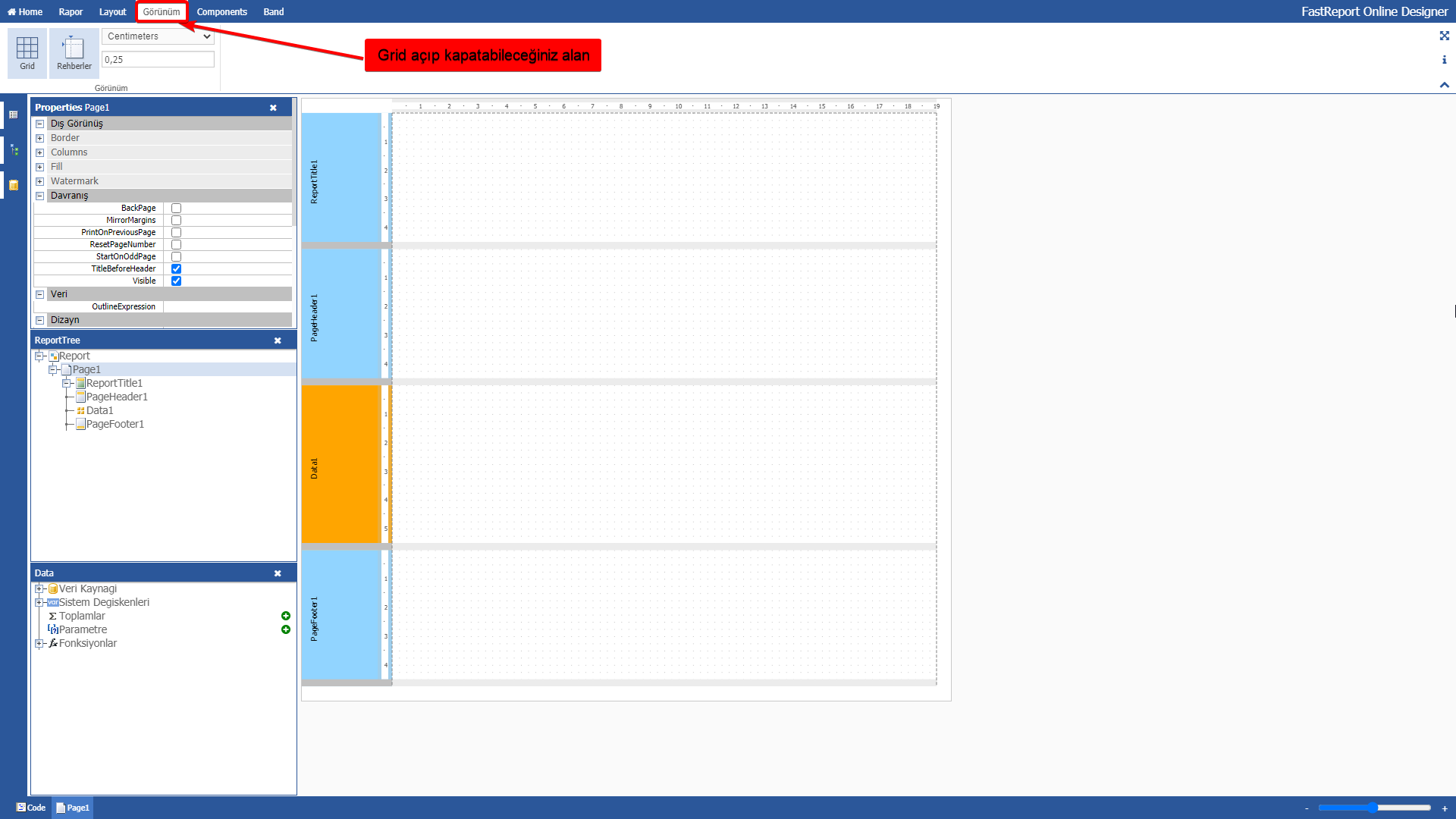
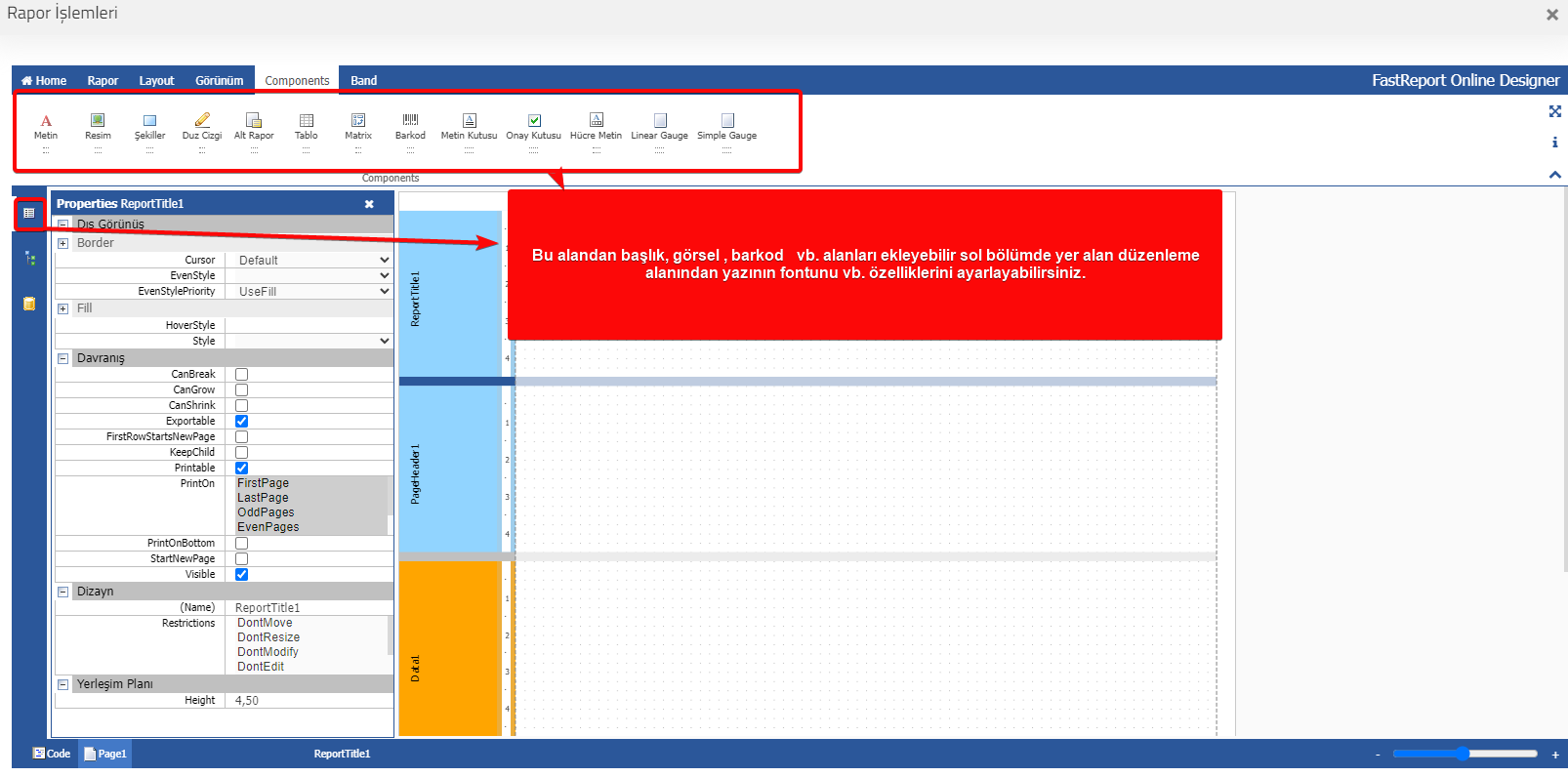
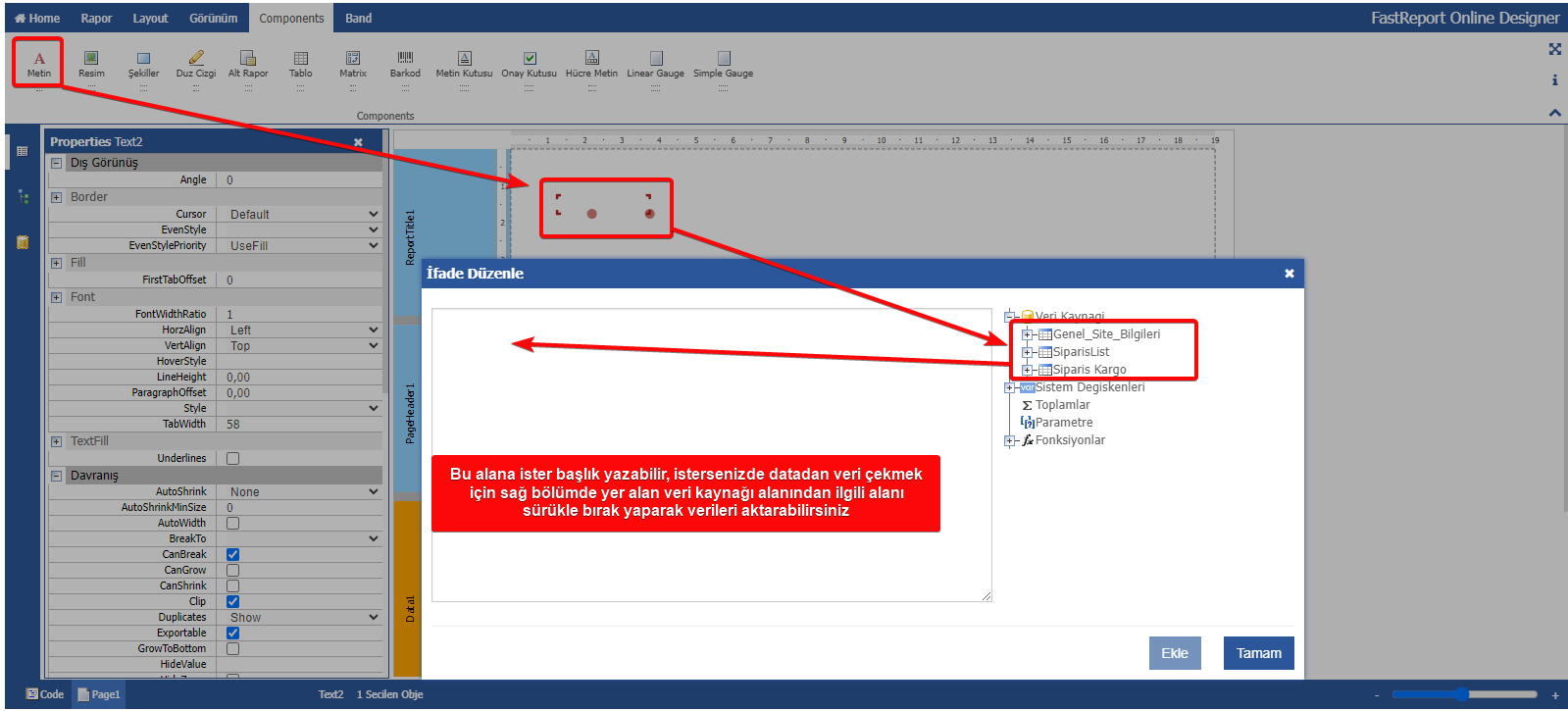
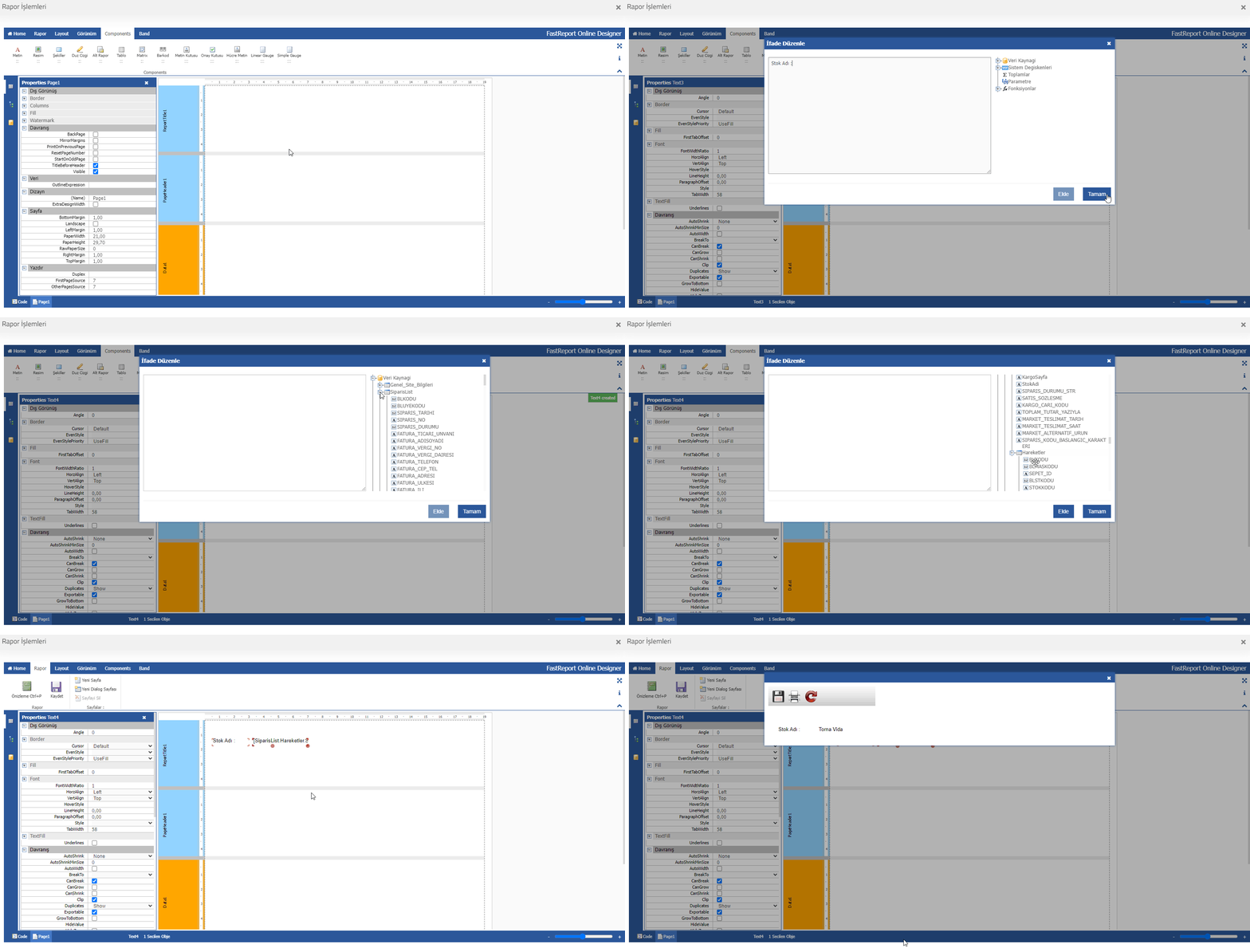
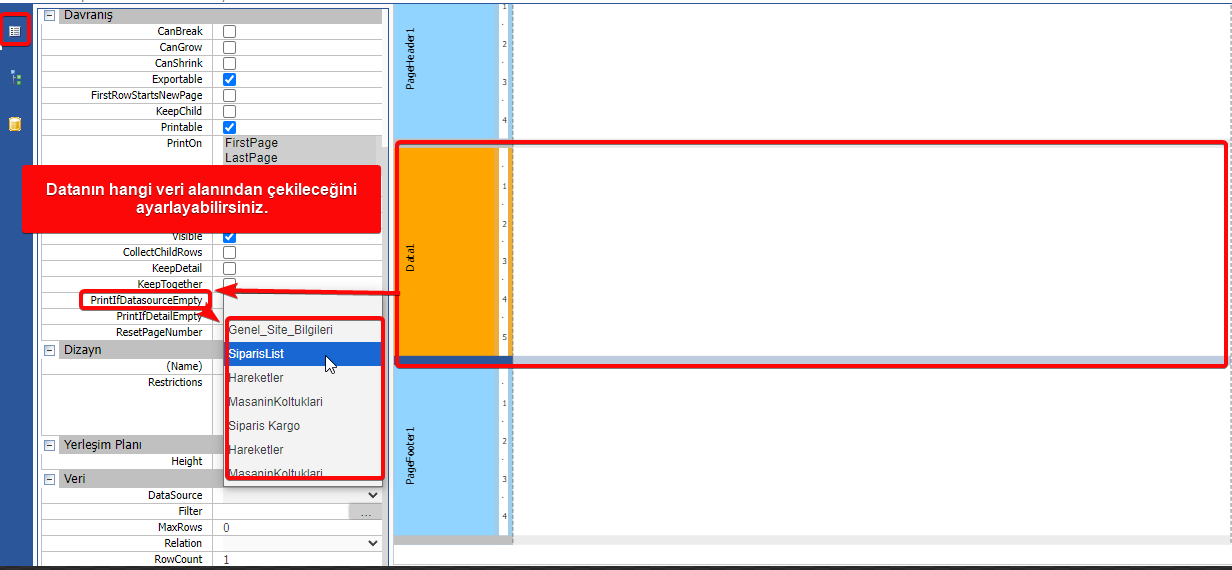
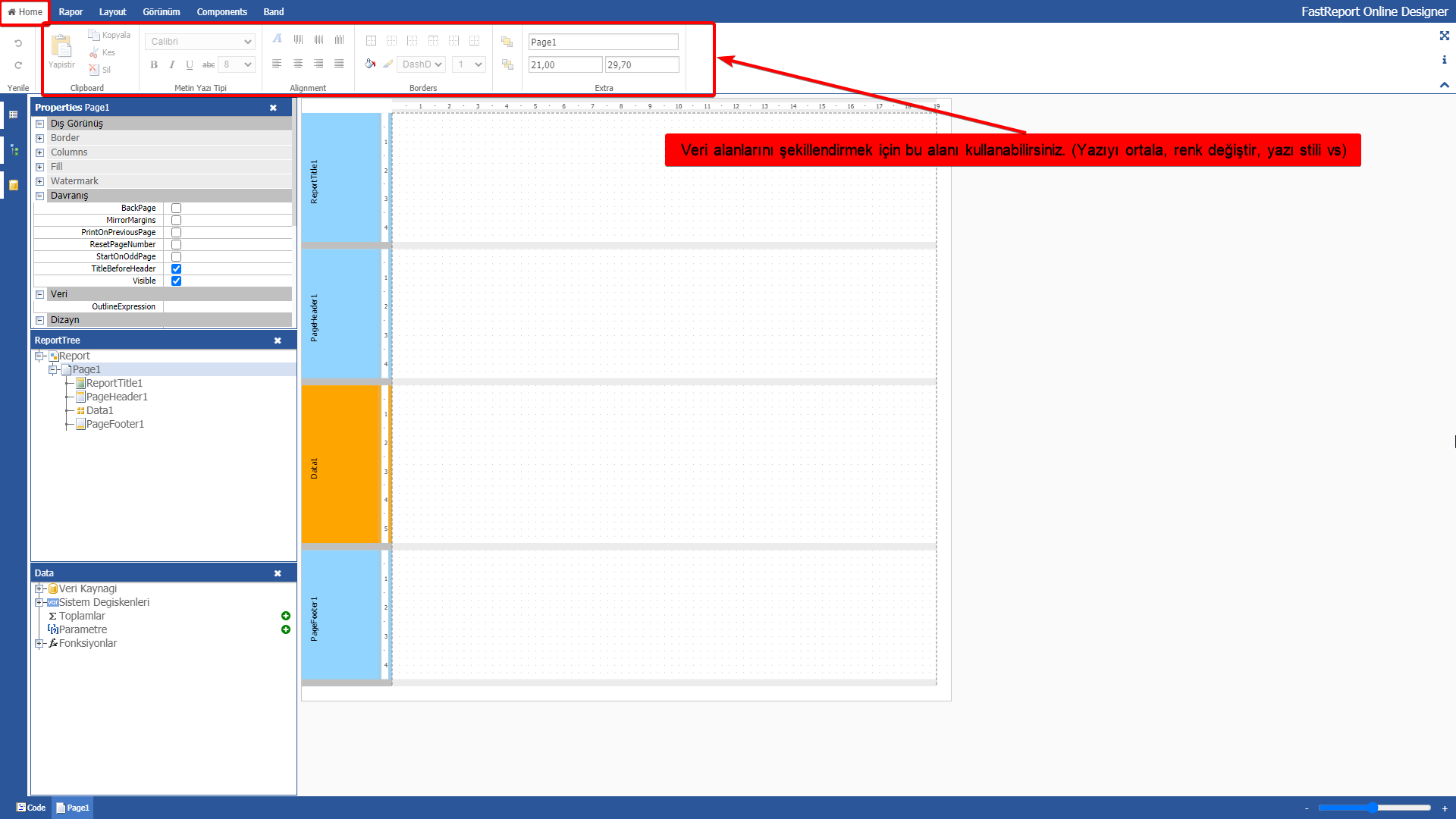
    Rapor dizaynlarımız, Fastreport Online Designer üzerinden yapılmaktadır.

    İlgili alandaki yazdır butonuna tıklayarak dosyayı seçin ve “Tasarla” butonuna basarak tasarım sayfasını açınız.

  • AKINSOFT e-Ticaret Programında KDV ve Etiket Ayarları

    AKINSOFT e-Ticaret Programında KDV ve Etiket Ayarları

    KOD: A2330

    AKINSOFT e-Ticaret Programında KDV ve Etiket Ayarları

    • Oluşturulma
      12.11.2020
    • Güncellenme
      05.04.2023
    • Kategori
      AKINSOFT e-Ticaret

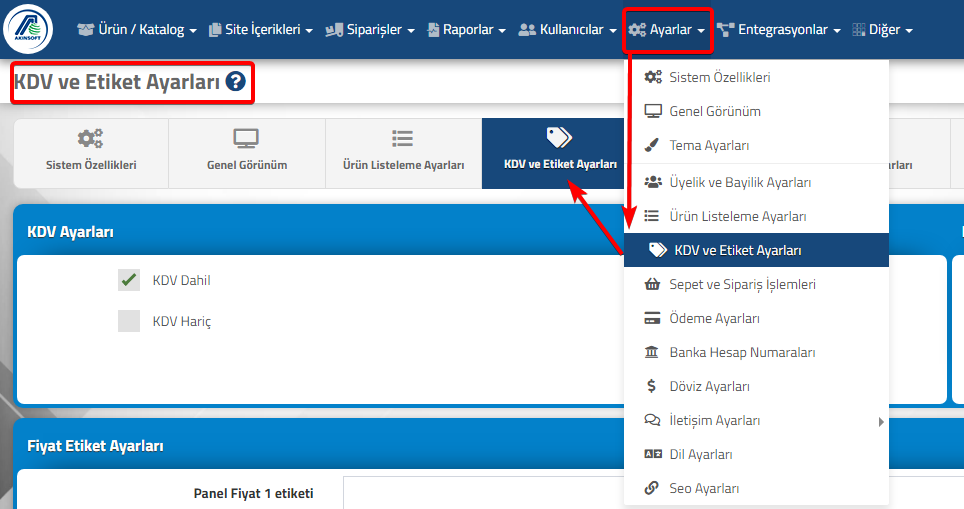
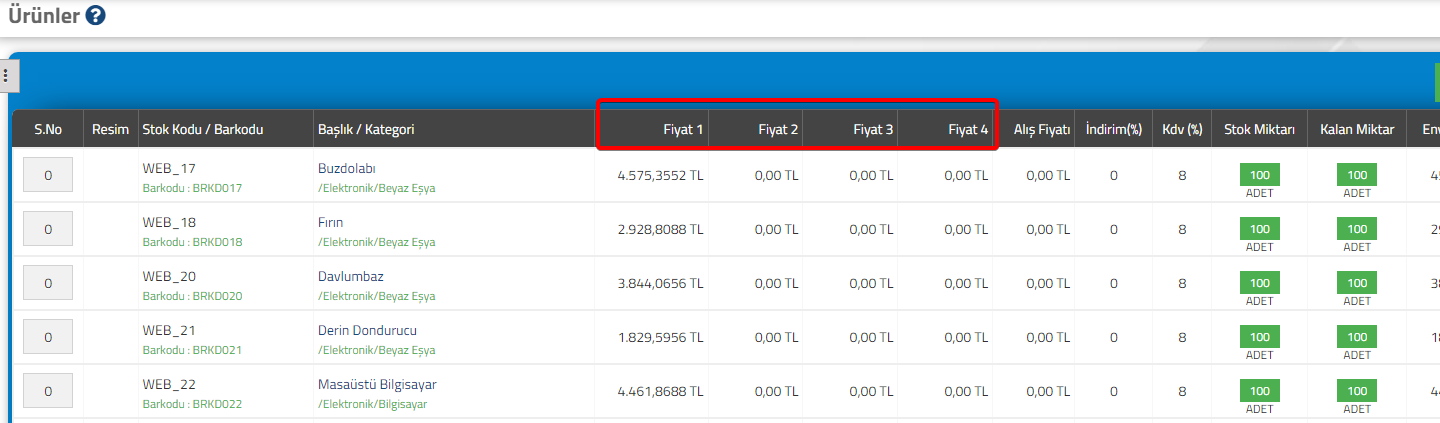
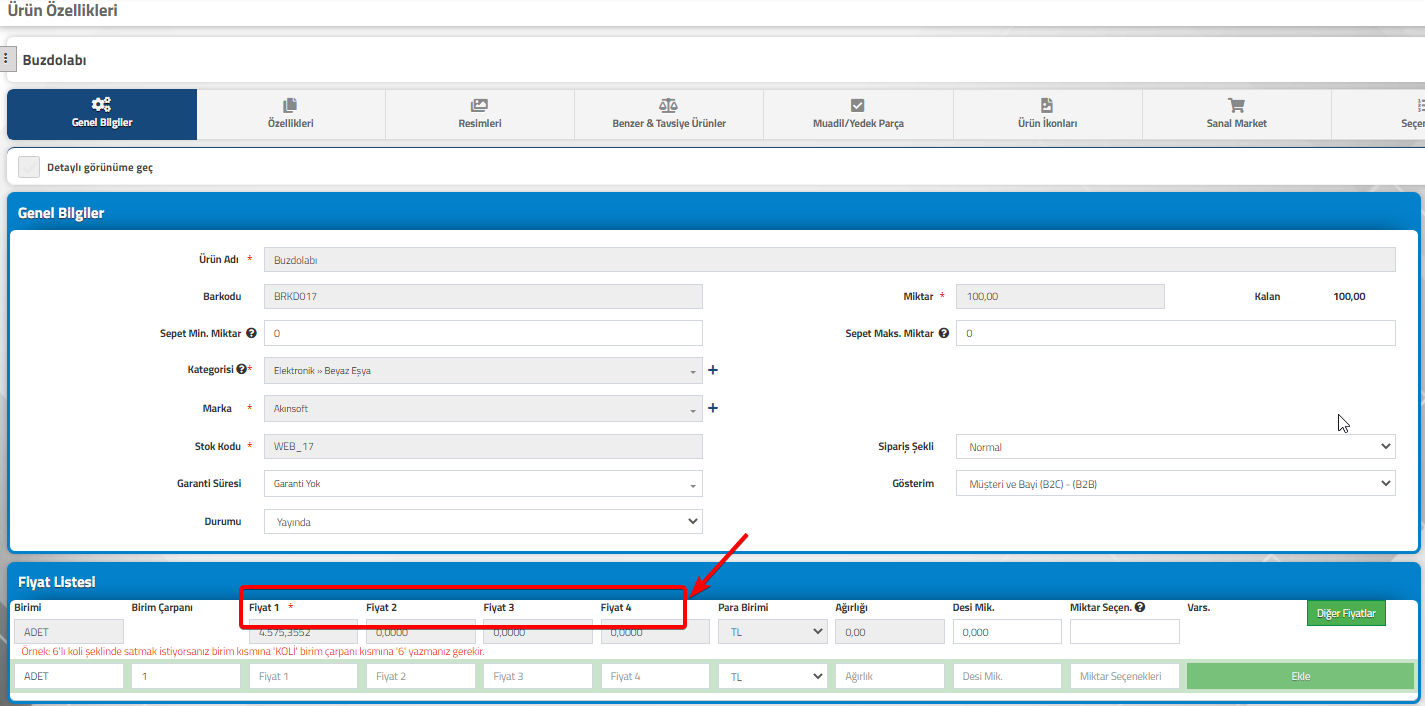
    Akınsoft e-Ticaret Programımız, ürünlerinizin fiyatlarını müşterilerinize gösterimi konusunda  farklı seçenekler sunarak kolay kullanım sağlamaktadır.

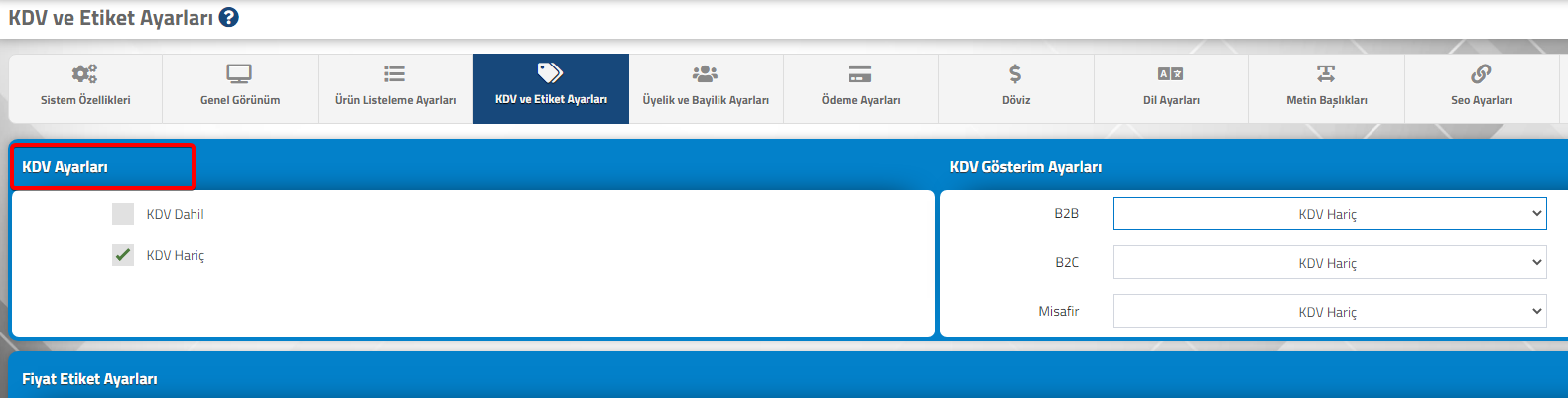
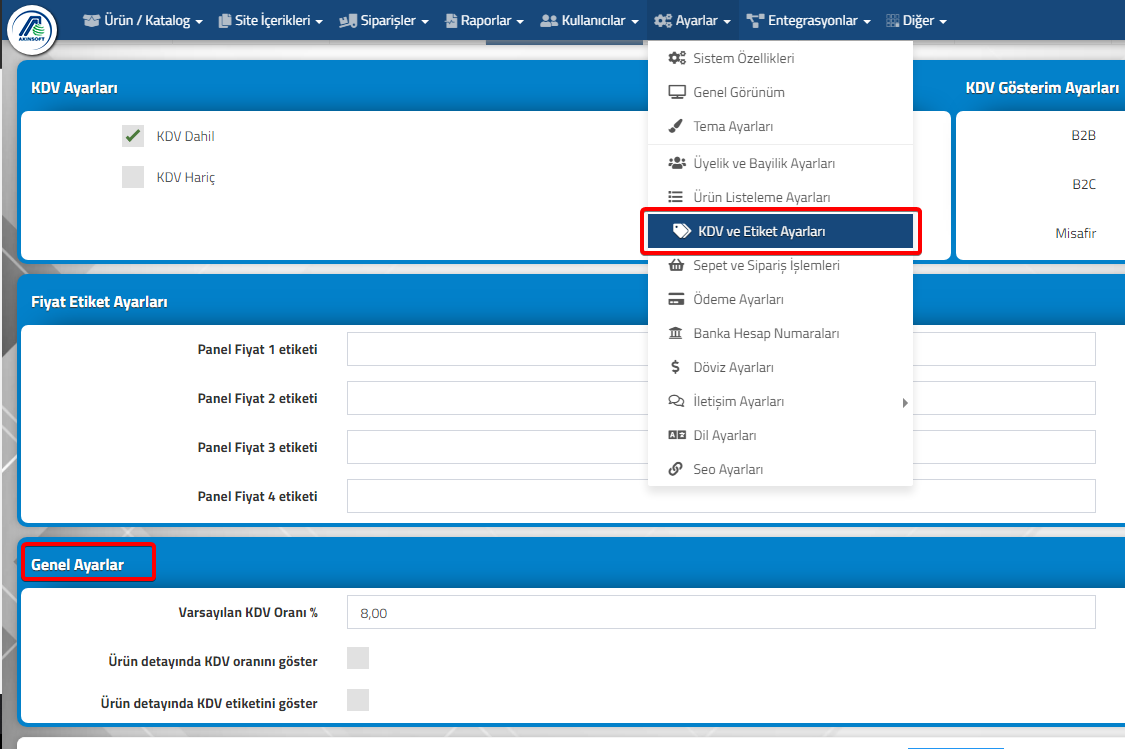
    Ayarlar >> KDV ve Etiket Ayarları menüsünden faydalanabilirsiniz.

      KDV ve Etiket Ayarları başlığı ile bayilerinize üyelerinize ve müşterileriniz için belirlediğiniz fiyatlarınızı KDV seçenekleri sunabilirsiniz.

    KDV Gösterim Ayarlarında ;

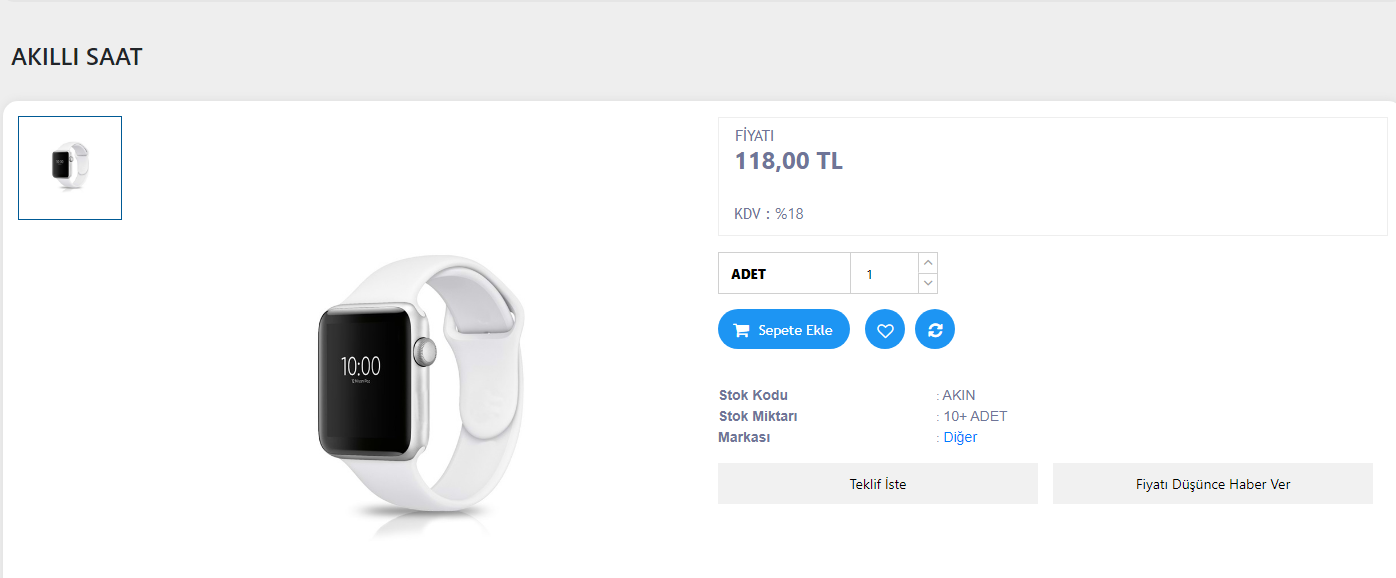
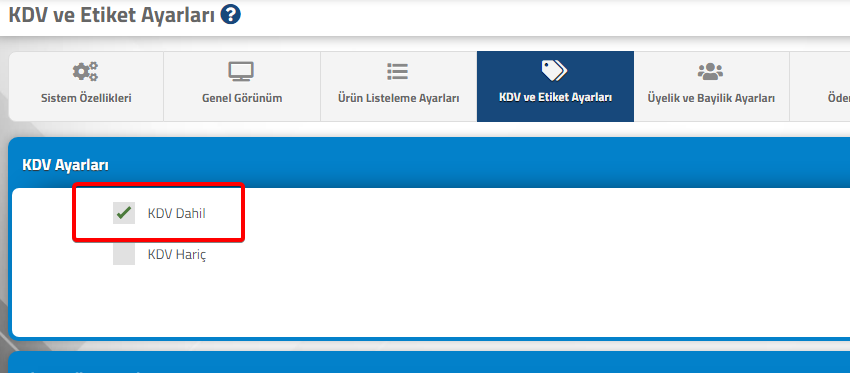
    • Fiyatlarınızı “KDV Dahil “ olarak seçim yapmanız halinde;

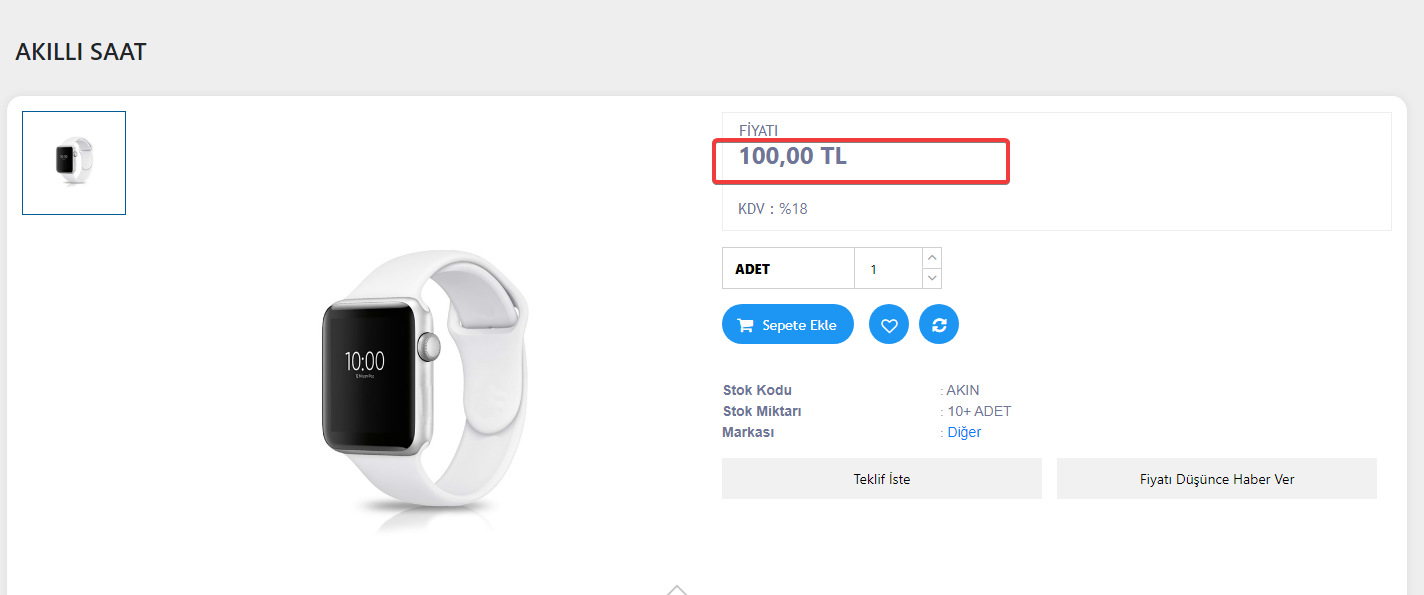
    • “KDV  Hariç” olarak seçim yapmanız halinde ;

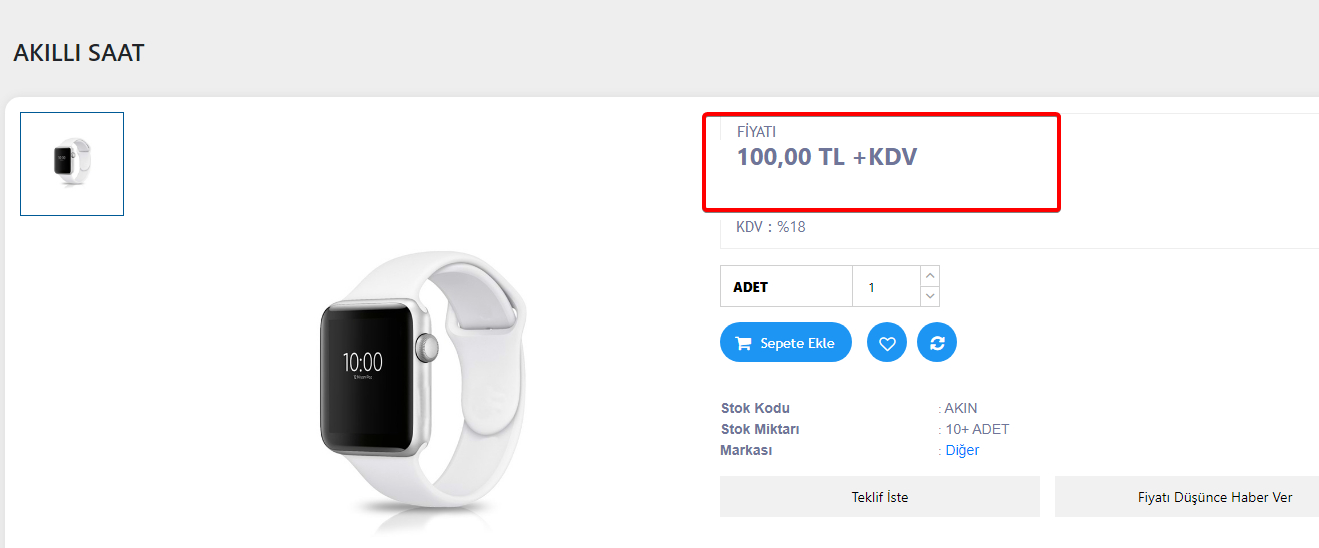
    •     KDV Hariç (+KDV Yazdırma) olarak seçim yapmanız halinde ;

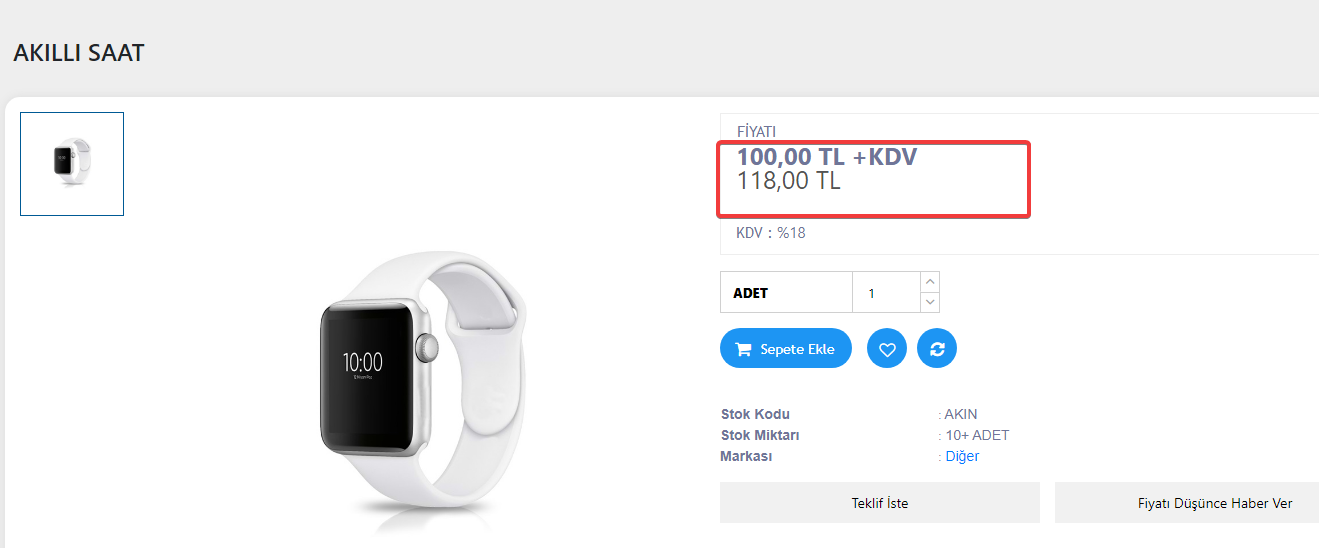
    •     KDV Hariç (Toplam Fiyat Yazdırma) olarak seçim yapmanız halinde ;

      ürünlerinizin gösterimi yapılacaktır.

    KDV Ayarları

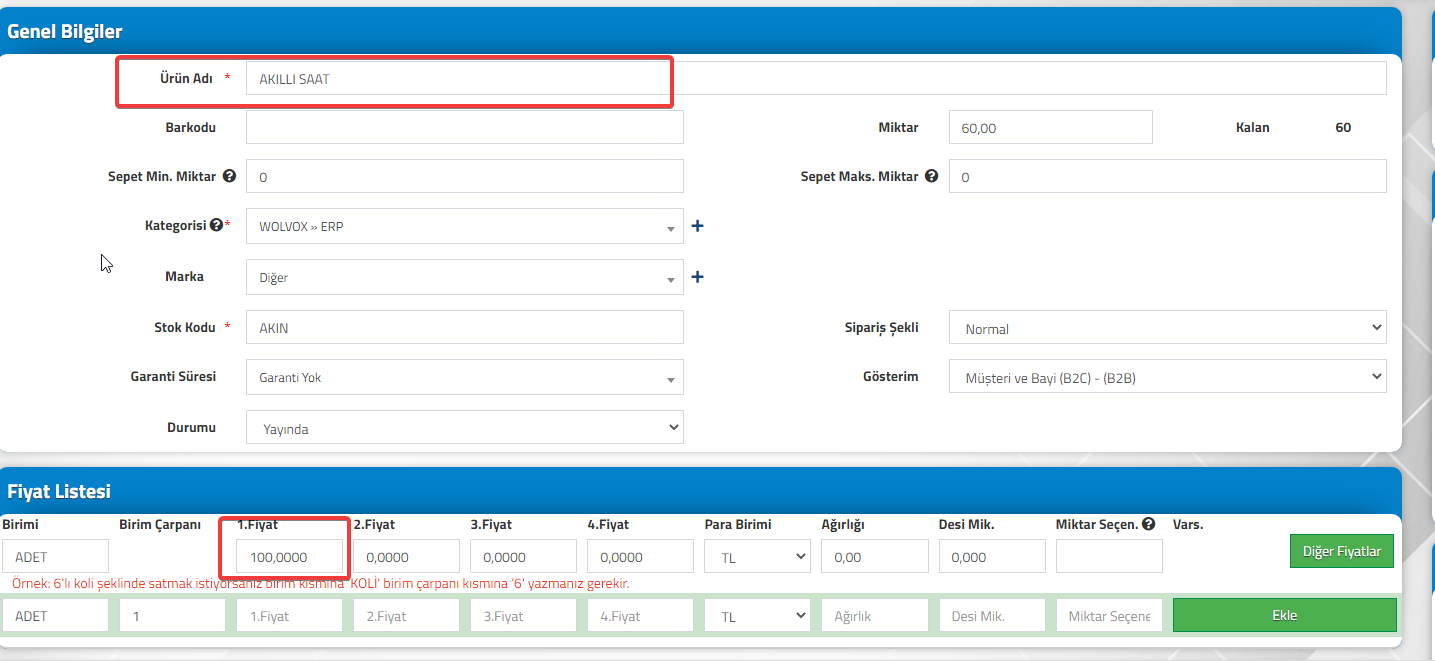
      KDV Ayarları menüsü yardımı ile ürün kartlarınızın içerisinde yer alan fiyatlarınıza “KDV Hariç” veya “KDV Dahil” seçeneği ile ürün kartınızın içerisinde belirlediğiniz  KDV  tutarında fiyat belirlemenizi sağlayacaktır.


    • KDV ve Etiket Ayarlarında “KDV Dahil” seçeneğini seçmeniz halinde ürününüzün fiyat gösterimi fotoğraftaki gibi olacaktır.

       NOT: B2B,B2C ve Müşterileriniz için örneklerde belirtilen gösterim seçeneklerini ayrı ayrı belirleyebilirsiniz.

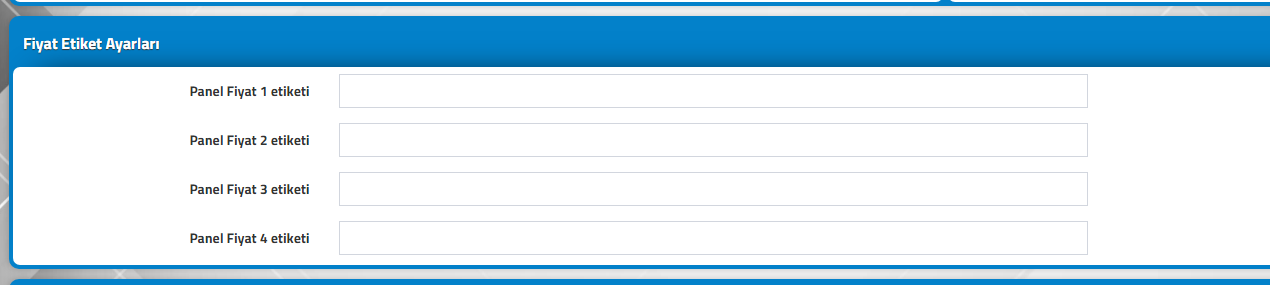
    Fiyat Etiket Ayarları

    Bu alanda yazacağınız etiketler, panelde bulunan ürün listesinde ve ürün detayındaki fiyat etiketlerini düzenleyecektir.

    Genel Ayarlar

    • Ayarlar >> KDV ve Etiket Ayarları >> Genel Ayarlar  menüsü yardımı ile KDV oranınızı belirleyebilirsiniz.

  • AKINSOFT  e-Ticaret Programında Ürün Listeleme Ayarları

    AKINSOFT e-Ticaret Programında Ürün Listeleme Ayarları

    KOD: A2332

    AKINSOFT e-Ticaret Programında Ürün Listeleme Ayarları

    • Oluşturulma
      15.11.2020
    • Güncellenme
      21.03.2025
    • Kategori
      AKINSOFT e-Ticaret

    B2B Satış Sistemi ve B2C Satış Sitemi modüllerini  Akınsoft e-Ticaret Lisansınızda bulunması gereklidir.

    Bu süreçleri yönetebilmek için yapmanız gerekenler sırası ile anlatılmıştır.

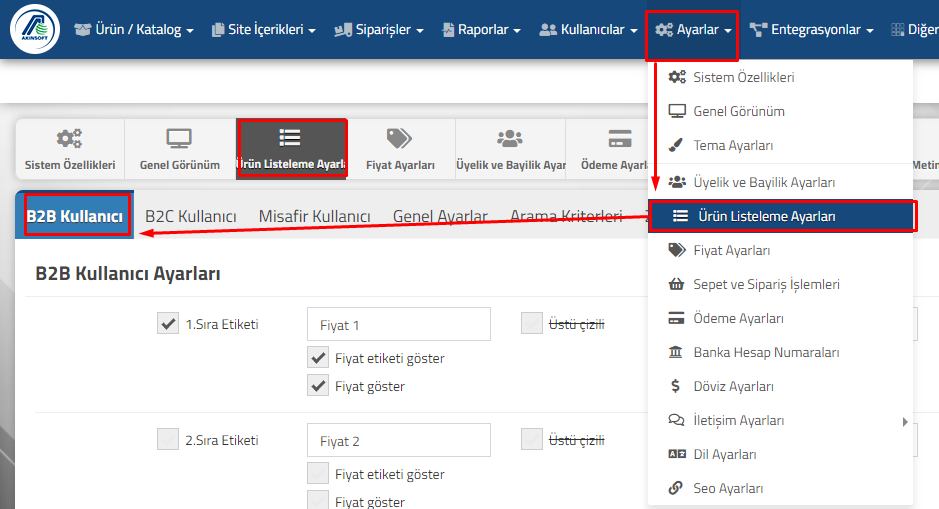
    B2B (Bayileriniz için) Ürün Listeleme Ayaları;

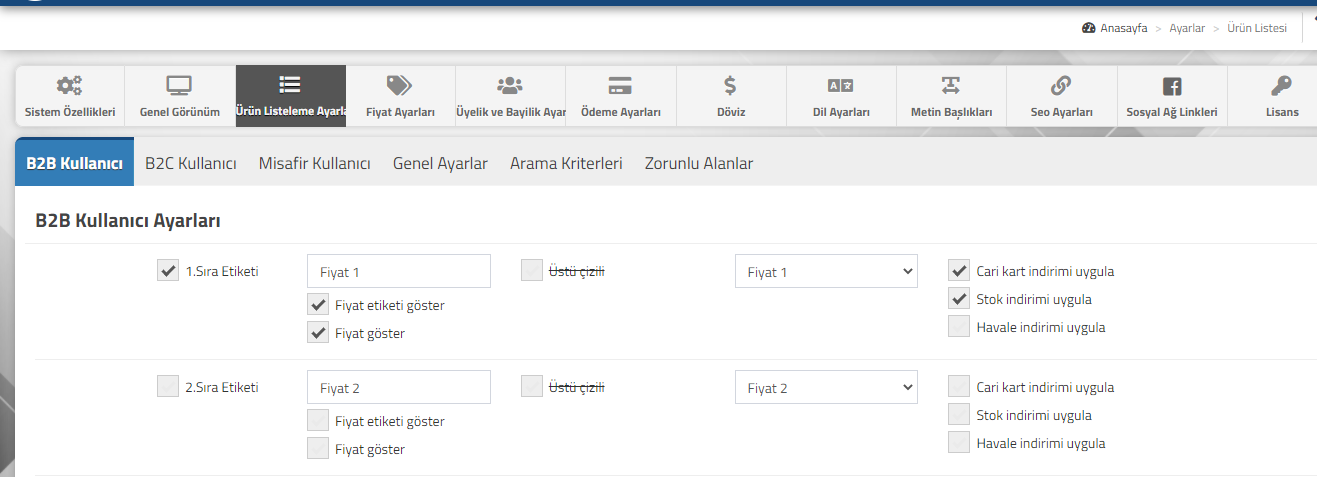
    • Akınsoft e-Ticaret panelinizde Ayalar => Ürün Listeleme Ayarları = B2B Kullanıcı menüsünden faydalanabilirsiniz.

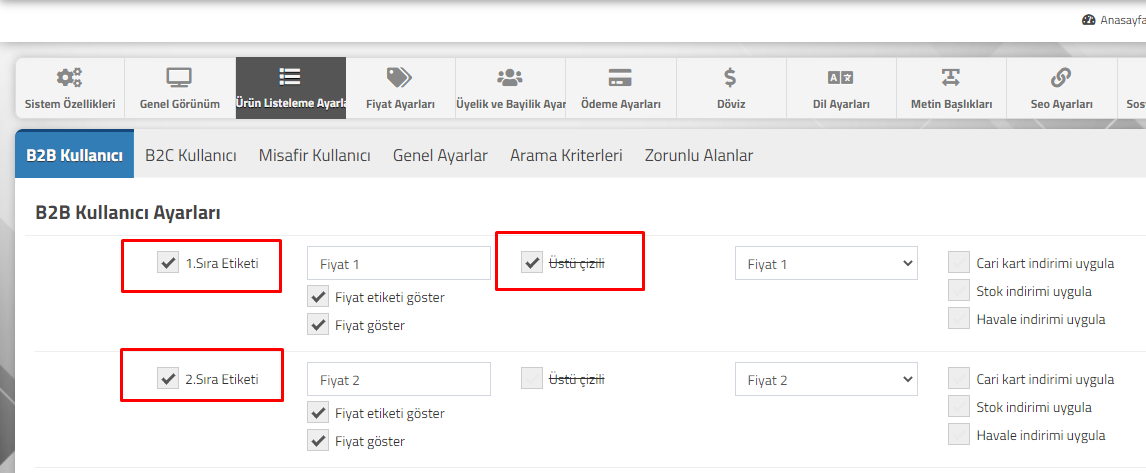
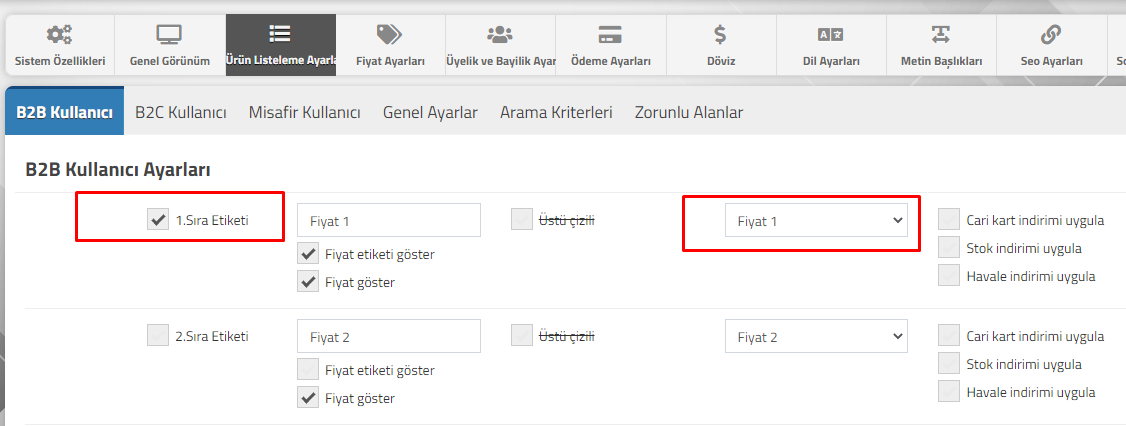
    • Bayileriniz için göstereceğiniz fiyat için 1.Sıra Etiketini seçtikten sonra kullanacağınız fiyatı yazabilirsiniz.Cari ve stok kartınızda tanımlı indirimleri kullanmak için “Stok İndirimi Uygula”,”Cari Kart İndirimi Uygula “ seçeneklerinden faydalanabilirsiniz.

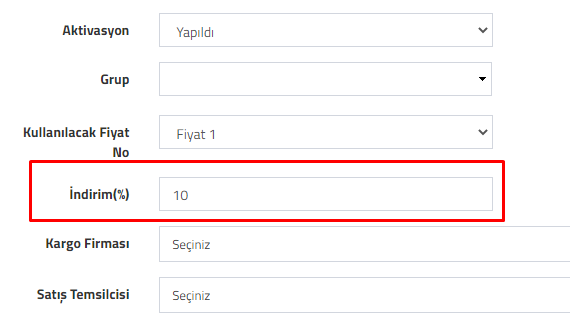
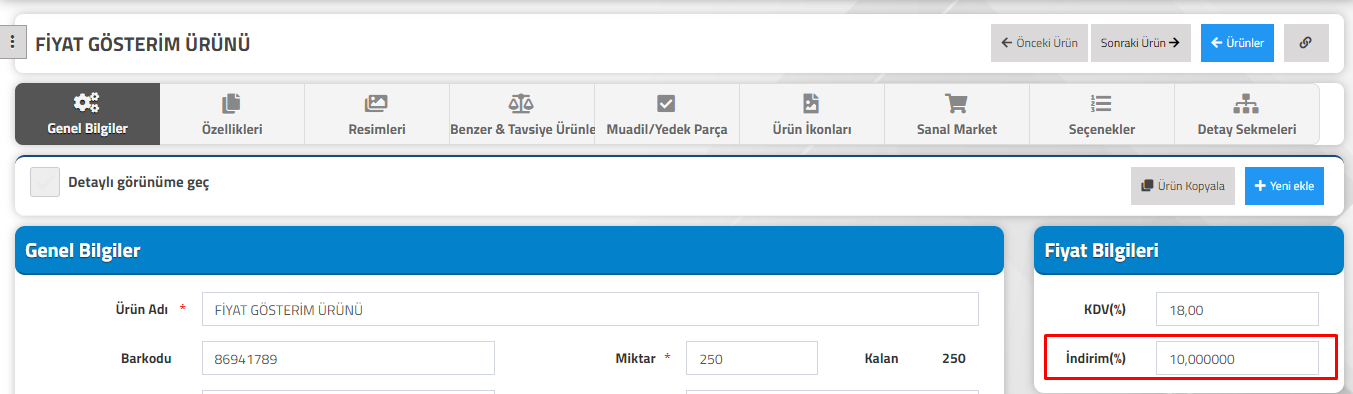
    • Bayi Tanımlarınız da indirim tanımlamış iseniz ; 

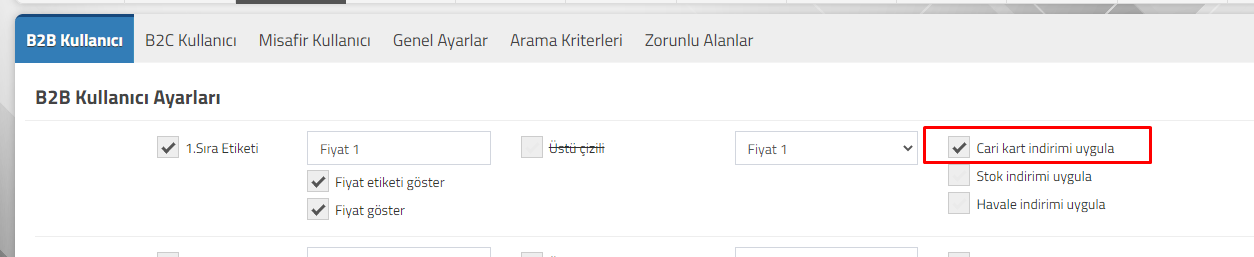
    • Panelinizde Ayalar => Ürün Listeleme Ayarları = B2B Kullanıcı Ayarlarında “Cari Kart  İndirimi Uygula” aktif edilir.

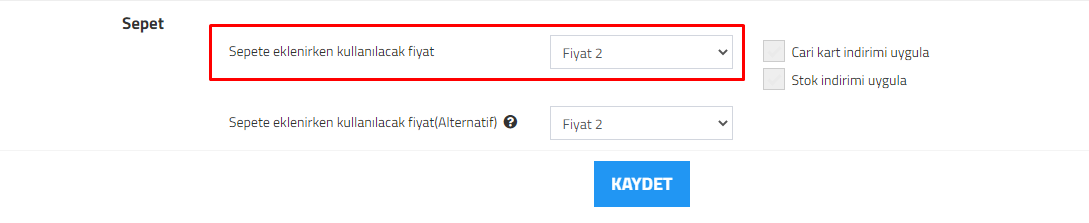
    • Daha sonra Sepet Ayarlarında “Sepete Eklenirken Kullanılacak Fiyat “ Fiyat 1 olarak seçmeli  ve  “Cari Kart İndirmi Uygula” seçeneği aktif edilmeli.

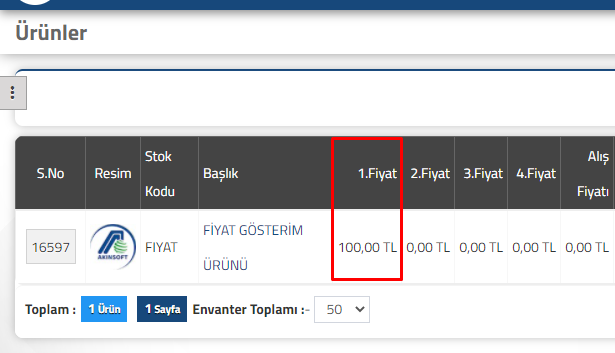
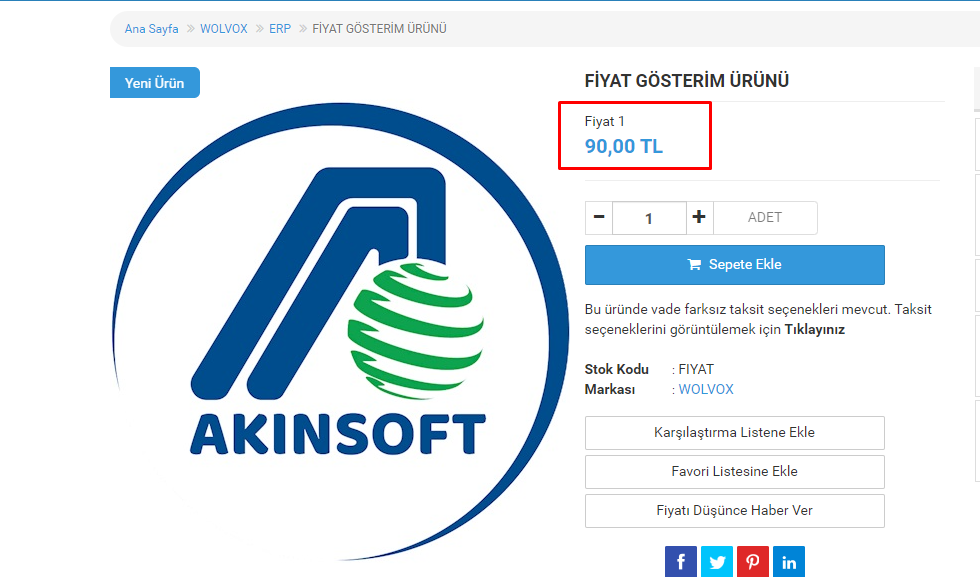
    • Böylece 100 TL olarak belirlediğiniz ürününüzün ;

    ==> fiyatını 90,00 TL olarak gösterimini sağlamış olacaksınız.

      **Aynı zamanda Bayileriniz için indirimsiz fiyatı da göstermek istiyor iseniz ;

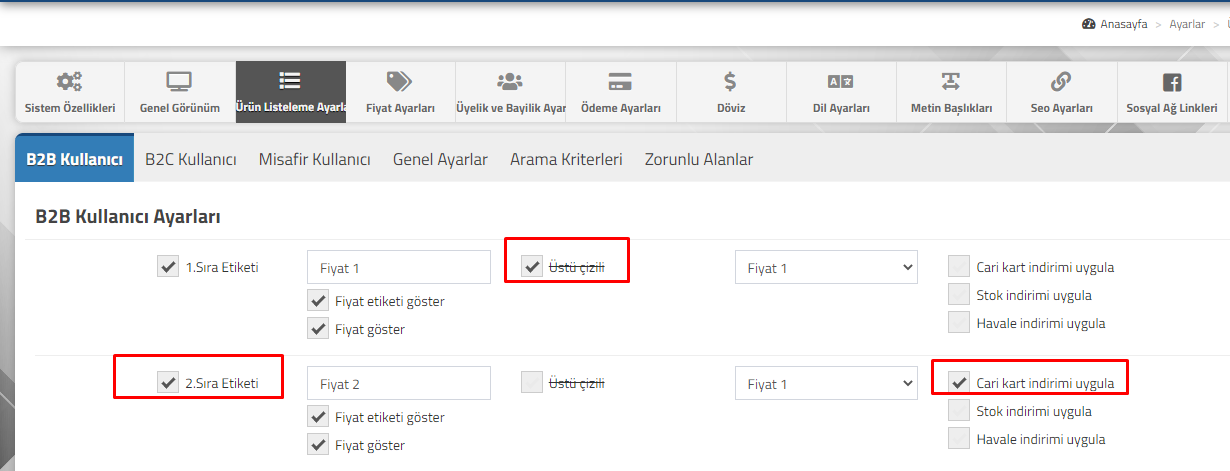
    • Panelinizde Ayalar => Ürün Listeleme Ayarları = B2B Kullanıcı Ayarlarında  1.Sıra Etiketinde “Üstü Çizili” seçeneğini aktif etmeniz ve “Cari Kart İndirimi Uygula “ seçeneğini pasif ederek  ettikten sonra  ;

     ==> 2.Sıra Etiketini ve Cari Kart İndirimini Uygula seçeneklerini “Aktif” etmeniz halinde

    Ürününüz için belirlediğiniz indirimsiz ve bayiniz için tanımladığınız indirim sonrası bayiniz için belirlediğiniz satış fiyatını aynı anda göstermiş olacaksınız.

    • Stok İndirimi Uygula seçeneği için ise “Stok Tanımlarınızda yapmış olduğunuz İndirimi kullanmak için aktif edebilirsiniz

          ==> Kalan işlemler için “Cari Kart İndirimi Uygula” seçenekleri için uyguladığımız işlemleri uygulamanız yeterli olacaktır.

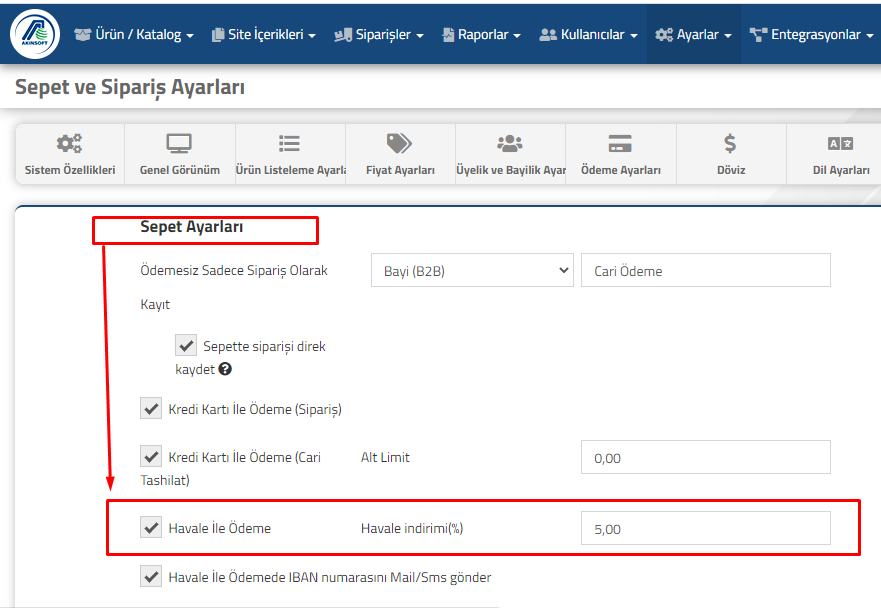
    • Havale İndirimi Uygula seçeneğini ise  Ayalar = Sepet ve Sipariş Ayarlarında yer alan Havale ile Ödeme seçeneğinizin Aktif olması ve Havale İndiriminizin tanımlı olması gerekmektedir.
       

     ==> Daha sonra Havale İndirimi Uygula seçeneği için “Cari Kart İndirimi Uygula” seçenekleri için uyguladığımız işlemleri uygulamanız yeterli olacaktır.

    •        B2B (bayileriniz) Kullanıcı Ayaları  için belirlediğimiz Ürün Listeme Ayalarını B2B (üyeriniz) Kullanıcı Ayarları  ve Misafir Kullanıcı (üye olmadan alışveriş) Ayarlarınız için de uygulayabilirsiniz.

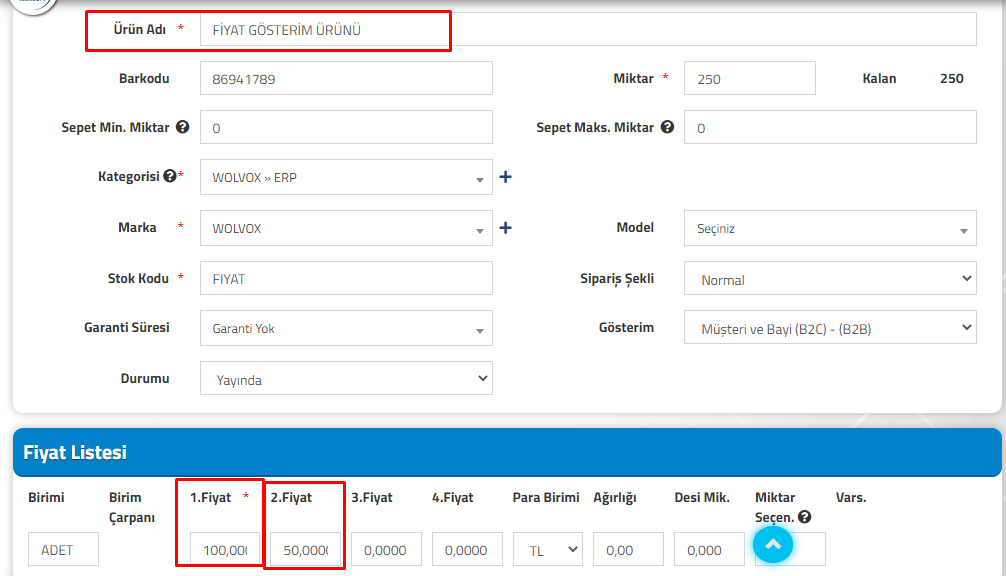
         **Stok/Ürün tanımlarınızda bayileriniz için 2. bir  indirimli fiyat tanımlı ise;

    •  1.Sıra Etiketini indirimsiz fiyatını olarak seçtikten sonra “Üstü Çizili” seçeneğini seçebilirsiniz.

    ==>Daha sonra 2. Sıra Etiketi ni aktif ederek bayileriniz için kullacağınız fiyatı yazabilir ve fiyat etiketi göster fiyat göster seçeneklerini aktif etmeniz gerekmektedir.

    Daha sonra “B2B Kullanıcı Ayaları” menüsünden yer alan “Sepete Eklenirken Kullanılacak Fiyat” için 2. Sıra Etiketini seçmeniz yeterli olacaktır.

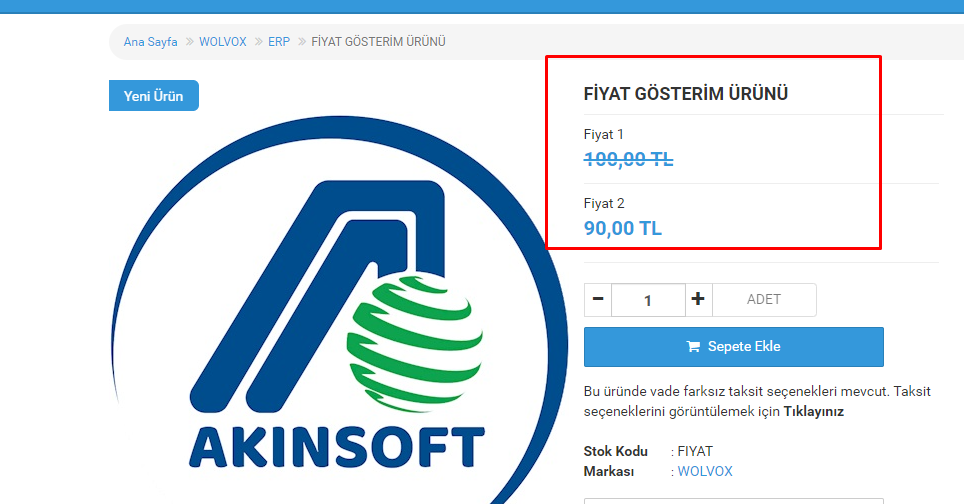
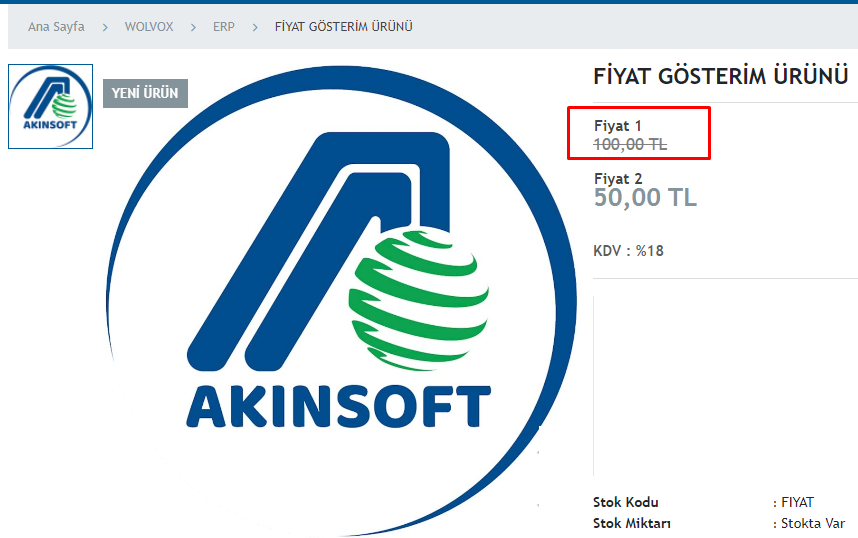
    •  Bayileriniz için yapacağınız bu şekilde bir ayar sonrasında ;


    ==> Ürünlerinizin gösterimi resimdeki gibi olacaktır.

    • Sepete geçerek alışverişinizi tamamlamak istediğiniz zaman ise ;

    • Sepete geçerek alışverişinizi tamamlamak istediğiniz zaman ise ;
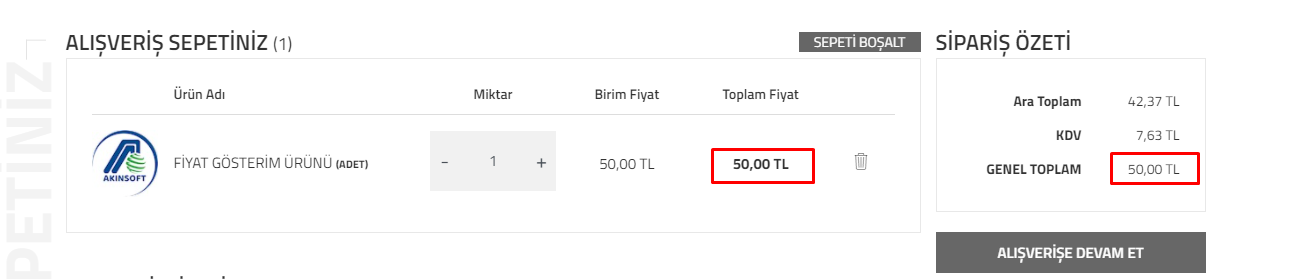
      ==>> Sepet toplamınız 50,00 TL olacaktır.

    **Bayileriniz için tanımladığınız fiyatlarınızda herhangi bir 2. Fiyat tanımınız veya Cari,Stok,Havale İndiriminiz yok ise ;

     ==>>  Üstü çizili seçeneğini ve 2. Sıra Etiketi seçeneklerini pasif etmeniz ve Sepet Ayarlarında “Sepete Eklenirken Kullanılacak Fiyat “ Fiyat 1 olarak seçmeniz yeterli olacaktır.

    • NOT: B2B Kullanıcı (Bayileriniz) için yapmış olduğumuz bu örneği  B2C Kullanıcı (Üyeleriniz) ve Misafir Kullanıcı (Üye Olmadan Alışveriş Yapan)  müşterileriniz için yrı Ayrı kullanabilirsiniz.

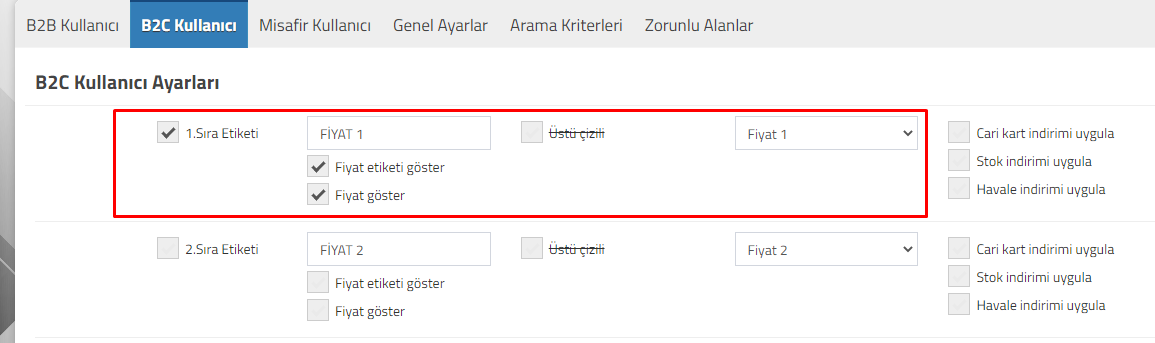
        *** Bayileriniz için tanımladığınız 50,00 Tl olan fiyatı üyerinizin görmesini istemiyor ve üyerinize 100,00 TL ile satış yapmak istiyor iseniz ;

    Ayarlar => Ürün Listeleme Ayarların da yer alan BC2 Ekranına geçerek;

    ==> 1.Sıra Etiketi nde “Fiyat 1” seçilir. 2.Sıra Etiketi ise Pasif edilerek “Fiyat Etiketi Göster” ve “Fiyat Göster” seçenekleri pasif edilir.

    Daha sonra BC2 Kullanıcı  Sepet Ayarlarında “Sepete Eklenirken Kullanılacak Fiyat “ Fiyat 1 olarak seçilir.

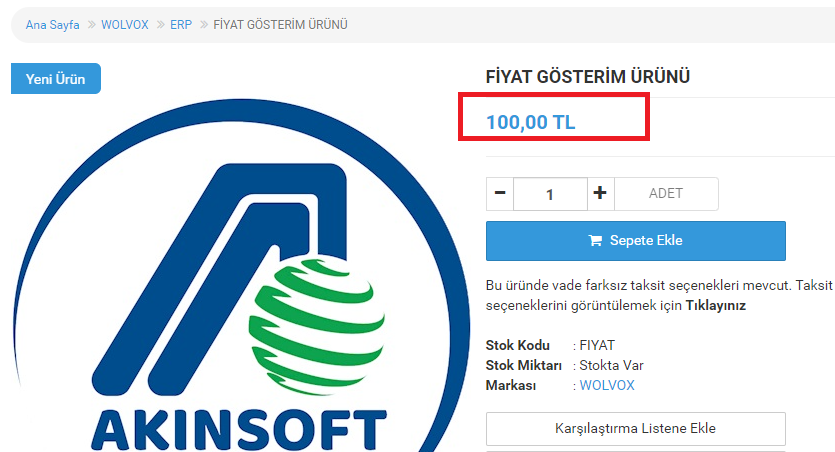
    • Böylece Üyeriniz Bayileriniz için tanımlamış olduğunuz 2. Fiyatı (50,00 TL) yi görmeyeceklerdir.


     ==> Ve alışverişlerini 100 TL ile tamamlayacaklardır.

                NOT : Seçeneklerden faydalanarak yapmış olduğumuz bu ayarları yine B2B Kullanıcı ve Misafir Kullanıcı için de kullanabilirsiniz.

    • Ürün miktarınız yetersiz veya ürünleriniz stoklarınızda bulunmuyor ise ürünleriniz stoğa girince veya fiyatı düştüğünde  müşterilerinize bildirim gitmesi için yapmanız gerekenler Genel Ayarlar konulu makalemizden faydalanabilirsiniz.
  • AKINSOFT e-Ticaret Programında Ürün Listeleme için Genel Ayarlar

    AKINSOFT e-Ticaret Programında Ürün Listeleme için Genel Ayarlar

    KOD: A2333

    AKINSOFT e-Ticaret Programında Ürün Listeleme için Genel Ayarlar

    • Oluşturulma
      15.11.2020
    • Güncellenme
      21.03.2025
    • Kategori
      AKINSOFT e-Ticaret

    Akınsoft e-Ticaret programımız ile ürünlerinizi Ana Sayfa veya Ürün Detay sayfasınız da müşterilerinize farklı şekilde gösterimini sağlayabilirsiniz.

    • Ürünleriniz Stoklarınızda yok ise ;

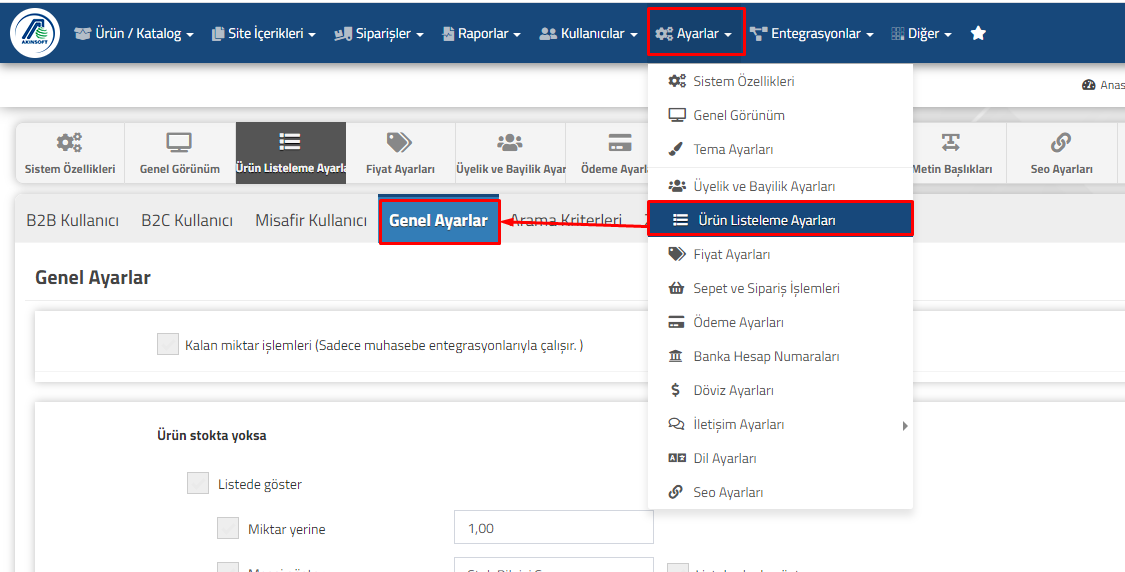
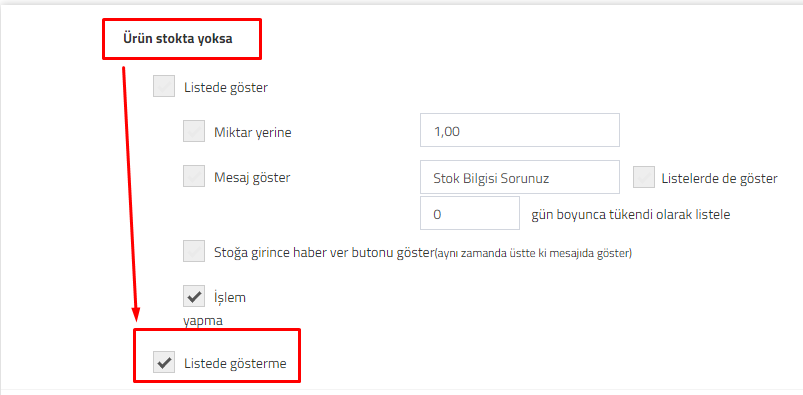
      =>> Ayarlar => Ürün Listeleme Ayarları = Genel Ayalar = => “Listede Gösterme“ seçeneği ile ;

    Stoğunuz da olmayan ürünleri müşterilerinize göstermeyerek satışa kapatabilirsiniz.

    • Stoğunuzda olmayan ürününüz için yine;

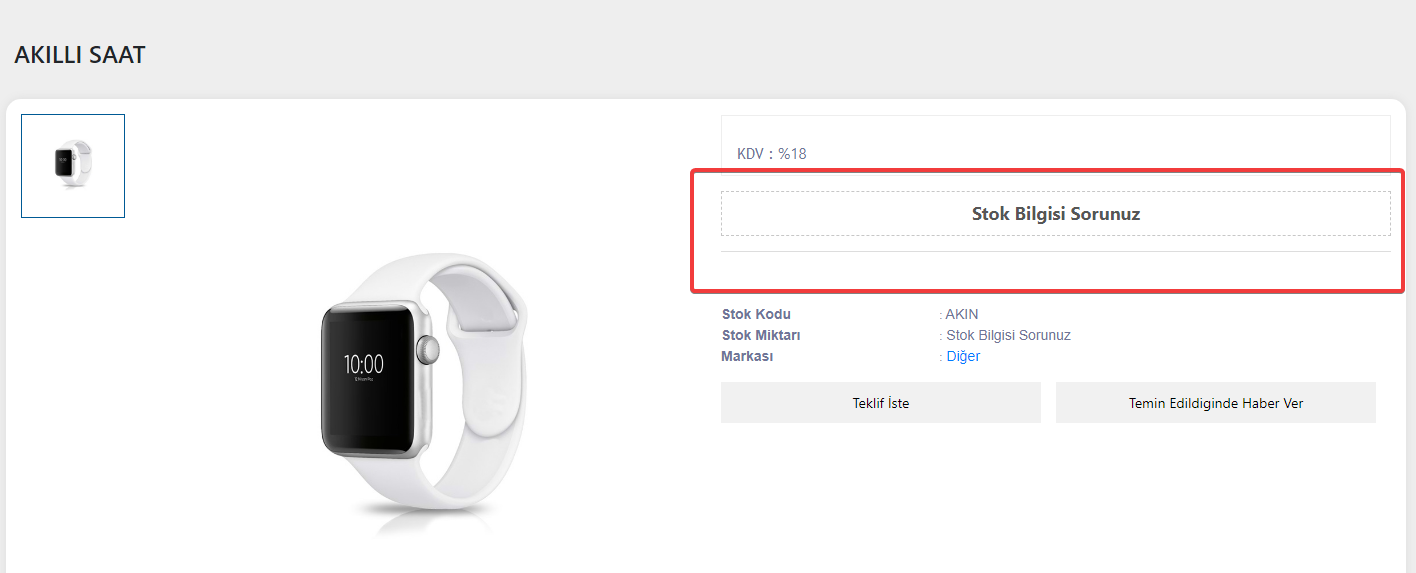
      ==>> Ürün Listesinde gösterebilir ve  ürünlerinizin üzerine not yazarak satışa kapatabilirsiniz.

    Ana sayfada;

    Şeklinde müşterilerinize bilgi verebilirsiniz.

     Akınsoft e-Ticaret Lisansınızda “Fiyat Ayarları”  modülü olması halinde müşterilerinize ürünleriniz için alternatifler sunabilirsiniz.

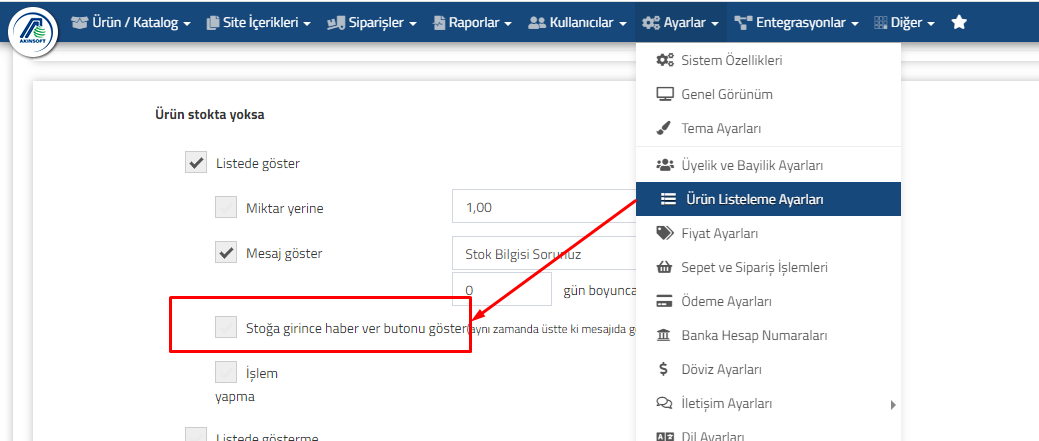
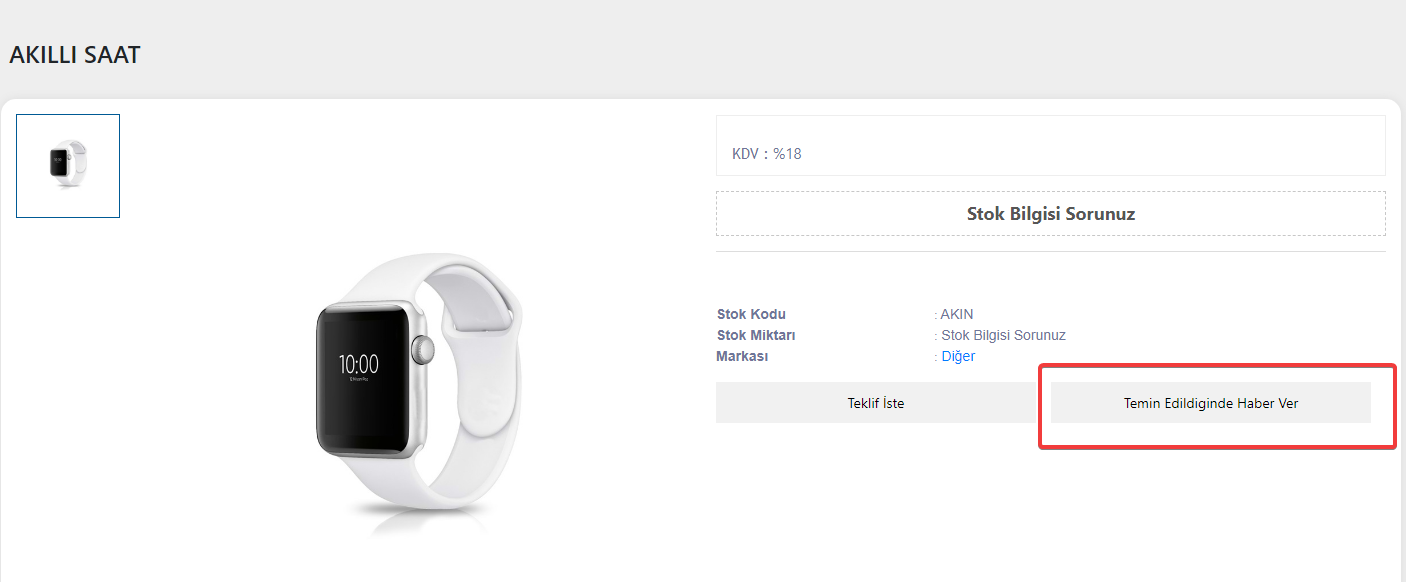
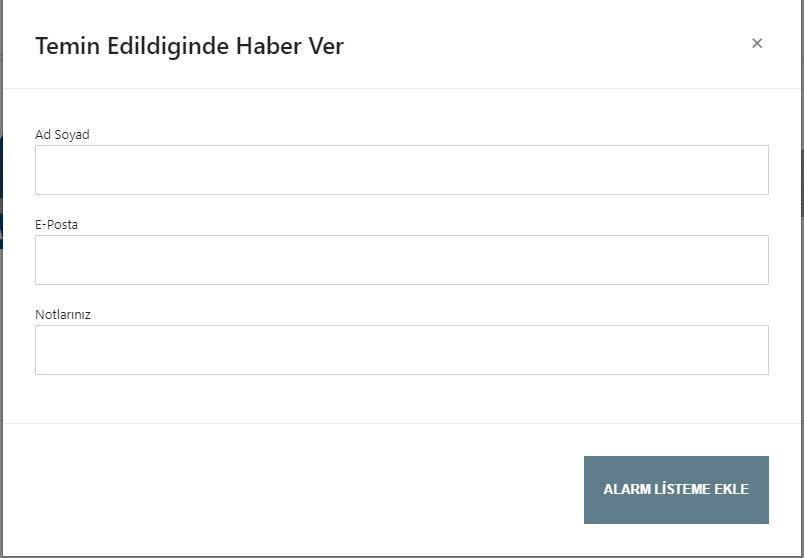
    Ayarlar=Ürün Listeleme Ayarları => Genel Ayarlar Menüsünde yer alan “Stoğa Girince Haber Ver Butonu” nu aktif edebilirsiniz.

        ==>> Böylece müşterilerinize ilgili  ürün stoğunuza girdiği zaman mail gidecektir

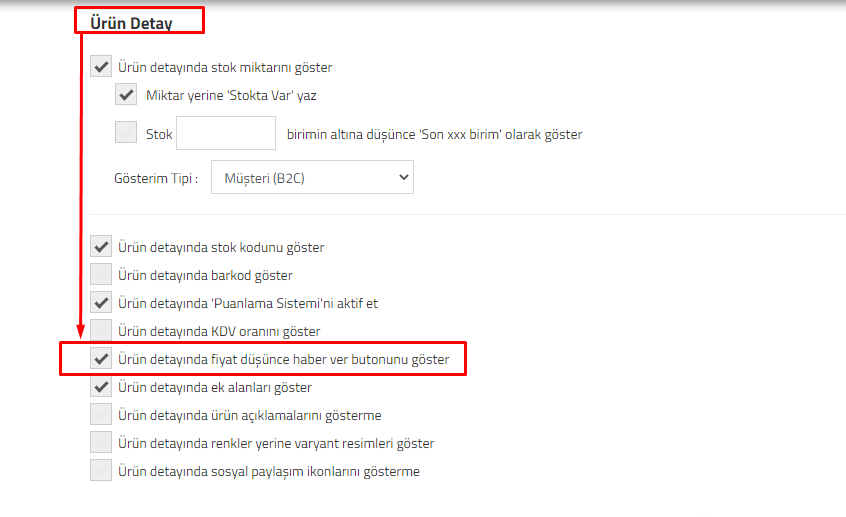
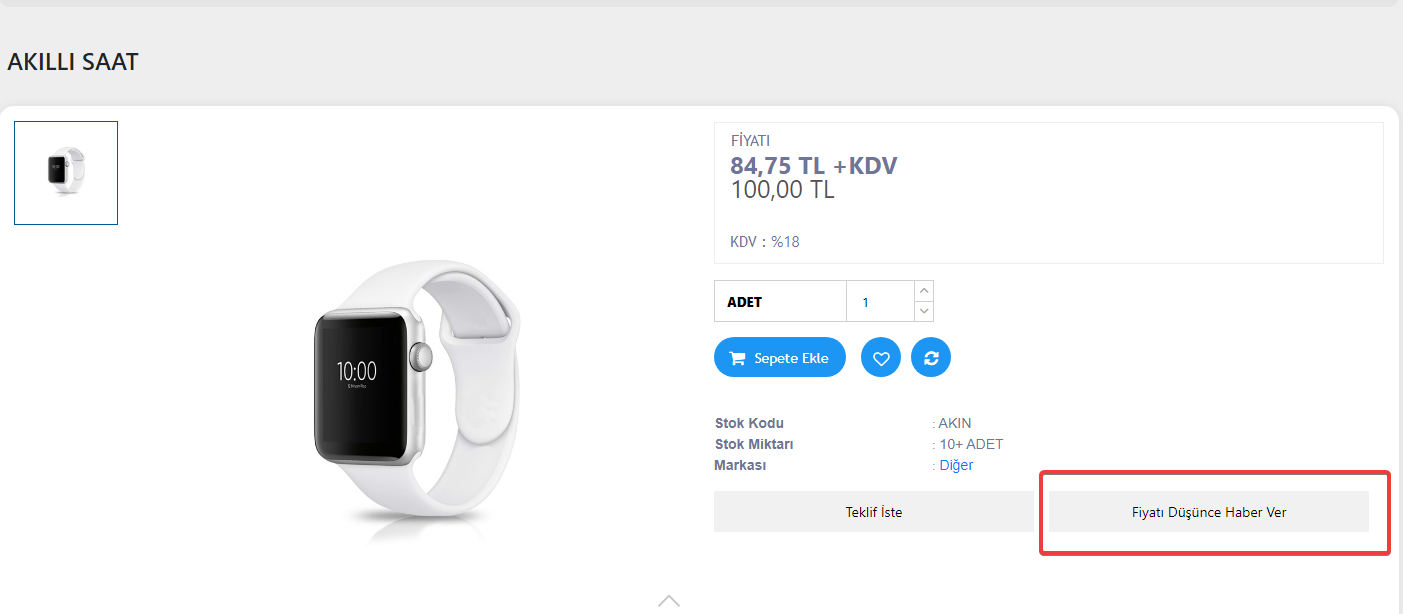
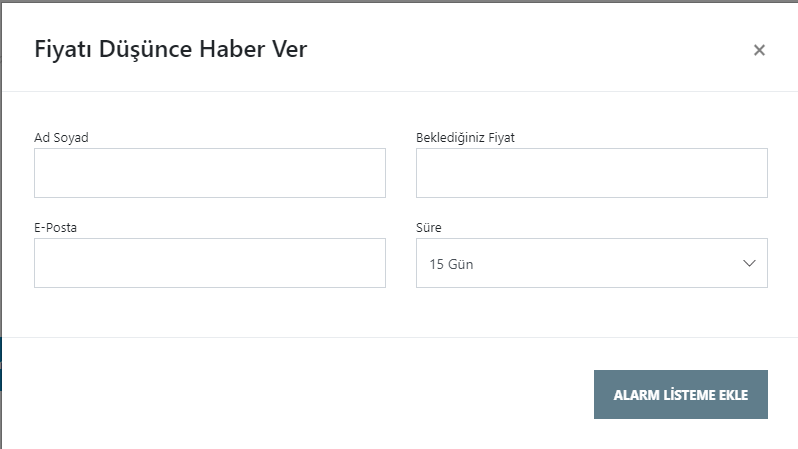
    ==> Ürünleriniz için yine ayrıca Ürün Detay  başlığında bulunan “Ürün detayında fiyat düşünce haber ver butonunu göster” seçeneğini aktif etmeniz durumunda

    • müşterilerinize yine mail göndererek fiyat alarmı oluşturmalarını sağlayabilirsiniz.

      NOT: Müşterilerinize mail gönderebilmek için panelinizde Ayalar İletişim Ayarları menüsü yardımı ile mail ayarlarını yapmış olmanız gerekmektedir.Mail ayarlarınız için  Sistem Maili Oluşturma  konulu makalemizden faydalanabilirsiniz.

    Genel Ayarlar menüsü yardımı ile ürünlerinizin gösterimi konusunda seçeneklerden faydalanabilirsiniz.

  • AKINSOFT e-Ticaret Programında Ürün Arama Raporu

    AKINSOFT e-Ticaret Programında Ürün Arama Raporu

    KOD: A2337

    AKINSOFT e-Ticaret Programında Ürün Arama Raporu

    • Oluşturulma
      17.11.2020
    • Güncellenme
      21.03.2025
    • Kategori
      AKINSOFT e-Ticaret

    Ar-Ge süreçlerimiz ile geliştirdiğimiz müşterilerimizin doğru raporlar alarak gelişen ve değişen e-Ticaret sisteminde üst sıralarda yer almasını sağlayacak raporlar hazırlamaktadır.Alternatif rapor olarak geliştirdiğimiz “Ürün Arama Raporu”  ile  site içerisindeki ürünler hakkında yapılan aramaların raporu detaylı olaraka alabilmektedir.

    Böylece sitenizi ziyaret eden müşterileri/üyeri/bayileri hangi ürün için hangi kelimeler ile aramalar yaptırdığını görüntüleyebilir, ürünler için gerekli arama optimizasyonu  yapma imkanına sahip olurlar.

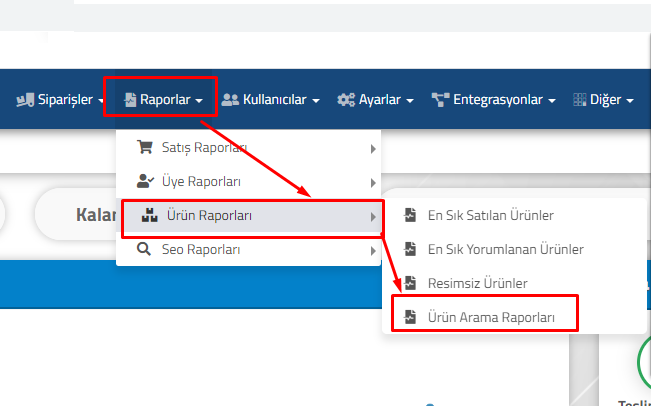
    Panelinizde yer alan Raporlar=>Ürün Raporları=> Ürün Arama Raporu ile raporunuza kolaylıkla ulaşabilirsiniz.

    ÖRNEK :

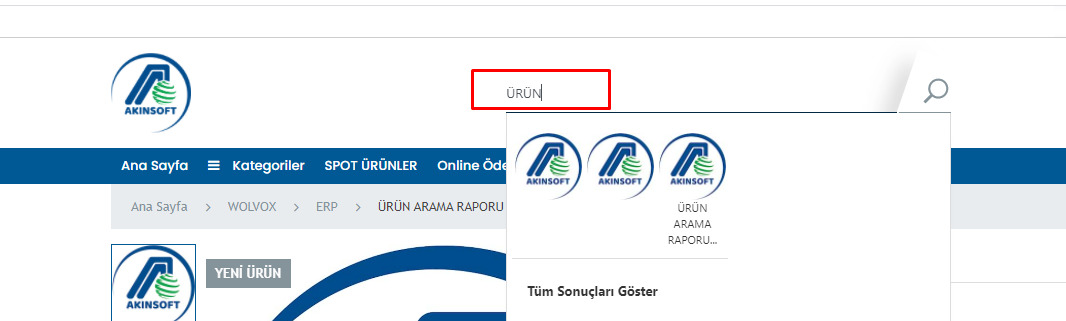
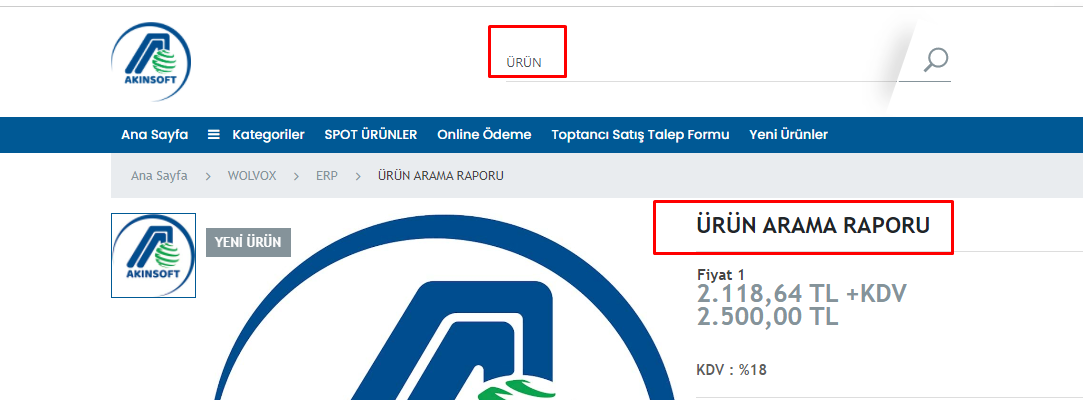
    Ürün Arama Raporu isimli bir ürününüz olduğunuz düşünürsek; 

    Müşteriniz siteniz de;

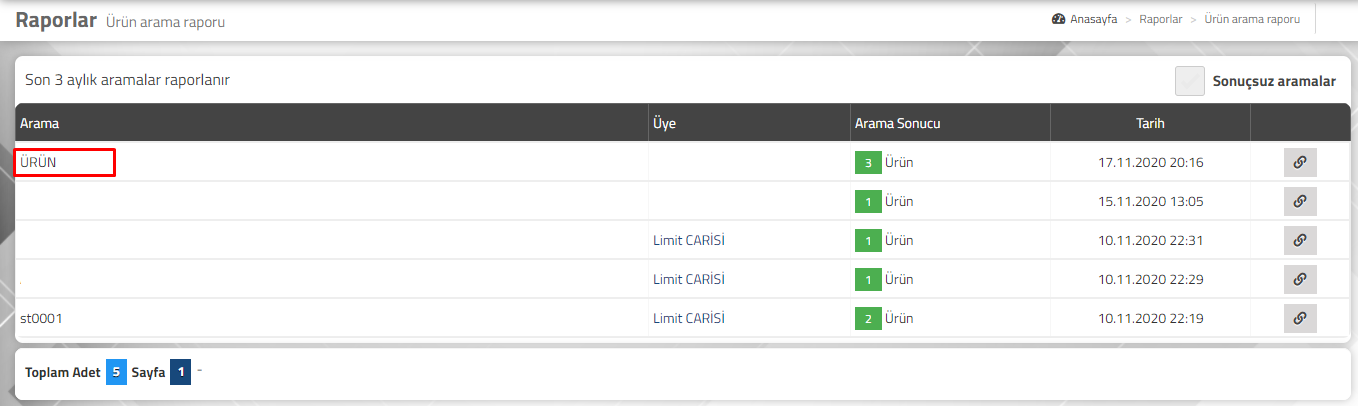
    ÜRÜN” yazarak bir arama yapmış olsun 

    • Ürününüzün seçimini yaparak incelediği düşünürsek alacağımız rapor;

    şeklinde olacaktır.

    •     Raporda görüldüğü gibi arama yapılan kelimeler tarih arama yapılan kelimeyi içeren toplam ürün sayısınız görebileceğiniz rapor alabilirsiniz.

    => SONUÇSUZ ARAMALAR

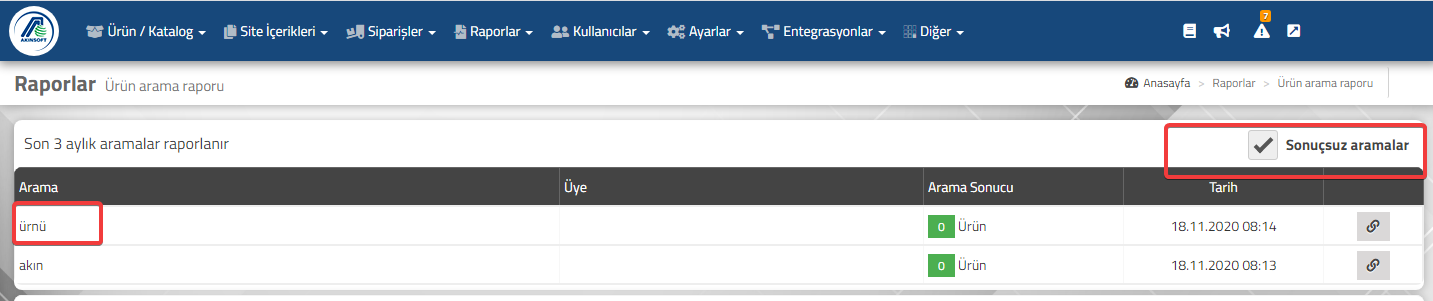
     Ürün Arama Raporunuz da ” Sonuçsuz Aramalar ” seçeneği ile müşterilerinizin sitenizde yaptığı aramalarda bulamadığı ürünler için yardımcı olacaktır.

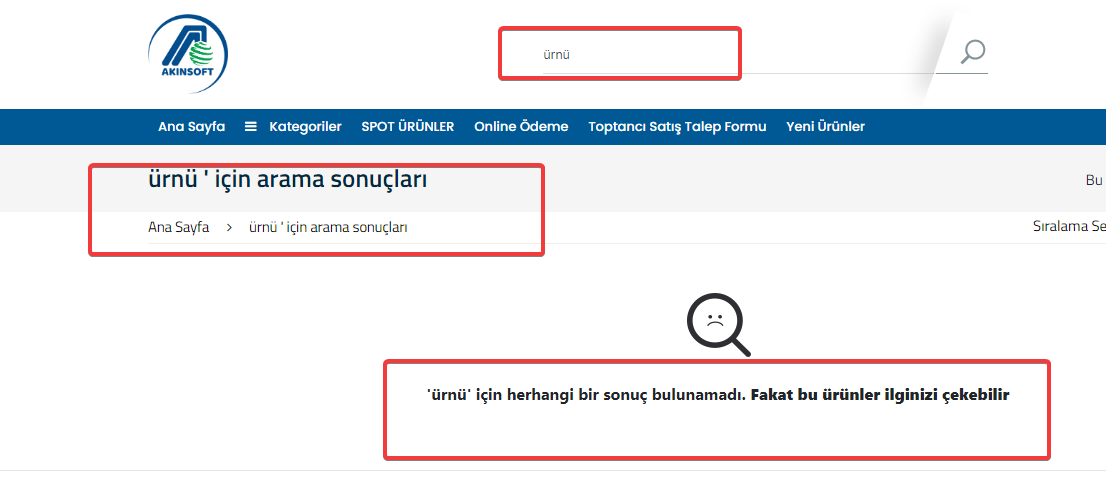
    Müşterileriniz “ürün” yazarak arama yaptırmak istediğinde “ürnü ” yazdığını ve ürünü bulamadığını düşündüğümüzde ;

    ürünü bulamayacaktır.

    • Ürün Arama Raporunuz da “ Sonuçsuz Aramalar “ı aktif ettiğiniz zaman “Ürnü” olarak sitenizde arama yapıldığını göreceksiniz.

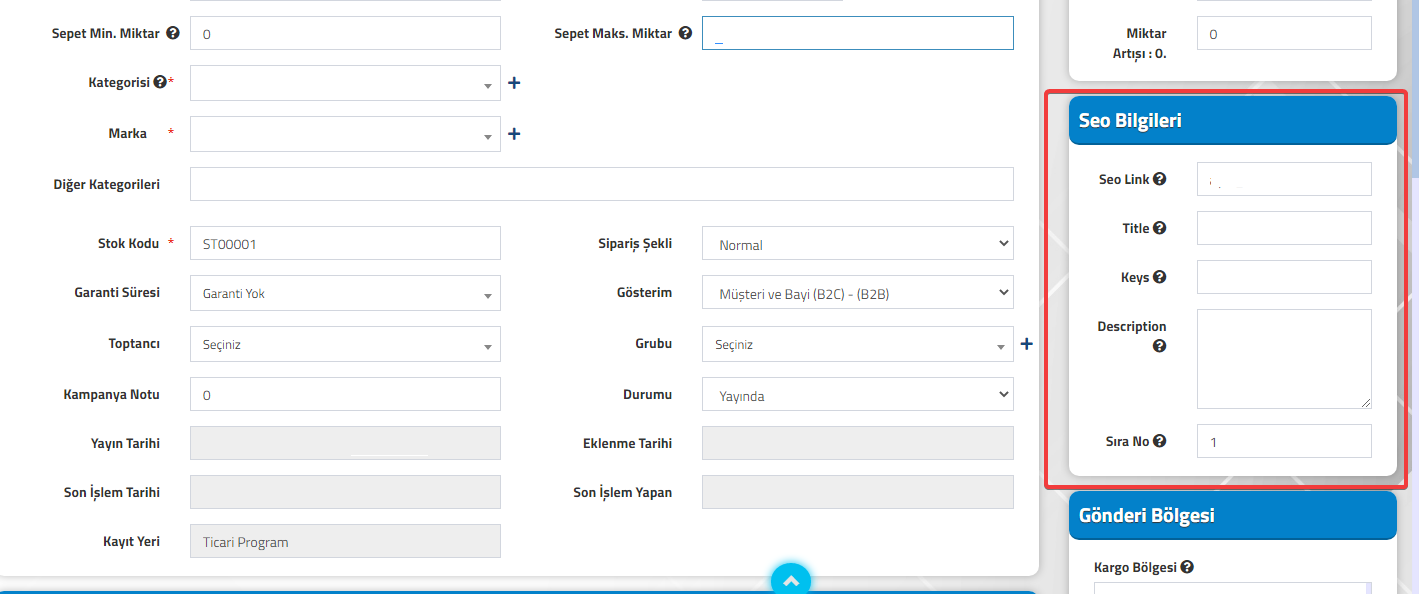
     Daha sonra ürün kartlarınız da yer alan Key menüsüne”ürnü” ekleyerek;

      müşterilerinize daha iyi hizmet verebilirsiniz.      

  • AKINSOFT e-Ticaret Programında Vadesinde Ödenmeyen Borç Sorgulama Servisi

    AKINSOFT e-Ticaret Programında Vadesinde Ödenmeyen Borç Sorgulama Servisi

    KOD: A2357

    AKINSOFT e-Ticaret Programında Vadesinde Ödenmeyen Borç Sorgulama Servisi

    • Oluşturulma
      22.11.2020
    • Güncellenme
      25.03.2025
    • Kategori
      AKINSOFT e-Ticaret

    Akınsoft Ar-Ge ekibimiz müşterilerimizin ihtiyaçlarını karşılamak,sürekli değişen ve gelişen  e-Ticaret dünyasında üst sıralarda yer almasını sağlamak için çalışmalarına devam etmektir.Bu amaçla Wolvox ERP Ticari programımız ile entegrasyonlu B2B  Satış Sistemi (Bayilik) ve B2C  Satış Sistemi (üyelik)  ile  kullanan müşterilerimiz için “Vadesinde Ödenmeyen Borç”ların kontrol edilere online siparişlerde oluşturabilmeleri sağlanmıştır.

    Akınsoft Wolvox ERP ticari programımız ile entegrasyonlu olarak Borç Sorgulama servisini kullanabilmeniz için e-Ticaret lisansınızda Online Tahsilat,B2B Satış Sistemi, B2C Satış Sistemi ve  Müşteriye Açık Hesap Kredi Limiti Tanımlayabilme (Entg) modüllerinin bulunması gerekmektedir.

    *** İlk olarak ;Akınsoft Wolvox ERP Ticari programımızda Yetkili => Tanımlar=> Genel Ayarlar;
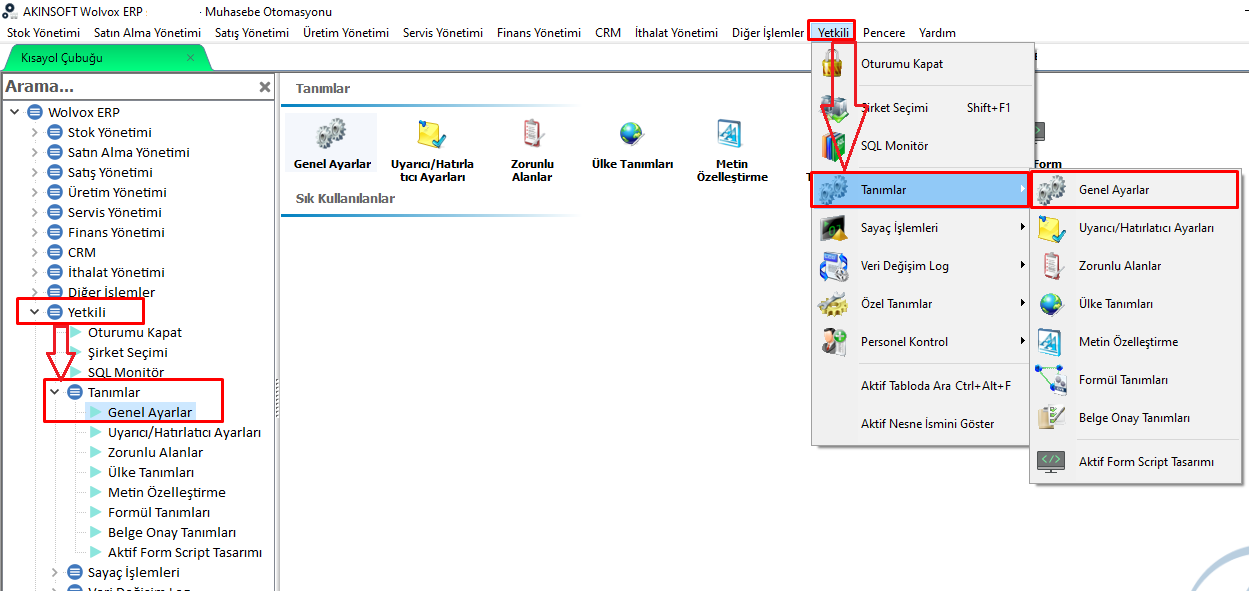
      Menüsünde yer alan Cari Ayarları => Cari Kart Ayarları => 2  başlığında yer alan ;
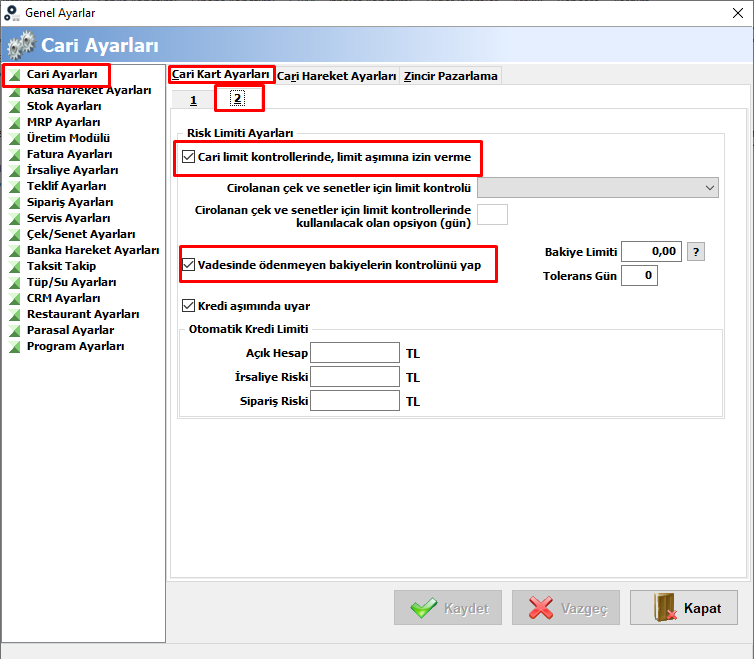


            “Vadesinde ödenmeyen bakiyelerin kontorlünü yap” ve  “Cari limit kontrollerinde,limit aşımına izin verme” seçenekleri aktif edilmeli

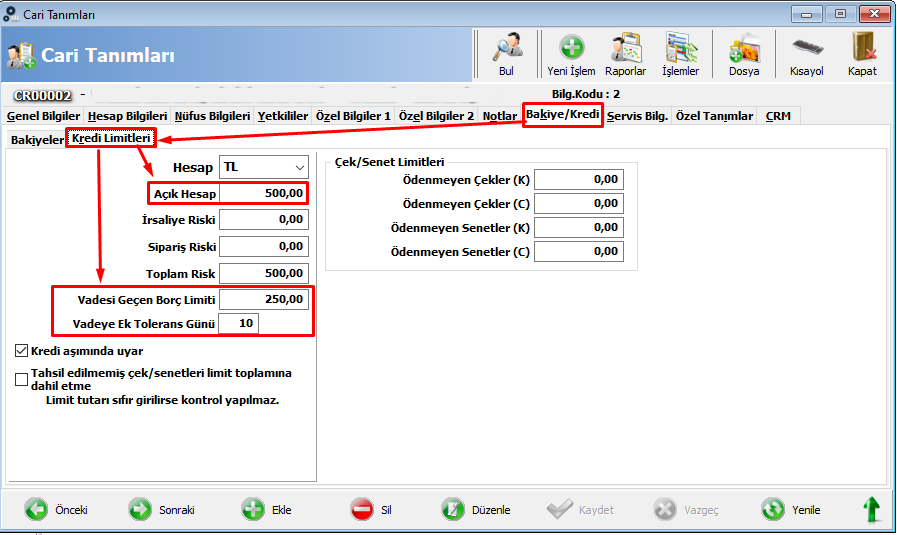
    **Akınsoft Wolvox ERP Ticari programımızda daha sonra Cari Tanımlarında yer alan “Bakiye/Kredi” menüsünde yer alan “Kredi Limitleri” başlığından limitlerimizi ve “Vadesi Geçen Borç Limiti” ile “Vadeye Ek Tolerans Günü”nü  belirlememiz gerekmektedir.
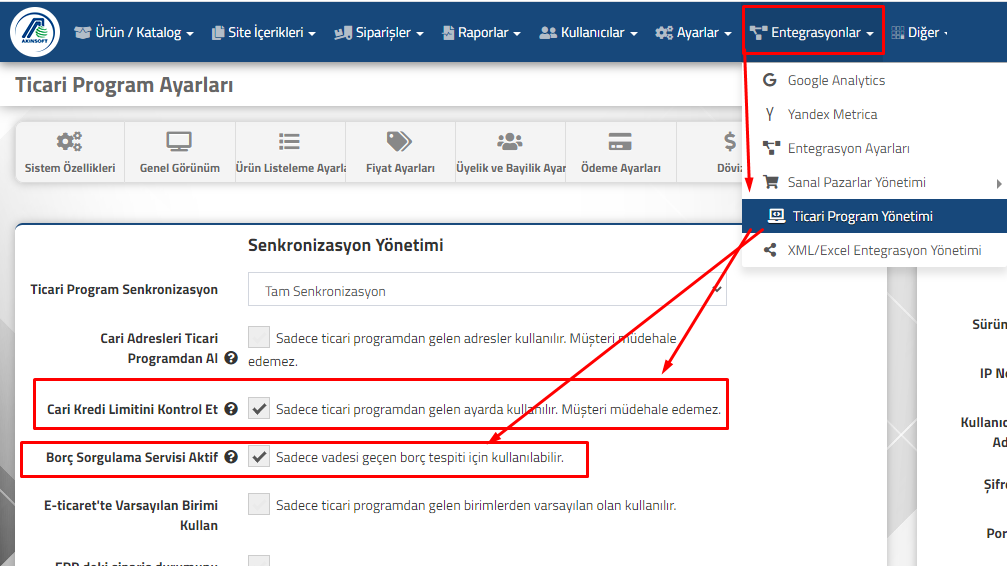
        Akınsoft Wolvox ERP Ticari programımızda gerekli olan bu ayarları yaptıktan sonra Akınsoft e-Ticaret programımızın panelinde Entegrasyonlar => Ticari Programı Yönetimi başlığında yer alan “Borç Sorgulama Servisi Aktif” seçeneği seçilmiş olması gerekmektedir.
    ÖRNEK 1:

    Cari tanımlarında “Vadesi Geçen Borç Limiti” 300,00 TL “Vadeye Ek Tolerans Günü” 15 olan bir tanımımız olduğunu düşünelim.Bu Carinin 01.09.2020 tarihli 826,00 TL lik 01.10.2020 vadeli geçmiş bir faturası olduğunu ve faturasını ödemediğini senaryolayalım.
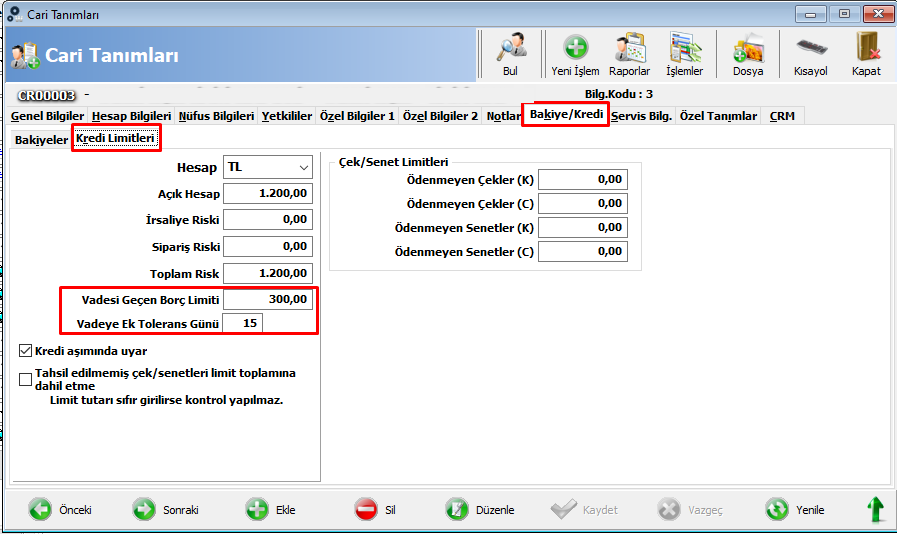
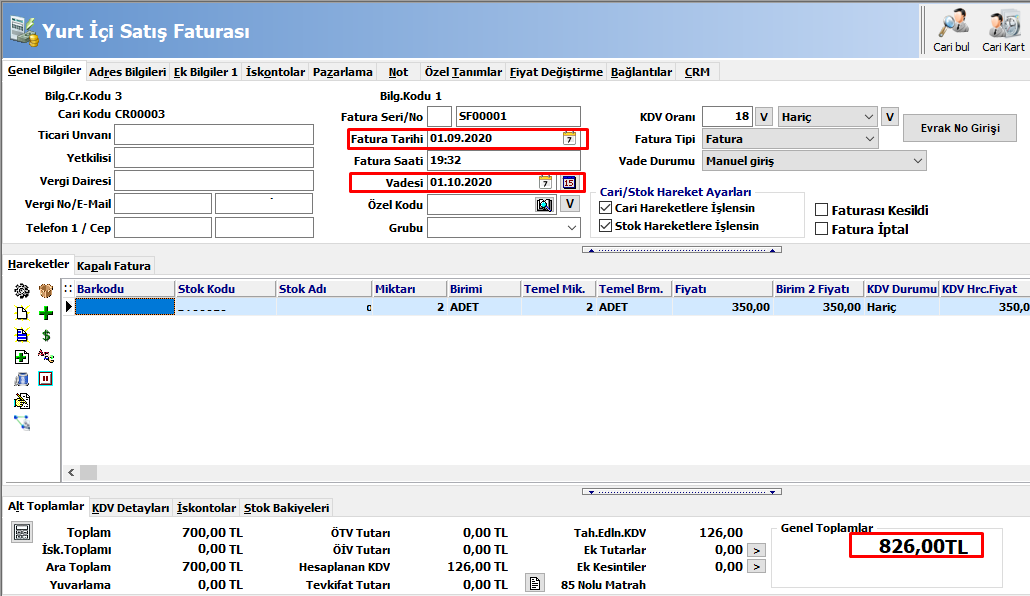
     Günün tarihini  01.11.2020 olduğunu kabul ettiğimizde  01.10.2020 Vadesini ve vadeye ek Tolerans günü 15  günü geçmiş olacaktır.Aynı zamanda Vadesi Geçen Borç Limiti olan 300 TL yi de geçmiştir..Bu durumda cariniz sitenizden alışveriş yapmak istediğinde  ;
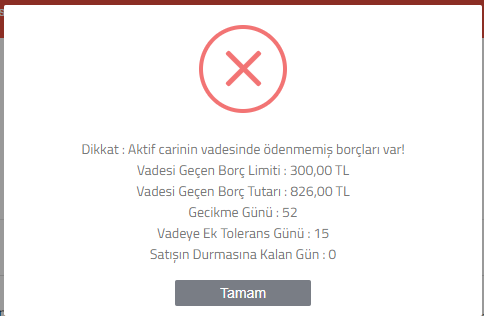
    Uyarısı alacak ve cari ödeme sayfasına yönlendirilecektir.
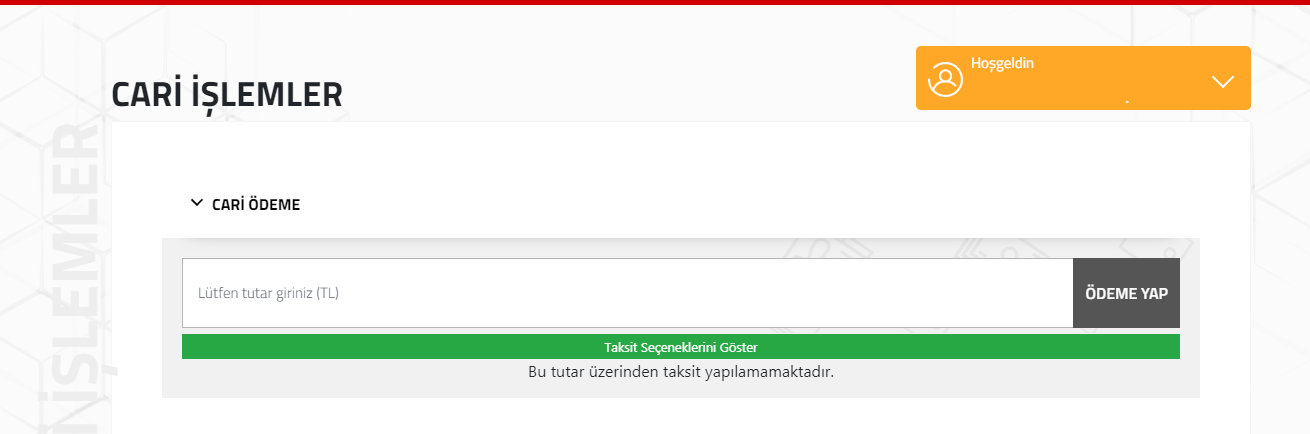
    Cariniz ödemesini yaptıktan sonra alışverişini tamamlayabilecektir.

    ÖRNEK 2:

    Cari tanımlarında “Vadesi Geçen Borç Limiti” 500,00 TL “Vadeye Ek Tolerans Günü” 10 olan bir tanımımız olduğunu düşünelim.
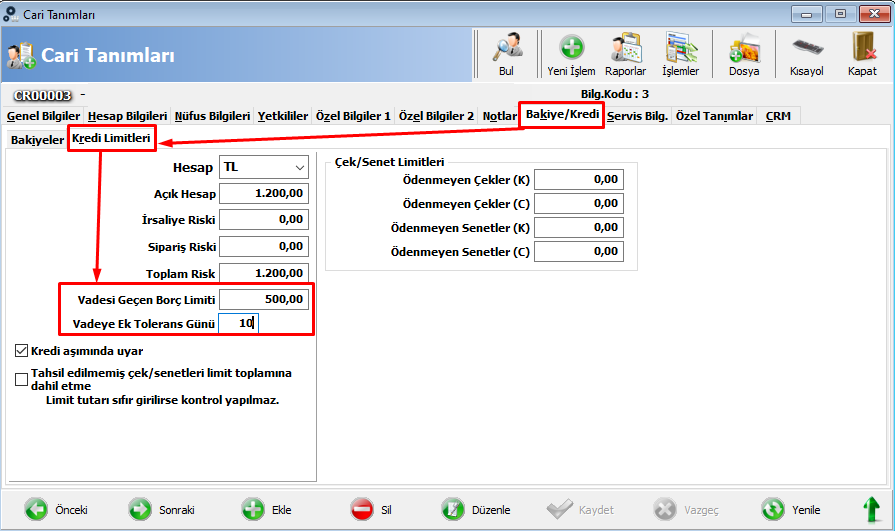
    Cari tanımlarında “Vadesi Geçen Borç Limiti” 500,00 TL “Vadeye Ek Tolerans Günü” 10 olan bir tanımımız olduğunu düşünelim.

     Bu Carinin 15.09.2020 tarihli 300,00 TL lik 15.10.2020 vadeli geçmiş bir faturası olduğunu ve faturasını ödemediğini senaryolayalım.
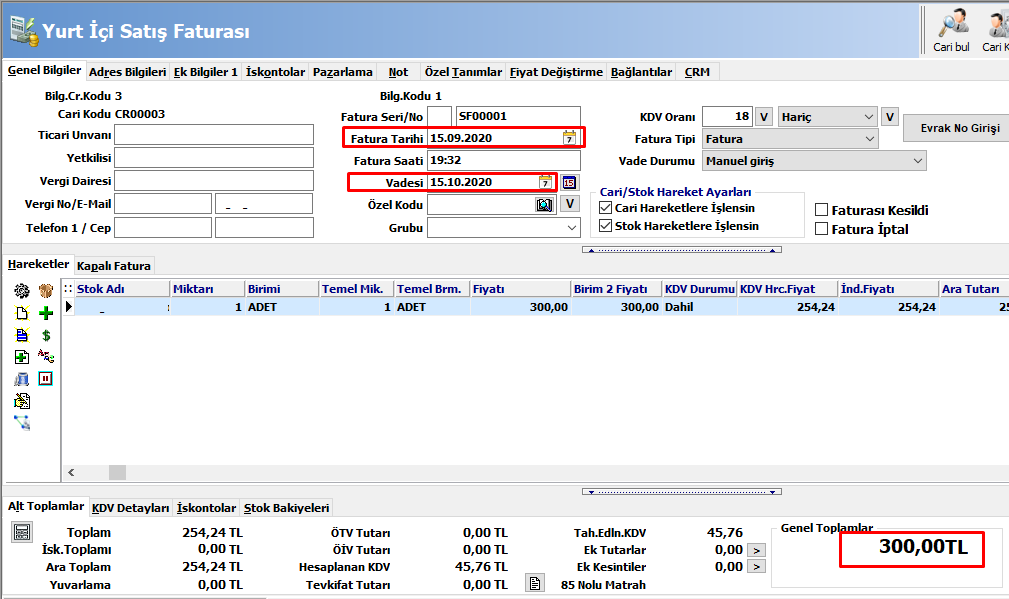
    Günün tarihini  15.112020 olduğunu kabul ettiğimizde  cariniz sitenizden Vadesinde Ödenmeyen Borcu olmasına rağmen Vadesi Geçen Borç Limitini doldurmadığı için (Vadesi 25.10.2020 de doluyor ama Vadesi Geçen Borç Limiti 500,00 TL ve fatura borcu 300,00 TL olduğu için) 200,00 TL lik alışveriş yapabilir.Siparişini tamamlayabilir.

    Cariniz 200,00 TL den fazla alışveriş yapmak istediğinde ;
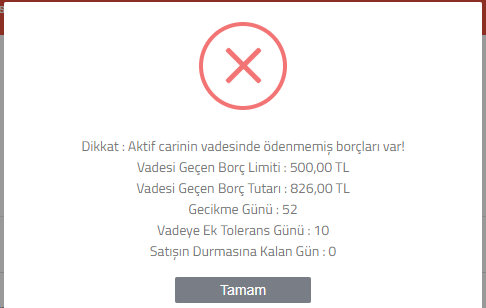
     =>> Uyarısı alacak ve yine Cari Ödeme sayfasına yönlendirilecektir.
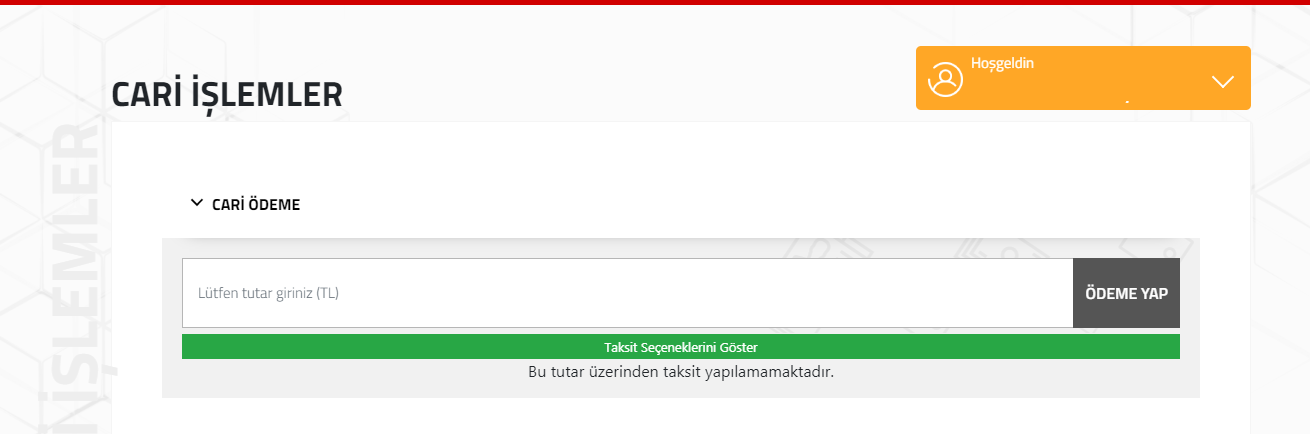
    Cariniz Ödemesini yaptıktan sonra siparişini tamamlayabilir.

       NOT :  Açık Hesap Limiti carileriniz için belirlediğiniz ödemesiz olarak (sipariş olarak kayıt) yapabilecekleri alışveriş limitidir.
  • AKINSOFT e-Ticaret Programında  Ürün Arama Kriterleri

    AKINSOFT e-Ticaret Programında Ürün Arama Kriterleri

    KOD: A2358

    AKINSOFT e-Ticaret Programında Ürün Arama Kriterleri

    • Oluşturulma
      25.11.2020
    • Güncellenme
      03.03.2022
    • Kategori
      AKINSOFT e-Ticaret

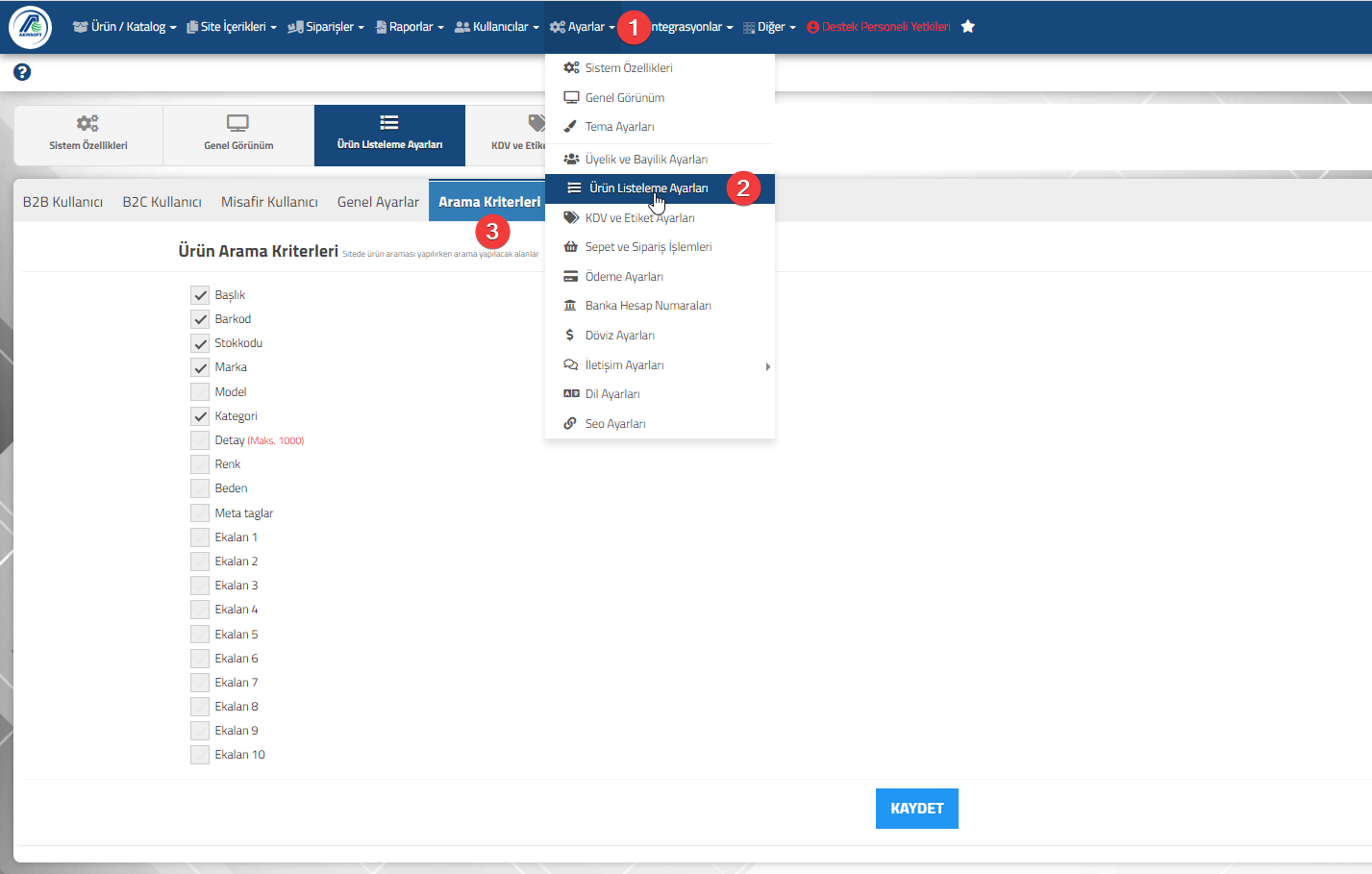
         Sitenizde müşterilerinizin site içi arama kısmından ürünlerinizdeki seçeceğiniz veri alanlarında arama yapabilmelerine olanak sunmaktadır. 
    Örneğin; sadece Stok Kodu kriterini aktif ederseniz; STK001 – Akınsoft Robotik Aktivite Kiti ürününüzü müşterileriniz sadece STK001 şeklinde arama yaparak bulabilirler. 
    Arama kriterlerine Akınsoft e-Ticaret yönetim panelinizde Ayarlar > Ürün Listeleme Ayarları > Arama Kriterleri başlığından erişebilirsiniz.
    Müşterileriniz ürünleri aratırken ürünlerinizde kayıtlı veri alanlarında arama yapabilmeleri için ilgili parametreleri aktif edebilirsiniz. 
    Arama sonuçlarınızın işlevsel çalışabilmesi için sadece ürünlerinizde kayıtlı veri alanlarını seçmeniz gereklidir. Örneğin; Ek Alanlarınızda veri yoksa seçimleri pasif etmeniz önerilir. 

    Not : Site arayüzünde müşteri arama yaptığı zaman başka ürünlerinde ekrana gelmesinin sebebi; yazılan harf veya kelimenin arama kriterlerinde işaretlenmiş olan alanların herhangi birisinin içeriğinde geçiyor olmasından kaynaklanmaktadır.

    Örnek : Arama kriterleri ekranından sadece stok kodu ve detay kutucuklarını işaretlediniz.Site arayüzünde stok koduna göre aratıldığı zaman ilgili stok kodu başka bir ürünün  açıklama bölümünde geçiyor ise bu ürünüde ekrana getirecektir.Sadece stok koduna bağlı ürünün gelmesini istiyorsanız Detay kutucuğunun tikini kaldırarak sadece Stok Kodu kutucuğunu işaretli bırakmanız gerekmektedir.
  • AKINSOFT e-Ticaret Programında Bölge Bazlı Ürün Satışı Nasıl Yapılır ?

    AKINSOFT e-Ticaret Programında Bölge Bazlı Ürün Satışı Nasıl Yapılır ?

    KOD: A2372

    AKINSOFT e-Ticaret Programında Bölge Bazlı Ürün Satışı Nasıl Yapılır ?

    • Oluşturulma
      02.12.2020
    • Güncellenme
      14.10.2021
    • Kategori
      AKINSOFT e-Ticaret


    Ürün listenizde bulunan ürünlerinizin bir bölümünü sadece belirlediğiniz şehire, bir bölümünü ise tüm Türkiyede satışa açabilirsiniz.Sistemi aktif edebilmeniz için yapmanız gereken işlemler :

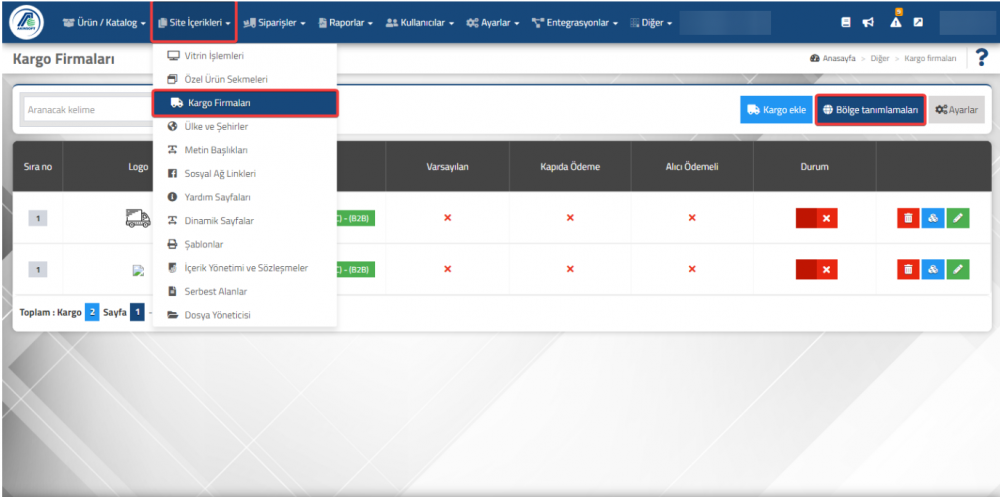
    1. Adım :  Öncelikli olarak Site İçerikleri menüsünden Kargo Firmalarına tıklayınız.Sonrasında açılan ekrandan Bölge Tanımlamaları butonuna tıklayınız.

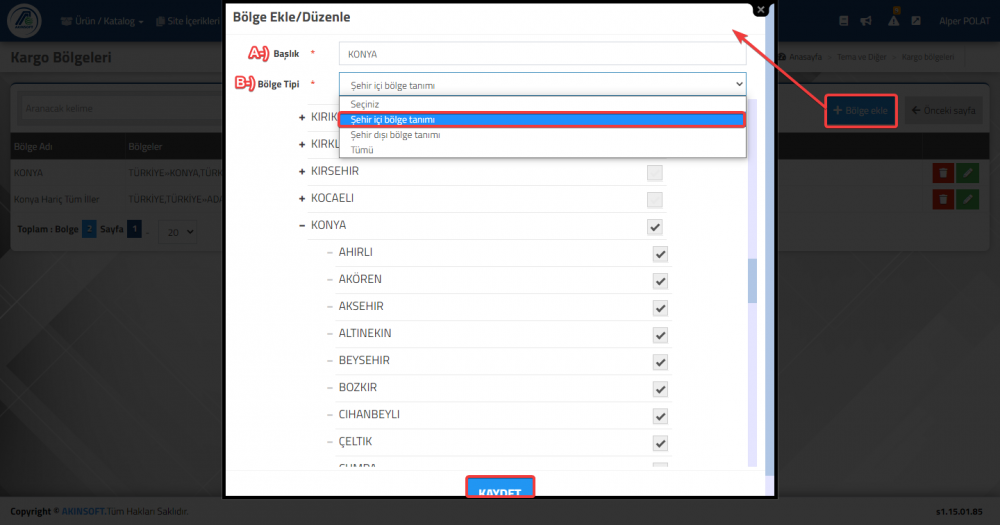
    2. Adım : Bölge Tanımlamaları ekranından Bölge Ekle butonuna tıklayınız.

      A-) Bu alana bölge tanım başlığınızı giriniz.(Şehir yada Ülke ismide girebilirsiniz.)

      B-1) İlk aşamada bu alandan,şehir içine gönderim tanımı yapabilmeniz için Bölge Tipi bölümünden  “Şehir içi bölge tanımı” nı seçiniz.Seçtikten sonra bulunduğunuz şehri işaretleyerek kayıt işlemini gerçekleştiriniz.

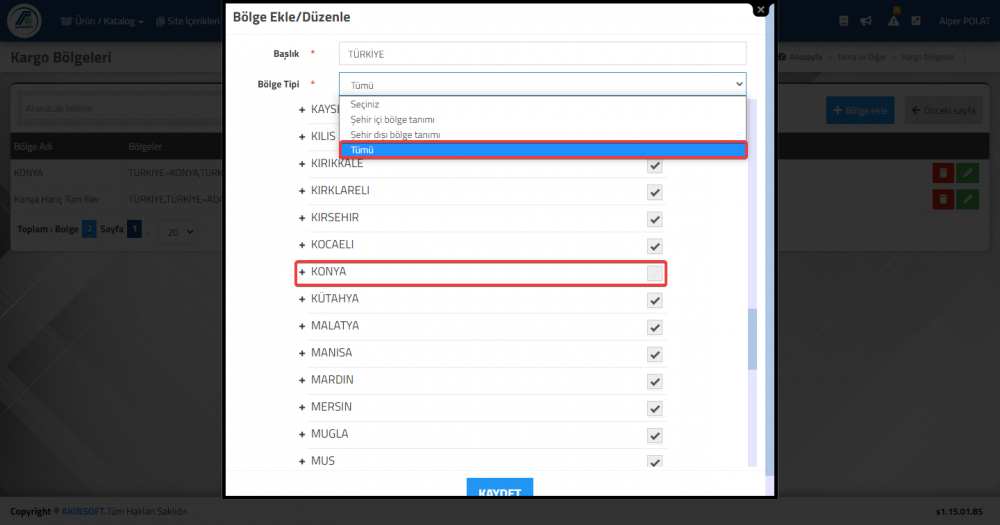
      B-2) İkinci aşamada yine Bölge ekle butonuna tıklayarak Bölge Tipi: Tümü seçeneğini seçtikten sonra ilk aşamada,Şehir içi bölge tanımında hangi şehir yada şehirleri seçtiyseniz onlar haricinde bütün şehirleri seçmeniz gerekmektedir.
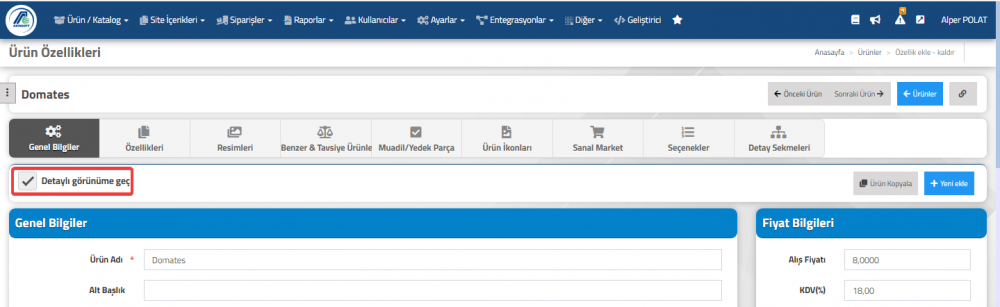
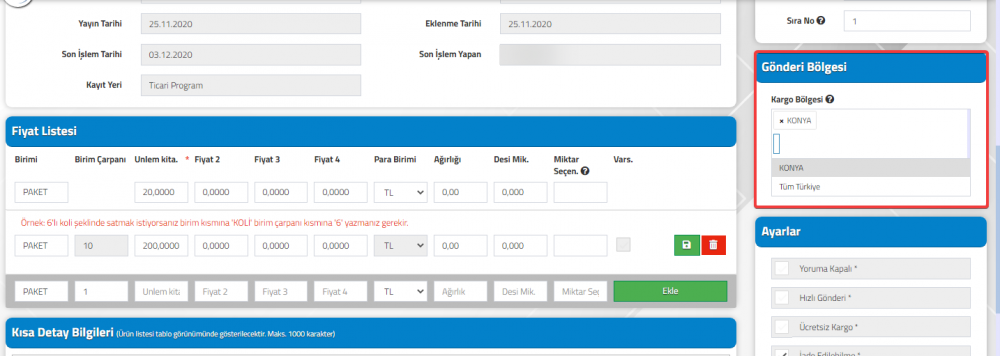
    3.Adım : Ürünler listesi bölümününden ürün kartlarınızın içerisine giriniz.Detaylı görünüme geç kutucuğunu işaretleyiniz.Sağ menüde bulunan Gönderi Bölgesi alananına ürününüzü hangi bölge yada bölgelere gönderecekseniz ilgili bölge & bölgeleri ekleyiniz.

    Bir üründe hem şehir içi , hemde tümü aynı anda bulunamaz.İki seçenekten birisini seçmeniz gerekmektedir.
    Not: Sistemi aktif ettiğiniz zaman sıkıntı yaşamamanız adına bütün ürünlerinizde bölgeler seçili olması gerekmektedir.
  • AKINSOFT e-Ticaret Programında Online Tahsilat Sistemimizi nasıl aktif edebiliriz ?

    AKINSOFT e-Ticaret Programında Online Tahsilat Sistemimizi nasıl aktif edebiliriz ?

    KOD: A2380

    AKINSOFT e-Ticaret Programında Online Tahsilat Sistemimizi nasıl aktif edebiliriz ?

    • Oluşturulma
      05.12.2020
    • Güncellenme
      11.12.2023
    • Kategori
      AKINSOFT e-Ticaret

    Online tahsilat sisteminizi aktif etmek için alt bölümde bulunan adımları uygulayınız.

    Not: Online tahsilat sistemini kullanabilmeniz için e-Ticaret lisansınızda Online Tahsilat modülünüzün bulunması gerekmektedir.

    •  Öncelikli olarak ana bilgisayardan kontrol panelinin çalışıp çalışmadığından emin olunuz ve çalışmıyor ise Wolvox Kontrol Panelini çalışır duruma getiriniz
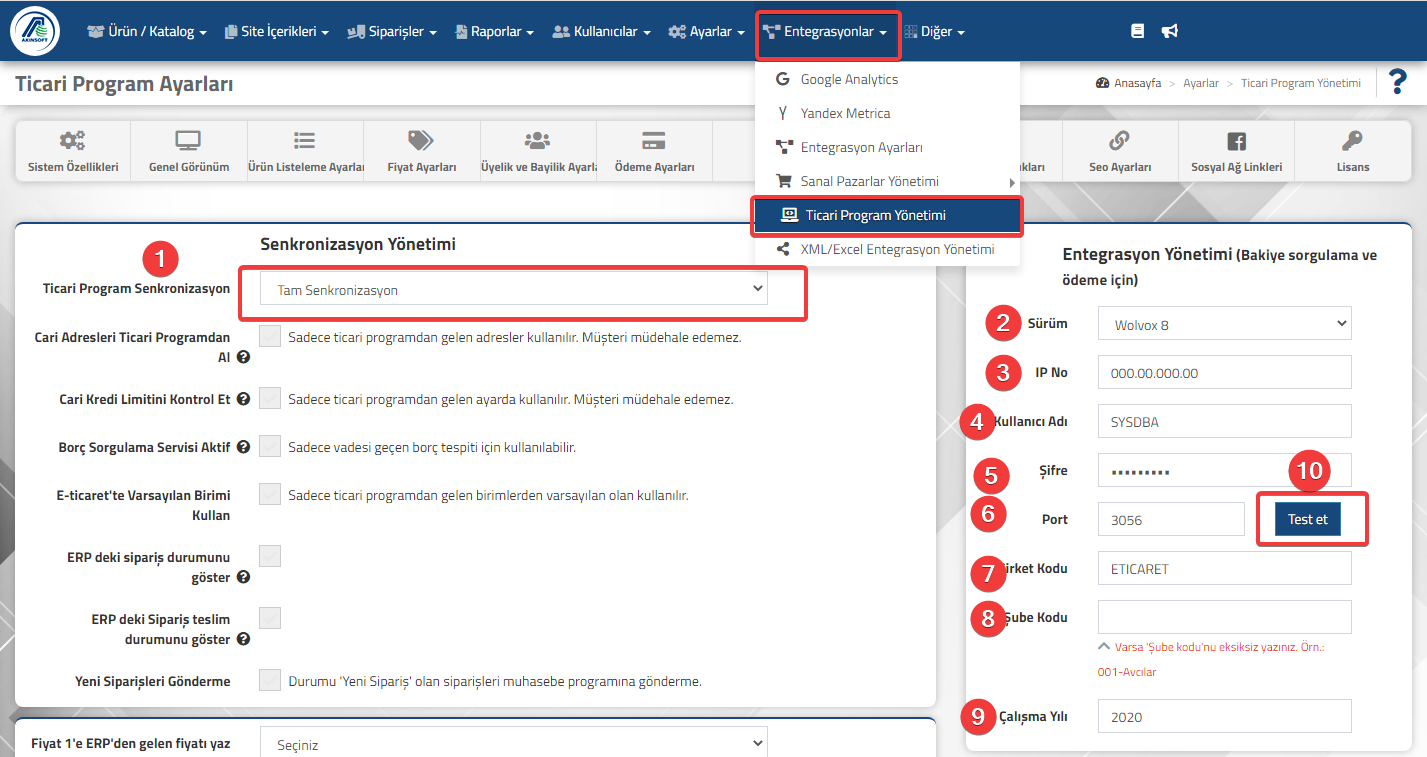
    • e-Ticaret panelizden sırasıyla Entegrasyon Yönetimi ->Ticari Program Yönetimi seçeneğine tıklayınız.

    1. Adım: Ticari Program Senkranizasyon alanında “Tam Senkranizasyon” seçeniğinin seçili olup olmadığını kontrol ediniz eğer seçili değil ise bu seçeneği işaretleyiniz.

    2. Adım: Wolvox sürümünüzü seçiniz.

    3. Adım: Static IP numaranızı bu alana giriniz.

    4. Adım: Kontrol paneline giriş yaparken kullanmış olduğunuz kullanıcı adınızı(SYSDBA veya sa) giriniz.

    5. Adım: Kontrol paneline giriş yaparken kullanmış olduğunuz şifrenizi giriniz.

    6. Adım: Port bölümüne 3056 yazınız.

    7. Adım: Wolvoxta kullanmış olduğunuz şirketinizin kısa kodunu bu alana giriniz.

    8. Adım: Eğer işlemlerin belli bir şube üzerinden hareket etmesini istiyorsanız ilgili şube kodunu bu alana giriniz.

    9. Adım: Şirketinizin çalışma yılını bu alana giriniz.

    10. Adım: Yapmış olduğunuz değişikleri alt bölümde bulunan Kaydet butonuna tıklayarak kayıt ediniz ve ardından Test Et butonuna tıklayınız.

    Sol üst bölümde “Bağlantı Başarılı” yazısını gördükten sonra online tahsilat işleminiz aktif hale gelmiş olacaktır.

    Not: Ayarları yapmanıza rağmen hata alıyorsanız modem arayüzünüzden 3055 ve 3056 portlarını açarak tekrardan deneyiniz.