Blog

  • Footer/Alt Bölümde Dinamik Alan Oluşturma İşlemleri

    Footer/Alt Bölümde Dinamik Alan Oluşturma İşlemleri

    KOD: A3791

    Footer/Alt Bölümde Dinamik Alan Oluşturma İşlemleri

    • Oluşturulma
      26.03.2024
    • Güncellenme
      19.03.2025
    • Kategori
      AKINSOFT e-Ticaret

    Sitenizin alt bölümü olan Footer bölümüne dinamik bir alan ekleyebilirsiniz. 
    Footer bölümünde dinamik alan ekleyebilmeniz için e-Ticaret lisansınızda ‘Dinamik Sayfalar’ modülü olmalıdır. Modül hakkında fiyat ve satın alma için tıklayınız.

    1- e-Ticaret panelinizde Ayarlar > Tema Ayarları > Gelişmiş Ayarlar > Alt Bölüm > Dinamik Sayfaları Ayrı Blokta Göster ayarını aktif etmelisiniz. 
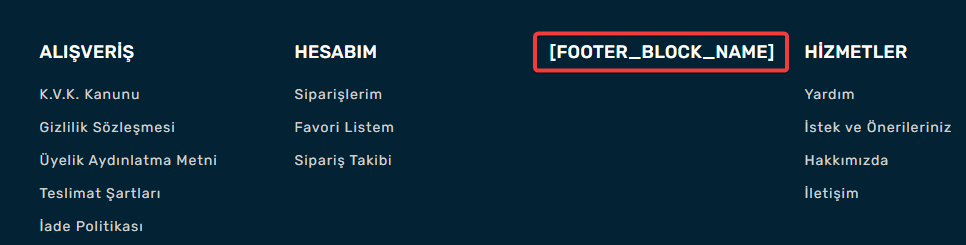
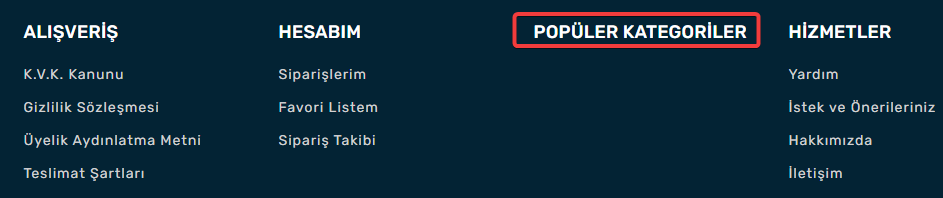
    2- Ayarı aktif ettiğinizde Footer bölümünde ‘[FOOTER_BLOCK_NAME]’ başlığı gözükecektir. 

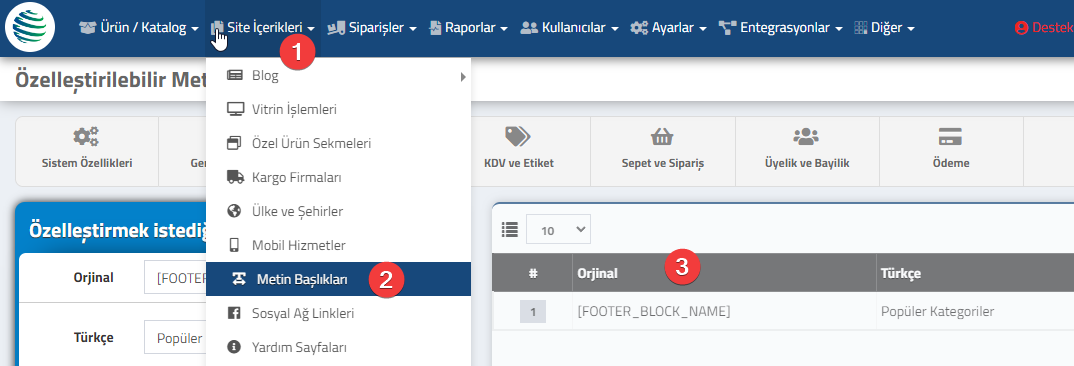
    Bu başlığı Site İçerikleri > Metin Başlıkları alanından istediğiniz gibi değiştirebilirsiniz. 

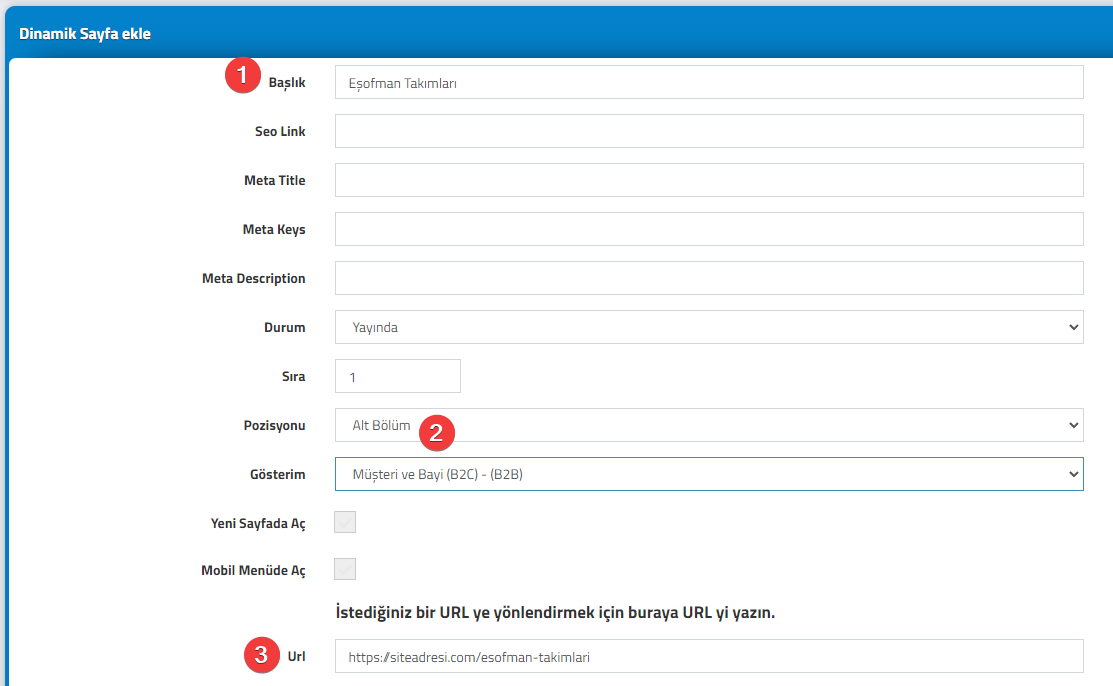
    3- Başlık altına ekleyeceğiniz içerikleri; Site İçerikleri > Dinamik Sayfalar kısmından Pozisyonu: Alt Bölüm olacak şekilde eklemelisiniz. 
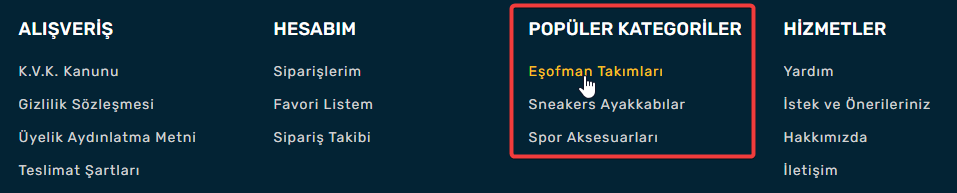
    Örneğin; başlığımızı Popüler Kategoriler olarak değiştirdiğimiz için başlık altına belirleyeceğimiz kategorileri ve kategori yönlendirmelerini ekleyeceğiz. Bunu Popüler Markalar, Popüler Ürünler vs. şeklinde tasarlayabilirsiniz. 

    • Alt başlık olarak gözükmesini istediğiniz yazıyı Başlık alanına girmelisiniz.
    • Tıklandığında açılmasını istediğiniz sayfa URL linkini Url alanına yazmalısınız.
    • Pozisyonu Alt Bölüm seçmelisiniz. 

    Örnek kullanım üstteki gibi olacaktır. 

  • SEO Sihirbazı – Ürünlerinize Dinamik SEO Verisi Oluşturma İşlemleri

    SEO Sihirbazı – Ürünlerinize Dinamik SEO Verisi Oluşturma İşlemleri

    KOD: A3806

    SEO Sihirbazı – Ürünlerinize Dinamik SEO Verisi Oluşturma İşlemleri

    • Oluşturulma
      30.04.2024
    • Güncellenme
      19.03.2025
    • Kategori
      AKINSOFT e-Ticaret

    Ürünleriniz için Meta Title ve Meta Description alanları arama motorları tarafından ürünlerinizi tanımak adına önem arz etmektedir. Bu bilgiler sitenizin ön yüzünde gözükmez, kaynak kodlarında yer almaktadır. Detaylı bilgiye makalemizden ulaşabilirsiniz.

    • e-Ticaret paneline aktardığınız ürünlerin Meta Title ve Meta Description alanlarını dinamik verilerle toplu olarak güncelleyebilirsiniz.

    AKINSOFT e-Ticaret panelinizde Ürünler > SEO Sihirbazı sayfasından işlemlerinizi yapabilirsiniz.


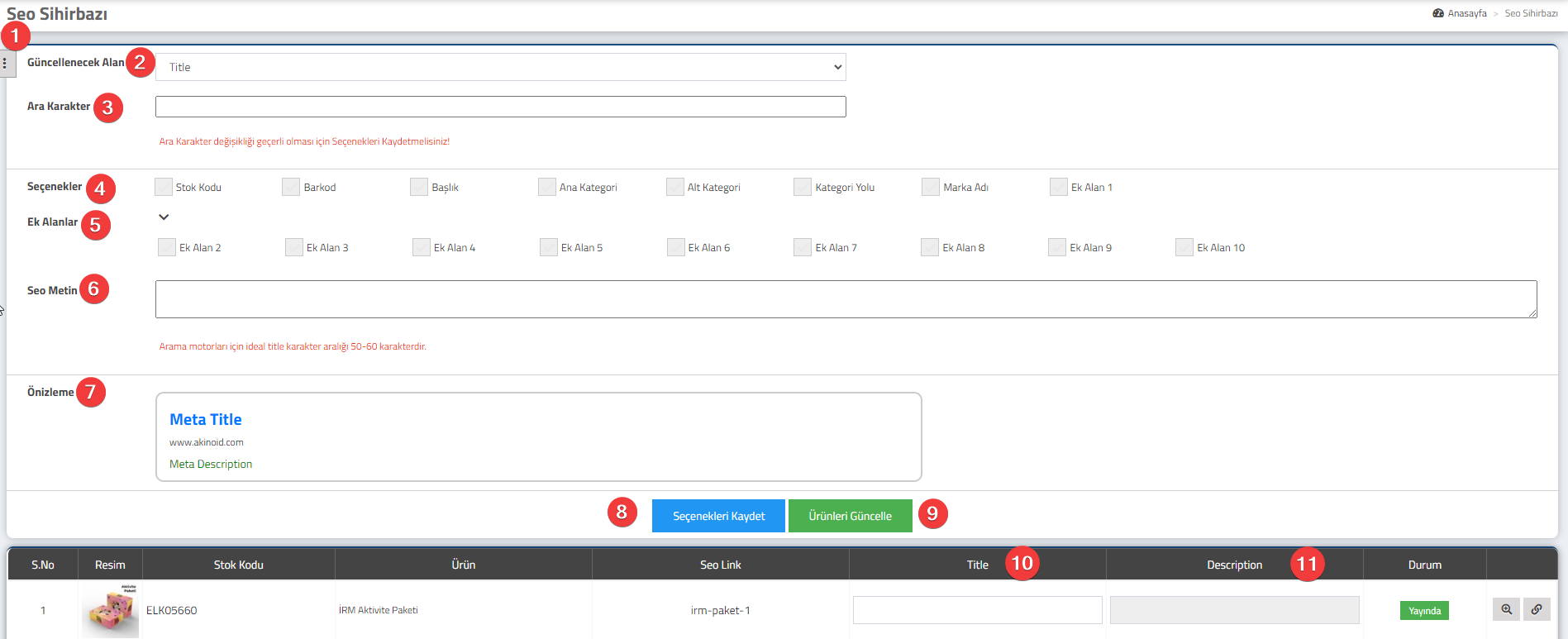
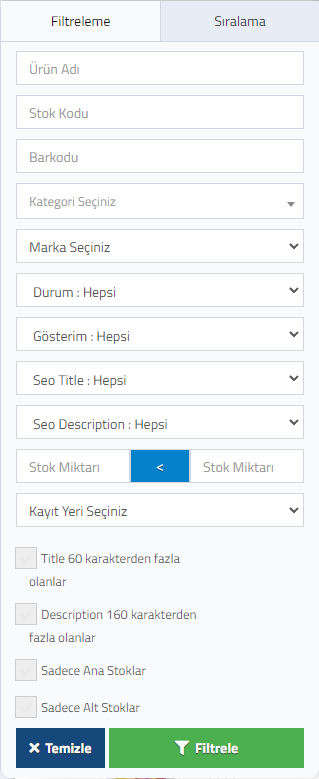
    1- Filtreleme seçenekleri ile dilediğiniz ürünleri filtreleyerek sadece listelenen ürünler için değişiklikler yapabilirsiniz.

    2- Güncellenecek Alan

    Title ve Description alanlarından güncelleyeceğiniz alanı seçebilirsiniz. Seçtiğiniz seçeneğe göre sayfada güncelleme işlemi yapılacaktır.

    3- Ara Karakter

    Seo Metin oluşturmak için seçeceğiniz seçenekler verileri arasına eklemek istediğiniz bir karakter değeri varsa ekleyebilirsiniz. ‘ ‘(boşluk), ‘-‘, ‘_’, ‘/’  gibi karakterler kullanılabilir. 
    Karakter kullanılmaması genel kullanıma hitap etmektedir. 

    4- Seçenekler

    Title ve Description alanlarından güncelleyeceğiniz alanı seçtikten sonra; ürünlerinizde kayıtlı Stok Kodu, Barkod, Başlık, Ana Kategori, Alt Kategori, Kategori Yolu(A > B > C), Marka Adı, Üyeliksiz Fiyat ve Ek Alan(1-10) alanlarını seçerek Title/Description alanlarını güncelleyebilirsiniz. 

    5- Ek Alanlar

    Title ve Description alanlarından güncelleyeceğiniz alanı seçtikten sonra; ürünlerinizde kayıtlı Ek Alan(1-10) alanlarını seçerek Title/Description alanlarını güncelleyebilirsiniz. 

    6- Seo Metin

    Seçtiğiniz alan(Title/Description) için Seçenekler ve Ek Alanlar seçimleriniz kaydedilecektir. Sayfada güncelleme işlemi ise Seo Metin’e göre yapılacaktır.

    7- Önizleme

    Title ve Description alanlarından güncelleyeceğiniz alanı seçebilirsiniz. Seçtiğiniz seçeneğe göre sayfada güncelleme işlemi yapılacaktır.

    8- Seçenekleri Kaydet

    Title ve Description alanlarından güncelleyeceğiniz alanı seçebilirsiniz. Seçtiğiniz seçeneğe göre sayfada güncelleme işlemi yapılacaktır.

    9- Ürünleri Güncelle

    Title ve Description alanlarından güncelleyeceğiniz alanı seçebilirsiniz. Seçtiğiniz seçeneğe göre sayfada güncelleme işlemi yapılacaktır.

    10- Manuel Title Güncelleme

    Title ve Description alanlarından güncelleyeceğiniz alanı seçebilirsiniz. Seçtiğiniz seçeneğe göre sayfada güncelleme işlemi yapılacaktır.

    11- Manuel Description Güncelleme

    Title ve Description alanlarından güncelleyeceğiniz alanı seçebilirsiniz. Seçtiğiniz seçeneğe göre sayfada güncelleme işlemi yapılacaktır.

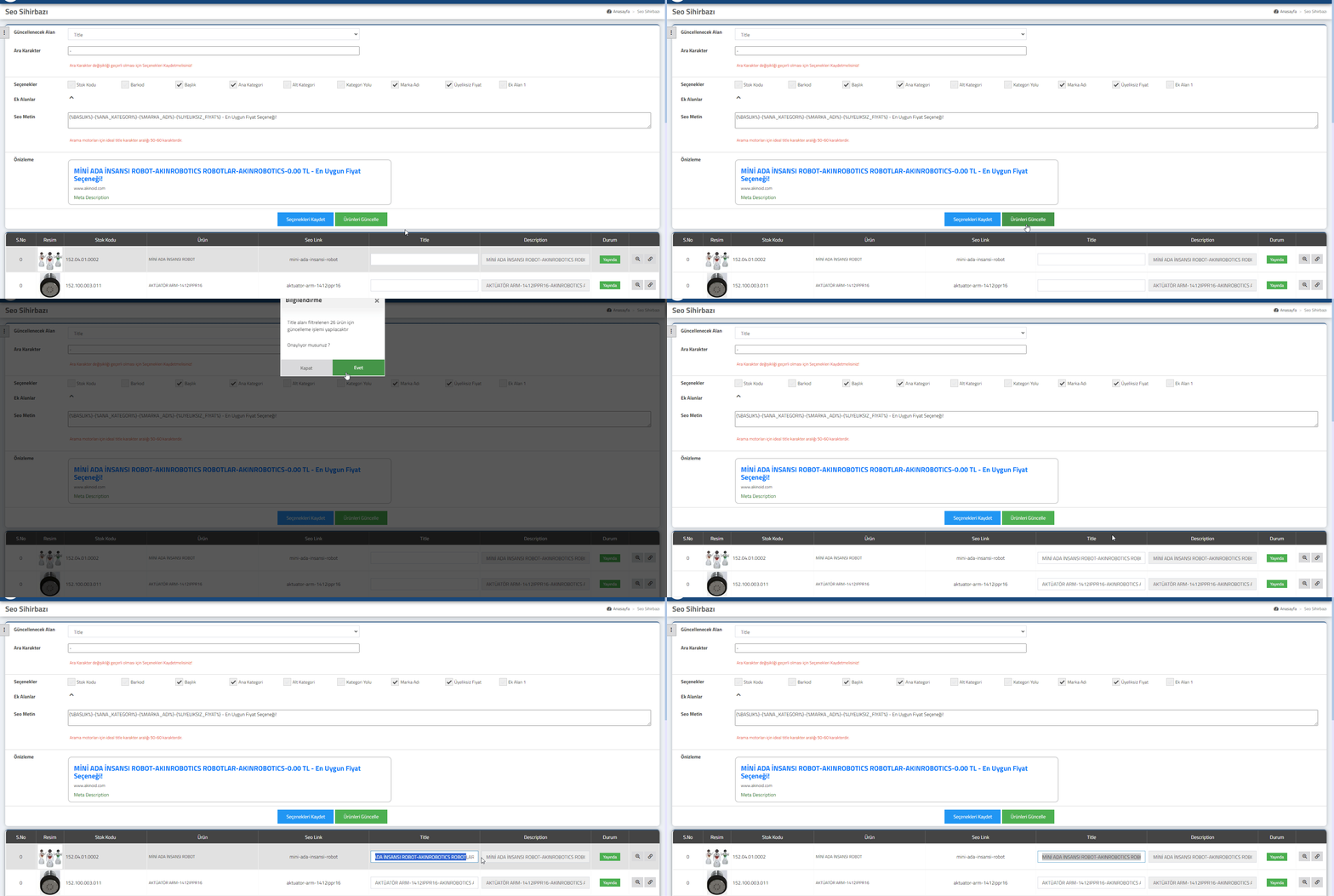
    • Örnek işlem aşağıdaki gibidir. 


  • AKINSOFT e-Ticaret Programında Sepet Hatırlatma Maili Gönderim İşlemleri

    AKINSOFT e-Ticaret Programında Sepet Hatırlatma Maili Gönderim İşlemleri

    KOD: A3810

    AKINSOFT e-Ticaret Programında Sepet Hatırlatma Maili Gönderim İşlemleri

    • Oluşturulma
      21.05.2024
    • Güncellenme
      23.05.2024
    • Kategori
      AKINSOFT e-Ticaret

      Sitenizde sepette unutulan, siparişe dönüştürülmeyen sepetler için sepeti oluşturan son kullanıcılara belirli periyotlarda(son 48-72 saat arasında) otomatik mail gönderilmesini sağlayarak e-Ticaret satışlarınızı arttırabilirsiniz. Ayarı aktif etmek için;

    1-) Lisansınızda Üyelerin Sepetini Görüntüleme modülünün bulunması gerekmektedir.

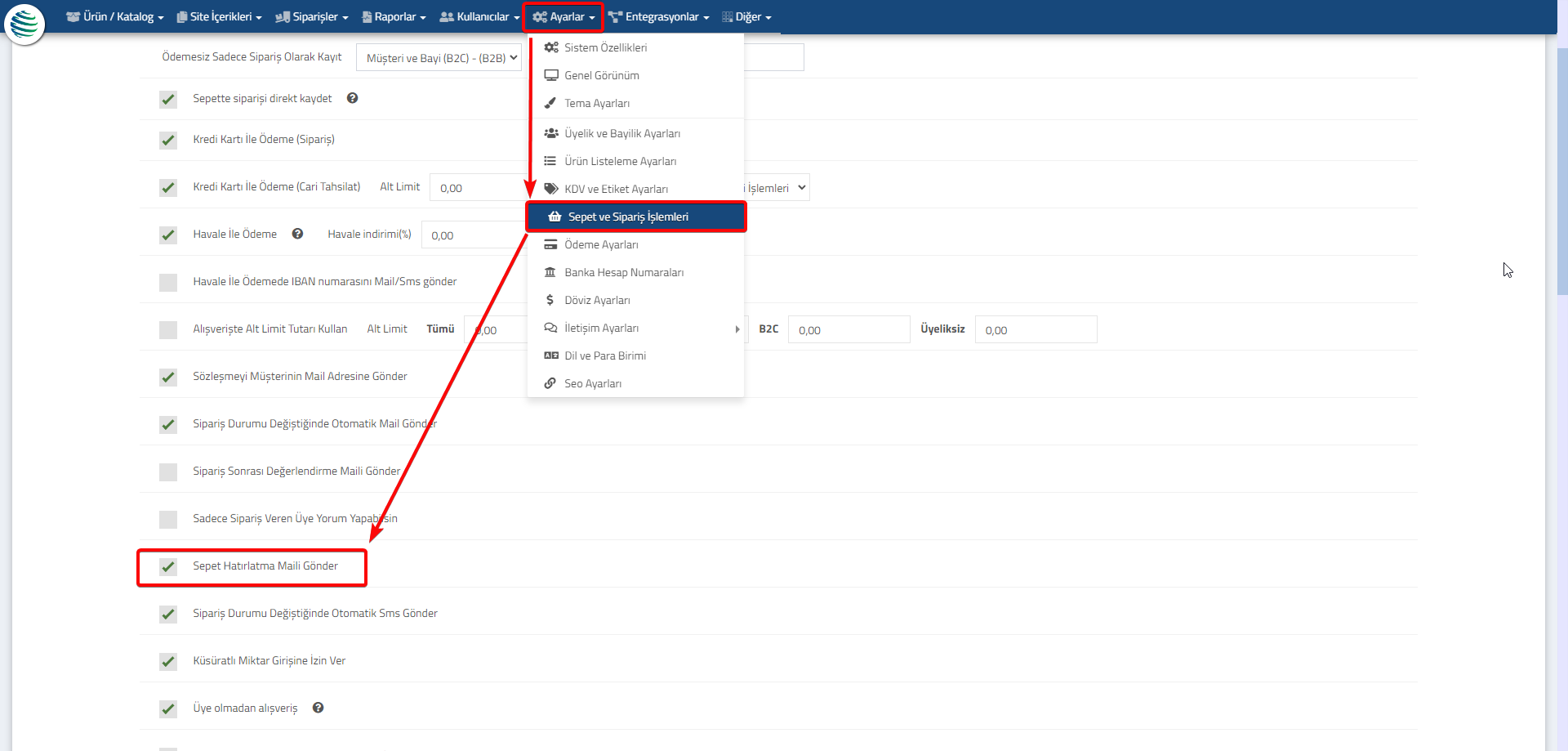
    2-) Ayarlar > Sepet Sipariş İşlemleri > Sepet Hatırlatma Maili Gönder ayarını aktif ediniz.

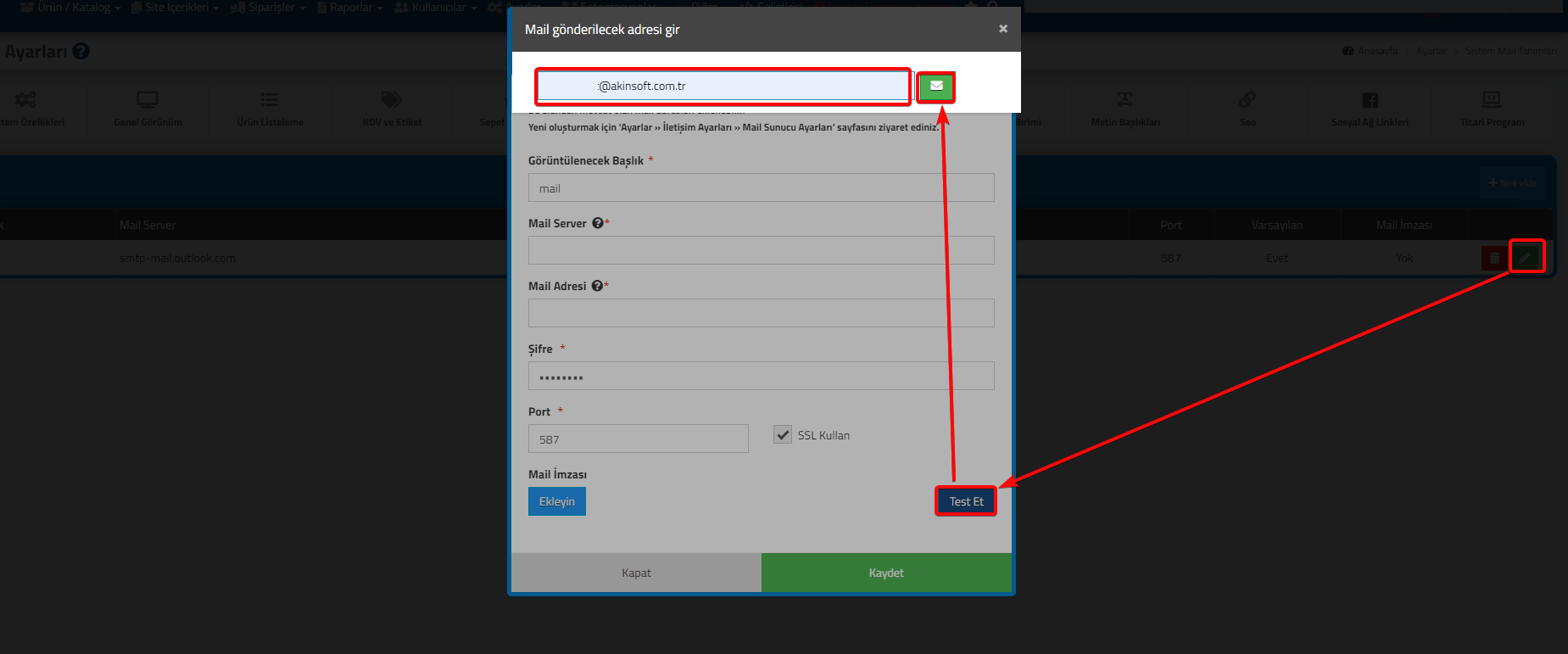
    3-) Sepete hatırlatma mailini gönderebilmeniz için sistem mailinizin çalışıyor olması gerekmektedir.  Sistem mailinizin çalışıp çalışmadığını anlamak için Ayarlar >> İletişim Ayarları >> Sistem Mail Tanımları ekranında yer alan varsayılan mailinizde düzenleme ikonuna tıkladıktan sonra farklı bir mail adresinizi girip mail butonuna tıklayarak test edebilirsiniz. 

    Eğer hiç mail tanımı yapmamışsanız alt bölümde yer alan makalelerimizi inceleyerek mail hesabı oluşturabilir ve oluşturmuş olduğunuz mail hesap bilgilerinizi sistem mail tanımları alanına girerek işlemleri tamamlayabilirsiniz.

    https://bilgibankasi.akinsoft.net/tr/home/makale/2212-akinsoft-e-ticaret-programinda-mail-hesabi-olusturma

    https://bilgibankasi.akinsoft.net/tr/home/makale/2213-akinsoft-e-ticaret-programinda-sistem-maili-olusturma

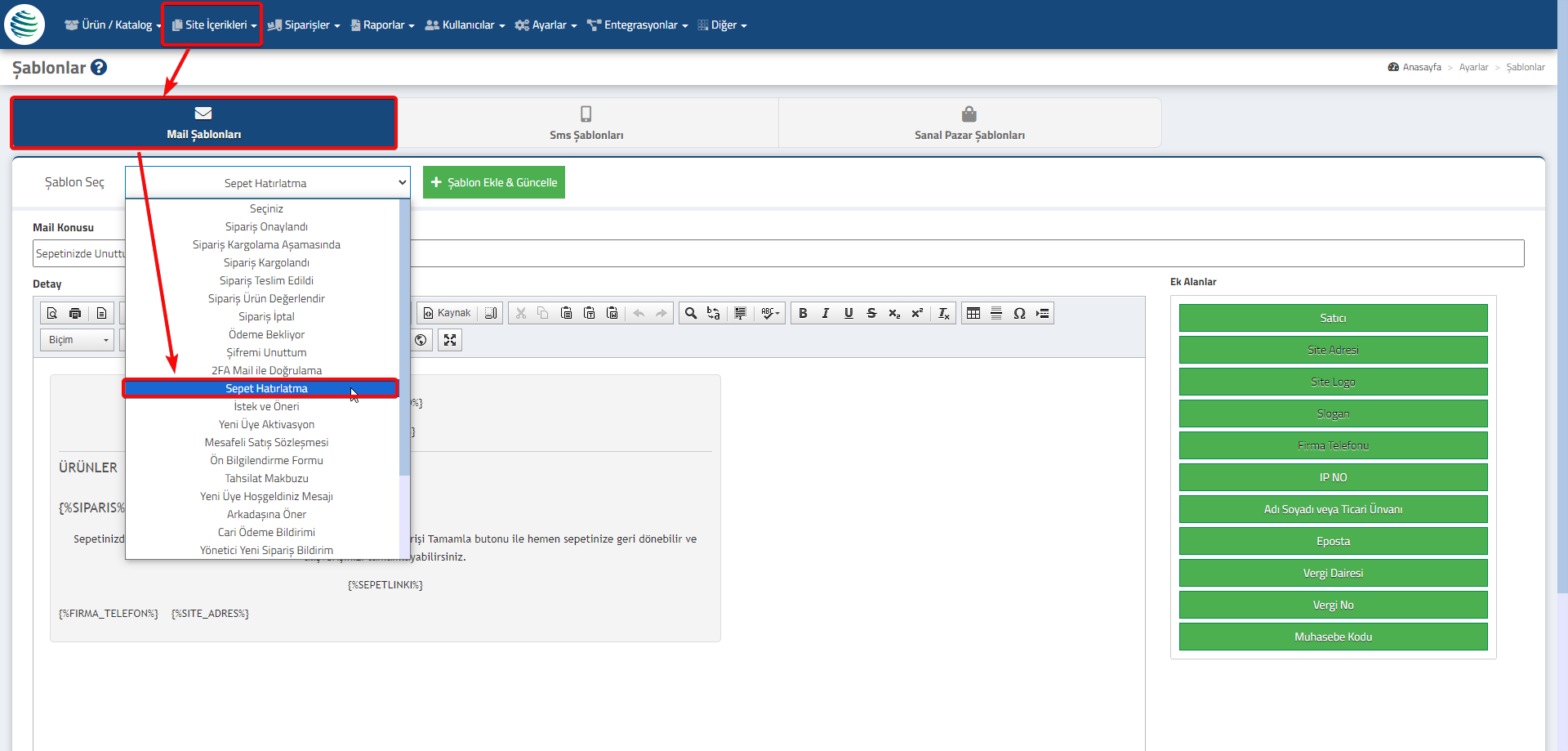
    – Sepet hatırlatma maili Sepet Hatırlatma Maili şablonunu ise Site İçerikleri > Şablonlar > Mail Şablonları > Sepet Hatırlatma şablonunu düzenleyerek özelleştirebilirsiniz. 

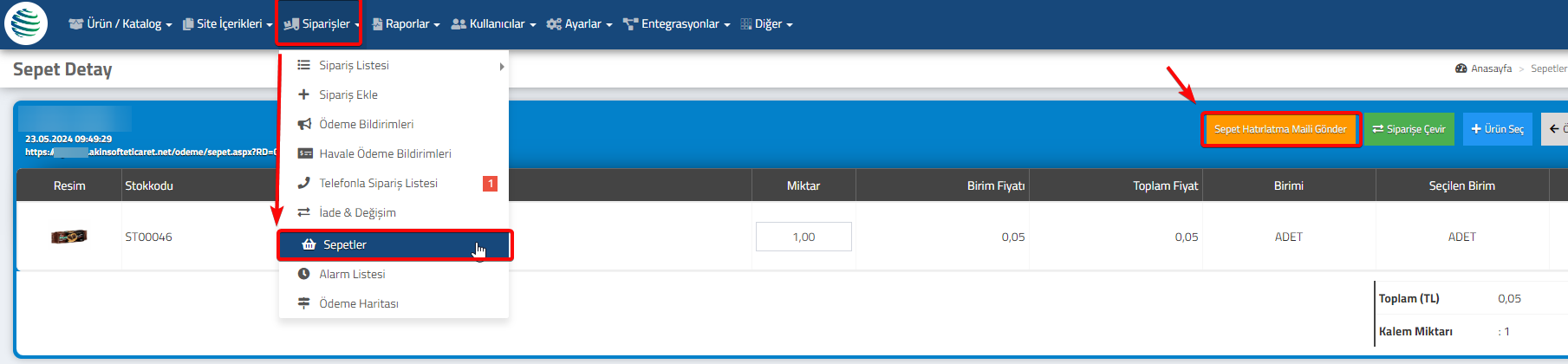
    – Sepet hatırlatma mailini ; Siparişler >> Sepetler >> Sepet Detay alanından Sepet Hatırlatma Maili Gönder butonuna tıklayıp manuel olarak da gönderebilirsiniz. 

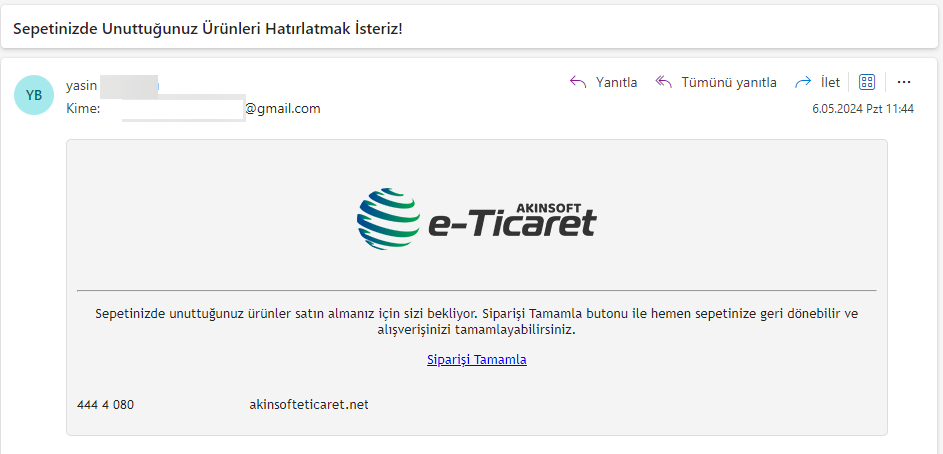
     Örnek sepet hatırlatma maili aşağıdaki gibidir.


  • e-Ticaret Açık Hesap/Ödemesiz Sipariş Ödeme Türü İşlemleri

    e-Ticaret Açık Hesap/Ödemesiz Sipariş Ödeme Türü İşlemleri

    KOD: A3855

    e-Ticaret Açık Hesap/Ödemesiz Sipariş Ödeme Türü İşlemleri

    • Oluşturulma
      11.07.2024
    • Güncellenme
      18.03.2025
    • Kategori
      AKINSOFT e-Ticaret

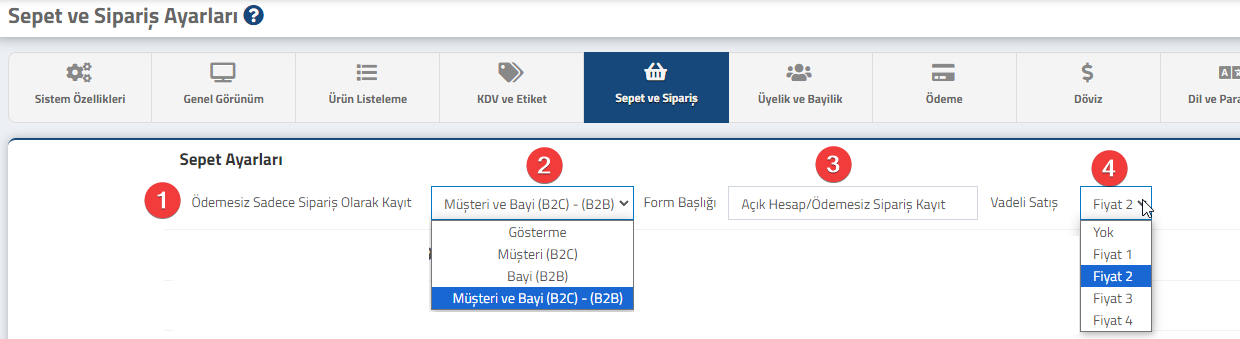
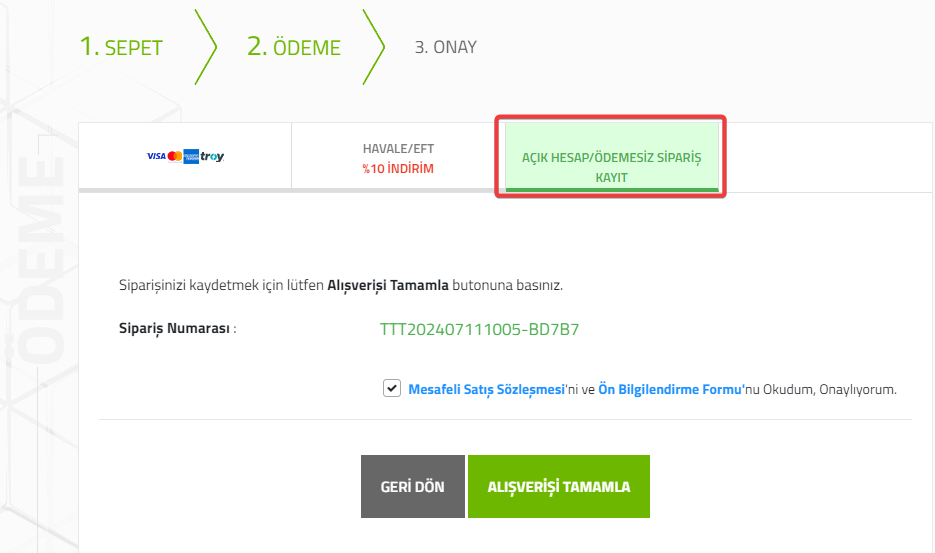
    Ayarlar > Sepet-Sipariş İşlemleri > Ödemesiz Sadece Sipariş Olarak Kayıt seçeneğini aktif etmeniz durumunda; ilgili seçeneğin gözükmesini istediğiniz üye tiplerinde sipariş ödeme sayfasında belirlediğiniz isimde ödeme seçeneği olarak gösterimi yapılacaktır. Müşterileriniz ödeme yapmadan da sipariş oluşturabilecektir.

    • İlgili işlevi devre dışı bırakmak isterseniz; “Gösterme” seçeneğini seçmelisiniz. 
    • Ön yüzde ödeme adımında dilediğiniz başlıkta gösterim sağlayabilirsiniz.

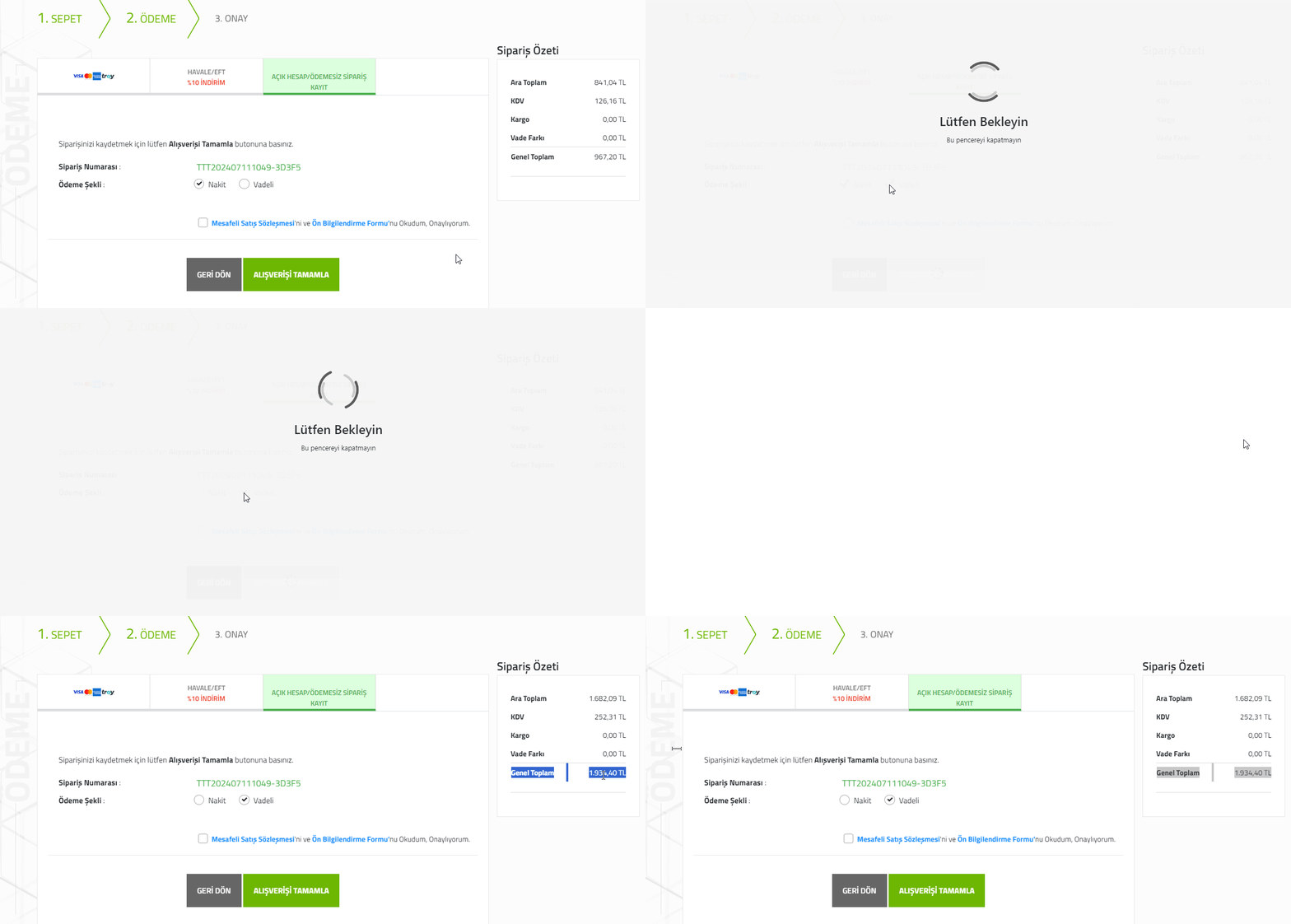
    • Vadeli Satış: Açık Hesap/Ödemesiz Sipariş Kayıt seçeneğinde birden fazla seçenek olarak gösterim yapmak ve farklı fiyatlandırma yapmak isterseniz; aktif edebilirsiniz. Aktif edilmesi için bir fiyat seçimi yapmanız gereklidir. Müşterilerinize taksitli/vadeli ödeme türüne göre farklı bir fiyatlandırma politikanız varsa kullanabilirsiniz.

    Örneğin; Üyeleriniz için Kredi Kartı-Havale/EFT-Açık Hesap Nakit ödeme türüne göre Fiyat-1 seçeneğini, Açık Hesap-Vadeli Satış ödeme türü için Fiyat-2 seçeneğini aktif ettiğinizi varsayarsak; aşağıdaki gibi gösterim sağlanacaktır.

    • Siparişin paneldeki gösterimi aşağıdaki gibidir. 

  • AKINSOFT e-Ticaret Programında  Import Xml  Kategori Bazlı Fiyat Formül İşlemleri

    AKINSOFT e-Ticaret Programında Import Xml Kategori Bazlı Fiyat Formül İşlemleri

    KOD: A3859

    AKINSOFT e-Ticaret Programında Import Xml Kategori Bazlı Fiyat Formül İşlemleri

    • Oluşturulma
      02.08.2024
    • Güncellenme
      20.02.2026
    • Kategori
      AKINSOFT e-Ticaret

       Import Xml fiyat hesaplamada formül uygulaması ile kategori bazlı belirtmiş olduğunuz koşullara göre Xmlden gelen fiyatların üzerine kar ekleyebilir veya indirim uygulayabilirsiniz. 

     Örnek olarak Xmlde gelen A kategorisindeki ürünlerde 300 tl üzeri ürünlere %5 kar , 200 tl üzeri ürünlere %10 kar ekleme  gibi işlem yapabilirsiniz.

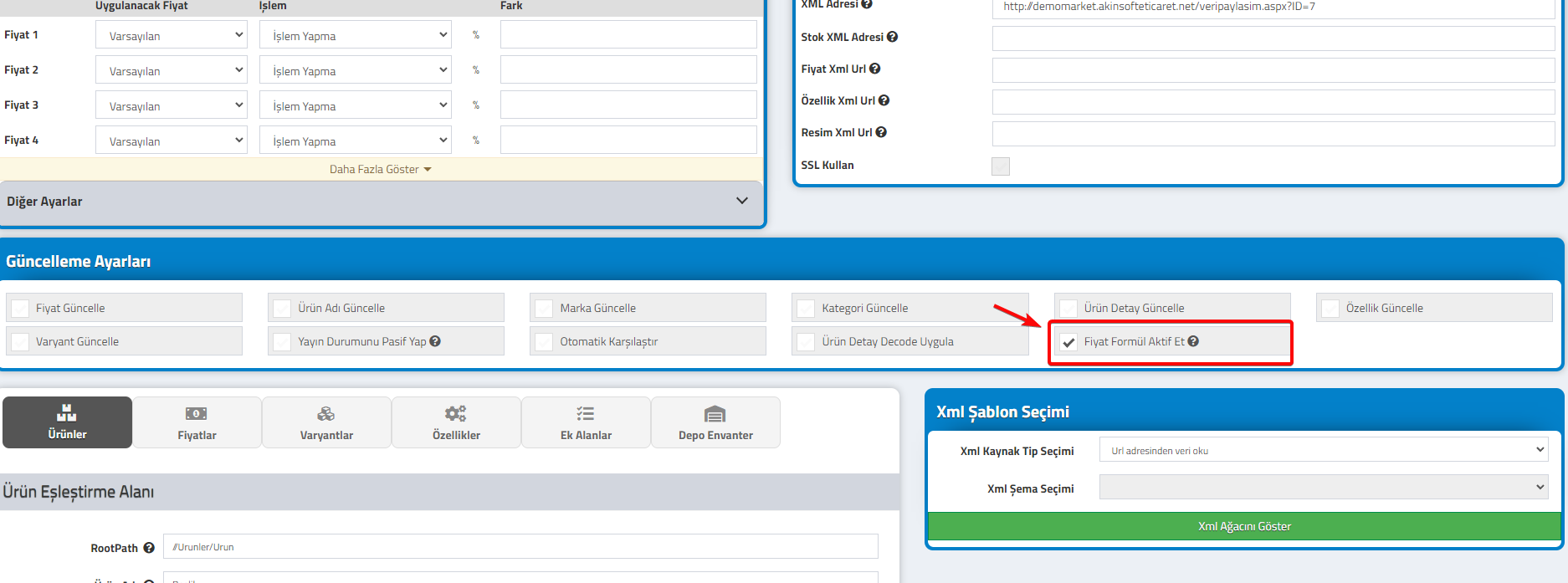
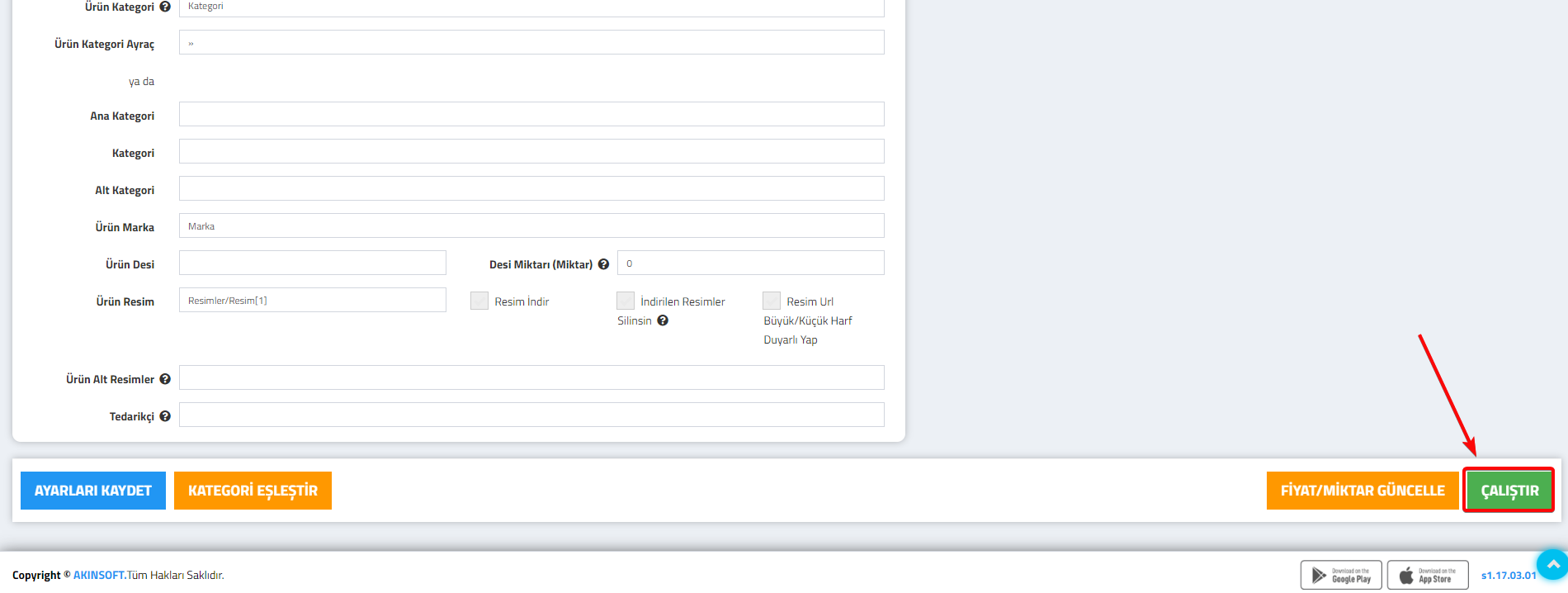
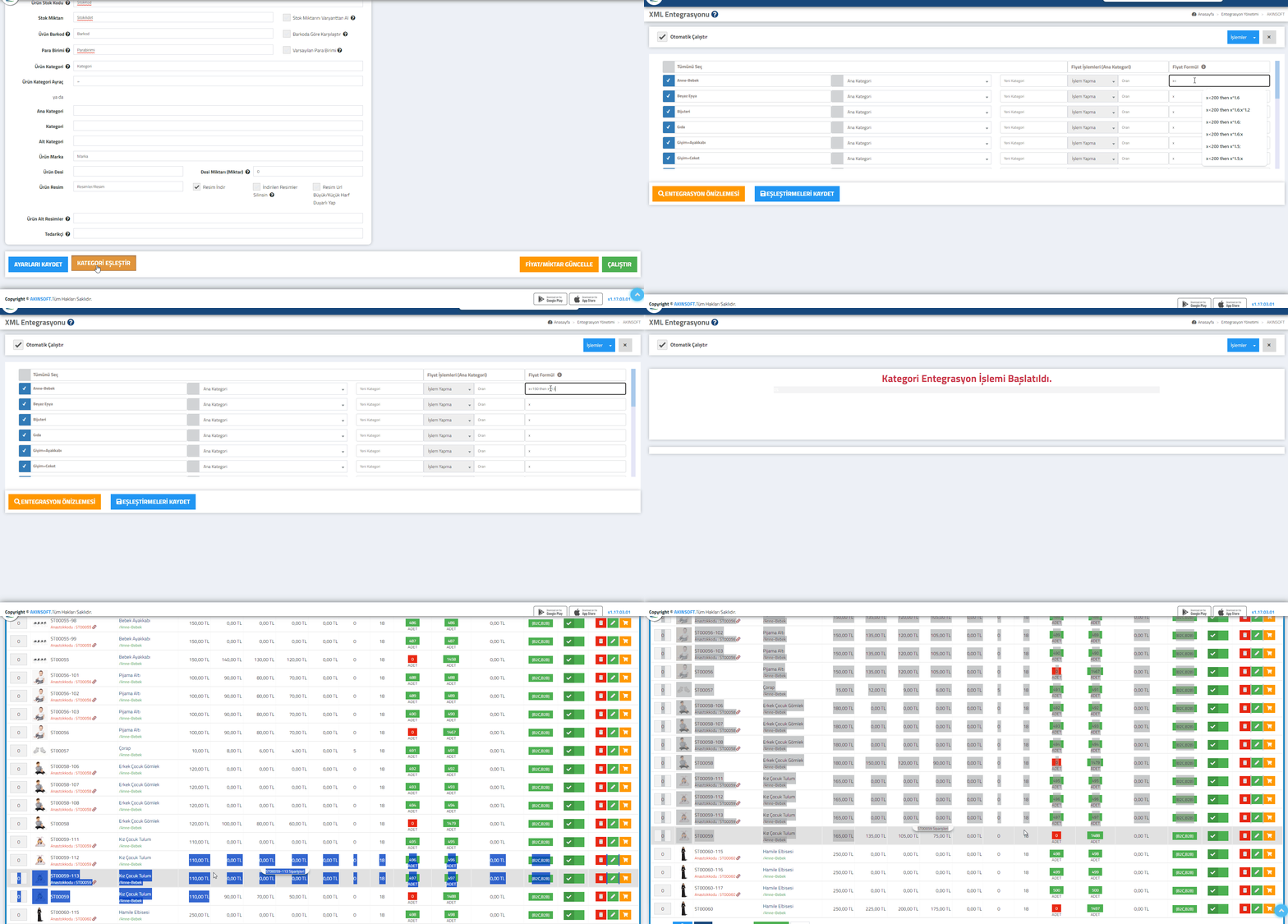
     1-) Formül sistemini kullanabilmek için ilgili Xmlin içerisinde yer alan Güncelleme Ayarları bölümünde bulunan Fiyat Formül Aktif Et ayarını aktif hale getirmeniz gerekmektedir.

    Bu ayarı aktif ettikten sonra Kategori bazlı fiyat işlemleri pasif hale gelecek, sadece formül ile fiyat işlemleri düzenlenebilecektir.

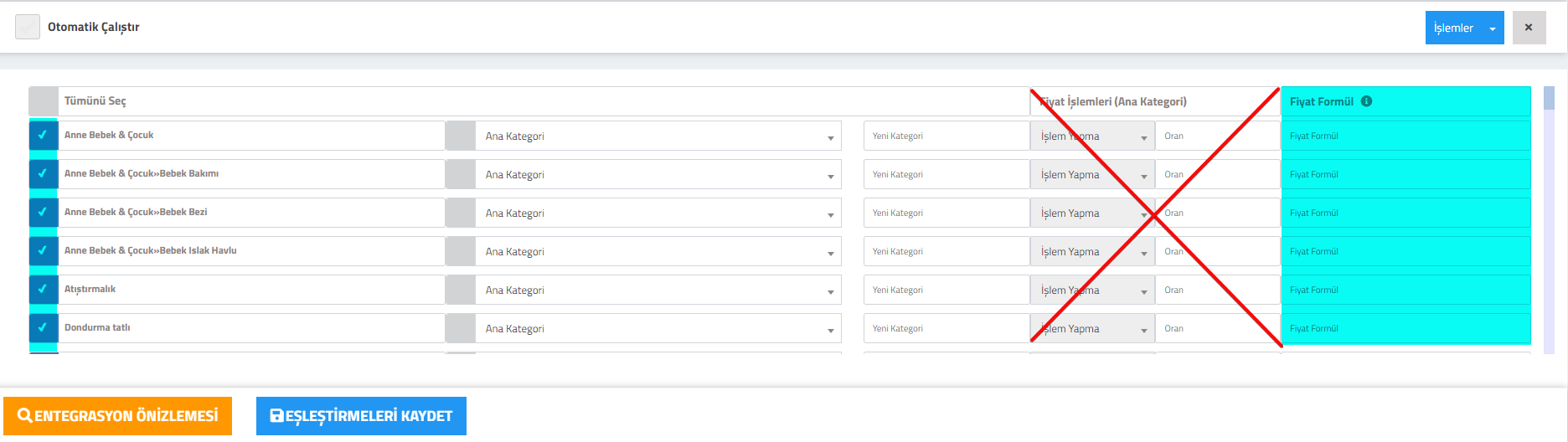
    2-) Fiyat Formül ayarını aktif ettikten sonra Xmlin sol alt bölümünde yer alan Kategori Eşleştir butonuna tıklayınız.

    3-) Kategori eşleştirmelerini(✓) tamamladıktan sonra Fiyat Formül alanlarına hangi kategoride nasıl bir fiyat uygulanmasını istiyorsanız ilgili formülü girdikten sonra EŞLEŞTİRMELERİ KAYDET butonuna tıklayarak kayıt işlemini tamamlayınız.

    Not : x değerleri Xmlden gelen sabit fiyatı ifade etmektedir. Örnek olarak A kategorisinde fiyatı 300 tl den düşük olan ürünlere %20 kar uygulamak isterseniz 

    x < 300 then x * 1.2 ; x  şeklinde yazmanız gerekmektedir. 

    Eğer herhangi bir koşul belirtmeden kar uygulamak isterseniz ;

    x*1.2; şeklinde yazabililrsiniz.

    4-) Kaydetme işlemini tamamladıktan sonra Xmli bir sefer çalıştırmanız gerekmektedir.

     Alt bölümde yer alan örnekte Anne – Bebek kategorisinde gelen ve fiyatı 150 TL nin altında yer alan ürünlere %50 kar uygulanmıştır.

  • AKINSOFT e-Ticaret Programında  Hangi Şablon Ne İşe Yaramakta ?

    AKINSOFT e-Ticaret Programında Hangi Şablon Ne İşe Yaramakta ?

    KOD: A3902

    AKINSOFT e-Ticaret Programında Hangi Şablon Ne İşe Yaramakta ?

    • Oluşturulma
      15.02.2025
    • Güncellenme
      04.04.2025
    • Kategori
      AKINSOFT e-Ticaret

     Akınsoft e-Ticaret paneli üzerinden müşterilerinize  hazır mail ve sms şablonları gönderimi yapabilirsiniz. 

    Şablonlar ekranına üst menüde yer alan Site İçerikleri >> Şablonlar ekranından ulaşabilirsiniz.
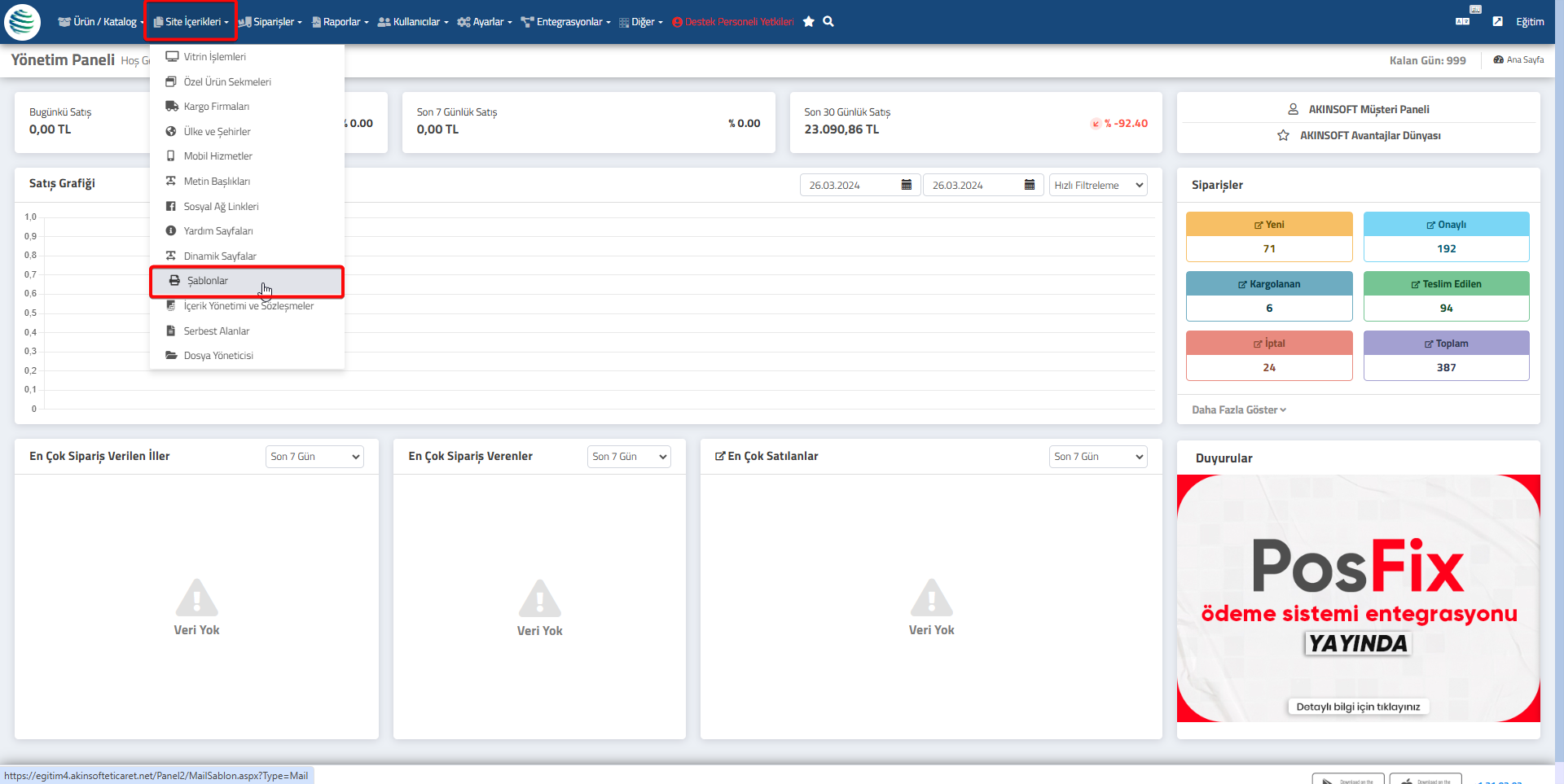
    Mail şablonlarından müşterilerinize ve yönetici maillerinize gönderim için mail şablonları hazırlayabilir, istersenizde mevcutta yer alan hazır şablonları kullanabilirsiniz. 
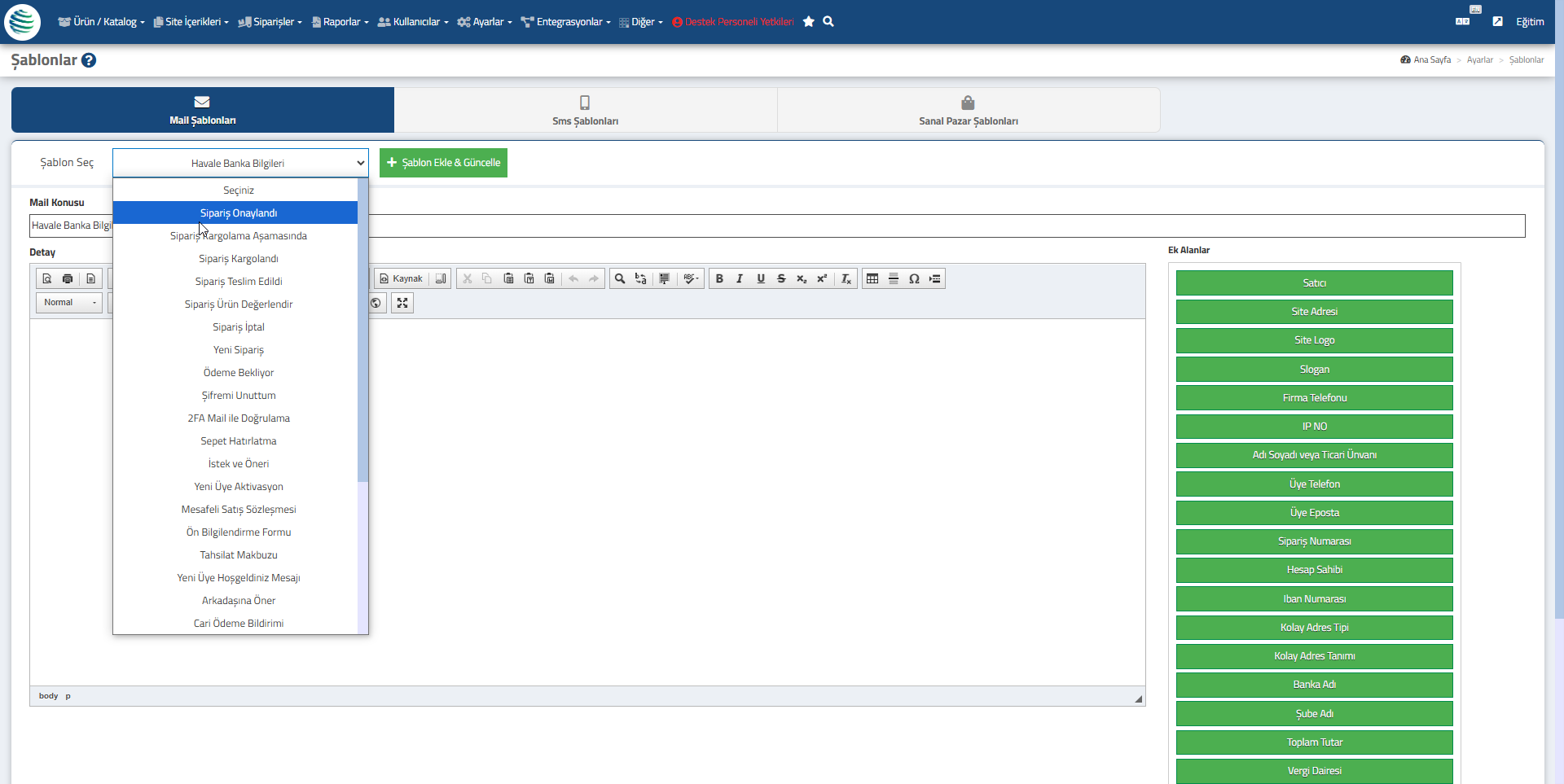
     Sipariş Onaylandı : Müşteri sipariş verdikten sonra sipariş durumunu Sipariş onaylandı olarak değiştirmeniz halinde sipariş içerisinde yer alan mail adresine bu alanda yer alan içerik gönderilecektir.

    Sipariş Kargolama Aşamasında : Sipariş Onaylandı olan siparişlerin durumunu Kargo Aşamasında olarak değiştirmeniz halinde sipariş içerisinde yer alan mail adresine bu alanda yer alan içerik gönderilecektir.

    Sipariş Kargolandı : Kargo Aşamasında olan siparişlerin  durumunu  Kargolandı olarak değiştirmeniz halinde sipariş içerisinde yer alan mail adresine bu alanda yer alan içerik gönderilecektir.

    Sipariş Teslim Edildi : Kargolandı olan olarak değiştirmeniz halinde sipariş içerisinde yer alan mail adresine bu alanda yer alan içerik gönderilecektir.

    Sipariş Değerlendir : Müşterilerinize sipariş sonrası ürün değerlendirmesi yapabilmeleri için otomatik mail gönderimi yapabilirsiniz. Sipariş değerlendirme şablonunun müşterilere otomatik olarak nasıl gönderileceği ile ilgili detaylı bilgi almak için tıklayınız.
    Sipariş İptal : Müşterileriniz sipariş verdikten sonra sipariş onaylanmadan siparişi iptal etmeleri halinde bu bölümde yer alan içerik gönderilecektir.

    Yeni Sipariş : Müşterileriniz siparişlerini oluşturduktan sonra siparişte iletmiş oldukları mail adresine bu alanda yer alan içerik gönderilecektir. Yeni sipariş alanı ayrıca  mail bildirim yetkilerinin olması halinde Kullanıcılar >> Yöneticiler ekranında yer alan mail adreslerine de gönderilecektir.

    Şifremi Unuttum : Üye giriş ekranında şifreni unutan müşterilerin şifremi unuttum linkine tıkladıktan sonra maillerine gönderilecek içerik alanıdır.

    2FA Mail ile Doğrulama : Kullanıcılar >> Yöneticiler ekranından oluşturmuş olduğunuz panel kullanıcılarının 2FA ile doğrulamaları aktif olması halinde yönetim panelinden giriş yapacaklarında, sistemde kayıtlı olan mail adreslerine gönderilen mailin içeriğini belirleyebileceğiniz alandır.

    İstek ve Öneri : Site ziyaretçilerinin istek ve öneri alanından oluşturmuş oldukları talepler Kullanıcılar >> Yöneticiler ekranında yer alan mail bildirim yetkisi olan kullanıcılara gönderilmektedir. İçeriği bu alandan düzenleyebilirsiniz.

    Yeni Üye Aktivasyon : Ayarlar >> Üyelik ve Bayilik Ayarları ekranında yer alan “Yeni Üye Kayıt Sistemi Aktif » Üye Aktivasyon Sistemi” bölümünde Manuel Aktivasyon seçili olması halinde Kullanıcılar >> Yöneticiler ekranında yer alan mail bildirim yetkisi olan kullanıcılara gönderilmektedir. İçeriği bu alandan düzenleyebilirsiniz.

    Yeni Üye Hoş Geldiniz Mesajı : Sisteminize yeni üye olan müşterilerinize bu alandan hoş geldiniz mesaj içeriği ayarlayabilirsiniz.

    Arkadaşına Öner : Müşterileriniz, ürün detayında yer alan Arkadaşına Öner linkine tıklayıp gönderilecek mail adresini yazıp gönder dediklerinde ilgili mail adresine gidecek olan mail içeriğini bu alandan düzenleyebilirsiniz.

    Cari Ödeme Bildirimi : Üyeleriniz online ödeme yaptıklarında; Kullanıcılar >> Yöneticiler ekranında yer alan mail bildirim yetkisi olan kullanıcılara yeni ödemenin yapıldığına dair mail gönderilmektedir. İçeriği bu alandan düzenleyebilirsiniz.

    Yönetici Yeni Sipariş Bildirim : Müşterileriniz yeni sipariş oluşturduğunda ; Kullanıcılar >> Yöneticiler ekranında yer alan mail bildirim yetkisi olan kullanıcılara yeni ödemenin yapıldığına dair mail gönderilmektedir. İçeriği bu alandan düzenleyebilirsiniz.

    Yönetici Cevaplanmamış Sorunuz Var : Müşterileriniz ürünler hakkında soru sorduklarında ; Kullanıcılar >> Yöneticiler ekranında yer alan mail bildirim yetkisi olan kullanıcılara yeni ödemenin yapıldığına dair mail gönderilmektedir. İçeriği bu alandan düzenleyebilirsiniz.

    Ürün Sorunuz Yanıtlanmıştır : Müşterilerin ürünler hakkında sordukları soru cevaplandığında soru soran müşterinin mail adresine sorunun cevaplandığına dair detay içeriğini düzenleyebileceğiniz alandır.

    Fiyatı Düşmesi Beklenen : Müşterilerin, almak istediği ürünün fiyatını fazla bulması ve düşmesi halinde taraflarına bilgilendirme yapılabilmesi adına oluşturmuş oldukları talep doğrultusunda, talep etmiş oldukları ürünün fiyatı düşmesi halinde müşteriye bilgilendirme yapabileceğiniz mailin içerik alanıdır.

    Stoğa Girince Haber Ver : Müşterilerin, almak istediği ürünün stoğu bitmesi ve stoğa girmesi halinde taraflarına bilgilendirme yapılabilmesi adına oluşturmuş oldukları talep doğrultusunda, talep etmiş oldukları ürünün satışa açılması halinde müşteriye bilgilendirme yapabileceğiniz mailin içerik alanıdır.

    Mesafeli Satış Sözleşmesi : Müşterinin siparişte ödemeyi tamamlayacağı esnada “Mesafeli Satış Sözleşmesini ve Ön Bilgilendirme Formunu Okudum” linkine tıklandığında gösterilecek içeriği belirleminizi sağlar.

    Tahsilat Makbuzu : Müşterileriniz, yapmış oldukları ödemelerin başarılı bir şekilde tamamlanması halinde karşılarına çıkan başarılı bildirim ekranı üzerinden tahsilat makbuzunu görüntüleyebilirler. Gösterilecek tahsilat makbuzunun içeriğini bu alandan belirleyebilir, isterseniz de sonradan manuel olarak mail ile gönderim sağlayabilirsiniz.

    Sepet Hatırlatma :  Sepete ürün eklemiş fakat siparişe dönüştürmemiş olan müşterilerinize sepet hatırlatma maili gönderebilir, gönderilecek maililn içeriğini bu alandan düzenleyebilirsiniz. Sepet Hatırlatma ile ilgili detaylı bilgi almak için tıklayınız.
    Ödeme Bekliyor : Havale ödeme ile sipariş oluşturan müşterilerinize siparişe onay verilebilmesi adına ödeme yapmaları gerektiğini hatırlatan mailler gönderebilirsiniz.

    Havale Banka Bilgileri : Havale ile ödeme yapmış olan müşterilerinize banka IBAN vb. bilgileri mail ile gönderebilirsiniz.

     Önemli : Şablonlar içerisinde otomatik mail gönderimi yapılabilen maillerin çalışabilmesi için sistem mail ayarlarınızın yapılmış ve çalışıyor olması gerekmektedir. 

    Mail oluşturma ve sistem maili ayarlama işlemleri hakkında detaylı bilgi almak için tıklayınız

  • Akınsoft e-Ticaret Programında Hazır Sipariş Dizaynı Yükleme İşlemleri

    Akınsoft e-Ticaret Programında Hazır Sipariş Dizaynı Yükleme İşlemleri

    KOD: A3915

    Akınsoft e-Ticaret Programında Hazır Sipariş Dizaynı Yükleme İşlemleri

    • Oluşturulma
      27.03.2025
    • Güncellenme
      27.03.2025
    • Kategori
      AKINSOFT e-Ticaret

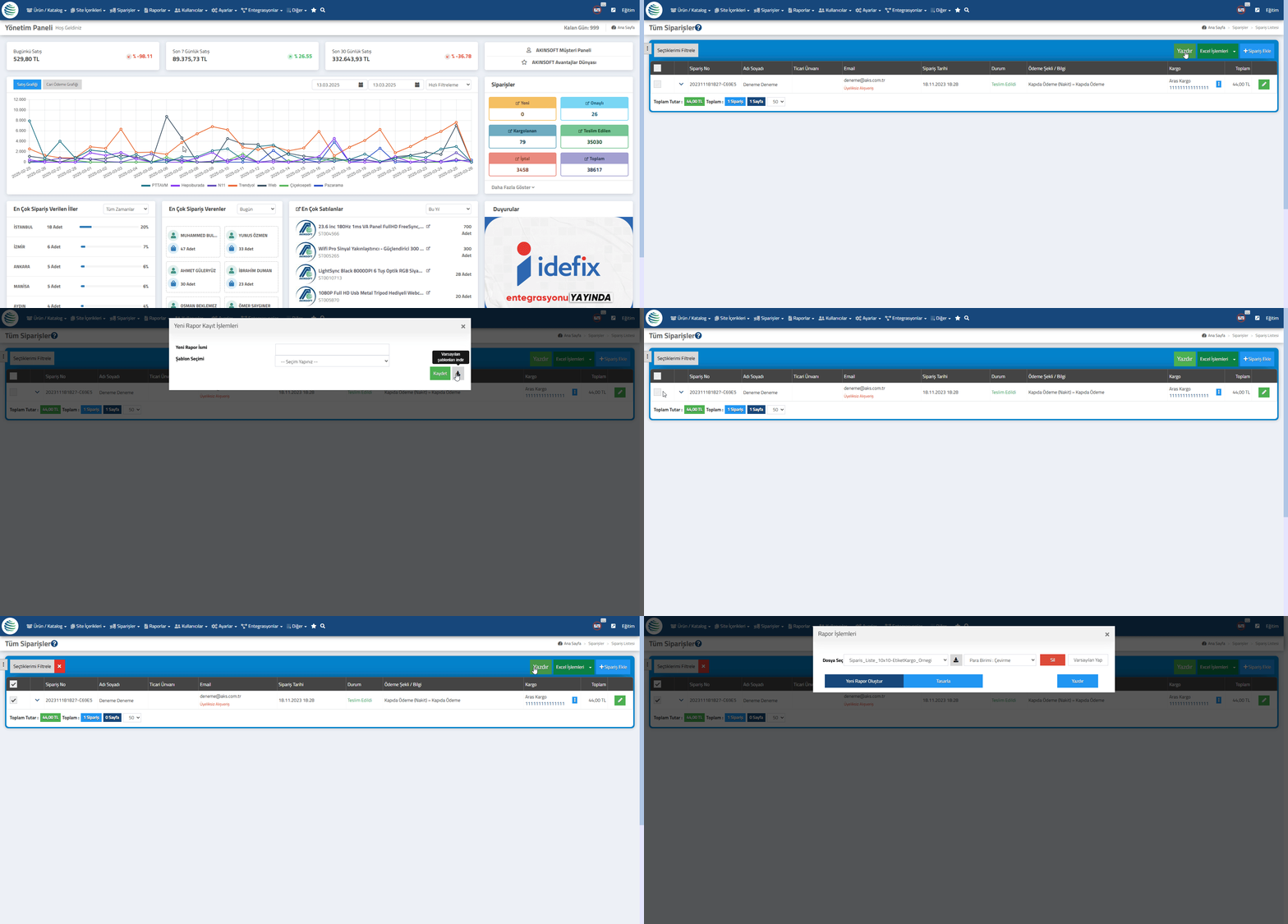
      e-Ticaret sistemini kullanmaktaysanız;  sipariş için hazır şablonları alt bölümde yer alan videodaki işlemleri yaparak indirebilirsiniz.

  • AKINSOFT e-Ticaret – Başbuğ Entegrasyonu

    AKINSOFT e-Ticaret – Başbuğ Entegrasyonu

    KOD: A3930

    AKINSOFT e-Ticaret – Başbuğ Entegrasyonu

    • Oluşturulma
      13.05.2025
    • Güncellenme
      14.05.2025
    • Kategori
      AKINSOFT e-Ticaret

    Başbuğ firması otomotiv sektöründe tedarikçi hizmeti sağlamaktadır. Başbuğ entegrasyonu sayesinde tedarikçinizde yer alan ürünleri hızlı bir şekilde Akınsoft e-Ticaret alt yapısını kullanan sitenize aktarabilirsiniz. 

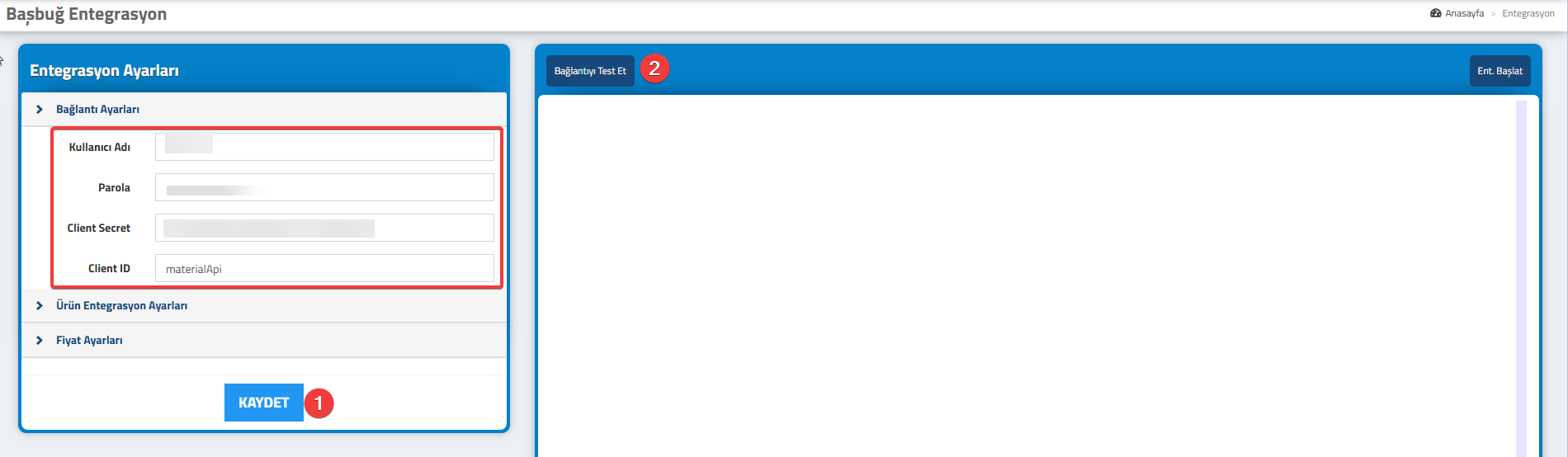
    • Başbuğ tarafından alınan API bağlantı bilgilerini Akınsoft e-Ticaret panelinizde yer alan Entegrasyonlar > Başbuğ Entegrasyonu sayfasında Ayarlar bölümüne kaydetmelisiniz. Test Et butonu ile bağlantıyı test edebilirsiniz. Bağlantı Başarılı mesajını görmüşseniz sayfayı kapatabilirsiniz. Eğer hata mesajı görüyorsanız almış olduğunuz API bağlantı bilgilerinde sorun olabilir veya anlık olarak Başbuğ sunucularından yanıt alınamıyor olabilir. Bağlantı bilgilerinin doğruluğundan eminseniz; biraz bekleyip işlemi tekrar etmenizi tavsiye ederiz. 
     

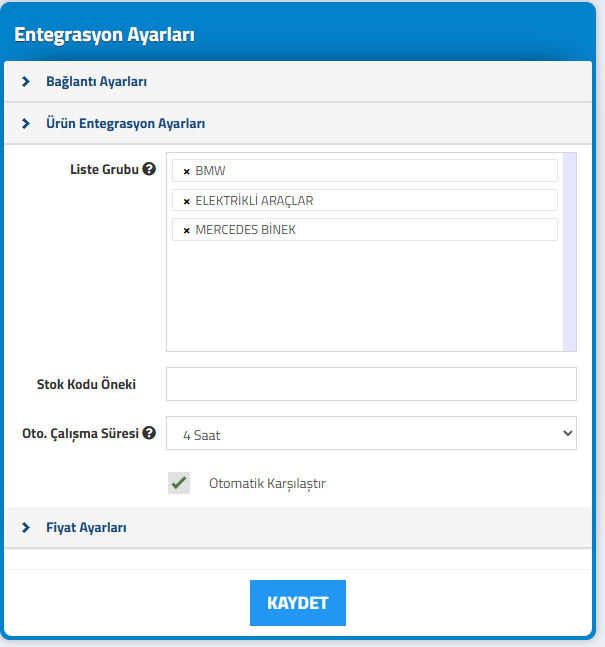
    • Ürün Entegrasyon Ayarları başlığı altındaki ayarlarınızı düzenleyebilirsiniz. 

    1 – Liste grubu kısmından yapacağınız seçimlere ait listedeki ürün listesi aktarılacaktır. İlgili grup değerleri Başbuğ tarafından gönderilmektedir. 
    2 – Entegrasyondan gelecek ürünlerin stok kodlarının başına bir ön ek eklenmesini istiyorsanız kullanabilirsiniz. 
    3 – Entegrasyonun hangi periyotlarda çalışmasını istiyorsanız periyot seçimi yapabilirsiniz. 
    4 – Başbuğ entegrasyonu ile öncesinde kaydedilen ürünlere ait sonrasında entegrasyondan bir veri gelmediği durumda pasif duruma alınması için Otomatik Karşılaştır ayarını aktif edebilirsiniz. 

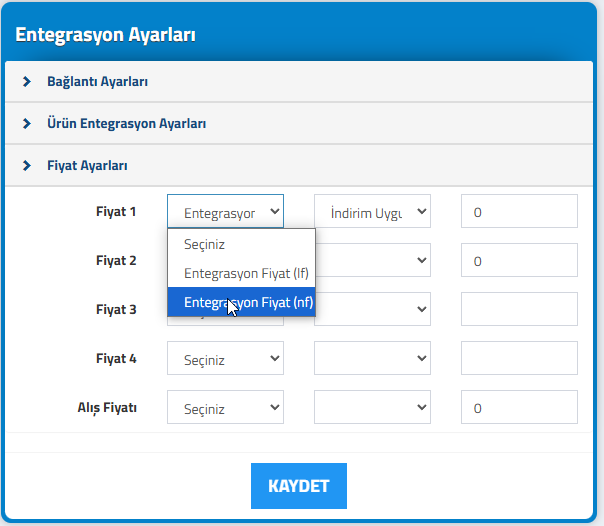
    • Fiyat Ayarları başlığı altındaki ayarlarınızı düzenleyebilirsiniz.
     Başbuğ firmasından lf(Liste Fiyatı) ve nf(Net Fiyat) bilgisi gelecektir. Fiyat 1,2,3,4 ve Alış Fiyatlarınızı gelen fiyatlara göre doldurabilir, gelen fiyatlara % bazlı indirim/kar işlemleri uygulayarak müşterilerinize yansıtabilirsiniz.

    • Ayarlarınızı kaydettikten sonra Entegrasyonu Başlat butonuyla entegrasyonu başlatabilirsiniz. Log ekranından ürün kayıt işlemlerinizi takip edebilirsiniz.
    Entegrasyon tamamlandıktan sonra ürünlerinizi e-Ticaret panelinizde Ürün/Katalog > Ürünler > Ürün Listesi alanında filtreleme yaparak Kayıt Yeri filtresinde Başbuğ seçtiğiniz takdirde görüntüleyebilirsiniz.

  • Akınsoft e-Ticaret  Webmail spam filtresi ekleme işlemi nasıl yapılır ?

    Akınsoft e-Ticaret Webmail spam filtresi ekleme işlemi nasıl yapılır ?

    KOD: A3625

    Akınsoft e-Ticaret Webmail spam filtresi ekleme işlemi nasıl yapılır ?

    • Oluşturulma
      06.04.2023
    • Güncellenme
      04.04.2025
    • Kategori
      AKINSOFT e-Ticaret

     Roundcube webmail arayüzü üzerinde, istemediğiniz bir mail için basit bir şekilde filtre ekleyebilir ve filtreleme alanına eklemiş olduğunuz kişiler veya konular ile ilgilli tarafınıza mail gelmesini engelleyebilirsiniz. Spam filtre ekleme işlemleri için aşağıda yer alan maddeleri sırasıyla yapmanız yeterli olacaktır.

    1-) Akınsoft e-Ticaret panelinizde üst menüde yer alan Ayarlar >> İletişim Ayarları >> Mail Listesi / Mail Oluşturma seçeneğine tıklayınız.
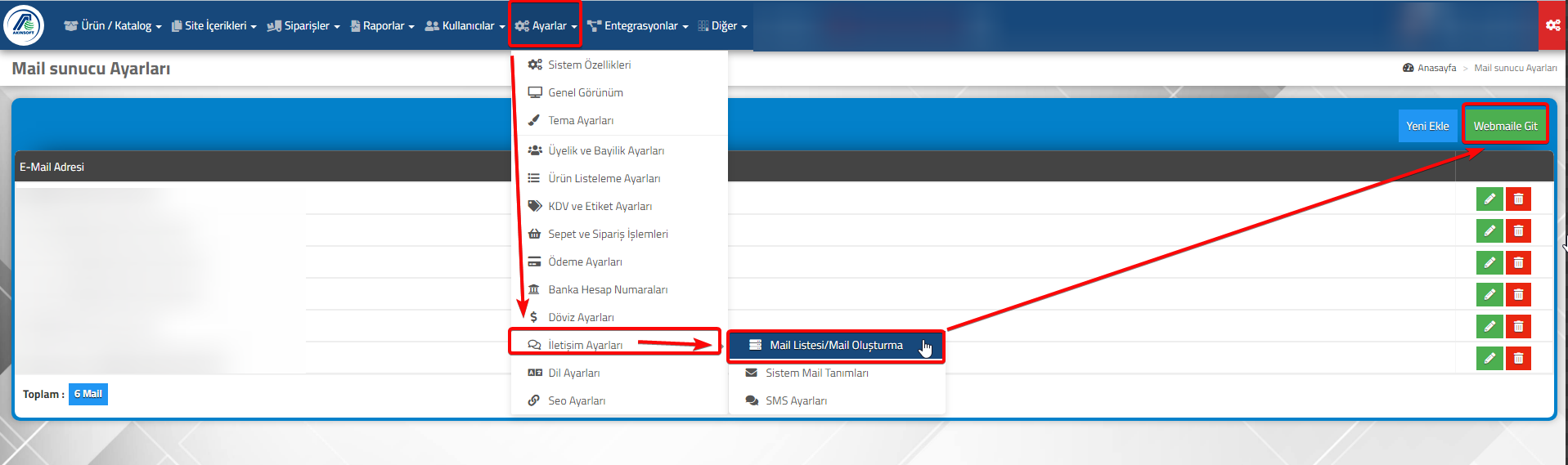
    2-) Sağ üst alanda yer alan “Webmaile Git” butonuna tıklayınız.
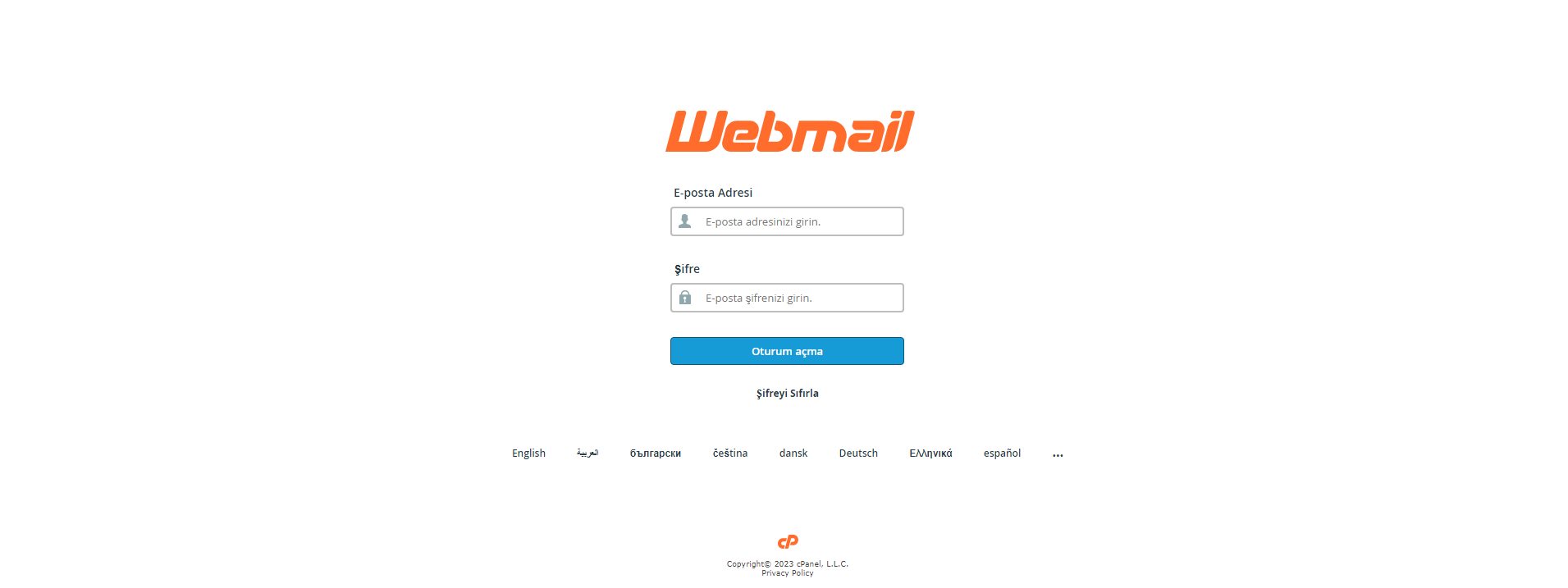
    3-)  Açılan ekrandan e-posta adresiniz ve şifreniz ile giriş yapınız.

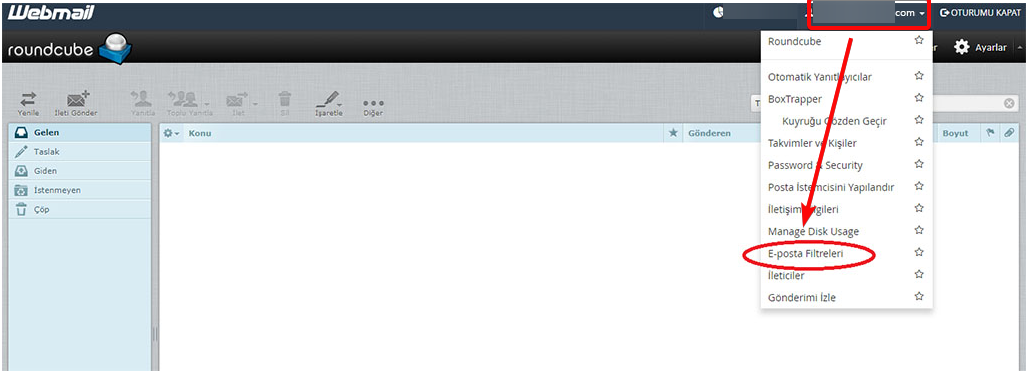
    4-) Webmail panelinizde sağ üst köşede  e-posta adresinizin yazılı olduğu alana, Daha sonra “E-posta Filtreleri” linkine tıklayınız.
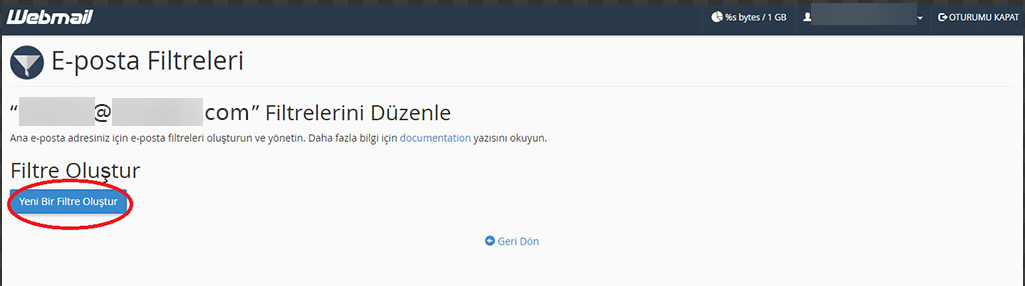
    5-) Açılan ekrandan “Yeni Bir Filtre Oluştur” butonuna tıklayınız.
    6-)Filtre Adı” kısmına filtre isminizi tanımlayınız.
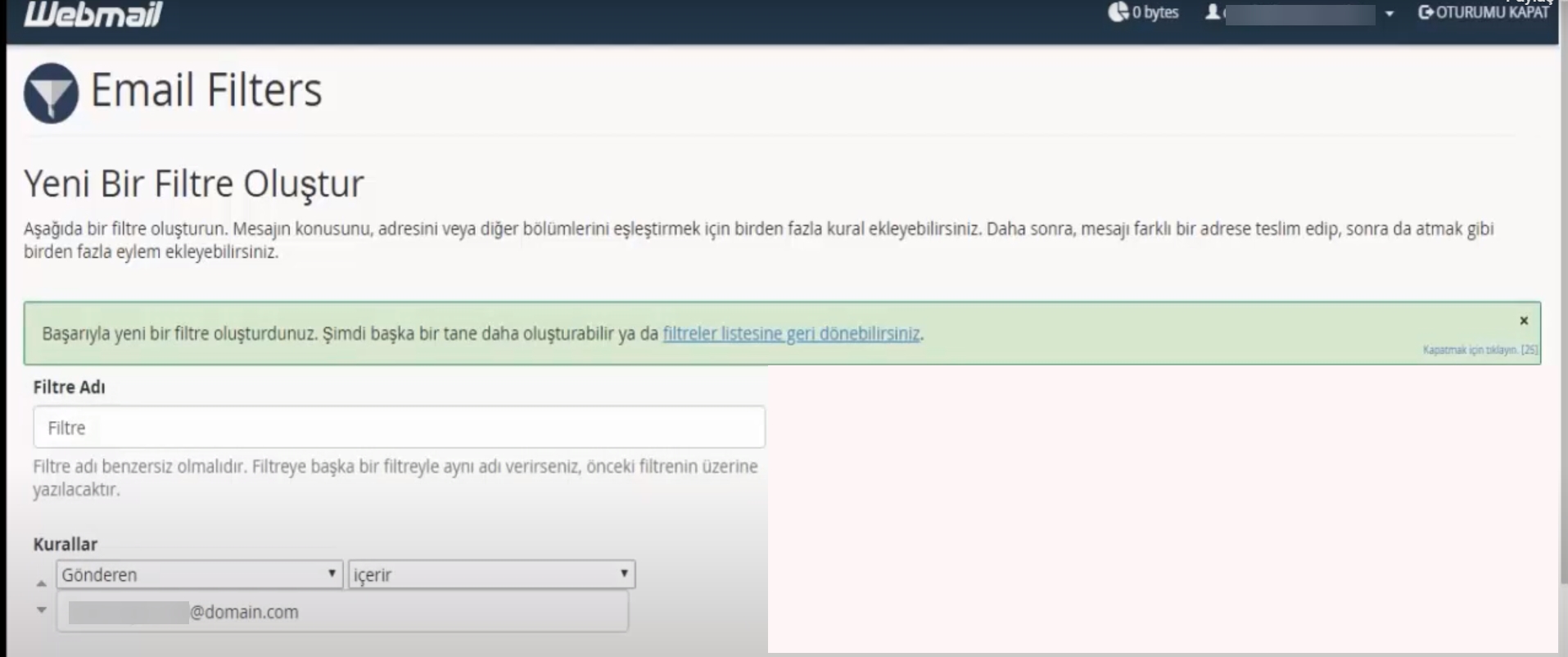
    7-) Eğer göndericiyi engellemek istiyorsanız kurallar alanında yer alan Gönderen seçeneği işaretledikten sonra alt bölüme göndericinin mail adresini giriniz ve sağında bulunan alandan İçerir seçeneğini seçiniz. Eğer kelime girecekseniz Gönderen seçeneği yerine Konu, altında bulunan kutucuğa ise içeriği girebilirsiniz(Örn: Mail konu alanında  “bahis” kelimesi geçen maillerin gelmesini istemiyorsanız bu alana bahis kelimesini yazmanız yeterli olacaktır). Eğer yazmış olduğunuz kelimeler ile ilgili maillerin gelmesini istemiyorsanız ; Konu seçeneğinin sağında bulunan alandan eşleşiyorregex seçeneğini işaretleyiniz.(Örn: konu alanına Hoş geldin yazdığınızda Hoş geldiniz olarak gönderilen maillerde tarafına iletilmeyecektir.)

    Not : “Eylemler” kısmında Mesajı At seçeneğinin seçili olması halinde, maili size ulaştırmayıp direkt olarak silecektir.

    Bütün işlemleri tamamladıktan sonra ayarlamış olduğunuz alanlarla ilgilli tarafınıza mailler iletilmeyecektir.

  • Akınsoft e-Ticaret – Etkin Promosyon API Entegrasyonu

    Akınsoft e-Ticaret – Etkin Promosyon API Entegrasyonu

    KOD: A3616

    Akınsoft e-Ticaret – Etkin Promosyon API Entegrasyonu

    • Oluşturulma
      28.03.2023
    • Güncellenme
      02.04.2025
    • Kategori
      AKINSOFT e-Ticaret

    Etkin Promosyon firmasının bir bayisi iseniz; tedarikçi firmanızın sitesinde yayınladığı ürünleri Akınsoft alt yapısındaki e-Ticaret sitenize Webservis metodu ile hızlıca aktarım sağlayabilirsiniz. Binlerce ürünün bilgilerini(ürün adı, fiyatları, görselleri, varyant yapısı, açıklama bilgileri) entegrasyon sayesinde kolayca sitenizde yayınlayabilirsiniz.
    Entegrasyon hizmetini kullanmak için Akınsoft e-Ticaret lisansınıza Etkin Promosyon modülünü satın alarak ekletmeniz gereklidir.

    Modülünüz aktif olduktan sonra Etkin Promosyon panelinizde yapılması gereken işlemler vardır;
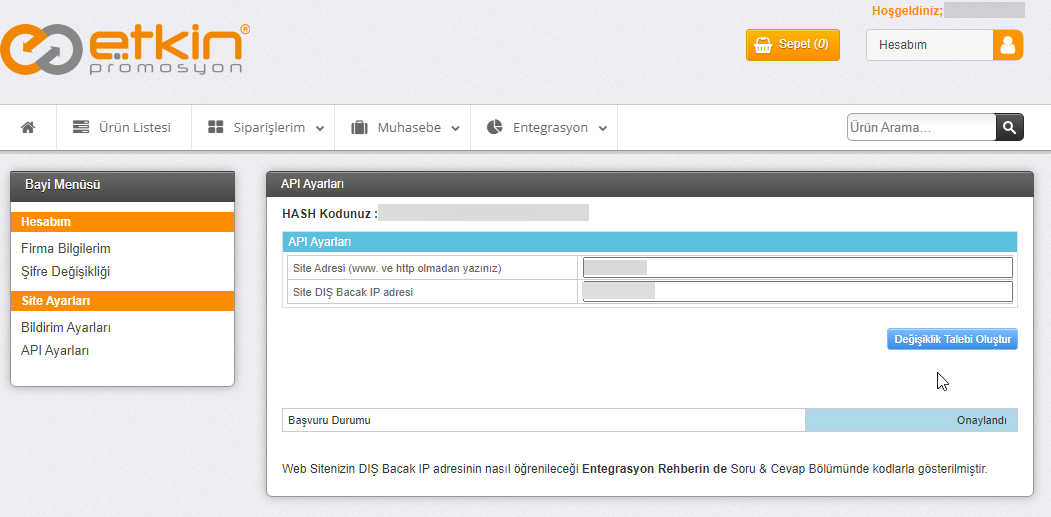
    https://ebayi.etkinpromosyon.com bayi girişi yaptıktan sonra Entegrasyon > API Başvuru / Ayarları sayfasında;
          • Site Adresi alanına, Akınsoft alt yapısındaki e-Ticaret sitenizin adresinizi yazabilirsiniz. e-Ticaret panelinizde Ayarlar > Sistem Özellikleri sayfasındaki Site Adresi kısmından site adresinizi edinebilirsiniz.
          • Site DIŞ Bacak IP adresi alanına ise Akınsoft alt yapısındaki sitenizin barındırıldığı sunucunun IP’sini yazmalısınız. e-Ticaret panelinizde Diğer > Lisans sayfasından IP bilgisini edinebilirsiniz.

    İki parametreyi doldurduktan sonra API servislerinin aktif edilmesi için talep oluşturmalısınız. İlgili talebiniz Etkin Promosyon tarafında kabul edildiğinde API Ayarları sayfasında başvuru durumunuz ‘Onaylandı’ durumuna geçmektedir. Başvuru durumunuz ‘Onaylandı’ durumuna geçtikten sonra aynı sayfada ‘HASH Kodunuz’ parametresi de kullanıma hazır hale gelecektir. 

    Akınsoft e-Ticaret panelinizde Entegrasyonlar > Etkin Promosyon Entegrasyon sayfasından entegrasyona dair tüm işlemleri yapabilirsiniz.

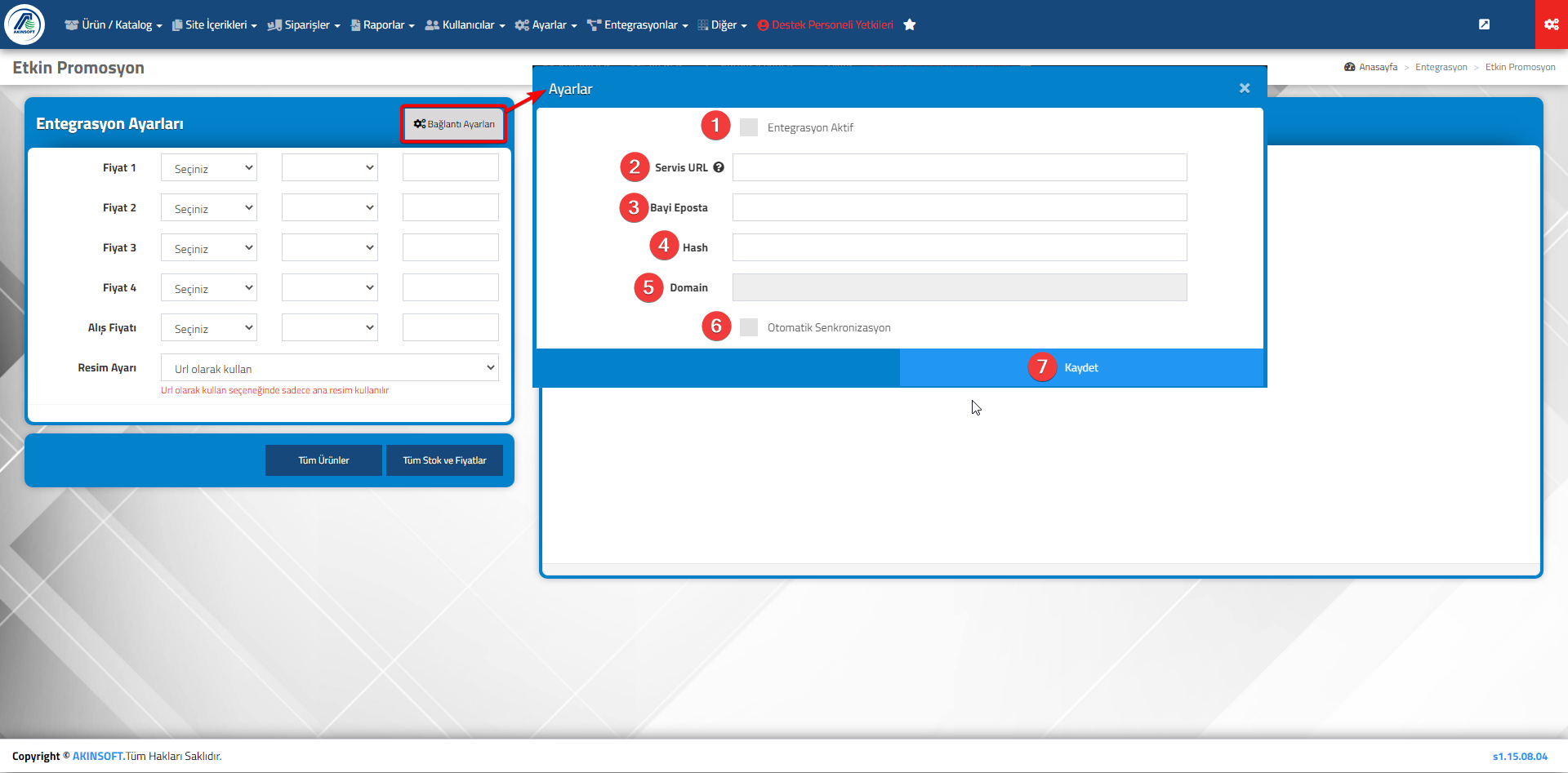
    – Bağlantı Ayarları butonuna tıklayınız.
    1- Entegrasyon Aktif seçeneğini aktif etmelisiniz. 
    2- Servis URL : http://www.birikimpromosyon.com/api/json/ yazmalısınız. 
    3- Bayi Eposta : https://ebayi.etkinpromosyon.com adresine giriş yaptığınız eposta adresini girmelisiniz.
    4- Hash : Etkin Promosyon API Ayarları sayfasında yer alan Hash kodunu girmelisiniz. 
    Kaydet butonu ile parametrelerinizi kaydetmelisiniz. Sonrasında tekrar Bağlantı Ayarlarına tıklayarak Test Et butonuna tıklamalısınız. ‘Test Başarılı’ yanıtını aldıktan sonra işlemlere devam edebilirsiniz. ‘Test Başarısız’ yanıtı alırsanız; Etkin Promosyon API Ayarları alanındaki başvuru onay durumunuzu kontrol etmelisiniz.
    5- Domain : Domain bilginiz üstteki girdiğiniz bilgilere göre otomatik çekilecektir. 
    6- Otomatik Senkronizasyon ayarınızı aktif ederek Etkin Promosyon üzerinden kaydedilen ürünleriniz için belirli periyotlarda otomatik stok ve fiyat güncellenmesini sağlayabilirsiniz.

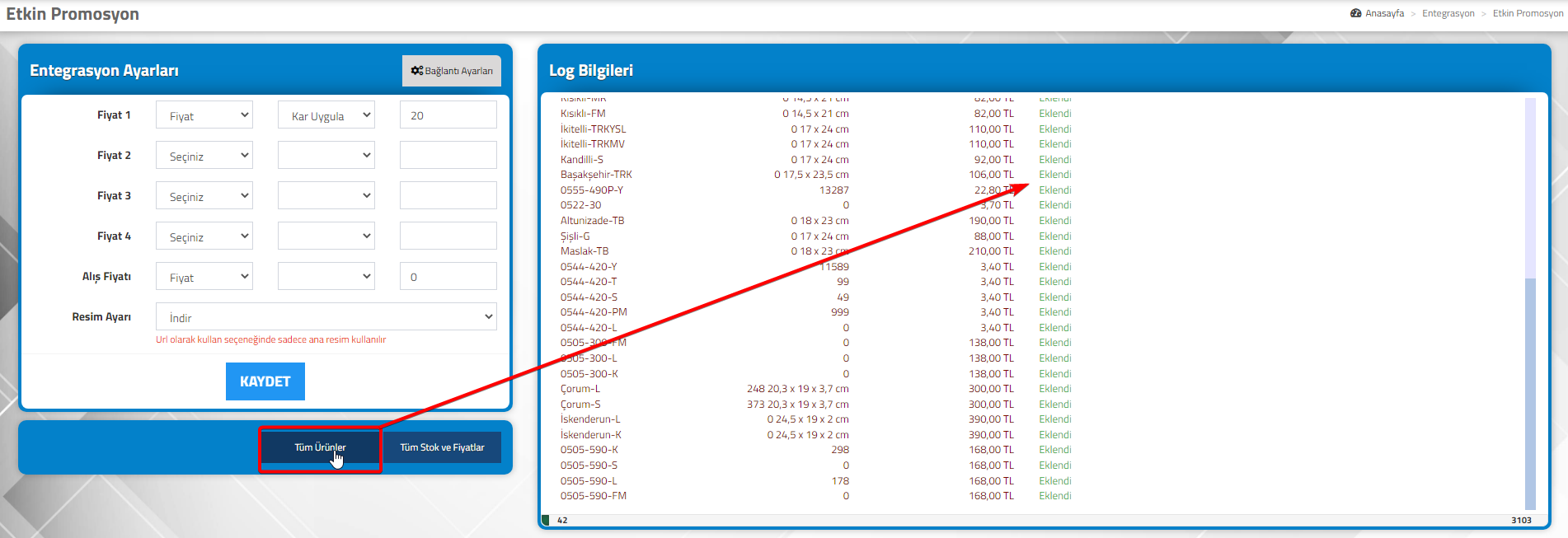
    Ayarları başarılı ile tamamladıktan sonra e-Ticaret panelinize ürünleri kaydetmek için Tüm Ürünler butonuna tıklamanız yeterlidir. Ürün sayısına göre ürün kaydetme işlem süresi uzayabilir. 
    Log Bilgileri başlığı altından ürün kayıt işlemlerinin takibini yapabilirsiniz. 
    Tüm Stok ve Fiyatlar butonu ile daha önce Etkin Promosyon üzerinden kaydedilmiş ürünleriniz için manuel toplu fiyat ve miktar güncellemesi başlatabilirsiniz.