Yazar: admin

  • Önemli – Hepsiburada API Parametrelerinde Yapılan Değişiklik Duyurusu

    Önemli – Hepsiburada API Parametrelerinde Yapılan Değişiklik Duyurusu

    KOD: A3757

    Önemli – Hepsiburada API Parametrelerinde Yapılan Değişiklik Duyurusu

    • Oluşturulma
      18.01.2024
    • Güncellenme
      19.03.2025
    • Kategori
      Hepsiburada

    Hepsiburada entegrasyon işlemlerinde kullanılan API işlemlerinde değişiklik yapmıştır.

    Yapılan değişiklik için Hepsiburada satıcı panelinizde yapmanız gereken düzenlemeler bulunmaktadır. 

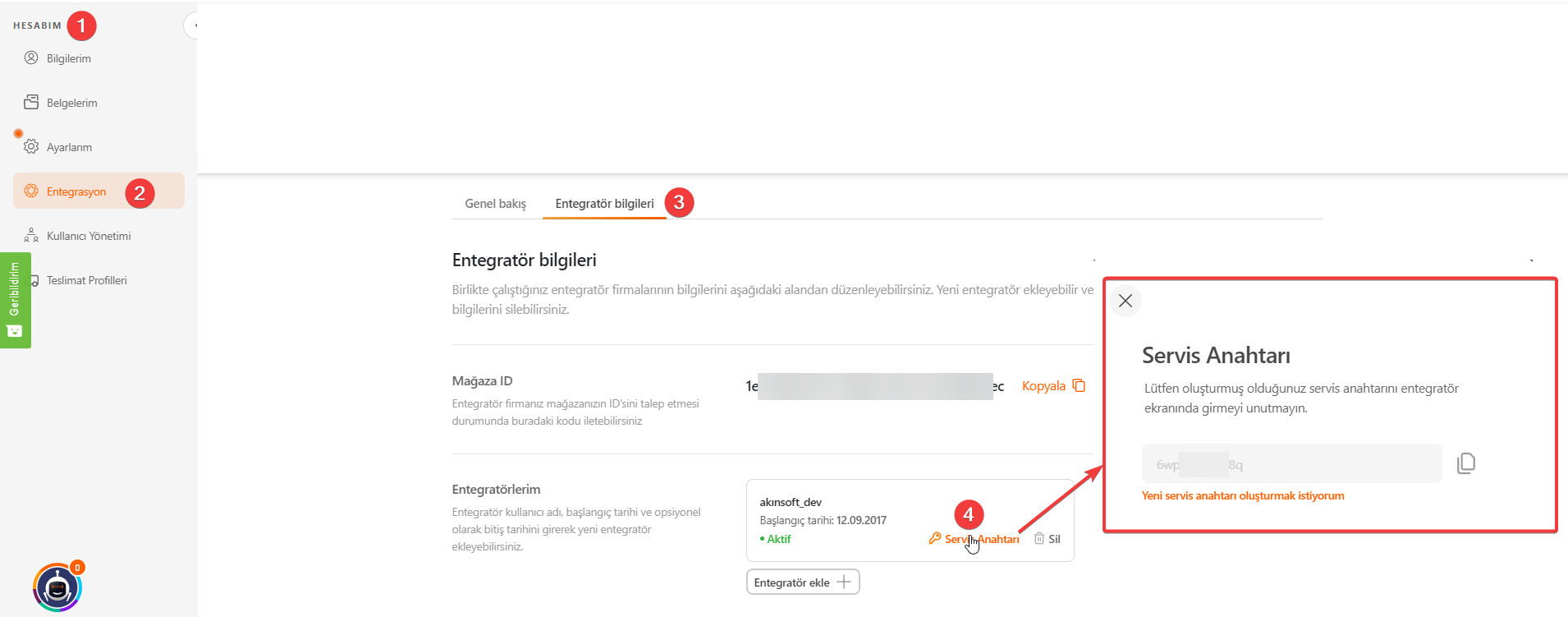
    1- Hesabım >Bilgilerim > Entegrasyon > Entegratör bilgileri bölümünden Servis Anahtarı Oluştur kısmında Servis Anahtarı değeri oluşturmalısınız.

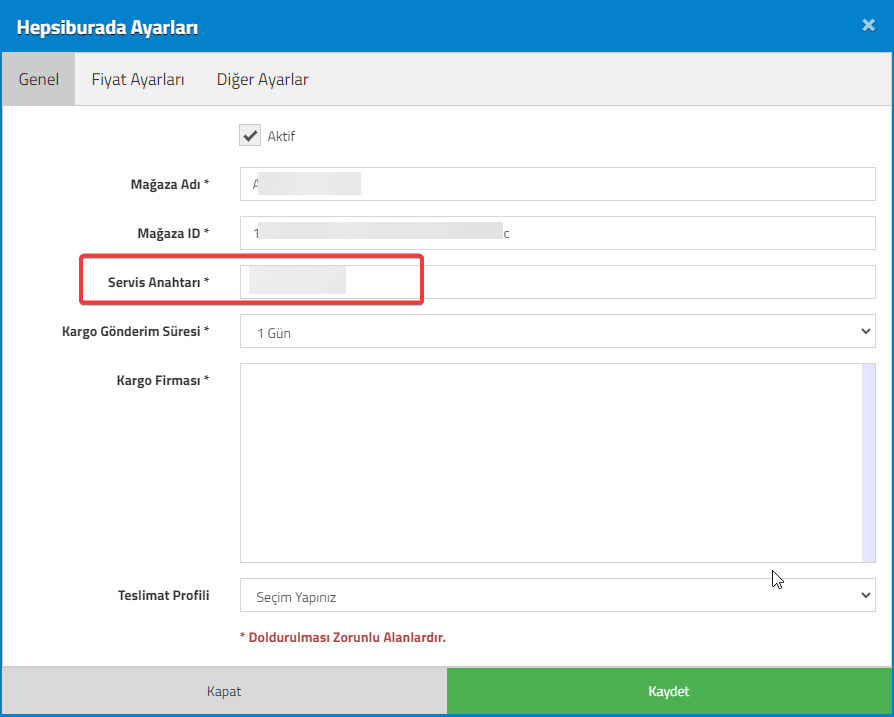
    2- Oluşturmuş olduğunuz Servis Anahtarı değerini, AKINSOFT Hepsiburada Entegrasyon Panelindeki Hepsiburada Ayarlar > Genel Ayarlar > Servis Anahtarı bölümüne yazmalısınız.

  • Hepsiburada Müşteri Soruları Yönetimi

    Hepsiburada Müşteri Soruları Yönetimi

    KOD: A3145

    Hepsiburada Müşteri Soruları Yönetimi

    • Oluşturulma
      16.10.2021
    • Güncellenme
      18.10.2021
    • Kategori
      Hepsiburada

       HepsiBurada entegrasyonunuzda artık müşterilerinizin ürünlerinize sormuş olduğu soruları Akınsoft panelinizden de görüntüleyebilecek ve sorulara anlık olarak cevap verebileceksiniz.
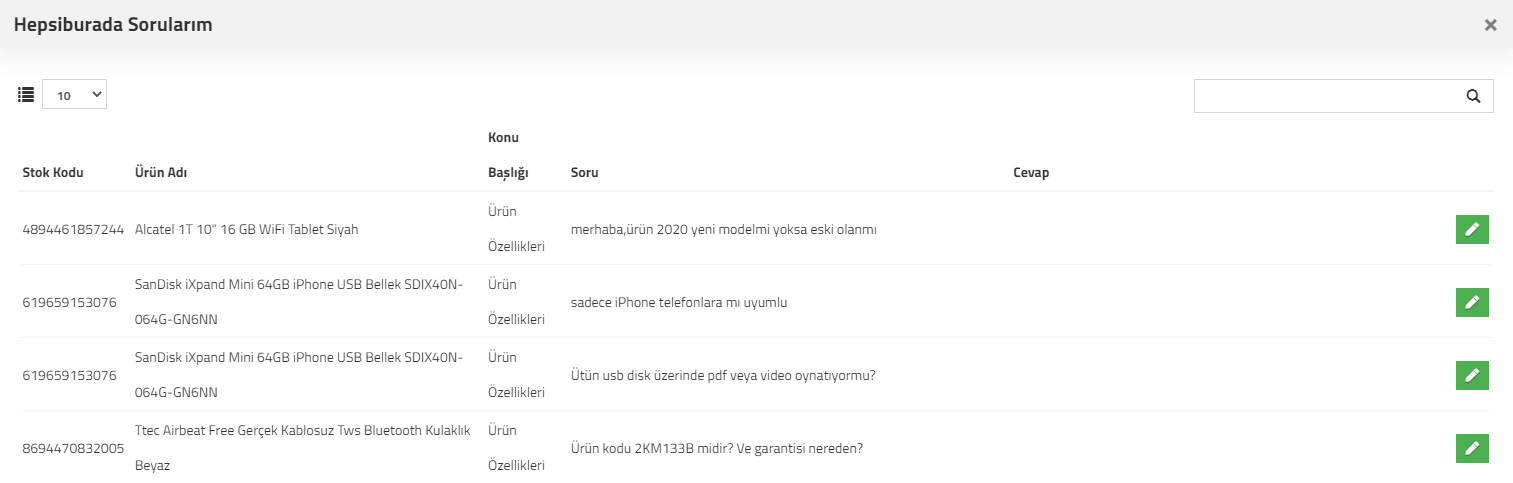
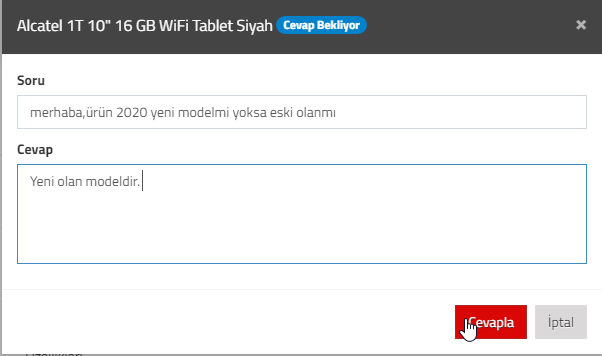
    Akınsoft e-Ticaret/Sanal Pazar panelinizden Entegrasyonlar > Sanal Pazarlar Yönetimi > Entegrasyon Yönetimi alanından HepsiBurada bölümünde yer alan HepsiBurada Ürün Soruları butonuna tıklayarak ürün sorularınızı görüntüleyebilirsiniz.

     • Her soru satırında yer alan düzenleme butonuyla sorularınız içeriğini görüntüleyebilir ve cevap yazabilirsiniz.

    Böylece müşterilerinizin sorularını hızlı bir şekilde tek bir panel üzerinden cevaplayabileceksiniz. 

  • Hepsi Burada’ya Gönderilen Ürünlerde Resim Erişim Problemi

    KOD: A3369

    Hepsi Burada’ya Gönderilen Ürünlerde Resim Erişim Problemi

    • Oluşturulma
      27.04.2022
    • Güncellenme
      24.03.2025
    • Kategori
      Hepsiburada

      Hepsiburada’ya ürünlerinizi gönderdiniz fakat Hepsiburada ürünlerinizi incelenecek statüsüne aldı ve  incelenecek statüsünde olan ürünlerinize ait resimler için “Resim Url’sine ulaşılamadı”, “Resim indirilemedi” gibi hatalar verirse  resim problemi giderilene kadar ;

       https://hbmarketplace.secure.force.com üzerinden Ürün İsim / Açıklama / Görsel / Varyant vb. Düzeltmek İstiyorum alanından ticket kaydı oluşturmanız gerekiyor.  Firma bilgilerinizi doldurduktan sonra açıklama alanına “eksik bilgi statüsünde yer alan ürünler için düzenleme yapılmasını talep ediyoruz ” diye  doldurulup formu  göndermeniz gerekmektedir. Hepsiburada tarafından düzenlemeler yapılarak tarafınıza bilgilendirme yapılacaktır.


  • Trendyol Buybox İşlemleri

    Trendyol Buybox İşlemleri

    KOD: A4040

    Trendyol Buybox İşlemleri

    • Oluşturulma
      29.04.2026
    • Güncellenme
      13.05.2026
    • Kategori
      Ayarlar

    Trendyol pazaryerinde aynı ürünün sizle birlikte birden fazla satıcı tarafından listelenmesi durumunda, son kullanıcıya(müşteriye) varsayılan olarak gösterilen satın alma alanına Buybox denir. Buybox’ta yer almak, satış performansını doğrudan etkileyen en önemli faktörlerden biridir. Buybox sıralamasını etkileyen birden fazla faktör bulunmaktadır. Bu faktörler arasında en önemli, kritik faktör satış fiyatıdır. 

    Sizle birlikte birden fazla satıcının sattığı ürünlerde buybox sıralamasında sıralamanın üzerinde yer almak istediğiniz ürünler için Trendyol Buybox işlevini aktif olarak kullanabilirsiniz. 

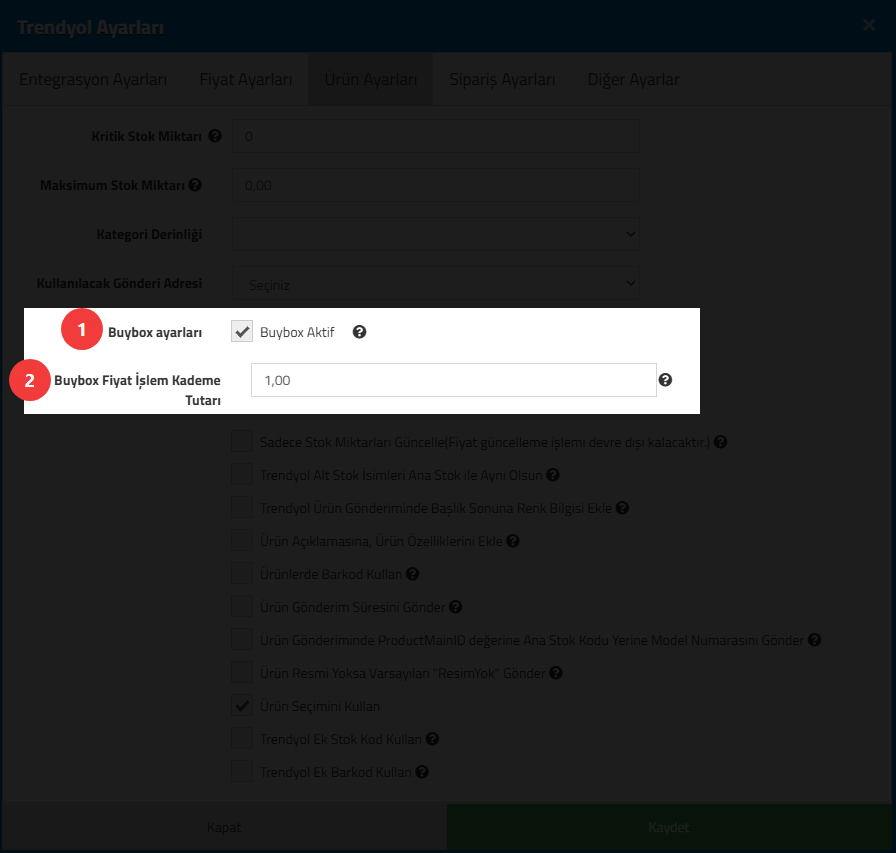
    1- AKINSOFT e-Ticaret panelinizde Trendyol Ayarları > Ürün Ayarları > Buybox Aktif ayarını aktif etmelisiniz. 

    2- Sonrasında buybox işlevi için seçeceğiniz ürünlerdeki fiyat kademesini Buybox Fiyat İşlem Kademe Tutarı alanından belirlemelisiniz. 

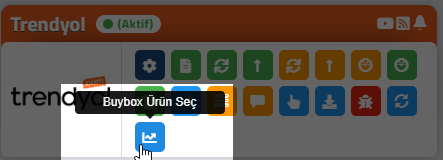
    3- Buybox işlevini aktif edeceğiniz ürünler için Buybox Ürün Seç butonu aktif olacaktır. Butona tıklayarak buybox işlevini aktif olarak kullanacağınız ürünleri belirleyebilirsiniz. 

    Seçmiş olduğunuz ürünler için belirli periyotlarda otomatik olacak şekilde Trendyol Buybox servisinden dönen bilgilere istinaden kontroller sağlanacak olup, Buybox şartları oluştuğunda belirlediğiniz Kademe Tutarı kadar aksiyon alınacaktır. 

    • Örnek Senaryo;
    Ürün: 185/65 R15 Lastik
    Sizin fiyatınız: 1.000 TL
    Rakip satıcı fiyatı: 980 TL
    Buybox Kademe Tutarı: -10 TL (rakibin altına in)
    Sistem Nasıl Çalışır?
    Sistem Trendyol’daki en düşük fiyatı kontrol eder,
    Rakip fiyatı: 980 TL
    Siz kademe olarak: -10 TL belirlediniz.

     Sistem sizin fiyatınızı otomatik olarak:

    980 – 10 = 970 TL yapar.

    Böylece Buybox’ı kazanma ihtimaliniz artar

  • TRENDYOL Entegrasyon İşlemleri- 3 (Diğer Ayarlar)

    TRENDYOL Entegrasyon İşlemleri- 3 (Diğer Ayarlar)

    KOD: A2096

    TRENDYOL Entegrasyon İşlemleri- 3 (Diğer Ayarlar)

    • Oluşturulma
      30.11.2019
    • Güncellenme
      19.03.2025
    • Kategori
      Ayarlar

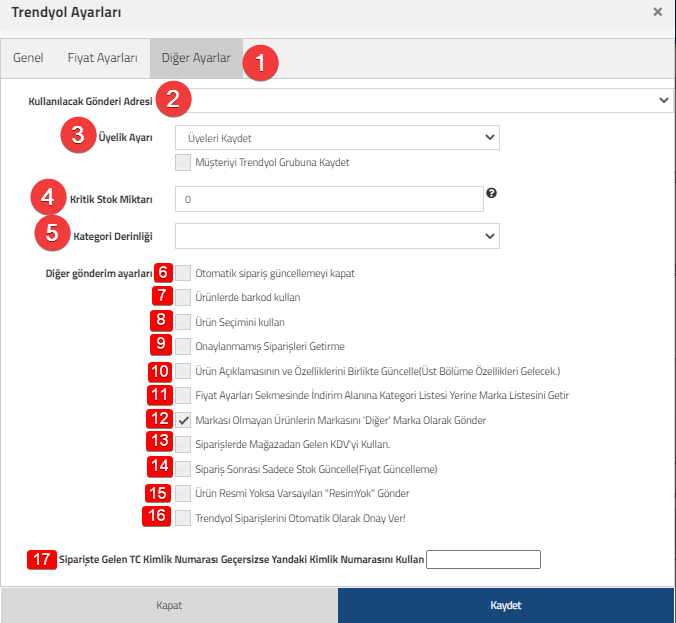
    1- Trendyol Ayarlarında yer alan Diğer Ayarlar;

    2- Kullanılacak Gönderi Adresi : Trendyol üzerinde tanımladığınız gönderi adresidir. Bu alandan gönderi adresi seçebilirsiniz.
    3- Üyelik Ayarı : Trendyol’dan gelen üyeleri kaydedip kaydetmeyeceğinizi seçtiğiniz alandır.
           • Üye Olmadan Alışveriş: Sipariş kayıtları tek bir cari/üye kayıt üzerinden işlem sağlanır. (Trendyol_User) 
           • Üyeleri Kaydet: Her sipariş kaydında farklı cari/üye kayıt oluşturulur. (Trendyol_User01, Trendyol_User02 vb.)
    4- Kritik Stok Miktarı : Trendyol’a ürün gönderilirken belirlediğiniz stok miktarına göre gönderim işlemi sağladığınız alandır. Örneğin; kritik stok miktarı 2 olarak belirlenirse stok miktarı 2 ve altında olan ürünler Trendyol’a gönderilmeyecektir.
    5- Kategori Derinliği :
    Bu alan v1 sistemi kullanılırken kullanılan alan. Boş geçebilirsiniz.

    6- Otomatik Sipariş Güncellemeyi Kapat : Bu seçenek seçildiğinde Trendyol üzerinden siparişler otomatik e-Ticaret paneline düşmez. Manuel sipariş çekimi işlemi yapılır. 
    7- Ürünlerde Barkod Kullan: Bu seçenek işaretlendiğinde barkod verisi olarak ürün kartında tanımlı olan barkod Trendyol’a gönderilir. Pasif olduğu durumlarda barkod verisi alanına da stok kodu verisi gönderilir. Bu ayarı işaretlerken ürünlerin trendyolda barkod alanlarına göre işaretleme yapılması gerekmektedir. Eğer Trendyolda ürünlerinizde daha önceden barkod olarak stok kodu aktarılmış ise , bu ayar işaretlendiğinde ürünler trendyolda ikinci kez açılacaktır. Bir kez işaretleme sağlanabilir, ayar değişikliği için tarafımızla iletişime geçmeniz gerekmektedir.
    8- Ürün Seçimi Kullan : Bu seçenek aktifleştirildiğinde Trendyol’a göndermek istediğiniz ürünleri seçerek gönderimini sağlarsınız.
    9- Onaylanmamış Siparişleri Getirme : Trendyol üzerinde onaylamadığınız siparişlerin Akınsoft e-Ticaret paneline düşmesini engeller. Siparişi ne zaman onaylarsanız o zaman sisteme düşer.
    10- Ürün Açıklamasının ve Özeliklerinin Birlikte Güncelle : Ürün kartına girmiş olduğunuz açıklamalar ile özelliklerin birlikte gönderiminizi sağlar.
    11- Fiyat Ayarları Sekmesinde İndirim Alanına Kategori Listesi Yerine Marka Listesini Getir : Bu ayar işaretlendiğinde fiyat ayarları alanında  yer alan kategori alanına markalar gelir ve marka bazlı indirim/kar işlemi sağlayabilirsiniz. 
    12- Markası Olmayan Ürünlerin Markasını “Diğer” Marka Olarak Gönder :  Ürünlerinizde yer alan markalar  eğer Trendyol’da tanımlı değilse tek tek eşleştirme yapmak yerine bu ayar işaretlenerek markalarınız ‘Diğer’ olarak gönderilir.
    13- Siparişlerde Mağazadan Gelen KDV’yi Kullan : Bu alan işaretlendiğinde sanal mağazadan siparişlerde gelen KDV’yi yüzdelik olarak kaydeder.
    14- Sipariş Sonrası Sadece Stok Güncelle : Bu ayar seçildiğinde sipariş geldikten sonra fiyat güncellenmeden sadece stok miktarı güncellenir.
    15- Ürün Resmi Yoksa Varsayılan “ResimYok” Gönder : Resimsiz ürünlerinizin resim olmadan aktarılmaması için ‘Resim Yok’ şablon resminin ürün resmi olarak aktarılmasını sağlar. 
    16-  Trendyol Siparişlerini Otomatik Olarak Onay Ver! : Trendyol siparişlerinizi Trendyol mağaza panelinizde manuel onaylamak yerine onay işleminin entegrasyon aracılığıyla otomatik yapılmasını sağlar. 
    17- Siparişte Gelen TC Kimlik Numarası Geçersizse Yandaki Kimlik Numarasını Kullan : Trendyol siparişlerinde müşteriler TC/Vergi No alanını boş bırakarak da sipariş oluşturabilirler. E-Fatura/E-Arşiv mükellefiyseniz faturalandırma aşamasında sorun yaşamamak adına bu alana ‘11111111111’, ‘99999999999’ gibi eklemeler yapabilirsiniz. 

  • TRENDYOL Entegrasyon İşlemleri 2 (Fiyat Ayarları)

    TRENDYOL Entegrasyon İşlemleri 2 (Fiyat Ayarları)

    KOD: A2083

    TRENDYOL Entegrasyon İşlemleri 2 (Fiyat Ayarları)

    • Oluşturulma
      24.10.2019
    • Güncellenme
      19.03.2025
    • Kategori
      Ayarlar

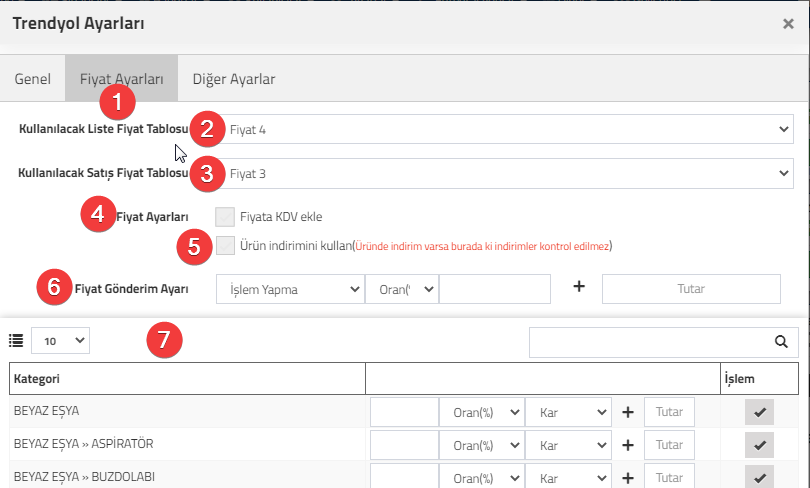
    1- Trendyol Genel Ayarlar sonrasında yapılması gereken işlemler Fiyat Ayarlarıdır.

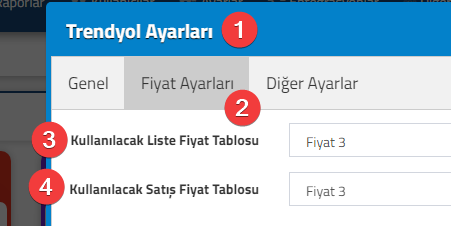
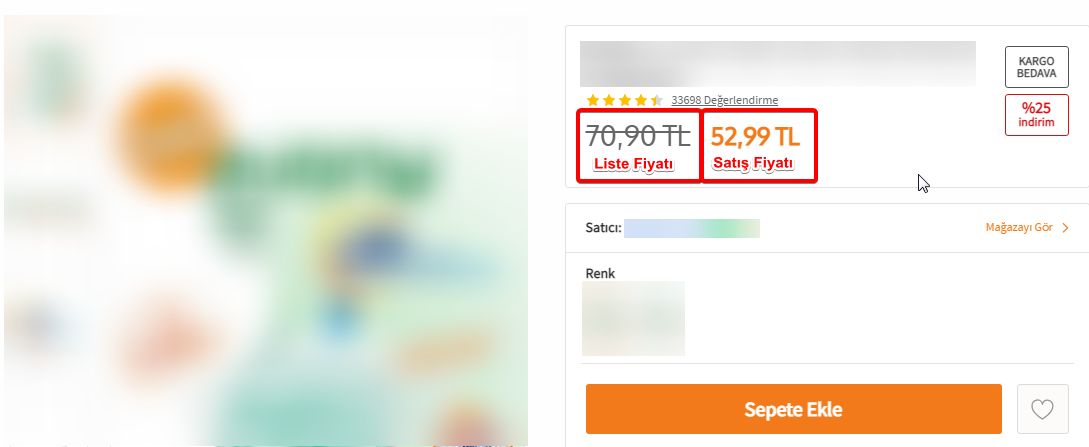
    2- Kullanılacak Liste Fiyat Tablosu : Trendyol’a göndereceğiniz liste fiyatlarını bu alandan belirleyebilirsiniz. Trendyol’da ürün satışlarında üstü çizili fiyat göstermek istiyorsanız Satış Fiyat Tablosunda seçmiş olduğunuz fiyat seçiminden tutar olarak yüksek bir fiyat tablosu seçmelisiniz. Diğer durumda iki tabloya da aynı fiyat seçimini yapabilirsiniz. 
    3- Kullanılacak Satış Fiyat Tablosu : Trendyol’a göndereceğiniz satış fiyatlarını bu alandan belirleyebilirsiniz. 
    Örnek kullanım;

    4- Fiyata KDV Ekle : Trendyol’a gönderilecek fiyata KDV ekleyerek göndermek için seçebilirsiniz.
    5- Ürün indirimi kullan : Eğer ürüne ürün kartı içerisinden indirim/iskonto girilmiş ise bu alan işaretlenir ve üründeki indirim/iskonto sanal pazara gönderilir. Bu alan işaretlendikten sonra marka/kategoriye göre indirim yapılmış ise baz alınmaz.
    6- Fiyat Gönderim Ayarı : Bu alanda genel olarak ürünlerinize kar/indirim uygulayabilirsiniz. Ayrıca ekstra tutar ekleyip gönderim sağlayabilirsiniz. Bu alanın aktif olması için ‘Ürün İndirimini Kullan’ ayarının pasif olması gerekmektedir. 
    7- Kategori/Marka : Kategori/marka bazında indirim/kar uygulaması yapılarak ürün gönderimi sağlanır. 

  • TRENDYOL Entegrasyon İşlemleri- 1 (Genel Ayarlar)

    TRENDYOL Entegrasyon İşlemleri- 1 (Genel Ayarlar)

    KOD: A2075

    TRENDYOL Entegrasyon İşlemleri- 1 (Genel Ayarlar)

    • Oluşturulma
      17.10.2019
    • Güncellenme
      19.03.2025
    • Kategori
      Ayarlar

    Trendyol sanal mağazasında Akınsoft e-Ticaret entegrasyonu ile ürün satışı için öncelikle Trendyol üzerinde onaylanmış mağazanız olması gerekmektedir. Mağaza açılışı için;
    https://partner.trendyol.com/onboarding/satici-formu” üzerinden gerekli başvurunun yapılmış olması gerekmektedir.

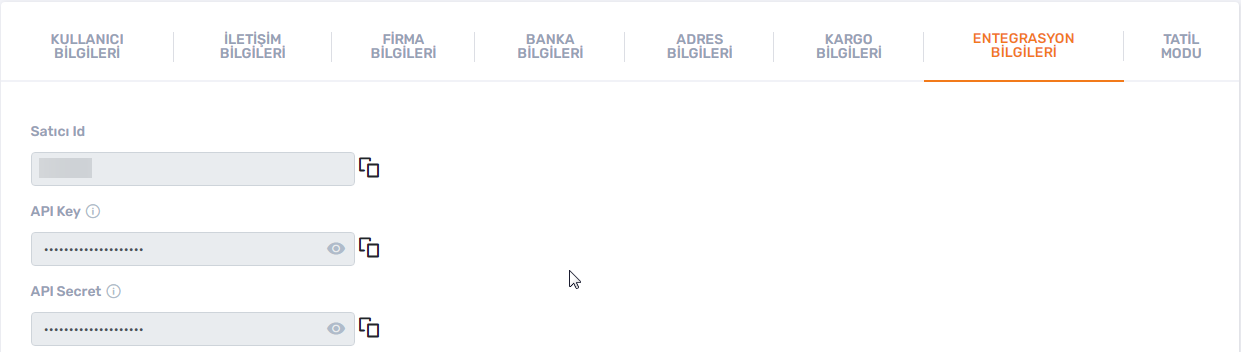
    Trendyol üzerinde mağazanız onaylandıktan sonra firma tarafından size gönderilen bilgiler ile “https://partner.trendyol.com/account/login” sisteme giriş yapılır. Sisteme giriş yapıldıktan sonra Hesap Bilgilerim > Entegrasyon Bilgileri alanında yer alan bilgiler ile entegrasyon sağlamanız gerekmektedir. 

    Firma bilgilerinizi kontrol ettikten sonra entegrasyon yapılabilmesi için Akınsoft e-Ticaret panelinize giriş sağlıyorsunuz. Entegrasyon Yönetimi > Sanal Pazarlar Yönetimi > Entegrasyon Yönetimi alanından Trendyol ayarlarını seçiyorsunuz.


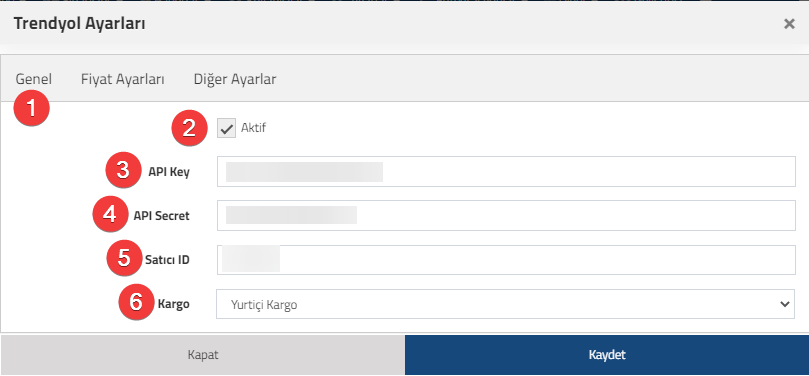
    Trendyol Genel Ayarlar :

     
    1 – Genel  Ayarlar

    2 – Trendyol entegrasyonunun aktifleştirilmesi.
    3 –  API Key : Trendyol panelinizde yer alan “API Key”  bilgisinin yazılacağı alan.
    4 – API Secret : Trendyol panelinizde yer alan “API Secret”  bilgisinin yazılacağı alan.
    5 – Satıcı ID : Trendyol panelinizde yer alan “Satıcı ID”  bilgisinin yazılacağı alan.
    6 – Kargo : Trendyol’da kullanılacak kargonun seçileceği alan.

  • TRENDYOL Entegrasyon İle Ürün Gönderimi (Toplu Kategori Eşleştirme)

    TRENDYOL Entegrasyon İle Ürün Gönderimi (Toplu Kategori Eşleştirme)

    KOD: A2097

    TRENDYOL Entegrasyon İle Ürün Gönderimi (Toplu Kategori Eşleştirme)

    • Oluşturulma
      30.11.2019
    • Güncellenme
      19.03.2025
    • Kategori
      Ürün Gönderimi

    Genel Ayarlar yapıldıktan sonra ürünlerinizi Trendyol’a iki farklı şekilde gönderim sağlayabilirsiniz. Bunlardan ilki; Toplu Kategori Eşleştirme. 

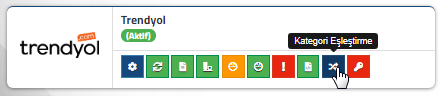
    İlk etapta yapılması gereken işlem Entegrasyonlar > Sanal Pazarlar Yönetimi > Entegrasyon Yönetimi alanında Trendyol bölümünden ‘Kategori Eşleştir’ butonuna tıklanarak Akınsoft e-Ticaret panelinize aktardığınız kendi kategori listeniz açılır. 


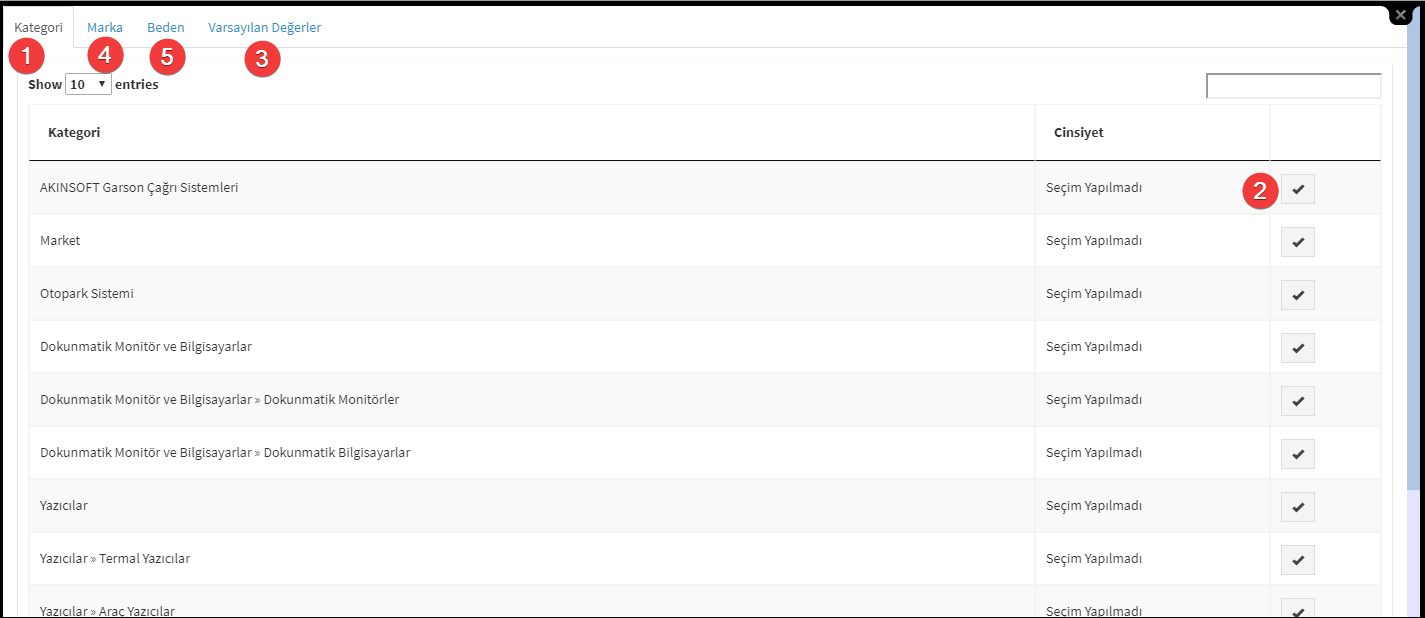
    1- Kategori : Akınsoft e-Ticaret panelinizde yer alan bütün kategoriler bu alanda çıkmaktadır.
    2- Seçim Yapılmadı : Akınsoft e-Ticaret panelinizde yer alan kategorileri Trendyol panelindeki kategorilerle eşleştirme için seçim yapılmadı alanının yan tarafında bulunan işarete tıklanmalıdır. Kategori eşleştirilirken dikkat edilmesi gereken en önemli nokta her zaman kategorinizin en alt kırılımını eşleştirmeniz gerekemektedir. Örneğin; Dokunmatik Monitör ve Bilgisayarlar bu kategoriyi eşleştiremeyiz. Çünkü bu kategorinin altında iki alt kategori daha bulunmaktadır. Eklemiş olduğunuz ürünleri alt kategoriler içerisinde girdiğiniz için üst kategori eşleştirmesi yaparsak bu kategoride ürün olmayacağı için Trendyol’a ürünler yüklenmeyecektir. Yapmamız gereken doğru eşleşme; Dokunmatik Monitör ve Bilgisayarlar » Dokunmatik Monitörler bu kategoriyi eşleştirerek gerçekleşecektir. Trendyol kategorileri açıldığında size en uygun kategoriyi seçmeniz gerekmektedir. Trendyol kategorileri seçerken de ana kategoriyle eşleştirme yapmamalısınız. Trendyol kategori ağacında da en alt kategoriyi seçmek zorundasınız. Kategori eşleştirmesi yapıldıktan sonra sayfa kapatılıp tekrar Kategori Eşleştirme alanına girilmelidir.
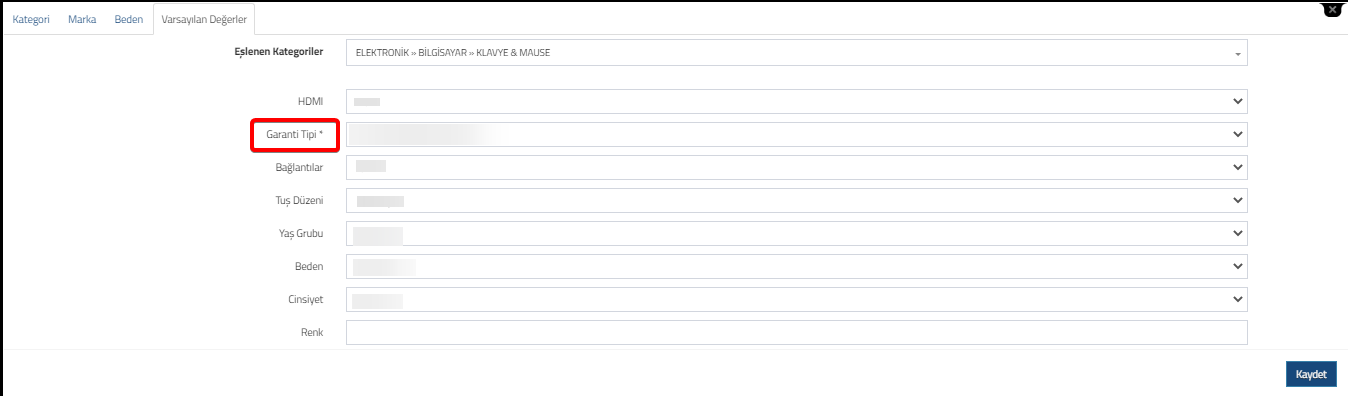
    3- Varsayılan Değerler : Bu alana girdiğinizde eşleşen kategoriler bölümüne tıklayarak eşleştirdiğiniz kategori seçilmelidir. Eşleştirmiş olduğunuz kategorinin girilmesi istenen zorunlu değerler varsa bu alandan seçim yapıp kaydetmeniz gerekmektedir. Zorunlu özellikler * işareti ile gösterilir. Zorunlu olmayan özellikleri de doldurabilirsiniz. 


    4- Marka : Ürünlerinizde yer alan markalar Trendyol’da kayıtlı değilse bu alandan ilgili kategoriyi seçip sizdeki markalar ile Trendyoldaki uygun markaları eşleştirip kaydedebilirsiniz.
    5- Beden : Ürünlerinizde tanımlı bedenler Trendyoldaki bedenler ile uyuşmuyorsa bu alandan eşleştirme yapabilirsiniz. Örneğin; siz ürünlerinize 1S olarak beden tanımı girmişseniz Trendyol bu bedeni kabul etmeyecektir. 1S ile S bedeni eşleştirmeniz gerekmektedir. 
    Gerekli tanıımlar yapıldıktan sonra ürün güncelle butonuna basarak ürünlerinizi gönderebilirsiniz.


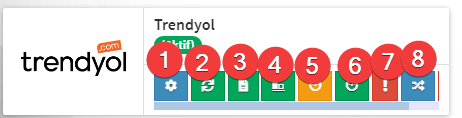
    1- Ayarlar 
    2- Ürün Güncelle
    3- Siparişleri Al : Otomatik sipariş almasını beklemeden manuel siparişleri almak için kullanılır.
    4- Stok ve Fiyat Güncelle : Ürün güncellemeden sadece stok ve fiyat güncelleme için kullanılır.
    5- Trendyol üzerinde onay bekleyen ürünlerinizi bu alandan görebilrisiniz.
    6- Trendyol üzerinde onaylanan ürünlerinizi bu alandan görebilirsiniz.
    7- Ürün gönderimi yaparken alınan hataları bu alana basarak .txt dosyası olarak indirmenize yarar.
    8- Kategori eşleştirme.

  • TRENDYOL Entegrasyon İle Ürün Gönderimi (Ürün Bazlı Gönderim)

    TRENDYOL Entegrasyon İle Ürün Gönderimi (Ürün Bazlı Gönderim)

    KOD: A2098

    TRENDYOL Entegrasyon İle Ürün Gönderimi (Ürün Bazlı Gönderim)

    • Oluşturulma
      30.11.2019
    • Güncellenme
      19.03.2025
    • Kategori
      Ürün Gönderimi

    Genel ayarlar yapıldıktan sonra ürünlerinizi Trendyol’a iki farklı şekilde gönderim sağlayabilirsiniz. Bunlardan ikincisi; Ürün Bazlı Gönderim. 

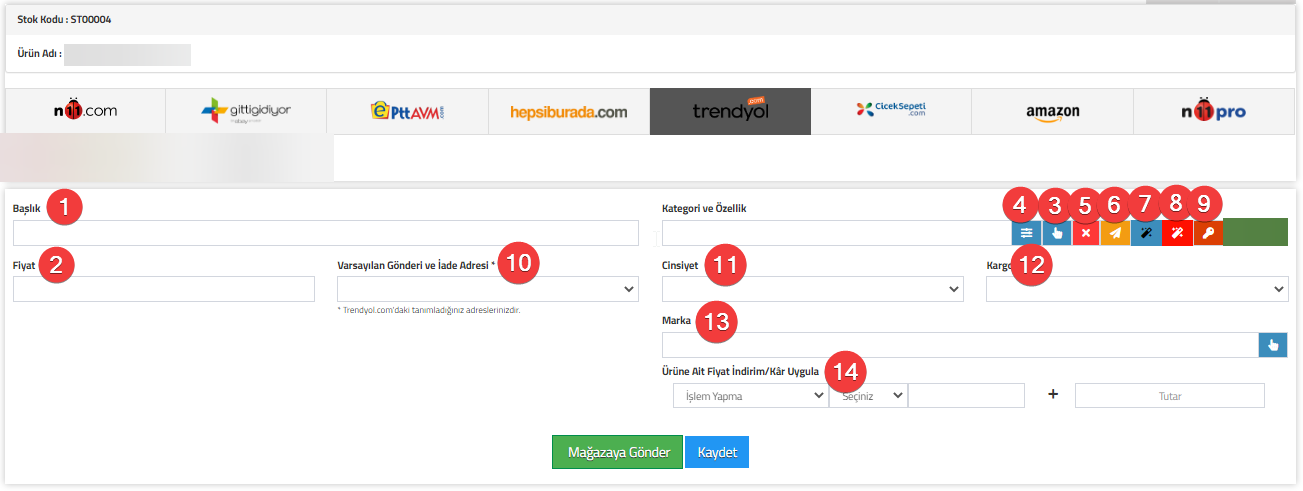
    Ürün bazında gönderim yapmak için Ürün/Katalog > Ürünler > Ürün Listesi alanında yer alan stok kartı içerisine Düzenle butonu ile giriyoruz. Stok kartında yer alan Sanal Market bölümünü tıklıyoruz.(1) Ya da daha hızlı işlem yapmak için yine aynı alandan ürün kartına giriş yapmadan Sanal Market butonuna tıklayabilirsiniz.(2)


    Trendyol genel ayarları tamamlamalısınız.

    1- Başlık : Trendyol’da görüntülecek başlık. Başlık alanı boş bırakılırsa ürün kartındaki stok adı otomatik olarak Trendyol’a başlık olarak gönderilecektir.
    2- Fiyat : Trendyol’a farklı fiyat göndermek için kullanılan alan. Bu alana fiyat girdiğinizde Trendyol Fiyat Ayarlarında yer alan alandan Trendyol Fiyatı seçilmelidir.
    3- Kategori Eşleştirme Alanı : Ürüne ait kategori eşleştirmesi yapabilirsiniz.
    4- Seçilen Kategoriye Göre Özellik Girme Alanı : Seçilen Kategoriye Göre Özellik Girme Alanı : Eşleştirdiğiniz kategori özelliklerini girebilirsiniz. Zorunlu(*) olarak özellikleri doldurmanız gereklidir. 
    5- Kategori ve Özellikleri Temizle : Burada yaptığınız düzenlemeleri siler.
    6- Ürüne Git: Ürün Trendyol tarafından onaylandıktan sonra direkt olarak Trendyol’da ürün detayına gitmenize olanak sağlar.
    Gerekli tanımlama işlemleri yapıldıktan sonra dilerseniz ürün bazında mağazaya gönder diyebilirsiniz. Yada Trendyol genel ayarlarında ürün güncelle butonuna basabilirsiniz.
    7- Renk Eşleştir : Varyantlı ürüne sahipseniz ana stok üzerinden bu işlemleri yapmalısınız. Alt varyantlardaki renk değişkenlerini Trendyol’daki renk değişkenleri ile eşleştirmelisiniz. 
    8- Beden Eşleştir : Varyantlı ürüne sahipseniz ana stok üzerinden bu işlemleri yapmalısınız. Alt varyantlardaki beden değişkenlerini Trendyol’daki beden değişkenleri ile eşleştirmelisiniz. 
    9- Rekabet Analizi : Sattığınız ürünlerin rakip firmalardaki fiyatlarını arama yaparak öğrenebilirsiniz. 
    10- Varsayılan Gönderi/İade Adresi : Ürün bazlı Trendyol’da kayıtlı gönderim/iade adresi belirleyebilirsiniz.
    11- Cinsiyet :  Giyim ürünleri(Ayakkabı, Kıyafet vs.) satıyorsanız ve ürün bazında gönderim yapmak istiyorsanız bu alanı seçmeniz gerekmektedir.
    12- Kargo: Ürün bazlı kargo firması seçebilirsiniz.
    13- Marka : Kategori eşleştirmesi yapıldıktan sonra marka alanı otomatik olarak bu alana aktarılır.
    14- Ürüne Ait Fiyat İndirim/Kar Uygula : Ürüne ait fiyat gönderimlerinde indirim/kar bilgisi gönderebilirsiniz. 
    Yapılan düzenlemeleri tamamladıktan sonra Kaydet butonu ile kaydederek Mağazaya Gönder butonu ile gönderim sağlayabilirsiniz. 
    NOT : Varyantlı ürün gönderim işlemlerinde  bu ayarlar her zaman ana stok üzerinden gerçekleştirilir.

  • Trendyol üzerinde Alınan Hatalar ve Çözümleri

    Trendyol üzerinde Alınan Hatalar ve Çözümleri

    KOD: A3492

    Trendyol üzerinde Alınan Hatalar ve Çözümleri

    • Oluşturulma
      29.09.2022
    • Güncellenme
      27.03.2025
    • Kategori
      Trendyol

    * Trendyol’da ürün stokları güncelleniyor fakat fiyatlar güncellenmiyor? 

    Entegrasyonlar>>Sanal Pazarlar Yönetimi>>Entegrasyon Yönetimi alanında bulunan Trendyol’un Ayarların girdikten sonra, Diğer Ayarlar kısmında “Sadece Stok Miktarları GüncelIe(Fiyat güncelleme işlemi devre dışı kalacaktır.)” şeklinde bir seçenek vardır. Bu seçenek seçili ise, fiyatlar güncellenmeyecektir.

    * Trendyoldan gelen siparişler de KDV 8% olmasına rağmen, panelimize 18% olarak geliyor. Neden dolayı bu şekilde olmaktadır?

    Entegrasyonlar>>Sanal Pazarlar Yönetimi>>Entegrasyon Yönetimi alanında bulunan Trendyol’un ayarlarına girdikten sonra, Diğer Ayarlar kısmında “Siparişlerde Mağazadan Gelen KDV’yi Kullan.” şeklinde bir seçenek vardır. Bu seçenek işaretlenirse Trendyol üzerinde kullanılan KDV oranı, e-Ticaret paneline aktarılacaktır.

    * Trendyol üzerinde ürün resimlerini güncellemek istiyoruz fakat ürün resimleri güncellenmiyor?

    Trendyol’da satışta olan ürünler için, Trendyol’un ürün görsel güncelleme politikası vardır. Entegrasyon işlemlerinde, ‘Ürün Güncelle’ butonu ile, ürünlerinize dair güncel görselleriniz Trendyol’a gönderilmektedir. 
    Güncel gönderilen görselleri, Trendyol mağaza panelindeki ürün düzenleme sayfasında görüntüleyebilirsiniz. 
    Güncel ürün görselleriniz, Trendyol’a aktarıldıktan sonra Trendyol Katalog Ekibi görselleri 3 iş günü içerisinde inceler ve yayına alır.

    * Trendyol’da önceden satıcı paneli açmıştım ve birçok ürünüm onaylanmıştı, artık Akınsoft üzerinden entegrasyon kullanmaya başladım fakat kategori, renk, beden vs eşleştirmelerini tek tek yapmam mümkün değil. Bu durumda;  daha öncesinde onaylanmış olan ürünler ile, otomatik olarak bir eşleştirme sağlanabilir mi? 

    Trendyol paneli’nde, onaylanmış ürünler için eşleşme, şuan mevcut altyapımızda barkod verileri üzerinden sağlanmaktadır. Her iki tarafta da(Trendyol ve Akınsoft e-Ticaret Paneli) barkod verilerinin aynı olması halinde, sistem otomatik olarak bir eşleştirme sağlayacaktır.

    * Trendyol üzerinden gelen siparişlerde, kargo durumlarına müdahale edemiyorum?

    Sanal pazarlardan gelen siparişlerde ki kargo durumları, sanal pazardan değiştiği için, e-Ticaret paneli üzerinden müdahale yapılamaz.

    * Trendyol’a ürünleri aktarırken, barkodların başına ön ek eklenmesi durumunda bir sorun oluşur mu? Ayrıca, Trendyol’da ürünleri silip e-Ticaret panelimizden ürünleri tekrar gönderebilir miyiz?

    Trendyol paneli’nde, onay sürecine giren ürünleri silme imkanı yoktur. Ürünler, arşive alınabilir fakat stok kodlarında sorun olacaktır. 
    Trendyol panelindeki tüm ürünleri satışa kapatırken, model kodu ve stok kodu alanlarında, e-Ticaret panelinden farklı olacak şekilde değişiklik yapmak gerekecektir. (Örnek : e-Ticaret paneli’nde stokkodu : TEST001 ise, Trendyol üzerinde model kodu veya stok kodunu TEST001’den daha farklı olacak şekilde değiştirmek gerekecektir) 
    Trendyol paneli’nde, Excel ile bu işlemler gerçekleştirilebilir. İşlemleri gerçekleştirdikten sonra, ürünlerin stok kodu ve model kodlarının değiştirildiğini ve satışa kapandığını görüntüleyince, barkod ön ek ekleme işlemi için bizlere ulaşabilirsiniz.

    * “TSF PSF’den Büyük olamaz” uyarısında ne yapmalıyım?

    Trendyol tarafında ürün aktarımı ya da fiyat güncelleme işlemlerinde Kullanılacak Satış Fiyat Tablosundaki  değerin  Kullanılacak Liste Fiyat Tablosundaki değerden büyük olamayacağı uyarısıdır. Fiyat ayarlarınızı kontrol ederek Kullanılacak Liste Fiyat Tablosundaki Fiyat değerini büyük ya da Kullanılacak Satış Fiyat Tablosundaki değere eşit olacak şekilde düzenleyerek ürün gönderimi sağlayabilirsiniz. Kullanılacak Liste Fiyatının boş olması durumunda da ilgili uyarı alınacaktır. Farklı bir fiyat kullanılmayacak ise Satış Fiyat listesindeki değer ile aynı değeri seçim sağlayarak gönderebilirsiniz.