Yazar: admin

  • Koçtaş Entegrasyon İşlemleri – 1 (Genel Ayarlar)

    Koçtaş Entegrasyon İşlemleri – 1 (Genel Ayarlar)

    KOD: A3889

    Koçtaş Entegrasyon İşlemleri – 1 (Genel Ayarlar)

    • Oluşturulma
      23.12.2024
    • Güncellenme
      04.04.2025
    • Kategori
      Koçtaş

     Koçtaş sanal mağazasında AKINSOFT e-Ticaret entegrasyonu ile ürün satışı için öncelikle Koçtaş üzerinde onaylanmış mağazanız olması gerekmektedir. Mağaza açılışı için; Koçtaş Satıcı Ön Başvuru Bilgi Formu  üzerinden mağaza açma talebinizi iletmeniz gereklidir. Koçtaş üzerinde mağazanız onaylandıktan sonra firma tarafından size gönderilen bilgiler ile Koçtaş Mağaza Giriş sistemine giriş yapabilirsiniz. Koçtaş mağaza panelinizden entegrasyon parametrelerinizi edinebilirsiniz.

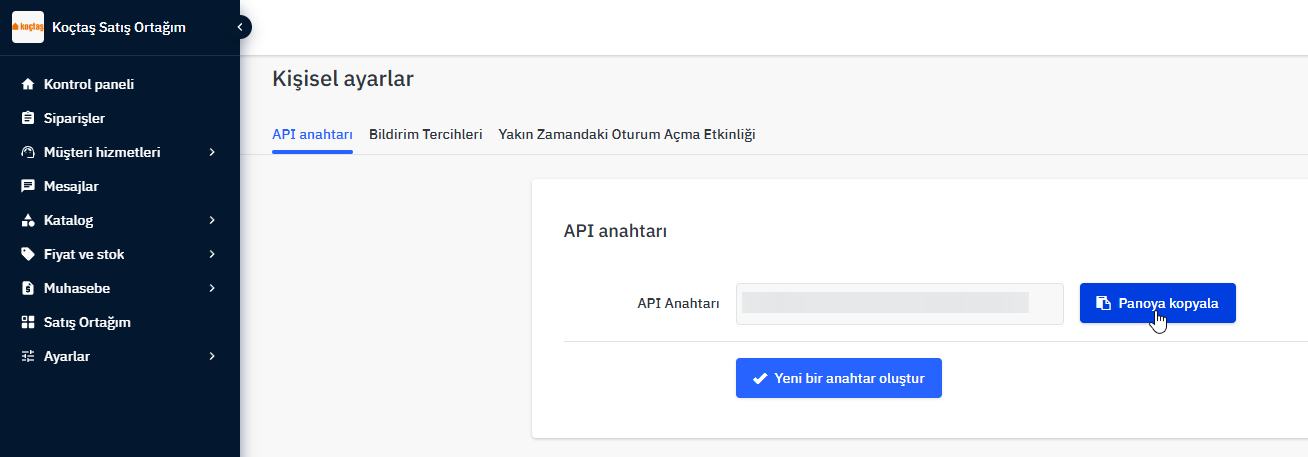
    • Koçtaş Panelinizde Profil > API Anahtarı alanından API Key parametresini görüntüleyebilirsiniz. 
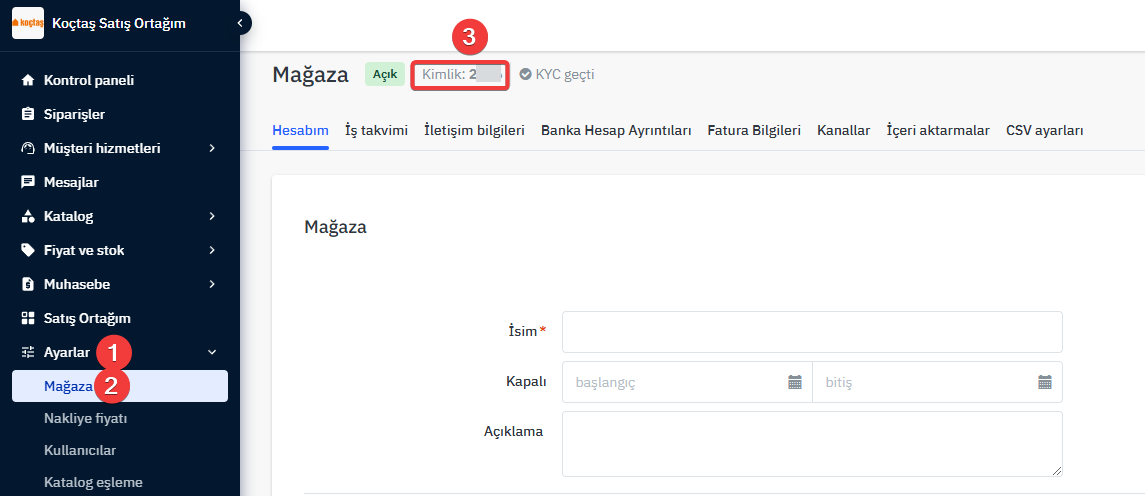
    • Koçtaş Satıcı Id bilgisini ise Ayarlar > Mağaza > Kimlik alanından görüntüleyebilirsiniz.
    • Api parametrelerinizi aldıktan sonra entegrasyon yapılabilmesi için AKINSOFT e-Ticaret panelinize giriş yaparak Entegrasyon Yönetimi > Sanal Pazarlar Yönetimi > Entegrasyon Yönetimi alanından Koçtaş ayarları kısmında Genel kısmından düzenlemeleri yapmalısınız.

    Koçtaş Genel Ayarlar:
    1 – Genel Ayarlar sekmesini açıyoruz.
    2 – Aktif : Koçtaş entegrasyonunun aktif/pasif hale getirebilirsiniz.
    3 – Api Key : Koçtaş panelinden aldığınız Api Key bilgisini yazmalısınız.
    4 – Satıcı ID : Koçtaş tarafındaki Mağaza Kimlik ID bilgisini yazmalısınız.
    5- Sipariş Aralığı : Entegrasyon tarafından otomatik Koçtaş sipariş alma işlemlerinde belirleyeceğiniz periyot aralığını seçebilirsiniz. 
    6- Ürün Gönderim Süresi: Koçtaş’daki ürünlerinizin kargolama süresini seçebilirsiniz. 

    Ayarlarınızı Kaydet butonu ile kaydedebilirsiniz.
     • İlgili alanları doldurduktan sonra Fiyat Ayarları sekmesine geçiş yapabilirsiniz. 
     

  • Koçtaş Entegrasyon İşlemleri – 2 (Fiyat Ayarları)

    Koçtaş Entegrasyon İşlemleri – 2 (Fiyat Ayarları)

    KOD: A3890

    Koçtaş Entegrasyon İşlemleri – 2 (Fiyat Ayarları)

    • Oluşturulma
      23.12.2024
    • Güncellenme
      04.04.2025
    • Kategori
      Koçtaş

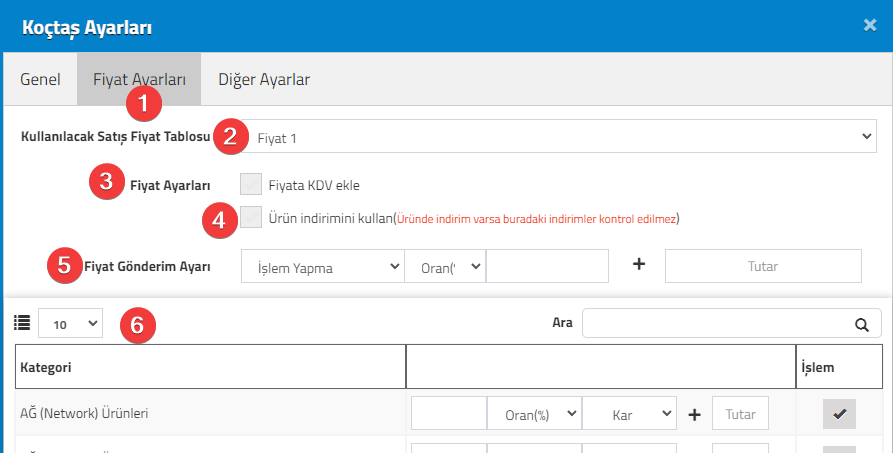
    1- Koçtaş için, Genel Ayarlar sonrasında yapılması gereken işlemler Fiyat Ayarlarıdır.

    2- Kullanılacak Satış Fiyat Tablosu : Koçtaş’a göndereceğiniz satış fiyatlarını bu alandan belirleyebilirsiniz. 
    3- Fiyata KDV Ekle : Koçtaş’a gönderilecek fiyata KDV ekleyerek göndermek için seçebilirsiniz. Aynı zamanda panelinizde Ayarlar > Fiyat Ayarları sayfasındaki KDV ayarınız KDV hariç olarak düzenlemelisiniz.
    4- Ürün indirimi kullan : Eğer ürüne ürün kartı içerisinden indirim/iskonto girilmiş ise bu alan işaretlenir ve üründeki indirim/iskonto sanal pazara gönderilir. Bu alan işaretlendikten sonra marka/kategoriye göre indirim yapılmış ise baz alınmaz.
    5- Fiyat Gönderim Ayarı : Bu alanda genel olarak ürünlerinize kar/indirim uygulayabilirsiniz. Ayrıca ekstra tutar ekleyip gönderim sağlayabilirsiniz. Bu alanın aktif olması için ‘Ürün İndirimini Kullan’ ayarının pasif olması gerekmektedir. 
    6- Kategori/Marka : Kategori/marka bazında indirim/kar uygulaması yapılarak ürün gönderimi sağlanır. 


  • Çiçeksepeti Entegrasyon İşlemleri – 1 (Genel Ayarlar)

    Çiçeksepeti Entegrasyon İşlemleri – 1 (Genel Ayarlar)

    KOD: A3017

    Çiçeksepeti Entegrasyon İşlemleri – 1 (Genel Ayarlar)

    • Oluşturulma
      16.04.2021
    • Güncellenme
      27.03.2025
    • Kategori
      Çiçeksepeti

    Çiçeksepeti pazar yeri üzerinde satış yapmak için öncelikle bir mağazaya sahip olmanız gerekmektedir. Mağaza açılışı için gerekli olan detaylara ve kayıt işlemlerine buradan ulaşabilirsiniz.

    Mağaza açılışınız onaylandıktan sonra verilen bilgiler ile 
    http://bayi.ciceksepeti.com/#/loginadresine giriş yapmanız gerekmektedir. Giriş yapıldıktan sonra Ürün & Reklam Yönetimi > Ürünlerim > Ürün Listesi alanında üstte yer alan Api Erişim kısmından Api Key parametrenizi alabilirsiniz. Almış olduğunuz Api Key parametresini e-Ticaret yönetim panelinizde Entegrasyon Yönetimi > Sanal Pazar Yönetimi > Entegrasyon Yönetimi alanında yer alan Çiçeksepeti bölümünde Ayarlar butonuna tıklayarak Api Key alanına eklemeniz gereklidir. 

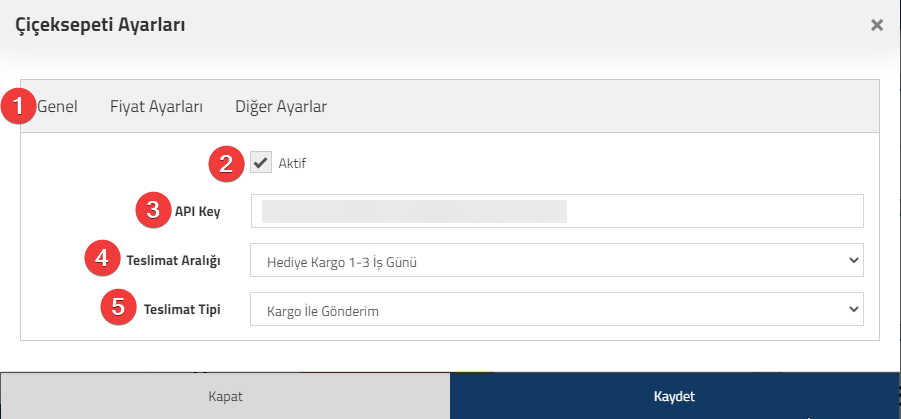
    1- Çiçeksepeti Genel Ayarlar
    2- Aktif butonu işaretlenmelidir.
    3- Api Key : Çiçeksepeti üzerinden size mail olarak gönderilen ya da panel üzerinden aldığınız “Api Key” bu alana yazılmalıdır.
    4- Teslimat Aralığı : Ürünlerinizi kargolayacağınız süre dilimini seçmelisiniz.
    5- Teslimat Tipi : Teslimat seçeneklerini belirleyebilirsiniz. Genel kullanım Kargo ile Gönderim şeklindedir.


  • Çiçeksepeti Entegrasyon İle Ürün Gönderimi (Toplu Kategori Eşleştirme)

    Çiçeksepeti Entegrasyon İle Ürün Gönderimi (Toplu Kategori Eşleştirme)

    KOD: A3022

    Çiçeksepeti Entegrasyon İle Ürün Gönderimi (Toplu Kategori Eşleştirme)

    • Oluşturulma
      20.04.2021
    • Güncellenme
      27.03.2025
    • Kategori
      Çiçeksepeti
    • Genel Ayarlar yapıldıktan sonra, ürünlerinizi Çiçeksepeti’ne iki farklı şekilde gönderim sağlayabilirsiniz. 
      Bunlardan birincisi; Toplu Kategori Eşleştirme şeklidir. 

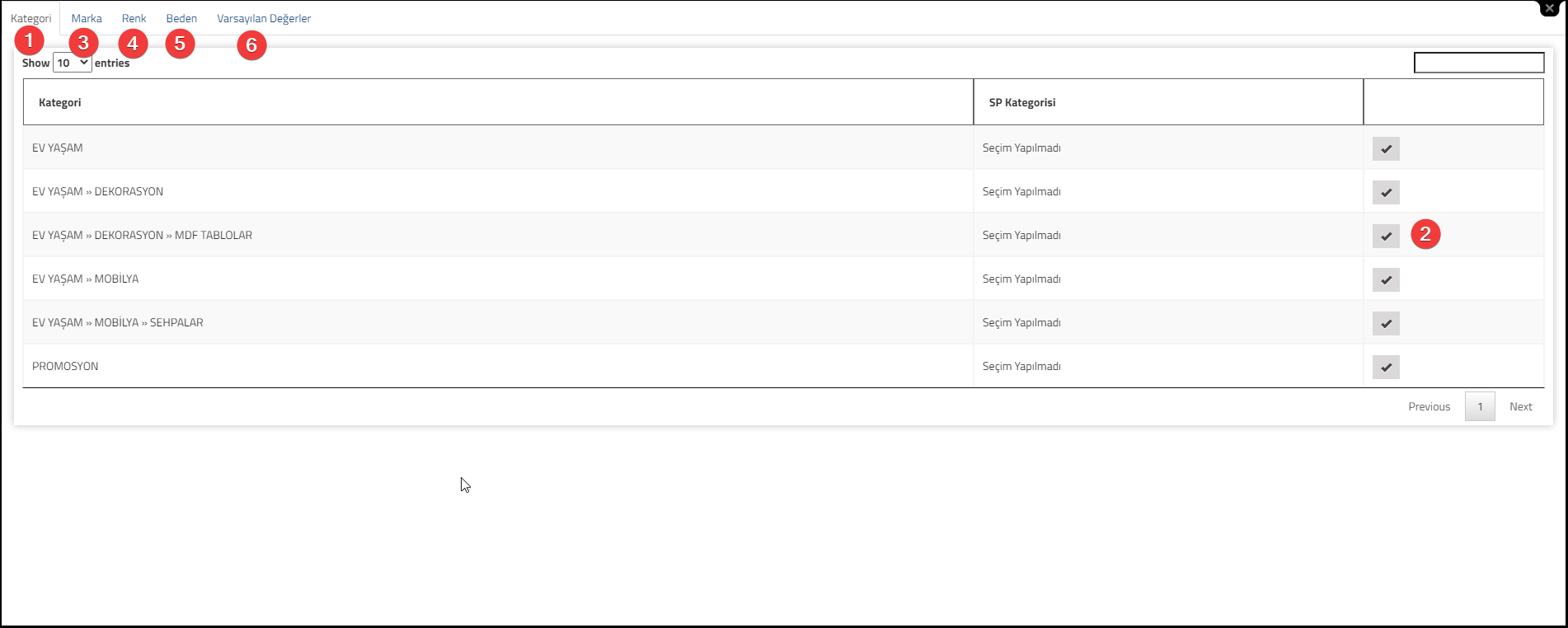
    İlk etapta yapılması gereken işlem Entegrasyonlar > Sanal Pazarlar Yönetimi > Entegrasyon Yönetimi alanında Çiçeksepeti bölümünden ‘Kategori Eşleştir‘ butonuna tıklanarak Akınsoft e-Ticaret panelinize aktardığınız kendi kategori listeniz açılır. 

    1- Kategori : Akınsoft e-Ticaret panelinizde yer alan bütün kategoriler bu alanda çıkmaktadır.
    2- Seçim Yapılmadı ( ✓ ) : Akınsoft e-Ticaret panelinizde yer alan kategorileri Çiçeksepeti panelindeki kategorilerle eşleştirmek için Seçim Yapılmadı alanının yan tarafında bulunan ✓ işarete tıklanmalıdır. Kategori eşleştirilirken dikkat edilmesi gereken en önemli nokta her zaman kategorinizin en alt kırılımını eşleştirmeniz gerekemektedir. Örneğin; EV YAŞAM kategorisini eşleştiremeyiz. Çünkü bu kategorinin altında iki alt kategori daha bulunmaktadır. Eklemiş olduğunuz ürünleri alt kategoriler içerisinde girdiğiniz için üst kategori eşleştirmesi yaparsak bu kategoride ürün olmayacağı için Çiçeksepeti’ne ürünler yüklenmeyecektir. Yapmamız gereken doğru eşleşme; EV YAŞAM > DEKORASYON > MDF TABLOLAR kategorisini eşleştirerek gerçekleşecektir. Çiçeksepeti kategorileri açıldığında size en uygun kategoriyi seçmeniz gerekmektedir. Çiçeksepeti kategorileri seçerken de ana kategoriyle eşleştirme yapmamalısınız. Çiçeksepeti kategori ağacında da en alt kategoriyi seçmek zorundasınız. Kategori eşleştirmesi yapıldıktan sonra sayfa kapatılıp tekrar Kategori Eşleştirme alanına girilmelidir.
    3- Marka : Yasaklı marka alanına gireceğiniz markalara ait ürünlerin sanal pazara gönderimi sağlanmaz.
    4- Renk : Varyantlı ürünleriniz var ise kategori bazlı renk eşleştirmesi yaparak varyant ürünlerinizin aktarılmasını sağlarsınız.
    5- Beden : Varyantlı ürünleriniz var ise kategori bazlı beden eşleştirmesi yaparak varyant ürünlerinizin aktarılmasını sağlarsınız.
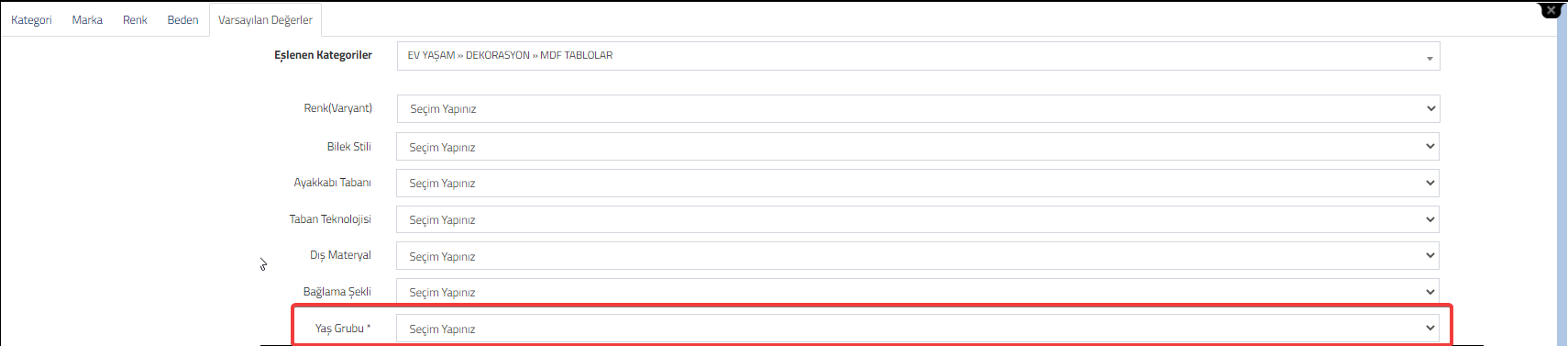
    6- Varsayılan Değerler : Bu alana girdiğinizde eşleşen kategoriler bölümüne tıklayarak eşleştirdiğiniz kategori seçilmelidir. Eşleştirmiş olduğunuz kategorinin girilmesi istenen zorunlu değerler varsa bu alandan seçim yapıp kaydetmeniz gerekmektedir. Zorunlu özellikler * işareti ile gösterilir. Zorunlu olmayan özellikleri de doldurabilirsiniz. 

    Düzenlemeler tamamlandıktan sonra Entegrasyonlar > Sanal Pazarlar Yönetimi > Entegrasyon Yönetimi alanında Çiçeksepeti bölümünden ‘Ürün Güncelle’ butonu ile ürünlerinizi Çiçeksepeti’ne aktarabilirsiniz.

  • Çiçeksepeti Entegrasyon İle Ürün Gönderimi (Ürün Bazlı Gönderim)

    Çiçeksepeti Entegrasyon İle Ürün Gönderimi (Ürün Bazlı Gönderim)

    KOD: A3023

    Çiçeksepeti Entegrasyon İle Ürün Gönderimi (Ürün Bazlı Gönderim)

    • Oluşturulma
      20.04.2021
    • Güncellenme
      22.06.2023
    • Kategori
      Çiçeksepeti
    • Genel ayarlar yapıldıktan sonra ürünlerinizi Çiçeksepeti’ne iki farklı şekilde gönderim sağlayabilirsiniz.
      Bunlardan ikincisi; Ürün Bazlı Gönderim şeklidir.

    Ürün bazında gönderim yapmak için, Ürün/Katalog > Ürünler > Ürün Listesi alanında yer alan stok kartı içerisine Düzenle butonu ile giriyoruz. Stok kartında yer alan Sanal Market bölümünü tıklıyoruz.(1) Ya da daha hızlı işlem yapmak için yine aynı alandan ürün kartına giriş yapmadan Sanal Market butonuna tıklayabilirsiniz.(2)

    Çiçeksepeti Genel Ayarlar(Api Key vs.), Fiyat Ayarları ve Diğer Ayarlar’ı tamamlamalısınız.

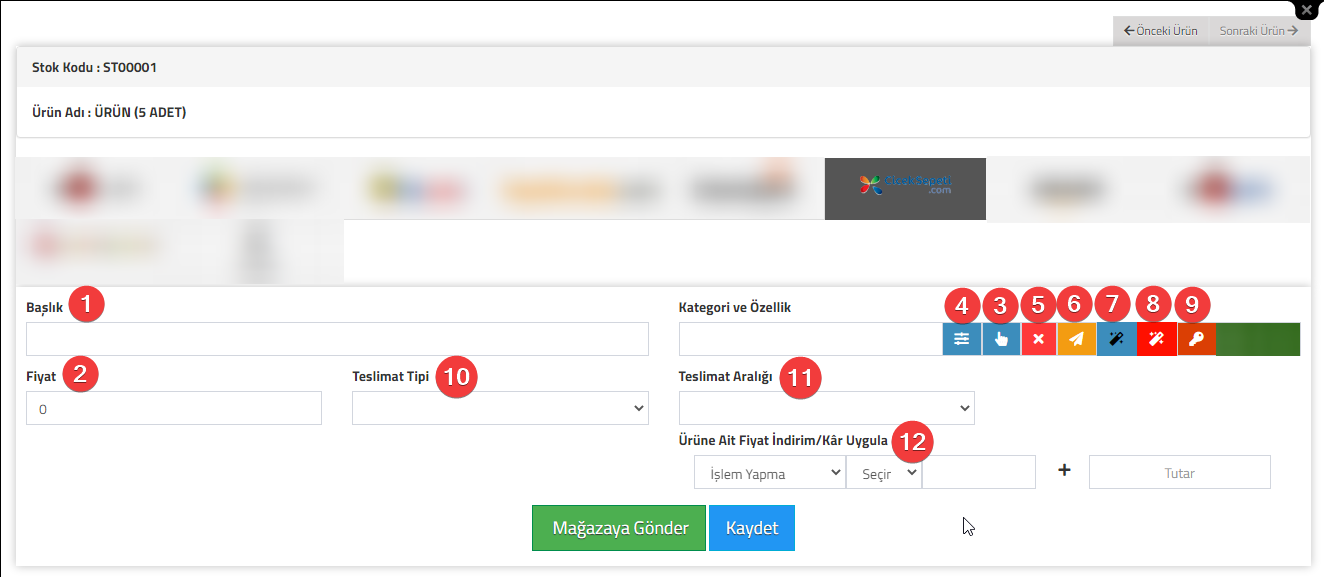
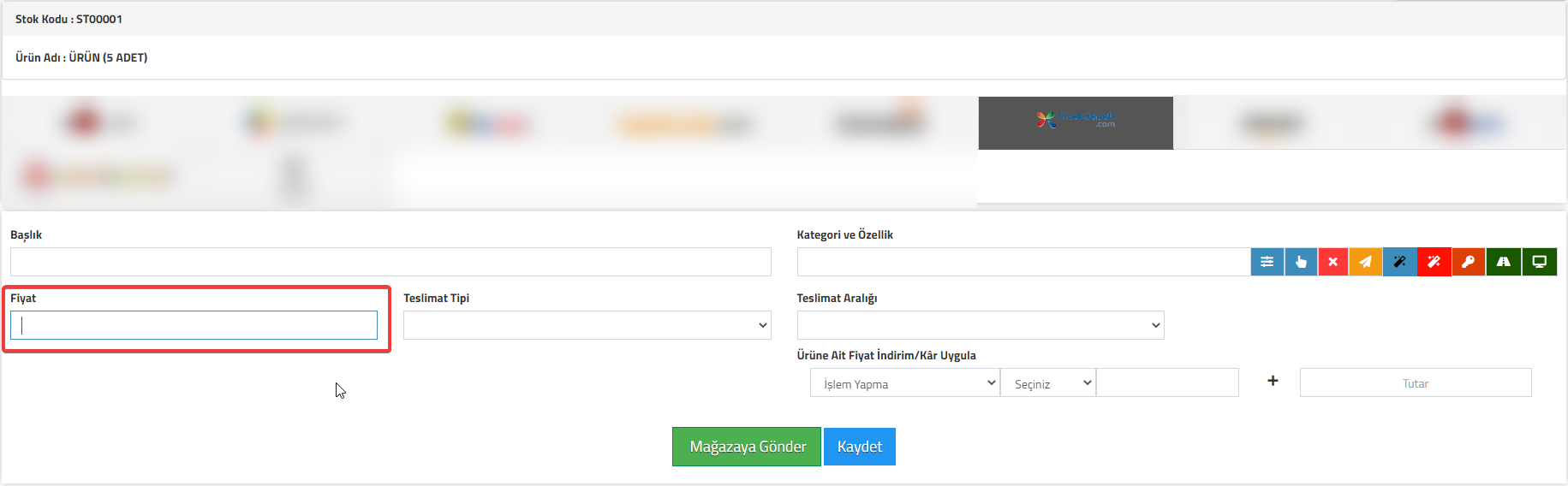
    1- Başlık : Çiçeksepeti’nde görüntülenecek başlık. Başlık alanı boş bırakılırsa ürün kartındaki stok adı otomatik olarak Çiçeksepeti’ne başlık olarak gönderilecektir.
    2- Fiyat : Çiçeksepeti’ne farklı fiyat göndermek için kullanılan alan. Bu alana fiyat girdiğinizde Çiçeksepeti Fiyat Ayarlarında yer alan alandan Çiçeksepeti Fiyatı seçilmelidir.
    3- Kategori Eşleştirme Alanı : Ürününüzü Çiçeksepeti’nde hangi kategoride listelemek isterseniz kategori eşleştirmesi yapmalısınız(Zorunlu).
    4- Seçilen Kategoriye Göre Özellik Girme Alanı : Eşleştirdiğiniz kategori özelliklerini girebilirsiniz. Zorunlu(*) olarak özellikleri doldurmanız gereklidir. 
    5- Kategori ve Özellikleri Temizle : Burada yaptığınız düzenlemeleri siler.
    6- Ürüne Git : Ürün Çiçeksepeti tarafından onaylandıktan sonra direkt olarak Çiçeksepeti’nde ürün detayına gitmenize olanak sağlar.
    7- Renk Eşleştir : Varyantlı ürüne sahipseniz ana stok üzerinden bu işlemleri yapmalısınız. Alt varyantlardaki renk değişkenlerini Çiçeksepeti’ndeki renk değişkenleri ile eşleştirmelisiniz. 
    8- Beden Eşleştir : Varyantlı ürüne sahipseniz ana stok üzerinden bu işlemleri yapmalısınız. Alt varyantlardaki beden değişkenlerini Çiçeksepeti’ndeki beden değişkenleri ile eşleştirmelisiniz. 
    9- Rekabet Analizi : Sattığınız ürünlerin rakip firmalardaki fiyatlarını arama yaparak öğrenebilirsiniz. 
    10- Teslimat Tipi : Ürün bazlı Çiçeksepeti’nde teslimat tipi belirleyebilirsiniz.
    11- Teslimat Aralığı :  Ürün bazlı Çiçeksepeti’nde teslimat aralığı belirleyebilirsiniz.
    12- Ürüne Ait Fiyat İndirim/Kar Uygula : Ürüne ait fiyat gönderimlerinde indirim/kar bilgisi gönderebilirsiniz. 
    Yapılan düzenlemeleri tamamladıktan sonra Kaydet butonu ile kaydederek Mağazaya Gönder butonu ile gönderim sağlayabilirsiniz. 

    NOT : Varyantlı ürün gönderim işlemlerinde  bu ayarlar her zaman ana stok üzerinden gerçekleştirilir.

  • Çiçeksepeti Entegrasyonunda Ürün Gönderim Sorunları

    Çiçeksepeti Entegrasyonunda Ürün Gönderim Sorunları

    KOD: A3493

    Çiçeksepeti Entegrasyonunda Ürün Gönderim Sorunları

    • Oluşturulma
      30.09.2022
    • Güncellenme
      27.03.2025
    • Kategori
      Çiçeksepeti

    Çiçeksepeti entegrasyonunda ürün gönderimi yapmanıza rağmen Çiçeksepeti mağaza panelinizde ürün gözükmüyorsa aşağıdaki işlemleri yaparak ürün gönderiminde almış olduğunuz hataları görüntüleyebilirsiniz.

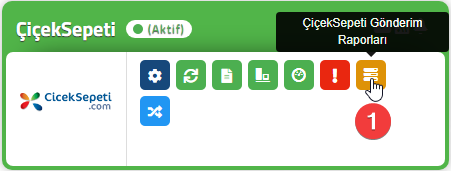
    Akınsoft sanal pazar entegrasyon panelinizde Entegrasyonlar > Sanal Pazarlar Yönetimi > Entegrasyon Yönetimi sayfasında Çiçeksepeti butonları arasında yer alan Ürün Gönderim Raporları butonuna tıklamalısınız.


    • Açılan sayfada;

    1- Arama kısmına gönderiminde sorun yaşadığınız stok kodunu yazmalısınız.
    2- Rapor tipi olarak Ürün Gönderim tipini seçmelisiniz.
    3- İncele butonu ile hata mesajının detayını görüntüleyebilirsiniz. 
    4- Ürünlerinizin bilgisinin entegrasyon aracılığıyla Çiçeksepeti’ne bilgilerinin gönderildiğine dair rapor numarası(Batch ID) bilgisidir. Çiçeksepeti sizden bu bilgiyi talep ettiğinizde iletebilirsiniz.

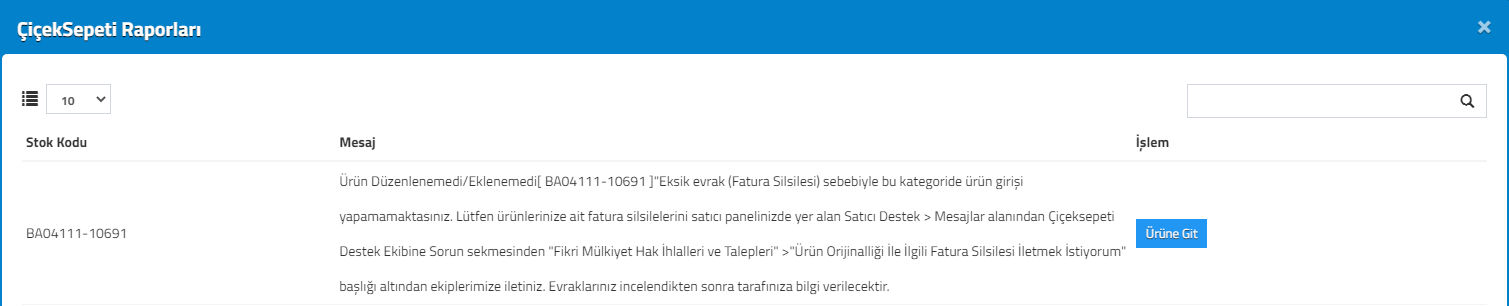
    •Açılan pencerede ürününüzün gönderiminde Çiçeksepeti tarafından iletilen hata mesajını görüntüleyebilirsiniz. (Resimdeki hata mesajı örnek olması adına paylaşılmıştır, ürün bazlı hata mesajları farklılık gösterecektir.)

    • Alınan hata mesajına göre gerekli düzenlemeler yaparak, ürünü tekrar gönderim yapabilirsiniz.


  • Çiçeksepeti Entegrasyon İşlemleri – 3 ( Diğer Ayarlar)

    Çiçeksepeti Entegrasyon İşlemleri – 3 ( Diğer Ayarlar)

    KOD: A3021

    Çiçeksepeti Entegrasyon İşlemleri – 3 ( Diğer Ayarlar)

    • Oluşturulma
      19.04.2021
    • Güncellenme
      27.03.2025
    • Kategori
      Çiçeksepeti

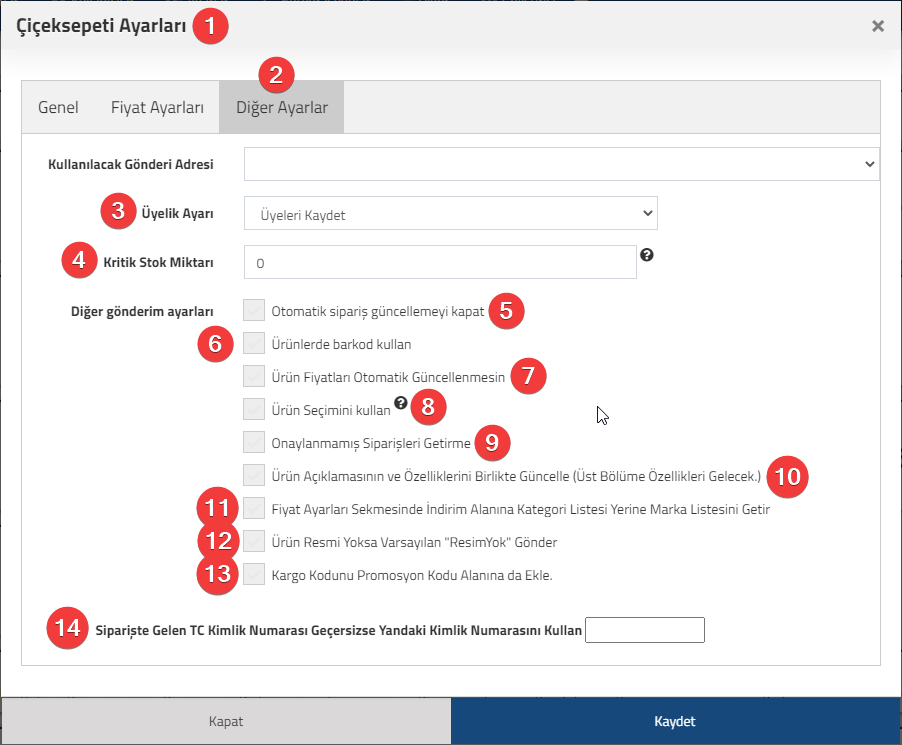
    e-Ticaret / Sanal Mağaza panelinizden  Entegrasyon Yönetimi > Sanal Pazarlar Yönetimi > Entegrasyon Yönetimi  alanından Çiçeksepeti > Diğer Ayarlar’a giriş yapılır.

    1- Çiçeksepeti Ayarlar kısmından
    2- Diğer Ayarlar başlığı seçilir.
    3- Üyelik Ayarı:  Çiçeksepeti sanal mağazasından gelen siparişlerde carileri  kaydet / kaydetme ayarının yapılmasını sağlar.
        • Üye Olmadan Alışveriş: Üyeleri kaydetmeden siparişlerin tek cari kodunda toplanmasını sağlar.
        • Üyeleri Kaydet: Siparişlerde gelen üyelerin sisteme farklı cari kodu ile kayıt edilmesini sağlar.
    4- Kritik Stok Miktarı : Ürün stok miktarı girilen miktara eşit yada miktardan küçük ise mağazaya ürün göndermez ve ürün satışa kapatılır. Örneğin; 1 yazarsanız stok miktarı 1 ve altındaki ürünler Çiçeksepeti’ne gönderilmez.
    5- Otomatik Sipariş Güncellemeyi Kapat : Bu alan işaretlendiğinde otomatik sipariş gelmez manuel sipariş alma işlemi gerçekleştirebilirsiniz.
    6- Ürünlerde Barkod Kullan : İlgili seçenek işaretlendiğinde barkod verisi olarak ürün kartında tanımlı olan barkod Çiçeksepeti’ne gönderilir. Pasif olduğu durumlarda barkod verisi alanına da stok kodu verisi gönderilir. Bu ayarı işaretlerken ürünlerin Çiçeksepeti’nde barkod alanlarına göre işaretleme yapılması gerekmektedir. Eğer Çiçeksepeti’ndeki ürünlerinizde daha önceden barkod olarak stok kodu aktarılmış ise, bu ayar işaretlendiğinde ürünler Çiçeksepeti’nde ikinci kez açılacaktır. Bir kez işaretleme sağlanabilir, ayar değişikliği için tarafımızla iletişime geçmeniz gerekmektedir.
    7- Ürün Fiyatları Otomatik Güncellenmesin : Ürün fiyatlarının entegrasyon üzerinden güncellenmesini istemiyor iseniz aktif edebilirsiniz.
    8- Ürün Seçimini Kullan : Sadece seçmiş olduğunuz ürünlerin Çiçeksepeti’ne gönderimi sağlanır.
    9- Onaylanmamış Siparişleri Getirme : Bu seçenek işaretlendiğinde Çiçeksepeti üzerinde siparişler onaylanmadıkça e-Ticaret panelinize siparişler düşmeyecektir.
    10- Ürün Açıklamasının ve Özeliklerinin Birlikte Güncelle : Ürün kartına girmiş olduğunuz açıklamalar ile özelliklerin birlikte gönderiminizi sağlar.
    11- Fiyat Ayarları Sekmesinde İndirim Alanına Kategori Listesi Yerine Marka Listesini Getir : Fiyat ayarları sekmesinde indirim bölümü kategorilere göre gelmektedir. Eğer markaya göre işaretlenirse markalar gelir ve markalara göre indirim tanımlanır.
    12- Ürün Resmi Yoksa Varsayılan “Resim Yok”  Gönder : Ürünleriniz henüz yapım aşamasındaysa (resimsiz ise) sanal pazarlara ürün göndermek istiyorsanız ürün resmi olmadığı için resimsiz ürünler Çiçeksepeti’ne gönderilmez. Sistem özelliklerinde resimsiz ürünler için standart bir resim belirlerseniz belirlediğiniz resimler Çiçeksepeti’ne gönderilir.
    13- Kargo Kodunu Promosyon Kodu Alanına da Ekle : Siparişlerinizde gelen kargo barkod verisini sipariş içerisinde yer alan Promosyon Kodu alanına aktarılmasını sağlar.
    14- Sanal pazarlardan gelen siparişlerde TC numaraları geçersiz ise; bu alana yazacağınız değerler baz alınır. Bu alana girilmesi tavsiye edilen; “11111111111”  şeklindedir.
    Ayarlarınızı tamamlandıktan sonra “KAYDET” butonuna tıklayarak işlemlerinizi tamamlayabilirsiniz. Çiçeksepeti ile ilgili ayarlar tamamlandığına göre “Kategori Eşleştirme” işlemlerine geçebilirsiniz.


  • Çiçeksepeti Entegrasyon İşlemleri – 2 (Fiyat Ayarları)

    Çiçeksepeti Entegrasyon İşlemleri – 2 (Fiyat Ayarları)

    KOD: A3020

    Çiçeksepeti Entegrasyon İşlemleri – 2 (Fiyat Ayarları)

    • Oluşturulma
      19.04.2021
    • Güncellenme
      27.03.2025
    • Kategori
      Çiçeksepeti

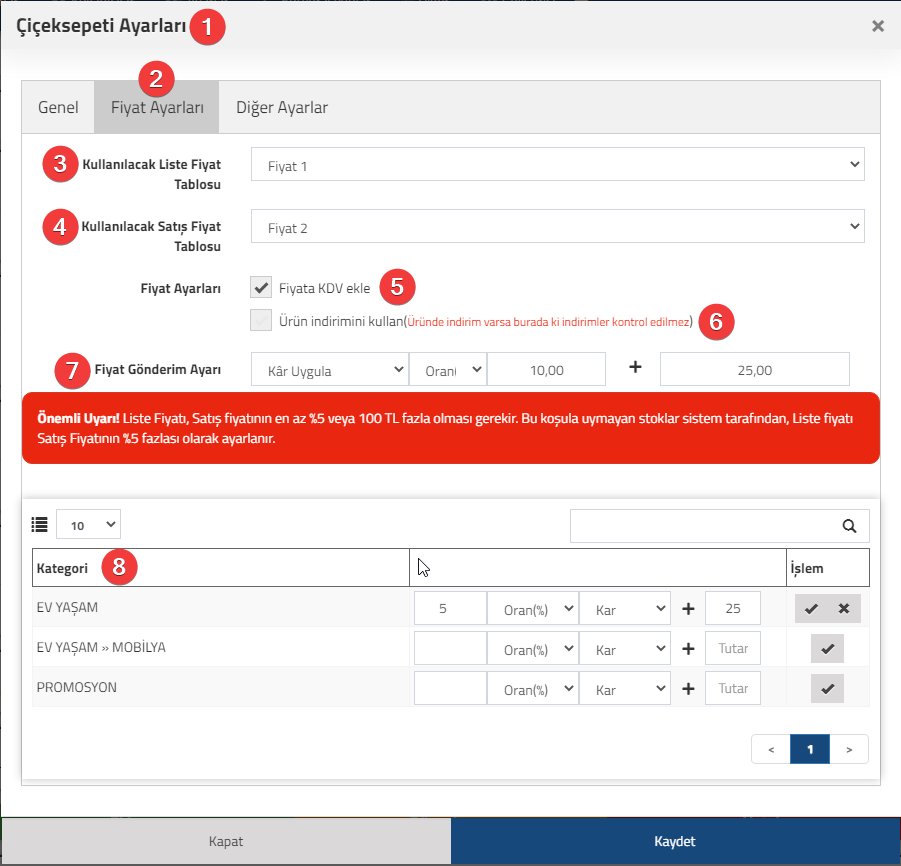
    e-Ticaret / Sanal Mağaza yönetim panelinizden  Entegrasyon Yönetimi > Sanal Pazarlar Yönetimi > Entegrasyon Yönetimi  alanından Çiçeksepeti > Fiyat Ayarları’na  giriş yapmalısınız.

    1- Çiçeksepeti Ayarlar kısmından;
    2- Fiyat Ayarları başlığı seçilir
    3- Kullanılacak Liste Fiyat Tablosu :  Çiçeksepeti sanal mağazasına ürün aktarımında kullanılacak liste fiyatı seçmenizi sağlar.
    4- Kullanılacak Satış Fiyat Tablosu : Çiçeksepeti sanal mağazasına ürün aktarımında kullanılacak satış fiyatı seçmenizi sağlar. 
    (Satış ve Liste Fiyatlarını aynı seçebilirsiniz, indirimli fiyat göndermek isterseniz satış fiyatınızı indirimli , liste fiyatınızı indirimsiz seçerek gönderebilirsiniz. ) 
    5- Fiyat Ayarları : Fiyatlarınıza KDV ekleyerek gönderim sağlayabilirsiniz. KDV ayarınızı aktif hale getirmeniz durumunda sistem kontrolü de Ayarlar > Fiyat Ayarları alanındaki KDV ayarı üzerinden sağlamaktadır. Bu alandaki KDV ayarınızın KDV hariç seçilmiş olması gerekiyor.
    6- Ürün İndirimini Kullan : Eğer ürüne indirim/iskonto girilmiş ise bu alan işaretlenir ve üründeki indirim sanal pazara gönderilir. Bu alan işaretlendikten sonra kategori ya da markaya göre indirim sağlanmaz. 
    7- Fiyat Gönderim Ayarı : Göndereceğiniz ürünlere toplu olarak kar/indirim uygulama alanıdır. 
    8- Kategori/Marka : Kategori ya da Marka bazlı fiyat düzenlemesi yapılmasını sağlar, ilgili alanda veri girişi sağlandığında fiyat gönderim alanındaki işlemler iptal olur ve Kategori/Marka bazlı fiyat değişikliği ile ürün aktarımı sağlanır.
    3. ve 4. maddeler için dikkat edilmesi gerekenler;
     • Kullanılacak Satış/Liste Fiyat Tablosunda Çiçeksepeti Fiyatı seçilir ise ürün kartındaki Çiçeksepeti sekmesinde yer alan fiyatlar dikkate alınır. Tüm ürünlerde Çiçeksepeti fiyatlarını bu alandan doldurmanız gereklidir. Aşağıda örnek gösterimi mevcuttur;


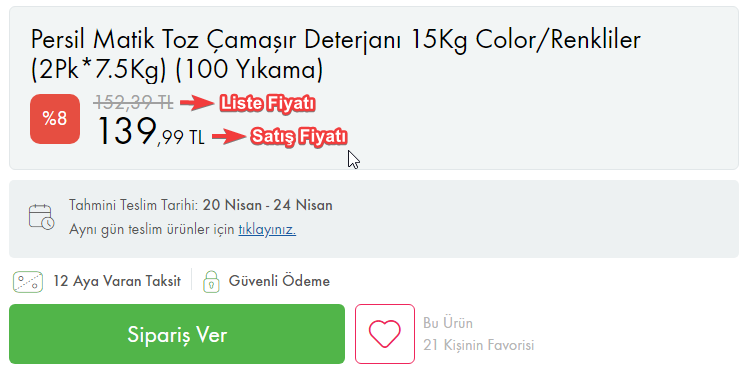
     • Liste fiyatı kullanımının Çiçeksepeti’ndeki gösterim şekli;


      Düzenlemelerinizi bu şekilde sağlayabilirsiniz. 


  • Sanal mağazalar ile entegrasyona nasıl başlayabilirim ?

    KOD: A2057

    Sanal mağazalar ile entegrasyona nasıl başlayabilirim ?

    • Oluşturulma
      19.09.2019
    • Güncellenme
      19.03.2025
    • Kategori
      Sanal Mağaza Entegrasyonları

    Öncelikle yapılması gereken çalışılacak sanal market ile iletişime geçilerek mağaza açılması gerekmektedir. Aşağıda ilgili sanal pazarlar ile iletişime geçebileceğiniz linkler mevcuttur.

    N11 ÜYELİK İŞLEMLERİ

    https://www.n11.com/genel/satici-yardim-uyelik-islemleri-116077502

    HEPSİBURADA ÜYELİK İŞLEMLERİ

    https://www.hepsiburada.com/urunlerimi-nasil-satabilirim

    TRENDYOL ÜYELİK İŞLEMLERİ

    https://www.trendyol.com/saticibasvuru

    EPTTAVM ÜYELİK İŞLEMLERİ

    https://www.epttavm.com/magaza-basvuru

    N11 PRO ÜYELİK İŞLEMLERİ

    https://n11pro.com/uye-ol-satici

  • Cimri.com Ürün Entegrasyonu

    Cimri.com Ürün Entegrasyonu

    KOD: A3504

    Cimri.com Ürün Entegrasyonu

    • Oluşturulma
      18.10.2022
    • Güncellenme
      27.03.2025
    • Kategori
      Sanal Mağaza Entegrasyonları

    Cimri.com platformuna ürün gönderimi yapabilmeniz için cimri.com platformunda mağaza hesabınızın olması gereklidir. Mağaza açma işlemleri için buradan form doldurabilirsiniz. 
    Açık bir mağazanız bulunuyorsa mağaza girişi yapabilirsiniz. 

    Aktif mağazanıza Akınsoft e-Ticaret alt yapısındaki sitenizden ürün gönderimi yapabilirsiniz. Ürün gönderimlerinizi XML metoduyla yapabilirsiniz. 
    XML metodu sayesinde ürünlerinizin güncel bilgisi anlık olarak cimri.com platformu ile paylaşılmaktadır. 
    Ürünleriniz için cimri.com platformuna uyumlu XML oluşturmanız gereklidir. 
    Akınsoft e-Ticaret panelinizde Entegrasyonlar menüsünde > XML/Excel Entegrasyonları sayfasını açmalısınız. 
    Açılan sayfada ‘+ Yeni Ekle’ butonu ile XML oluşturma aşamasına geçebilirsiniz.

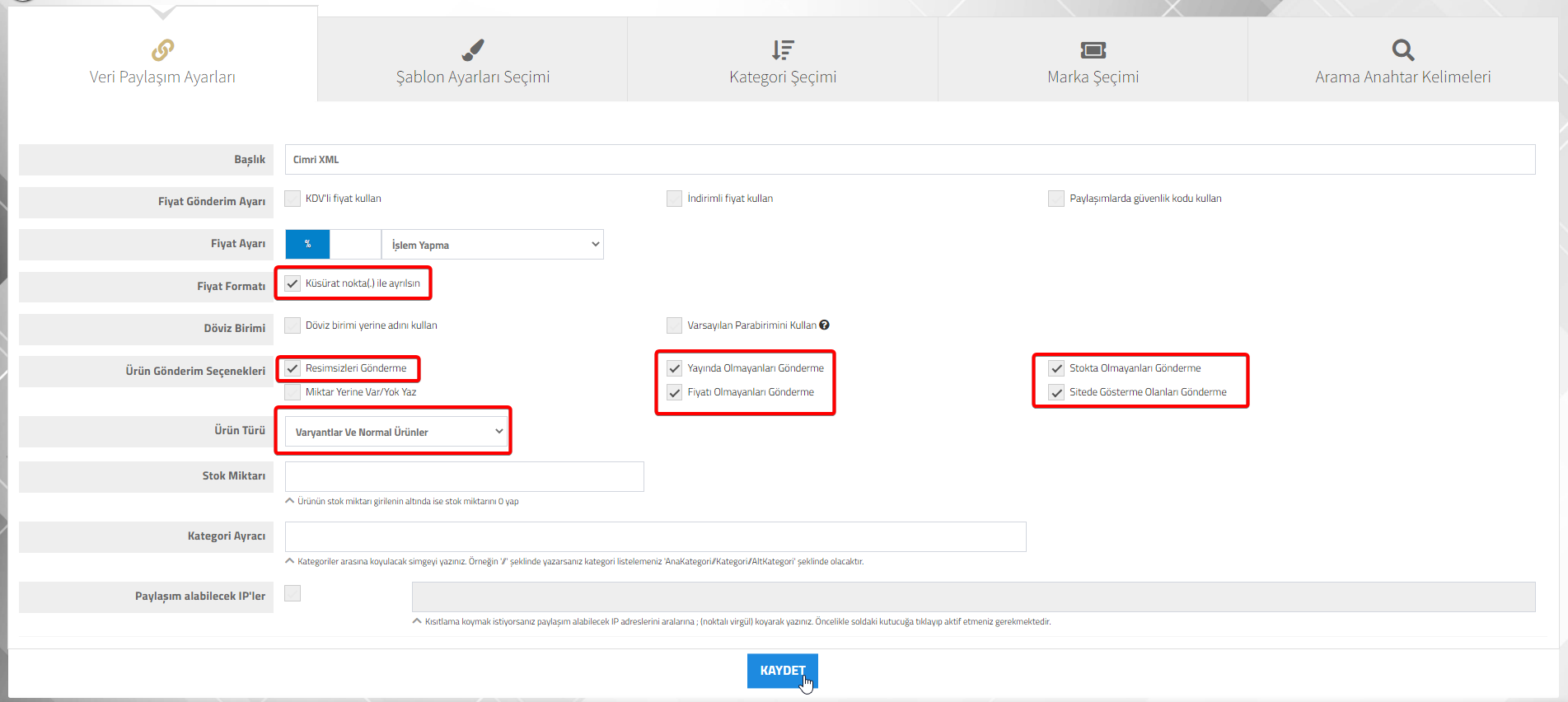
    • XML oluşturma sayfasında Veri Paylaşım Ayarları başlığı altında yer alan ayarları aşağıdaki gibi düzenleyebilirsiniz. 
    • Akınsoft e-Ticaret panelinizdeki ürün fiyatlarınız KDV Hariç fiyatlar ise ‘KDV’li Fiyat Kullan’ seçeneğini aktif etmelisiniz.

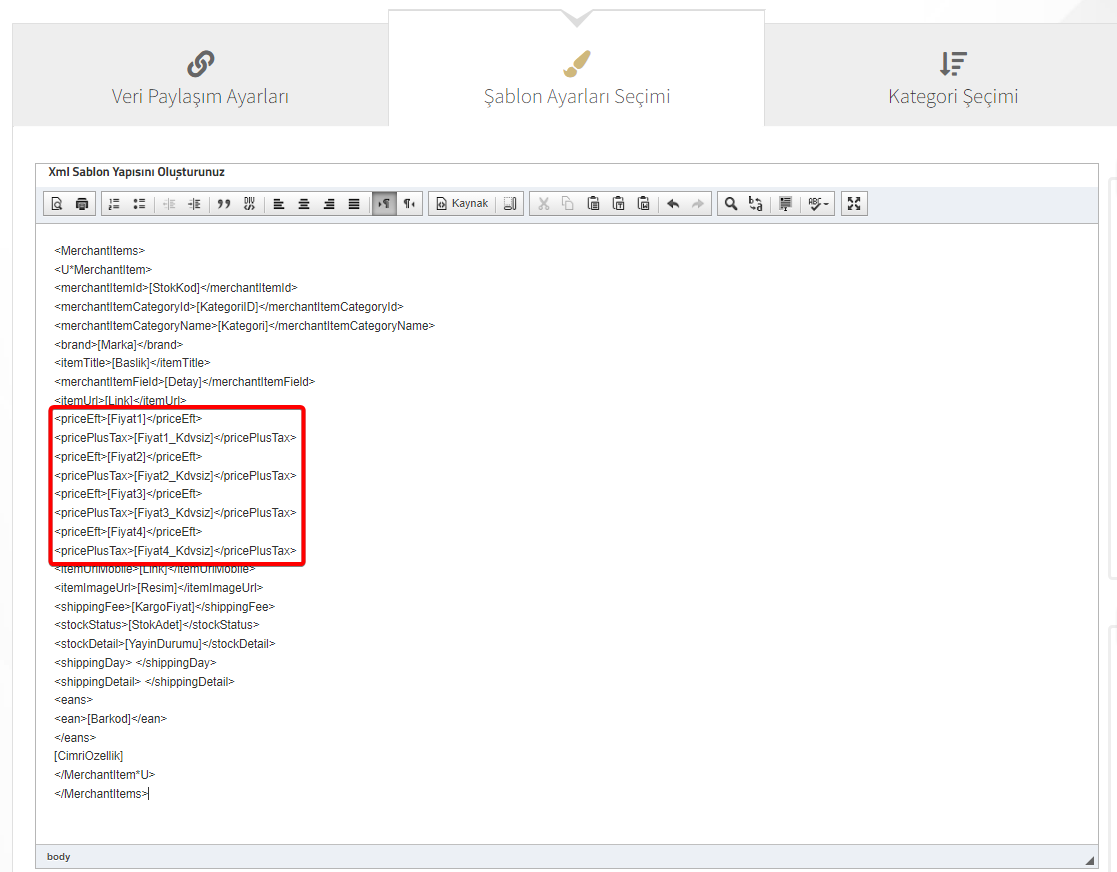
    • Şablon Ayarları Seçimi başlığı altında XML şablonunuzu oluşturmanız gereklidir. cimri.com uyumlu örnek şablon oluşturmak için bulunduğunuz sayfanın sağ alt bölümünde yer alan Örnek Şablonlar başlığı altındaki Cimri XML butonuna tıklamalısınız. 
    Oluşan hazır şablonda değiştirilmesini istediğiniz alanlarda düzenleme yapmanız gereklidir. Örneğin; seçilen şablonda tüm site fiyatlarınız seçili gelir. cimri.com’a ürün fiyatı olarak göndermek istediğiniz fiyat etiketini seçmelisiniz, diğer fiyat etiketlerini şablon yapısından silmeniz gereklidir.

    • cimri.com’a tüm ürünlerinizi sorunsuz bir şekilde yollayabilmeniz için;
    – Ürünleriniz açıklama kısımları dolu olmalıdır. 
    – XML şablonunda seçtiğiniz fiyat etiketi tüm ürünlerinizde dolu olması gerekiyor. Örneğin; Fiyat1’i seçmişseniz; tüm ürünlerinizin Fiyat1 verisinde geçerli fiyat sıfırdan büyük olmalıdır. 
    – Ürünlerinizde en az bir görsel olmalıdır.
    – Shipping Day etiketine kargo sürenizi belirtmeniz gerekiyor. Örneğin kargo süreniz 2 gün ise; <shippingDay> 2 </shippingDay> şeklinde düzenlemeniz gereklidir. 

    • Tüm işlemlerinizi tamamladıktan sonra oluşturduğunuz XML’e ait XML linkini cimri.com ile paylaşabilirsiniz.