Yazar: admin

  • AKINSOFT e-Ticaret  Programnda Ürünlerin Sıralanması

    AKINSOFT e-Ticaret Programnda Ürünlerin Sıralanması

    KOD: A1836

    AKINSOFT e-Ticaret Programnda Ürünlerin Sıralanması

    • Oluşturulma
      01.03.2019
    • Güncellenme
      14.10.2021
    • Kategori
      AKINSOFT e-Ticaret

    Akinsoft e-Ticaret Ürünlerinizin  Sıralanmasını;

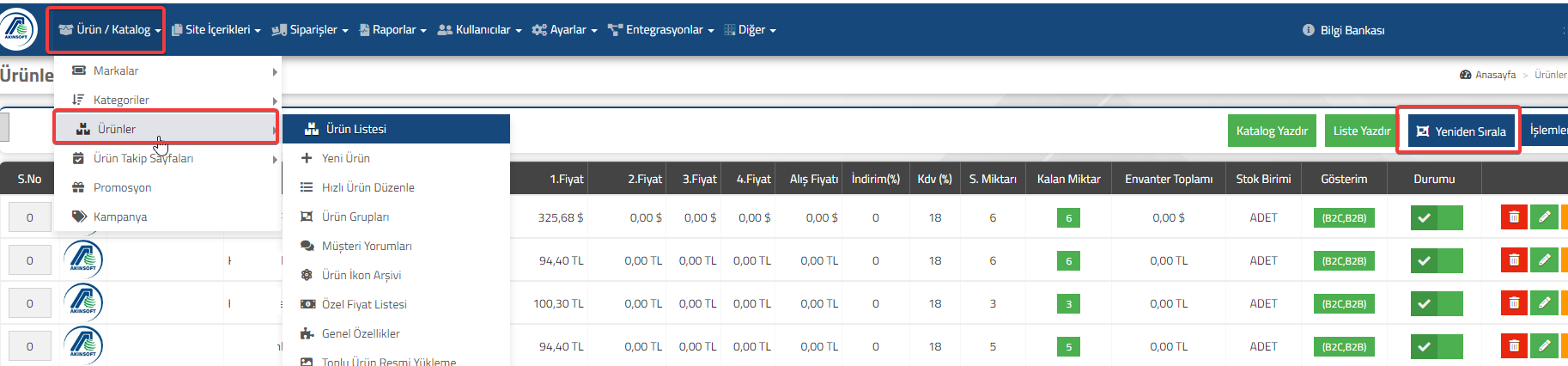
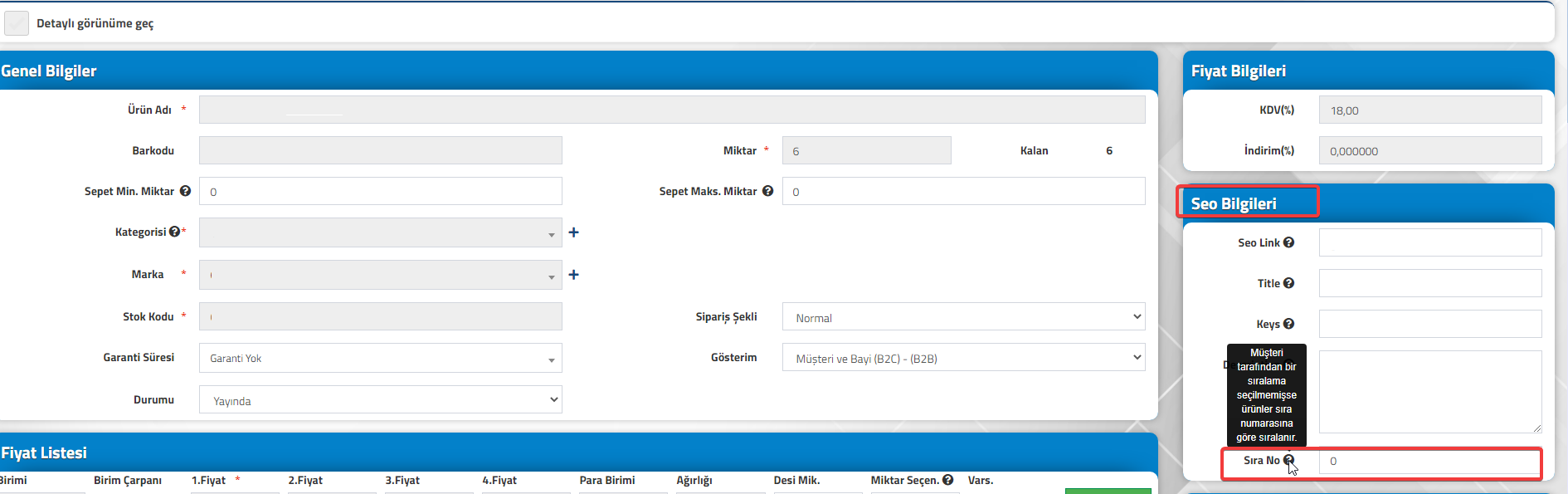
    • Akinsoft e-Ticaret panelinize giriş yaparak Ürün/Katalog=> Ürünler=>Ürün Listesi  sekmesinden faydalanarak Ürün detay  Sayfanızda yer alan Seo Bilgileri başlığında yer alan “Sıra No”alanına değer girilerek işlemler sağlanabilir.


    • Akinsoft e-Ticaret panelinize giriş yaparak Ürün/Katalog=> Ürünler=>Ürün Listesi  sekmesinden Yeniden Sırala  alanına girilerek işlemler sağlanabilir.

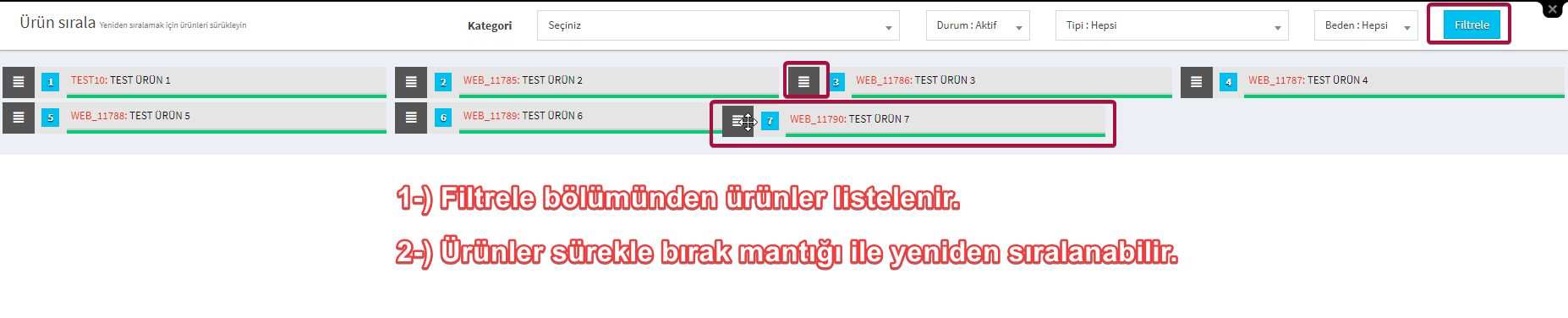
                 Öncelikle Filtrele bölümünden ürünler filtrelenir.

                 Sonrasında sürükle bırak mantığı ile yeniden sıralama yapılabilmektedir.


  • Arama Sayfasında Önerilen Ürünlerin Gösterimi

    Arama Sayfasında Önerilen Ürünlerin Gösterimi

    KOD: A1838

    Arama Sayfasında Önerilen Ürünlerin Gösterimi

    • Oluşturulma
      01.03.2019
    • Güncellenme
      19.03.2025
    • Kategori
      AKINSOFT e-Ticaret

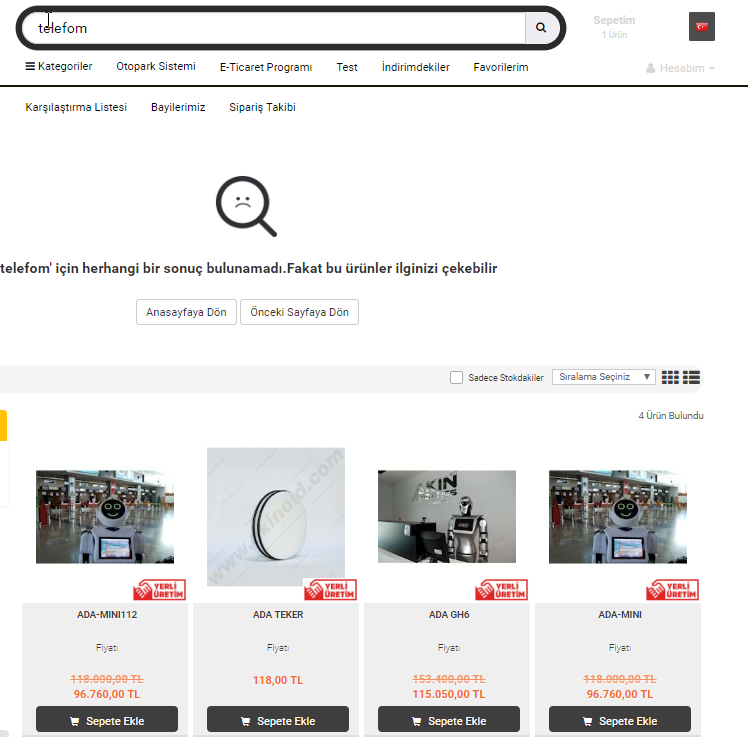
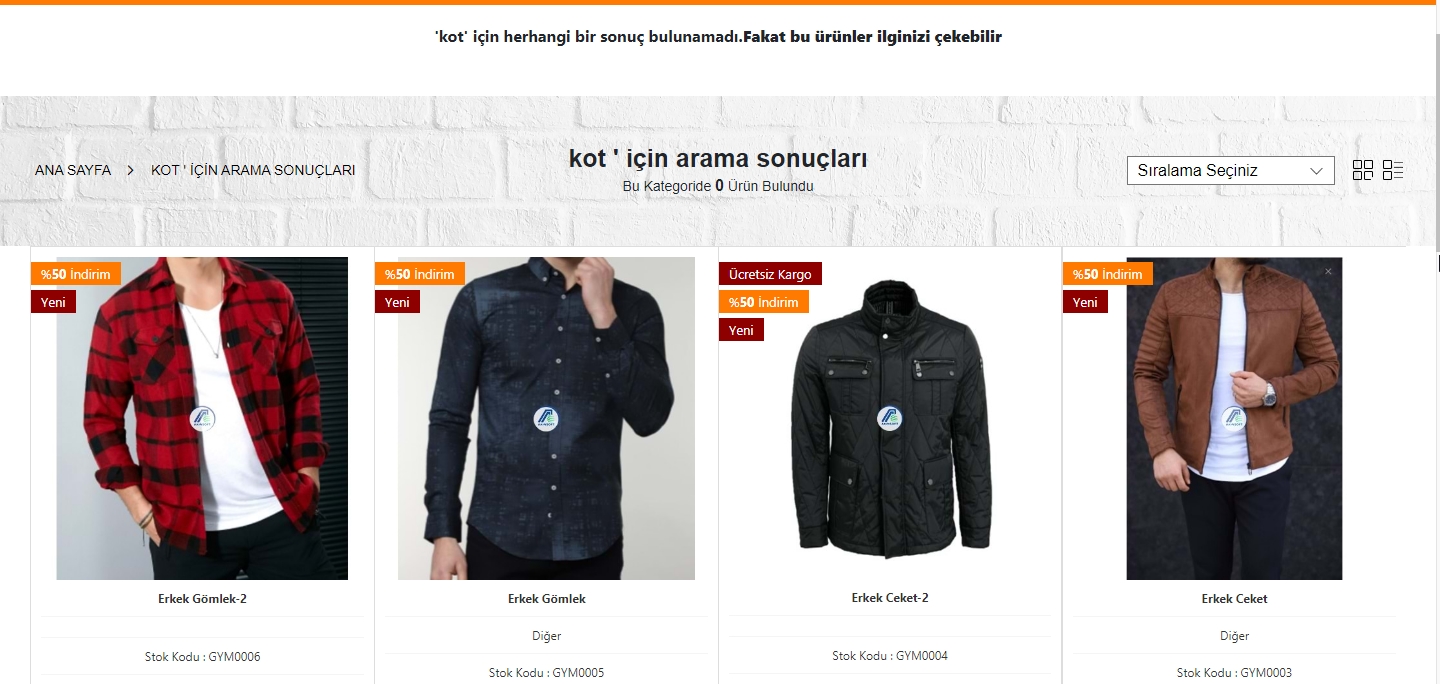
    e-Ticaret sitenizde sayfanızı ziyaret eden kullanıcılar yanlış bir kelime arattığında ya da yayından kaldırdığınız bir ürünü sorguladıklarında boş bir sayfa açılmaması için sayfanızda yer alan ürünleri gösterebilirsiniz.

    Bunun için yapmanız gereken işlem;

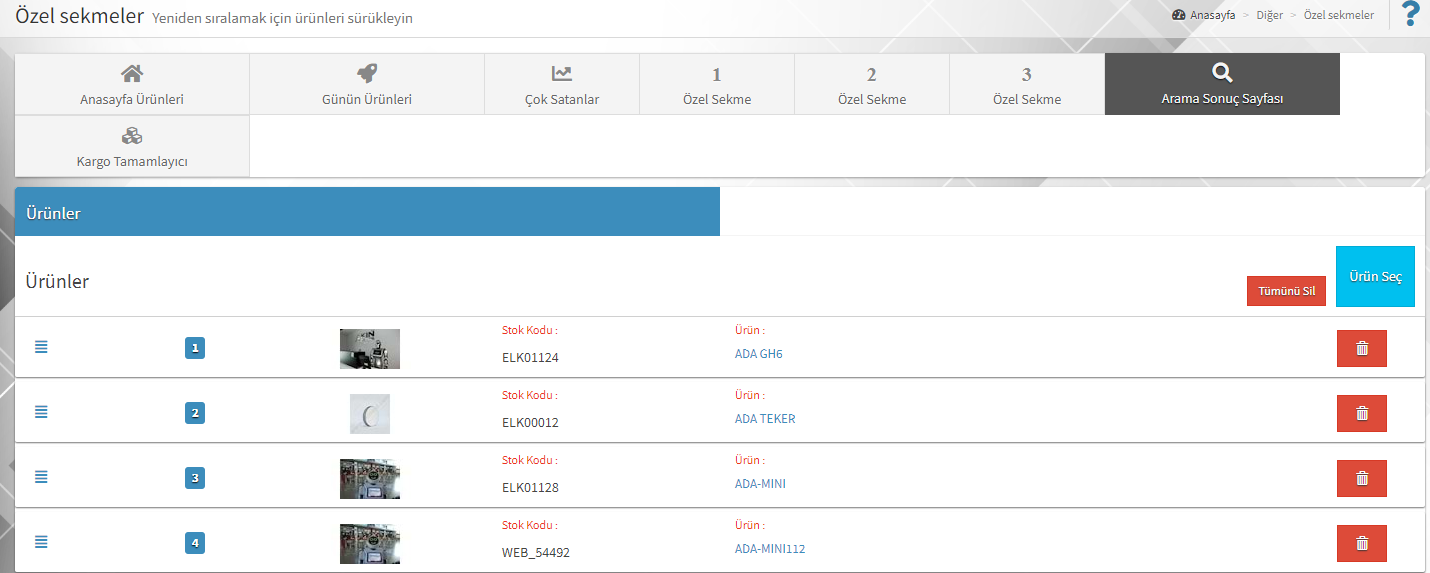
    e-Ticaret panelinizden Site İçerikleri >> Özel Ürün Sekmeleri >> Arama Sonuç Sayfası alanından ürün seç butonuna tıklayarak ilgili alanda gösterilecek ürünleri seçmektir.

    Seçmiş olduğunuz ürünler yanlış yapılan bir aramada aşağıdaki gibi yer alacaktır.

  • ETBİS (Elektronik Ticaret Bilgi Sistemi)nasıl kayıt olunur?

    ETBİS (Elektronik Ticaret Bilgi Sistemi)nasıl kayıt olunur?

    KOD: A2115

    ETBİS (Elektronik Ticaret Bilgi Sistemi)nasıl kayıt olunur?

    • Oluşturulma
      14.12.2019
    • Güncellenme
      18.02.2021
    • Kategori
      AKINSOFT e-Ticaret

    İnternetten alışverişlerde tüketiciyi korumak ve e-Ticaret işlemlerini kayıt altına almak amacıyla oluşturulan ETBİS, 1 Aralık 2017’den itibaren uygulanmaya başlanmıştır. ETBİS platformuna kayıt işlemlerinizi nasıl yapabileceğiniz adım adım detaylı bir şekilde anlatacağız.

    İnternetten alışveriş yapan tüketicileri korumak ve elektronik ortamda satış yapan kurumları kayıt altına almak amacıyla 11 Ağustos 2017 tarihinde resmi gazetede yayınlandıktan sonra yürülüğe giren “Elektronik Ticaret Bilgi Sistemi ve Bildirim Yükümlülükleri Hakkında Tebliğ” 1 Aralık 2017 tarihinden itibaren uygulanmaya başladı. Elektronik Ticaret Bilgi Sistemi (ETBİS) olarak adlandırılan bu platform , tüm e-Ticaret firmalarının kayıt yaptırması zorunlu hale gelmiştir.

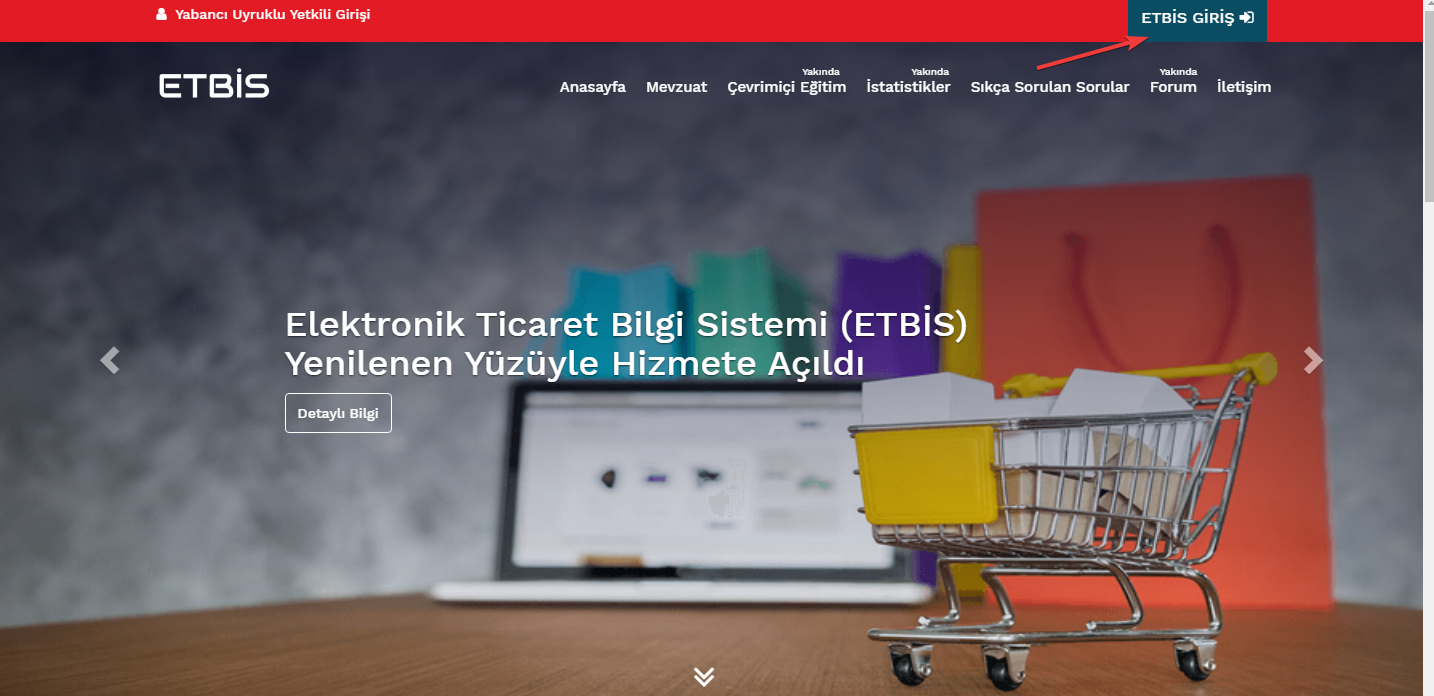
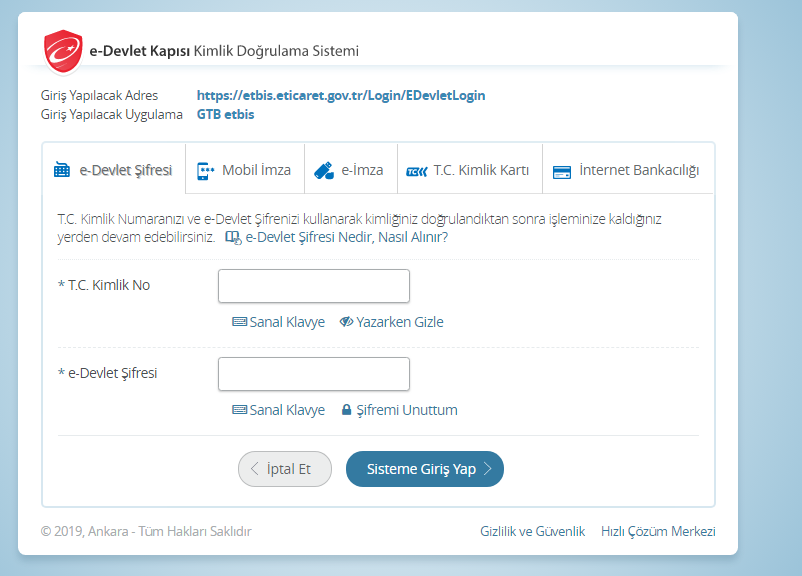
    ETBİS’e kayıt olmak için öncelikle https://www.eticaret.gov.tr/ sitesi üzerinden Etbis’e giriş  butonuna tıklayınız.


     Açılan sayfada kayıt  işlemi için 11 adım bulunmakta. Bunlar aşağıdaki gibidir;

    1 – Mal ve Hizmetler :  e-Ticaret üzerinde hitap etmiş olduğunuz  sektörü seçtiğiniz alandır. Sitenizde birden fazla ürün çeşidiniz varsa bunların hepsini seçmeniz gerekmektedir.

    2 – Ödeme ve Ticaret Türü : e-Ticaret sisteminiz üzerinde hangi sistemler ile ödeme alıyorsanız ilgili alanları işaretlemeniz gerekmektedir .Örneğin ; kapıda ödeme  ile ödeme alıyorsanız “Kapıda Ödeme” alanını işaretlemeniz gerekmektedir. Ödeme türlerini işaretledikten sonra ticaret türü için ; B2B ,B2C ,C2C  olarak hangi ticaret türünü kullanıyorsanız onu işaretlemeniz gerekmektedir . e-Ticaret sistemimizde C2C sistemimiz bulunmadığı için bu alanı seçmenize gerek yoktur. 

    3- KEP (Kayıtlı Elektronik Posta Adresleri) Bilgisi :  Firmanıza ait kep adresinizi bu alana girmeniz gerekmektedir. Kep adresiniz yoksa PTT (https://www.ptt.gov.tr/) üzerinden temin edebilirsiniz.

    4- Ödeme ve Elektronik Para : Anlaşmalı olduğunuz  ödeme sistemlerini bu alandan işaretlemeniz gerekmektedir.

    5-Kargo ve Lojistik : Anlaşmalı olduğunuz kargo firmalarını bu alandan işaretlemeniz gerekmektedir.

    6- Elektronik Ticaret Altyapı Sağlayıcıları  : Alt yapı sağlayıcınızı  AKINSOFT olarak seçmeniz gerekmektedir.

    7-Bankalar : Çalıştığınız bankaları bu alandan seçip hesap numaralarınızı tanımlamanız gerekmektedir.

    8 – Veritabanları:  Veri tabanlarımız Bursa’da yer almaktadır. Bu yüzden ülke Türkiye Şehir Bursa seçilmelidir. 

    9- Adres Bilgileri : Firmanızın adres bilgilerini tanımladığınız alandır.

    10- E-ihracat İşlemleri : Eğer e-Ticaret siteniz üzerinden yurt dışına satış yapıyorsanız, bu bölüm daha çok sizi ilgilendiriyor. Yurt dışına satışınız bulunmuyorsa, sayfanın başında bulunan “Faaliyetim Yok” seçerek sonraki aşamaya ilerleyebilirsiniz.

    12-Site Doğrulama : Kullanacağınız site adresinizi tanımlıyorsunuz.

    Tüm bilgileri eksiksiz bir şekilde girdikten sonra site doğrulama adıma geçebilirsiniz.Tüm bilgilerinizin doğru olması durumunda da “Kayıt İşlemlerine Devam Et” butonuna basarak, işlemleri onaylayabilirsiniz. 

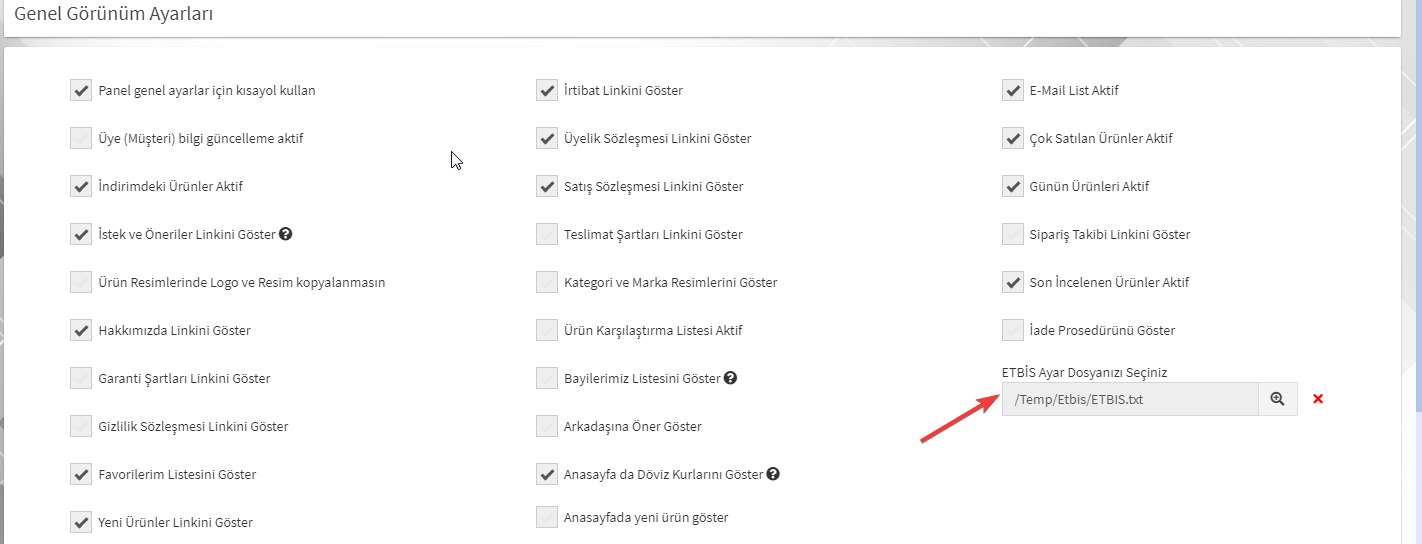
    İşlemler onaylandıktan sonra size footer alanına eklemek için html kodu verilecektir. Bu kodu metin defteri(.txt) içerisine kopyalayarak .txt uzantılı bir şekilde kaydedip ve Akınsoft e-Ticaret panelinizden Ayarlar >>Genel Görünüm bölümünden sitenize ekleyebilirsiniz.

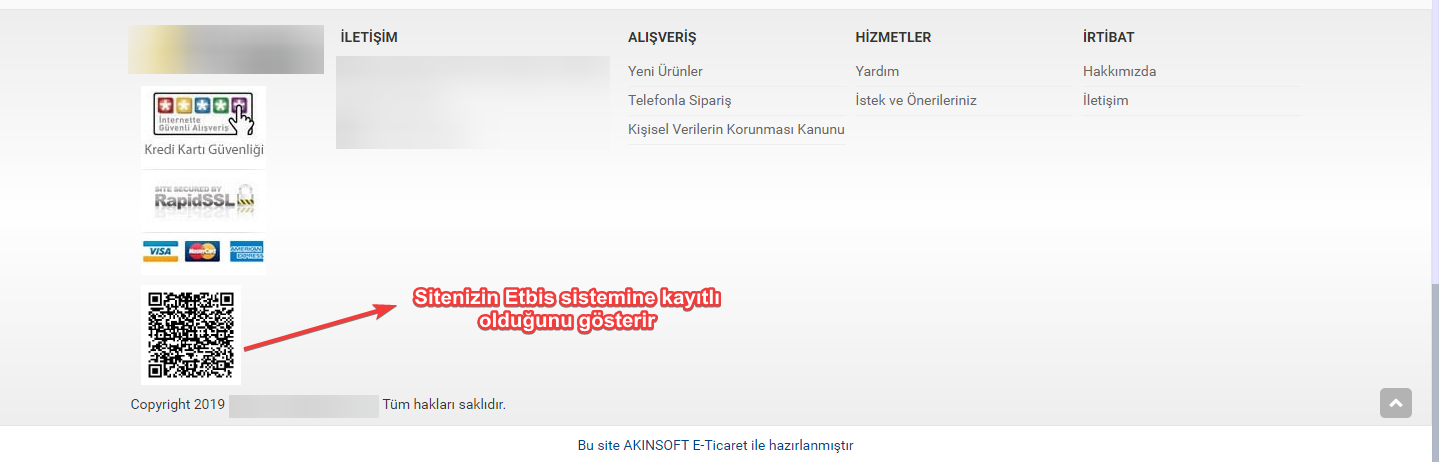
    Dosya ekleme işleminden sonra anasayfanızın alt kısmına otomatik  olarak karekod eklenecektir. Bu karekod , sisteminizin ETBİS’e kayıtlı olduğunu gösterir.

    Tüm bu işlemleri doğru bir şekilde yaptığınız takdirde kayıt işlemleriniz tamamlanmış olacaktır. ETBİS, Elektronik Bilgi Sistemi Web Sitesi ( https://www.eticaret.gov.tr/mevzuat) üzerinden dilerseniz detaylı bilgilere ulaşabilirsiniz.

  • AKINSOFT e-Ticaret Programında Özel Sekmelerin Kullanımı

    AKINSOFT e-Ticaret Programında Özel Sekmelerin Kullanımı

    KOD: A2224

    AKINSOFT e-Ticaret Programında Özel Sekmelerin Kullanımı

    • Oluşturulma
      03.07.2020
    • Güncellenme
      13.09.2021
    • Kategori
      AKINSOFT e-Ticaret

    Özel sekmeler menüsünden çok satan ürünlerinizi ekleyebilir,günün ürünlerini ana sayfanızda gösterebilir,kendinize özel sekmeler açıp içeriklerini dilediğiniz gibi belirleyebilir,özel sekmelerinizin içerisine reklam verebilir yada kargo tamamlayıcı ürünlerinizi ekleyebilirsiniz.

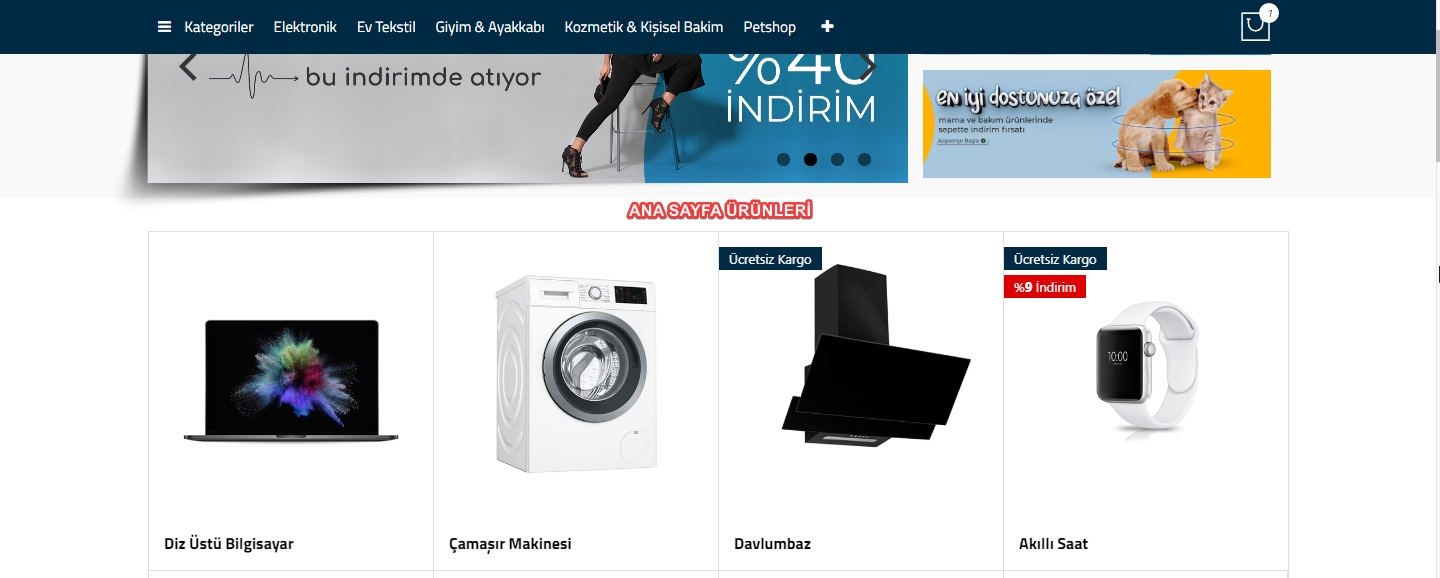
    A-)Ana Sayfa Ürünleri : Bu sekmeden ürünlerinizi ekleyerek,belirlemiş olduğunuz ürünlerin ana sayfanızda görüntülenmesini sağlayabilirsiniz.

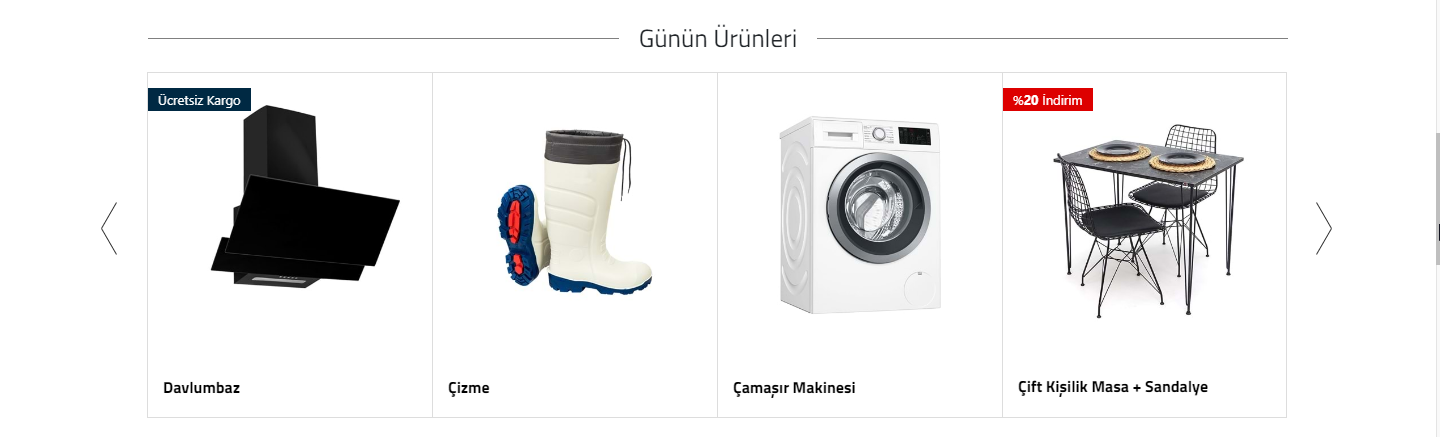
    B-)Günün Ürünleri : Günün öne çıkan ürünlerini bu sekmeden ekleyebilir ve ana sayfanızda görüntülenmesini sağlayabilirsiniz.

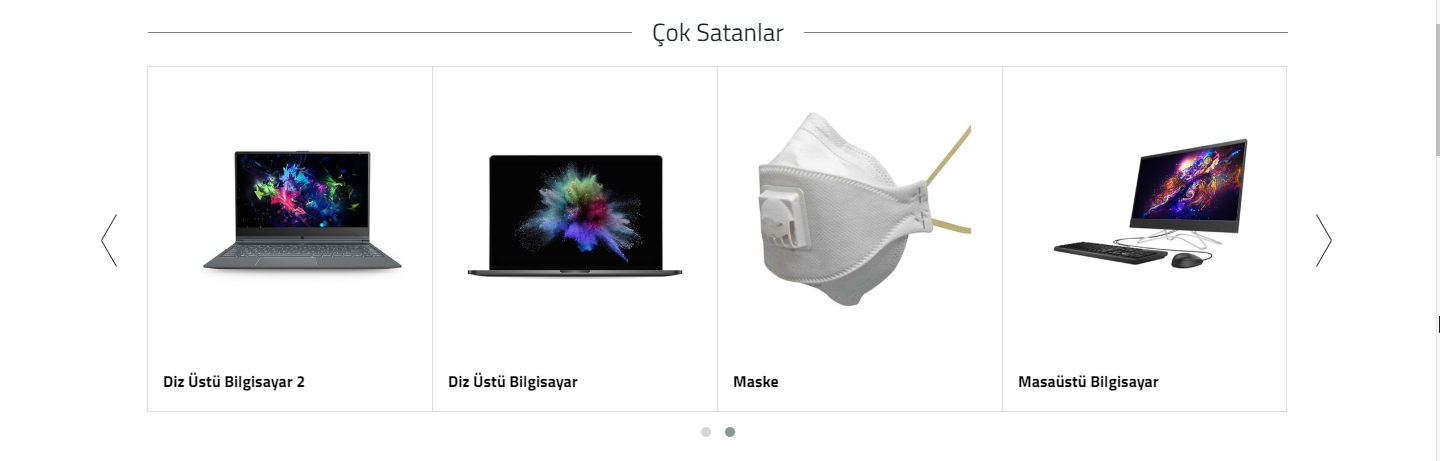
    C-)Çok Satanlar :   Çok satılan ürünleri bu sekmeden ekleyebilir ve Ana sayfada görüntülenmesini sağlayabilirsiniz.

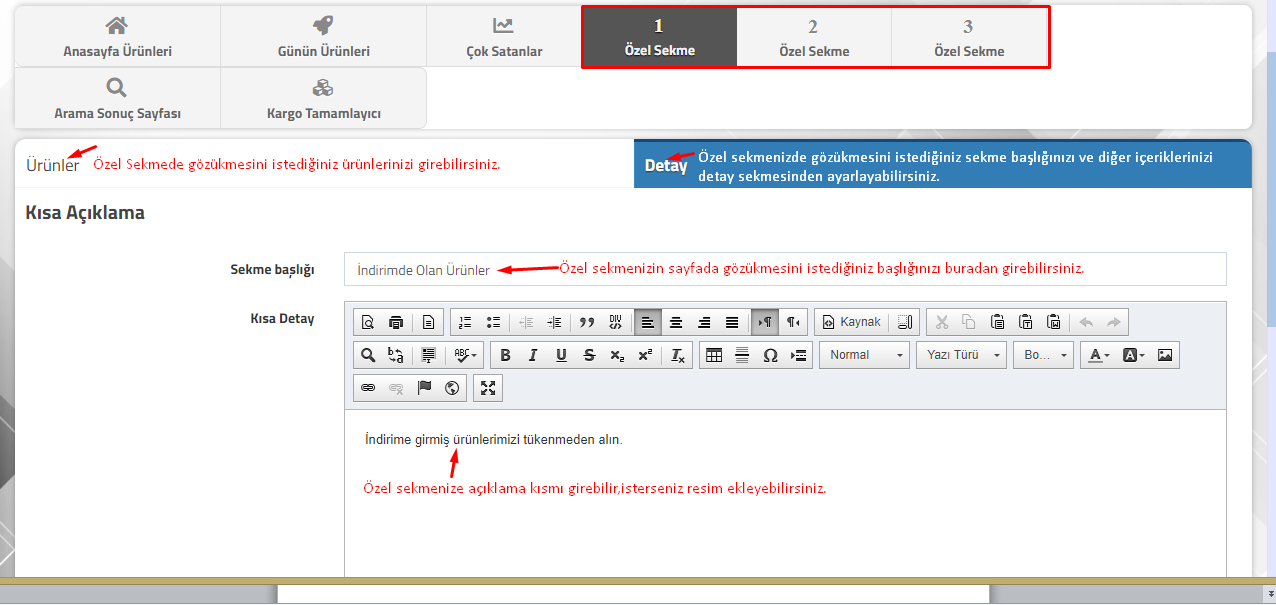
    D-)Özel Sekme1-2-3: Özel sekmeler sayesinde kendi sekme başlığınızı belirleyebilir içerisine başlığınıza uygun ürünlerinizi ekleyebilirsiniz.Aynı zamanda detay bölümünden sekmenize özel reklamda girebilirsiniz.

    E-)Arama Sonuç Sayfası : e-Ticaret sitenizde sayfanızı ziyaret eden kullanıcılar yalnış bir kelime arattığında yada yayından kaldırdığınız bir ürünü sorguladıklarında boş bir sayfa açılmaması için sayfanızda yer alan ürünleri gösterebileceğiniz alandır. 

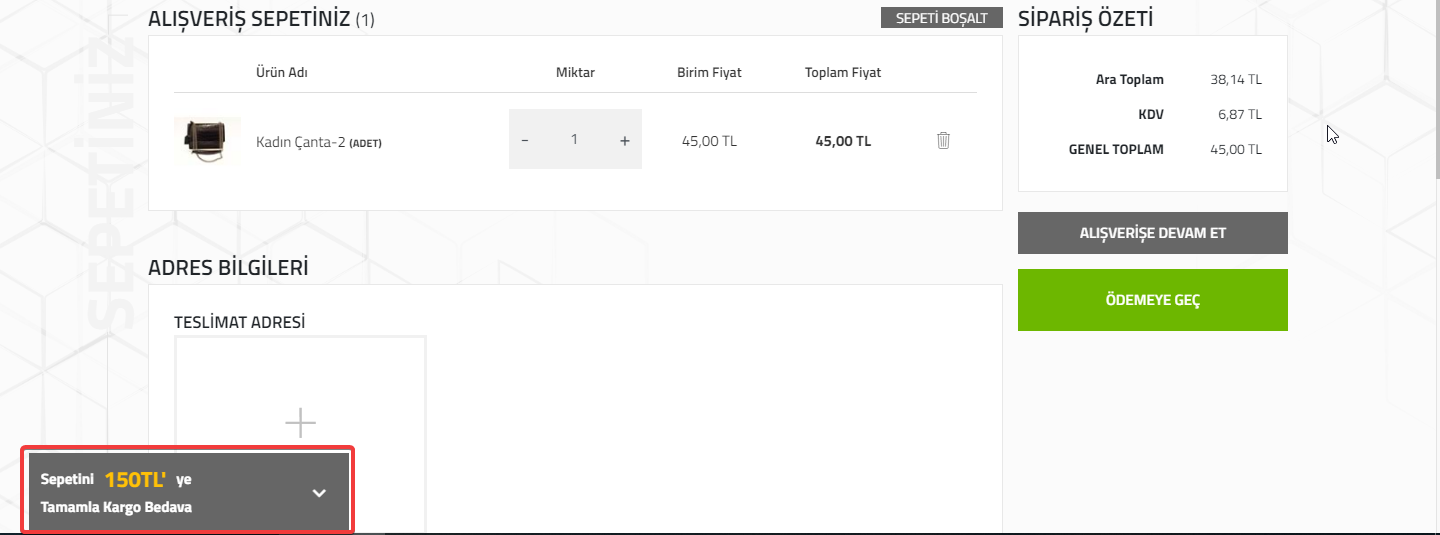
    F-)Kargo Tamamlayıcı Ürünler : e-Ticaret sitenizde müşterileriniz ürün yada ürünlerini sepete ekleyip ödeme işlemine geçtikleri sırada,Sepet fiyatı belirlemiş olduğunuz ücretsiz kargo limitinin altında kalıyor ise,ücretsiz kargo limitine ulaşabilmeleri için örnek ürünlerinizi girebilirsiniz.

  • Dinamik Sayfa Oluşturma

    Dinamik Sayfa Oluşturma

    KOD: A2225

    Dinamik Sayfa Oluşturma

    • Oluşturulma
      03.07.2020
    • Güncellenme
      20.03.2025
    • Kategori
      AKINSOFT e-Ticaret

    Dinamik sayfalar oluşturarak e-Ticaret sayfanızın girişinde, sağ, sol, alt veya üst kısmında yer almasını istediğiniz tanıtım, duyuru, kullanımınızla ilgili tüm özel sayfaları oluşturarabilirsiniz. Bu sayede ihtiyaçlarınız doğrultusunda dinamik sayfalar oluşturarak müşterilerinizin bu sayfaları tıklamaları durumunda yönlendirme yaptığınız farklı sayfalara veya domaininize bağlı açılır sayfalarına yönlendirmeler yapabilir ya da içerik alanından belirttiğiniz içeriğin görüntülenmesini sağlayabilirsiniz.

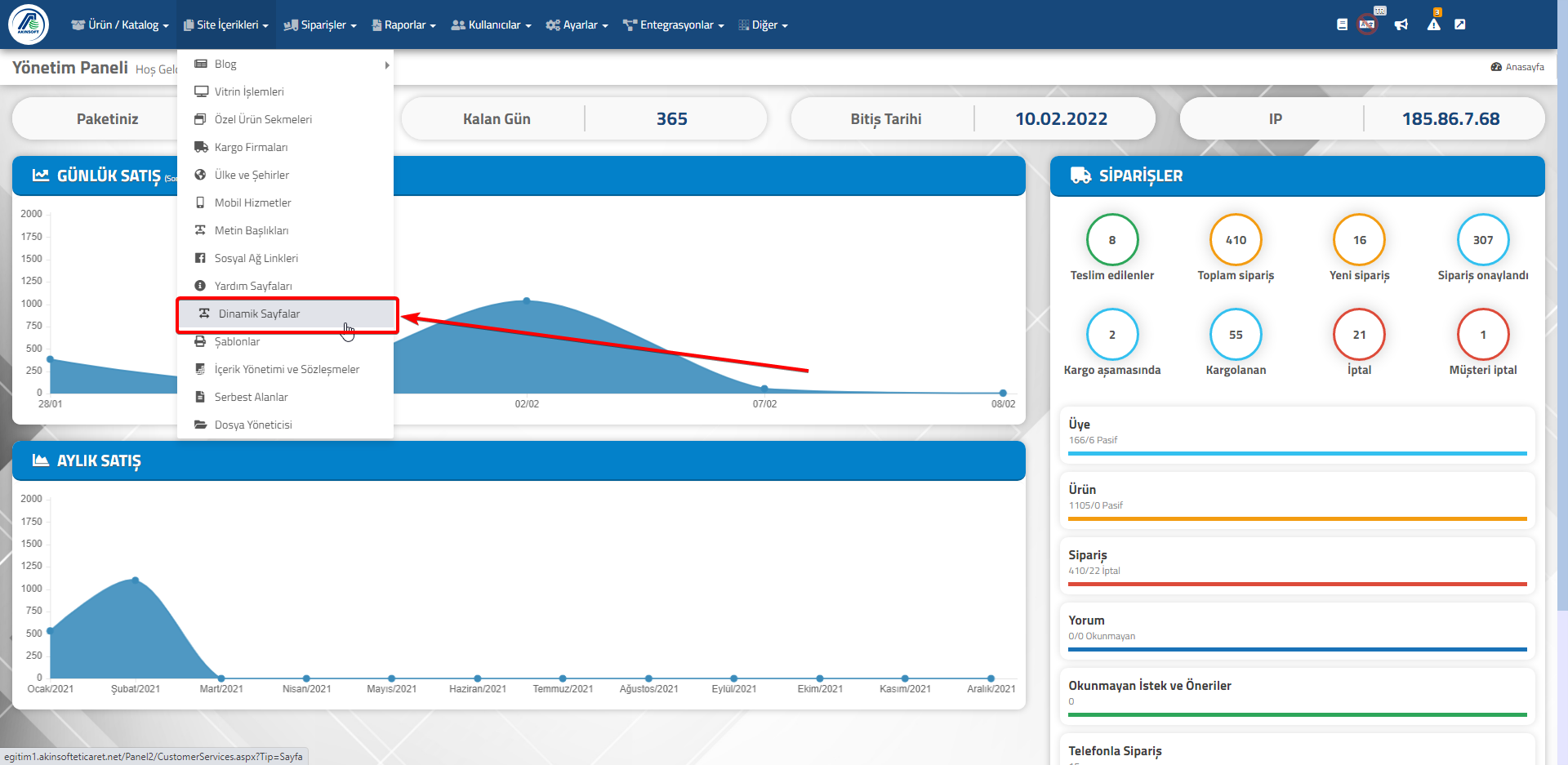
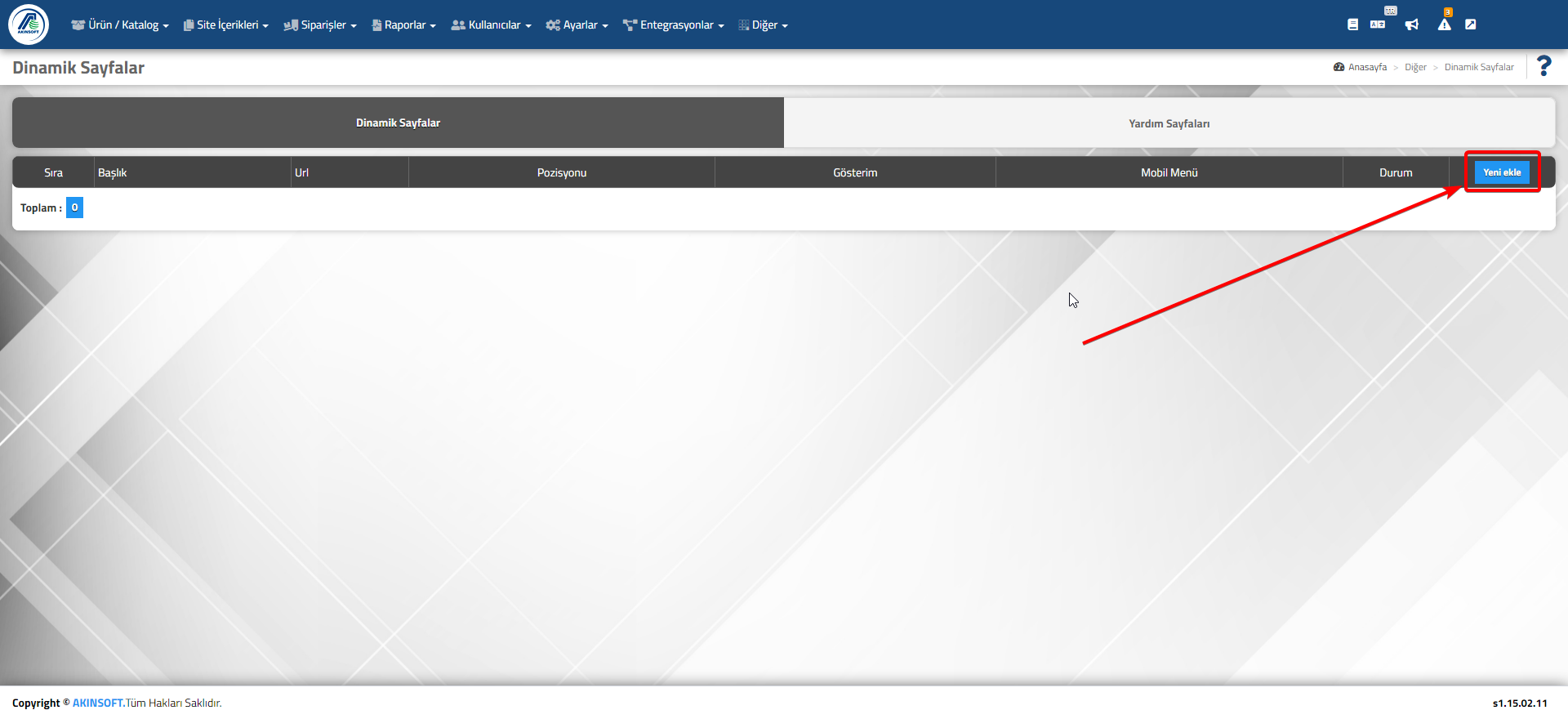
    • Site İçerikleri >> Dinamik Sayfalar menüsüne giriş yapalım.

    • Dinamik sayfa oluşturmak için yeni ekle butonuna basalım.

    Dinamik Sayfa ile yapabileceğiniz işlemler aşağıdaki gibidir.

    Başlık: Oluşturacağınız dinamik sayfanın başlığını ekleyebileceğiniz alandır. Belirtmiş olduğunuz başlık pozisyona bağlı olarak seçtiğiniz alanda yer alacaktır.

    SEO Link: Oluşturduğunuz dinamik sayfanın arama motorunun anlayabilmesi için ürün dinamik sayfa linklerini bu alana belirtmeniz gerekmektedir. İletişim bilgilerimiz adında bir dinamik sayfa oluşturmuşsanız,  bu sayfanın linki http://domainadi.com/iletisim şeklinde olabilir. Burada oluşturduğunuz dinamik sayfanın içeriğinde iletişim bilgilerinin yer aldığını belirtmiş olursunuz.

    Meta Title : Oluşturulan dinamik sayfanın google indekslerinde görüntülenebilmesi için girilmesi gereken başlık .

    Meta Key : Oluşturulan dinamik sayfanın Google indekslerinde görüntülenebilmesi için girilmesi gereken anahtar kelimeler.

    Meta Description : Oluşturulan dinamik sayfanın Google indekslerinde görüntülenebilmesi için girilmesi gereken o dinamik sayfayı anlatan kısa açıklamalar.

    Durum: Oluşturduğunuz dinamik sayfanın aktif olması için durumunun yayında olması gerekmektedir.

    Sıra: Birden fazla dinamik sayfa oluşturmuşsanız bu alandan sıralamasını belirleyebilirsiniz.

    Pozisyonu

    Üst Menü: Üst menü seçimi yaparak oluşturduğunuz bir dinamik sayfa sitenizin en üst kısmında kategorilerin yer aldığı alanda yer alacaktır.Yan kuruluşlarımız başlığında bir dinamik sayfa oluşturup yan kuruluşlarınızın linklerini verirseniz üst menüde aşağıdaki gibi görüntülenecek, tıklandığı zaman yönlendirilen sayfalara gidecektir.
     

    Sol Menü: Sol menü seçimi yaparak oluşturduğunuz bir dinamik sayfa sitenizin sol tarafında yer alacaktır.
     

    Not: Bu özellik temalara göre farklılık göstermektedir.

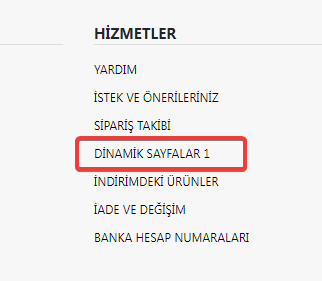
     Alt Bölüm: Sayfanın en alt kısmında Hizmetler başlığı altında yer alacak sayfadır. Her tema ve yerleşim yerine göre değişiklik göstermektedir.


    Pop-Up: Pozisyonu pop-up seçerek oluşturduğunuz dinamik sayfa e-ticaret sitenizin açılışında ekrana gelecektir.Aynı İp üzerinden günde 1 kere görüntülenme sağlanmaktadır.

    Gösterim : Oluşturulan dinamik sayfayı B2B, B2C olarak ayırım yapabilir yada her iki tarafa da gösterimi sağlayabilrisiniz.

    Üst Sayfa : Dinamik sayfanızı alt kategoriler halinde oluşturabilirsiniz. Bunu için önce genel bir dinamik sayfa oluşturup akabinde alt kategori olarak oluşturabilirsiniz.

    Yeni Sayfada Aç : Bu alan işaretlenirse oluşturulan dinamik sayfa kendi bulunduğu sayfadan değil yeni bir sayfada açılır.

    Mobil Menüde Aç : Bu alan işaretlendiğinde mobil menüde dinamik sayfa aktifleştirilir.

    İstediğiniz bir URL ye yönlendirmek için buraya URL yi yazın. : Oluşturulan dinamik sayfa hangi sayfaya yönlenecekse “url” verilerek o sayfaya yönlendirilmesi sağlanacaktır.

    Görüntülemek İstediğiniz İçeriği Burada Oluşturun: İçerik alanına oluşturduğunuz dinamik sayfa tıklandığında ekrana gelecek içeriği kaydedebilirsiniz. Url belirtmişseniz belirtttiğiniz url adresine yönlendirme olacaktır. İçerik alanını aynı zamanda resim eklemek için de kullanabilirsiniz. Eklediğiniz resim pop-up resmi olarak veya oluşturduğunuz içerikle beraber açılan sayfada kullanılacaktır. Bu alana html kodu kullanarak ta eklemeler yapabilirsiniz.İçerik bilgisine resim eklemek için resim butonuna basınız. Açılan ekranda karşıya yükle sekmesine gelerek gözat butonuna basınız ve yükleyeceğiniz resmi seçiniz. Sunucuya yolla butonuna basarak sunucuya kaydolmasını sağlayınız. Tamam butonuna basarak içerik alanına aktarılmasını sağlayabilirsiniz.

     Galeri Resimleri Klasör Yolu : Bu alandan daha önce eklemiş olduğunuz resimleri seçebilirsiniz. Eklemiş olduğunuz dinamik sayfada seçilen resimler görüntülenecektir.

    Broşür Sayfası : Bu alanı işaretlerseniz galeri resimleri yolu alanından seçmiş olduğunuz resimler broşür sayfası olarak yayınlanacaktır.

    NOFOLLOW : Bu alan işaretlendiğinde Google botları tarafından sayfanız indekslenmeyecektir


  • Online  Market Sistemi Nasıl Çalışır ?

    Online Market Sistemi Nasıl Çalışır ?

    KOD: A2287

    Online Market Sistemi Nasıl Çalışır ?

    • Oluşturulma
      13.10.2020
    • Güncellenme
      18.02.2021
    • Kategori
      AKINSOFT e-Ticaret

    Online market sisteminizi aşağıda belirtilmiş olan adımları sırasıyla uygulayarak aktif hale getirebilirsiniz.

    1-)İlk olarak Ayarlar menüsünden Sepet ve sipariş ayarlarına tıklayınız.Ardından  Üye Olmadan Alışveriş Checkbox’u işaretli ise kaldırınız.

    2-)Ayarlar menüsünden Üyelik ve Bayilik Ayarlarına tıklayınız.Sepet Adres Sayfası Zorunlu Alanlar  kısmında bulunan Siparişte sadece açık adres kullan  açık ise kapalı hale getiriniz.

    3-) Ayarlar menüsünden Üyelik ve Bayilik Ayarlarına tıklayınız.Üyelikte Zorunlu Alanlar kısmında bulunan  Adres(Ülke, İl, İlçe) başlığına karşılık gelen Gösterim ve Zorunlu Checkboxlarının Aktif hale getiriniz.

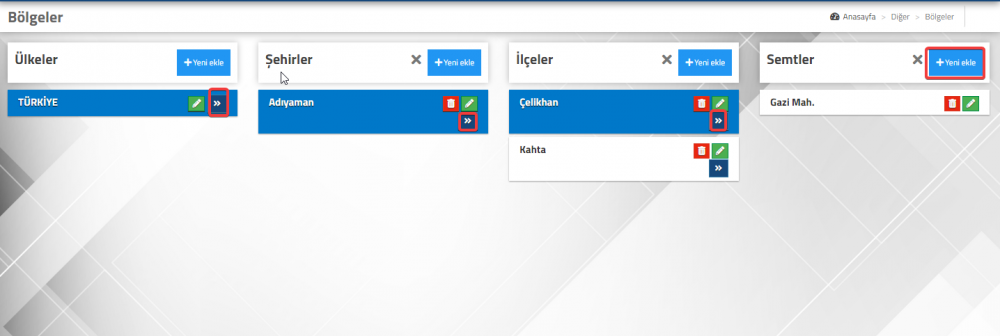
    4-) Site içerikleri menüsünden Ülke ve Şehirler seçeneğine tıklayınız ve buradan sipariş verilmesini istediğiniz semtleri ekleyiniz.

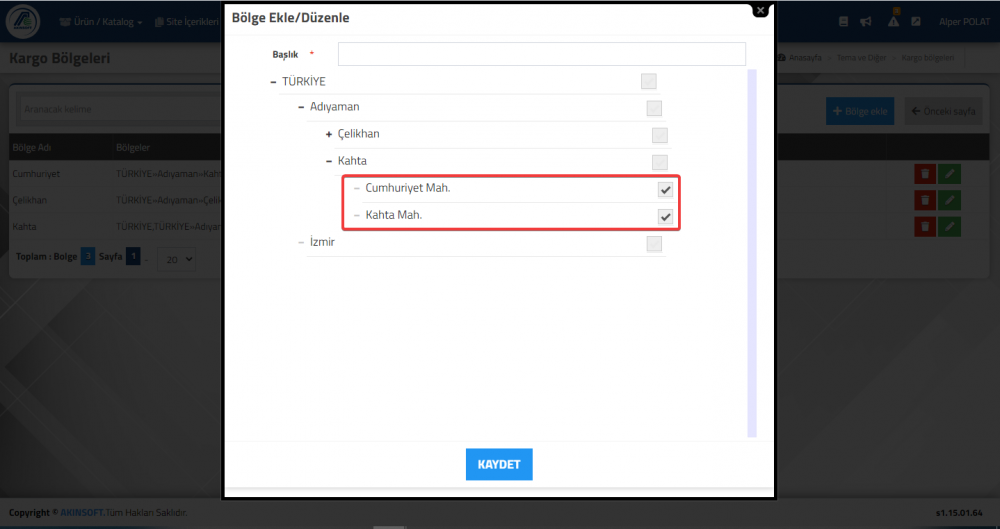
    5-) Site İçerikleri menüsünden Kargo firmaları seçeneğine tıklayınız.Açılan ekrandan Bölge Tanımlamaları,ardındanda Bölge Ekle butonuna tıklayınız  ve bu bölümden sadece sipariş vermek istediğiniz semtleri seçip ardından kaydet butonuna basınız.

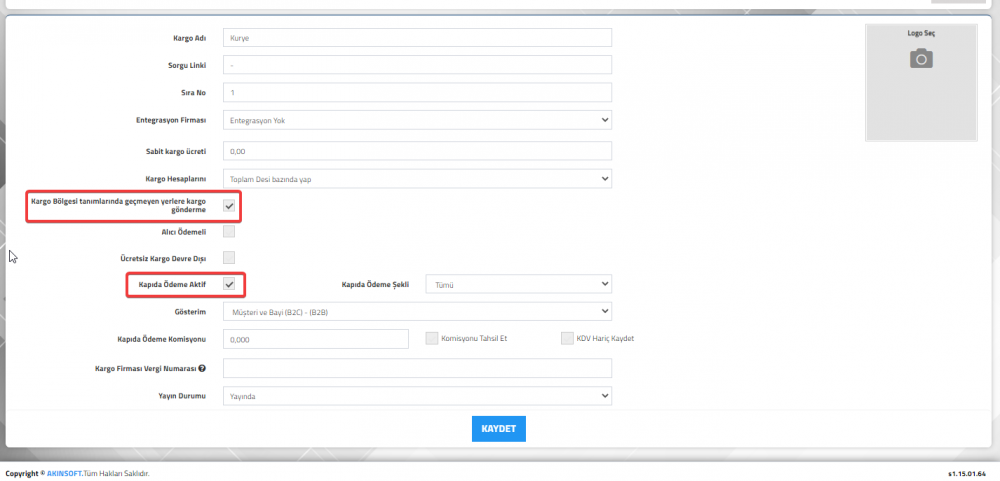
    6-)Kargo Firmaları bölümünden kargo/kurye tanımınız var ise detayına girerek bu bölümden Kargo bölgesi tanımlarında geçmeyen yerlere kargo gönderme ve Kapıda Ödeme Aktif seçeneklerinin “Aktif” olması gerekmektedir.Kargo firmanız yok ise sağ üst köşede yeni ekle butonuna tıklayarak yeni bir kargo firması ekleyiniz ve bu işaretlemeleri yapınız.

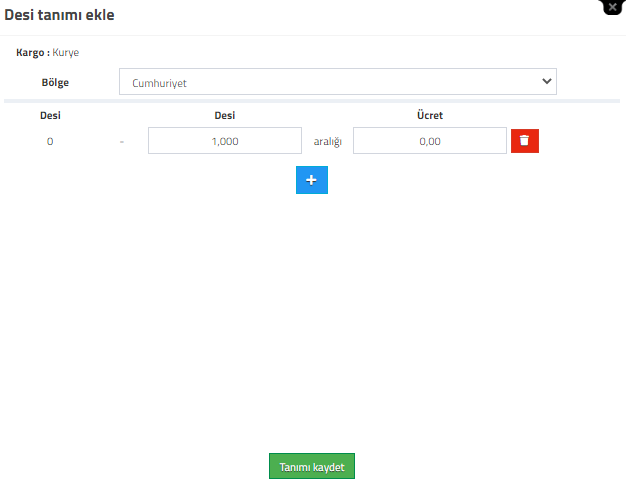
    7-) Kargo listesinde yer alan “Desi Tanımı Ekle” butonuna tıklayıp daha önce tanımlamış olduğunuz bölgeleri ekleyiniz.

    8-)Hangi bölgelere dağıtım olacak ise,bölgeler teker teker seçiniz ve resimde gösterildiği gibi ayarları yapınız.

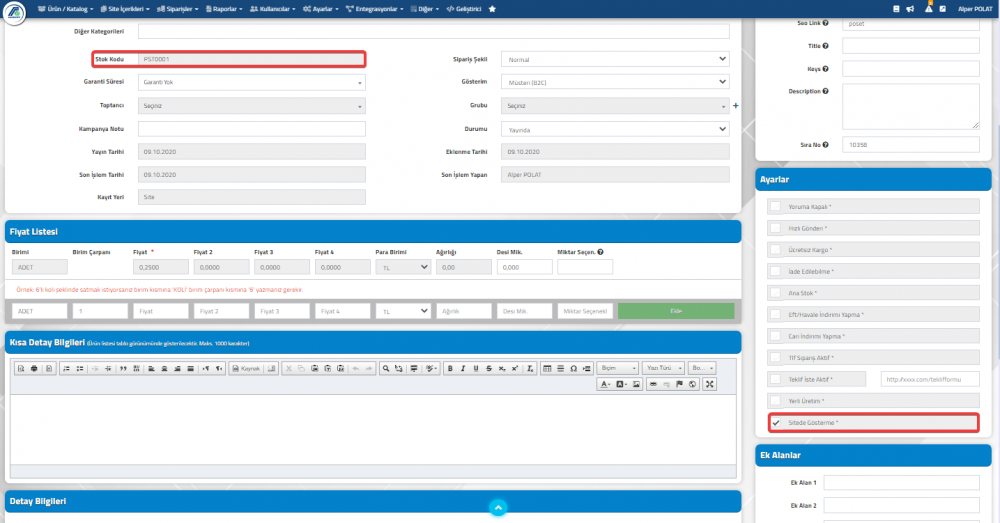
    9-)Siparişlere varsayılan olarak poşet eklemek için: Ürün/Katalog > Ürünler > Yeni Ürün bölümünden ürün kayıt işlemi gerçekleştirmeniz gerekmektedir. Ürün adı, fiyatı, kategorisini ve diğer özelliklerini poşet ürününe uygun şekilde ekleyebilirsiniz. Bu üründe önemli olan nokta Stok Kodu alanıdır. Kayıt işlemi gerçekleştirdikten sonra stok kodunu not alınız. Ürün kartında sağ bloklarda Ayarlar altında Sitede Gösterme ayarını seçiniz.

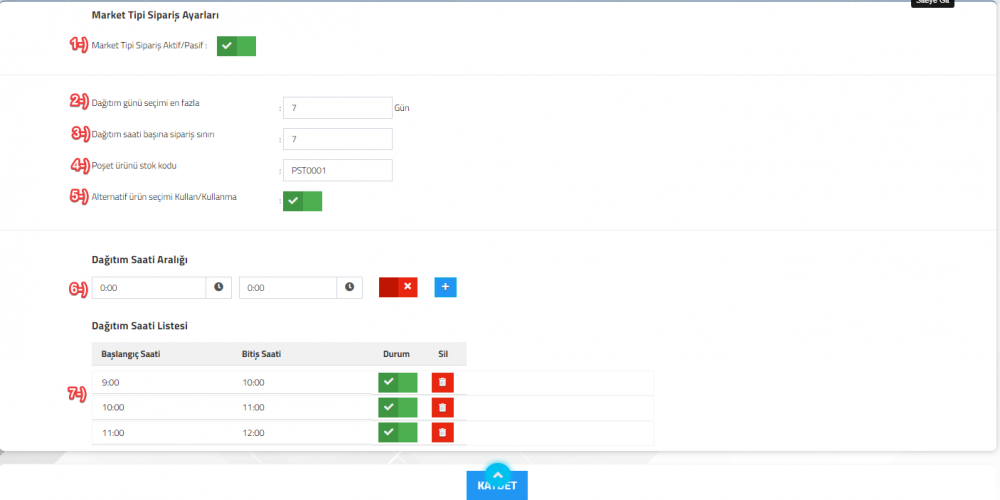
    MARKET TİPİ SİPARİŞ AYARLARI

    1-)Market sistemini aktif hale getirebilmenizi sağlayan alandır.

    2-)Müşterilerinizin hangi tarihe/güne kadar sipariş verebileceğini belirleyebileceğiniz alandır.

    3-)Tanımlamış olduğunuz saat aralıklarında maksimum kaç adet sipariş girileceğini belirleyebileceğiniz alandır.

    4-)Oluşturmuş olduğunuz poşet stoğunun siparişlerde otomatik olarak eklenmesini istyorsanız poşet stoğunun stok kodunu bu bölüme yazmanız gerekmektedir.

    5-)Alternatif ürün seçimi Kullan/Kullanma : Ayarın aktif olması durumunda, sepet sayfasında temin edilemeyen ürün için izlenecek yolun seçenek olarak son kullanıcıya gösterilip gösterilmemesi ayarıdır.

    6-)Dağıtım Saati Aralığı : Minimum 1 saat aralığı tanımlamanız gerekmektedir. Saat aralığı soldan sağa Büyükten > Küçüğe şeklinde aktif olarak tanımlanması tavsiye edilmektedir. Saat tanımını eklemek için yan tarafında bulunan [+] butonunu kullanınız.  Sıralama otomatik olarak sistem tarafından yapılmaktadır.  Bu alanda 24 saatlik zaman aralığı kullanılmaktadır.

    7-)Bu bölümden müşterilerinizin görmesini istemediğiniz saat aralıklarını pasife çekebilir yada silme işlemlerini gerçekleştirebilirsiniz.

    Not:Sepet sayfasında zaman tanımlaması değeri şuanki zamandan geride kalmışsa otomatik gizlenmektedir. Anlık olarak yönetici liste üzerinden zaman aralığı durumunu değiştirebilir, Durum pasif olması durumunda zaman aralığı dolu olarak görüntülenecektir. Ancak durum pasif işlemi sadece bulunduğu gün için işlem görecektir.

    Not: Mobil uygulama kısmında market sisteminizin aktif olabilmesi için Ana Kategorilerinize resim eklemeniz gerekmektedir.                                                                                           

  • Önbellek Verisi(Cache) Nedir ve Nasıl Temizlenir

    KOD: A2298

    Önbellek Verisi(Cache) Nedir ve Nasıl Temizlenir

    • Oluşturulma
      20.10.2020
    • Güncellenme
      14.10.2021
    • Kategori
      AKINSOFT e-Ticaret

    Tarayıcı Önbelleği Nedir?


    Tarayıcı önbelleği, web sitelerin daha hızlı yüklenmesini sağlayan geçici bir depolama teknolojisidir. Çalışma prensibi olarak statik dosyaları bilgisayarınızın hafızasına kaydeder, bu sayede dosyaların tutulduğu web sunucusuna gönderilen talep miktarını azaltarak gerekli dosyaları yerel hafızadan yükler. Dolayısıyla HTML, CSS, JS ve görsel öğeleri önbelleğe alarak, internet tarayıcısı sayfaların yüklenme süresini ve kaynak kullanımını ciddi ölçüde azaltır.

    Tarayıcı önbelleği, web sitelerin daha hızlı yüklenmesini sağlayan geçici bir depolama teknolojisidir. Çalışma prensibi olarak statik dosyaları bilgisayarınızın hafızasına kaydeder, bu sayede dosyaların tutulduğu web sunucusuna gönderilen talep miktarını azaltarak gerekli dosyaları yerel hafızadan yükler. Dolayısıyla HTML, CSS, JS ve görsel öğeleri önbelleğe alarak, internet tarayıcısı sayfaların yüklenme süresini ve kaynak kullanımını ciddi ölçüde azaltır.


    Önbellek Verisi Nedir?

    Cache, yani önbellek geçici hafıza yerine kullanılan bir terimdir. Dolayısıyla önbellek verisi, depolama bölgesinde toplanan öğelerin tamamı anlamına gelir. Bir tarayıcı ne zaman belirli bir dosya talebinde bulunsa, öncelikle ilgili dosyanın bilgisayarınızda bulunup bulunmadığı kontrol edilir. Eğer bulunamazsa, tarayıcı ilgili web sunucusuna bir talep göndererek dosya türüne bağlı olarak bu veriyi önbelleğe kaydeder.


    Önbellek Temizleme (Cache Temizleme) Nedir?

    Tarayıcı temizleme sayesinde geçici hafızadaki tüm veriyi temizledikten sonra bir web sitesini ilk kez ziyaret ettiğinizde yüklenmesi biraz daha zaman alacaktır. Bunun sebebi, dosyaların yerel hafızadan yüklenemeyerek ilgili web sunucusundan yüklenmesidir.


    Önbellek Temizleme Niçin Yapılmalıdır?

    Tarayıcı önbelleğinde toplanan dosyalar zaman içerisinde oldukça büyük boyutlara ulaşabilir. Bunun bir sonucu olarak tarayıcınız normalden daha yavaş çalışabilir ve sisteme ekstra yük bindirebilir. Bunların dışında, önbellekte bulunan eski dosyalar internette gezinirken yanlış/eski içeriği görmenize sebep olabilir. Örneğin, bir web sitesinde yapılan güncellemelerin görüntülemekte zorluk yaşayabilirsiniz. Tarayıcı temizleme sonrasında bu tür sorunlar çözülecektir.


    Bilgisayar Önbellek Temizleme İşlemi Nasıl Yapılır

    Tarayıcı temizleme işlemi çoğu masaüstü bilgisayarlarda oldukça kolay bir işlemdir. Popüler yazılımlarda tarayıcı temizleme işlemi nasıl yapılır bakalım.

    Google Chrome

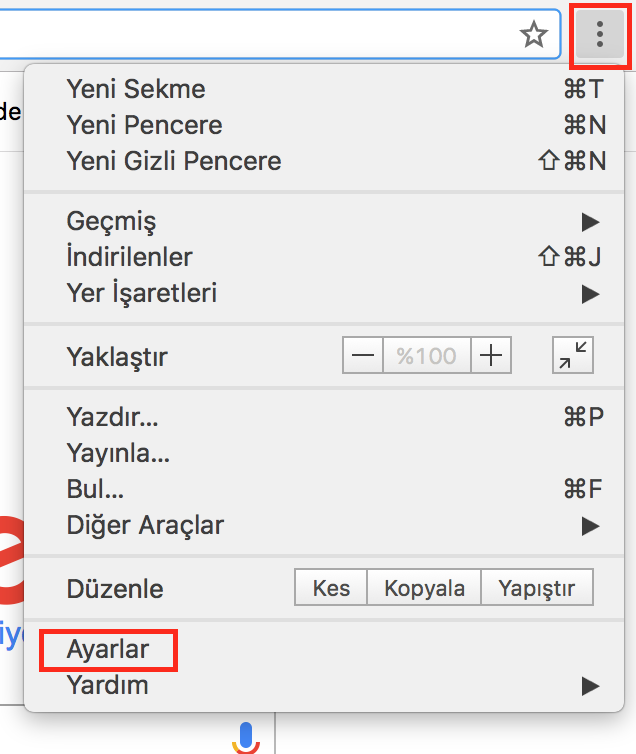
    • Google Chrome tarayıcısını açtığınızda sağ üstteki 3 nokta üst üste butonuna tıklayın.

    • Buradan Ayarlar’a tıklayın. 

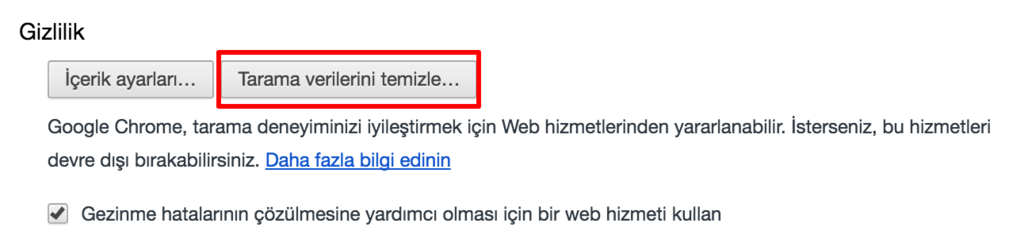
    • Ayarlar’a girdiğinizde Gizlilik bölümüne ilerleyin.
    • Şimdi Tarama verilerini temizle… butonuna tıklayın. 
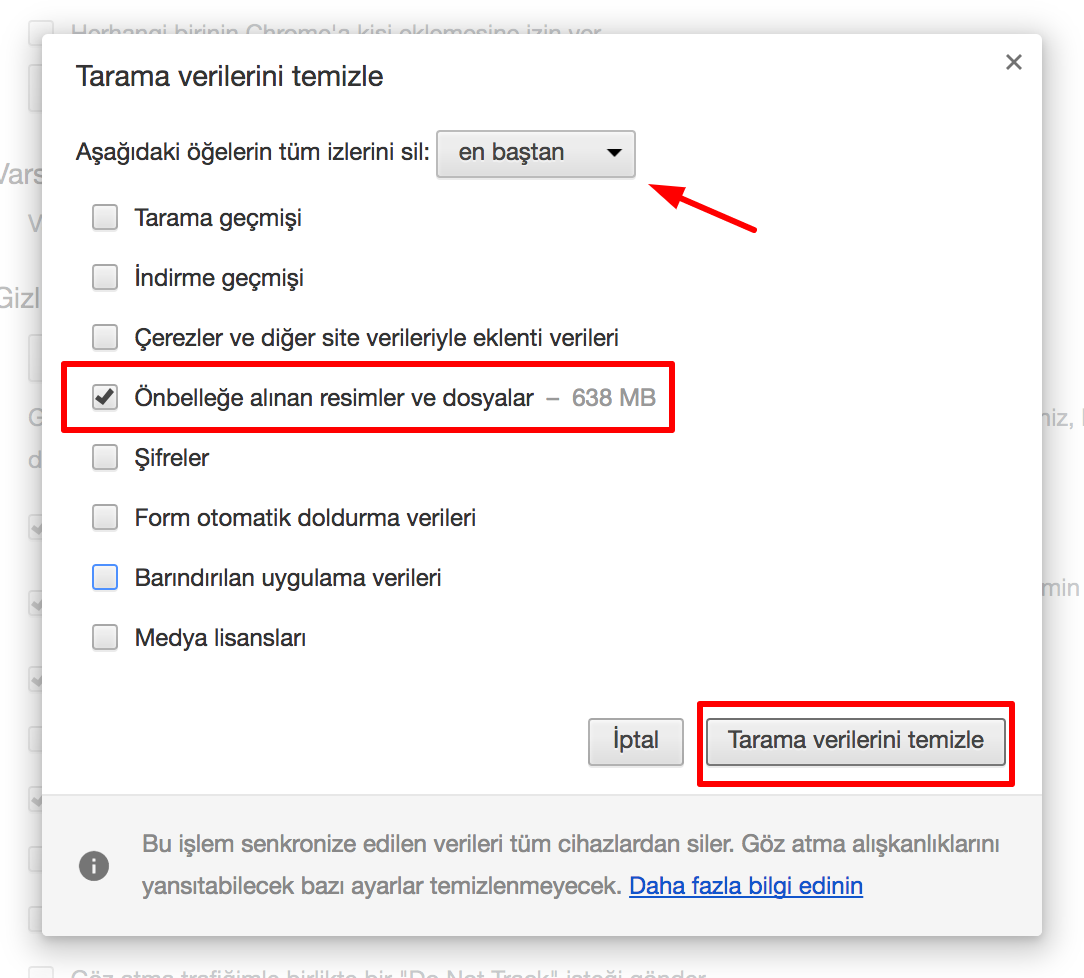
    • Birkaç seçenek göreceksiniz ancak bu rehberde yalnızca ön bellek (cache) temizlememiz gerekiyor. Önbelleğe alınan resimler ve dosyalar seçeneğini işaretleyin.
    • Eğer son bir gün veya bir saat içerisindeki ön belleği temizlemek isterseniz, Aşağıdaki öğelerin tüm izlerini sil: kısmından zamanı değiştirebilirsiniz.
    • Tarama verilerini temizle butonuna tıklayın ve pencerenin kapanmasını bekleyin..

    İpucu

    • Windows kullanıcıları, Ctrl+Shift+Delete kısayolunu kullanarak temizleme sekmesini açabilirler.
    • Mac OS kullanıcıları temizleme sekmesini açmak için Command+Shift+Delete kısayolunu kullanabilirler.

    Mozilla Firefox

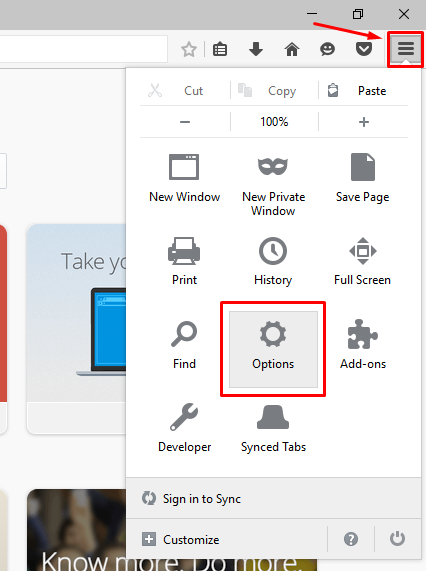
    1. Mozilla Firefox’u açtığınızda ekranın sağ üst kısmındaki üst üste üç çizgi butonuna tıklayın.

    1. Buradan Options’a tıklayın. 
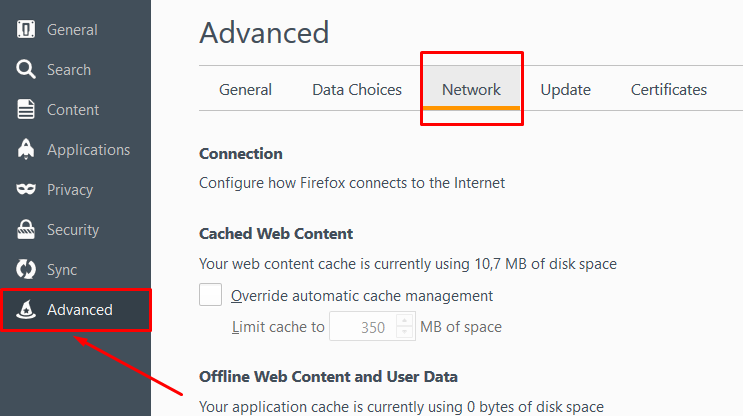
    2. Options’dayken sol kısımdan Advanced’e girin.

    1. Şimdi Network sekmesine tıklayın. 

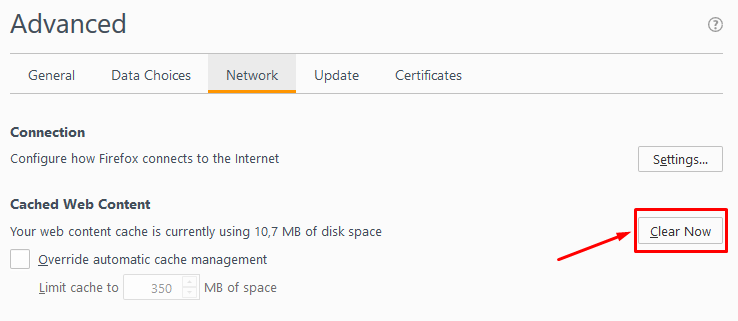
    5. Cached Web Content seçeneğinin altında ne kadar byte/megabyte içeriğin bilgisayarınızda ön bellekte saklandığını göreceksiniz. Ön belleği temizlemek için Clear Now butonuna tıklayın.

    İpucu:

    • Windows kullanıcıları Ctrl+Shift+Delete kısayolunu kullanarak temizleme sekmesine ulaşabilirler.
    • Mac OS kullanıcıları aynı işlem için Command+Shift+Delete kısayolunu kullanabilirler.

    Microsoft Edge

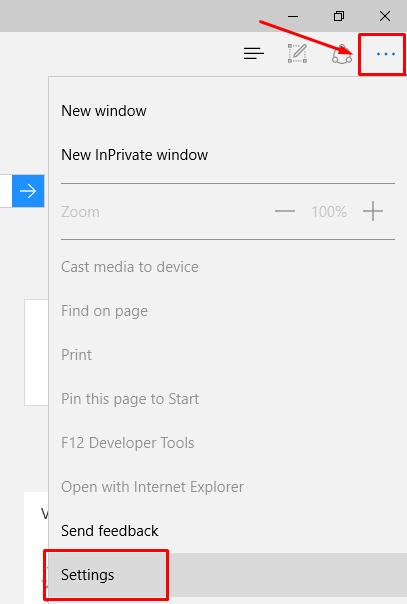
    • Microsoft Edge’i açtığınızda ekranın sağ üst köşesindeki yan yana üç nokta butonuna tıklayın.

    • Buradan Ayarlar’a tıklayın. 
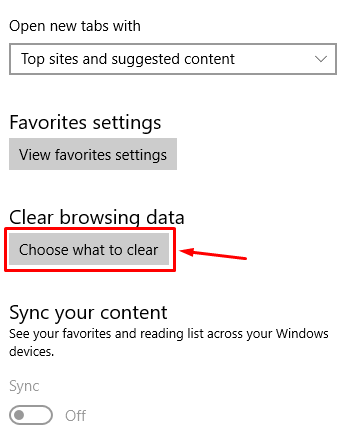
    • Ayarlar’a girince, Gözatma verilerini temizle kısmını görmelisiniz. Nelerin temizleneceğini seç butonuna tıklayın.


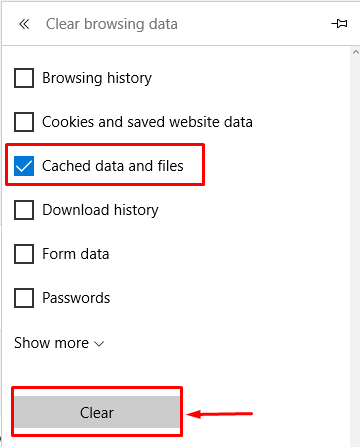
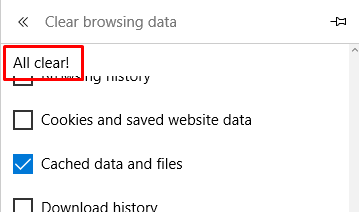
    • Birçok seçenek görebilirsiniz. Ancak bu rehberde yalnızca ön belleği temizleyeceğiz. Önbelleğe alınan veriler ve dosyalar seçeneğini işaretleyin.

    1. Şimdi Temizle butonuna tıklayın. 
    2. Biraz bekledikten sonra önbelleğinizin başarıyla temizlendiğine dair Tertemiz oldu! mesajını göreceksiniz

    İpucu:

    • Kısayol için Ctrl+Shift+Delete tuşlarını kullanabilirsiniz.

    Opera

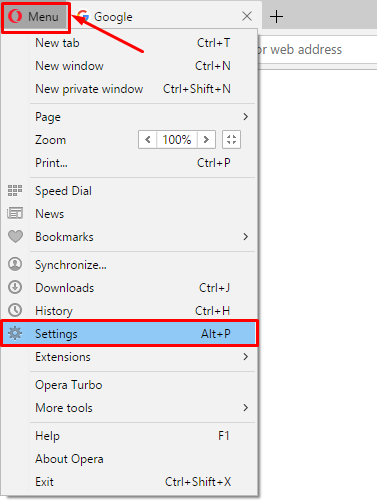
    • Opera’yı açtığınızda Menü butonundan Tercihler sayfasına girin. 

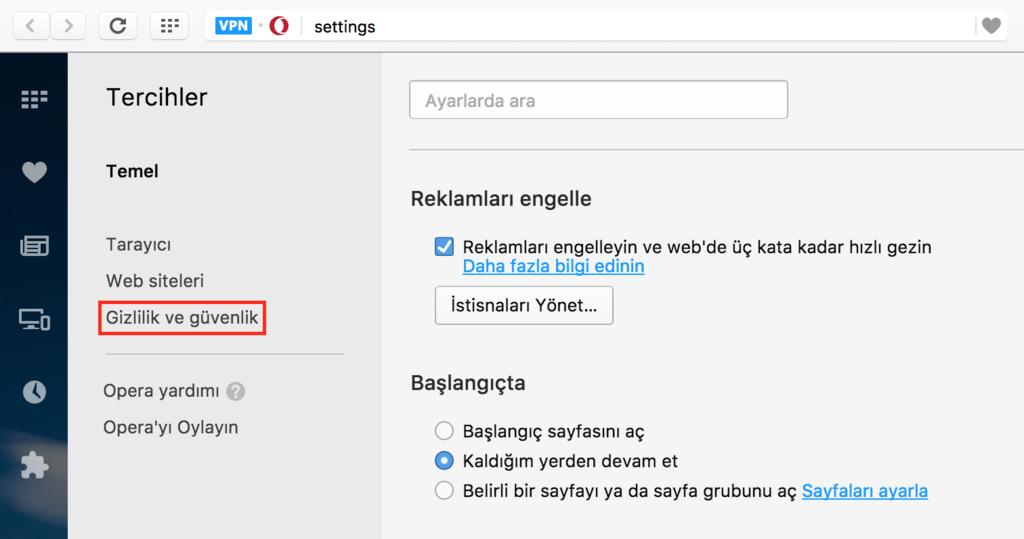
    • Tercihler sayfasındayken sol kısımdan Gizlilik & güvenlik kısmına girin. 


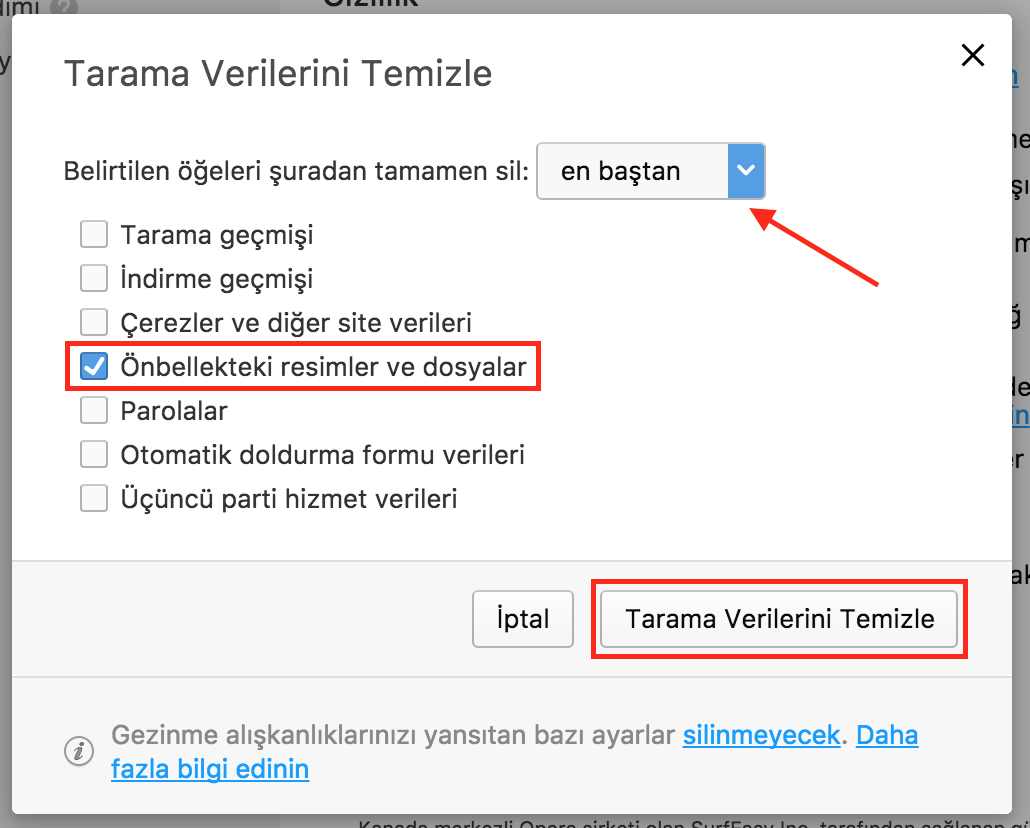
    1. Şimdi Tarama Verilerini Temizle… butonuna tıklayın. 
    2. Birçok seçenek göreceksiniz ancak bu rehberde yalnızca ön belleği temizlememiz gerekiyor. Önbellekteki resimler ve dosyalar seçeneğini işaretleyin.
    3. Eğer son bir gün veya bir saat içerisindeki ön belleği temizlemek isterseniz, Belirtilen öğreleri şuradan tamamen sil: kısmından zamanı değiştirebilirsiniz.
    4. Tarama Verilerini Temizle butonuna tıklayın ve pencerenin kapanmasını bekleyin.

    İpucu:

    • Windows kullanıcıları Ctrl+Shift+Delete kısayolunu kullanarak temizleme sekmesine ulaşabilirler.
    • Mac OS kullanıcıları aynı işlem için Command+Shift+Delete kısayolunu kullanabilirler.

    Safari

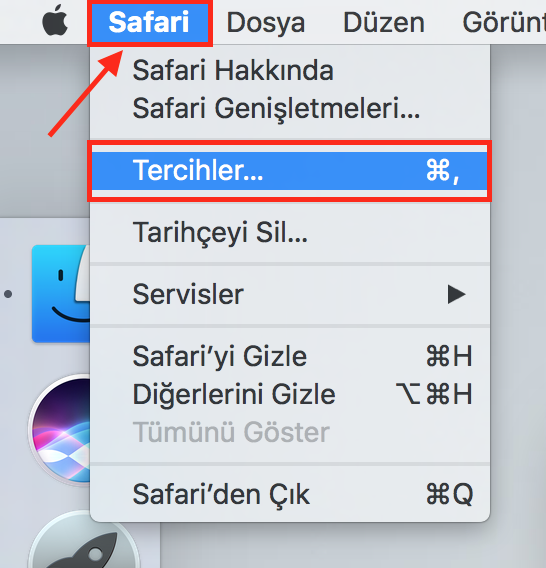
    • Safari’yi açtığınızda sol üst köşedeki Safari menüsünden Tercihler’e girin.

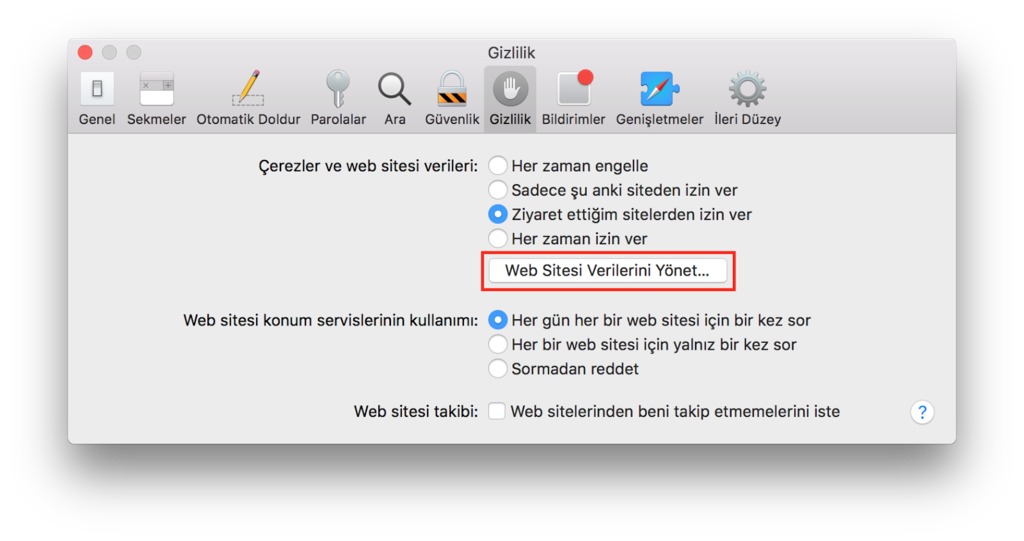
    • Tercihler’e girdikten sonra Gizlilik sekmesine devam edin. 
    • Çerezler ve web sitesi verileri kısmında Web Sitesi Verilerini Yönet… butonuna tıklayın.


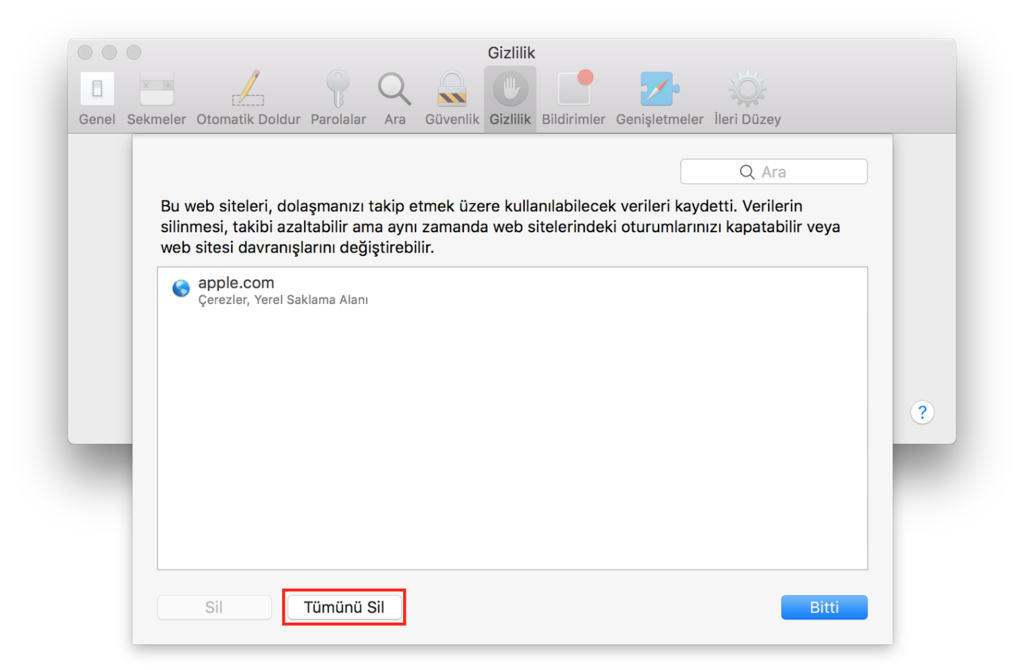
    • Açılan pencerede ön bellekte verileri tutulan sitelerin bir listesini göreceksiniz. Tümünü Sil butonuna tıklayın.

    İpucu:

    • Windows kullanıcıları Ctrl+Shift+Delete kısayolunu kullanarak temizleme sekmesine ulaşabilirler.
    • Mac OS kullanıcıları aynı işlem için Command+Shift+Delete kısayolunu kullanabilirler.

    Mobil Cihazlarda Tarayıcı Temizleme Nasıl Yapılır

    Mobil cihazlar tıpkı masaüstü tarayıcılarda olduğu gibi önbellekten yararlanırlar. En popüler mobil cihaz tarayıcılarında önbellek temizleme işlemi nasıl yapılır görelim.

    Google Chrome (Android)

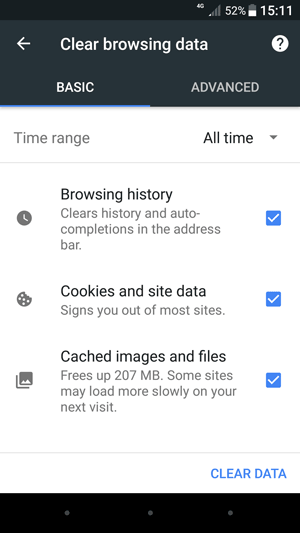
    1. Menüyü açın ve Geçmiş sekmesine ulaşın.
    2. Tarayıcı Verisini Temizle butonuna tıklayın.
    3. Bir zaman aralığı seçin. Herşeyi silmek için Tüm Zamanlar seçeneğini kullanın.
    4. Temizlemek istediğiniz öğeleri belirleyin – geçmişçerezlerönbellek gibi.
    5. Veriyi Temizle butonuna tıklayın.

    mobil google chrome tarayıcı temizleme

    Mozilla Firefox (Android)

    1. Yan menüyü açın ve Geçmiş bölümüne ulaşın.
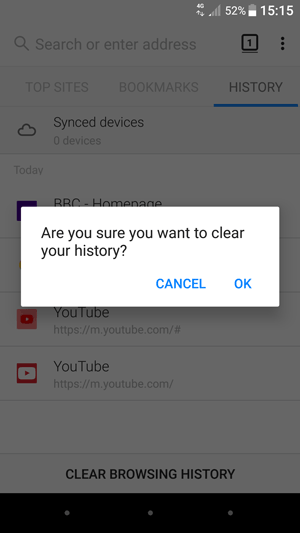
    2. En altta bulunan Tarayıcı Geçmişini Temizle butonuna tıklayın.
    3. Açılacak mini pencerede OK yazısına basarak onay verin.

    mobil mozilla firefox tarayıcı temizleme

    Opera Mini (Android)

    1. Tarayıcının en altında bulunan Opera ikonuna tıklayın.
    2. Ardından anahtar ikonuna tıklayarak Ayarlar bölümünü açın.
    3. Tarayıcı Geçmişini Temizle seçeneğine dokunun.
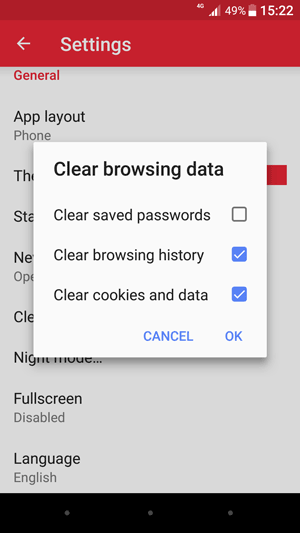
    4. Temizlemek istediğiniz öğeleri seçin – geçmişçerezlerönbellek gibi.
    5. OK butonuna tıklayarak onay verin.

    mobil opera mini tarayıcı temizleme

    Safari (iOS)

    1. iOS cihazınızın Ayarlar bölümünü açın.
    2. Safari bölümüne ulaşın.
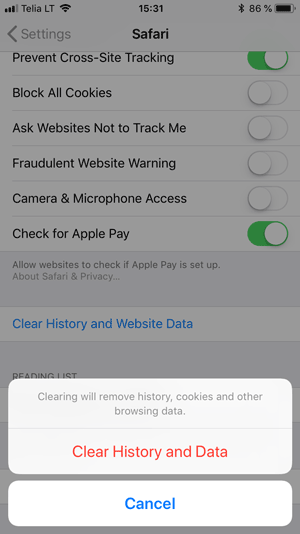
    3. Geçmiş ve Web Site Verisi Temizleme bölümünü bulana dek aşağıya inin.
    4. Açılacak pencereden onay vererek tüm veriyi temizleyin.

    mobil safari tarayıcı temizleme

    Google Chrome (iOS)

    1. Sağ üst kısımda bulunan butonu kullanarak Geçmiş bölümünü açın.
    2. Tarayıcı Verisi Temizle butonuna tıklayın.
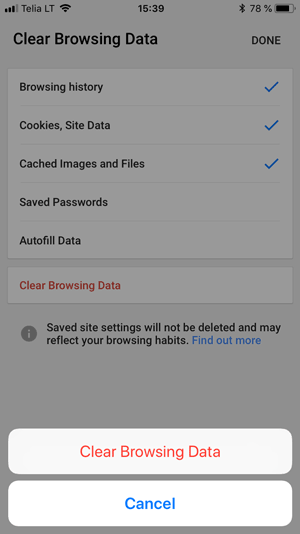
    3. Temizlemek istediğiniz öğeleri seçin – geçmişçerezlerönbellek gibi.
    4. Tarayıcı Verisi Temizle butonuna tekrar tıklayarak onay verin.

    mobil google chrome ios tarayıcı temizleme

    Mozilla Firefox (iOS)

    1. Sağ alt bölümde bulunan menü butonunu kullanarak Ayarlar bölümünü açın.
    2. Gizli Veri Temizle kısmını görene dek aşağıya inin.
    3. Silmek istediğiniz öğeleri seçin – önbellekçerezlergeçmiş gibi.
    4. Onaylamak için tekrar Gizli Veri Temizle butonuna tıklayın.
    5. Açılacak olan pencereden OK butonuna basarak onay verin.

    mobil firefox ios önbellek temizleme

    Sonuç

    Bu rehberde hem mobil hemde masaüstü platformlardaki çeşitli tarayıcılarda önbellek temizleme işleminin nasıl yapıldığını öğrendik. Aynı zamanda tarayıcı önbelleğinin ne olduğu ve ne işe yaradığı hakkında bilgi sahibi olduk.


  • İnstagram Market Kullanımı

    KOD: A2308

    İnstagram Market Kullanımı

    • Oluşturulma
      22.10.2020
    • Güncellenme
      17.11.2021
    • Kategori
      AKINSOFT e-Ticaret

    İnstagram marketi kullanabilmek için instagram tarafında yapılması gereken işlemler mevcuttur. Bu işlemlere aşağıdaki .pdf dosyasını indirerek ulaşabilirsiniz.
    • Instagram/Facebook tarafında mağaza işlemlerinizi tamamladıktan sonra ürünlerinizi Akınsoft e-Ticaret sitenizden toplu aktarabilmek için Facebook / Instagram Mağazasına Toplu Ürün Yükleme İşlemleri dökümanımızdan faydalanabilirsiniz.

    Dosyalar

    • İnstagram Market Nasıl Kullanılır? (İndirilme: 753)

  • AKINSOFT e-Ticaret Programında Kumaş Sistemi Kullanımı

    AKINSOFT e-Ticaret Programında Kumaş Sistemi Kullanımı

    KOD: A2317

    AKINSOFT e-Ticaret Programında Kumaş Sistemi Kullanımı

    • Oluşturulma
      04.11.2020
    • Güncellenme
      21.03.2025
    • Kategori
      AKINSOFT e-Ticaret

    Özelleştirilebilir kolay kullanımlı arayüz sayesinde e-Ticaret paneliniz aracılığı ile sitenizde yapacağınız birim tanımları ile müşterilerinize seçenek sunabilirsiniz.Kumaş Sistemi tekstil sektöründeki müşterilermize hitap etmektedir.

    Kumaş Sistemi ile birlikte Wolvox programında tanımladığınız birimler sayesinde müşterileriniz dilediği ölçü miktarını girerek alış veriş yapabilir,belirlerdiğiniz Lot ile seçim yapabilir yada numune talep edebilir.Bunlar için yapmanız gerekenler sırası ile aşağıda belirtilmiştir.

    Kumaş Sistemi için sahip olmanız gerekenler;

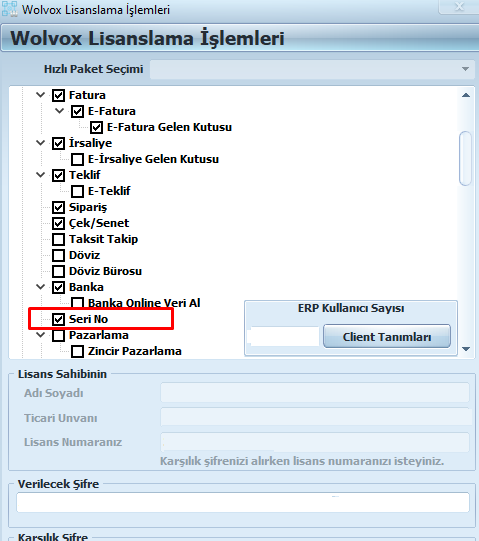
    Wolvox ERP programınızda “Seri No”  modülünüzün olması gerekmektedir
    •  e-Ticaret lisansınızda “Kumaş Sistemi” olmalı ve aktif edilmeli.
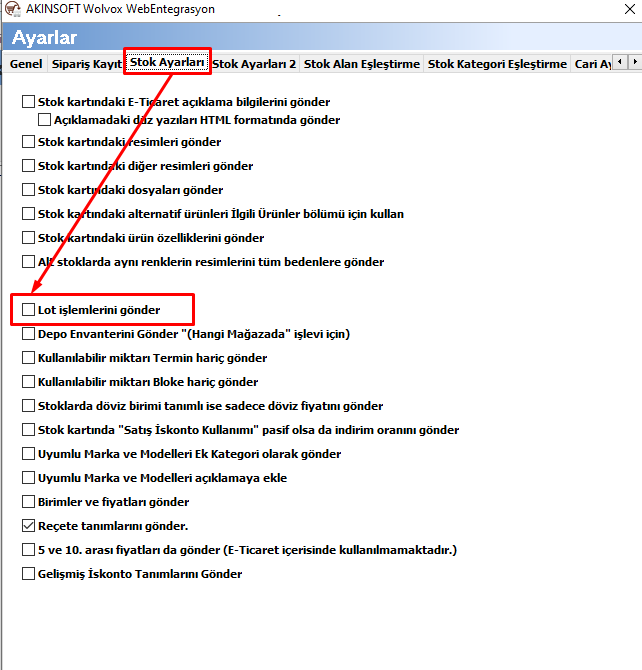
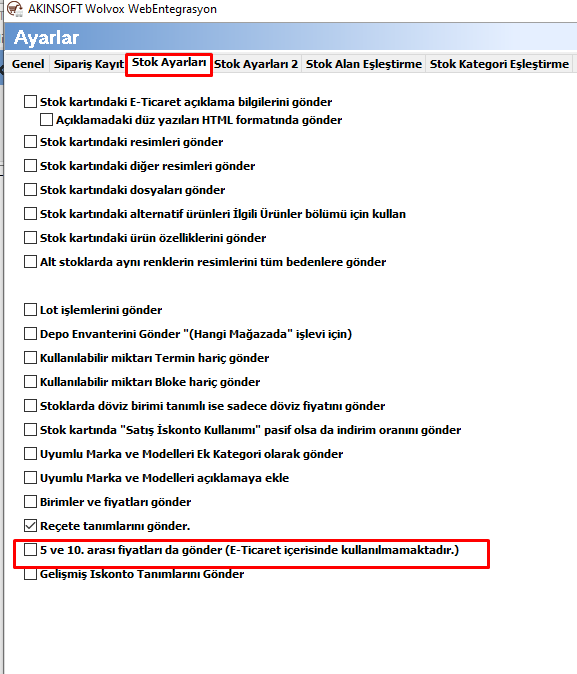
    •  Wolvox Erp Programında Seri-Lot lu olarak kayıt ettiğiniz ürünleriniz için Web Entegrasyonu programında Ayarlar=> Stok Ayaları => “Lot İşlemlerini Gönder”seçeneği aktif edilmeli.
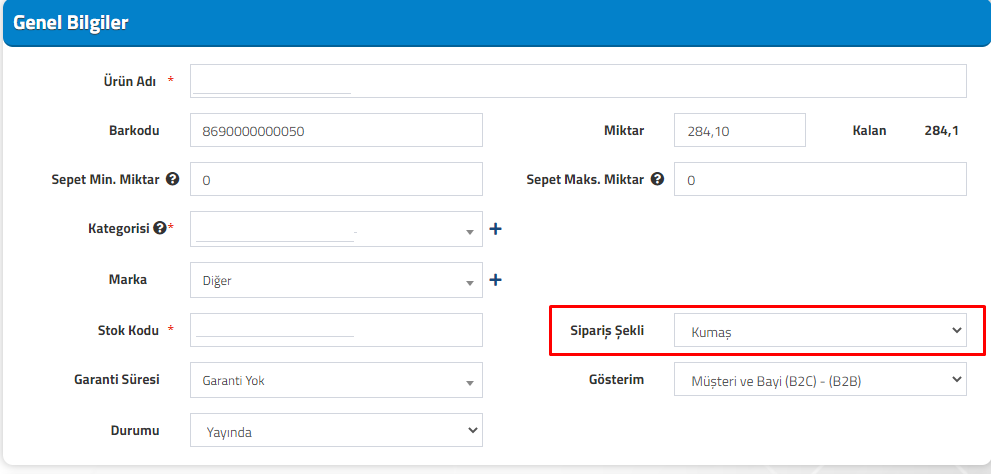
    Daha sonra e-Ticaret Panelinizden sırası ile Ürün/Katalog => Ürünler=>Ürün Listesi menüsü yardımı ile ürün kartınızın içerisine girerek Sipariş Şeklini Kumaş  olarak aktif etmeniz gerekmektedir.
    NOT: Ürünlerinizin Wolvox Erp programından Lot’lu olarak gönderiminden sonra  toplu olarak güncelleme yapabilmek için Kumaş Sistemi Toplu Ürün Güncelleme konulu makalemizden faydalanabilirsiniz

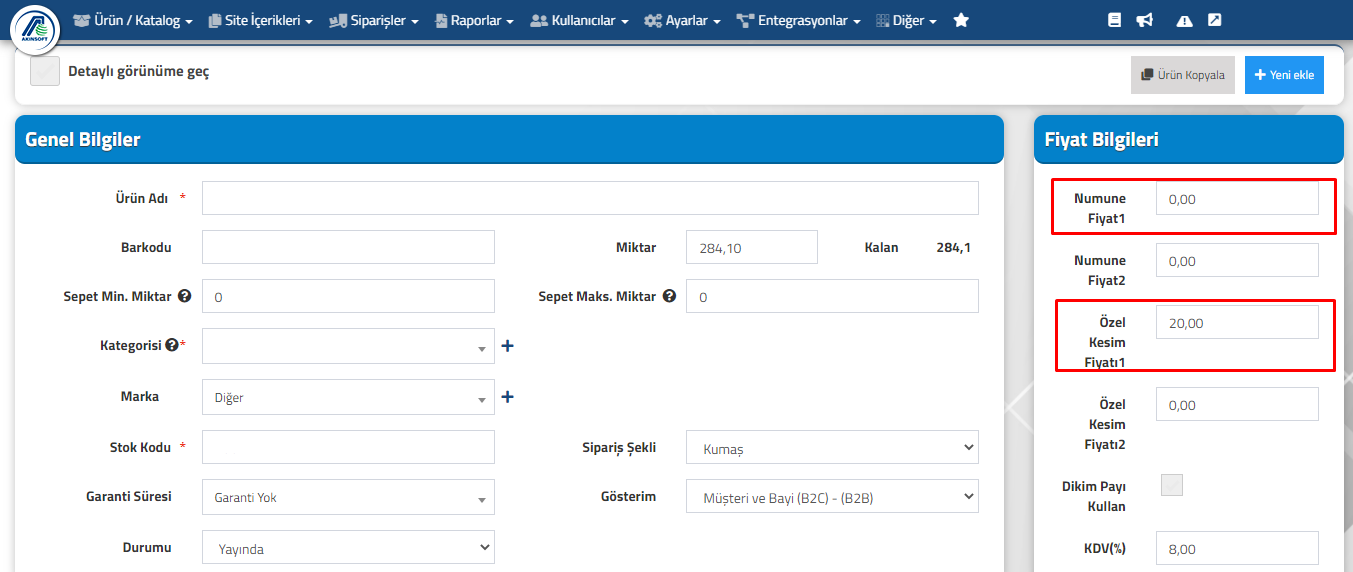
    Bu işlemden sonra ürün kartının içerisinden yer alan “Fiyat Bilgileri” başlığı altında yer alan “Özel Kesim “ ve “Numune” fiyatlarını belirleyebilirsiniz.
    • Wolvox Erp programımız da  “Stok Tanımları”nda fiyatlar kısmında belirlediğiniz fiyatlarını var ise ;
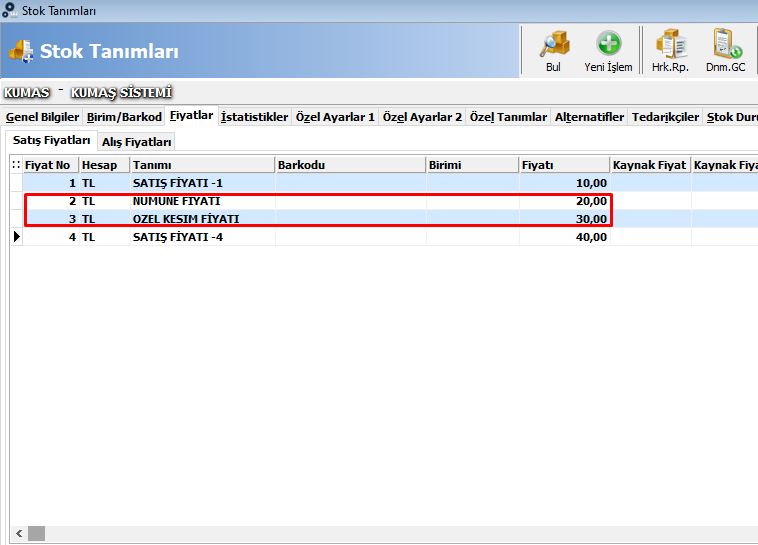
    *Web Entegrasyonu programında Ayarlar => Stok Ayarları menüsünde yer alan “5 ve 10.arası  fiyatları da gönder” seçeneği aktif edilerek
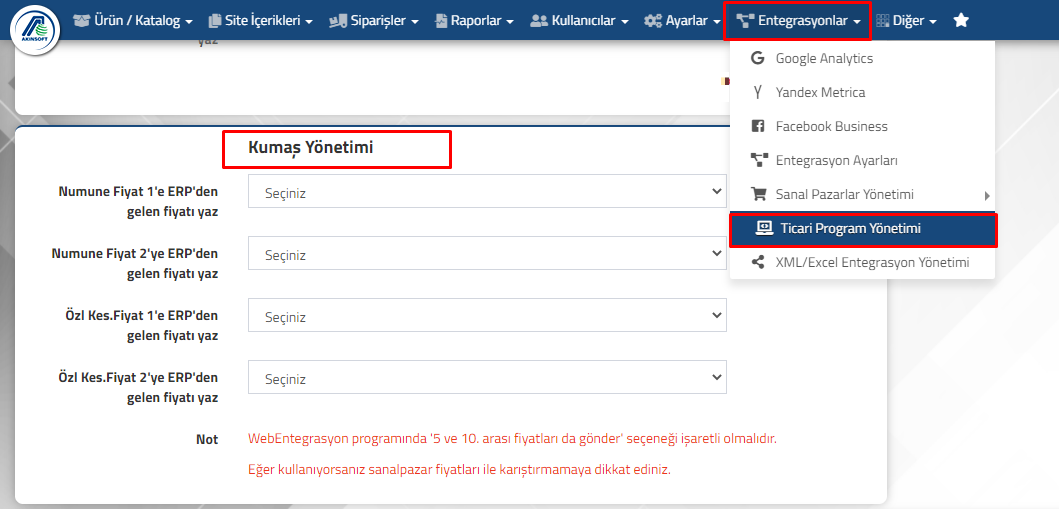
    **e-Ticaret Panelinizde yer alan Entegrasyonlar => Ticari Program Yönetimi başlığında yer alan “Kumaş Sistemi” menüsü yardımı ile  Wolvox Erp Programımızda tanımladığınız fiyatlarınızı aktarabilirsiniz.
    • Kumaş Sistemimizde yapmış olduğumuz geliştirmeler sayesinde aynı lotu seçerek sepetine ekleyen bayiler için siparişi öncelikle tamamlamayan bayi için sepetinden o lotların silinmesi sağlanmaktadır.

    Üye veya Bayileriniz sisteme giriş yaparak ürün seçimi yaptıktan sonra;
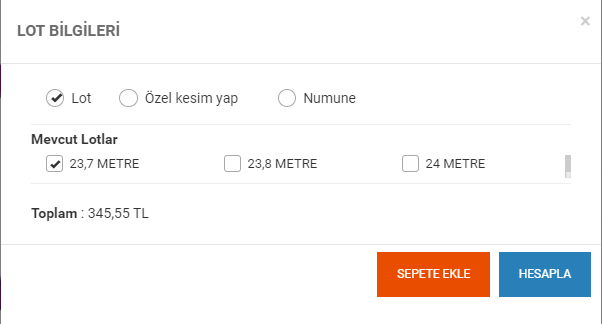
    • Lot seçim ekranından Lot seçimi yaptıktan sonra fiyat hesaplaması yapacaktır.

    Fiyat hesaplamasının formülü ise ;

    Ürün kartında fiyat 1 de yazan fiyat  ile seçilen lot miktarının çarpımı ile elde edilen rakamın KDV Dahil tutarıdır. (FİYAT 1 * LOT MİKTARI+KDV)           

     Örnek:  13,5*23,7+KDV = 345,55

     NOT: Yapılan geliştirmeler ile sepete daha önce eklenen Lot un tekrar seçilerek sepete eklenmesi  engellenmiştir.
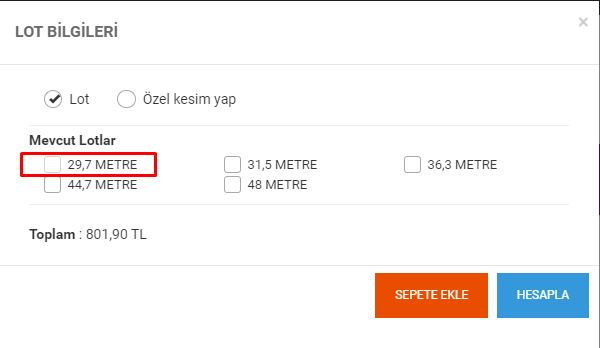
    Özel Kesim seçilerek elde edilen sonuç ise ;
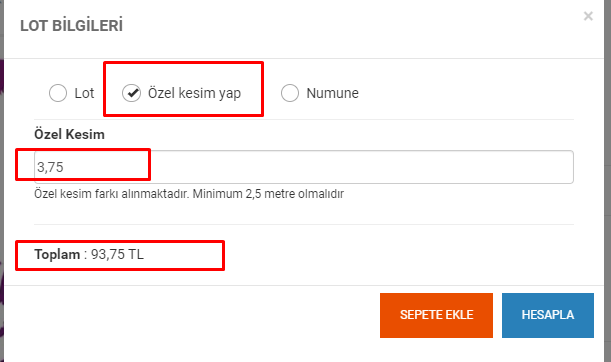
    Ürün kartının içinde yer alan “Fiyat Bilgileri”nde belirlediğimiz Özel Kesim fiyatı ile belirlediğimiz metrenin çarpımı elde edilerek hesaplama yapılmaktadır.
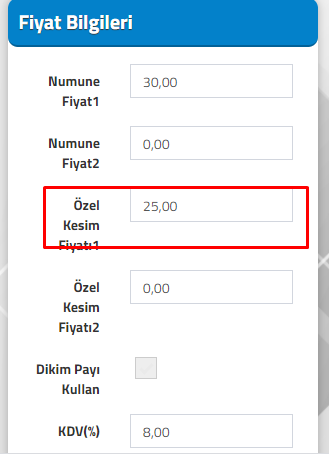
    Not:Numune Fiyat 1 ve Özel Kesim Fiyat 1 i “Üye ve Müşteri”leriniz de Numune Fiyat 2 ve Özel Kesim Fiyat 2 yi ise “bayi”lerinizde kullanabilirsiniz.

    Örnek  25*3,75= 93,75

    Numune Fiyat hesaplaması  yine Özel Kesim  fiyat hesaplaması gibi yapılmaktadır.

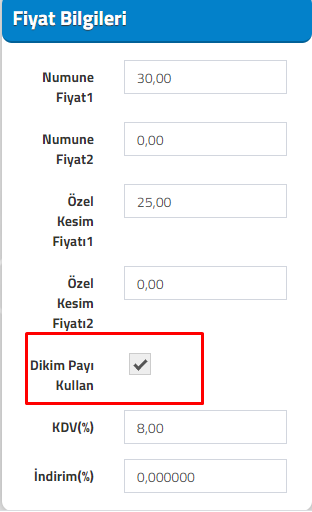
    *Dikim payı hesaplaması için ise yine fiyat bilgileri menüsünde yer alan “Dikim Payı Kullan” aktif edilmeli.
    Daha sonra ürün seçimi yapıldıktan sonra ebatları girebileceğimiz pencere açılmaktadır.
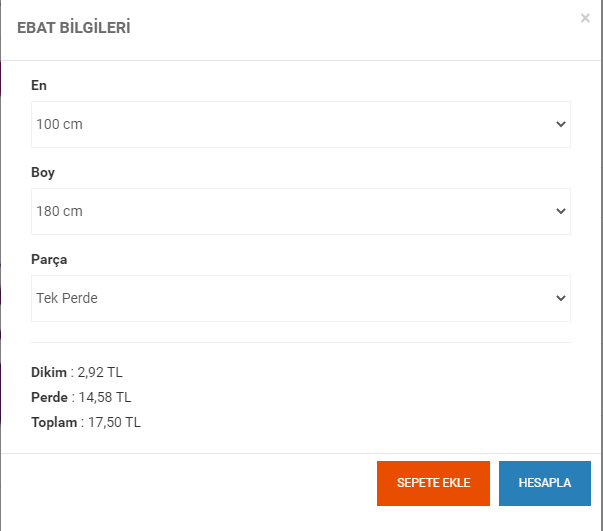
    Bu kez  fiyat hesaplama şeklimiz değişmektedir.

    Örnek:  Kullanılacak fiyatı belirliyoruz.Daha sonra;

    100/100* Kullanılacak fiyat +180*20/100*Kullanılcak Fiyat

    (20 sabittir.Kesim içinde kullanılan hata pay birimidir.) bu formül ü kullanarak da ölçü girerek yapılan satışlarda fiyat belirlenmiş olur.

    NOT: Kumaş Sistemi Wolvox Erp programımız ile  birlikte kullanmaktadır.
  • Kumaş Sistemi Toplu Ürün Güncelleme

    Kumaş Sistemi Toplu Ürün Güncelleme

    KOD: A2319

    Kumaş Sistemi Toplu Ürün Güncelleme

    • Oluşturulma
      06.11.2020
    • Güncellenme
      18.02.2021
    • Kategori
      AKINSOFT e-Ticaret

    Ürünlerinizin Wolvox Erp programından Lot’lu olarak gönderiminden sonra ürünleriniz içerisinde Sipariş Şeklini “Kumaş” olarak güncellemeniz gerekmektedir.

    Bu işlemi toplu olarak yapabilmek için aşağıdaki işlemleri yapmanız yeterli olacaktır.
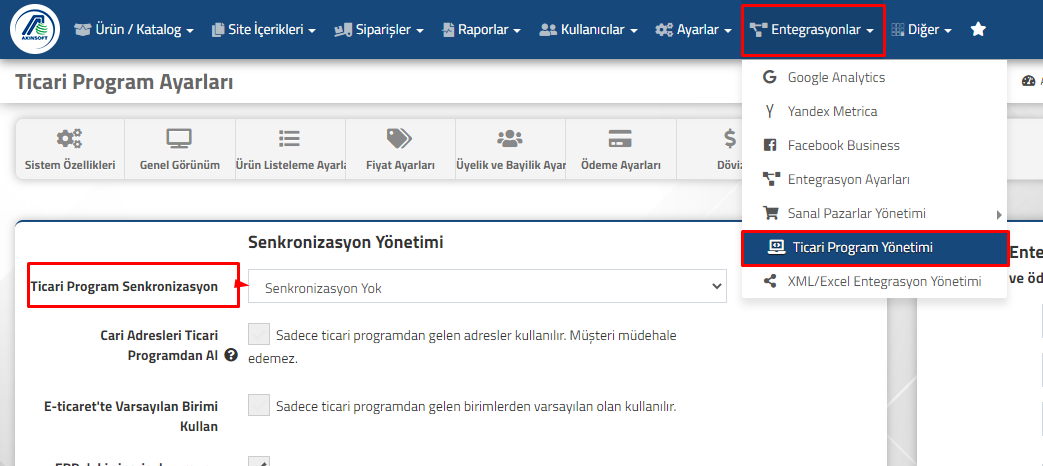
    •  Entegrasyonlar=> Ticari Program Yönetimi => Ticari Program Senkronizasyon menüsünden “Senkronizasyon Yok” dedikten sonra ;

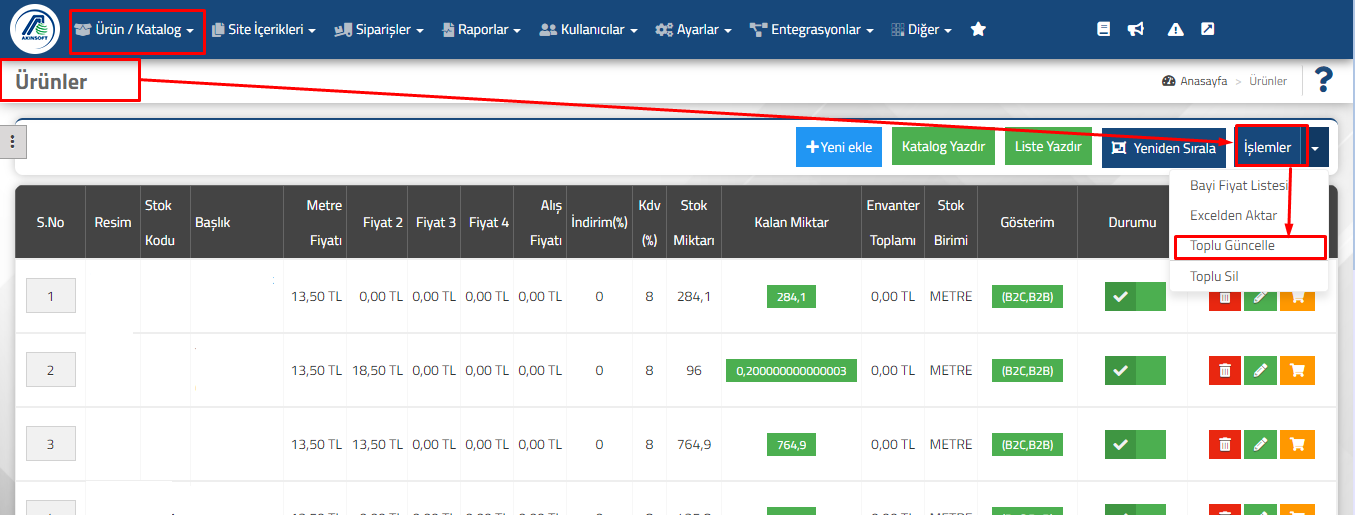
    • Ürün/Katalog => Ürünler=>Ürün Listesi menüsünden ürünlerinizi listeledikten sonra “İşlemler”menüsünden  “Toplu Güncelle” yi seçerek ,

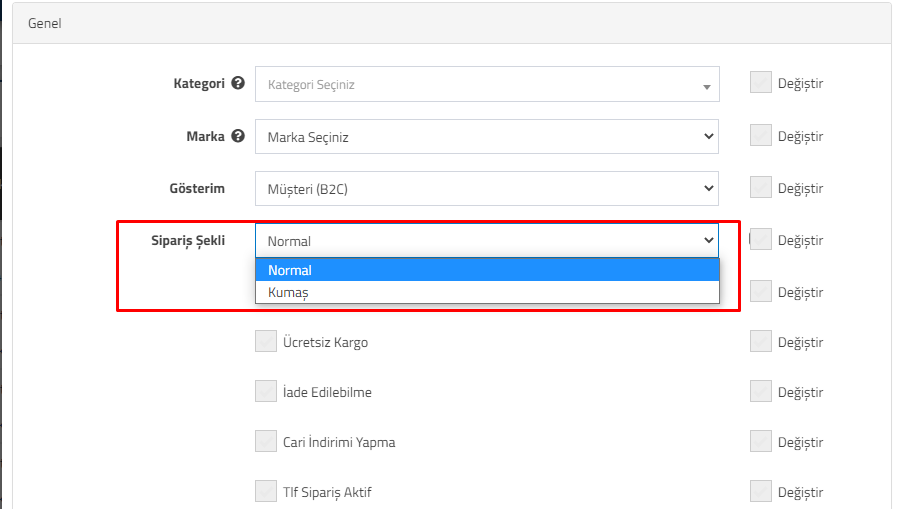
    • Açılan sayfada “Genel” menü başlığında yer alan “Sipariş Şekli” ni toplu olarak “Kumaş “ yapabilirsiniz.