Yazar: admin

  • DNS Önbelleği (Cache) Silme

    KOD: A2587

    DNS Önbelleği (Cache) Silme

    • Oluşturulma
      10.12.2020
    • Güncellenme
      02.03.2021
    • Kategori
      AKINSOFT e-Ticaret

     DNS Önbelleği Nasıl Temizlenir?

     Alan adı (domain) değişikliği yapıldığında veya sitenizin IP adresi değiştiğinde, çoğu zaman DNS önbelleği yüzünden başkalarında açılan site sizin bilgisayarınızda açılmaz. Bunun sebebi, sizin bu siteye önceden giriş yapmış olmanızdır, sitenin DNS bilgileri bilgisayarınızın DNS önbelleğine kaydedilir ve bir daha girmek istediğinizde DNS çözümlemesi yapılmadan önbellekten alınan bilgi doğrultusunda bilgisayarınız siteyi açmaya çalışır. Bu gibi durumlarda, DNS önbelleğinin temizlenmesi çoğu zaman bir çözümdür. Aşağıda işletim sistemlerine göre yapılması gereken işlemler sırası ile verilmiştir.

    Windows 7 – Windows 8 – Windows 10

    • Başlat butonuna tıklayın.
    • Arama bölümüne cmd yazın.
    • Komut İstemi bağlantısına sağ tıklayın ve Yönetici Olarak Çalıştır seçeneğini seçiniz.
    • ipconfig /flushdns yazıp Enter tuşuna basınız.
    • ipconfig /release yazıp Enter tuşuna basınız.
    • ipconfig /renew yazıp Enter tuşuna basınız.
    • Eğer işlem başarılıysa aşağıdaki mesajı alırsınız:
    • Windows IP configuration successfully flushed the DNS Resolver Cache.

    Windows XP, 2000 veya Vista

    • Başlat butonuna tıklayın.
    • Çalıştır bağlantısına tıklayın.(Eğer Çalıştır bağlantısını göremiyorsanız arama kutusuna run yazınız.)
    • Açılan kutucuğa ipconfig /flushdns yazıp Enter tuşuna basınız.
    • ipconfig /release yazıp Enter tuşuna basınız.
    • ipconfig /renew yazıp Enter tuşuna basınız.

    MacOS 10.7 and 10.8

    • Uygulamalar‘a tıklayın.
    • Araçlar‘a tıklayın.
    • Terminal uygulamasına çift tıklayın.
    • sudo killall -HUP mDNSResponder yazıp entera basın. 
       Uyarı: Bu komutu kullanabilmek için bilgisayarın Yönetici şifresini bilmeniz gerekmektedir.

    MacOS 10.5 and 10.6

    • Uygulamalar‘a tıklayın.
    • Araçlar‘a tıklayın.
    • Terminal uygulamasına çift tıklayın.
    • sudo dscacheutil -flushcache yazıp entera basın.

    Eğer alan adınızın nameserver ayarlarının doğruluğundan eminseniz ve bu işlemlere rağmen sitenize ulaşılamıyorsa, bilgisayarınızdaki ayarlı DNS sunucularınızın (çoğunlukla TTNet veya OpenDNS) DNS önbelleğinden kaynaklı sorun yaşıyor olabilirsiniz.

  • AKINSOFT e-Ticaret Programında Carileriniz için İskonto Kullanımı

    AKINSOFT e-Ticaret Programında Carileriniz için İskonto Kullanımı

    KOD: A2681

    AKINSOFT e-Ticaret Programında Carileriniz için İskonto Kullanımı

    • Oluşturulma
      18.01.2021
    • Güncellenme
      27.03.2025
    • Kategori
      AKINSOFT e-Ticaret

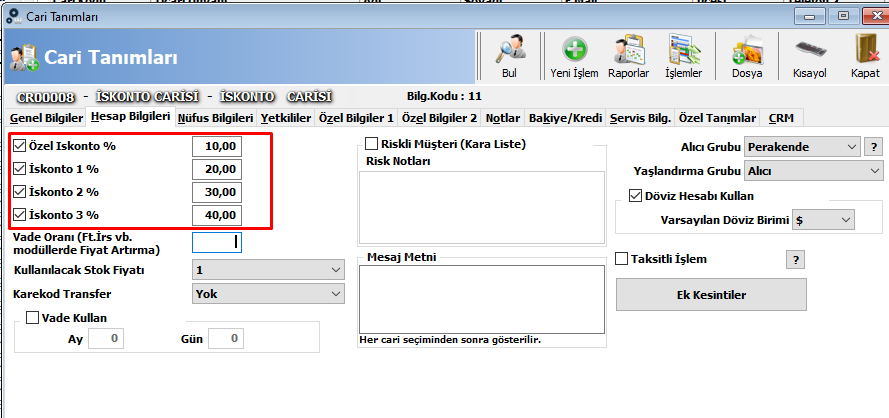
    Akınsoft e-Ticaret sistemini Bayilik Sistemi ile birlikte kullanan müşterilerimiz bayilerine farklı oranda birden fazla iskonto tanımları yaparak kullanmaktadır. Wolvox ERP programında tanımlı olan iskonto oranlarını e-Ticaret paketlerimizde yine yaptığımız geliştirmeler ile birlikte kullanabilirsiniz. 

    • Wolvox ERP programımızda Cari Tanımlarında yer alan “Hesap Bilgileri”nden faydalanmaktayız.

    ,

    • Cari Tanımlarında yer alan “Hesap Bilgileri” başlığından iskonto tanımlarımızı yapıyoruz.
    • Wolvox ERP programında Yetkili => Tanımlar => Genel Ayarlar => Fatura Ayarları başlığında yer alan “Kaynak İskonto” “CARİ”  olarak seçilmeli.

    Daha sonra Web Entegrasyonu programında ;

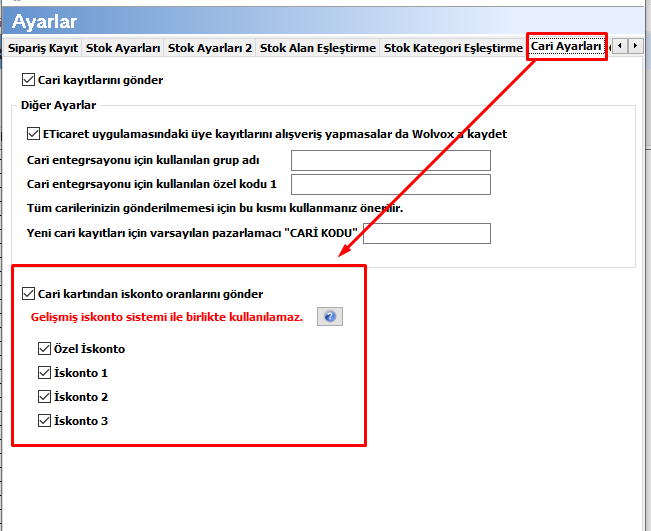
    •  Ayarlar=> Cari Ayarları menüsü yardımı ile Wolvox ERP programında tanımladığınız iskonto tanımlarının e-Ticaret panelinde kullanmak istediğiniz İskonto tanımlarının seçimini yapabilirsiniz.

    İpucu

    • Wolvox ERP programında bayileriniz için tanımladığınız birden fazla farklı iskontolarınızı e-Ticaret paketlerimizde kullanabilmek için e-Ticaret lisansınızda B2B modülü olmalıdır.
    • Cari İskonto Sistemi Gelişmiş İskonto Sistemi ile birlikte kullanılamaz.
  • AKINSOFT e-Ticaret Programında Havale ile Ödeme Seçeneğinin Aktif Edilmesi

    AKINSOFT e-Ticaret Programında Havale ile Ödeme Seçeneğinin Aktif Edilmesi

    KOD: A3094

    AKINSOFT e-Ticaret Programında Havale ile Ödeme Seçeneğinin Aktif Edilmesi

    • Oluşturulma
      28.07.2021
    • Güncellenme
      28.03.2025
    • Kategori
      AKINSOFT e-Ticaret
     
    Akınsoft e-Ticaret programınızda “Havale ile Ödeme “seçeneğini aktif edebilmeniz için aşağıdaki adımları izlemeniz yeterli olacaktır.
     
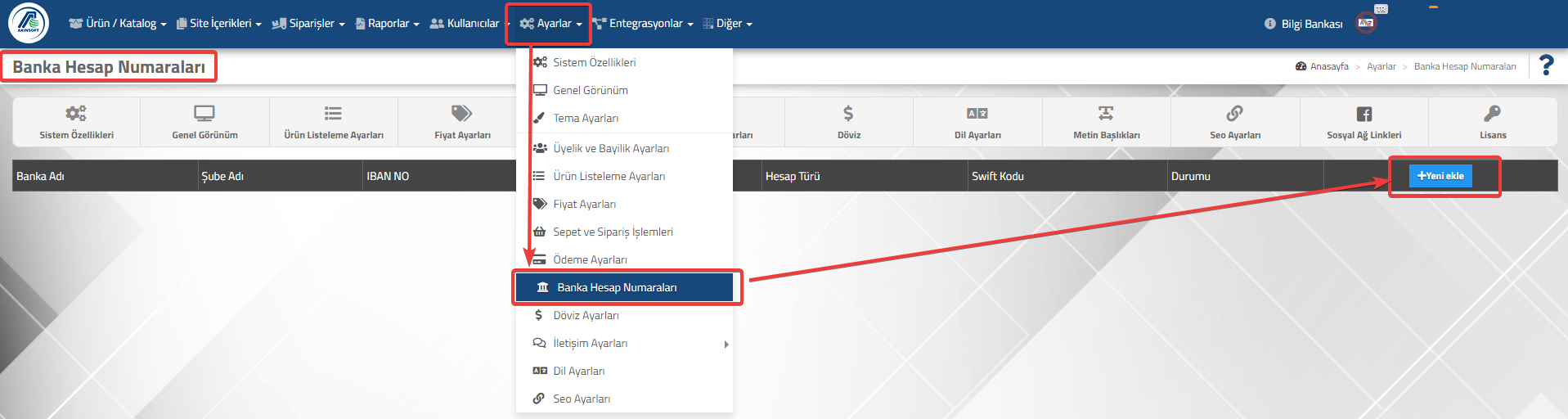
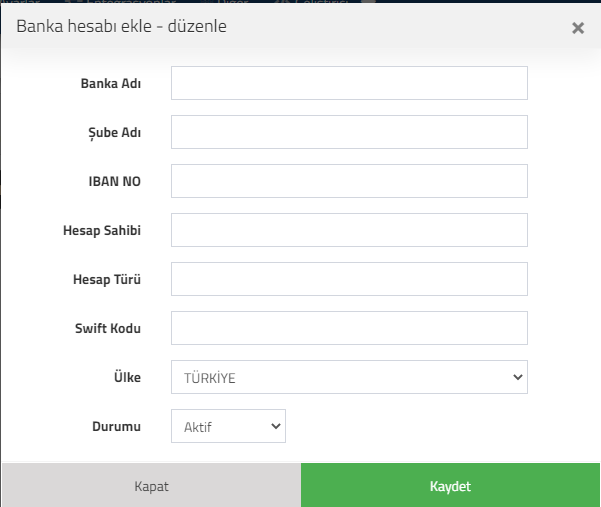
    1. Adım: Ayarlar=>Banka Hesap Numaraları=>Yeni Ekle menüsü yardımı ile  ;
     
     
     banka hesap numaralarınızı tanımlamanız gerekmektedir.
     
     
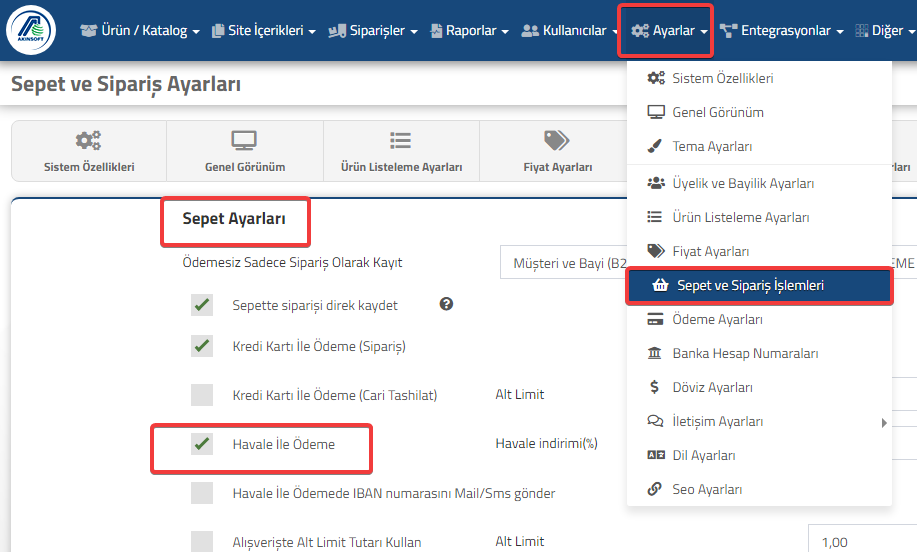
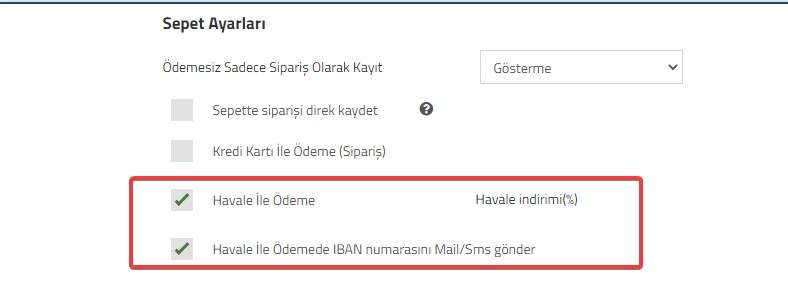
    2.Adım: Ayarlar=Sepet ve Sipariş İşlemleri=>Sepet Ayaları menüsünde yer alan “Havale İle Ödeme” seçeneği aktif edilmeli.
     
     
    Bu işlemlerin ardından müşterileriniz alışverişlerini tamamladıktan sonra Ödeme Ekranına geçtiklerinde ;
     
     
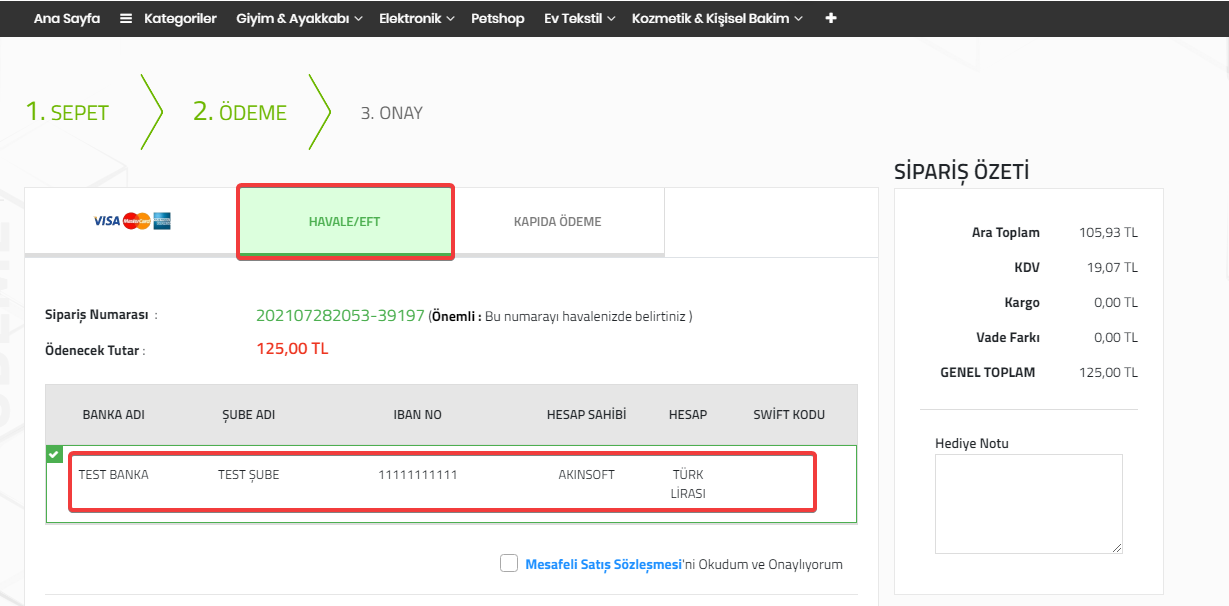
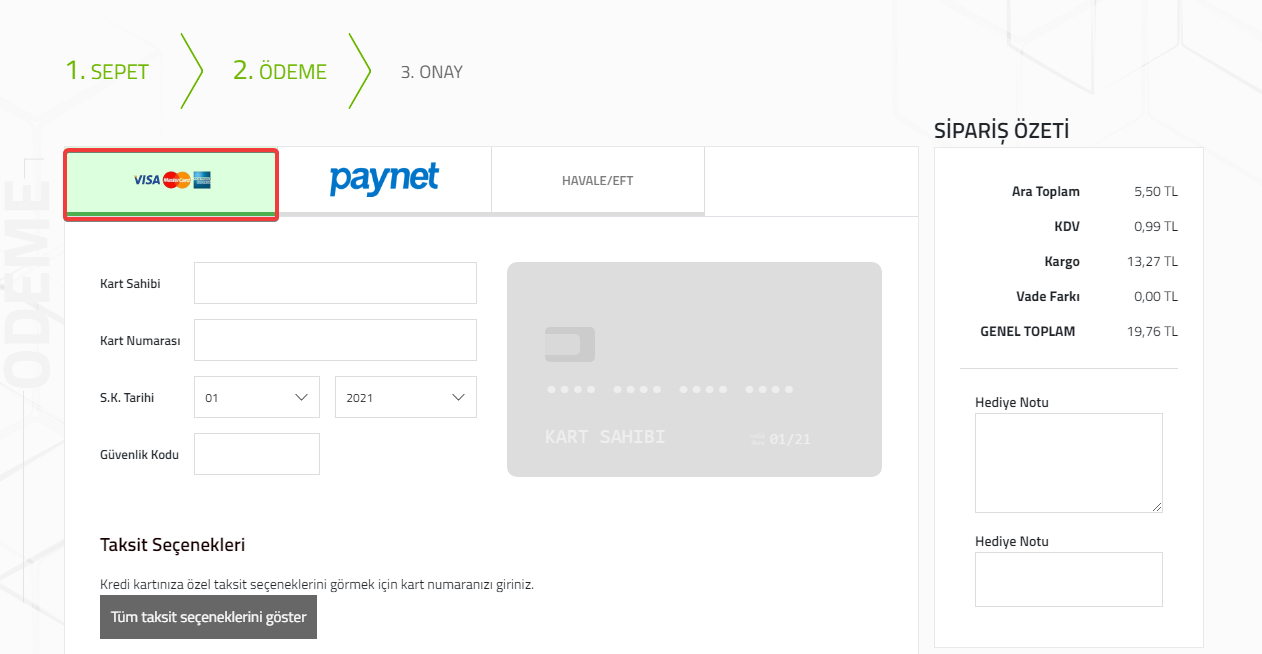
    Havale/Eft seçeneğini ve bir önceki adımda tanımladığınız banka hesap numaralarını görebilecekler.
     
    Havale/Eft seçeneği ile alışverişini müşteriniz tamamladığında Akınsoft e-Ticaret Programınızda Siparişler=>Yeni Siparişler Raporunda “Ödeme Şekli / Bilgi” başlığında “Havale/Eft » Ödeme Bekliyor” olarak görebilirsiniz.


  • AKINSOFT e-Ticaret Programında  XML Import (İçeri Alma) Nasıl Yapılır ?

    AKINSOFT e-Ticaret Programında XML Import (İçeri Alma) Nasıl Yapılır ?

    KOD: A3097

    AKINSOFT e-Ticaret Programında XML Import (İçeri Alma) Nasıl Yapılır ?

    • Oluşturulma
      29.07.2021
    • Güncellenme
      28.03.2025
    • Kategori
      AKINSOFT e-Ticaret
     
    Xml Entegrasyon Sistemi; En basit anlamda farklı platformlar arasında veri taşınmasını sağlar. Xml Entegrasyon Sistemi ile farklı platformlardaki verileri çok hızlı bir şekilde
    kendi sisteminize ekleyebilirsiniz (entegre edebilirsiniz.) Kısacası farklı distribütör veya tedarikçilerden gelen ürünleri tek bir arayüz ile
    kontrol edebileceğiniz bir sistemdir.
    Akınsoft e-Ticaret Programınıza XML Entegrasyonu ile ürün aktarabilmek için ilk olarak;
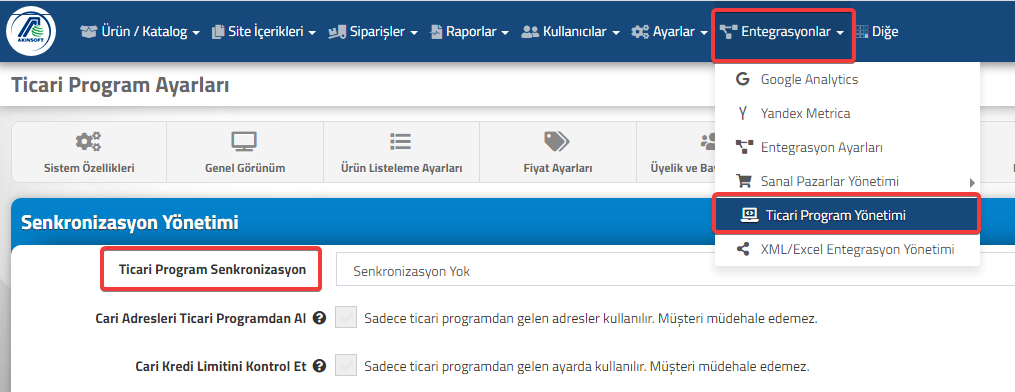
    Entegrasyonlar => Ticari Program Yönetimi başlığında yer alan “Ticari Program Senkronizasyon” seçeneğini  “Senkronizasyon Yok” olarak kayıt etmeniz gerekmektedir.
     
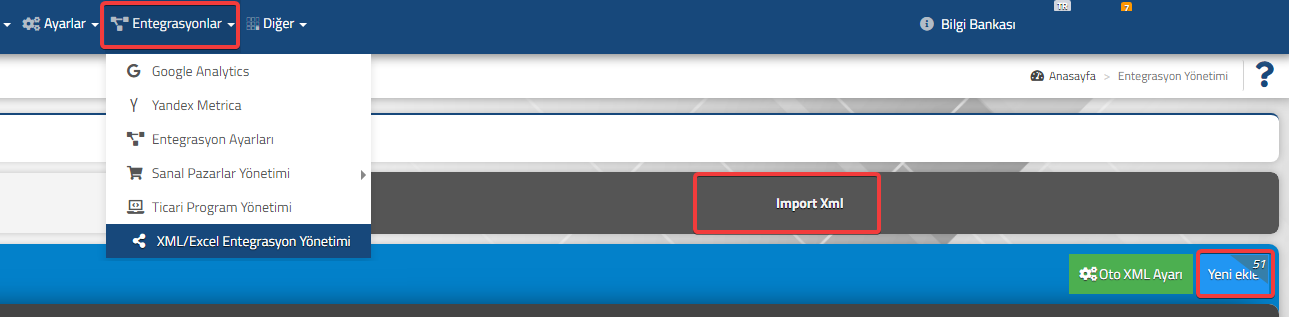
    Daha sonra Entegrasyonlar => XML/Excel Entegrasyon Yönetimi Menüsü yardımı ile İmport XML başlığından “Yeni Ekle” seçeneği  ile ;
     
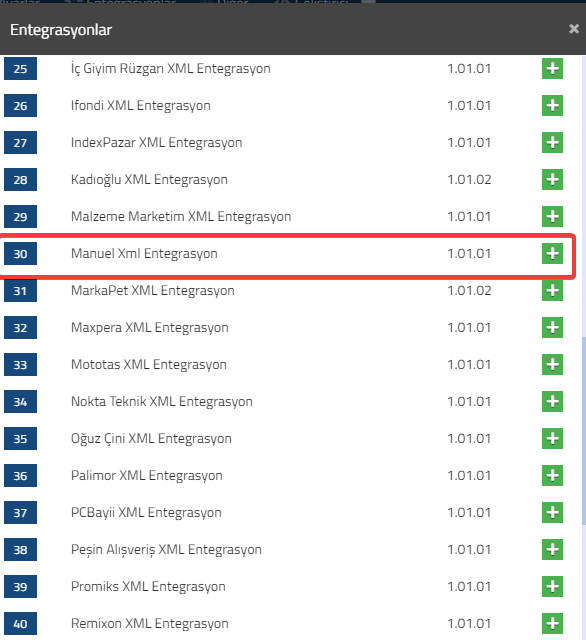
    Manuel XML Entegrasyon seçilir.
     
     
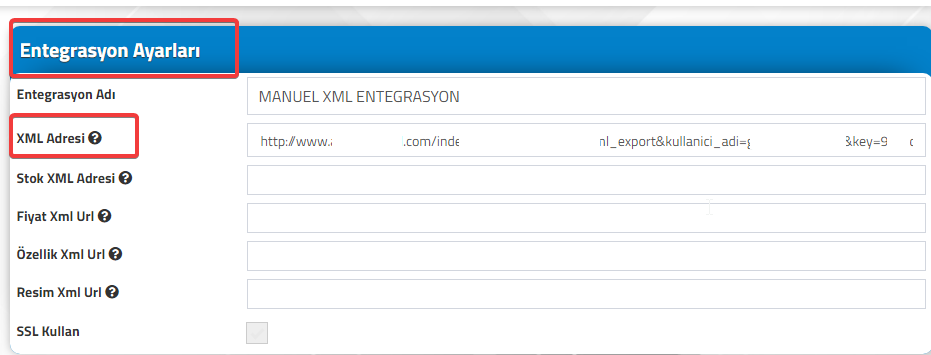
    1. Adım: Xml Url İşlemleri (Entegrasyon Ayarları)
     
    Daha Sonra XML aldığınız firma tarafında sizinle paylaşılan XML  URL Adresini Entegrasyon Ayarlarında yer alan “XML Adresi “alanına yazarak kaydetme işlemini gerçekleştiriyoruz.
     
    a-) Stok XML Adresi başlığı ile =>Ürünler ile stok bilgileri bazı durumlarda farklı iki adres üzerinden alınabilmektedir. Bu durum tedarikçi ile alakalı bir durum olup tarafımızca bu yapıya
    uyum sağlanmıştır. Böylelikle tedarikçiniz ürünler ile stok bilgilerini iki ayrı dosya(url) şeklinde verse dahi sorunsuz olarak entegrasyon işlemini gerçekleştirebilirsiniz.
    b-) Fiyat XML URL başlığı ile => Bazı durumlarda ürün bilgilerinin bulunduğu xml dosyası yerine farklı bir xml dosyası (url) üzerinden fiyat bilgileri paylaşılmaktadır. Bu gibi durumlarda
    tedarikçinizin tarafınıza ileteceği fiyat xml url bilgisini bu alana girebilirsiniz.
    c-) Özellik XML URL başlığı  ürün özellikleri farklı bir xml adresinde paylaşılıyor ise bu alana özellik xml url bilgisini girebilirsiniz.
    d-) Resim XML URL başlığı ile de ürün resimlieri farklı bir xml adresinde paylaşılıyor ise bu alana resim xml url bilgisini girebilirsiniz.
     
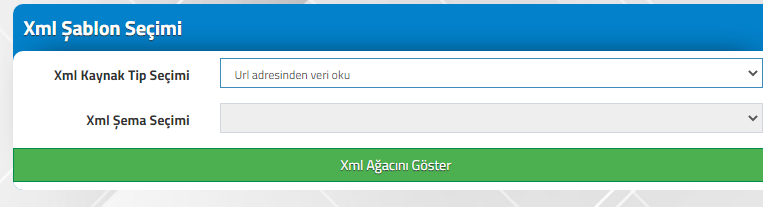
    XML Şablon Seçimi Menüsü yardımı ile XML Kaynak Tip Seçimimizi yaparak “XML Ağacını Göster” seçeneği ile tedarikçinizin sizinle paylaştığı XML URL’nin yapısını görüyoruz.
     
     
    2. Adım :Güncelleme Ayarları Alanı 
     
     
    a-) Fiyat Güncelle : Entegrasyonu sonraki çalıştırmanızda; ürün fiyatlarının güncellemeye dahil edilip edilmeyeceğini seçebildiğiniz alandır.
     
    b-) Ürün Adı Güncelle : Entegrasyonu sonraki çalıştırmanızda; ürün başlık bilgisinin güncellenip güncellenmeyeceğini seçebildiğiniz alandır. Kısaca xml içerisinde ürün adı
    değiştiği zaman sistemdeki ürünün başlığı/adı güncellensin mi diye sunulan bir özelliktir.
    c-) Marka Güncelle : Entegrasyonu sonraki çalıştırmanızda; ürün marka bilgisinin güncellenip güncellenmeyeceğini seçebildiğiniz alandır. (Xml içerisinde ürüne ait marka adı değiştiğinde sistemdeki ürün marka adı güncellensin mi diye sunulan bir özelliktir.) 
    d-) Ürün Detay Güncelle : Entegrasyonu sonraki çalıştırmanızda; ürüne ait varsa detay/açıklama bilgisinin güncellenip güncellenmeyeceğini seçebildiğiniz alandır.
    e-)Özellik Güncelle : Ürüne ait özelliklerin xmlden gelen özellikler ile eşleştirilmesi ve ürün özelliklerinin güncellenip güncellenmeyeceğini seçebileceğiniz alandır.
    Not : Manuel olarak ürünlere özellik eklemek istiyorsanız bu alanı pasif yapınız. Aksi halde birsonraki entegrasyon çalışmasında ürüne tarafınızda girilen özellikler silinip xml dosyasından
    gelen özellikler eklenecektir.
    f-)Varyant Güncelle : Ürüne ait varyantların güncellenip güncellenmeyeceğini seçebildiğiniz alandır. 
    g-)Yayın Durumunu Pasif Yap : Bu özelliği aktif yapmanız halinde xml üzerinden gelen tüm ürünler pasif olarak sisteme eklenecektir veya güncellenecektir.
    Not:  Bu alanı seçmeniz halinde pasif olarak güncellenen ürünlerin tekrardan aktif olabilmesi Ürün/Katalog=>Ürün Listesi sayfasından manuel olarak aktif edilmesi gerekmektedir.
     
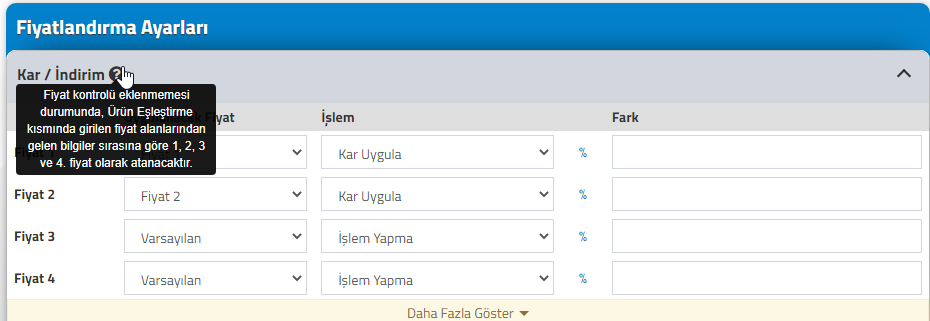
    3. Adım : Fiyatlandırma Ayarları
     
     
    Tedarikçinizden gelen fiyatlar üzerinde kar & indirim uygulayabilirsiniz.
     
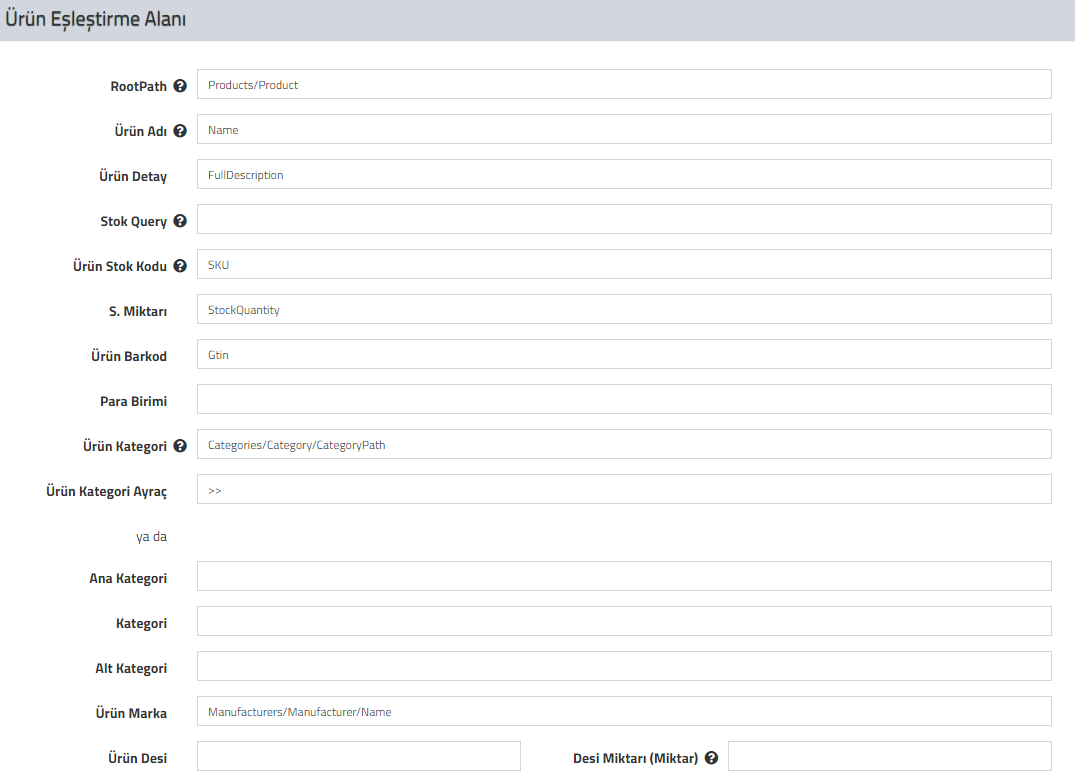
    4. Adım: Ürün Eşleştirme Alanı
     
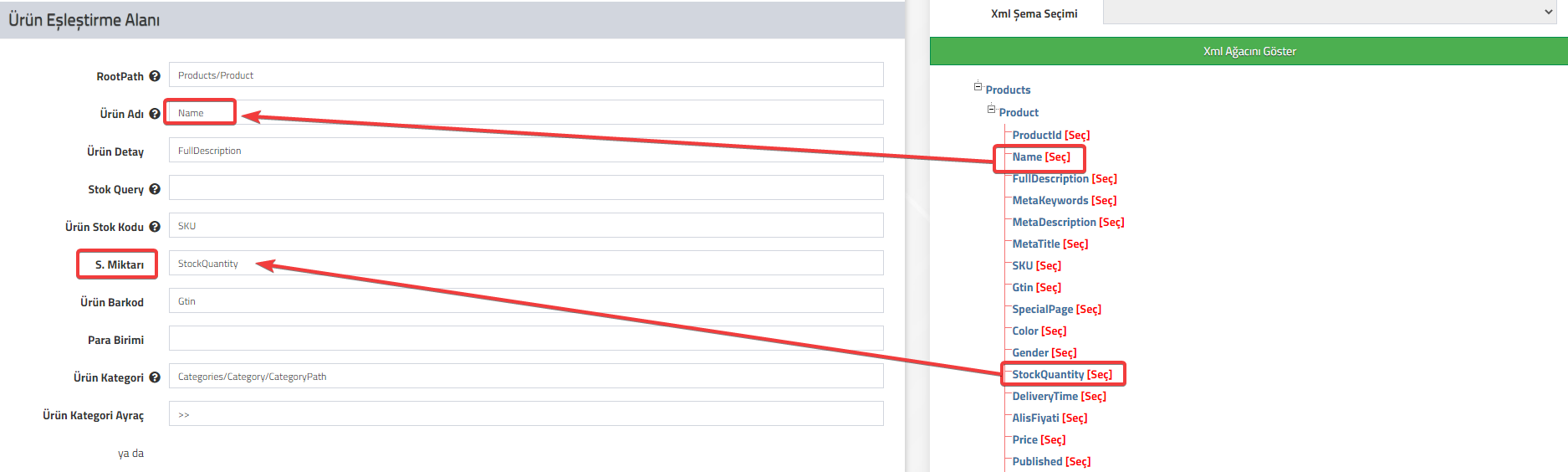
    Bu kısımda xml dosyası ile entegrasyon sistemini dinamik olarak eşleştirebileceğiniz bir alan bulunmaktadır. Bu alan gireceğiniz değerler tarafımızca oluşturulan yapı sayesinde xml dosyası ile eşleştirilmekte ve xml dosyasından okuma işlemini yapmaktadır.
     
     
    a-) Ürünler Sekmesi ; Bu sekme altında ana ürün ile ilgili eşleştirmeleri yapabiliriz. Varsayılan olarak eşleştirmeye ilk başlanan yerdir.
    Bu alanda yapcağınız eşleştirmeleri XML ağacı yardımı ile yapabilirsiniz.
    Örnek: “Ürün Adı” alanına aşağıda belirtilen görseldeki gibi tedarikçiniz tarafından paylaşılan XML URL’deki karşılığı yazılmalıdır.
     
     
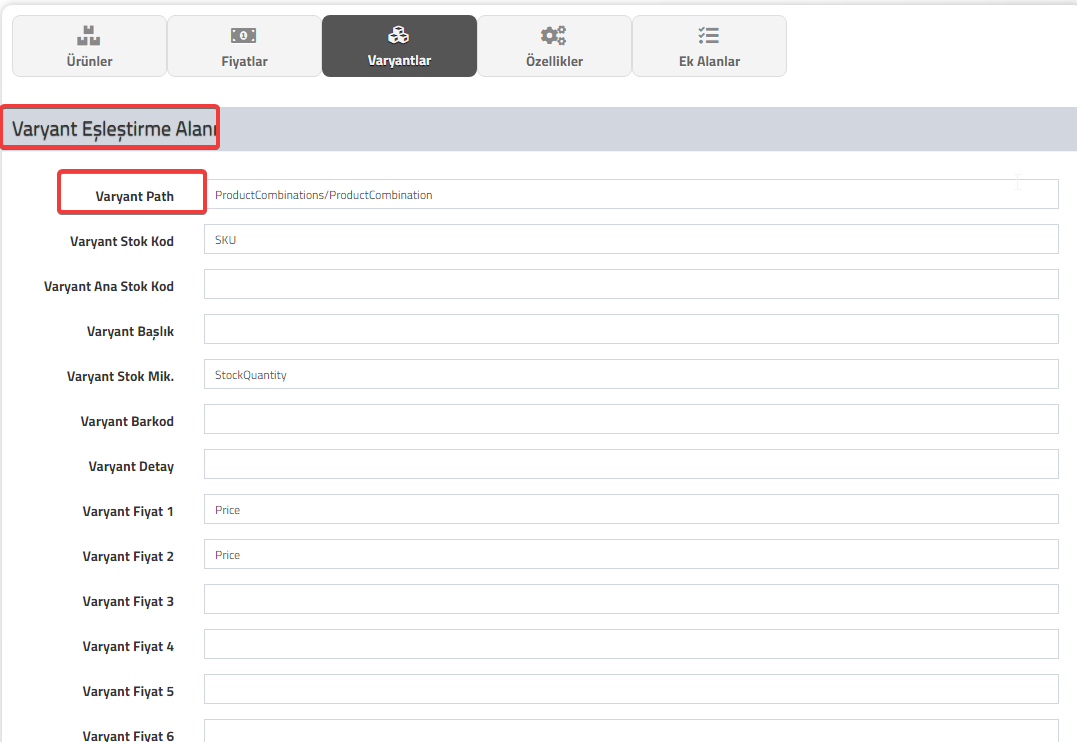
    b-) Varyantlar Sekmesi : Bu sekme altında ana ürüne ait varyant ürünlerin eşleştirme işlemlerini yapabileceğimiz alanlar bulunmaktadır. 
     
     
    Eğer bir ürüne ait varyant ürün var ise “Varyant Path” metin alanı doldurulmalıdır. Aksi halde varyant ürünler entegrasyona dahil edilmeyecektir.
     
    Not: Varyant ürününün; Varyant Başlık, Varyant Fiyat 1 , Varyant Resim, Varyant Kdv, Varyant Para Birimi alanları boş olması durumunda Ana Ürün bilgileri ile eşleştirilmektedir. Varyant renk ve beden alanlarının boş kalması durumunda sistem tarafından varsayılan atama yapılmaktadır.
     
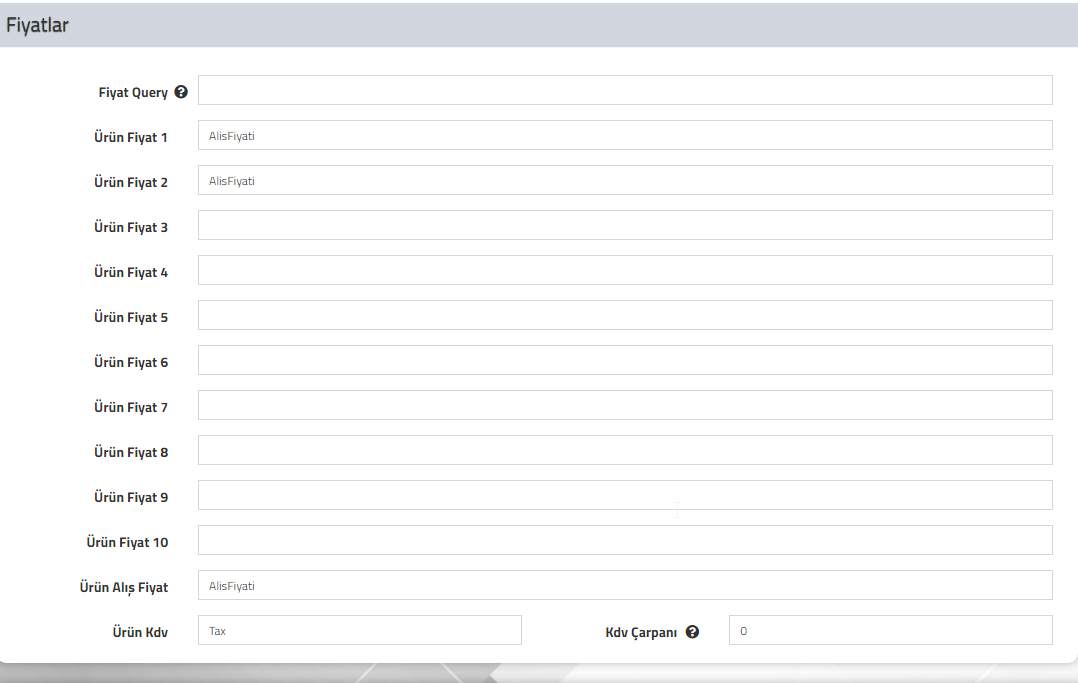
    c-) Fiyatlar Sekmesi : Bu sekme içerisinde ürüne ait fiyatların eşleştirilmesi için kullanılmaktadır.
     
     
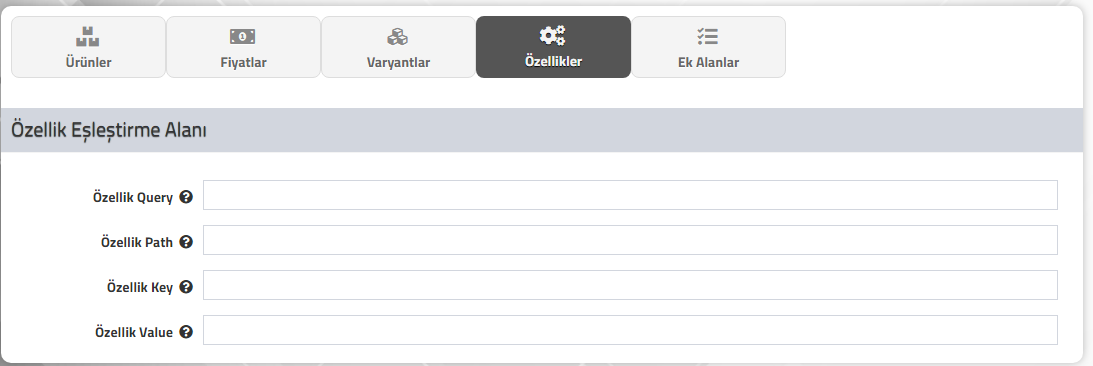
    d-) Özellikler Sekmesi: Bu sekme içerisinde ürüne ait özelliklerin eşleştirilmesi için kullanılanılmaktadır. Özellik Query Alanı opsiyonel bir alan olup sadece Özellik Xml Url alanı dolu ise
    yani ürün özellikleri farklı bir url/dosya kaynağından alınıyorsa bu alan kullanılmalıdır. 
     
     
    Eşleştirme alanlarını tamamladıktan sonra “Kaydet” seçeneği ile yaptığımız düzenlemeleri kayıt ediyoruz. 
     
    5. Adım : Kategori Eşleştirme
     
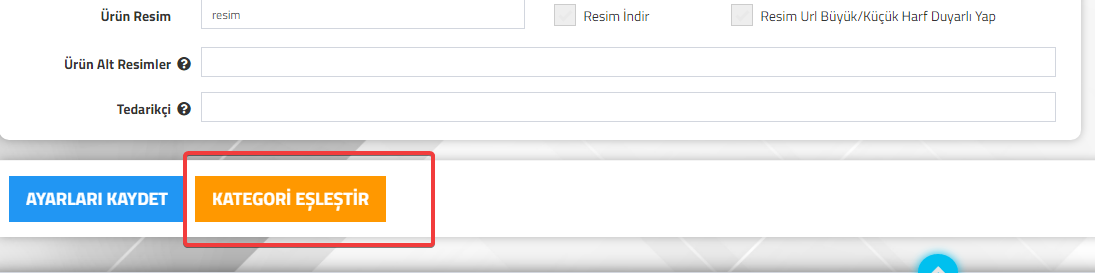
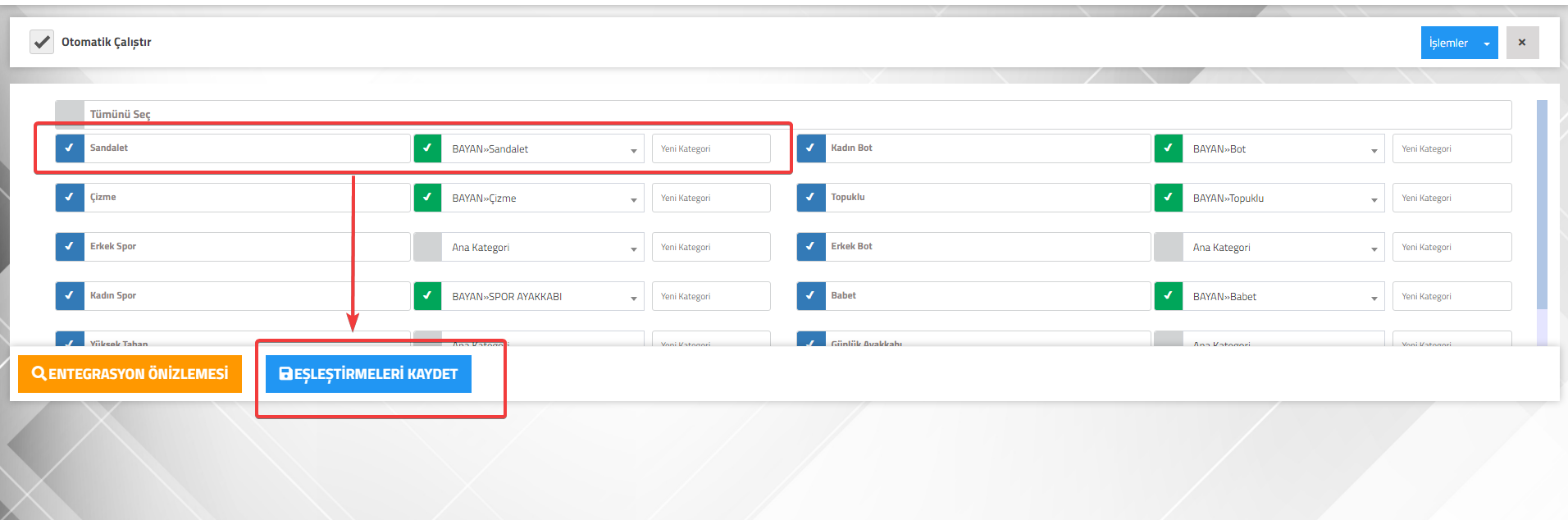
    Daha sonra “Kategori Eşleştir” menüsü yardımı ile XML aldığınız firmadaki kategoriler ile panelinizdeki kategorileri eşleştirebilirsiniz.
    Yada yeni kategori olarak eklenmesini seçebilirsiniz.
     
    Kategori eşleştirmelerini tamaladıktan sonra XML inizi çalıştırabilirsiniz.
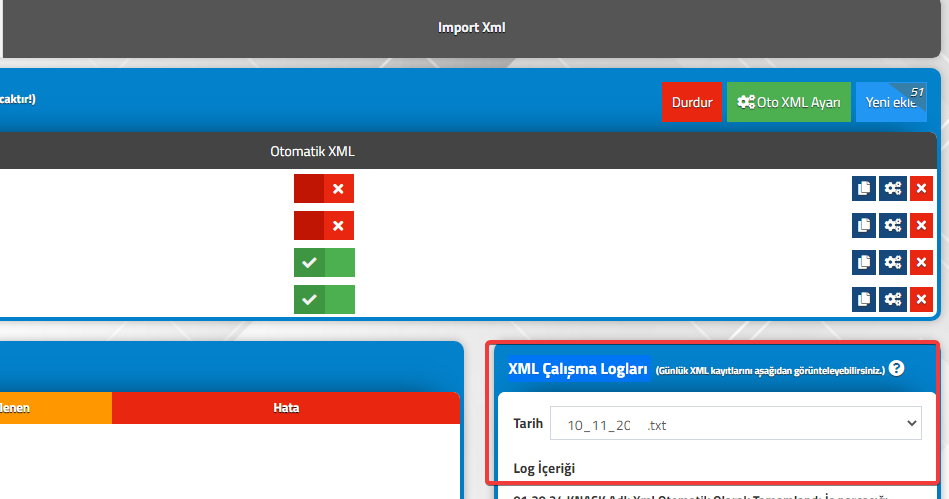
    XML inize ait  geçmiş kayıtları yine Entegrasyonlar>>XML/Excel Entegrasyonu=> Import XML menüsü yardımı ile “XML Çalışma Logları ” başlığından takip edebilirsiniz.


  • AKINSOFT e-Ticaret Programında Üyelik ve Bayilik Ayarları

    AKINSOFT e-Ticaret Programında Üyelik ve Bayilik Ayarları

    KOD: A3109

    AKINSOFT e-Ticaret Programında Üyelik ve Bayilik Ayarları

    • Oluşturulma
      16.08.2021
    • Güncellenme
      29.03.2025
    • Kategori
      AKINSOFT e-Ticaret

    Üye ve bayilerinizin üyelik kayıt bilgileriyle ve/veya üyelik bayilik kayıt işlemlerinden sonra kullanımlarına sunacaklarınızın ayarlarını yapabilirsiniz.


    Üyelik Ayarları

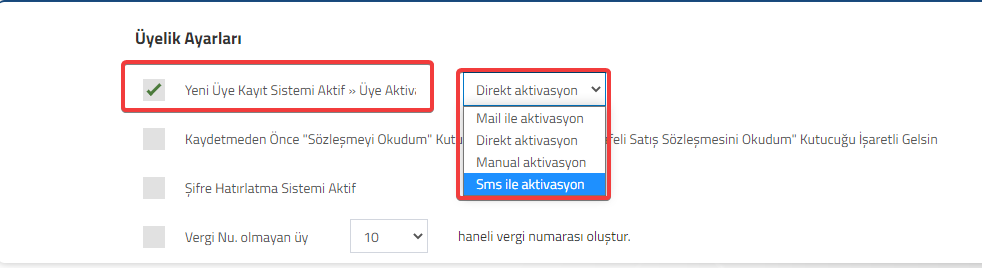
    a-)Yeni Üye Kayıt Sistemi
    Bu seçenek ile sitenize üye olmak isteyen müşterilerinizin üyeliklerinin aktivasyon işlemini belirleyebilirsiniz.
    1-) Mail ile aktivasyon :

    Bu seçeneği aktif etmeniz halinde sitenize üye olan müşterilerinizin mail adreslerini aktivasyon işlemi için mail gönderilir ve müşterileriniz kendilerine gönderilen mail ile üyeliklerini aktif edebilir.

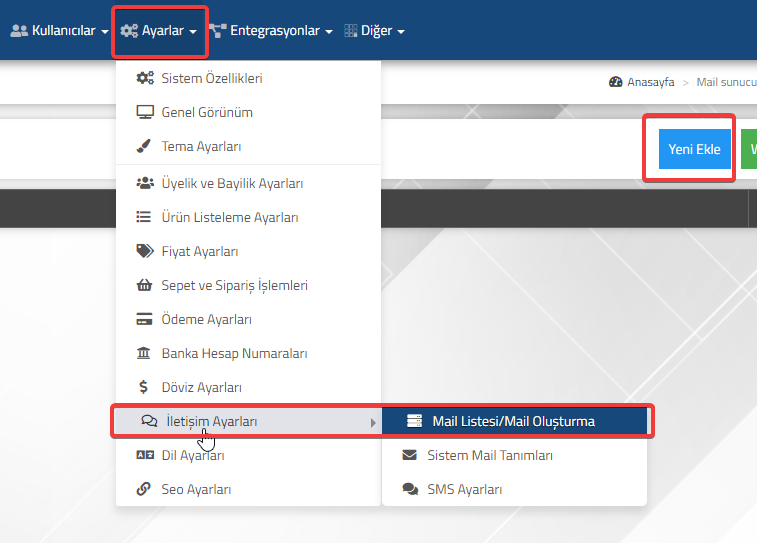
    Bu işlem için Ayarlar=> İletişim Ayarları =>Mail Listesi/Mail Oluşturma menüsü yardımı;


    ile mail tanımlarınızın yapılmış olması gerekmektedir. Mail oluşturma ile ilgili olarak Sistem Maili Oluşturma  konulu makalemizden faydalanabilirsiniz.

    2-) Direkt Aktivasyon: Bu seçeneği aktif etmeniz halinde sitenize üye olan müşterileriniz herhangi bir onay sürecine girmeden üyelik formunu doldururken kendisinin belirlediği kullanıcı adı ve şifresi ile paneline giriş yapabilir.

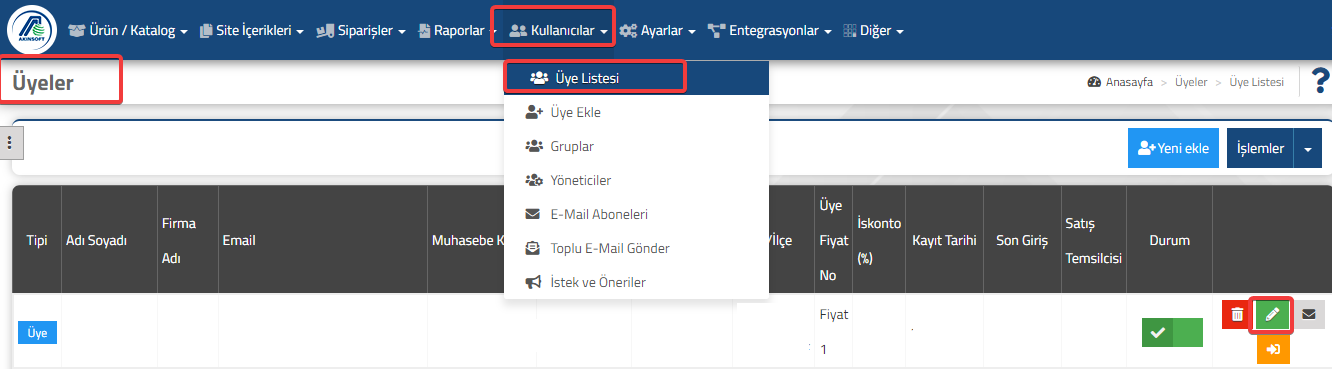
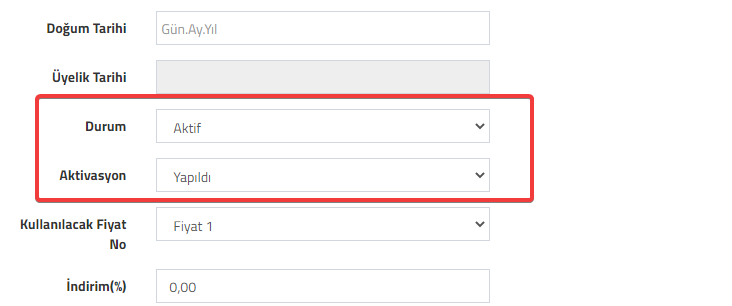
    3-) Manuel Aktivasyon: Bu seçeneği aktif etmeniz halinde müşterileriniz üye olduktan Kullanıcılar=>Üye Listesi menüsü yardımı ile ;

    Üye detay sayfasına geçerek aktivasyonunu yaptıktan sonra üyeleriniz kendi panellerine giriş yapabilirler.


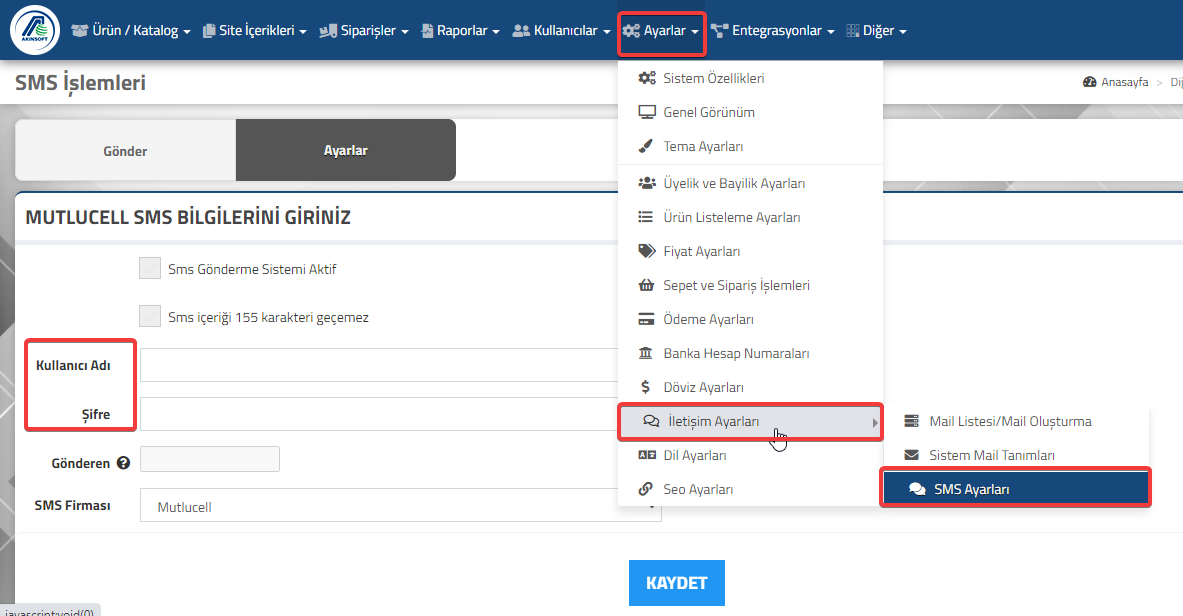
    4-) SMS ile Aktivasyon: Bu seçeneği aktif etmeniz halinde sitenize üye olan müşterilerinize üyelikleri için tek kullanımlık aktivasyon kodu SMS olarak gidecektir.Bu kodu kullandıktan sonra üyeleriniz panellerine giriş yapabilirler.

    SMS ayarlarının nasıl yapıldığı konusunda AKINSOFT e-Ticaret Programında SMS Ayarları konulu makalemizden faydalanabilirsiniz.

    NOT: Bu seçeneği kullanabilmeniz için MutluCell SMS firması ile anlaşarak kontor satın almanız gerekmektedir. Daha sonra Ayalar=>İletişim Ayaları=>SMS Ayarları sayfası yardımı ile MutluCell tarafından size verilen kullanıcı adı ve şifrenizi girmeniz gerekmektedir.

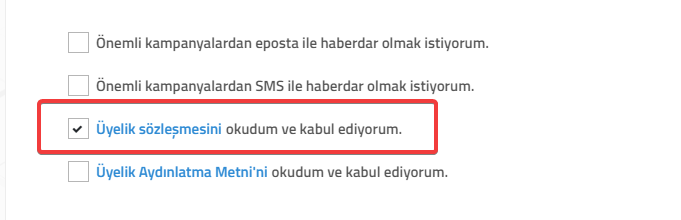
    b-) Kaydetmeden Önce “Sözleşmeyi Okudum” Kutucuğu ve Ödemede “Mesafeli Satış Sözleşmesini Okudum” Kutucuğu İşaretli Gelsin: Bu seçenek ile Site içerikleri=> Sözleşmeler yardımı ile eklediğiniz üyelik sözleşmesinin müşteriniz üye olmak için doldurduğu sayfada işaretli olarak gelmesini sağlar.

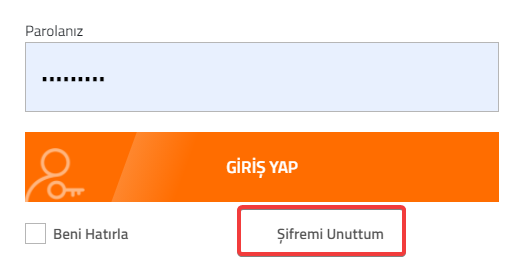
    c-) Şifre Hatırlatma Sistemi Aktif: Şifre hatırlatma sistemini aktif ederek üye giriş alanının alt kısmında yer alan şifremi unuttum bilgisinin görüntülenmesini sağlayabilirsiniz. Bu sayede şifre bilgisini unutan üyelerinizin e-posta adreslerine yeni bir şifre maili gönderilecektir.

    d-) Vergi Nu. olmayan üyeliklerde oto. vergi numarası oluştur: Bu seçenek yardımı ile Vergi Numarasını paylaşmayan üyelerinize fatura kesebilmeniz için otomatik olarak vergi numarası oluşturulacaktır.

    Üyelikte Zorunlu Alanlar

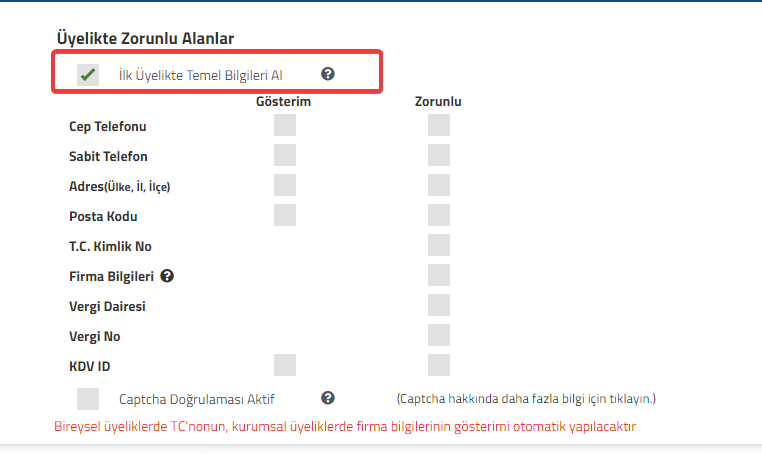
    a-) İlk Üyelikte Temel Bilgileri Al : 
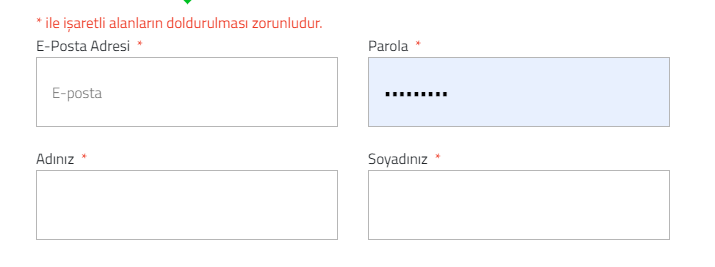
    Bu seçeneği aktif etmeniz halinde sitenize üye olmak isteyenler için üyelik formunda sadece kullanıcınızdan mail adresi şifresi ve adı soyadı talep edilecektir.
    Not: Bu seçeneği aktif etmeniz haline Yeni üye kayıt sisteminde SMS Aktivasyonu seçeneğini KULLANAMAZSINIZ.
    b-)Gösterim ve Zorunlu Alanların Belirlenmesi:
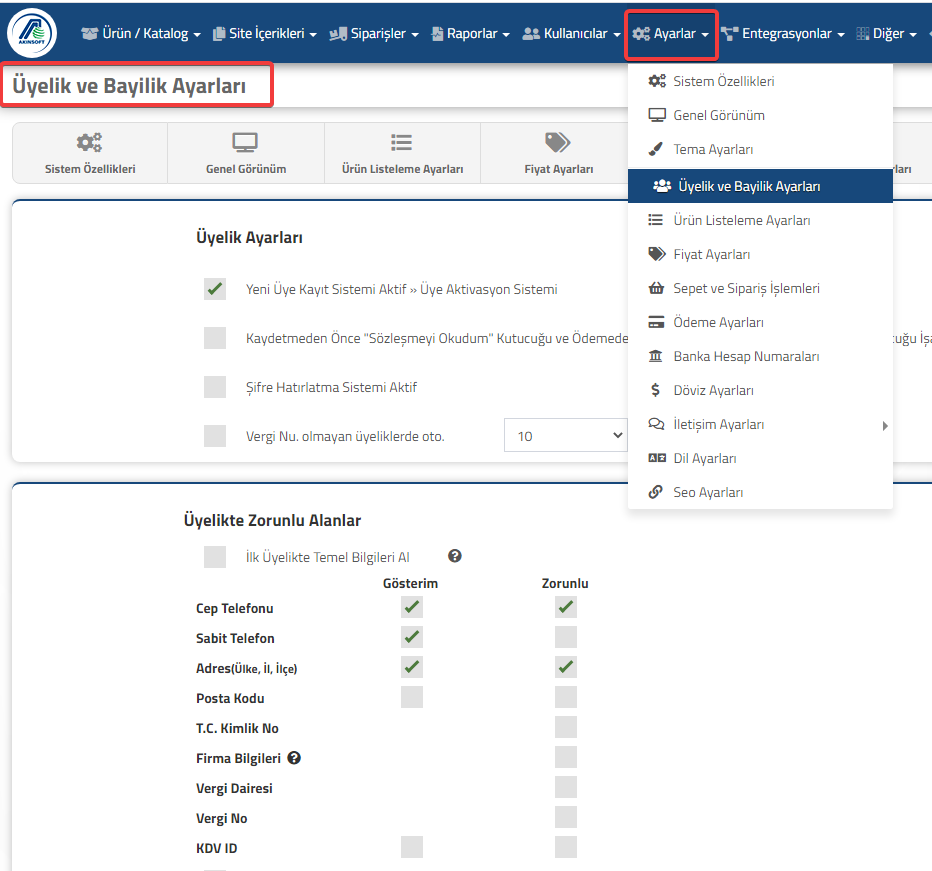
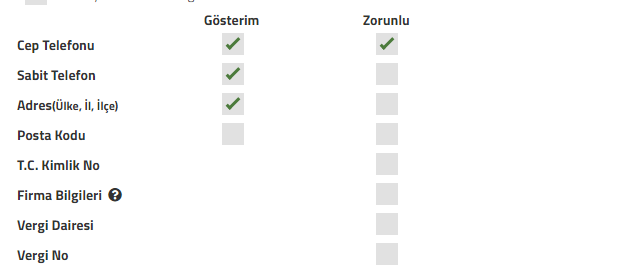
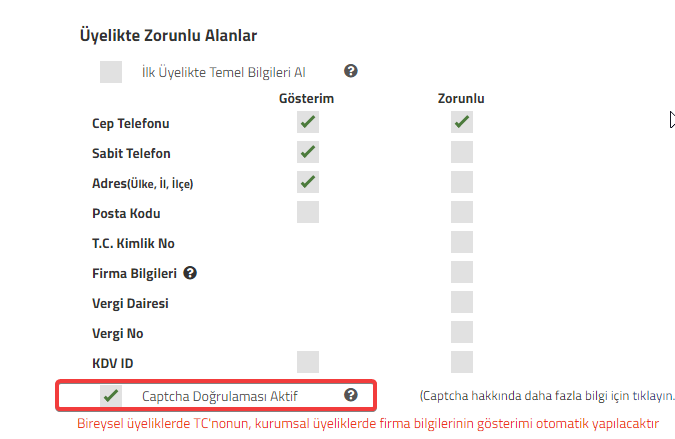
    Bu seçenek yardımı ile tercihe bırakılan ayarlarınızı yapabilir ve belirlediğiniz özellikleri formda zorunlu alan olarak işaretleyebilirsiniz.Bu seçenekleri tercih etmek istediğiniz zaman “İlk Üyelikte Temel Bilgileri Al” seçeneğini pasif etmeniz gerekmektedir.
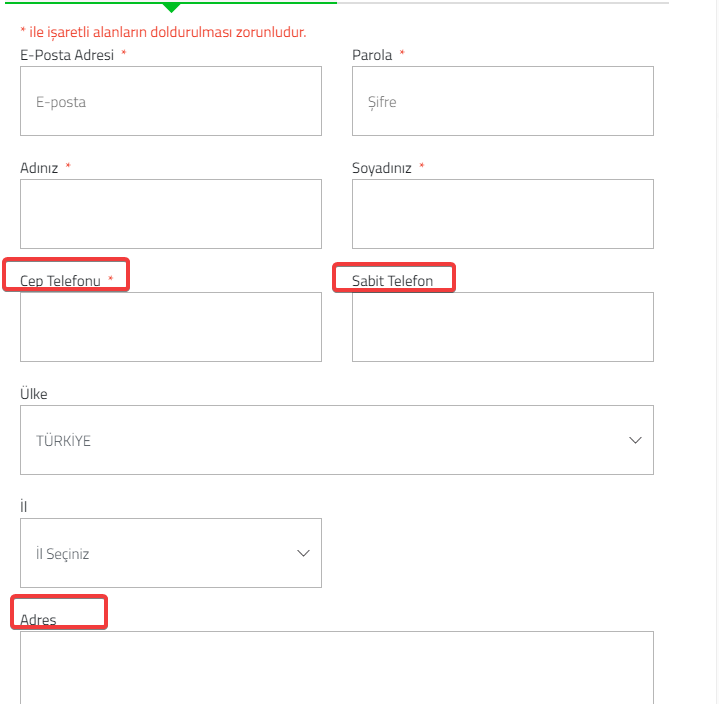
    Örneğin; Görselde Cep Telefonu,Sabit Telefon ve Adres Gösterimi seçilmiş olmasına rağmen sadece “Cep Telefonu” zorunlu olarak işaretlenmiştir.
    Bu şekilde bir ayar yapmanız halinde sitenizin ön yüzünde üyelik formunuz;
    temel bilgilerinizden sonra sadece “cep telefonu ” alanı zorunlu olacak diğer bilgiler ise müşterinizn tercihine bırakılmış olacaktır.
    c-) Captcha Doğrulaması Aktif
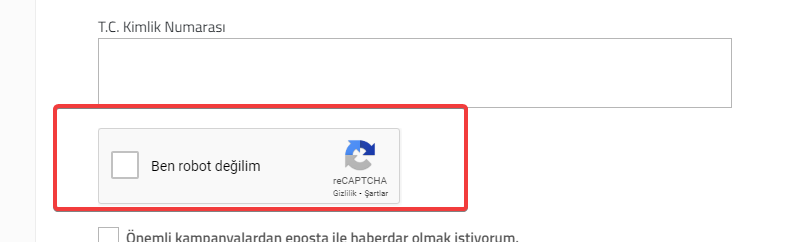
    web sitenizde kötüye kullanım amaçlı faaliyetlerde bulunmasını önlemek için gelişmiş bir risk analizi motoru ve uyarlanabilir zorlukları kullanır. Captcha uygulaması için Captcha Doğrulaması konulu makaleden ayrıntılı bilgi alabilirsiniz.
    Bu seçeneği aktif etmeniz halinde üyeleriniz kayıt olmadan önce ;
    “Ben Robot Değilim” seçeneğini kullandıktan sonra üyelik formlarını tamamlayabilecekler.


    Sepet Adres Sayfası Zorunlu Alanlar

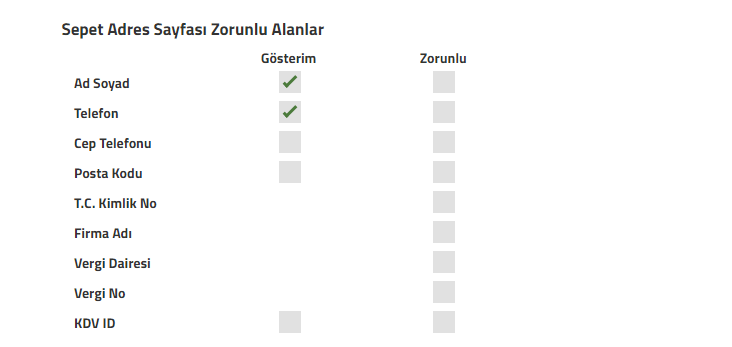
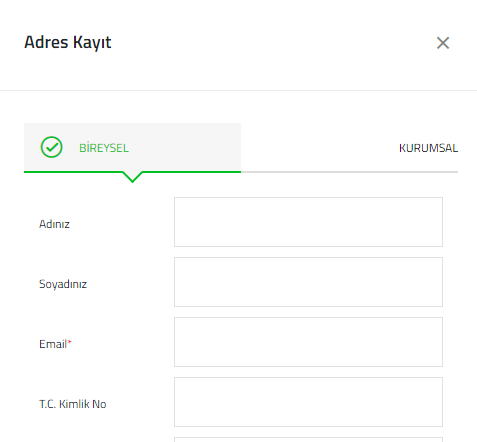
    Bu başlık altında yine müşterilerinizin ödeme ekranına geçmeden önce müşterilerinizden talep edeceğiniz bilgilerin gösterimini belirleyebilir ve bu alanları zorunlu kılabilirsiniz.
    Örneğin; Yukarıdaki görsel gibi bir seçim yaptığınız zaman müşterileriniz ödeme sayfasına geçmeden önce;
    ekranı ile bilgilerini girebileceklerdir.
     *Siparişte sadece açık adres kullan : Bu seçeneği aktif etmeniz halinde adres (il,ilçe semt)  bilgilerinin zorunluluğu kaldırılarak adres alanına serbest kaydı aktif edebilirsiniz.


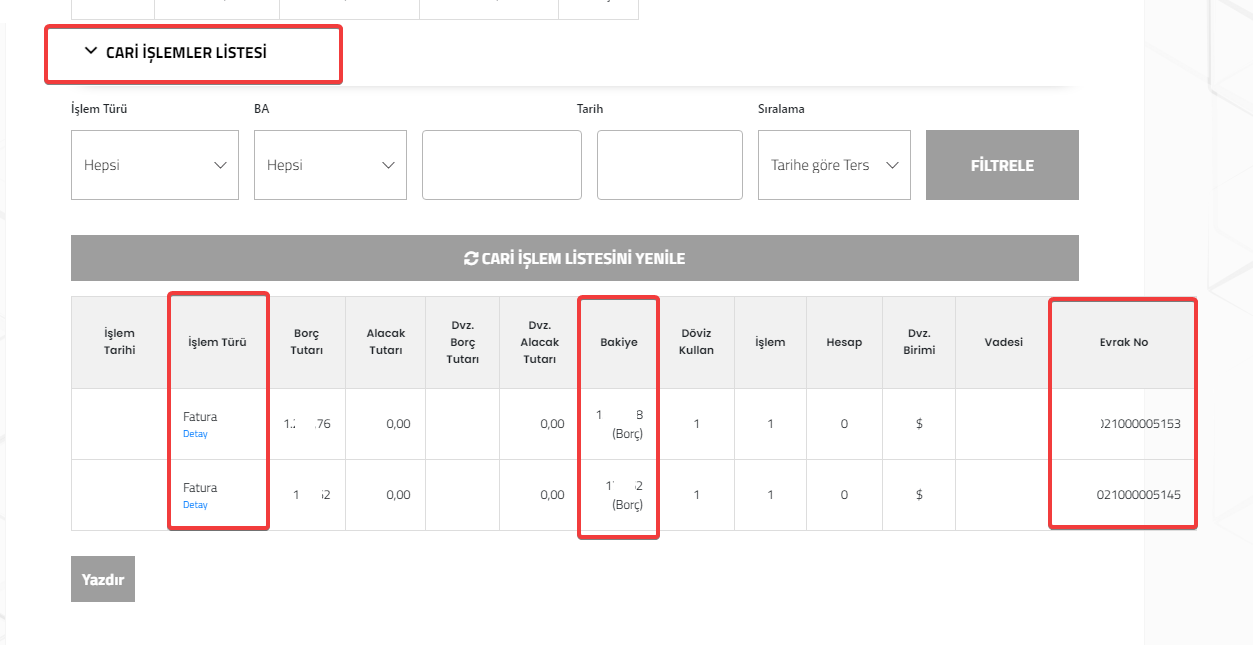
    Cari İşlemler Listesi

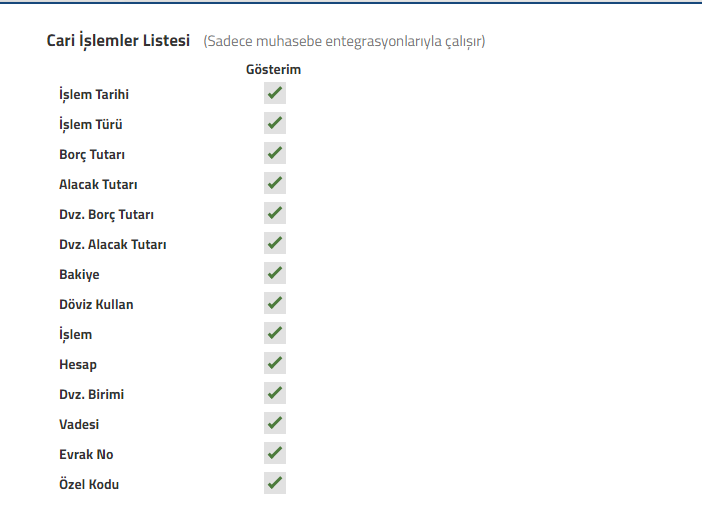
    Ayarlar=>Ticari Program Yönetimi menüsü yardımı ile “Entegrasyon Yönetimi” başlığı ile yapacağınız “Bakiye ve ödeme için” Akınsoft Wolvox ERP programı entegrasyonu (Entergrasyon için   Entegrasyon Yönetimi konulu makalemizden faydalanabilirsiniz.) sonrasında  üyeleriniz paneline giriş  yaptıktan sonra görmesini istediğiniz bilgilerinin seçimini yapabilirsiniz.
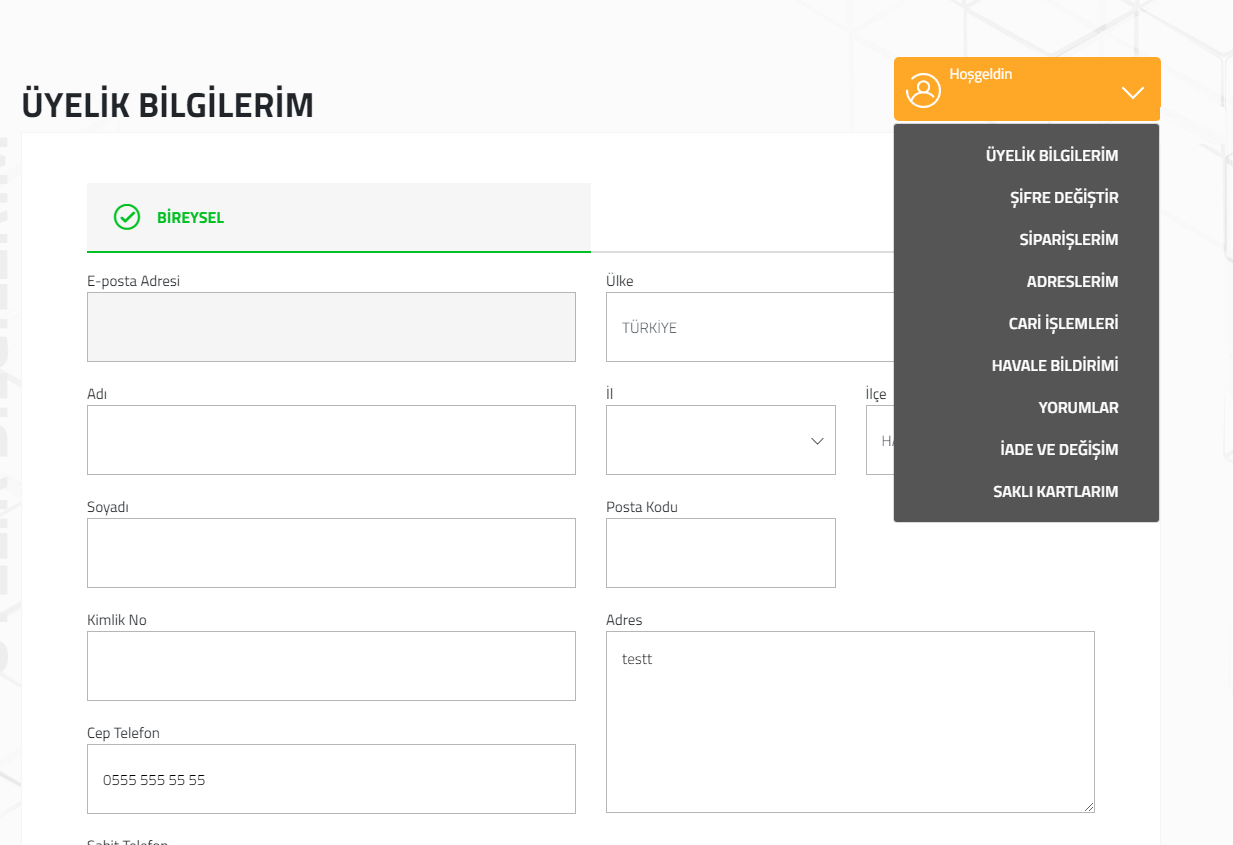
    Yukarıda ki görselki gibi seçim yapmanız halinde üyeleriniz paneline girdikten sonra ;
    tercihine bağlı olarak bilgilerine ulaşabilir.
     

    Bayilik Ayarları

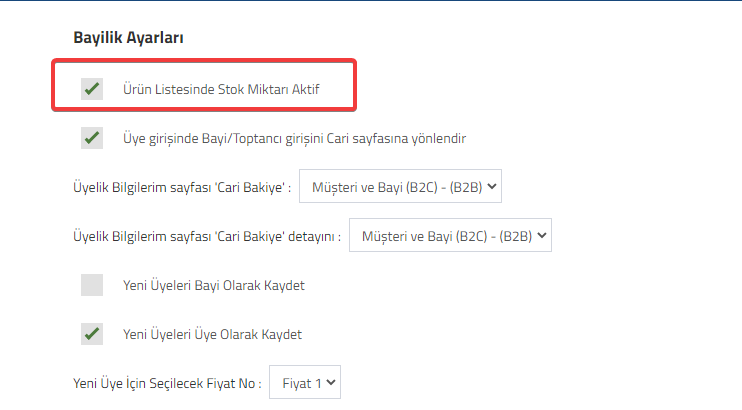
    a-)Ürün Listesinde Stok Miktarı Aktif
    Kayıt tipi bayi olan üyeleriniz sisteme giriş yaptıklarında kalan stok miktarlarını görebilmelerini istiyorsanız bu seçeneği işaretleyebilirsiniz.
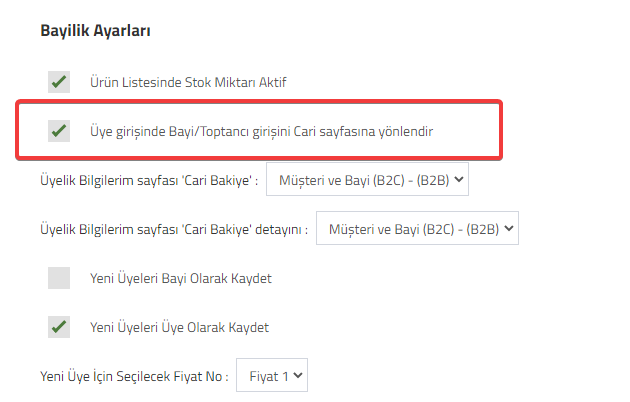
    b-) Üye girişinde Bayi/Toptancı girişini Cari sayfasına yönlendir
    Bu seçeneği aktif etmeniz haline Üyeleriniz/Bayileriniz panellerine giriş yaptıklarında anasayfanız yerine kendi cari sayfalarına girmelerini sağlayabilirsiniz.
    c-) Üyelik Bilgilerim sayfası ‘Cari Bakiye’ :  Üye veya bayileriniz tercihize göre bakiyelerini görebilir.
    d-) Üyelik Bilgilerim sayfası ‘Cari Bakiye’ detayını : Üye veya bayileriniz AKINSOFT Wolvox ERP programı ile entegrasyonunuzu tamamlamış iseniz hareketlerini seçiminize bağlı olarak görmelerini sağlayabilirsiniz.
    e-) Yeni Üyeleri Bayi Olarak Kaydet : Üyelik formunu doldurarak sisteme üye olanların üyelik tiplerinin otomatik olarak “bayi” gelmesi için bu seçeneği işaretleyebilirsiniz.
    f-) Yeni Üyeleri Üye Olarak Kaydet :  Üyelik formunu doldurarak sisteme üye olanların üyelik tiplerinin otomatik olarak “üye” gelmesi için bu seçeneği işaretleyebilirsiniz.
    g-)Yeni Üye İçin Seçilecek Fiyat No : Üyelik formunu doldurarak üye olanlarda otomatik olarak seçilecek stok fiyatını belirleyebileceğiniz alandır.
     
  • AKINSOFT e-Ticaret Programında Sepet ve Sipariş İşlemleri

    AKINSOFT e-Ticaret Programında Sepet ve Sipariş İşlemleri

    KOD: A3110

    AKINSOFT e-Ticaret Programında Sepet ve Sipariş İşlemleri

    • Oluşturulma
      20.08.2021
    • Güncellenme
      29.03.2025
    • Kategori
      AKINSOFT e-Ticaret

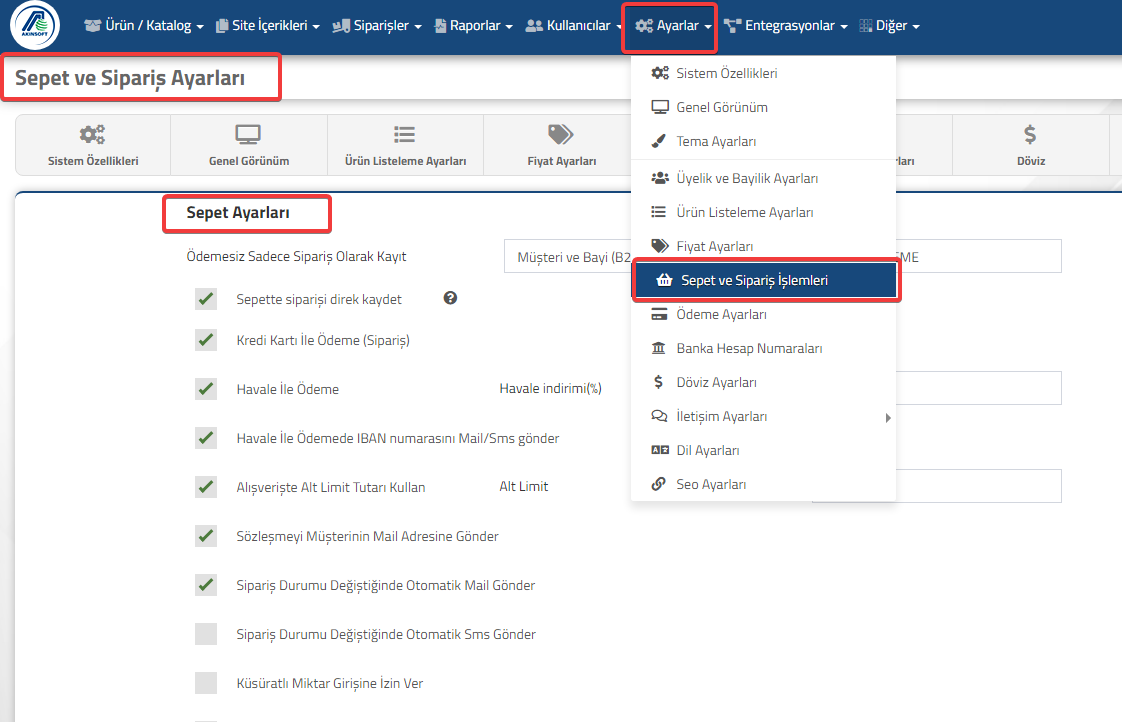
    Ürünlerin sepete eklenmesi ve sipariş oluşturma işlemleriyle ilgili seçim yaparak ihtiyacınıza uygun bir kullanım sağlayabilmeniz için  Ayarlar=> Sepet ve Sipariş İşlemleri menüsünden faydalanabilirsiniz.

    1-) Sepet Ayarları


    Sepette siparişi direk kaydet

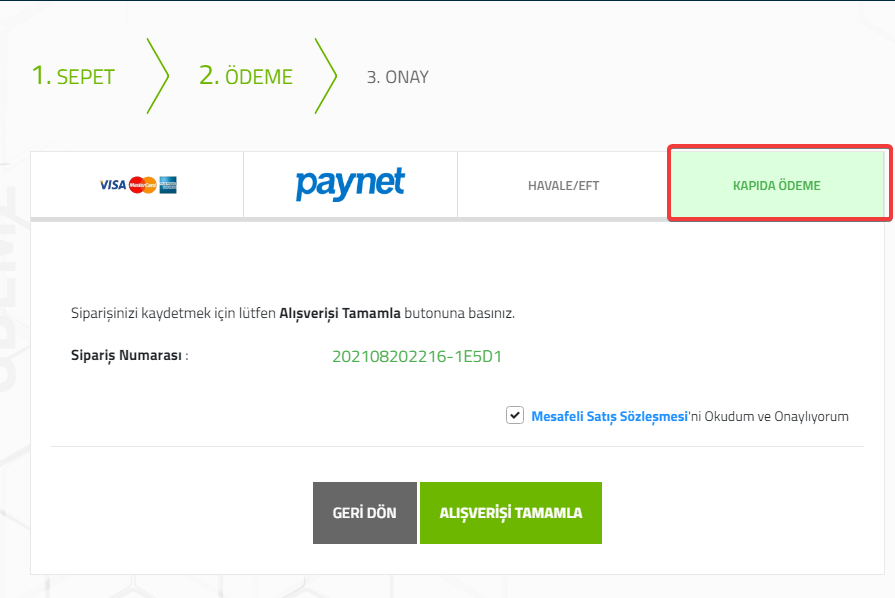
    Ziyaretçilerinizin yaptıkları alışverişlerde ödeme yapmadan sipariş gönderimi yapabilmelerine izin vermek istiyorsanız bu seçeneği işaretlemeniz gerekmektedir. Eğer bu seçenek işaretli ise sipariş oluşturma işlemlerinde ödeme ekranına sipariş kaydet seçeneği eklenecektir. Bu seçeneği tercihinize göre bayilerinize veya üyelerinize  aktif edebilirsiniz.
    Yukarıda görselde görüldüğü üzere “Kapıda Ödeme” örnek olarak yazılmış ve üyelere aktif edilmiştir.Bu durumda üyeleriniz ödeme ekranına geldiğinde ;
    seçeneği olarak göreceklerdir.Ve üyeniz “Alışverişi Tamamla” butonu ile alışverişini tamamladığında Siparişler =>Sipariş Listesi =>Tüm Siparişler panelinizde siparişiniz ;
    Ödeme şekli/Bilgi  başlığnda “Sadece Sipariş” olarak görünecektir.
    Not: Bu seçenek ile adres bilgileri eksik olma ihtimali doğabileceğinden “Üye Olmadan AlışVerişte” ÇALIŞMAZ.
     

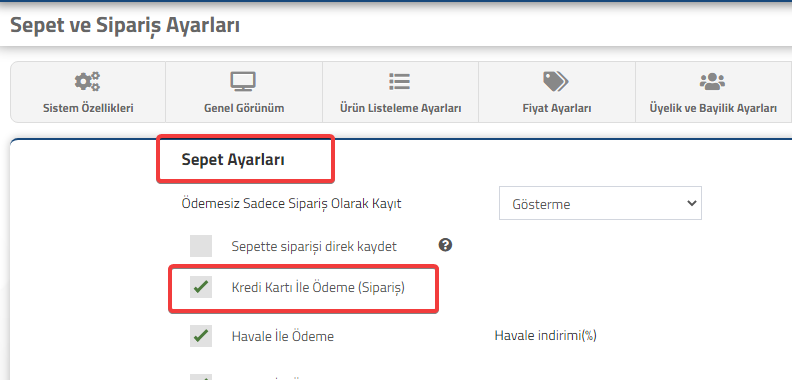
    Kredi Kartı İle Ödeme (Sipariş)

    Sanal pos kullanıyorsanız ziyaretçilerinizin sipariş oluşturma işlemlerinde aynı zamanda ödemelerini de kredi kartlarıyla yapmalarını istiyorsanız bu seçeneği işaretleyiniz. Bu alanı aktif olarak kullanabilmek için sanal pos ayarlarınızın yapılmış olması gerekmektedir. Sanal pos ayarlarını ödeme ayarları alanından gerçekleştirebilirsiniz.
    Yukarıda görselde görüldüğü üzere “Kredi Kartı ile Ödeme” yaparak”Alışverişi Tamamla” butonu ile alışverişini tamamladığında Siparişler =>Sipariş Listesi =>Tüm Siparişler panelinizde siparişiniz ;
     
    Ödeme şekli/Bilgi  başlığnda Ayarlar => Ödeme Ayaları başlığında yapmış olduğunuz ayar doğrultusunda Anlaşmalı olduğunuz banka ismi görünecektir.


    Havale İle Ödeme

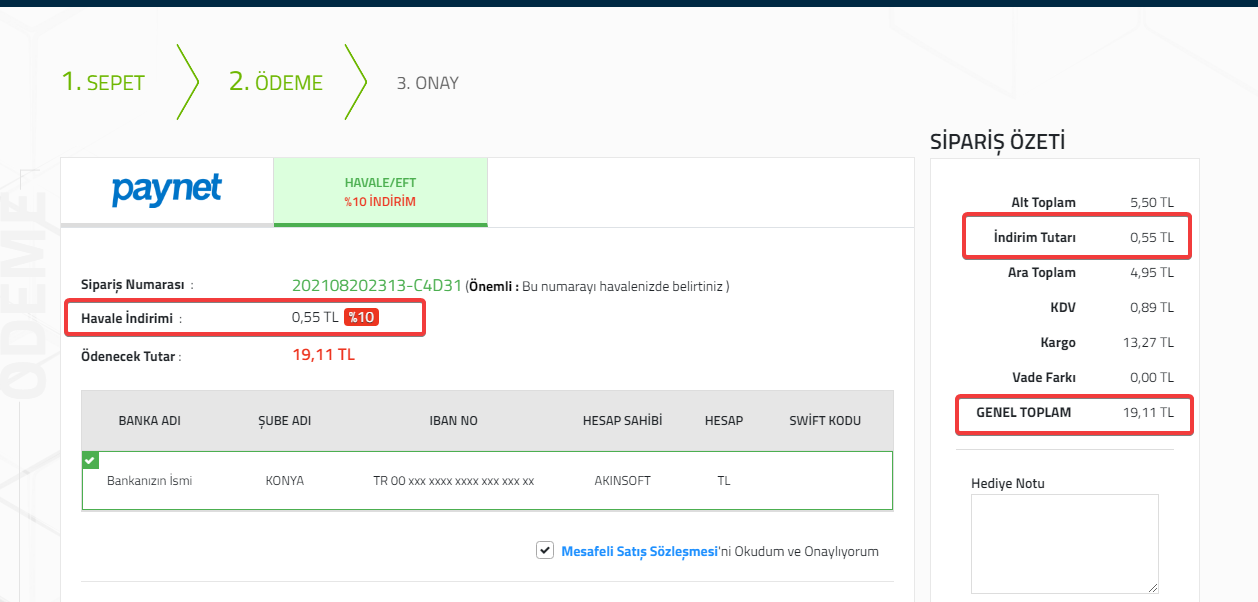
    Ziyaretçilerinizin alışveriş toplamlarını havale ile ödemelerini sağlamak için bu seçeneği işaretlemeniz gerekmektedir. Ekrana tanımlamış olduğunuz bankalar ve hesap numaralarınız yansımaktadır. Devam et butonuna basılarak siparişin oluşmasını sağlayabilirsiniz. Havale ile ödeme seçeneği için Havale ile Ödeme Seçeneğinin Aktif Edilmesi konulu makalemizden faydalanabilirsiniz.
    • Havale İndirimi (%) : Eğer ödeme havale ile gerçekleşiyorsa havale indirim oranı belirterek toplam rakam üzerinden indirim uygulanmasını sağlayabilirsiniz.

    • Havale İle Ödemede IBAN numarasını Mail/Sms gönder: Bu seçeneği aktif etmeniz ile “Havale İle Ödeme” seçeneğini aktif etmiş iseniz ziyaretçinize IBAN numaranız mail/Sms olarak gönderilecektir.


    Alışverişte Alt Limit Tutarı Kullan

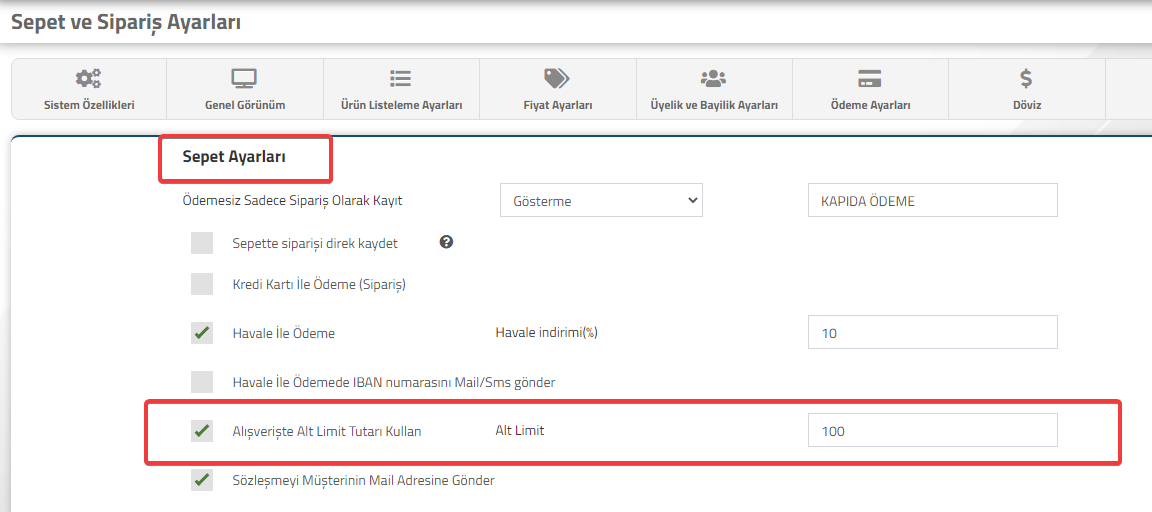
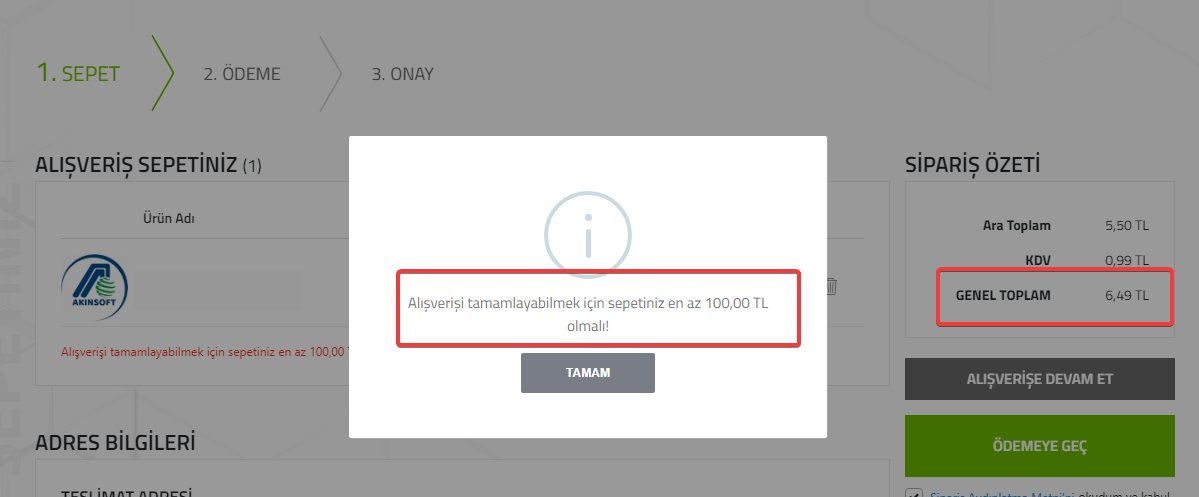
    Alt limit girişi yaparak belirttiğiniz limit altındaki tutarda siparişlerin oluşturulmasını engelleyebilirsiniz. Bu seçeneği aktif etmeniz halinde belirlediğiniz tutarın altında işlem yapmak istediğiniz zaman ziyaretçiniz sepet ekranından ödeme ekranına geçmek istediğinde ;
    şeklinde uyarı alacaktır.
     

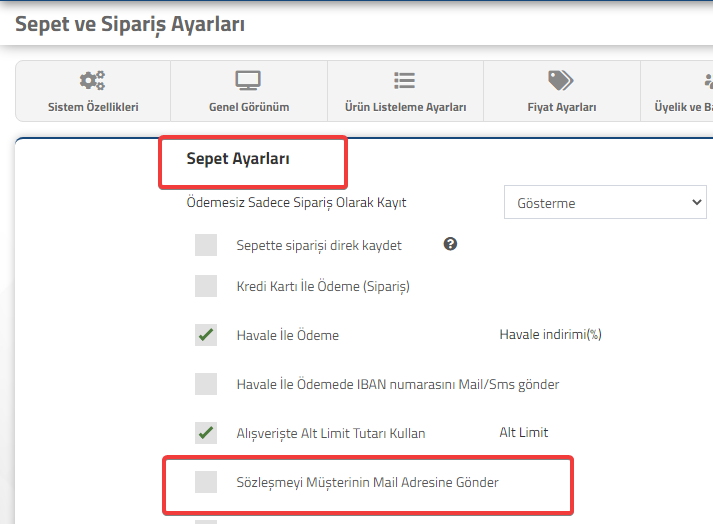
    Sözleşmeyi Müşterinin Mail Adresine Gönder

    Sipariş oluşturma ekranı alt kısımda yer alan mesafeli satış sözleşmesinin müşteri kartında belirtilen mail adresine ulaştırılması için kullanabileceğiniz alandır. Satış sözleşmesi içeriğini Site İçerikleri => “İçerik Yönetimi ve Sözleşmeler” başlığında  yer alan şablonlar alanından gerçekleştirebilirsiniz.
     

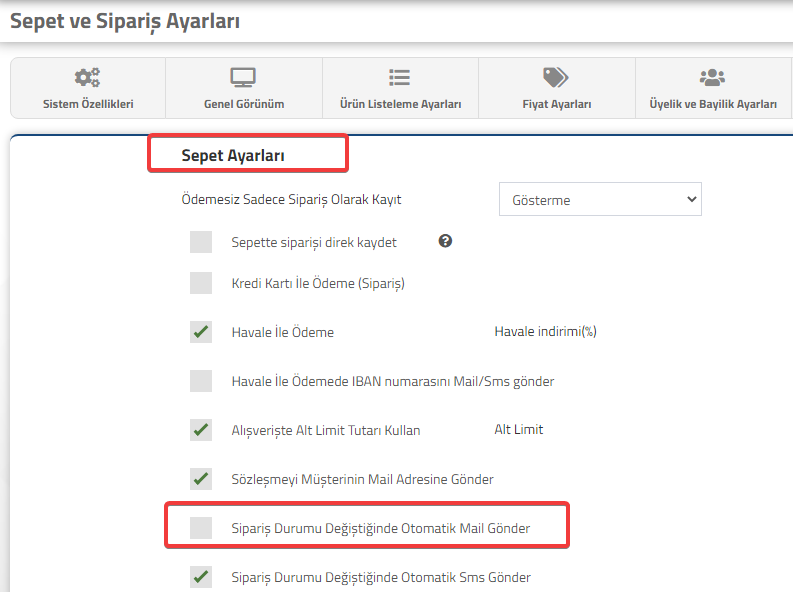
    Sipariş Durumu Değiştiğinde Otomatik Mail Gönder

    Ziyaretçiniz alışverişini tamamlayarak siparişini oluşturduktan sonra siparişte yapacağınız durum değişikliklerini (Yeni Sipariş => Onaylandı=>Kargo Aşamasında vb) müşteri kartında belirtilen mail adresine ulaştırılmasını sağlayarak müşterinizi bilgilendirebilirsiniz.
     

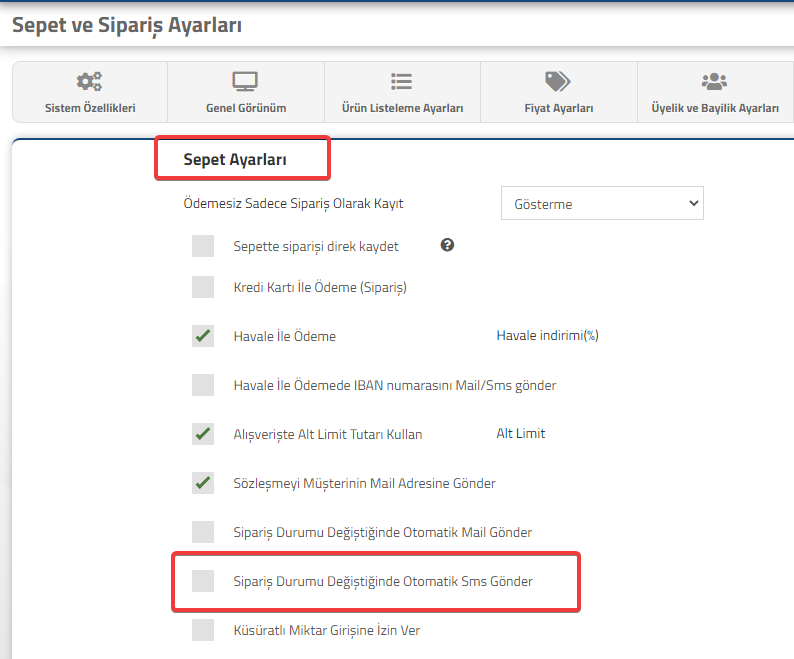
    Sipariş Durumu Değiştiğinde Otomatik Sms Gönder

    Ziyaretçiniz alışverişini tamamlayarak siparişini oluşturduktan sonra siparişte yapacağınız durum değişikliklerini (Yeni Sipariş => Onaylandı=>Kargo Aşamasında vb) müşteri kartında belirtilen iletişim bilgillerine SMS olarak iletilmesini sağlayarak müşterinizi bilgilendirebilirsiniz.
     

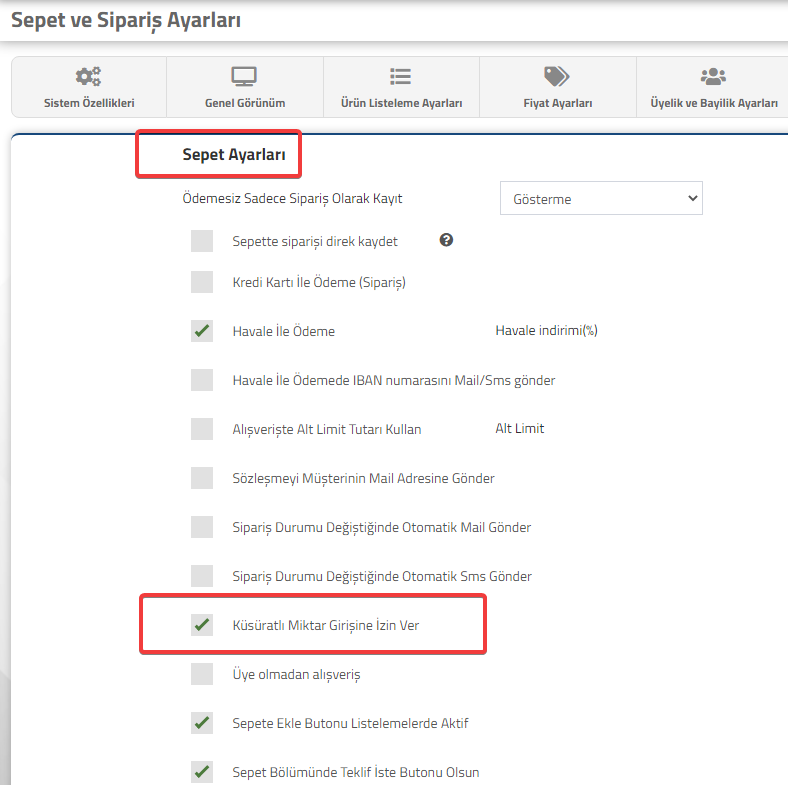
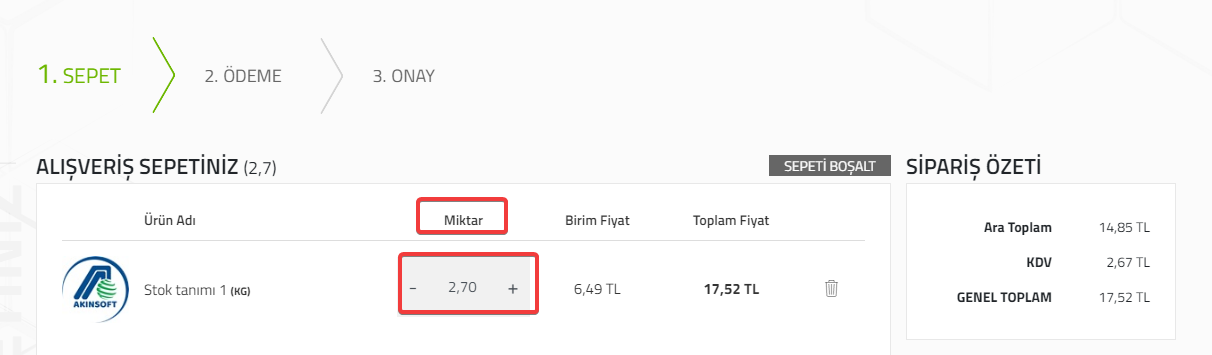
    Küsüratlı Miktar Girişine İzin Ver

    Küsüratlı miktar girişine izin vererek 1,5 gibi küsüratlı bir sipariş oluşturulmasını sağlayabilirsiniz.


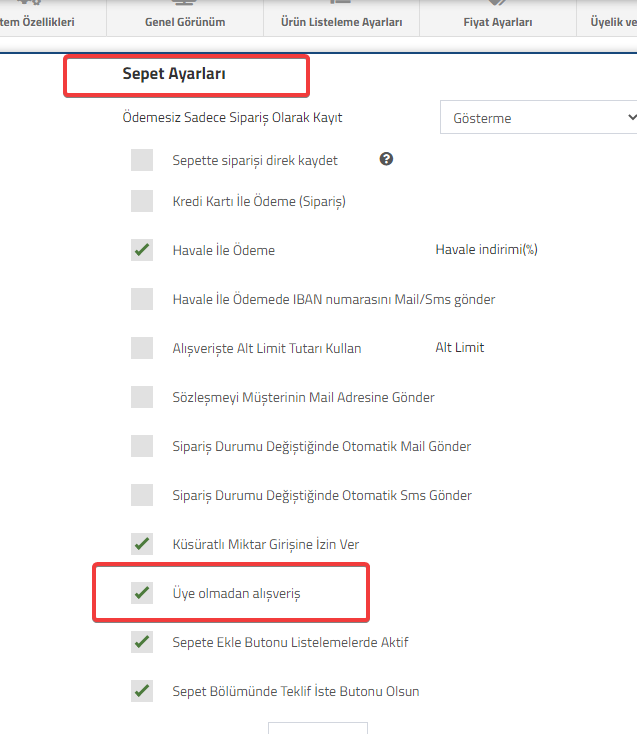
    Üye olmadan alışveriş

    Ziyaretçilerinizin üye olmadan sepete ürün eklemelerine olanak tanır. Ziyaretçileriniz direkt olarak sepete ürün ekleyerek alışverişlerini tamamlayabilirler.
     

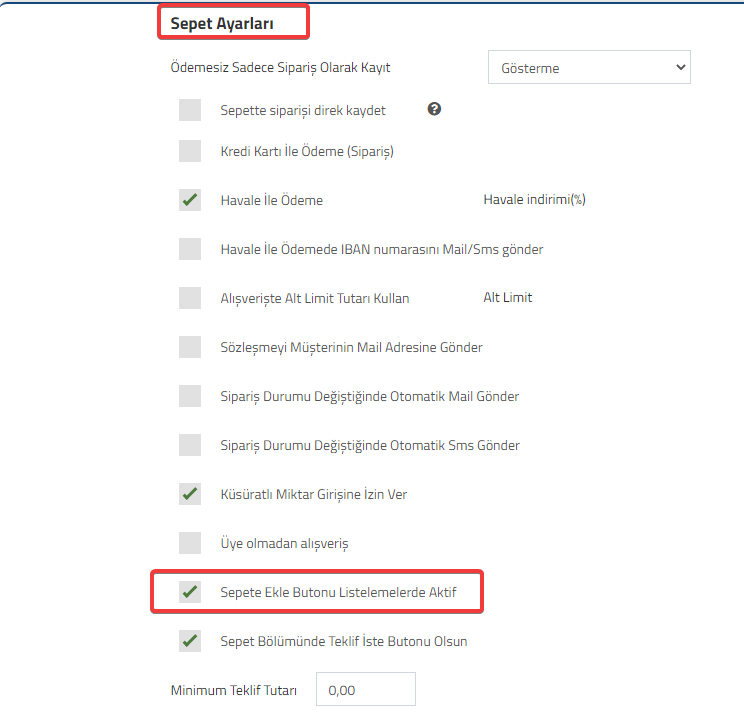
    Sepete Ekle Butonu Listelemelerde Aktif

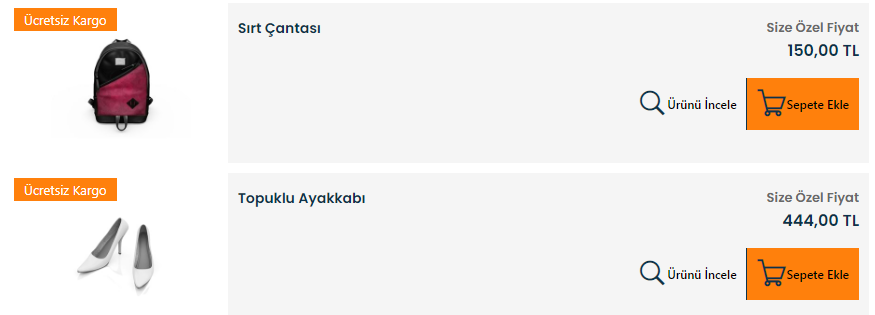
    Tablo tipi görünümde sepete ekle butonunun görünmesini istiyorsanız bu seçeneği işaretlemeniz gerekmektedir.
     

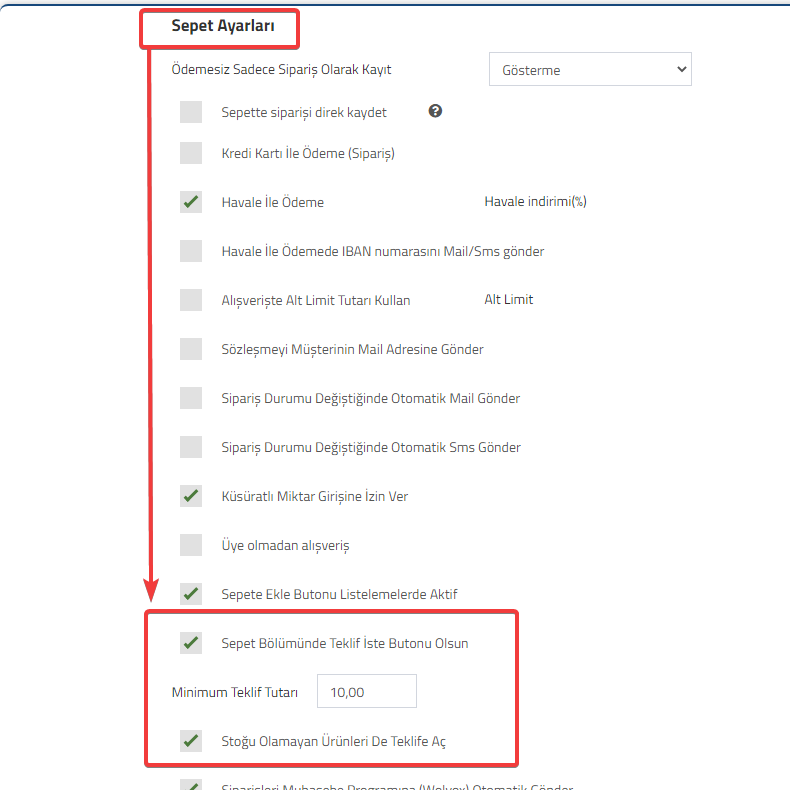
    Sepet Bölümünde Teklif İste Butonu Olsun

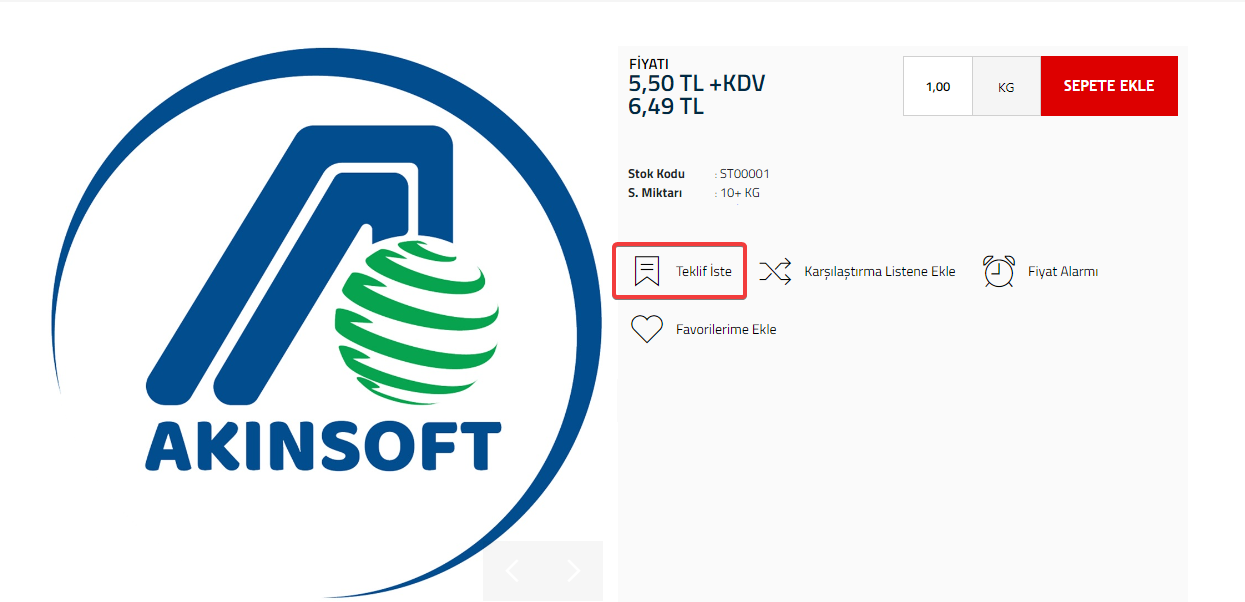
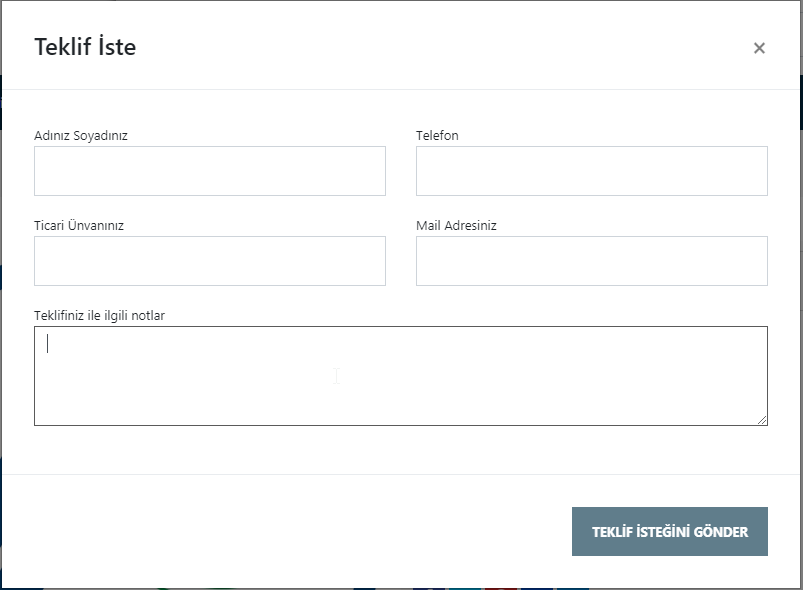
    Bu seçeneği aktif ettiğinizde ziyaretçileriniz sepete ürün ekleme işlemi sonrasında teklif iste butonuna basarak teklif talep detaylarını yazabilirler.
    Kendilerine özel fiyat talebi veya toplu alımlarda indirim gibi ihtiyaçlarını bu form üzerine belirterek teklif oluşturduktan sonra oluşan teklif talebi ayarlar menüsüne eklediğiniz mail adresine yansıyacaktır.
    Not: Bu seçeneği kullanabilmeniz için AKINSOFT e-Ticaret Programınızın lisansında “Teklif İste” modülü olmalıdır.
     

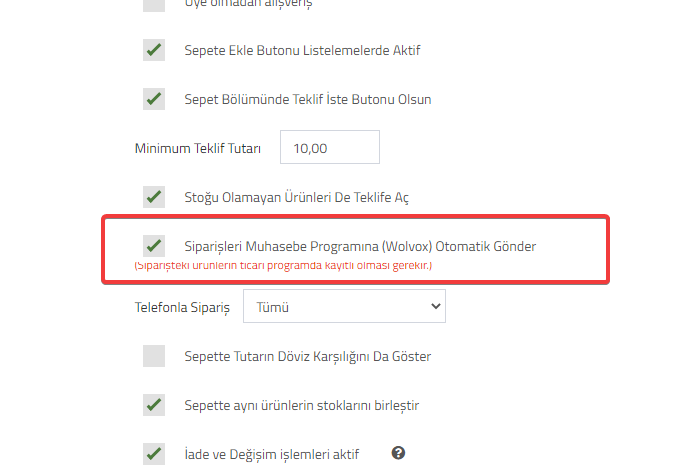
    Siparişleri Muhasebe Programına (Wolvox) Otomatik Gönder

    AKINSOFT e-Ticaret programınızı AKINSOFT Wolvox ERP programı ile entegreli kullanıyorsanız ziyaretçilerinizin oluşturdukları siparişlerin Wolvox programına otomatik gönderimi için bu seçenekten faydalanabilirsiniz. Eğer Wolvox ERP programı ile entegreli kullanıyorsanız ancak bu seçenek işaretli değil ise ilgili sipariş kaydını açarak manuel olarak Wolvox ERP programınıza gönder işlemi yapmanız gerekmektedir. Wolvox ERP program entegrasyonu konusunda bilgi almak için Akınsoft Wolvox Web Entegrasyon Programı Genel Ayarlar (Wolvox ile e-Ticaret Bağlantısı) konulu makalemizden faydalanabilirsiniz.


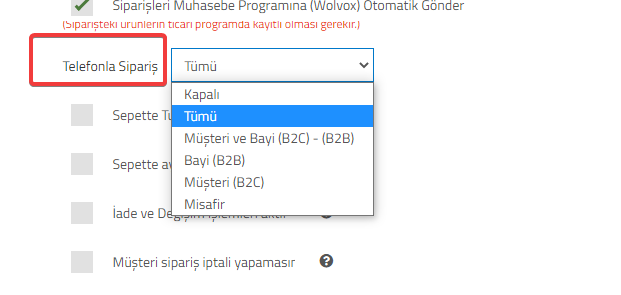
    Telefonla Sipariş

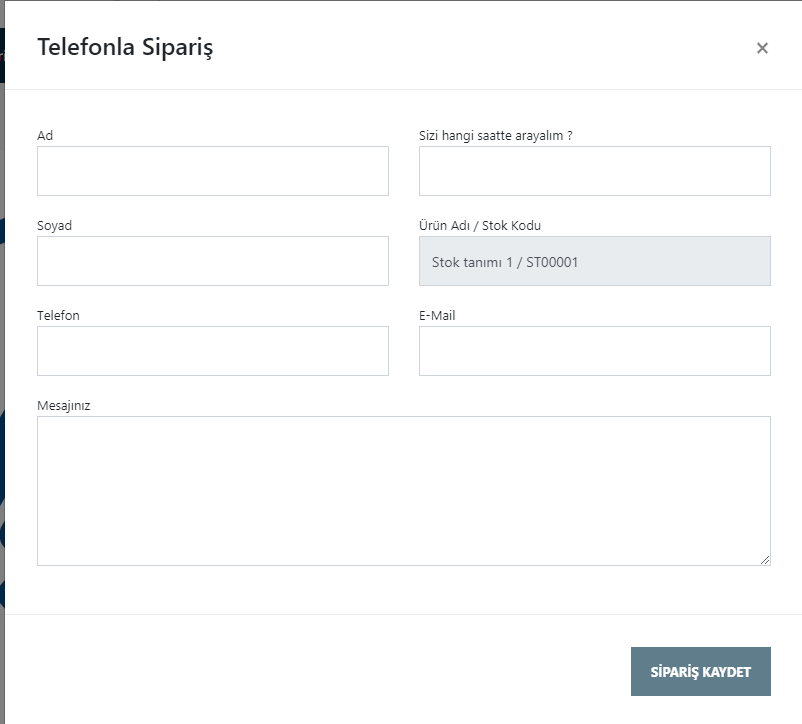
    Ziyaretçiniz bu alanı tıklayarak açılan formu doldurup telefonla sipariş talebini oluşturur. Oluşan bu talep admin panelinde siparişler başlığı altında yer alan telefonla sipariş listesi alanına yansıyacaktır.
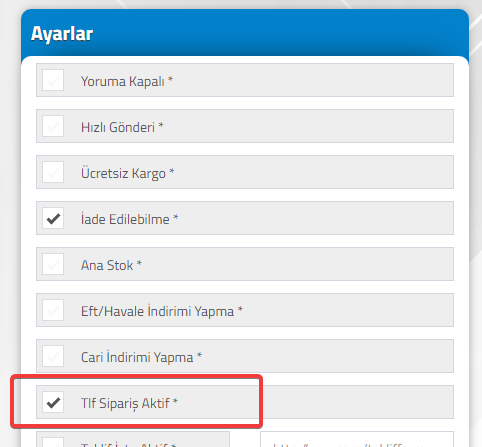
    Bu seçeneği aktif ettikten sonra Ürün/Katalog => Ürün Listesi menüsü yardımı ile Ürün Detay sayfasında Ayarlar başlığında “Tlf. Sipariş Aktif “ seçeneğini aktif etmeniz gerekmektedir.
    Daha sonra siteniz de ürün detay sayfanızda seçenek olarak ziyaretçileriniz kullanabilir.
    Not: Bu seçeneği kullanabilmeniz için AKINSOFT e-Ticaret Programınızın lisansında “Telefonla Sipariş” modülü olmalıdır.
     

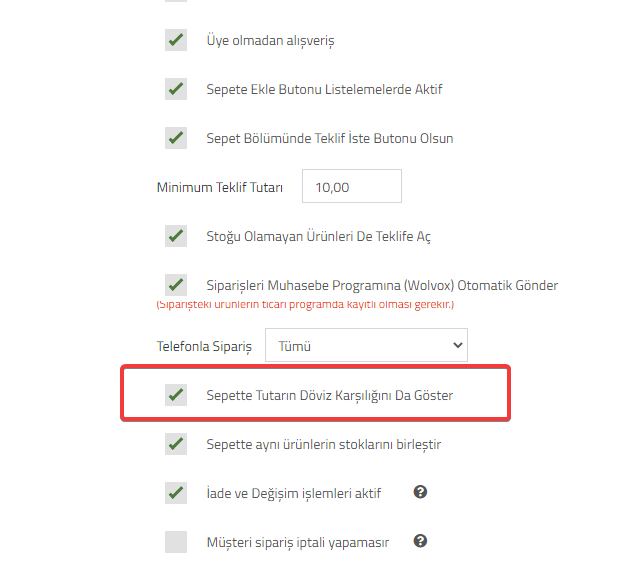
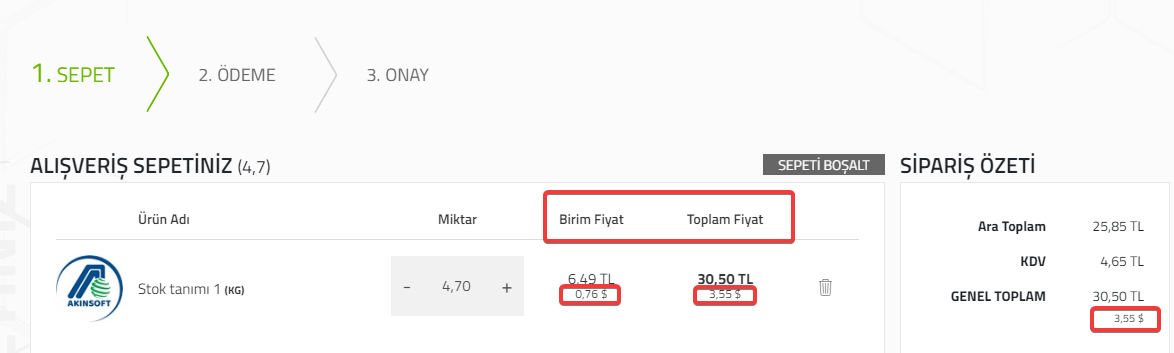
    Sepette Tutarın Döviz Karşılığını Da Göster

    AKINSOFT e-Ticaret programınızın lisansında “Döviz” modülüne sahip iseniz sepet ekranında tutarın döviz karşılığının gösterimini sağlayabilirsiniz. Ayarlar => Döviz Ayarları menüsü yardımı ile döviz birimini tanımlamanız gerekmektedir.
     

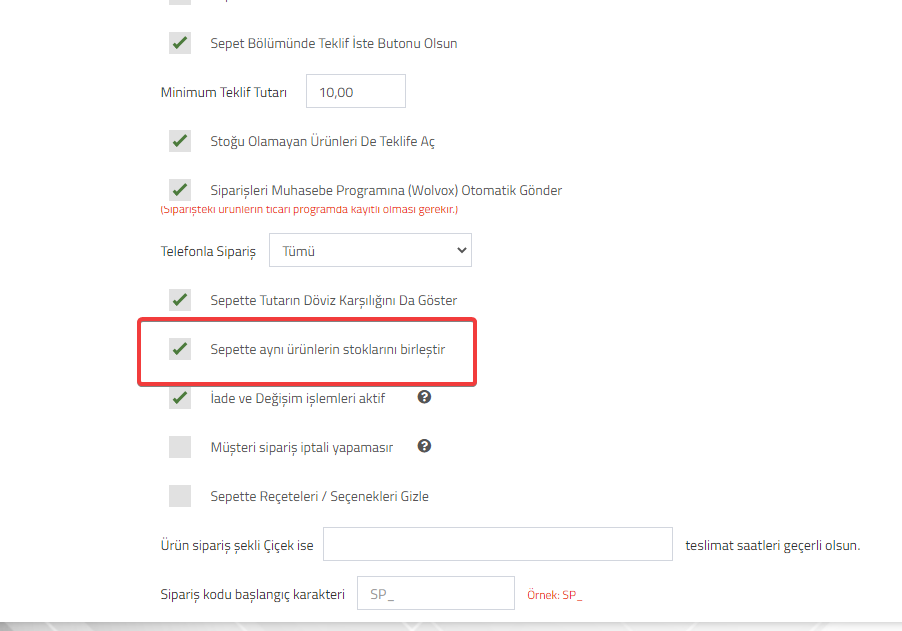
    Sepette aynı ürünlerin stoklarını birleştir

    Aynı stok koduna sahip ürünlerin sepete eklenmesi durumunda sepette tek ürünün yer alarak ürün miktarının eklenen miktar kadar görünmesini sağlamak için bu seçeneği işaretlemeniz gerekmektedir.
     

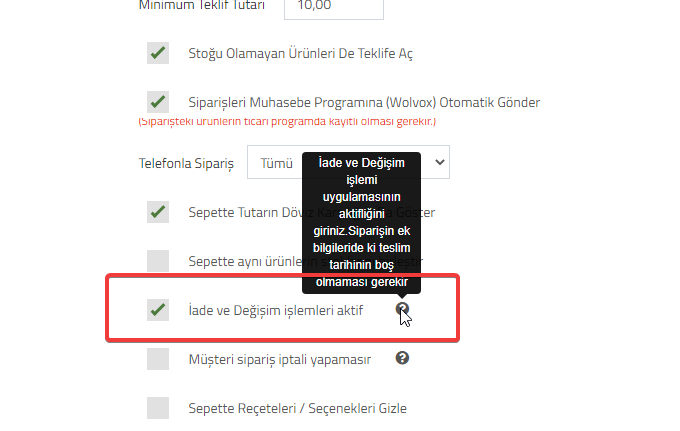
    İade ve Değişim işlemleri aktif

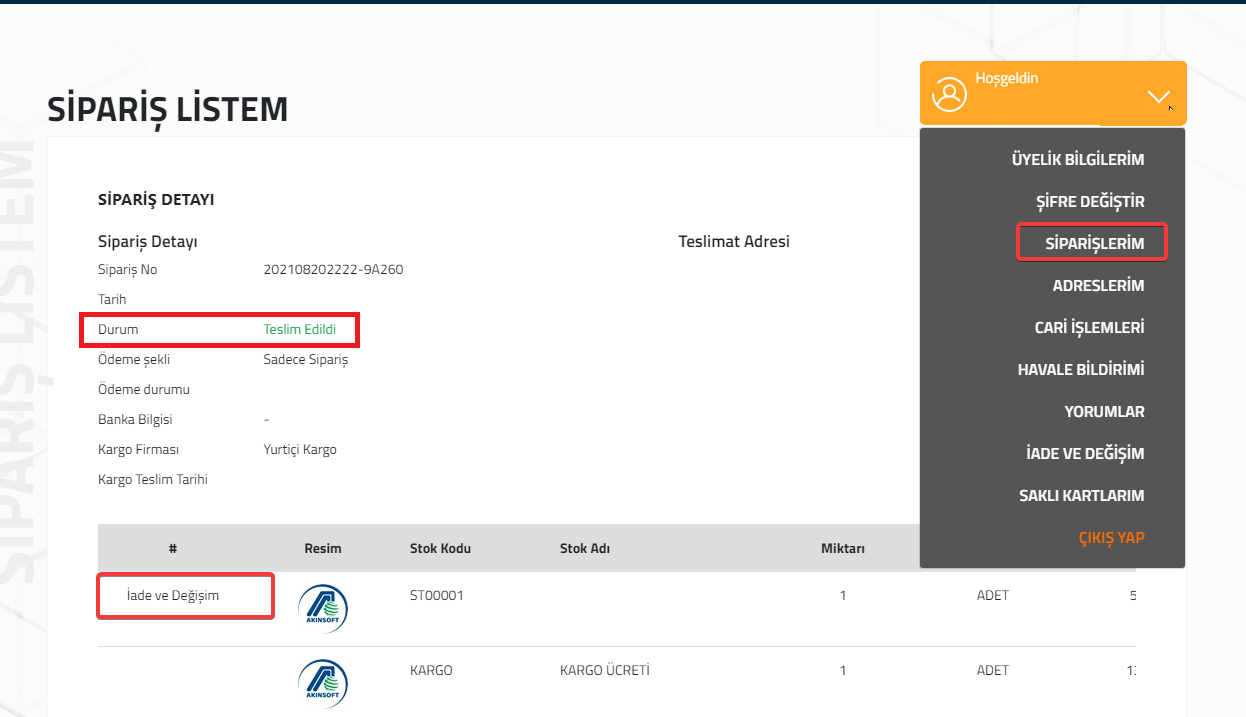
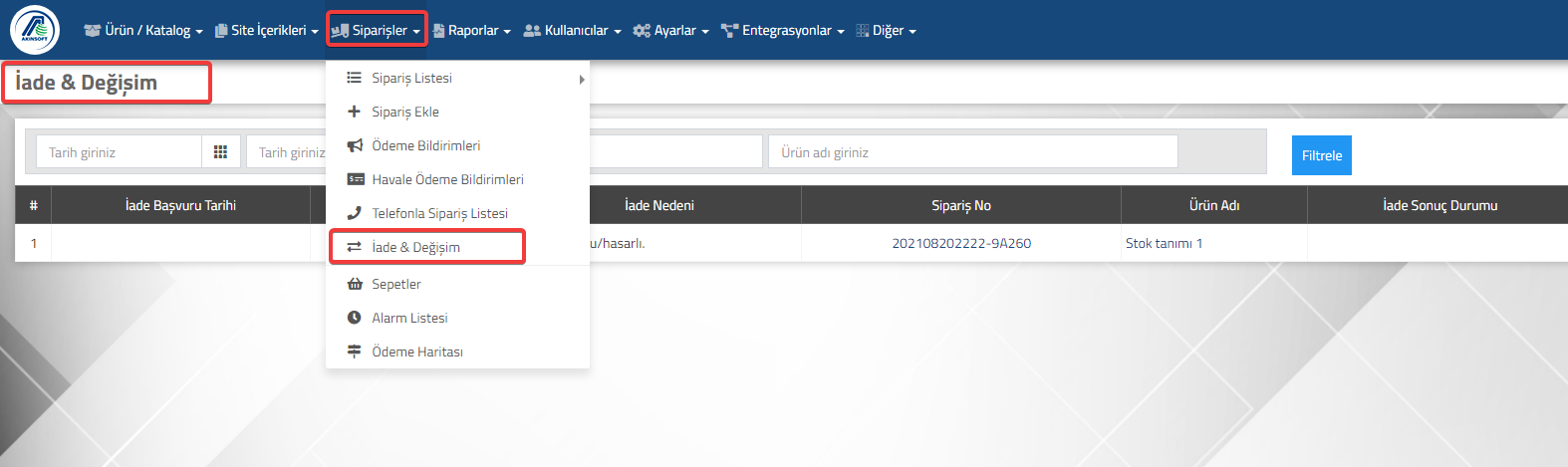
    İade ve değişim işlemlerini aktif ederek üyenizin satın aldığı ürünler için iade veya değişim talebinde bulunmasını sağlayabilirsiniz. Bu seçeneği işaretledikten sonra teslim edilen siparişlerin detayında iade ve diğer işlemler butonu aktif olacaktır.
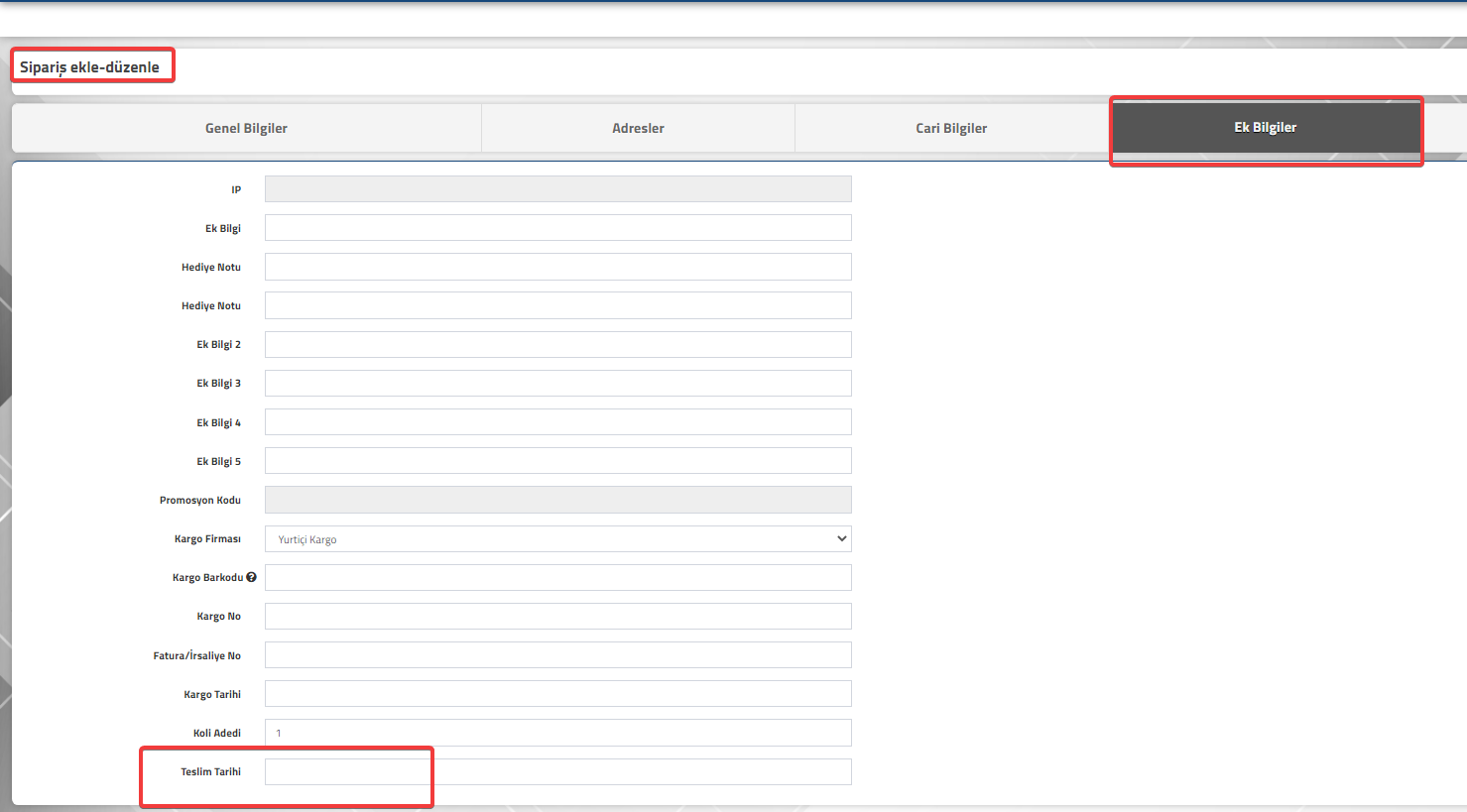
    Ürünün iade veya değişim olması içn teslim edilmesi gerekmektedir. Bu nedenle ilgili sipariş formunda Ek Bilgiler başlığnda yer alan teslim tarihi bilgileri kısmının dolu olması gerekmektedir.
    İade ve değişim  buton tıklandığında karşınıza iade uyarı ekranı açılacaktır.
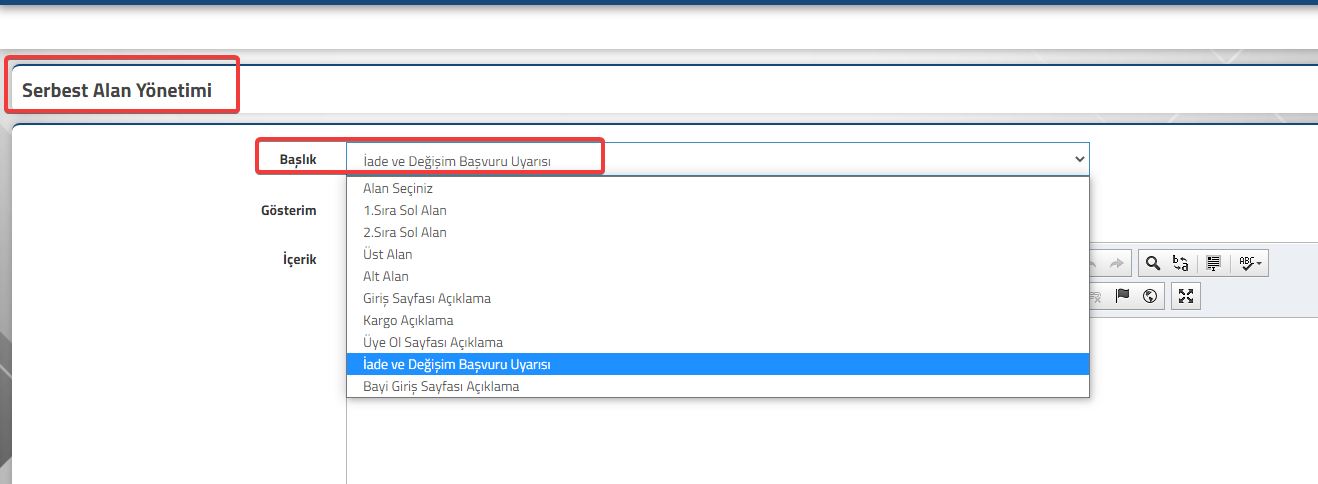
    İade uyarı ekranı içeriğini Site İçerikleri => Serbet Alan  yönetimi kısmından düzenleyebilirsiniz.
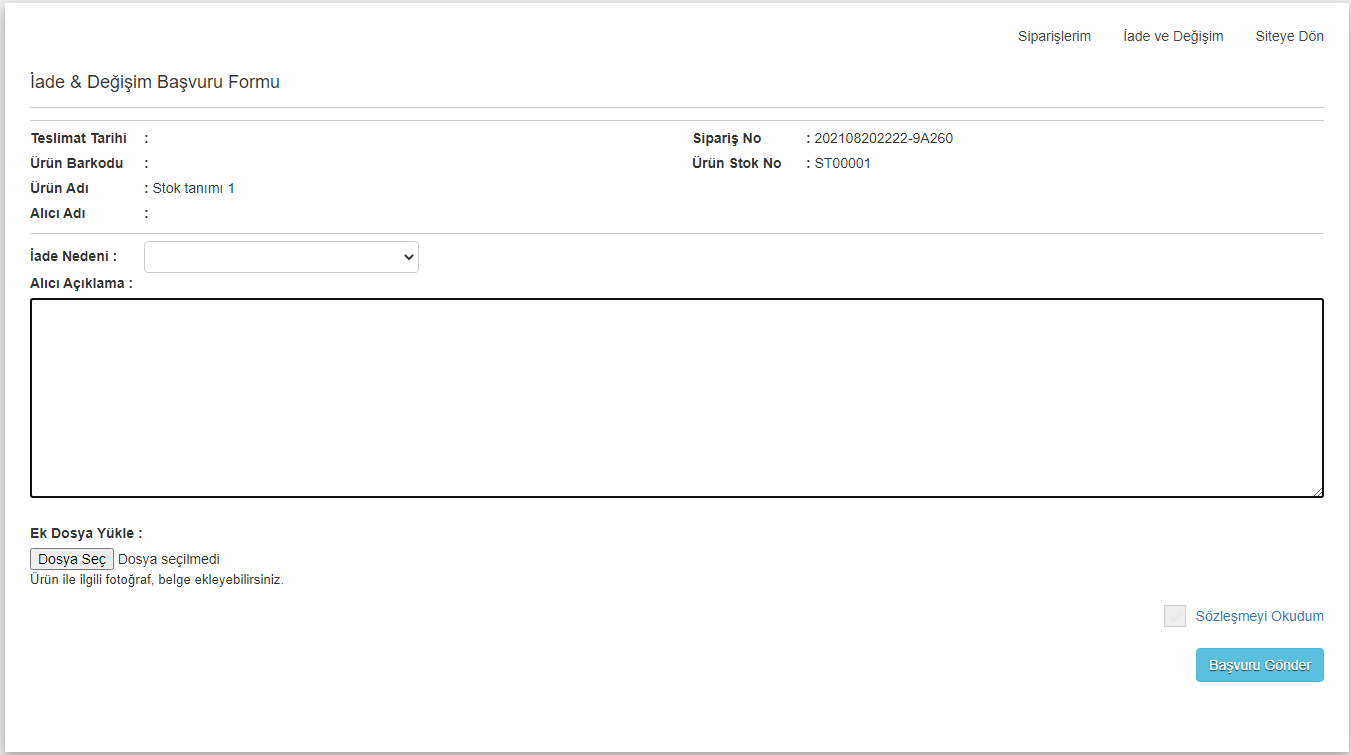
    Devam butonuna basıldığında açılan ekran üzerinden iade/değişim gerekçelerini belirtebilirsiniz. İade/değişim formu doldurularak başvuru gönder butonuna basıldığında iade/değişim talebi panel içerisinde ürünler başlığı altında yer alan iade/değişim alanına yansıyacaktır.
    Bu alandan gerekli incelemeler yapılarak iade/değişimin uygun bulunması durumunda onayla seçimi yapılarak işlem tamamlanır. Eğer değişim söz konusu ise değişen ürünün teslim edildiği kargo bilgileri belirtilmelidir.
    Not: Bu seçeneği kullanabilmeniz için AKINSOFT e-Ticaret Programınızın lisansında “Sipariş İade Modülü” modülü olmalıdır.
     

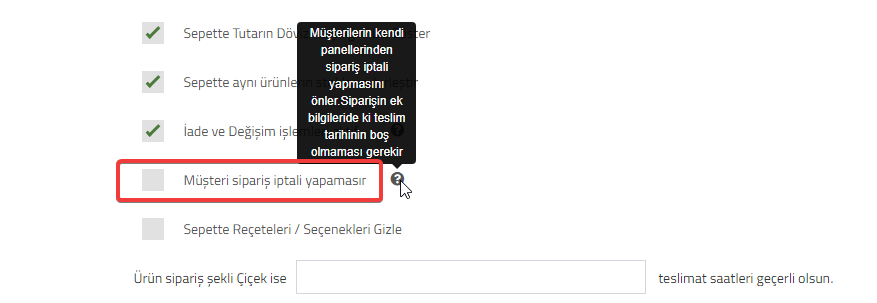
    Müşteri sipariş iptali yapamasın

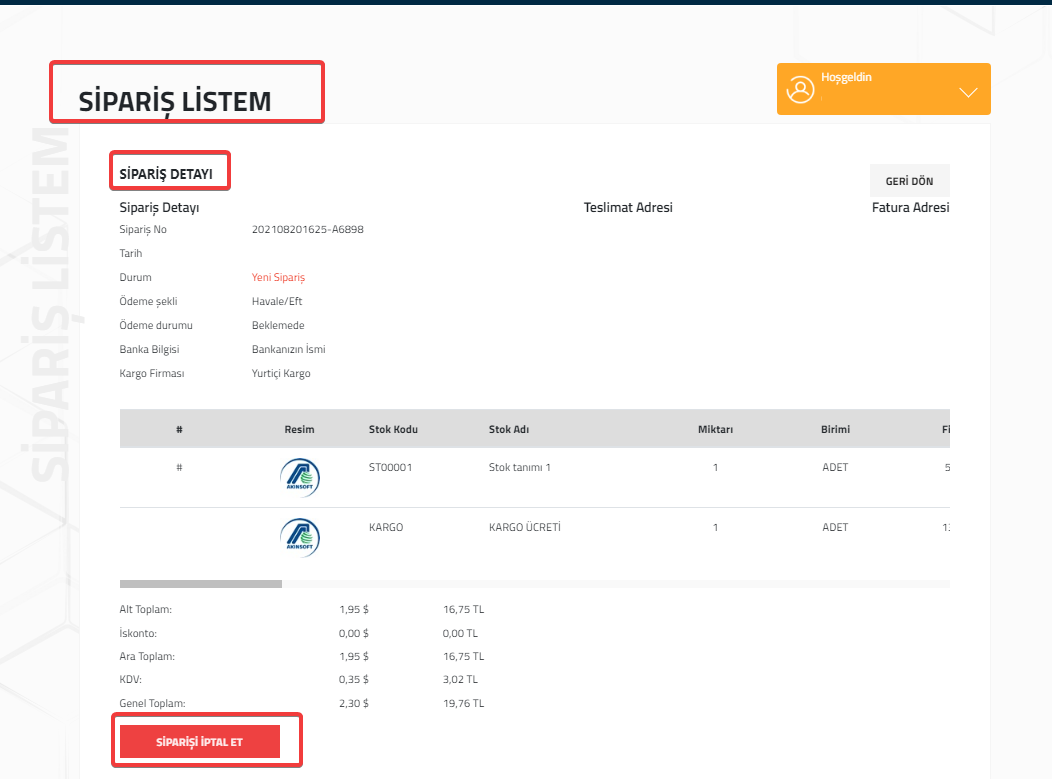
    Üye/Bayileriniz panellerine giriş yaparak siparişlerim alanından siparişlerini iptal edebilirler.
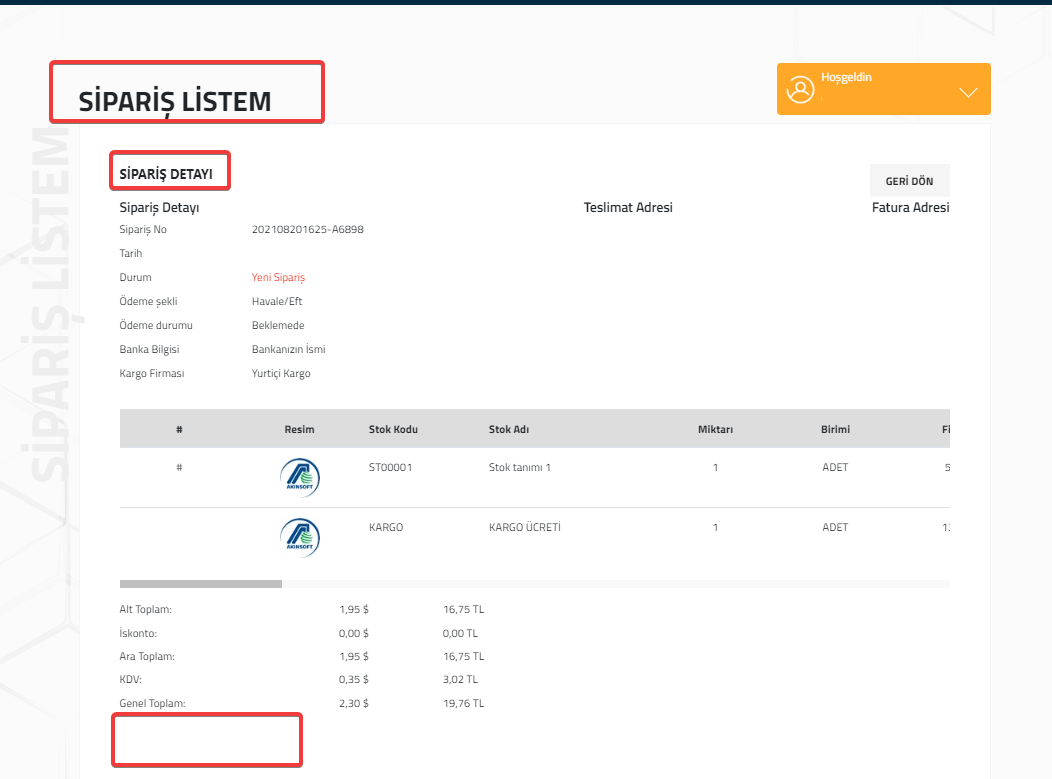
    İptal etmelerini istemiyor iseniz bu seçeneği kullanmanız halinde üyelerinize sipariş detayında iptal butonu görünmeyecektir.
     

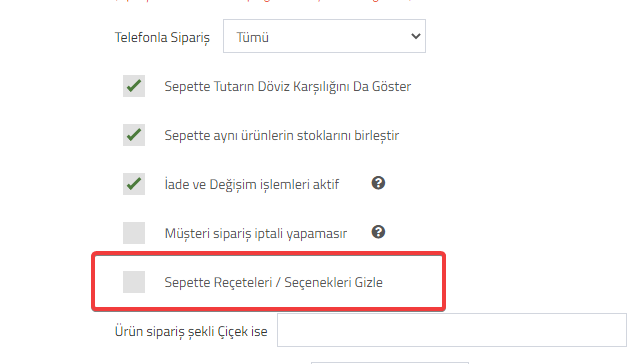
    Sepette Reçeteleri / Seçenekleri Gizle

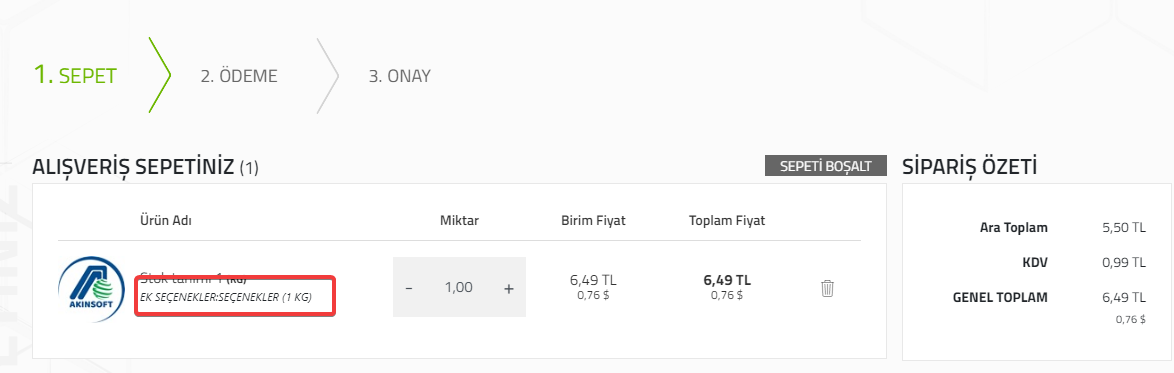
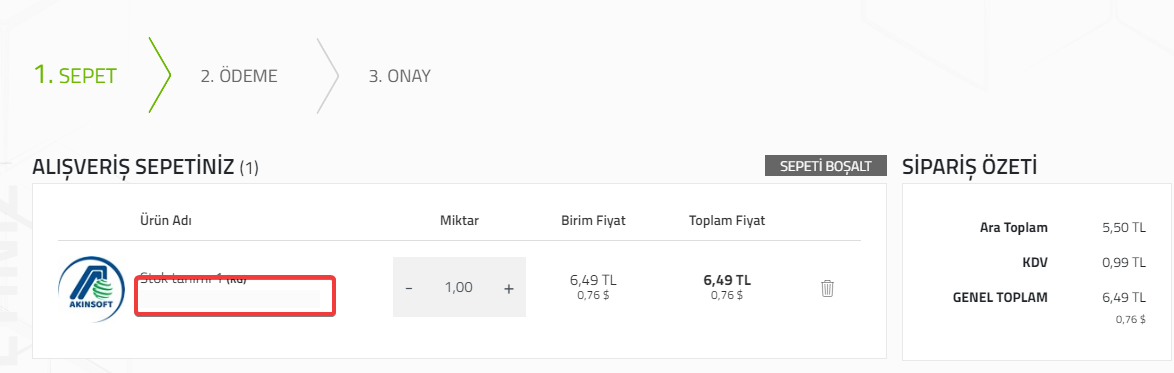
    Akınsoft e-Ticaret programınızda ürünlerinize seçenek eklemiş iseniz ve bu seçeneklerin sepet ekranınızda görünmesini istemiyor iseniz,
    bu seçeneği aktif etmeniz halinde ürünlerinize eklediğiniz seçenekler görünmeyecektir.


    2-) SİPARİŞ AYARLARI
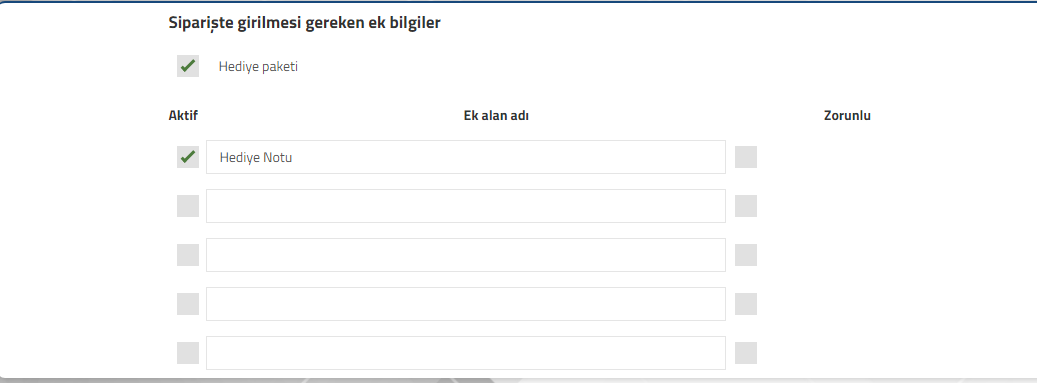
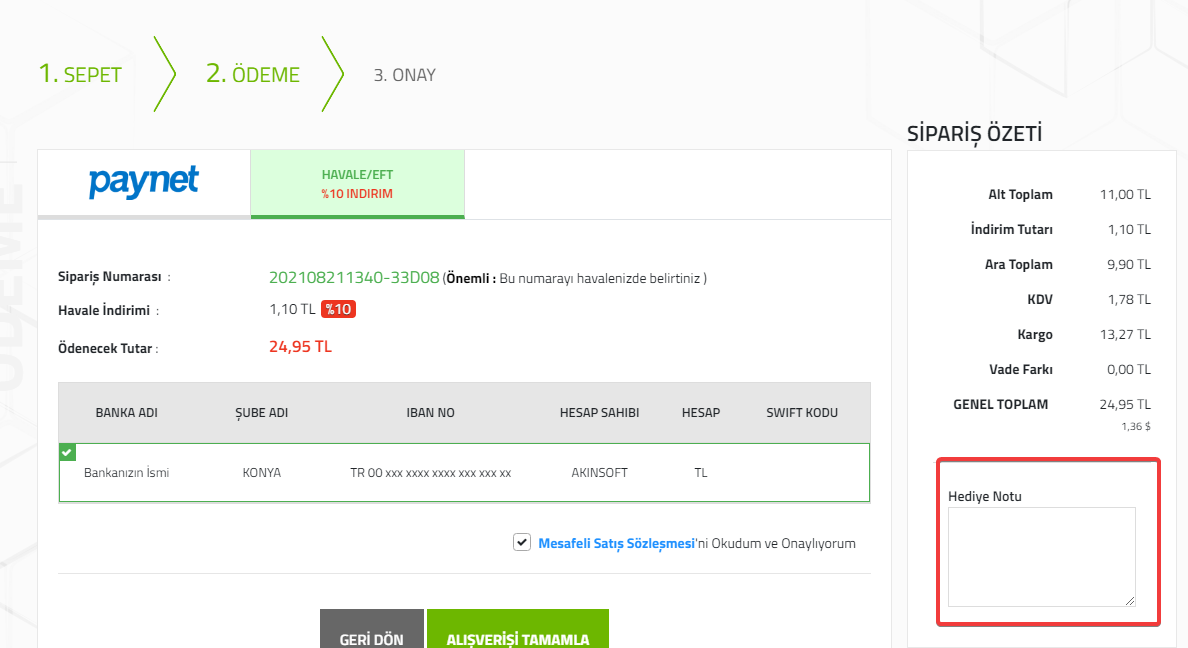
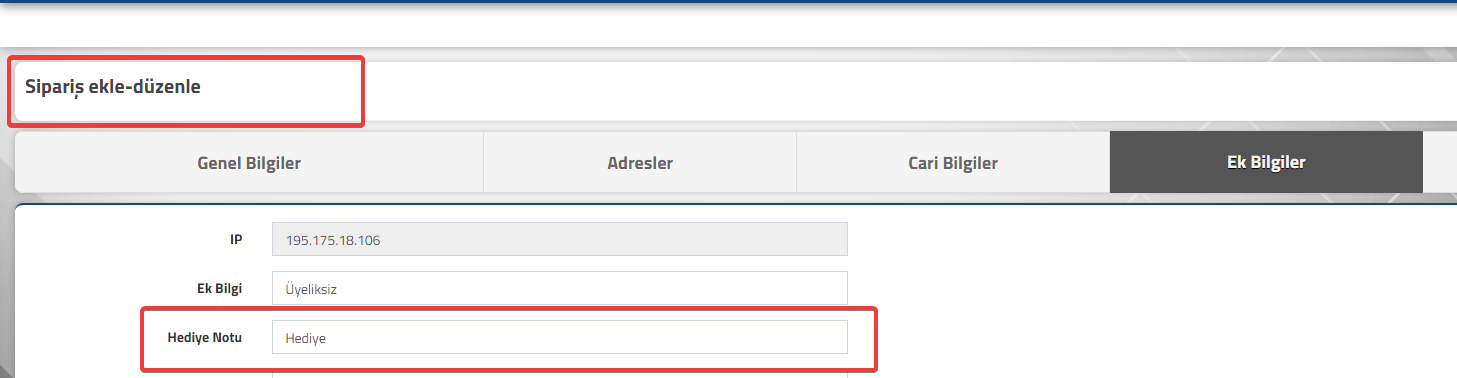
    • Hediye Paketi : Bu seçeneği aktif etmeniz halinde ziyaretçilerinize  ödeme ekranında siparişleri için talep ettikleri notları yazabilecekleri alan açılacaktır.

    Müşterilerinizin bu alana yazdığı notlar Sipariş detay sayfanızda Ek bilgiler başlığında gözükecektir.

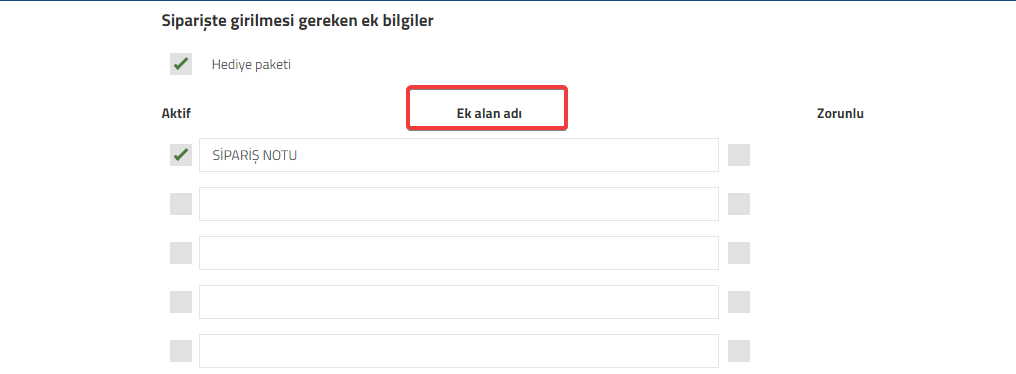
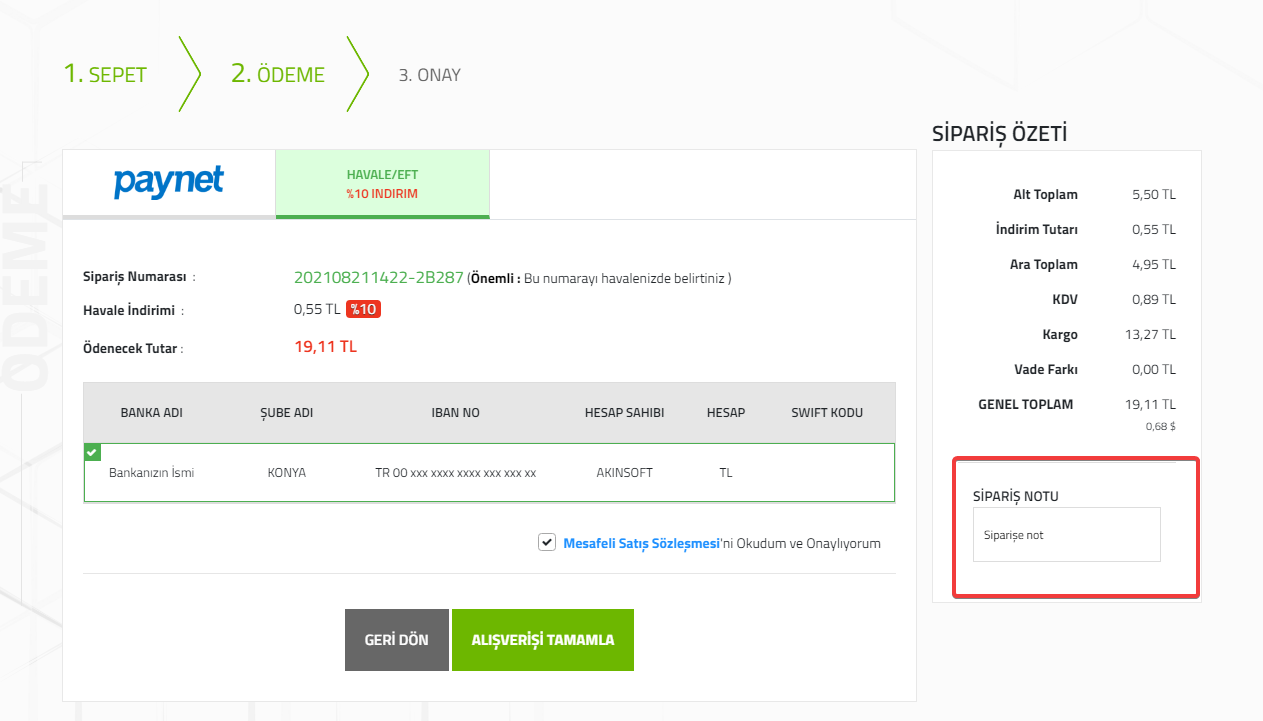
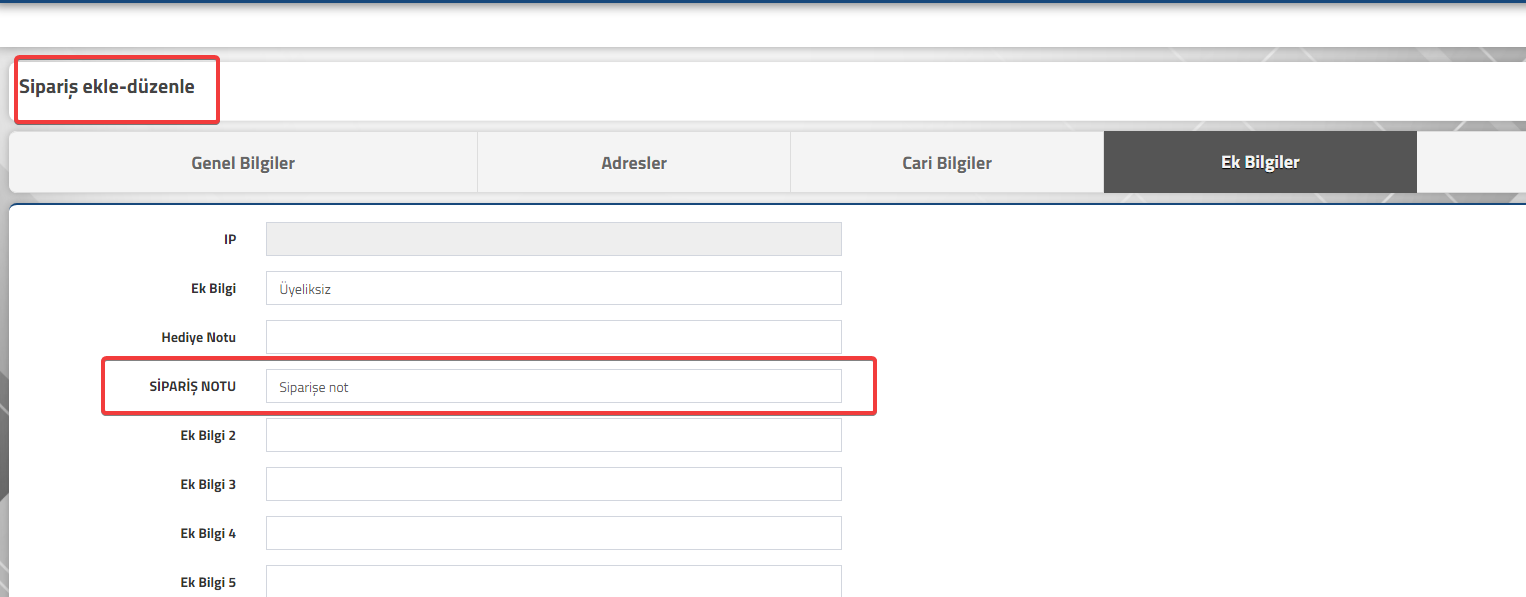
    • Ek Alan : AKINSOFT e-Ticaret programınızda Ödeme sayfanızda Ek alanlar oluşturarak oluşturduğunuz alanları;;

    sipariş oluşturma işlemleri esnasında müşterilerinize açarak müşterilerinizn siparişlerleri ile ilgili notlarını yazabileceği bir alan sağlayabilirsiniz.

    Müşterilerinizin bu alana yazdığı notlar Sipariş detay sayfanızda Ek bilgiler başlığında gözükecektir.

  • Akınsoft e-Ticaret Programında Kampanya Tanımları

    Akınsoft e-Ticaret Programında Kampanya Tanımları

    KOD: A3150

    Akınsoft e-Ticaret Programında Kampanya Tanımları

    • Oluşturulma
      19.10.2021
    • Güncellenme
      29.03.2025
    • Kategori
      AKINSOFT e-Ticaret

    Akınsoft e-Ticaret programınızda Kampanya tanımı oluşturabilmek için Kampanya modülüne sahip olmanız gereklidir. Modüllerinizi panelinizdeki Diğer > Lisans alanından kontrol edebilirsiniz.
    Kampanya tanımı oluşturmak için iki alternatifiniz mevcuttur. 

    1- Wolvox ERP entegrasyonu kullanıyorsanız ve Kampanya Tanımlarınızı Wolvox ERP programınızdan yönetmek istiyorsanız;  Wolvox ERP programınızda Gelişmiş İskonto Sisteminizi aktif ederek İskonto Tanımları alanından kampanya tanımlarınızı oluşturmalısınız. Wolvox ERP’de oluşturmuş olduğunuz kampanya tanımlarınızı Akınsoft e-Ticaret programına göndermek için Web Entegrasyon programınızda Ayarlar > Stok Ayarları alanındaki ‘Gelişmiş İskonto Tanımlarını Gönder’ ayarınızı aktif ederek Stok Gönder butonu ile gönderim sağlayabilirsiniz. 
    2- Kampanya tanımlarınızı Akınsoft e-Ticaret panelinizden oluşturmak istiyorsanız; Ürün/Katalog > Kampanya sayfasındaki Yeni Ekle butonuna tıklamalısınız. 

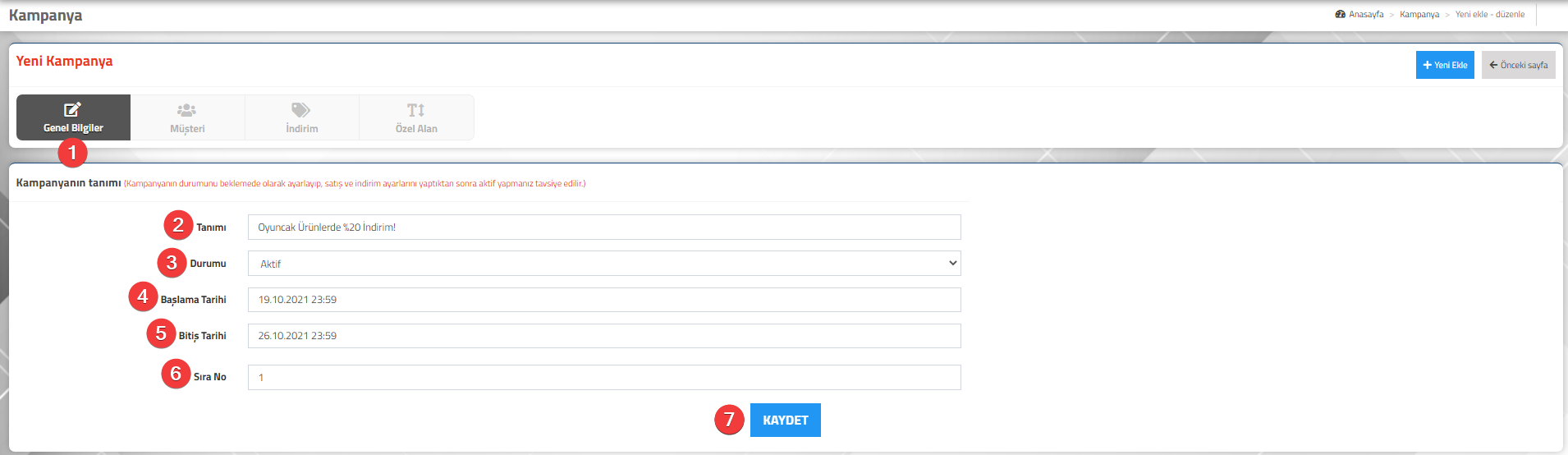
    • Genel Bilgiler sekmesi;

    1- Genel Bilgiler sekmesindeki alanları doldurmalısınız.
    2- Tanım: Kampanyanızın başlığını/ismini girebileceğiniz alandır.
    3- Durum: Kampanyanızın durumunu belirtir. Düzenlemeleri tamamladıktan sonra Aktif seçeneğini seçip kaydetmeniz gereklidir. Düzenleme yapacağınız durumlarda durum seçimini ‘Beklemede’ olarak düzenleyebilirsiniz.
    4- Başlama Tarihi: Kampanyanızın başlangıç tarih ve saat aralığını belirleyebilirsiniz. 
    5- Bitiş Tarihi: Kampanyanızın bitiş tarihi ve saat aralığını belirleyebilirsiniz.
    6- Sıra No: Kampanyanıza sıra no vererek gösterimde üstte çıkmasını sağlayabilirsiniz.
    7- Kaydet butonuna tıklayarak Genel Bilgiler alanındaki düzenlemelerinizi kaydedebilir ve kampanyanıza dair diğer düzenleme sekmelerine geçiş yapabilirsiniz. 
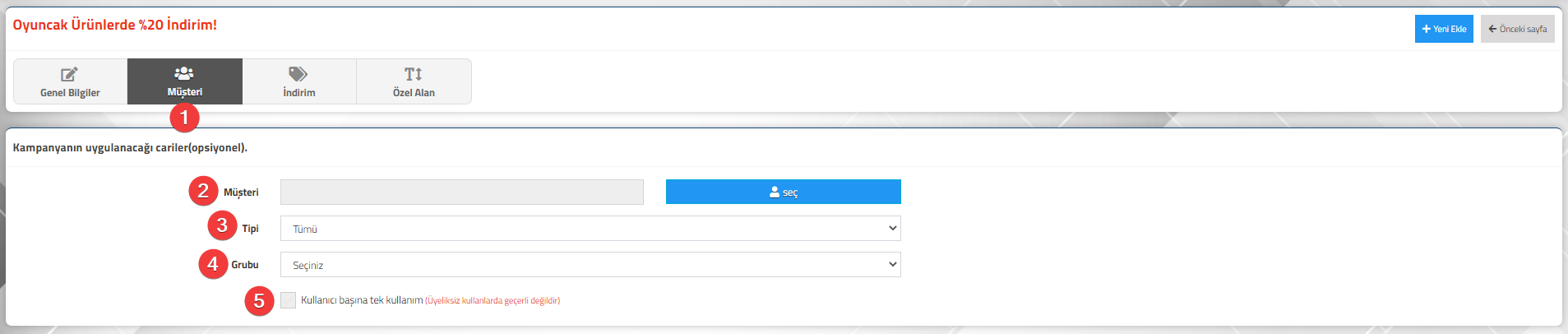
    • Müşteri Sekmesi:

    1- Müşteri sekmesinde Kampanyadan faydanılacak üyeleri üye bazlı, üye tipi bazlı, üye grubu bazlı belirleyebilirsiniz. 
    2- Müşteri Seç: Seç butonu ile kampanyanızı üye bazlı oluşturabilirsiniz. Seç butonuna tıklandığında üyeleriniz arasında arama yaparak kampanya tanımlayacağınız üyeyi seçebilirsiniz.
    3- Tipi: Kampanyanızı hangi üyelik tiplerine yapabileceğinizi seçebilirsiniz. Tümü seçeneğini seçmeniz durumunda B2B, B2C ve Misafir(Üyeliksiz Alışveriş) tiplerinde kampanyanız aktif edilir. 
    4- Grubu: Panelinizde Kullanıcılar > Gruplar kısmında oluşturmuş olduğunuz Cari/Üye Grup tanımlarını seçebilirsiniz. Eğer herhangi bir cari/üye grubunuz yok ise boş bırakabilirsiniz. 
    5- Kullanıcı başına tek kullanım: Aktif etmeniz durumunda B2B(Bayi) ve B2C(Üye) tipindeki müşterilerinizin kampanyadan bir siparişte faydalanmasını sağlayabilirsiniz. Ayarı aktif etmemeniz durumunda kampanyadan bir çok siparişte faydalanılabilir. 
    Düzenlemelerinizi Genel Bilgiler alanındaki Kaydet butonuyla kaydedebilir ya da İndirim alanında düzenlemeler yapmaya devam edebilirsiniz.
    • İndirim Sekmesi:

    1- İndirim sekmesinde Kampanyaya dahil edeceğiniz ürünleri seçerek indirim uygulayabilirsiniz, seçmiş olduğunuz ürünlerde Ücretsiz Kargo seçeneğini aktif edebilirsiniz. 
    2- Kategori Seçiniz: Kampanyaya dahil edeceğiz ürünleri kategori bazlı toplu olarak seçim yapabilirsiniz. 
    3- Marka Seçiniz: Kampanyaya dahil edeceğiz ürünleri marka bazlı toplu olarak seçim yapabilirsiniz. 
    4- Tüm Ürünler butonuna tıklarsanız panelinizdeki tüm ürünler kampanyaya dahil edilecektir.
    5- Ürün Ekle: Sadece seçeceğiniz ürünleri kampanyaya dahil edebilirsiniz. 
    6- Miktar aralıkları belirleyerek iskonto uygulayabilirsiniz. Örneğin; 3-5 adet alımlarında %10 iskonto gibi. 
    7- İndirim Oranı: % bazlı indirim oranı girebilirsiniz. 
    8- Ücretsiz Kargo: Aktif etmeniz durumunda ürünlerde ücretsiz kargo ayarı aktif edilir ve müşterileriniz kampanyadaki ürünleri sepete eklediğinde kargo ücreti ödemezler. 
    Düzenlemelerinizi Genel Bilgiler sekmesindeki Kaydet butonu ile kaydedebilir ya da Özel Alan sekmesinde düzenleme yapmaya devam edebilirsiniz.
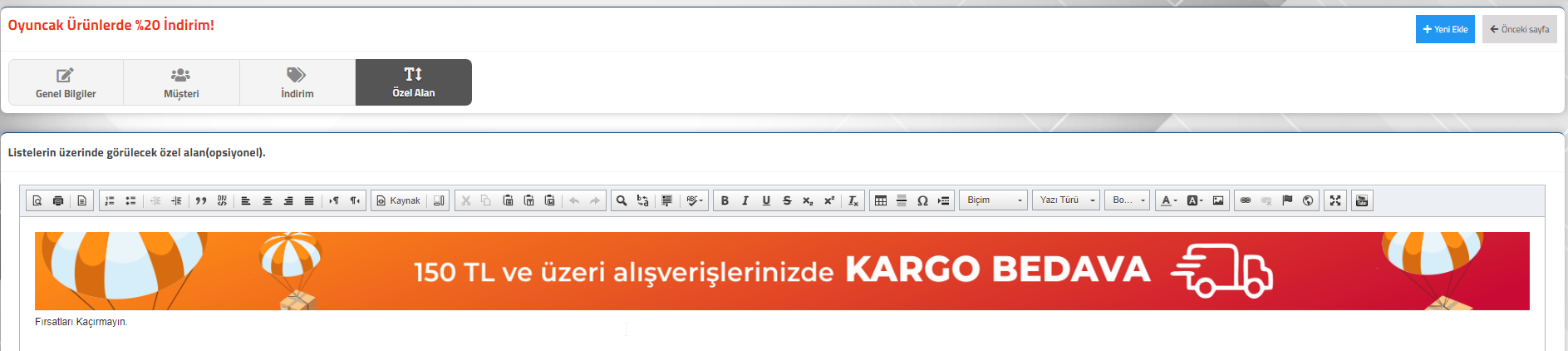
    • Özel Alan Sekmesi:
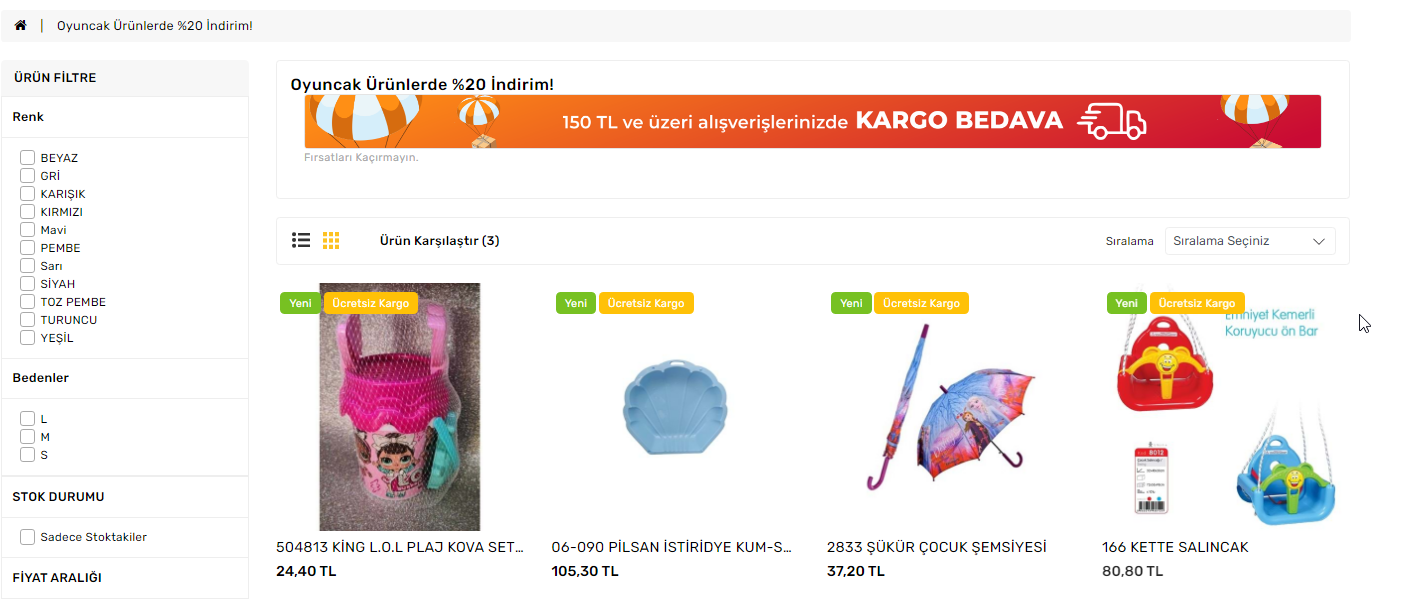
    Bu alanda oluşturacağınız içerik kampanyanızın listelendiği sayfada üst kısımda gösterilecektir.
    Örnek Gösterim:


  • AKINSOFT e-Ticaret Programı Panelinde Ürün Fiyatlarının Farklı Gözükmesinin(Basamak Sayısının Farklılık Göstermesi) Sebebi ve Çözümü

    AKINSOFT e-Ticaret Programı Panelinde Ürün Fiyatlarının Farklı Gözükmesinin(Basamak Sayısının Farklılık Göstermesi) Sebebi ve Çözümü

    KOD: A3172

    AKINSOFT e-Ticaret Programı Panelinde Ürün Fiyatlarının Farklı Gözükmesinin(Basamak Sayısının Farklılık Göstermesi) Sebebi ve Çözümü

    • Oluşturulma
      26.10.2021
    • Güncellenme
      28.10.2021
    • Kategori
      AKINSOFT e-Ticaret

     Wolvox Erp entegrasyonu kullanıyorsanız ve ürünlerinizin fiyatları e-Ticaret panelinizde farklı gözüküyorsa(Örn: Wolvox erp’de fiyat 75.00 TL e-ticaret panelinizde 7.500 TL gözüküyorsa) bunun nedeni web entegrasyonunuzun kurulu olduğu bilgisarınızın Bölge/Dil ayarların da bulunan ondalık basamak ayarının yanlış olmasıdır.Bölge dil ayarlarınızı yapılandırmak için aşağıdaki adımları takip ediniz.

    Not : Aşağıda yer alan ayarlar Windows 10 üzerinden anlatılmıştır.Farklı bir işletim sistemi kullanmakta iseniz ilgili işletim sisteminiz hakkında araştırma yaparak Bölge/Dil ayarlarınızı yapabilirsiniz.
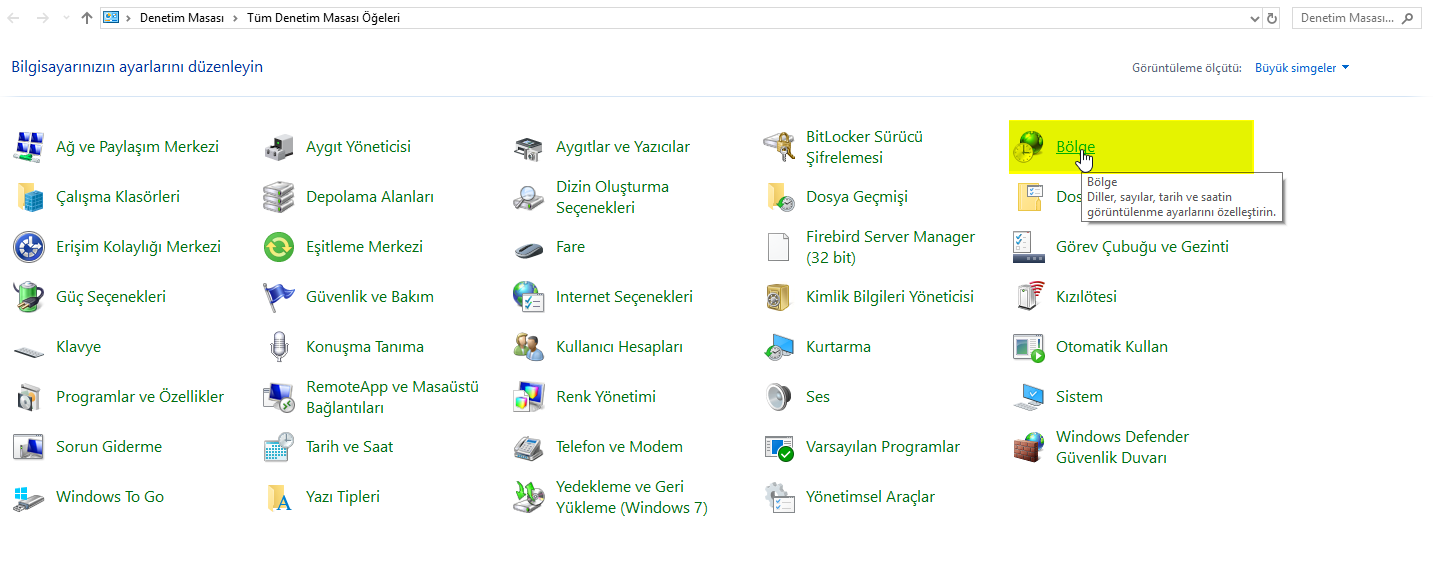
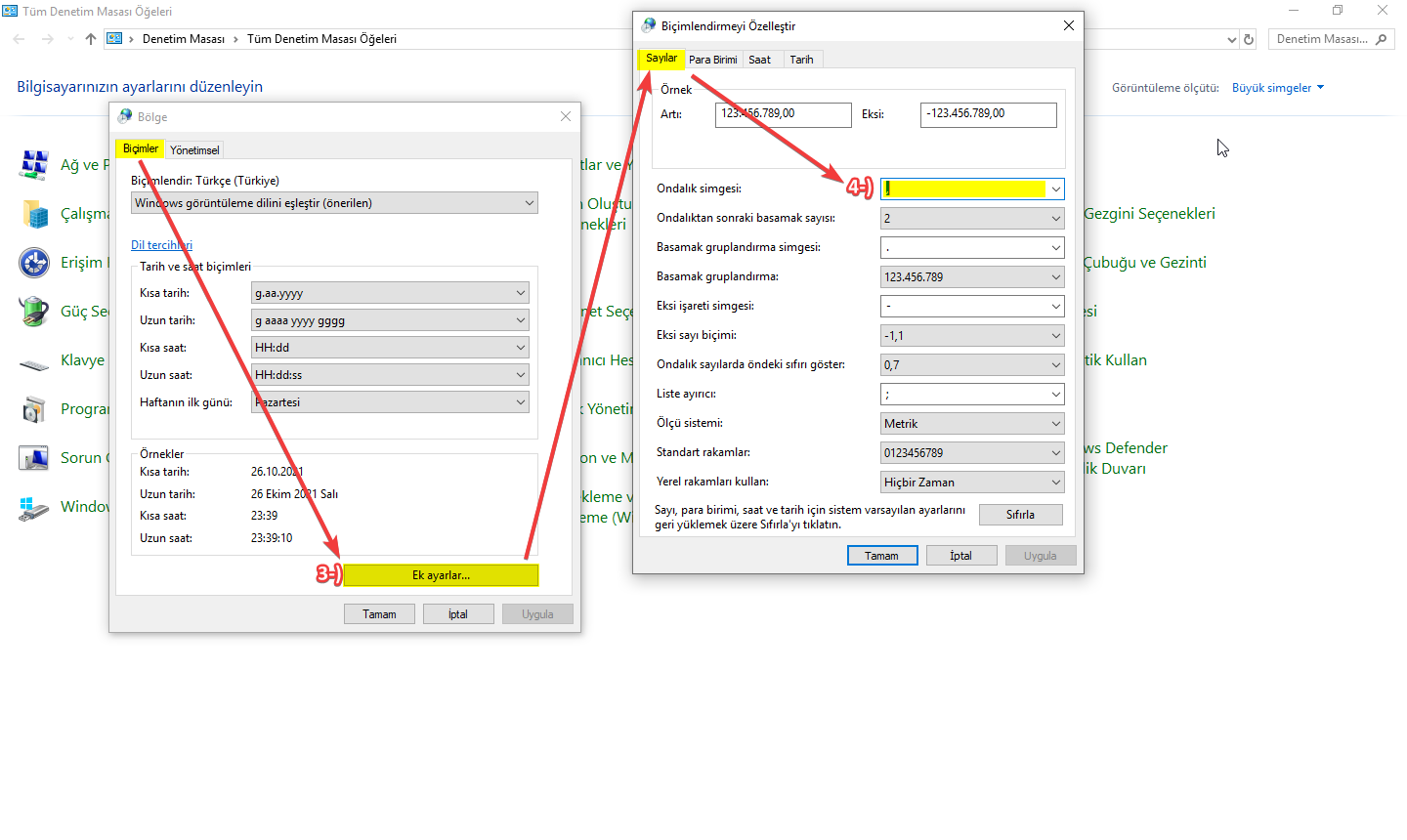
    1-) Web entegrasyonunuzun bulunduğu bilgisayarınızdan Denetim masasına giriniz.

    2-)Bölge seçeneğine tıklayınız.

    3-)Biçimler sekmesinin en altında yer alan Ek Ayarlar butonuna tıklayınız.

    4-)Açılan ekrandan Sayılar sekmesinde yer alan Ondalık Simgesi kısmında “.”(Nokta) seçili ise bu alanı “,”(Virgül) olarak değiştiriniz ve Tamam butonuna tıklayınız.

    5-)Bu işlemleri yaptıktan sonra Wolvox Kontrol Paneli ve bütün Akınsoft programlarını kapatıp tekrardan açınız.(Kontrol panelini kapatmadan önce farklı kullanıcılar erp vb.programlarda işlem yapıyorsa programları belli bir süreliğine kapatınız.)

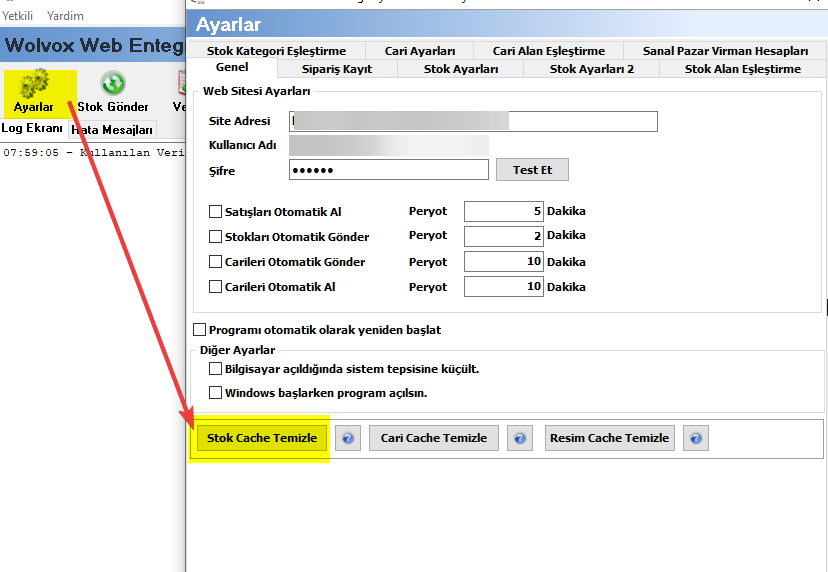
    6-)Programları tekrar açtıktan sonra Wolvox Web Entegrasyon programınızdan Ayarlar butonuna tıklayınız.

    7-)Stok cache sil dedikten sonra stok gönder butonuna tıklayarak ürünlerinizi e-Ticaret paneline tekrardan gönderiniz.

    Üst kısımda bulunan maddeleri tamamladıktan sonra kontrol etmek amaçlı e-Ticaret panelinizde bulunan Ürün/Katalok menüsünden Ürünler >> Ürün Listesi seçeneğine tıklayınız.Bu alana ürünleriniz doğru gelmişse site ara yüzünüzde de doğru gözükecektir.

    Önemli Not: Eğer sanal pazar kullanıyorsanız sanal mağaza panelinizde ilgili sanal pazarların altında bulunan Stok/fiyat güncelle,Ürün güncelle,fiyat güncelle vb.(Sanal mağaza bazlı farklılık göstermektedir.)butonlara basarak yanlış giden fiyatlarınızın düzelmesini sağlayabilirsiniz.
  • AKINSOFT e-Ticaret Programında Whatsapp Kullanımı

    AKINSOFT e-Ticaret Programında Whatsapp Kullanımı

    KOD: A3173

    AKINSOFT e-Ticaret Programında Whatsapp Kullanımı

    • Oluşturulma
      28.10.2021
    • Güncellenme
      29.03.2025
    • Kategori
      AKINSOFT e-Ticaret

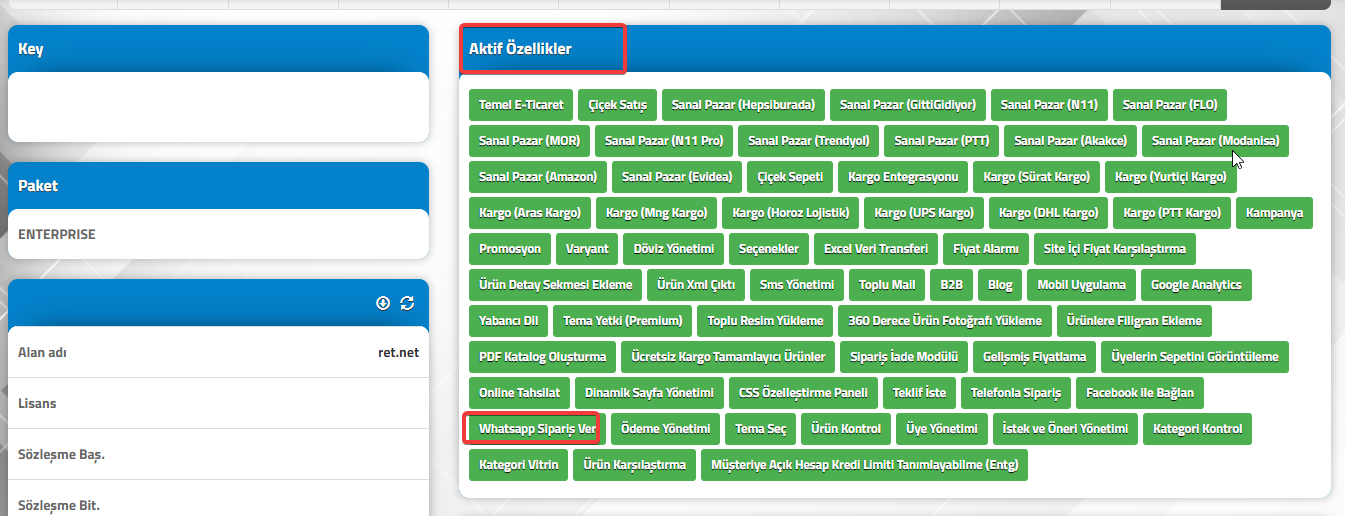
    AKINSOFT e-Ticaret programınızda “Whatsapp Sipariş Ver” seçeneğini kullanabilmeniz için Akınsoft e-Ticaret programınızın lisansına modül olarak ekletmeniz gerekmektedir.

    Daha sonra panelinizde sırası ile ;

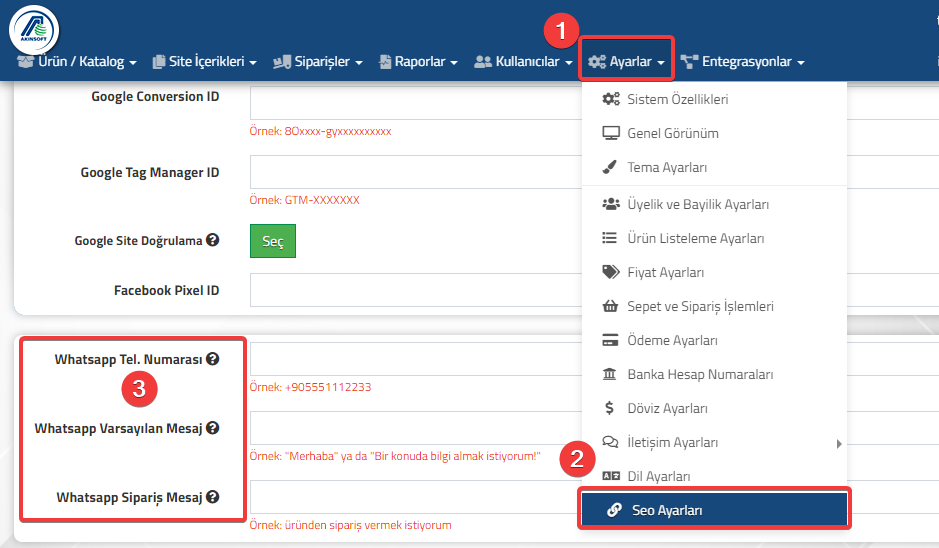
    Ayarlar=>Seo Ayaları menüsünde yer alan “Whatsapp Tel. Numarası” başlığına sipariş alacağınız telefona ait numarayı  +(artı) işareti ile beraber ülke kodu içerecek şekilde girmelisiniz.


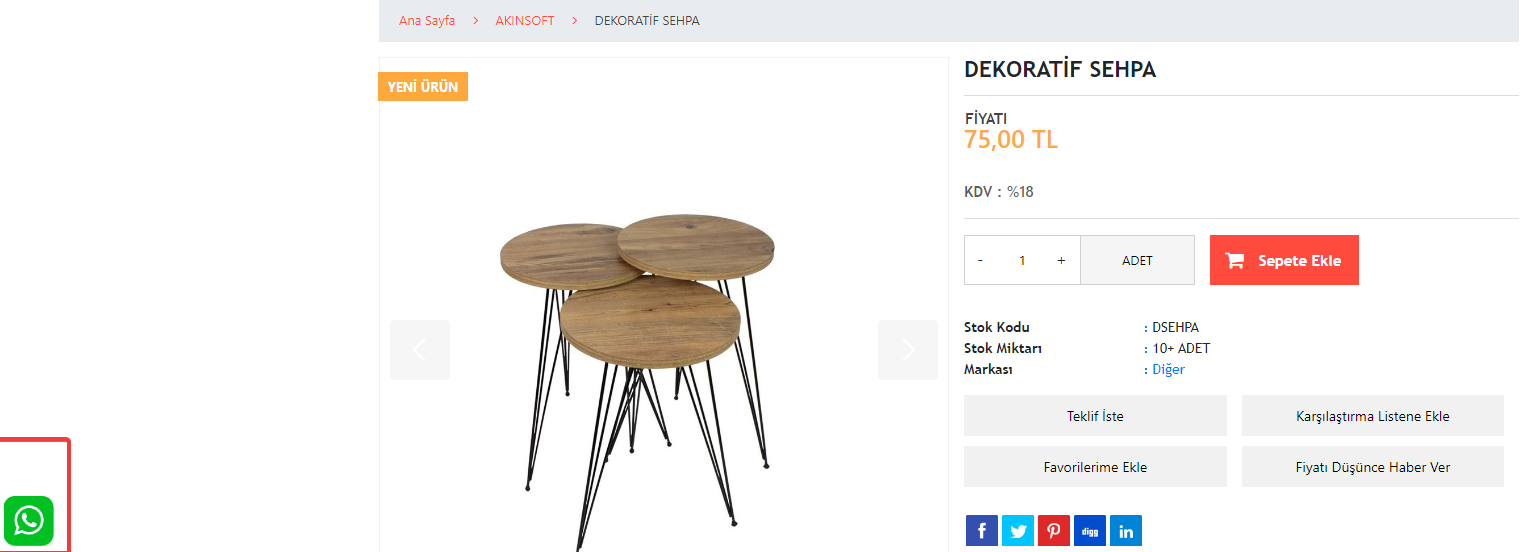
    Daha sonra sitenizin ön yüzünde “Whatsapp ile Sipariş Ver “ butonu aktif olacaktır.


    Sitenizin ziyaretçileri bu butonu kullanarak tarafınız ile iletişime geçebilir karşılama mesajı ile yanıtlayabilirsiniz.
     

  • AKINSOFT e-Ticaret Programında Stok Miktarı Gösterimi

    AKINSOFT e-Ticaret Programında Stok Miktarı Gösterimi

    KOD: A3188

    AKINSOFT e-Ticaret Programında Stok Miktarı Gösterimi

    • Oluşturulma
      19.11.2021
    • Güncellenme
      22.11.2021
    • Kategori
      AKINSOFT e-Ticaret


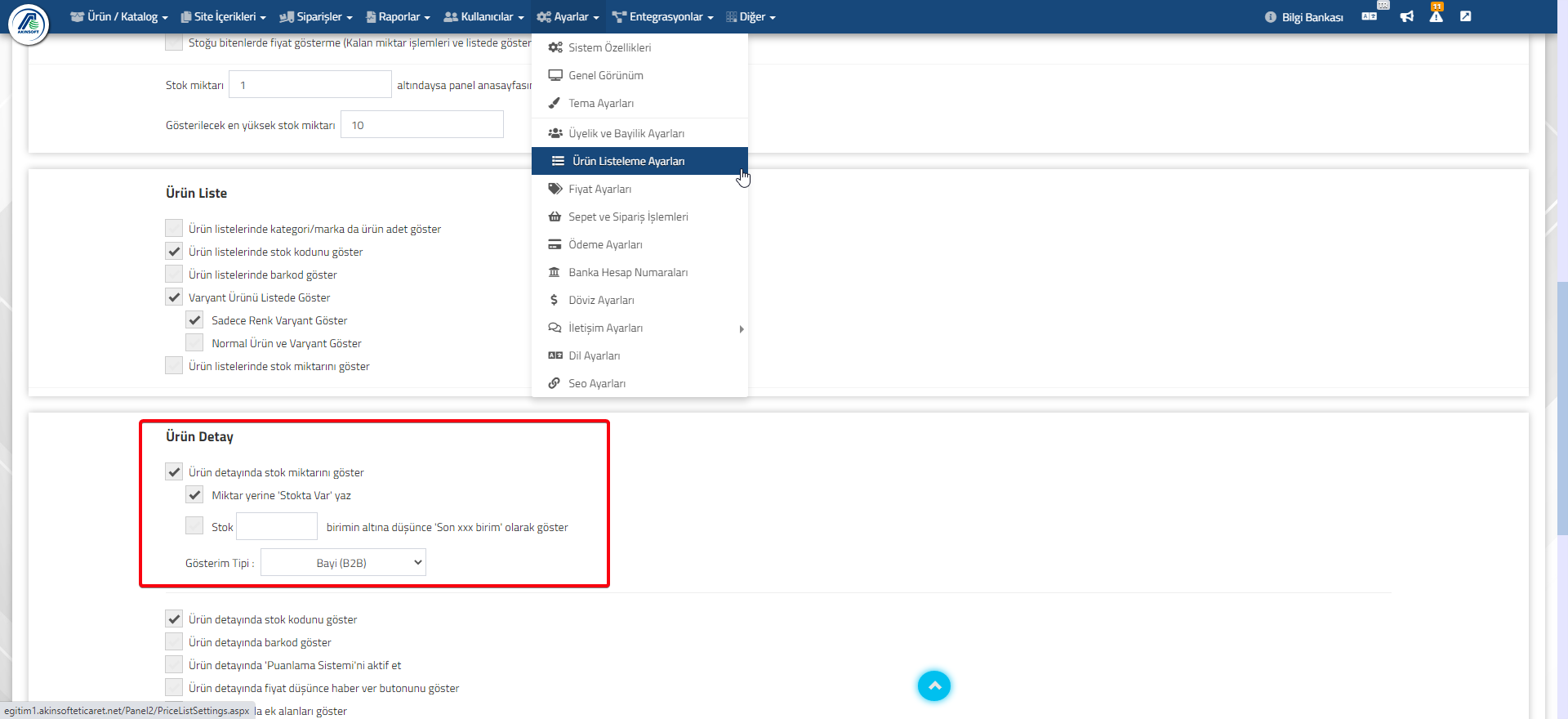
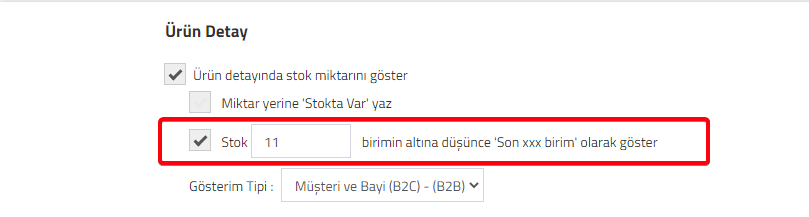
    Ürün detayında stok miktarını göstermek için Ayarlar >> Ürün Listeleme Ayarları >> Genel Ayarlar Sayfasına giriş yapınız. Burada Ürün Detay çerçevesi içerisinde yer alan “Ürün stok Miktarını Göster” ayarını aktif ederek stok miktarlarınızı gösterebilirsiniz.

    Stok miktarının gösterim ayarlarını özelleştirebileceğiniz seçenekler bulunmaktadır. Bu ayarların ne işe yaradığını açıklayalım.

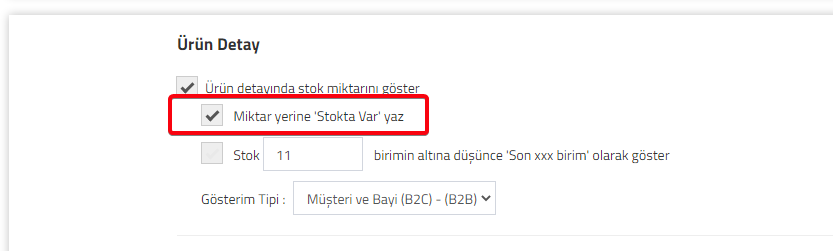
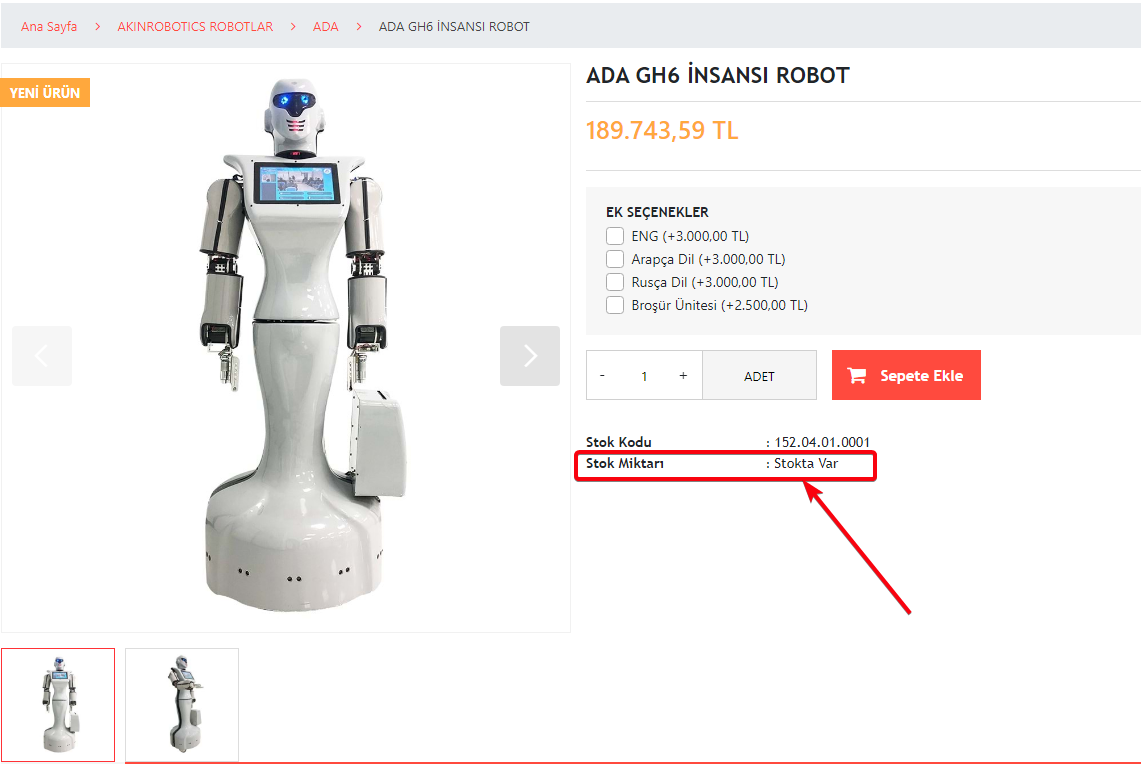
    • Miktar Yerine “Stokta Var” yaz ayarı ile ürünlerinizin gerçek miktarını göstermek yerine miktarı olan ürünlerde “Stokta Var” yazdırabilirsiniz.
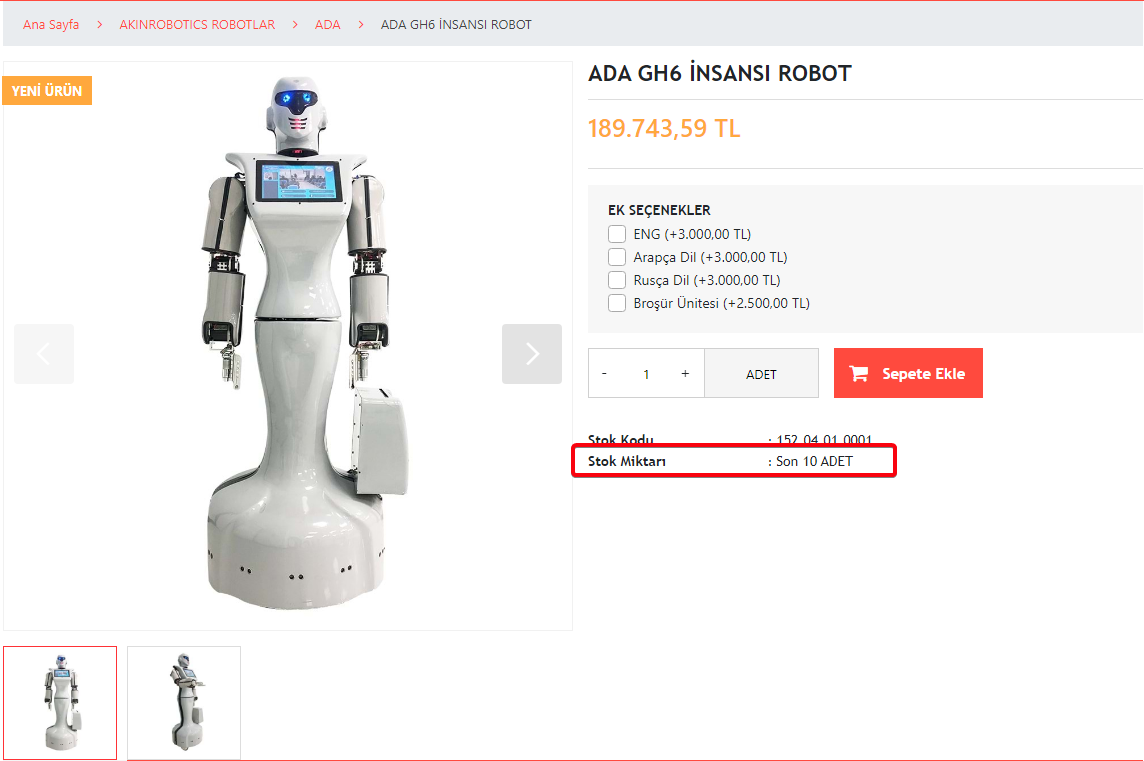
    • Stok …. birimin altına düşünce “Son xxx birim” olarak göster ayarı ile ürününüzün miktarı boş bırakılan kutucuğa yazdığınız miktarın altına düştüğünde“Son x birim” yazacaktır. Örneğin; kutucuğa 11 yazdığınızda ve üründen elinizde 10 adet kaldığında ürün detayında “son 10 adet” yazacaktır.


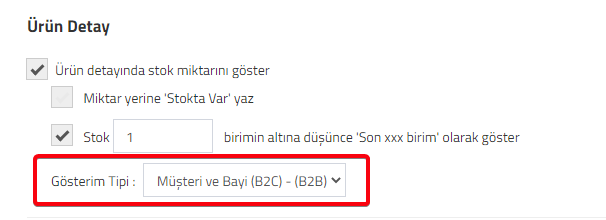
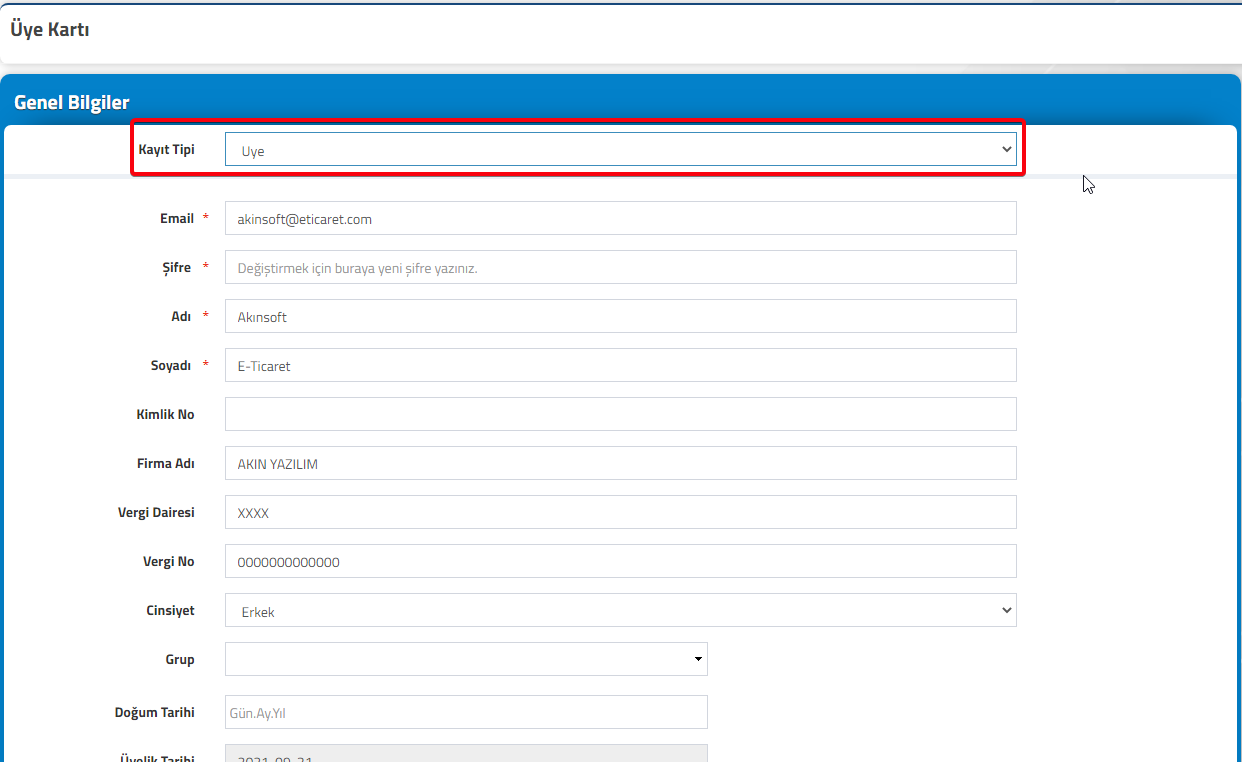
    • Gösterim Tipi ayarını kullanarak stok miktarlarınızı sadece üye kartında Kayıt tipi “Üye” olanlara ( Müşteri (B2C) ), sadece üye kartında Kayıt tipi “Bayi” olanlara ( Bayi (B2B) ) ya da her ikisine ( Müşteri ve Bayi (B2C) – (B2B) ) gösterebilirsiniz.
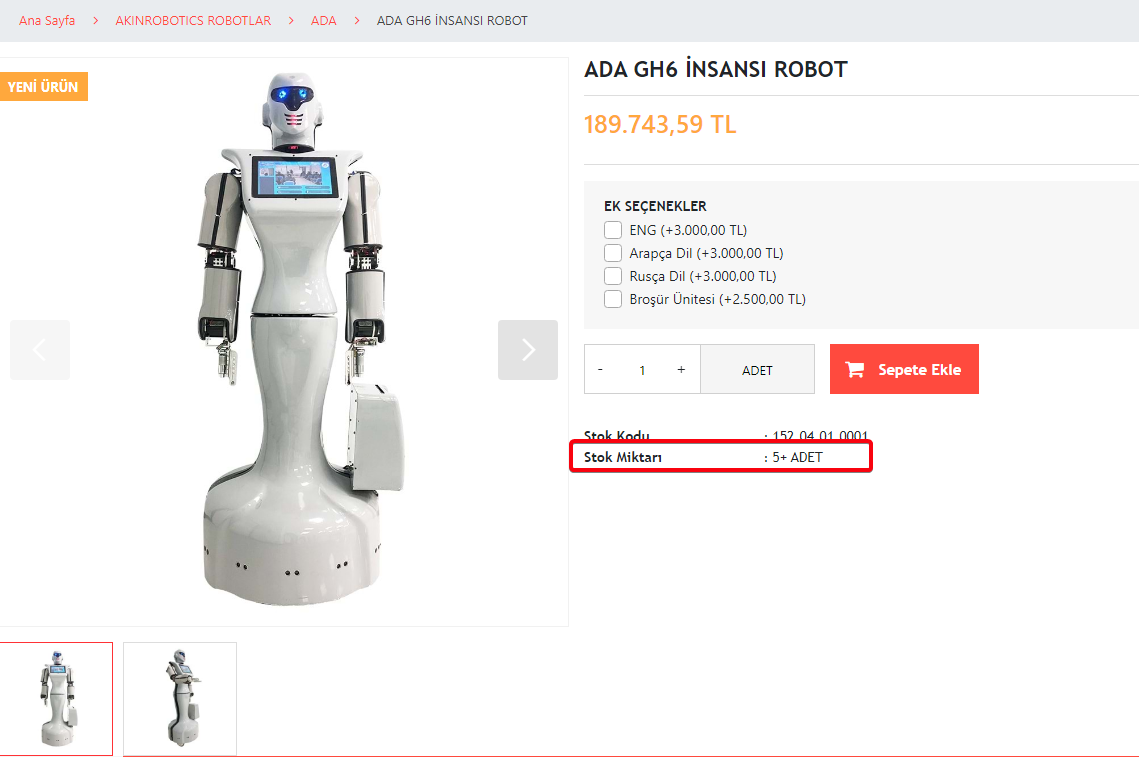
    • Gösterilecek en yüksek stok miktarı ayarını kullanarak kutucuğa yazacağınız miktarın üzerindeki stok miktarına sahip ürünlerin stok miktarı kısmında “x+birim” şeklinde yazacaktır. Örneğin bu kutucuğa 5 yazdıysanız ve bir ürününüzün miktarı 5 ten yukarıysa “5 + Adet” şeklinde yazacaktır.
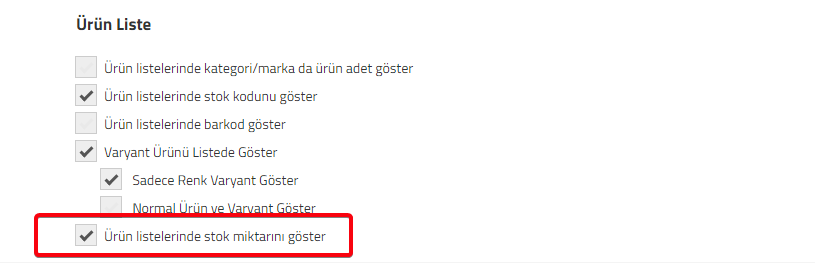
    • Ürünlerinizin miktarını listede de göstermek istiyorsanız, aynı sayfada bulunan Ürün Liste çerçevesindeki “Ürün listelerinde stok miktarını göster” ayarını aktif etmeniz gerekmektedir.