Yazar: admin

  • Özel Fiyat Listesi

    Özel Fiyat Listesi

    KOD: A3200

    Özel Fiyat Listesi

    • Oluşturulma
      24.11.2021
    • Güncellenme
      29.03.2025
    • Kategori
      AKINSOFT e-Ticaret

      e-Ticaret üzerinde üyelerinize, bayilerinize özel fiyat tanımlayarak her ürün için farklı fiyatlandırma tanımı gerçekleştirebilirsiniz. Dikkat edilmesi gereken “Geliştirme Fiyat Listesi “ kullanıldığında sitenizde üye olmadan alışverişlerde fiyat gözükmeyecektir . E-ticaret paketinizde “Gelişmiş Fiyat Listesi” modülünün lisansınızda olması gerekmektedir.

      Wolox Erp üzerinde “Gelişmiş Fiyat Listesi” oluşturmak için gereken ayarlara buradan ulaşabilirsiniz. Wolvox Erp üzerinde gelişmiş fiyat sistemi oluştururken dikkat edilmesi gereken ; oluşturulan listede “geçerlilik tarihi , açıklama, cari grubu” seçilmelidir. Gruplandırma alanında stok gruplarına , markalarına göre fiyatlandırma yapabilirsiniz.

      Web entegrasyon üzerinden önce carilerin gönderimini gerçekleştirmeniz gerekmektedir. Cari gönderimi tanımlandıktan sonra “stok gönder” butonuna basarak ürünlerinizi gönderebilirsiniz.

      Ürün gönderimi tamamlandıktan sonra göndermiş olduğunuz “Gelişmiş Fiyat Listesini”  e-Ticaret paneliniz üzerinden Ürün/katalog => Ürünler => Özel Fiyat Listesi alanından kontrol edebilirsiniz.

      Gelişmiş fiyat listesine tanımladığınız ürünler için tanımlanan grup tanımlar ile giriş yapılır ve o ürünlere ne kadar fiyat belirlendiyse o gruplar tanımlanan fiyatlar üzerinden ürünleri görüntüleyebilirler.


       e-Ticaret sitenize kullanıcılar  giriş yapmadan fiyatları göremeyecek kullanıcı bilgileri ile giriş sağladıklarında fiyatları görüntüleyebilecekler .


  • Destek Personel Yetkileri Bilgilendirme

    Destek Personel Yetkileri Bilgilendirme

    KOD: A3205

    Destek Personel Yetkileri Bilgilendirme

    • Oluşturulma
      26.11.2021
    • Güncellenme
      27.12.2021
    • Kategori
      AKINSOFT e-Ticaret

    Destek Personeli Yetkilerini görüntülemek ve yetkileri verebilmek için panele giriş yapmak için kullandığınız yönetici girişinin yetkilerinde ‘Admin Yetkisi’ olması gereklidir. 

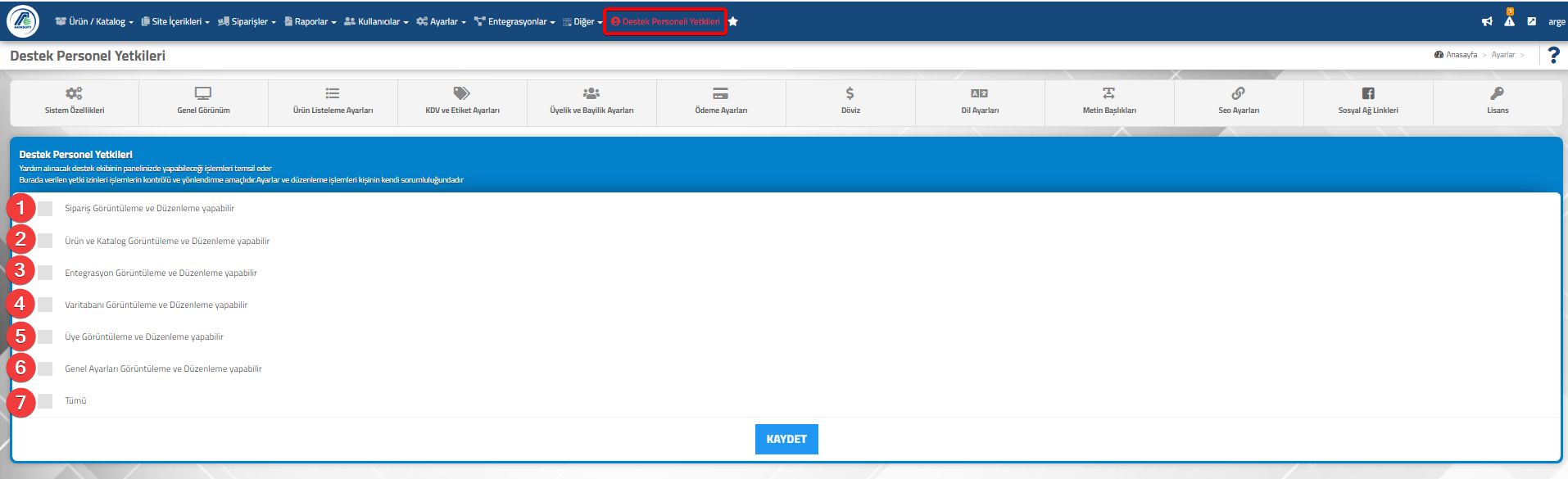
    1- ‘Sipariş Görüntüleme ve Düzenleme yapabilir’ yetkisi aktif edildiğinde Akınsoft e-Ticaret destek personelleri panelinizde sadece;
    •Site İçerikleri > Kargo Firmaları 
    •Siparişler menüsünün tamamını, 
    •Raporlar menüsünün tamamını,
    •Ayarlar > Ödeme Ayarları,
    •Ayarlar > Döviz Ayarları alanlarını görüntüleyebilir ve düzenleme yapabilir.

    2- ‘Ürün ve Katalog Görüntüleme ve Düzenleme yapabilir’ yetkisi aktif edildiğinde Akınsoft e-Ticaret destek personelleri panelinizde sadece;
    • Ürün/Katalog menüsünün tamamını,
    • Site İçerikleri > Özel Ürün Sekmelerini görüntüleyebilir ve düzenleme yapabilir.

    3- ‘Entegrasyon Görüntüleme ve Düzenleme yapabilir’ yetkisi aktif edildiğinde Akınsoft e-Ticaret destek personelleri panelinizde sadece;
    • Site İçerikleri > Sosyal Ağ Linkleri,
    • Entegrasyonlar menüsünün tamamını görüntüleyebilir ve düzenleme yapabilir.

    4- ‘Veritabanı Görüntüleme ve Düzenleme yapabilir’ yetkisi aktif edildiğinde Akınsoft e-Ticaret destek personelleri panelinizde sadece;
    • Size açık olmayan arka plandaki ek ayarların/düzenlemelerin yapıldığı ‘Geliştirici Ayarları’nızı görüntüleyebilir ve düzenleme yapabilir. (Sanal Pazar ön ek kullanımı, Sipariş kayıt ek parametreleri vs.)

    5- ‘Üye Görüntüleme ve Düzenleme yapabilir’ yetkisi aktif edildiğinde Akınsoft e-Ticaret destek personelleri panelinizde sadece;
    • Kullanıcılar > Üye Listesi, Üye Ekle, Gruplar, Yöneticiler, E-Mail Aboneleri,
    • Ürün/Katalog > Ürünler > Ürün Grupları, Ürün Seçenekleri,
    • Ürün/Katalog > Ürün Takip Sayfalarının tamamı,
    • Ürün/Katalog > Promosyon,
    • Ürün/Katalog > Kampanya Tanımları,
    • Site İçerikleri > Ülke ve Şehirler alanlarını görüntüleyebilir ve düzenleme yapabilir.

    6- ‘Genel Ayarları Görüntüleme ve Düzenleme yapabilir’ yetkisi aktif edildiğinde Akınsoft e-Ticaret destek personelleri panelinizde sadece;
    • Ürün/Katalog > Ürünler > Ürün Listesi, Ürün Seçenekleri,
    • Ürün/Katalog > Ürün Takip Sayfaları, Promosyon, Kampanya,
    • Site İçerikleri > Blog, Vitrin İşlemleri, Özel Ürün Sekmeleri, Mobil Hizmetler, Metin Başlıkları, Şablonlar, Serbest Alanlar, Dosya Yöneticisi,
    • Ayarlar > Sistem Özellikleri, Genel Görünüm, Tema Ayarları, KDV ve Fiyat Etiket Ayarları, Sepet ve Sipariş İşlemleri, Banka Hesap Numaraları, İletişim Ayarları, Dil Ayarları, Seo Ayarları
    alanlarını görüntüleyebilir ve düzenleme yapabilir.

    7- Tümü yetkisi aktif edildiğinde Akınsoft e-Ticaret destek personelleri panelinizde tüm alanları görüntüleyebilir ve düzenleme yapabilir.

  • AKINSOFT e-Ticarette Yabancı Dil Kullanımı

    AKINSOFT e-Ticarette Yabancı Dil Kullanımı

    KOD: A3212

    AKINSOFT e-Ticarette Yabancı Dil Kullanımı

    • Oluşturulma
      09.12.2021
    • Güncellenme
      03.04.2025
    • Kategori
      AKINSOFT e-Ticaret


     Yabancı dile çeviri yapabilmek için öncelikle yabancı dil modülünüz olmalı ve ilgili dillerin panelinizde aktif olması gerekmektedir.


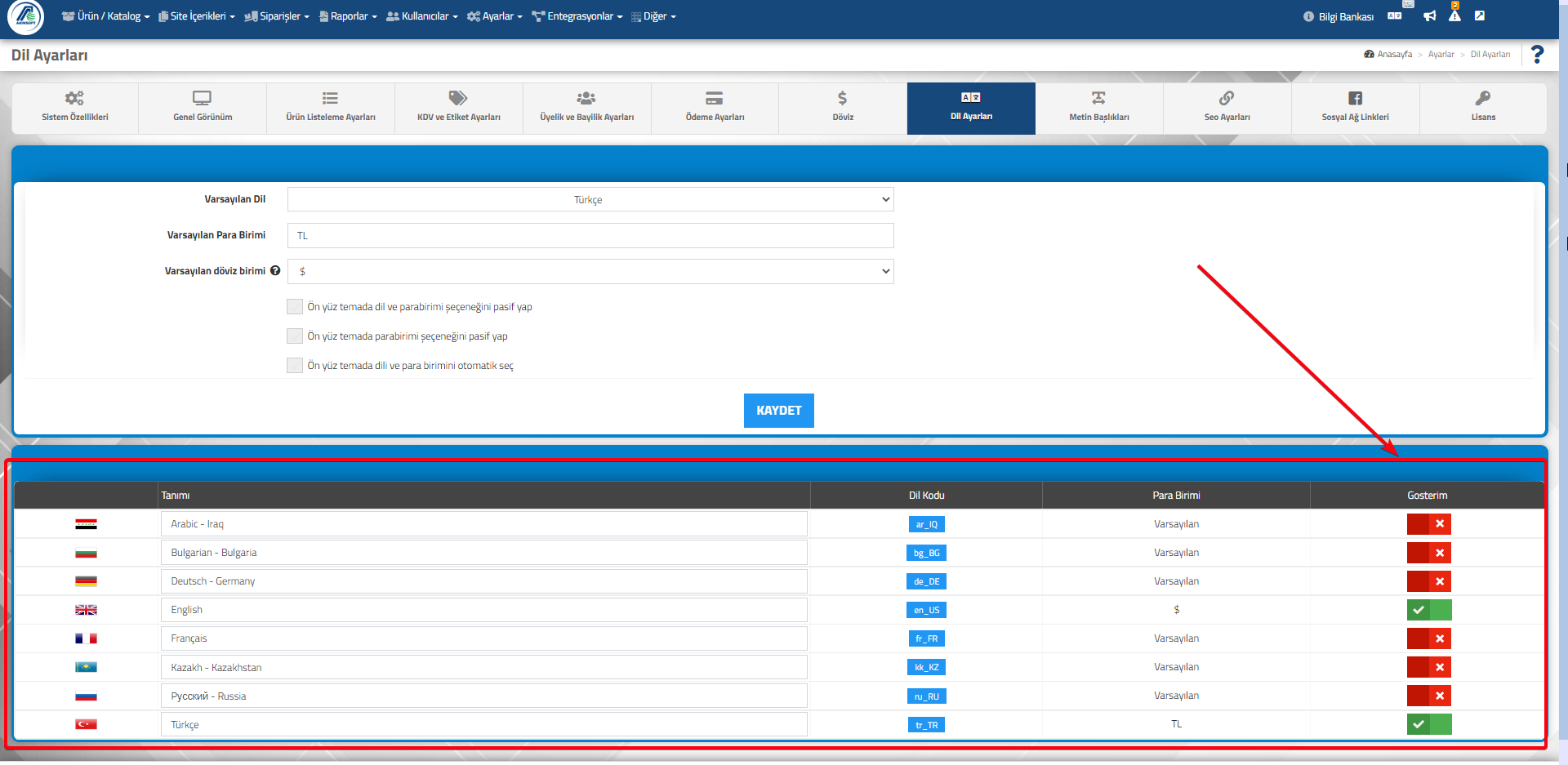
    Dillerinizi aktif etme işlemini Ayarlar >> Dil Ayarları sayfasından yapabilirsiniz.


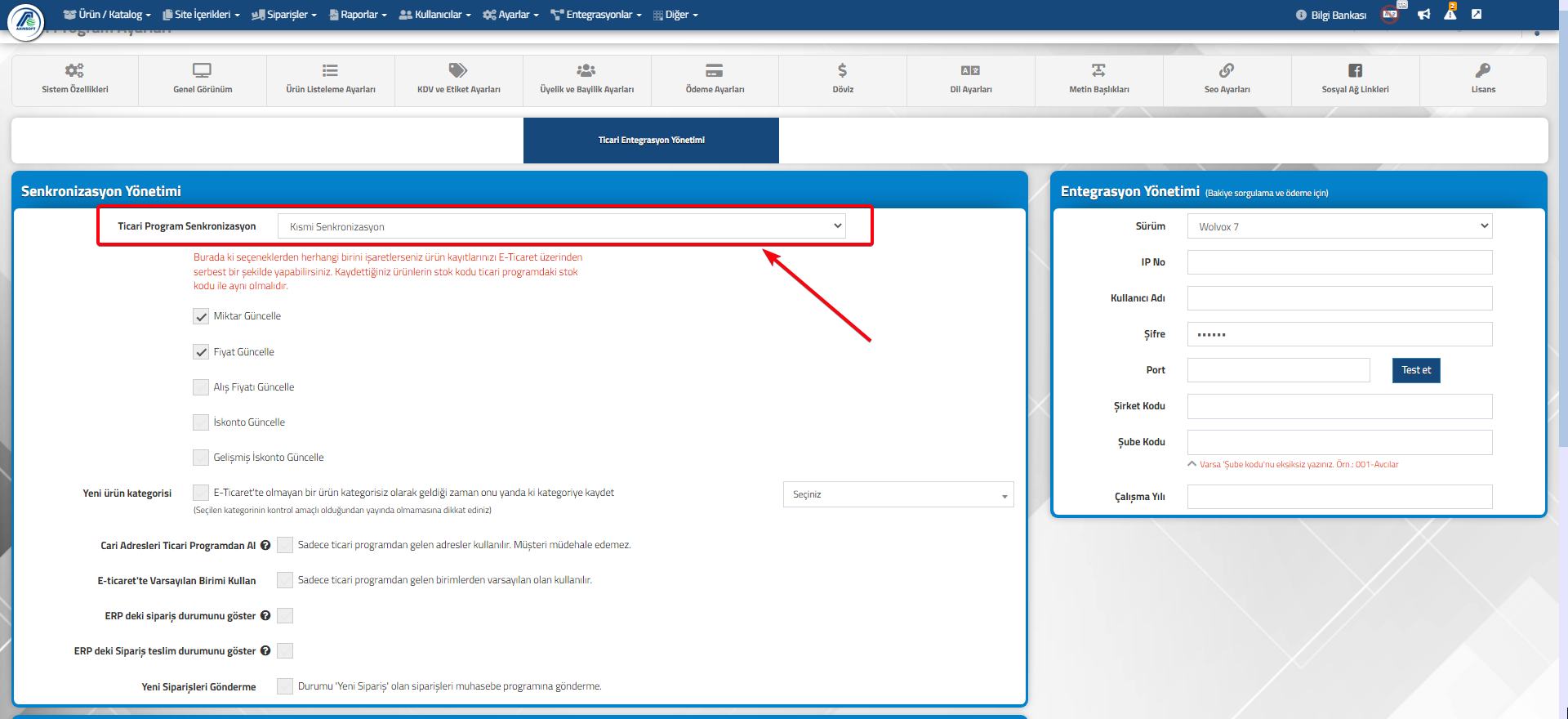
          Yabancı dil çevirisine başlamadan önce, dikkat etmeniz gereken en önemli husus panel üzerinden yapacağınız çevirilerin Wolvox’tan stok gönderimi yapıldığında silineceği hususudur. Bu yüzden çeviri kullanacaksanız ticari program senkronizasyonunuz “Kısmi Senkronizasyon” olmalıdır.

    Nasıl yapacağınızı bilmiyorsanız buraya tıklayarak Ticari Program Senkronizasyon makalemizden faydalanabilirsiniz.


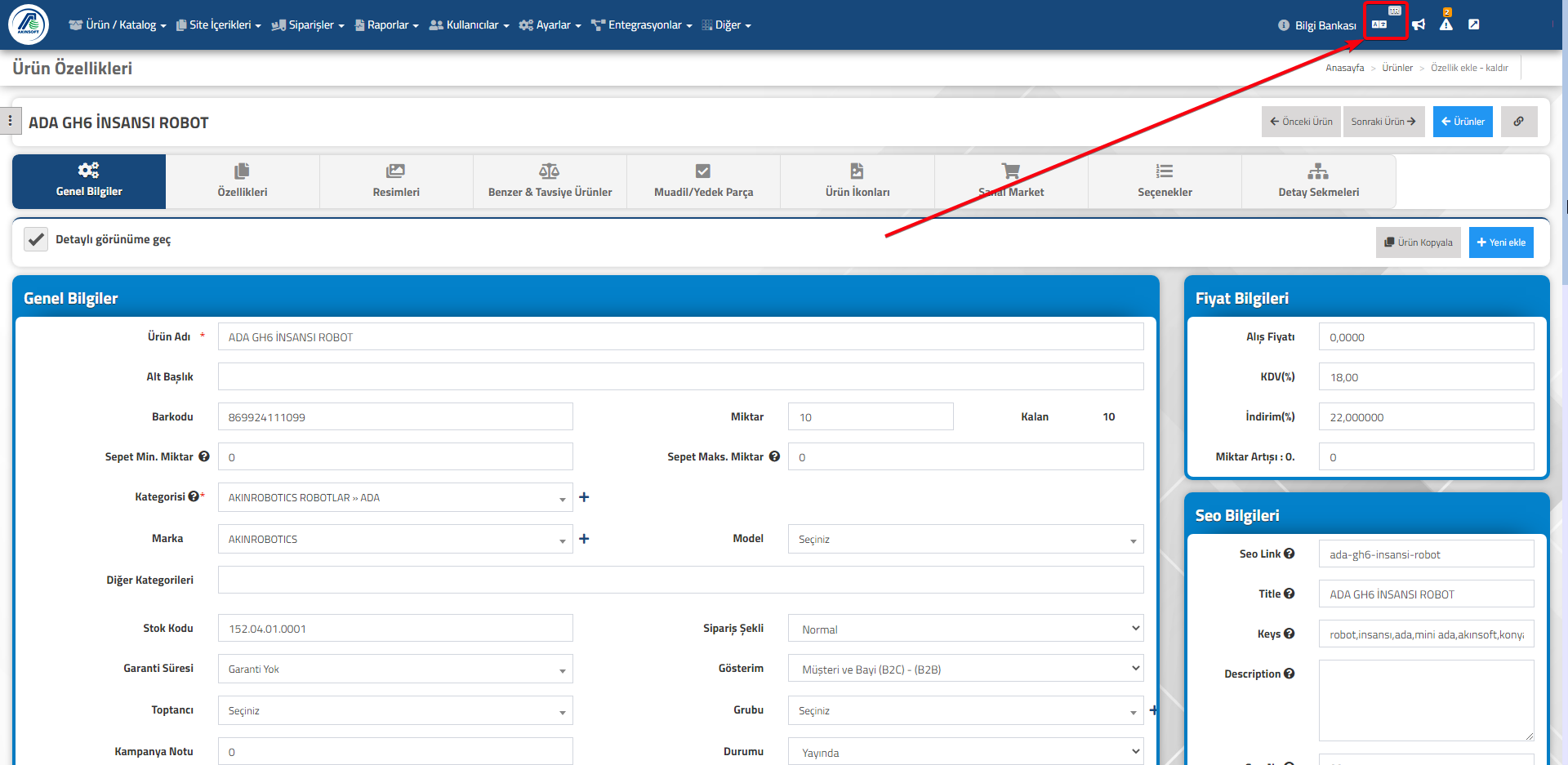
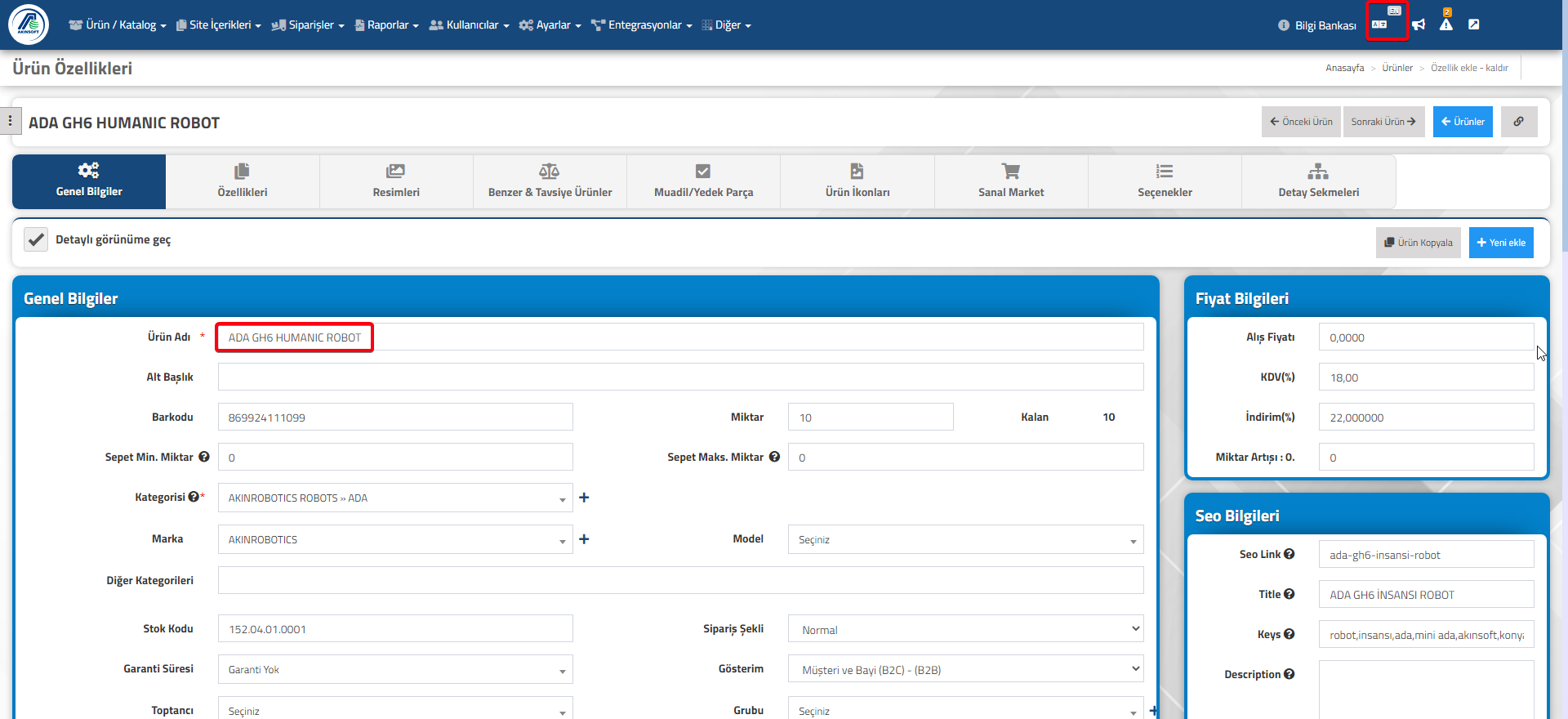
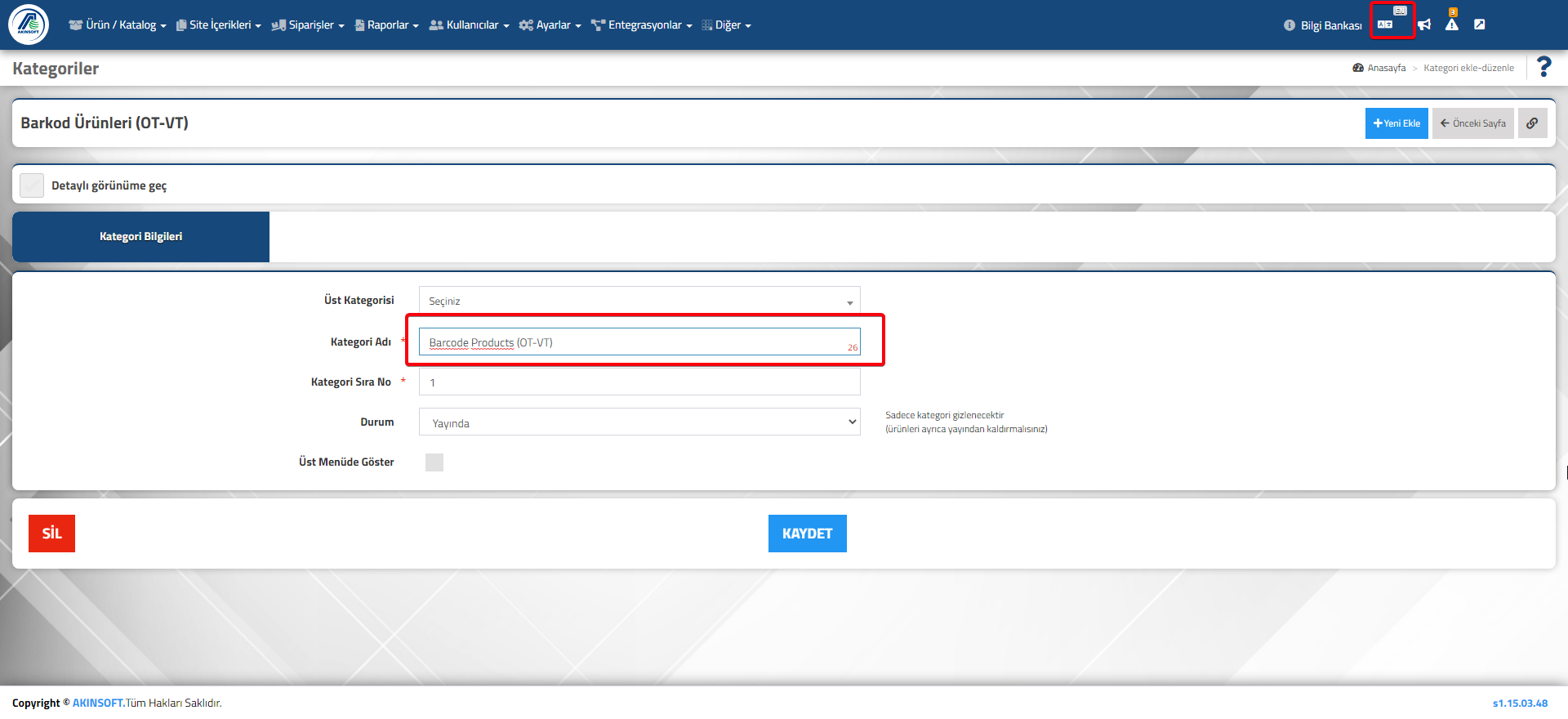
           Çeviri işlemlerinde, çeviri yapacağınız sayfayı panelinizden açtıktan sonra, sağ üst köşede yer alan panel dili seçeneğini, çevirisini yapacağınız dil olarak seçmelisiniz. Daha sonra panelin orijinal dili ile yazılmış içerikleri silerek çevireceğiniz dildeki karşılığını yazmanız gerekmektedir.


     Yabancı dil çevirisi yapabileceğiniz alanlar aşağıdaki gibidir;


    Ürün Bilgileri

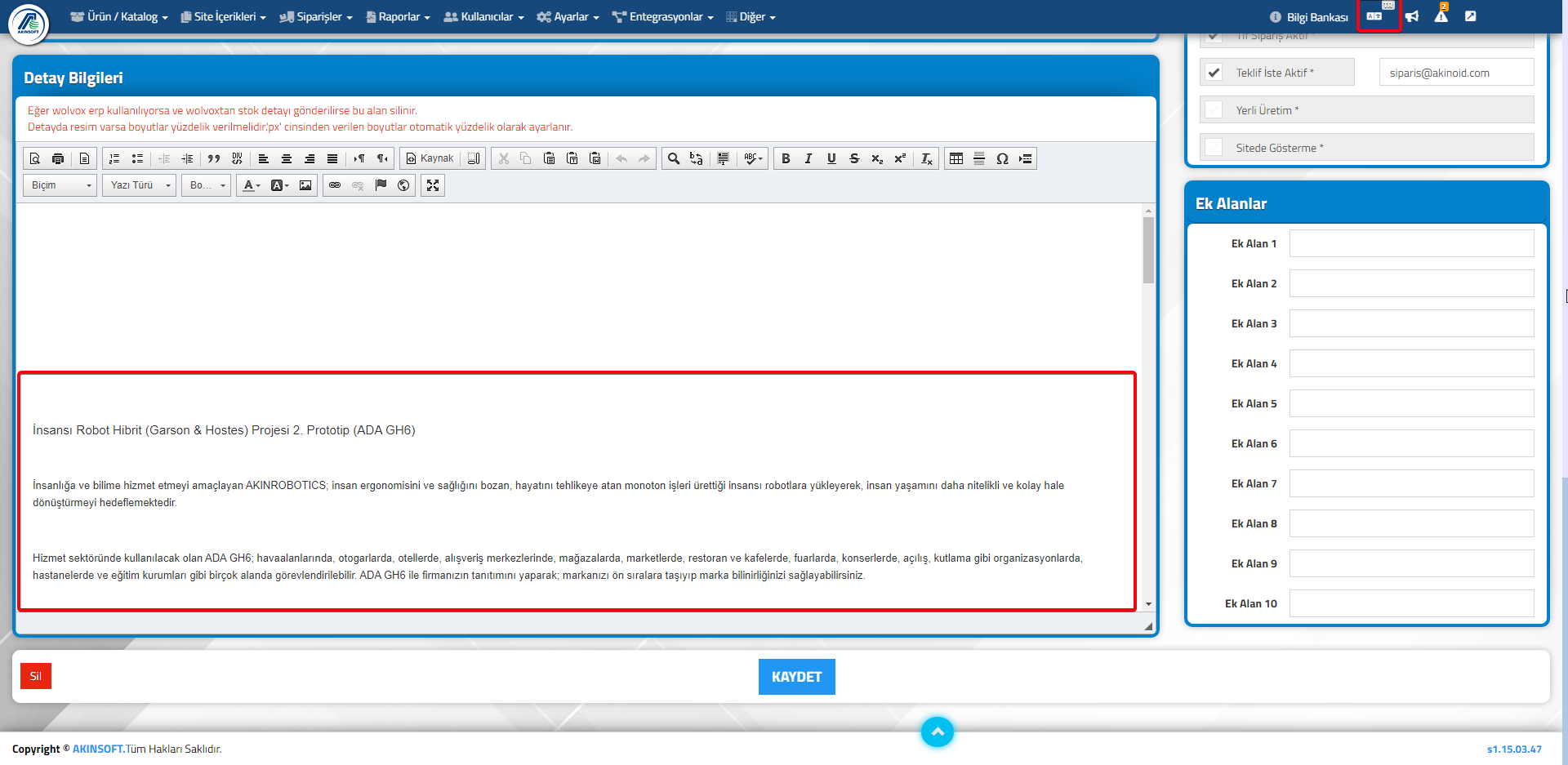
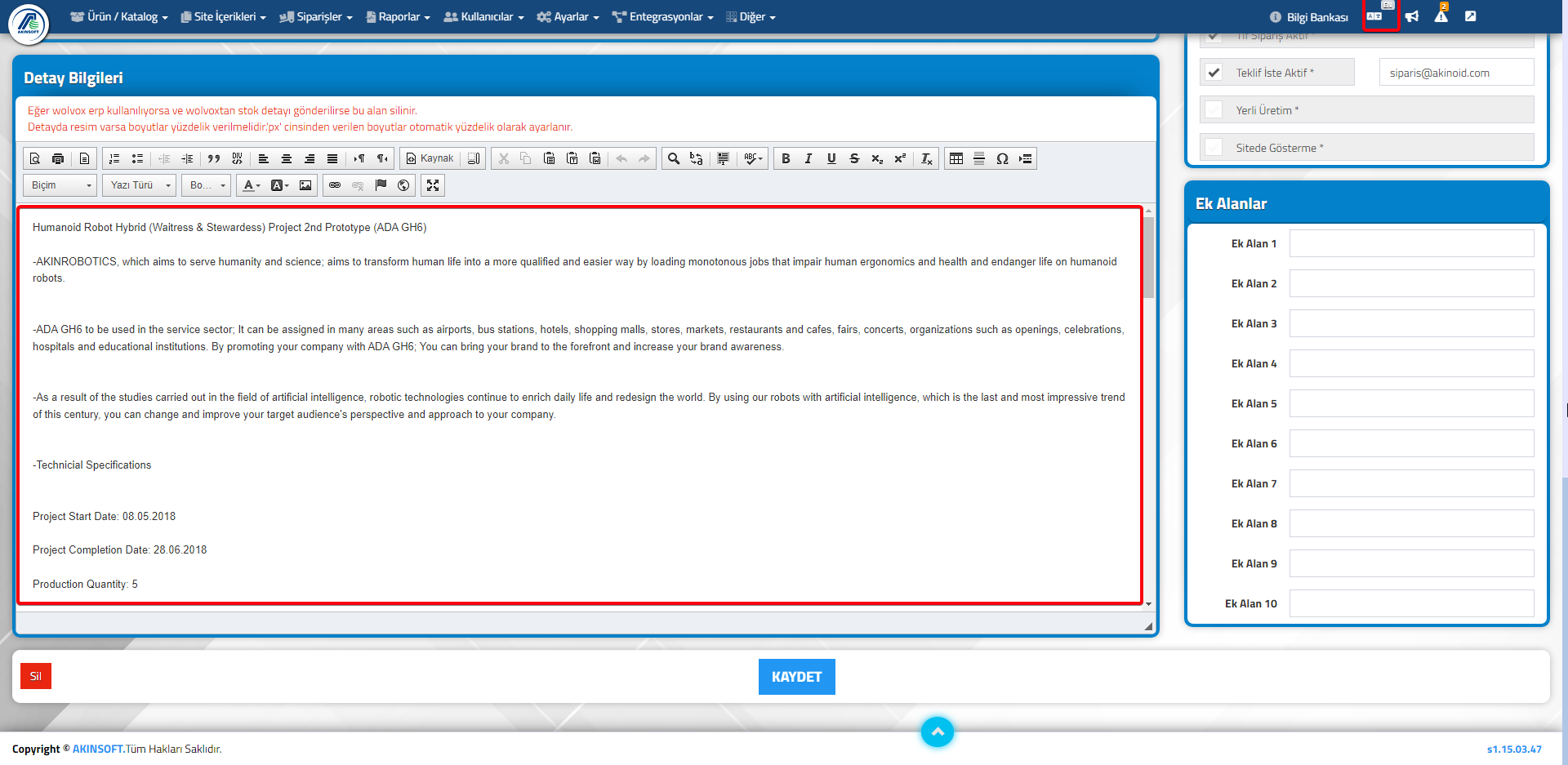
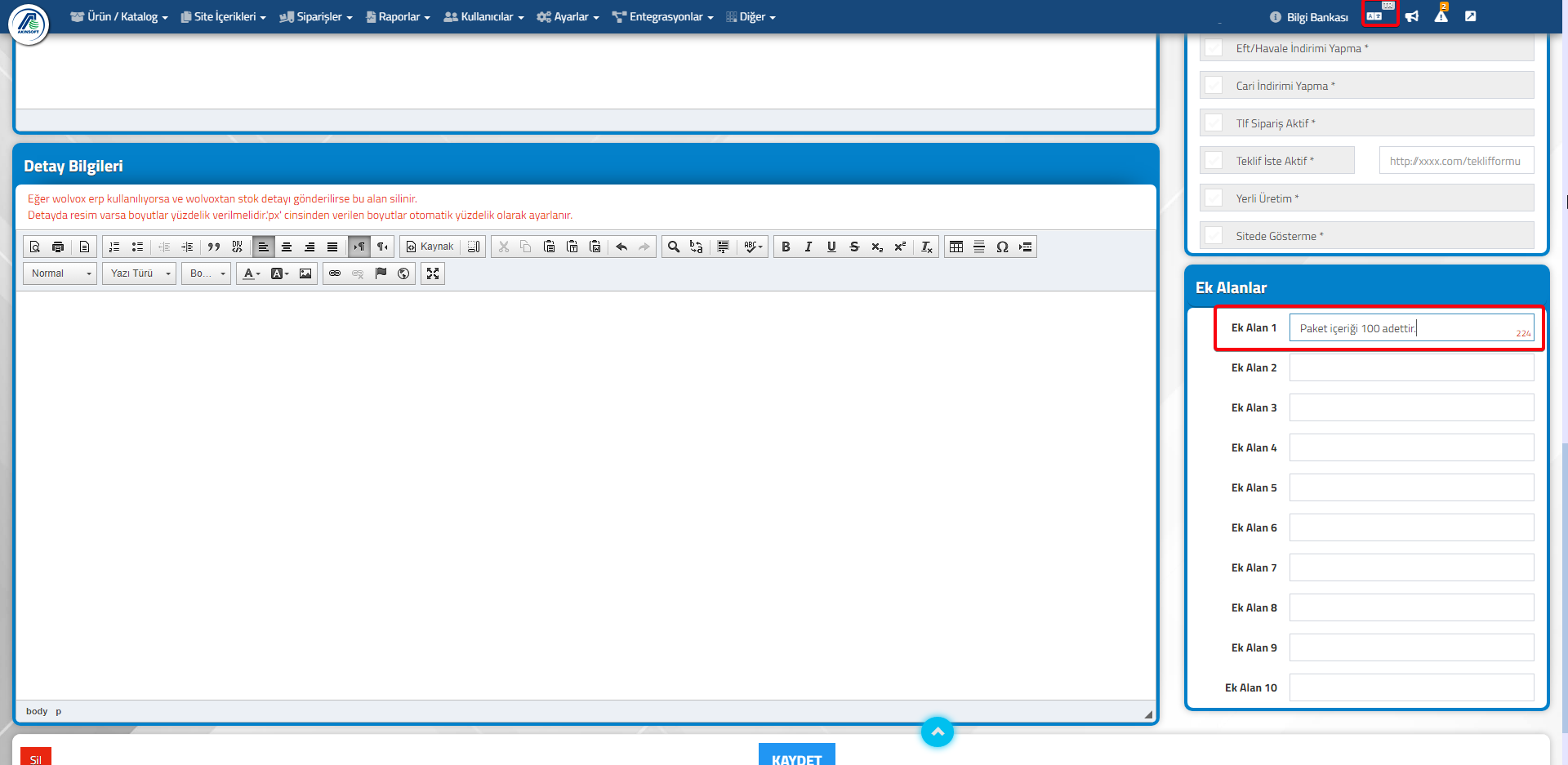
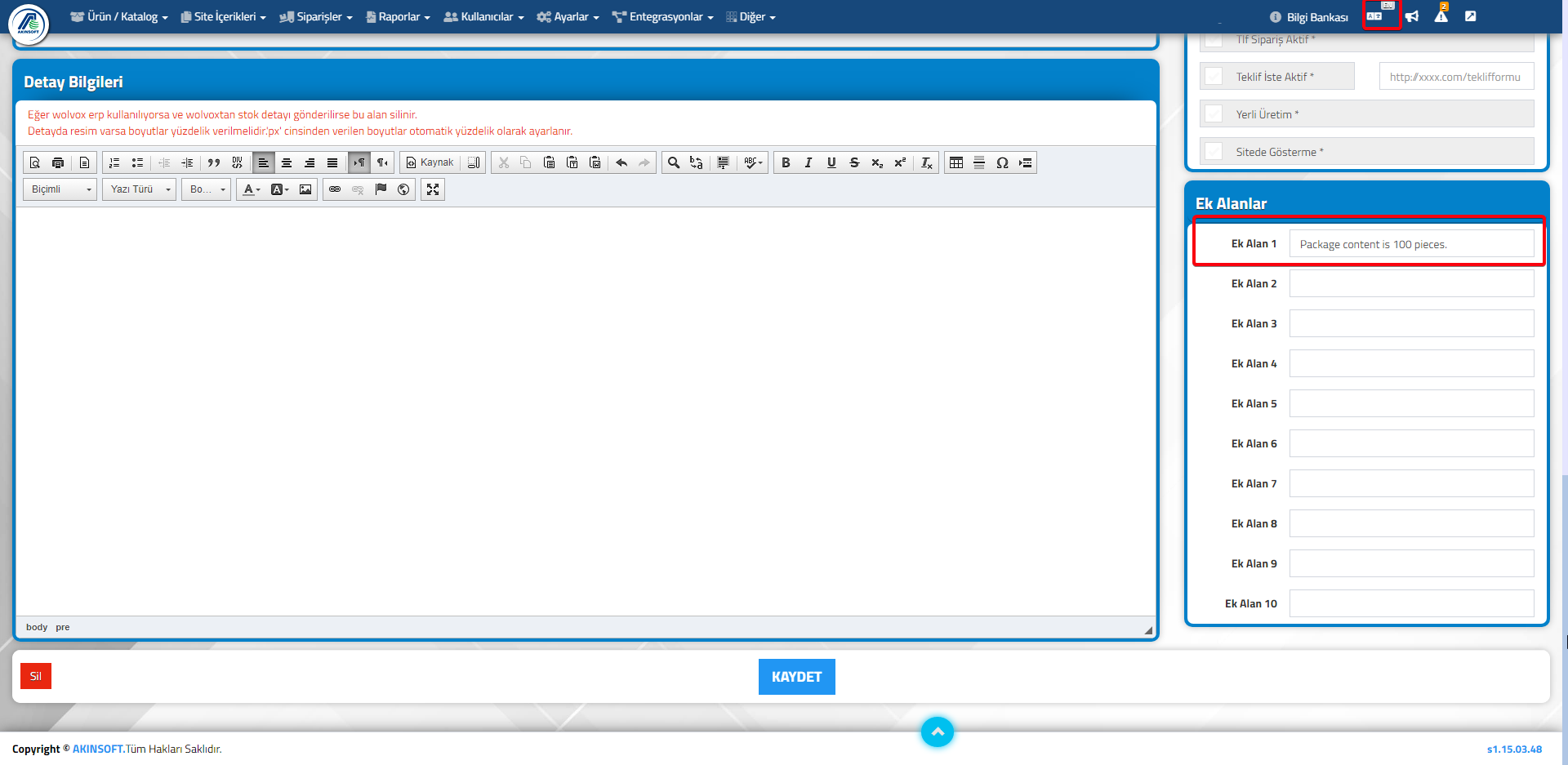
    Ürün bilgilerinde yabancı dile çevirebileceğiniz alanlar, ürün adı, açıklaması ve ek alanlardır.

    Bu alanda Ürün adı, açıklama ve ek alanları çevireceğiz.

    —————————————————————————————————————

    Ürün Adı:

    Panel orjinal dilinde iken ürün adı.

     Panel dilini çevirisi yapılacak dile çevirdikten sonra ürün adının, çevrilmiş halini yazın.


    —————————————————————————————————————

    Açıklama:

    Panel orjinal dilinde iken ürün açıklama alanı.


    Panel dilini çevirisi yapılacak dile çevirdikten sonra ürün açıklamasını, çevrilmiş halini yazın.


    —————————————————————————————————————

    Ek Alanlar:

    Panel orjinal dilinde iken ürün ek alanlar.


    Panel dilini çevirisi yapılacak dile çevirdikten sonra ek alan içeriğini silerek, çevrilmiş halini yazın.


    —————————————————————————————————————

    Ürün Seçenekleri


    Ürün/Katalog >> Ürünler >> Ürün Seçenekleri sayfasından ilgili seçeneği açınız. 


    Panel dilini çevirisi yapılacak dile çevirdikten sonra seçenek başlığının ve seçeneklerin orjinal dildeki halini silerek, çevrilmiş halini yazın.

    Kategoriler

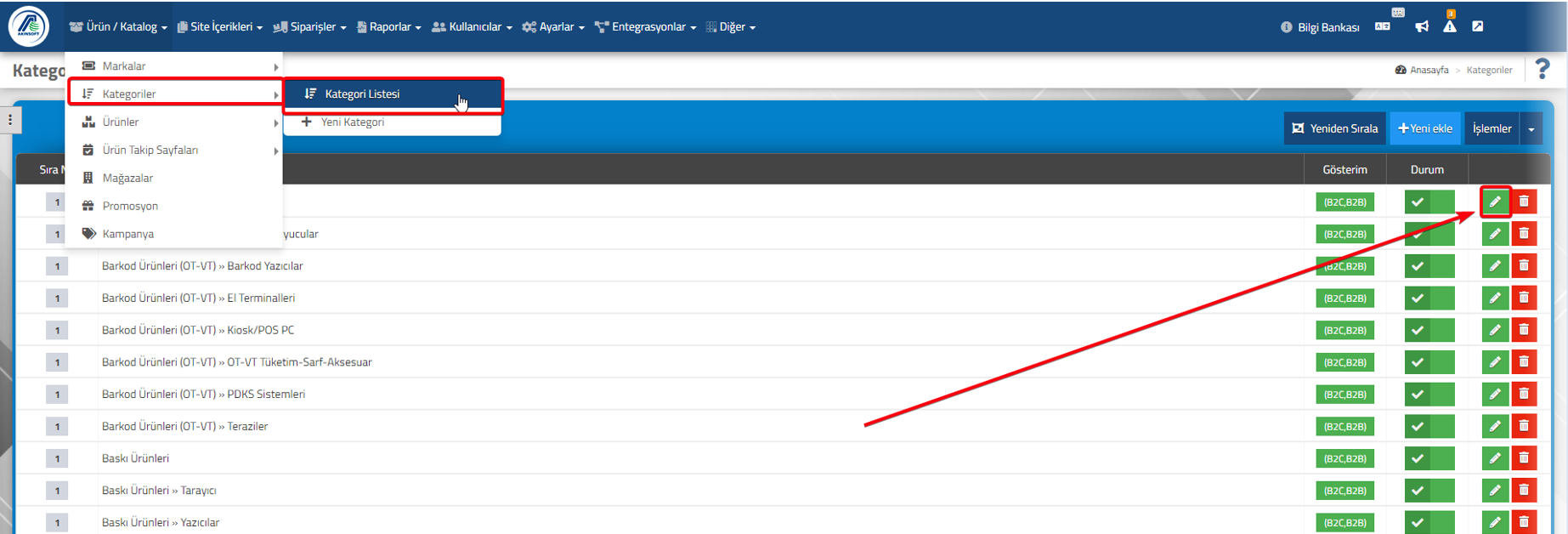
    Ürün/Katalog >> Kategoriler >> Kategori Listesi sayfasından ilgili kategoriyi açınız.


    Panel dilini çevirisi yapılacak dile çevirdikten sonra ürün Kategori adının çevrilmiş halini yazın.


    Vitrinler


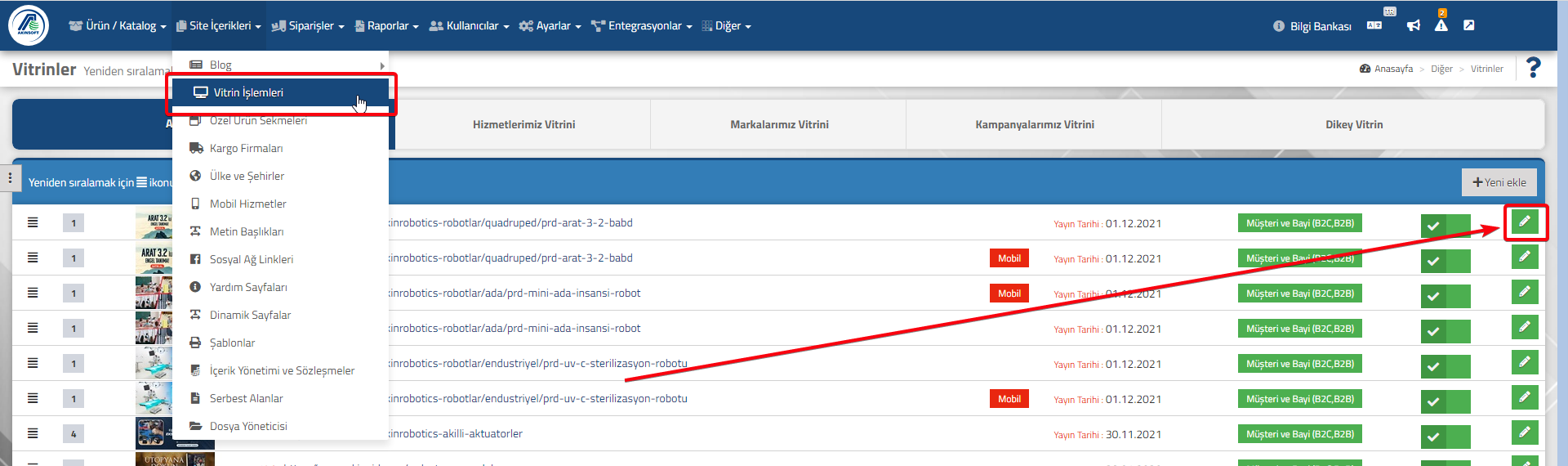
    Site içerikleri >> Vitrin İşlemleri sayfasından ilgili vitrini açın ya da ilk defa vitrin ekliyorsanız, yeni ekle butonuna basarak yeni bir kategori ekleyin.


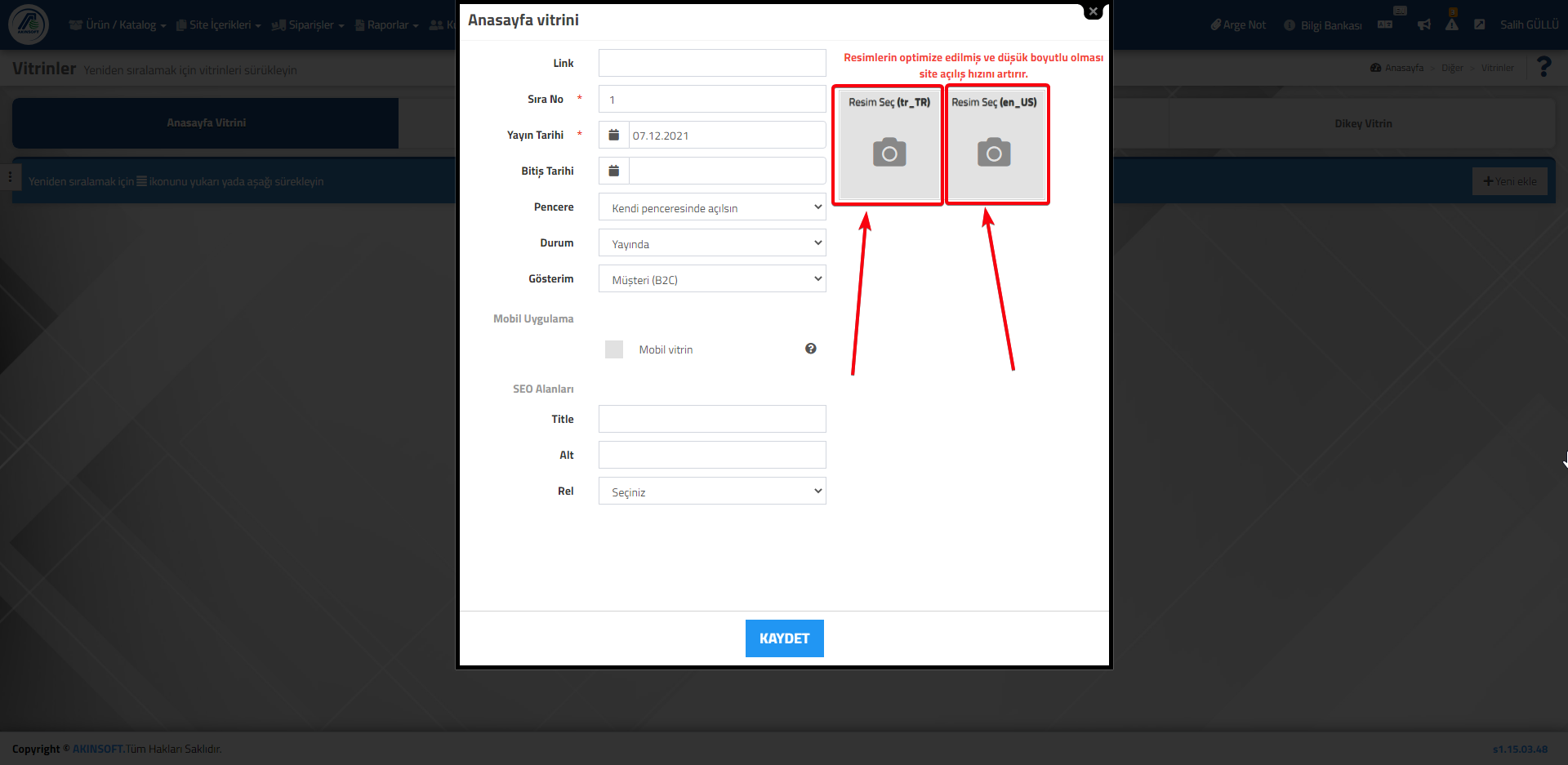
    Vitrin detayında bulunan Resim Seç(xxx) yazan dosya ekleme alanından vitrininizin yabancı dile çevrilmiş halini yükleyin. (xxx çevireceğiniz dilin kısa kodudur) 

    Sözleşmeler

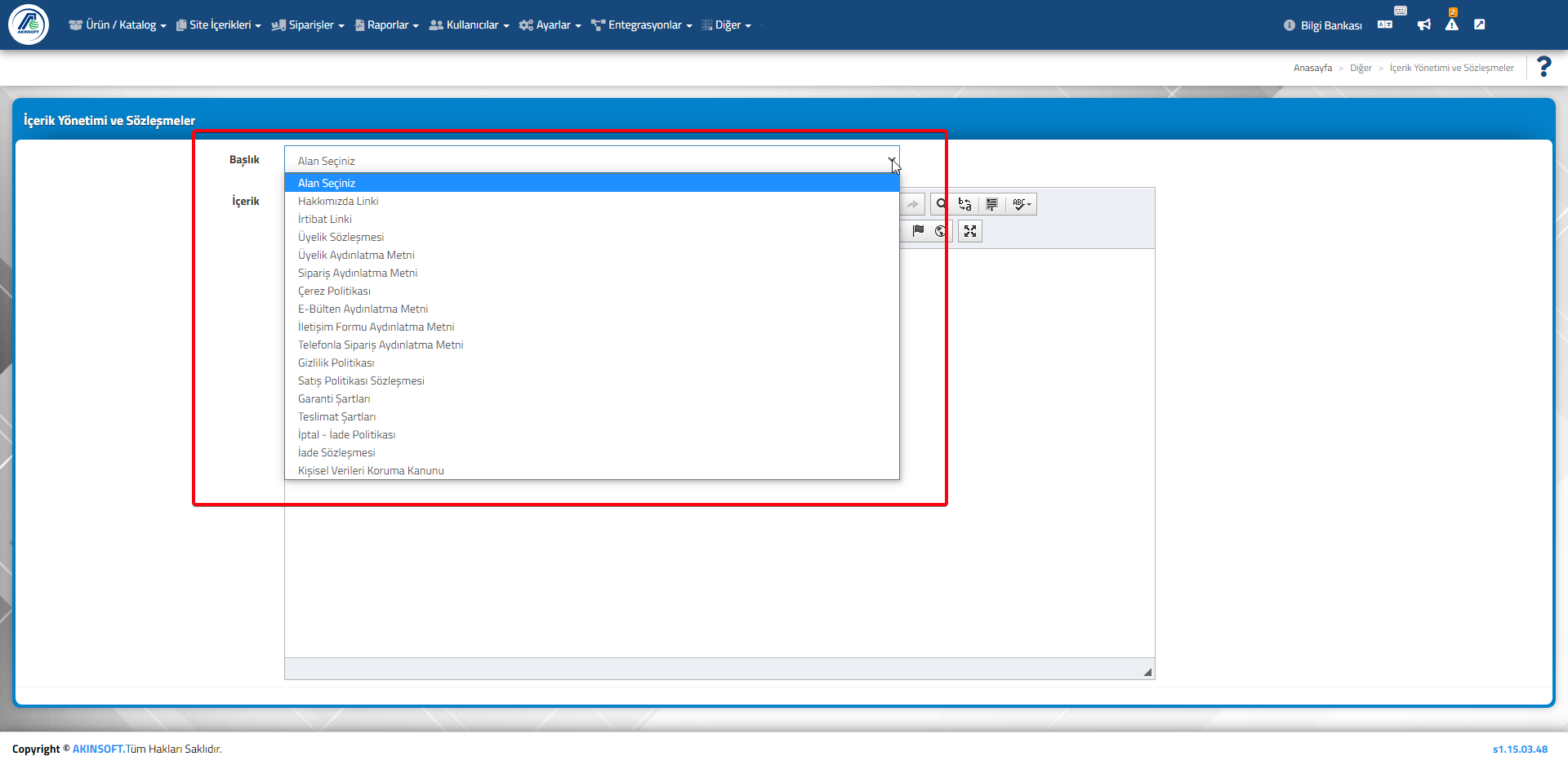
    İçerik yönetimi ve sözleşmeler kısmından ;

    • İrtibat Linki
    • Üyelik Sözleşmesi
    • Üyelik Aydınlatma Metni
    • Sipariş Aydınlatma Metni
    • Çerez Politikası
    • E-Bülten Aydınlatma Metni
    • İletişim Formu Aydınlatma Metni
    • Telefonla Sipariş Aydınlatma Metni
    • Gizlilik Politikası
    • Satış Politikası Sözleşmesi
    • Garanti Şartları
    • Teslimat Şartları
    • İptal – İade Politikası
    • İade Sözleşmesi
    • Kişisel Verileri Koruma Kanunu

              sayfalarının çevirilerini ekleyebilirsiniz.


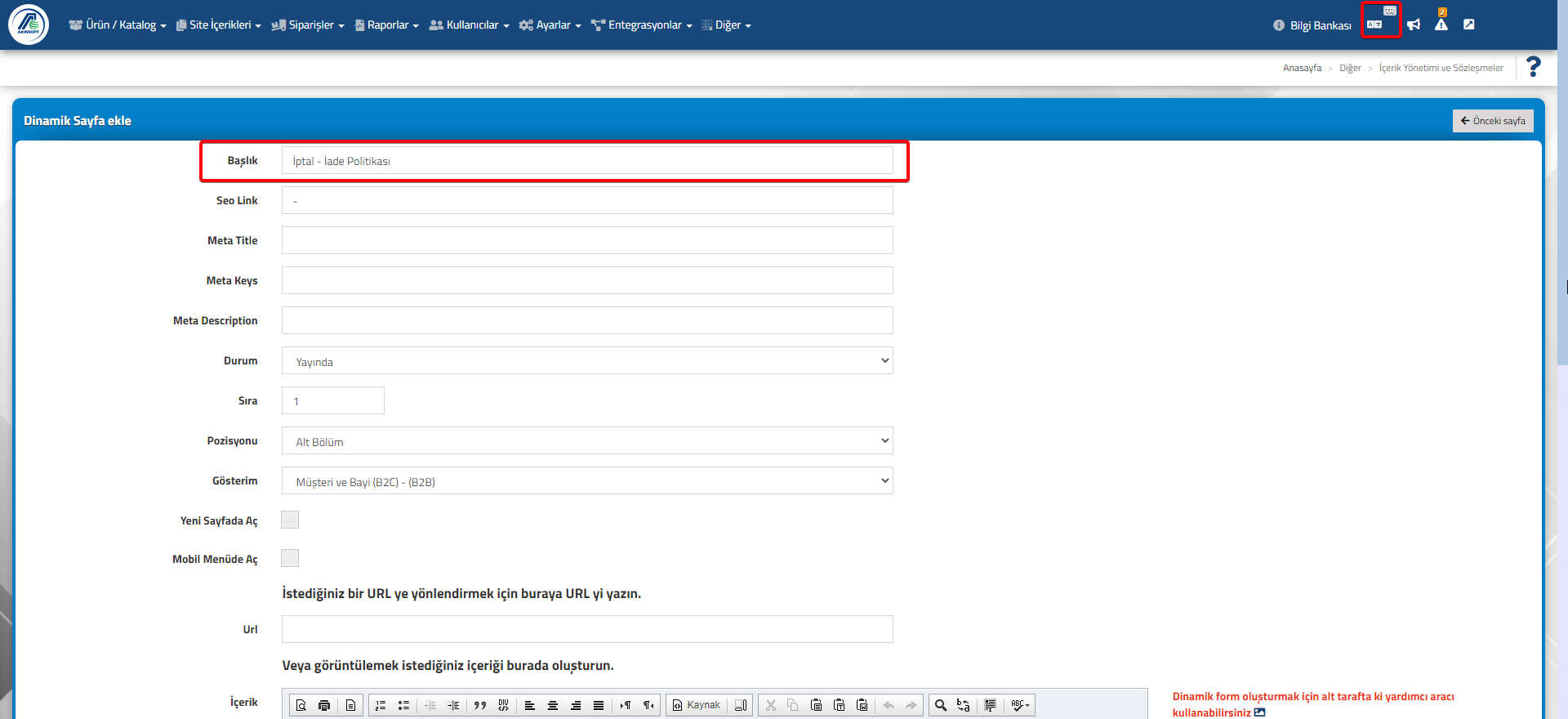
    Site İçerikleri >> İçerik Yönetimi ve Sözleşmeler sayfasına giriş yapın. 

    Burada bulunan başlık kısmında alan seçiniz seçeneğine tıklayarak çeviri yapacağınız sözleşmeyi/içeriği seçin.


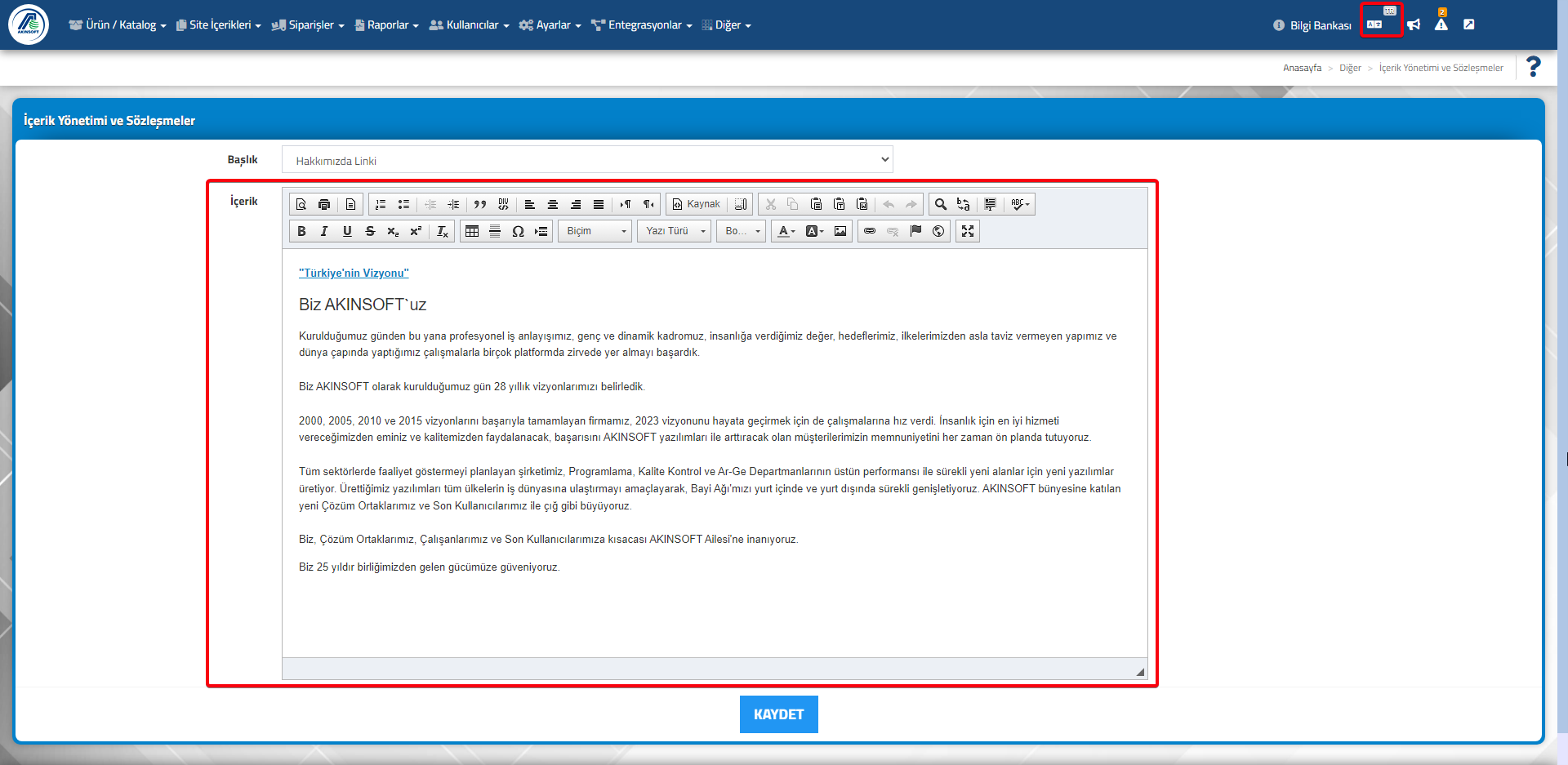
    Panel orjinal dilinde iken içerik.


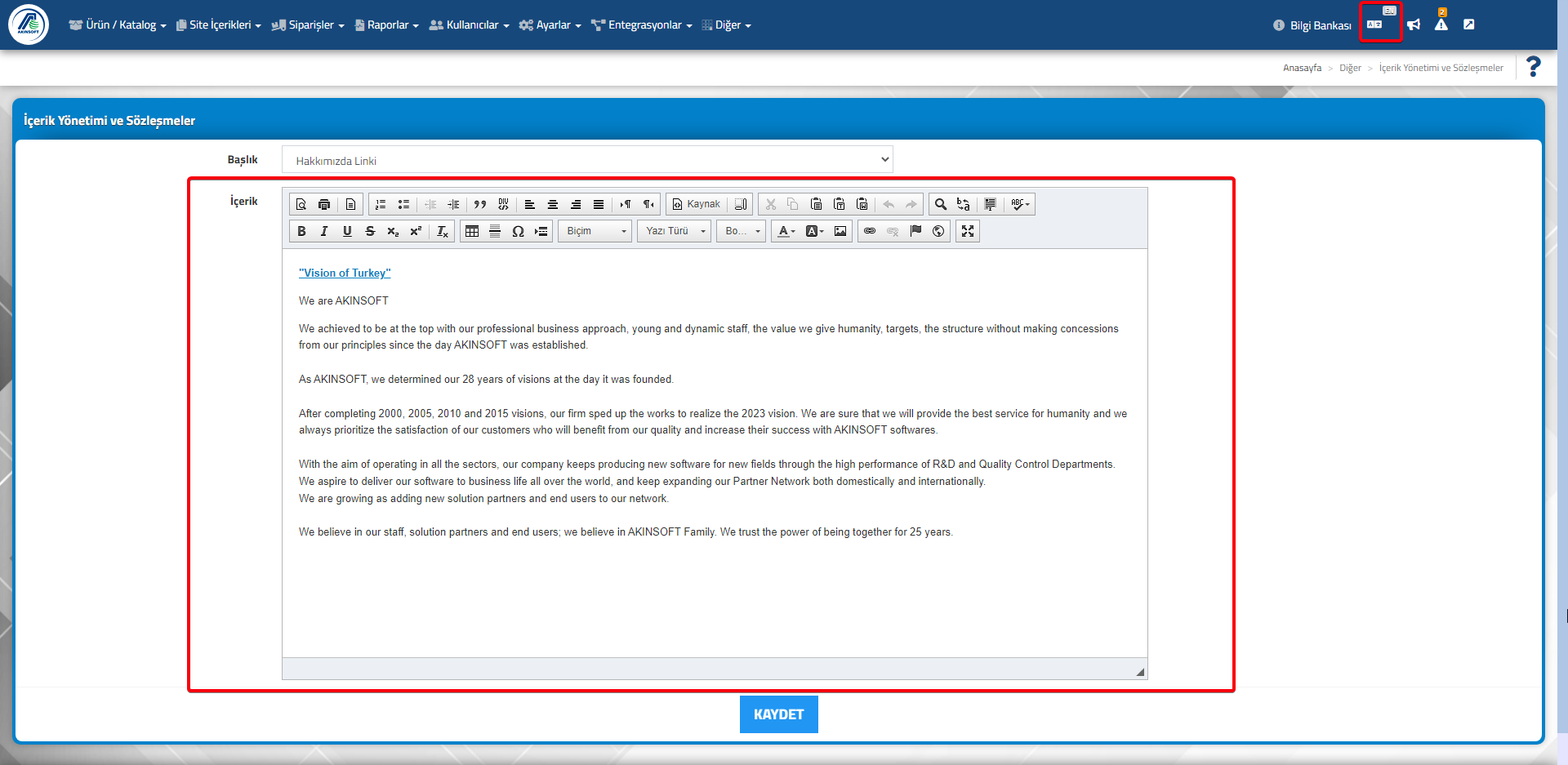
    Panel dilini çevirisi yapılacak dile çevirdikten sonra içeriğin orjinal dildeki halini silerek, çevrilmiş halini yazın.

    Dinamik Sayfalar

    Dinamik sayfalarda, başlık ve içeriğin yabancı dil çevirisini sağlayabilirsiniz.


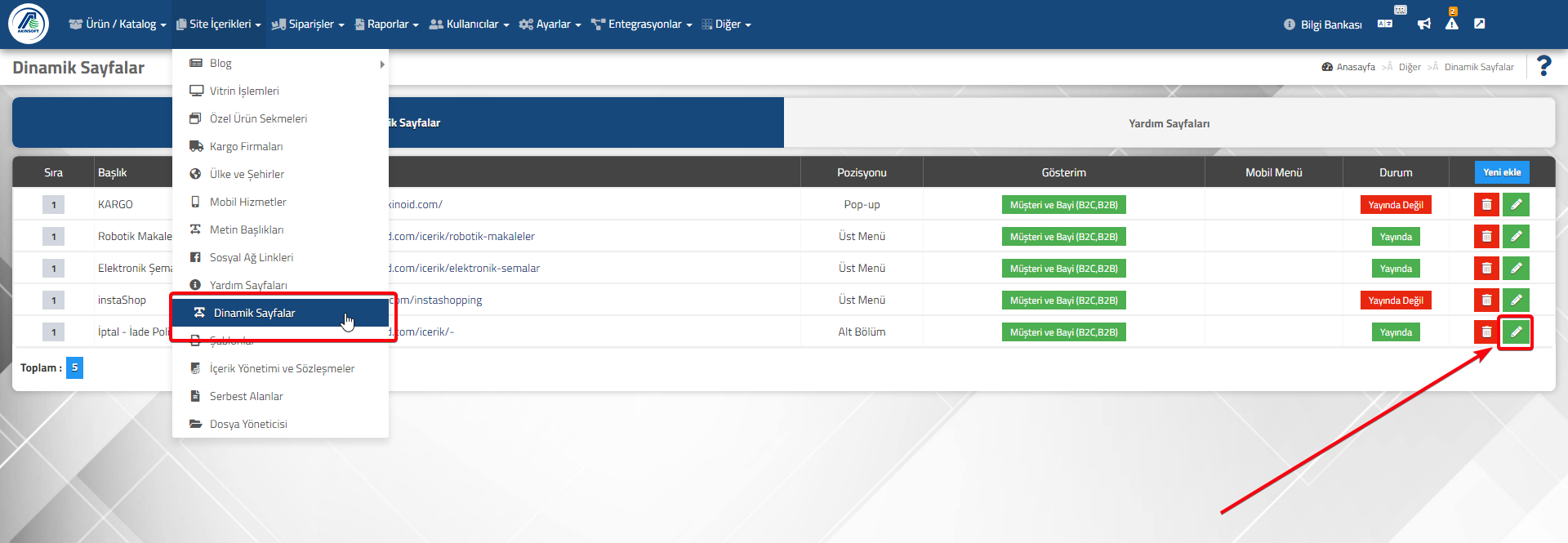
    Site İçerikleri >> Dinamik Sayfalar sayfasından çevirisini yapacağınız dinamik sayfayı açın.


    —————————————————————————————————————

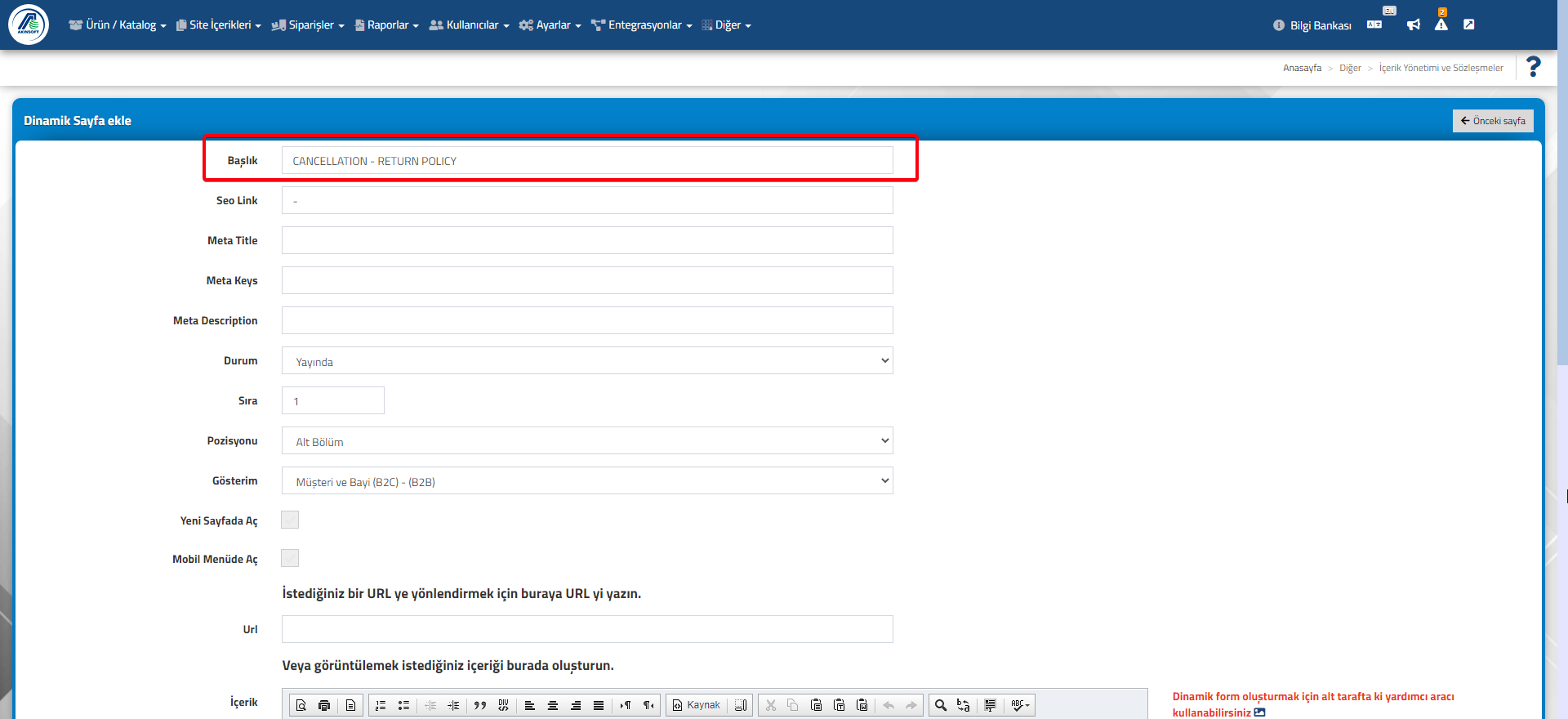
    Dinamik Sayfa Başlığı:

    Panel orjinal dilindeyken dinamik sayfa başlığı.


    Panel dilini çevirisi yapılacak dile çevirdikten sonra dinamik sayfa başlığının orjinal dildeki halini silerek, çevrilmiş halini yazın.


    —————————————————————————————————————

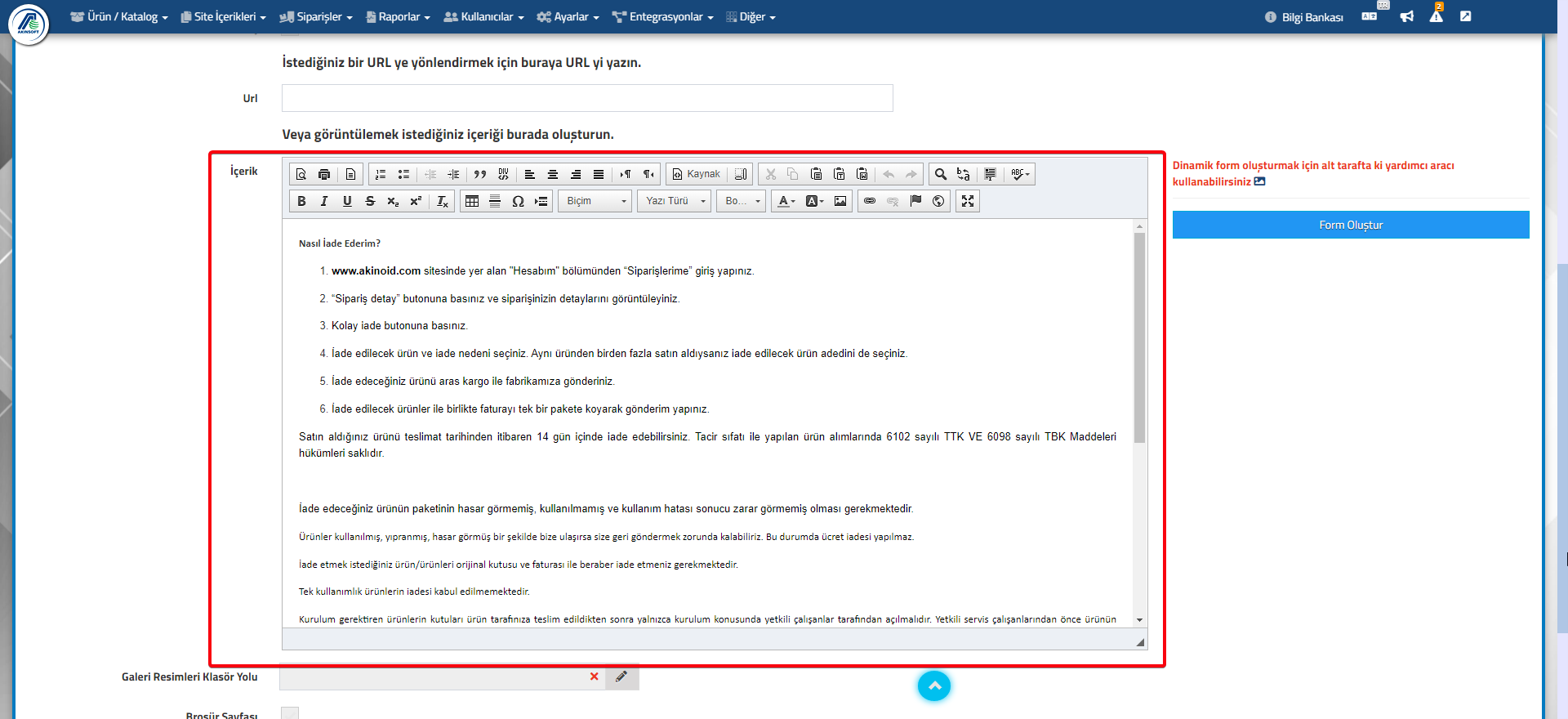
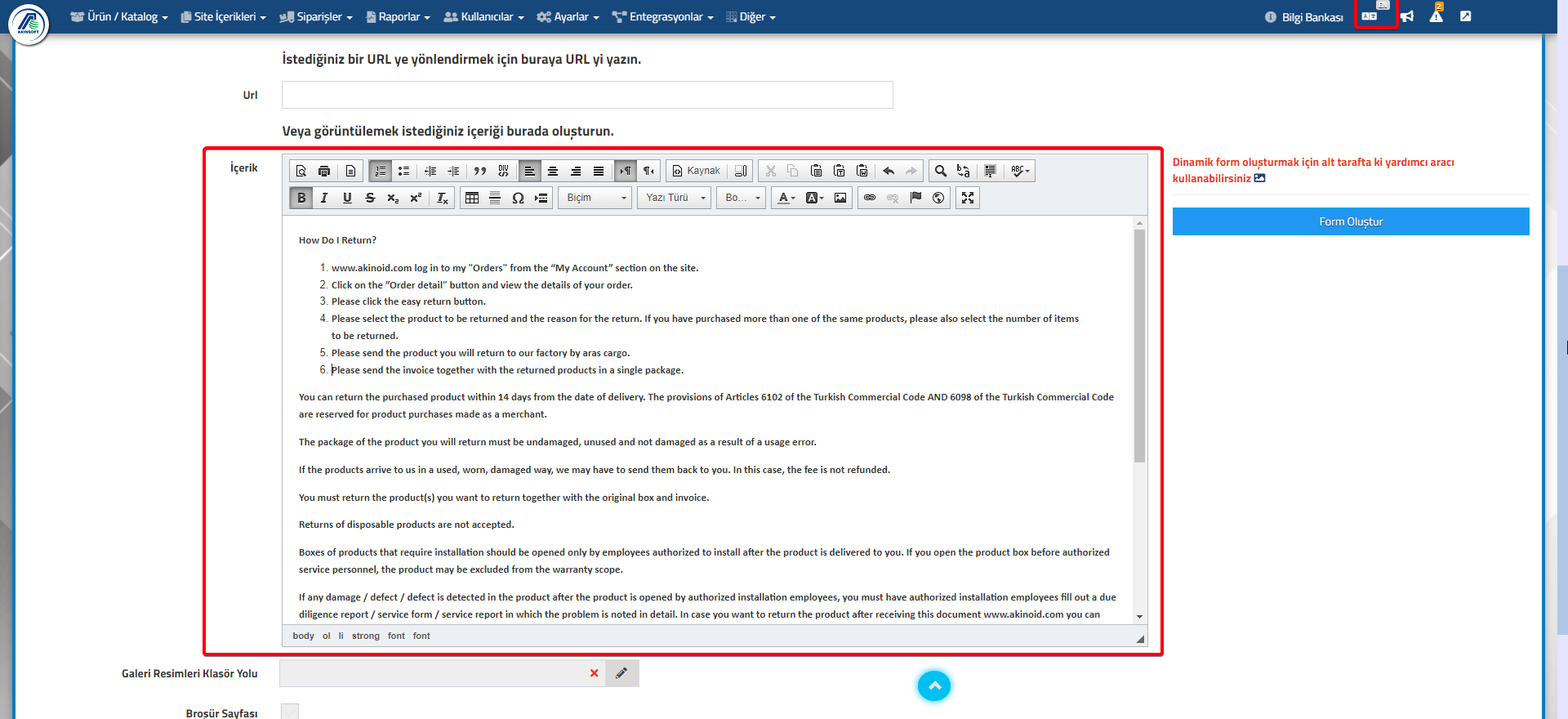
    Dinamik Sayfa İçeriği:

    Panel orjinal dilindeyken dinamik sayfa içeriği.


    Panel dilini çevirisi yapılacak dile çevirdikten sonra dinamik sayfa içeriğinin orjinal dildeki halini silerek, çevrilmiş halini yazın.


    —————————————————————————————————————

  • AKINSOFT e-Ticaret Programında Entegrasyon Yönetimi

    AKINSOFT e-Ticaret Programında Entegrasyon Yönetimi

    KOD: A3240

    AKINSOFT e-Ticaret Programında Entegrasyon Yönetimi

    • Oluşturulma
      29.12.2021
    • Güncellenme
      27.03.2025
    • Kategori
      AKINSOFT e-Ticaret

    AKINSOFT  e-Ticaret programınızı AKINSOFT Wolvox ERP programınız ile  senkranizasyonlu kullanıyor iseniz ;

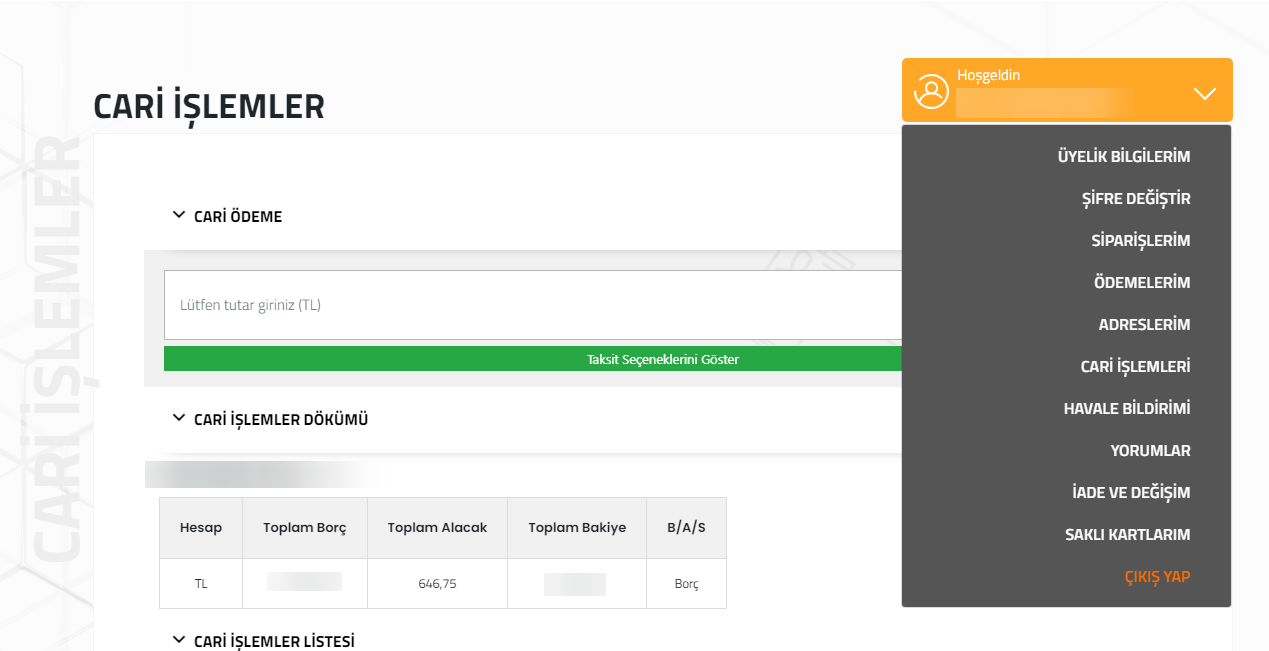
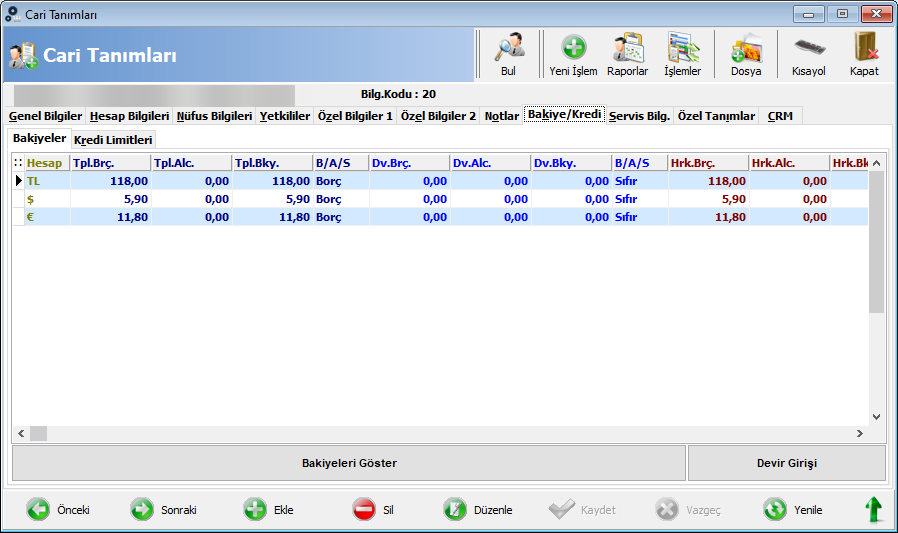
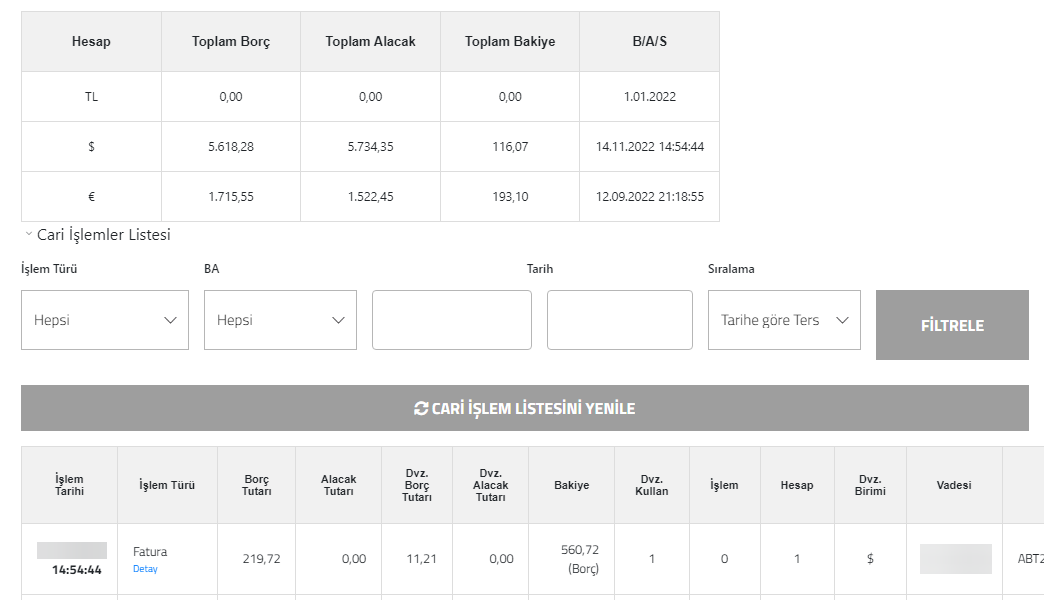
    AKINSOFT Wolvox ERP programınızda kayıtlı carilerinizin AKINSOFT e-Ticaret programınızdaki paneline giriş yaptıtkan sonra Cari İşlemler  sayfasında  ‘Cari Bakiye’ lerini görmelerini ödeme yapabilmelerini ve hareketlerini görüntüleyebilmelerini sağlayabilirsiniz.

    Bunun için aşağıdaki adımları sırası ile yapmanız yeterli olacaktır..

    Not: Bu işlemi yapabilmeniz  için AKINSOFT e-Ticaret programınızın lisansında “Online Tahsilat” Modülü olmalıdır.

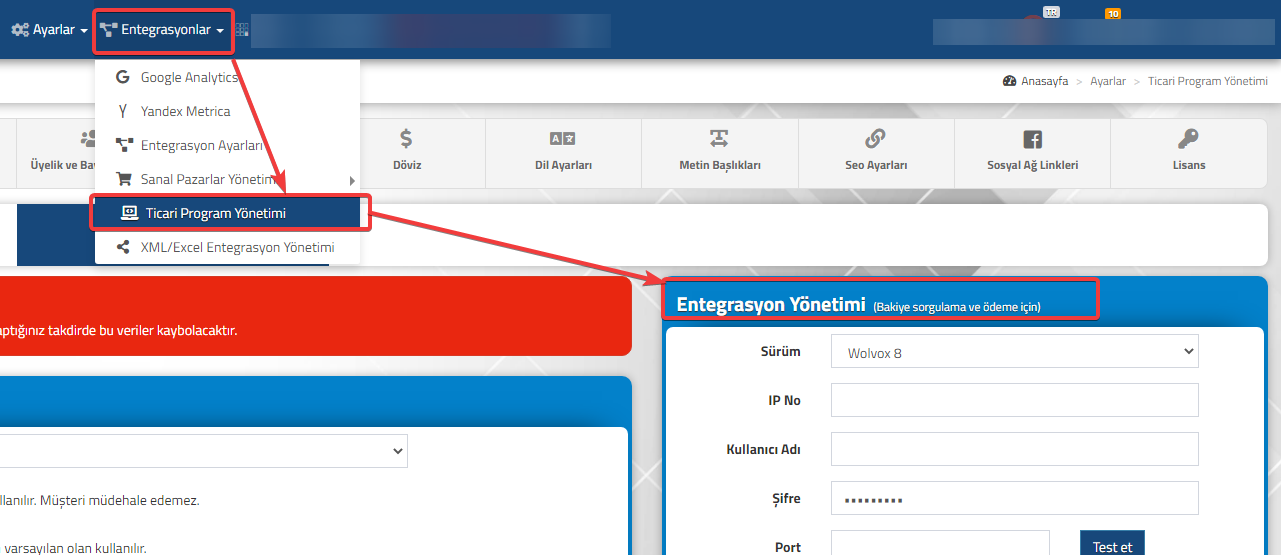
    1. Adım: Entegrasyonlar => Ticari Program Yönetimi menüsünde yer alan;

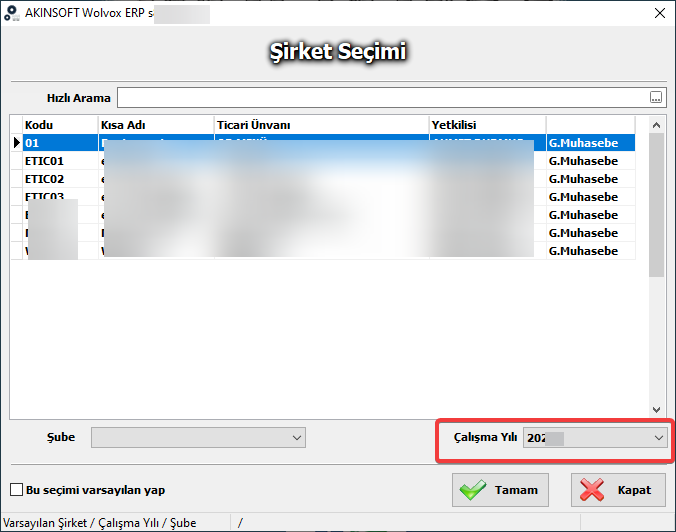
    “Entegrasyon Yönetimi (Bakiye sorgulama ve ödeme için)”  başlığındaki alanı doldurmanız gerekmektedir.

    => Sürüm: Akınsoft Wolvox ERP programının  hangi versiyonunu kullanıyor iseniz onu seçmeniz gerekmektedir.( Örn: Wolvox 8 kullanıyorsanız Wolvox 8 olarak seçmeniz gerekmektedir.)

    => IP No: Akınsoft Wolvox Kontrol Panelinizin kurulu olduğu bilgisayar da “Statik Ip ” niz olmalıdır ve bu ıp yi bu alana yazmanız gerekmektedir.Sabit IP niz yok ise  internet servis sağlayıcınız ile görüşerek sabit ip numaranızı almanız gerekmektedir.

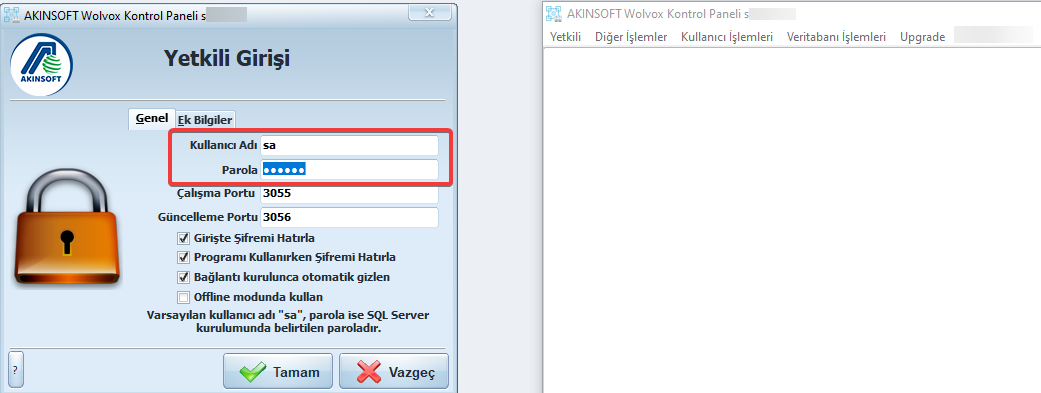
    => Kullancı Adı :  Akınsoft Wolvox Kontrol Paneli Programınız için kullandığınız kullanıcı adını yazmanız gerekmektedir.Herhangi bir değişiklik yapmadı iseniz;

    1-) Firebird veritabanı kullanıyor iseniz Kullanıcı Adınız “SYSDBA” 

    2-) MS SQL veritabanı kullanıyor iseniz Kullanıcı Adınız “sa”  olarak yazabilirsiniz.

    => Şifre : Akınsoft Wolvox Kontrol Paneli Programınız için kullandığınız yetkili olarak giriş yaptığınız “şifre” girilmesi gerekmektedir. 

    => Port: Sabit ip niz üzerinde güncelleme portunun açılması gerekmektedir. Eğer güncelleme portunuzda değişiklik yapılmadıysa 3050-3055 ve 3056 portunu açmanız gerekmektedir.

    MS SQL veritabanı kullanıyor iseniz ayrıca 1433 ve 1434 portlarınıda açmanız gerekmektedir.

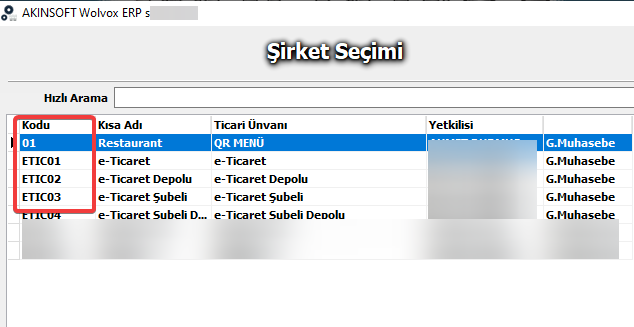
    => Şirket kodu: Akınsoft Wolvox ERP programınız üzerinde hangi şirket üzerinden cari bilgileri alınacaksa hangi şirket üzerinde çalışma yapılmaktaysa o şirkete ait şirket kodu yazılması gerekmektedir.

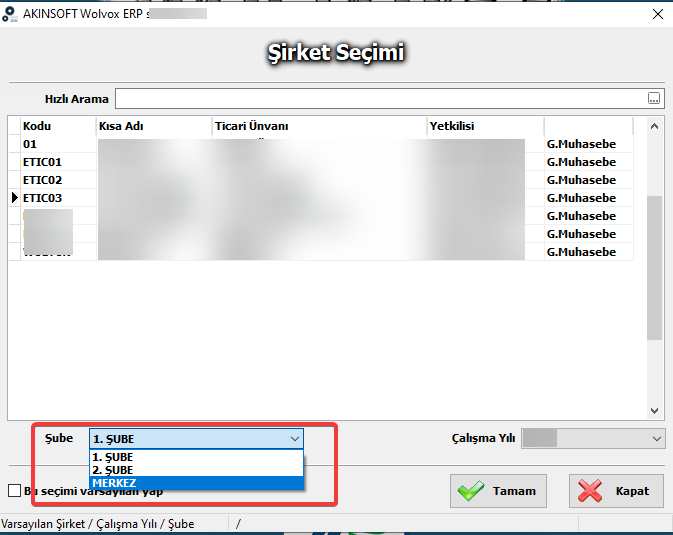
    => Şube Kodu: Akınsoft Wolvox ERP programınız üzerinde çalıştığınız şirket üzerinde şube varsa cari bilgiler hangi şubeden  alınacaksa  o şube kodu yazılmalıdır.

    => Çalışma Yılı : Akınsoft Wolvox ERP programınız üzerinde çalıştığınız çalışma yılı  yazılmalıdır. Devir işlemleri yapıldığında buradaki çalışma yılı değişitrilmelidir. Değiştirilmezse cari ödemeler eski çalışma yılına aktarılır.


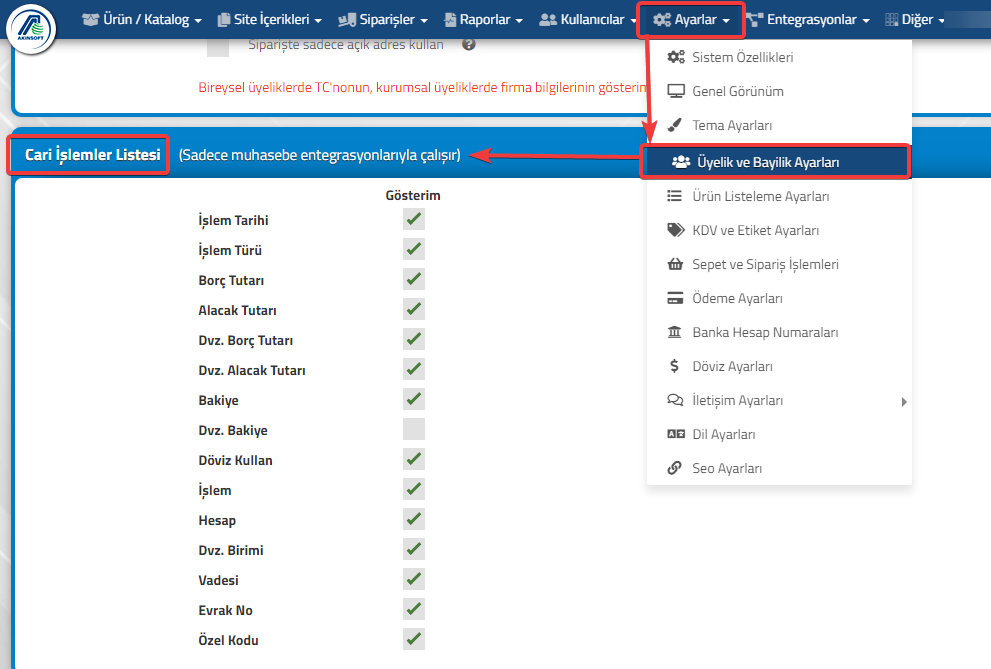
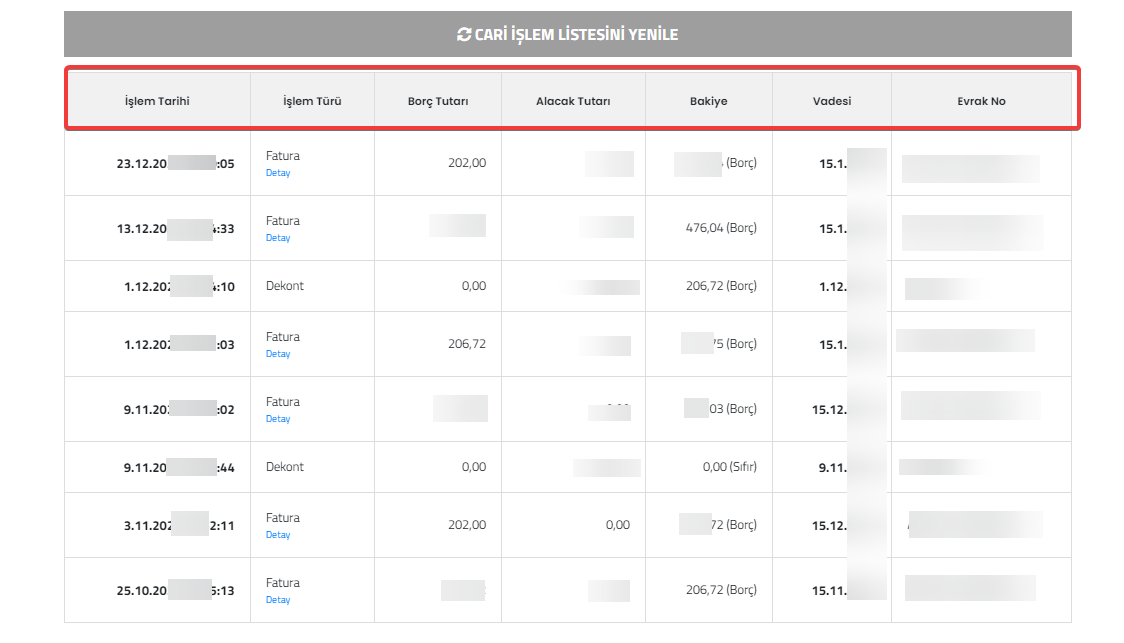
    2. Adım : AKINSOFT  e-Ticaret programınızın panelinizde Ayarlar => Üyelik ve Bayilik Ayarları menüsünde yer alan “Cari İşlemler Listesi” başlığından üye veya bayilerinize göstermek istediğiniz başlıkları seçmeniz gerekmektedir.


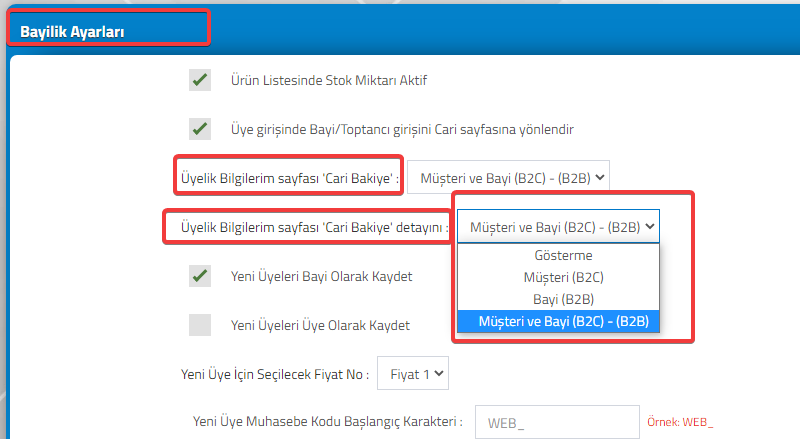
    3, Adım : AKINSOFT  e-Ticaret programınızın panelinizde Ayarlar => Üyelik ve Bayilik Ayarları menüsünde yer alan “Bayilik Ayaları” başlığında yer alan “Üyelik Bilgilerim sayfası ‘Cari Bakiye’  ve “Üyelik Bilgilerim sayfası ‘Cari Bakiye’ detayını ” seçeneklerinden  AKINSOFT  e-Ticaret programınız için kullandığınız üyelik tipini seçmeniz gerekmektedir.


    • Bu işlemlerden sonra Üyeleriniz/Bayileriniz  AKINSOFT  e-Ticaret programınız üzerinden kendi sayfalarına girdikleri zaman Cari İşlemler menüsü yardımı ile;

     Cari ödemelerini yapabilir veya AKINSOFT Wolvox Erp programınızda kayıtlı hareketlerini görebilirler.

  • AKINSOFT e-Ticaret Programında  Ürün-Üye Eşleştirmeleri(Ürün Gösterim İşlemleri)

    AKINSOFT e-Ticaret Programında Ürün-Üye Eşleştirmeleri(Ürün Gösterim İşlemleri)

    KOD: A3422

    AKINSOFT e-Ticaret Programında Ürün-Üye Eşleştirmeleri(Ürün Gösterim İşlemleri)

    • Oluşturulma
      06.07.2022
    • Güncellenme
      27.03.2025
    • Kategori
      AKINSOFT e-Ticaret

       Akınsoft e-Ticaret programınızda  belirlemiş olduğunuz ürünleri yine belirlemiş olduğunuz carilere gösterme veya göstermeme gibi işlemlerinizi “Ürün – Üye Eşleştirme” ekranından gerçekleştirebilirsiniz. Örn: A markasında bulunan ürünleri B grubunda yer alan carilere gösterme veya C kategorisinde bulunan ürünleri üye tipi B2B olan üyelere gösterme gibi işlemleri yapabilirsiniz.

      Ürün – Üye Eşleştirme işlemleri için aşağıda yer alan maddeleri sırasıyla uygulamanız gerekmektedir.

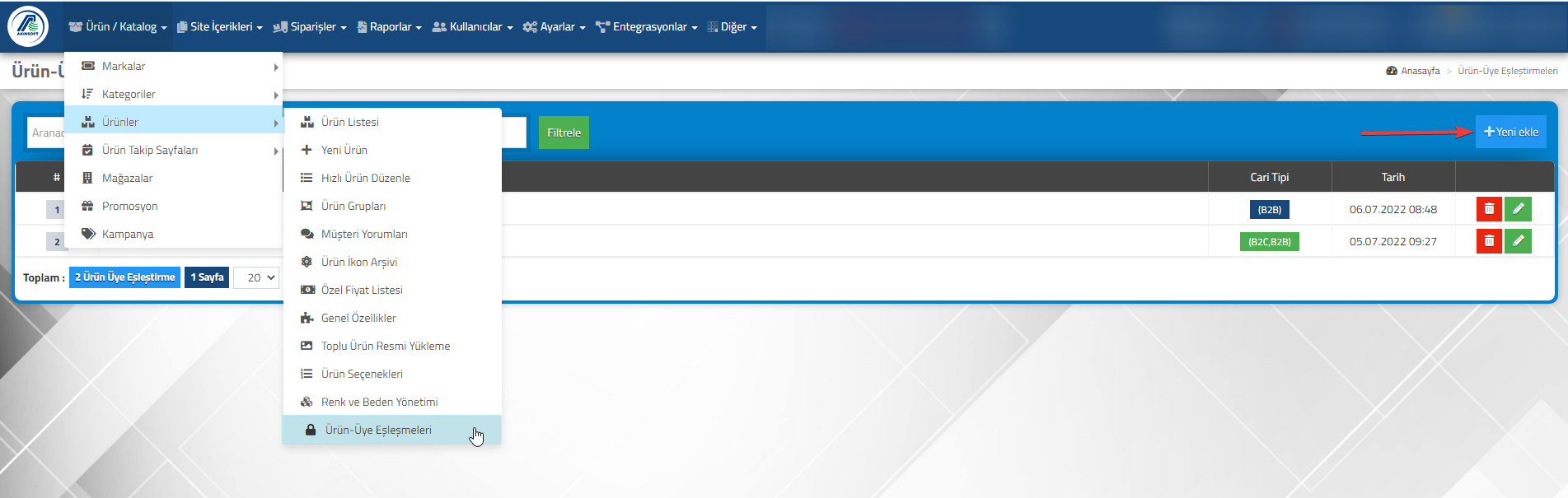
     – e-Ticaret panelinizde üst menüde yer alan Ürün/Katalog => Ürünler =>Ürün – Üye Eşleştirme seçeneğine tıklayınız.

    –  Ürün – Üye Eşleştirme ekranından Yeni Ekle butonuna tıklayınız.

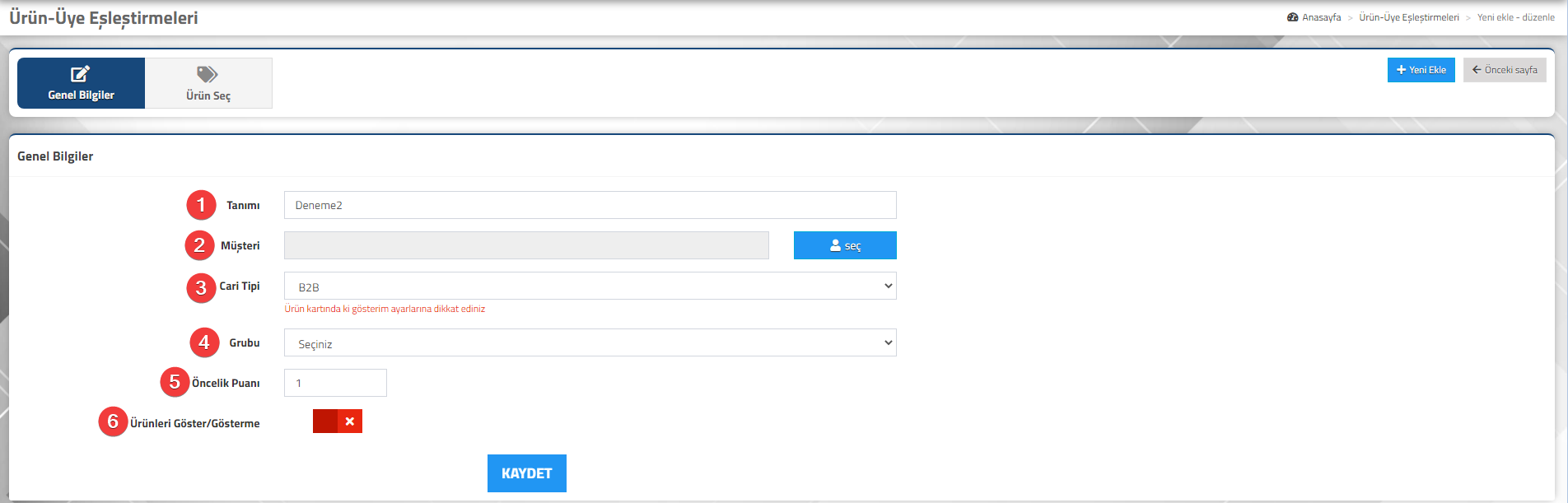
     Üye Seçim Ekranı

    1-) Tanımı : Oluşturacağınız listenin ismini bu alana girebilirsiniz.

    2-) Müşteri : Üye bazlı seçim yapmak istiyorsanız bu alanı kullanabilirsiniz.

    3-) Cari Tipi : Bu alandan, seçeceğiniz ürünlerinizi sadece üye tipi B2B olanlara veya sadece üye tipi B2C olanlara gösterip göstermeyeceğinizi ayarlayabilirsiniz.

    4-) Grubu :  e-Ticaret üzerinde carilerinizi gruplara ayırarak seçmiş olduğunuz ürünlerin gösterimini grup bazlı ayarlayabilirsiniz.

    5-) Öncelik Puanı : Ürün-Üye Eşleştirmeleri ekranında bulunan listelerin öncelik sıralamasını bu alandan ayarlayabilirsiniz.

    6-) Ürünleri Göster/Gösterme : Bu alandan listenizin gösterim ayarını yapabilirsiniz.

     Ürün Seç Ekranı

    1-) Yeni Ekle : Yeni ekle butonuna tıklayarak yeni bir liste oluşturabilirsiniz.

    2-) Kategori Seçiniz : Ürün gösterimlerinizi kategori bazlı yapmak istiyorsanız bu alandan ilgili kategori veya kategorilerinizi seçebilirsiniz.

    3-) Marka Seçiniz : Ürün gösterimlerinizi marka bazlı yapmak istiyorsanız bu alandan ilgili marka veya markalarınızı seçebilirsiniz.

    4-) Ürün Ekle : Gösterimlerinizi ürün bazlı yapmak istiyorsanız “Ürün Ekle” butonuna bastıktan sonra ilgili ürünleri seçip kayıt işlemini tamamlayarak yapabilirsiniz.

    Not-1 : Birden fazla ürün listesi oluşturduğunuzda aynı carilerin diğer listelerde yer almamasına özen gösteriniz. Aynı cari iki listede yer aldığı için gösterimlerde sisteminiz düzgün çalışmayacaktır.

    Not-2 : Oluşturmuş olduğunuz listede belirlemiş olduğunuz üye tipleri ile(B2B,B2C) ürün kartlarının içerisinde “Gösterim” alanında geçen üye tipleri(B2B,B2C) aynı olması gerekmektedir.Farklı olması halinde yine sisteminiz düzgün çalışmayacaktır. Örnek : Listede üye tipi seçiminde B2B olanlar A markalı ürünleri göremesin dediniz fakat A markalı ürünlerin bazılarının ürün kartında da sadece B2B olanlar görsün seçili. Bu ürünlerde sıkıntı yaşama durumunuz söz konusu olacaktır.  

  • Akınsoft e-Ticaret – Eryaz Entegrasyonu

    Akınsoft e-Ticaret – Eryaz Entegrasyonu

    KOD: A3462

    Akınsoft e-Ticaret – Eryaz Entegrasyonu

    • Oluşturulma
      08.09.2022
    • Güncellenme
      27.03.2025
    • Kategori
      AKINSOFT e-Ticaret

    Eryaz firması otomotiv sektöründe müşterilerine B2B alt yapısı sağlamaktadır. B2B altyapısı sağladığı firmalar içerisinde tedarikçi firmanız var ise Eryaz entegrasyonumuz sayesinde tedarikçinizde yer alan ürünleri hızlı bir şekilde Akınsoft e-Ticaret alt yapısındaki sitenize aktarabilirsiniz. Eryaz altyapısını kullanan tedarikçinizin ürünlerini dışarıya aktarabilmeleri için Eryaz firmasının destek ekibi ile görüşüp Webservis bağlantı bilgilerini edinmeleri gereklidir. Webservis bilgilerini aldıktan sonra entegrasyon işlemleri için aşağıdaki dosyadan faydalanabilirsiniz. 
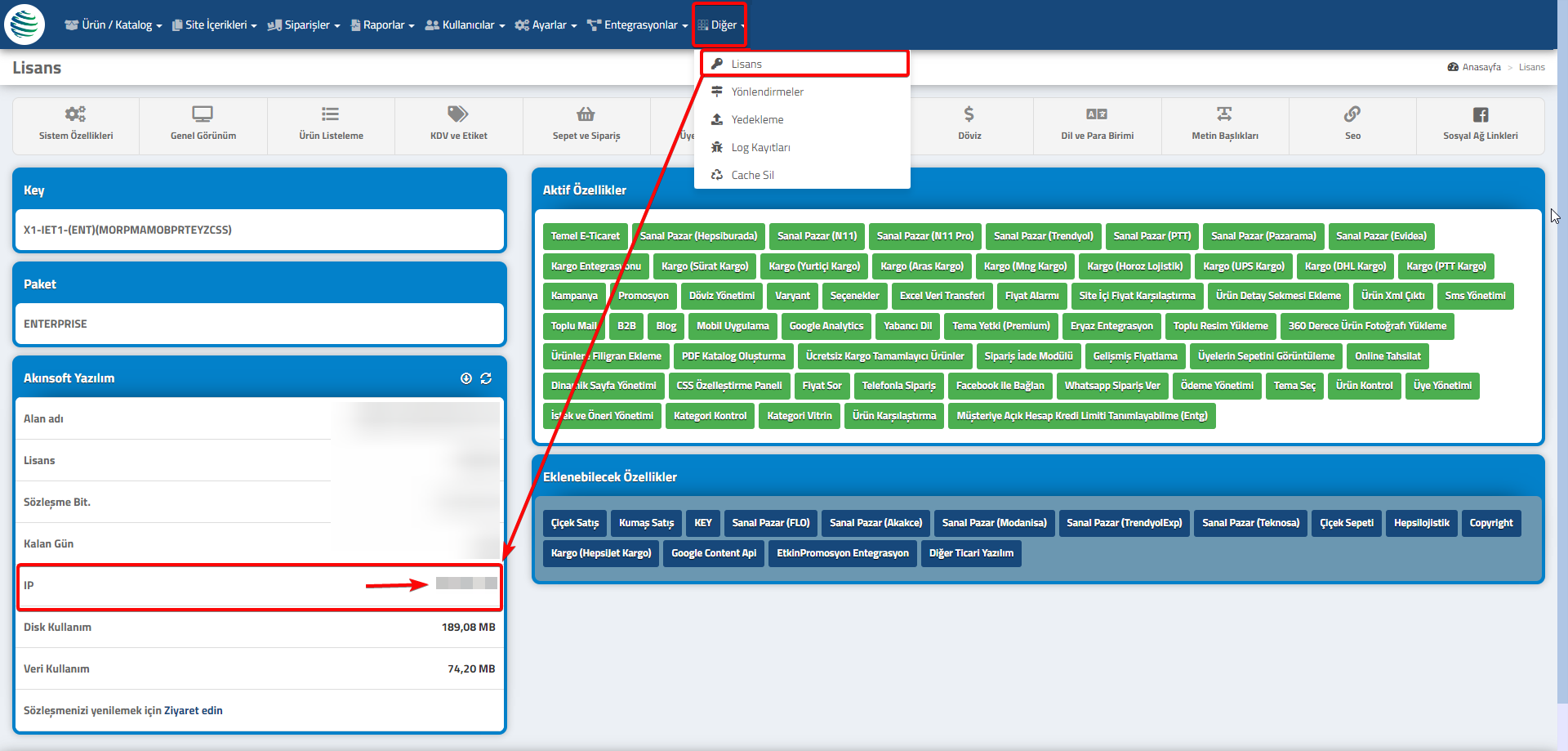
    Not : Eryaz firması tarafında sunucu IP yetkilendirmesini yapmayı unutmayınız !! IP bilginize alt bölümde yer alan görseldeki alandan ulaşabilirsiniz. 

    Dosyalar

    • eryazentegrasyonu.pdf (İndirilme: 856)

  • AKINSOFT e-Ticaret Programında Gelişmiş Fiyat Listesi

    AKINSOFT e-Ticaret Programında Gelişmiş Fiyat Listesi

    KOD: A3510

    AKINSOFT e-Ticaret Programında Gelişmiş Fiyat Listesi

    • Oluşturulma
      24.10.2022
    • Güncellenme
      27.03.2025
    • Kategori
      AKINSOFT e-Ticaret

      Akınsoft e-Ticaret programında, gelişmiş fiyat sistemi ile, müşteri ve müşteri gruplarına ayrı ayrı fiyatlar atayabilirsiniz(Akınsoft Wolvox Erp programı kullanıyorsanız ve Stok2 modülünüz var ise Özel Koda göre de fiyatlandırma yapabilirsiniz).

      Gelişmiş fiyat ile ilgili ayarlarınızı aşağıda yer alan maddelere göre yapabilirsiniz.

      Eğer Akınsoft Wolvox Erp programı ile entegrasyonunuz bulunmakta ise ;

    Not : Akınsoft Wolvox Erp lisansınızda Stok 2 modülü, Akınsoft e-Ticaret lisansınızda ise Gelişmiş Fiyatlama modülünüzün bulunması gerekmektedir.

    1-) Akınsoft Wolvox Erp programında Gelişmiş Fiyat Listesi Tanımlama  bilgi bankası makalesi linkine tıklayıp, makalede yer alan adımları takip ederek  fiyat listenizi oluşturunuz.
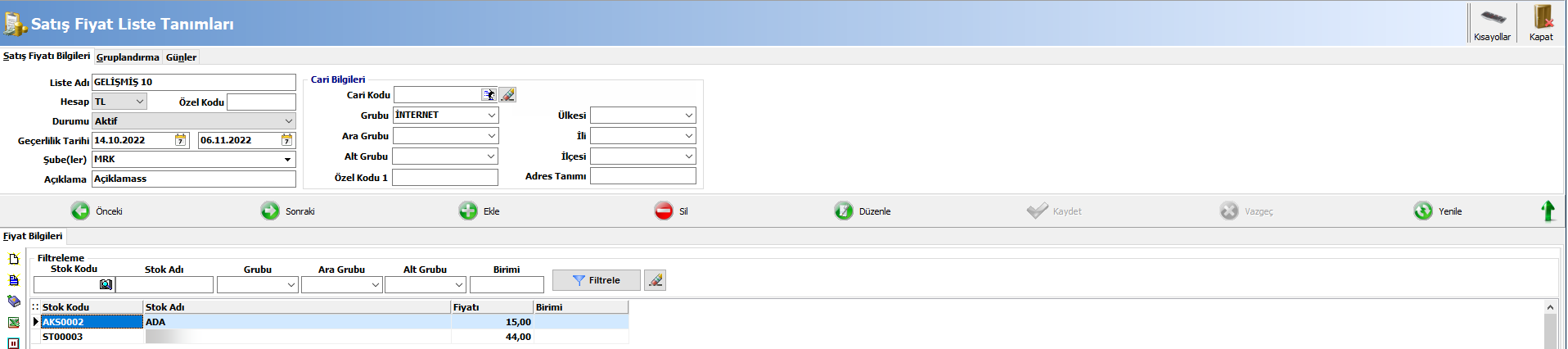
    Not : Gelişmiş fiyat listenizi oluştururken listenin adının olmasına, Aktif olmasına, Geçerlilik Tarihinin ileri bir tarih olmasına, Açıklama alanının dolu olmasına ve Cari Bilgileri alanından Cari KoduGrubu, Özel Kodu 1 alanlarından birinin dolu olmasına dikkat ediniz. 

    2-) İşlemler tamamlandıktan sonra web entegrasyon programınızı bir seferliğine kapatıp açtıktan sonra ilk önce Cari Gönder butonuna, cari gönderim işlemi tamamlandıktan sonrada Stok Gönder butonuna tıklayınız.
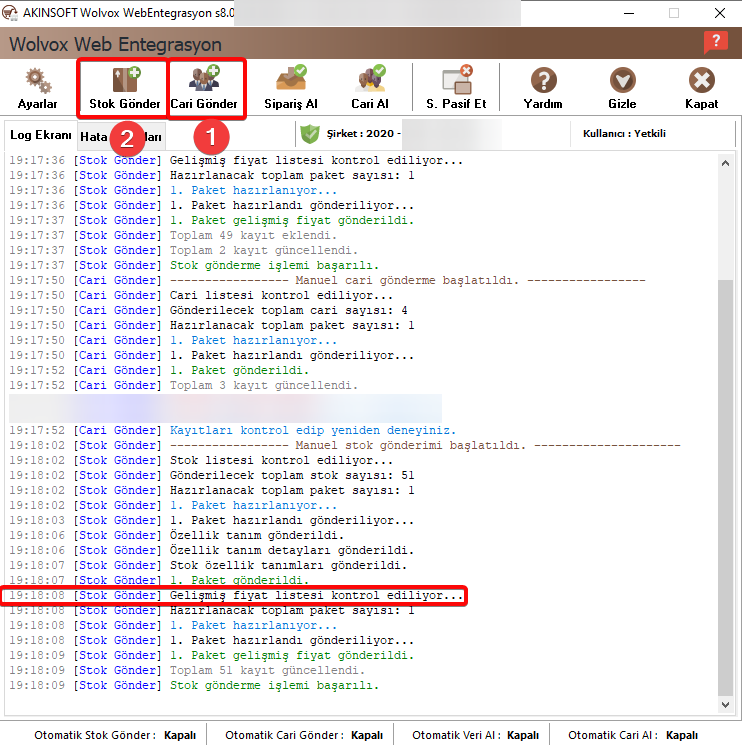
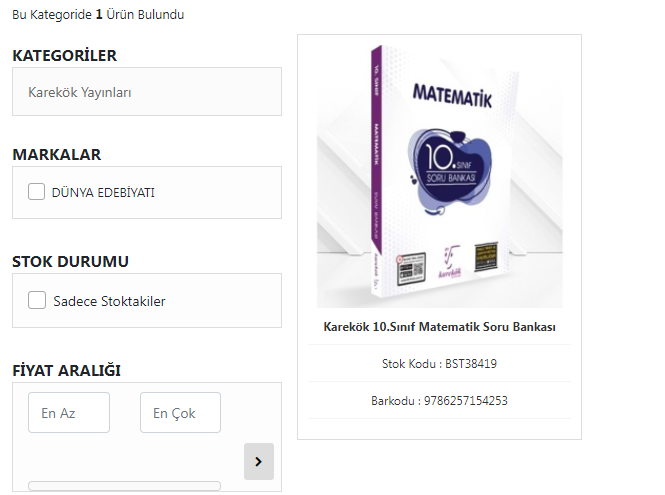
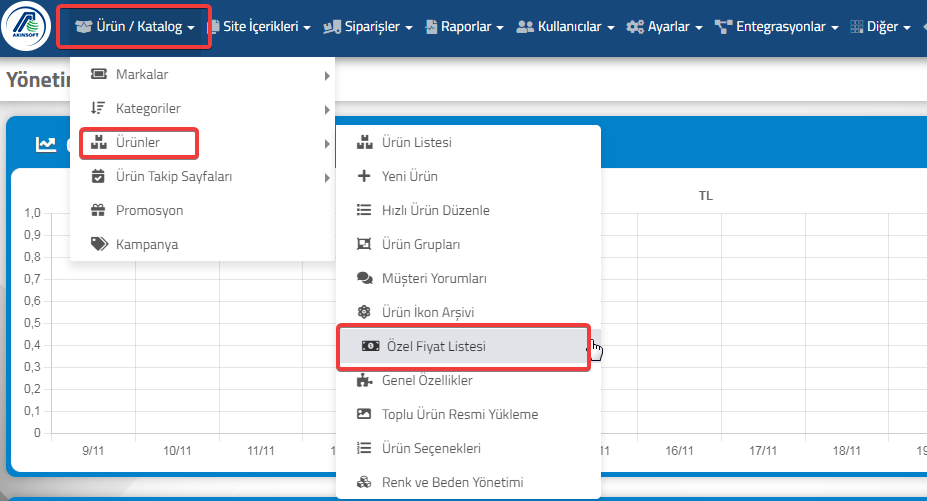
     Akınsoft e-Ticaret tarafına göndermiş olduğunuz fiyat listeleri panelinizin üst kısmında yer alan Ürün / Katalog >> Ürünler >> Özel Fiyat Listesi ekranında görüntülenecektir.

    3-) Fiyatların carilerinize yansıyabilmesi için ; e-Ticaret panelinizde  üst menüde yer alan Ayarlar >> Ürün Listeleme Ayarları seçeneğine tıklayınız. Ürün listeleme ayarlarında B2B ve B2C sekmelerinde yer alan fiyat gösterim seçenekleri ve sepete eklenirken kullanılacak fiyat alanlarında Fiyat 1 seçeneği seçili olması gerekmektedir. Bu alanlarda eğer farklı bir fiyat yer alıyorsa Fiyat 1 seçeneğini seçerek kayıt işlemini tamamlayınız.
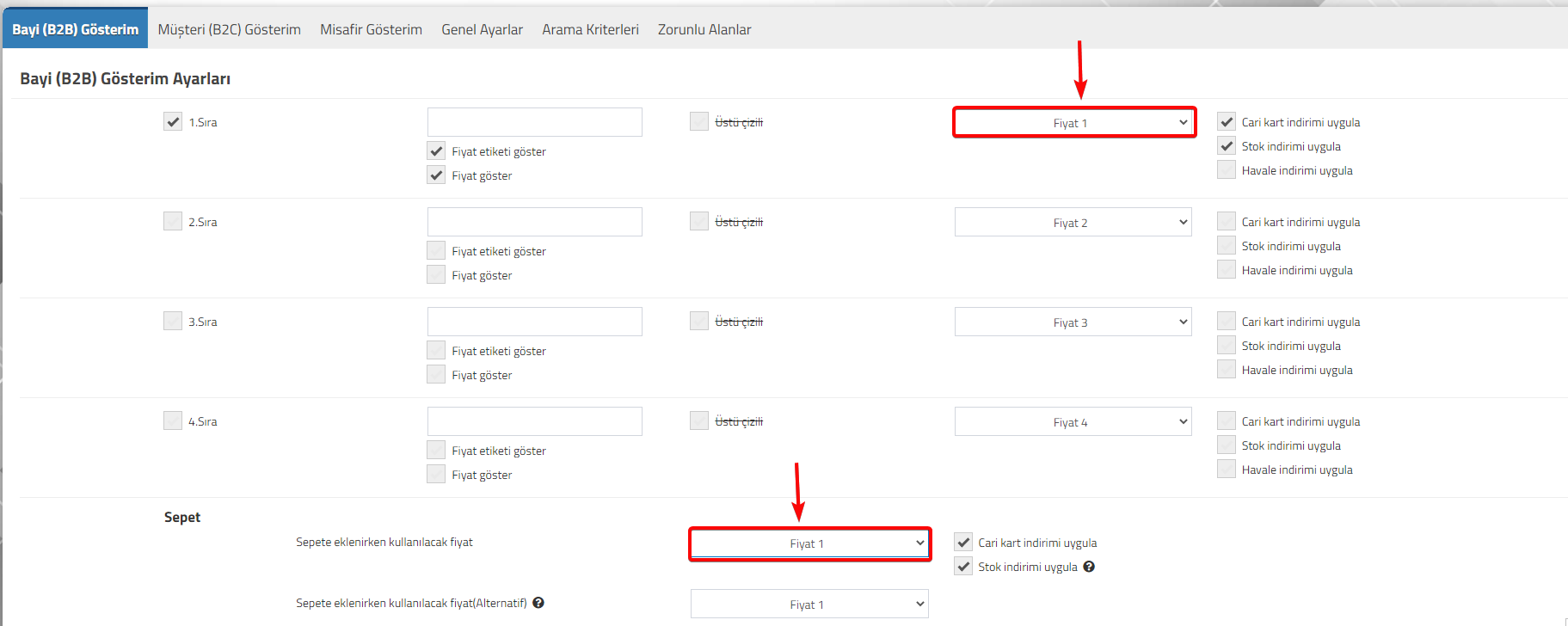
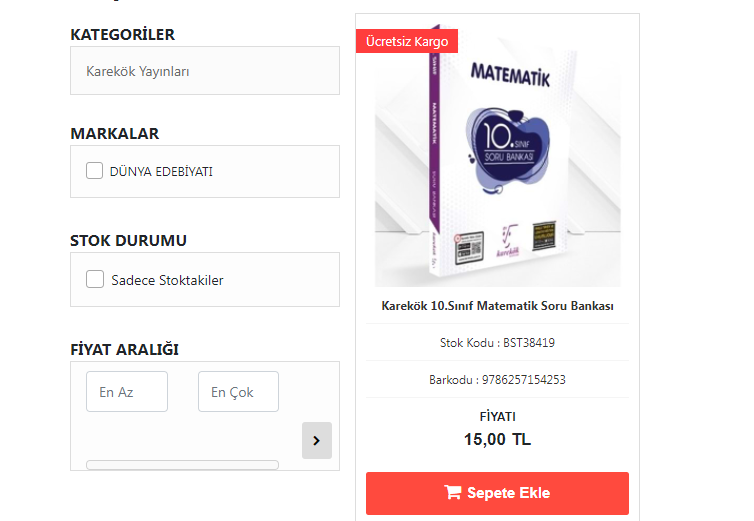
     Üst bölümde yer alan maddeleri tamamladıktan sonra hangi cariye hangi fiyatı tanımladıysanız cari giriş yaptığı zaman kendine tanımlanmış fiyat üzerinden işlem sağlayacaktır.

    Not: Tanımlamış olduğunuz fiyat listeleri sadece geçerli cariler için geçerli olacaktır. Üyeliği olmayan müşterilere de Wolvox Erp tarafında Varsayılan fiyat listesi tanımlayıp e-Ticaret panelinize gönderim işlemini tamamlayabilirsiniz.

    Eğer Akınsoft Wolvox Erp programı kullanmıyorsanız ;

    Not : Akınsoft e-Ticaret lisansınızda ise Gelişmiş Fiyatlama modülünüzün bulunması gerekmektedir.

    1-) Akınsoft e-Ticaret panelinizde üst menüde yer alan Ürün / Katalog >> Ürünler >> Özel Fiyat Listesi seçeneğine tıklayınız.

    2-) Yeni Ekle butonuna tıklayınız.

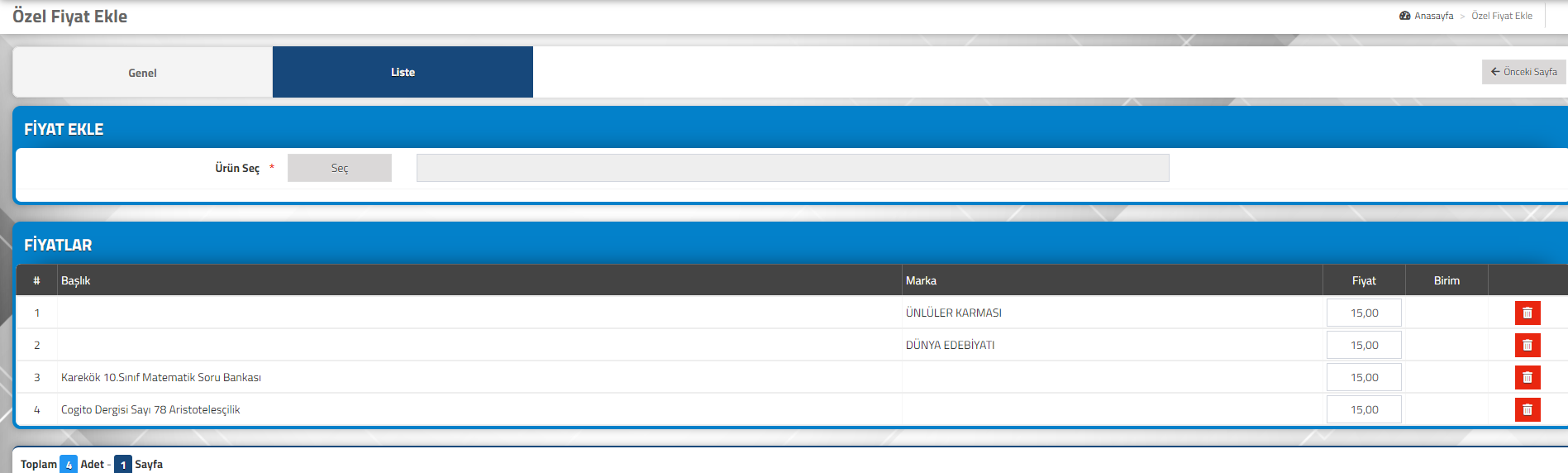
    3-) Genel sekmesin tıklayınız ve bu alandan Tanımı, Açıklama alanlarını doldurup Durum(Aktif), Hesap ayarlarınızı yapınız. Bunların yanında Cari, Grup, Ülkesi, İli, İlçesi alanlarından bir tanesinde ilgili seçeneğini seçiniz & doldurunuz.
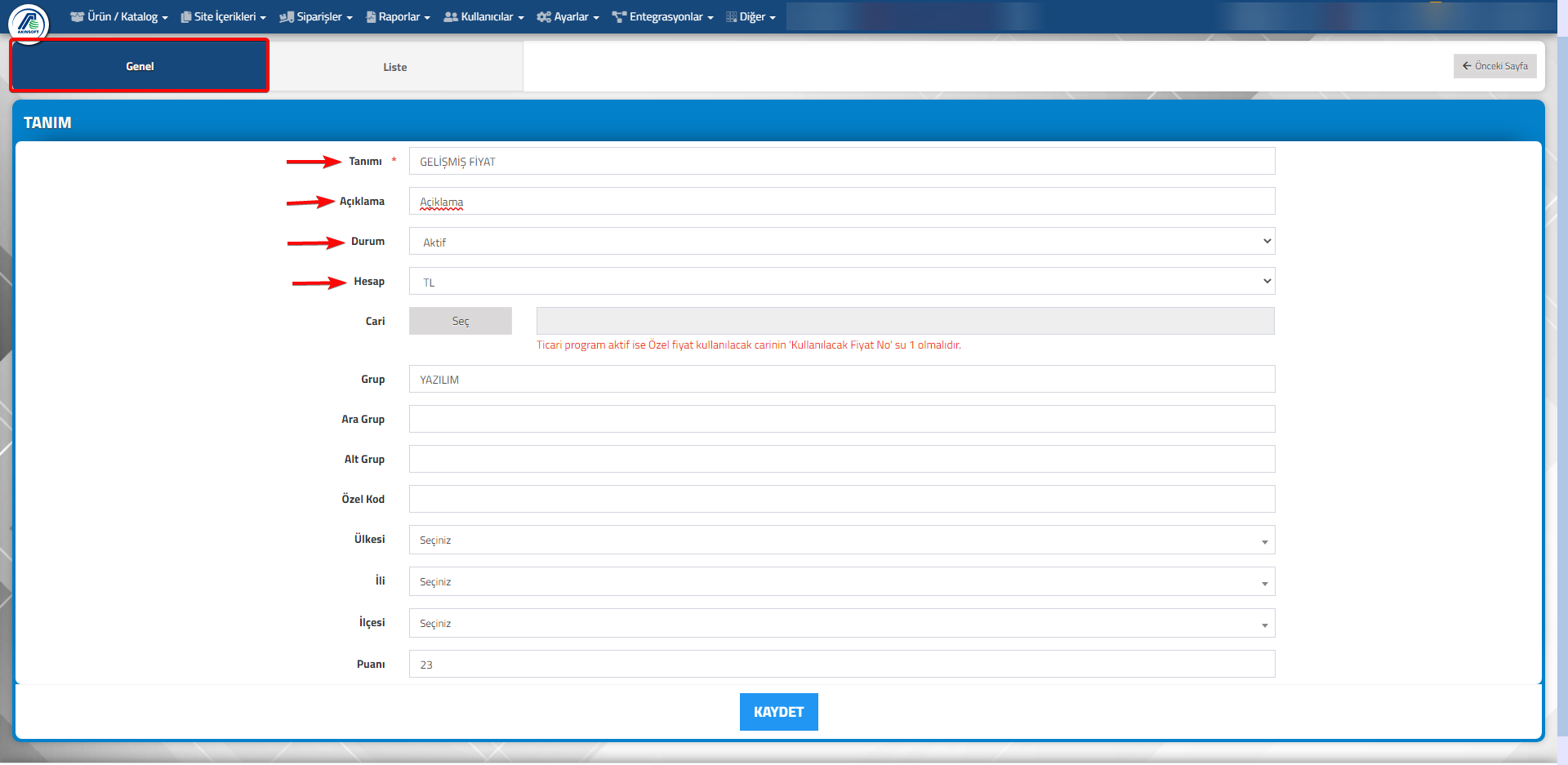
    4-) Genel sekmesinde bulunan ayarlarınızı tamamladıktan sonra Liste sekmesine tıklayınız.
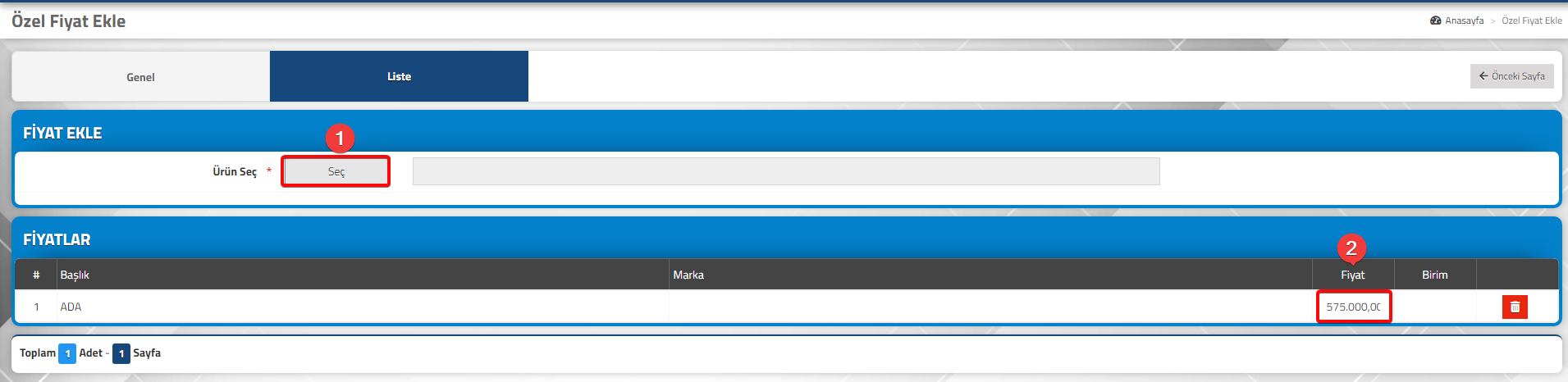
    5-) Ürün seç butonuna tıklayarak listeye eklemek istediğiniz ürünleri seçerek kayıt ediniz. Ürünler liste ekranına geldikten sonra fiyat tanımlarını yaparak kayıt işlemlerini tamamlayınız.

    6-) Fiyatların carilerinize yansıyabilmesi için ; e-Ticaret panelinizde  üst menüde yer alan Ayarlar >> Ürün Listeleme Ayarları seçeneğine tıklayınız. Ürün listeleme ayarlarında B2B ve B2C sekmelerinde yer alan fiyat gösterim seçenekleri ve sepete eklenirken kullanılacak fiyat alanlarında Fiyat 1 seçeneği seçili olması gerekmektedir. Bu alanlarda eğer farklı bir fiyat yer alıyorsa Fiyat 1 seçeneğini seçerek kayıt işlemini tamamlayınız.

     GELİŞMİŞ FİYAT LİSTESİNDE MİSAFİR KULLANICILARA AİT FİYAT GÖSTERME İŞLEMİ NASIL YAPILIR ?

    1-) Bunun için genel bir liste oluşturup varsayılan satış fiyat listeleri ekranından seçip göndermeniz gerekmektedir.
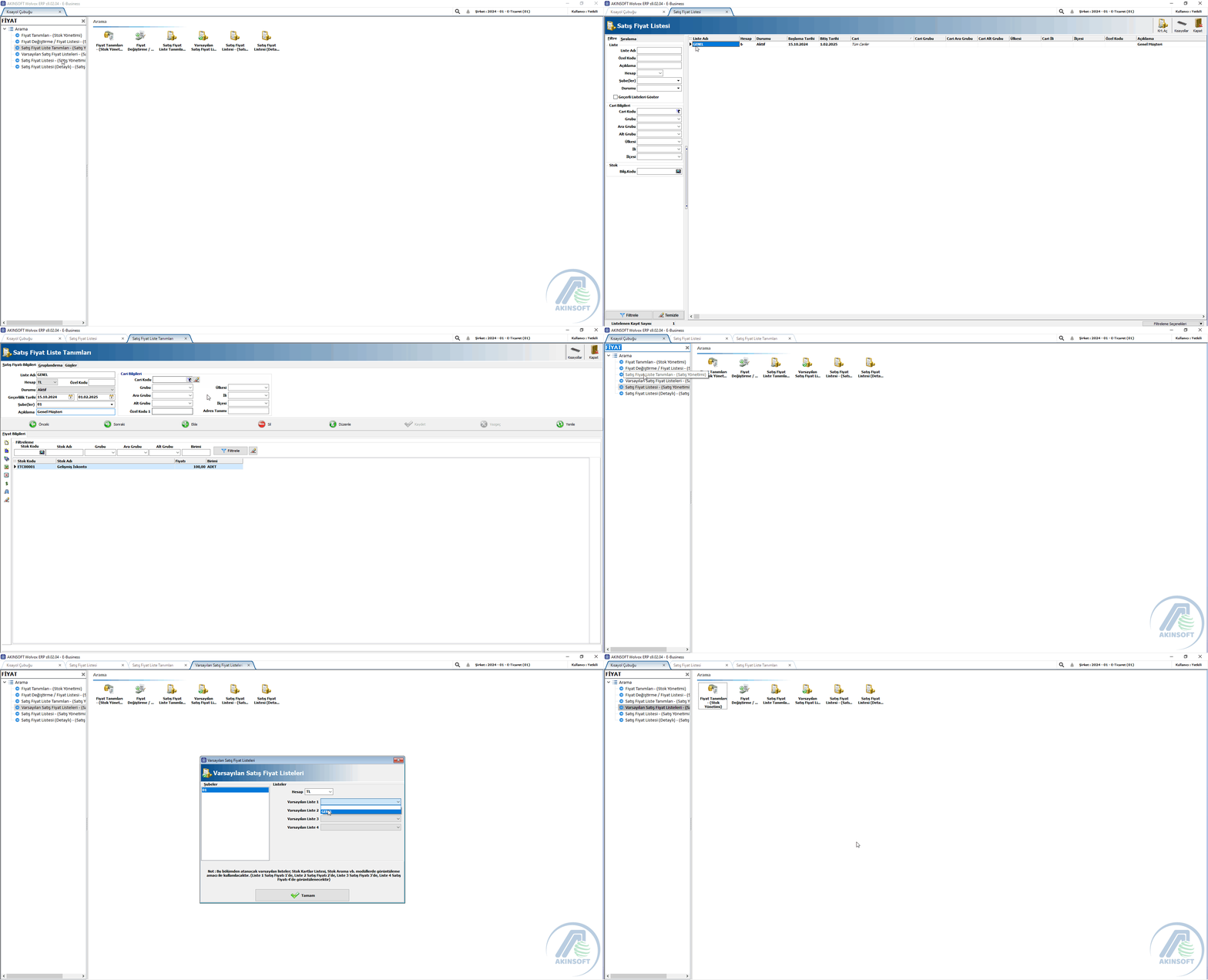
    2-) Gönderim işlemi tamamlandıktan sonra Ürün listeleme ayarlarında  Misafir kullanıcı ekranlarnından B2B sekmesindeki gibi Fiyat 1 in seçili olması gerekiyor. 
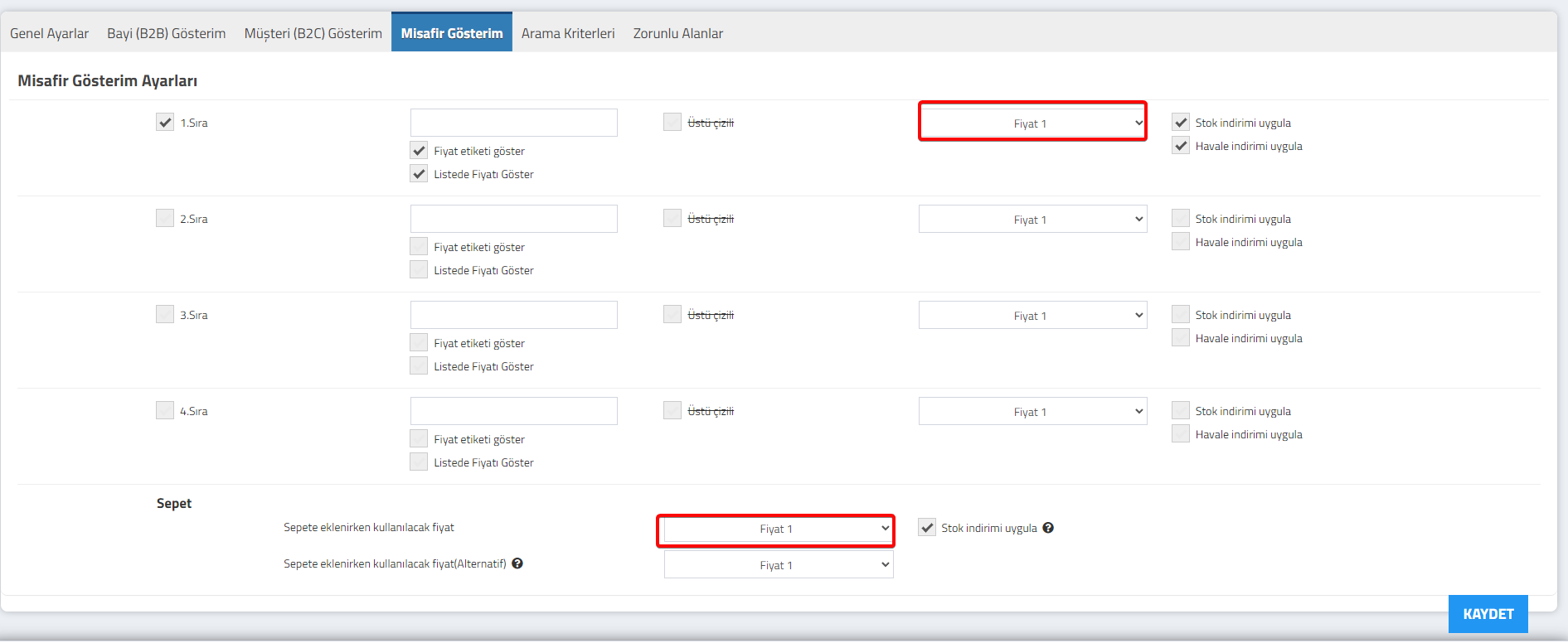
    Not: Eğer B2C kullanıcılara da genel fiyat gösterimi yapacaksanız aynı işlemi Müşteri(B2C) Gösterim sekmesinde de yapmanız gerekmektedir. 
  • AKINSOFT e-Ticaret Programında Online Tahsilat Döviz İşlemleri

    AKINSOFT e-Ticaret Programında Online Tahsilat Döviz İşlemleri

    KOD: A3521

    AKINSOFT e-Ticaret Programında Online Tahsilat Döviz İşlemleri

    • Oluşturulma
      16.11.2022
    • Güncellenme
      27.03.2025
    • Kategori
      AKINSOFT e-Ticaret

      Akınsoft e-Ticaret online tahsilat işlemlerinde yapılan ödemeleri Akınsoft Wolvox Erp programınızda ilgili carinin TL hesabına veya döviz hesabına düşürebilirsiniz.

     Bu işlemler için aşağıdaki yer alan maddeleri sırasıyla yapmanız yeterli olacaktır.

    Not : Öncelikle lisansınızda Wolvox Erp tarafında Banka ve Döviz modülü e-Ticaret tarafında ise Online Tahsilat ve Döviz Yönetimi olması gerekmektedir.

    1-) Akınsoft Wolvox Erp programında hem TL hesabı hem de döviz hesabı bulunacak şekilde bir cari tanımlayınız.

    2-) Tanımlamış olduğunuz carinizi e-Ticaret tarafına gönderiniz.(Gönderim işlemlerini bilmiyorsanız Web entegrasyon cari ayarları bilgi bankası makalemizi inceleyebilirsiniz.)

    3-) e-Ticaret tarafında Online Tahsilat ve Döviz Ayarları bilgi bankası makalelerimizde yer alan işlemleri yapınız.

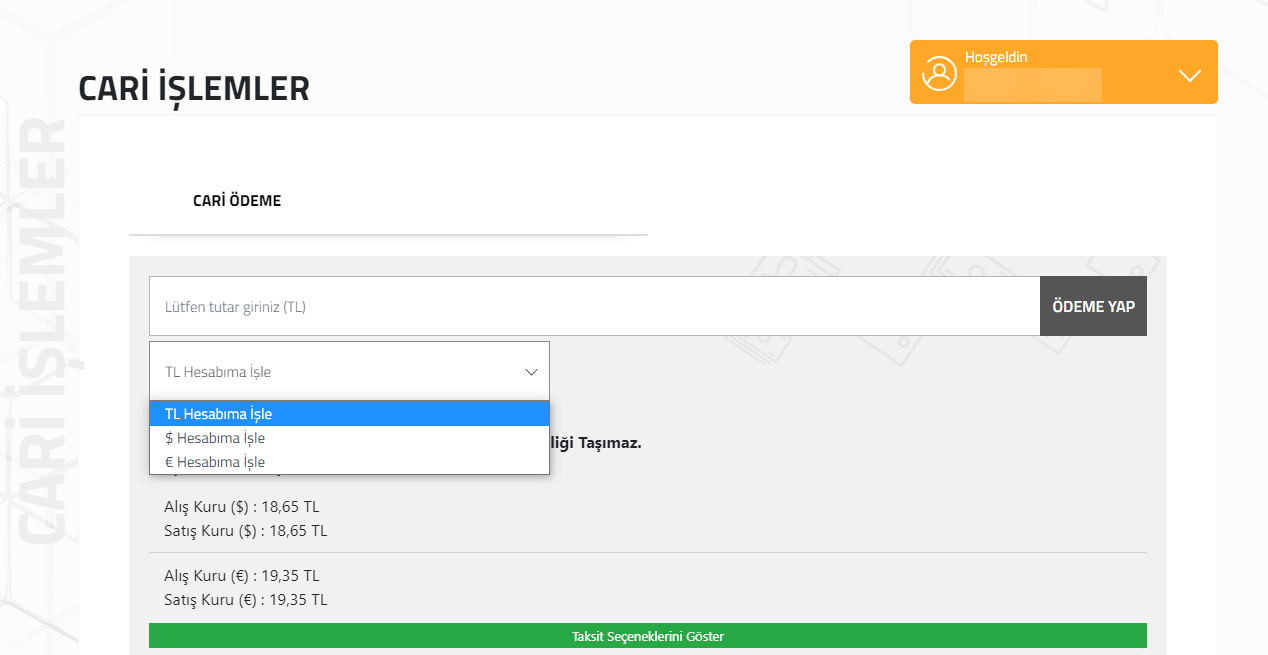
    4-) İşlemler tamamlandıktan sonra e-ticaret ön yüzünde, ilgili cari giriş yapıp cari ödeme ekranına geçtiği zaman TL ve döviz hesaplarına ait borçlar ve hareketler görüntülenecektir.

    5-) Cariler, ödeme yapacağı zaman, cari ödeme ekranında üst bölümde yer alan ödeme tutarını girdikten sonra, ödemenin Akınsoft Wolvox Erp tarafında hangi hesabtan düşeceğini belirtebilirler(TL Hesabıma İşle, $ Hesabıma İşle vb).

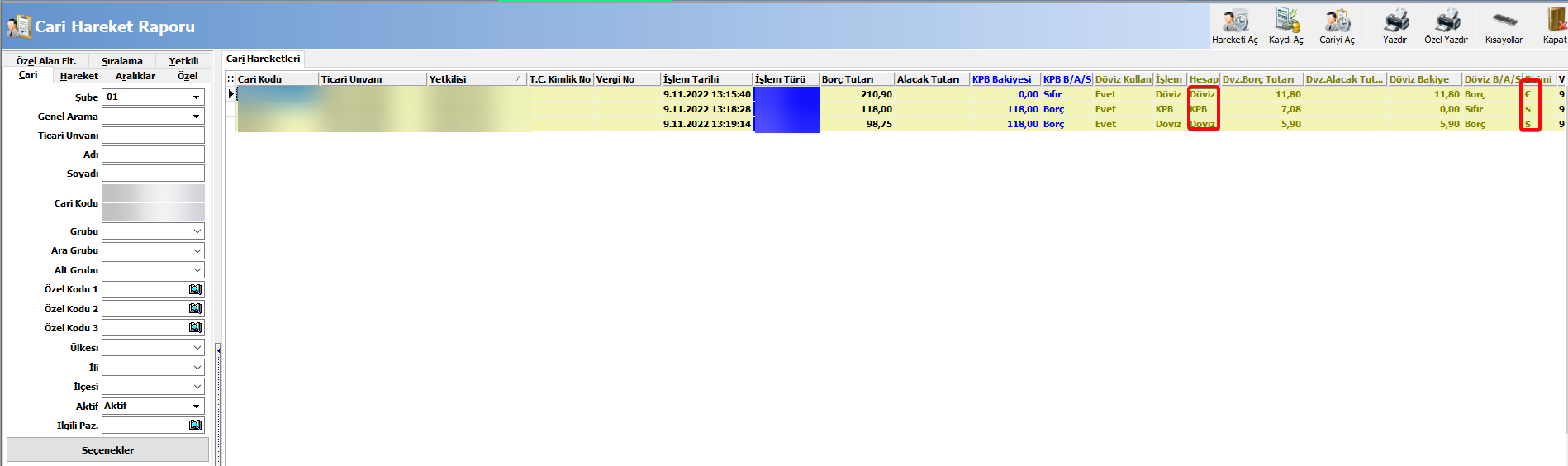
    6-) Ödeme tamamlandıktan sonra, tutar alanında hangi hesap seçilmiş ise; Akınsoft Wolvox Erp tarafında, carinin ilgili hesabına yansıyacaktır.

    Not : Ödeme işlemleri her zaman TL üzerinden gerçekleşmektedir. Hesaba işleyeceği zaman sistemde girilmiş olan kur değerine göre hesaplama yapılarak Akınsoft Wolvox Erp programına gönderimi sağlanmaktadır.

  • Müşterilerinize Sipariş Sonrası Sipariş Değerlendirme/Yorum Yap Maili Gönderme İşlemi

    Müşterilerinize Sipariş Sonrası Sipariş Değerlendirme/Yorum Yap Maili Gönderme İşlemi

    KOD: A3554

    Müşterilerinize Sipariş Sonrası Sipariş Değerlendirme/Yorum Yap Maili Gönderme İşlemi

    • Oluşturulma
      22.12.2022
    • Güncellenme
      27.03.2025
    • Kategori
      AKINSOFT e-Ticaret

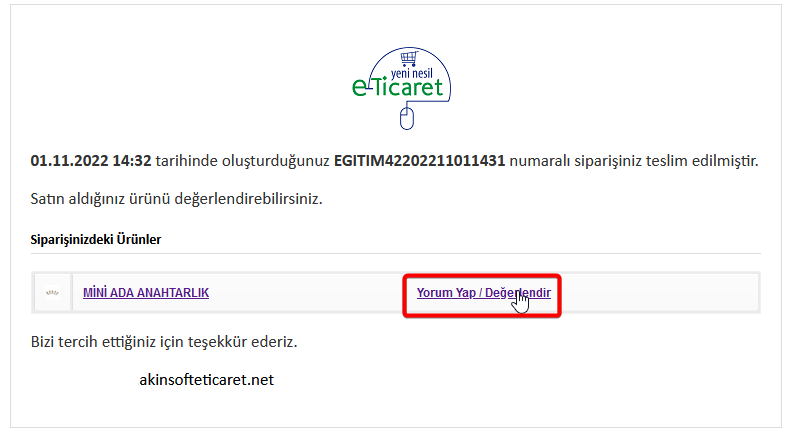
    e-Ticaret sitenizden sipariş veren müşterilerinize sipariş teslim edildikten hemen sonra otomatik olarak Sipariş Değerlendirme/Yorum Yap maili gönderebilirsiniz.

    Bu işlem için sitenizde yapmanız gereken aşamalar vardır;

    1- Çalışır bir sistem mail tanımınız olmalıdır. Sistem mailiniz yoksa Sistem Maili Oluşturma makalemizden faydalanarak sistem maili ekleyebilirsiniz. Sistem mail tanımınız varsa çalışırlık durumunu kontrol etmelisiniz. Kontrol etmek için ilgili makalemizden faydalanabilirsiniz. 
    2- Otomatik olarak Sipariş Değerlendirme/Yorum Yap maili gönderebilmek için AKINSOFT e-Ticaret panelinizde Ayarlar > Sepet ve Sipariş İşlemleri sayfasında yer alan ‘Sipariş Sonrası Değerlendirme Maili Gönder’ ayarını aktif etmelisiniz. 
    3- Otomatik gönderilecek olan Sipariş Değerlendirme/Yorum Yap maili için AKINSOFT e-Ticaret panelinde hazır mail şablonu mevcuttur. Eğer herhangi bir işlem sağlamazsanız otomatik olarak bu mail şablonu gönderilecektir. Bu şablonu özelleştirmek isterseniz; Site İçerikleri > Şablonlar > Mail Şablonları > Sablon_Siparis_Urun_Degerlendir şablonunu seçerek HTML Editör alanından dilediğiniz gibi özelleştirebilirsiniz. Sipariş Ürün Değerlendir şablonu boş gözüküyorsa makale sonundaki Dosyalar başlığından varsayılan şablonu indirebilirsiniz. Dosyadaki içeriği kopyalayarak; şablonda Kaynak butonuna tıkladıktan sonra yapıştırmalısınız.
    4- Sipariş Değerlendirme/Yorum Yap mailinin gönderilebilmesi için siparişinizin durumu AKINSOFT e-Ticaret panelinde ‘Teslim Edildi’ durumunda olmalıdır. 

    • Aşamaları tamamladıktan sonra gelecek olan e-Ticaret sitesi siparişlerinizde müşterilerinize Sipariş Değerlendirme/Yorum Yap maili otomatik olarak gönderilecektir. 

    Sonrasında müşterilerinizin yapmış olduğu yorumları yönetmek için Ürünlerinize ait Müşteri Yorumlarının Kullanım Şekli makalemizden faydalanabilirsiniz.

    Not: Sanal pazar(n11, Trendyol, Hepsiburada vs.) siparişleriniz için geçerli değildir. 
     

    Dosyalar

    • siparis_urun_degerlendir_sablonu.zip (İndirilme: 208)

  • e-Ticaret Siparişlerindeki Kredi Kartı Ödemelerinin Wolvox ERP’ye Aktarılma İşlemleri

    e-Ticaret Siparişlerindeki Kredi Kartı Ödemelerinin Wolvox ERP’ye Aktarılma İşlemleri

    KOD: A3562

    e-Ticaret Siparişlerindeki Kredi Kartı Ödemelerinin Wolvox ERP’ye Aktarılma İşlemleri

    • Oluşturulma
      11.01.2023
    • Güncellenme
      27.03.2025
    • Kategori
      AKINSOFT e-Ticaret

    e-Ticaret sitenizden aldığınız siparişlerdeki Kredi Kartı ödemelerini, Wolvox ERP’ye otomatik aktarılmasını sağlayabilirsiniz. 
    Ödemelerin Wolvox ERP’ye aktarılması ile birlikte müşterilerinizin cari kartlarında faturadan dolayı oluşan borçlanmayı aktarılan pos ödeme hareketi ile kapatabilirsiniz. Ayrıca banka tanımlarınızdaki pos ödeme hareketlerini de kolayca takip edebilirsiniz.

    Kredi kartı ile ödeme yapılarak oluşturulan Web site siparişlerinizdeki ödemeleri otomatik Wolvox ERP’ye aktarabilmeniz için yapılması gerekenler vardır.

    1- e-Ticaret panelinizde Entegrasyonlar > Ticari Program Yönetimi > Ödeme Bilgisi Gönder(Wolvox’a gönderilen siparişlerde ödeme bilgisi gönder) ayarını aktif etmeniz gereklidir. 

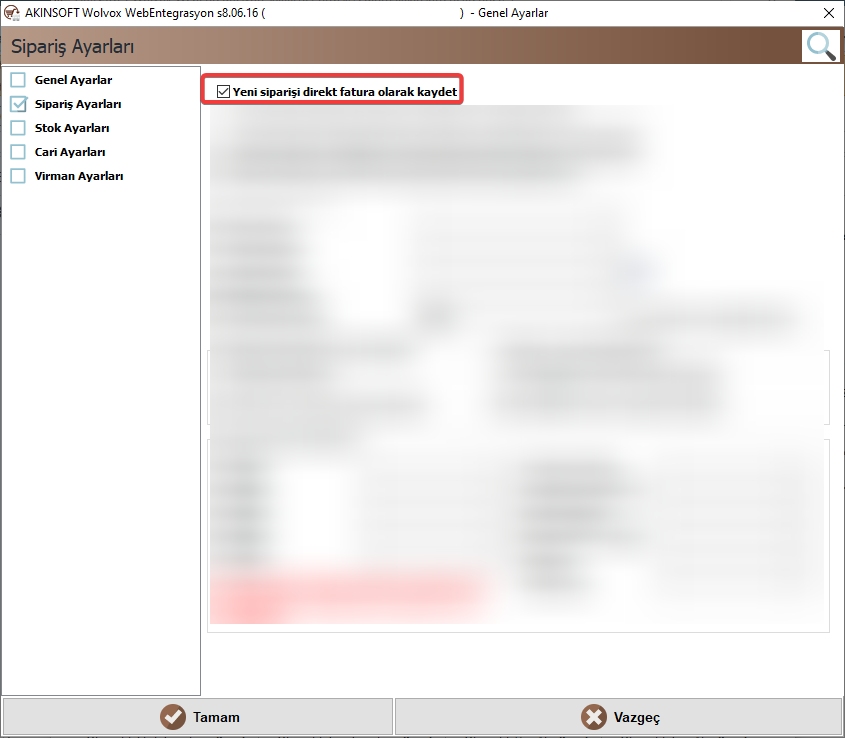
    2- Web Entegrasyon programınızda Ayarlar > Sipariş Ayarları > ‘Yeni siparişi direkt fatura olarak kaydet’ ayarınız aktif ise 3.adımdan devam edebilirsiniz. 

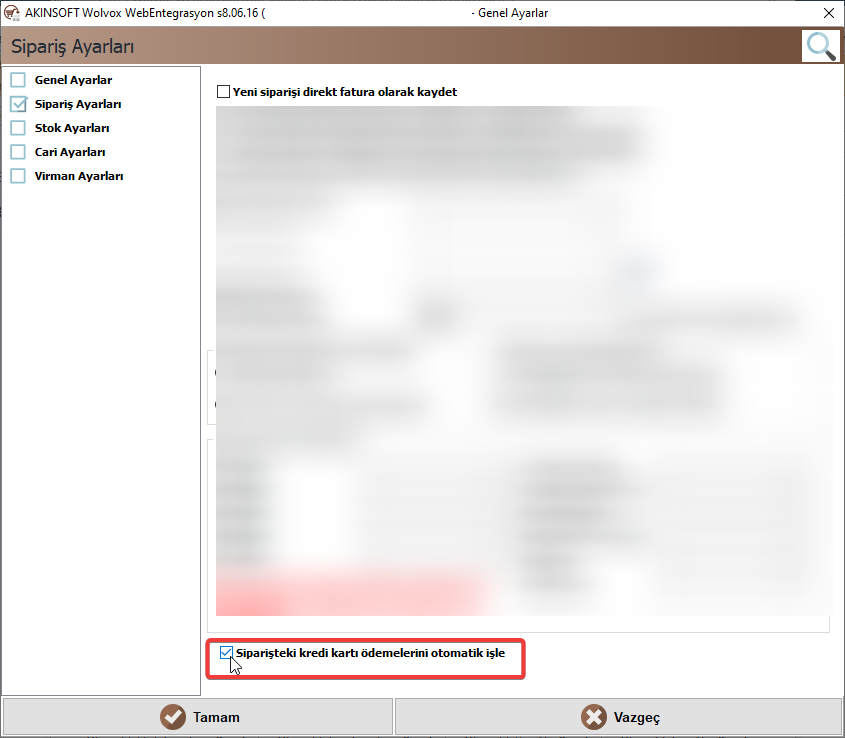
    • Web Entegrasyon programınızda Ayarlar > Sipariş Ayarları > ‘Yeni siparişi direkt fatura olarak kaydet’ ayarını pasif ise yani e-Ticarret siparişlerinizi Wolvox ERP’deki Alınan Sipariş kısmına kaydediliyorsa;  Sipariş Ayarları alt kısımda ‘Siparişteki kredi kartı ödemelerini otomatik işle’ ayarını aktif etmeniz gereklidir.

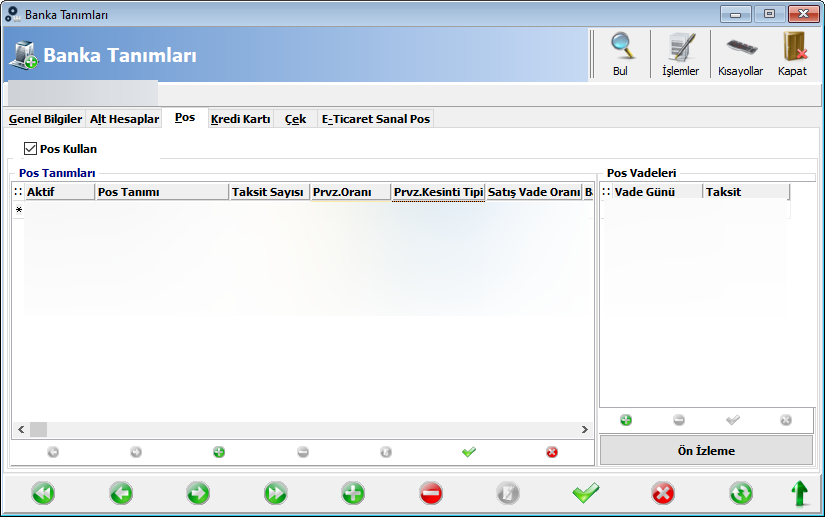
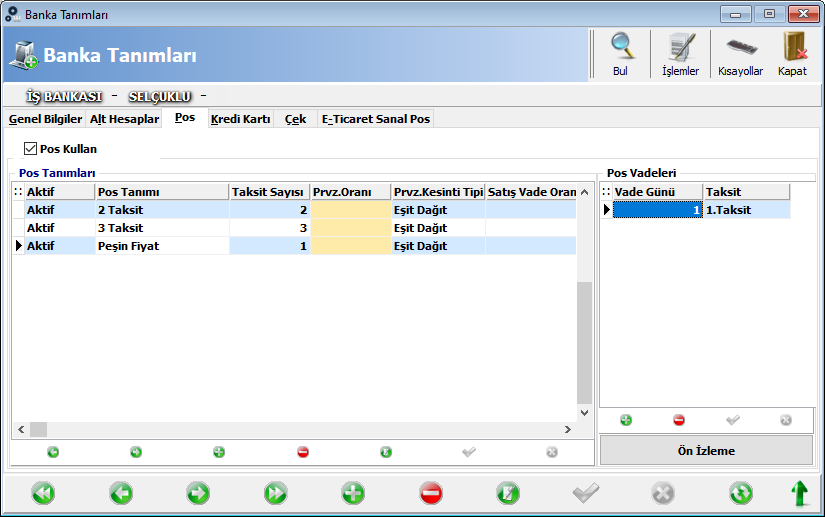
    3- Wolvox ERP lisansınızda Banka modülü olmalıdır. Banka modülünüz varsa e-Ticaret sitenizde ödeme almak için aktif ettiğiniz ödeme yöntemini banka tanımı ekleyerek; ilgili bankaya ait pos tanımlarını oluşturmanız gereklidir. 


    4- Öncelikli olarak e-Ticaret panelinizden Ticari Entegrasyon Yönetimi ayarlarınızı yapmanız gerekmektedir. AKINSOFT e-Ticaret Programında Online Tahsilat Sistemimizi nasıl aktif edebiliriz ? makalemizdeki adımları uygulayarak ayarlarınızı yapabilirsiniz.
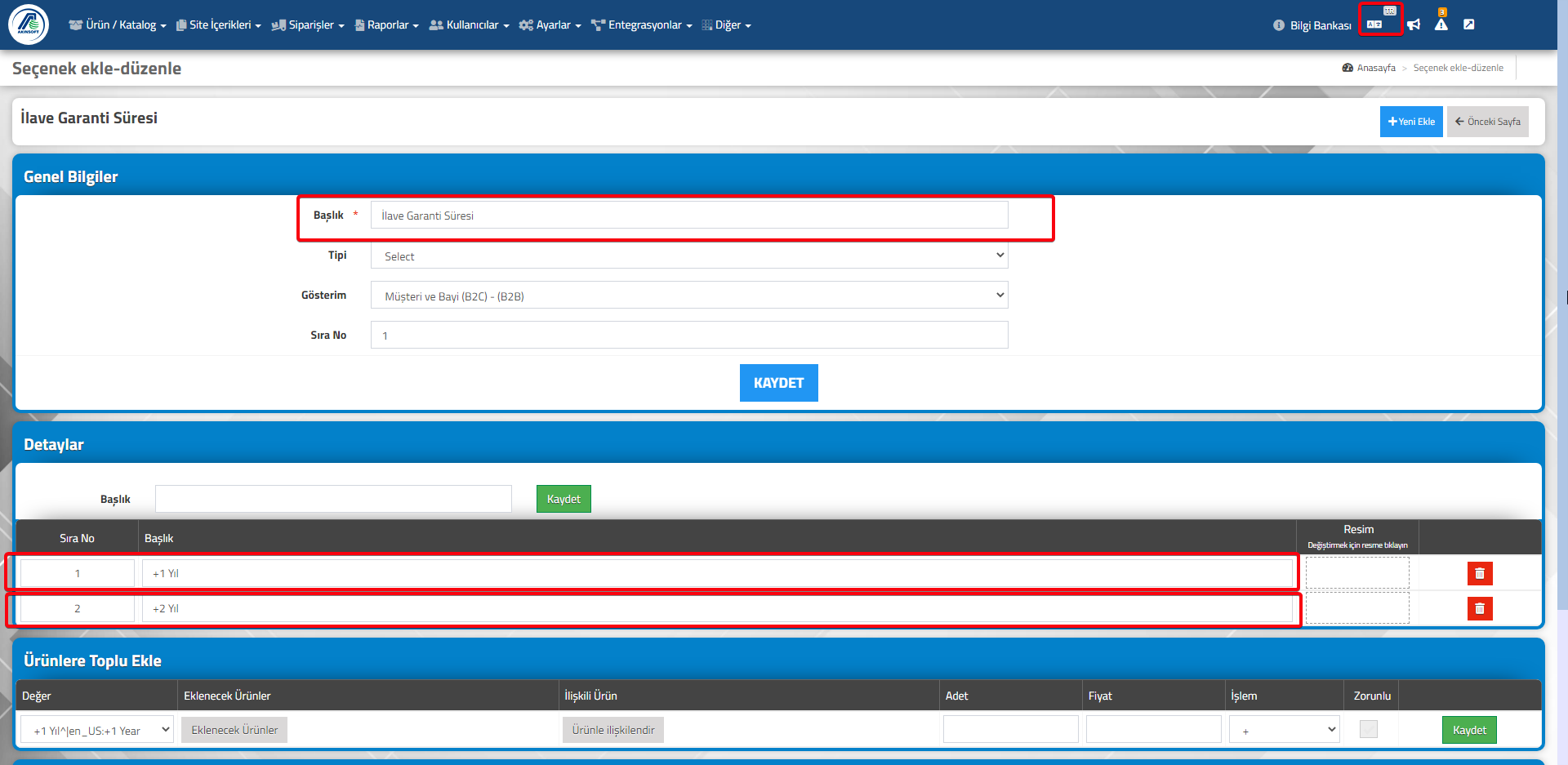
    • Wolvox ERP programınızda bulunan banka tanımları bölümünden pos tanımlarını tanımlayınız.

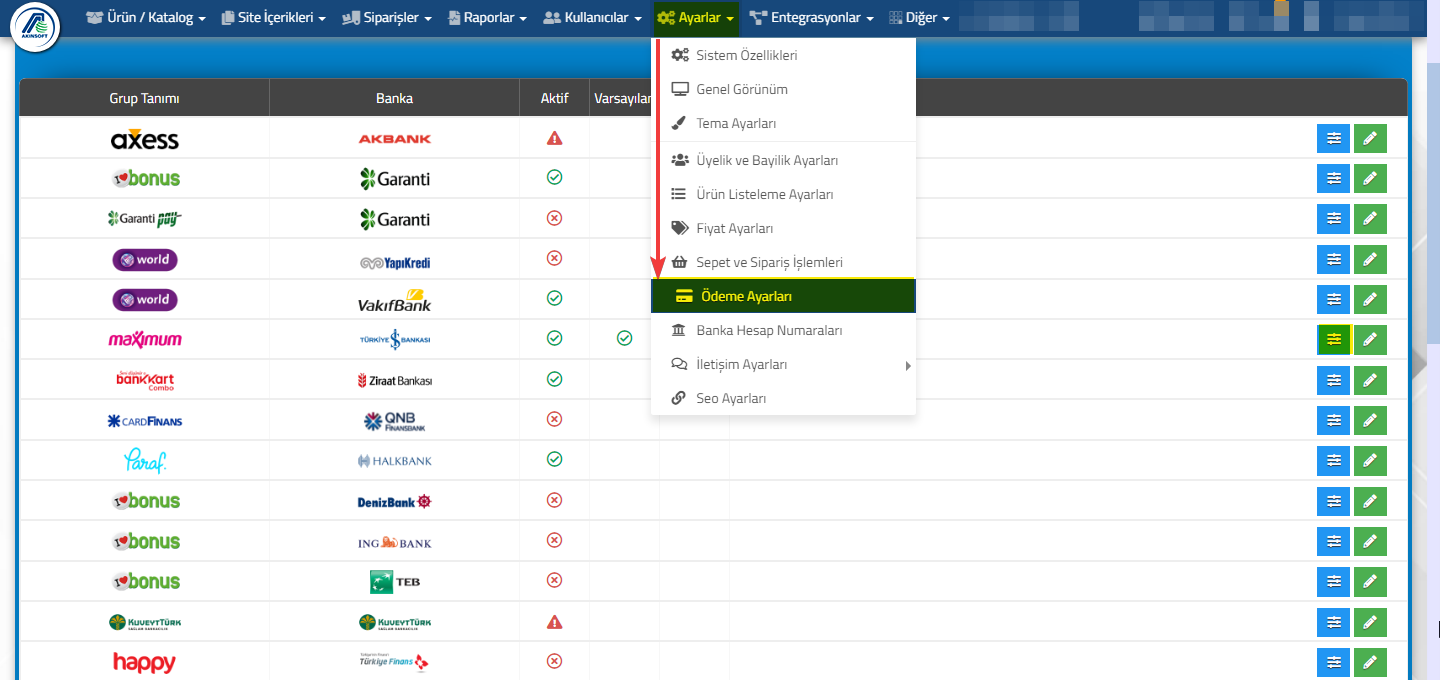
    • e-Ticaret panelinizde bulunan Ayarlar > Ödeme Ayarları seçeneğine tıklayınız.

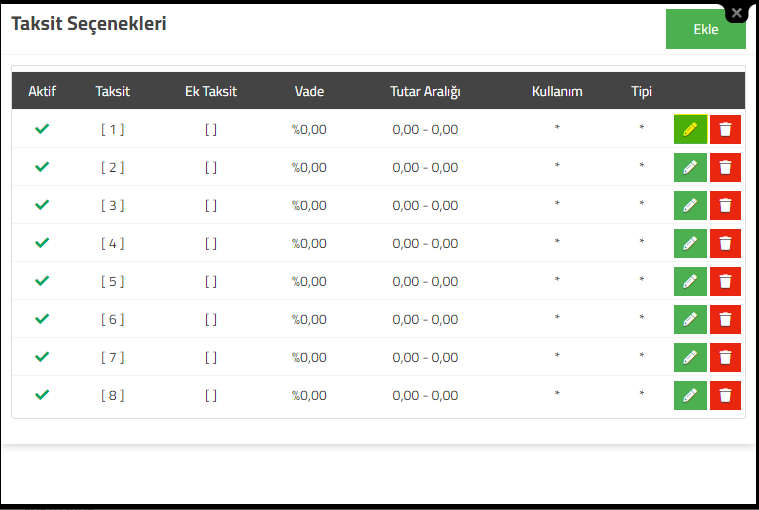
    • Hangi banka üzerinden online tahsilat işlemi gerçekleştiriliyorsa ilgili banka veya bankalarınızın hizasında bulunan taksit seçenekleri  butonuna tıklayınız.(Bankaların aktif olup olmadığına dikkat ediniz. )

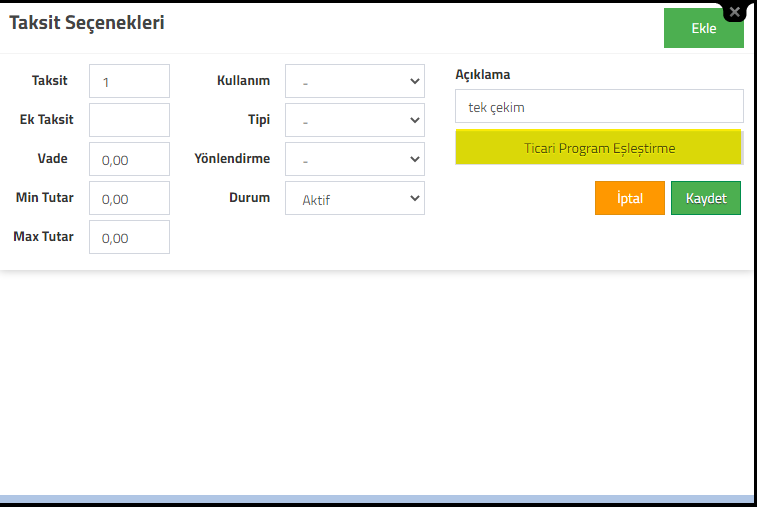
    • Taksit seçenekleri ekranından düzenle butonuna tıklayınız.


    • Açılan ekrandan “Ticari Program Eşleştirme” butonuna tıklayınız.

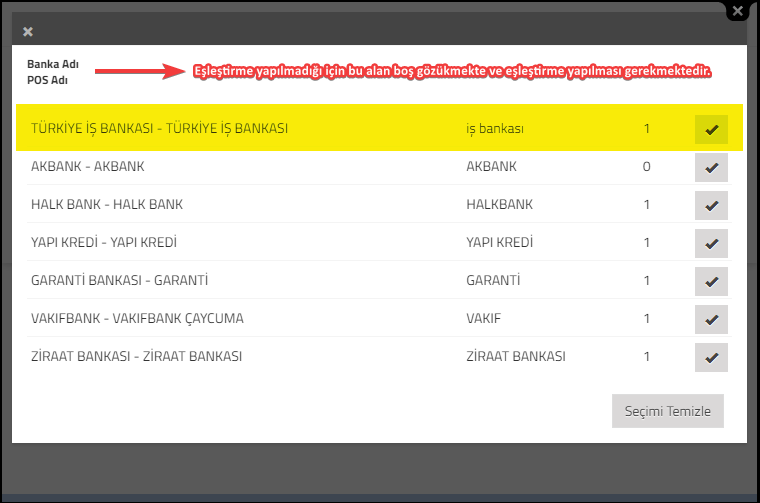
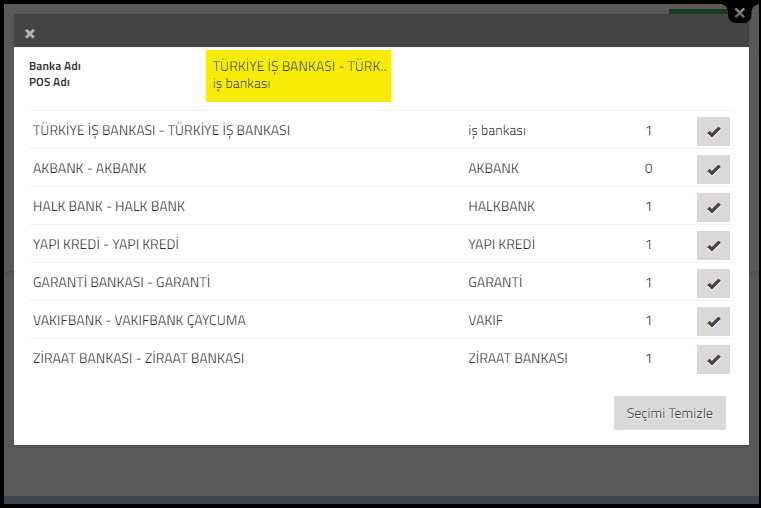
    • Açılan ekranda öncesinde Wolvox ERP programı tarafında tanımlamış olduğunuz pos tanımları bu alanda gözükecektir. Bu alandan taksitlerinizin Wolvox ERP programı tarafında hangi taksitle eşleşeceğini, ilgili taksitin hizasında bulunan butonuna tıklayarak belirleyebilir, online tahsilat işlemlerinin Wolvox ERP tarafına düşmesini sağlayabilirsiniz. (Onay butonuna tıkladıktan sonra Taksit Seçenekleri ekranında bulunan Kaydet butonuna tıklamayı unutmayınız.)

    Önemli Not : Sipariş ödemelerinizin düzenli bir şekilde Wolvox ERP programı tarafına düşebilmesi için bütün taksit tanımlarınızda ticari program eşleştirmesini(taksit eşleştirmesini) yapmanız gerekmektedir. Eşleştirme yapılmaması halinde müşterileriniz ilgili banka ve taksit ile ödeme işlemi yaptıkları zaman Wolvox ERP tarafına ödeme işlemi yansımayacaktır.
     

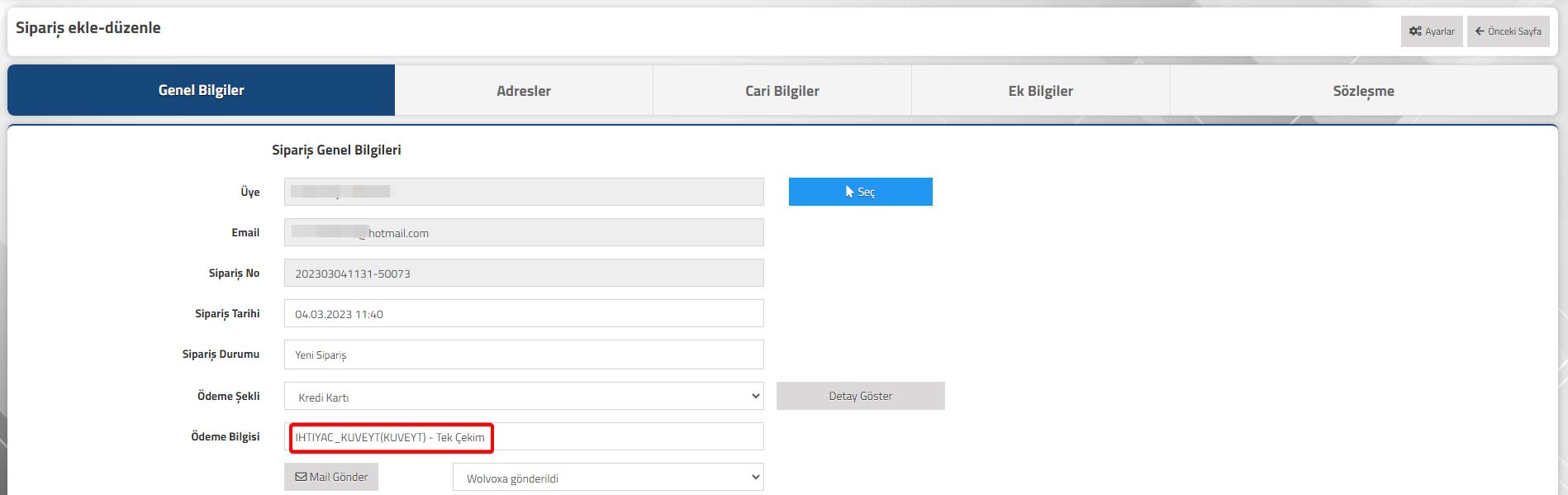
    – e-Ticaret panelindeki örnek sipariş detayının ekran görüntüsü;

    – Örnek siparişteki ödemede geçen taksit tanımının Ticari Program Eşleştirme alanı;

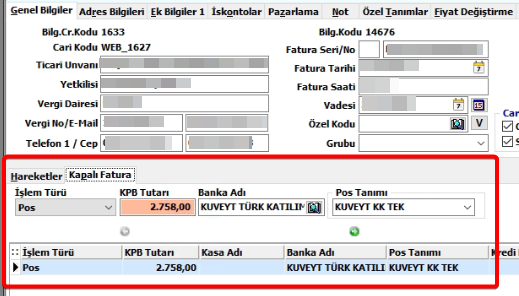
    Web Entegrasyon programınızda Ayarlar > Sipariş Ayarları > ‘Yeni siparişi direkt fatura olarak kaydet’ ayarınız aktif ise örnek siparişin Wolvox ERP’deki fatura detayının ekran görüntüsü;