Yazar: admin

  • Ödeme Tipi Kapıda Ödeme Olan e-Ticaret Siparişlerindeki Sipariş Tutarının Wolvox ERP’deki Kargo Firması Carisine Aktarılma(Virman) İşlemleri

    Ödeme Tipi Kapıda Ödeme Olan e-Ticaret Siparişlerindeki Sipariş Tutarının Wolvox ERP’deki Kargo Firması Carisine Aktarılma(Virman) İşlemleri

    KOD: A3564

    Ödeme Tipi Kapıda Ödeme Olan e-Ticaret Siparişlerindeki Sipariş Tutarının Wolvox ERP’deki Kargo Firması Carisine Aktarılma(Virman) İşlemleri

    • Oluşturulma
      17.01.2023
    • Güncellenme
      28.03.2025
    • Kategori
      AKINSOFT e-Ticaret

    Akınsoft e-Ticaret alt yapısındaki e-Ticaret sitenizde ödeme yöntemi olarak Kapıda Ödeme seçeneğini aktif etmişseniz; müşterileriniz Kapıda Ödeme seçeneği ile sipariş verebilir. 
    Kapıda Ödeme seçeneği hakkında detaylı bilgiye Kapıda Ödeme Sistemi Nasıl Aktif Edilir ? makalemizden ulaşabilirsiniz.
    Kapıda Ödeme seçeneği kullanılarak verilen siparişler için sipariş tutarları ilgili kargo firması tarafından müşteriden teslimat esnasında tahsil edilir. Sipariş tutarları kargo firması tarafından tahsil edildiği için kargo firması ile oluşan hesap işlemlerini Wolvox ERP’de takip edebilmek için aşağıdaki işlemleri sağlayabilirsiniz.

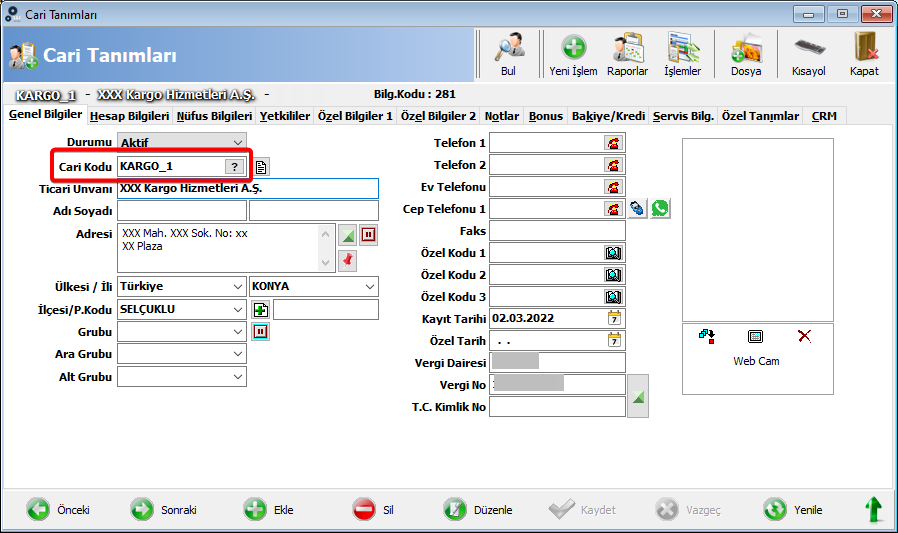
    1- Kapıda Ödeme seçeneğini aktif ettiğiniz kargo firmasına ait Wolvox ERP muhasebe programınızda bir cari kart oluşturmanız gereklidir. Hali hazırda bir cari kart kaydı bulunuyorsa yeni bir cari kayıt oluşturmanıza gerek yoktur.

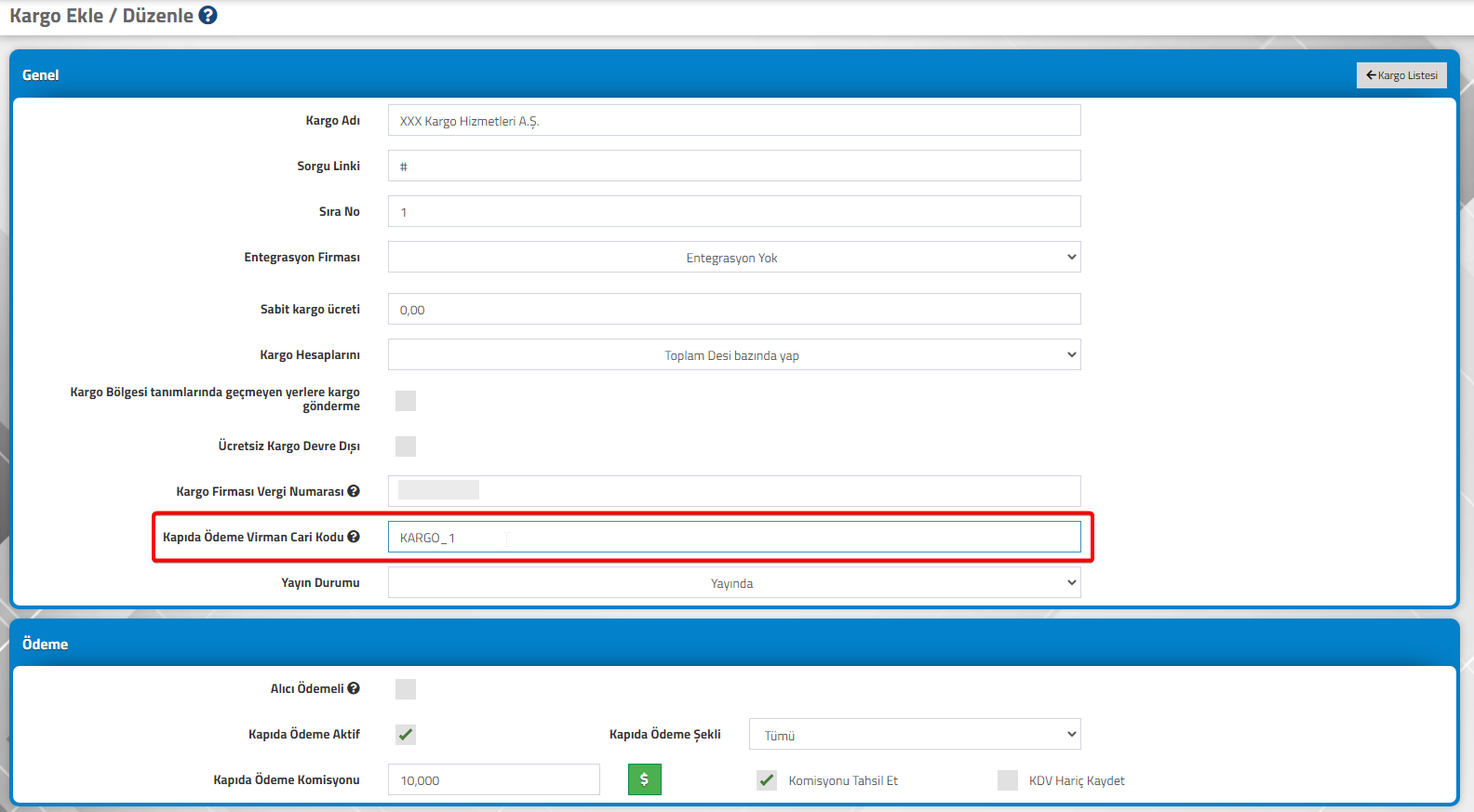
    2- Akınsoft e-Ticaret panelinizde Site İçerikleri > Kargo Firmaları alanında Kapıda Ödeme seçeneğini aktif ettiğiniz ve Wolvox ERP’de cari kartını oluşturduğunuz kargo firması için düzenleme sayfasını açmalısınız.

    Düzenleme sayfasında ‘Kapıda Ödeme Virman Cari Kodu’ alanına Wolvox ERP’deki kargo firmasının cari kartına ait cari kodunu yazmalısınız.

    Not1: Ayarlarınızı tamamladıktan sonra gelecek ilk Kapıda Ödeme tipindeki siparişiniz için geçerli olacaktır. 
    Not2: Siparişlerinizi sipariş olarak kaydediyorsanız; siparişi faturaya aktardığınız zaman virman işlemi otomatik yapılacaktır. 
    Siparişlerinizi fatura olarak kaydediyorsanız virman işlemi otomatik yapılmaktadır. 
    Not3: Web Entegrasyon programı sürümü minimum 8.06.05 olmalıdır.

    Örnek kullanım aşağıdaki gibidir.


  • Kampanya ve Promosyon Farkı

    Kampanya ve Promosyon Farkı

    KOD: A3568

    Kampanya ve Promosyon Farkı

    • Oluşturulma
      26.01.2023
    • Güncellenme
      28.03.2025
    • Kategori
      AKINSOFT e-Ticaret

    Kampanya Nedir?

    Akınsoft e-Ticaret programında; Kampanya uygulamak isterseniz, Kampanya modülünüzün olması gerekmektedir. Kampanya modülünü lisansınıza dahil ederek kullanım sağlayabilirsiniz. Buraya tıkladıktan sonra, Canlı Destek alanı üzerinden departmanı e-Ticaret Satış olarak seçerek destek alabilirsiniz.

    Temel bir mal veya hizmet fiyatına yapılan çalışmalara ve firmanızın yıllık satış cirosuna ulaşmak için yürütülen faaliyetlerin tümüne kampanya denir. Bununla birlikte satışa çıkarılan ürünlerde ve müşterilere sunulan hizmetlerde indirim yapılması da kampanya olarak nitelendirilir.

    Kampanya Farkları :
    1- Kısa vadeli satışları artırmak.
    2- Sitedeki trafiği arttırmak.
    3- Marka bilinirliği arttırmak.
    4- Tüketicilerle etkileşime girmek.
    5- Değerli müşterileri ödüllendirmek.
    6- Ürün tanıtımı yapmak.

    Kampanyalarınızı; Kategori bazlı, Marka bazlı veya Tüm Ürünlere direkt uygulayacağınız gibi Ürün Bazlı bir seçim yaparak da kampanya tanımı oluşturabilirsiniz. Ayrıca, seçilen ürünlerde kampanyalarınızı miktar bazlı veya tutar bazlı da yapabilirsiniz.
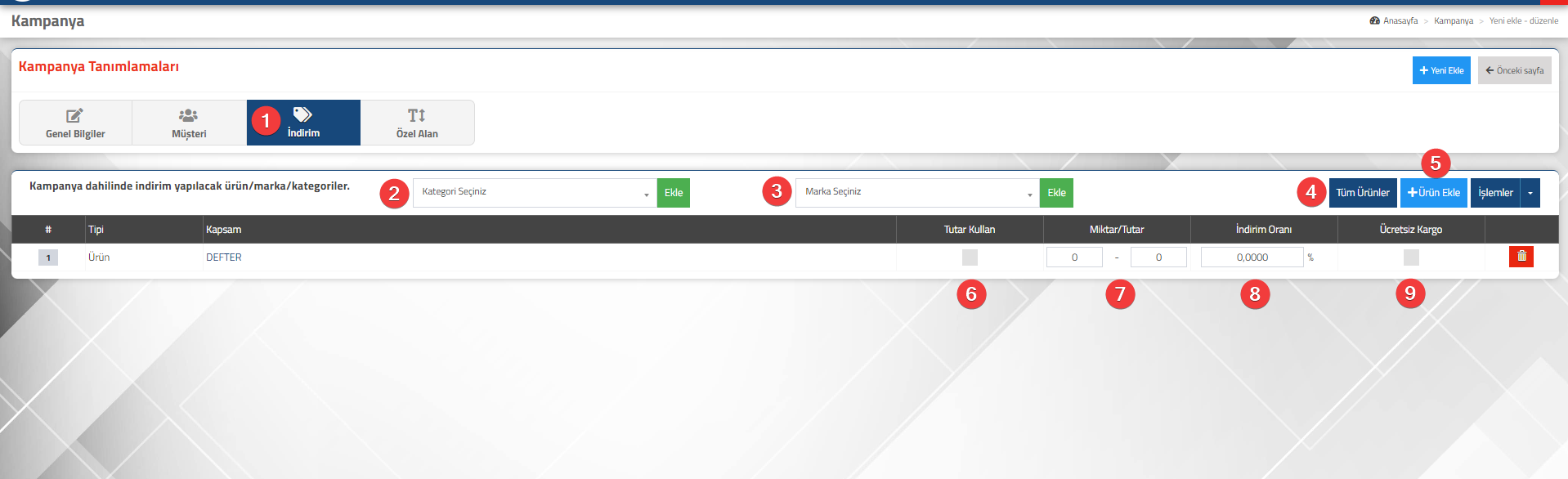
    1- İndirim sekmesinde Kampanyaya dahil edeceğiniz ürünleri seçerek indirim uygulayabilirsiniz, seçmiş olduğunuz ürünlerde Ücretsiz Kargo seçeneğini aktif edebilirsiniz. 
    2- Kategori Seçiniz: Kampanyaya dahil edeceğiz ürünleri kategori bazlı toplu olarak seçim yapabilirsiniz. 
    3- Marka Seçiniz: Kampanyaya dahil edeceğiz ürünleri marka bazlı toplu olarak seçim yapabilirsiniz. 
    4- Tüm Ürünler butonuna tıklarsanız panelinizdeki tüm ürünler kampanyaya dahil edilecektir.
    5- Ürün Ekle: Sadece seçeceğiniz ürünleri kampanyaya dahil edebilirsiniz. 
    6- Tutar Kullan: Yapmak istediğiniz kampanyayı, miktar bazında veya tutar bazında olarak ayarlayabileceğiniz alandır. Eğer aktif ederseniz, tutar bazında bir kampanya düzenlemiş olursunuz. Pasif halde olduğunda ise,  miktar bazında bir kampanya düzenlemiş olursunuz.
    7- Miktar/Tutar aralıkları belirleyerek iskonto uygulayabilirsiniz. Örneğin; 3-5 adet alımlarında %10 iskonto gibi veya 500₺-1000₺ arası tutarlarda %50 iskonto gibi. 
    8- İndirim Oranı: % bazlı indirim oranı girebilirsiniz. 
    9- Ücretsiz Kargo: Aktif etmeniz durumunda ürünlerde ücretsiz kargo ayarı aktif edilir ve müşterileriniz kampanyadaki ürünleri sepete eklediğinde kargo ücreti ödemezler. 
    * Düzenlemelerinizi Genel Bilgiler sekmesindeki Kaydet butonu ile kaydedebilirsiniz.

    Promosyon  Nedir?

    Akınsoft e-Ticaret programında; Promosyon uygulamak isterseniz, Promosyon modülünüzün olması gerekmektedir. Promosyon modülünü lisansınıza dahil ederek kullanım sağlayabilirsiniz. Buraya tıkladıktan sonra, Canlı Destek alanı üzerinden departmanı e-Ticaret Satış olarak seçerek destek alabilirsiniz.

    Promosyon, firmaların potansiyel müşterilerine kendilerini tanıtmak ve ürünlerini pazarlamak amacıyla kullandığı etkili bir tanıtım aracıdır. İnsanları bir şeyden haberdar etmek ve satışlarını veya popülerliğini arttırmak için yapılan bir çalışma olarak da nitelendirilebilir.

    Promosyon Farkları :
    1- Ürün ilgisini, denemesini veya satın alımını teşvik etmek için.
    2- Yeni müşteriler çekmek, mevcut müşteriler elde etmek.
    3- Pazar araştırması ile ortaya çıkan fırsatlardan yararlanmak.
    4- Marka değerini yükseltmek.
    5- Firmanızı duyurmak.
    6- Ürünleri tanıtmak.
    7- Eger bir kod vererek işlem yapmak istiyorsanız, promosyon tanımlamasınız.

    Promosyon Tanımları’nda; geçerli olması için gerekli şartlar yerine getirilmelidir;
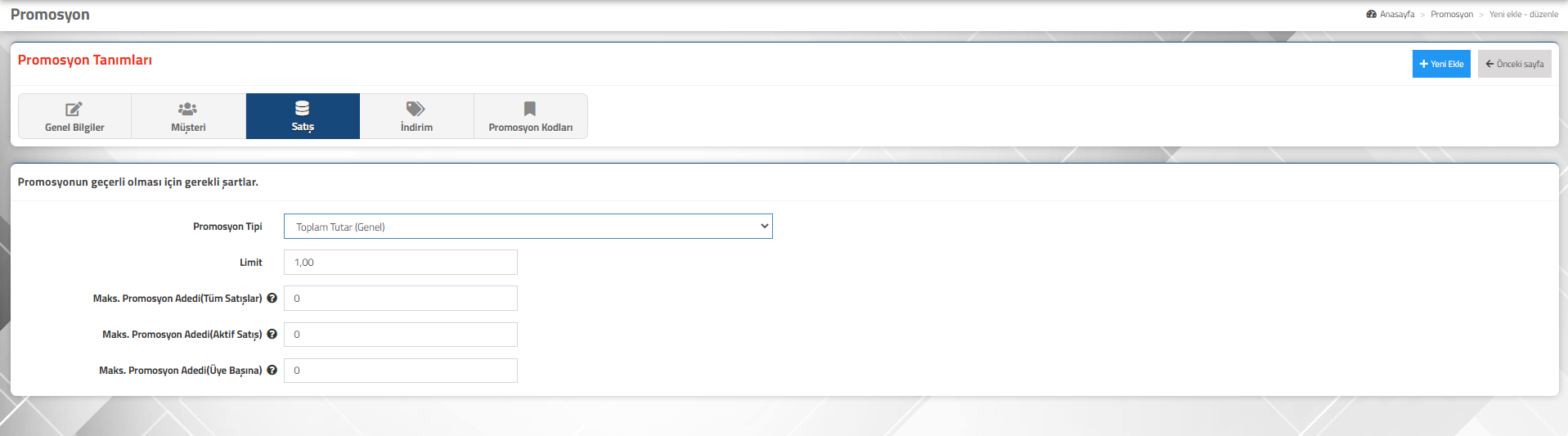
    1- Toplam Tutar (Genel): Bu alana limit girerek belirttiğiniz tutar üzerinde yapılan alışverişlerde indirim başlığı altındaki tanımlamaya göre promosyon uygulanmasını sağlayabilirsiniz. Limit sepetin genel toplam değerini kaynak alarak belirlenmelidir.
    2- Toplam Tutar (Marka – Kategori Bazında): Belli marka ve kategoriden yapılan alışverişlerde sepet toplamının limit kısmına belirttiğiniz tutar değeri ve üzerinde olması durumunda, indirim başlığı altındaki tanımlamaya göre promosyon uygulanmasını sağladığınız alandır. Sepette karışık olarak eklediğiniz ürünler içerisinde belirttiğiniz marka ve kategori kriterine uygun kayıtların ara tutarlarının belirttiğiniz limit tutarını geçmesi durumunda indirim uygulanmaktadır.
    3- Toplam Tutar (Stok Bazında): Seçim yaptığınız stoğun bir sepetteki toplamının limit alanına belirttiğiniz tutar ve üzerinde olması durumunda indirim başlığı altındaki tanımlamaya göre promosyon uygulanmasını sağladığınız alandır.
    4- Miktar (Marka – Kategori Bazında Aynı Ürünler): Bir sepette seçim yaptığınız marka ve kategoriden belirlediğiniz miktar ve üzeri satılması durumunda indirim başlığı altındaki tanımlamaya göre promosyon uygulanmasını sağladığınız alandır. Bu tanımlamaya göre sadece aynı ürünlerin sepete eklenmesi durumunda belirtilen miktarca promosyon uygulanır.
    5- Miktar (Marka – Kategori Bazında): Bir sepette seçim yaptığınız marka ve kategoriden belirlediğiniz miktar ve üzeri satılması durumunda indirim başlığı altındaki tanımlamaya göre promosyon uygulanmasını sağladığınız alandır.
    6- Limit : Promosyon tipine göre adet veya miktar bazında ilgili limit değerini yazabileceğiniz alandır.
    7- Maks. Promosyon Adedi (Tüm Satışlar): Tanımlanan promosyonun satış alanından belirlenen üründen en fazla kaç kaç tanesi için uygulanabileceğini belirleyebileceğiniz alandır.
    8- Maks. Promosyon Adedi (Aktif Satış): Tanımlanan promosyondan bir sepette en fazla kaç kere faydalanılabileceğini belirleyebilirsiniz.
    9- Maks. Promosyon Adedi (Üye Başına): Bir üyenin tanımladığınız promosyondan en fazla kaç kere faydalanabileceğini belirleyebilirsiniz.

    Akınsoft üzerinde Promosyon Satış ve İndirim Alanları Çalışma Yapısı

    Satış ve indirim tanımlamaları yaparken bir takım kurallara dikkat etmek gerekmektedir. Promosyon sisteminde tek tanım üzerinde yalnızca bir ürüne indirim uygulanmaktadır. 
    Eğer satış kriterine uygun ikinci bir promosyon varsa seçenek olarak diğer promosyon tercih edilebilmektedir. Çalışma yapısı bir promosyon tanımının 1 birimi baz alarak hesaplama yapmasına imkan tanımaktadır. 
     

  • Akinsoft e-Ticaret sms İle Şifre Sıfırlama

    Akinsoft e-Ticaret sms İle Şifre Sıfırlama

    KOD: A3572

    Akinsoft e-Ticaret sms İle Şifre Sıfırlama

    • Oluşturulma
      01.02.2023
    • Güncellenme
      28.03.2025
    • Kategori
      AKINSOFT e-Ticaret

      Akınsoft e-Ticarette sitenize üye olan kullanıcılarınız şifrelerini unuttuklarında sms ile şifrelerini sıfırlamak istediklerinde ;

      Öncelikle sms ayarlarınızın yapılmış olması gerekmektedir. Sms ayarlarını yapmak için bu alanı  inceleyebilirsiniz.

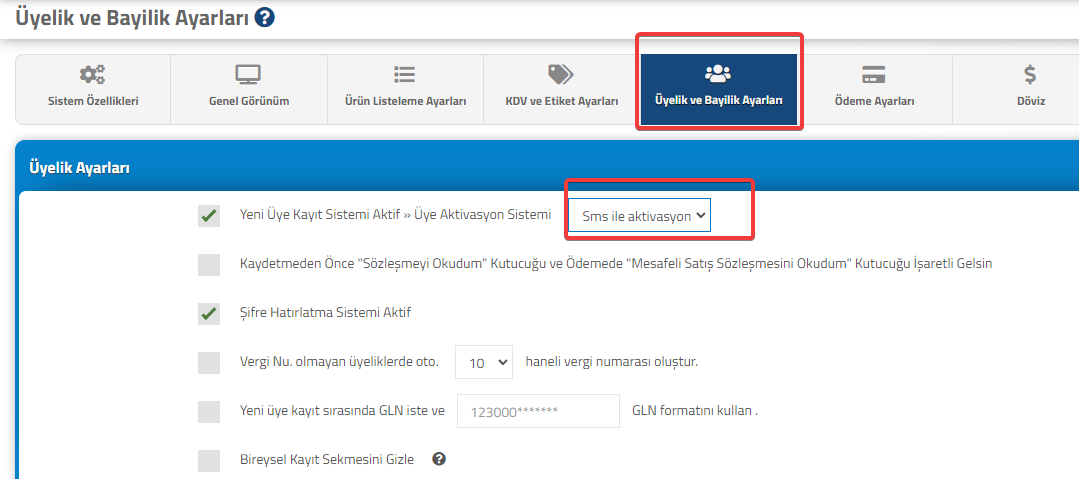
      Üyelik ve bayilik ayarlarında üyelik aktivasyon alanınında “sms ile aktivasyon” seçili olması gerekmektedir. 

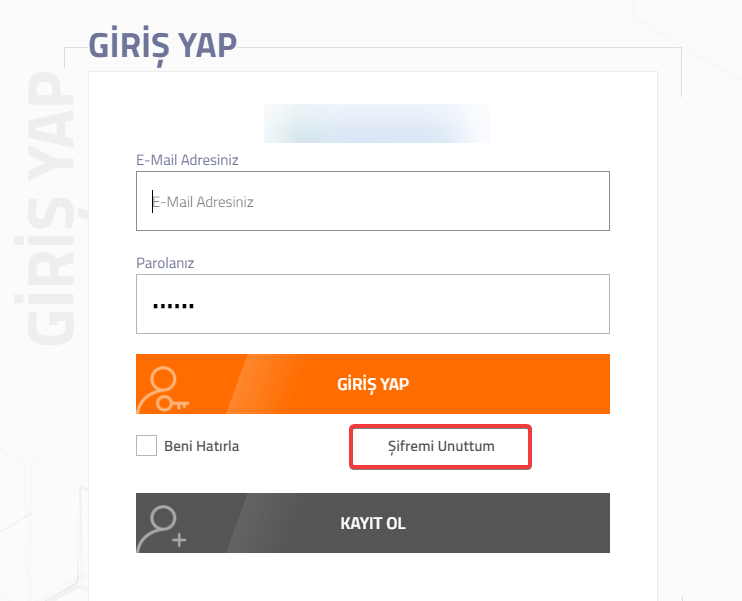
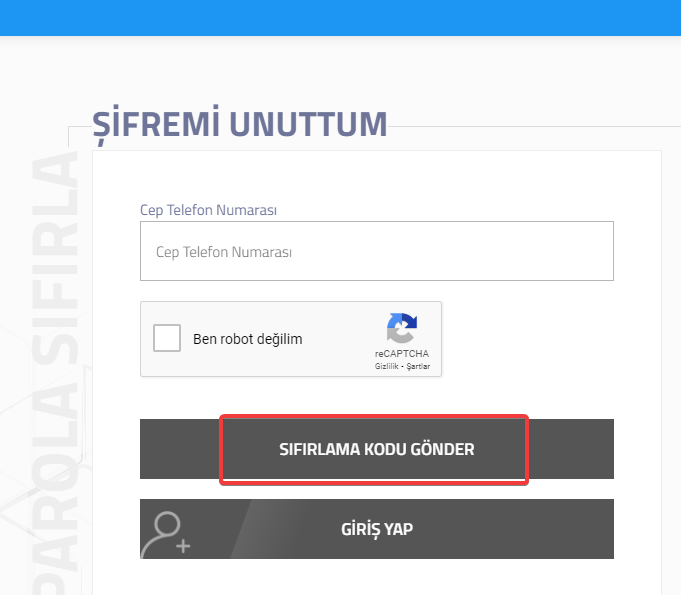
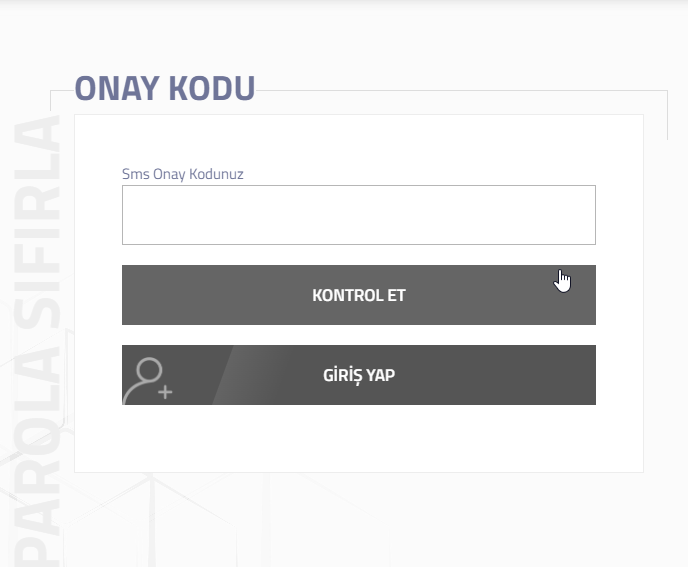
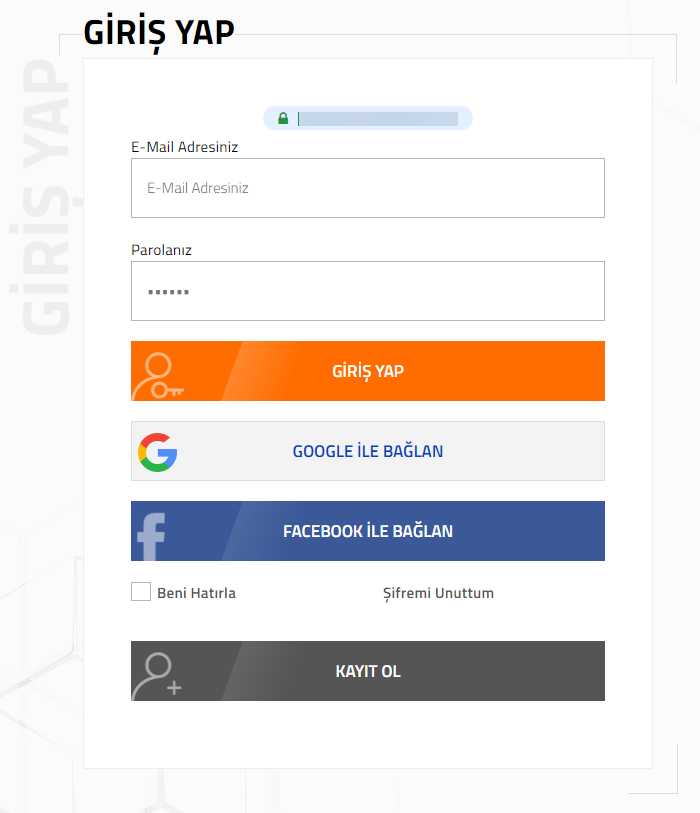
      Kullanıcı sisteme giriş yaparken şifremi unuttum alanına tıklar  ve açılan sayfaya telefon numarasını girerek şifre sıfırlama kodunu  sms olarak kayıtlı telefona gönderir.

      Sms ile onay kodu geldikten sonra  onay kodu girilir .

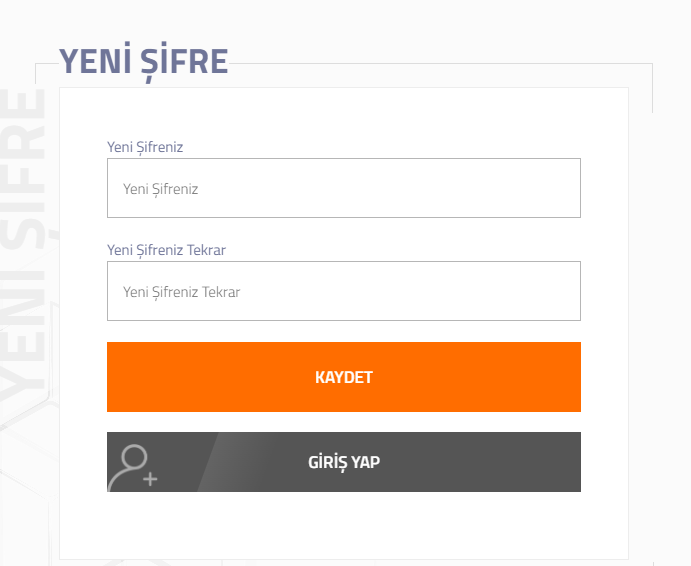
      Açılan ekranda yeni şifre oluşturulup kaydedilir .

  • Akınsoft e-Ticaret Google Merchant Center Content API For Shopping Entegrasyonu

    Akınsoft e-Ticaret Google Merchant Center Content API For Shopping Entegrasyonu

    KOD: A3617

    Akınsoft e-Ticaret Google Merchant Center Content API For Shopping Entegrasyonu

    • Oluşturulma
      30.03.2023
    • Güncellenme
      29.04.2026
    • Kategori
      AKINSOFT e-Ticaret

    Google Merchant Center, mağaza ve ürün bilgilerinizi Google’a sunarak burada alışveriş yapan kullanıcılara ulaşmanıza yardımcı olur. Bu sayede müşteriler, sattığınız şeyler için Google platformlarında arama yaptığında mağazalarınız ve ürünlerinizle ilgili tüm bilgileri görebilir.

    Henüz bir Google Merchant Center hesabınız yoksa; öncelikli olarak Google Merchant Center üzerinde Hesap Açma ve Domain Doğrulama makalemizdeki aşamaları tamamlamanız gereklidir. 
    Hesap oluşturma işlemlerinizi tamamladıktan sonra ürün yükleme işlemlerine geçiş sağlayabilirsiniz. 
    AKINSOFT alt yapısındaki e-Ticaret sitenizde yer alan ürünleri Google Merchant Center hesabınıza aktarabilmek için iki farklı metot vardır; XML metodu ve Content API.
    XML metodu ile ürünlerinizi aktarmak için üstte belirttiğimiz ‘Google Merchant Center üzerinde Hesap Açma ve Domain Doğrulama’ makalesinden faydalanabilirsiniz. 
    İkinci yöntem olan Content API ise ürünlerinizi tek tıkla Google Merchant Center’a aktarabildiğiniz metottur. 
    Google Merchant Center’a Content API metoduyla ürün gönderebilmek için e-Ticaret lisansınızda ‘Google Content Api’ modülü olmalıdır. Modül hakkında fiyat ve satın alma için tıklayınız.

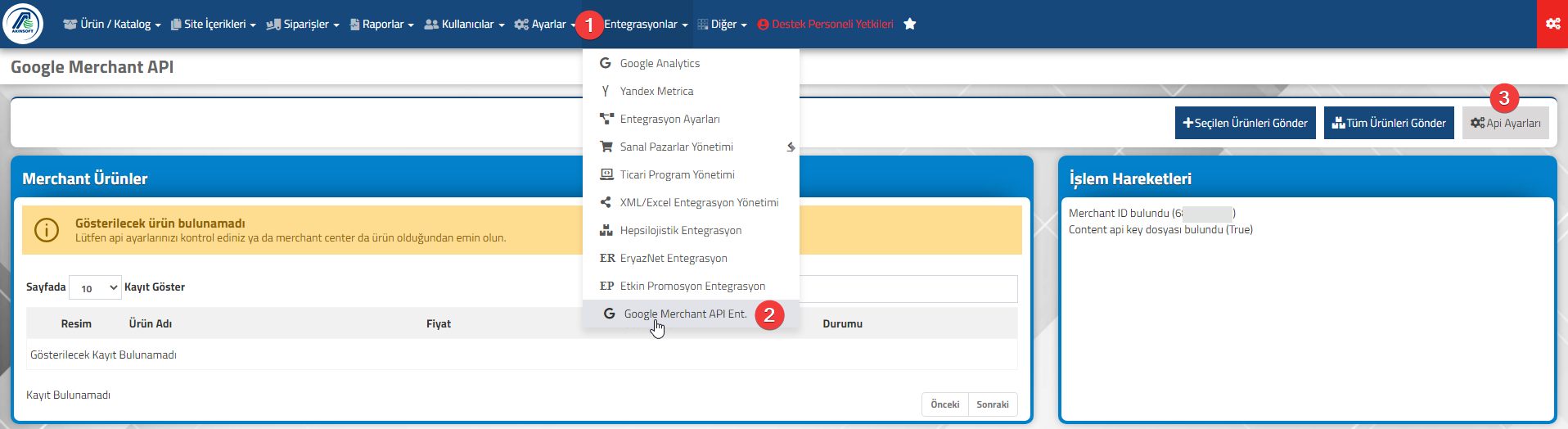
    Google Content API işlemleri için e-Ticaret panelinizde Entegrasyonlar > Google Merchant API Ent. sayfasına tıklayınız. Google Merchant Center’a Content API ile bağlanmak için Api Ayarları butonuna tıklayınız. 

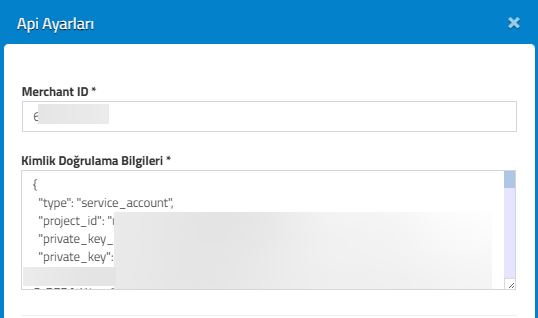
    1- Merchant ID bilgisini Google Mercant Center panelinizde sağ üst bölümden alabilirsiniz.
    2- Kimlik Doğrulama Dosyasını alma işlemi Google Merchant Center’ın getirdiği yeniliklerle birlikte farklılık gösterilebilmektedir. Google Merchant Center bu yenilikleri çoğu hesapta aktif etti. Google Merchant hesabınızdaki yeniliklere göre iki yöntemi de kontrol edebilirsiniz. 

     1.Yöntem:
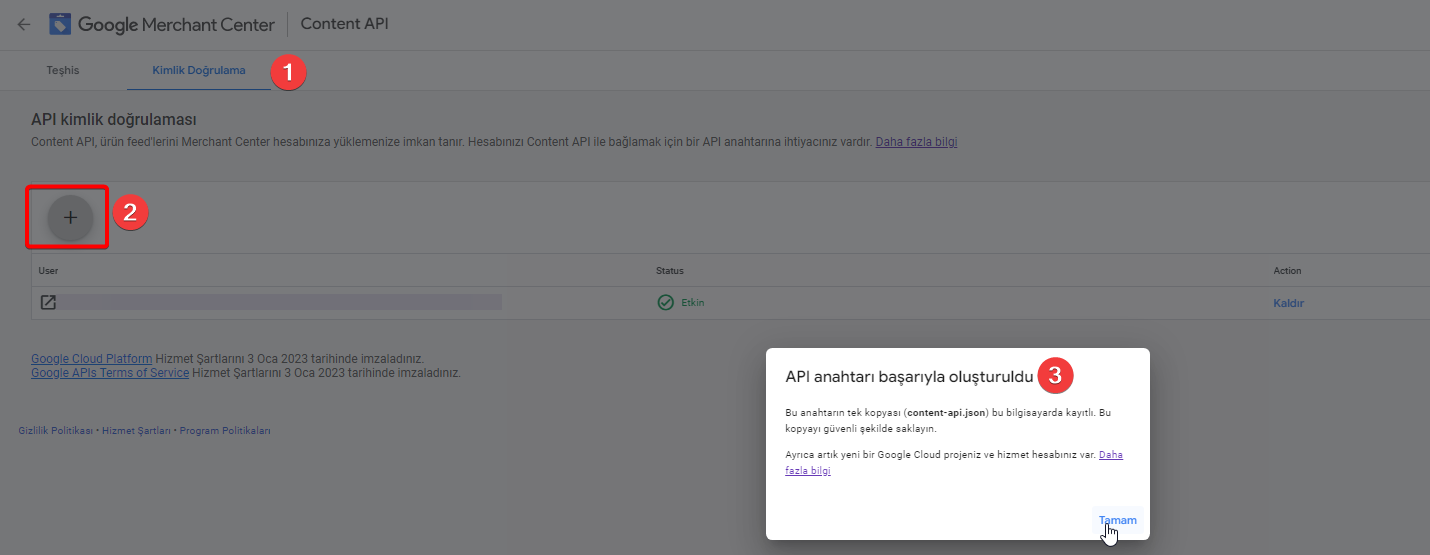
    Google Merchant Center panelinde Araçlar ve Ayarlar butonuna tıklayarak Content API bölümüne tıklayınız.

    • Açılan sayfada ‘Kimlik Doğrulama’ sekmesine tıklamalısınız. Sonrasında ‘+’ butonuna tıklayınız. 

    • Bilgisayarınıza ‘content-api-key.json’ isminde bir dosya indirilecektir. Bu dosyayı bilgisayarınızda açtıktan sonra içeriğini Kimlik Doğrulama Bilgileri alanına eklemeniz gereklidir.
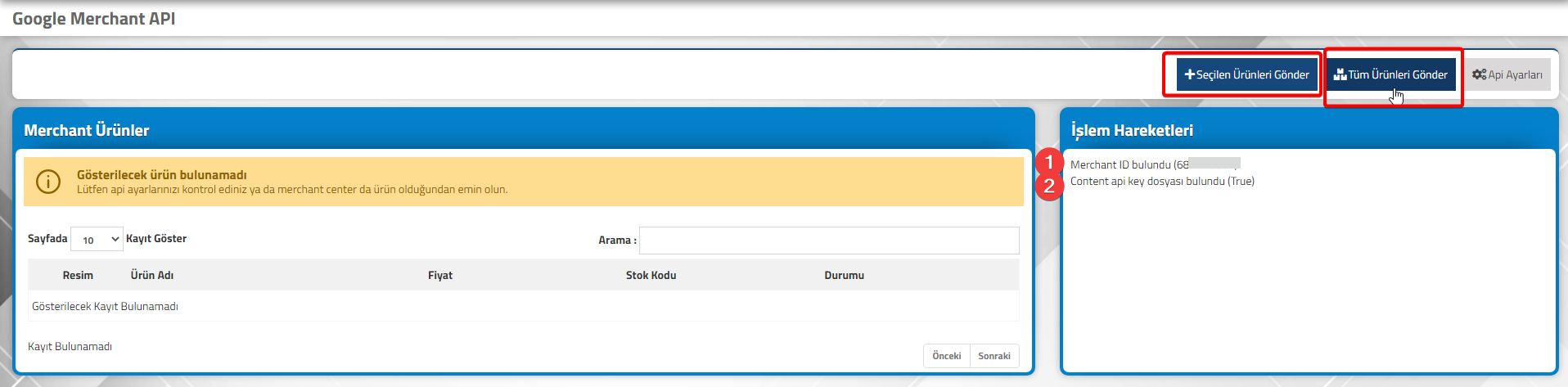
    Api ayarlarınızı başarılı bir şekilde tamamladıktan sonra sayfada bulunan ‘İşlem Hareketleri’ başlığı altında;
     – Merchant ID bulundu (*******)
     – Content api key dosyası bulundu (True)
    şeklinde kontrol edebilirsiniz.

     2.Yöntem:

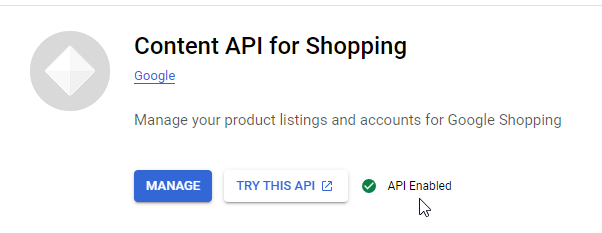
    https://console.cloud.google.com/apis adresine giriş sağlamalısınız. Arama bölümüne Content for Shopping yazarak ilgili API’ye izin vermelisiniz. 


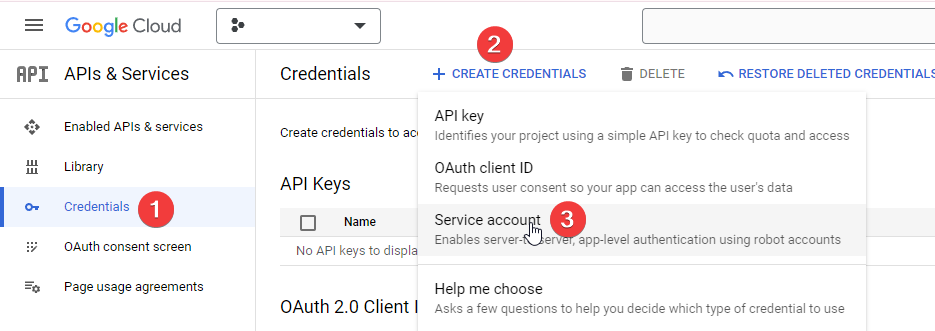
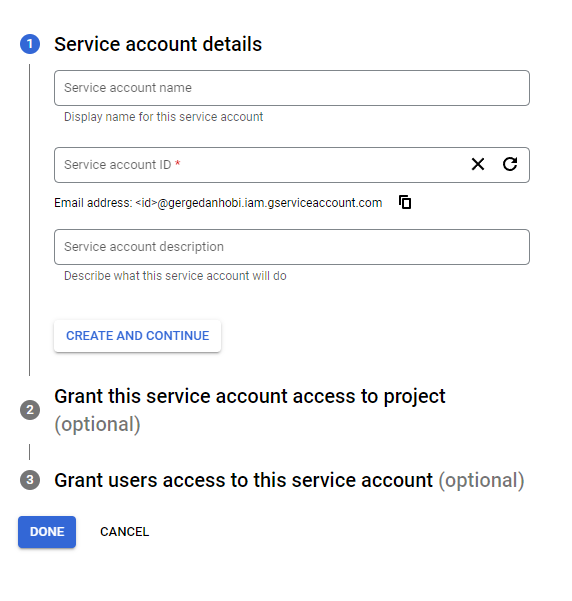
    • Sonrasında Credentials > Create Credentials > Service Account kısmından kullanıcı oluşturmalısınız. 


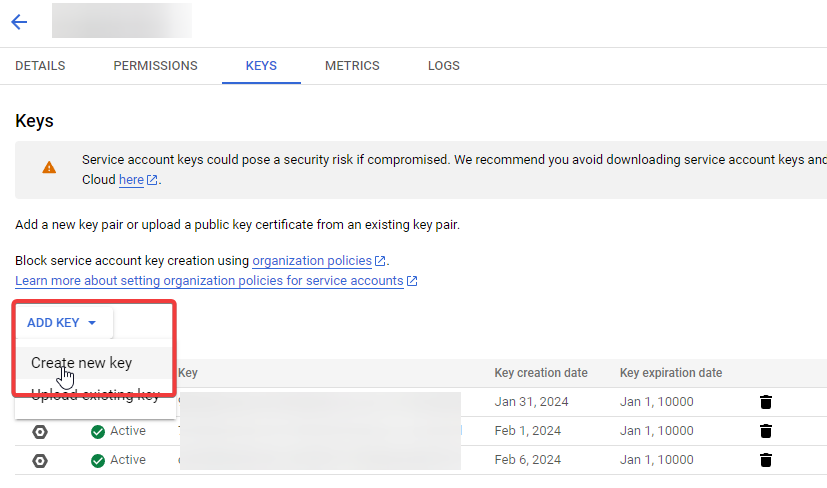
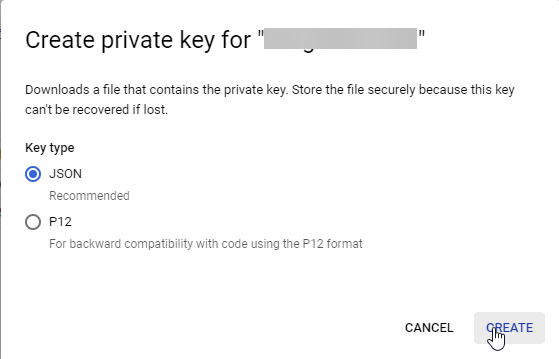
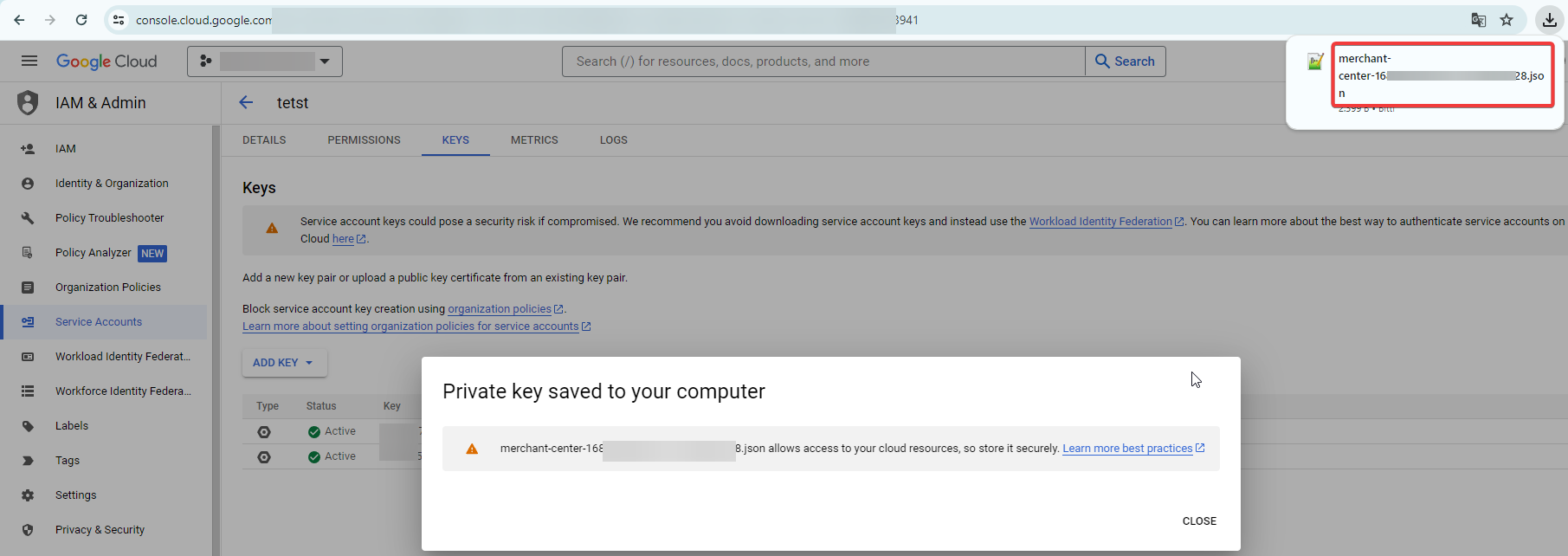
    • Servis kullanıcısı oluşturduktan sonra Keys menüsünden ADD KEY > Create new key alanından .json formatında doğrulama dosyası oluşturmalısınız. 

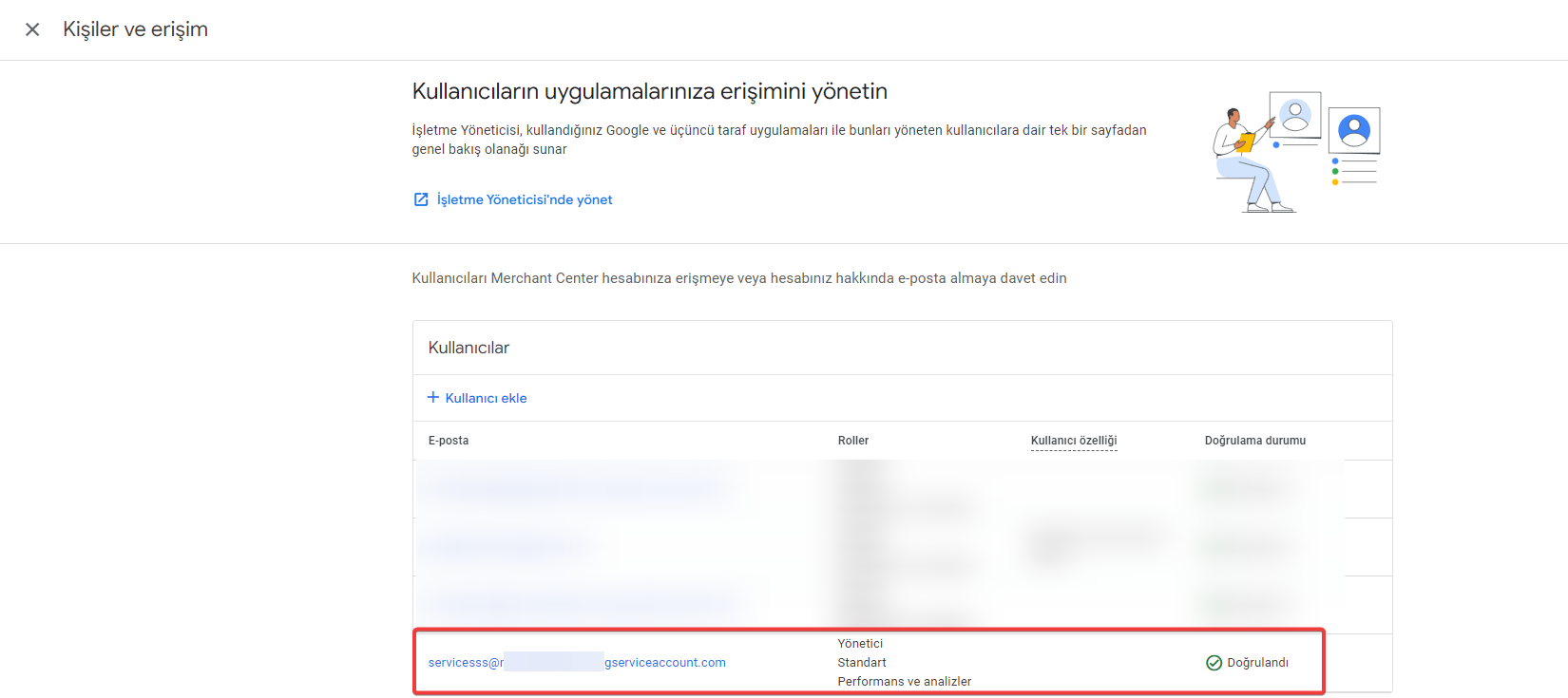
    • Son olarak oluşturduğunuz Servis kullanıcısını Google Merchant Center > Kişiler ve Erişim > Kullanıcı Ekle kısmından da aynı bilgiler ile eklemelisiniz.

    • Bilgisayarınıza indirilen bu dosyayı bilgisayarınızda açıp içeriğini Kimlik Doğrulama Bilgileri alanına eklemeniz gereklidir.
    Api ayarlarınızı başarılı bir şekilde tamamladıktan sonra sayfada bulunan ‘İşlem Hareketleri’ başlığı altında;
     – Merchant ID bulundu (*******)
     – Content api key dosyası bulundu (True)
    şeklinde kontrol edebilirsiniz.

    Doğrulama sonrası işlemler; 

    • Seçilen Ürünleri Gönder butonu ile sadece seçtiğiniz ürünleri gönderebilirsiniz.
    • Tüm Ürünleri Gönder butonu ile tüm ürünleri gönderebilirsiniz. 
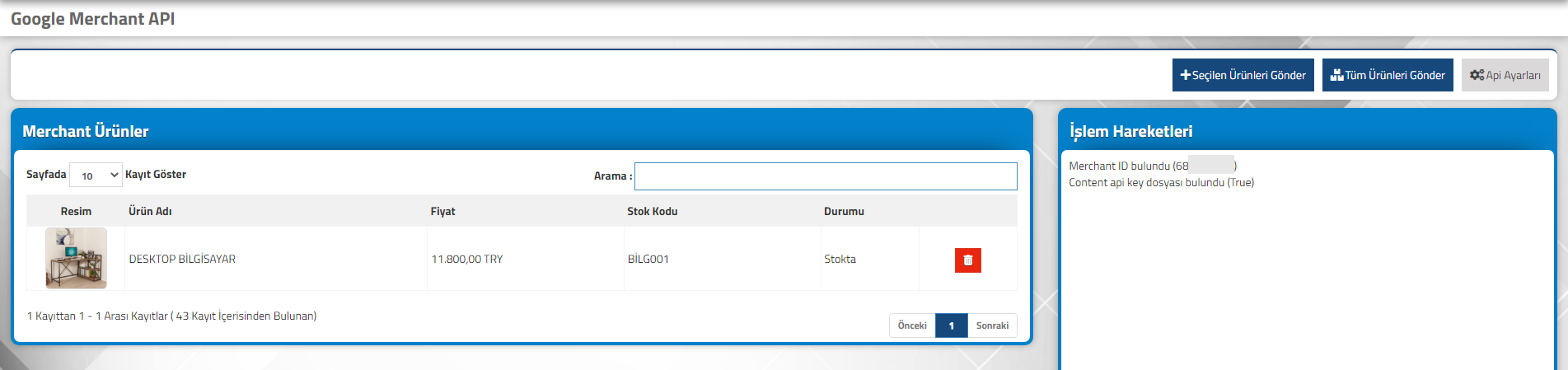
    Aktardığınız ürünler yayınlandığı zaman yine aynı sayfada görüntüleyebilirsiniz.


  • Wolvox Stok Tanımlarındaki Birimleri e-Ticaret’e Aktarma

    Wolvox Stok Tanımlarındaki Birimleri e-Ticaret’e Aktarma

    KOD: A3627

    Wolvox Stok Tanımlarındaki Birimleri e-Ticaret’e Aktarma

    • Oluşturulma
      07.04.2023
    • Güncellenme
      04.04.2025
    • Kategori
      AKINSOFT e-Ticaret


    Wolvox’ta bulunan stok birim tanımlarını e-Ticarete aktarmanın 3 farklı yöntemi vardır. 
     

    1 – Sadece Varsayılan Birimi Gönder


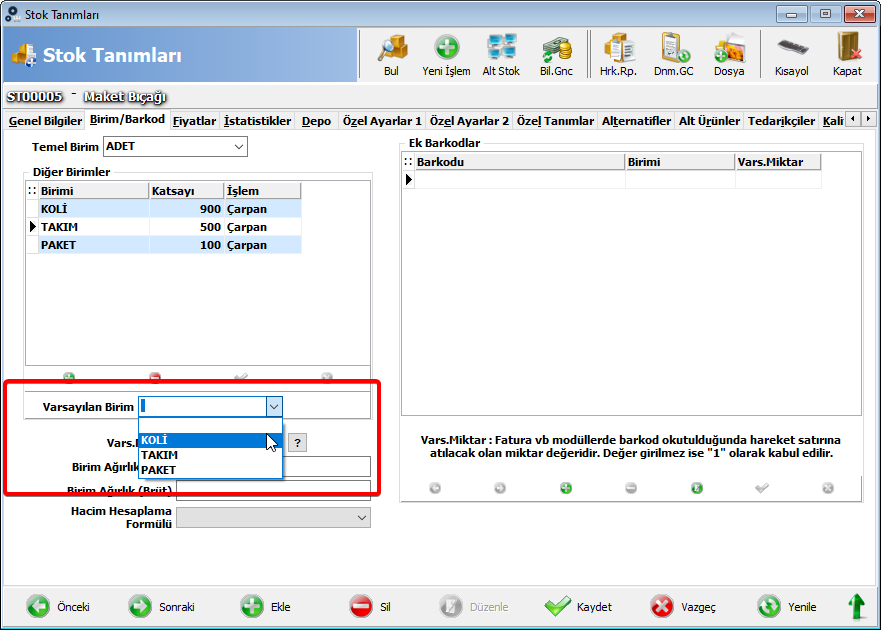
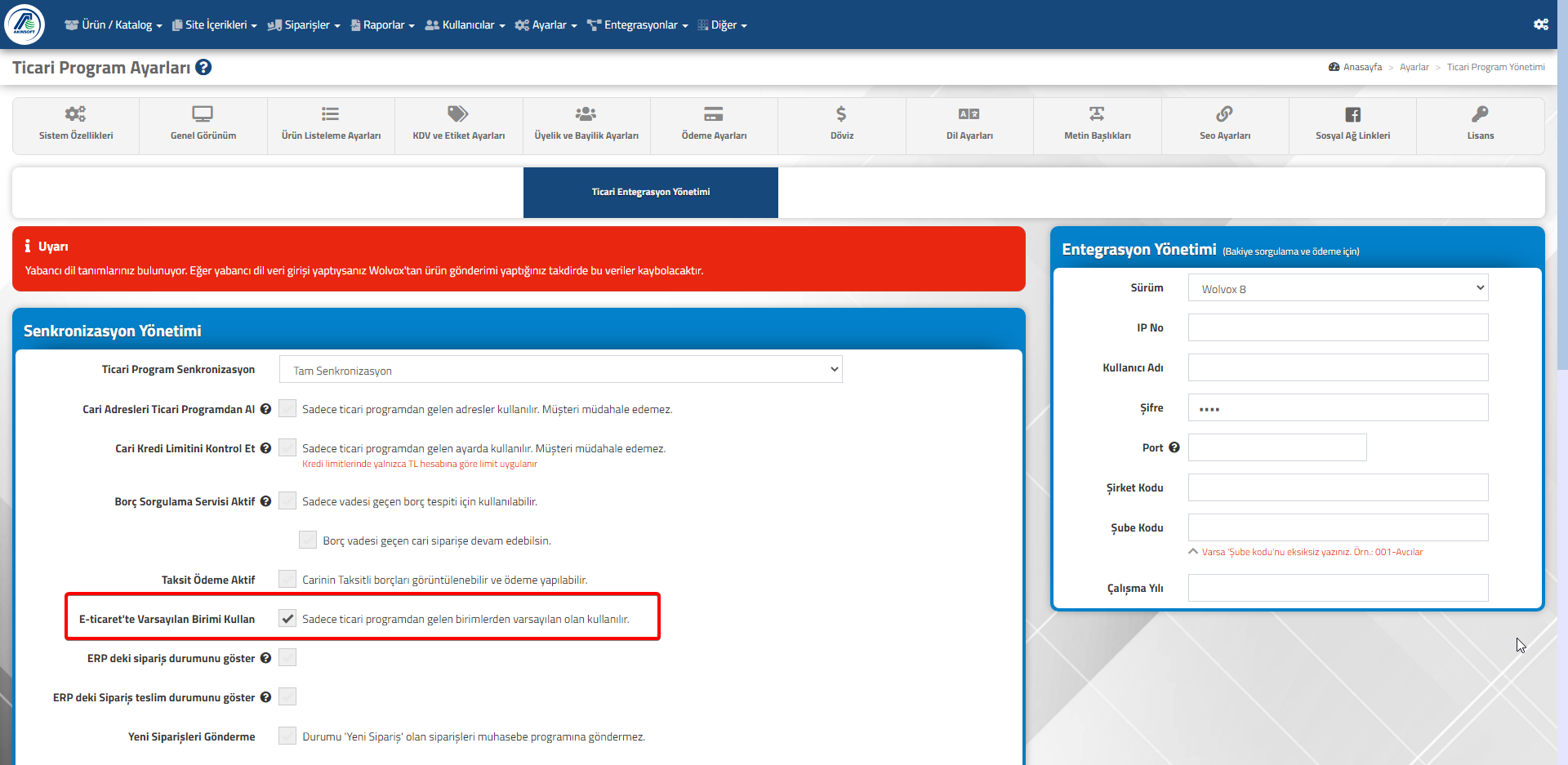
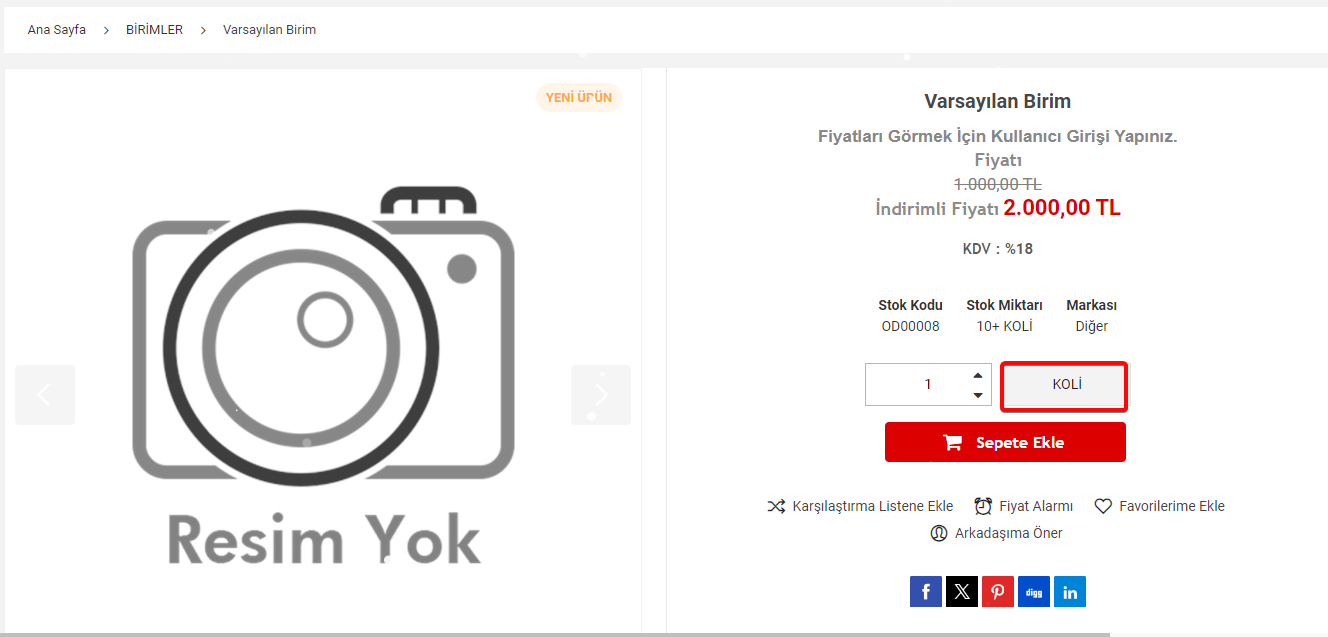
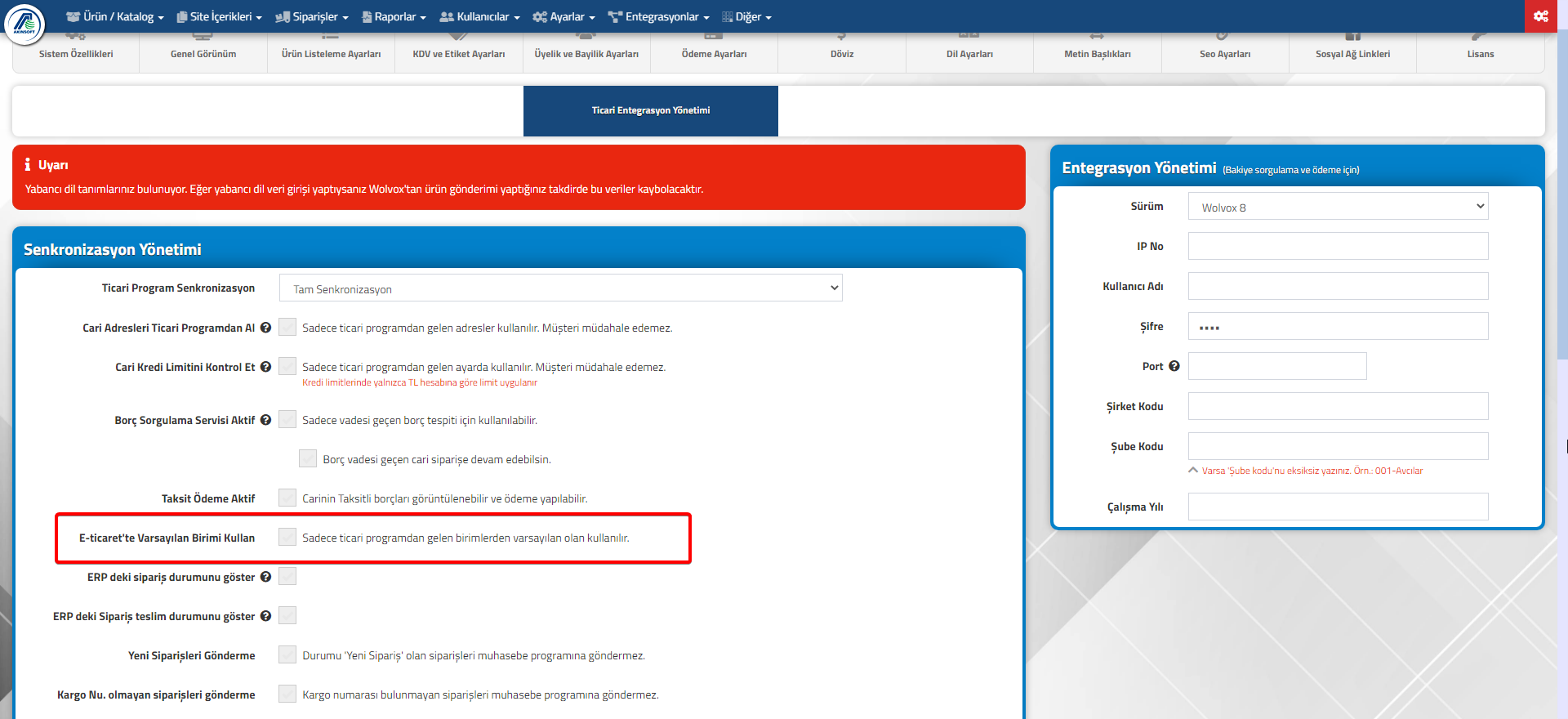
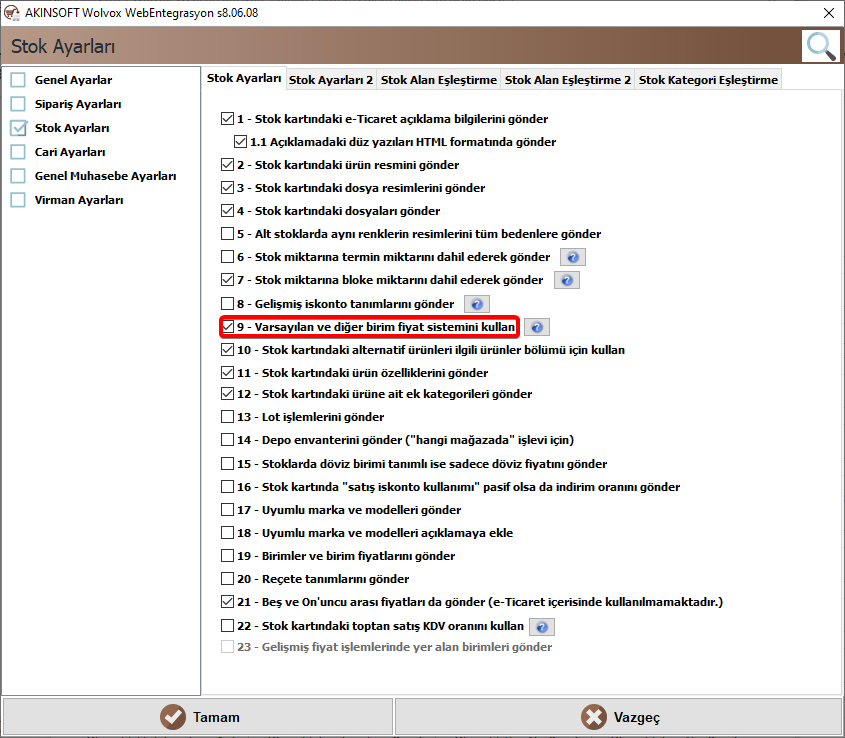
    Bu yöntem ile stok kartında varsayılan birim olarak seçilen birim e-Ticarete aktarılır, diğer birimler aktarılmaz. Bu şekilde kullanım sağlamak için stok kartından varsayılan birimi seçmeli ve e-Ticaret panelinden Entegrasyonlar >> Ticari Program Yönetimi sayfasında bulunan “E-ticaret’te Varsayılan Birimi Kullan” seçeneğini aktif hale getirmelisiniz.


    2 – Tüm Birimleri Gönder


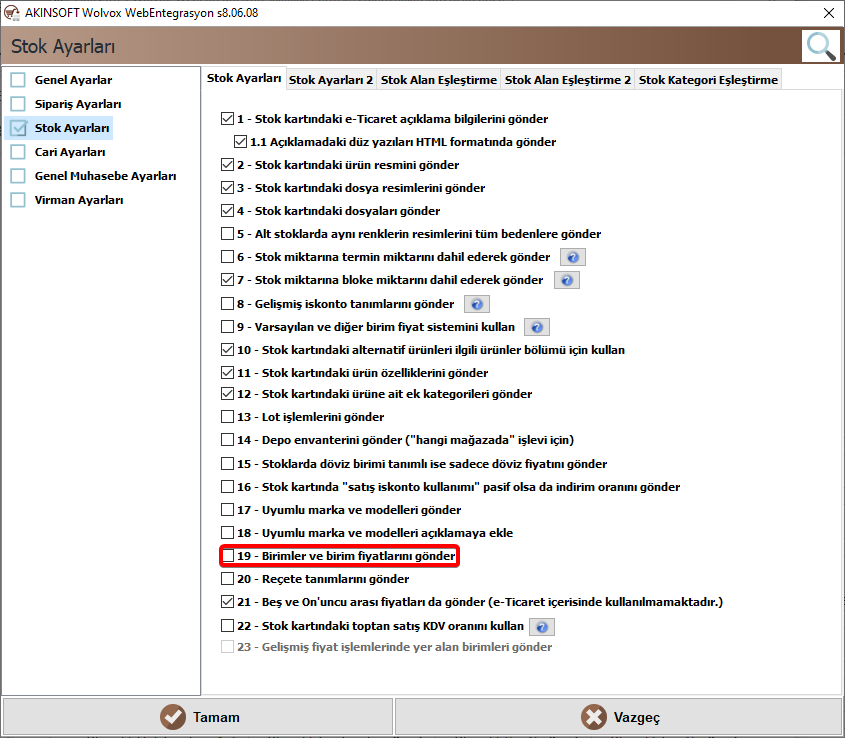
    Bu yöntem için Web Entegrasyon programında Ayarlar >> Stok Ayarları sayfasında bulunan “Birimler ve birim fiyatlarını gönder” ayarının aktif olması, e-Ticaret Yönetim panelinden ise  Entegrasyonlar >> Ticari Program Yönetimi sayfasında bulunan “E-ticaret’te Varsayılan Birimi Kullan” seçeneği pasif olmalıdır.


    3 – Sadece Seçilen Birimleri Gönder (Varsayılan Birim Sistemi)


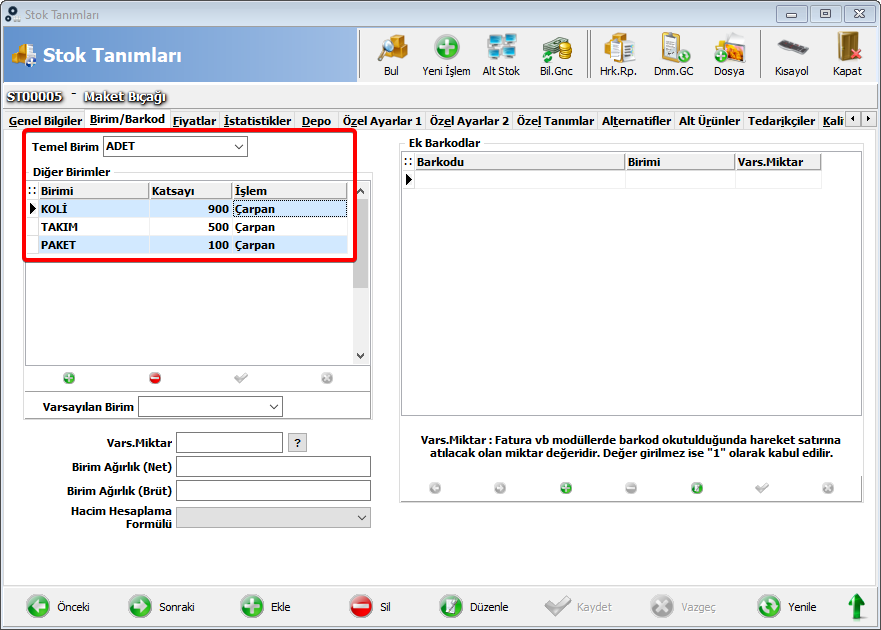
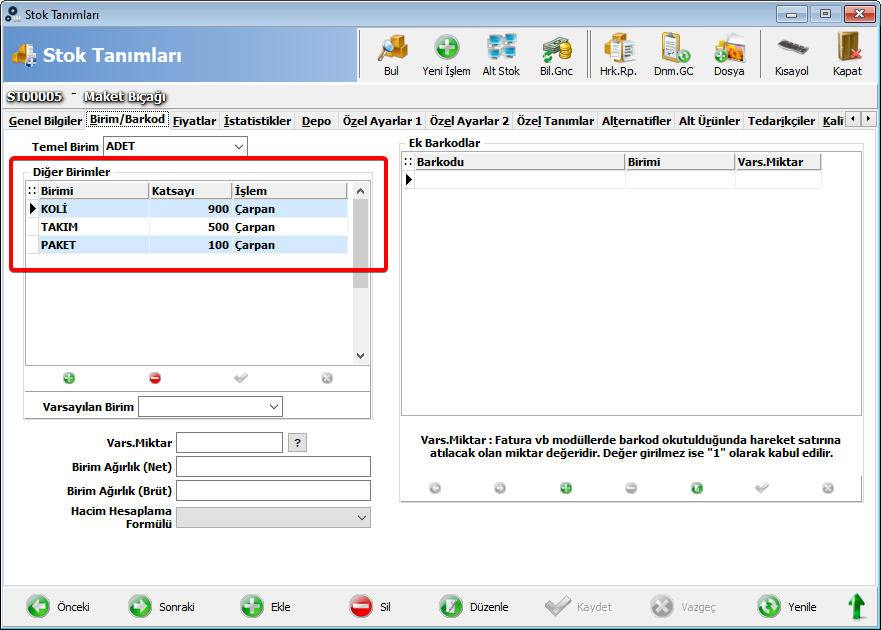
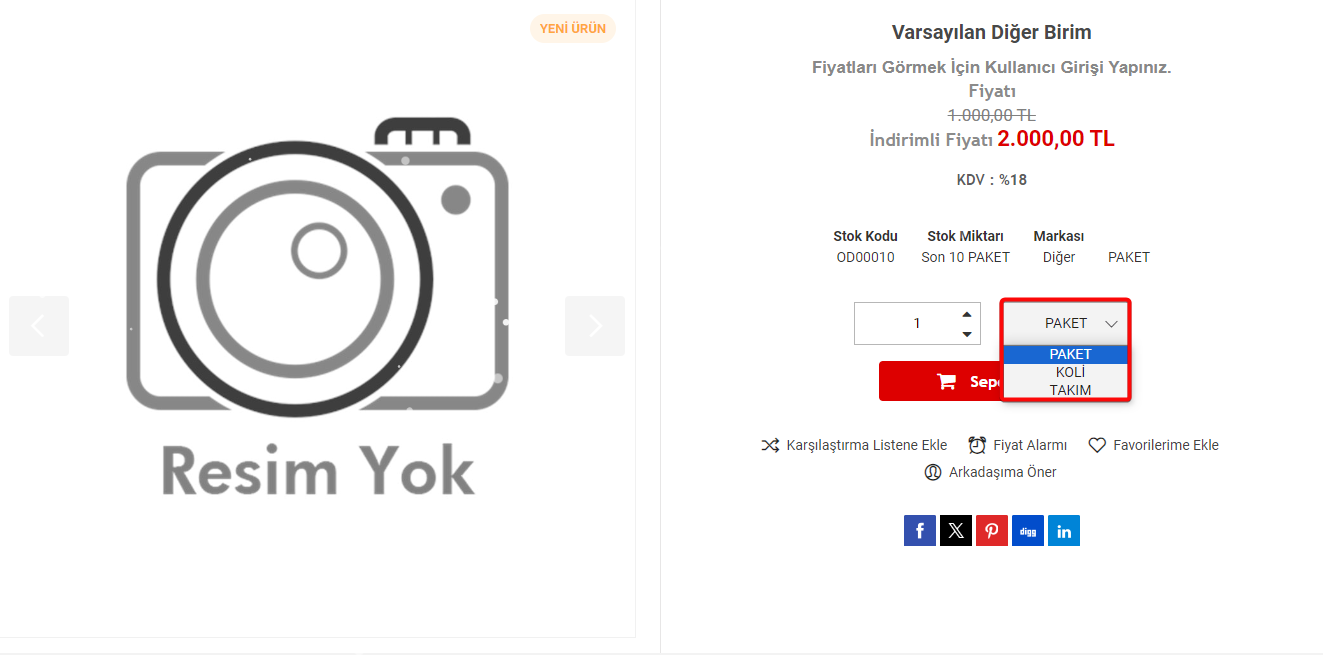
    Bu yöntem ile stok kartında tanımlı olan diğer birimler kısmındaki birimlerden birini varsayılan birim, diğer birimlerden ise istediğimiz birimleri e-Ticarete aktarabiliriz. 
     

    Bunun için yapılması gereken ayarlar;


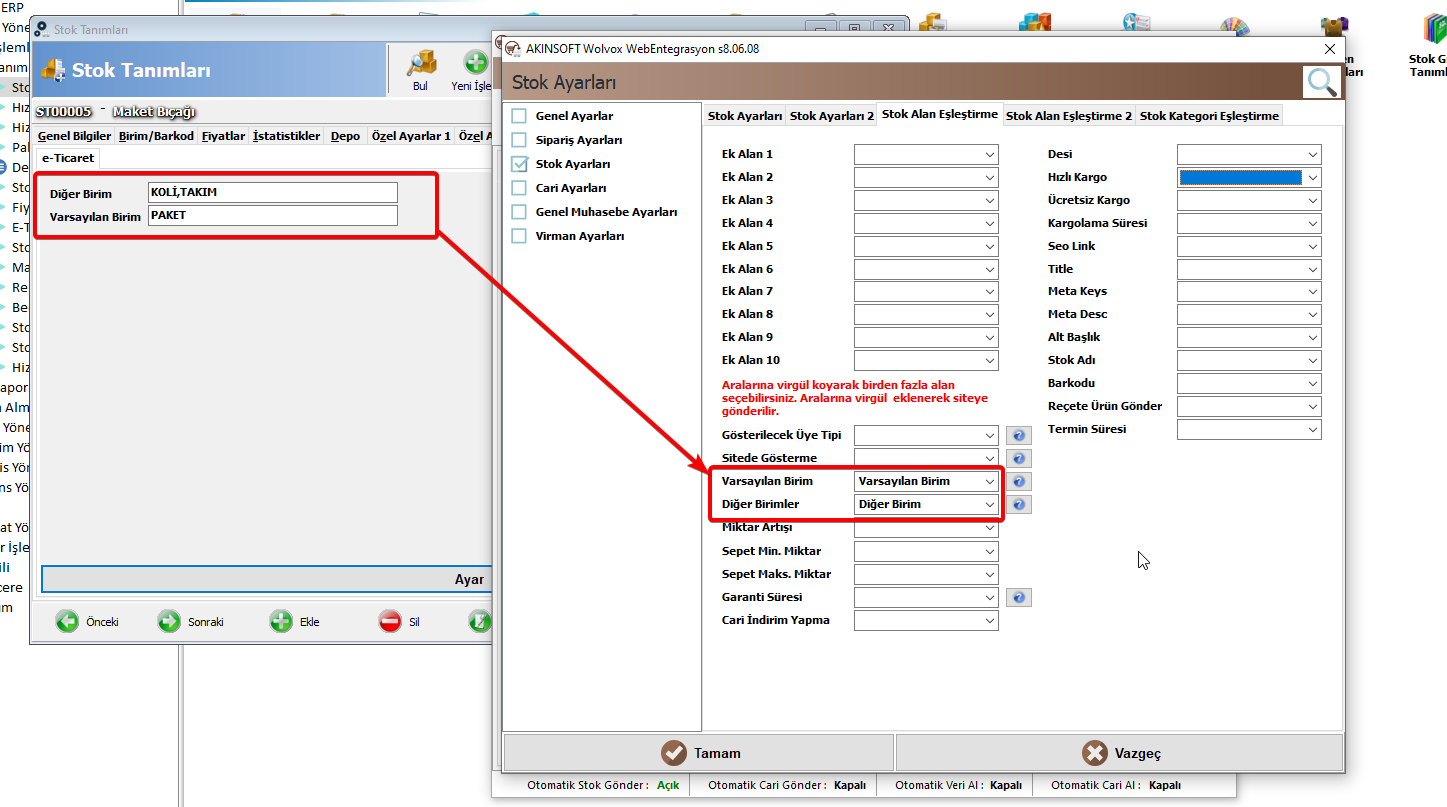
     * Stok kartı içerisine iki adet özel alan tanımı açarak birine varsayılan birim olarak atamak istediğiniz birimi, diğer özel alan tanımına ise gönderilecek diğer birim ya da birimleri virgül ( , ) ile ayırarak yazılması gerekmektedir.


    * Web Entegrasyon Ayarları >> Stok Ayarları sayfasında bulunan Varsayılan ve diğer birim fiyat sistemini kullan ayarı işaretlenmelidir. 


    * Oluşturulan özel alan tanımları Web Entegrasyon programında Ayarlar >> Stok Ayarları >> Stok Alan Eşleştirme sayfasında bulunan varsayılan birim ve diğer birimler alanlarından eşleştirilmelidir. 


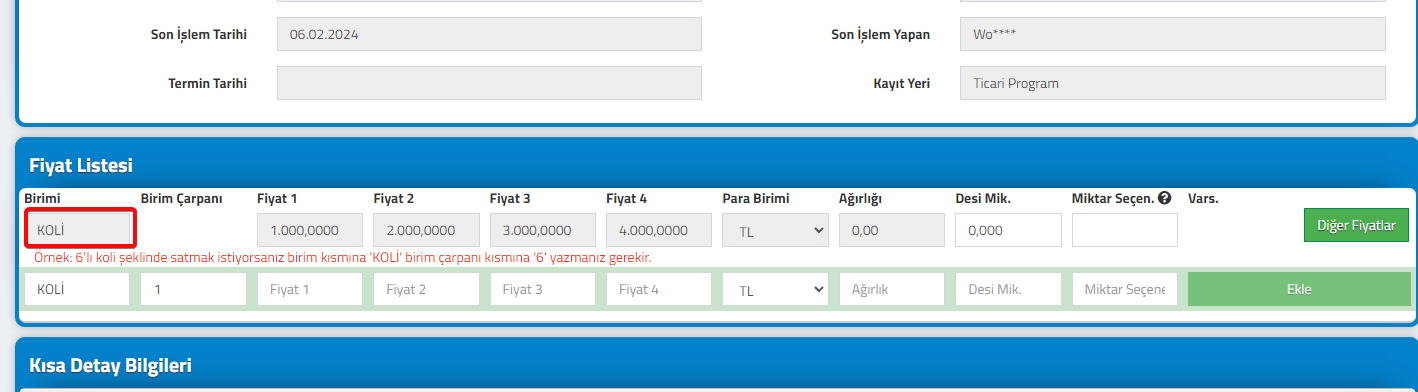
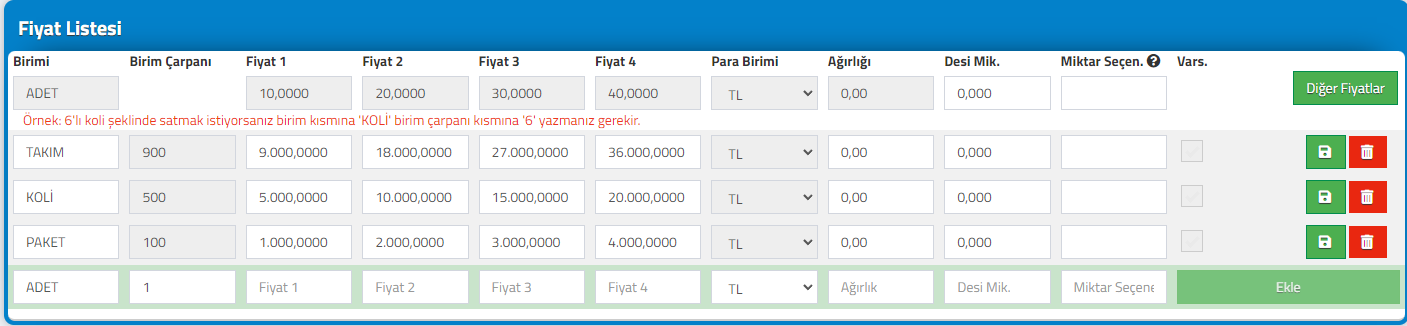
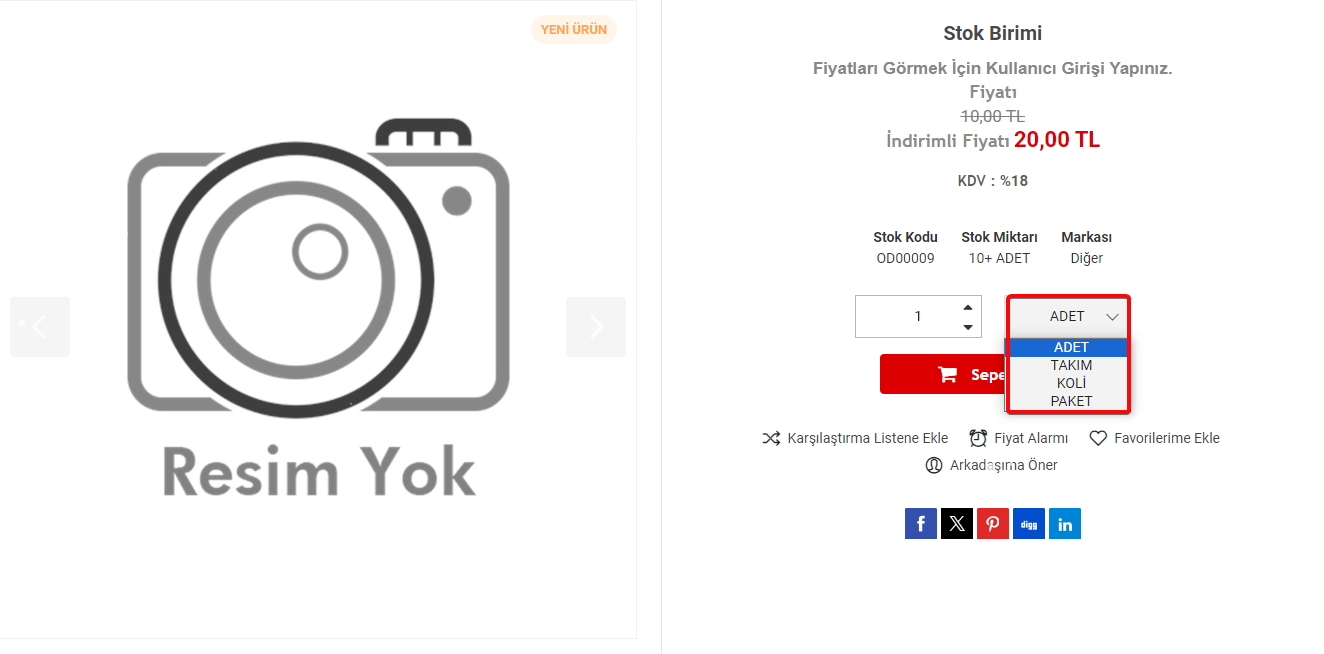
    Bu şekilde gönderim sağlandığında Varsayılan birim Paket olacak ve koli ile takım birimleri de diğer birim olarak gönderilecektir. 


  • Vakıfbank Sanal Pos Servis Adresi Değişikliği

    Vakıfbank Sanal Pos Servis Adresi Değişikliği

    KOD: A3638

    Vakıfbank Sanal Pos Servis Adresi Değişikliği

    • Oluşturulma
      06.07.2023
    • Güncellenme
      04.04.2025
    • Kategori
      AKINSOFT e-Ticaret

         Vakıfbank tarafından yapılan güncellemeler neticesinde sanal posları arayüzlerinde değişiklik yapılmış ve servis adresi revize edilmiştir. Tüm Vakıfbank Sanal Pos kullanıcılarının 21.07.2023 tarihinden itibaren yeni servis adresi ile entegrasyon sağlaması gerekecektir. 


         Bu nedenle Vakıfbank Sanal Pos kullanan müşterilerimizin ödeme ayarlarından servis adreslerini değiştirmesi gerekmektedir.


    Yapılması gereken işlem aşağıdaki gibidir.


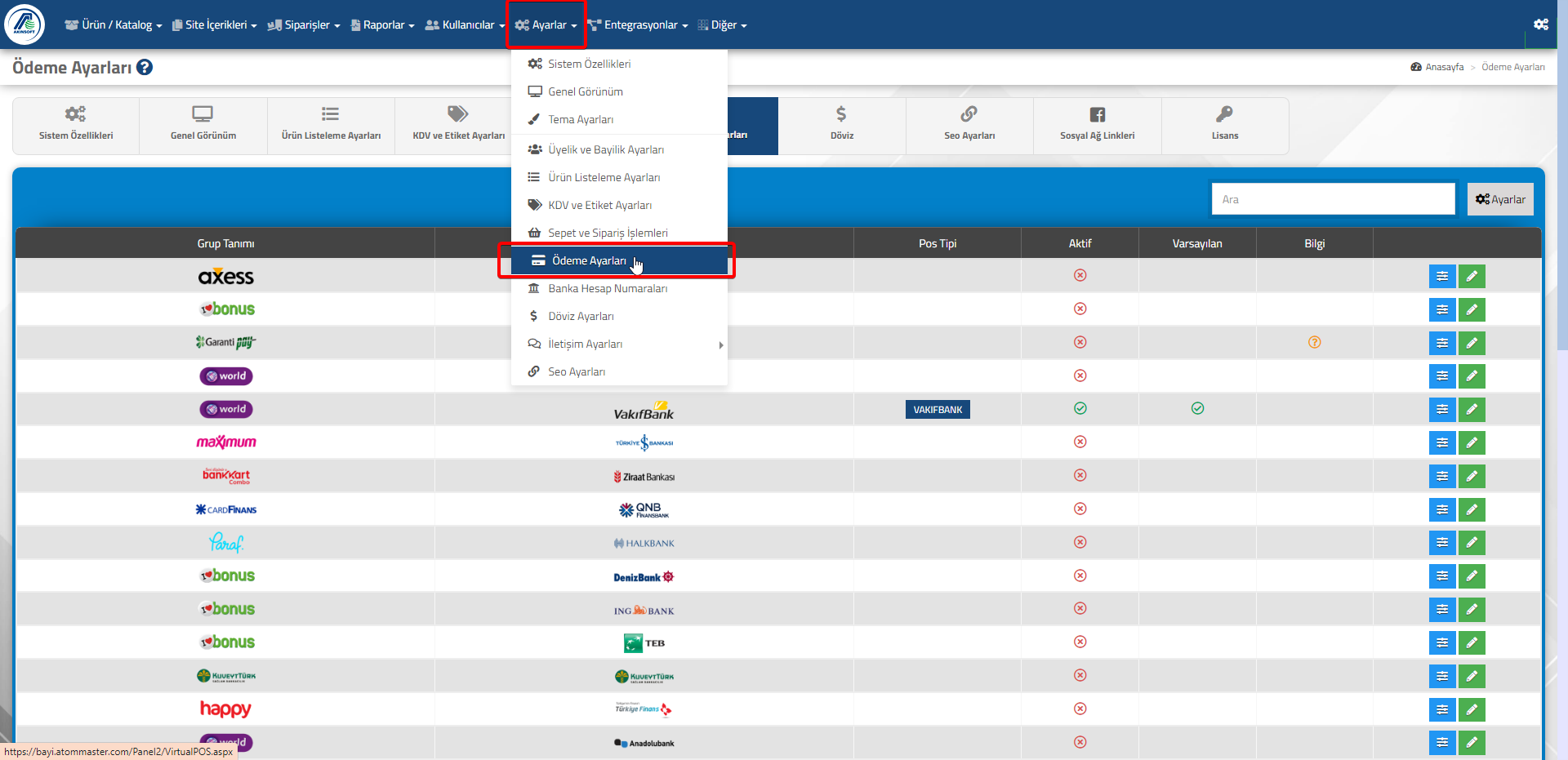
    1 – Ayarlar >> Ödeme Ayarları sayfasına girin.


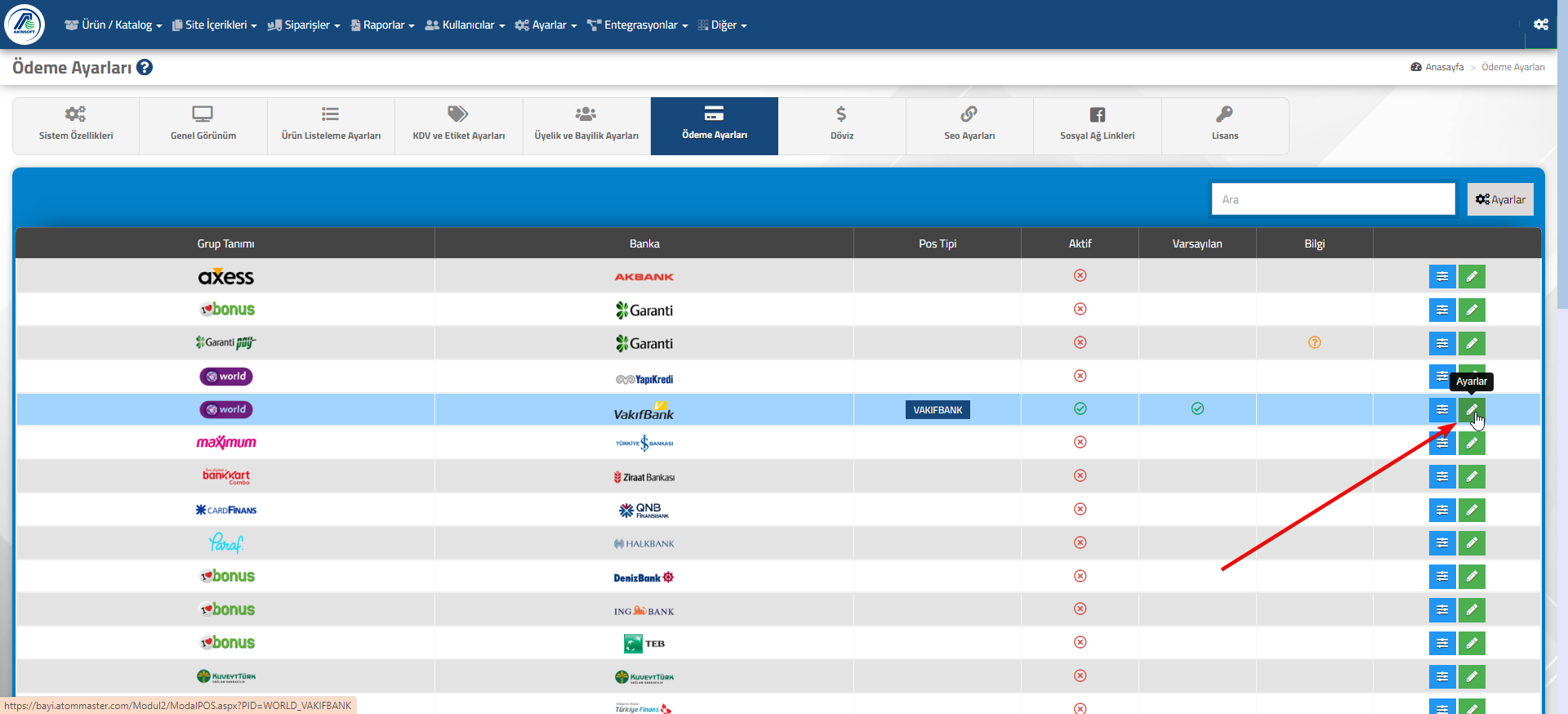
    2 – Vakıfbank Sanal Pos satırında yer alan Ayarlar butonuna basın.


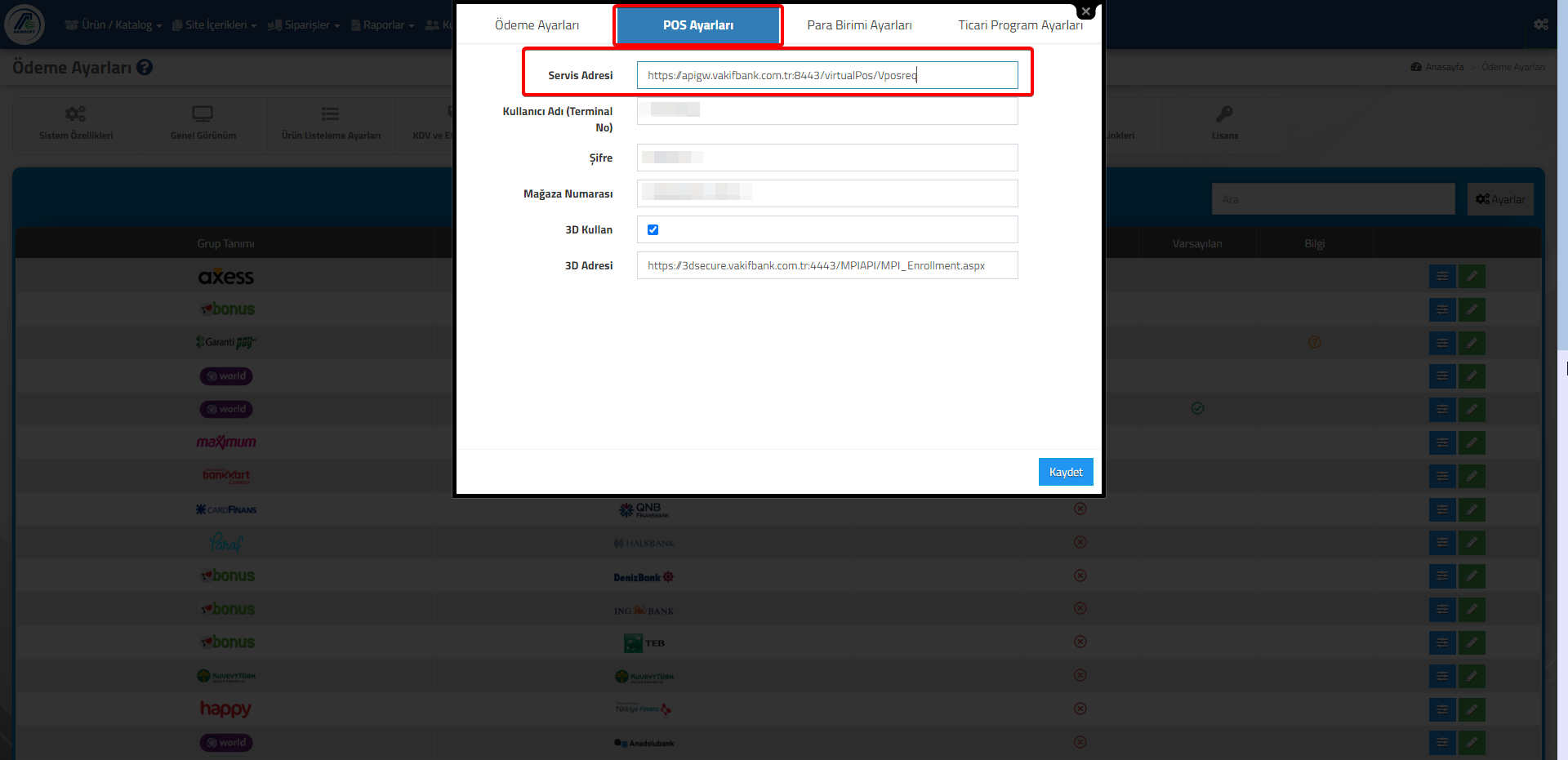
    3 – Açılan pencereden Pos Ayarları sekmesine girin ve aşağıda yer alan yeni servis  adresini yazıp, kaydet butonuna basın.


    Yeni Servis Adresi :  https://apigw.vakifbank.com.tr:8443/virtualPos/Vposreq

  • AKINSOFT e-Ticaret Programında  Siparişlerin Muhasebe Durumunu Gösterme İşlemi

    AKINSOFT e-Ticaret Programında Siparişlerin Muhasebe Durumunu Gösterme İşlemi

    KOD: A3730

    AKINSOFT e-Ticaret Programında Siparişlerin Muhasebe Durumunu Gösterme İşlemi

    • Oluşturulma
      20.10.2023
    • Güncellenme
      20.03.2025
    • Kategori
      AKINSOFT e-Ticaret

      e-Ticaret sisteminizde kayıtlı olan müşterilerinizin siparişlerinin Akınsoft Wolvox ERP programında muhasebe durumunu ve siparişin ne kadarının teslim edildiği ve ne kadarının kaldığı ile ilgili gösterim sağlayabilirsiniz. 

     Siparişin  Akınsoft Wolvox ERP programında muhasebe durumunu gösterebilmek için ;

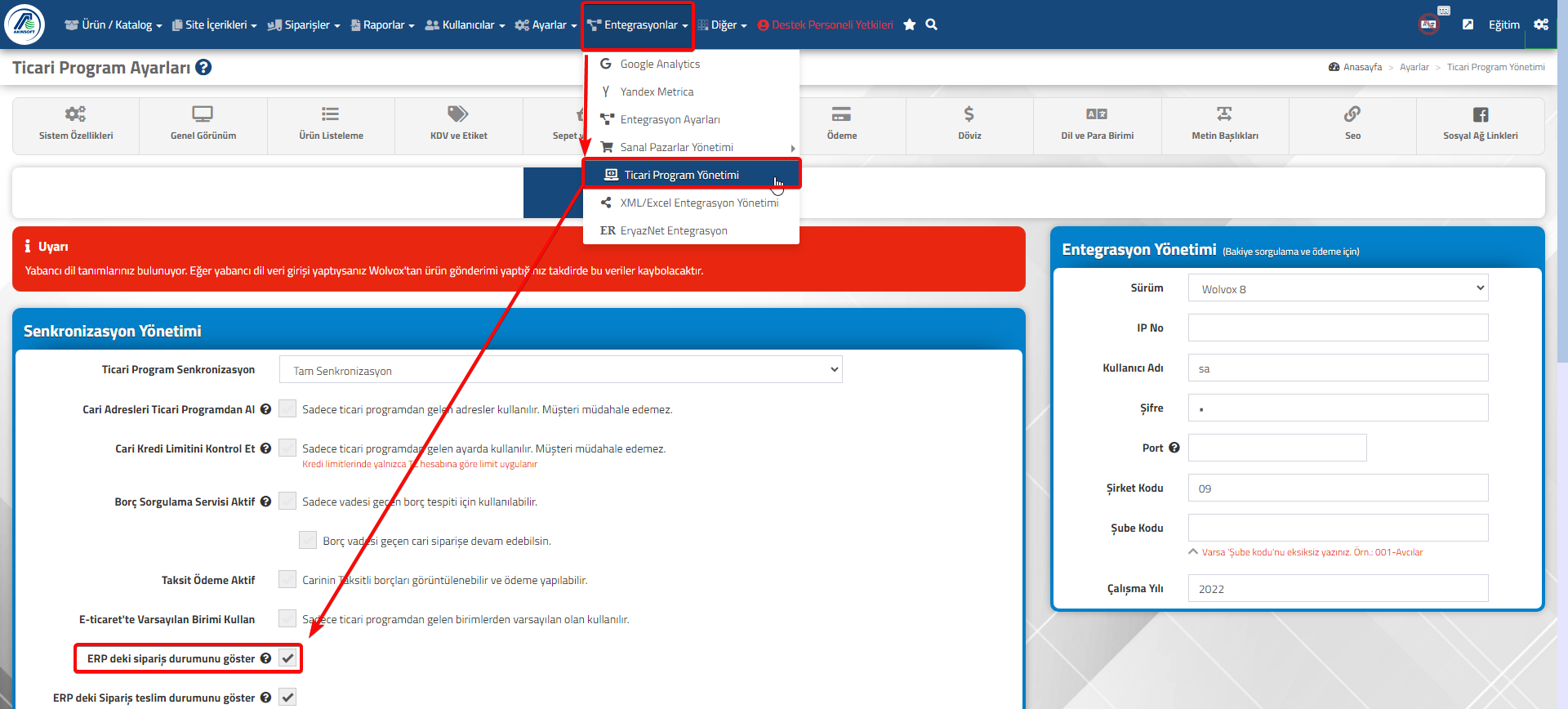
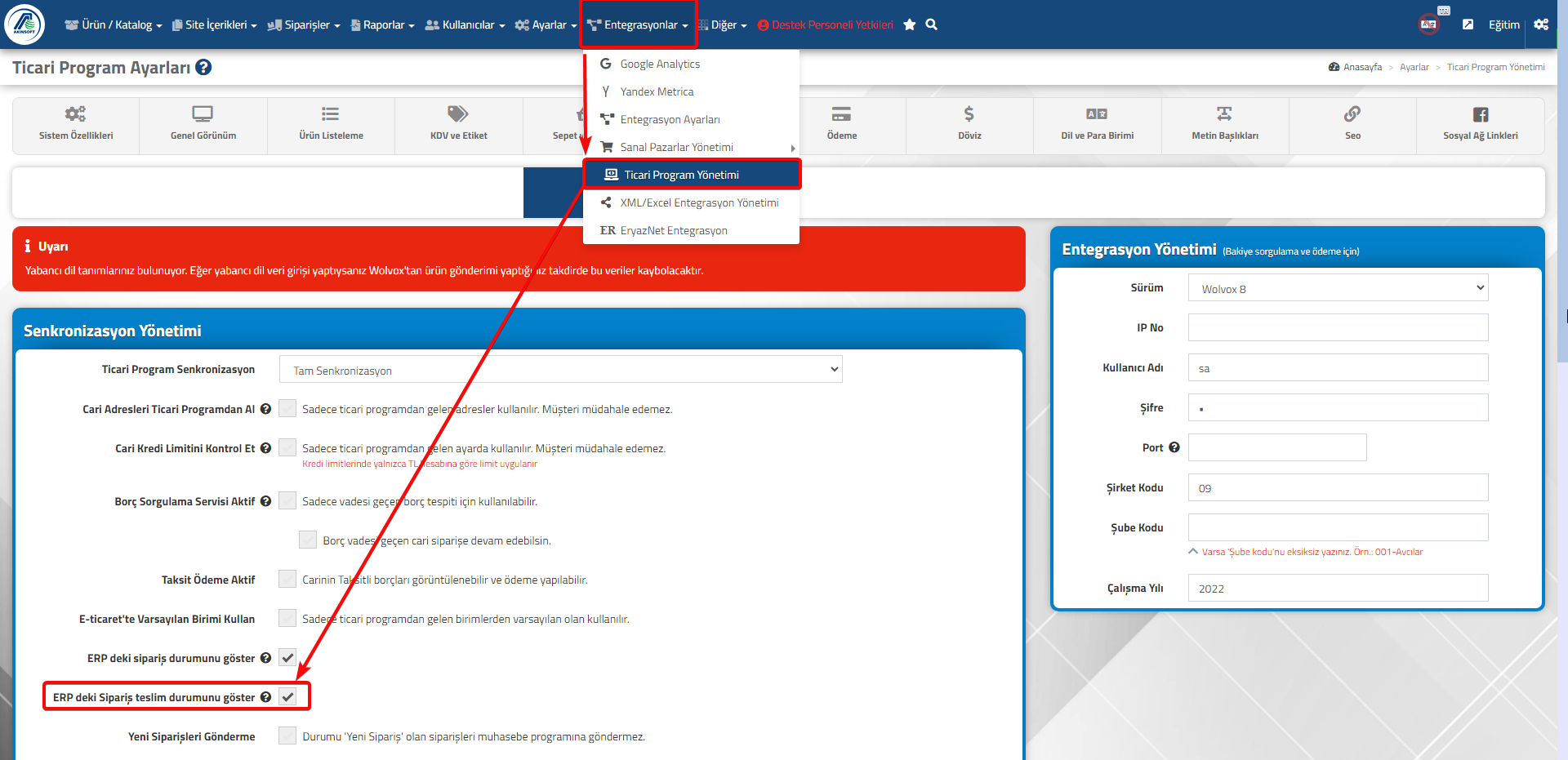
    1-) e-Ticaret panelinizde üst menüde yer alan Entegrasyonlar >> Ticari Program Yönetimi seçeneğine tıklayınız ve ilgili ekranda yer alan ERP deki sipariş durumunu göster  tikini işaretleyiniz.

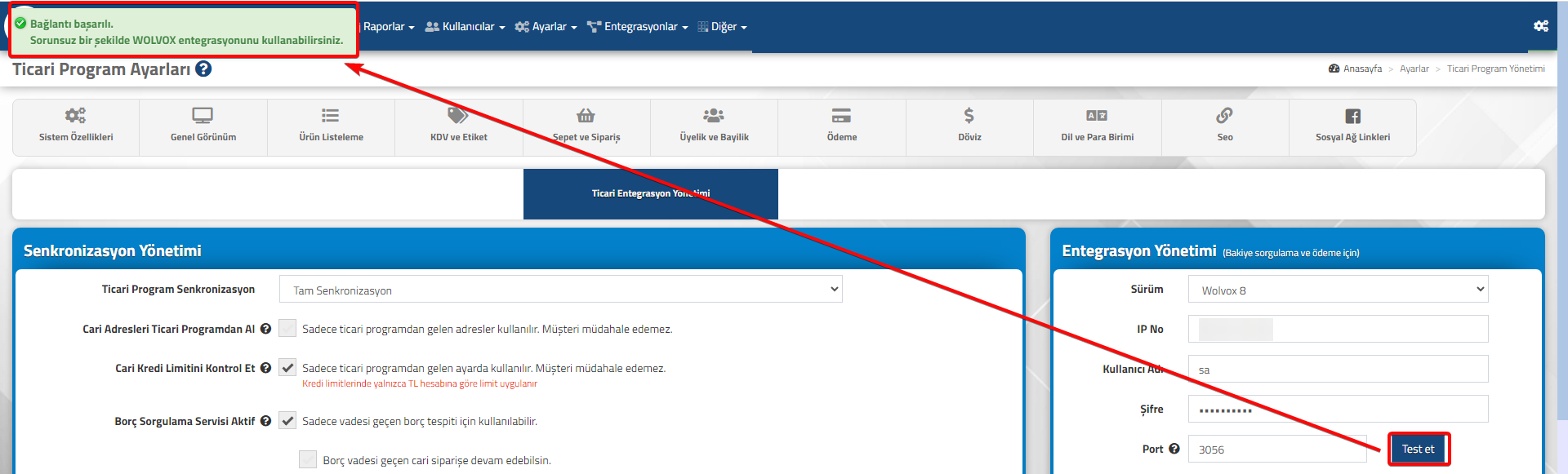
    2-) Aynı ekranda yer alan sağ bölümde bulunan Entegrasyon Yönetimi ayarlarınızı yapınız. Entegrasyon Yönetimi ayarları hakkında detaylı bilgi almak için tıklayınız.

    Not : Entegrasyon yönetimi ayarlarınızı yapıp kaydettikten sonra Test Et butonuna tıklayınız. Eğer “Başarılı” sonucunu alırsanız bir sonraki adıma geçiniz.

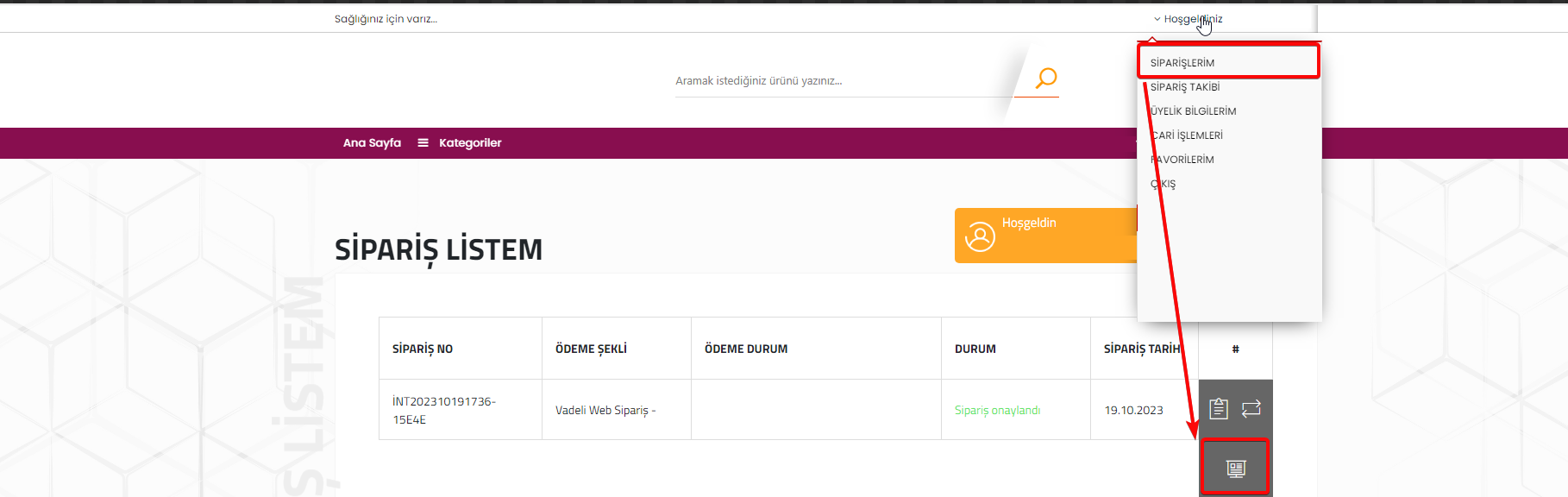
    3-) Entegrasyon yönetimi işlemini tamamladıktan sonra siparişi verilen cari sisteme girip siparişlerim seçeneğine tıkladığında Satış Ofisindeki Durumu Göster butonuna tıklayarak  siparişin Akınsoft Wolvox ERP programındaki sipariş muhasebe durumunu görecektir.

     Siparişin  Akınsoft Wolvox ERP programında muhasebe siparişin ne kadarının teslim edildiği ve ne kadarının kaldığı gösterebilmek için ;

     e-Ticaret panelinizde üst menüde yer alan Entegrasyonlar >> Ticari Program Yönetimi seçeneğine tıklayınız ve ilgili ekranda yer alan ERP deki Sipariş teslim durumunu göster  tikini işaretleyiniz.

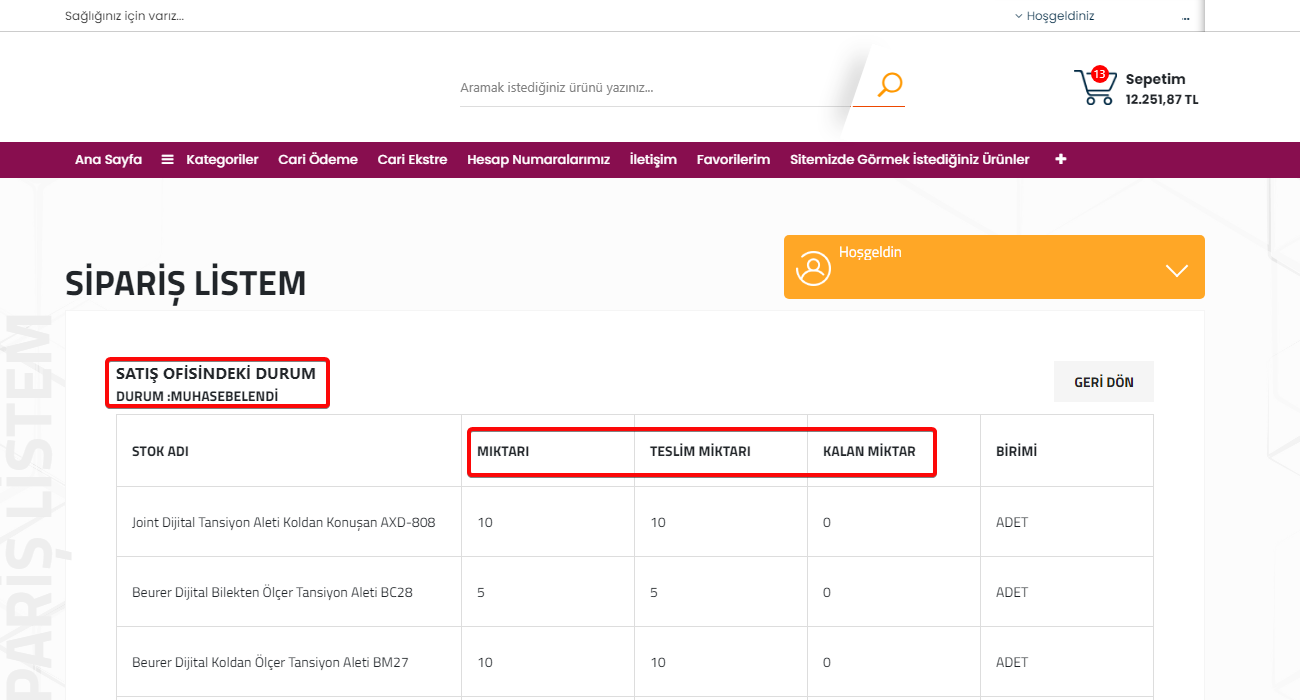
    Teslim edilen ve kalan miktar gösterimi de yine 3.maddede tarif edilen ekrandan görüntülenmektedir.

    Not: Bu ayarın çalışması için üst bölümde yer alan 2. maddede yer alan ayarında yapılmış ve test et denildiğinde “Başarılı” sonucunun alınması gerekmektedir.

     İşlemleri tamamladıktan sonra siparişin Muhasebe durumu & Teslim edilen ve kalan miktar görüntüsü aşağıdaki gibi olacaktır.

  • AKINSOFT e-Ticaret Programında Satış Temsilcisi Tanımlama İşlemi

    AKINSOFT e-Ticaret Programında Satış Temsilcisi Tanımlama İşlemi

    KOD: A3747

    AKINSOFT e-Ticaret Programında Satış Temsilcisi Tanımlama İşlemi

    • Oluşturulma
      09.12.2023
    • Güncellenme
      19.03.2025
    • Kategori
      AKINSOFT e-Ticaret

      Bayilerinize özel satış temsilcisi tanımlayarak giriş yaptıklarında kendilerine tanımlanmış satış temsilcilerinin iletişim bilgilerini görmelerini sağlayabilirsiniz. Sistemi aktif etmek için alt bölümde yer alan ayarları sırasıyla yapmanız gerekmektedir.

    Not : e-Ticaret lisansınıza B2B modülünüzün bulunması gerekmektedir.

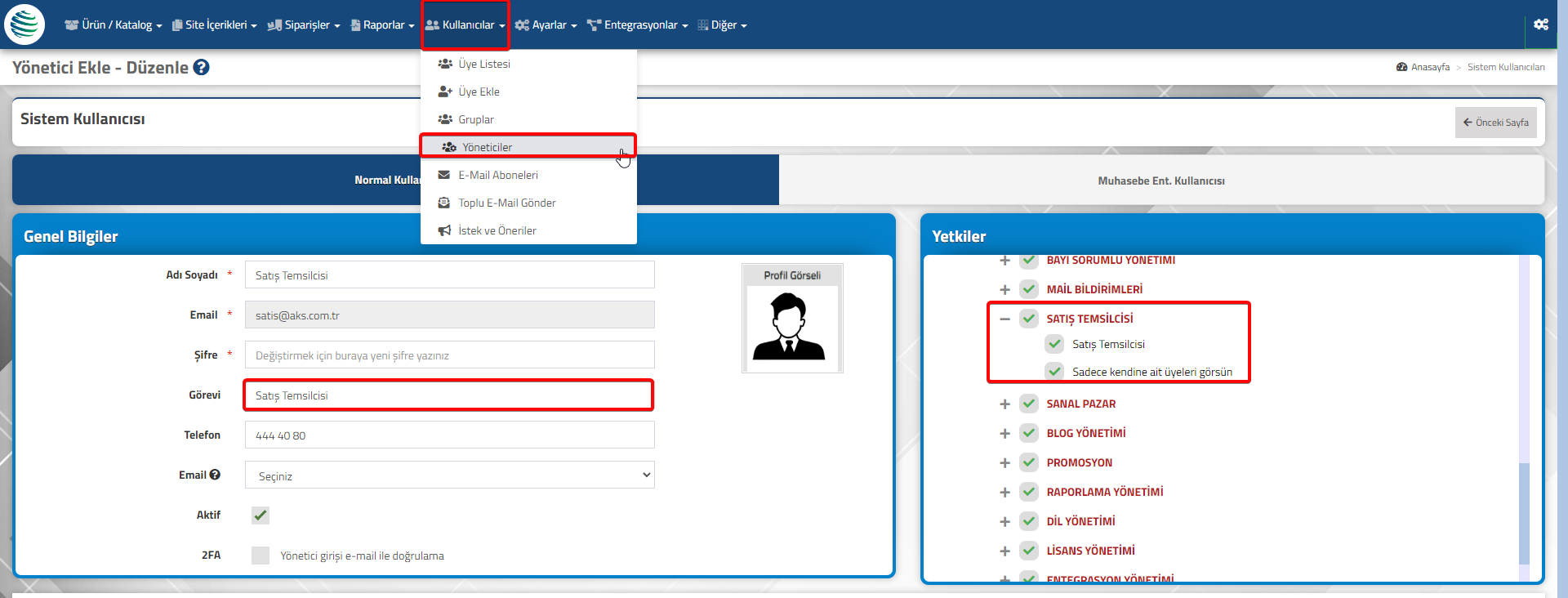
    1-) e-Ticaret yönetim panelinizde üst menüde yer alan Kullanıcılar >> Yöneticiler sekmesine tıklayınız.

    2-) Yeni Ekle butonuna tıklayarak satış temsilcinizin bilgilerini doldurunuz. 

    Not : Satış temsilcilerinizi tanımlarken görevi alanına Satış Temsilcisi yazmayı ve sağ bölümde yer alan yetki alanından SATIŞ TEMSİLCİSİ yetki ayarlarını aktif etmeyi unutmayınız.

    Eğer ŞABLON B2B – 2 tema kullanmaktaysanız Profil Resmi alanından satış temsilcinizin görselini de ekleyebilirsiniz.

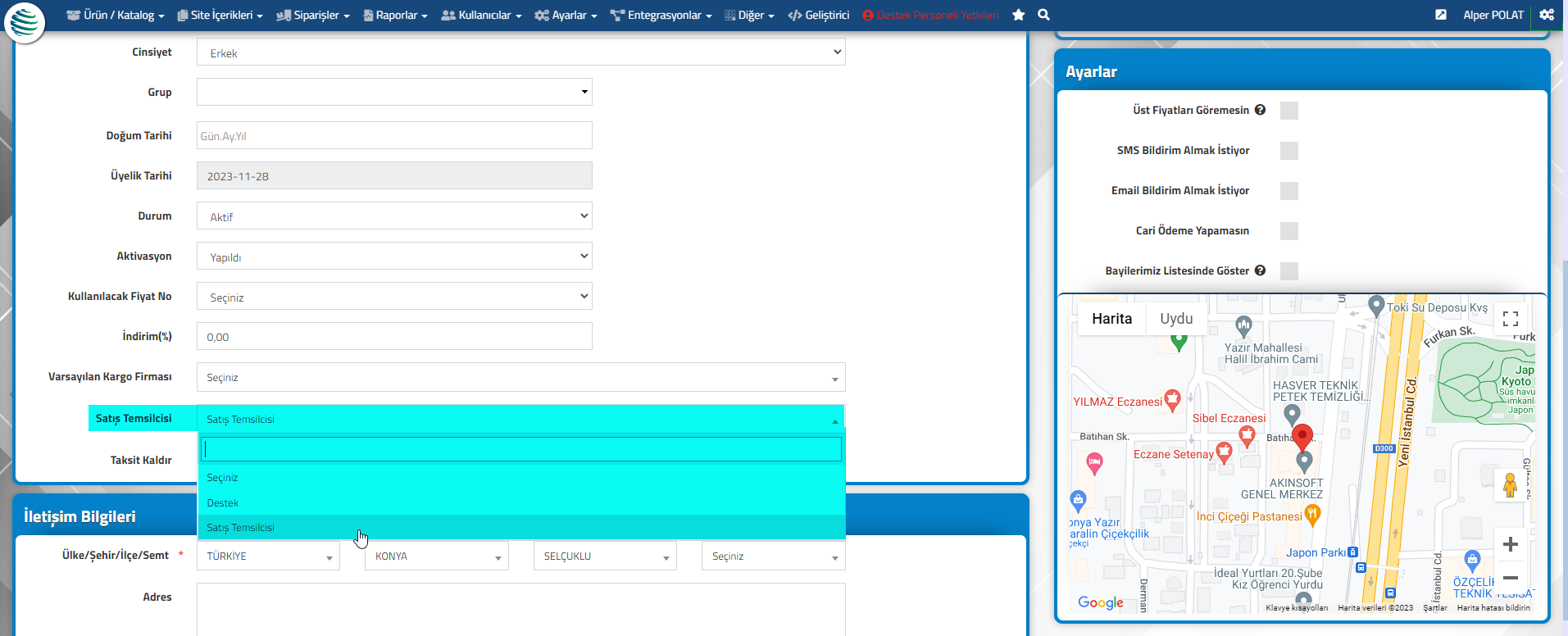
    3-) Satış temsilcinizi tanımladıktan sonra Kullanıcılar >> Üye Listesi ekranında yer alan bayilerinizden hangisine satış temsilcisi tanımı yapacaksanız kalem butonuna tıklayarak ilgili bayinin kartını açınız.

    4-) Bayi kartı içerisinde yer alan Satış Temsilcisi alanından tanımlayacağınız temsilciyi seçerek kayıt işlemini tamamlayınız.

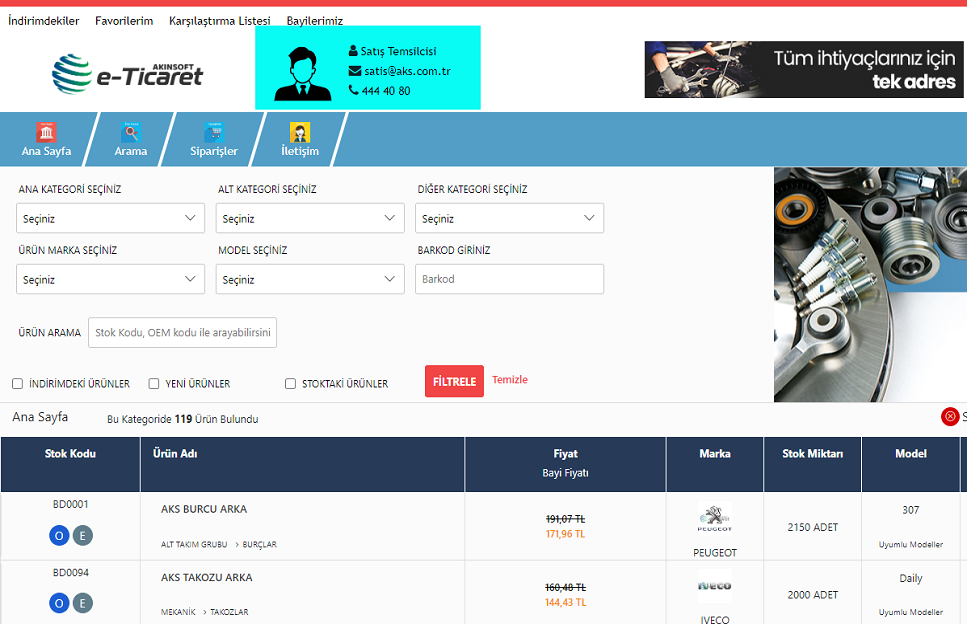
    İşlemler tamamlandıktan sonra ŞABLON B2B – 2 tema ekran görüntüsü Görsel-1 deki gibi üst menüde gözükecek, diğer temalarda ise Görsel-2 deki gibi hesabım menüsünde gözükecektir.

    Görsel-1

    Görsel-2


  • AKINSOFT e-Ticaret Programında Katalog İndirme İşlemleri

    AKINSOFT e-Ticaret Programında Katalog İndirme İşlemleri

    KOD: A3748

    AKINSOFT e-Ticaret Programında Katalog İndirme İşlemleri

    • Oluşturulma
      09.12.2023
    • Güncellenme
      19.03.2025
    • Kategori
      AKINSOFT e-Ticaret

     Akınsoft e-Ticaret B2B sistemini kullanmaktaysanız bayileriniz giriş yaptıklarında ürün kataloğunu kendi cihazlarına indirmelerini sağlayabilirsiniz. Bunun için alt bölümde yer alan maddeleri sırasıyla yapmanız yeterli olacaktır.

    Not: Katalog ekleme işlemi yapılmadan önce ticket(destek) kaydı üzerinden tarafımızla iletişime geçilerek hazır ürün katalog şablonunu sisteminize ekletmeniz gerekmektedir.

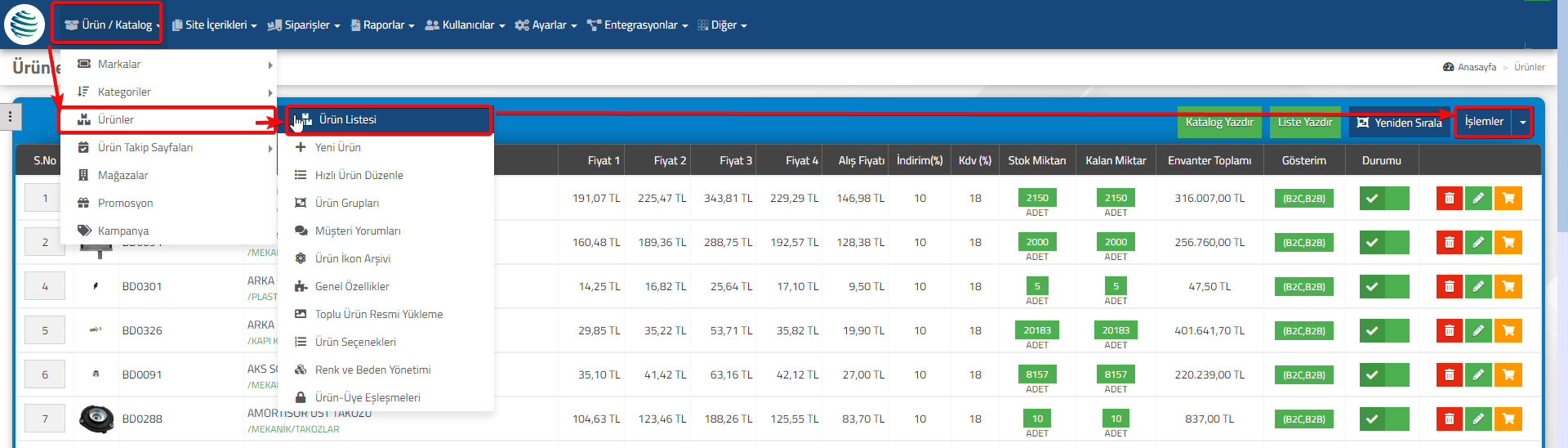
    1-) Hazır şablon eklendikten sonra e-Ticaret panelinizden Ürün/Katalog >> Ürünler >> Ürün Listesi seçeneğine tıklayınız.

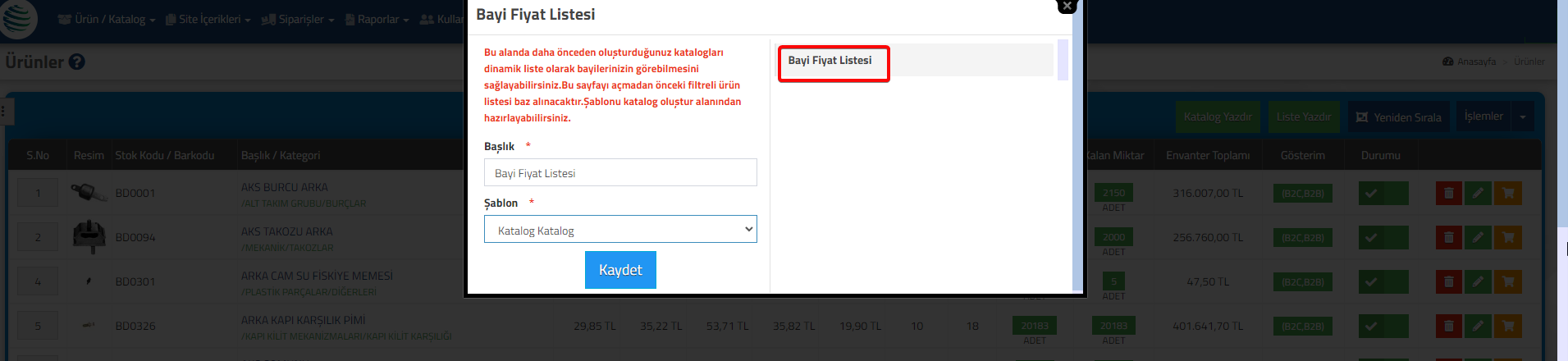
    2-) Sağ üst bölümde yer alan İşlemler menüsünden Bayi Fiyat Listesi seçeneğine tıklayınız.

    3-) Açılan pop-up ekranından Başlık alanına bayilerinizin kataloğu hangi isimle görmesini istiyorsanız ilgili başlığı giriniz.

    4-) Şablon alanından hangi şablonu kullanmak istiyorsanız seçiniz ve sonrasında kaydet butonuna tıklayınız.

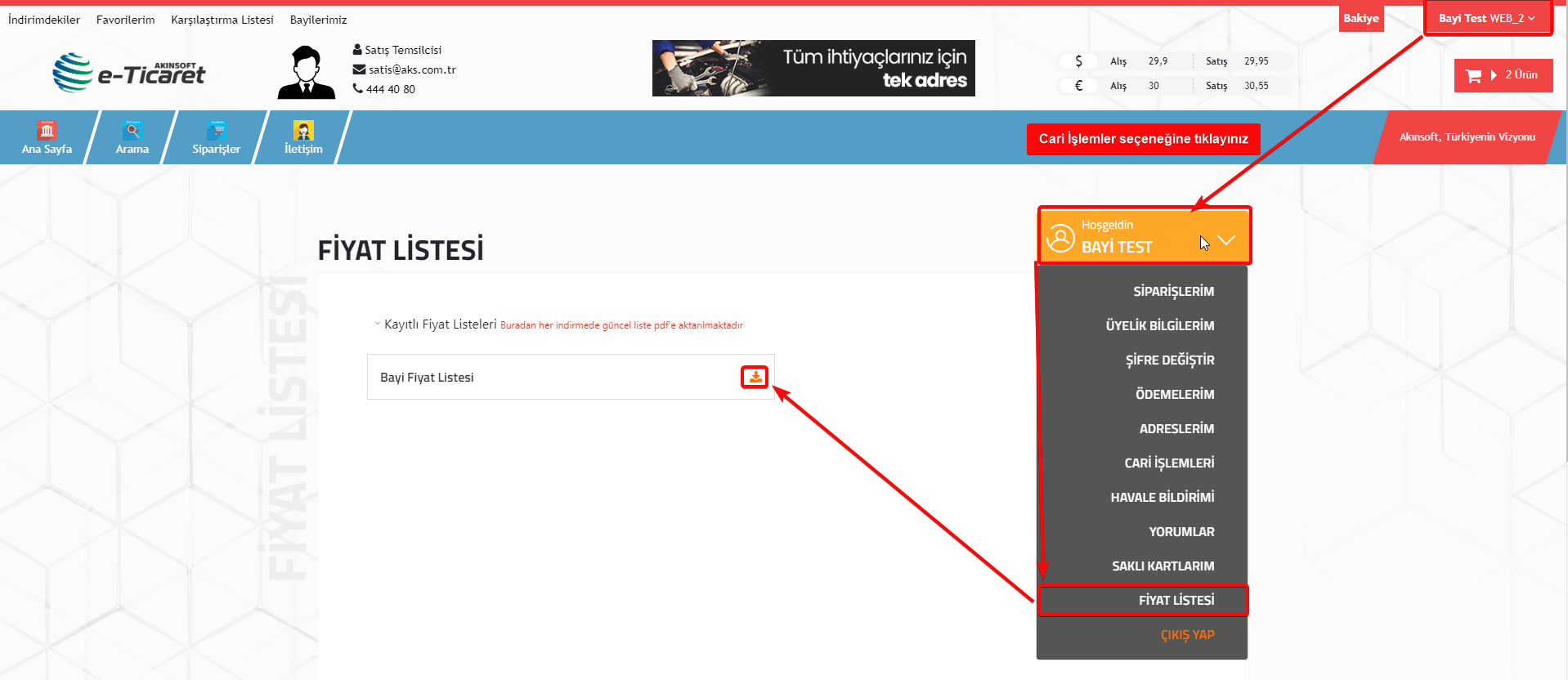
    5-) Bayileriniz bayilik girişlerini yaptıktan sonra Hesabım menüsünden Cari işlemlere tıklayıp sonrasında isimlerinin yazdığı alandan Fiyat Listesi seçeneğine tıklayarak kataloglara erişim sağlayayabilecek ve kendi cihazlarına indirebilecekler.

  • Google ile Kaydol/Bağlan Entegrasyonu

    Google ile Kaydol/Bağlan Entegrasyonu

    KOD: A3773

    Google ile Kaydol/Bağlan Entegrasyonu

    • Oluşturulma
      06.02.2024
    • Güncellenme
      19.03.2025
    • Kategori
      AKINSOFT e-Ticaret

    Google ile Kaydol/Bağlan Entegrasyonu için e-Ticaret lisansınızda Sosyal Login modülü olmalıdır. Modül hakkında fiyat ve satın alma için tıklayınız.

    1.Adım: Google tarafındaki düzenlemeleri yapmalısınız.

    • Öncelikle firmanıza ait bir Google(gmail) hesabı olması gereklidir.
     
    1-1. Google Cloud Console adresine Google hesabınız ile giriş sağlıyoruz.

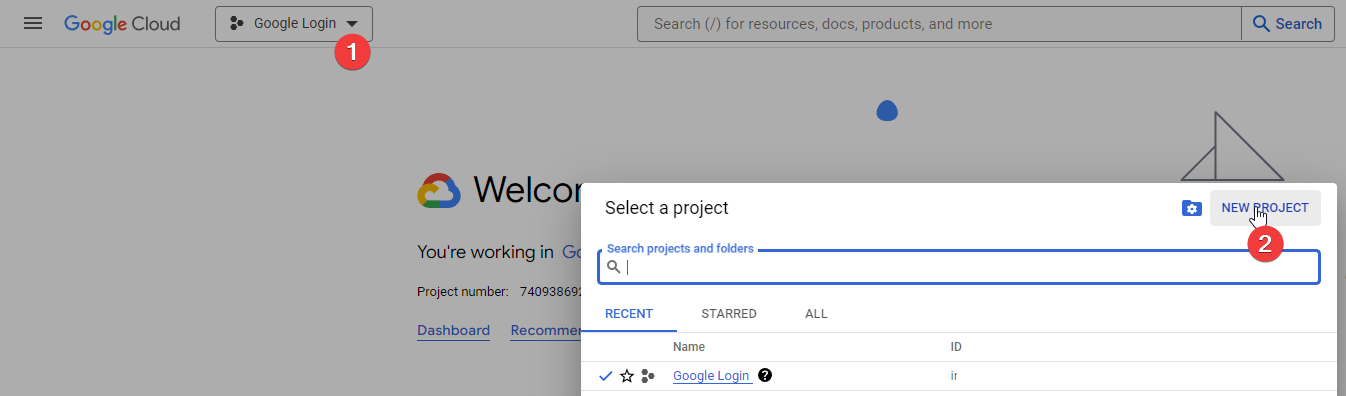
    1-2. Eğer daha önce proje oluşturmadıysanız; New Project butonu ile proje oluşturmalısınız. Projeniz varsa seçim yapmalısınız.

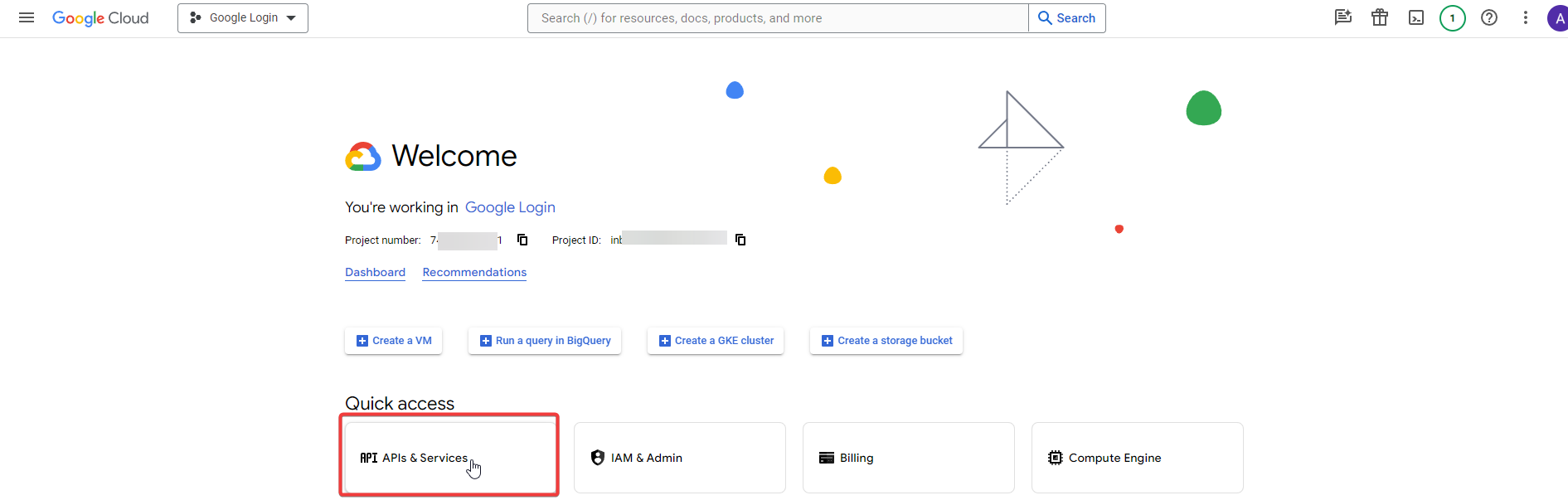
    1-3. Açılan ekranda APIs & Services alanına tıklıyoruz. 

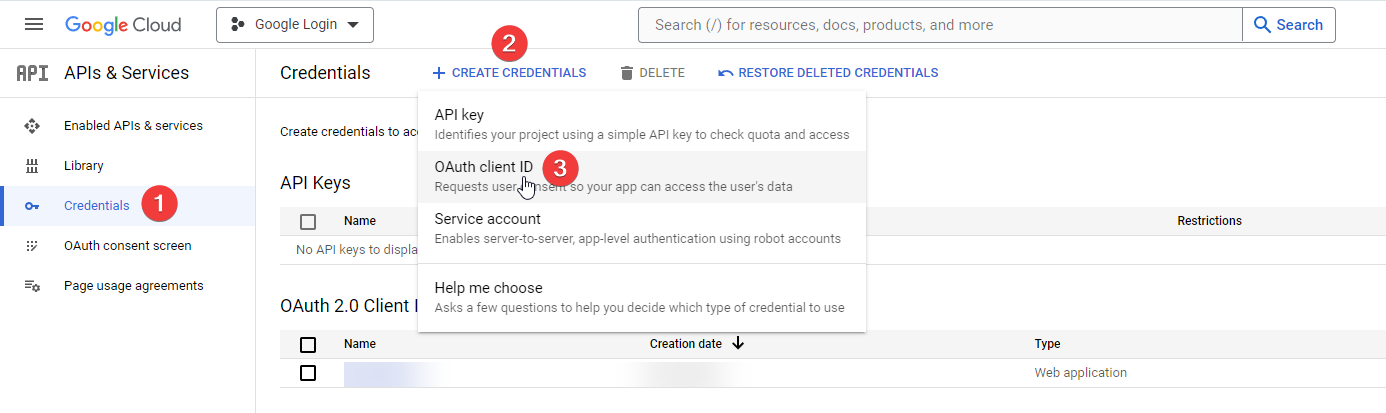
    1-4. Açılan ekranda sol menüde yer alan Credentials başlığına tıklıyoruz. + Create Credentials butonu ile OAuth client ID oluşturuyoruz. 

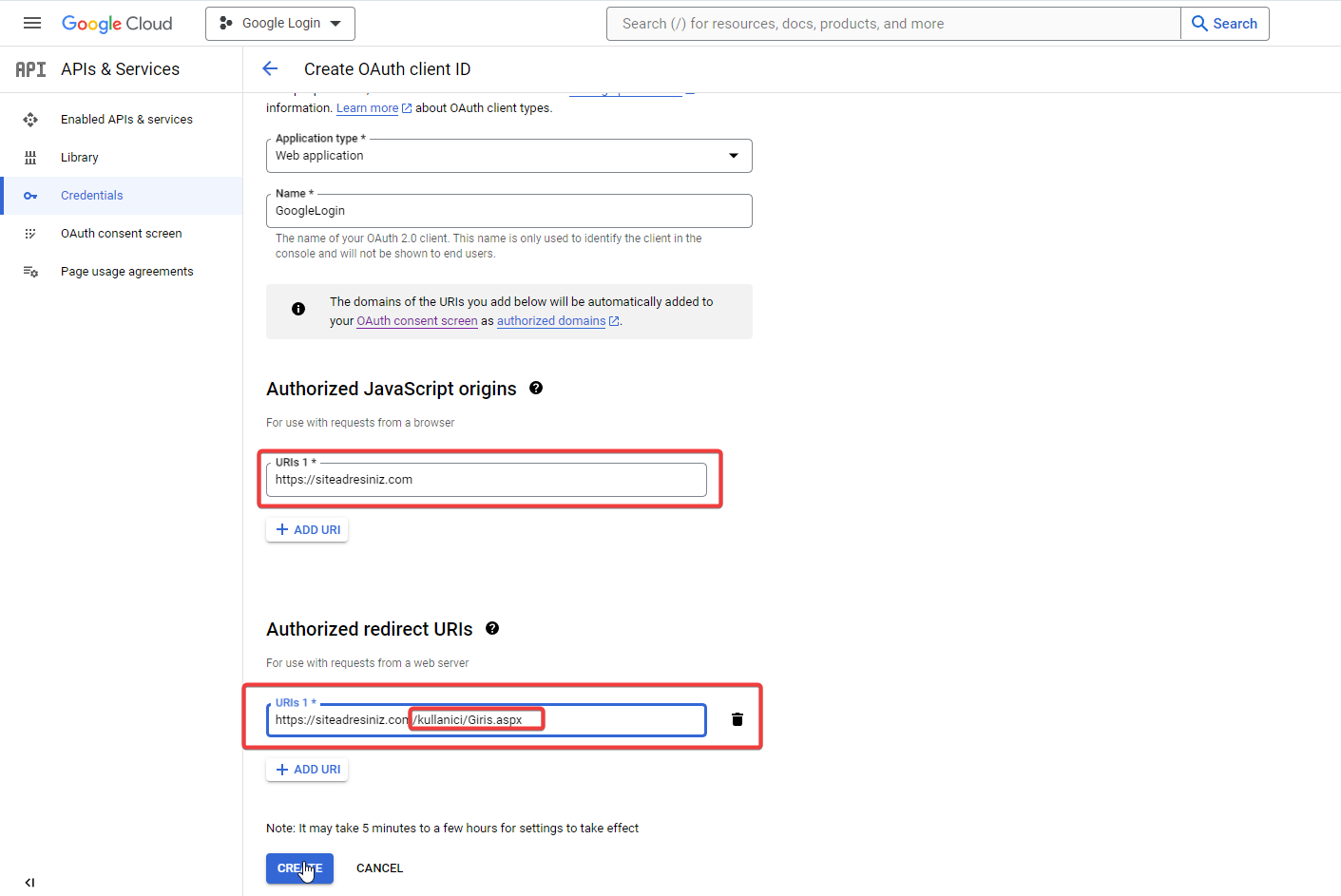
    1-5. Açılan ekrandaki alanları doldurmalısınız. 

    Application type: Web application seçmelisiniz.
    Name: İstediğiniz ismi verebilirsiniz. Siteniz ile ilgili bir başlık vermeniz önerilir. Google ile Bağlanma işlemi sırasında müşterilerinize gözükecektir.
    Authorized JavaScript origins URIs 1: Başında https:// olacak şekilde site adresinizi yazmalısınız. Örnek: https://siteadresiniz.com 
    Authorized redirect URIs: Başında https:// olacak şekilde sitenize ait üye girişi linkini yazmalısınız. Örnek: https://siteadresiniz.com/kullanici/Giris.aspx 

    Create butonu ile işlemleri tamamlıyoruz. 

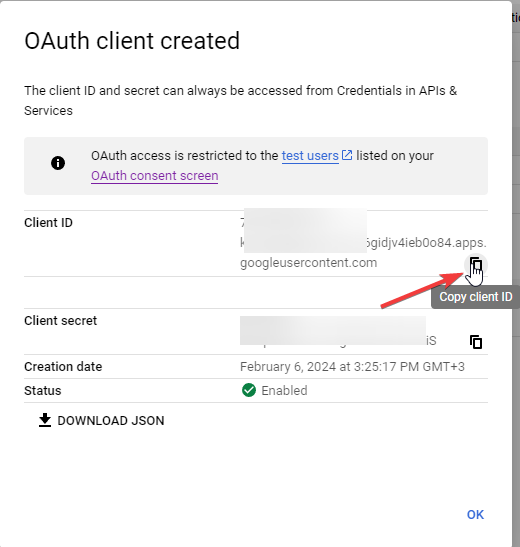
    • Açılan penceredeki Client ID değerini kopyalıyoruz. 

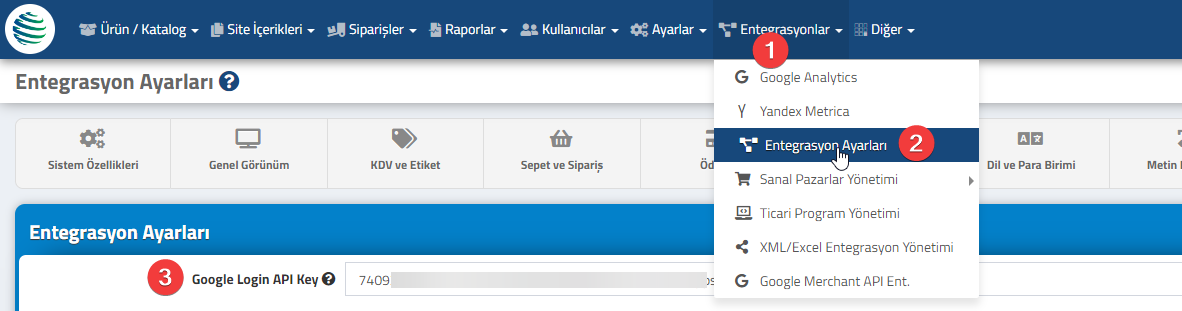
    2.Adım: Google’da oluşturmuş olduğunuz Client ID verisini AKINSOFT e-Ticaret yönetim panelinizde Entegrasyonlar > Entegrasyon Ayarları > Google Login API Key alanına kopyalamalısınız. 

    • Sitenizdeki uygulama giriş sayfasına otomatik olarak Google ile Bağlan butonu eklenmiş olacaktır.