Yazar: admin

  • AKINSOFT e-Ticaret Programında Uyumlu Marka Model Tanımlama İşlemleri

    AKINSOFT e-Ticaret Programında Uyumlu Marka Model Tanımlama İşlemleri

    KOD: A3746

    AKINSOFT e-Ticaret Programında Uyumlu Marka Model Tanımlama İşlemleri

    • Oluşturulma
      09.12.2023
    • Güncellenme
      19.03.2025
    • Kategori
      AKINSOFT e-Ticaret

       Ürünlerinizin uyumlu olduğu marka modelleri bayilerinize göstermek istiyorsanız alt bölümde yer alan ayarları sırasıyla yapmanız yeterli olacaktır.

    Not : Sistem sadece ŞABLON B2B – 1 ve ŞABLON B2B – 2 temalarında kullanılmaktadır ve bu temaları kullanabilmeniz içinde e-Ticaret lisansınızda B2B modülünün bulunması gerekmektedir.

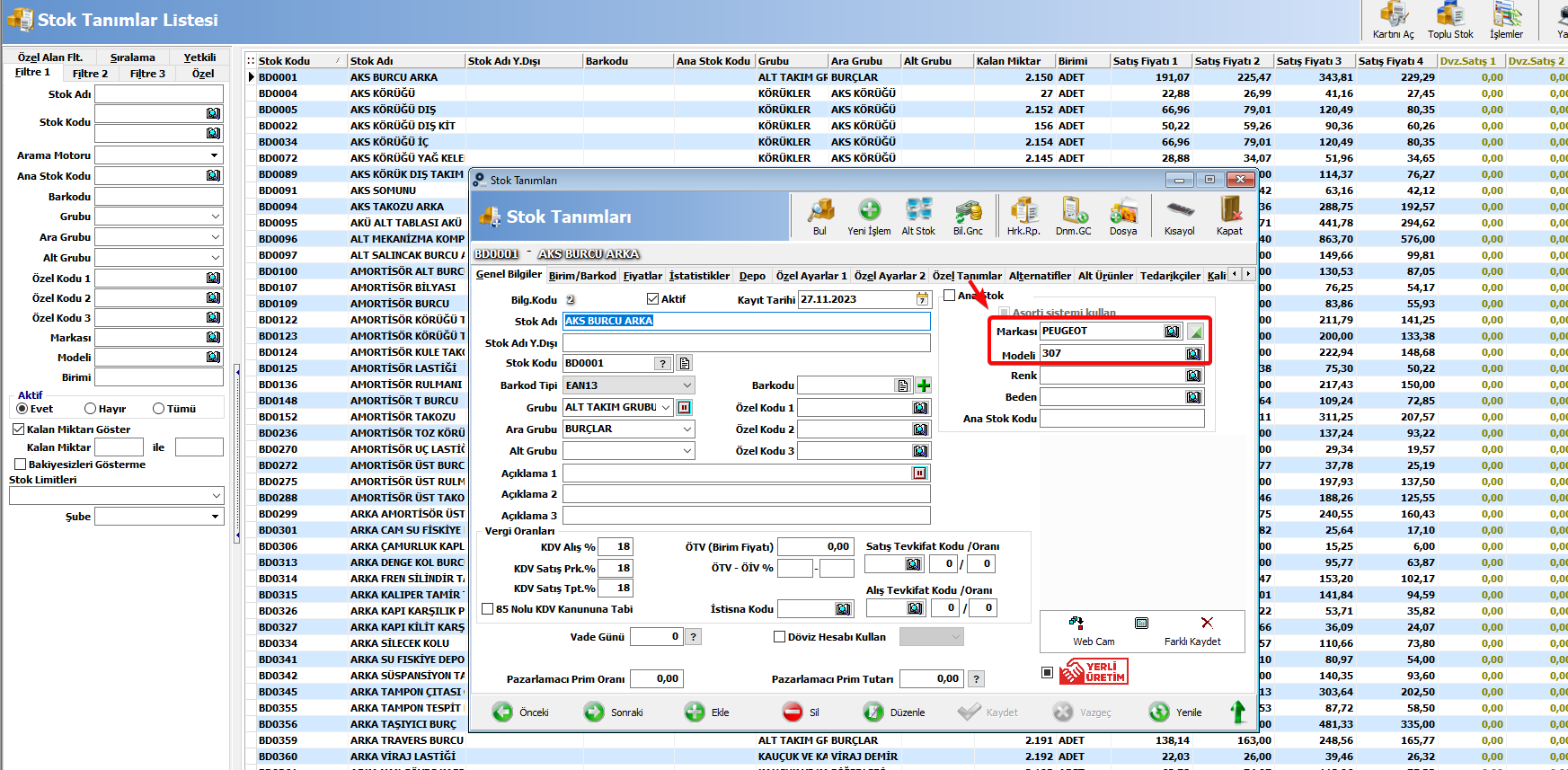
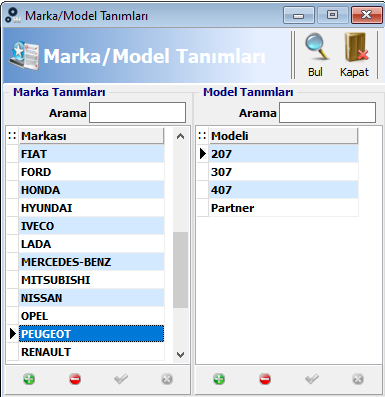
    1-) Akınsoft Wolvox Erp tarafında marka ve modellerinizi oluşturunuz.

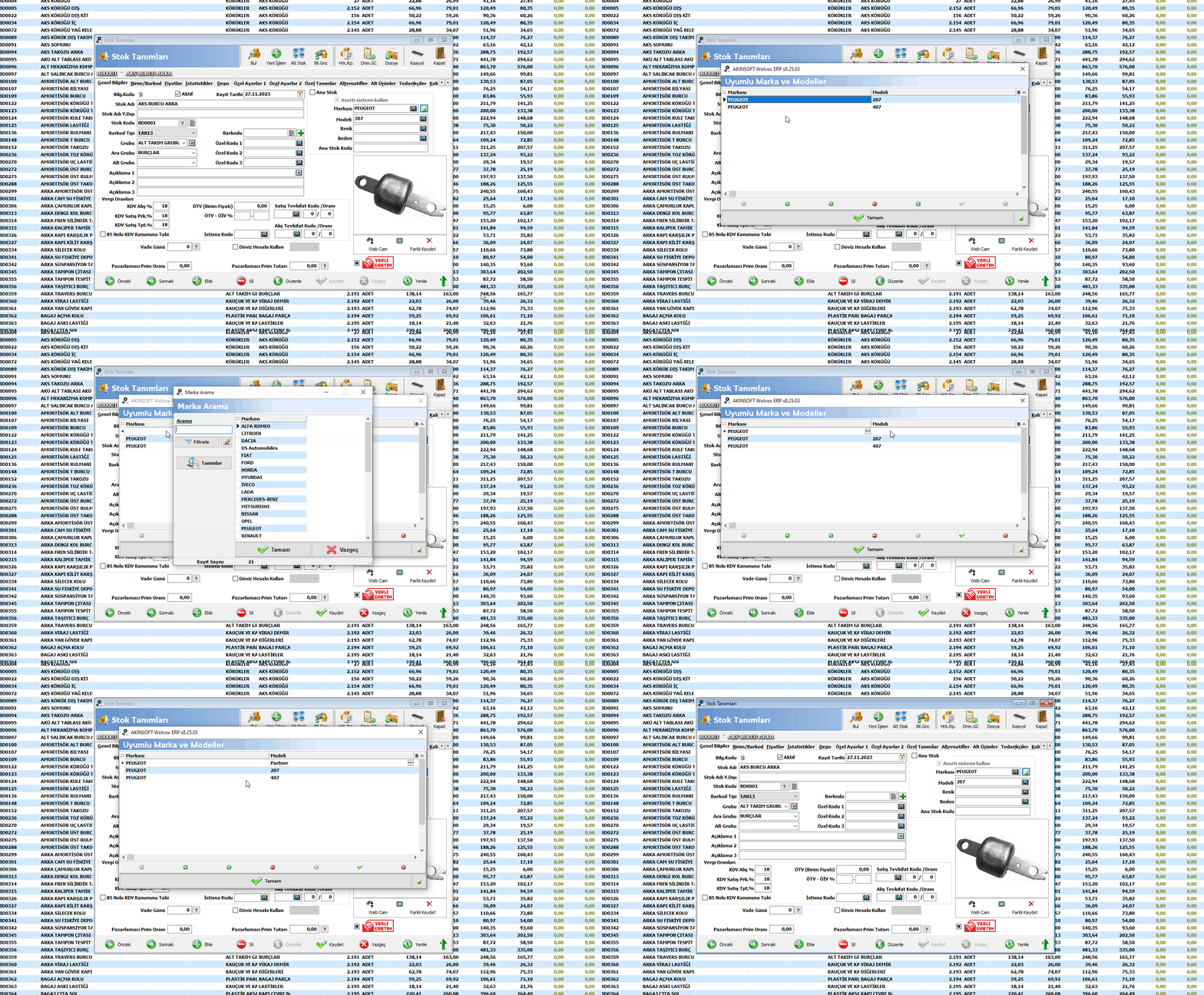
    2-) Oluşturmuş olduğunuz marka ve modelleri ürünlerinize tanımlayınız.

    3-) Stok tanımlarında Markası alanının en sağında yer alan uyumlu marka model butonuna tıklayarak ürünle uyumlu diğer marka ve modelleri tanımlayınız.

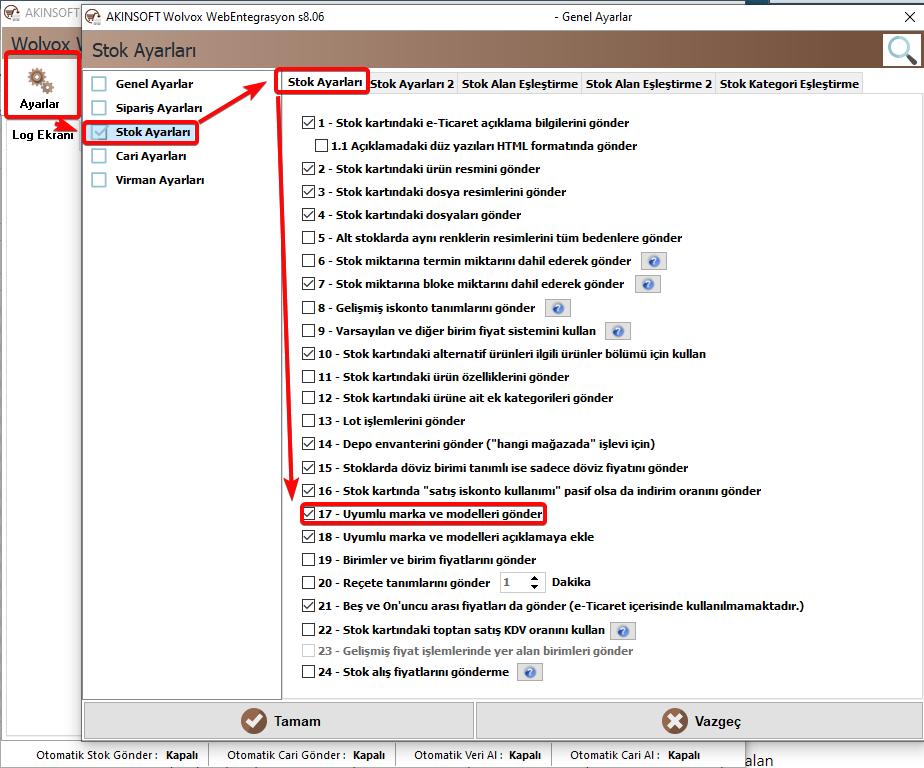
    4-) Akınsoft Wolvox Web Entegrasyon programınızdan Ayarlar >> Stok Ayarları >> Stok Ayarları sekmesinde yer alan Uyumlu marka ve modelleri gönder tikini işaretleyerek tüm ürünlerinizi tekrardan e-Ticaret panelinize gönderiniz.

    Not: Eğer uyumlu marka ve modellerin ürün detayda da gözükmesini istiyorsanız Uyumlu marka ve modelleri açıklamaya ekle tikini de işaretleyebilirsiniz.

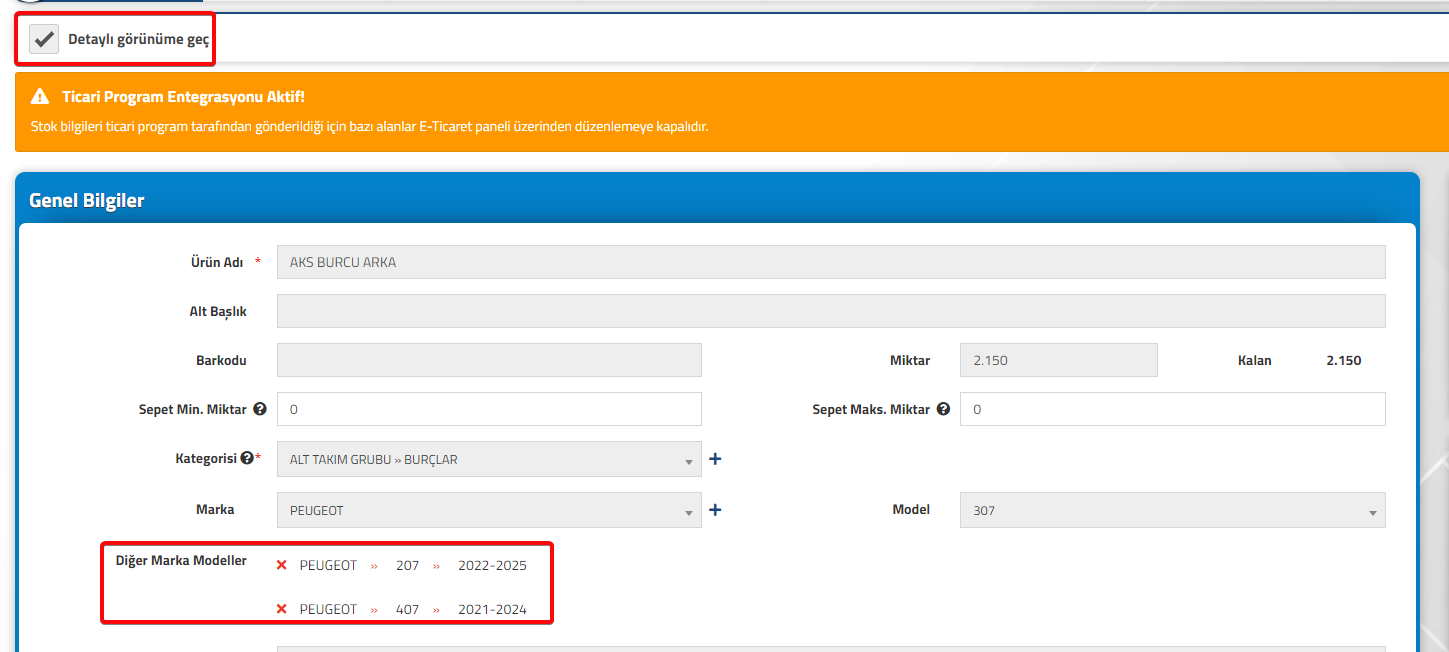
    5-) Ürün gönderimi bittikten sonra e-Ticaret panelinizden uyumlu marka ve modelinizin ürün detayına gelip gelmediğini kontrol ediniz. Eğer gelmemişse tarafımıza ticket(destek) kaydı üzerinden bilgisini ileterek uyumlu marka model sisteminin aktif hale gelmesini sağlayabilirsiniz. Uyumlu marka model aktif edildi bilgisi geldikten sonra web entegrasyon programınızdan tüm ürünlerinizi tekrardan gönderiniz.


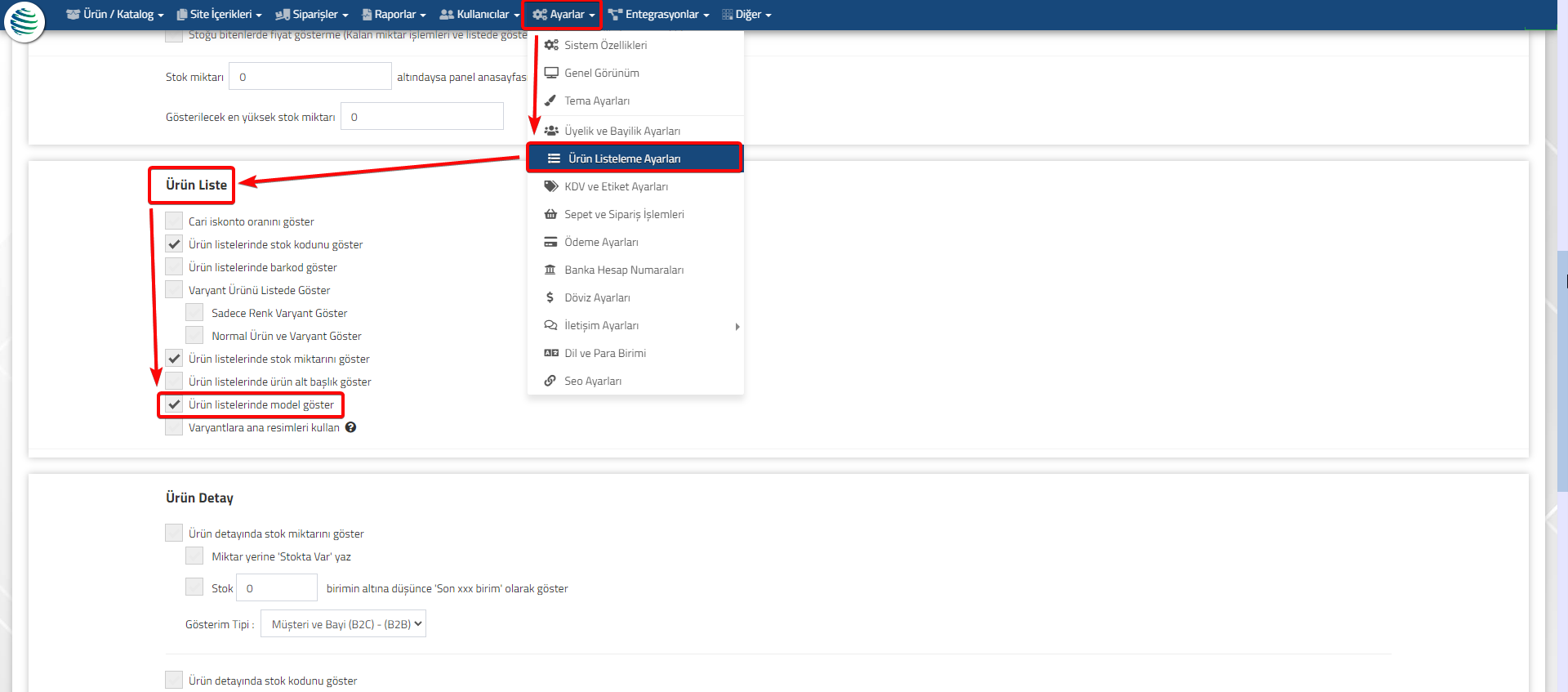
    6-) e-Ticaret panelinize uyumlu marka ve modeller geldikten sonra e-Ticaret yönetim panelinizden Ayarlar >> Ürün Listeleme Ayarları >> Genel sekmesinde yer alan Ürün Liste >> Ürün listelerinde model göster tikinin işaretli olup olmadığını kontrol ederek işaretli değilse işaretleyerek kayıt işlemini tamamlayınız.

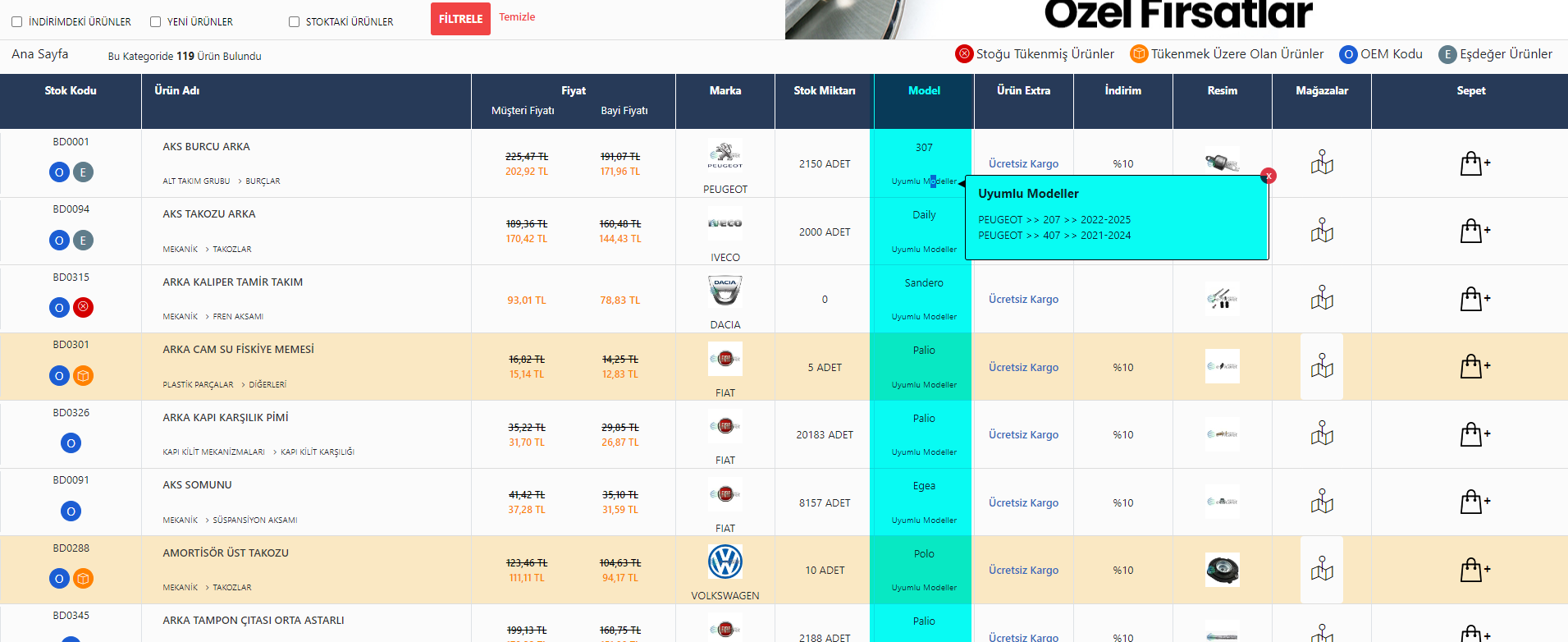
     İşlemler bittikten sonra örnek görüntü alt bölümde yer alan görseldeki gibi olacaktır. Örnek görüntü ŞABLON B2B – 2 temasından alınmıştır.

  • AKINSOFT e-Ticaret Programında  Kampanya/Broşür/Katalog Sayfası Oluşturma

    AKINSOFT e-Ticaret Programında Kampanya/Broşür/Katalog Sayfası Oluşturma

    KOD: A3037

    AKINSOFT e-Ticaret Programında Kampanya/Broşür/Katalog Sayfası Oluşturma

    • Oluşturulma
      25.05.2021
    • Güncellenme
      27.03.2025
    • Kategori
      AKINSOFT e-Ticaret

    e-Ticaret sitenizde müşterilerinize online olarak erişebilecekleri bir Kampanya/Broşür/Katalog oluşturabilirsiniz. Öncelikle bunun için lisansınızda Dinamik Sayfa Yönetimi modülü olması gerekir, yoksa satın alabilirsiniz. 
    Kampanya/Broşür/Katalog içeriğinize görüntüleyeceğiniz resim dosyalarınızı eklemelisiniz. Panelinizde Site İçerikleri > Dosya Yöneticisi alanında Yeni Klasör butonu ile bir klasör oluşturmanız gereklidir. Daha sonra bu klasörün içine girerek Yükle butonu ile Kampanya/Broşür/Katalog içeriğiniz için oluşturduğunuz görselleri yüklemeniz gerekmektedir. 
    Oluşturduğunuz görsellerin sıralı bir şekilde görüntülenmesi için resim adlarına  sıra numarası vermeniz gerekmektedir.(01.jpg, 02.jpg vs.) 

    Resim dosyalarınızı düzenli bir şekilde yükledikten sonra e-Ticaret panelinizde Site İçerikleri > Dinamik Sayfalar alanında Yeni Ekle butonu ile dinamik sayfa oluşturmanız gerekiyor. 
    Dinamik sayfa oluşturma alanında Galeri Resimleri Klasör Yolu kısmından seç butonu ile Dosya Yöneticisi’ne eklemiş olduğunuz klasörü seçmeniz gereklidir.
    Yine aynı alandan Broşür Sayfası ayarını aktif edip Kaydet butonu ile Kampanya/Broşür/Katalog içeriğinizi oluşturabilirsiniz. 

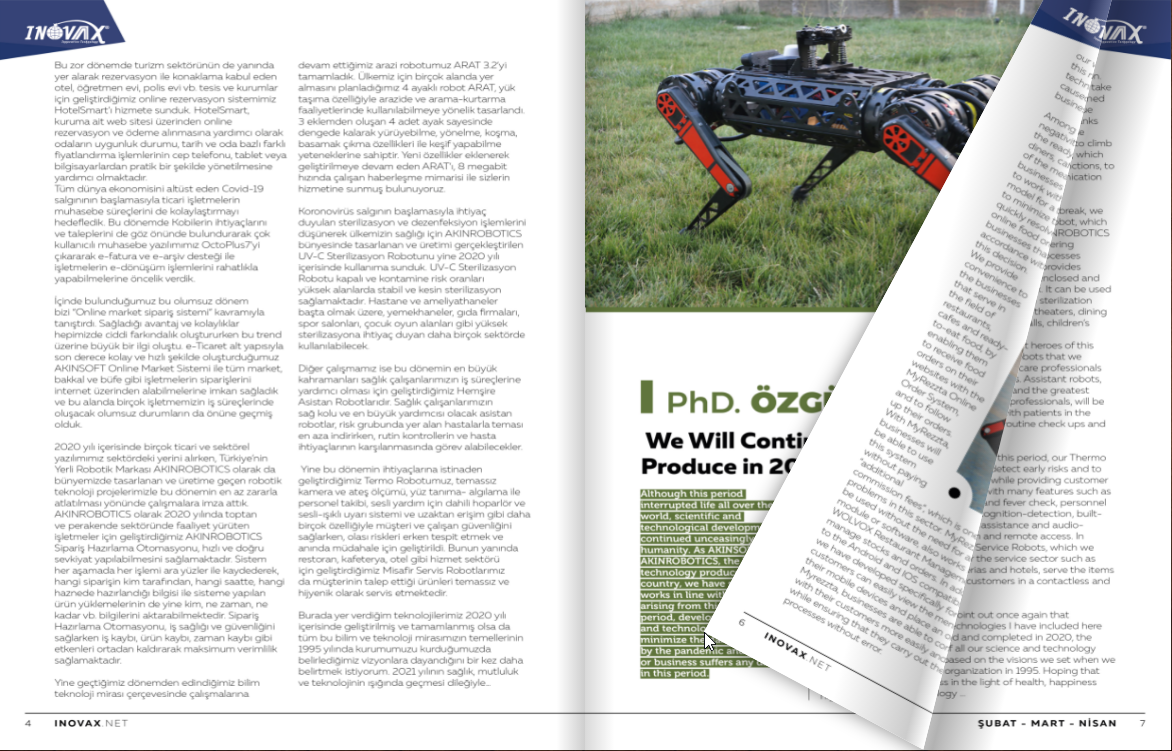
    Oluşturduğunuz Kampanya/Broşür/Katalog içeriğinizi müşterileriniz alttaki görseldeki gibi görüntüleyebilirler. 


  • AKINSOFT  e-Ticaret İletişim Sayfasına İş Yeri Adresinizin Konumunu( Haritasını) Ekleme İşlemi

    AKINSOFT e-Ticaret İletişim Sayfasına İş Yeri Adresinizin Konumunu( Haritasını) Ekleme İşlemi

    KOD: A3083

    AKINSOFT e-Ticaret İletişim Sayfasına İş Yeri Adresinizin Konumunu( Haritasını) Ekleme İşlemi

    • Oluşturulma
      17.07.2021
    • Güncellenme
      28.03.2025
    • Kategori
      AKINSOFT e-Ticaret

    Akınsoft e-Ticaret sitenizde yer alan İletişim sayfanıza harita ekleme işlemi için aşağıda yer alan adımları izleyebilirsiniz.

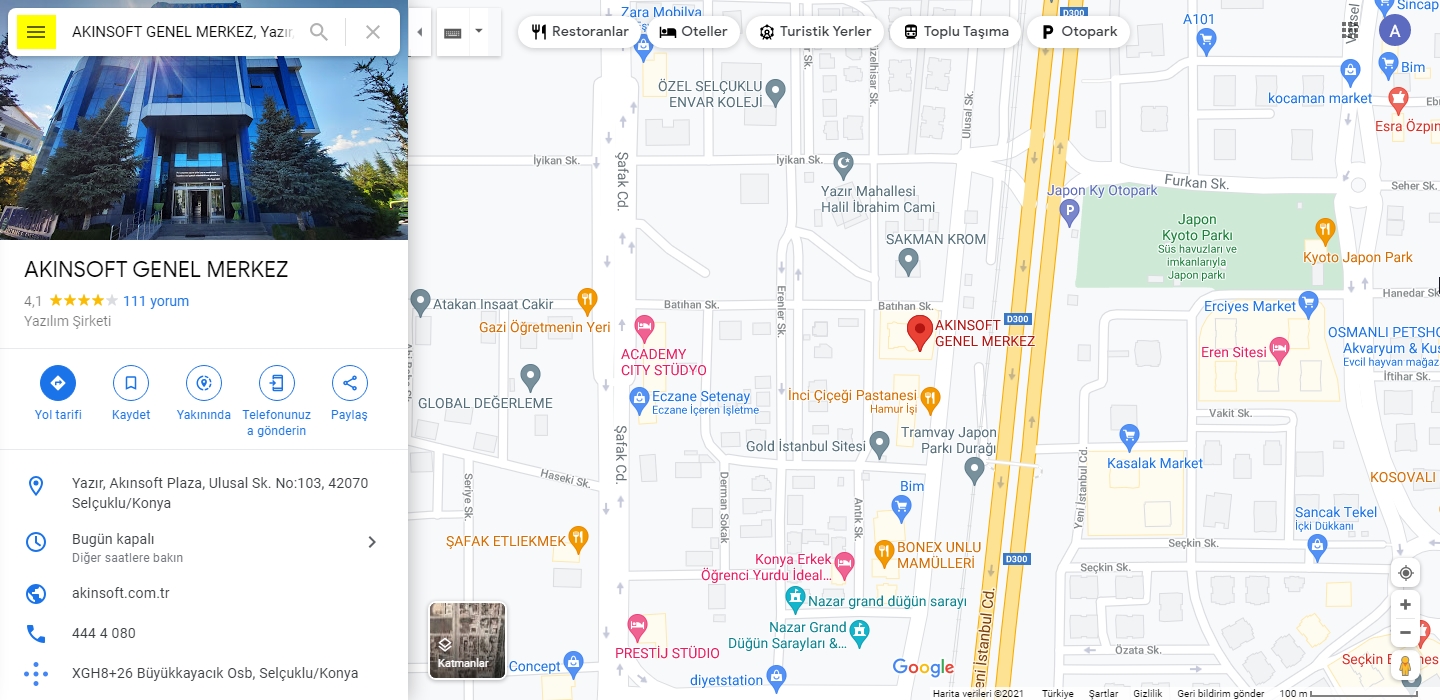
    1. Adım : Öncelikle https://www.google.com/maps linkine tıklayarak google maps(haritalar) sayfasına gidiniz.

    2. Adım : Sitenin sol üst kısımında bulunan alandan konumunuzu seçiniz.

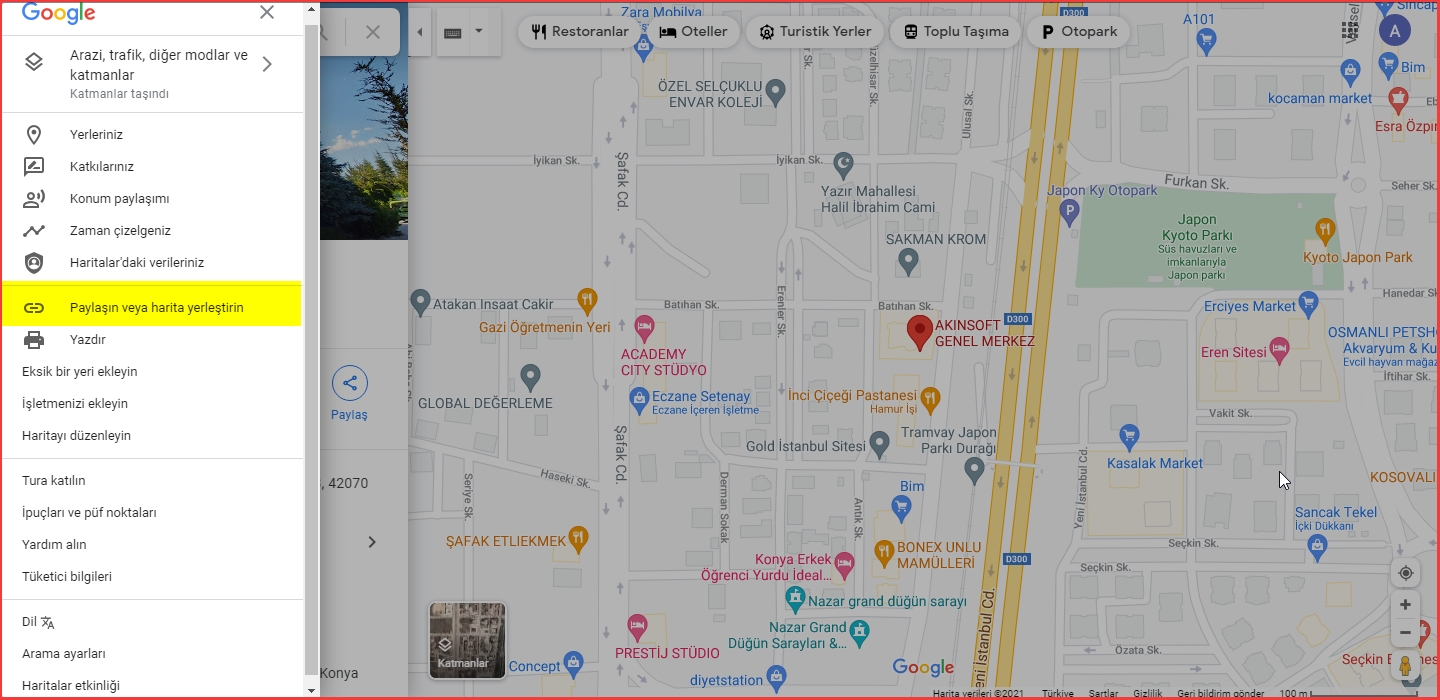
    3. Adım : Konumunuzu seçtikten sonra yine sayfanın sol üst bölümünde yer alan “Menü” butonuna tıklayınız ve menüden “Paylaşın veya Haritayı Yerleştirin” seçeneğine tıklayınız.

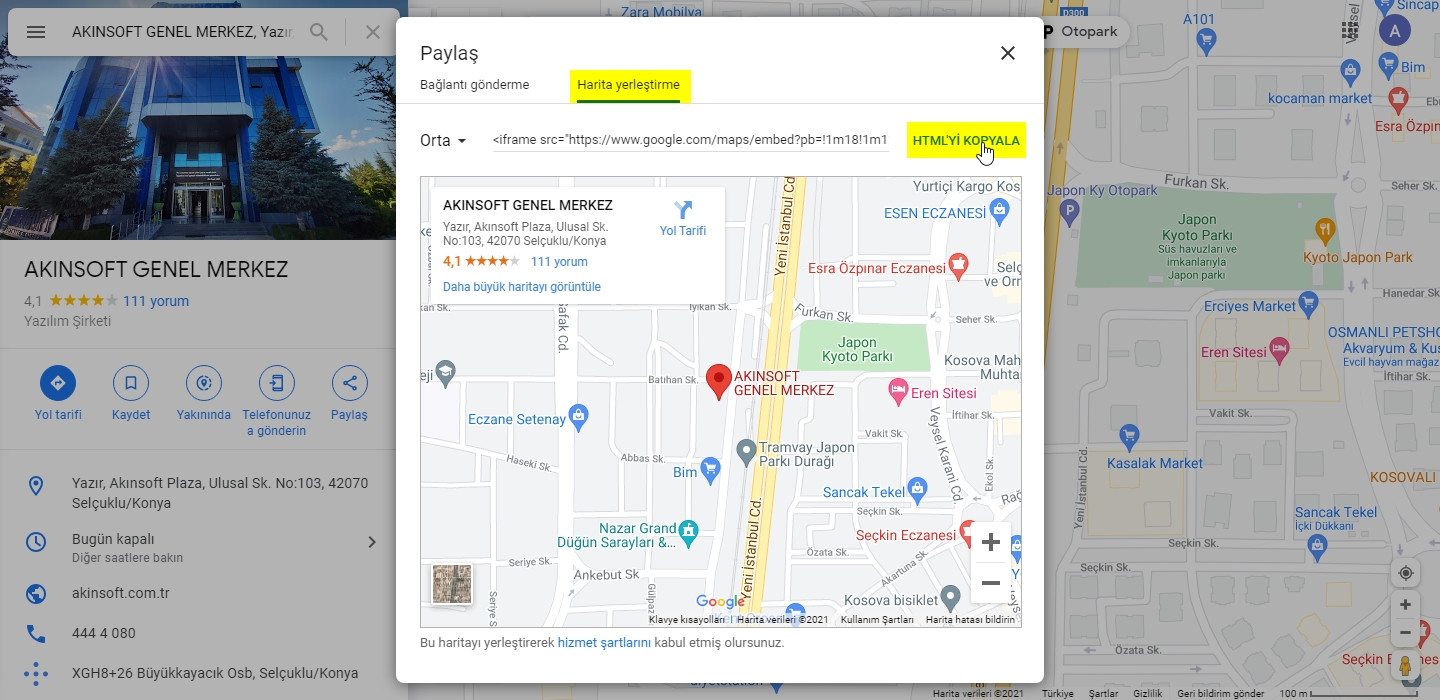
    4. Adım : Gelen pop-up ekranından “Harita yerleştirme” sekmesine tıkladıktan sonra “HTML’Yİ KOPYALA” butonuna tıklayınız.

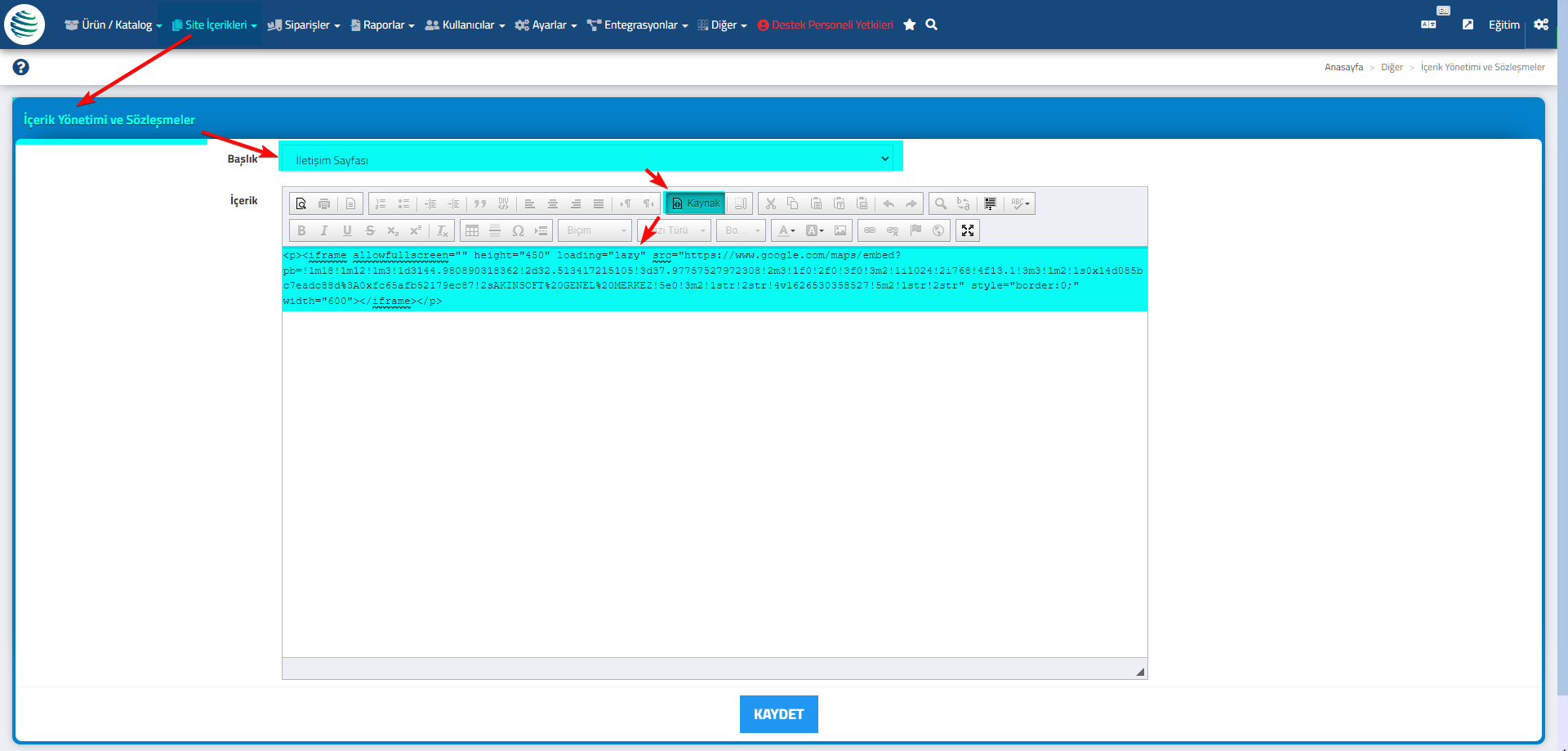
    5. Adım : Akınsoft e-Ticaret panelinizden sırasıyla “Site İçerikleri” menüsünden “İçerik Yönetimi ve Sözleşmeler” seçeğine tıklayınız.

    6, Adım : İçerik Yönetimi ve Sözleşmeler ekranından Başlık olarak “İletişim Sayfası” seçeneğini seçiniz.

    7. Adım : Kaynak butonuna tıklayınız.Ardından açıklama alanına google maps tarafından kopyalamış olduğunuz kodu yapıştırınız ve sayfanın altında yer alan “Kaydet” butonuna basınız.

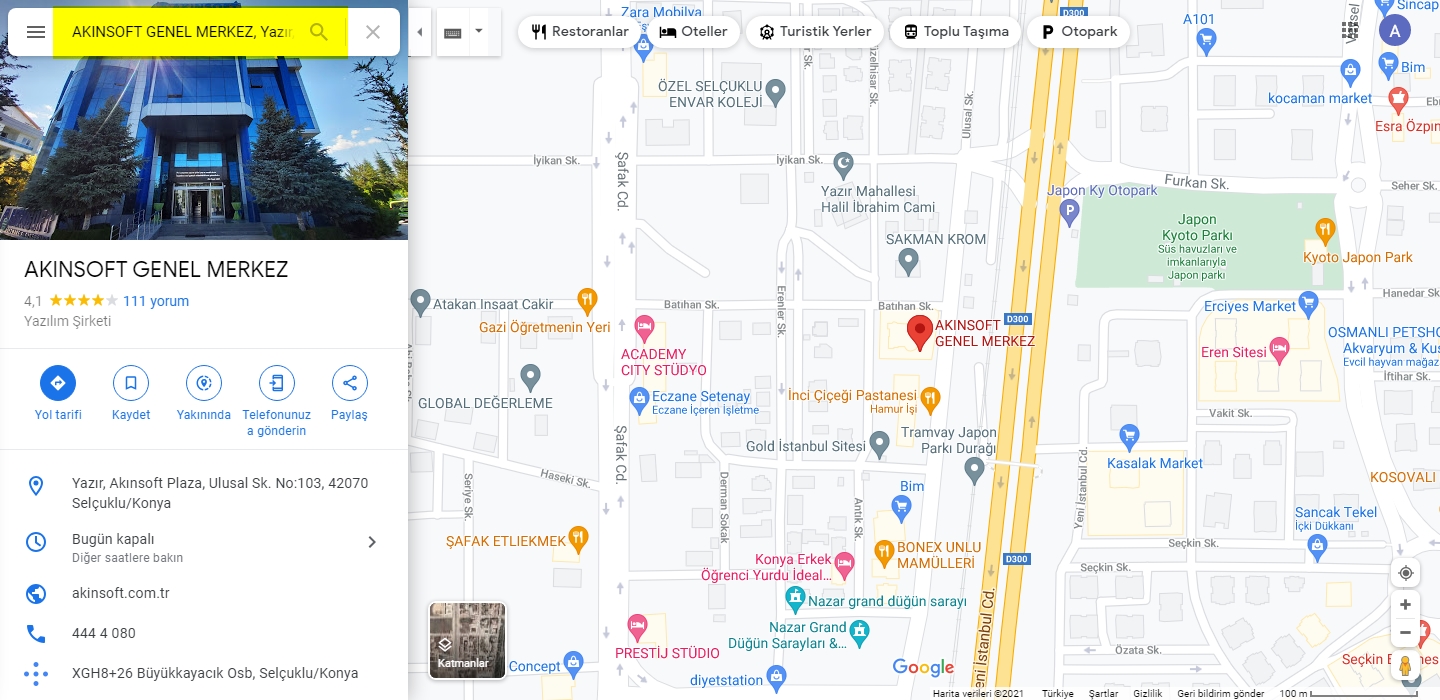
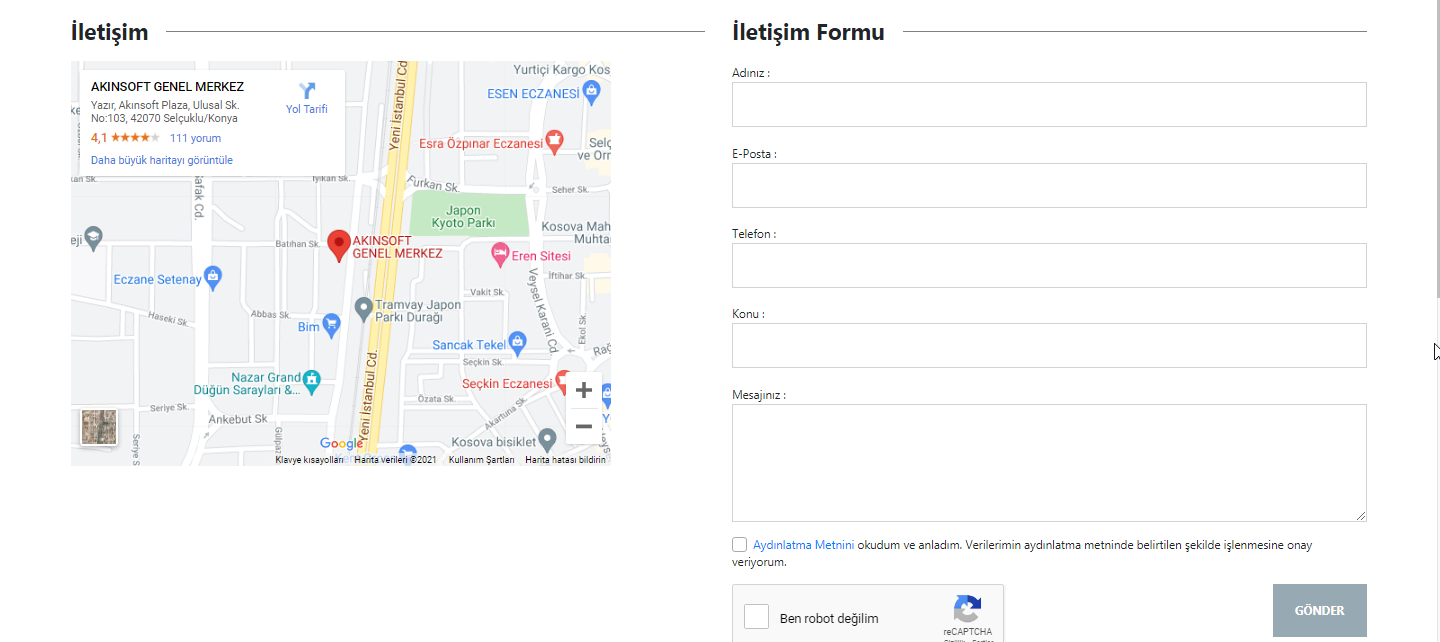
    İşlemleri tamamladıktan sonra site ara yüzünüzde,İletişim sayfasında görünüm aşağıdaki gibi olacaktır.

  • Akınsoft e-Ticaret & Akınsoft Wolvox Erp Taksit Entegrasyonu

    Akınsoft e-Ticaret & Akınsoft Wolvox Erp Taksit Entegrasyonu

    KOD: A3473

    Akınsoft e-Ticaret & Akınsoft Wolvox Erp Taksit Entegrasyonu

    • Oluşturulma
      21.09.2022
    • Güncellenme
      27.03.2025
    • Kategori
      AKINSOFT e-Ticaret

     Akınsoft e-Ticaret & Akınsoft Wolvox Erp Taksit Entegrasyonu sayesinde Akınsoft Wolvox Erp tarafında bulunan carilerinizin taksitlerini e-Ticaret sisteminize aktarabilir, müşterilerinizin taksitlerini görmelerini ve ödeme işlemlerini e-Ticaret sistemi üzerinden yapmalarını sağlayabilirsiniz.

    Taksit entegrasyonunu kullanabilmeniz için lisansınızda Akınsoft e-Ticaret tarafında Online Tahsilat modülünüzün, Akınsoft Wolvox Erp tarafında ise Banka ve Taksit takip modüllerinin bulunma zorunluluğu vardır.

    Not :  Taksit entegrasyonunu kullanabilmeniz için Akınsoft Wolvox Kontrol Paneli sürümünüzün en az s.8.03.96 ve Akınsoft Wolvox Erp sürümünüzün  s.8.22.12 olması gerekmektedir.

     Entegrasyonu aktif edebilmek için aşağıdaki adımları uygulamanız gerekmektedir.

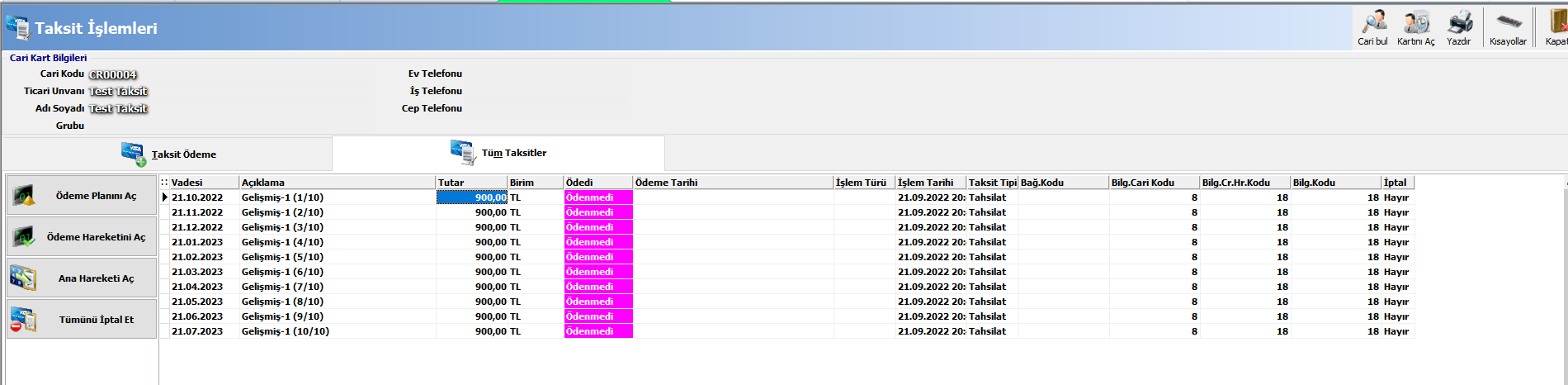
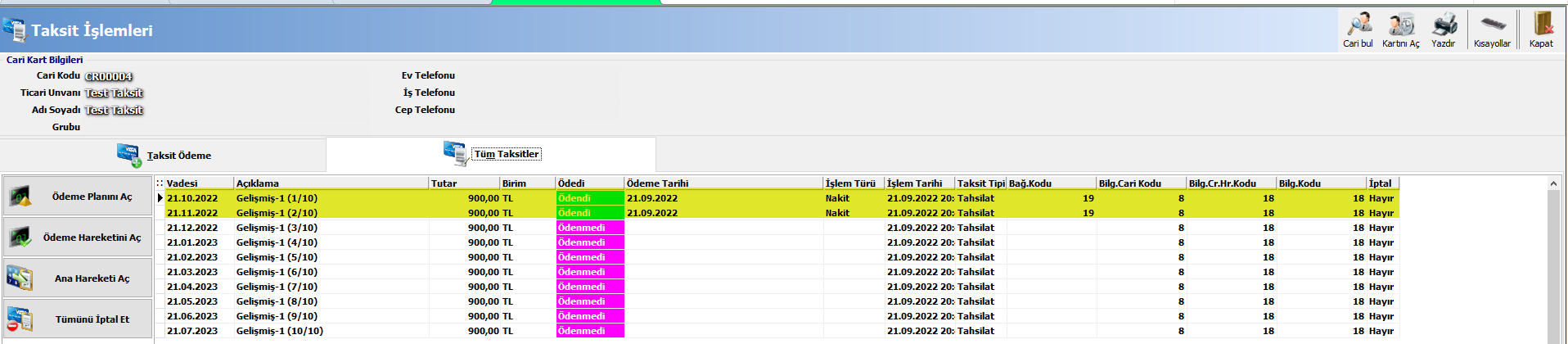
    1-) Akınsoft Wolvox Erp tarafında ilgili cariniz için taksitleri oluşturunuz.

    2-) Akınsoft e-Ticaret sisteminde panelinizde üst menüde yer alan Entegrasyonlar >> Ticari Program Yönetimi seçeneğine tıklayınız.

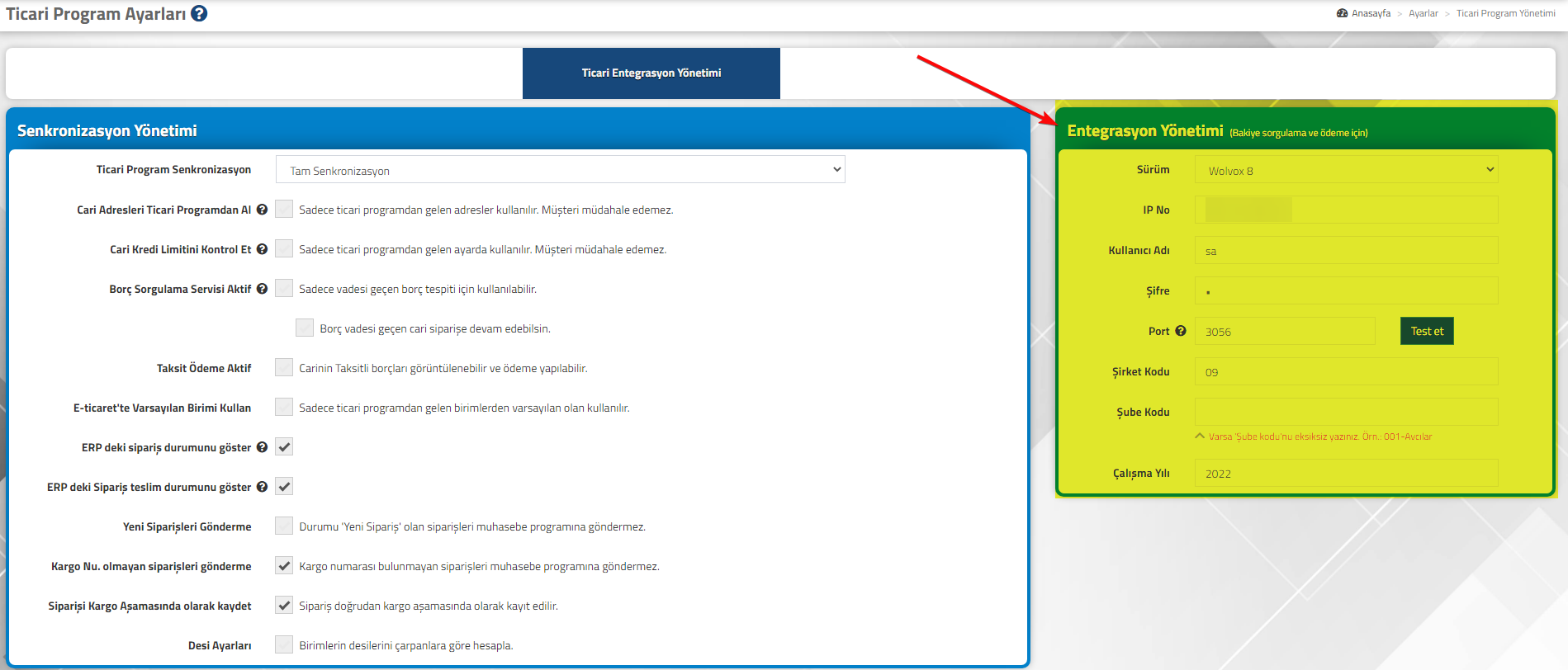
    3-) Sağ bölümde yer alan Entegrasyon Yönetimi alanında ayarlarınız yapılı değilse AKINSOFT e-Ticaret Programında Entegrasyon Yönetimi linkine tıkayarak bilgi bankası makalemizden yardım alarak işlemlerinizi tamamlayınız.

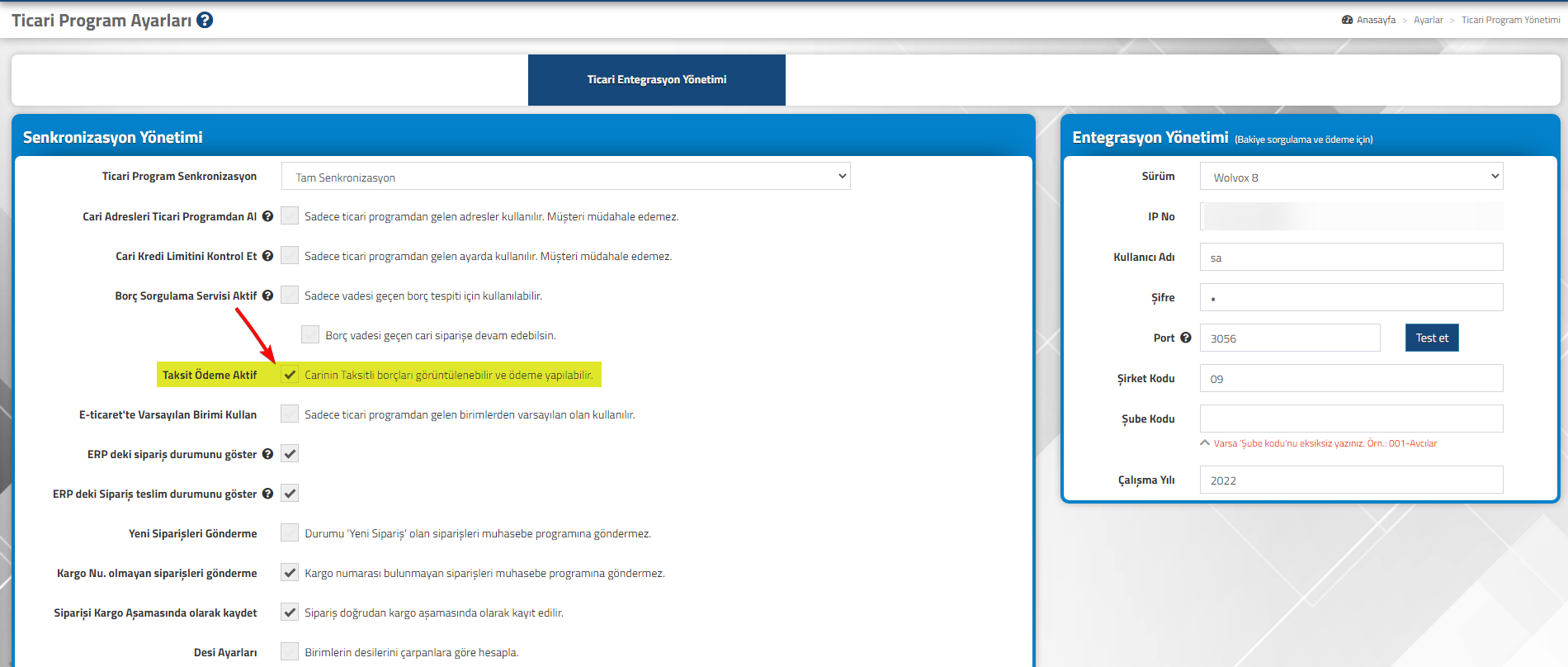
    4-) Ticari Program Yönetimi ekranında bulunan “Carinin Taksitli borçları görüntülenebilir ve ödeme yapılabilir”  tikini işaretliyiniz.

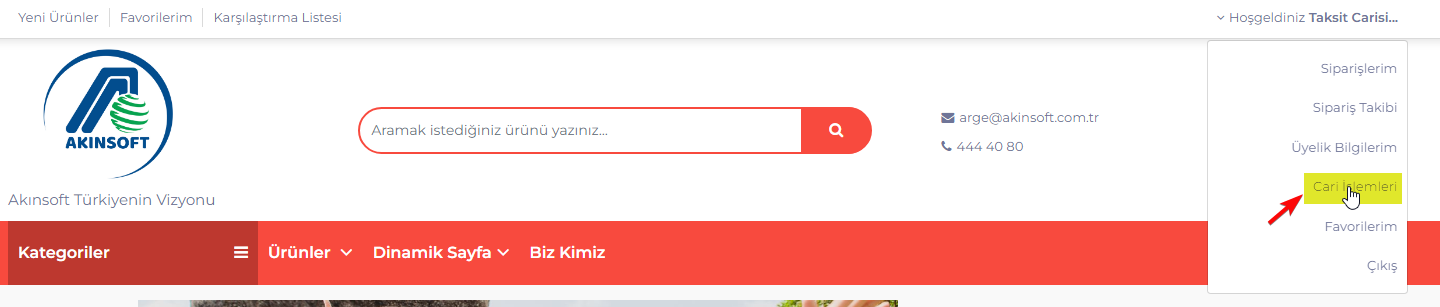
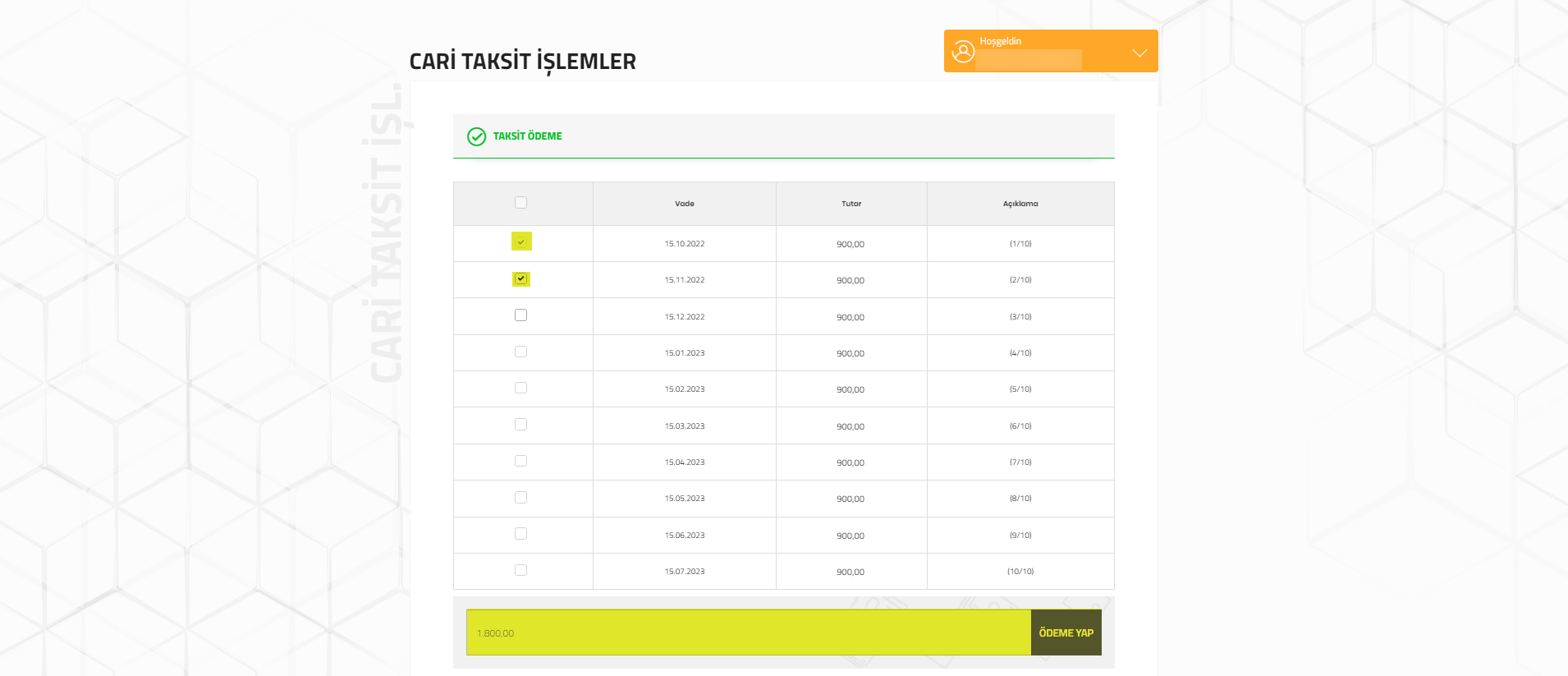
    5-) İşlemleri tamamladıktan sonra Akınsoft Wolvox Erp tarafından gönderilen carilere ait bir taksit bilgisi bulunuyor ise; üye veya bayi e-Ticaret sisteminde login olduktan sonra cari işlemler alanında Taksit Ödeme sekmesi gözükecektir ve cari taksitleri seçim yaparak ödeme işlemlerini tamamlayabileceklerdir.

    6-) Carilerinizin ödeme işlemlerini tamamlayabilmeleri için sanal pos ayarlarınızın yapılmış olması gerekmektedir. Ayrıca ödemelerinizin Akınsoft Wolvox Erp programına gönderilebilmesi için Ayarlar >> Ödeme Ayarları ekranında bulunan ve aktif olan tüm sanal posların taksit tanımlarının Akınsoft Wolvox Erp tarafından gelen taksit tanımları ile eşleştirilmiş olması gerekmektedir. Taksit eşleştirme işlemlerini bilmiyorsanız AKINSOFT e-Ticaret Programında Online Tahsilat İşlemlerinin Wolvox ERP Programına Yansıyabilmesi İçin Yapılması Gerekenler  linkine tıklayarak bilgi bankası makalemizden yardım alabilirsiniz.

    7-) Taksit ödemeleri, ödeme işlemleri tamamlandıktan belli bir süre sonra Akınsoft Wolvox Erp programınızda ilgili cariye ait taksit işlemleri alanında, durumu “Ödendi” olarak güncellenecektir.

  • AKINSOFT e-Ticaret Programında  Reçete Tanımları ve Aktarım ayarları (Paket Aktarımı)

    AKINSOFT e-Ticaret Programında Reçete Tanımları ve Aktarım ayarları (Paket Aktarımı)

    KOD: A3375

    AKINSOFT e-Ticaret Programında Reçete Tanımları ve Aktarım ayarları (Paket Aktarımı)

    • Oluşturulma
      28.04.2022
    • Güncellenme
      24.03.2025
    • Kategori
      AKINSOFT e-Ticaret

      Akınsoft Wolvox Erp programında bulunan Üretim Reçetisi modülü ile, ürünlerinizin paket şeklinde satılmasını ve paketin içerisinde geçen stokların stok miktarlarından düşmesini, üretim reçetelerinizin Akınsoft e-Ticaret panelinizine gitmesini sağlayabilirsiniz.

    Not: Üretim reçetesi oluşturabilmeniz için, Akınsoft Wolvox Erp programında üretim modülünüzün bulunması gerekmektedir.

     -Üretim reçetesi oluşturma işlemlerini ; Wolvox 8 Üretim Yönetimi-Basit Üretim – Normal Reçete Oluşturma  linkinde yer alan yardım videosundan yardım alarak yapabilirsiniz.

    Akınsoft Wolvox Erp programından Akınsoft e-Ticaret panelinize reçetelerinizi gönderebilmek için aşağıdaki adımları sırasıyla yapmanız gerekmektedir.

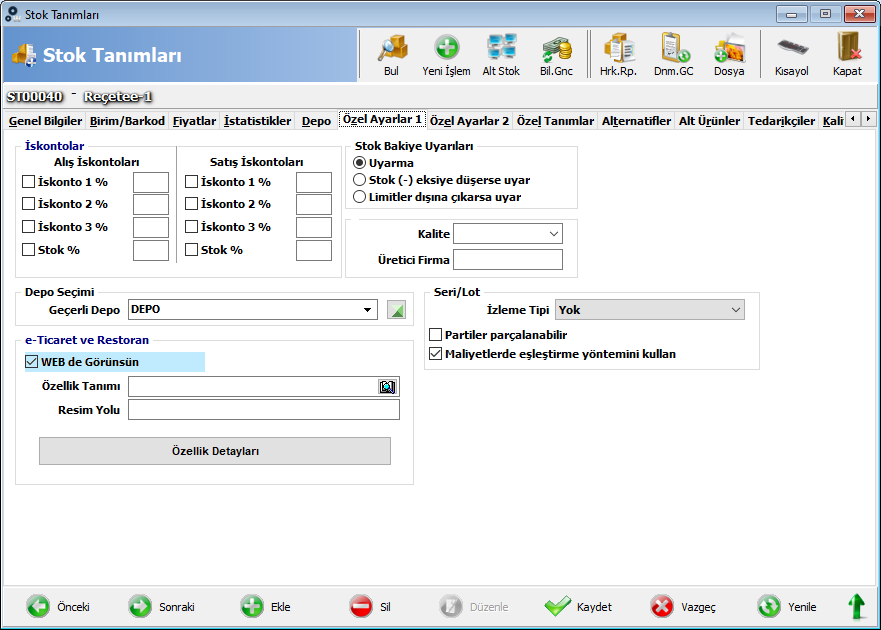
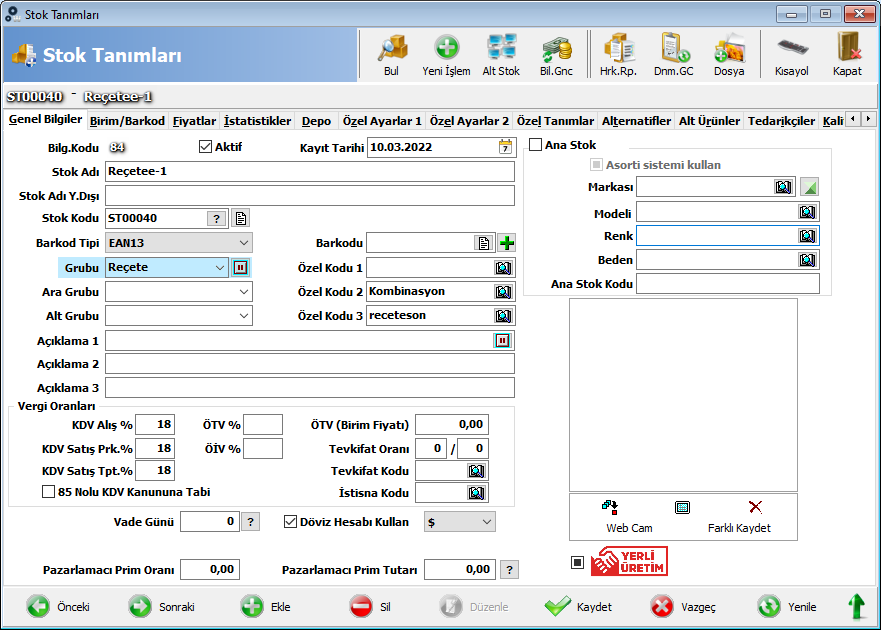
    1-) Üretim reçetenizi oluşturduktan sonra; reçete stoğu ve reçeteye eklemiş olduğunuz alt stoklarınızın stok kartlarında “Webde görünsün” seçeneğini işaretleyiniz ve hangi kategoride yer alacaksa “Grubu” alanından ilgili grubu seçiniz.

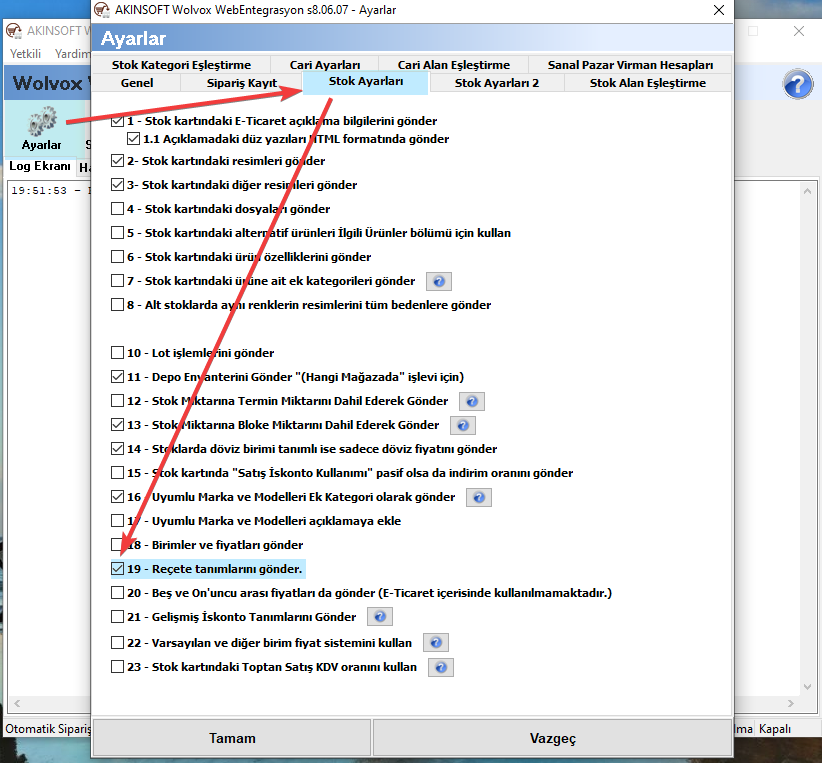
    2-) Akınsoft Web Entegrasyon programınızı açınız ve Ayarlar butonuna tıklayınız.

    3-) Stok Ayarları sekmesinde yer alan “Reçete Tanımlarını Gönder” checkboxunu işaretleyip Tamam butonuna tıklayınız.

    4-) Stok gönder butonuna tıklayınız.

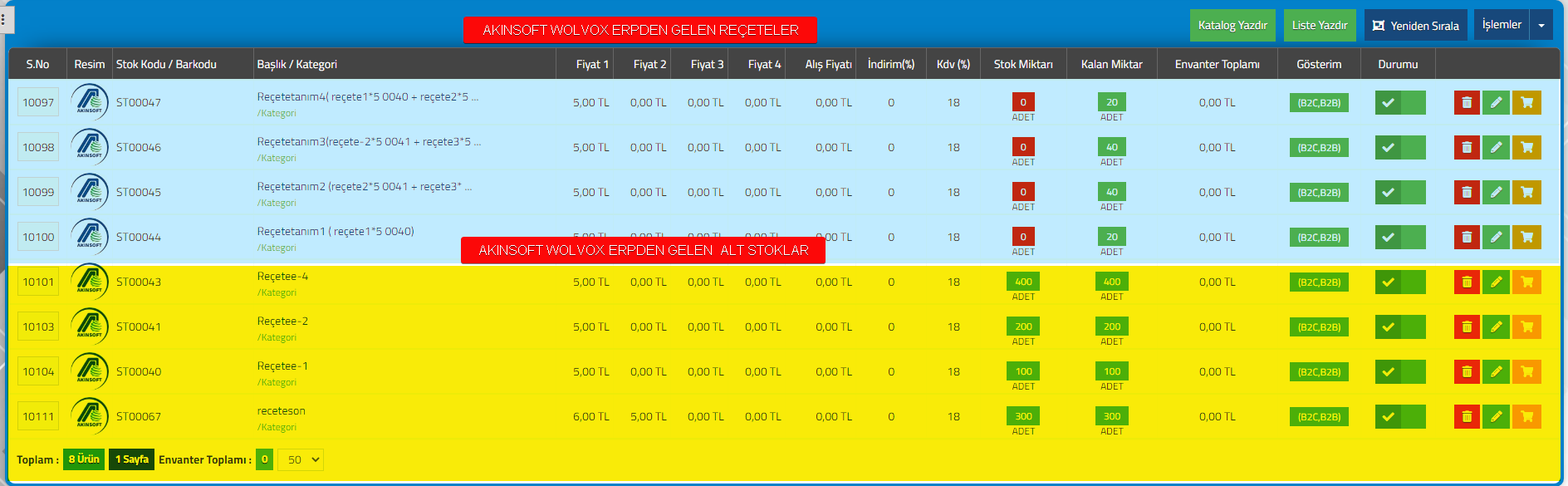
    5-) Stok gönderim işlemi bittikten sonra hem reçete ürününüz hemde reçetede geçen ürünleriniz e-Ticaret panelinizde gözükecektir.

    6-) Reçetenin detaylarını görmek için e-Ticaret panelinizden Ürün/Katalog >> Ürünler >> Ürün Listesi seçeneğine tıklayınız ve ilgili ürünün hizzasında yer alan kalem butonuna tıklayınız.

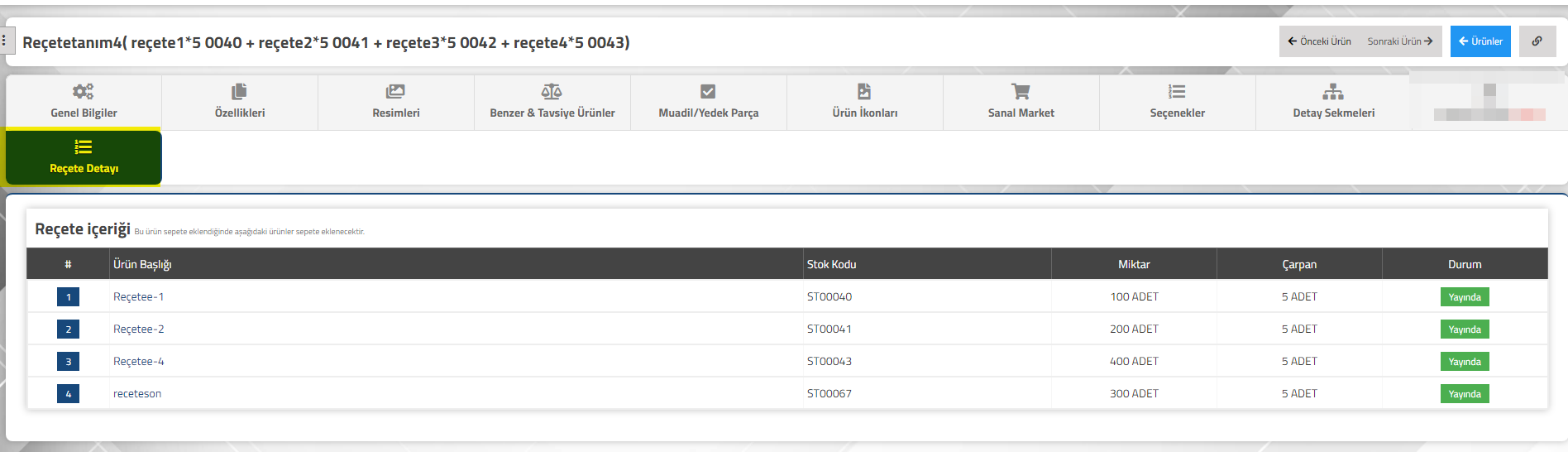
    7-) Ürün detay ekranında üst sekmelerde yer alan Reçete Detay sekmesine tıklayarak reçetenin içerisinde yer alt ürünler ve miktarlarını görebilirsiniz.

    -Reçete hesaplamaları reçete içeriğinde geçen, en az stok miktarı olan ürüne göre hesaplanmaktadır.Bu yüzden reçetenin detayını kontrol ettiğinizde ürünlerinizden herhangi birinin stoğu 0 ise reçete kalan miktarı 0 olarak gözükecektir. Reçete stoğunuzun 0 olarak gözükmesinin nedenlerinden biride içerisinde geçen stokların e-Ticaret panelinize gelmemiş olmasıdır.

    Örn : Reçetenizin içerisinde A alt ürünün stok miktarı 100 adet, B ürünün stok miktarı ise 200 adet olsun.En az stok miktarı A ürününe ait olduğu için A stoğunun stok miktarı / Çarpan yani 100/5 reçetenizin kalan miktarı=20 olacaktır.Bu reçeteden 20 adet satıldıktan sonra reçete kalan miktarı sıfırlanacak ve alt stokların miktarıda çarpanları kadar stoktan düşecektir.

    Not : Üretim reçetelerinizi sanal mağazalara gönderebilirsiniz.

  • Akınsoft e-Ticaret Yönetici Mobil Uygulaması

    Akınsoft e-Ticaret Yönetici Mobil Uygulaması

    KOD: A3389

    Akınsoft e-Ticaret Yönetici Mobil Uygulaması

    • Oluşturulma
      25.05.2022
    • Güncellenme
      27.03.2025
    • Kategori
      AKINSOFT e-Ticaret

    Akınsoft e-Ticaret/Sanal Pazar yönetimi için Akınsoft e-Ticaret Yönetici mobil uygulamamız tamamen yenilendi, uygulama marketlerinden hızlıca indirebilirsiniz. 

    IOS Appstore için: İndir

    Android PlayStore: İndir

    Akınsoft e-Ticaret Yönetici mobil uygulaması ile sitenize gelen siparişler için anlık bildirim alabilirsiniz.
    Bildirim alabilmek için Akınsoft e-Ticaret/Sanal Pazar yönetim panelinizde Ayarlar > Sistem Özellikleri > Yönetici Uygulaması Bildirimleri ayarını aktif etmeniz gereklidir.
    Akınsoft e-Ticaret Yönetici mobil uygulamasında yapabileceklerinizi anlatacağız.
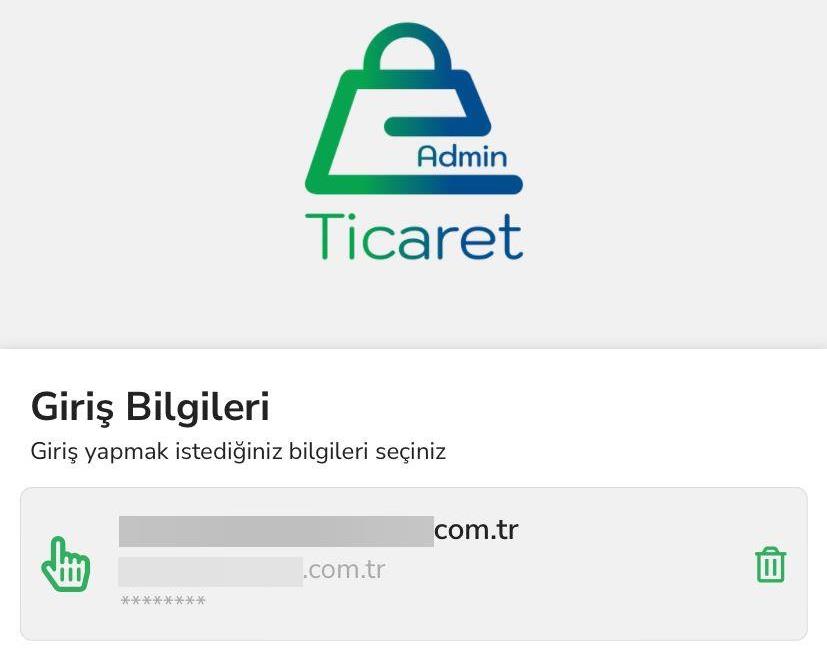
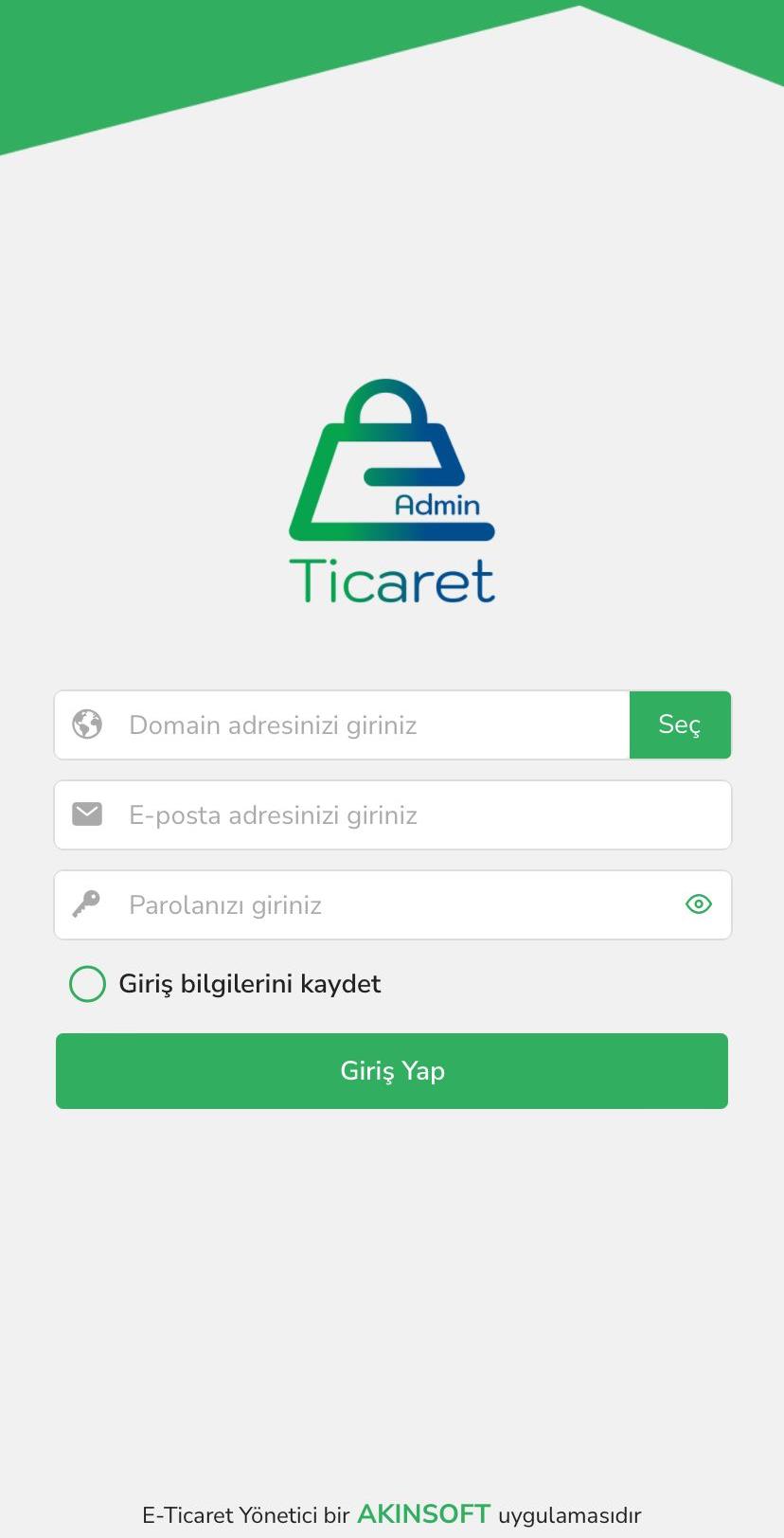
    Uygulamayı indirdiğinizde karşınıza uygulama giriş ekranı gelmektedir. 

    • Domain adresi alanına site adresinizi yazmalısınız.(siteadresiniz.com) Sanal pazar entegrasyonu kullanıyorsanız sanal pazar entegrasyon panelinize eriştiğiniz adresi yazmalısınız.(sanalmagaza.akinsofteticaret.com vs.) 
    • e-Ticaret/Sanal Pazar panelinize giriş yaptığınız yönetici mailinizi ve şifrenizi girmelisiniz. 
    • Giriş Bilgilerini Kaydet ve Parolayı Kaydet seçeneklerini aktif ederek çıkış yaptığınızda ya da birden fazla domain yönetmek istediğinizde  Seç butonu ile hızlıca tekrar giriş yapabilirsiniz.


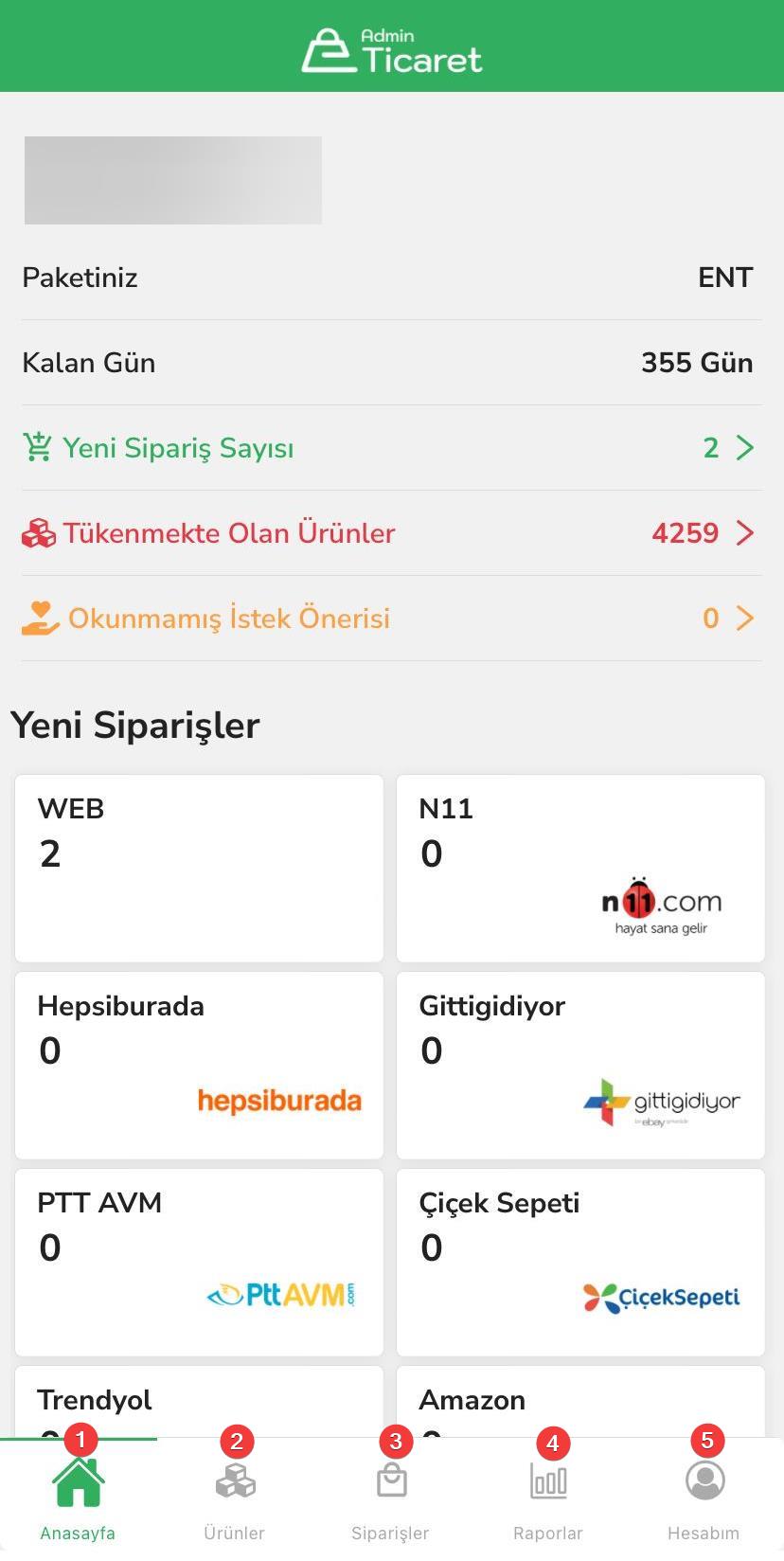
    Ana Sayfa

    • Giriş yaptıktan sonra ana sayfada e-Ticaret paket tipinizi, lisansınızdaki kalan gün sayısını görebilirsiniz.
    • Yeni Sipariş durumundaki siparişlerinize tıklayarak hızlıca erişebilirsiniz.
    • Tükenmekte olan ürünlerinize ve okunmamış istek öneri sayısına hızlıca ulaşabilirsiniz.
    • Yeni sipariş durumundaki siparişlerinizin hangi platformdan(Web Site, Trendyol, n11, Hepsiburada vs.) geldiğini görüntüleyebilirsiniz. 


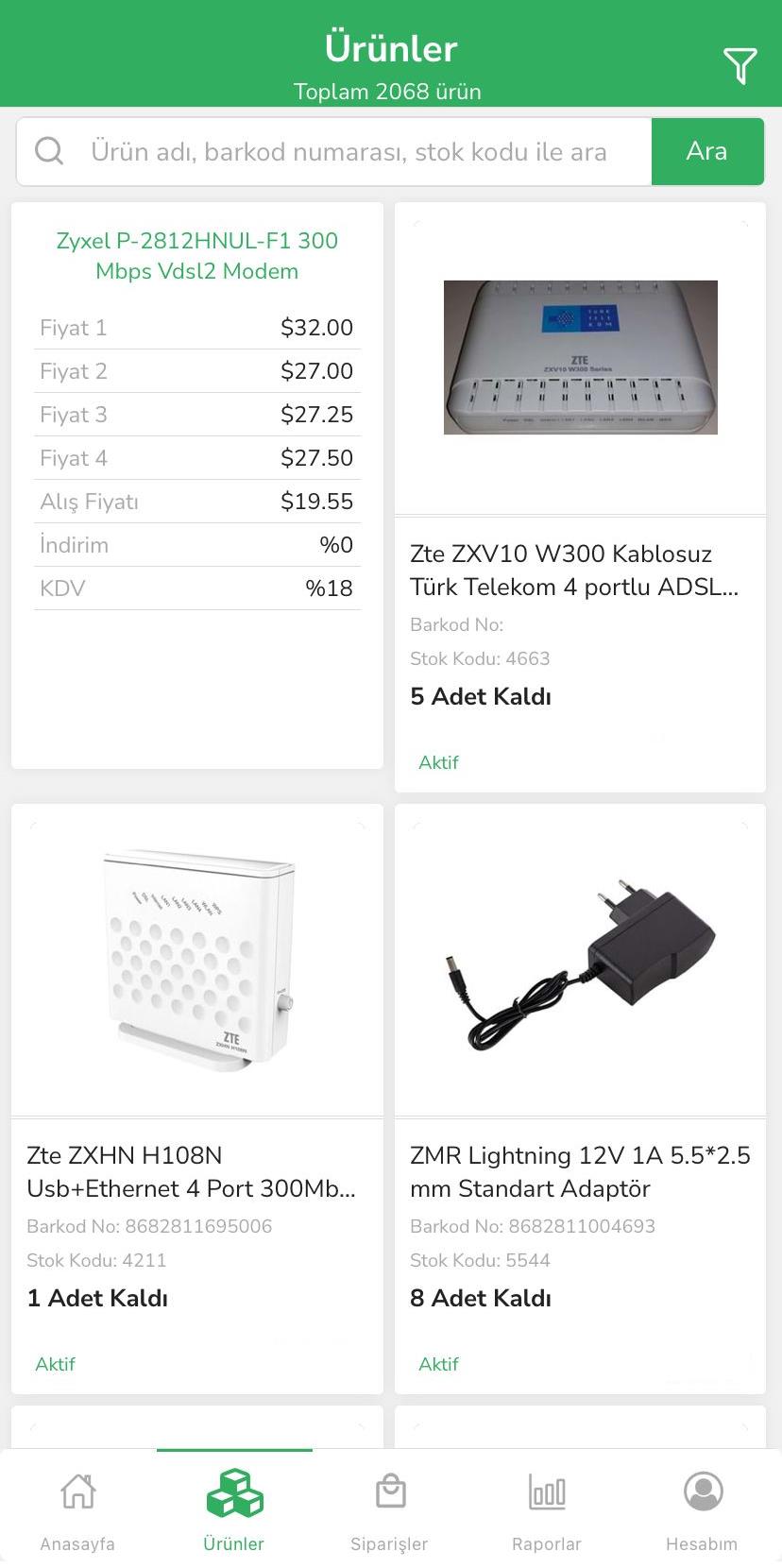
    Ürünler

    • Ürünler sekmesinde ürünlerinizin detaylarını görüntüleyebilirsiniz. Ürünlerinize dair stok kodu, fiyatları(alış-satış), miktar bilgisi, KDV ve indirim oranı bilgisini görüntüleyebilirsiniz. 
    • Arama çubuğu ile ürün adı, barkod ve stok kodu ile arama yapabilirsiniz. 
    • Filtreleme seçeneği ile hızlıca ürünlerinizi filtreyebilirsiniz.


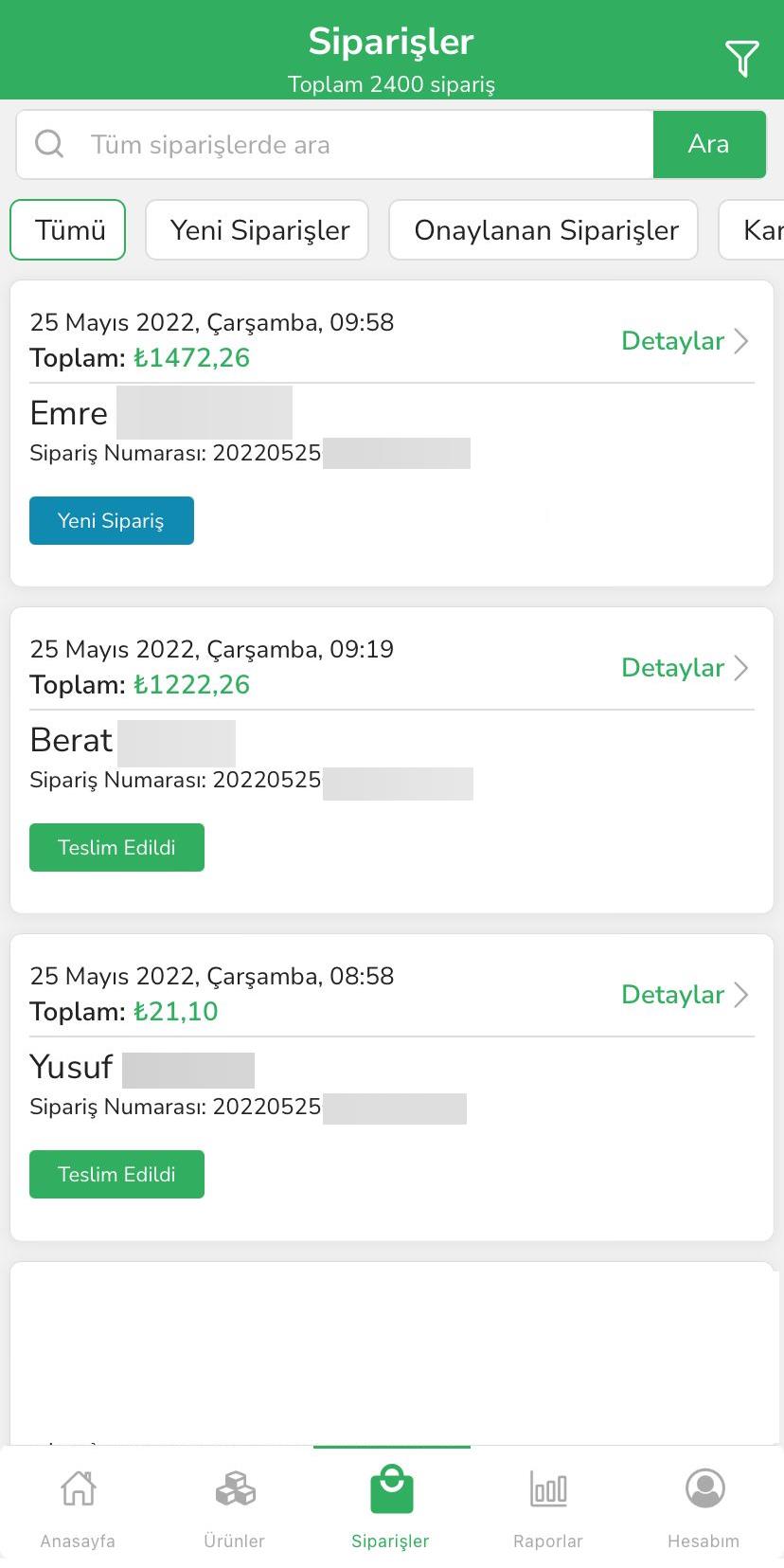
    Siparişler

    • e-Ticaret/Sanal Pazar panelinize kaydedilen siparişlerinizi görüntüleyebilir, filtreleyebilirsiniz.
    • Sipariş durumları butonlarına tıklayarak o sipariş durumuna sahip siparişlerinizi görüntüleyebilirsiniz.
    • Arama çubuğu aracılığıyla siparişlerinizi arama yaparak bulabilirsiniz.

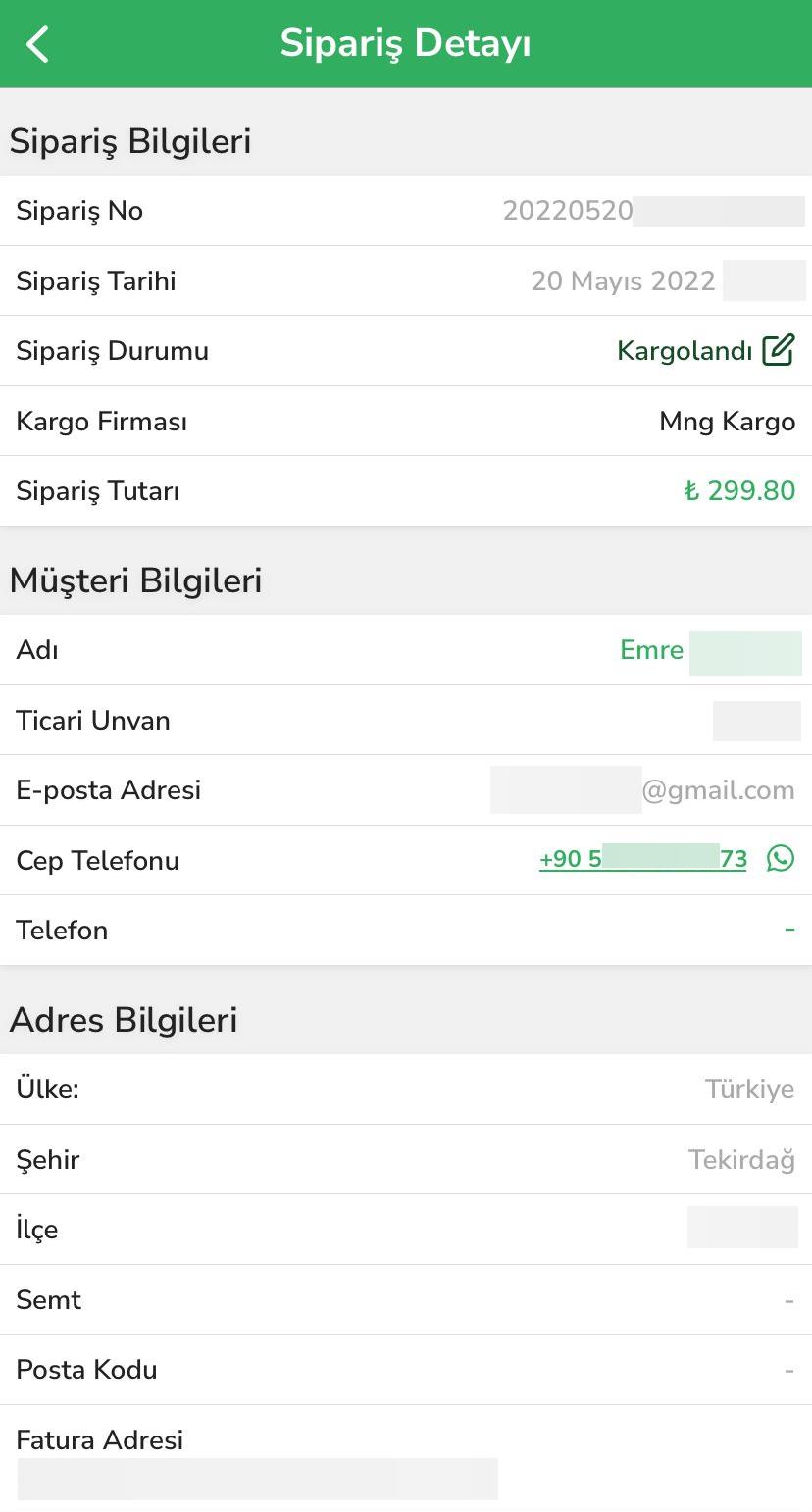
    • Her siparişin detayına girerek sipariş detay bilgilerine(isim, ünvan, adres, telefon numaraları) erişebilirsiniz. 
    • e-Ticaret sitenizden gelen siparişlerinizin durum değişikliklerini yapabilirsiniz.
    • e-Ticaret sitenizde kargo entegrasyonu kullanıyorsanız siparişlerinizin durumunu Kargolama Aşamasına alarak kargo barkodu üretebilirsiniz. 
    • Sanal pazarlardan(Trendyol, Hepsiburada, n11 vs.) gelen siparişlerinizde durum değişikliği yapamazsınız. Durum değişiklikleri entegrasyon tarafından otomatik yapılmaktadır. 
    • Siparişlerinizin detayına girerek siparişteki telefon numarasına tıklayarak arayabilir ya da Whatsapp butonuna tıklayarak Whatsapp sohbeti başlatabilirsiniz.
    • Siparişte geçen ürünleri, ödeme şeklini görüntüleyebilirsiniz. 

    Raporlar

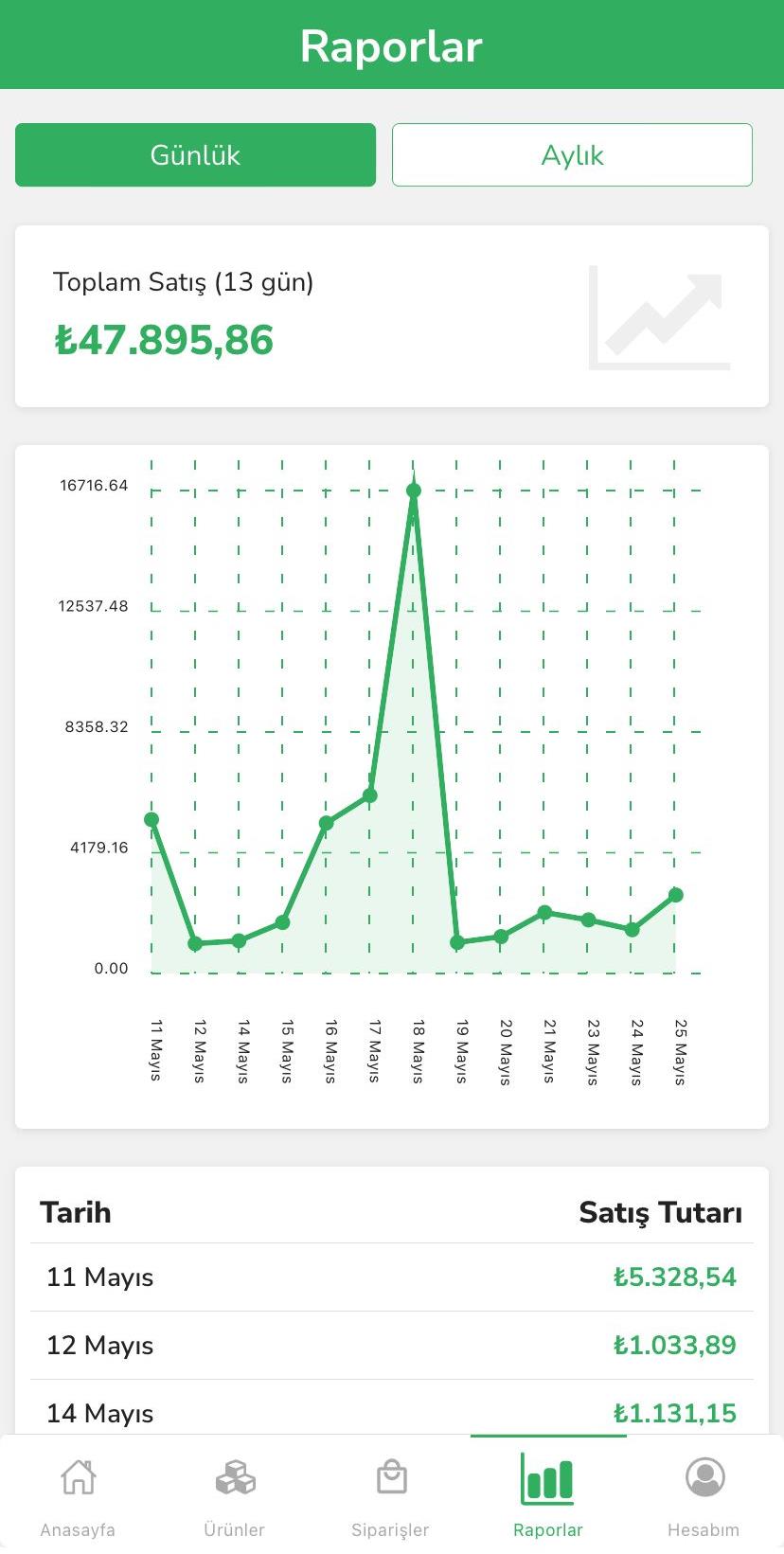
    • e-Ticaret/Sanal Pazar panelinize kaydedilen siparişlerinize dair günlük ve aylık raporlarınızı görüntüleyebilirsiniz.
    • Raporlarınızı grafiklerde de detaylı olarak görüntüleyebilirsiniz.
    • Günlük raporlarınızda günlük satış tutarlarınızı gün gün görüntüleyebilirsiniz.
    • Aylık raporlarınızda aylık satış tutarlarınızı son 1 yıl olacak şekilde ay ay görüntüleyebilirsiniz.

    Hesabım

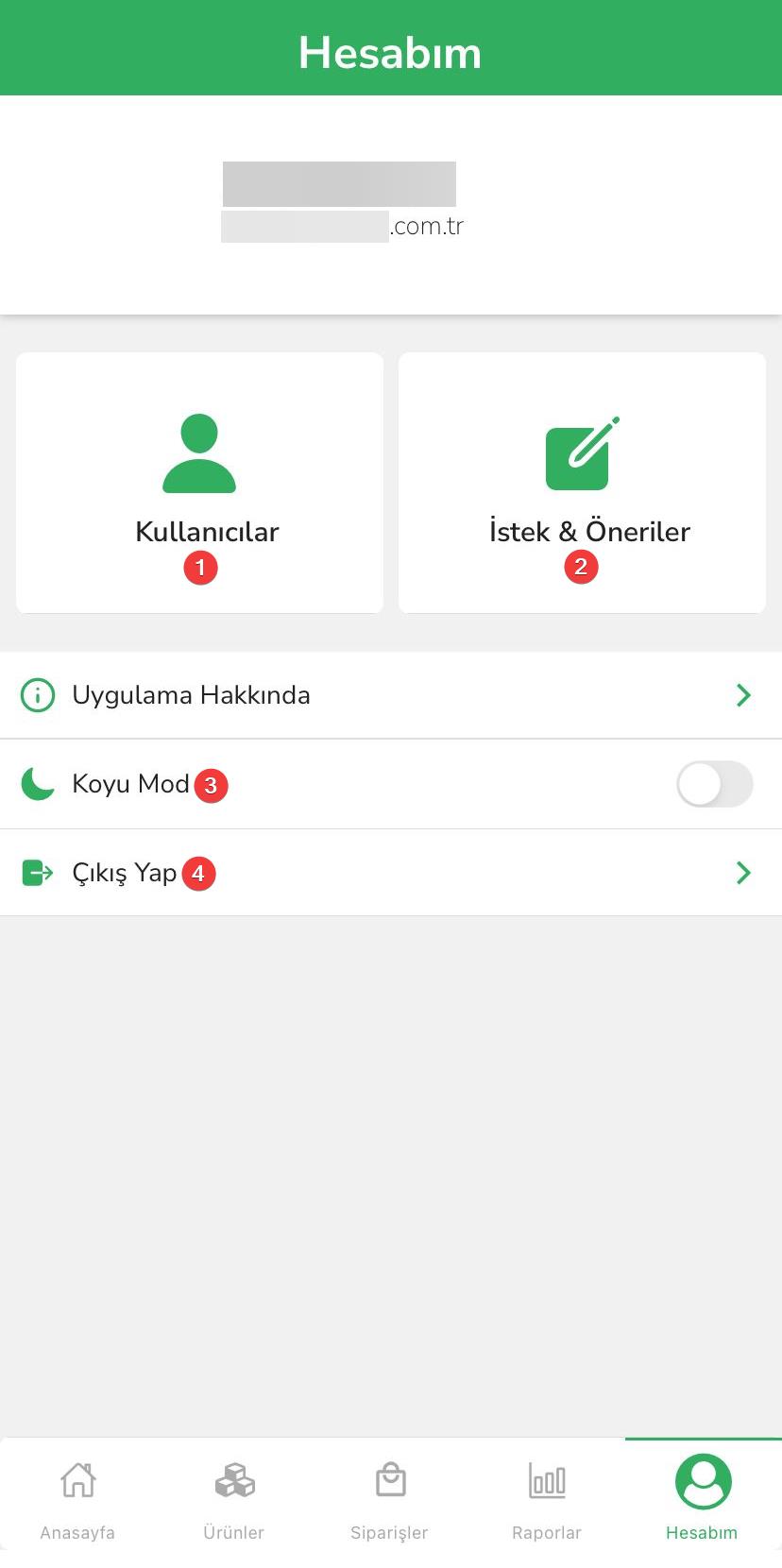
    • Hesabım sayfasında; e-Ticaret/Sanal Pazar panelinize kaydedilmiş üye/cari kayıtlarınızı, e-Ticaret sitenizde müşterilerinizin oluşturmuş olduğu İstek&Öneri listesini görüntüleyebilirsiniz.
    • Akınsoft e-Ticaret Yönetici mobil uygulamanızın temasını Koyu Mod’a alarak karanlık bir görünüm elde edebilirsiniz.
    • Girmiş olduğunuz yönetici hesabından çıkış yapabilirsiniz.

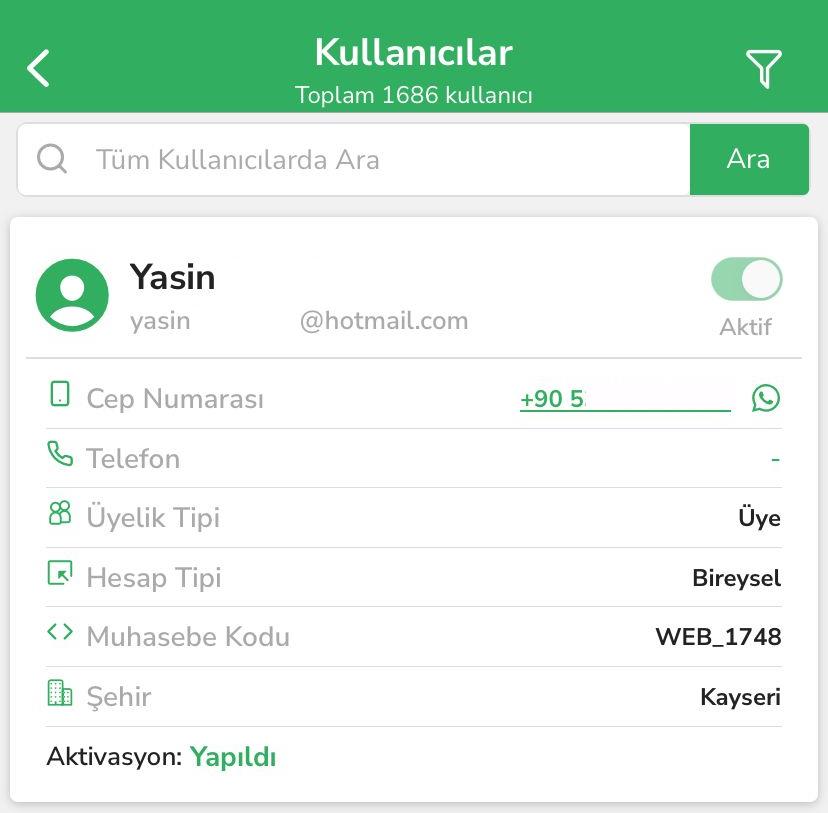
    • Kullanıcılar: e-Ticaret/Sanal Pazar panelinize kaydedilmiş üye kayıtlarına dair detayları görüntüleyebilir, filtreleme seçeneği ile filtreleme yapabilirsiniz.
    • Üye/cari kartlarında kayıtlı olan telefon numaralarına tıklayarak hızlıca arayabilir, Whatsapp butonuna tıklayarak Whatsapp sohbeti başlatabilirsiniz.

    • İstek & Önerilerinizi görüntüleyebilir, cevap verebilirsiniz.


  • Ürünlere Filigran Ekleme

    Ürünlere Filigran Ekleme

    KOD: A3178

    Ürünlere Filigran Ekleme

    • Oluşturulma
      05.11.2021
    • Güncellenme
      13.01.2022
    • Kategori
      AKINSOFT e-Ticaret

    FİLİGRAN NEDİR?

    Filigran, bir fotoğrafa ya da başka bir parçaya sonradan eklenen başka bir fotoğraf ya da yazı demektir. Genellikle, üretilen ürünler, parçalar vs için markalama işlemleri içerisinde; alıntılama ve yapılan veya üretilen çalışmayı başka bir kişi ve şirket tarafından direkt olarak kopyalama yapılmaması adına kullanılan bir yöntemdir.

    1) Filigran kullanılmayan örnek


    2) Filigran kullanılan örnek

    Öncelikle yapılması gereken işlem,

    e-Ticaret siteniz/paneliniz için “Ürünlere Filigran Ekleme” modülünü alarak işlemlere başlayabilirsiniz.

    “Ürünlere Filigran Ekleme” modülünün, satın alma işlemleri gerçekleştikten sonra;

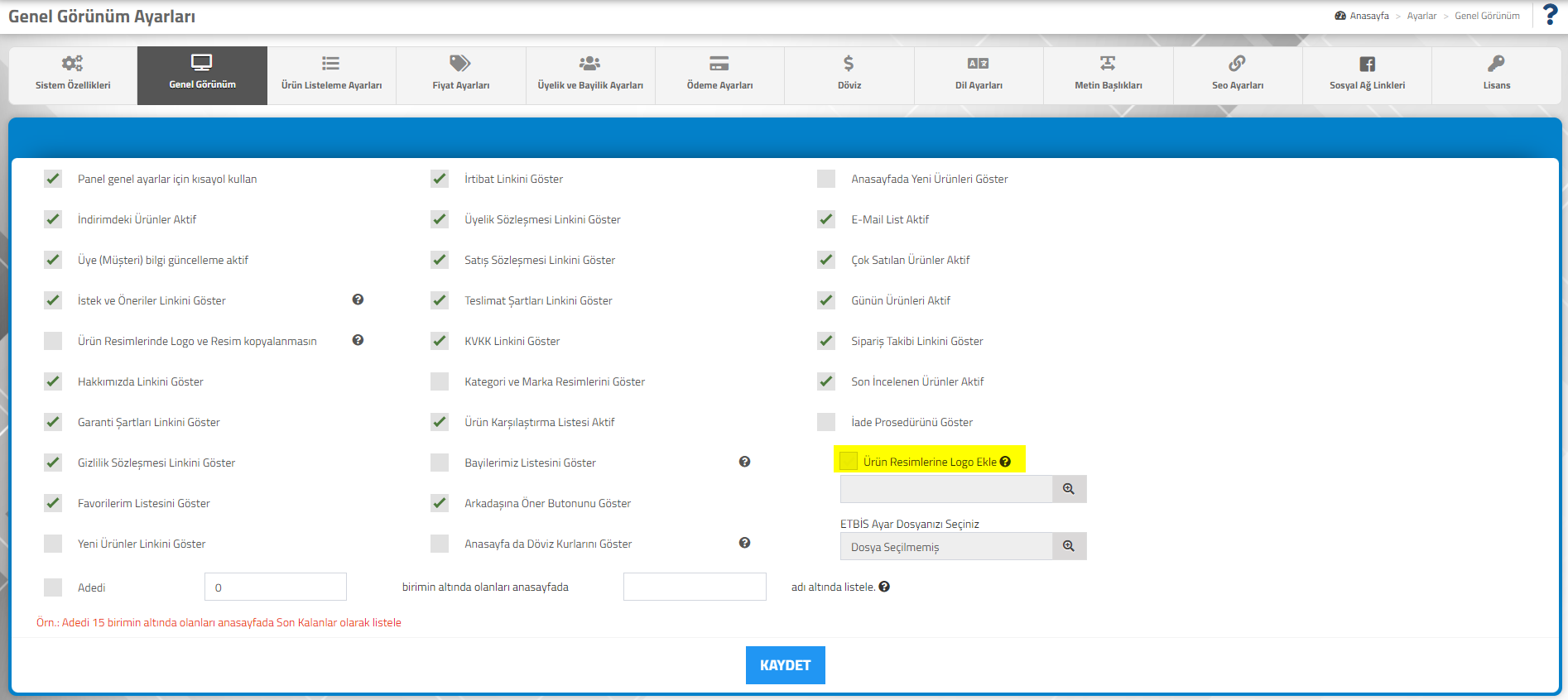
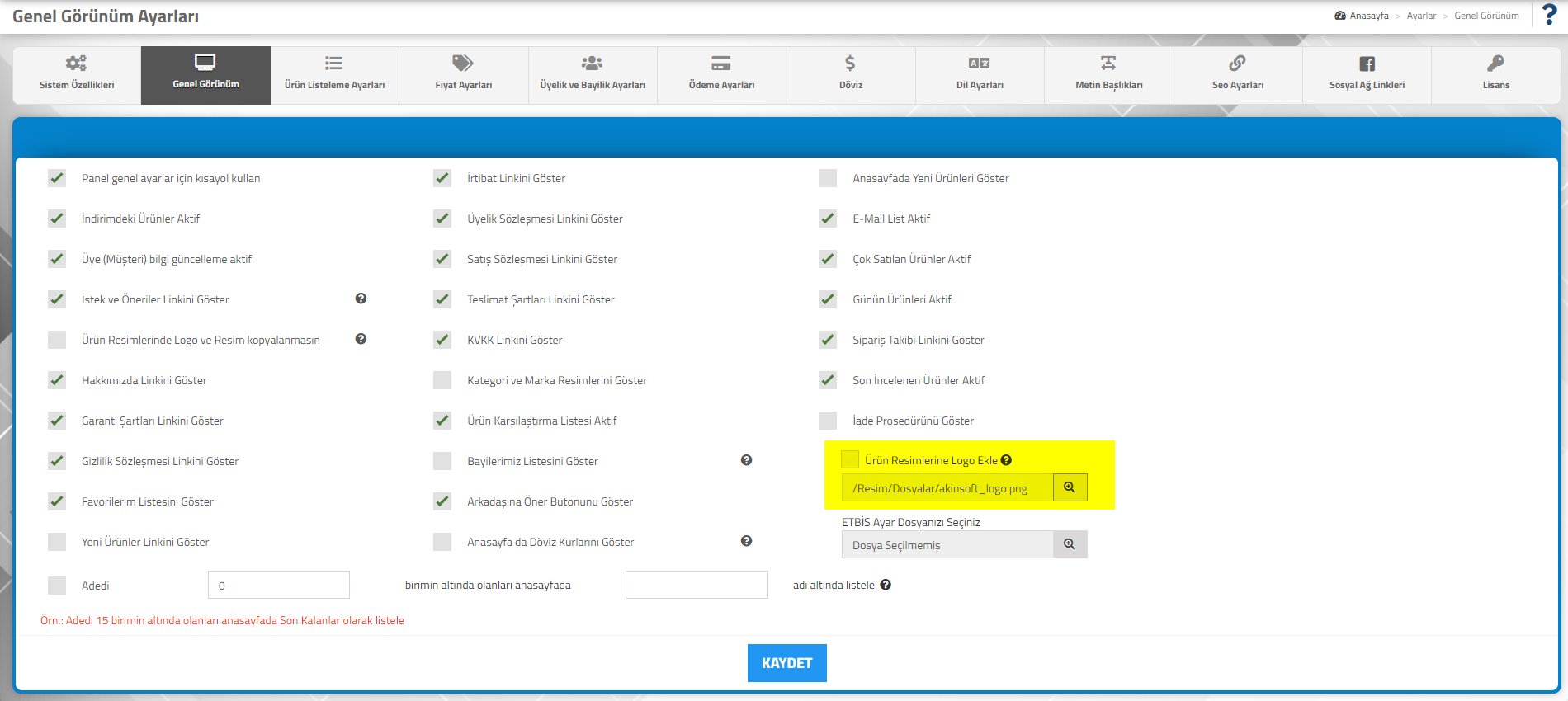
    Ayarlar-Genel Görünüm alanında bulunan seçeneği aktif edebilirsiniz.

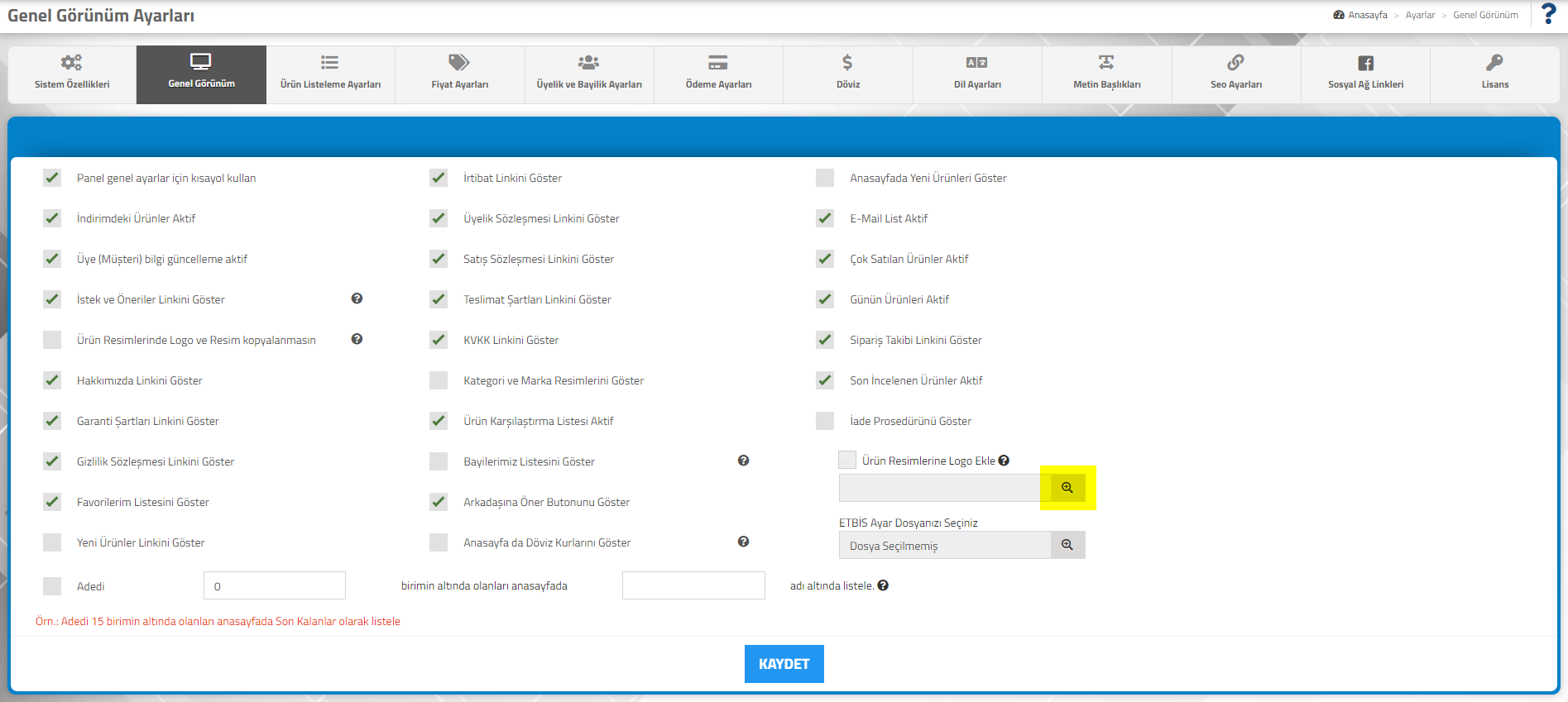
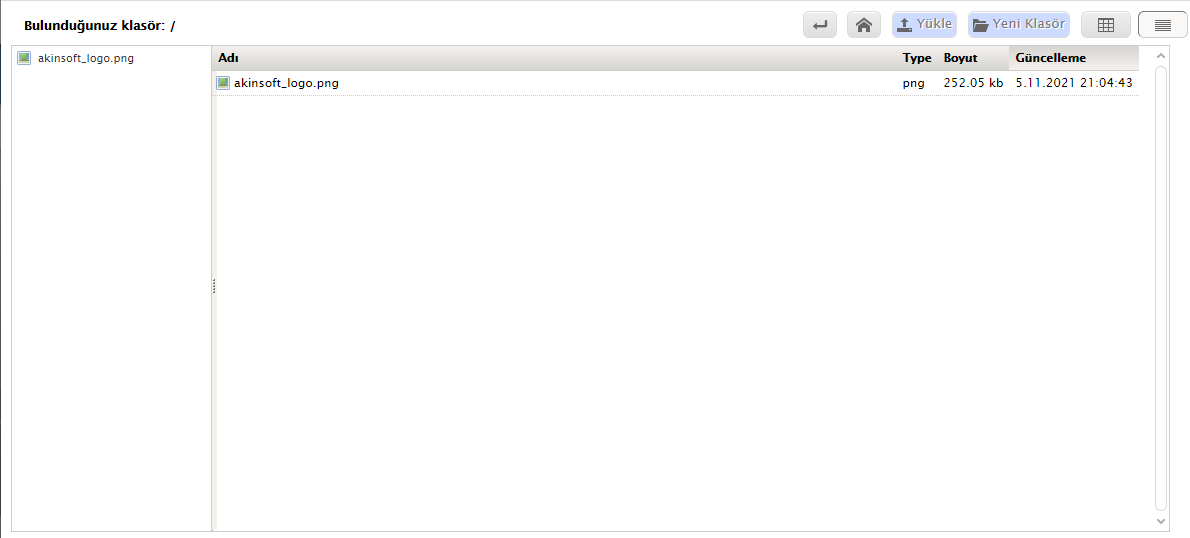
    Dosya seçme alanını aktifleştirdikten sonra, büyüteç resmine tıklayıp ilgili alana filigran olarak yüklemek istediğiniz resmi .png uzantısı ile yükleyerek, işlemleri başarıyla tamamlayabilirsiniz.;


  • Facebook / Instagram Mağazasına Toplu Ürün Yükleme İşlemleri

    Facebook / Instagram Mağazasına Toplu Ürün Yükleme İşlemleri

    KOD: A3185

    Facebook / Instagram Mağazasına Toplu Ürün Yükleme İşlemleri

    • Oluşturulma
      16.11.2021
    • Güncellenme
      17.11.2021
    • Kategori
      AKINSOFT e-Ticaret

         Akınsoft e-Ticaret sitenizdeki ürünlerinizi aynı zamanda Facebook/Instagram mağazanıza da aktarabilirsiniz. Ürünlerinizi toplu olarak XML formatıyla aktarabilirsiniz. Facebook’un kabul ettiği örnek XML şablonunuzu hazırlayarak gönderim yapabilirsiniz.
    • Ürünlerinize özel Facebook XML şablonu oluşturmak için Akınsoft e-Ticaret panelinizde Entegrasyonlar > XML/Excel Entegrasyon Yönetimi > Export XML sayfasında ‘Yeni Ekle’ butonu ile XML şablonu oluşturmanız gerekiyor.
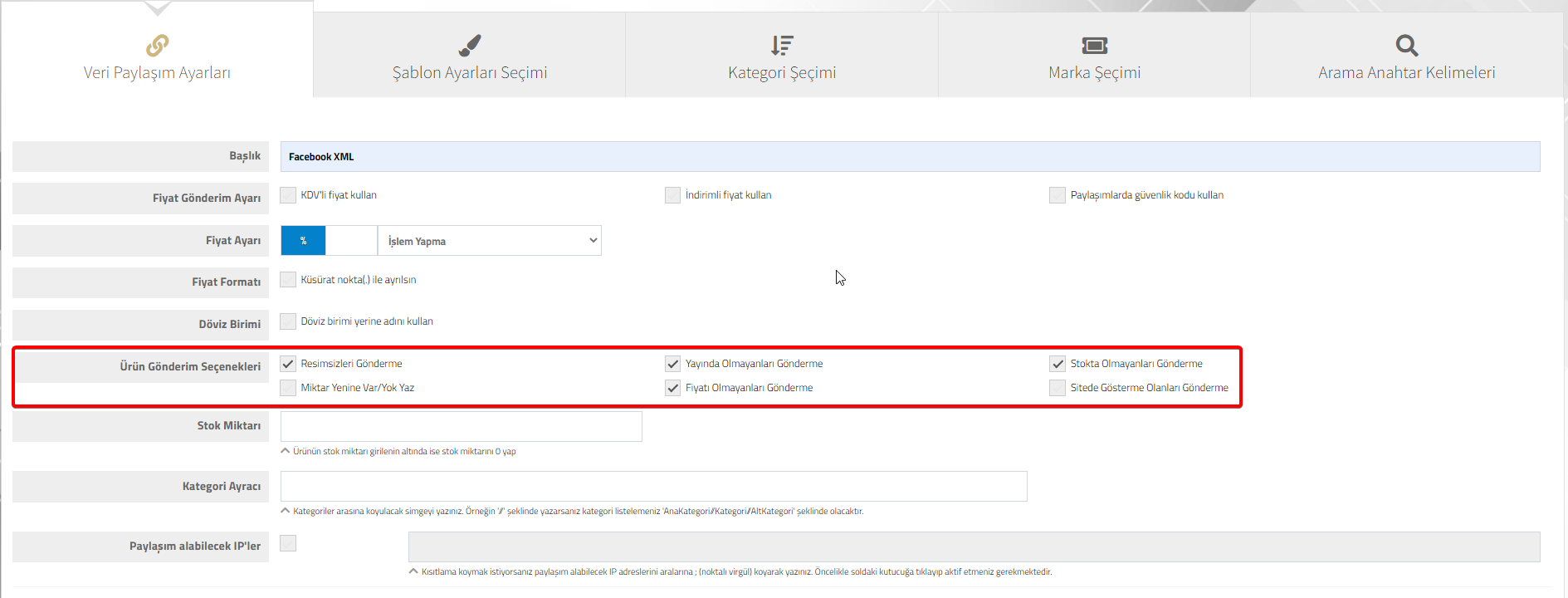
    • Açılan ekranda ‘Veri Paylaşım Ayarları’ sekmesinde paylaşacağınız ürünlere dair Ürün Gönderim Seçenekleri alanındaki ayarlarınızı düzenlemeniz gerekiyor. 

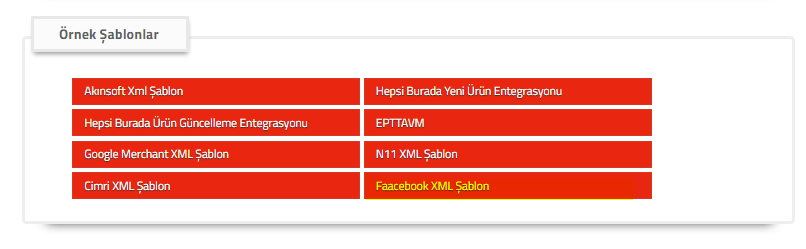
    Şablon Ayarları Seçimi sekmesine geçerek ilgili sayfada sayfanın sağ alt kısmında bulunan Örnek Şablonlar alanındaki ‘Facebook XML’ butonuna tıklayarak hızlıca şablon oluşturabilirsiniz. 

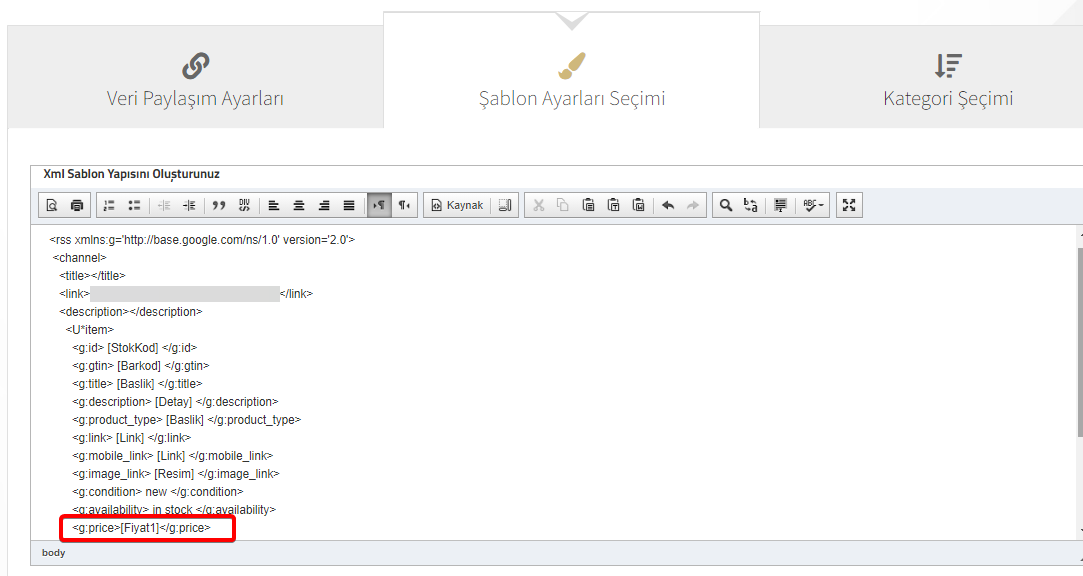
    • Sistemin otomatik oluşturduğu örnek şablonda değiştirmek isteyeceğiniz alanları kontrol etmelisiniz. Örneğin; ürünlerinizin fiyat bilgisi olarak Fiyat 3’ü göndermek istiyorsanız, XML taglarındaki fiyat etiketini bularak ‘[Fiyat 1]’ verisini ‘[Fiyat 3]’ olarak düzenlemeniz gereklidir. 

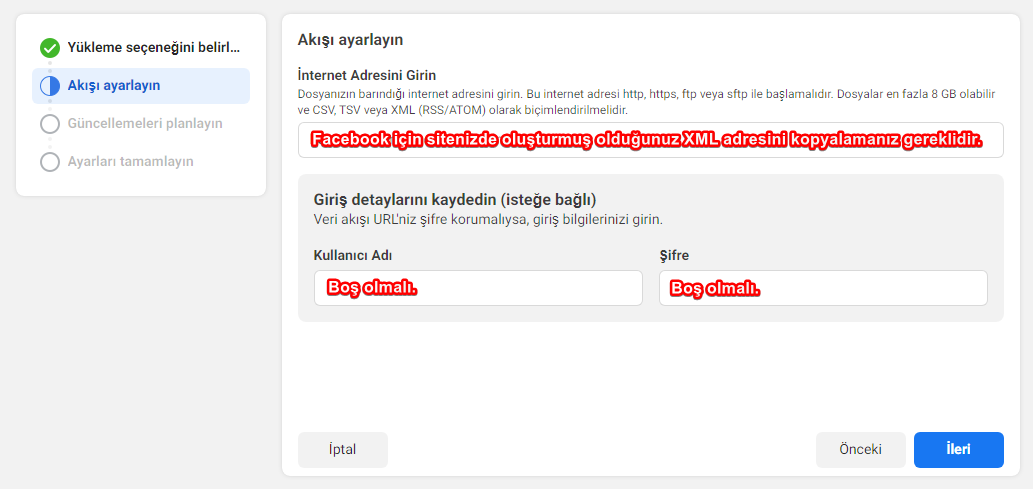
    • Oluşturmuş olduğunuz XML’i Kaydet butonuyla kaydettikten sonra XML’e erişim linkini kopyalamanız gereklidir. 

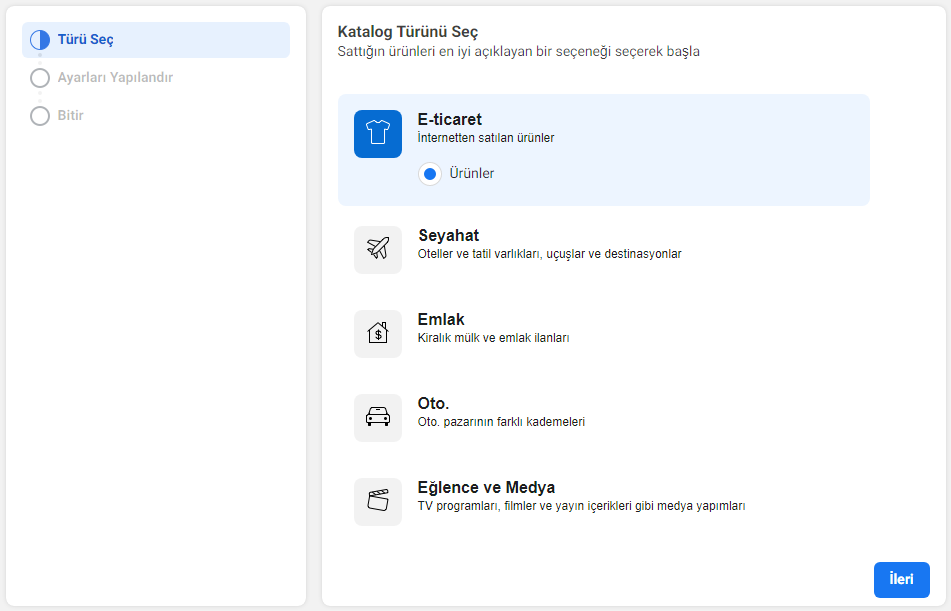
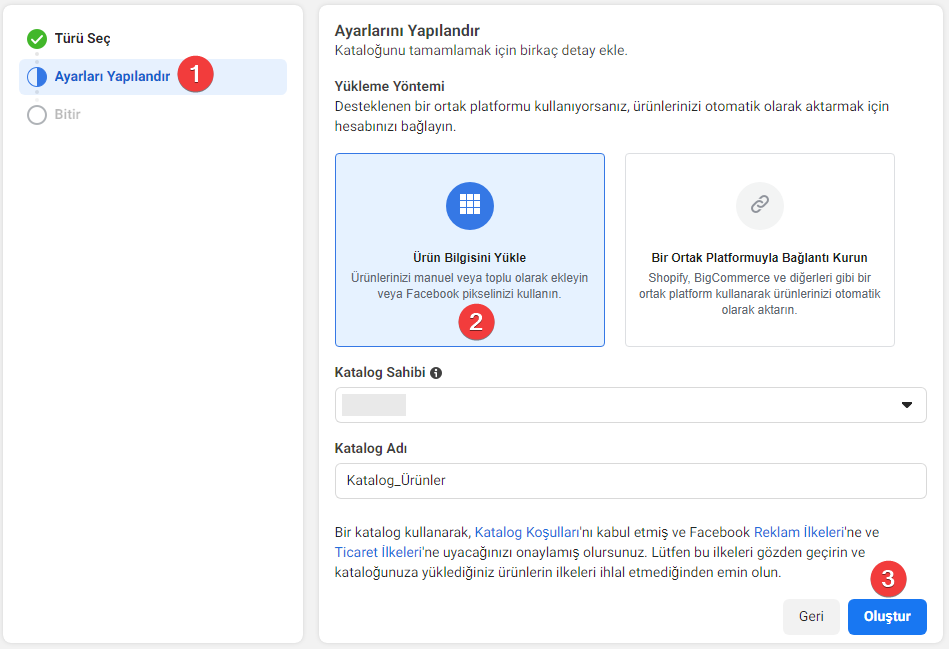
     – Ürün aktarımı yapabilmek için Facebook Business tarafında onaylanmış bir mağazanız olması gerekiyor. Sonrasında Facebook Business panelinizde Ticaret Yöneticisi alanından katalog eklemeniz gereklidir.

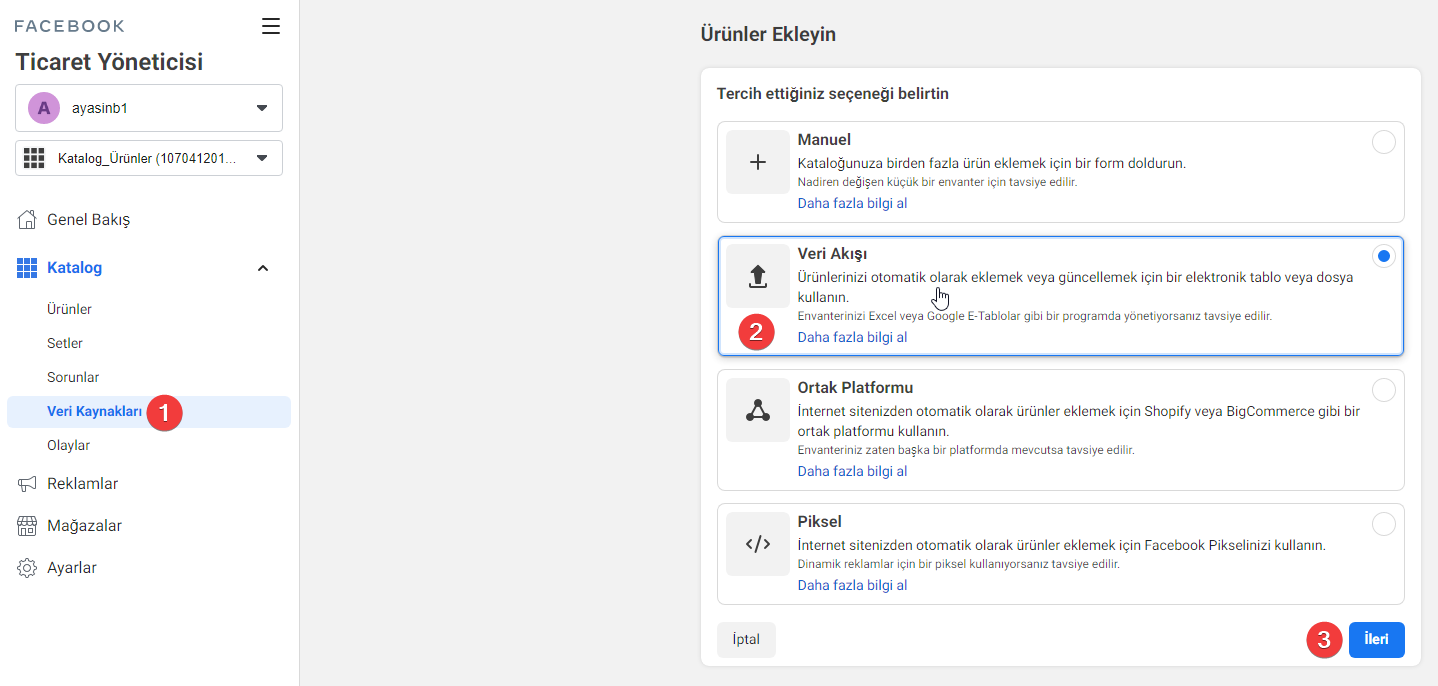
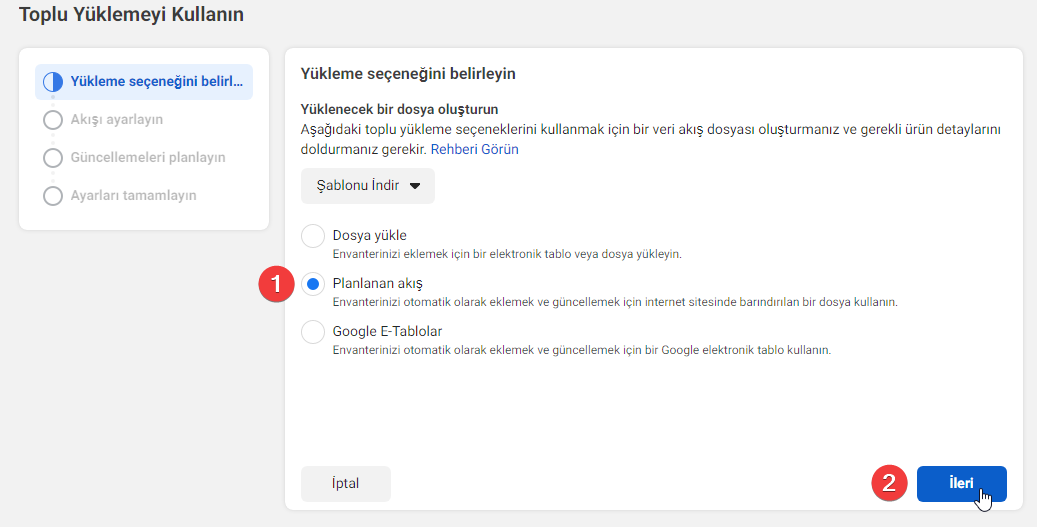
    • Katalog oluşturma işleminden sonra Katalogu Gör butonuyla katalog ürün yükleme aşamasına geçebilirsiniz.

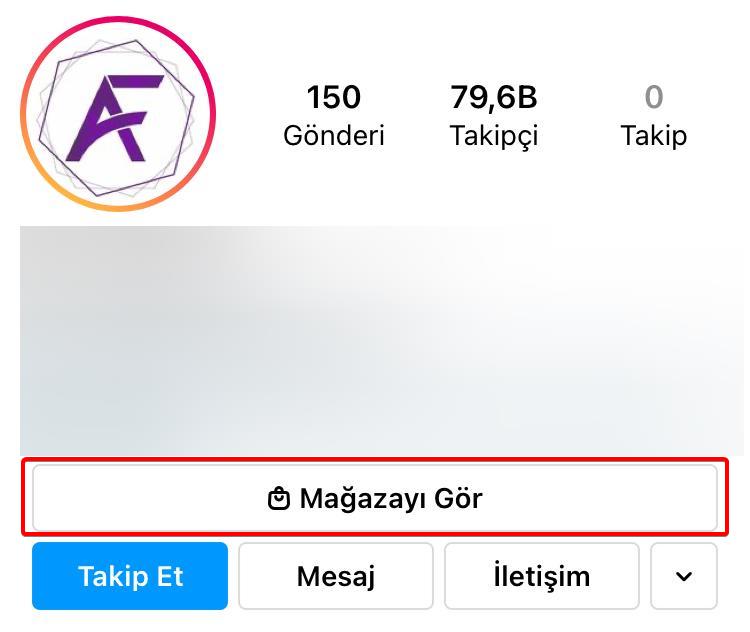
    • Ürünleriniz de Facebook Business tarafında onay sürecine tabiidir. Ürünleriniz onaylandıktan sonra Instagram mağazanızın görünümü aşağıdaki örnekte gibi olacaktır.

    Not:
    Ürünlerinizi başarılı bir şekilde yüklemeniz için tüm ürünlerinizde açıklama, fiyat vb. bilgiler eksiksiz olmalıdır. Aksi takdirde sadece ürün bilgileri tam olarak ürünleriniz onaylanacaktır.

  • AKINSOFT e-Ticaret Programında e-Ticaret & Sanal mağaza  Başlangıç İşlemleri

    AKINSOFT e-Ticaret Programında e-Ticaret & Sanal mağaza Başlangıç İşlemleri

    KOD: A3218

    AKINSOFT e-Ticaret Programında e-Ticaret & Sanal mağaza Başlangıç İşlemleri

    • Oluşturulma
      15.12.2021
    • Güncellenme
      11.03.2025
    • Kategori
      AKINSOFT e-Ticaret

      e-Ticaret ve Sanal mağaza entegrasyonlarını yeni kullanmaya başlıyor iseniz aşağıdaki adımları uygulayarak başlangıç işlemlerinizi tamamlayabilirsiniz.

     Not : e-Ticaret ve Sanal mağaza entegrasyonlarınızı aktif hale getirmeden önce sayfanın en altında bulunan  e-Ticaret – Sanal Mağaza Entegrasyonu  Baslangıç Dökümanı.pdf dosyasını bilgisayarınıza indirip içerisinde yazan maddelere dikkat ederek ürünlerinizi oluşturmanız gerekmektedir.Maddelerin dışında işlem yapmanız,özellikle sanal mağaza entegrasyonları tarafında sorun yaşamanıza sebep olacaktır.

     AKINSOFT e-TİCARET BAŞLANGIÇ

    1-) Eğer Wolvox Erp programını kullanmakta iseniz ürünlerinizi e-Ticaret – Sanal Mağaza Entegrasyonu  Baslangıç Dökümanı.pdf te yazan maddelere göre  oluşturduktan sonra  e-Ticaret/Sanal Mağaza panelinize gönderme işlemleri için Akınsoft Wolvox Web Entegrasyon Programı Genel Ayarlar bilgi bankası makelemizde bulunan adımları uygulamanız gerekmektedir.

    2-) Wolvox erp programınızdan ürün açıklamaları,resim vb. verileri e-Ticaret/Sanal mağaza panelinize gönderim işlemleri için AKINSOFT Wolvox Web Entegrasyon Programı Stok Ayarları  bilgi bankası makalemizden yararlanabilirsiniz.

    3-) e-Ticaret/Sanal Mağaza panelinizden Wolvox Erp programınıza sipariş gönderim ayarlarınızı AKINSOFT Wolvox Web Entegrasyon Programı Sipariş Kayıt Ayarları  makalesinden faydalanarak yapabilirsiniz.

    4-) Eğer Wolvox Erp programını kullanmıyor iseniz e-Ticaret Panelinden Ürün Ekleme makalesinden faydalanarak ürünlerinizi e-Ticaret/Sanal mağaza panelinize yükleyebilirsiniz.
    5-) e-Ticaret ara yüzünüzde fiyat gösterim ayarlarınız için AKINSOFT e-Ticaret Programında Ürün Listeleme Ayarları ve AKINSOFT e-Ticaret Programında Fiyat Ayarları ve Ürün Tablosu makalelerimizden faydalanabilirsiniz.
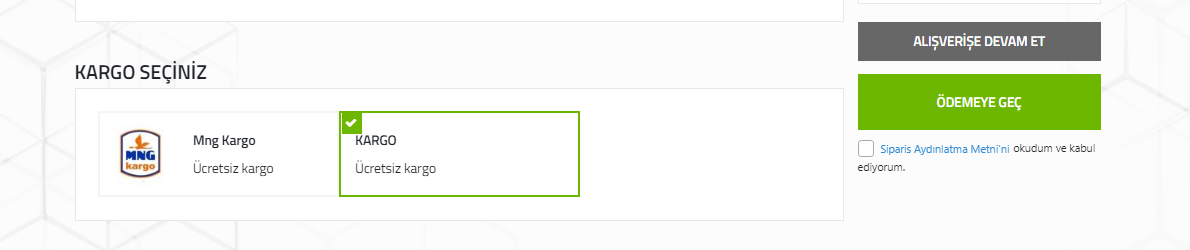
    6-) Kargo işlemleriniz ile ilgili olarak manuel kargo ekleme işlemleri için : AKINSOFT e-Ticaret Programına Kargo Ekleme , Kargo entegrasyonu kullanacaksanız : AKINSOFT e-Ticaret Programında Kargo Entegrasyonu Nasıl Çalışır ? ve Kargo Entegrasyonları makalelerimizden faydalanabilir ,Kargo Limit Ayarları(Ücretli-Ücretsiz Kargo) makelemizden kargo limit ayarlarınızı nasıl ayarlayabileceğiniz konusunda bilgi edinebilirsiniz.
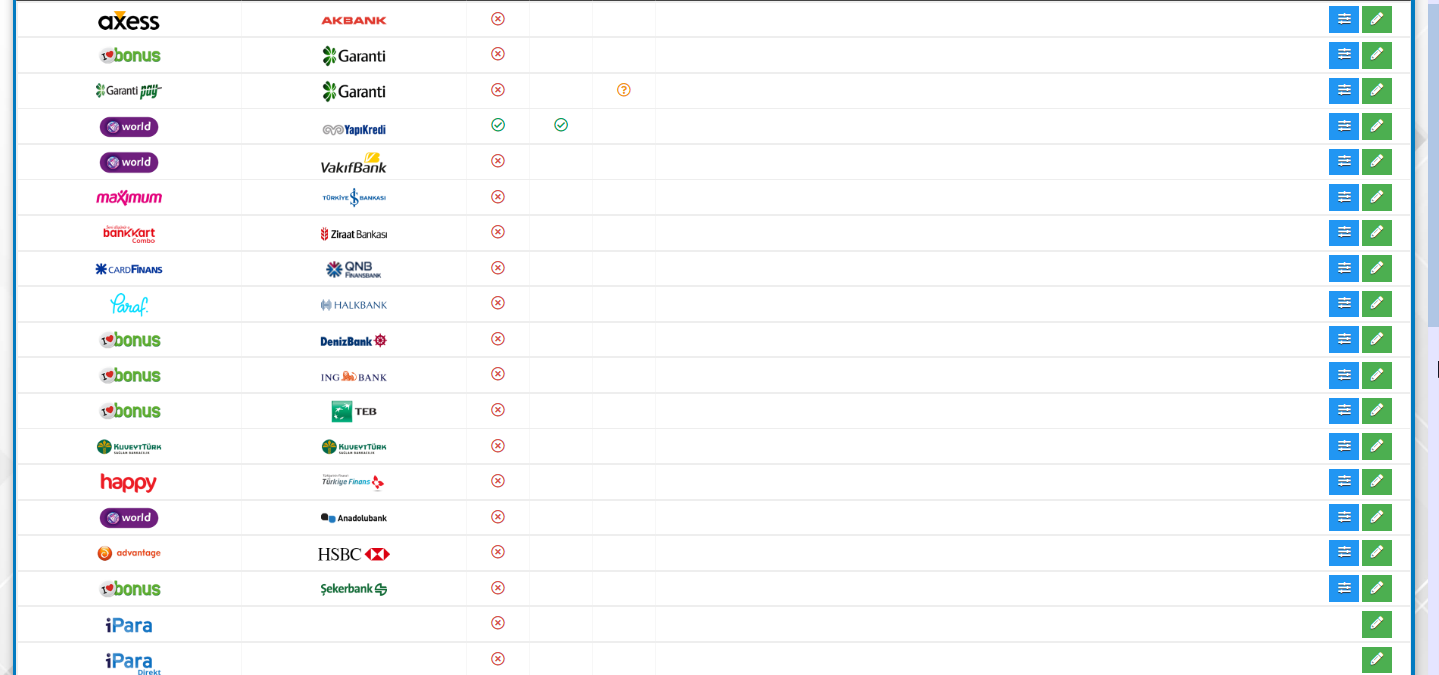
    7-) Sanal pos ayarlarınız için : Öncelikli olarak e-Ticaret panelinizde bulunan Ayarlar menüsünden Ödeme Ayarları seçeneğine tıklayınız ve bu alanda bulunan sanal pos entegrasyonlarından birini seçerek Örn : Ziraat Bankası, ilgili bankaya sanal pos başvurusunda bulununuz.Banka tarafından entegrasyon bilgileriniz tarafınıza ulaştıktan sonra Sanal Pos Tanımları bilgi bankası kategorisinde bulunan makalelerden ayarını yapmak istediğiniz sanal pos makalesine tıklayarak verilen bilgiler doğrultusunda ayarlarınızı yapabilirsiniz .Ayrıca  e-Ticaret Online Tahsilat İşlemlerinin Wolvox Erp Programına Yansıyabilmesi İçin Yapılması Gerekenler  makalesini inceleyerek  e-Ticaret arayüzünüzden yapılan online tahsilat ödemelerinin Wolvox Erp programınızda bulunan banka işlemlerine yansımasını sağlayabilirsiniz.(Ödeme yansıma işlemleri siparişler için geçerli değildir.)

    Diğer sanal pos ile ilgili makaleler : Ortak Ödeme Sistemleri ile Direkt Ödeme Sistemleri Farkı , Sanal Pos Başvurusunda İstenilen Bilgiler
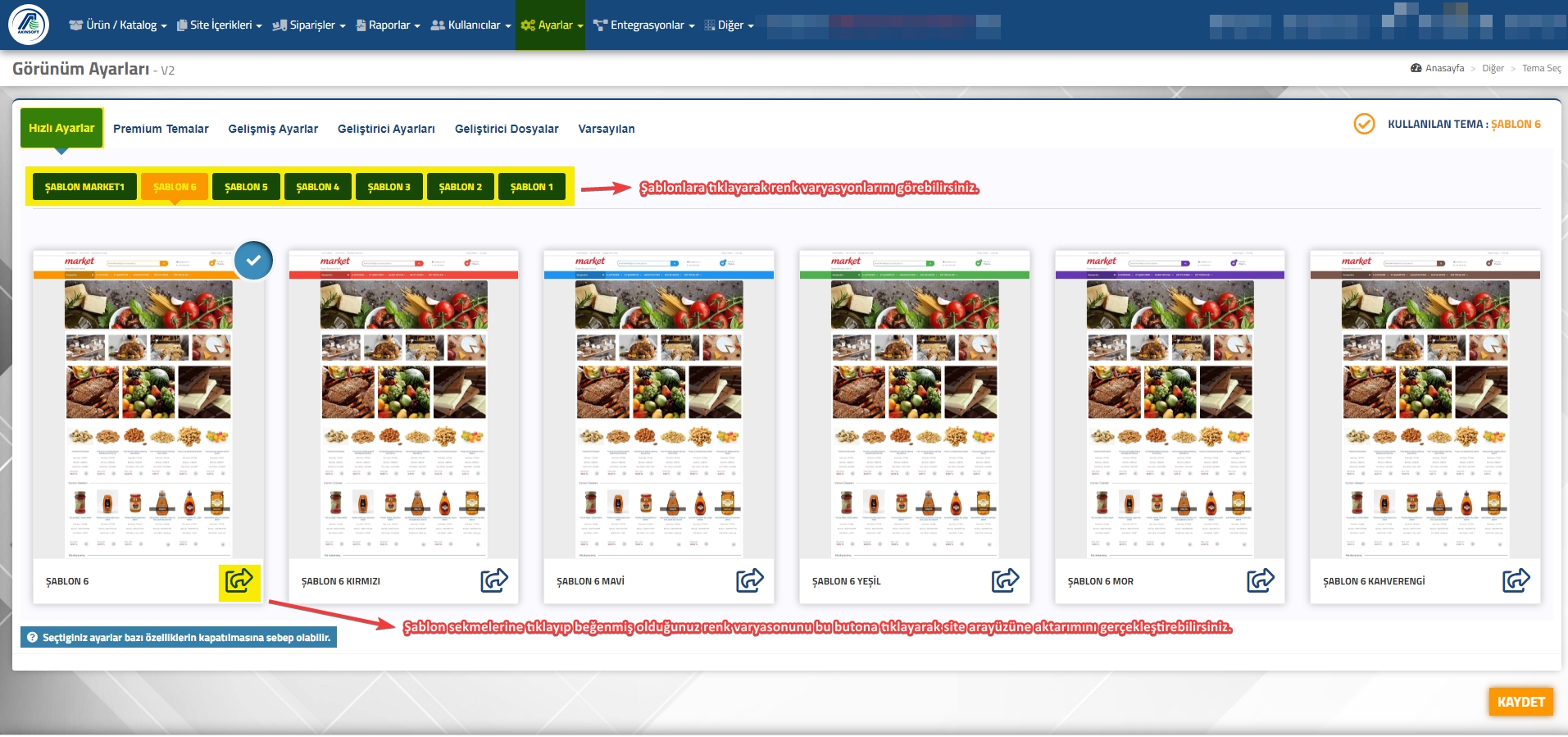
    8-) Tema Ayarları :

    * e-Ticaret panelinizde bulunan Ayarlar menüsünden Tema Ayarlarına tıklayarak site arayüzünüzde kullanacağınız şablonu seçebilirsiniz.
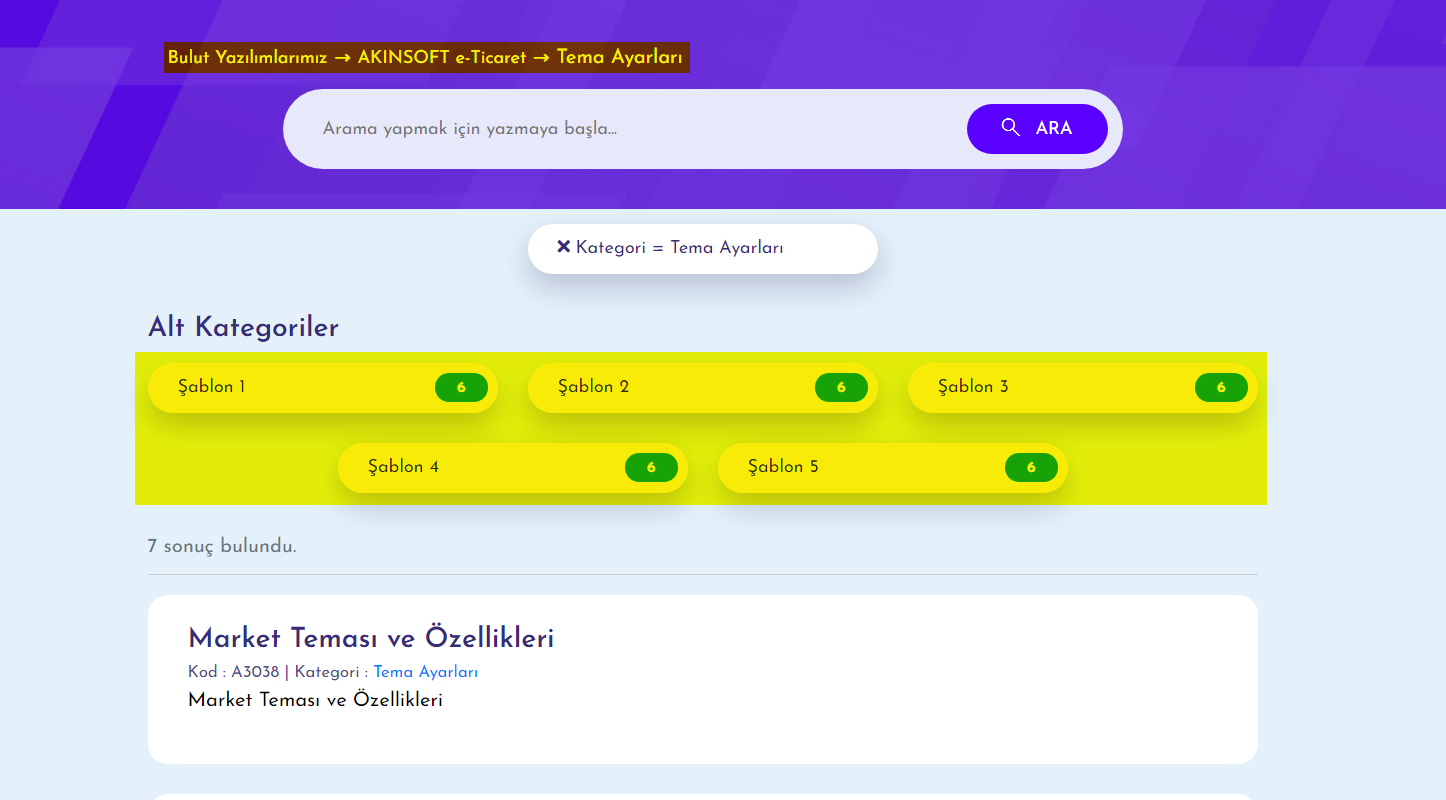
    * Tema ayarları  linkine tıklayarak bilgi bankası kategorisinden seçmiş olduğunuz şablonda neler yapabileceğiniz konusunda detaylı bilgi alabilirsiniz.
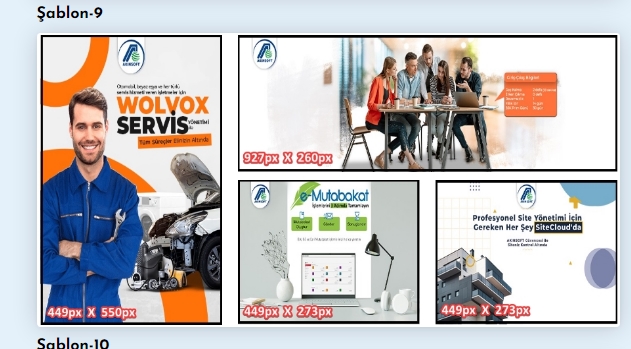
    * Temanıza banner şablonları eklemek için Örnek Banner Çalışmaları linkine tıklayarak beğenmiş olduğunuz bir şablonu indirerek,temanıza ekleyebilir,ekleme işlemlerinin nasıl yapılacağı konusunda ise e-Ticaret Ara Yüzüne Hazır Banner Şablonu Ekleme İşlemi Nasıl Yapılır  linkine tıklayarak detaylı bilgi alabilirsiniz.
     AKINSOFT SANAL MAĞAZA ENTEGRASYONU BAŞLANGIÇ

     Ürünlerinizi e-Ticaret – Sanal Mağaza Entegrasyonu  Baslangıç Dökümanı.pdf dökümanına göre ayarladıktan sonra aşağıdaki adımları uygulamanız gerekmektedir.

    1-) Eğer sanal mağazalar tarafında mağazanızı yeni açacak iseniz Sanal mağazalar ile entegrasyona nasıl başlayabilirim ? bilgi bankası makalesinden yararlanabilirsiniz.

    2-) Mağazanızı açtıktan sonra Sanal Mağaza Entegrasyonları kategorisinden yardım dökümanlarını inceleyerek ya da Youtube eğitim kanalımıza tıklayarak ürünlerinizi sanal mağazalara nasıl göndereceğiniz konusunda bilgi edinebilirsiniz.
     

    Dosyalar

    • e-ticaret-sanal-magaza-entegrasyonu-baslangic-dokumani.pdf (İndirilme: 547)

  • AKINSOFT e-Ticaret Programında Devir İşlemleri

    AKINSOFT e-Ticaret Programında Devir İşlemleri

    KOD: A3242

    AKINSOFT e-Ticaret Programında Devir İşlemleri

    • Oluşturulma
      03.01.2022
    • Güncellenme
      27.03.2025
    • Kategori
      AKINSOFT e-Ticaret

    AKINSOFT e-Ticaret programınızı AKINSOFT Wolvox ERP programınız ile entegrasyonlu kullanıyor iseniz;

    Aşaığdaki adımları sırası ile yapmanız yeterli olacaktır.

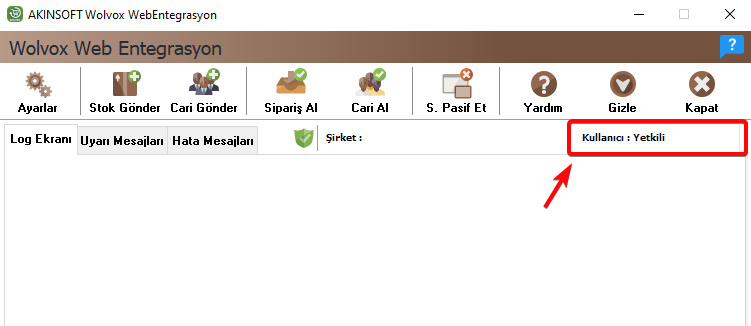
    1. Adım: AKINSOFT Wolvox ERP programınızda devir işlemini tamamladıktan sonra AKINSOFT Wolvox Web Entegrasyonu programında “Kullanıcı: Yetkili”


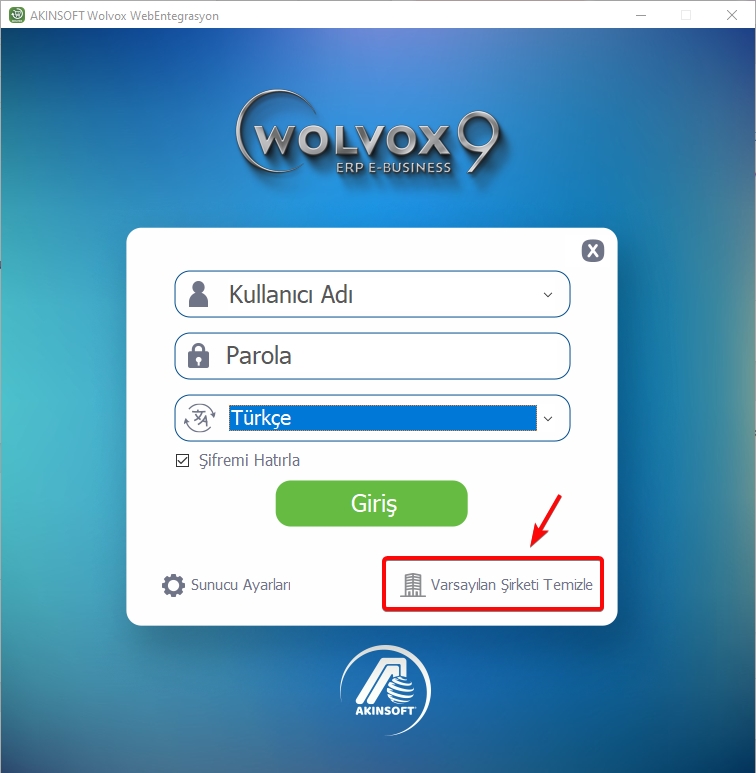
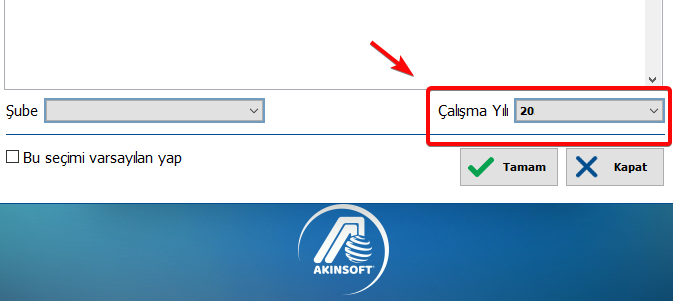
    tıkladıktan sonra gelen ekranda “Varsayılan Şirketi Temizle” butonundan faydalanarak yeni çalışma yılınızı seçebileceğiniz oturum sayfasını açmanız gerekmektedir.


    Daha sonra oturum açma sayfanızdan “Çalışma Yılı”  menüsü yardımı ile yeni çalışma yılınızı seçebilirsiniz.
     

    2. Adım:  AKINSOFT Wolvox ERP programınızda kayıtlı carilerinizin AKINSOFT e-Ticaret programınızdaki paneline giriş yaptıktan sonra Cari İşlemler  sayfasında  ‘Cari Bakiye’ lerini görmelerini ödeme yapabilmelerini ve hareketlerini görüntüleyebilmelerini sağlamak için AKINSOFT e-Ticaret programınızda Entegrasyon yönetimini kullanıyor iseniz ;
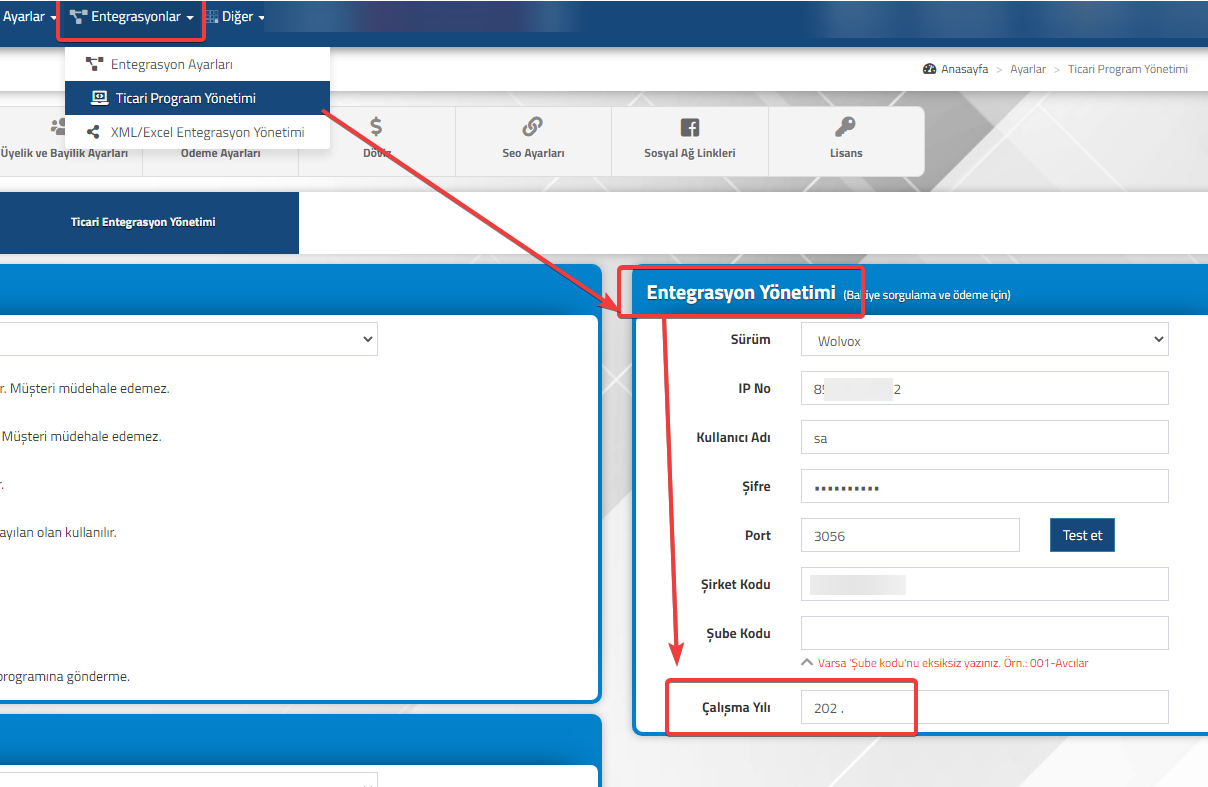
    Entegrasyonlar => Ticari Program Yönetimi menüsünde yer alan; Entegrasyon Yönetimi (Bakiye sorgulama ve ödeme için)”  başlığındaki  Çalışma Yılı alanında yeni çalışma yılınızı Devir işlemleri yapıldığında yazmanız gerekmektedir.Değiştirilmezse cari ödemeler eski çalışma yılına aktarılır.

    Entegrasyon Yönetimi için AKINSOFT e-Ticaret Programında Entegrasyon Yönetimi konulu makalemizden faydalanabilirsiniz.