Kategori: Uncategorized

  • Sanal Mağaza Entegrasyonları Ürün Seç Kullanımı

    Sanal Mağaza Entegrasyonları Ürün Seç Kullanımı

    KOD: A3363

    Sanal Mağaza Entegrasyonları Ürün Seç Kullanımı

    • Oluşturulma
      22.04.2022
    • Güncellenme
      24.03.2025
    • Kategori
      Sanal Mağaza Entegrasyonları

    Akınsoft Sanal Mağaza Entegrasyonları ayarlarında yer alan ‘Ürün Seçimini kullan’ ayarı kullanımını anlatacağız. Ürün seçim ayarı, ilgili sanal pazar butonları arasında Ayarlar butonuna tıkladıktan sonra Diğer Ayarlar sekmesinde yer almaktadır.
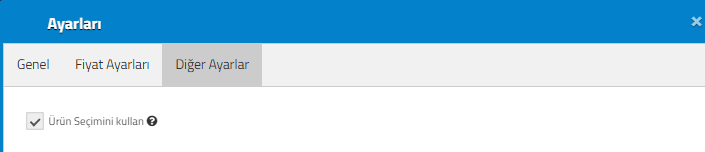
    Bu işlev sayesinde e-Ticaret/sanal pazar panelinize aktarmış olduğunuz ürünlerden seçim yapacağınız belirli ürünleri ilgili sanal pazara gönderebilir, fiyat/miktar güncelleyebilirsiniz.
    Örneğin; e-Ticaret/Sanal Pazar panelinizde toplamda 600 ürün mevcut. Siz Trendyol entegrasyonu için bu ürünlerden belilrli kategorilerde seçmiş olduğunuz 100 ürünü göndermek ve miktar/fiyatlarını güncellemek istiyorsanız ürün seçimini kullanarak 600 ürün arasından 100 ürününüzü seçmelisiniz. 
    Örnekteki gibi bir kullanım amacınız yoksa ‘Ürün Seçimini Kullan’ ayarını pasif etmeniz gereklidir. Pasif etmediğiniz durumlarda sanal pazarlarda satmış olduğunuz ürünlerden sadece Ürün Seç butonu ile seçim yaptığınız ürünler için güncelleme yapabilirsiniz. Dolayısıyla stoksuz satış, eski fiyatlardan satış alabilirsiniz. 

    • Ürün Seçimini kullanırken öncelikle varsa sanal pazarlarda aktif satışta olan ürünlerinizi de seçmeniz gereklidir. Sonrasında ilk kez aktarmak istediğiniz ürünleri de ürün seçiminde seçmeniz gereklidir. 
    • Sanal pazar entegrasyon işlemleri sadece seçmiş olduğunuz ürünler için çalışacaktır. Seçim yapmadığınız ama sanal pazarda satışı olan ürünleriniz varsa bağlantısı kesilmiş olacaktır. 

    • Ürün Seçimini Kullan ayarını aktif ettiğinizde ilgili sanal pazar butonları arasında ürün seçebileceğiniz bir buton aktif olacaktır. 
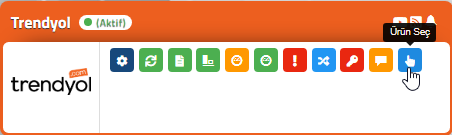
    • Tıkladığınızda açılan sayfada tüm ürünleriniz listelenecektir. Seçim alanından seçim yaparak ürünlerinizi seçebilirsiniz.
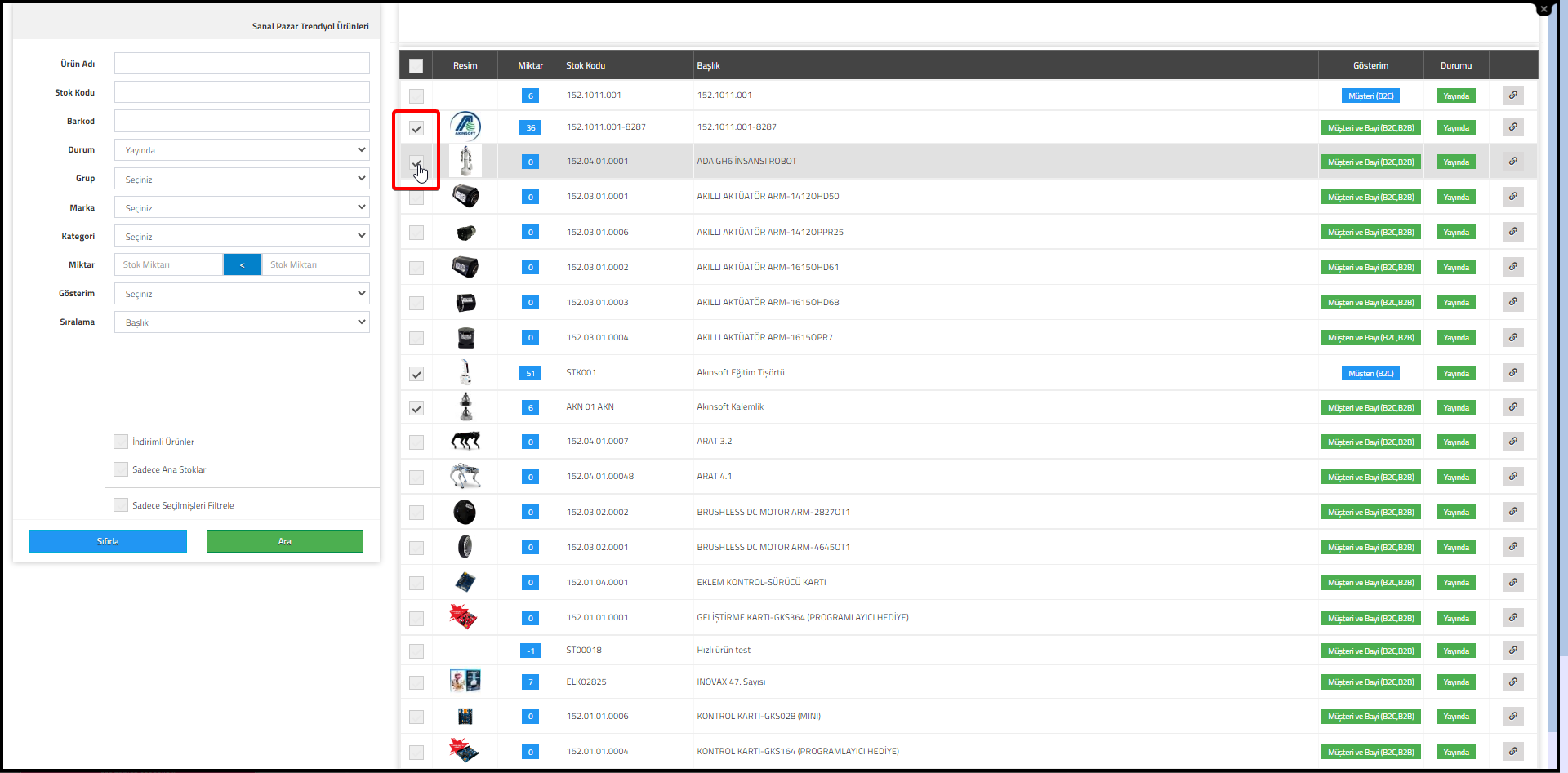
    • Seçim sonrası Seçtiklerimi Filtrele diyerek seçmiş olduğunuz stokları görüntüleyebilirsiniz. 

  • Sanal Mağaza Entegrasyonlarında Miktar/Fiyat Güncelleme İşlemleri

    Sanal Mağaza Entegrasyonlarında Miktar/Fiyat Güncelleme İşlemleri

    KOD: A3169

    Sanal Mağaza Entegrasyonlarında Miktar/Fiyat Güncelleme İşlemleri

    • Oluşturulma
      25.10.2021
    • Güncellenme
      25.07.2023
    • Kategori
      Sanal Mağaza Entegrasyonları

    Sanal pazar entegrasyonlarında ürünlerinizin stok fiyat/miktar güncelleme işlemlerini gerçekleştirebilmek için ilgili sanal pazardaki ürününüze dair parametreler ile entegrasyon panelinizde aynı ürüne ait ilgili parametre aynı olmalıdır ki eşleştirme sağlanabilsin. Bu parametre sanal pazar bazlı değişiklik gösterebilir.

    Sanal Pazar Paneldeki Karşılığı
    Sanal Pazardaki Karşılığı
    TRENDYOL Barkod Barkod
    N11 Stok Kodu Mağaza Ürün Kodu
    HEPSİBURADA Stok Kodu,SKU Kodu Satıcı Stok Kodu, SKU
    ÇİÇEKSEPETİ Stok Kodu Tedarikçi Varyant Kodu
    PTTAVM Stok Kodu, Barkod Ürün Stok Kodu (Barkod), Satıcı Stok Kodu
    FLO Barkod Barkod
    MORHİPO Barkod Barkod
    MODANİSA Barkod Barkod

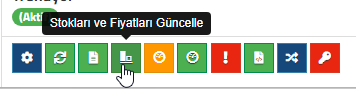
    • Tablodaki olduğu gibi parametreleriniz eşleşirse miktar/fiyat güncelleme işlemleri için, panelinizdeki Entegrasyonlar > Sanal Pazarlar Yönetimi > Entegrasyon Yönetimi alanında her sanal pazarın kendi alanında butonlar mevcuttur. 
    • N11 entegrasyonunda Fiyat ve Miktar güncellemek için ayrı ayrı butonlar vardır.
    Not: Hepsiburada entegrasyonunda;  Hepsiburada SKU/ID üzerinden fiyat/miktar güncellemesi yapıldığı için ürünlerdeki Hepsiburada SKU/ID eşleştirme işlemleri otomatik yapılmaktadır. 
    Not2: Sanal pazar siparişleriniz panelinize kaydedildiği anda siparişte geçen ürün için miktar/fiyat güncellemesi otomatik yapılmaktadır.(parametreler eşleştiği durumlarda)


    • Trendyol, Çiçeksepeti, PttAVM entegrasyonunda Fiyat ve Miktar güncellemek işlemleri tek bir buton ile sağlanır.

    • Wolvox ERP ile senkronize çalışıyorsanız; Otomatik miktar/fiyat güncelleme işlemleri Web Entegrasyon programının her otomatik/manuel stok gönderimi sonrası yapılmaktadır.
    • XML ile çalışıyorsanız; otomatik miktar/fiyat güncelleme işlemleri XML’inizin her başarılı çalışması sonrasında yapılmaktadır.
    • Fiyat ve miktarlarınızı panel üzerinden Manuel/Excel ile güncelliyor iseniz; üstteki butonlar aracılığıyla güncelleyebilirsiniz.
    Ürünlerinizin fiyatları döviz para birimi ise ve ilgili döviz tanımınız panelde kayıtlı ise; her döviz kuru güncellendiğinde ilgili döviz birimine sahip ürünlerinizin fiyat bilgisi aktif sanal pazarlarınızda güncellenmektedir. 


  • AKINSOFT e-Ticaret Programında Garanti Bankası Sanal Pos Entegrasyonu

    AKINSOFT e-Ticaret Programında Garanti Bankası Sanal Pos Entegrasyonu

    KOD: A587

    AKINSOFT e-Ticaret Programında Garanti Bankası Sanal Pos Entegrasyonu

    • Oluşturulma
      01.10.2016
    • Güncellenme
      09.09.2025
    • Kategori
      Banka Sanal Pos Sistemleri

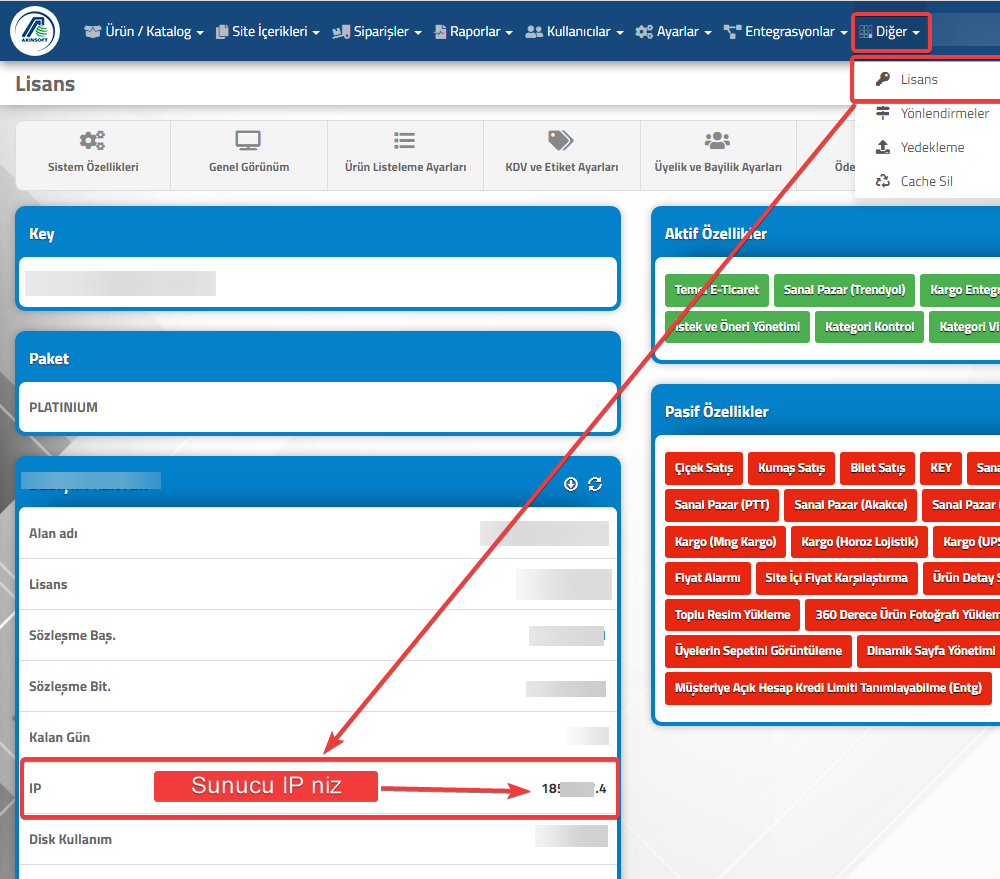
    Entegrasyon işlemlerine başlamadan önce SUNUCU IP Adresinizi bankanıza tanımlatmayı UNUTMAYINIZ.

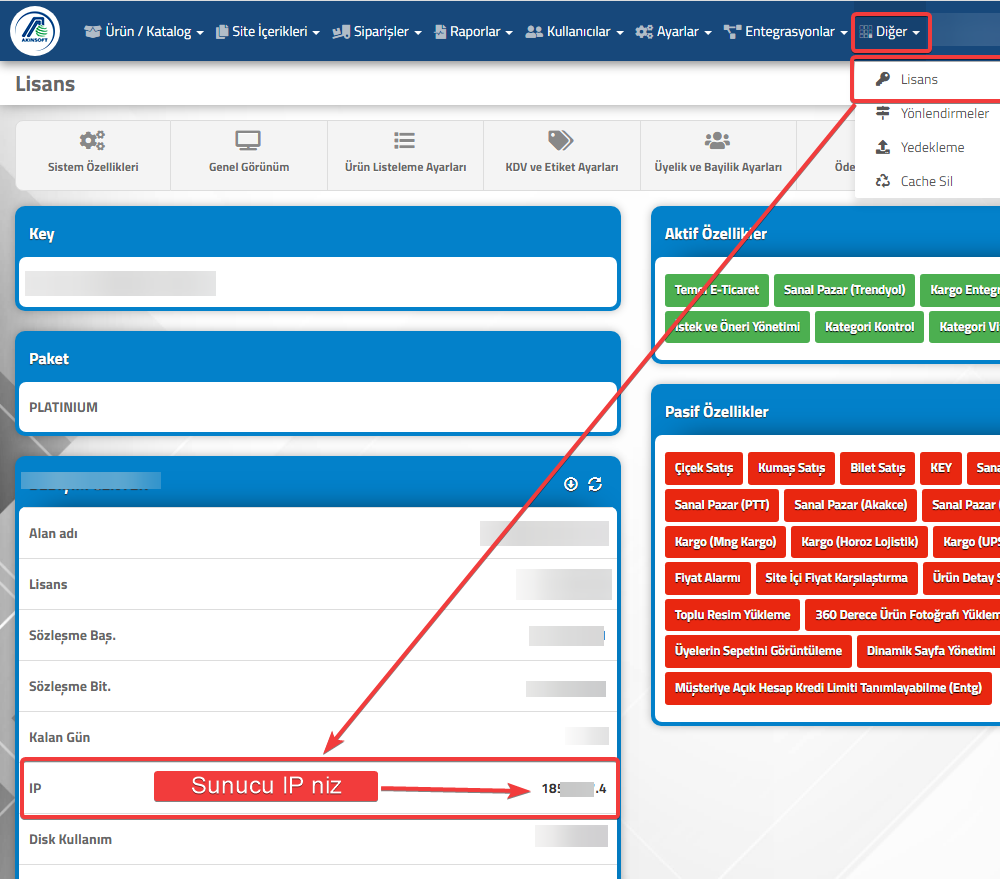
    Sunucu IP adresinizi Akınsoft e-Ticaret panelinize giriş yaptıktan sonra  Diğer=> Lisans =IP menüsü yardımı ile öğrenebilirsiniz.

    Sanal pos kurulumu için  panelimizde bulunan alanların bir kısmı Garanti Sanal Pos Ekranından temin edilecektir. Garanti Sanal Pos Yönetim Ekranına girebilmeniz için olan kullanıcı bilgileri (Terminal ID, Kullanıcı Adı ,Parola, İş Yeri No ) tarafınıza mail olarak gönderilecektir. 

    Not: Mailin ardından GSM Numaranıza “Default” bankanız tarafından tek kullanımlık şifre gönderilir.

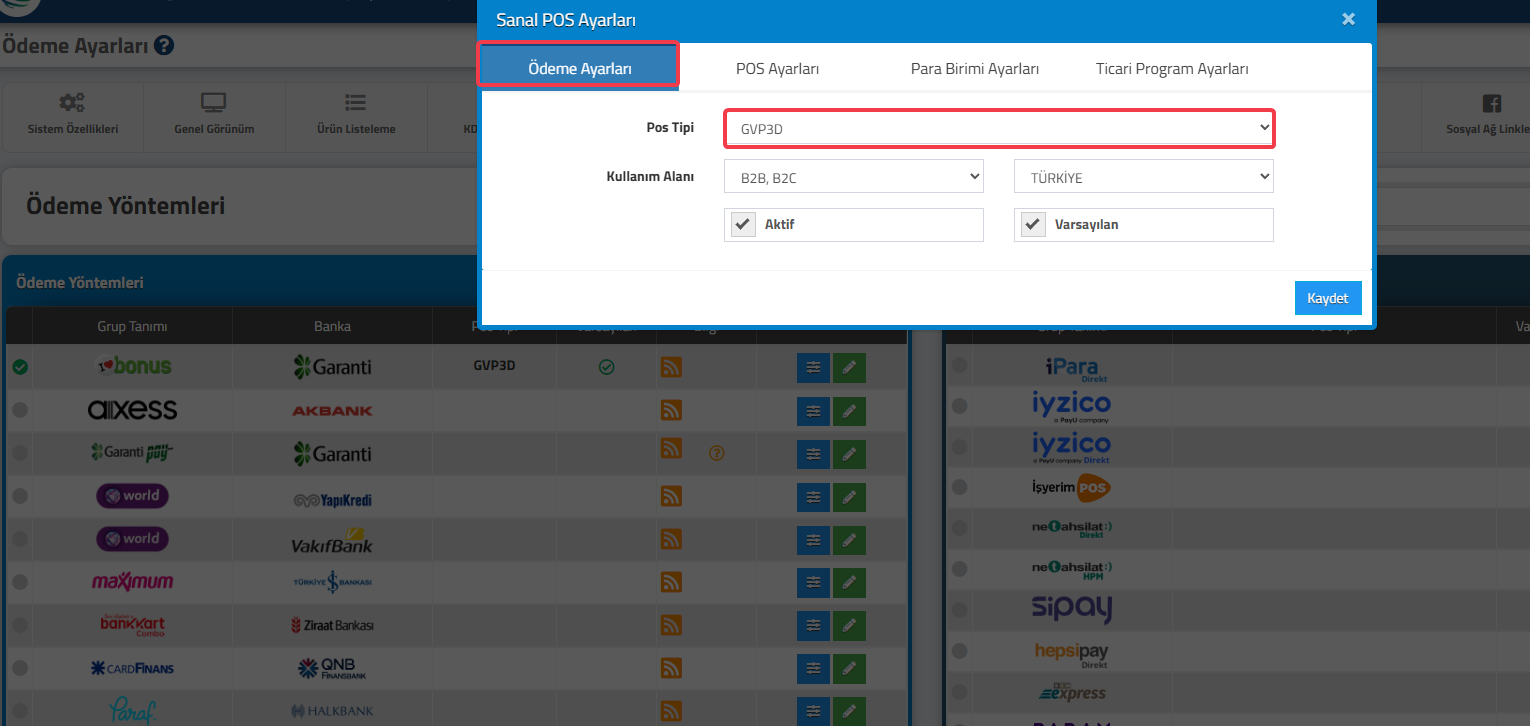
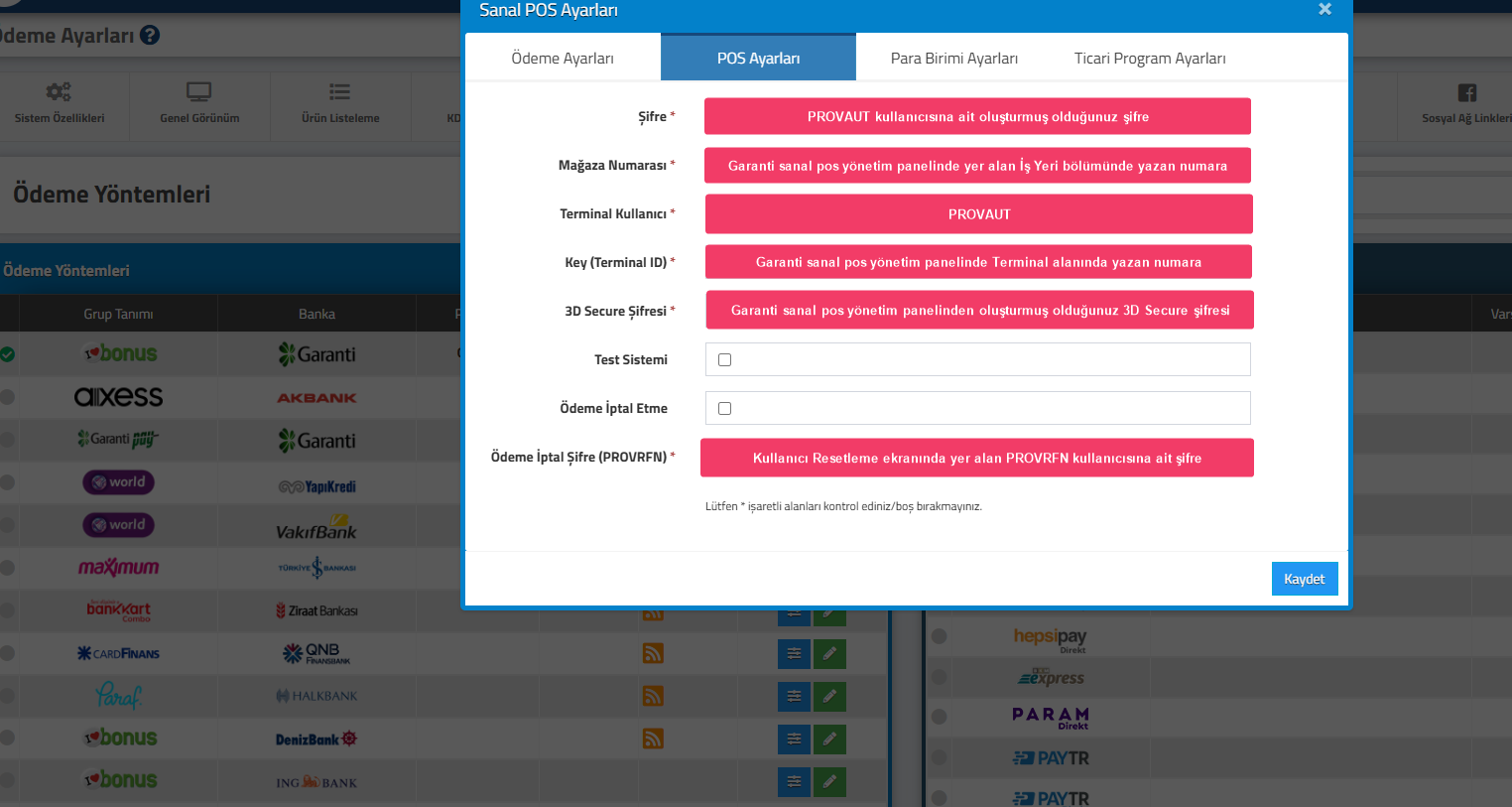
    • Açılan Bonus-Garanti Bankası ekranındaki alanların açıklamaları ve detayları aşağıdaki gibidir.

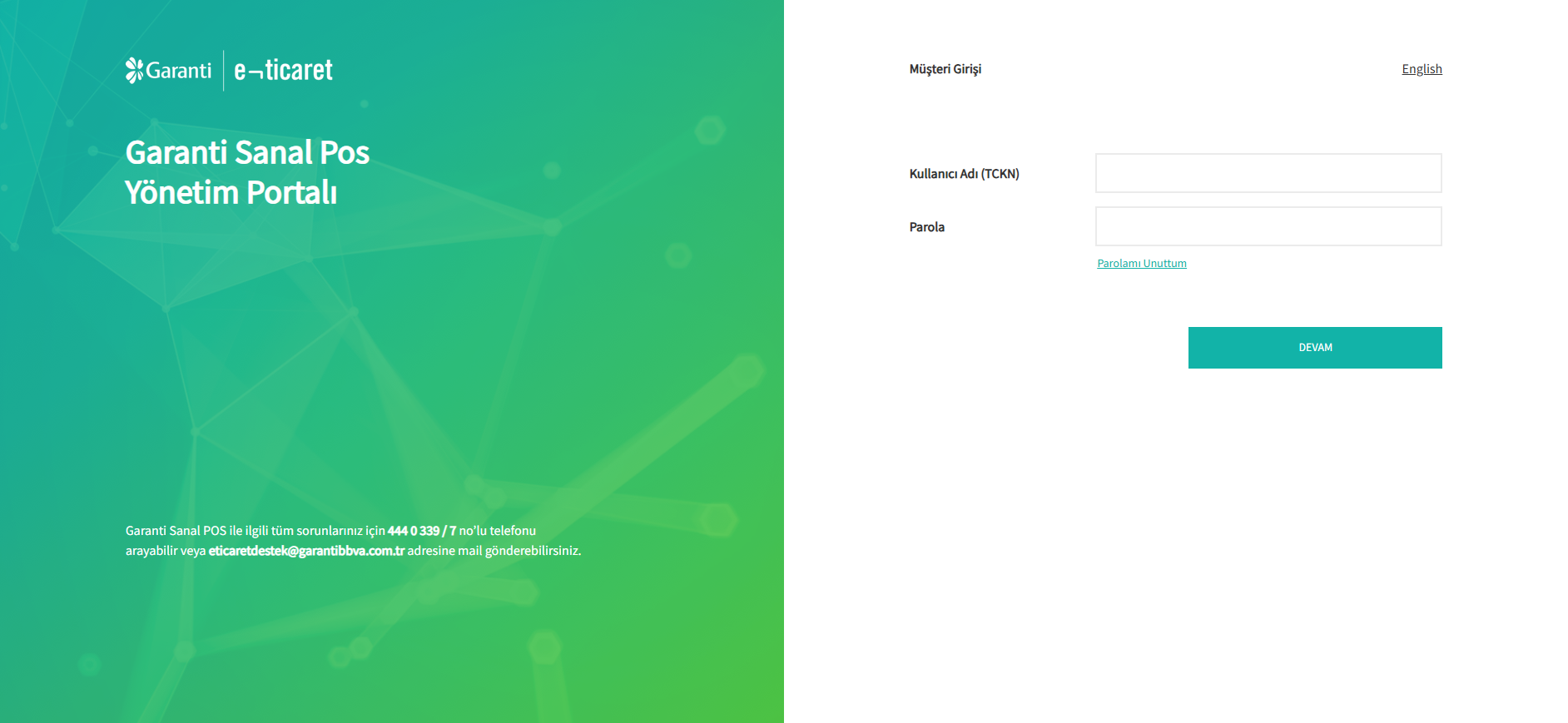
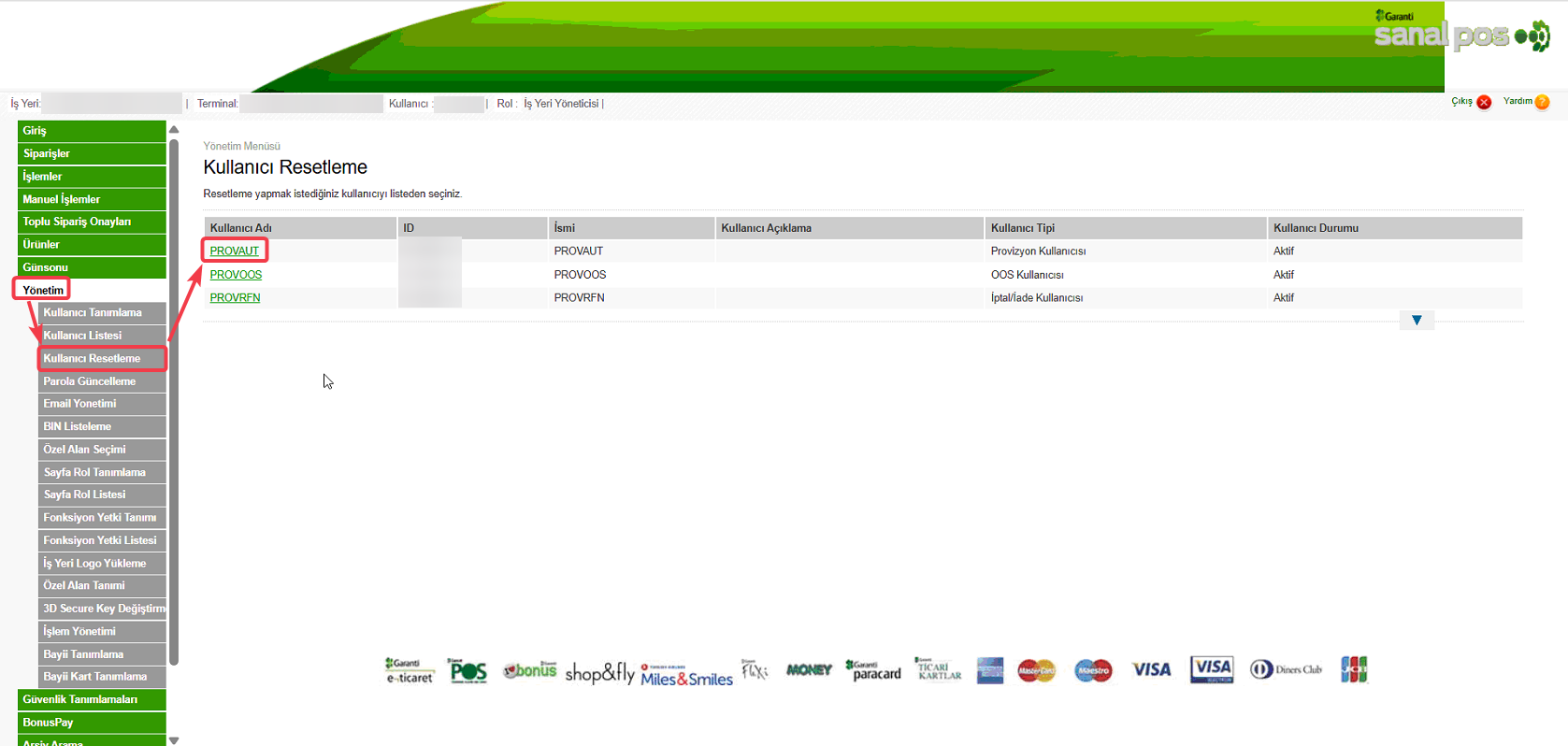
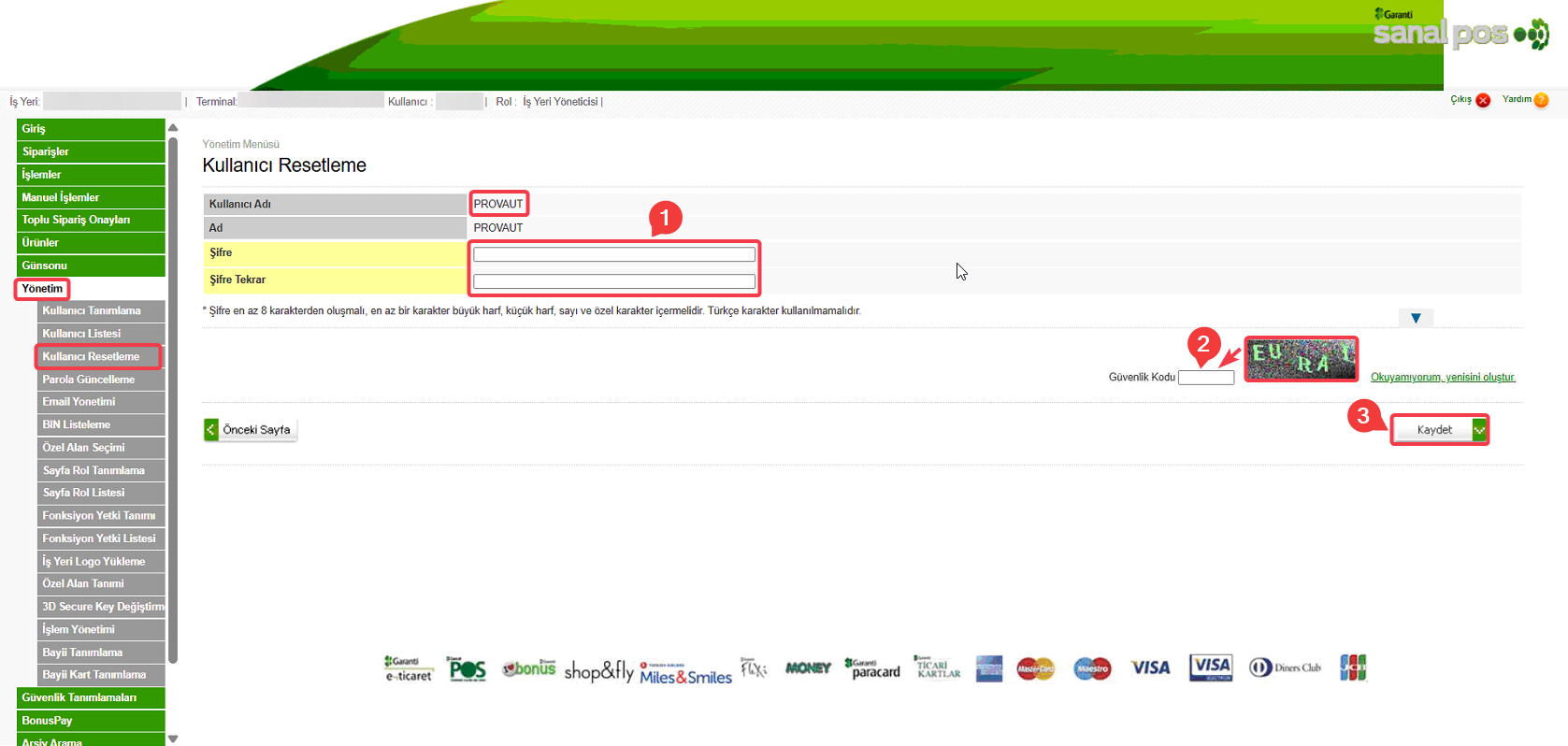
    1-Şifre:   Garanti Sanal Pos Yönetim ekranına girerek “Şifre/Parola Resetleme” sekmesindeki “PROVAUT” sayfasındaki şifre alanını uygun formatta oluşturup onayladıktan sonra  şifresi e-Ticaret Sanal pos tanımındaki Şifre alanına  yazınız.Garanti Sanal Pos Yönetim Ekran linki: https://sanalposweb.garanti.com.tr/gvpsui/login/LoginStart.jsp    

    2. İşletme Kodu: 
    Banka tarafından size gönderilen maildeki “İşyeri No” olarak belirtilen numaraların girileceği alandır.

    3. Key(Terminal ID):
    Banka tarafından gönderilen maildeki “Terminal No” olarak belirtilen numalar alana girilecektir.

    4. 3D Secure Şifresi:
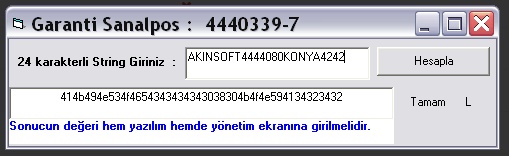
    İlgili alana girilecek şifre bankadan gönderilen dökümanlar içerisinde bulunan”3DHesaplama.exe”   uygulamasına girilen anlamlı “24 string” karakter(Örnek:AKINSOFT4444080KONYA4242) ile oluşturulacaktır. Uygulama bankadan gönderilmemiş ise buradan temin edebilirsiniz.(http://www.garantipos.com.tr/mailing/Gvp.zip)

    • Oluşturulan 3D Secure Şifresi e-Ticaret sanal pos tanımına girilip kaydedildikten sonra Garanti Sanal Pos Yönetim Ekranında da güncellenmesi gerekmektedir.
    • Güncelleme işlemi, https://sanalposweb.garanti.com.tr/gvpsui/login/LoginStart.jsp linkinde giriş yaparak “3D Secure Key Değiştirme” sekmesinden yapılmaktadır.


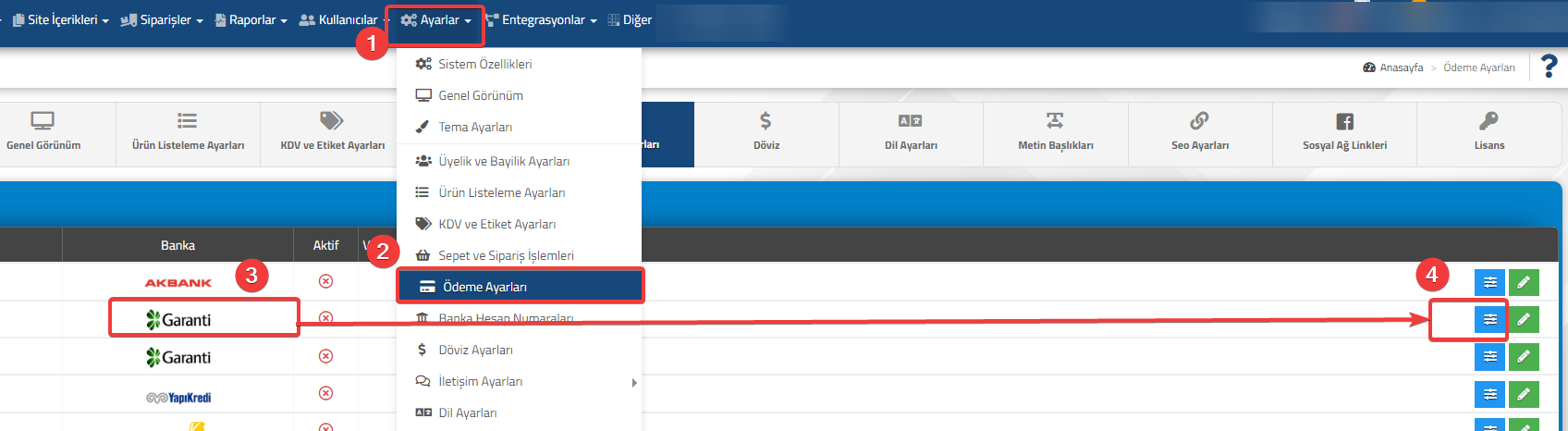
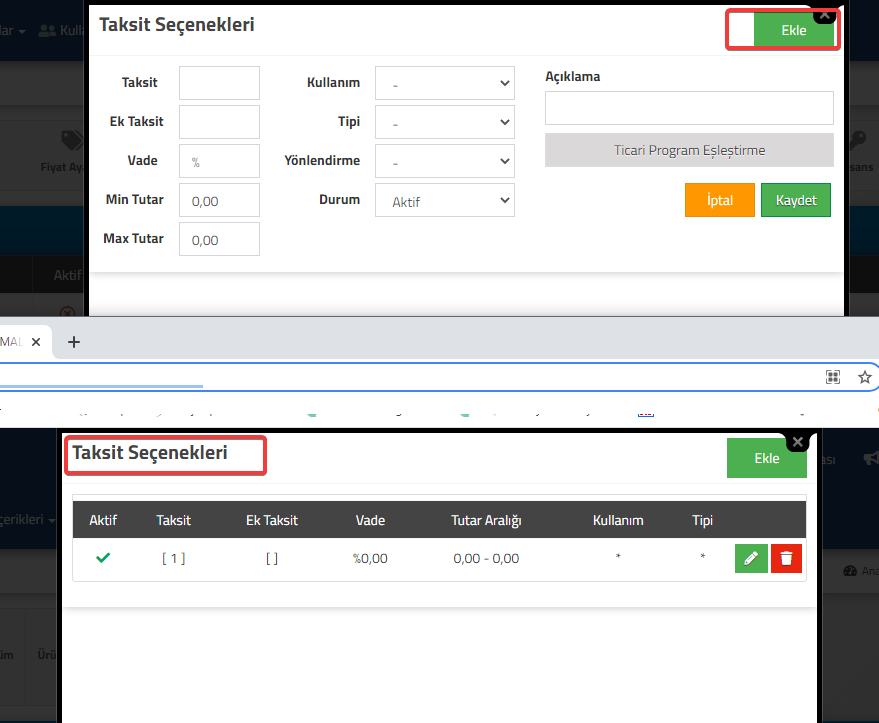
    5. Taksit Tanımları : AKINSOFT e-Ticaret Programı panelinizde taksit tanımlarınızı;

    • Ayarlar=>Ödeme Ayarları =>Garanti;

     menüsü yardımı ile  varsa vade tanımlarınızı da ekleyerek  entegrasyon işlemlerinizi tamamlayabilirsiniz.

    NOT: Banka panelinizden (Bankanıza ait panelinizin kullanımı/yönetimi ve bilgilerinizin temini için ) veya bankanızın size yönlendirmiş olduğu mail ile temin edilecek bilgiler de AKINSOFT tarafından destek verilmemektedir.Ekran görüntüleri ve panel menüleri farklılık gösterebilir.Bankanızla iletişime geçebilirsiz.

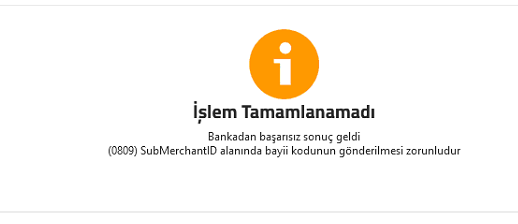
    ÖNEMLİ : Bankadan müşteri profilinizi B2B olarak açtırmanız halinde ödeme işlemerinizde aşağıda yer alan hatayı alacaksınız. Bu yüzden banka tarafında müşteri profilinizin B2C olması gerekmektedir.

  • AKINSOFT e-Ticaret Programında Halk Bank Sanal Pos Entegrasyonu

    AKINSOFT e-Ticaret Programında Halk Bank Sanal Pos Entegrasyonu

    KOD: A588

    AKINSOFT e-Ticaret Programında Halk Bank Sanal Pos Entegrasyonu

    • Oluşturulma
      01.10.2016
    • Güncellenme
      05.03.2025
    • Kategori
      Banka Sanal Pos Sistemleri

     Entegrasyon işlemlerine başlamadan önce SUNUCU IP Adresinizi bankanıza tanımlatmayı UNUTMAYINIZ.

    Sunucu IP adresinizi Akınsoft e-Ticaret panelinize giriş yaptıktan sonra  Diğer=> Lisans =IP menüsü yardımı ile öğrenebilirsiniz.

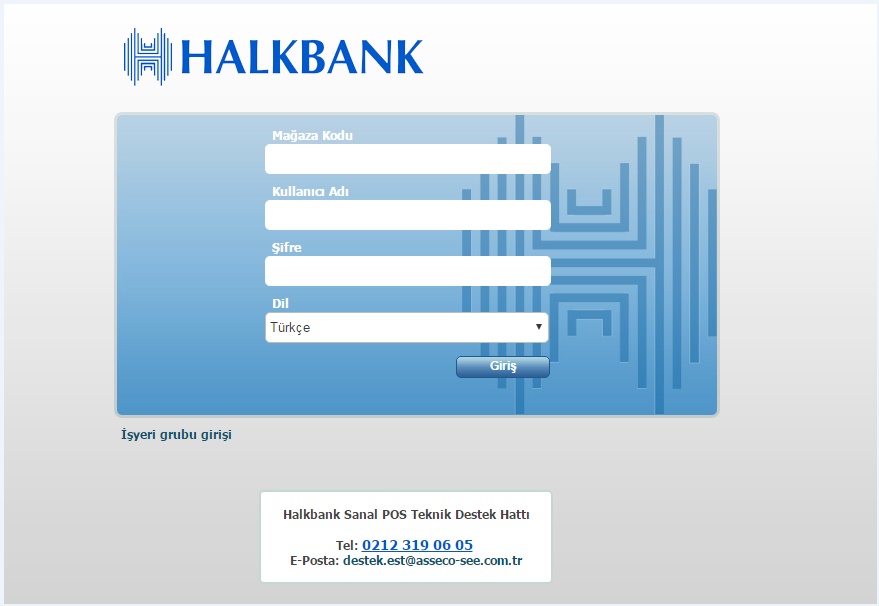
    Halkbank sanalpos başvurunuz onaylandıktan sonra sanalpos panelinizin giriş bilgilerini içeren müşteri numarası, kayıt olurken kullandığınız email adresi ve şifrenizin yer aldığı bir e-mail gönderilir. Bu bilgiler tarafınıza ulaştı ise sırası ile aşağıdaki işlemleri yapmanız halinde Akınsoft e-Ticaret panelinize Sanal posunuzun entegrasyonunu yapabilirsiniz

    1. Adım:   Bankanız tararfından size gönderilen bilgiler doğrultusunda Halkbank paneline giriş yapınız.

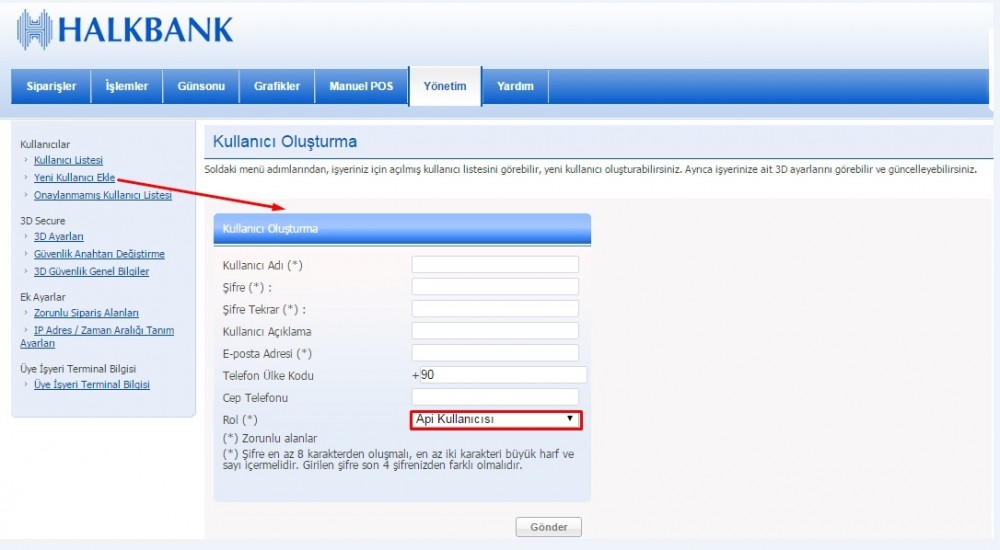
    • Bankanızın panelinden “YÖNETİM” sekmesini açıyoruz.
    • Kullanıcı listesi bölümünden “APİ KULLANICISI” oluşturuyoruz.

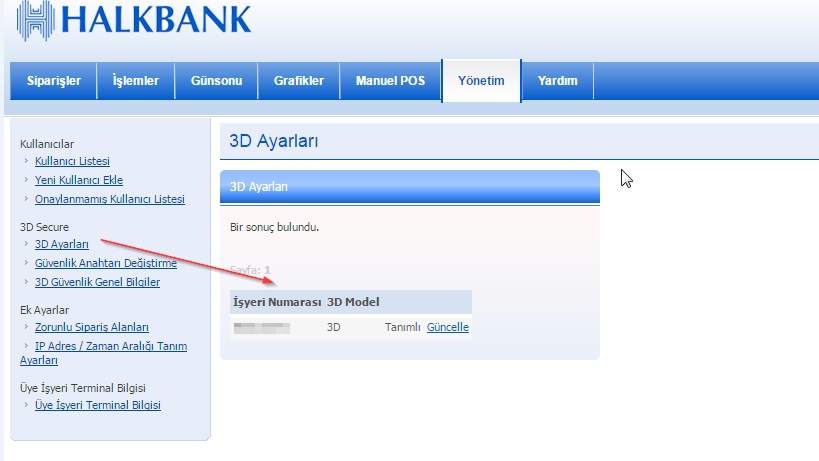
    • Bankanızın size tanımlamış olduğu 3d modelini bu alandan kontrol ediyoruz.

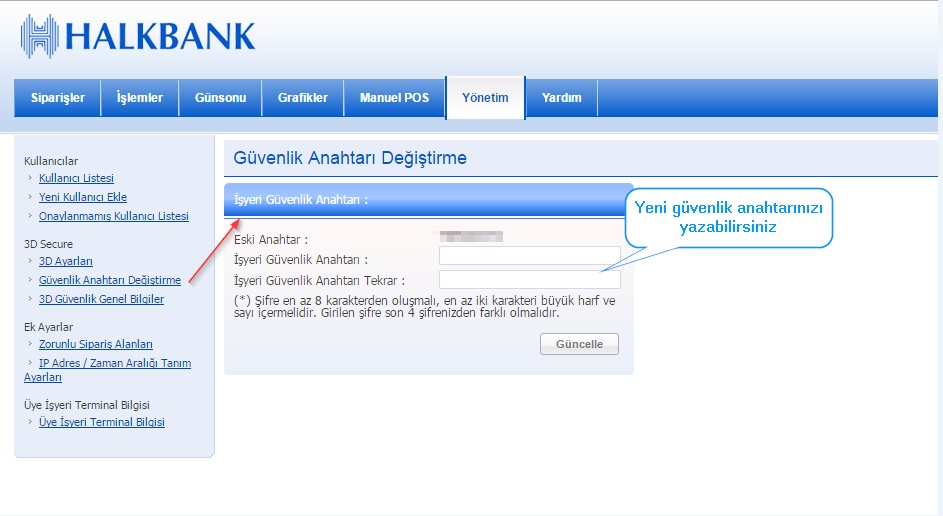
    • Güvenlik anahtarınızı isterseniz değiştirebilirsiniz.

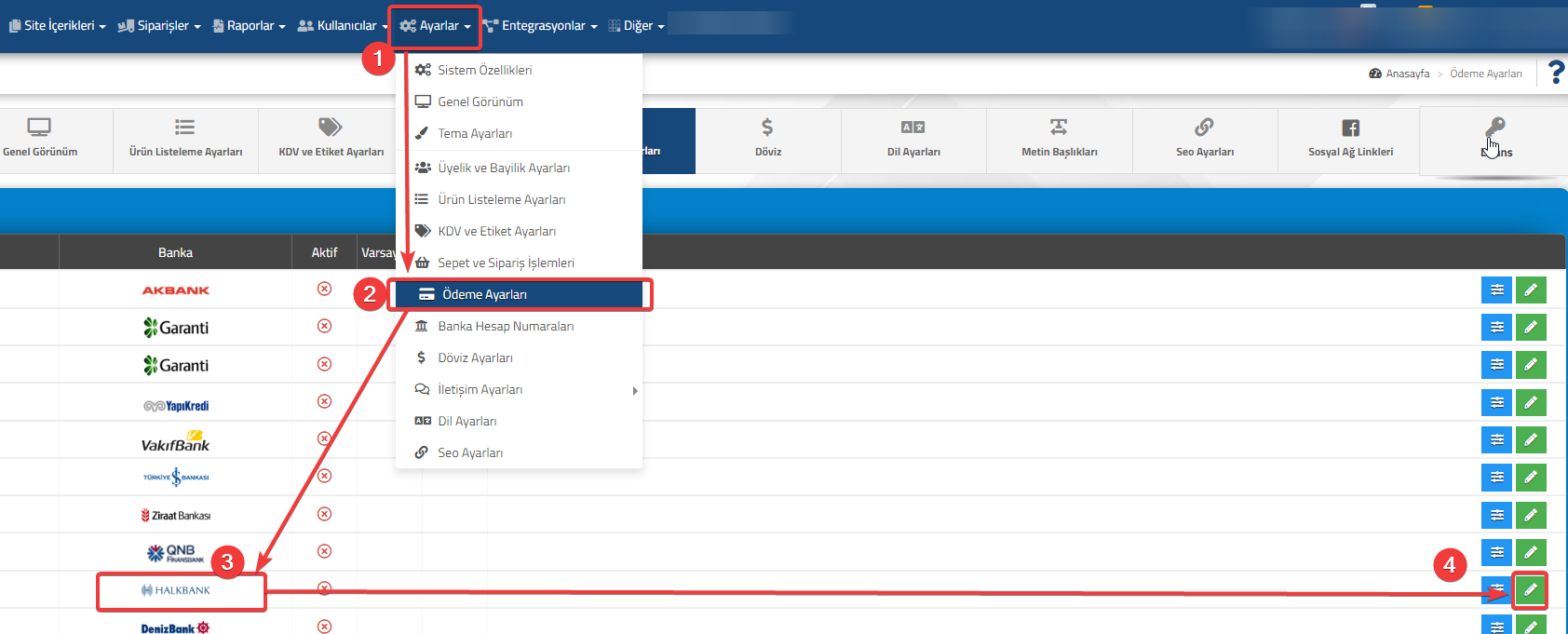
    2. Adım:   Banka paneli üzerinden yapılması gereken işlemler tamamlandıktan sonra, AKINSOFT  e-Ticaret panelimizde Ayarlar =>Ödeme Ayarları  bölümünden HALKBANK’ı seçiyoruz.

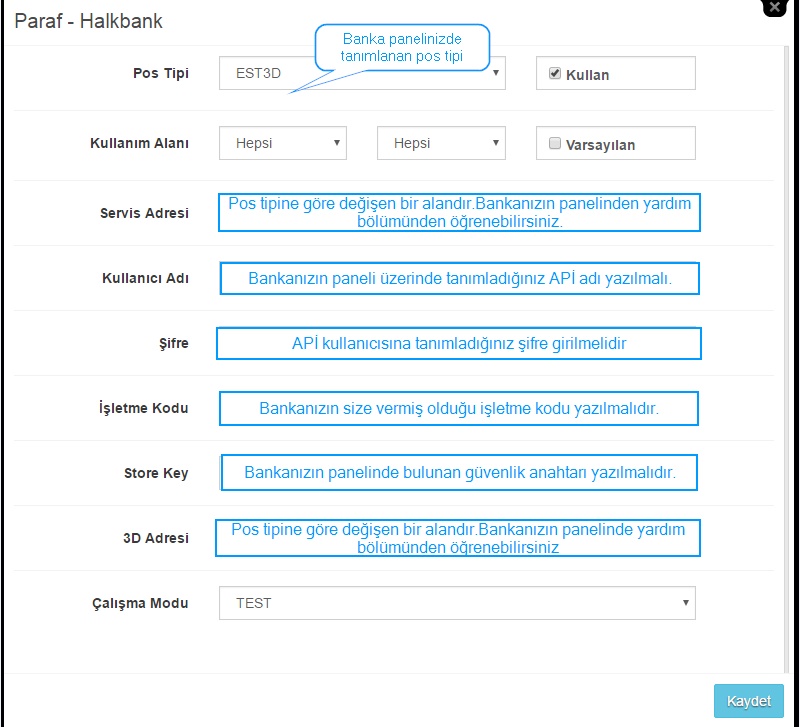
    • Açılan ekranda pos tipi alanından tanımlanan pos tipini seçiniz .

    • Belirtilen şekilde alanlarımızı doldurup kaydediyoruz. 

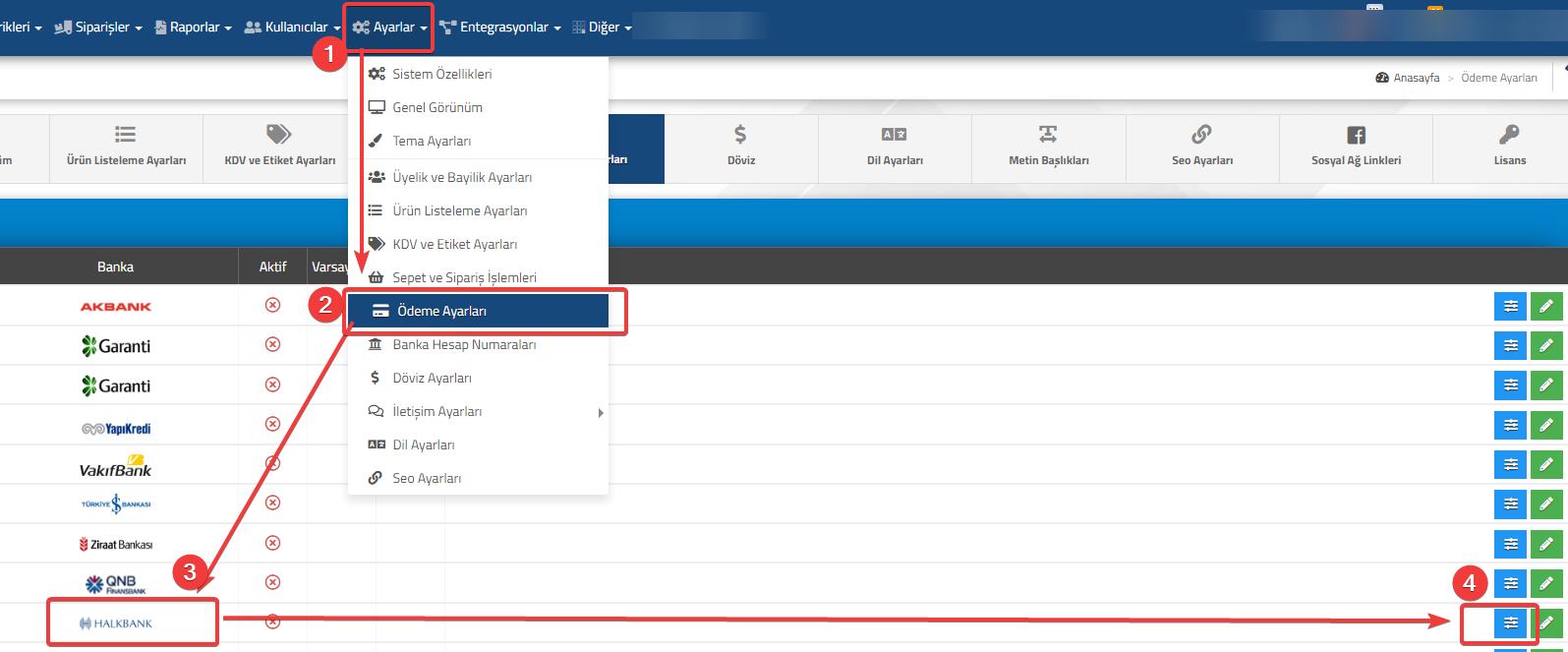
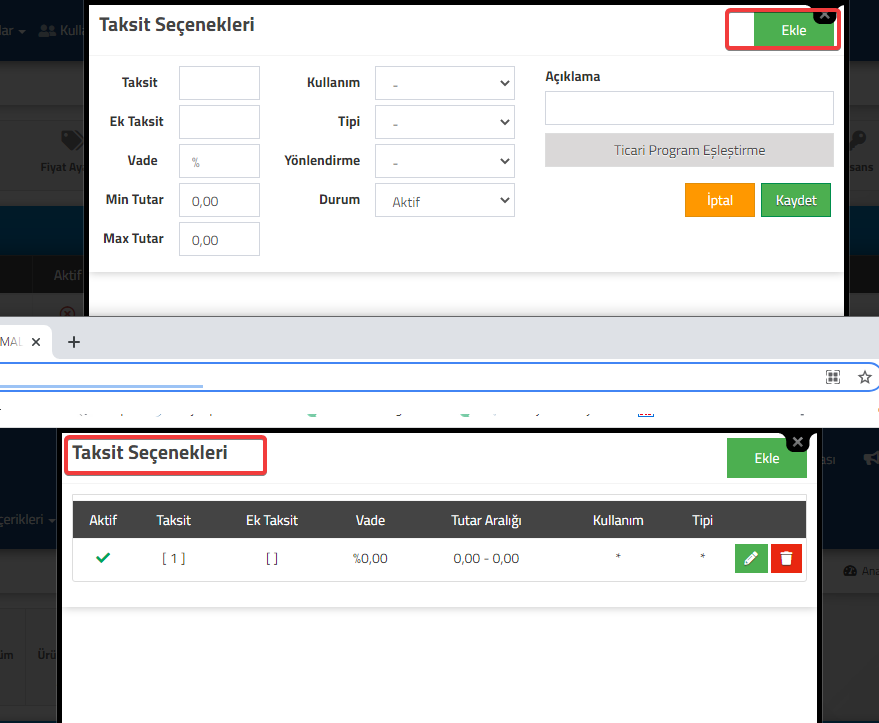
    3. Adım: AKINSOFT e-Ticaret Programı panelinizde taksit tanımlarınızı ,

    • Ayarlar=>Ödeme Ayarları => Halkbank ;

     menüsü yardımı ile  varsa vade tanımlarınızı da ekleyerek  entegrasyon işlemlerinizi tamamlayabilirsiniz.

    Not: “Bankadan başarısız sonuç geldi” hatası alıyor iseniz ilgili bankanın panelinden yeni kullanıcı tanımlayıp ilgili ayarları e-Ticaret panelinize tanımlayarak tekrardan deneyiniz.

    NOT: Banka panelinizden (Bankanıza ait panelinizin kullanımı/yönetimi ve bilgilerinizin temini için ) veya bankanızın size yönlendirmiş olduğu mail ile temin edilecek bilgiler de AKINSOFT tarafından destek verilmemektedir. Ekran görüntüleri ve panel menüleri farklılık gösterebilir.Bankanızla iletişime geçebilirsiz.

  • AKINSOFT e-Ticaret Programında Vakıfbank Sanal Pos Entegrasyonu

    AKINSOFT e-Ticaret Programında Vakıfbank Sanal Pos Entegrasyonu

    KOD: A595

    AKINSOFT e-Ticaret Programında Vakıfbank Sanal Pos Entegrasyonu

    • Oluşturulma
      01.10.2016
    • Güncellenme
      05.03.2025
    • Kategori
      Banka Sanal Pos Sistemleri

    Entegrasyon işlemlerine başlamadan önce SUNUCU IP Adresinizi bankanıza tanımlatmayı UNUTMAYINIZ.

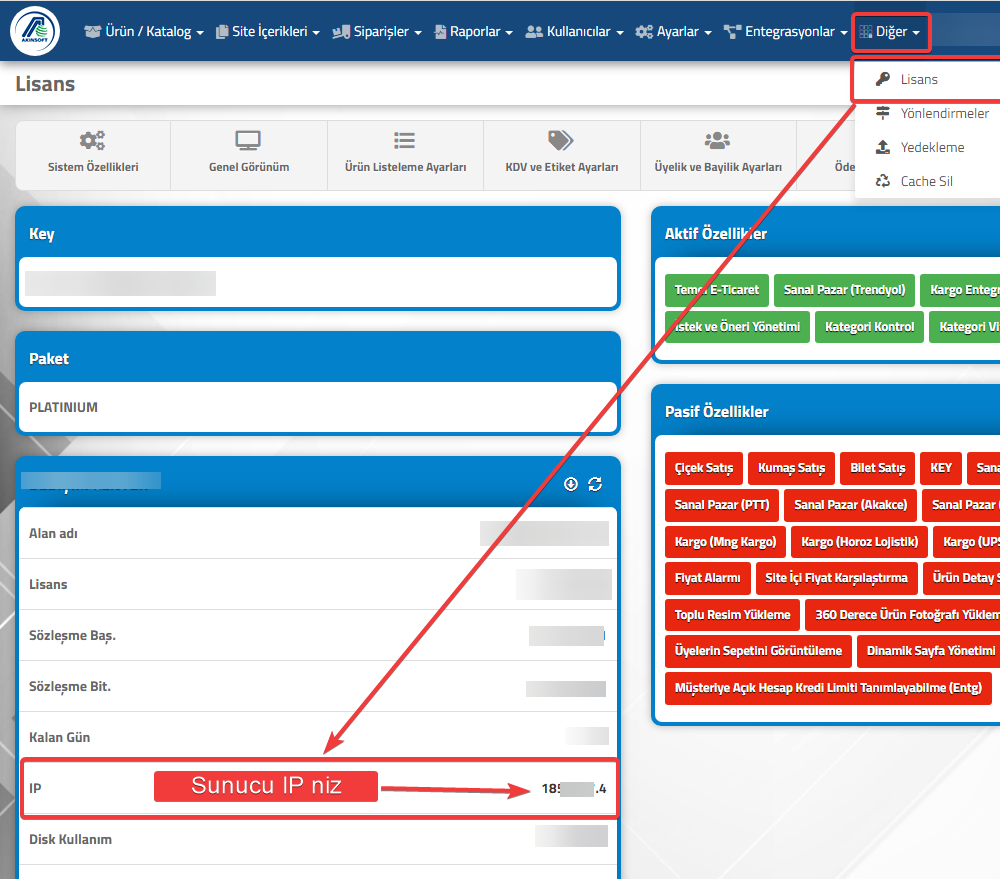
    Sunucu IP adresinizi Akınsoft e-Ticaret panelinize giriş yaptıktan sonra  Diğer=> Lisans =IP menüsü yardımı ile öğrenebilirsiniz.

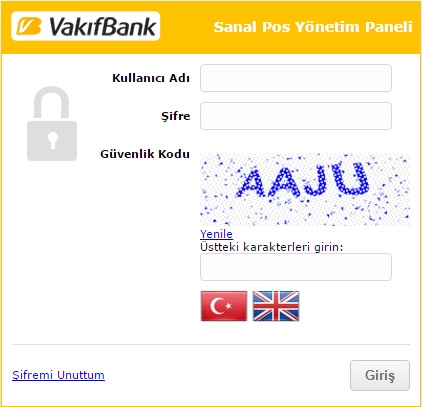
    1. Adım:   Bankanız tararfından size gönderilen bilgiler doğrultusunda vakıfbank panelinize giriş yapınız.

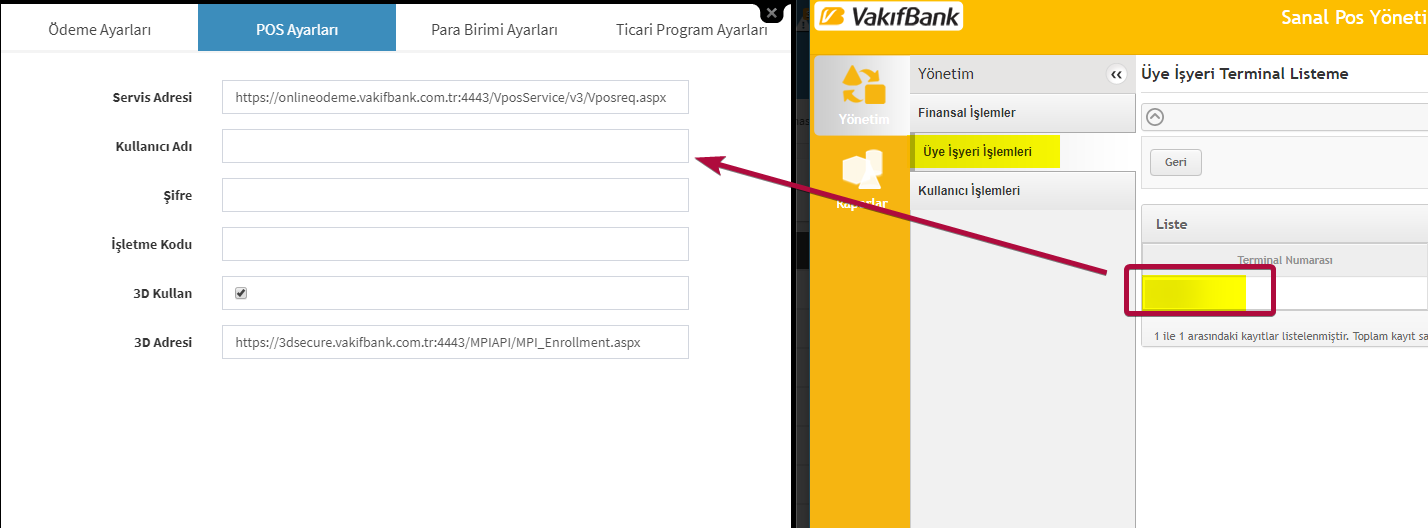
    2. Adım:    Vakıfbankın panelinden “YÖNETİM” sekmesi altında bulunan “ÜYE İŞYERİ İŞLEMLERİ” bölümünü tıklıyoruz.

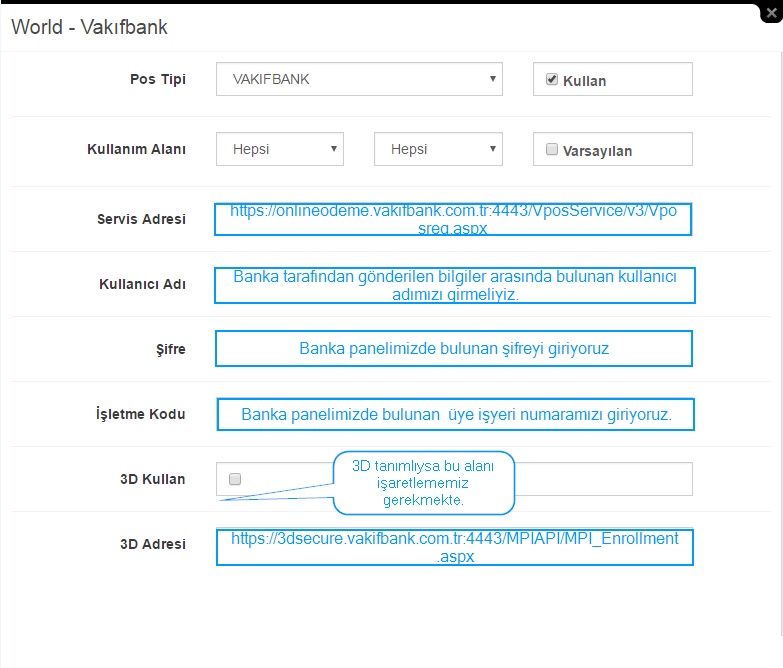
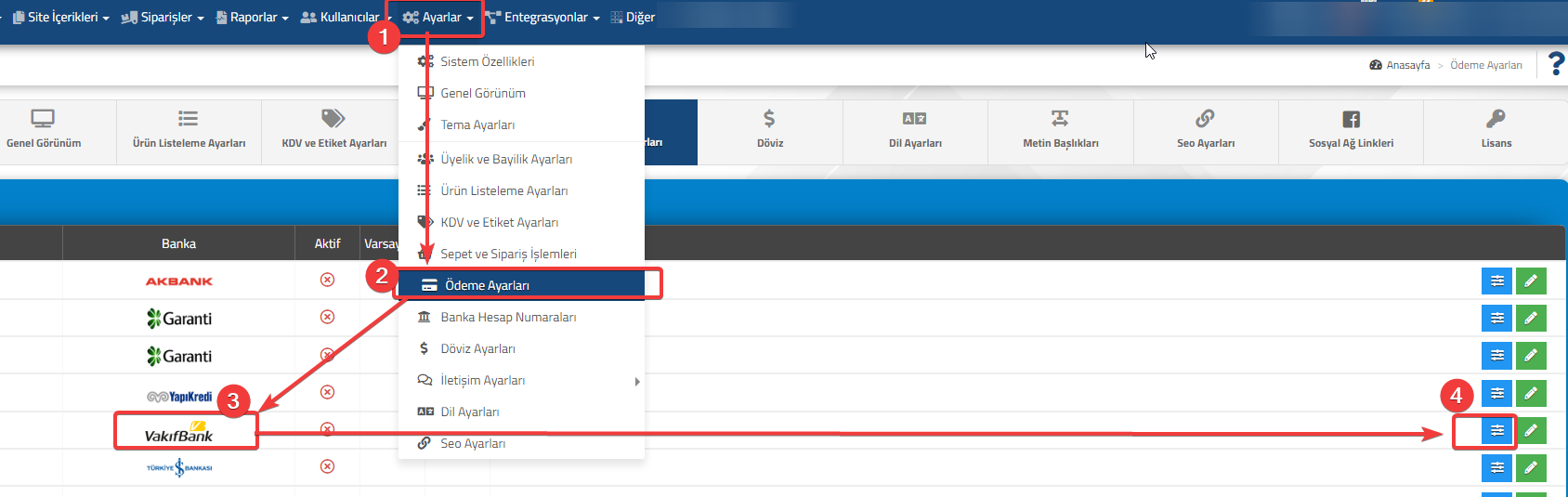
    3. Adım:   Açılan sayfada firmamız için gerekli bilgiler bulunmakta.Bilgilerimi kontrol edip e-Ticaret panelimizde bulunan “AYARLAR” “ÖDEME AYARLARI” bölümünden “VAKIFBANK’ı açıyoruz.

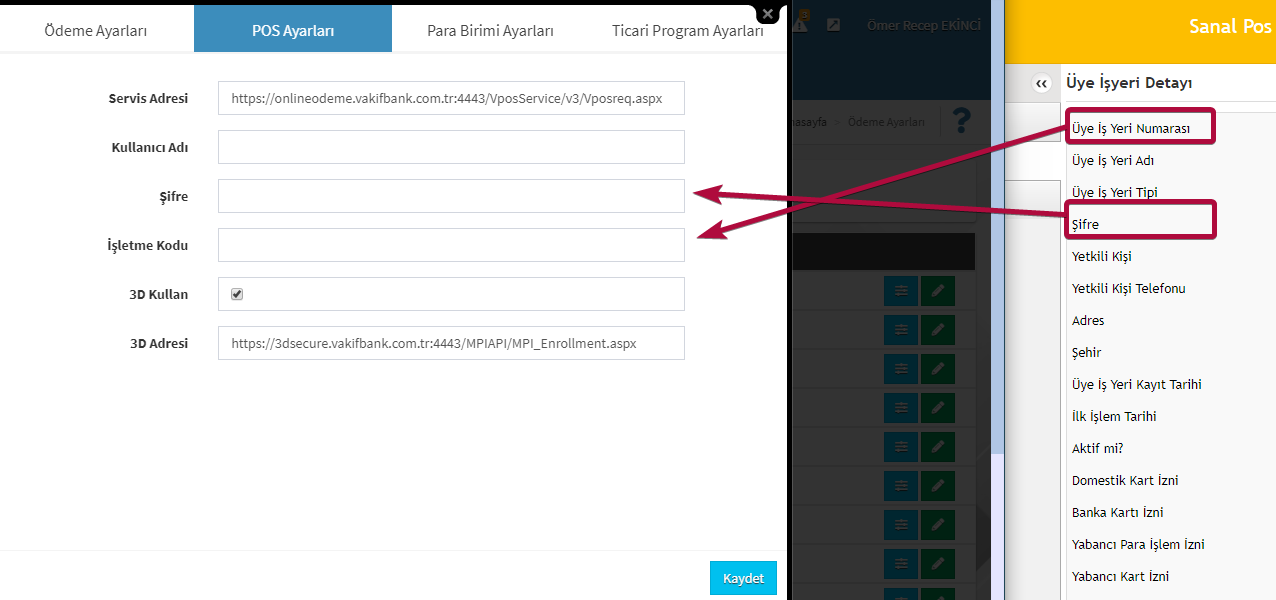
    Kullanıcı Adı : VAKIFBANK Sanal Pos Yönetim Panelinden  ,Üye İşyeri İşlemleri sayfasından  Terminaller alanına giriş sağlanır 
    Terminal Numarası yazılır.

    Şifre : VAKIFBANK Sanal Pos Yönetim Panelinden  Üye  İşlemleri sayfasından  mevcut kullanıcı listelenir
    Şifre yazılır.

    İşletme Kodu :VAKIFBANK Sanal Pos Yönetim Panelinden  , Üye  İşlemleri sayfasından  mevcut kullanıcı listelenir
    Üye iş yeri numarası yazılır

    Servis Adresi: https://onlineodeme.vakifbank.com.tr:4443/VposService/v3/Vposreq.aspx

    3D adresi:       https://3dsecure.vakifbank.com.tr:4443/MPIAPI/MPI_Enrollment.aspx

    4. Adım:  AKINSOFT e-Ticaret Programı panelinizde taksit tanımlarınızı;

    • Ayarlar=>Ödeme Ayarları =>VakıfBank;


     menüsü yardımı ile  varsa vade tanımlarınızı da ekleyerek  entegrasyon işlemlerinizi tamamlayabilirsiniz.

    NOT: Banka panelinizden (Bankanıza ait panelinizin kullanımı/yönetimi ve bilgilerinizin temini için ) veya bankanızın size yönlendirmiş olduğu mail ile temin edilecek bilgiler de AKINSOFT tarafından destek verilmemektedir.Ekran görüntüleri ve panel menüleri farklılık gösterebilir.Bankanızla iletişime geçebilirsiz.

  • AKINSOFT e-Ticaret Programında Yapı Kredi Sanal Pos Entegrasyonu

    AKINSOFT e-Ticaret Programında Yapı Kredi Sanal Pos Entegrasyonu

    KOD: A597

    AKINSOFT e-Ticaret Programında Yapı Kredi Sanal Pos Entegrasyonu

    • Oluşturulma
      06.10.2016
    • Güncellenme
      06.03.2025
    • Kategori
      Banka Sanal Pos Sistemleri

     NOT: Entegrasyon işlemlerini yapmadan  önce Sunucu IP’nizi bankanıza tanımlatmayı UNUTMAYINIZ.

    Sunucu IP adresinizi Akınsoft e-Ticaret panelinize giriş yaptıktan sonra  Diğer=> Lisans =IP menüsü yardımı ile öğrenebilirsiniz.

    1. Adım: Yapıkredi Sanal Posunuzu ilk defa aktif edecek iseniz; Yapmanız gerekenler

    •  Sunucu IP nizi Bankanıza tanıtınız.
    •  Akınsoft e-Ticaret Panelinizde Ödeme Ayarları=> YapıKredi Ayarları menüsünde bulunan  *Servis Adresi kısmına “https://setmpos.ykb.com/PosnetWebService/XML ” i ve Bankanız tarafından size verilen İşletme Kodu,Terminal Id bilgilerinizi yazmanız gerekmektedir.

    • Daha sonra bankanız tarafından size mail ile gönderilen Test Kart Bilgileriniz ile Test Çekimi yapmanız gerektedir.
    • Test işlemi tamamlandıktan sonra test çekim bilgilerini “Sipariş Numaranızı” ,” “Sipariş Tutarınızı” bankanıza iletmeniz ve test işleminin onaylanmasını sağlamalısınız.

    Daha sonra aşağıda belirtilen adımları izlemeniz yeterli olacaktır.

    2.Adım : Bankanızın göndermiş olduğu bilgiler doğrultusunda bankanızın paneline giriş yapmanız gerekmekte.

    3. Adım : Açılan panel üzerinde “ÜYE İŞYERİ BİLGİLERİ ” alanından bilgilerinizi kontrol etmeniz gerekmekte.

    4. Adım : Bilgilerinizi kontrol ettikten sonra E-ticaret panelinizden ödeme ayarlarından ” YAPI KREDİ” bankasını seçiyorsunuz.

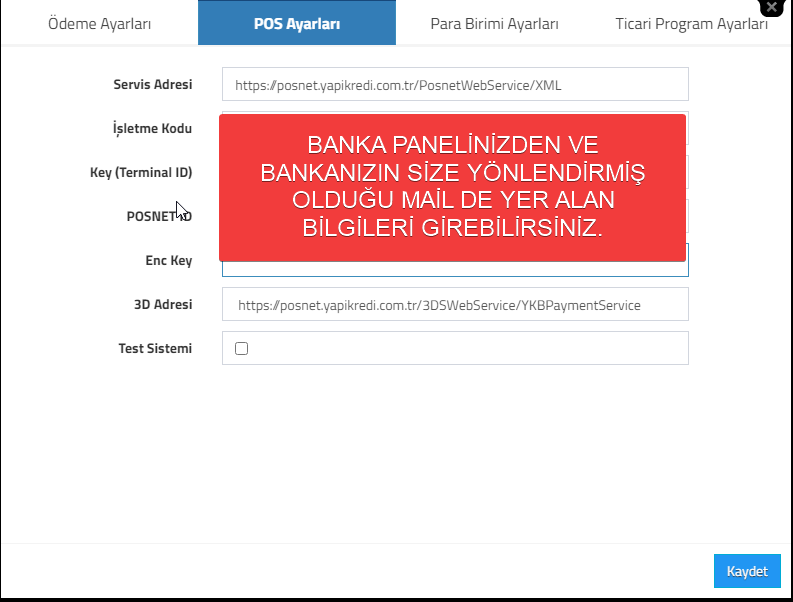
    Not: Yapıkredi Servis Adresiniz =>  https://posnet.yapikredi.com.tr/PosnetWebService/XML 

    3D Kullanıyor iseniz ;

    3D Adresi =>  https://posnet.yapikredi.com.tr/3DSWebService/YKBPaymentService 

    olarak manuel yazmanız gerekmektedir.

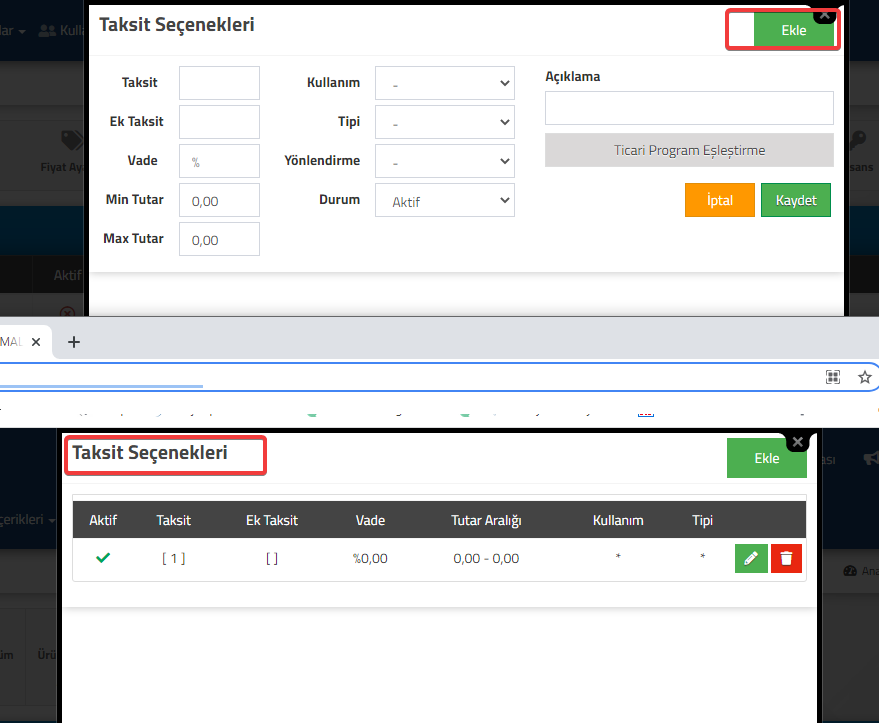
    5. Adım:  AKINSOFT e-Ticaret Programı panelinizde taksit tanımlarınızı;

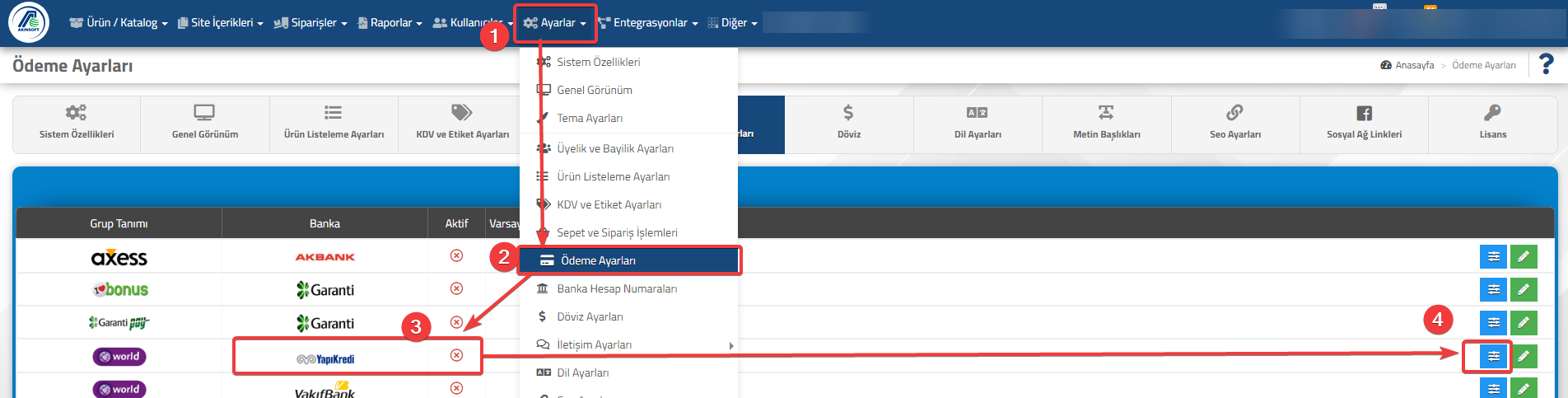
    • Ayarlar=>Ödeme Ayarları =>YapıKredi;

     menüsü yardımı ile  varsa vade tanımlarınızı da ekleyerek  entegrasyon işlemlerinizi tamamlayabilirsiniz.

    NOT: Banka panelinizden (Bankanıza ait panelinizin kullanımı/yönetimi ve bilgilerinizin temini için ) veya bankanızın size yönlendirmiş olduğu mail ile temin edilecek bilgiler de AKINSOFT tarafından destek verilmemektedir.Ekran görüntüleri ve panel menüleri farklılık gösterebilir.Bankanızla iletişime geçebilirsiz.

  • AKINSOFT e-Ticaret Programında Türkiye Finans Sanal Pos Entegrasyonu

    AKINSOFT e-Ticaret Programında Türkiye Finans Sanal Pos Entegrasyonu

    KOD: A598

    AKINSOFT e-Ticaret Programında Türkiye Finans Sanal Pos Entegrasyonu

    • Oluşturulma
      06.10.2016
    • Güncellenme
      06.03.2025
    • Kategori
      Banka Sanal Pos Sistemleri

    Entegrasyon işlemlerine başlamadan önce SUNUCU IP Adresinizi bankanıza tanımlatmayı UNUTMAYINIZ.

    Sunucu IP adresinizi Akınsoft e-Ticaret panelinize giriş yaptıktan sonra  Diğer=> Lisans =IP menüsü yardımı ile öğrenebilirsiniz.

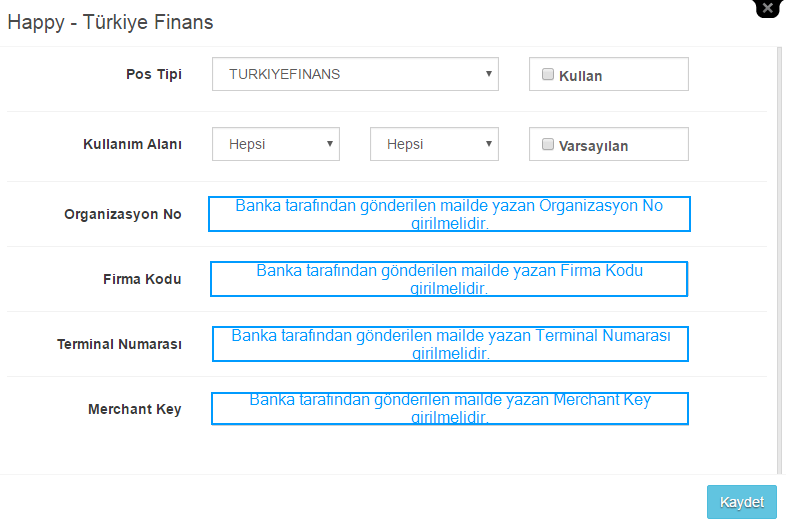
    1. Adım: Bankanız tarafından size firmanızın bilgilerini içeren mail gelmekte. Bu bilgileri e-Ticaret panelinizde Ödeme Ayarları bölümünde Türkiye Finans bankasını seçiyorsunuz.

    2. Adım: Pos tip alanından Türkiye Finansı seçip bankanızın size göndermiş olduğu maildeki bilgileri bu alana giriyorsunuz.

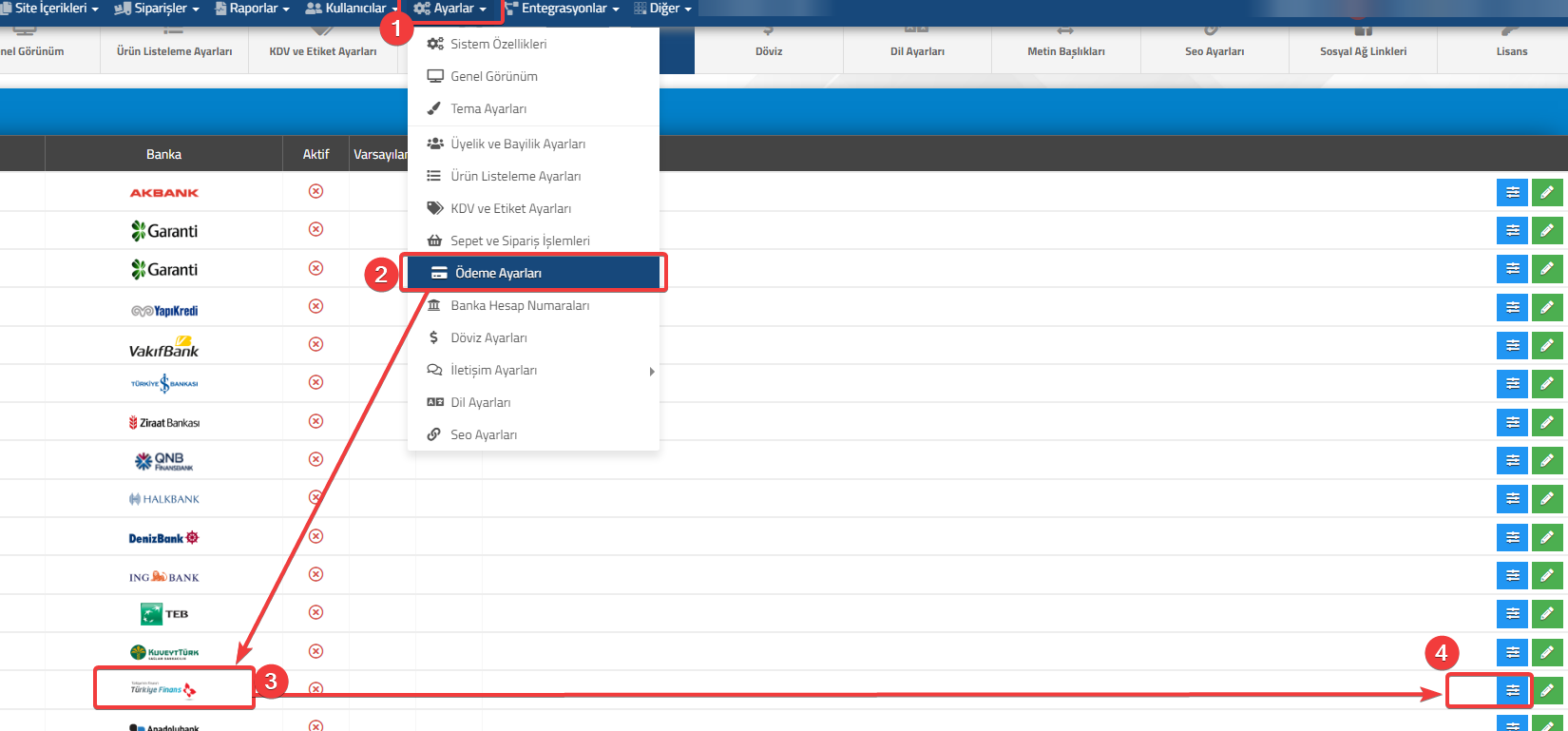
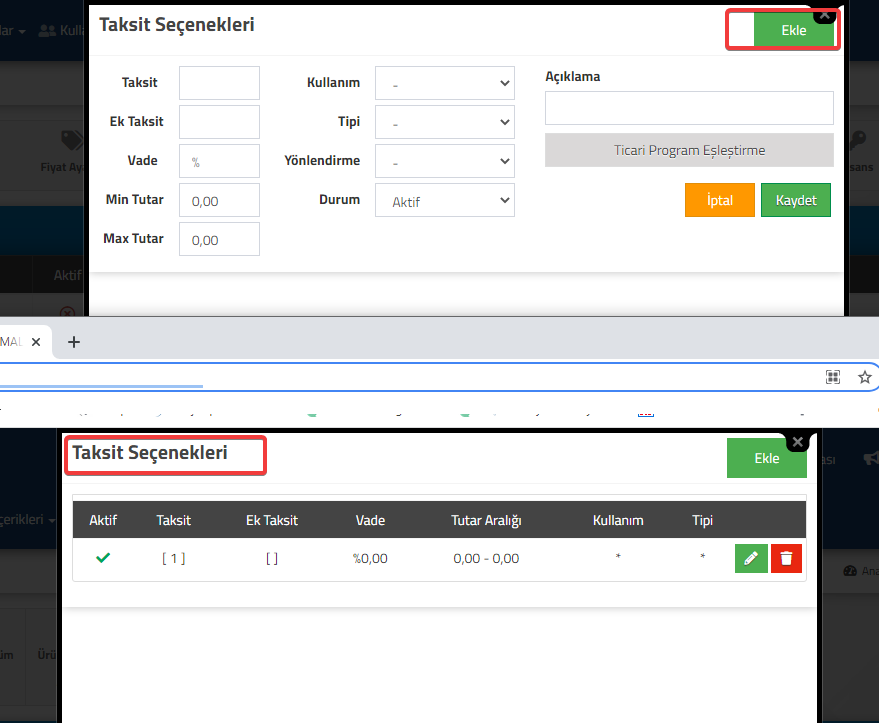
    3. Adım:  AKINSOFT e-Ticaret Programı panelinizde taksit tanımlarınızı;

    • Ayarlar=>Ödeme Ayarları =>FinansBank;

     menüsü yardımı ile  varsa vade tanımlarınızı da ekleyerek  entegrasyon işlemlerinizi tamamlayabilirsiniz.

    NOT: Banka panelinizden (Bankanıza ait panelinizin kullanımı/yönetimi ve bilgilerinizin temini için ) veya bankanızın size yönlendirmiş olduğu mail ile temin edilecek bilgiler de AKINSOFT tarafından destek verilmemektedir.Ekran görüntüleri ve panel menüleri farklılık gösterebilir.Bankanızla iletişime geçebilirsiz.

  • GarantiPay Sanal Pos Entegrasyonu

    GarantiPay Sanal Pos Entegrasyonu

    KOD: A1383

    GarantiPay Sanal Pos Entegrasyonu

    • Oluşturulma
      12.06.2018
    • Güncellenme
      18.03.2025
    • Kategori
      Banka Sanal Pos Sistemleri

    GarantiPay, Garanti Bankası sanal posu üzerinden ziyeretçilerinizin e-Ticaret sitenizde yapacakları alışverişler için, kart bilgilerini paylaşmadan, kolayca ve güvenli bir şekilde ödeme yapmalarına olanak sağlayan, BonusFlaş uygulamamıza entegre olarak çalışan ödeme servisidir.

    Gararanti Bankası sanal posunuz varsa ek bir ücret ödemeden bu  uygulamayı sitenize kurabilirsiniz. Tek yapmanız  gereken aktivasyonun açılması için [email protected] mail adresi  üzerinden talepte bulunmak banka  tarafından yapılacak  olana aktivasyon ile uygulamayı sitenize kurabilirsiniz.

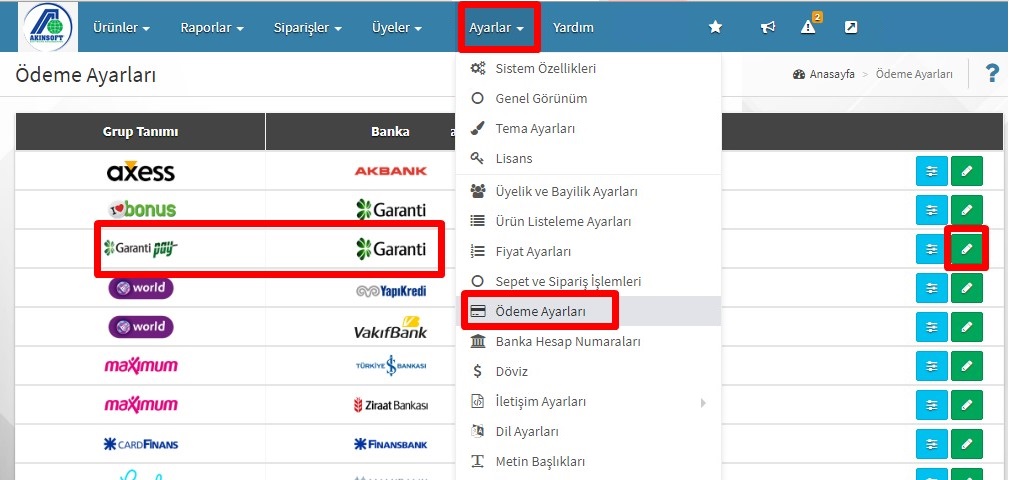
    • Ayarlar >> Ödeme Ayarları >> GarantiPay Ayarları bölümünden sanal pos bilgilerinizi ekleyebilirsiniz. 
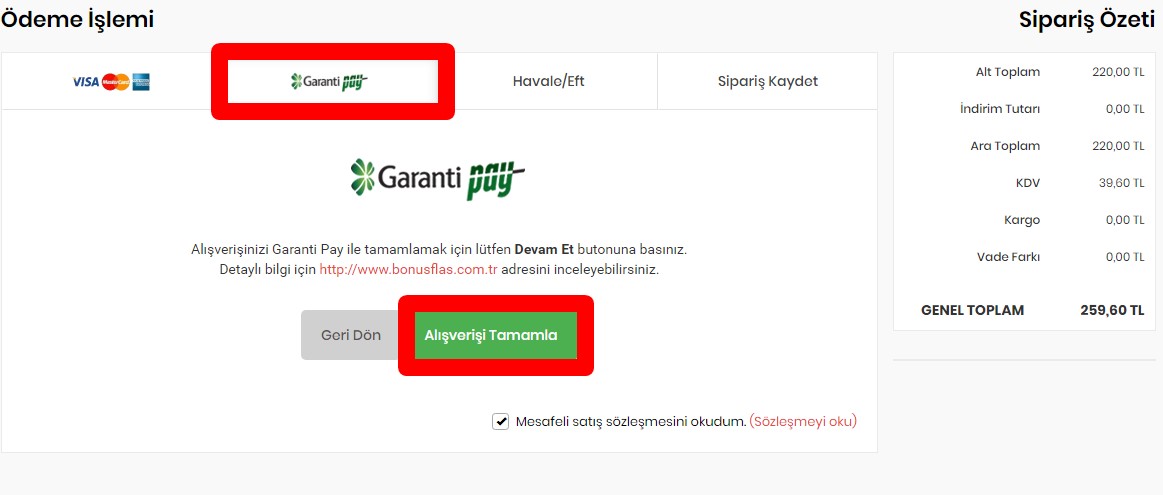
    Siteniz üzerinde ürün satın alma aşamasında aşağıdaki gibi görünecektir.

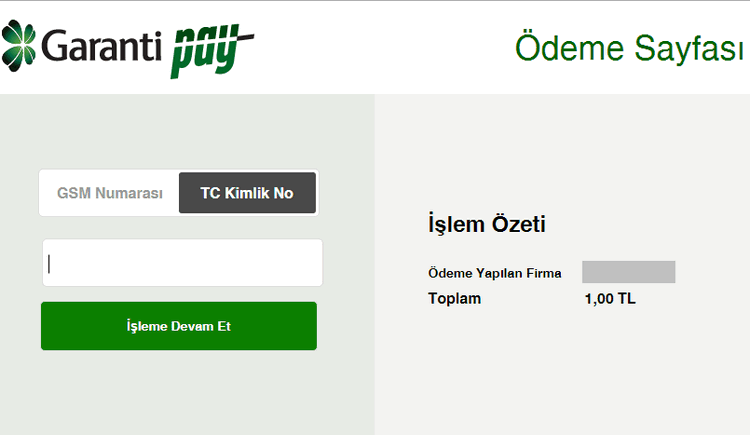
    Ödeme türlerinde GarantiPay seçilip, ödeme yap butonuna tıkladıktan sonra Garanti bankası sayfası üzerine yönlendirilecektir.

    Bu sayfa üzerinde TC numarası  yada GSM numarası  yazılmalıdır.

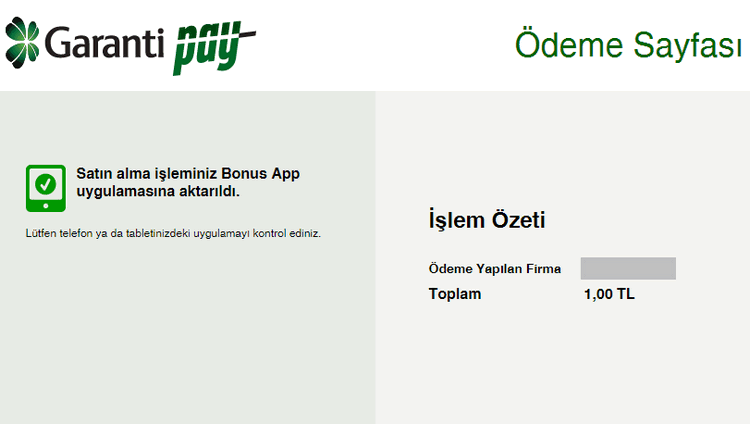
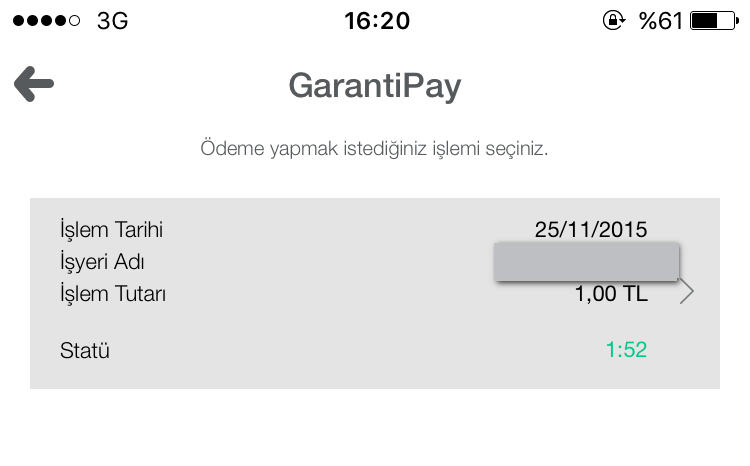
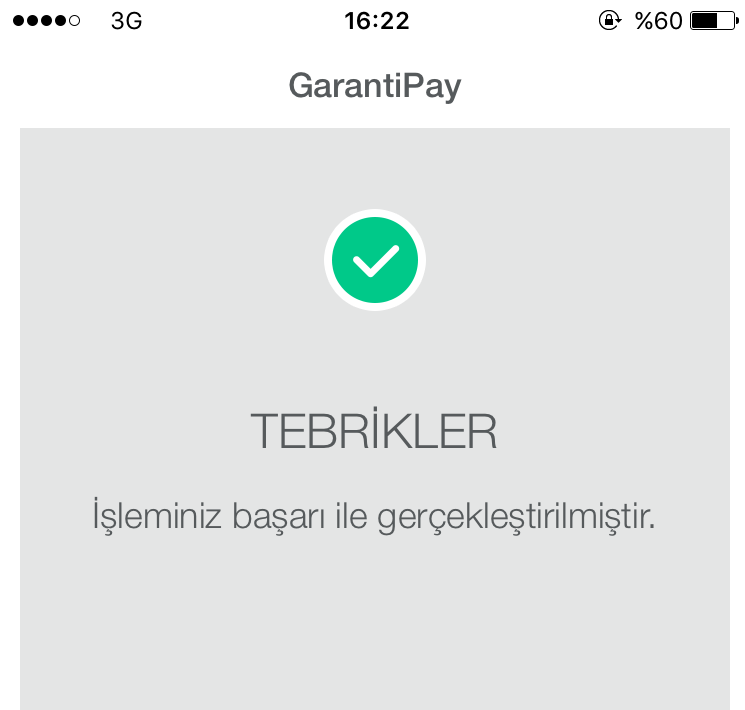
    • Bir sonraki aşamada telefondaki uygulamaya ödeme onayı  için bilgi gitmiş olacaktır ve web üzerinde aşağıdaki sayfa görüntülenecektir.


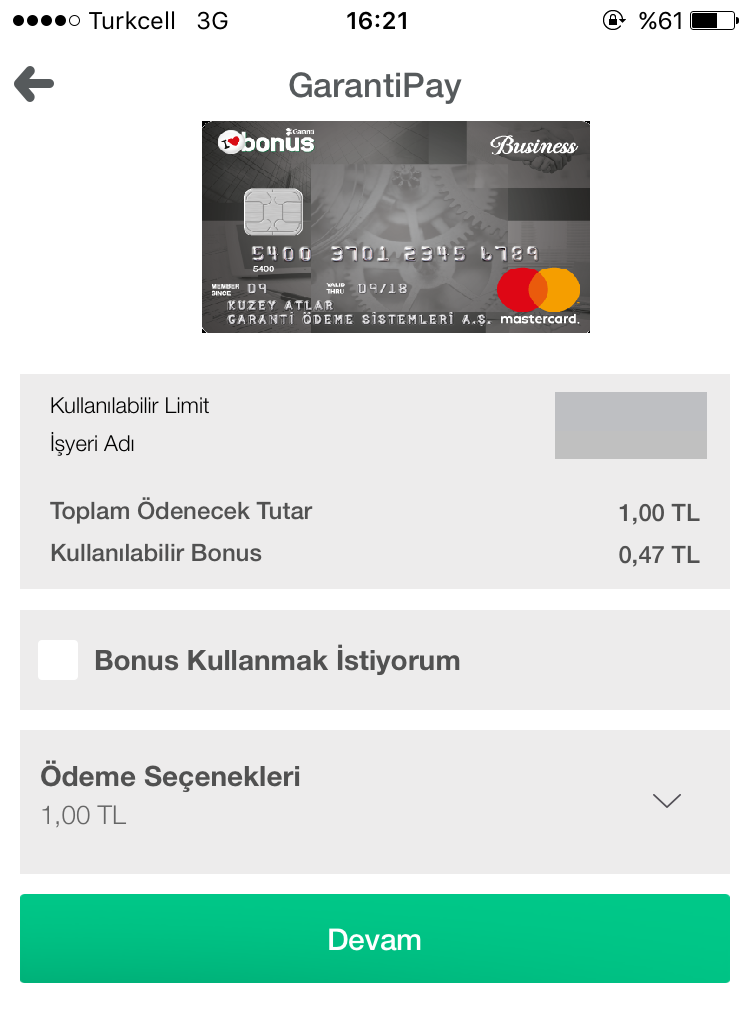
    • Cep telefonunda ki bonusflaş uygulamasında ödemenin onaylanması  gerekmektedir.

    NOT: Banka panelinizden (Bankanıza ait panelinizin kullanımı/yönetimi ve bilgilerinizin temini için ) veya bankanızın size yönlendirmiş olduğu mail ile temin edilecek bilgiler de AKINSOFT tarafından destek verilmemektedir.Ekran görüntüleri ve panel menüleri farklılık gösterebilir.Bankanızla iletişime geçebilirsiz.

  • AKINSOFT e-Ticaret Programında Akbank Sanal Pos V1 Entegrasyonu(Payten Alt Yapısı)

    AKINSOFT e-Ticaret Programında Akbank Sanal Pos V1 Entegrasyonu(Payten Alt Yapısı)

    KOD: A1915

    AKINSOFT e-Ticaret Programında Akbank Sanal Pos V1 Entegrasyonu(Payten Alt Yapısı)

    • Oluşturulma
      28.03.2019
    • Güncellenme
      19.03.2025
    • Kategori
      Banka Sanal Pos Sistemleri

    Akbank sanalpos başvurunuz onaylandıktan sonra sanalpos panelinizin giriş bilgilerini içeren müşteri numarası, kayıt olurken kullandığınız email adresi ve şifrenizin yer aldığı bir e-mail gönderilir. Bu bilgiler tarafınıza ulaştı ise sırası ile aşağıdaki işlemleri yapmanız halinde Akınsoft e-Ticaret panelinize Sanal posunuzun entegrasyonunu yapabilirsiniz

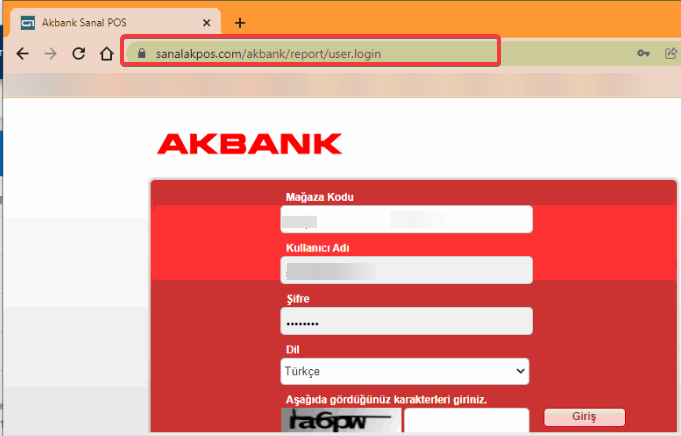
    1. Adım: Akbank sanal pos kurulumu için öncelikle bankanın size vermiş olduğu bilgiler ile Akbank  paneline giriş yapmanız gerekmektedir.

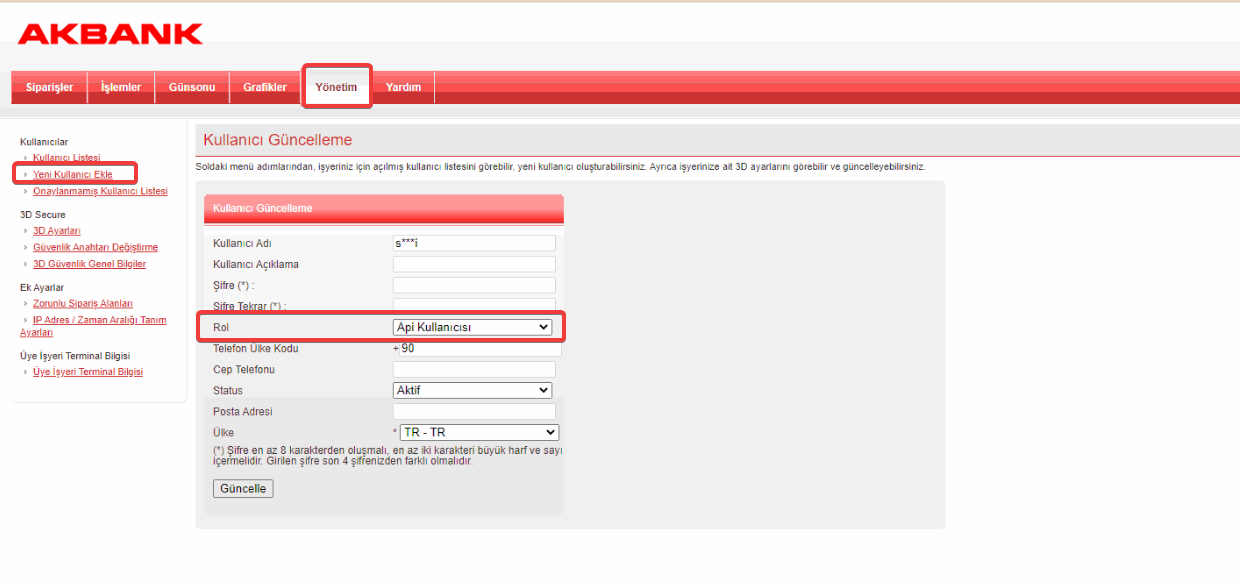
    • Banka paneline giriş yapıldıktan sonra ilk önce “Yönetim” sekmesine tıklanarak “Yeni Kullanıcı Ekle ” alanından “Rol” APİ Kullanıcısı seçilerek yeni kullanıcı tanımı yapılır.

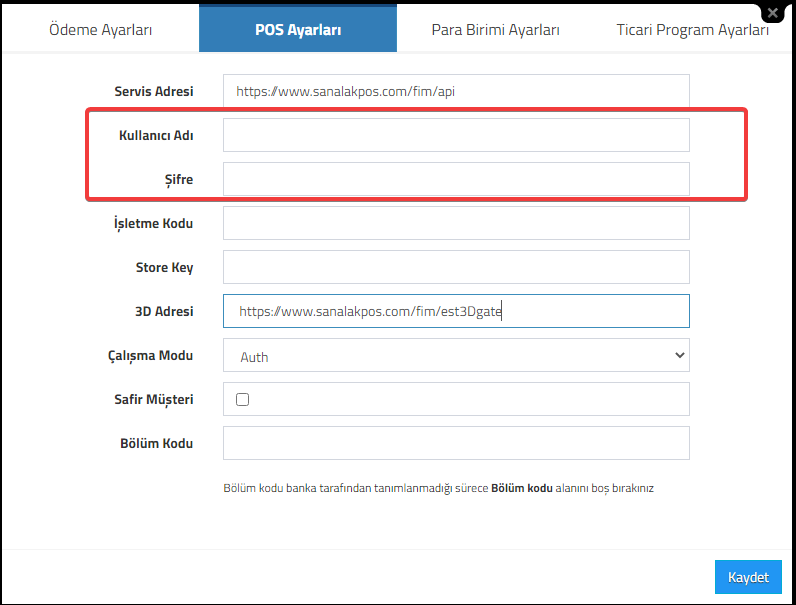
     Bu alanda tanımlamış olduğunuz “Kullanıcı Adı” ve “Şifrenizi” AKINSOFT e-Ticaret Programı panelinizde ;

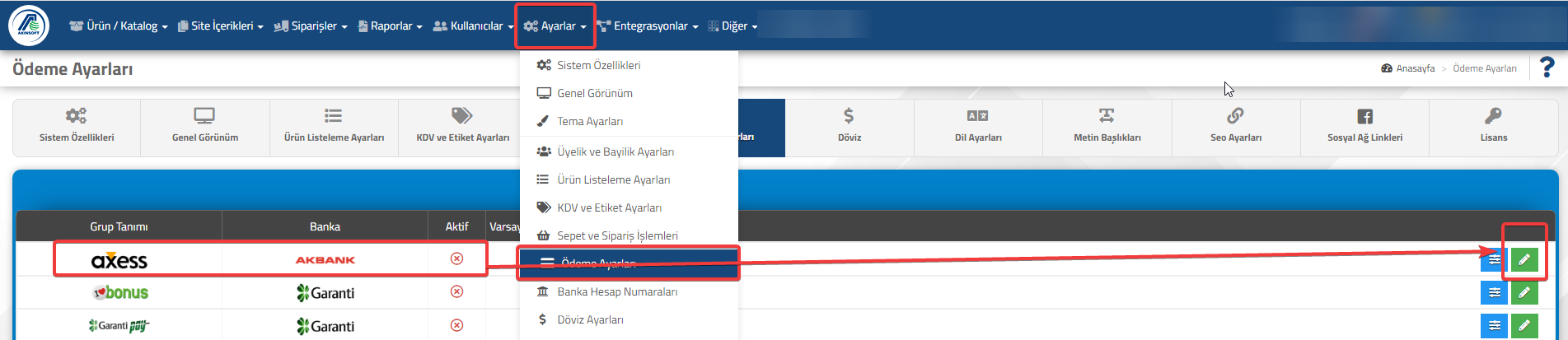
    • Ayarlar=>Ödeme Ayarları =>Akbank ;

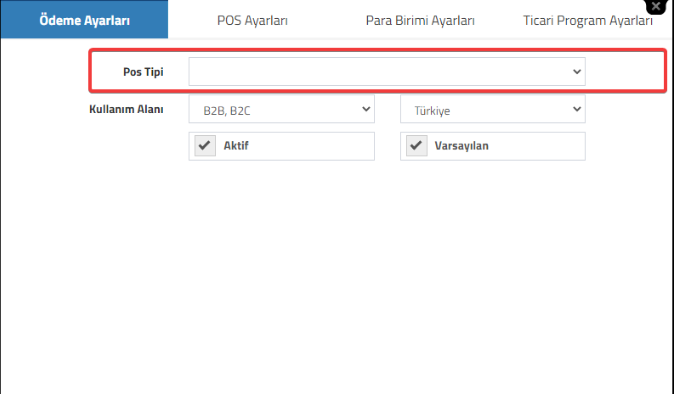
    Ödeme Ayarları alanında Pos Tipi ayarınızı banka pos panelinizde bulunan;

    • Yönetim başlığı altında 3D Ayarları alanından 3D Model Bilgisi kontrol edilir ve e-Ticaret  sanal pos ayarlarınızda ilgili alan seçimi sağlanır. 3D Model bilgisi boş olarak gözükmekte ise banka ile görüşme sağlayarak 3D modelinizi tanımlatabilirsiniz. 

    • Pos ayarlarında yer alan “Kullanıcı Adı” ve “Şifre” alanına yazılır.

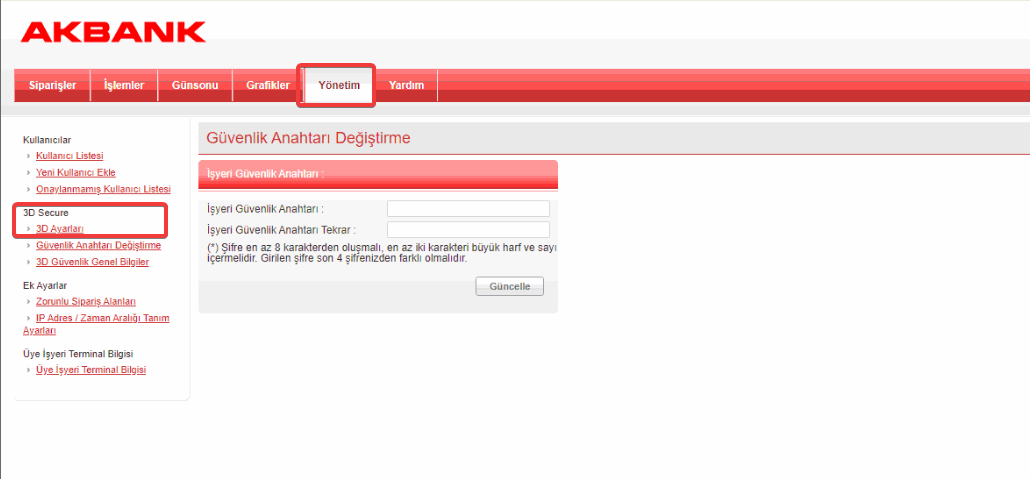
    2. Adım: Daha sonra yine banka panelinizde yer alan 3D Secure menüsü yardımı ile 3D Ayarları başlığından “İşyeri Güvenlik Anahtarı” nızı  belirlemeniz gerekmektedir.

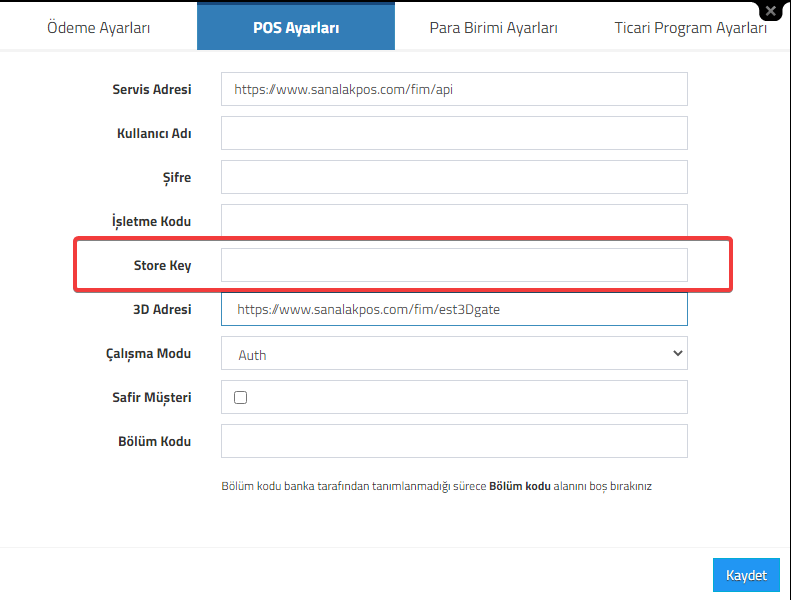
    • Burada belirleyeceğiniz 3D şifrenizi yine  AKINSOFT e-Ticaret Programı panelinizde Pos ayarlarında yer alan “Store Key” alanına yazabilirsiniz.


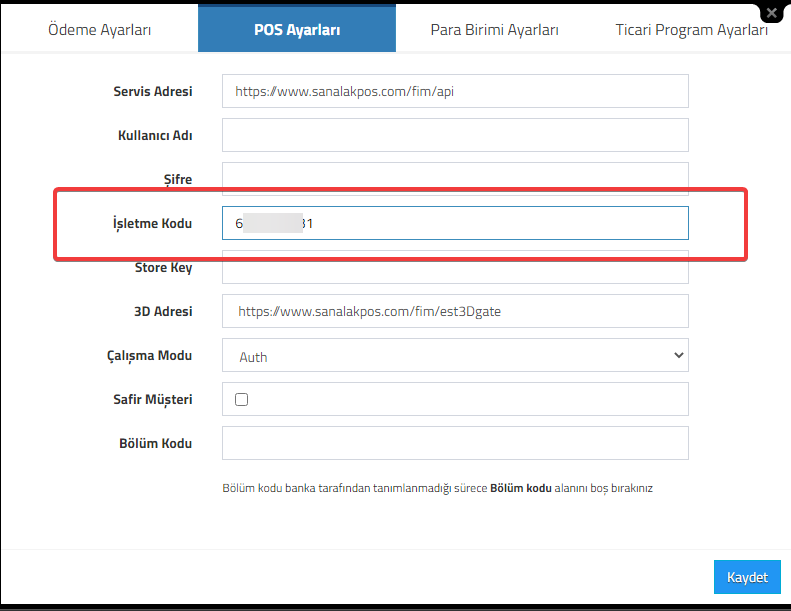
    3. Adım: Akbank panelinizde sağ üst köşede yer alan Mağaza numarasını yine ;

    • AKINSOFT e-Ticaret Programı panelinizde Pos ayarlarında yer alan “İşletme Kodu” alanına yazabilirsiniz.

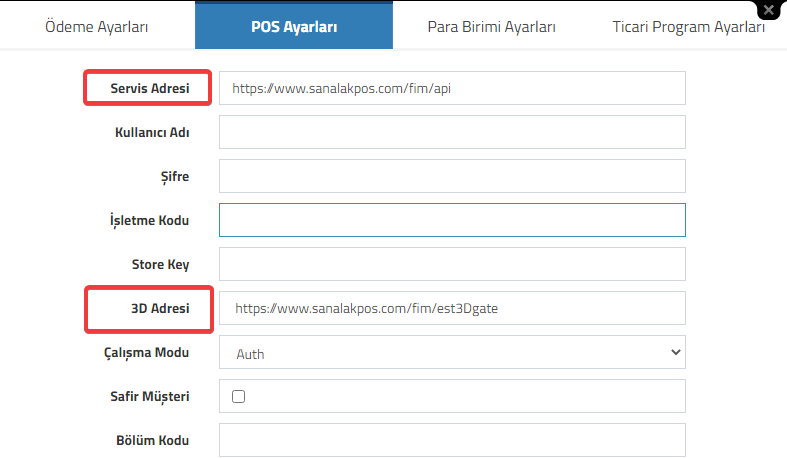
    4. Adım: AKINSOFT e-Ticaret Programı panelinizde Pos Ayarları menüsünde yer alan “Servis adresi” ve “3D Adresi” alanına bankanız tarafından mail ile tarafınız ile paylaşılan adresleri yazmanız gerekmektedir. 

    Bankaya ait servis adresi aşağıda bilginize sunulmuştur. Bankanız  servis adresleri için değişiklik yapılabilir. Servis adresinizdeki değişiklikler için bankanızla iletişime geçebilirsiniz.
    Servis adresi : https://www.sanalakpos.com/fim/api 

    3D Adresi : https://www.sanalakpos.com/fim/est3Dgate

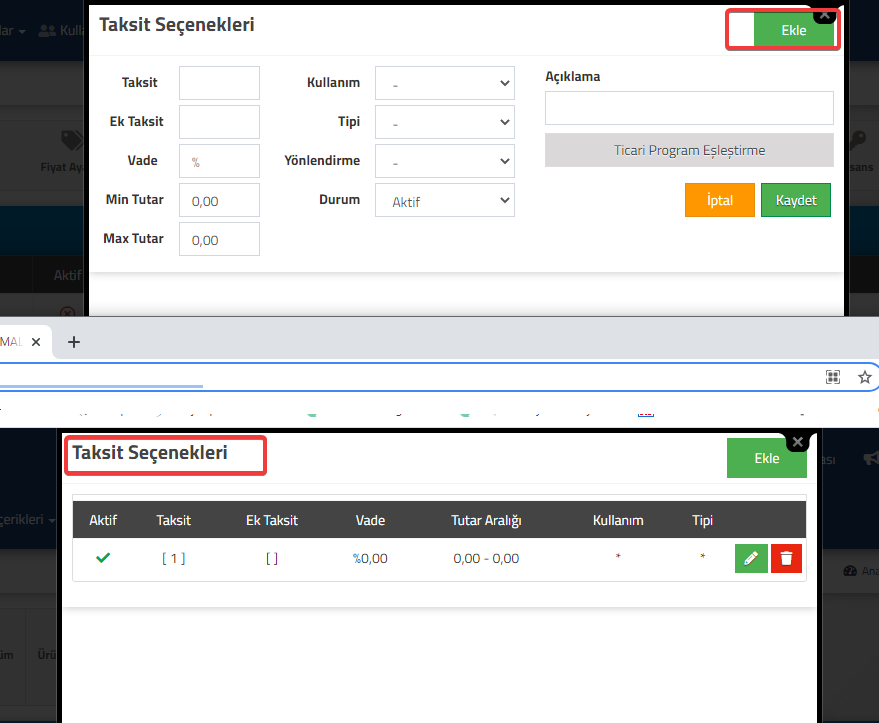
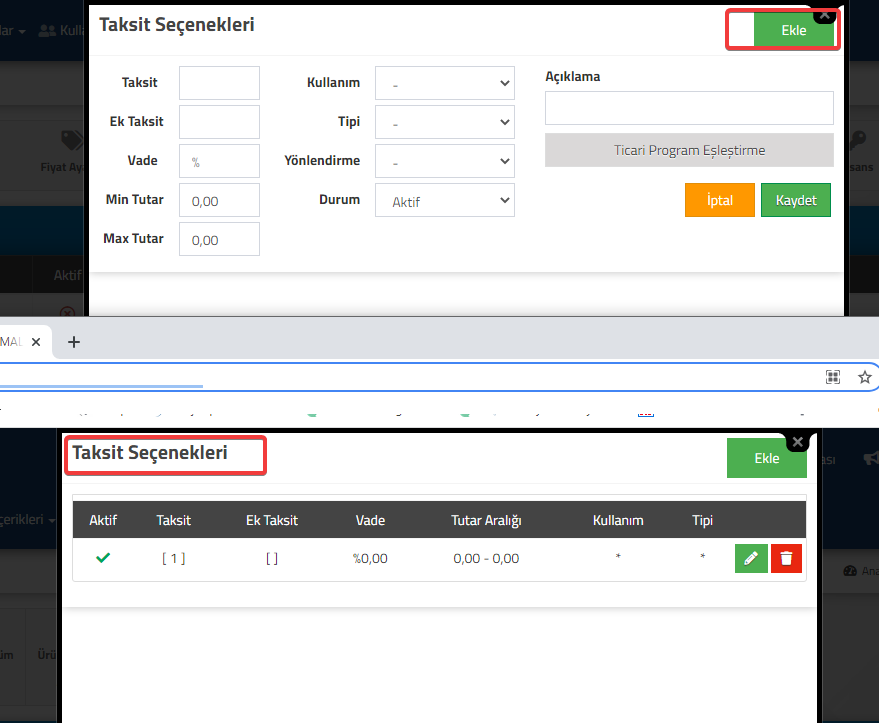
    5. Adım:  AKINSOFT e-Ticaret Programı panelinizde taksit tanımlarınızı;

    • Ayarlar=>Ödeme Ayarları =>Akbank ;


     menüsü yardımı ile  varsa vade tanımlarınızı da ekleyerek  entegrasyon işlemlerinizi tamamlayabilirsiniz.
     

    NOT: Banka panelinizden (Bankanıza ait panelinizin kullanımı/yönetimi ve bilgilerinizin temini için ) veya bankanızın size yönlendirmiş olduğu mail ile temin edilecek bilgiler de AKINSOFT tarafından destek verilmemektedir.Ekran görüntüleri ve panel menüleri farklılık gösterebilir. Bankanızla iletişime geçebilirsiz.

  • AKINSOFT e-Ticaret Programında Ziraat Bankası Sanal Pos Entegrasyonu

    AKINSOFT e-Ticaret Programında Ziraat Bankası Sanal Pos Entegrasyonu

    KOD: A1995

    AKINSOFT e-Ticaret Programında Ziraat Bankası Sanal Pos Entegrasyonu

    • Oluşturulma
      04.07.2019
    • Güncellenme
      06.03.2026
    • Kategori
      Banka Sanal Pos Sistemleri

     Önemli : İşlemlerinizi  https://sanalpos2.ziraatbank.com.tr/ziraat2/report/user.login#/auth/login paneli üzerinden gerçekleştirmeniz gerekmektedir.

    Entegrasyon işlemlerine başlamadan önce SUNUCU IP Adresinizi bankanıza tanımlatmayı UNUTMAYINIZ.

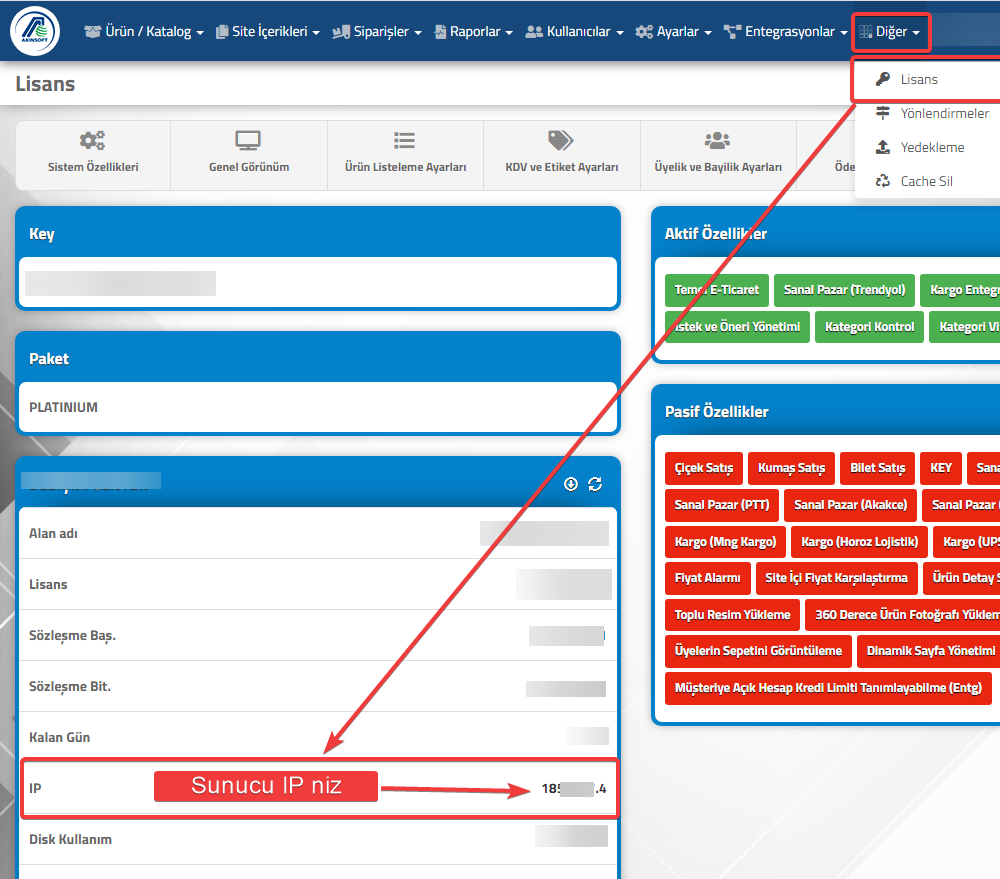
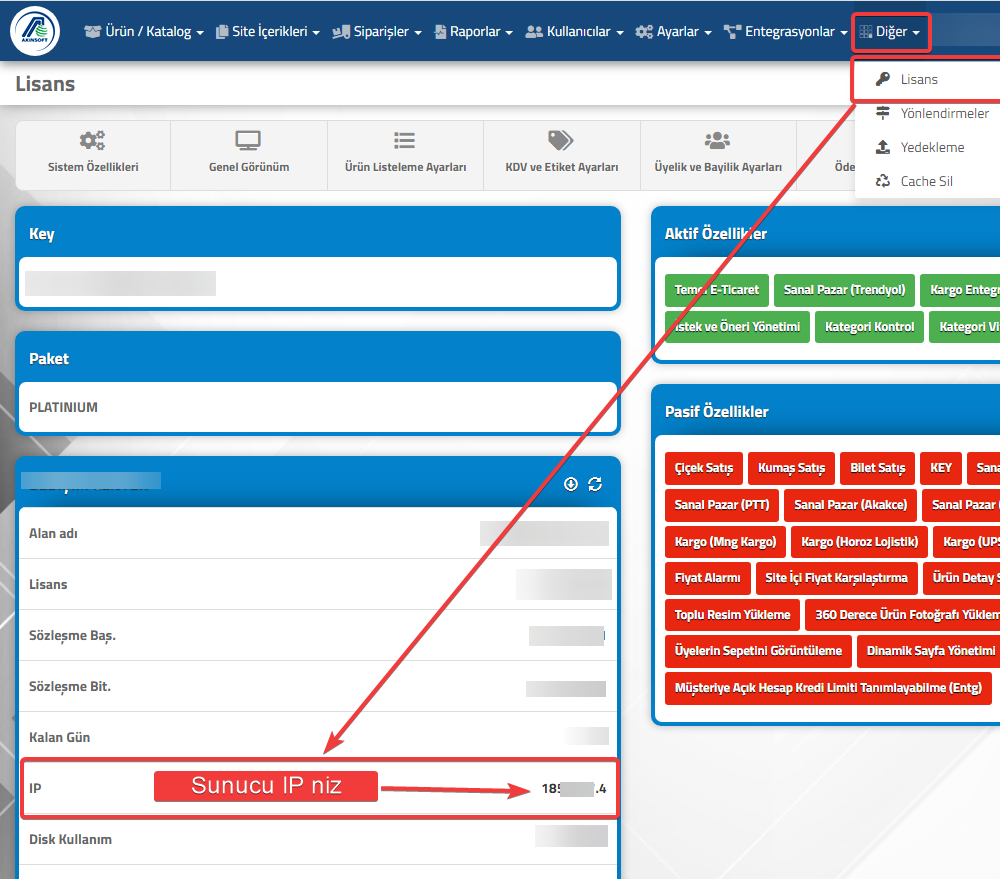
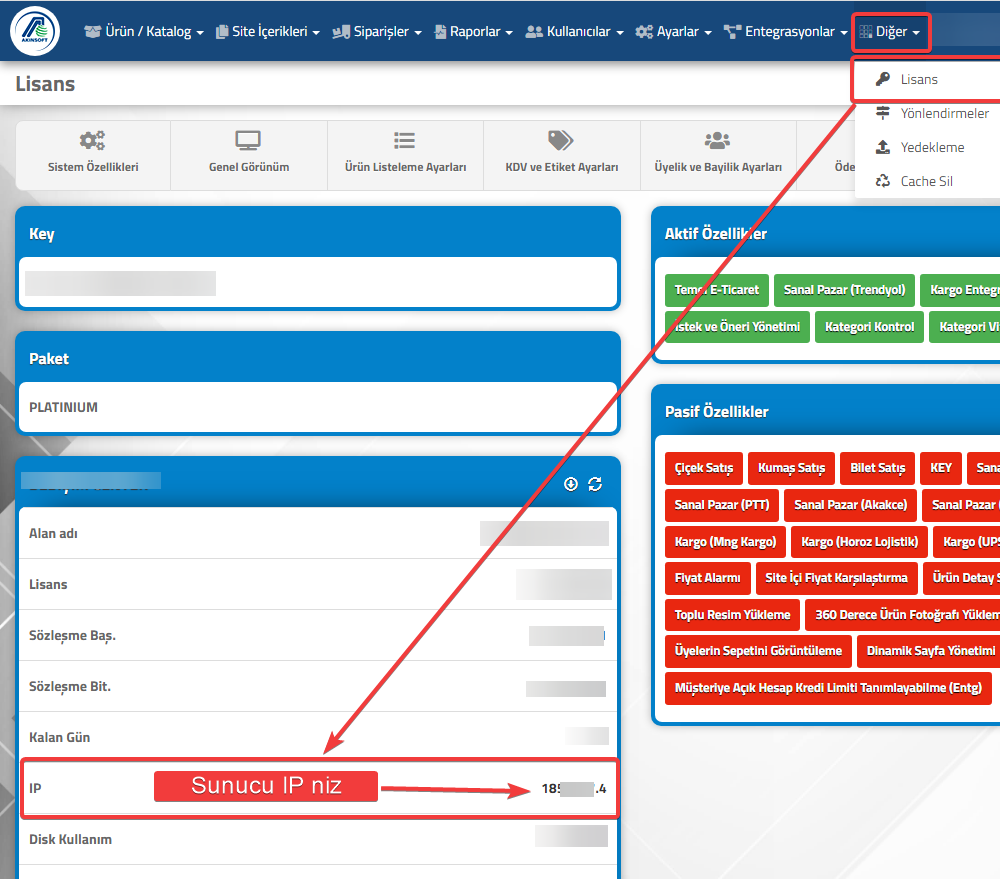
    Sunucu IP adresinizi Akınsoft e-Ticaret panelinize giriş yaptıktan sonra  Diğer=> Lisans =IP menüsü yardımı ile öğrenebilirsiniz.
     Ziraat Bank sanalpos başvurunuz onaylandıktan sonra sanalpos panelinizin giriş bilgilerini içeren müşteri numarası, kayıt olurken kullandığınız email adresi ve şifrenizin yer aldığı bir e-mail gönderilir. Bu bilgiler tarafınıza ulaştı ise sırası ile aşağıdaki işlemleri yapmanız halinde Akınsoft e-Ticaret panelinize Sanal posunuzun entegrasyonunu yapabilirsiniz

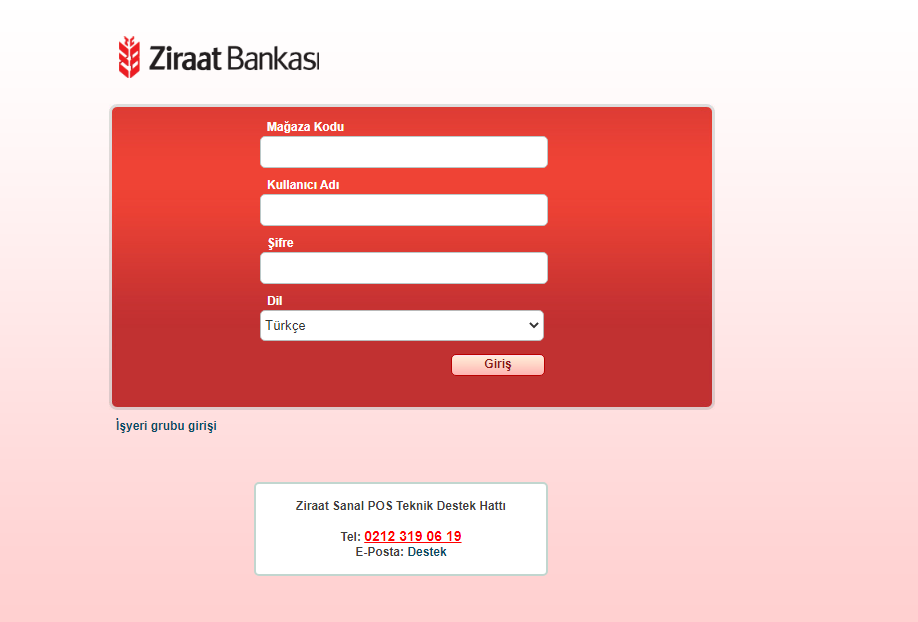
    1. Adım: Ziraat bankası sanal pos kurulumu için öncelikle bankanın size vermiş olduğu bilgiler ile Ziraat Bankası paneline giriş yapmanız gerekmektedir.

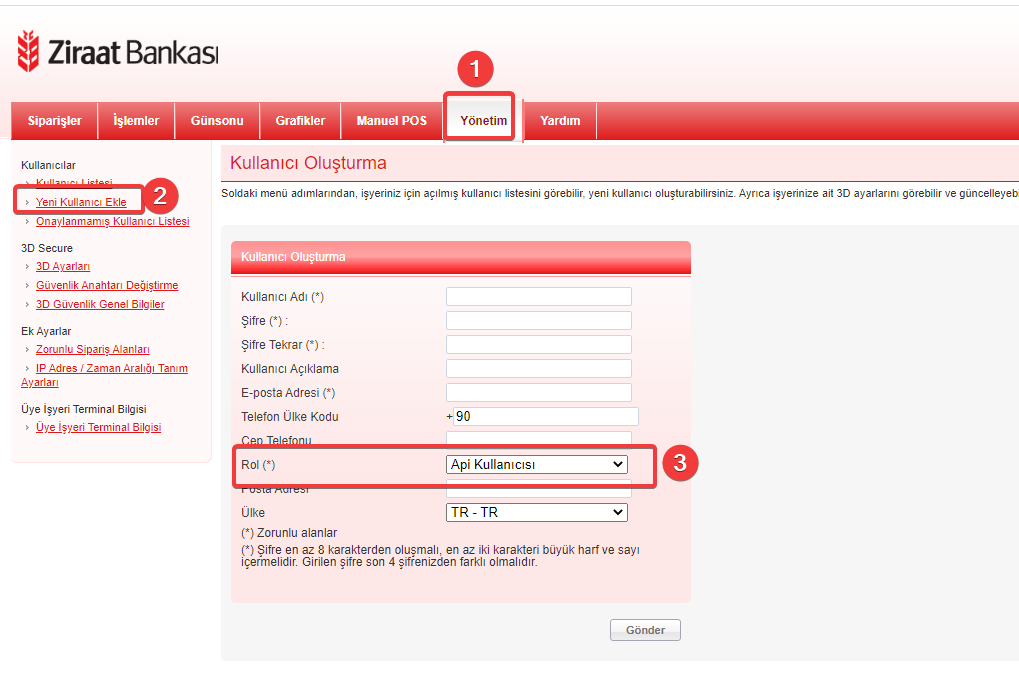
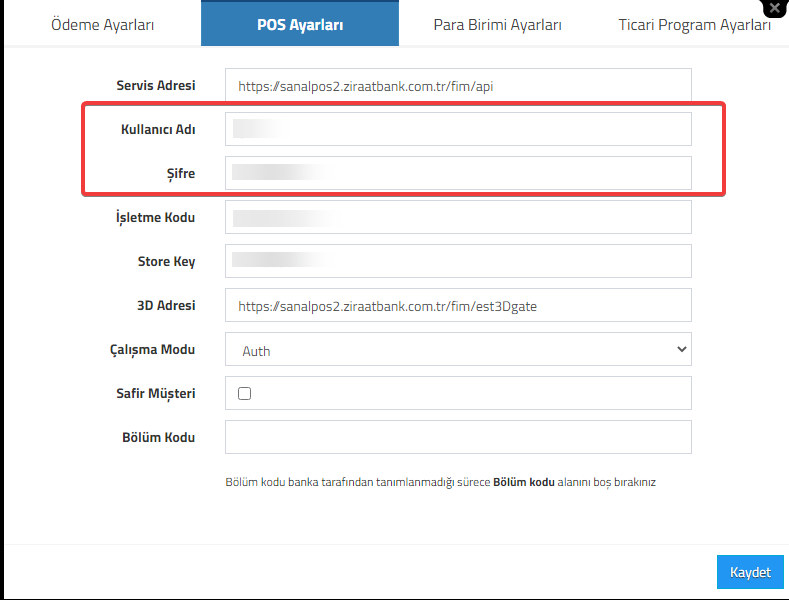
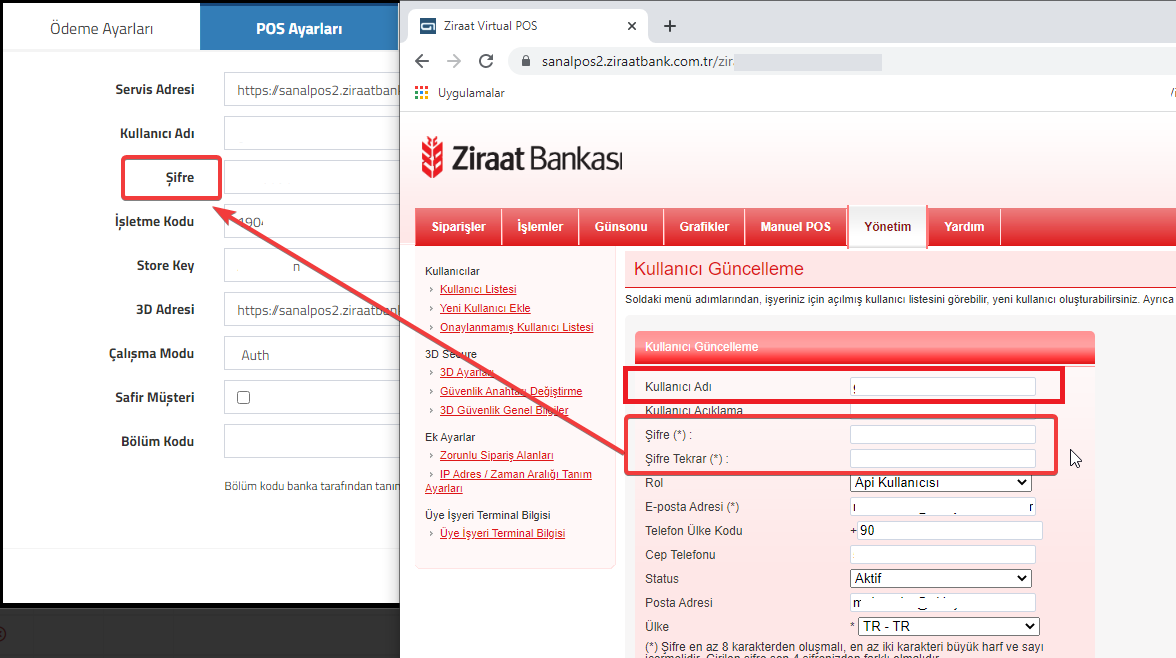
    • Banka paneline giriş yapıldıktan sonra ilk önce “Yönetim” sekmesine basılarak “Yeni Kullanıcı Ekle ” alanından “Rol” APİ Kullanıcısı seçilerek yeni kullanıcı tanımı yapılır.

     Bu alanda tanımlamış olduğunuz “Kullanıcı Adı” ve “Şifrenizi” AKINSOFT e-Ticaret Programı panelinizde ;

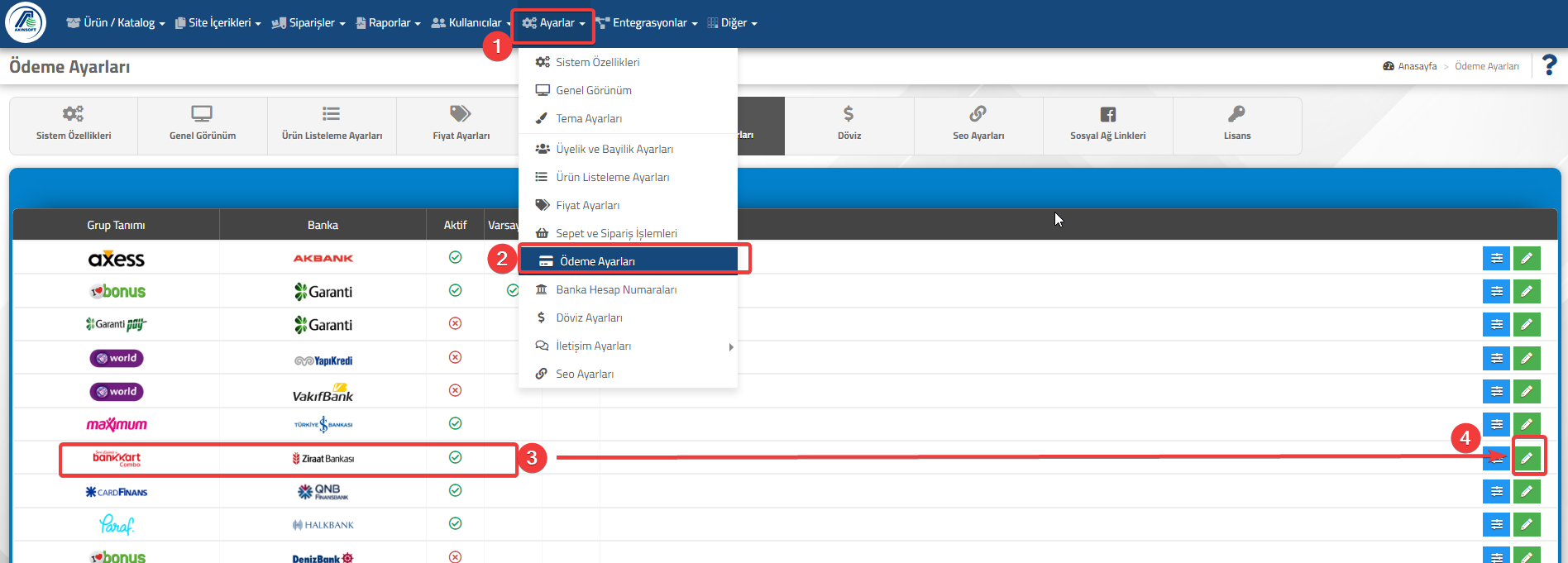
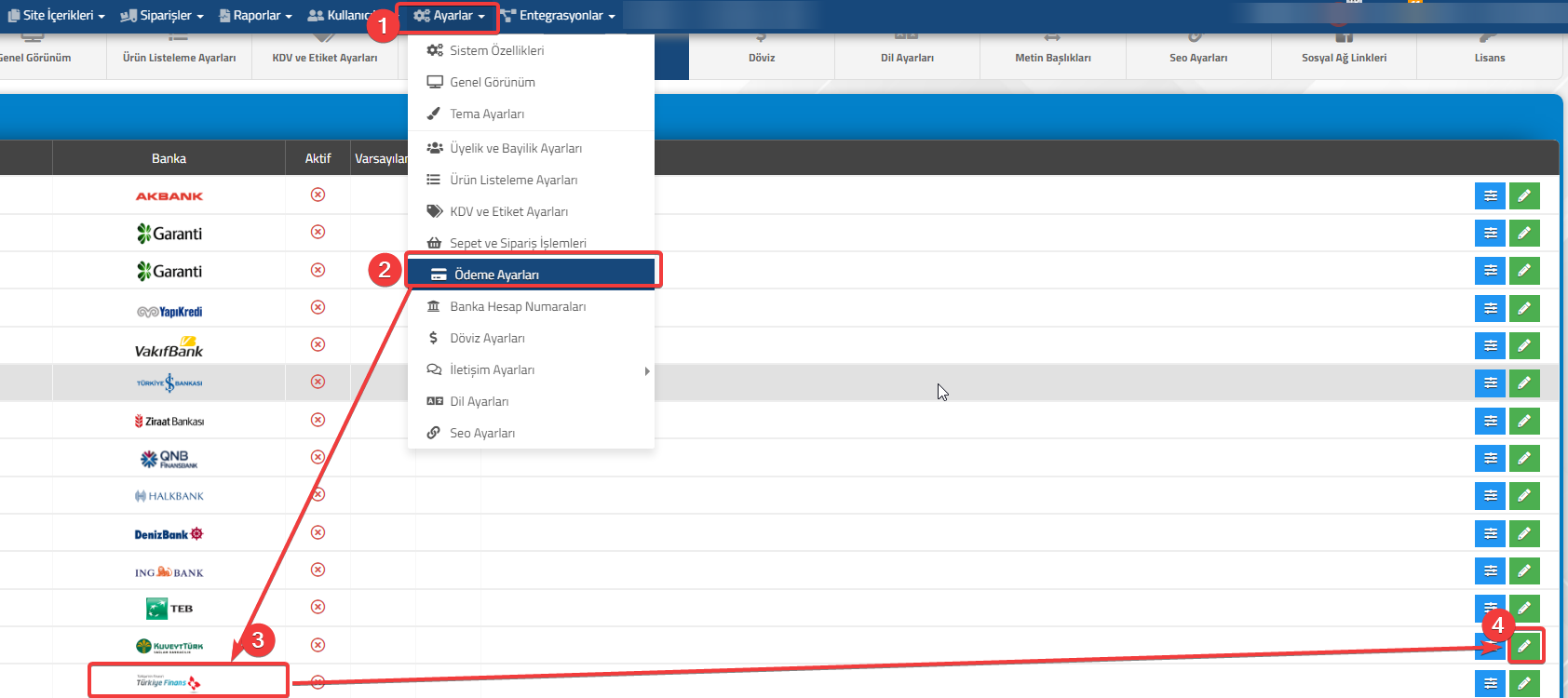
    • Ayarlar=>Ödeme Ayarları =>Ziraat Bankası ;

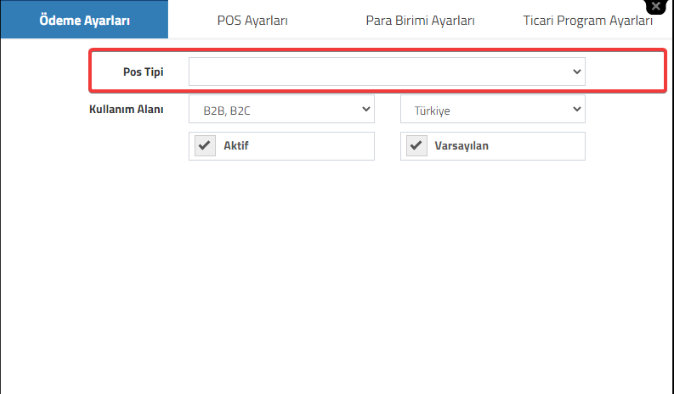
    Ödeme Ayarları alanında Pos Tipi ayarınızı banka pos panelinizde bulunan;

    • Yönetim başlığı altında 3D Ayarları alanından 3D Model Bilgisi kontrol edilir ve e-Ticaret  sanal pos ayarlarınızda ilgili alan seçimi sağlanır. 3D Model bilgisi boş olarak gözükmekte ise banka ile görüşme sağlayarak 3D modelinizi tanımlatabilirsiniz.
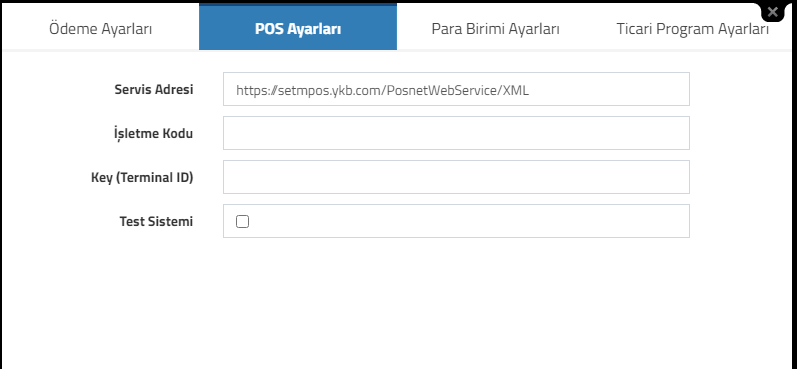
    • Pos ayarlarında yer alan “Kullanıcı Adı” ve “Şifre” alanına yazılır.

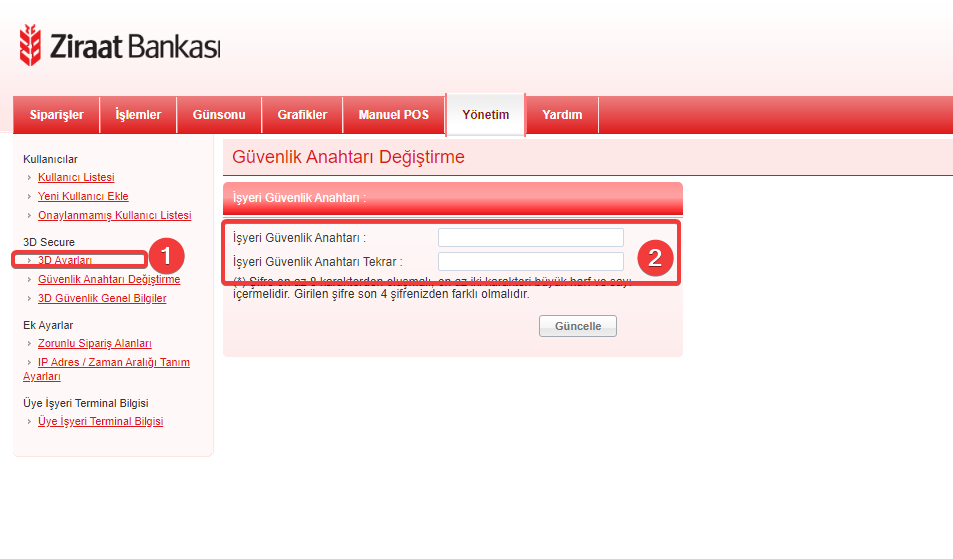
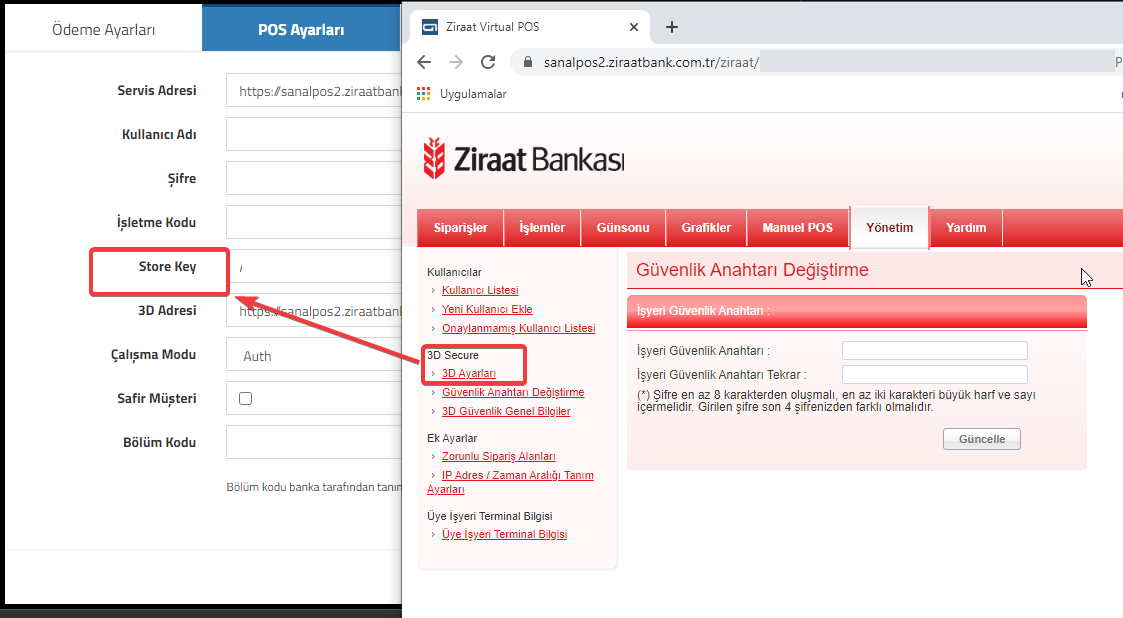
    2. Adım: Daha sonra yine banka panelinizde yer alan 3D Secure menüsü yardımı ile 3D Ayarları başlığından “İşyeri Güvenlik Anahtarı” nızı  belirlemeniz gerekmektedir.

    • Burada belirleyeceğiniz 3D şifrenizi yine  AKINSOFT e-Ticaret Programı panelinizde Pos ayarlarında yer alan “Store Key” alanına yazabilirsiniz.
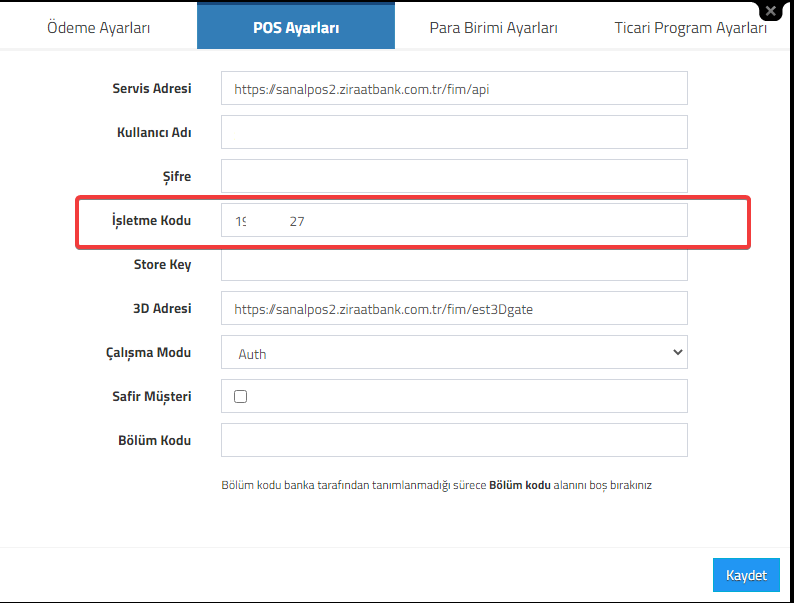
    3. Adım: Ziraat bankası panelinizde yer alan sağ üst köşede yer alan Mağaza numarasını yine ;

    • AKINSOFT e-Ticaret Programı panelinizde Pos ayarlarında yer alan “İşletme Kodu” alanına yazabilirsiniz.
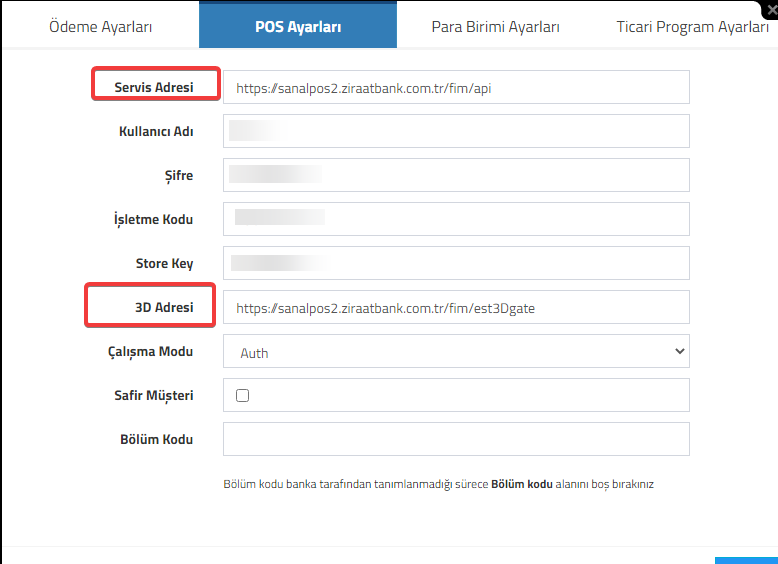
    4. Adım: AKINSOFT e-Ticaret Programı panelinizde Pos Ayarları menüsünde yer alan “Servis adresi” ve “3D Adresi” alanına bankanız tarafından mail ile tarafınız ile paylaşılan adresleri yazmanız gerekmektedir. 

    Bankaya ait servis adresi aşağıda bilginize sunulmuştur. Bankanız  servis adresleri için değişiklik yapılabilir. Servis adresinizdeki değişiklikler için bankanızla iletişime geçebilirsiniz.
    Servis Adresi : https://sanalpos2.ziraatbank.com.tr/fim/api

    3D adresi :  https://sanalpos2.ziraatbank.com.tr/fim/est3Dgate

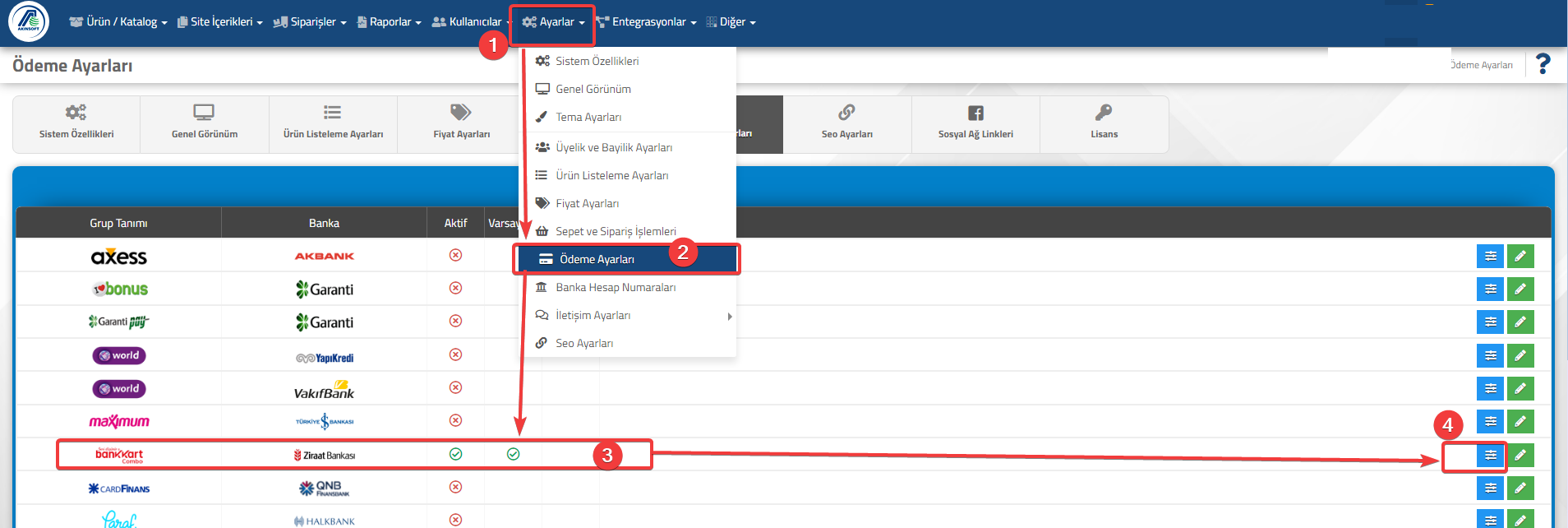
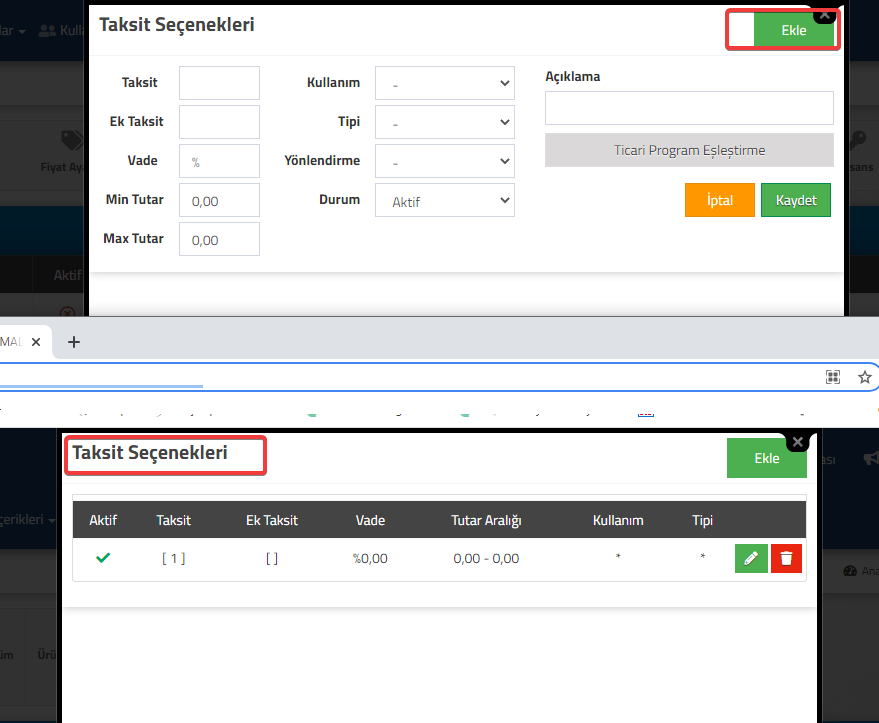
    5. Adım:  AKINSOFT e-Ticaret Programı panelinizde taksit tanımlarınızı 

    • Ayarlar=>Ödeme Ayarları =>Ziraat Bankası ;

     menüsü yardımı ile  varsa vade tanımlarınızı da ekleyerek  entegrasyon işlemlerinizi tamamlayabilirsiniz.
    İptal Api Url : https://sanalpos2.ziraatbank.com.tr/fim/api olarak girebilirsiniz.
    NOT: Banka panelinizden (Bankanıza ait panelinizin kullanımı/yönetimi ve bilgilerinizin temini için ) veya bankanızın size yönlendirmiş olduğu mail ile temin edilecek bilgiler de AKINSOFT tarafından destek verilmemektedir.Ekran görüntüleri ve panel menüleri farklılık gösterebilir.Bankanızla iletişime geçebilirsiz.