Kategori: Uncategorized

  • AKINSOFT e-Ticaret Programında Tema Özellikleri Şablon – 5 Üst Bölüm

    AKINSOFT e-Ticaret Programında Tema Özellikleri Şablon – 5 Üst Bölüm

    KOD: A3253

    AKINSOFT e-Ticaret Programında Tema Özellikleri Şablon – 5 Üst Bölüm

    • Oluşturulma
      07.01.2022
    • Güncellenme
      27.03.2025
    • Kategori
      Şablon 5

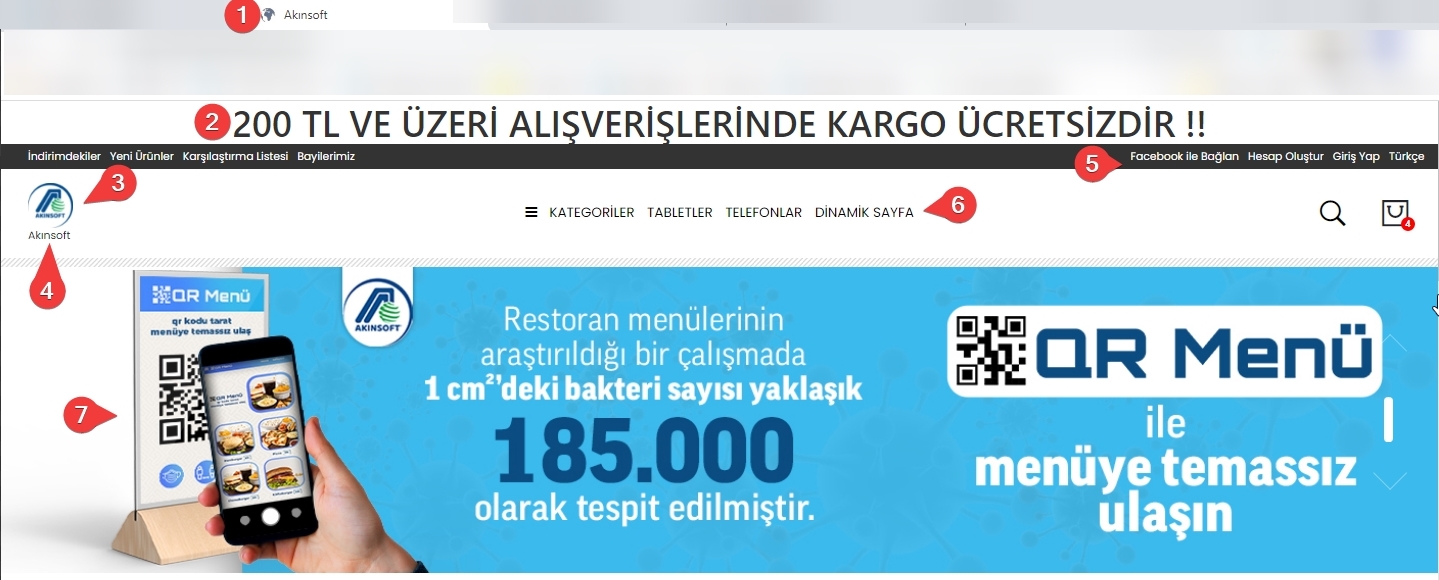
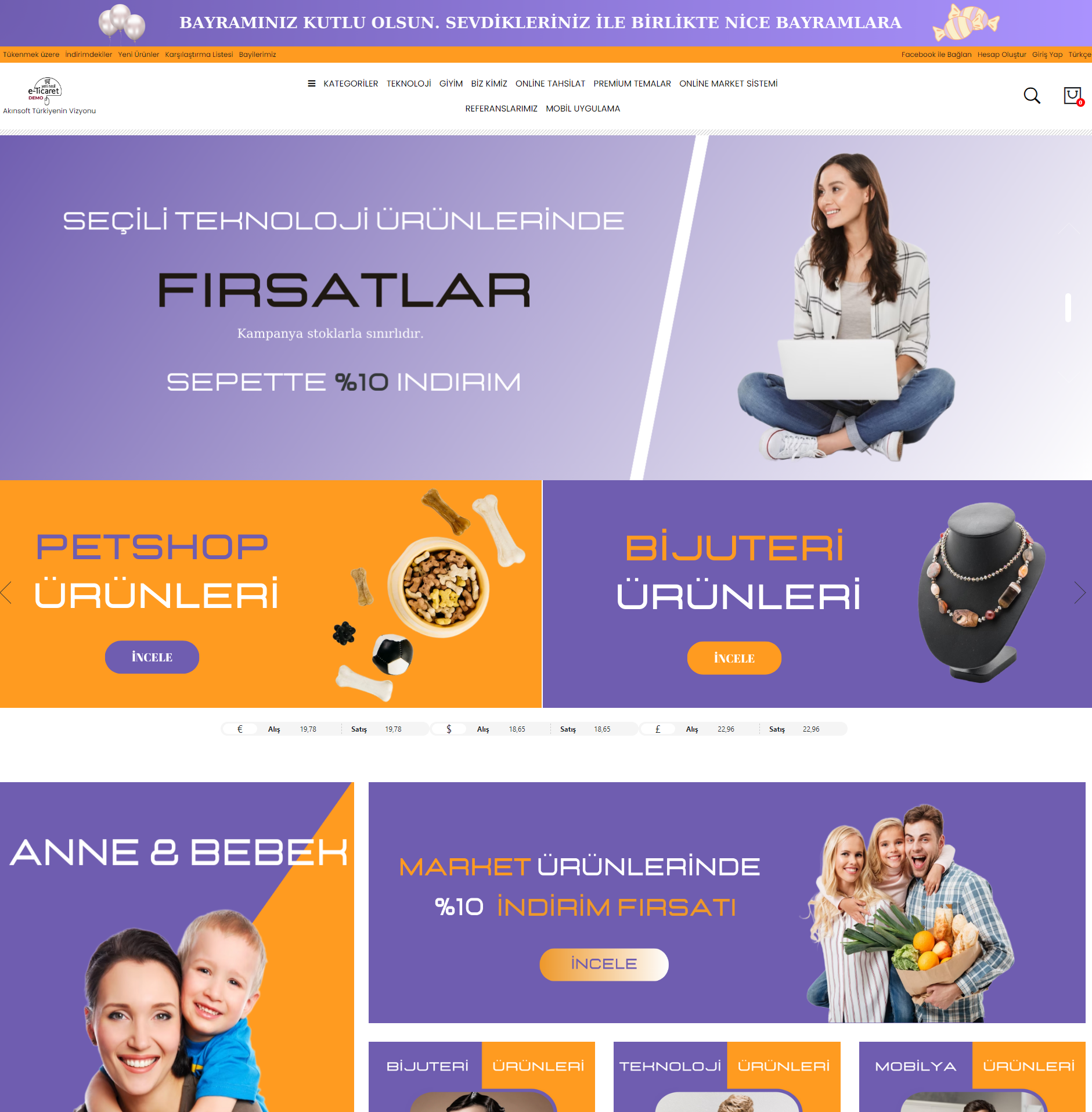
    Temanızda en üstten slider alanına kadar olan bölüm Üst Bölüm(Header) olarak adlandırılmaktadır. Bu alan ile ilgili yapabileceğiniz bazı temel ayarlar aşağıdaki gibidir.
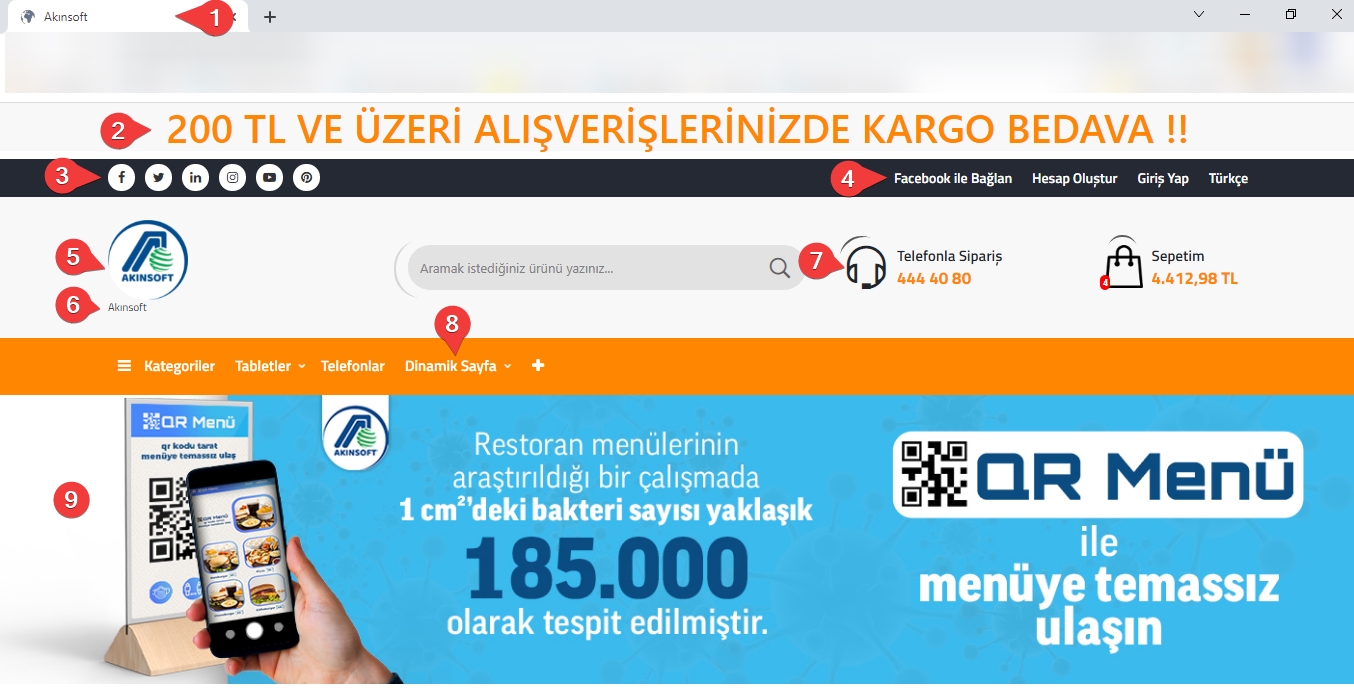
    1-)Title Alanı : Sekme başlığı alanına değer girebilmek için, e-Ticaret panelinizde yer alan Ayarlar menüsünden Sistem Özellikleri seçeneğine tıklayınız. Sonrasında karşınıza çıkan ekrandan Title alanına ilgili başlığı girerek kaydet butonuna tıklayınız.

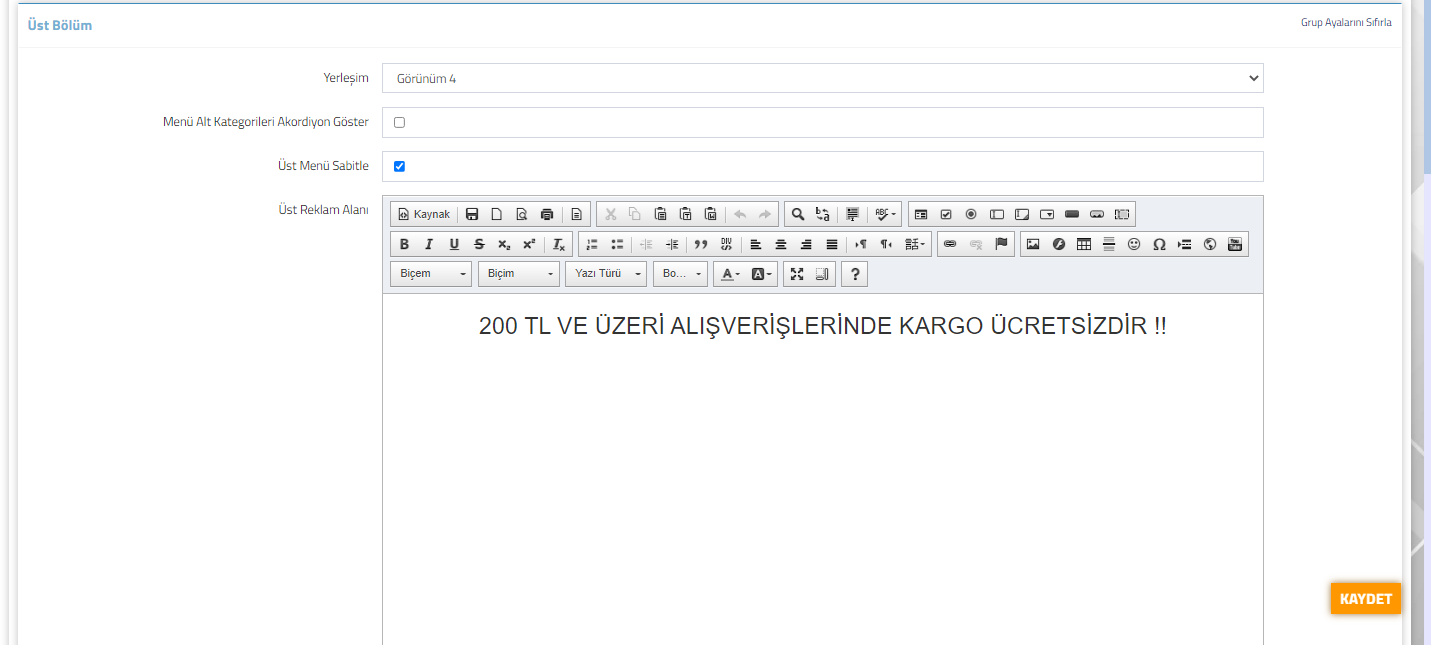
    2-) Üst Reklam Alanı : Sitenizin en üstüne banner, yazı vb. değerler girerek müşterilerinize sitenizde yapmış olduğunuz kampanya, duyuru vb. bildirimlerinizi gösterebilirsiniz. Bu alana değer girebilmek için e-Ticaret panelinizde bulunan Ayarlar >> Tema Ayarları >> Gelişmiş Ayarlar sekmesinden Üst Bölüm akordiyonunu açarak Üst Reklam Alanı kısmına banner ya da yazı ekleyebilirsiniz.
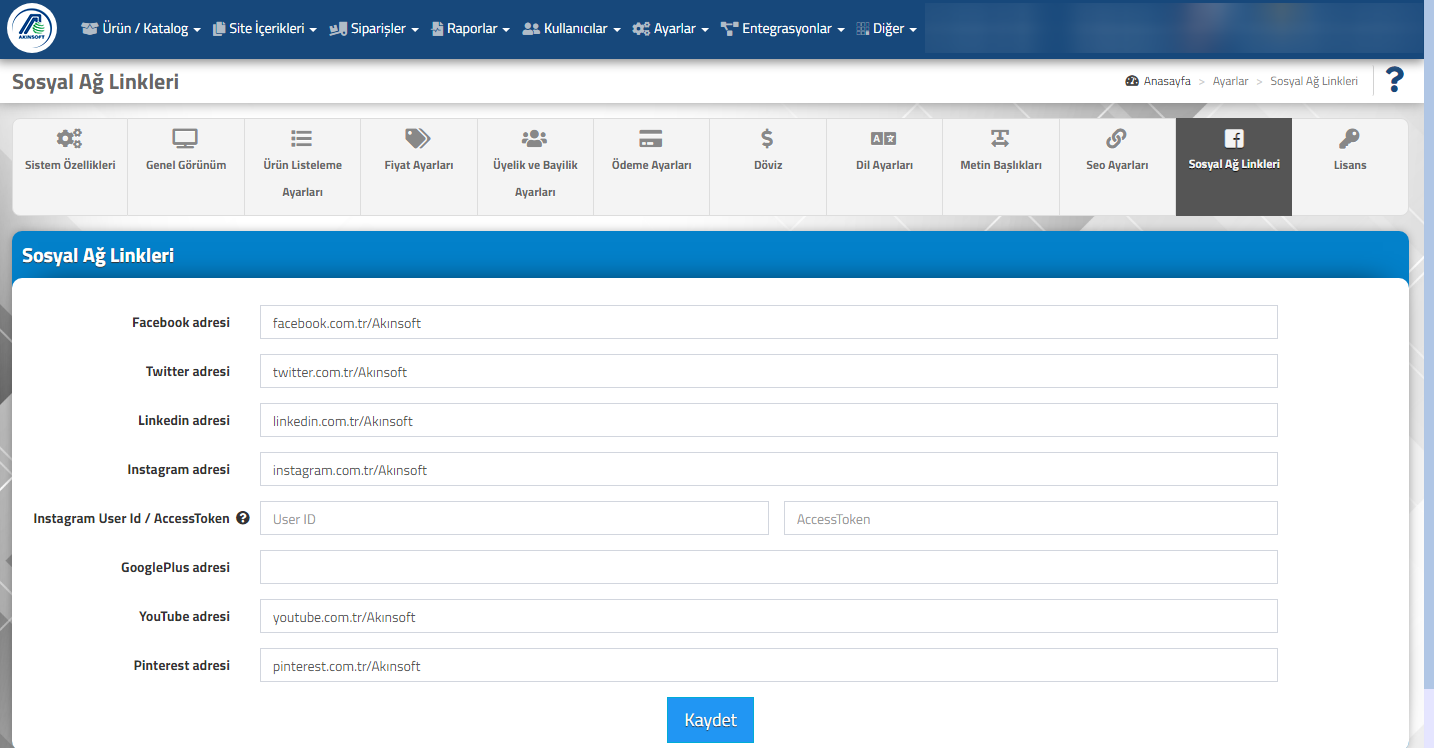
    3-) Sosyal Ağ Linkleri : Site ara yüzünüzde sosyal ağ linklerinizi paylaşmak için ;  e-Ticaret panelinizden Site İçerikleri >> Sosyal Ağ Linkleri seçeneğine tıkladıktan sonra ilgili alanları doldurmanız yeterli olacaktır.
    4-)Facebook İle bağlan : Facebook ile bağlan linki aktifleştirebilmeniz için öncelikle Facebook tarafından ilgili ayarlarınız yapılmış olması gerekmektedir. Facebook ayarları için Facebook İle Bağlanma Özelliği makalemizi inceleyebilirsiniz.

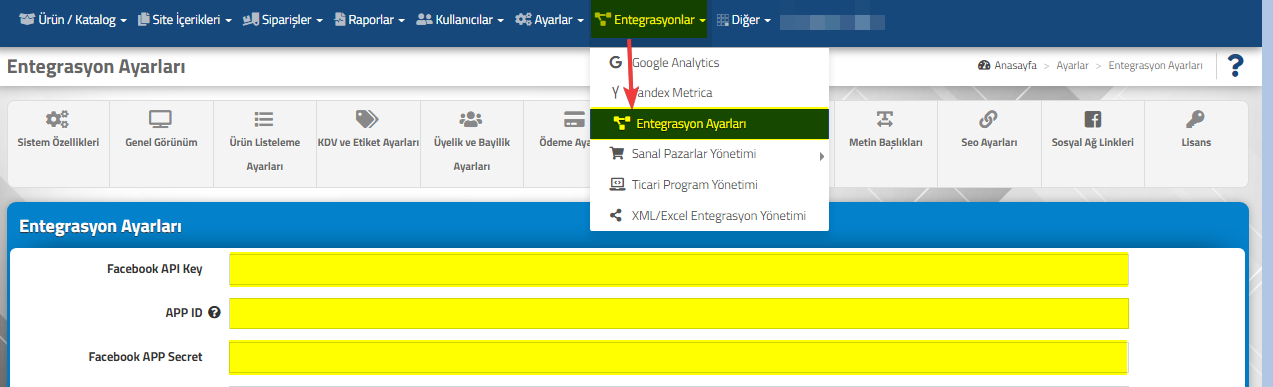
    Facebook tarafından ayarlarınızı yaptıktan sonra almış olduğunuz bilgileri, e-Ticaret panelinizde bulunan Entegrasyon >>Entegrasyon Ayarları alanında bulunan “Facebook API Key, APP ID, Facebook APP Secret” alanlarına giriniz. Facebook ile bağlan özelliğini kullanabilmeniz için lisansınızda “Facebook ile bağlan” modülününün bulunması gerekmektedir.
    5-)Firma Logo Alanı : Logonuzu girebilmek için e-Ticaret panelinizden Ayarlar >> Sistem Özellikleri seçeneğine tıklayınız.

    Sayfanın en alt bölümünde yer alan Anasayfa Logo bölümünden logonuzu girerek arayüzünüzde gözükmesini sağlayabilirsiniz.

    6-)Firma Sloganı Alanı : Firmanız ile ilgili sloganı girebilmeniz için e-Ticaret panelinizde bulunan Ayarlar >> Sistem Özellikleri seçeneğine tıklayınız. Sonrasında karşınıza gelen ekrandan Firma Sloganı alanına sloganınızı girerek ilgili bölümde gözükmesini sağlayabilirsiniz.

    7-)Telefonla Sipariş : Telefonla almış olduğunuz siparişlerinizi e-Ticaret panelinizde yer alan Siparişler >> Telefonla sipariş listesi bölümünden takip edebilirsiniz. Sisteme telefon numarasını kaydetmek için Tema Özellikleri Şablon – 5 Alt Bölüm bilgi bankası makalesinde yer alan Adres Ekleme başlıklı bölümdeki adımları uygulayabilirsiniz.

    Telefonla siparişi kullanabilmek için lisansınızda Telefonla Sipariş modülünün bulunması gerekmektedir.

    8-) Dinamik Sayfa : Header alanına manuel olarak sayfa oluşturabilir, tıklandığında link vererek yönlendirmeler yapabilir ya da tanıtım sayfaları oluşturabilirsiniz. Not : Lisansınızda Dinamik Sayfa modülü olması gerekmektedir. 

    Dinamik sayfa hakkında detaylı bilgi almak için Dinamik Sayfa Oluşturma makalemizi inceleyebilirsiniz.

    9-) Slider Ekleme : Site arayüzünüze slider görselleri ekleyerek sitenizin içeriği ile ilgili(Kampanya, Ürünler vb.) bilgilendirmeler yapabilir, görsel açıdan güzel gözükmesini sağlayabilirsiniz. Sliver ekleme işlemleri için e-Ticaret Sistemine Vitrin Ekleme makalemizi inceleyebilirsiniz.Şablon-4 için önerilen görsel boyutlara Şablon 4 Resim Ölçüleri makalemizden ulaşabilirsiniz.

    MEGA MENÜ
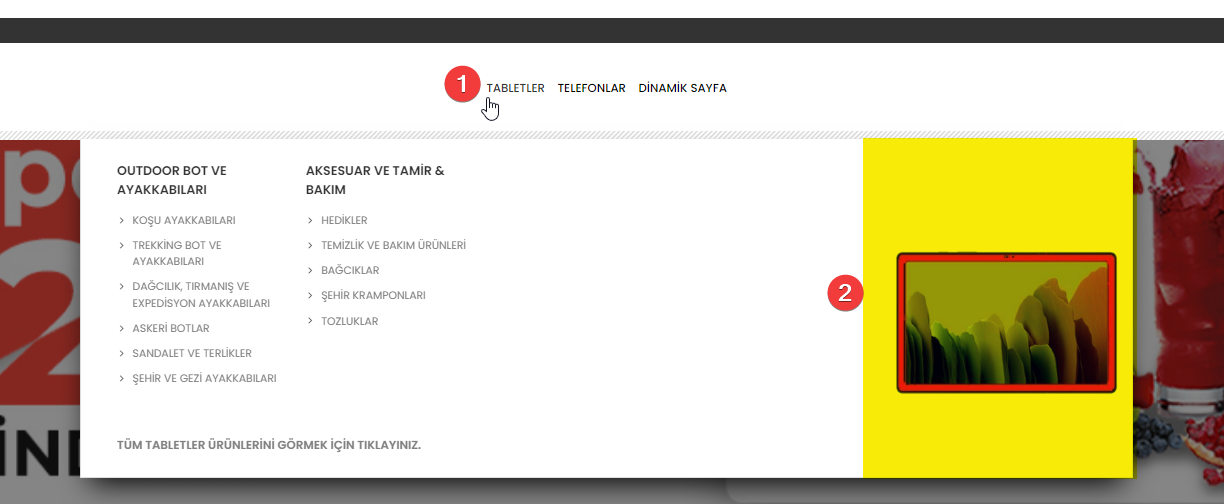
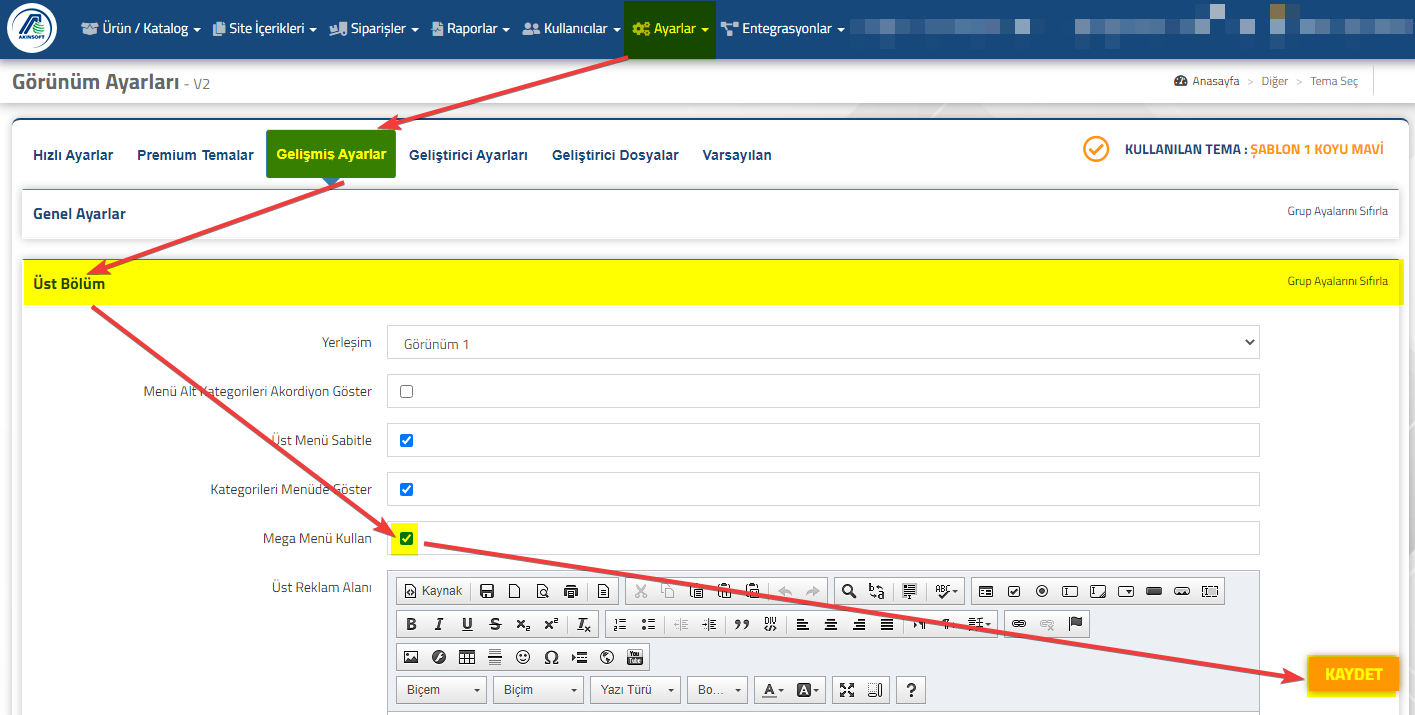
     1-) Mega Menü Kullanımı : Üst menünüzü mega menü olarak kullanabilirsiniz. Bunun için ; e-Ticaret panelinizden  Ayarlar >> Tema Ayarları seçeneğine tıklayınız. Karşınıza çıkan ekrandan Gelişmiş Ayarlar sekmesine sonrasında ise Üst Bölüm akordiyonuna tıklayınız. Açılan alandan Mega Menü Kullan checkboxunu işaretleyip Kaydet butonuna tıklayınız.
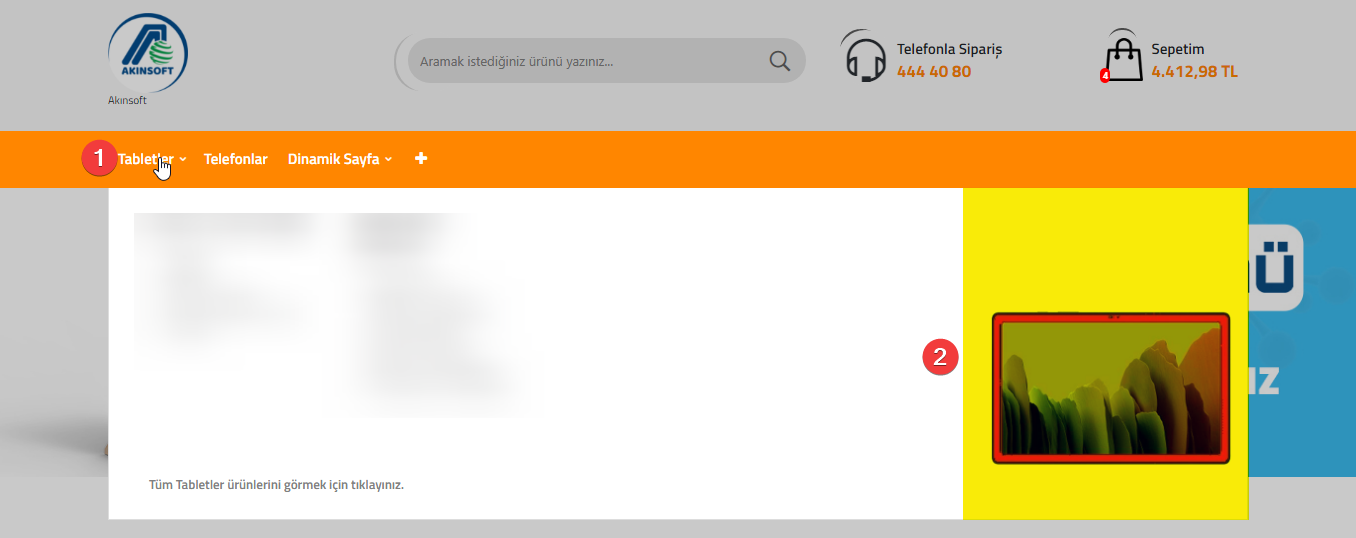
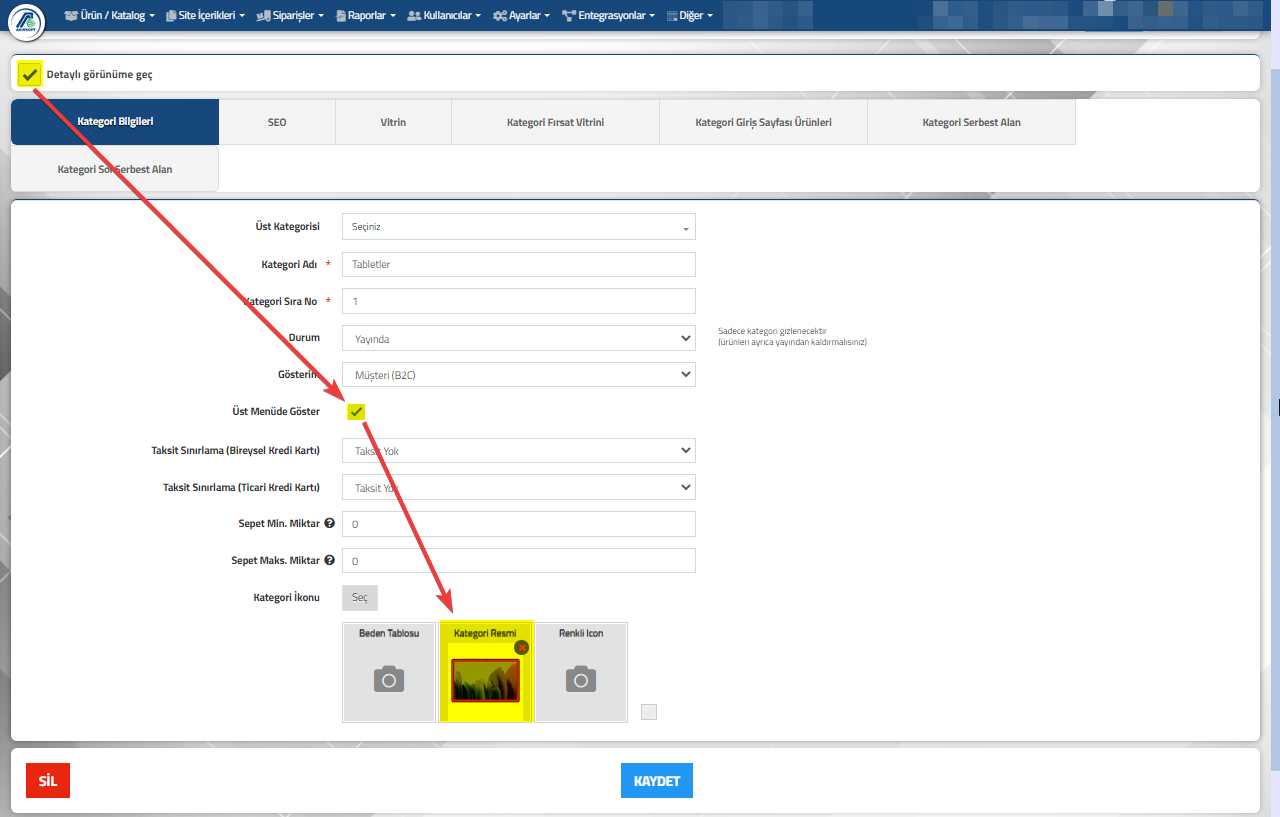
    2-) Mega Menüde Kategori Resim Gösterim İşlemi : Şablon 2’de mega menü kullanıyor iseniz ana kategorilerinize resimler girerek kategorinin üstüne gelindiğinde ilgili kategoriye girmiş olduğunuz resmi gösterebilirsiniz. Bunun için ; e-Ticaret panelinizde bulunan Ürün/Katalog menüsünden Kategoriler >> Kategori Listesi seçeneğine tıklayınız. İlgili ana kategorinin hizasında bulunan kalem simgesine tıklayarak kategori detayına gidiniz. Kategori detayından Detaylı görünüme geç checkboxunu işaretleyiniz. Kategorinizin üst menüde gözükmesi için Üst Menüde Göster checkboxunu işaretleyiniz. Sonrasında en alt kısımda bulunan Kategori Resmi alanından kategori resminizi seçiniz ve kaydet butonuna tıklayınız.
  • AKINSOFT e-Ticaret Programında  Tema Özellikleri Şablon – 5 Orta Bölüm

    AKINSOFT e-Ticaret Programında Tema Özellikleri Şablon – 5 Orta Bölüm

    KOD: A3254

    AKINSOFT e-Ticaret Programında Tema Özellikleri Şablon – 5 Orta Bölüm

    • Oluşturulma
      07.01.2022
    • Güncellenme
      27.03.2025
    • Kategori
      Şablon 5

    Ara yüzünüzde slider kısmının başladığı yerden sözleşmelerin bulunduğu(footer bölümü) yere kadar olan alan Ana Sayfa(Body) alanı olarak adlandırılmaktadır. Bu bölüm ile ilgili yapabileceğiniz bazı temel ayarlar aşağıdaki gibidir.

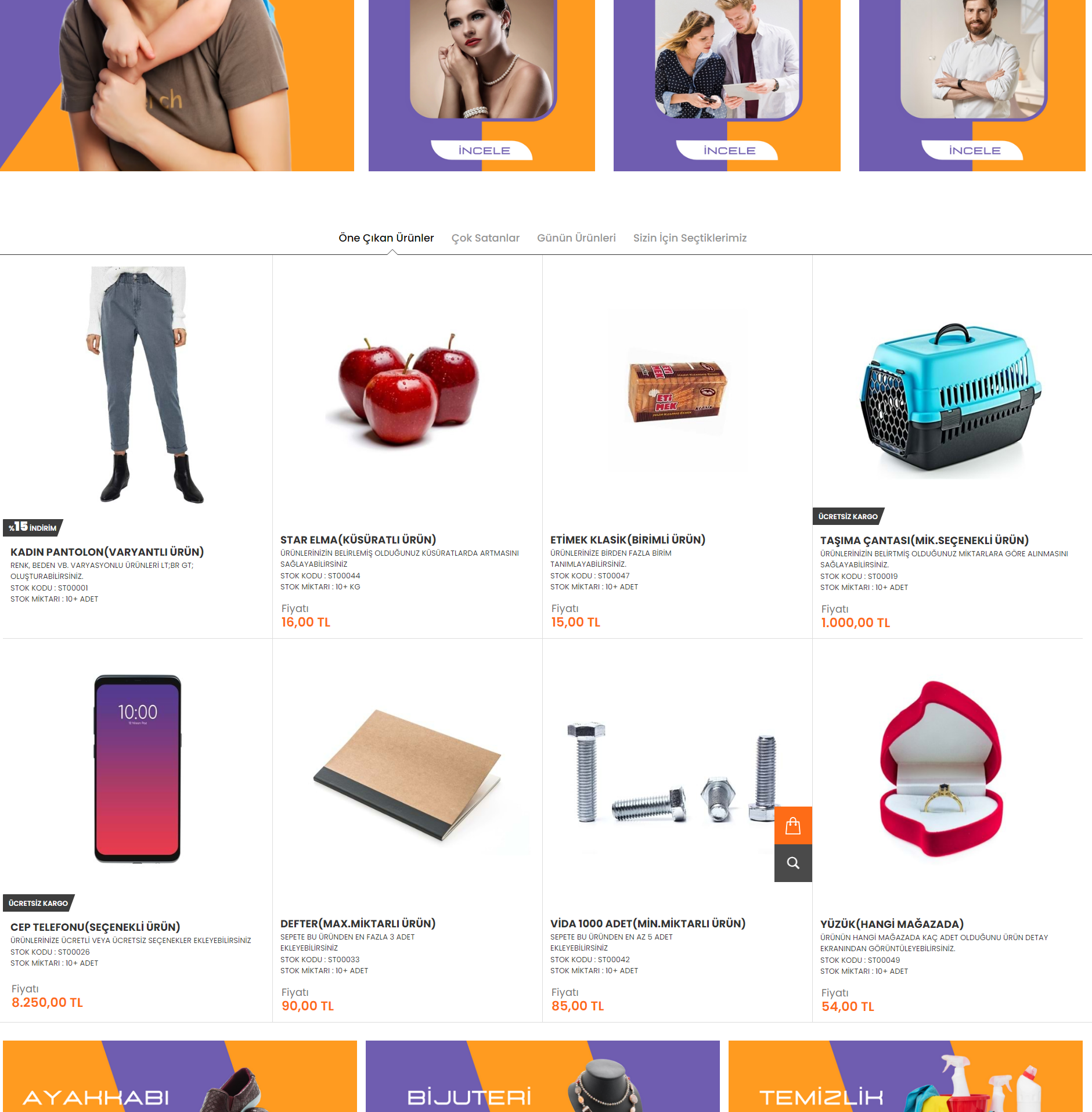
    Öne Çıkan Ürünler ve Döviz Tablosu Ekleme işlemleri

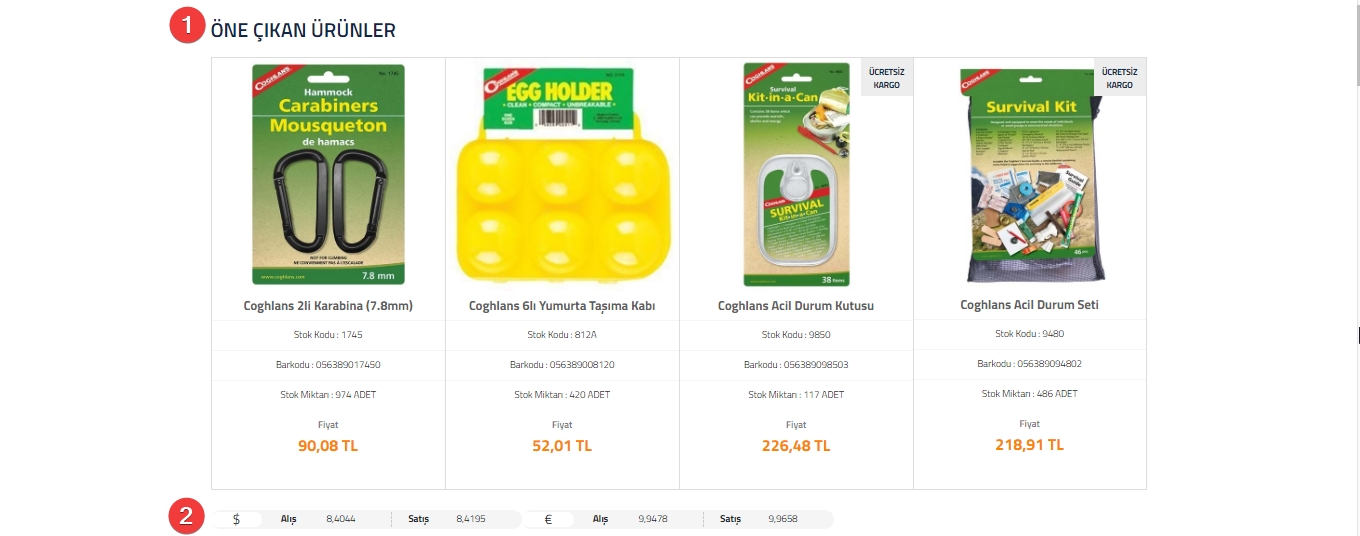
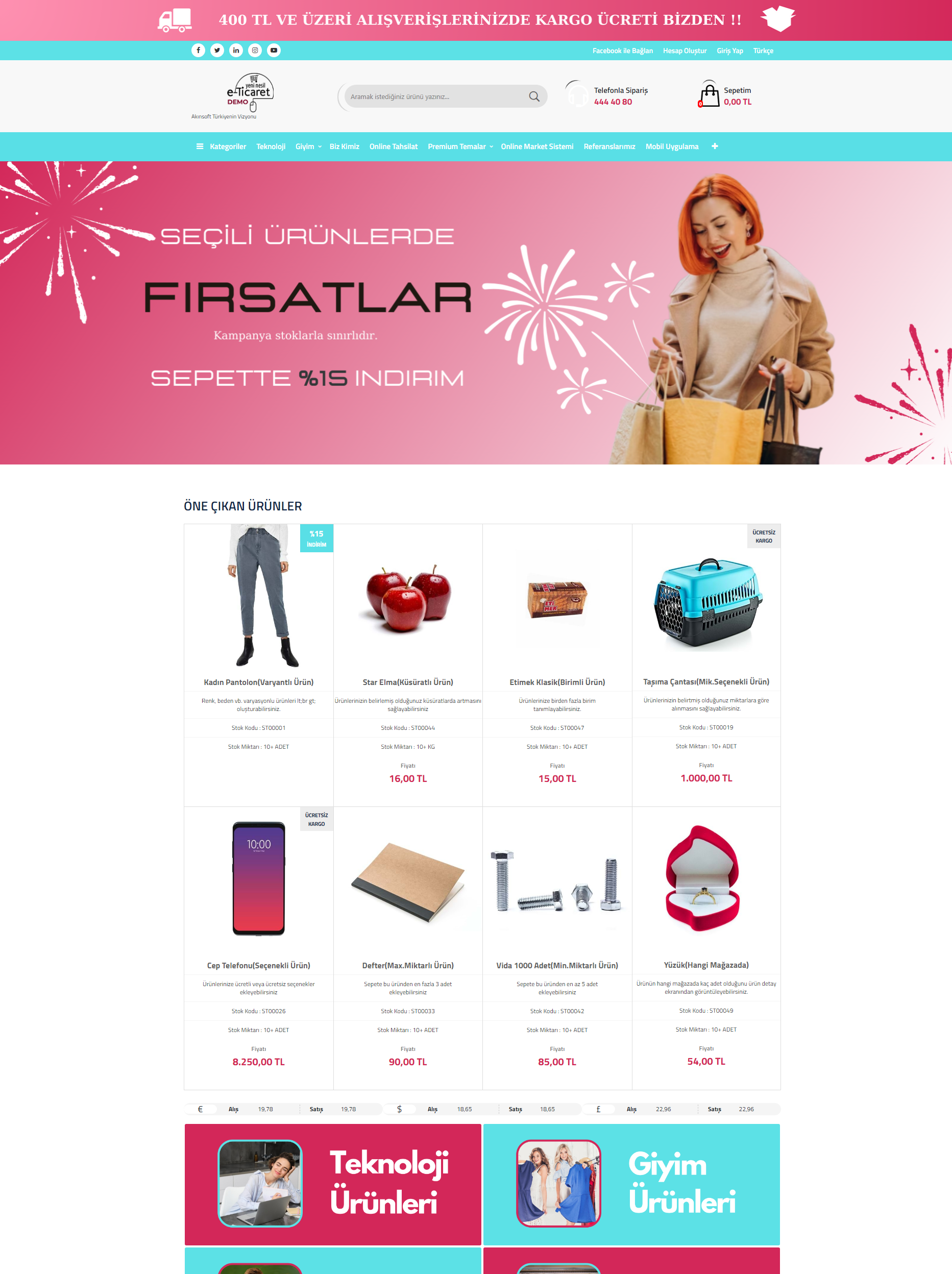
    1-) Öne Çıkan Ürünler : e-Ticaret panelinizde yer alan Site İçerikleri menüsünden Özel Ürün Sekmeleri seçeneğine, sonrasında ise Anasayfa Ürünleri sekmesine tıklayınız. Ürün seç butonuna tıklayarak ana sayfanızda gözükmesini istediğiniz ürünlerinizi bu alandan seçiniz.

    Not: Sitenizin hızı konusunda çok fazla ürün eklememeye özen gösteriniz.

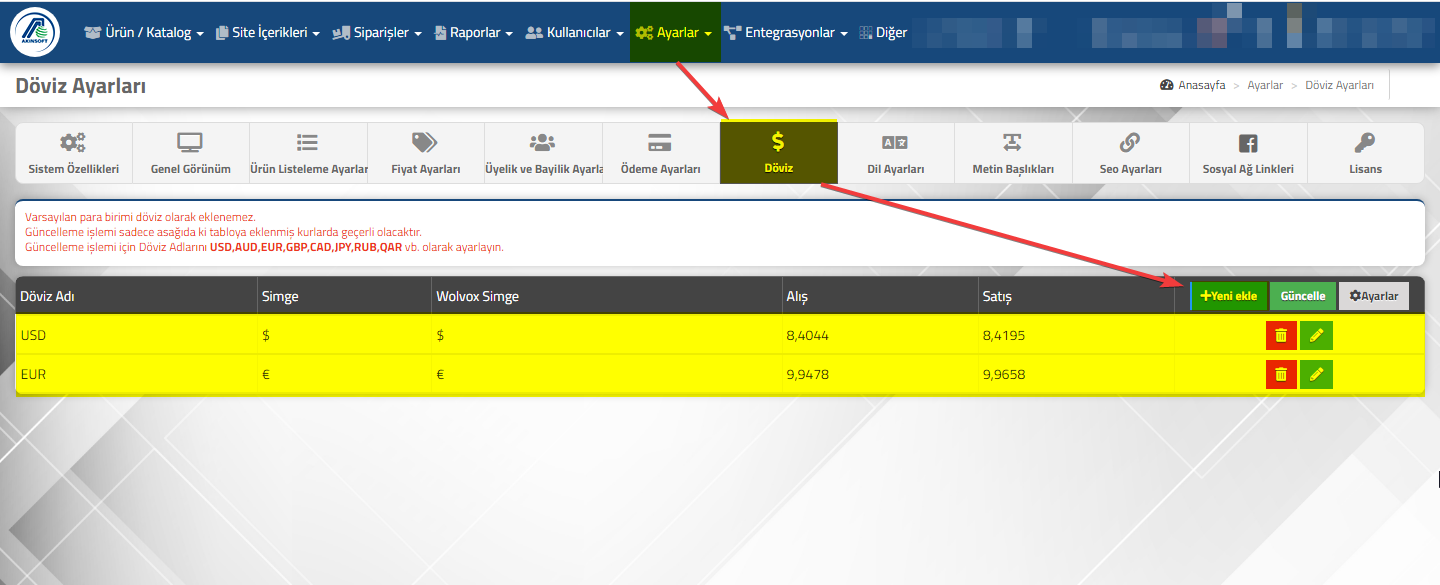
    2-)Döviz tablosu : Şablon 1de döviz tablosunun gelebilmesi için döviz tanımlarının yapılması gerekmektedir. Bunun için : e-Ticaret panelinizden Ayarlar >> Döviz Ayarları seçeneğine tıklayınız. Bu alandan döviz tanımını yaptıktan sonra döviz tablosunda kayıt etmiş olduğunuz dövizler ve karşılıkları ara yüzde gözükecektir. Not : Döviz kullanabilmeniz için lisansınızda Döviz modülü olması gerekmektedir.

    Kampanyalarımız-Hizmetlerimiz Vitrini ve Çok Satanlar Ekleme İşlemleri

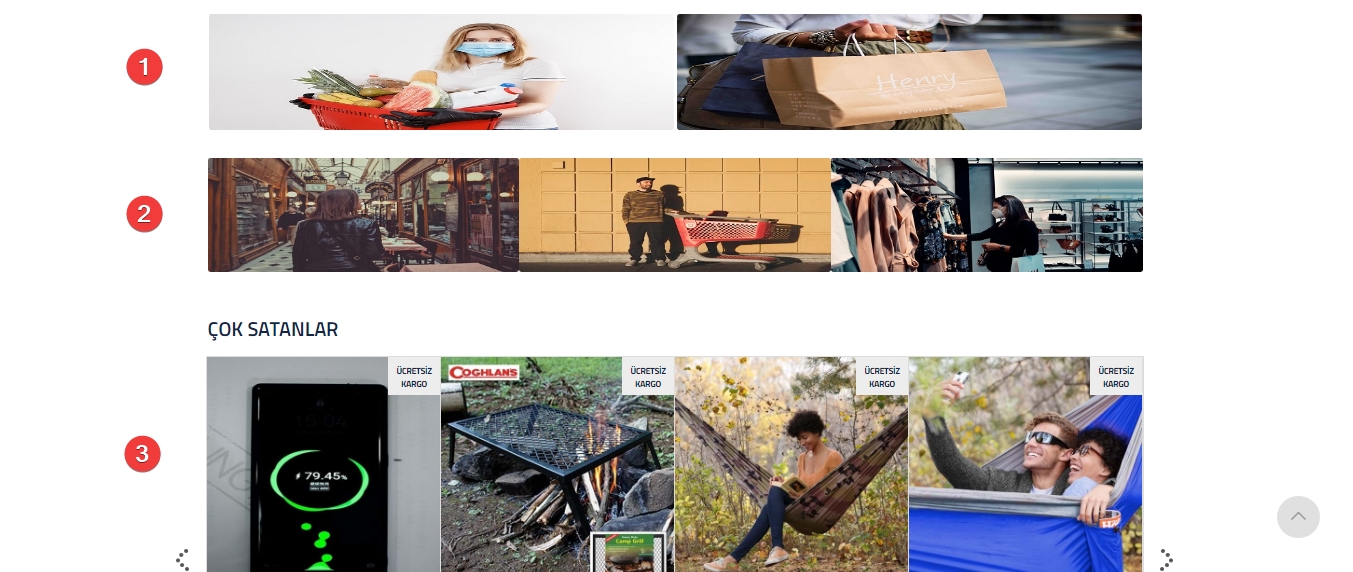
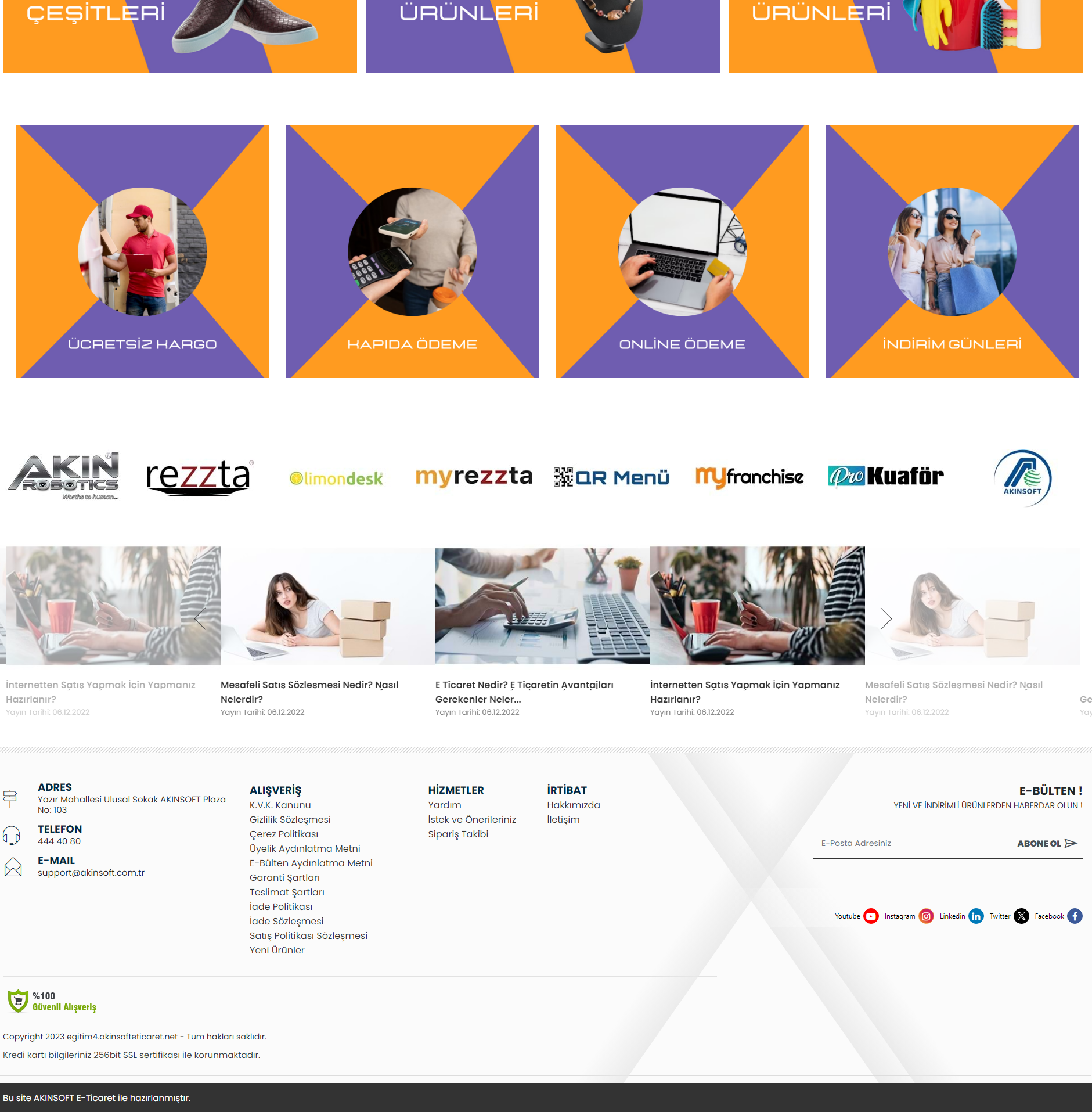
    1-) Hizmetlerimiz Vitrini : Hizmetlerimiz  Vitrini alanına da Kampanyalarımız Vitrininde olduğu gibi hizmetlerimiz  görselleri veya site içeriği ile ilgili bannerlar ekleyebilirsiniz. Görsel ekleme işlemleri için ; e-Ticaret panelinizde yer alan Site İçerikleri >> Vitrin İşlemleri >> Hizmetlerimiz Vitrini sekmesini seçtikten sonra Yeni Ekle butonuna tıklayınız. İlgili görselinizi seçtikten sonra dilerseniz link kısmına, görsele tıklandığında yönlenmesini istediğiniz sayfanın  url adresini girebilirsiniz. Önerilen resim ölçülerine Şablon 5 Resim Ölçüleri makalemizden ulaşabilirsiniz. Vitrin işlemleri ile ilgili detaylı bilgi almak için e-Ticaret Sistemine Vitrin Ekleme makalemizi inceleyebilirsiniz.

    2-)Kampanyalarımız Vitrini : Kampanyalarımız Vitrini alanından tasarlamış olduğunuz bannerları ara yüzünüzde gösterebilirsiniz. Görsel ekleme işlemleri için ; e-Ticaret panelinizde yer alan Site İçerikleri >> Vitrin İşlemleri >> Kampanyalarımız Vitrini sekmesini seçtikten sonra Yeni Ekle butonuna tıklayınız. İlgili görselinizi seçtikten sonra dilerseniz link kısmına, görsele tıklandığında yönlenmesini istediğiniz sayfanın url adresini girebilirsiniz. Önerilen resim ölçülerine Şablon 5 Resim Ölçüleri makalemizden ulaşabilirsiniz.

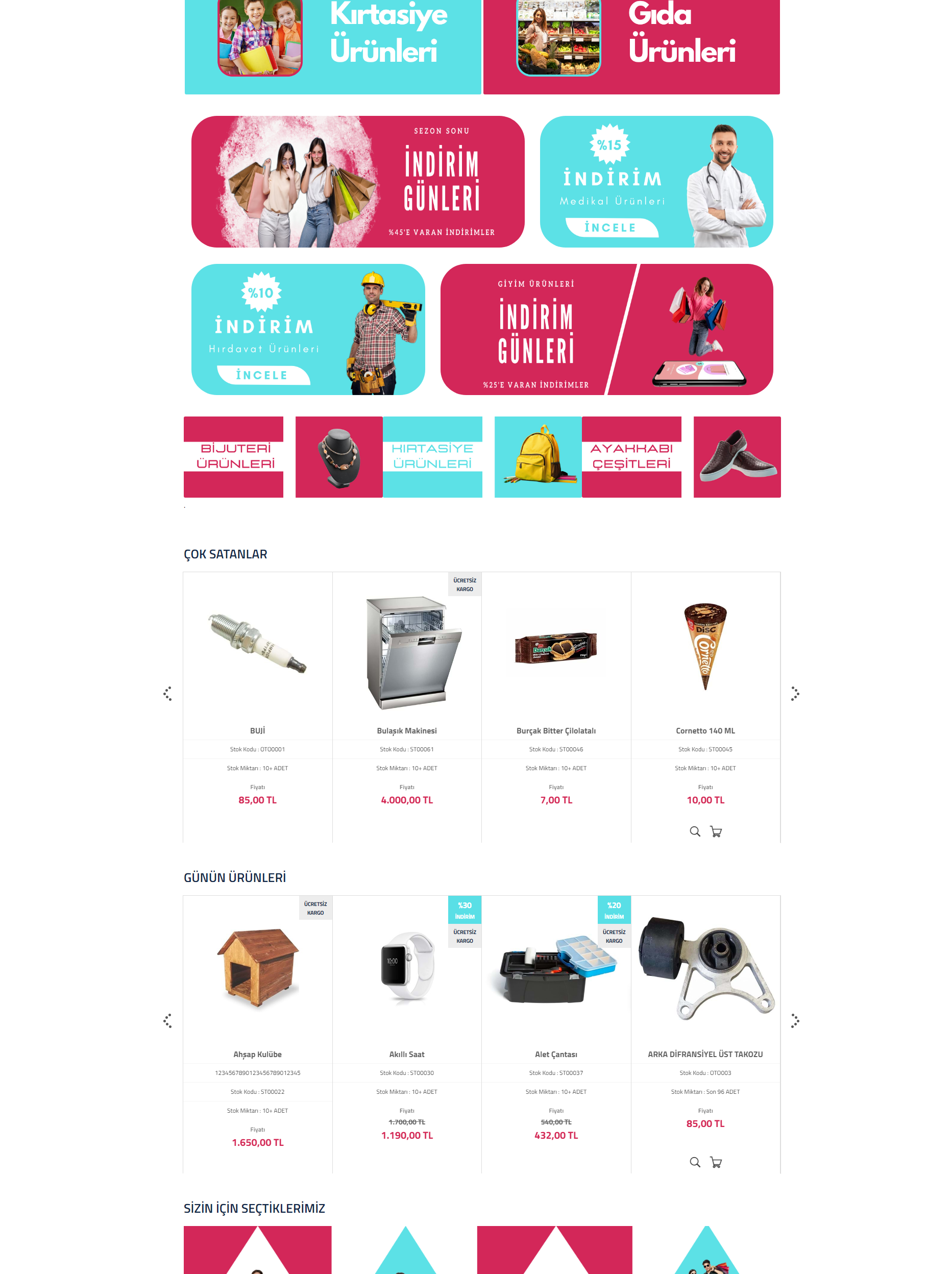
    3-)Çok Satanlar : e-Ticaret panelinizde yer alan Site İçerikleri menüsünden Özel Ürün Sekmeleri seçeneğine, sonrasında ise Çok Satanlar sekmesine tıklayınız. Ürün seç butonuna tıklayarak ana sayfanızda gözükmesini istediğiniz ürünlerinizi bu alandan seçiniz.

    Özel ürün sekmeleri ile ilgili detaylı bilgi almak için AKINSOFT e-Ticaret Programında Özel Sekmelerin Kullanımı başlıklı makalemizi inceleyebilirsiniz.

    Özel Ürün Sekmeleri 

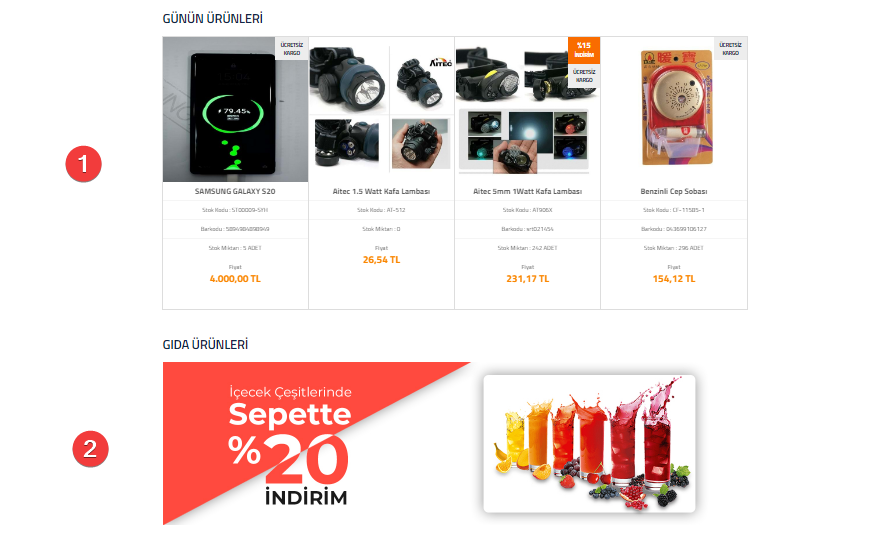
    1-) Günün Ürünleri : e-Ticaret panelinizde yer alan Site İçerikleri menüsünden Özel Ürün Sekmeleri seçeneğine, sonrasında ise Günün Ürünleri sekmesine tıklayınız. Ürün seç butonuna tıklayarak ana sayfanızda gözükmesini istediğiniz ürünlerinizi bu alandan seçiniz.

    2-) Özel Sekme 1-2-3 : Ana sayfanızda, ürünlerinizi, kendi belirlemiş olduğunuz başlıkların altında toplayabilirsiniz. Bunun için e-Ticaret panelinizde yer alan Site İçerikleri menüsünden Özel Ürün Sekmeleri seçeneğine, sonrasında ise “Özel Sekme 1,Özel Sekme 2,Özel Sekme 3” sekmesine tıklayınız. Ürün seç butonuna tıklayarak ana sayfanızda gözükmesini istediğiniz ürünlerinizi bu alandan seçiniz.

    Özel ürün sekmeleri ile ilgili detaylı bilgi almak için AKINSOFT e-Ticaret Programında Özel Sekmelerin Kullanımı başlıklı makalemizi inceleyebilirsiniz. 

    Blog ve Markalarımız Vitrini Ekleme İşlemi

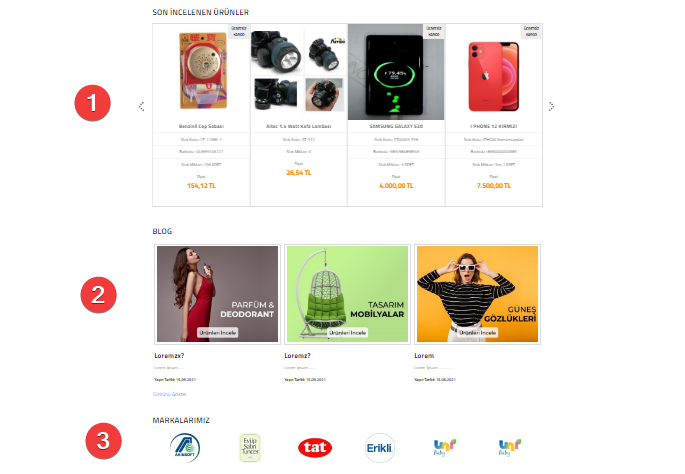
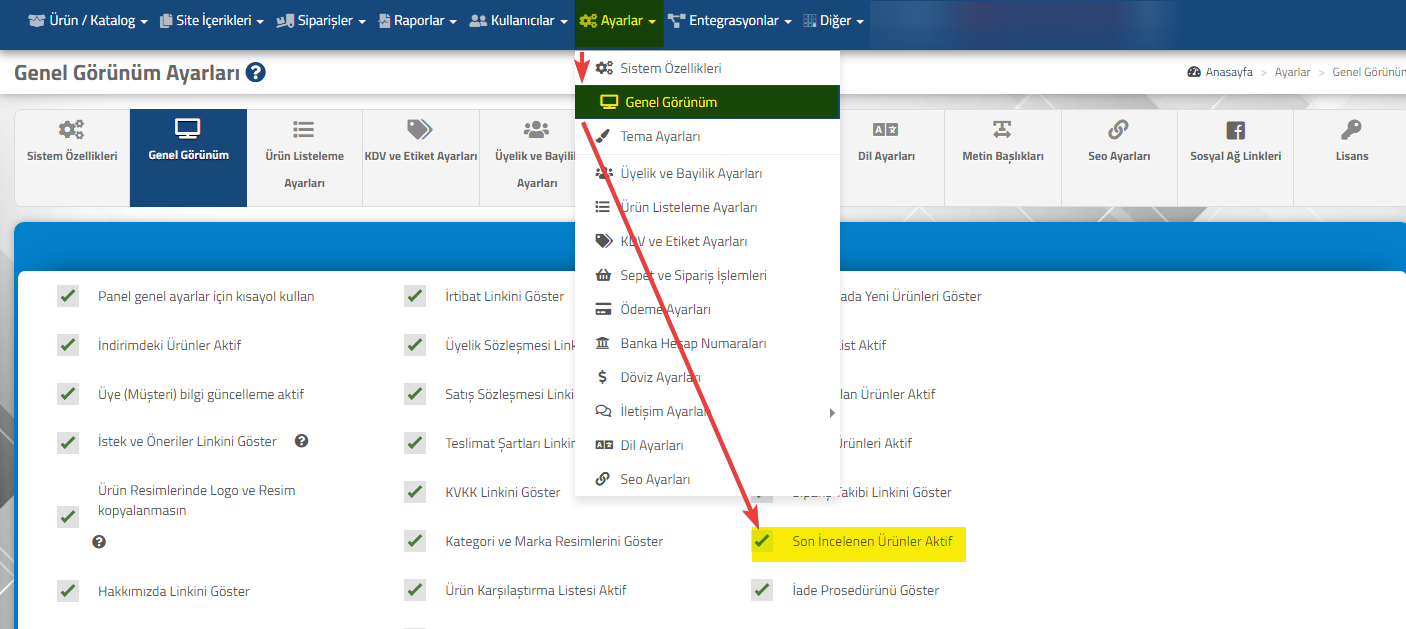
    1-) Son incelenen ürünler : Son incelenen ürünleri arayüzünüzde gösterebilmek için ; e-Ticaret panelinizde bulunan Ayarlar menüsünden Genel Görünüm seçeneğine tıklayınız ve karşınıza gelen ekrandan “Son İncelenen Ürünler Aktif” tikini işaretleyiniz.

    2-) Blog Ekleme : Sayfanıza blog ekleme işlemi için öncelikle lisansınızda Blog modülünün olması gerekmektedir.

    3-)Marka Vitrin İşlemi : Satmış olduğunuz ürünlerin marka resimlerini sayfanızın alt kısmında müşterilerinize gösterebilirsiniz. Marka vitrini ekleme işlemi hakkında detaylı bilgi için e-Ticaret Sistemine Vitrin Ekleme makalemizi inceleyebilirsiniz. Resimlerinizin çözünürlüğünü 200 x 100 boyutlarında ayarlayabilirsiniz.

  • AKINSOFT e-Ticaret Programında Tema Özellikleri Şablon – 5 Alt Bölüm

    AKINSOFT e-Ticaret Programında Tema Özellikleri Şablon – 5 Alt Bölüm

    KOD: A3255

    AKINSOFT e-Ticaret Programında Tema Özellikleri Şablon – 5 Alt Bölüm

    • Oluşturulma
      07.01.2022
    • Güncellenme
      27.03.2025
    • Kategori
      Şablon 5

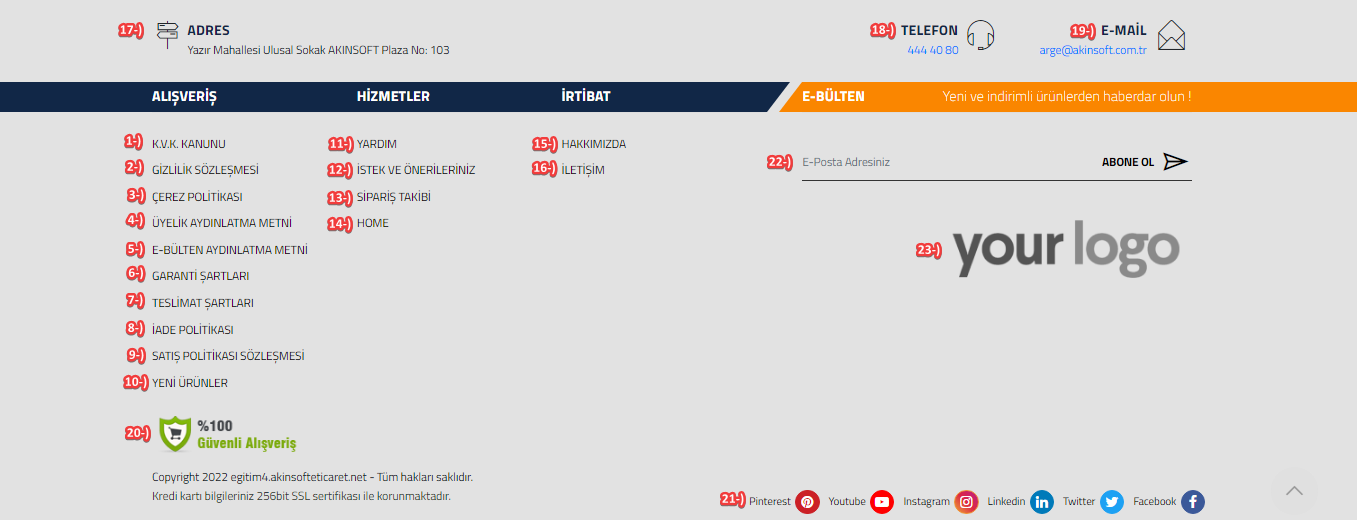
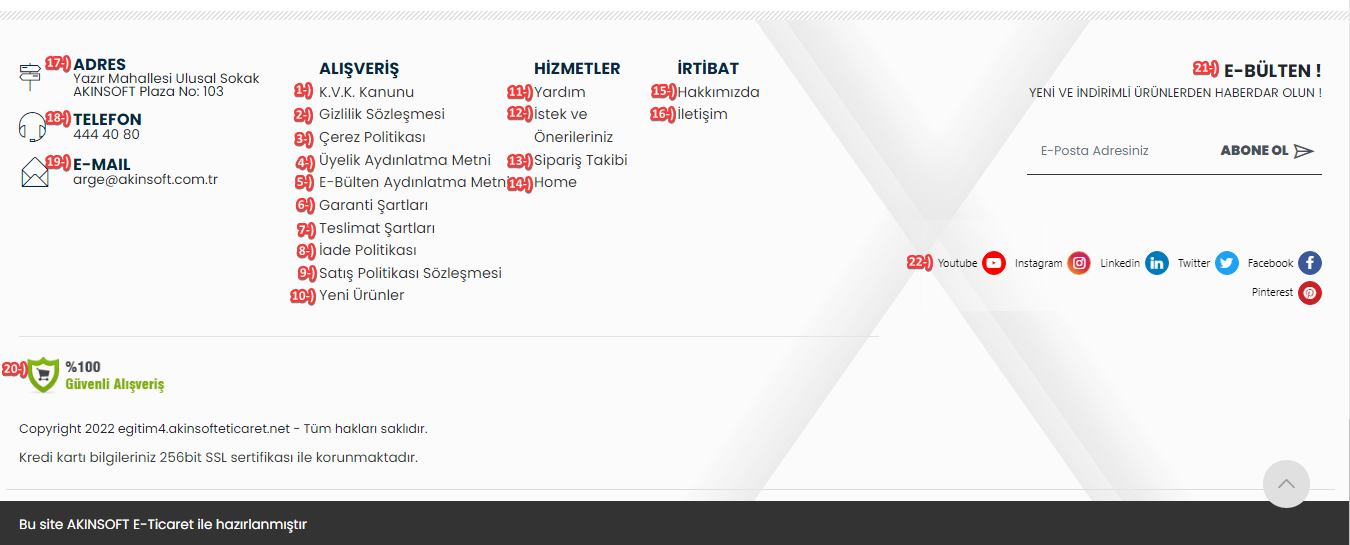
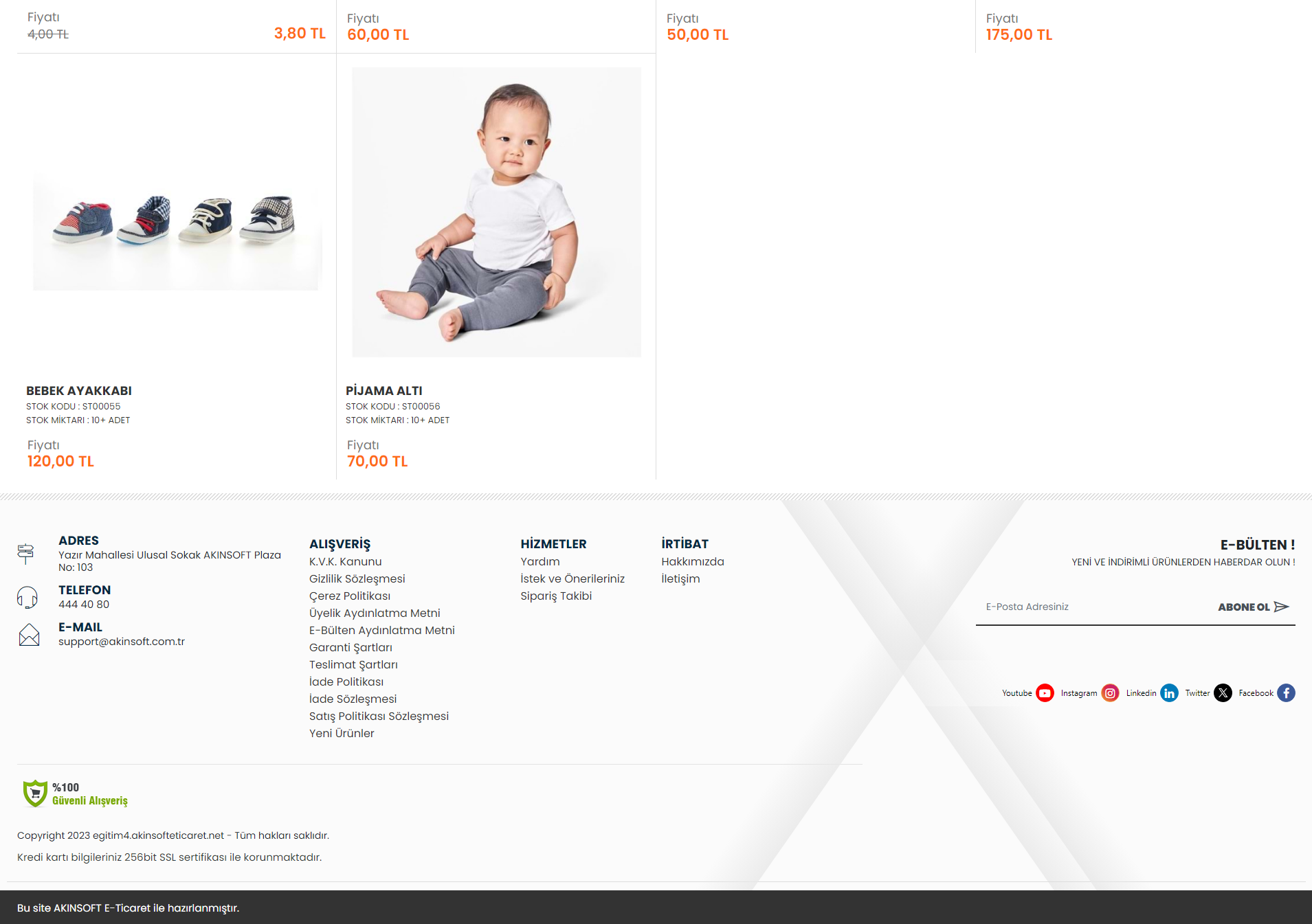
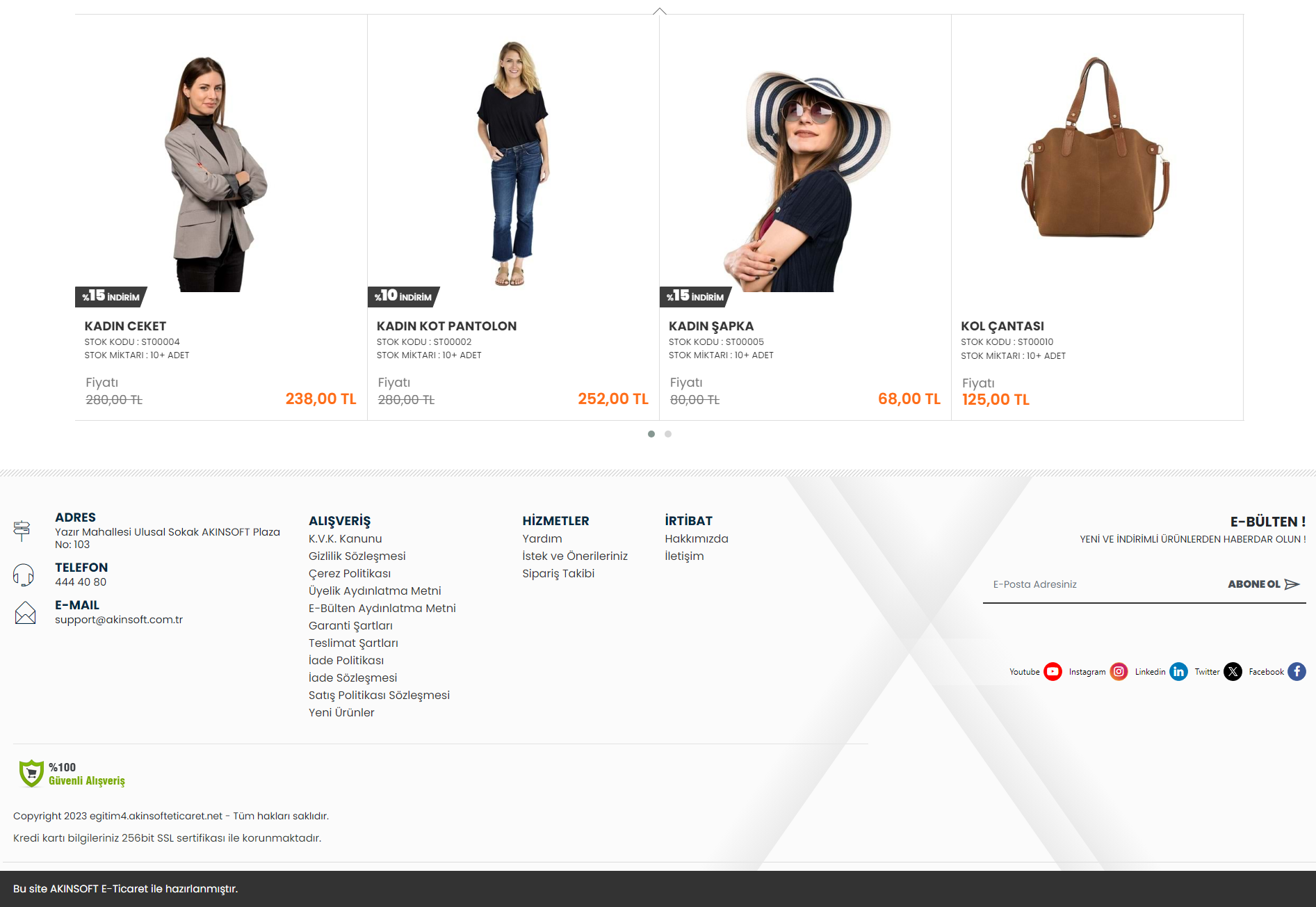
    Alışveriş, Hizmetler, İrtibat gibi başlıkların yer aldığı sayfanın en altında bulunan alana Alt Bölüm(Footer Alanı) denilmektedir. Bu alan ile ilgili yapabileceğiniz bazı temel ayarlar aşağıdaki gibidir.

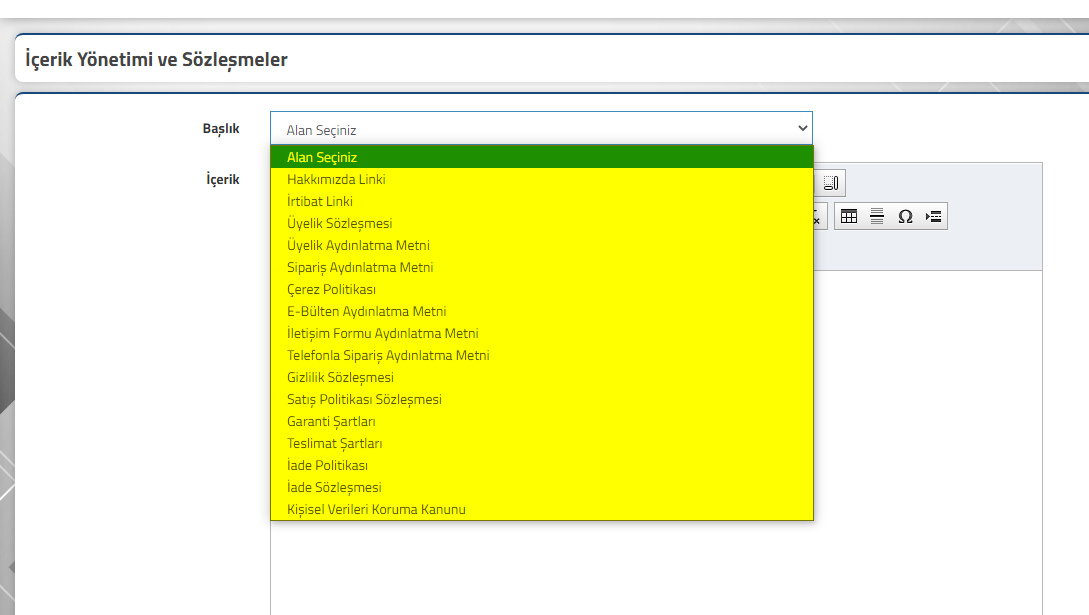
    1-9 -) Üst kısımda yer alan maddeler doğrultusunda 1’den 10’a kadar olan alanların içeriğini doldurmak için ; e-Ticaret panelinizde yer alan Site İçerikleri >> İçerik Yönetimi ve Sözleşmeler seçeneğine tıkladıktan sonra ilgili başlıkları seçip içeriği girmeniz gerekmektedir.

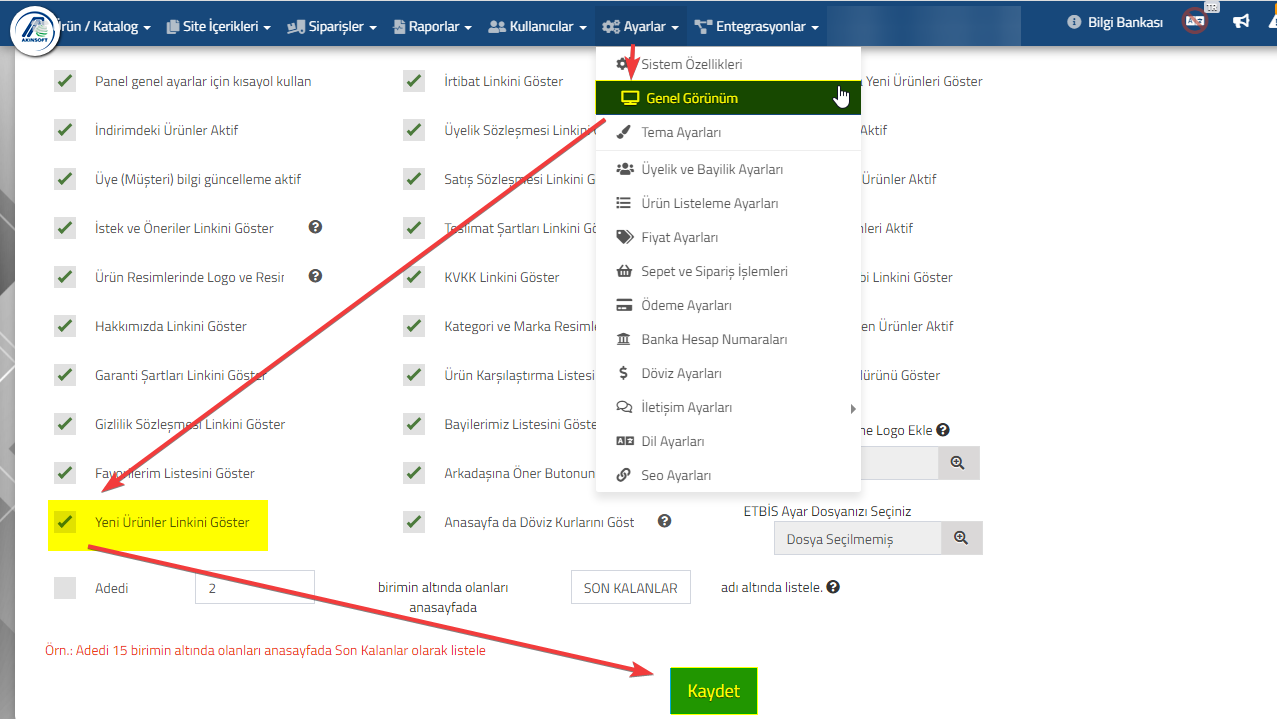
    10-) Yeni Ürünler Linkini Gösterme : e-Ticaret panelinize eklemiş olduğunuz ürünlerin tarihine göre yeni eklemiş olduğunuz ürünlerinizin linkini ara yüzünüzde gösterebilirsiniz. Linki ekleyebilmeniz için ; e-Ticaret panelinizde yer alan Ayarlar >> Genel Görünüm seçeneğine tıkladıktan sonra sol alt kısımda yer alan “Yeni Ürünler Linkini Göster” checkboxunu işaretleyip kaydet butonuna basmanız yeterli olacaktır. Yeni ürünler linki aynı zamanda üst menünüzde de gösterime sunulacaktır.

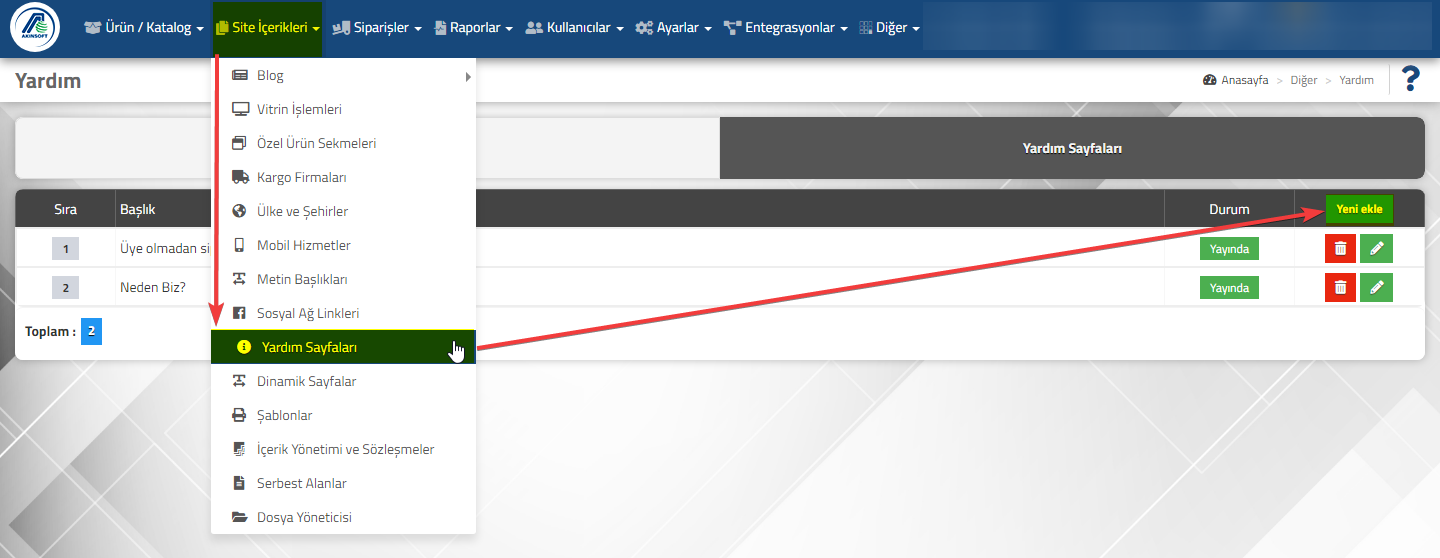
    11-) Yardım Sayfaları : Müşterilerinizin sıkça sormuş oldukları soruları ve çözümleri bu alana girerek, sitenizi ziyaret eden müşterilerinize yardımcı olabilirsiniz. Yardım sayfası ekleyebilmek için ; e-Ticaret panelinizde yer alan Site İçerikleri >> Yardım Sayfaları seçeneğini seçtikten sonra, açılan ekrandan Yeni Ekle diyerek yardım başlığını ve açıklamasını girmeniz yeterli olacaktır.

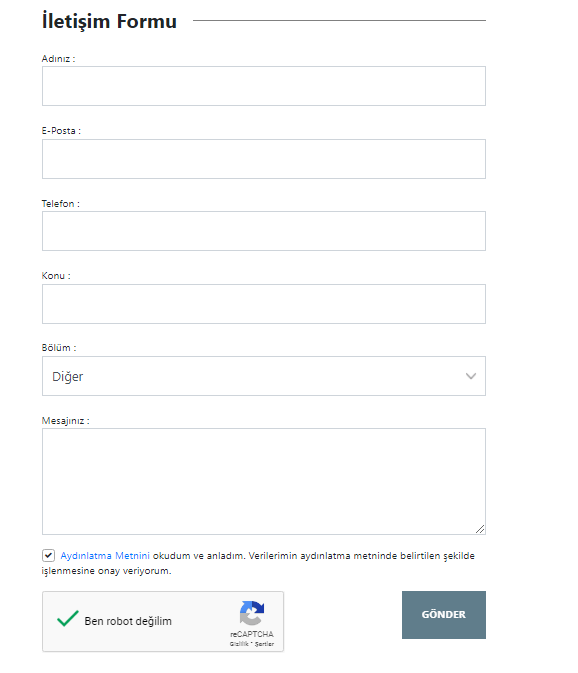
    12-)İstek ve Önerileriniz : Müşterileriniz, bu sayfa aracılığı ile  talep etmiş oldukları konuları mail aracılığı ile tarafınıza gönderebilmektedir. İstek ve Önerileriniz sayfasının düzgün çalışabilmesi için sistem mail ayarlarınızın yapılı olması gerekmektedir.

    Eğer mail ayarlarınızı yapmadıysanız sırasıyla Mail Hesabı Oluşturma ve Sistem Maili Oluşturma makalelerimizi inceleyerek mail ayarlarınızı yapabilirsiniz.

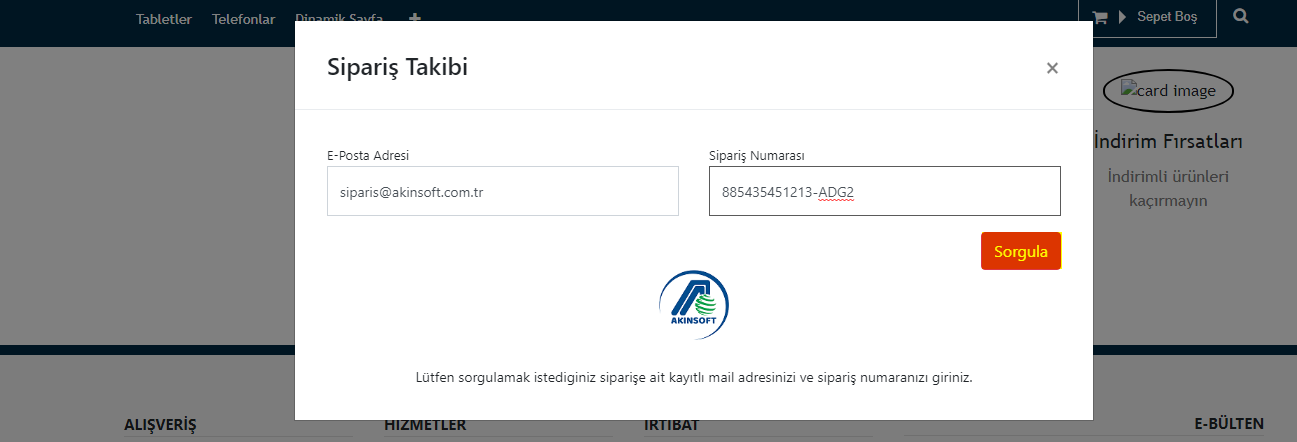
    13-) Sipariş Takibi : Sipariş takibi ile müşterileriniz, sipariş numaralarını girerek siparişin durumunu(Onaylandı, Kargo aşamasında vb.) öğrenebilirler. Not : Sipariş takibi kargo sistemine bağlı olarak çalışmamakta, sadece durum bilgisi paylaşılmaktadır.

    14-)Dinamik Sayfa : Header alanına manuel olarak sayfa oluşturabilir, tıklandığında link vererek yönlendirmeler yapabilir ya da tanıtım sayfaları oluşturabilirsiniz. Not : Lisansınızda Dinamik Sayfa modülü olması gerekmektedir. 

    Dinamik sayfa hakkında detaylı bilgi almak için Dinamik Sayfa Oluşturma makalemizi inceleyebilirsiniz.

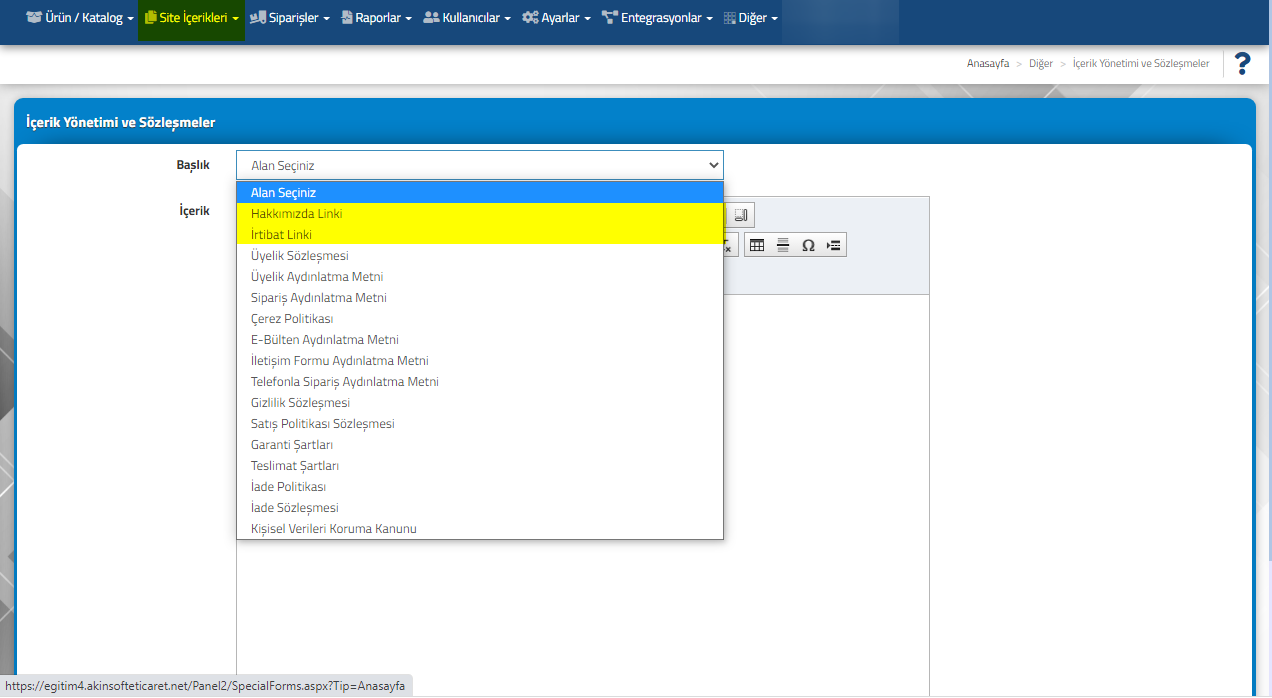
    15-16 -) Hakkımızda ve İletişim sayfaları : Bu alanları e-Ticaret panelinizden Site İçerikleri  >> İçerik Yönetimi ve Sözleşmeler seçeneğine tıklayarak, başlık  alanında yer alan Hakkımızda Linki ve İrtibat Linki seçeneklerinden ekleyebilirsiniz.

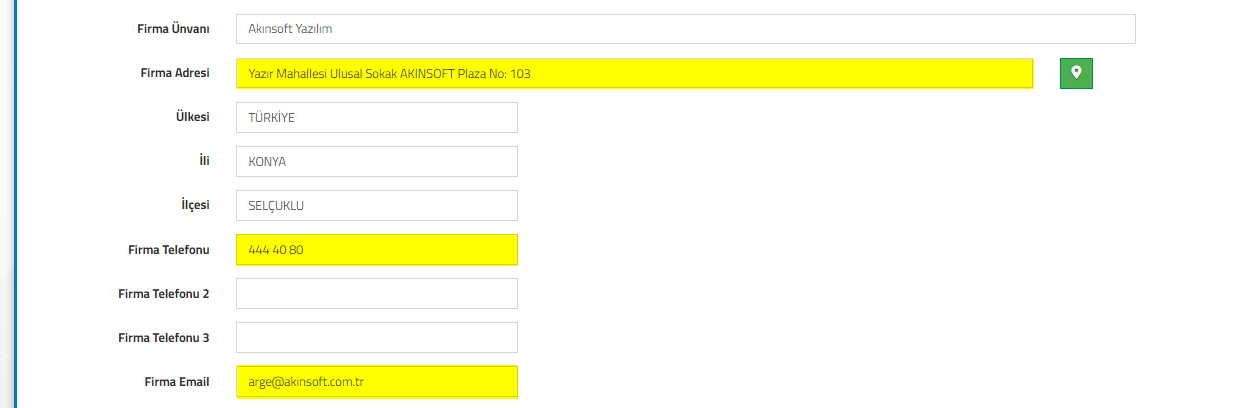
    17-) Adres Ekleme : Site arayüzünüzde iş yeri adresinizi gösterebilmek için e-Ticaret panelinizde yer alan Ayarlar >> Sistem Özellikleri seçeneğine tıklayınız. Karşınıza gelen ekranda yer alan Firma adresi alanını doldurunuz.

    18-)Telefon Ekleme : Site arayüzünüzde iletişim numaranızı gösterebilmek için e-Ticaret panelinizde yer alan Ayarlar >> Sistem Özellikleri seçeneğine tıklayınız. Karşınıza gelen ekranda yer alan Firma Telefonu alanını doldurunuz.

    19-)e-Mail Ekleme : Site arayüzünüzde mail adresinizi gösterebilmek için e-Ticaret panelinizde yer alan Ayarlar >> Sistem Özellikleri seçeneğine tıklayınız. Karşınıza gelen ekranda yer alan Firma Emaili alanını doldurunuz.

    20-) Güvenlik Resmi : Güvenlik resminizi dilediğiniz zaman değiştirebilirsiniz. Resmi değiştirmek için ; Güvenlik Resmi ve Footer Logosunu Değiştirme makalemizdeki adımları yapmanız yeterli olacaktır.

    21-) Sosyal Ağ Linkleri : Site ara yüzünüzde sosyal ağ linklerinizi paylaşmak için ;  e-Ticaret panelinizden Site İçerikleri >> Sosyal Ağ Linkleri seçeneğine tıkladıktan sonra ilgili alanları doldurmanız yeterli olacaktır.

    22-) E-Bülten : Ürünler ve diğer konular hakkında bilgilendirme almak isteyen müşterileriniz e-Bülten alanından mail adreslerini kayıt ederek, bilgi alabilirler.

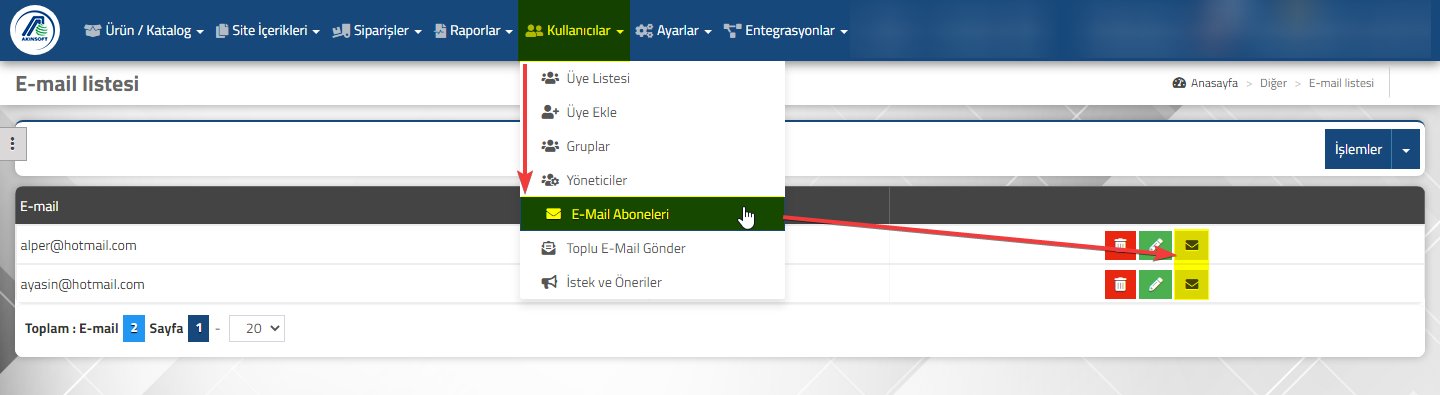
    Kayıt olan müşterilerinizi, e-Ticaret panelinizde yer Kullanıcılar menüsünden E-mail Aboneleri seçeneğine tıklayarak görebilir, bilgilendirme yapmak istediğiniz müşterilerinize ilgili mail adresinin hizasında bulunan mail butonuna tıklayarak bilgilendirme yapabilirsiniz. Müşterilerinize mail gönderebilmeniz için sistem mail ayarlarınızın yapılmış olması gerekmektedir.

    23-) Your Logo Ekleme : Your logo resminizi dilediğiniz zaman değiştirebilirsiniz. Resmi değiştirmek için ; Güvenlik Resmi ve Footer Logosunu Değiştirme makalemizdeki adımları yapmanız yeterli olacaktır.

  • AKINSOFT e-Ticaret Programında  Tema Özellikleri Şablon – 5 Ürün Listesi Alanı

    AKINSOFT e-Ticaret Programında Tema Özellikleri Şablon – 5 Ürün Listesi Alanı

    KOD: A3256

    AKINSOFT e-Ticaret Programında Tema Özellikleri Şablon – 5 Ürün Listesi Alanı

    • Oluşturulma
      07.01.2022
    • Güncellenme
      27.03.2025
    • Kategori
      Şablon 5

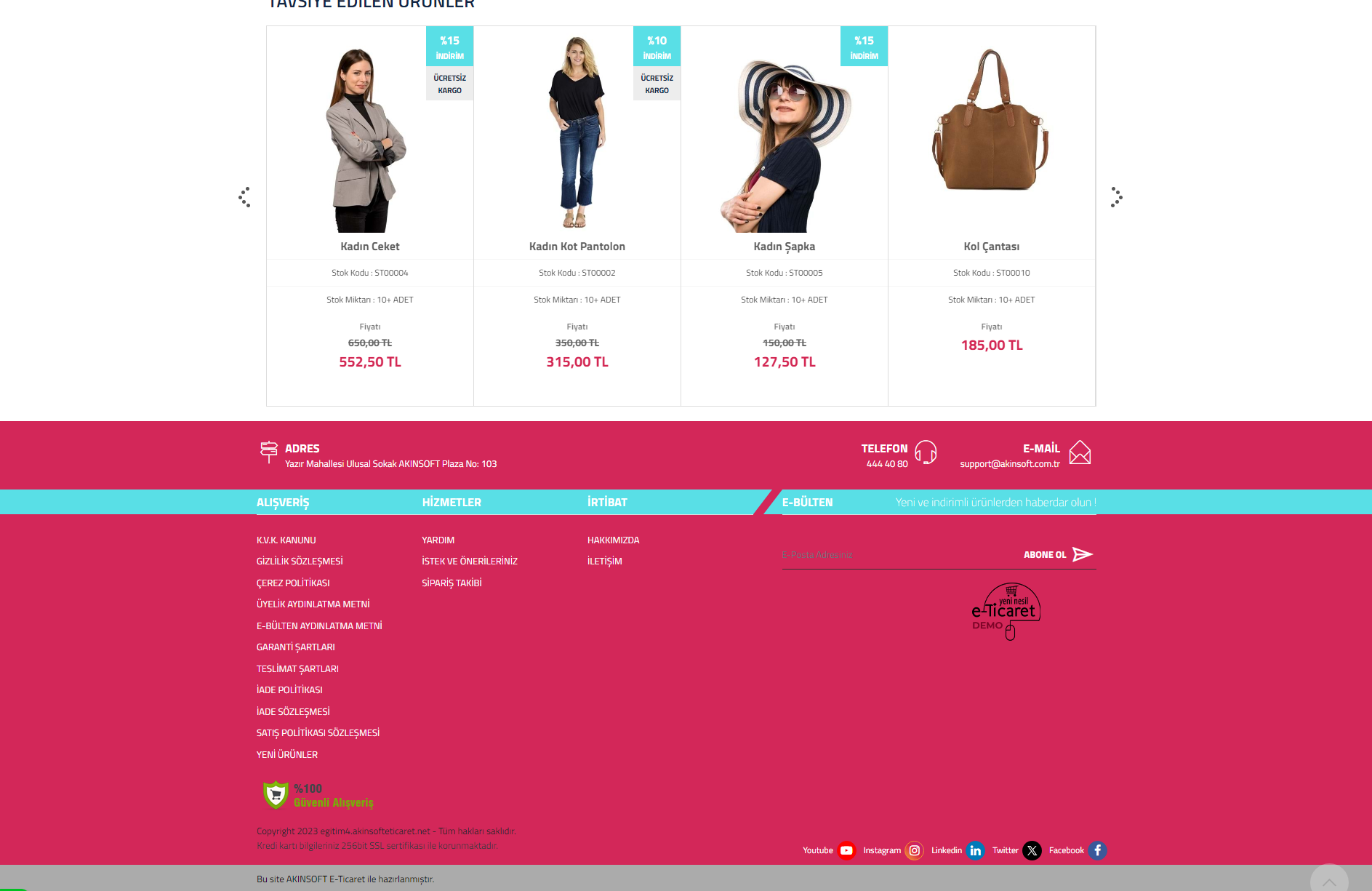
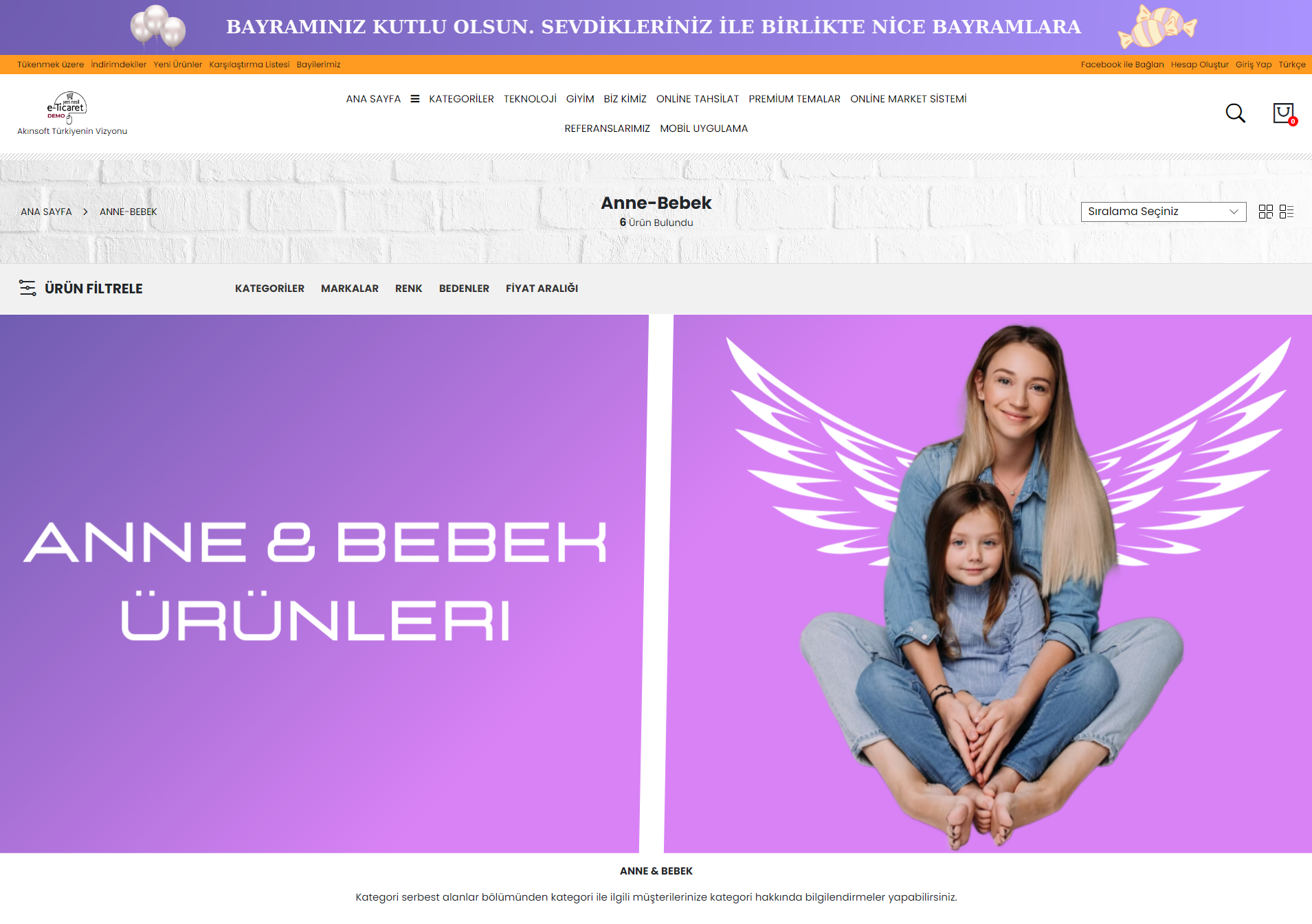
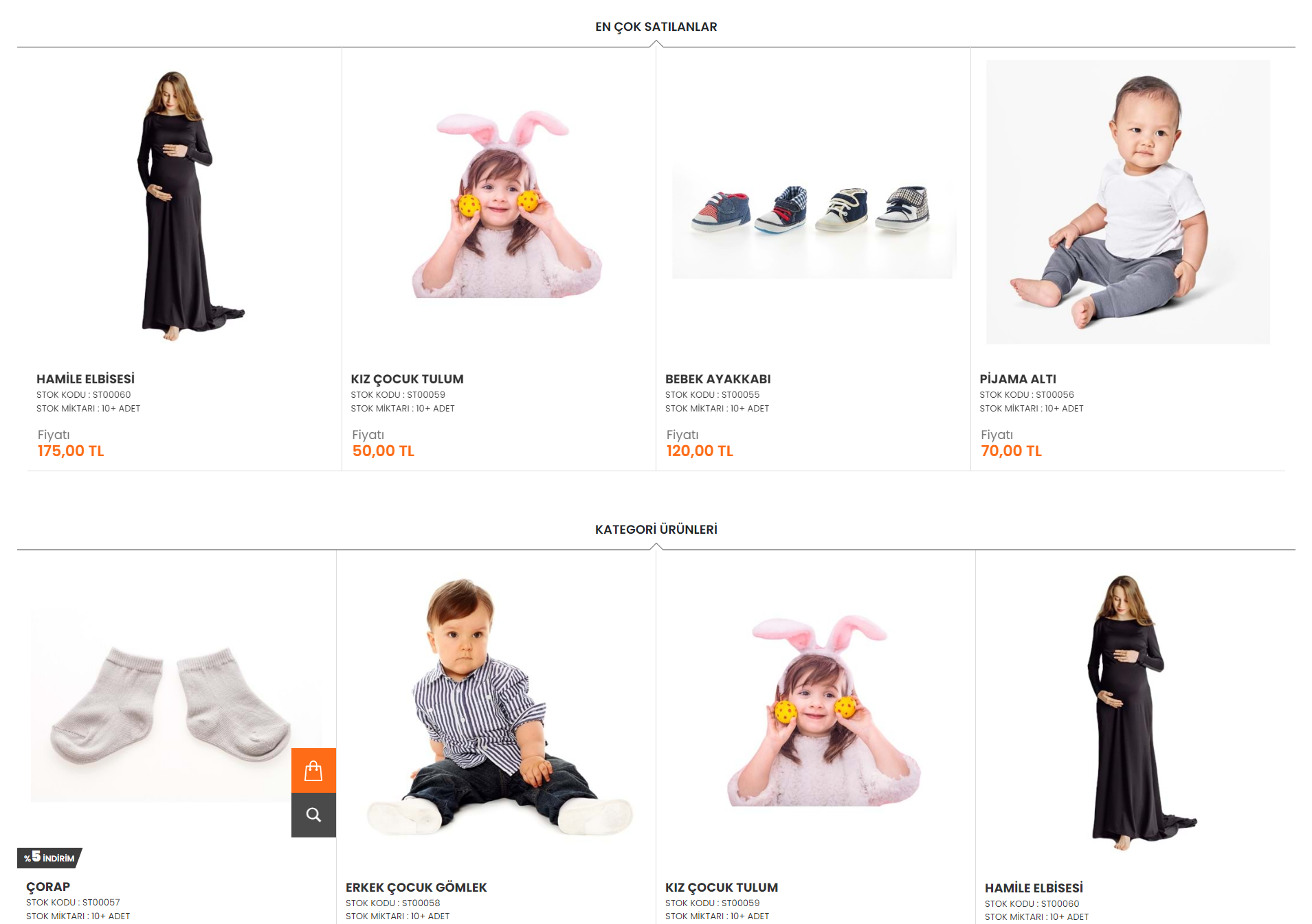
    Ürün Listesi alanı kategorilerin üzerine tıklanıldığında, ilgili kategorinin içerdiği ürünlerin listelendiği alandır.

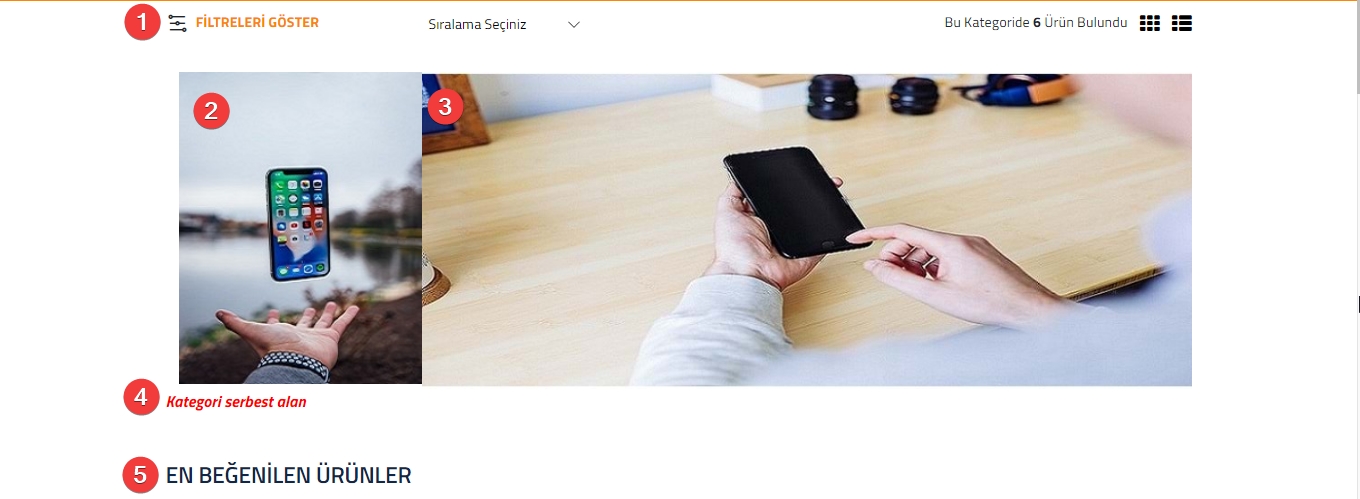
    1-)Ürün Filtreleme Alanı : Ürün filtreleme alanında diğer kategoriler, kategorinin içerdiği markalar, kategoride yer alan varyantlar(Renk, Beden) gibi filtreleme kriterlerinin bulunmasının yanı sıra dilerseniz ürünlerinize özellik ekleyerek, filtreleme alanında arama kriteri olarak müşterilerinize gösterebilirsiniz.

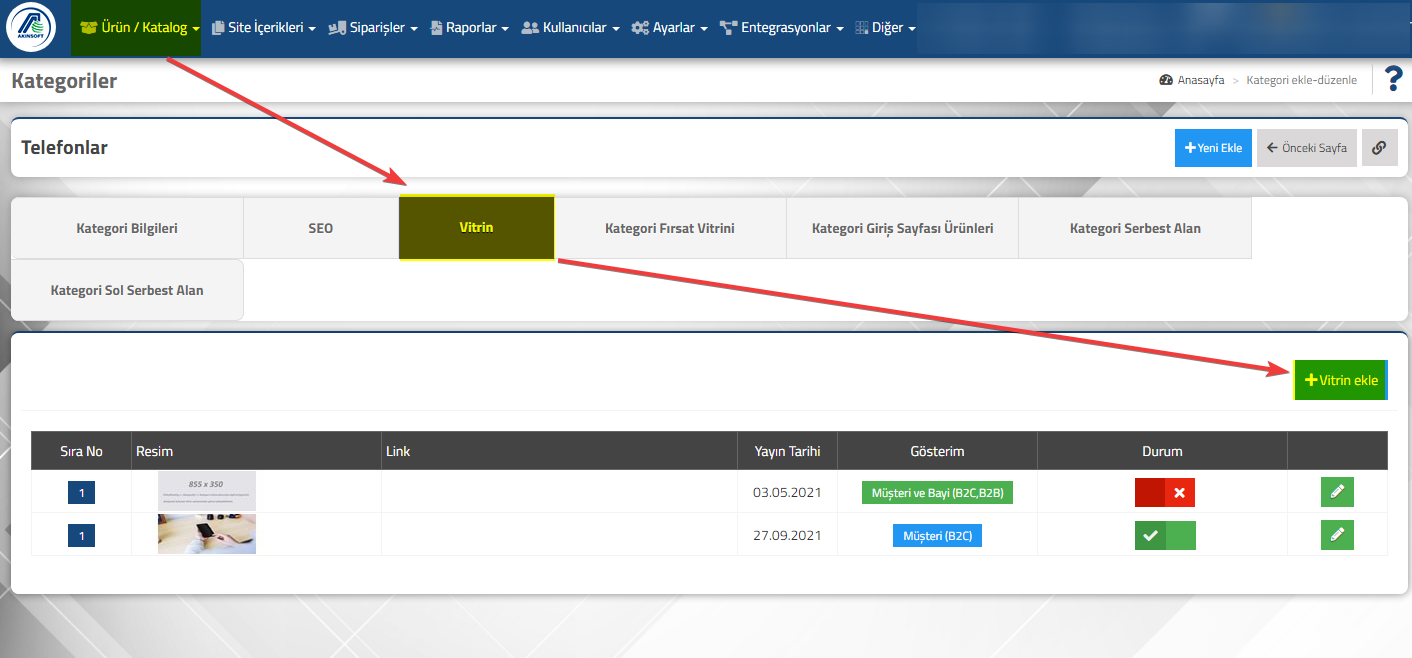
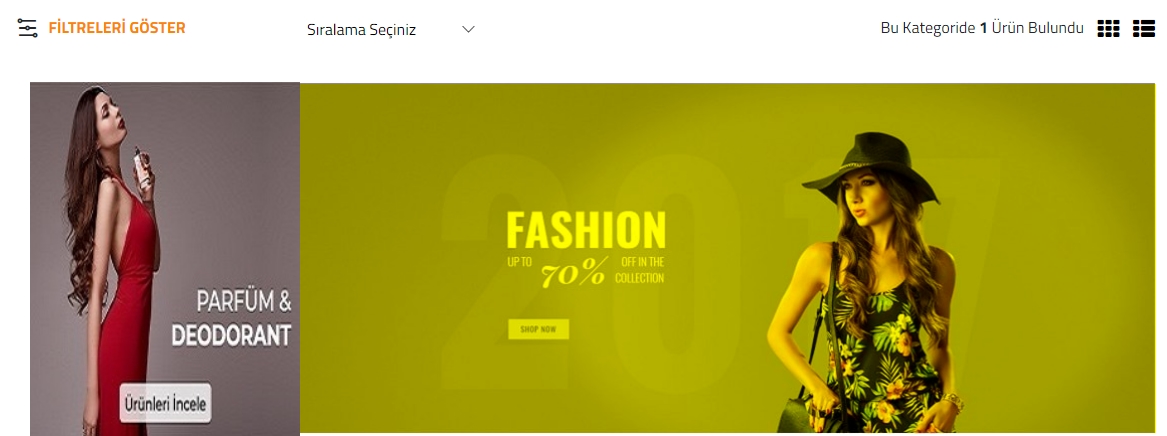
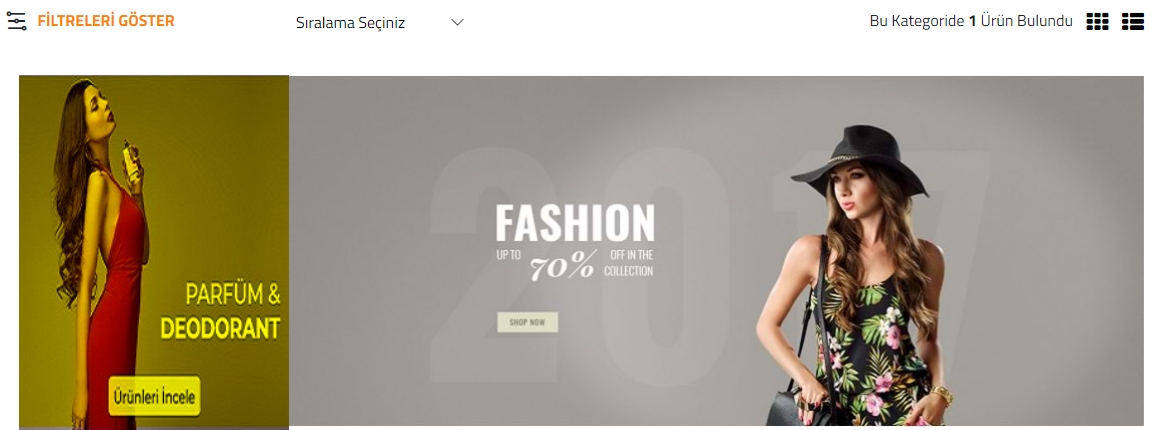
    2-) Kategori Vitrini Alanı : Ana sayfa alanına slider ekleyebildiğiniz gibi kategori bazlı da slider ekleyebilirsiniz. Bunun için ; e-Ticaret panelinizden Ürün/Katalog >> Kategoriler >> Kategori Listesi seçeneğine, sonrasında slider resmi eklemek istediğiniz kategorinin hizasında yer alan kalem butonuna tıklayınız. Sonrasında Vitrin sekmesine, ardından Vitrin Ekle butonuna tıklayarak kategori içeriği ile ilgili resim ya da resimlerinizi bu bölüme ekleyiniz. Not : Vitrin resim ölçüsü : 850px  x 350px olması önerilir.

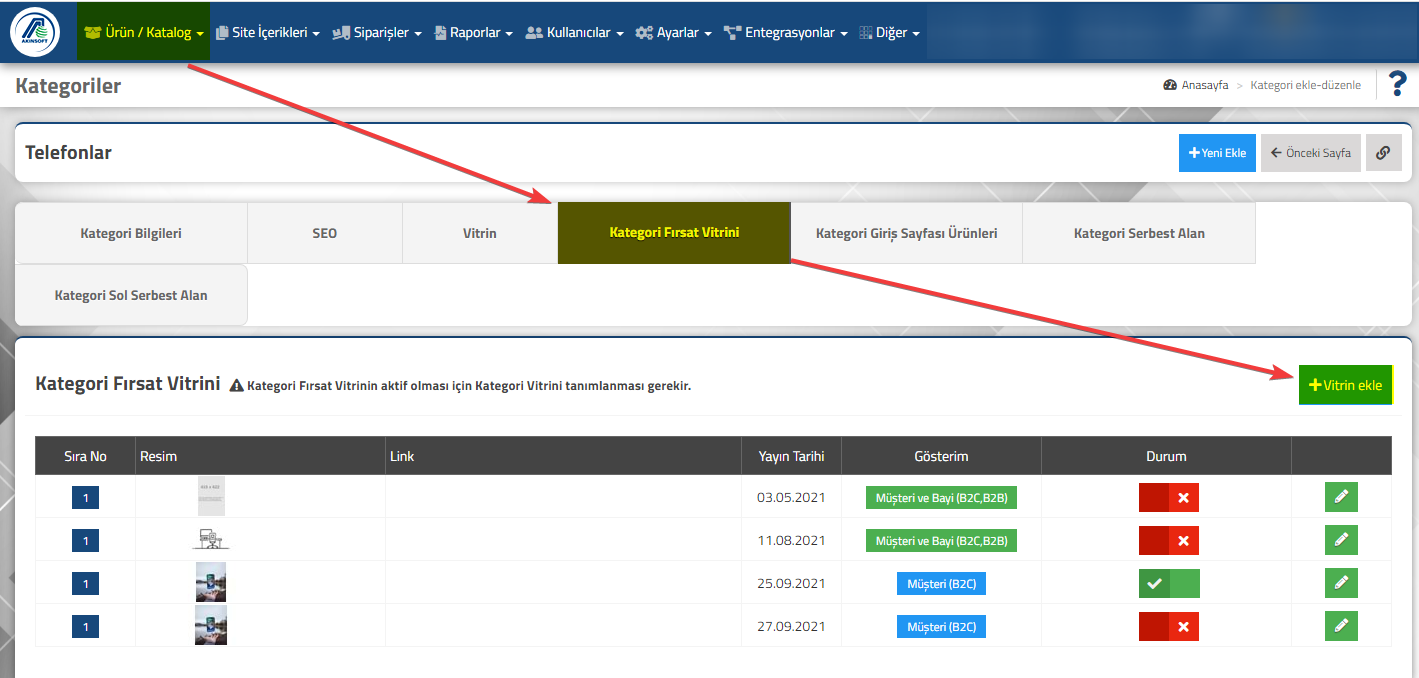
    3-) Kategori Fırsat Vitrini : Bu alandan kategori içeriği ile ilgili hazırlamış olduğunuz görselleri ekleyerek kategori bazlı slider alanı oluşturabilirsiniz. Bunun için ; e-Ticaret panelinizden Ürün/Katalog >> Kategoriler >> Kategori Listesi seçeneğine, sonrasında slider resmi eklemek istediğiniz kategorinin hizasında yer alan kalem butonuna tıklayınız. Sonrasında Kategori Fırsat Vitrini sekmesine, ardından Vitrin Ekle butonuna tıklayınız. Not : Kategori Fırsat Vitrini resim ölçüleri :  214px x 275px olması önerilir.

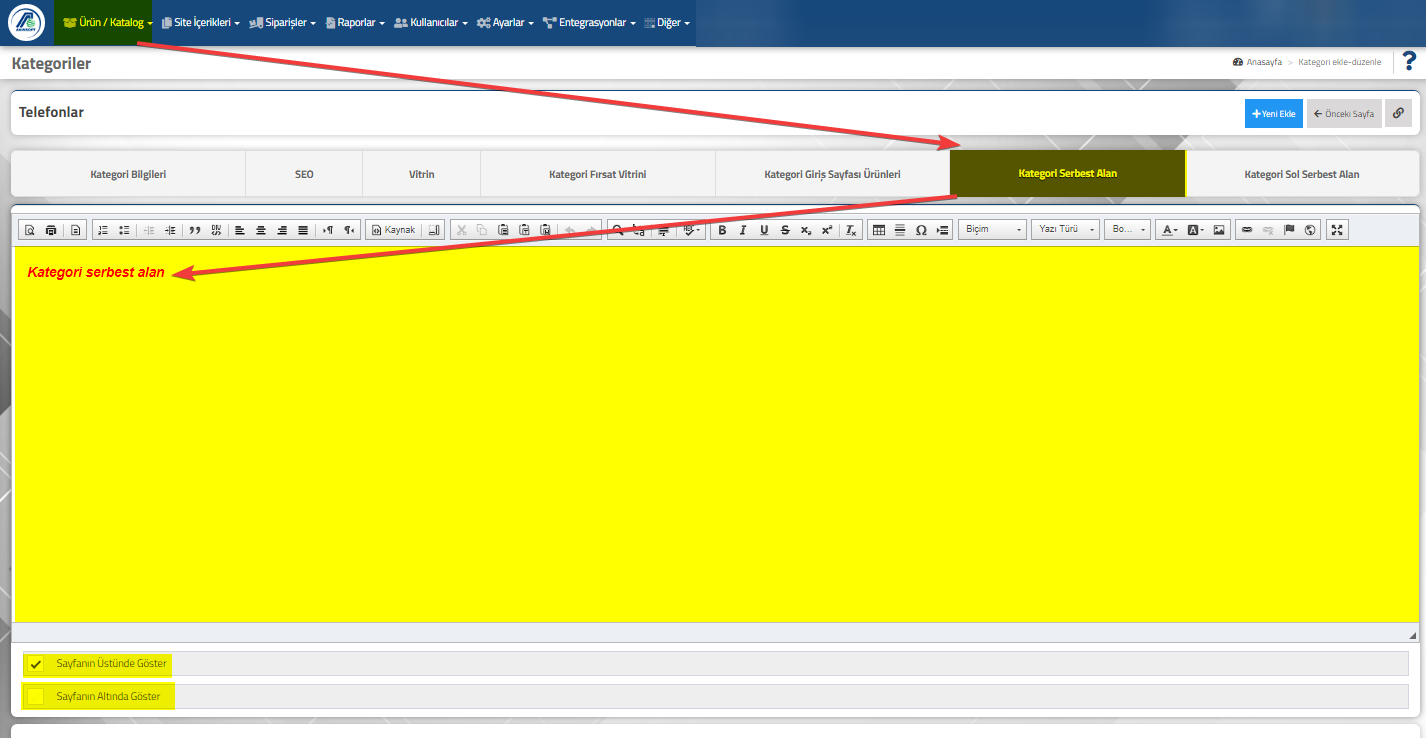
     4-)Kategori Serbest Alan : Bu alana kategori içeriğiniz ile ilgili bilgilendirme girebilir, Google botları tarafından indekslenmesini sağlayabilirsiniz. İçerik girebilmek için ; e-Ticaret panelinizden Ürün/Katalog >> Kategoriler >> Kategori Listesi seçeneğine, sonrasında Kategori Serbest Alan eklemek istediğiniz kategorinin hizasında yer alan kalem butonuna, ardından Kategori Serbest Alan sekmesine tıklayınız. İlgili alandan kategori ile ilgili içerik girebilir, Kategoriye tıklanıldığı zaman sayfanın üstünde ya da altında gösterilmesini sağlayabilirsiniz. 

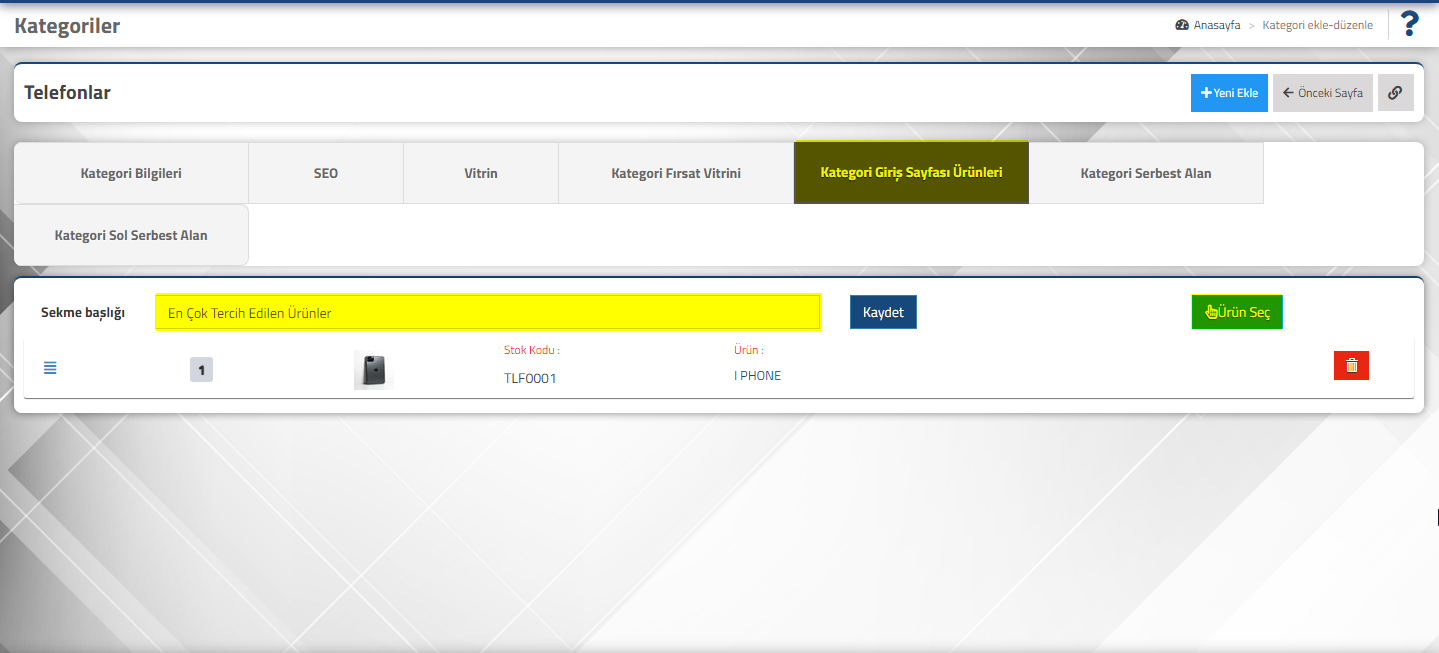
    5-)Kategori Giriş Sayfası Ürünleri : Müşterileriniz, kategorilerinize tıkladığında kategori bazlı öne çıkan ya da favori olarak nitelendirdiğiniz ürünlerinizi bu alana ekleyerek müşterilerinizin hizmetine sunabilirsiniz. Bu ayarı yapabilmek için ; e-Ticaret panelinizden Ürün/Katalog >> Kategoriler >> Kategori Listesi seçeneğine, sonrasında ise Kategori Giriş Sayfası Ürünlerine tıklayınız. Ürün seç butonuna tıklayarak ürünlerinizi ekleyebilir, dilerseniz Sekme başlığı alanından gösterim başlığını belirleyebilirsiniz.

  • AKINSOFT e-Ticaret Programında Tema Özellikleri Şablon – 5 Ürün Detay Alanı

    AKINSOFT e-Ticaret Programında Tema Özellikleri Şablon – 5 Ürün Detay Alanı

    KOD: A3257

    AKINSOFT e-Ticaret Programında Tema Özellikleri Şablon – 5 Ürün Detay Alanı

    • Oluşturulma
      07.01.2022
    • Güncellenme
      27.03.2025
    • Kategori
      Şablon 5

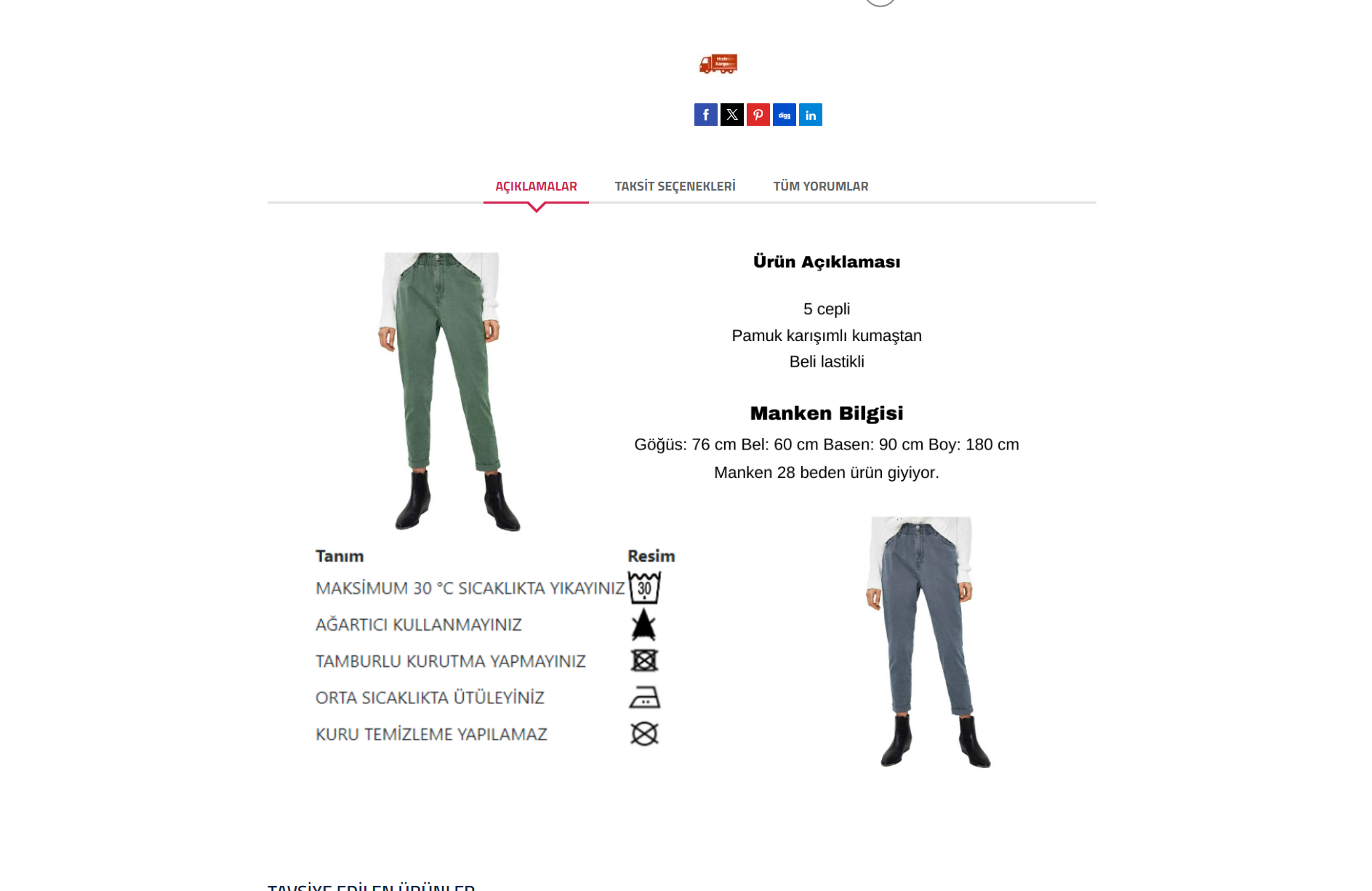
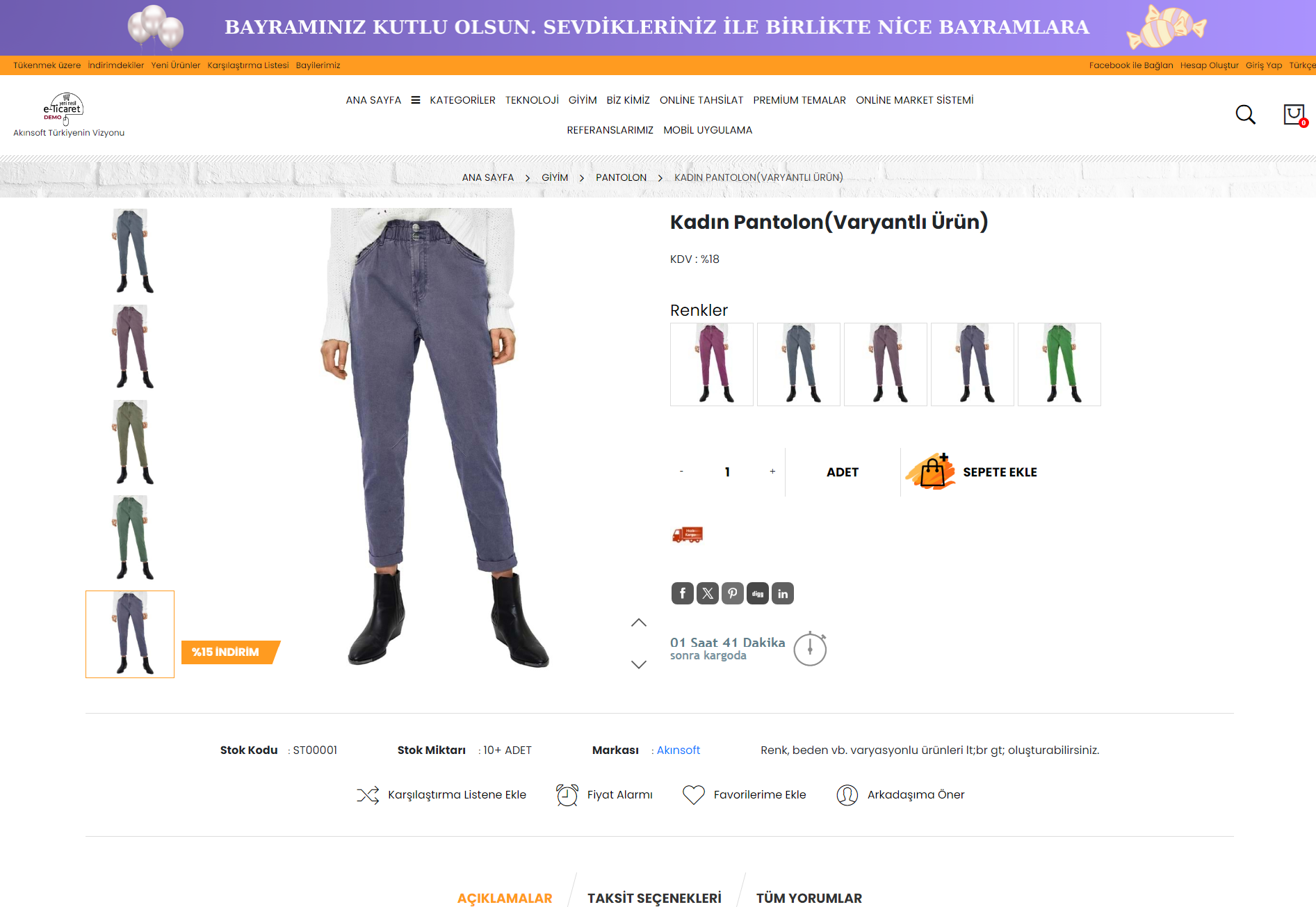
    Site ara yüzünüzde ürüne tıklanıldığında açılan ekrana ürün detay alanı denilmektedir.

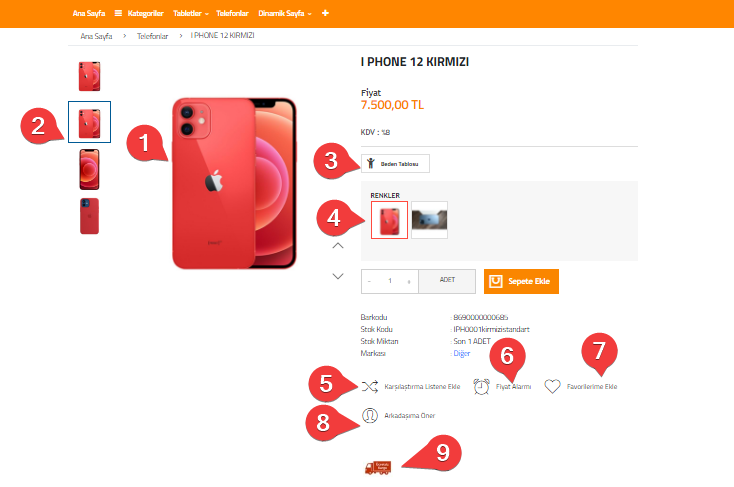
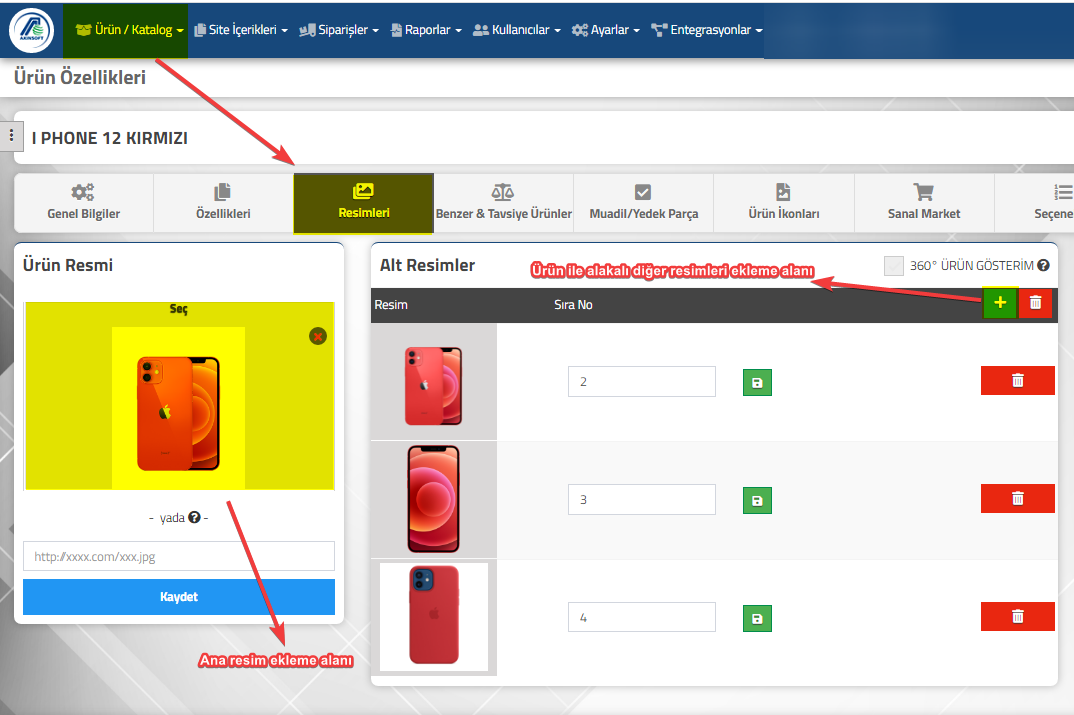
    1-) Ürüne Resim Ekleme : Erp entegrasyonu kullanmakta iseniz Wolvox Erp tarafında stok kartlarının içerisinde yer alan  resim alanından resimlerinizi girerek web entegrasyon programı aracılığı ile e-Ticaret panelinize resim gönderme işlemini gerçekleştirebilirsiniz. Wolvox entegrasyonu kullanmıyor iseniz ; e-Ticaret panelinizden Ürün /Katalog >> Ürünler >> Ürün Listesi seçeneğine tıklayınız .İlgili ürünün hizasında yer alan kalem butonuna tıklayarak ürün kartına gidiniz. Ürün kartında bulunan Resimleri sekmesine(Ürün kartını oluşturmadan bu alan gözükmeyecektir.)tıkladıktan sonra Ürün Resmi alanından Seç yazısına tıklayarak ana resim ekleme işleminizi gerçekleştirebilirsiniz.

    2-)Çoklu Resim Ekleme : Üst resimde de tarif edildiği üzere + butonuna tıklayarak ürününüz ile ilgili diğer resimlerinizi ekleyebilirsiniz.

    Eğer Wolvox ERP ile entegrasyonlu çalışmakta iseniz  AKINSOFT Wolvox Web Entegrasyon Programı Stok Ayarları başlıklı bilgi bankası makalemizden ürün resimleri, açıklamaları vb. verilerin e-Ticaret tarafına gönderimi konusunda bilgi edinebilirsiniz.

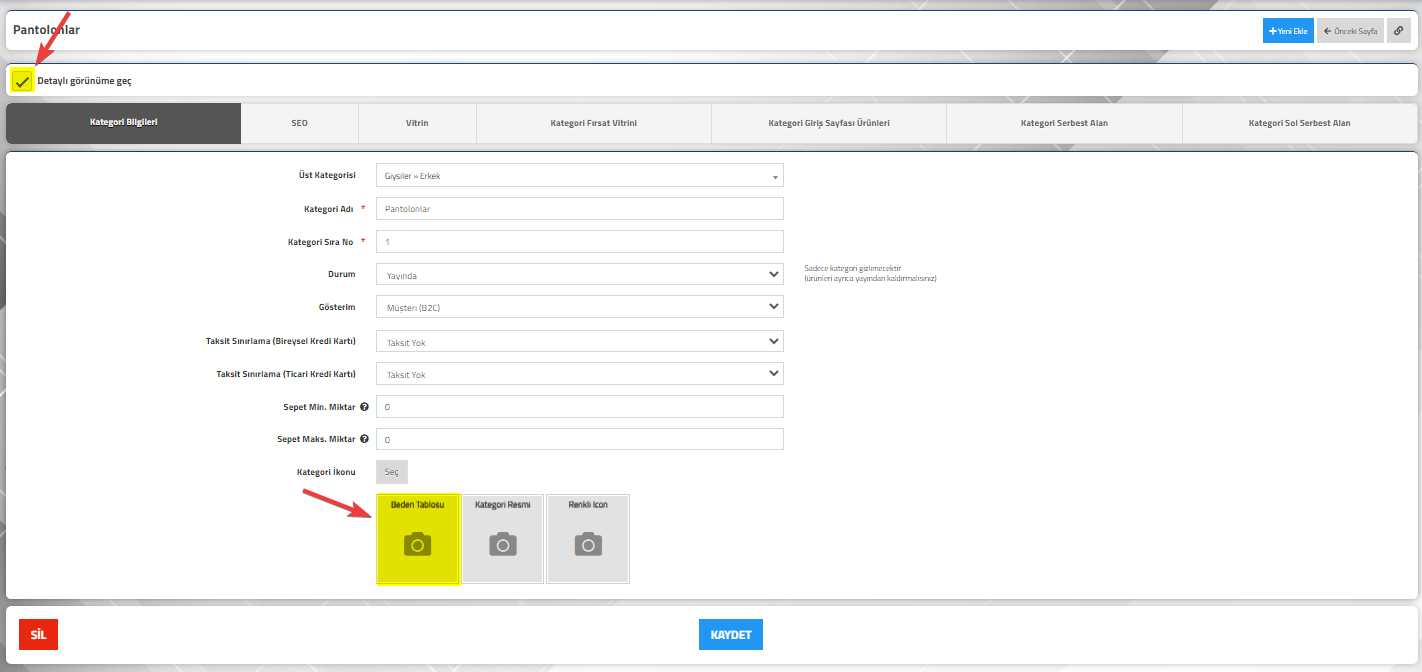
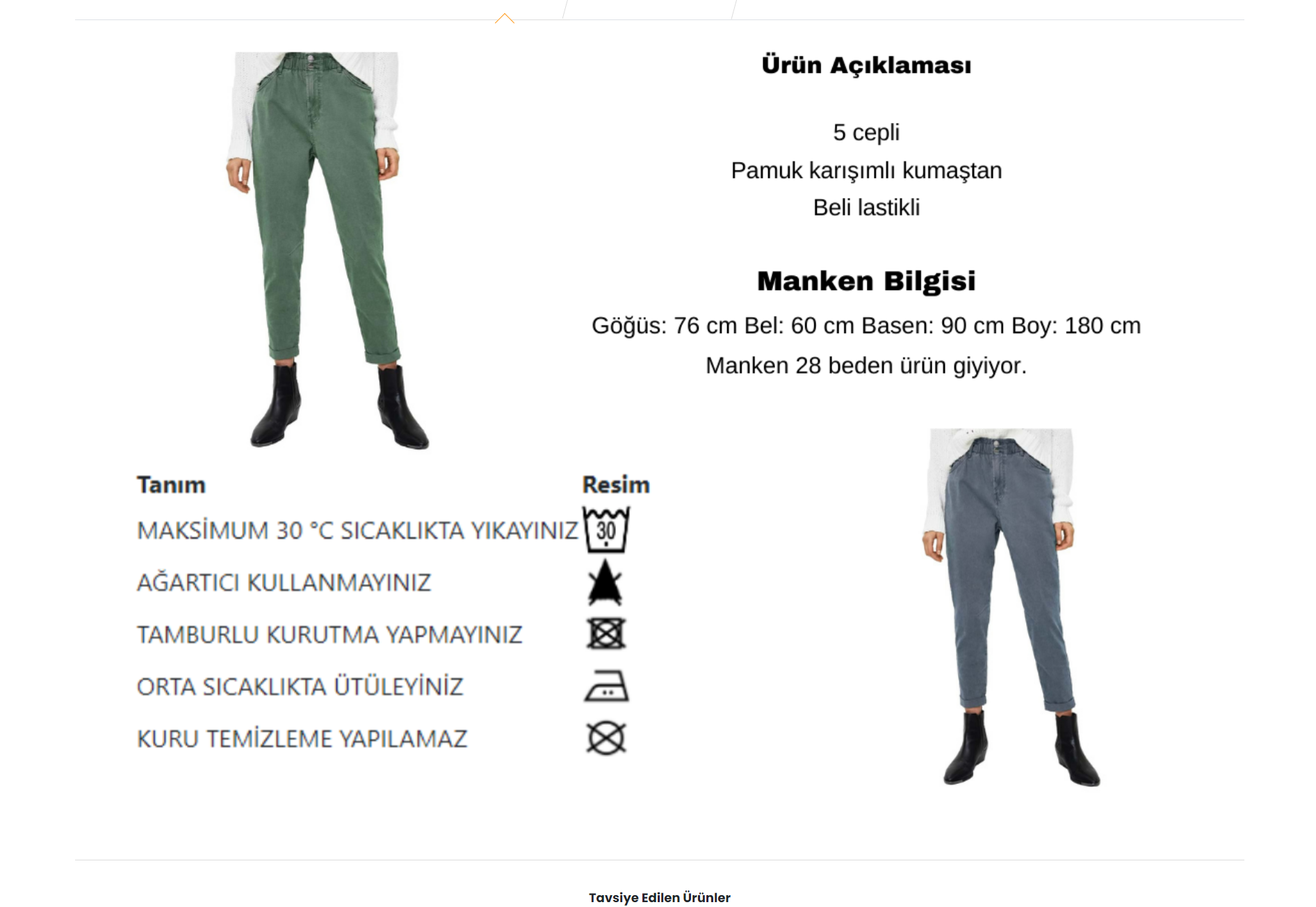
    3-)Beden Tablosu Ekleme : Giyim sektöründe hizmet vermekte iseniz pantolon vb. ürünlerde kategori bazlı beden tablosu resmi ekleyebilir, müşterilerinizin beden tablosunu inceleyerek hangi bedeni alacaklarına karar vermelerinde yardımcı olabilirsiniz. Bu işlemi gerçekleştirebilmek için ; e-Ticaret panelinizden Ürün/Katalog >> Kategoriler >> Kategori Listesi seçeneğine, sonrasında Beden tablosu eklemek istediğiniz kategorinin hizasında yer alan kalem butonuna tıklayınız. Kategori kartının içerisinden  Detaylı Görünüme Geç checkbox tikini işaretledikten sonra alt bölümde bulunan Beden tablosu seçeneğine tıklayarak resim ekleyebilirsiniz.

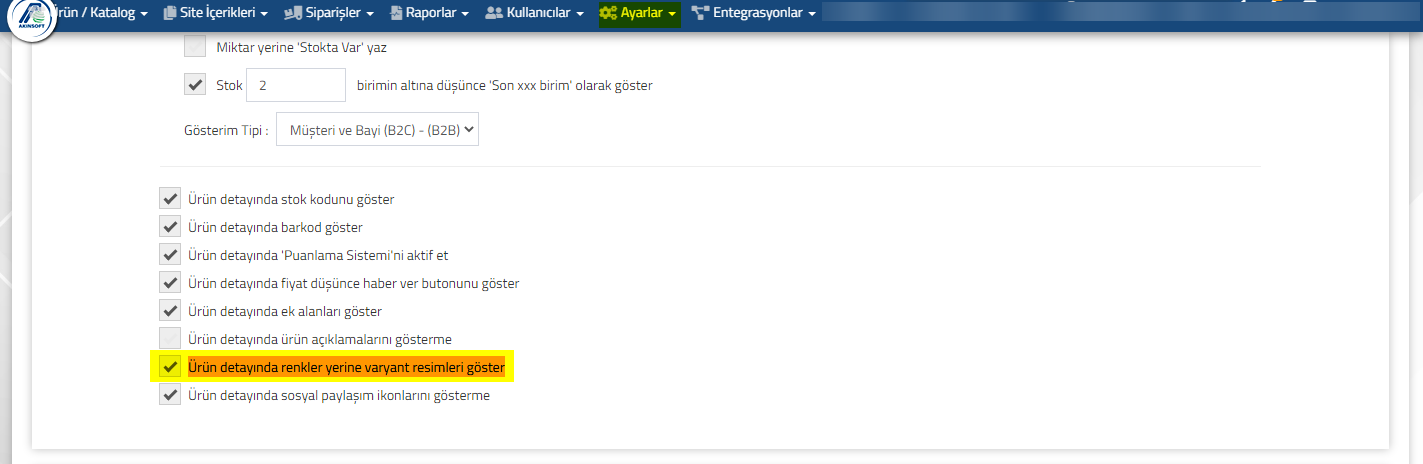
    4-) Varyant Resim Gösterim İşlemi : Varyantlı ürünlerinize tıklanıldığı zaman varyant rengi yerine varyant ürünlerin ana resimlerinin gelmesini istiyorsanız ; e-Ticaret panelinizden Ayarlar >> Ürün Listeleme Ayarları >> Genel Ayar sekmesine tıklayınız. Sonrasında  Ürün detayında renkler yerine varyant resimleri göster checboxunu işaretleyip kaydet butonuna tıklayınız. Bu işlemden sonra ürün detayda varyant renkleri yerine varyant resimleri gözükecektir.

      Varyantlı ürün ekleme işlemini bilmiyorsanız AKINSOFT e-Ticaret Programında Varyant Oluşturma İşlemleri  makalemizi inceleyebilir, Wolvox ERP programı kullanıyorsanız Ön Muhasebe programımda Asorti Sistemini Aktifleştirme makalemizi inceleyerek varyantınızı oluşturduktan sonra web entegrasyon programı aracılığıyla stoklarınızı e-Ticaret tarafına gönderebilirsiniz.(Wolvox ERP programınızda varyantlı stoklarınızda da web de görünsün tikinin işaretli olduğundan emin olunuz.)

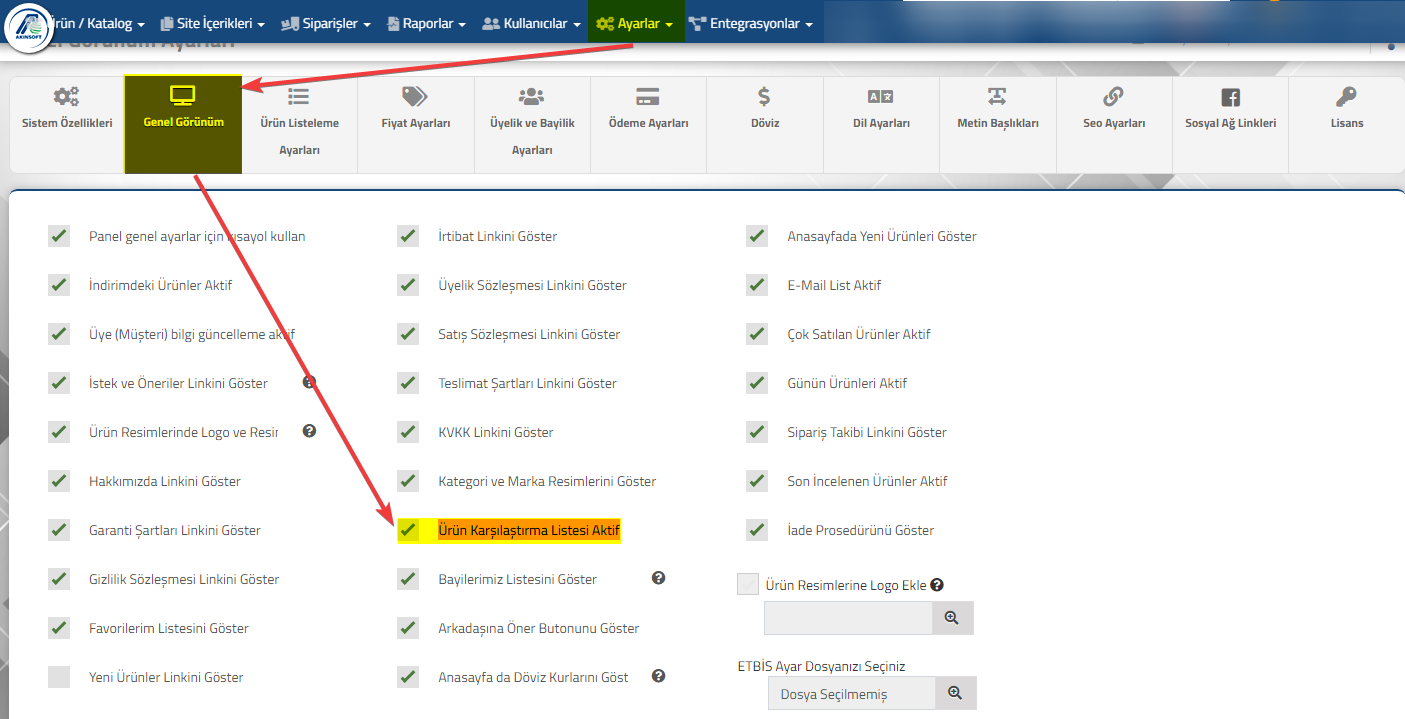
    5-)Karşılaştırma Listesine Ekle: Karşılaştırma listesini aktif ederek siteyi ziyaret eden müşterilerinizin ürünlerde kıyaslama yapmalarını sağlayabilirsiniz. Karşılaştırma listesini aktif etmek için ; e-Ticaret panelinizden Ayarlar>>Genel Görünüm seçeneğine tıklayınız. Açılan ekrandan Ürün Karşılaştırma Listesi Aktif chekboxunu işaretledikten sonra Kaydet butonuna tıklayınız.

    Not : Ürün Karşılaştırma alanını kullanabilmeniz için lisansınızda Ürün Karşılaştırma modülü bulunması gerekmektedir.

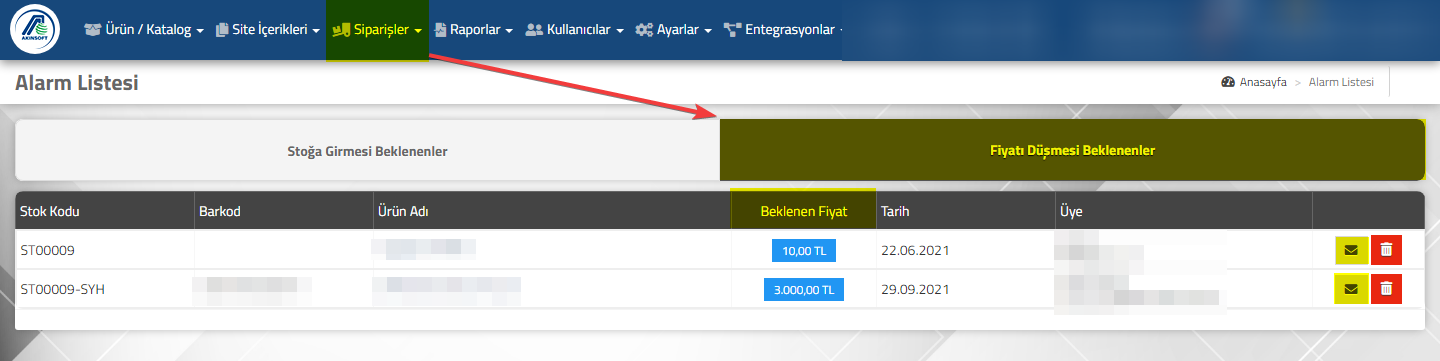
    6-)Fiyat Alarmı : Bu alan müşterilerinizin  ürün ile ilgili beklemiş oldukları fiyatı ve mail adreslerini girerek ürünün fiyatı, talep etmiş oldukları fiyata düştüğü zaman mail yoluyla haber vermenizi sağlar. Müşterilerinizin talep etmiş oldukları fiyatları görebilmek için ; e-Ticaret panelinizden Siparişler >> Alarm Listesi >> Fiyatı Düşmesi Beklenenler sekmesine tıklamanız yeterli olacaktır. Müşterilere mail otomatik olarak gitmemekte, tarafınızca manuel olarak gönderilmektedir. Not : Fiyat Düşünce Haber ver sistemini kullanabilmeniz için lisansınızda Fiyat Alarmı modülü bulunması gerekmektedir.

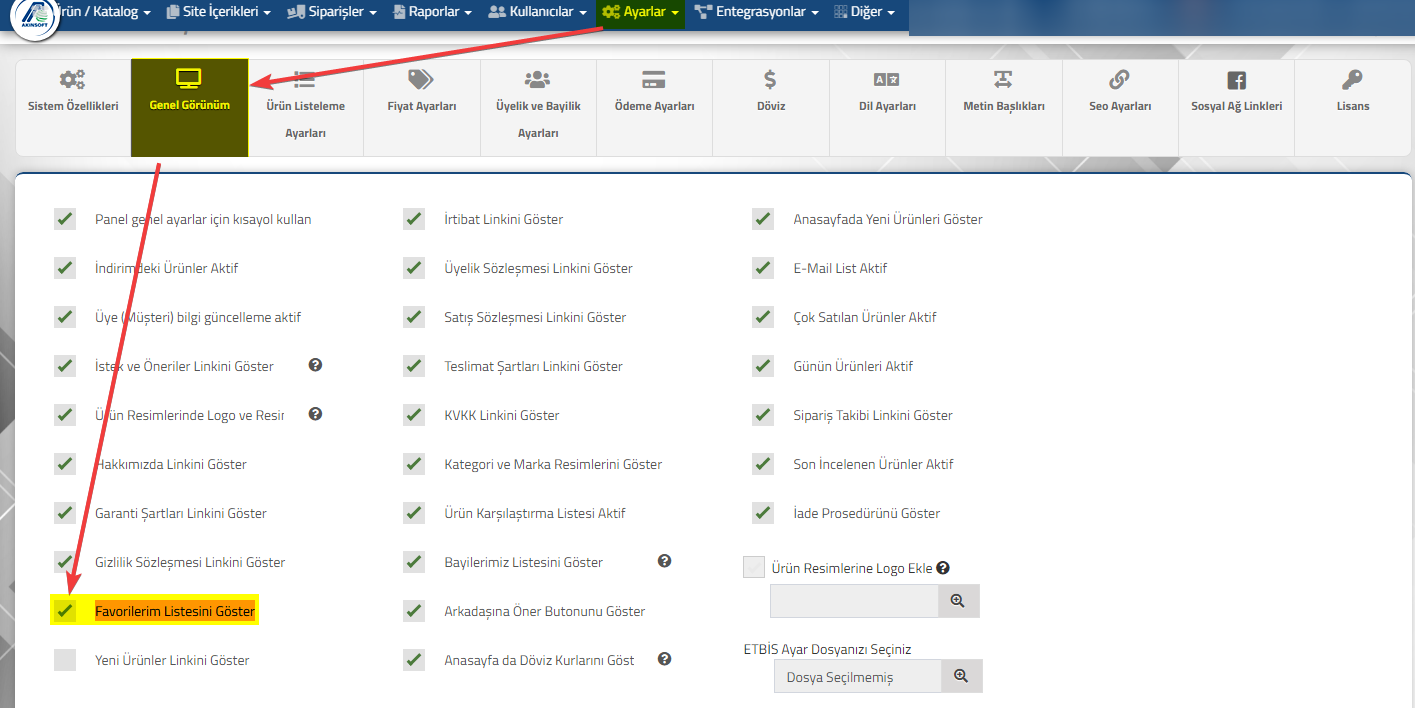
    7-) Favorilerime Ekle : Müşterilerinizin beğenmiş oldukları ürünleri favori listelerine ekleyerek, siteyi bir sonraki ziyaretlerinde favori ürünlerine kolay bir şekilde ulaşmalarını sağlayabilirsiniz. Bunun için ; e-Ticaret panelinizden Ayarlar>>Genel Görünüm seçeneğine tıklayınız. Açılan ekrandan Favorilerim Listesini Göster chekboxunu işaretledikten sonra Kaydet butonuna tıklayınız.

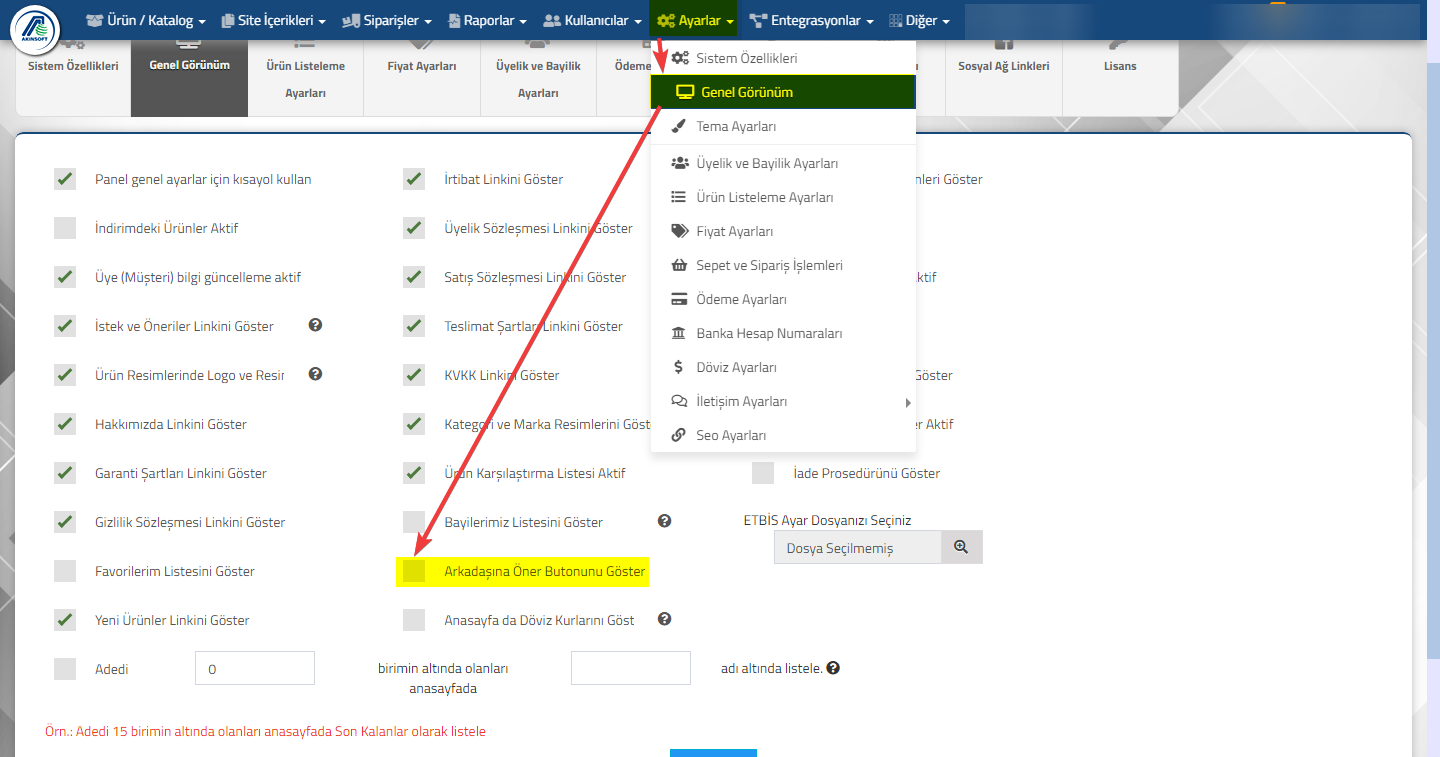
    8-)Arkadaşıma Öner : Müşterileriniz bu buton sayesinde beğenmiş veya almış oldukları  ürünleri mail yolu ile arkadaşlarına önerebilmektedirler. Ürün detayında Arkadaşıma Öner butonunun gözükebilmesi için ; e-Ticaret panelinizden Ayarlar >> Genel Görünüm >> Arkadaşıma Öner butonunun aktif olması gerekmektedir. Ayrıca mail gönderimi için sistem mail ayarlarının yapılmış olması gerekmektedir.

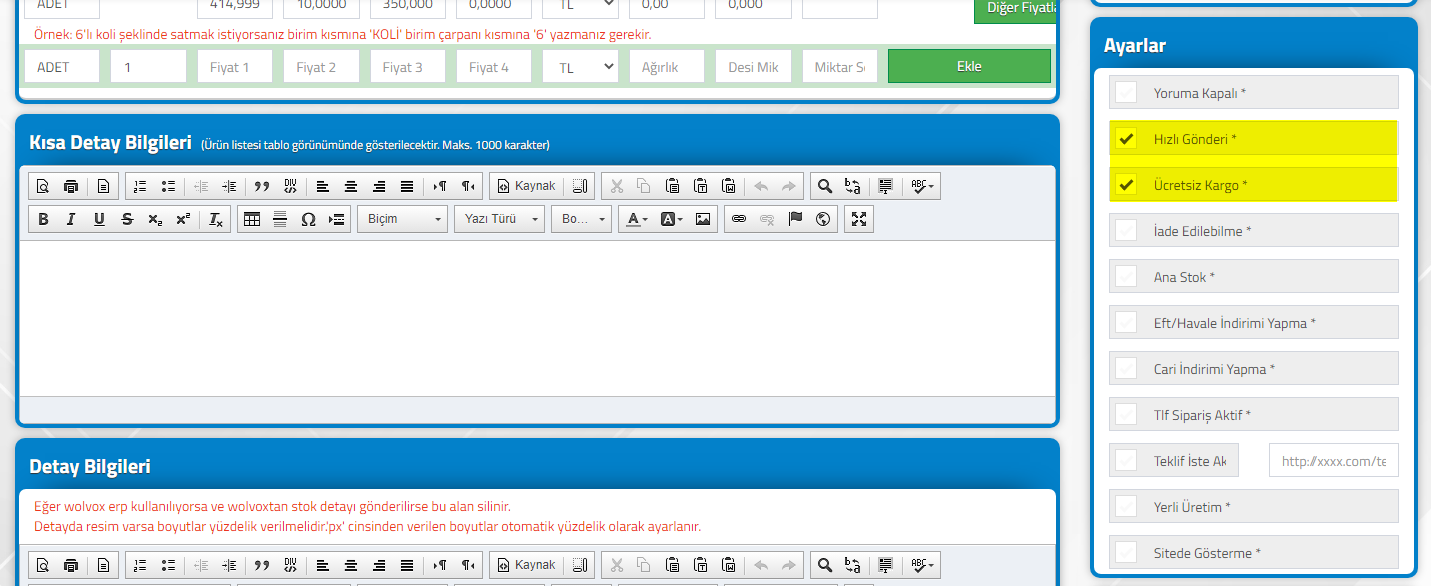
    9-) Ürün detayına ikon ekleme işlemi : Ürünlerinizin içerisine ücretsiz kargo, hızlı kargo gibi ikonları ekleyebilirsiniz. Bunun için öncelikle e-Ticaret panelinizde yer alan Ayarlar menüsünden Sistem Özellikleri seçeneğine tıklayınız. Sonrasında en alt bölümde yer alan Ücretsiz Kargo ve Hızlı Kargo alanlarına önceden belirlemiş olduğunuz resimleri giriniz. İşlem tamamlandıktan sonra ilgili ürünlerinizin ürün kartını açarak Sağ alt menüde yer alan Ücretsiz Kargo ve Hızlı Gönderi seçeneklerini işaretleyiniz.(Bu alanları göremediyseniz ürün kartında üst bölümde yer alan Detaylı Görünüm tikini işaretleyiniz.)
     

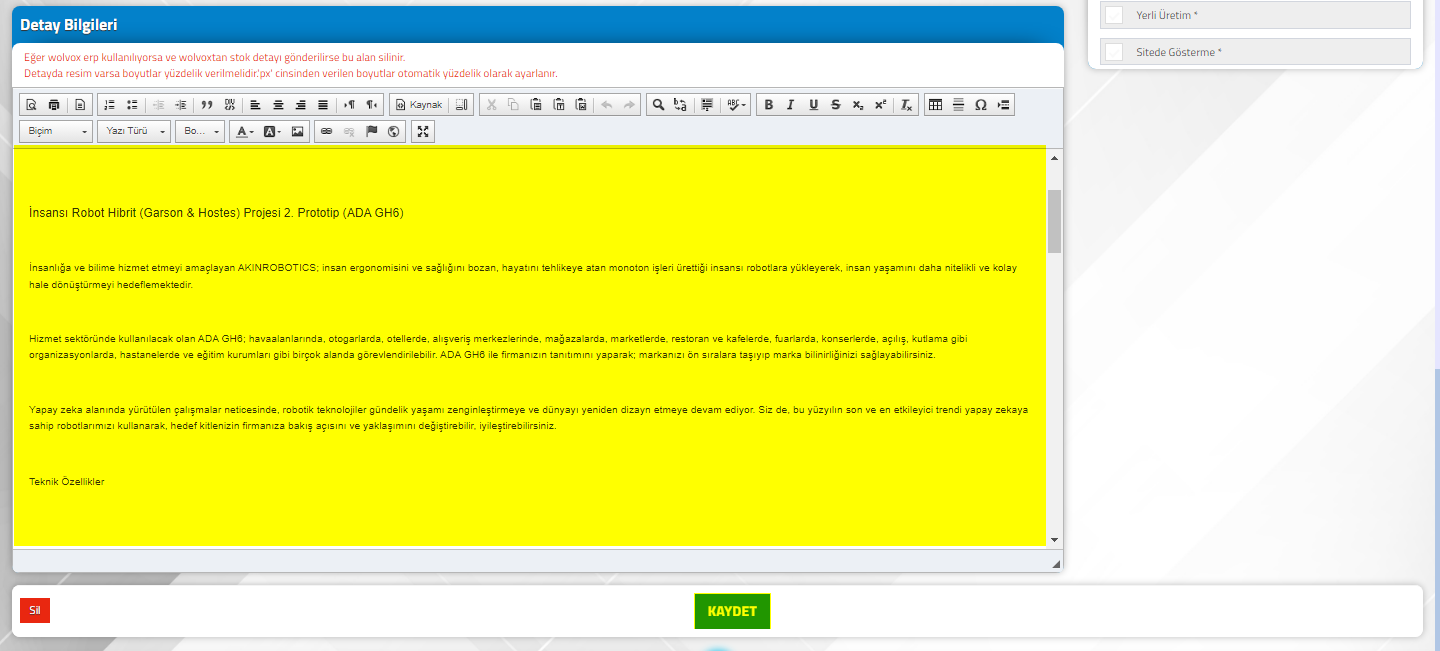
    Ürünlere Açıklama Ekleme İşlemi : Ürünlerinize açıklama ekleyerek müşterilerinize ürünleriniz hakkında bilgilendirme yapabilirsiniz. e-Ticaret panelinizden Ürün/Katalog >> Ürünler Listesi >> Ürünler seçeneğine sonrasında ise açıklama gireceğiniz ürünün hizasında yer alan kalem butonuna tıklayarak ürün kartının içerisine giriniz. En alt bölümde yer alan Detay Bilgileri alanını doldurarak ürünlerinize ait açıklamaların ürün detay sayfasında gözükmesini sağlayabilirsiniz.

    Eğer Wolvox ERP ile entegrasyonlu çalışmakta iseniz  AKINSOFT Wolvox Web Entegrasyon Programı Stok Ayarları başlıklı bilgi bankası makalemizden ürün resimleri, açıklamaları vb. verilerin e-Ticaret tarafına gönderimi konusunda bilgi edinebilirsiniz.

  • AKINSOFT e-Ticaret Programında Şablon 5 Resim Ölçüleri

    AKINSOFT e-Ticaret Programında Şablon 5 Resim Ölçüleri

    KOD: A3105

    AKINSOFT e-Ticaret Programında Şablon 5 Resim Ölçüleri

    • Oluşturulma
      11.08.2021
    • Güncellenme
      28.03.2025
    • Kategori
      Şablon 5

    *Şablon 5 temasında ilgili alanlara yükleyeceğiniz resimler için önerilen resim boyutları aşağıdaki gibidir.

    *Ürün resimlerinizin ölçüsü için önerilen boyut  500px x 500px şeklindedir. 

    Logo Boyutu

    Logonuzun arka plan renginin saydam olması önerilmektedir. 

    Genişlik Yükseklik
    285px 100px

    1-)Ana Sayfa Vitrini(Slider) 

    Genişlik Yükseklik
    1597px 689px

    2-)Hizmetlerimiz Vitrini

    Genişlik Yükseklik
    799px 200px

    3-)Kampanyalarımız Vitrini :

    Genişlik Yükseklik
    517px 260px


    4-)Markalarımız Vitrini : 

    Genişlik Yükseklik
    200px 100px

    5-)Kategori Vitrini : 

    Genişlik Yükseklik
    855px 350px

    6-)Kategori Fırsat Vitrini :

    Genişlik Yükseklik
    214px 280px

  • AKINSOFT e-Ticaret Programında Şablon 5 Örnek Çalışma

    AKINSOFT e-Ticaret Programında Şablon 5 Örnek Çalışma

    KOD: A3692

    AKINSOFT e-Ticaret Programında Şablon 5 Örnek Çalışma

    • Oluşturulma
      24.08.2023
    • Güncellenme
      04.04.2025
    • Kategori
      Şablon 5

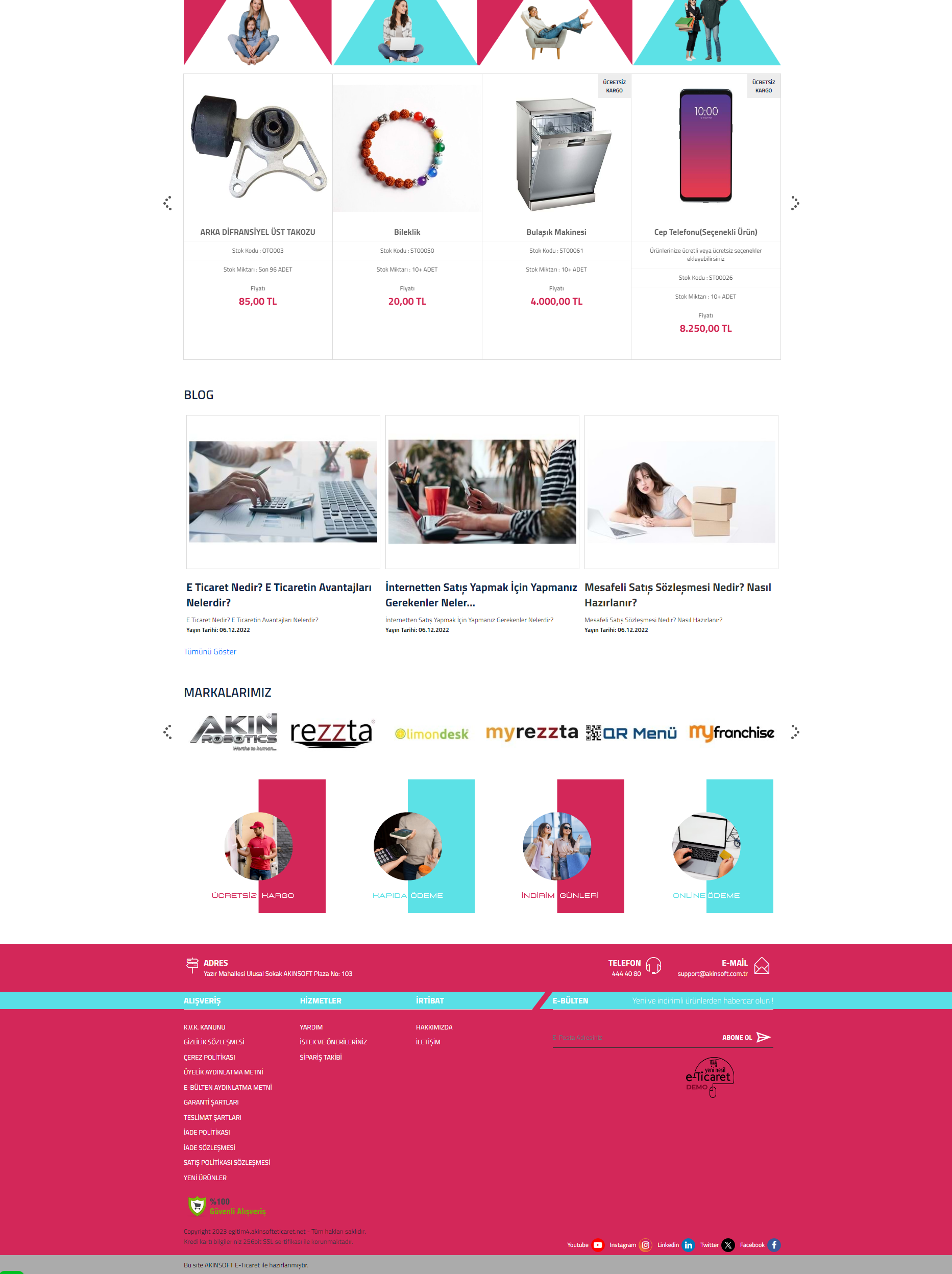
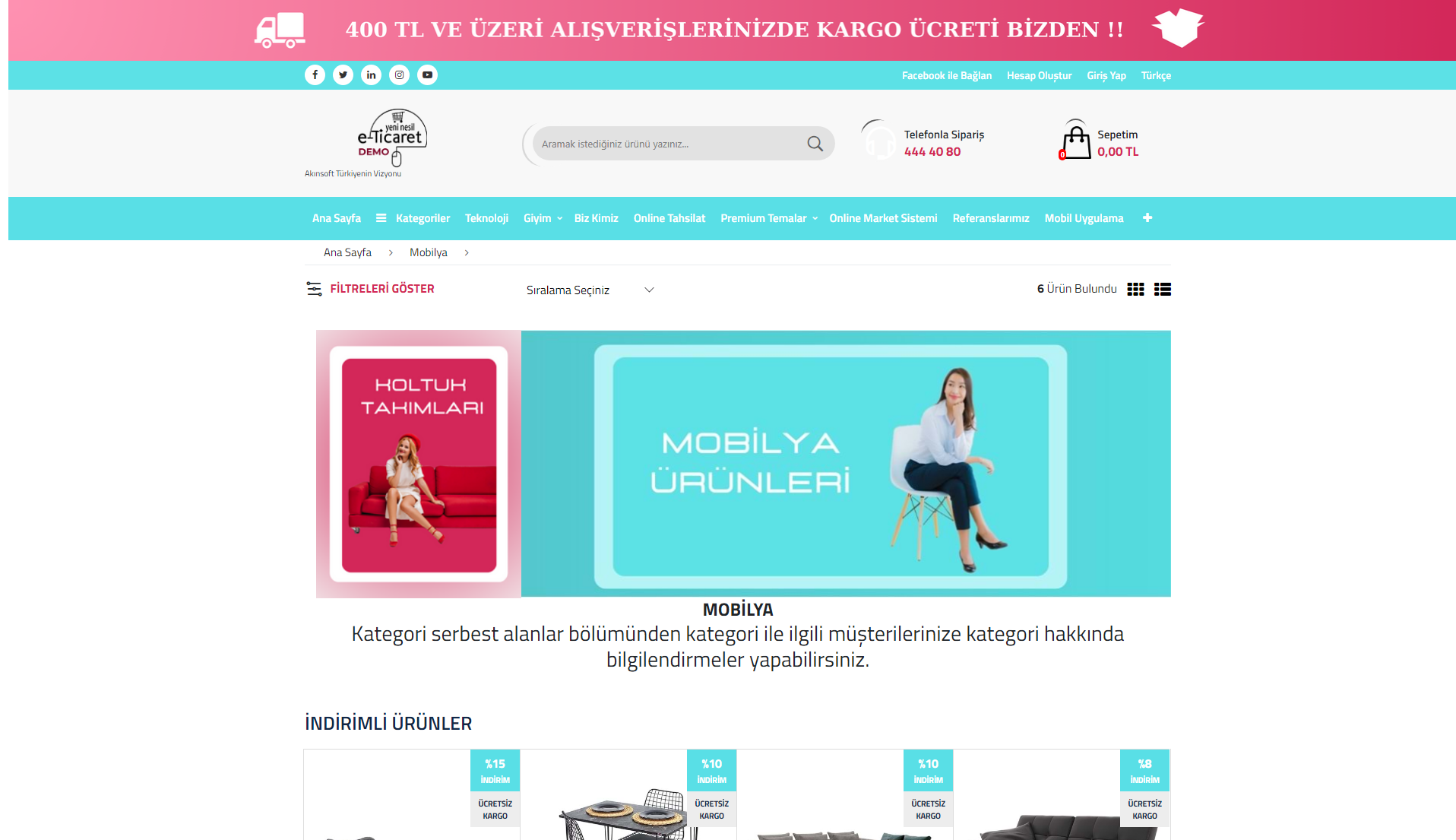
    ŞABLON – 5 ANA SAYFA

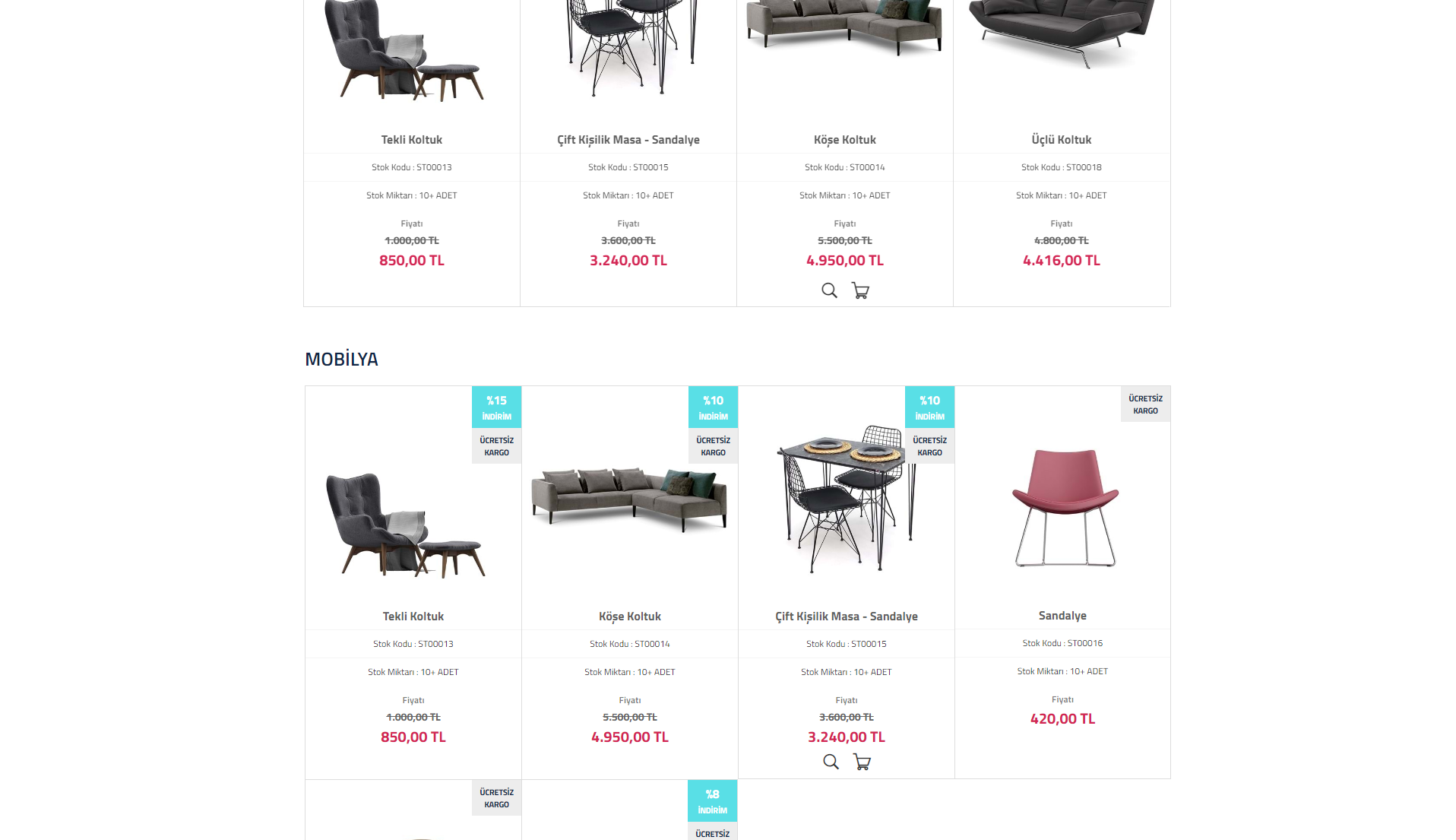
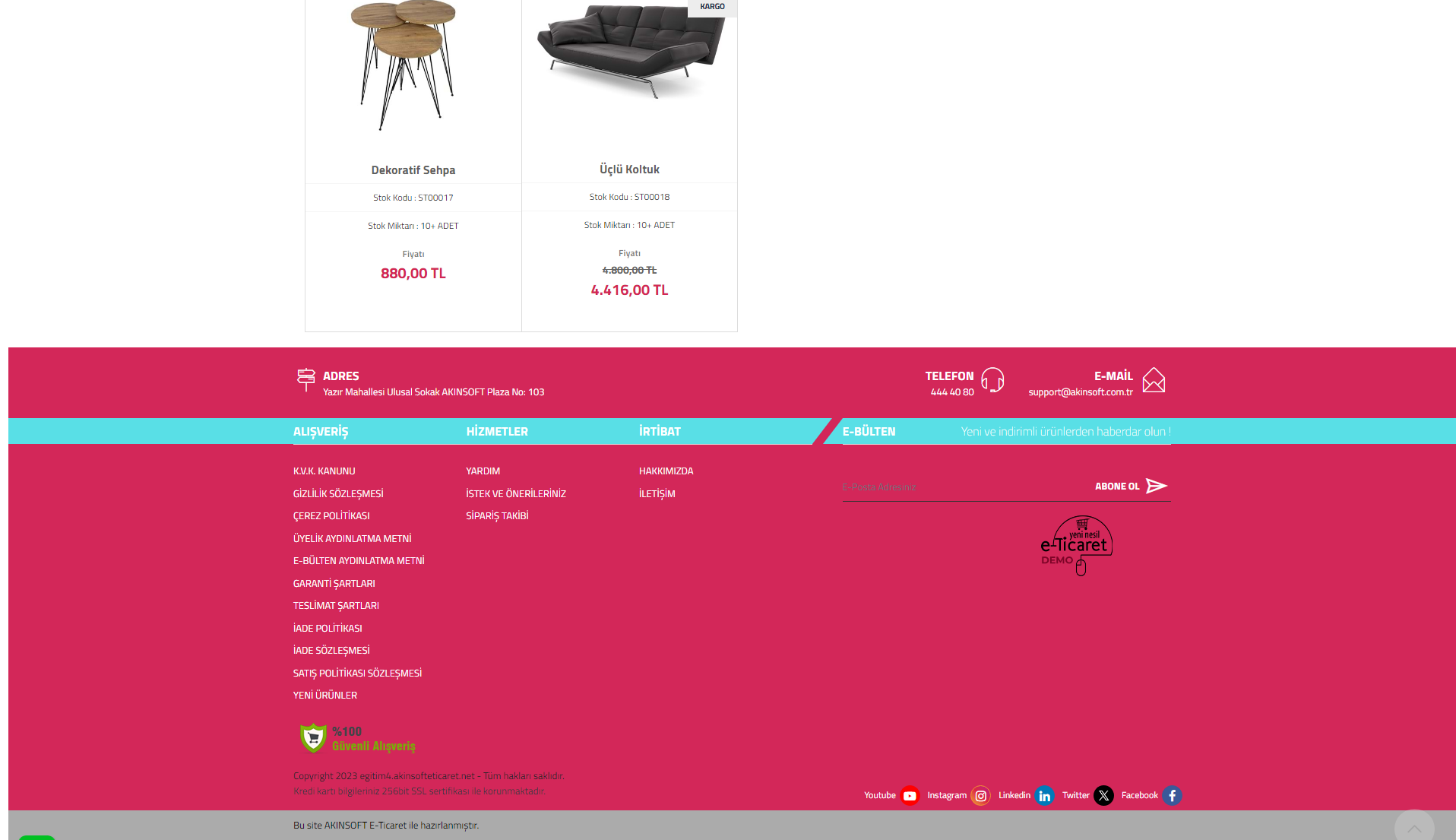
    ŞABLON – 5 ÜRÜN LİSTESİ

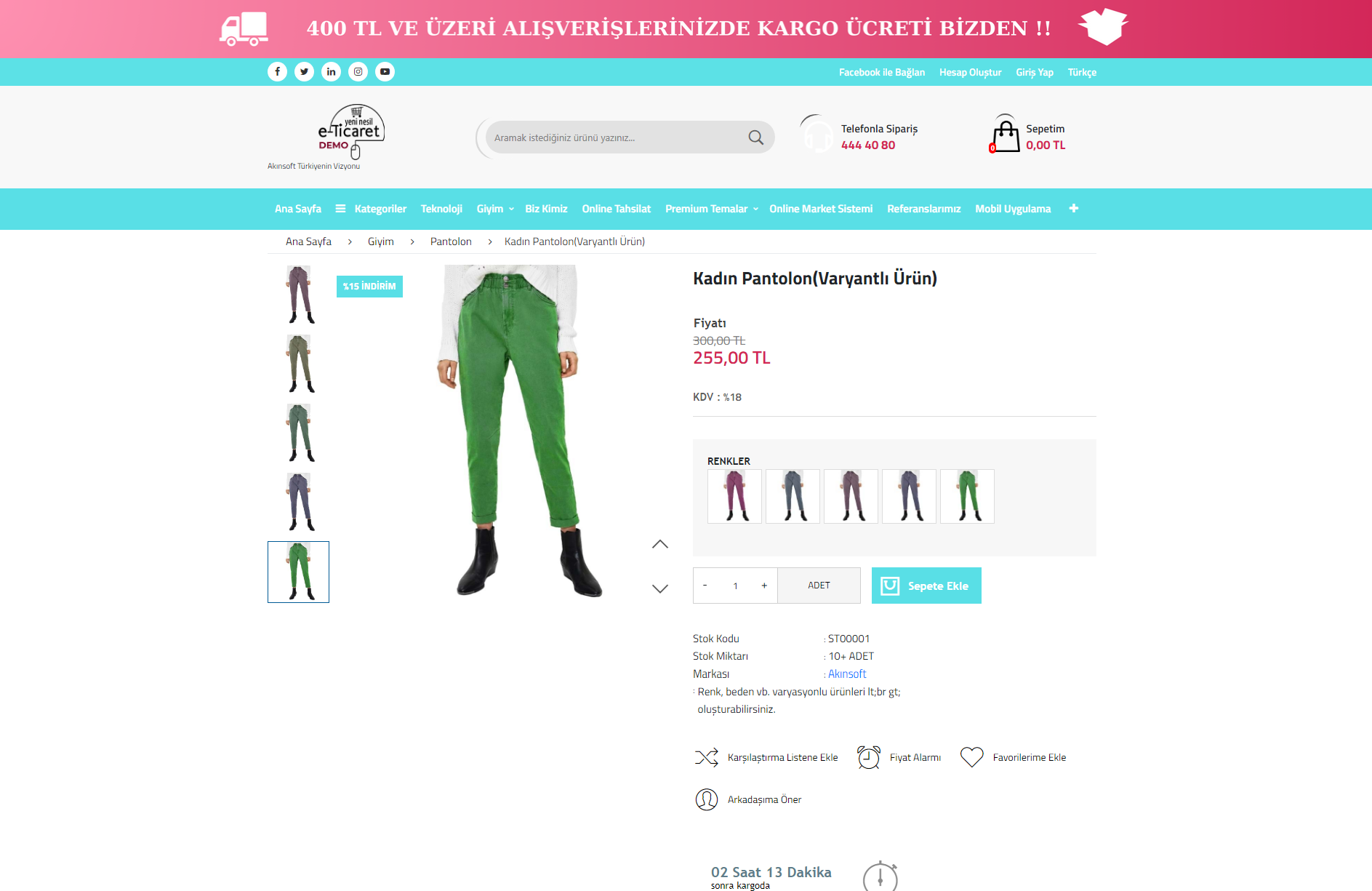
    ŞABLON – 5 ÜRÜN DETAY

  • AKINSOFT e-Ticaret Programında Tema Özellikleri Şablon – 4 Üst Bölüm

    AKINSOFT e-Ticaret Programında Tema Özellikleri Şablon – 4 Üst Bölüm

    KOD: A3248

    AKINSOFT e-Ticaret Programında Tema Özellikleri Şablon – 4 Üst Bölüm

    • Oluşturulma
      06.01.2022
    • Güncellenme
      27.03.2025
    • Kategori
      Şablon 4

    Temanızda en üstten slider alanına kadar olan bölüm Üst Bölüm(Header) olarak adlandırılmaktadır. Bu alan ile ilgili yapabileceğiniz bazı temel ayarlar aşağıdaki gibidir.

    1-)Title Alanı : Sekme başlığı alanına değer girebilmek için, e-Ticaret panelinizde yer alan Ayarlar menüsünden Sistem Özellikleri seçeneğine tıklayınız. Sonrasında karşınıza çıkan ekrandan Title alanına ilgili başlığı girerek kaydet butonuna tıklayınız.

    2-) Üst Reklam Alanı : Sitenizin en üstüne banner, yazı vb. değerler girerek müşterilerinize sitenizde yapmış olduğunuz kampanya, duyuru vb. bildirimlerinizi gösterebilirsiniz. Bu alana değer girebilmek için e-Ticaret panelinizde bulunan Ayarlar >> Tema Ayarları >> Gelişmiş Ayarlar sekmesinden Üst Bölüm akordiyonunu açarak Üst Reklam Alanı kısmına banner ya da yazı ekleyebilirsiniz.

    3-)Firma Logo Alanı : Logonuzu girebilmek için e-Ticaret panelinizden Ayarlar >> Sistem Özellikleri seçeneğine tıklayınız.

    Sayfanın en alt bölümünde yer alan Anasayfa Logo bölümünden logonuzu girerek arayüzünüzde gözükmesini sağlayabilirsiniz.

    4-)Firma Sloganı Alanı : Firmanız ile ilgili sloganı girebilmeniz için e-Ticaret panelinizde bulunan Ayarlar >> Sistem Özellikleri seçeneğine tıklayınız. Sonrasında karşınıza gelen ekrandan Firma Sloganı alanına sloganınızı girerek ilgili bölümde gözükmesini sağlayabilirsiniz.

    5-)Facebook İle bağlan : Facebook ile bağlan linki aktifleştirebilmeniz için öncelikle Facebook tarafından ilgili ayarlarınız yapılmış olması gerekmektedir. Facebook ayarları için Facebook İle Bağlanma Özelliği makalemizi inceleyebilirsiniz.

    Facebook tarafından ayarlarınızı yaptıktan sonra almış olduğunuz bilgileri, e-Ticaret panelinizde bulunan Entegrasyon >>Entegrasyon Ayarları alanında bulunan “Facebook API Key, APP ID, Facebook APP Secret” alanlarına giriniz. Facebook ile bağlan özelliğini kullanabilmeniz için lisansınızda “Facebook ile bağlan” modülününün bulunması gerekmektedir.

    6-) Dinamik Sayfa : Header alanına manuel olarak sayfa oluşturabilir, tıklandığında link vererek yönlendirmeler yapabilir ya da tanıtım sayfaları oluşturabilirsiniz. Not : Lisansınızda Dinamik Sayfa modülü olması gerekmektedir. 

    Dinamik sayfa hakkında detaylı bilgi almak için Dinamik Sayfa Oluşturma makalemizi inceleyebilirsiniz.

    7-) Slider Ekleme : Site arayüzünüze slider görselleri ekleyerek sitenizin içeriği ile ilgili(Kampanya, Ürünler vb.) bilgilendirmeler yapabilir, görsel açıdan güzel gözükmesini sağlayabilirsiniz. Sliver ekleme işlemleri için e-Ticaret Sistemine Vitrin Ekleme makalemizi inceleyebilirsiniz.Şablon-4 için önerilen görsel boyutlara Şablon 4 Resim Ölçüleri makalemizden ulaşabilirsiniz.

    MEGA MENÜ

     1-) Mega Menü Kullanımı : Üst menünüzü mega menü olarak kullanabilirsiniz. Bunun için ; e-Ticaret panelinizden  Ayarlar >> Tema Ayarları seçeneğine tıklayınız. Karşınıza çıkan ekrandan Gelişmiş Ayarlar sekmesine sonrasında ise Üst Bölüm akordiyonuna tıklayınız. Açılan alandan Mega Menü Kullan checkboxunu işaretleyip Kaydet butonuna tıklayınız.

    2-) Mega Menüde Kategori Resim Gösterim İşlemi : Şablon 2’de mega menü kullanıyor iseniz ana kategorilerinize resimler girerek kategorinin üstüne gelindiğinde ilgili kategoriye girmiş olduğunuz resmi gösterebilirsiniz. Bunun için ; e-Ticaret panelinizde bulunan Ürün/Katalog menüsünden Kategoriler >> Kategori Listesi seçeneğine tıklayınız. İlgili ana kategorinin hizasında bulunan kalem simgesine tıklayarak kategori detayına gidiniz. Kategori detayından Detaylı görünüme geç checkboxunu işaretleyiniz. Kategorinizin üst menüde gözükmesi için Üst Menüde Göster checkboxunu işaretleyiniz. Sonrasında en alt kısımda bulunan Kategori Resmi alanından kategori resminizi seçiniz ve kaydet butonuna tıklayınız.
  • AKINSOFT e-Ticaret Programında Tema Özellikleri Şablon – 4 Alt Bölüm

    AKINSOFT e-Ticaret Programında Tema Özellikleri Şablon – 4 Alt Bölüm

    KOD: A3250

    AKINSOFT e-Ticaret Programında Tema Özellikleri Şablon – 4 Alt Bölüm

    • Oluşturulma
      07.01.2022
    • Güncellenme
      27.03.2025
    • Kategori
      Şablon 4

    Alışveriş, Hizmetler, İrtibat gibi başlıkların yer aldığı sayfanın en altında bulunan alana Alt Bölüm(Footer Alanı) denilmektedir. Bu alan ile ilgili yapabileceğiniz bazı temel ayarlar aşağıdaki gibidir.

    1-9 -) Üst kısımda yer alan maddeler doğrultusunda 1’den 10’a kadar olan alanların içeriğini doldurmak için ; e-Ticaret panelinizde yer alan Site İçerikleri >> İçerik Yönetimi ve Sözleşmeler seçeneğine tıkladıktan sonra ilgili başlıkları seçip içeriği girmeniz gerekmektedir.

    10-) Yeni Ürünler Linkini Gösterme : e-Ticaret panelinize eklemiş olduğunuz ürünlerin tarihine göre yeni eklemiş olduğunuz ürünlerinizin linkini ara yüzünüzde gösterebilirsiniz. Linki ekleyebilmeniz için ; e-Ticaret panelinizde yer alan Ayarlar >> Genel Görünüm seçeneğine tıkladıktan sonra sol alt kısımda yer alan “Yeni Ürünler Linkini Göster” checkboxunu işaretleyip kaydet butonuna basmanız yeterli olacaktır. Yeni ürünler linki aynı zamanda üst menünüzde de gösterime sunulacaktır.

    11-) Yardım Sayfaları : Müşterilerinizin sıkça sormuş oldukları soruları ve çözümleri bu alana girerek, sitenizi ziyaret eden müşterilerinize yardımcı olabilirsiniz. Yardım sayfası ekleyebilmek için ; e-Ticaret panelinizde yer alan Site İçerikleri >> Yardım Sayfaları seçeneğini seçtikten sonra, açılan ekrandan Yeni Ekle diyerek yardım başlığını ve açıklamasını girmeniz yeterli olacaktır.

    12-)İstek ve Önerileriniz : Müşterileriniz, bu sayfa aracılığı ile  talep etmiş oldukları konuları mail aracılığı ile tarafınıza gönderebilmektedir. İstek ve Önerileriniz sayfasının düzgün çalışabilmesi için sistem mail ayarlarınızın yapılı olması gerekmektedir.

    Eğer mail ayarlarınızı yapmadıysanız sırasıyla Mail Hesabı Oluşturma ve Sistem Maili Oluşturma makalelerimizi inceleyerek mail ayarlarınızı yapabilirsiniz.

    13-) Sipariş Takibi : Sipariş takibi ile müşterileriniz, sipariş numaralarını girerek siparişin durumunu(Onaylandı, Kargo aşamasında vb.) öğrenebilirler. Not : Sipariş takibi kargo sistemine bağlı olarak çalışmamakta, sadece durum bilgisi paylaşılmaktadır.

    14-)Dinamik Sayfa : Header alanına manuel olarak sayfa oluşturabilir, tıklandığında link vererek yönlendirmeler yapabilir ya da tanıtım sayfaları oluşturabilirsiniz. Not : Lisansınızda Dinamik Sayfa modülü olması gerekmektedir. 

    Dinamik sayfa hakkında detaylı bilgi almak için Dinamik Sayfa Oluşturma makalemizi inceleyebilirsiniz.

    15-16 -) Hakkımızda ve İletişim sayfaları : Bu alanları e-Ticaret panelinizden Site İçerikleri  >> İçerik Yönetimi ve Sözleşmeler seçeneğine tıklayarak, başlık  alanında yer alan Hakkımızda Linki ve İrtibat Linki seçeneklerinden ekleyebilirsiniz.

    17-) Adres Ekleme : Site arayüzünüzde iş yeri adresinizi gösterebilmek için e-Ticaret panelinizde yer alan Ayarlar >> Sistem Özellikleri seçeneğine tıklayınız. Karşınıza gelen ekranda yer alan Firma adresi alanını doldurunuz.
    18-)Telefon Ekleme : Site arayüzünüzde iletişim numaranızı gösterebilmek için e-Ticaret panelinizde yer alan Ayarlar >> Sistem Özellikleri seçeneğine tıklayınız. Karşınıza gelen ekranda yer alan Firma Telefonu alanını doldurunuz.
    19-)e-Mail Ekleme : Site arayüzünüzde mail adresinizi gösterebilmek için e-Ticaret panelinizde yer alan Ayarlar >> Sistem Özellikleri seçeneğine tıklayınız. Karşınıza gelen ekranda yer alan Firma Emaili alanını doldurunuz.
    20-) Güvenlik Resmi : Güvenlik resminizi dilediğiniz zaman değiştirebilirsiniz. Resmi değiştirmek için ; Güvenlik Resmi ve Footer Logosunu Değiştirme makalemizdeki adımları yapmanız yeterli olacaktır.
    21-) E-Bülten : Ürünler ve diğer konular hakkında bilgilendirme almak isteyen müşterileriniz e-Bülten alanından mail adreslerini kayıt ederek, bilgi alabilirler.

    Kayıt olan müşterilerinizi, e-Ticaret panelinizde yer Kullanıcılar menüsünden E-mail Aboneleri seçeneğine tıklayarak görebilir, bilgilendirme yapmak istediğiniz müşterilerinize ilgili mail adresinin hizasında bulunan mail butonuna tıklayarak bilgilendirme yapabilirsiniz. Müşterilerinize mail gönderebilmeniz için sistem mail ayarlarınızın yapılmış olması gerekmektedir.

    22-) Sosyal Ağ Linkleri : Site ara yüzünüzde sosyal ağ linklerinizi paylaşmak için ;  e-Ticaret panelinizden Site İçerikleri >> Sosyal Ağ Linkleri seçeneğine tıkladıktan sonra ilgili alanları doldurmanız yeterli olacaktır.

  • AKINSOFT e-Ticaret Programında Şablon 4 Örnek Çalışma

    AKINSOFT e-Ticaret Programında Şablon 4 Örnek Çalışma

    KOD: A3689

    AKINSOFT e-Ticaret Programında Şablon 4 Örnek Çalışma

    • Oluşturulma
      22.08.2023
    • Güncellenme
      04.04.2025
    • Kategori
      Şablon 4

    ŞABLON – 4 ANA SAYFA

    ŞABLON – 4 ÜRÜN LİSTESİ

    ŞABLON – 4 ÜRÜN DETAY