Blog

  • AKINSOFT e-Ticaret Programında Tema Özellikleri Premium Tema -1 Alt Bölüm

    AKINSOFT e-Ticaret Programında Tema Özellikleri Premium Tema -1 Alt Bölüm

    KOD: A3279

    AKINSOFT e-Ticaret Programında Tema Özellikleri Premium Tema -1 Alt Bölüm

    • Oluşturulma
      15.02.2022
    • Güncellenme
      20.03.2025
    • Kategori
      Premium 1

    Alışveriş, Hizmetler, İrtibat gibi başlıkların yer aldığı sayfanın en altında bulunan alana Alt Bölüm(Footer Alanı) denilmektedir. Bu alan ile ilgili yapabileceğiniz bazı temel ayarlar aşağıdaki gibidir.
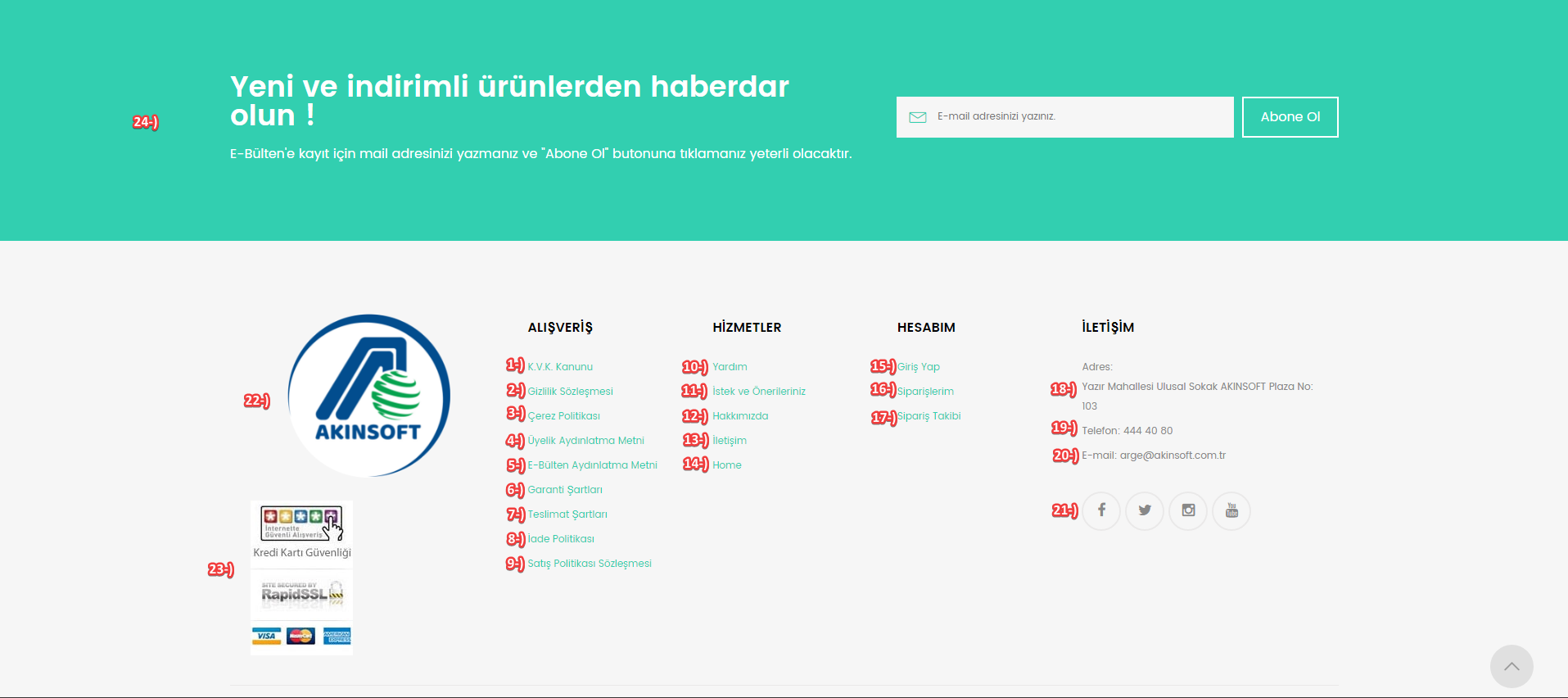
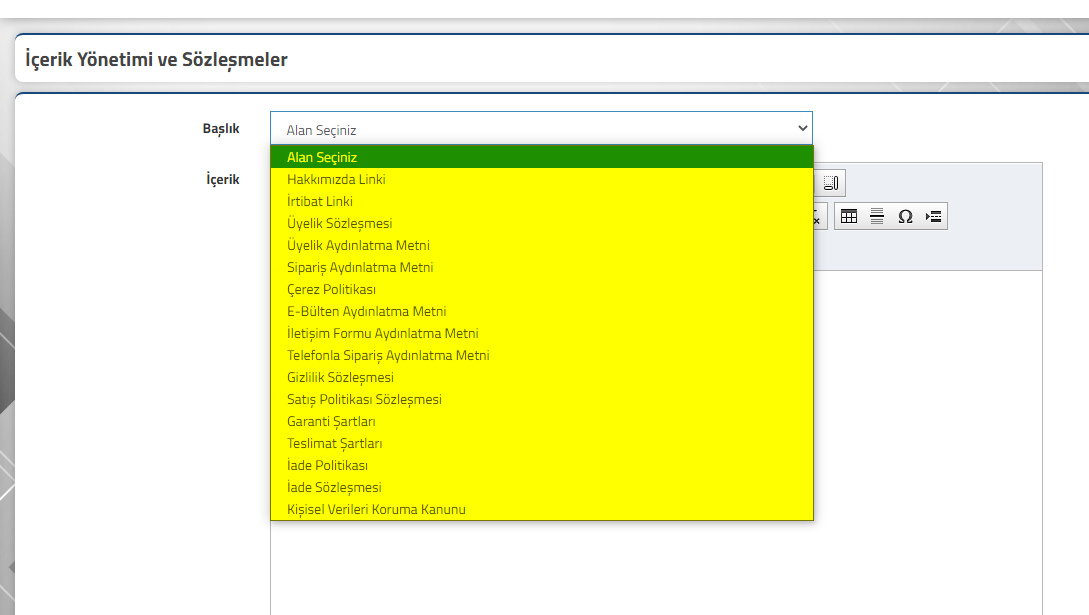
    1-9 -) Üst kısımda yer alan maddeler doğrultusunda 1’den 10’a kadar olan alanların içeriğini doldurmak için ; e-Ticaret panelinizde yer alan Site İçerikleri >> İçerik Yönetimi ve Sözleşmeler seçeneğine tıkladıktan sonra ilgili başlıkları seçip içeriği girmeniz gerekmektedir.
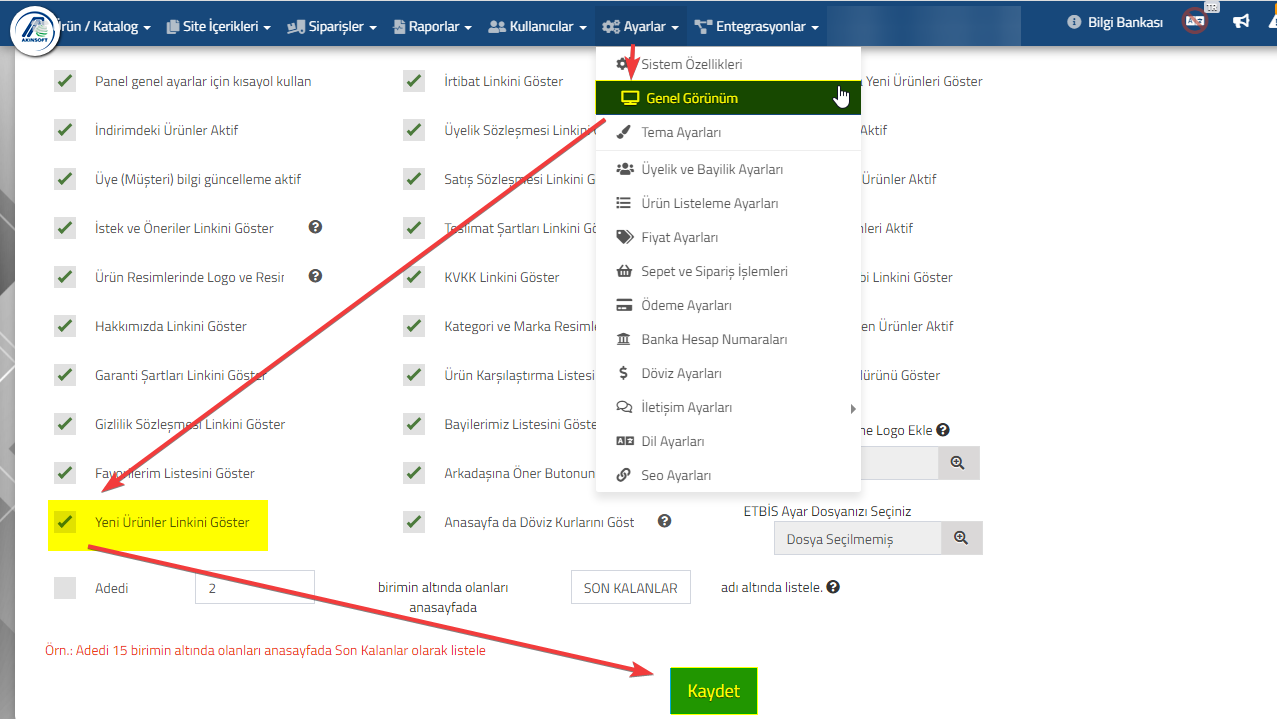
    Yeni Ürünler Linkini Gösterme : e-Ticaret panelinize eklemiş olduğunuz ürünlerin tarihine göre yeni eklemiş olduğunuz ürünlerinizin linkini ara yüzünüzde gösterebilirsiniz. Linki ekleyebilmeniz için ; e-Ticaret panelinizde yer alan Ayarlar >> Genel Görünüm seçeneğine tıkladıktan sonra sol alt kısımda yer alan “Yeni Ürünler Linkini Göster” checkboxunu işaretleyip kaydet butonuna basmanız yeterli olacaktır. Yeni ürünler linki aynı zamanda üst menünüzde de gösterime sunulacaktır.
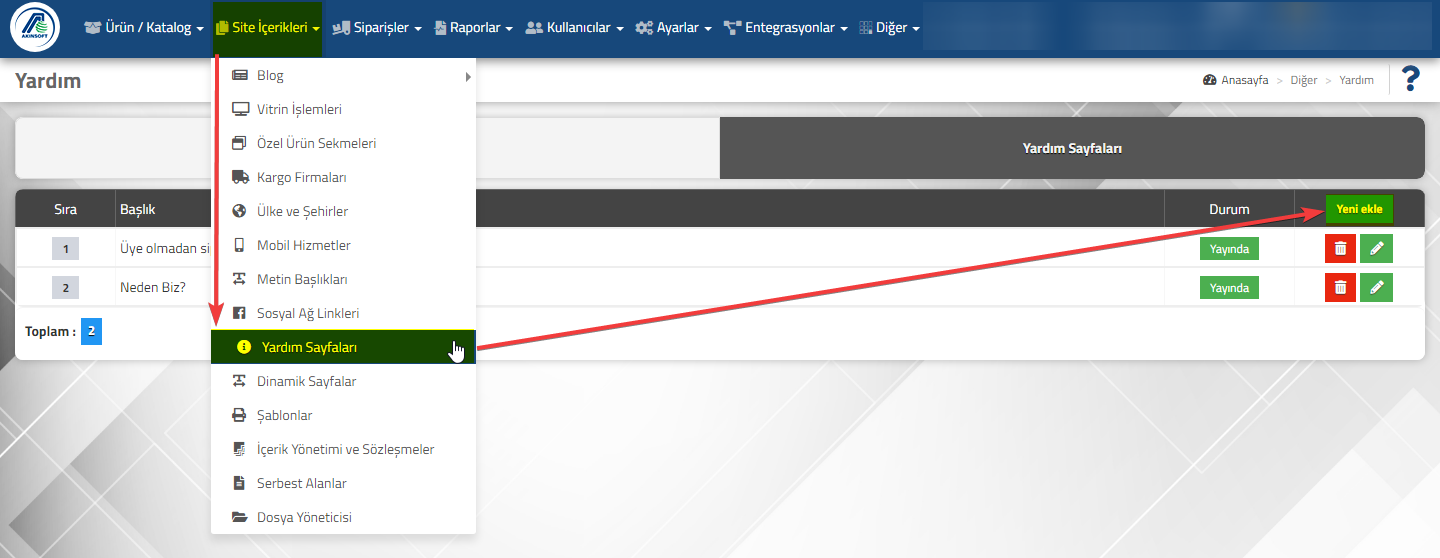
    10-) Yardım Sayfaları : Müşterilerinizin sıkça sormuş oldukları soruları ve çözümleri bu alana girerek, sitenizi ziyaret eden müşterilerinize yardımcı olabilirsiniz. Yardım sayfası ekleyebilmek için ; e-Ticaret panelinizde yer alan Site İçerikleri >> Yardım Sayfaları seçeneğini seçtikten sonra açılan ekrandan Yeni Ekle diyerek yardım başlığını ve açıklamasını girmeniz yeterli olacaktır.
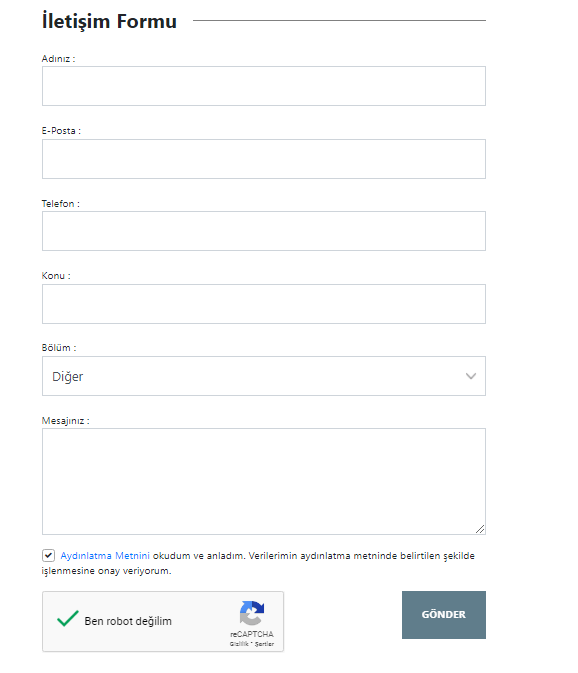
    11-)İstek ve Önerileriniz : Müşterileriniz, bu sayfa aracılığı ile  talep etmiş oldukları konuları mail aracılığı ile tarafınıza gönderebilmektedir. İstek ve Önerileriniz sayfasının düzgün çalışabilmesi için sistem mail ayarlarınızın yapılı olması gerekmektedir.

    Eğer mail ayarlarınızı yapmadıysanız sırasıyla Mail Hesabı Oluşturma ve Sistem Maili Oluşturma makalelerimizi inceleyerek mail ayarlarınızı yapabilirsiniz.
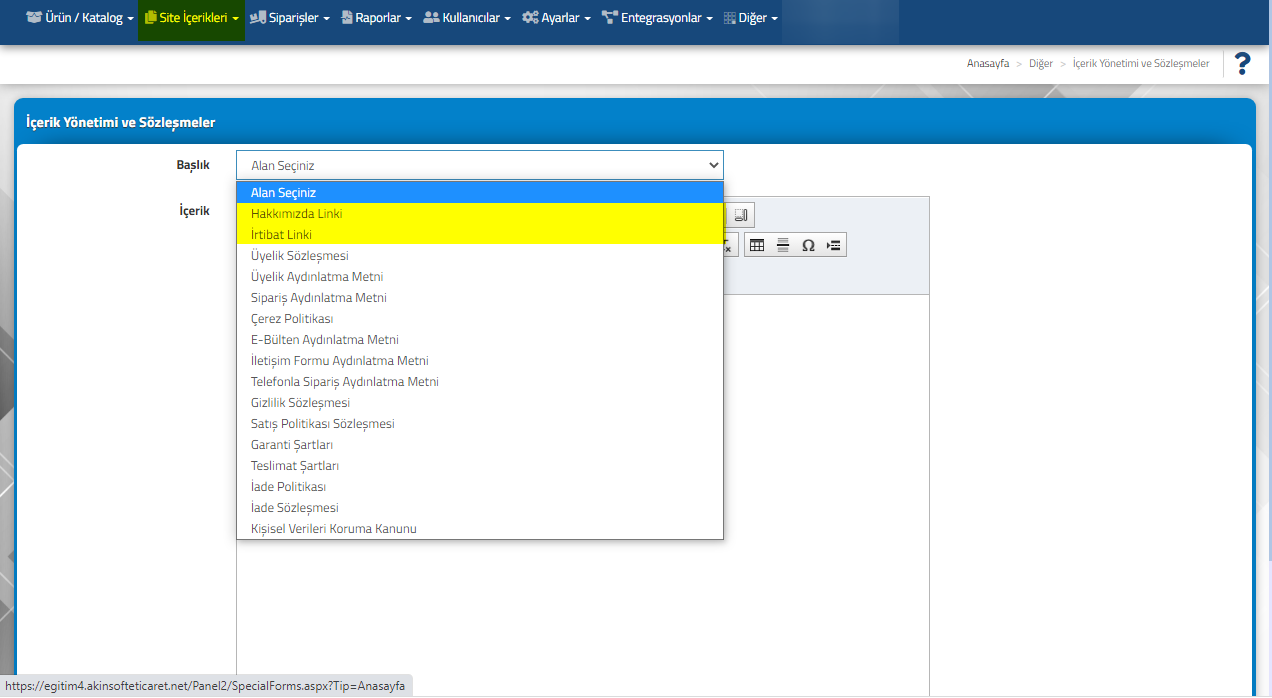
    12-13 -) Hakkımızda ve İletişim sayfaları : Bu alanları e-Ticaret panelinizden Site İçerikleri  >> İçerik Yönetimi ve Sözleşmeler seçeneğine tıklayarak, başlık  alanında yer alan Hakkımızda Linki ve İrtibat Linki seçeneklerinden ekleyebilirsiniz.
    14-)Dinamik Sayfa : Header alanına manuel olarak sayfa oluşturabilir, tıklandığında link vererek yönlendirmeler yapabilir ya da tanıtım sayfaları oluşturabilirsiniz. Not : Lisansınızda Dinamik Sayfa modülü olması gerekmektedir. 

    Dinamik sayfa hakkında detaylı bilgi almak için Dinamik Sayfa Oluşturma makalemizi inceleyebilirsiniz.

    15-) Giriş Yap : Premium-1 temasını seçtiğinizde bu alan otomatik olarak en alt bölümde gözükecektir.

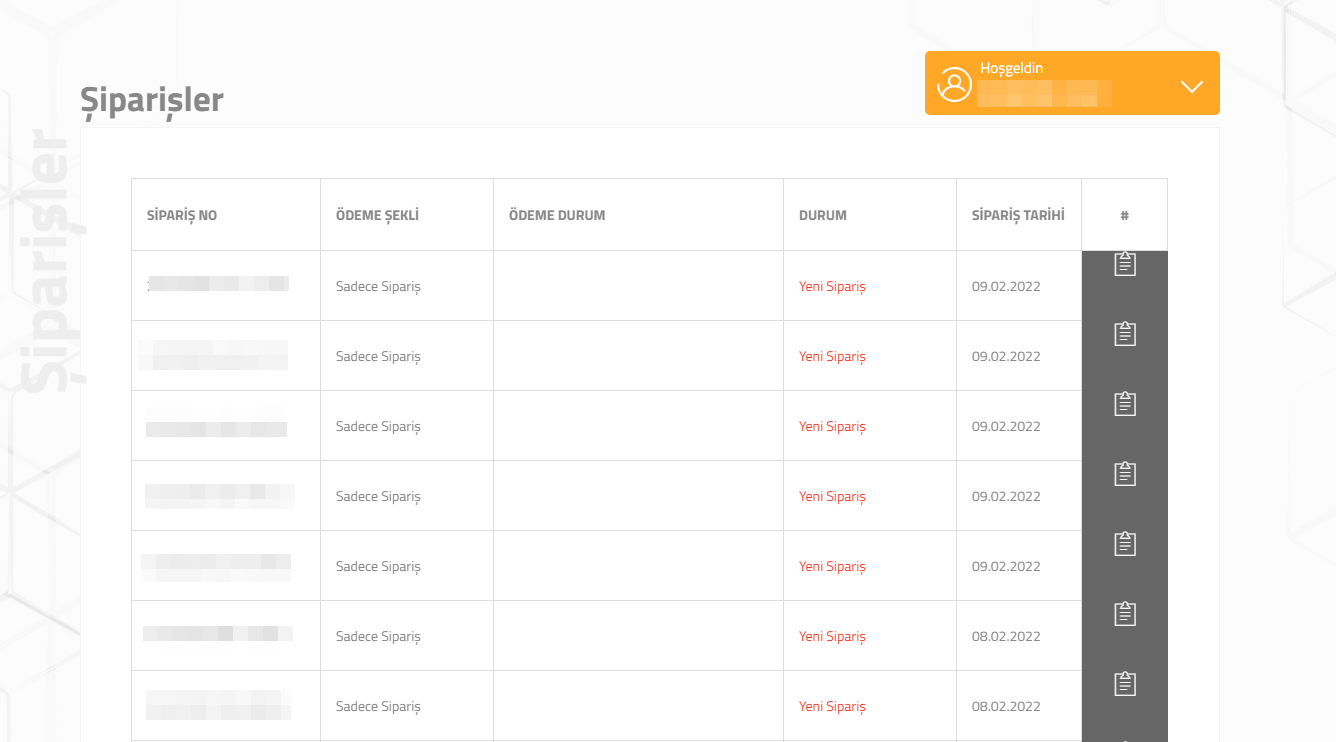
    16-) Siparişlerim : Müşterileriniz vermiş oldukları siparişin listesini bu alandan görebilirler.
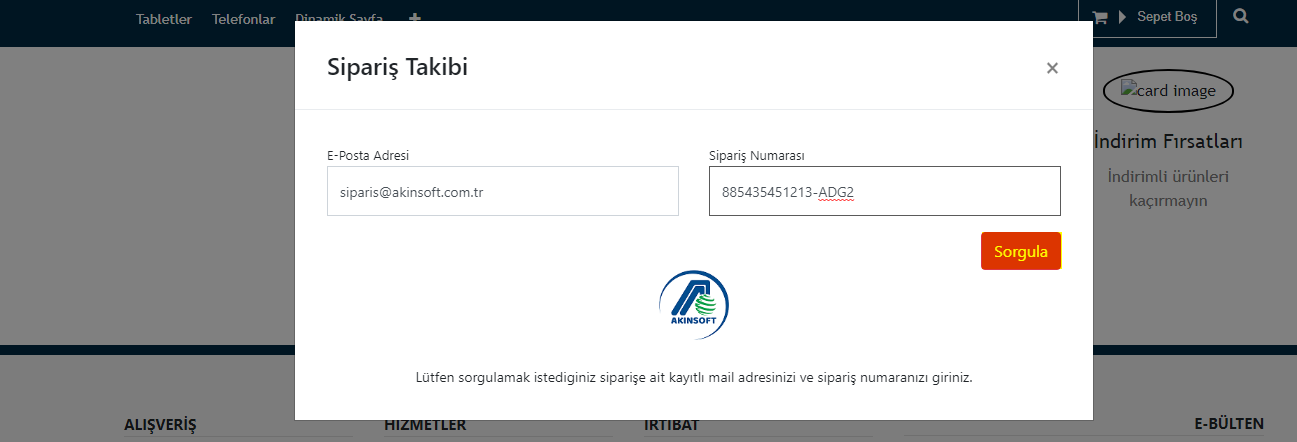
    17-) Sipariş Takibi : Sipariş takibi ile müşterileriniz, sipariş numaralarını girerek siparişin durumunu(Onaylandı, Kargo aşamasında vb.) öğrenebilirler. Not : Sipariş takibi kargo sistemine bağlı olarak çalışmamakta, sadece durum bilgisi paylaşılmaktadır.
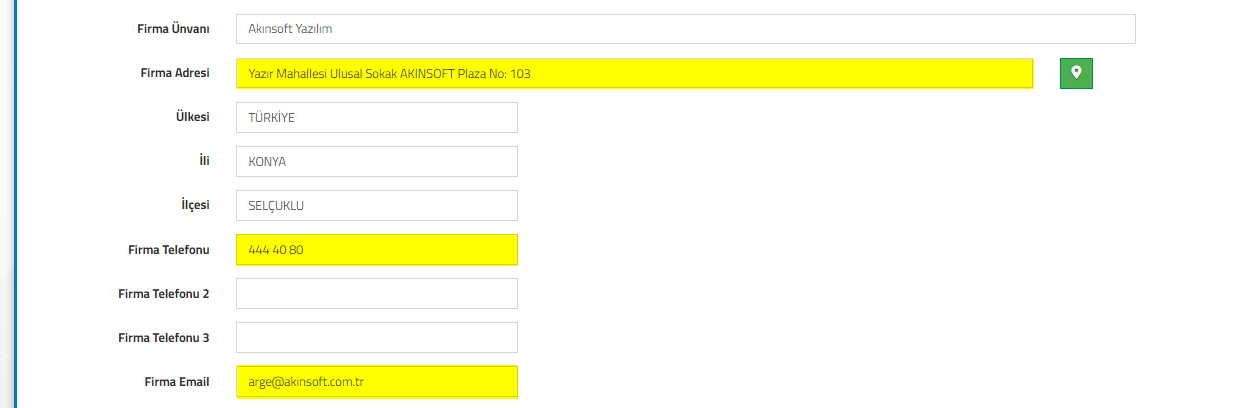
    18-) Adres Ekleme : Site arayüzünüzde iş yeri adresinizi gösterebilmek için e-Ticaret panelinizde yer alan Ayarlar >> Sistem Özellikleri seçeneğine tıklayınız. Karşınıza gelen ekranda yer alan Firma adresi alanını doldurunuz.

    19-)Telefon Ekleme : Site arayüzünüzde iletişim numaranızı gösterebilmek için e-Ticaret panelinizde yer alan Ayarlar >> Sistem Özellikleri seçeneğine tıklayınız. Karşınıza gelen ekranda yer alan Firma Telefonu alanını doldurunuz.

    20-)e-Mail Ekleme : Site arayüzünüzde mail adresinizi gösterebilmek için e-Ticaret panelinizde yer alan Ayarlar >> Sistem Özellikleri seçeneğine tıklayınız. Karşınıza gelen ekranda yer alan Firma Emaili alanını doldurunuz.
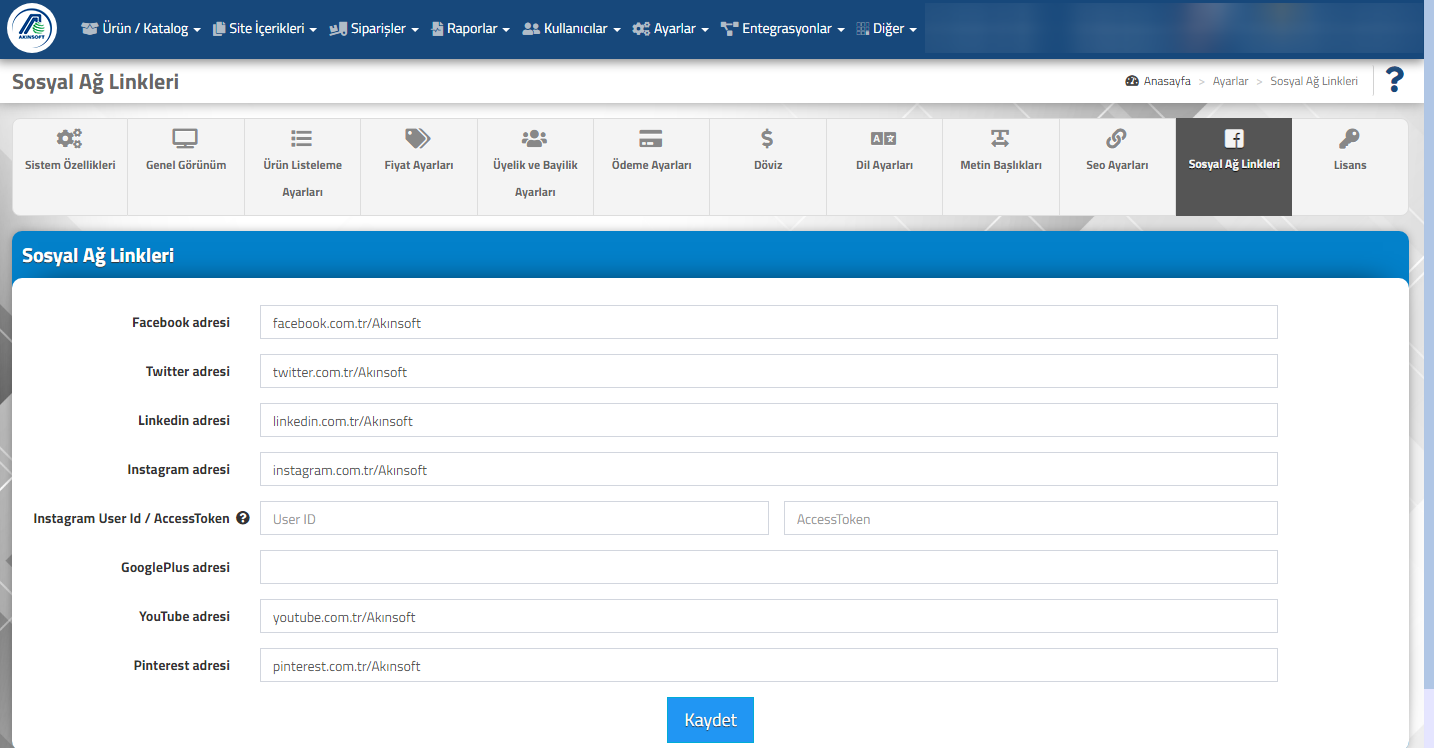
    21-) Sosyal Ağ Linkleri : Site ara yüzünüzde sosyal ağ linklerinizi paylaşmak için ;  e-Ticaret panelinizden Site İçerikleri >> Sosyal Ağ Linkleri seçeneğine tıkladıktan sonra ilgili alanları doldurmanız yeterli olacaktır.
    22-) Your Logo Ekleme : Your logo resminizi dilediğiniz zaman değiştirebilirsiniz. Resmi değiştirmek için ; Güvenlik Resmi ve Footer Logosunu Değiştirme makalemizdeki adımları yapmanız yeterli olacaktır.

    23-) Güvenlik Resmi : Güvenlik resminizi dilediğiniz zaman değiştirebilirsiniz. Resmi değiştirmek için ; Güvenlik Resmi ve Footer Logosunu Değiştirme makalemizdeki adımları yapmanız yeterli olacaktır.

     24-) E-Bülten : Ürünler ve diğer konular hakkında bilgilendirme almak isteyen müşterileriniz e-Bülten alanından mail adreslerini kayıt ederek, bilgi alabilirler.

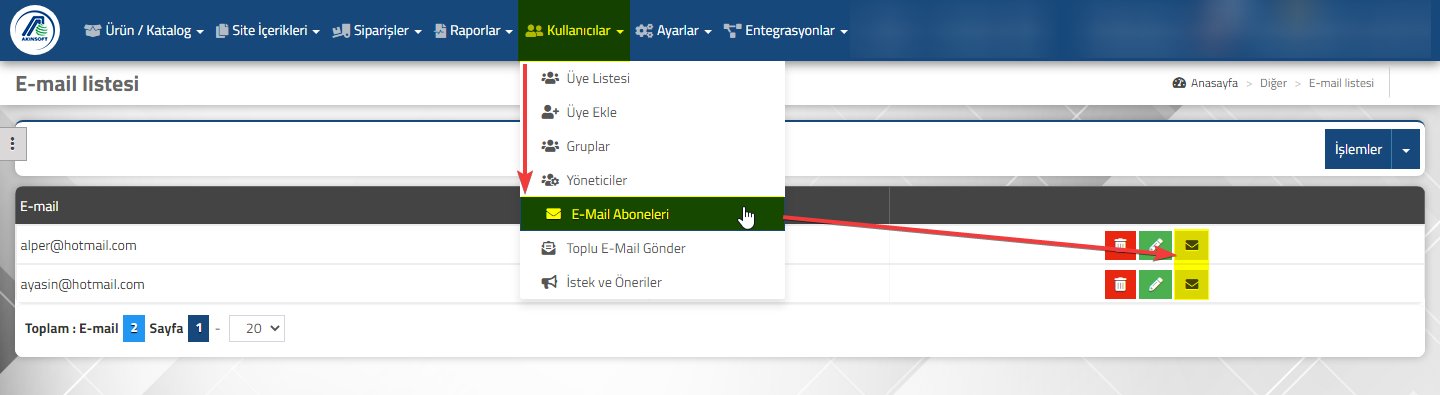
    Kayıt olan müşterilerinizi, e-Ticaret panelinizde yer Kullanıcılar menüsünden E-mail Aboneleri seçeneğine tıklayarak görebilir, bilgilendirme yapmak istediğiniz müşterilerinize ilgili mail adresinin hizasında bulunan mail butonuna tıklayarak bilgilendirme yapabilirsiniz. Müşterilerinize mail gönderebilmeniz için sistem mail ayarlarınızın yapılmış olması gerekmektedir.
  • AKINSOFT e-Ticaret Programında  Tema Özellikleri Premium – 1 Orta Bölüm

    AKINSOFT e-Ticaret Programında Tema Özellikleri Premium – 1 Orta Bölüm

    KOD: A3278

    AKINSOFT e-Ticaret Programında Tema Özellikleri Premium – 1 Orta Bölüm

    • Oluşturulma
      04.02.2022
    • Güncellenme
      20.03.2025
    • Kategori
      Premium 1

    Ara yüzünüzde slider kısmının başladığı yerden sözleşmelerin bulunduğu(footer bölümü) yere kadar olan alan Ana Sayfa(Body) alanı olarak adlandırılmaktadır. Bu bölüm ile ilgili yapabileceğiniz bazı temel ayarlar aşağıdaki gibidir.

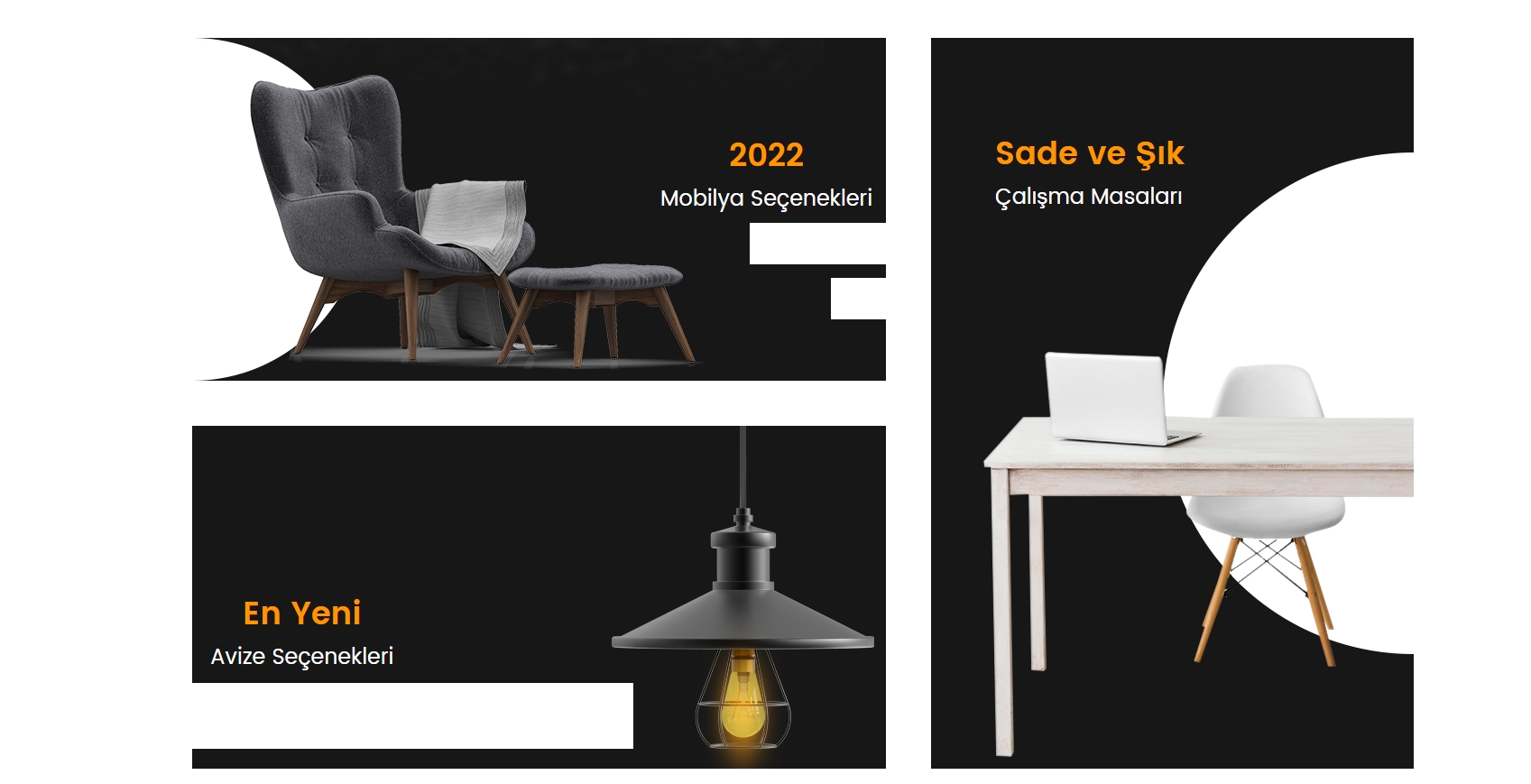
    Kampanyalarımız Vitrini : Kampanyalarımız Vitrini alanından tasarlamış olduğunuz bannerları ara yüzünüzde gösterebilirsiniz. Görsel ekleme işlemleri için ; e-Ticaret panelinizde yer alan Site İçerikleri >> Vitrin İşlemleri >> Kampanyalarımız Vitrini sekmesini seçtikten sonra Yeni Ekle butonuna tıklayınız. İlgili görselinizi seçtikten sonra dilerseniz link kısmına, görsele tıklandığında yönlenmesini istediğiniz sayfanın url adresini girebilirsiniz. Önerilen resim ölçülerine  Premium 1 Resim Ölçüleri makalemizden ulaşabilirsiniz.

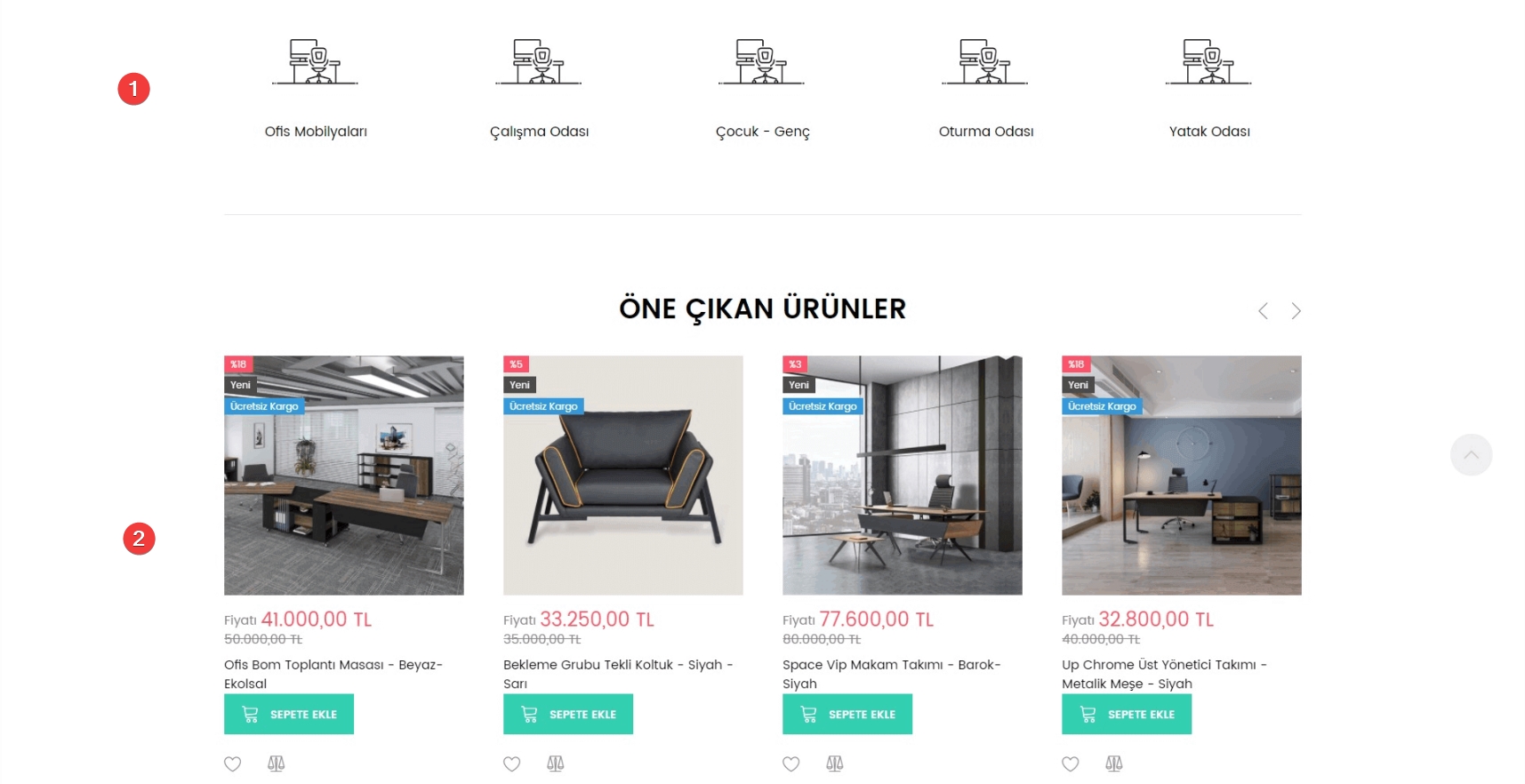
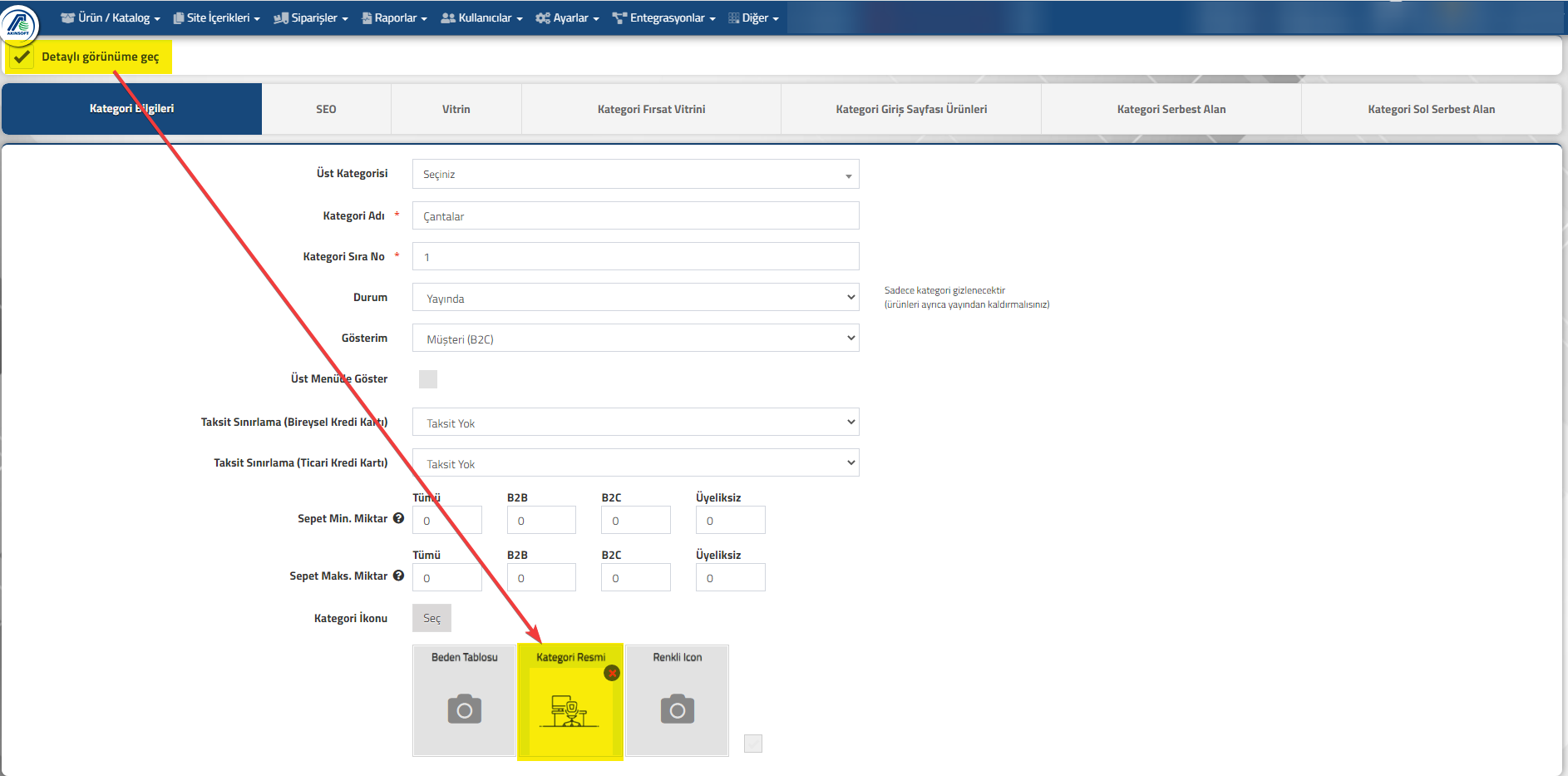
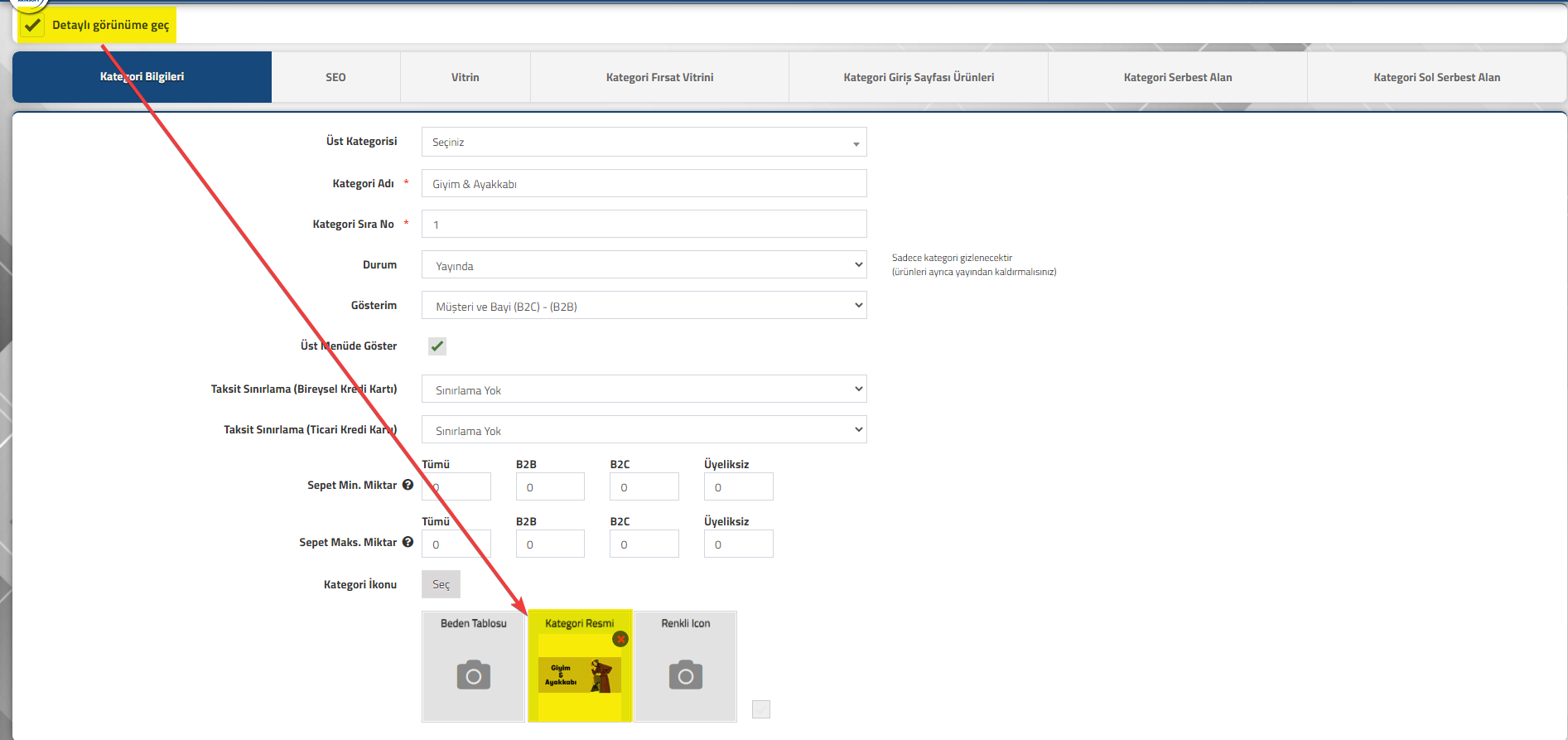
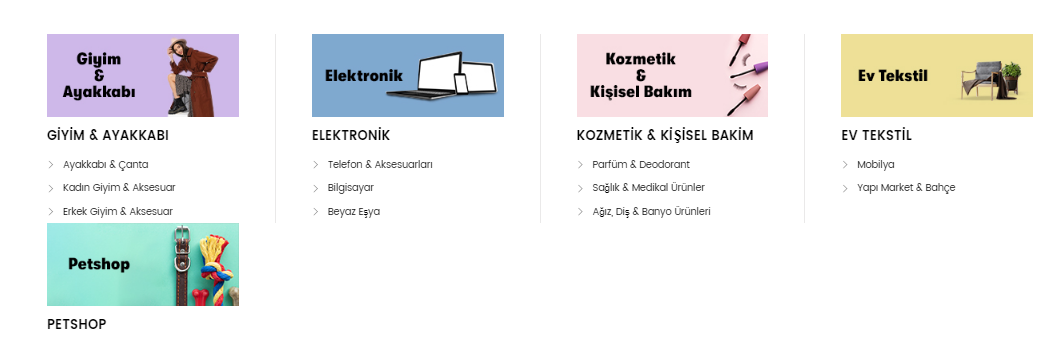
    1-) Manşet Kategorileri : Ana sayfanızda kategorilerinizi manşet kategorilerinizi oluşturarak resimli bir şekilde gösterebilirsiniz. Manşet kategorilerinizi oluşturmak için e-Ticaret panelinizde bulunan Ürün/Katalog menüsünden Kategoriler >> Kategori Listesi seçeneğine tıklayınız. İlgili ana kategorinin hizasında bulunan kalem simgesine tıklayarak kategori detayına gidiniz. Kategori detayından Detaylı görünüme geç checkboxunu işaretleyiniz. Sonrasında en alt kısımda bulunan Kategori Resmi alanından kategori resminizi seçiniz ve kaydet butonuna tıklayınız.

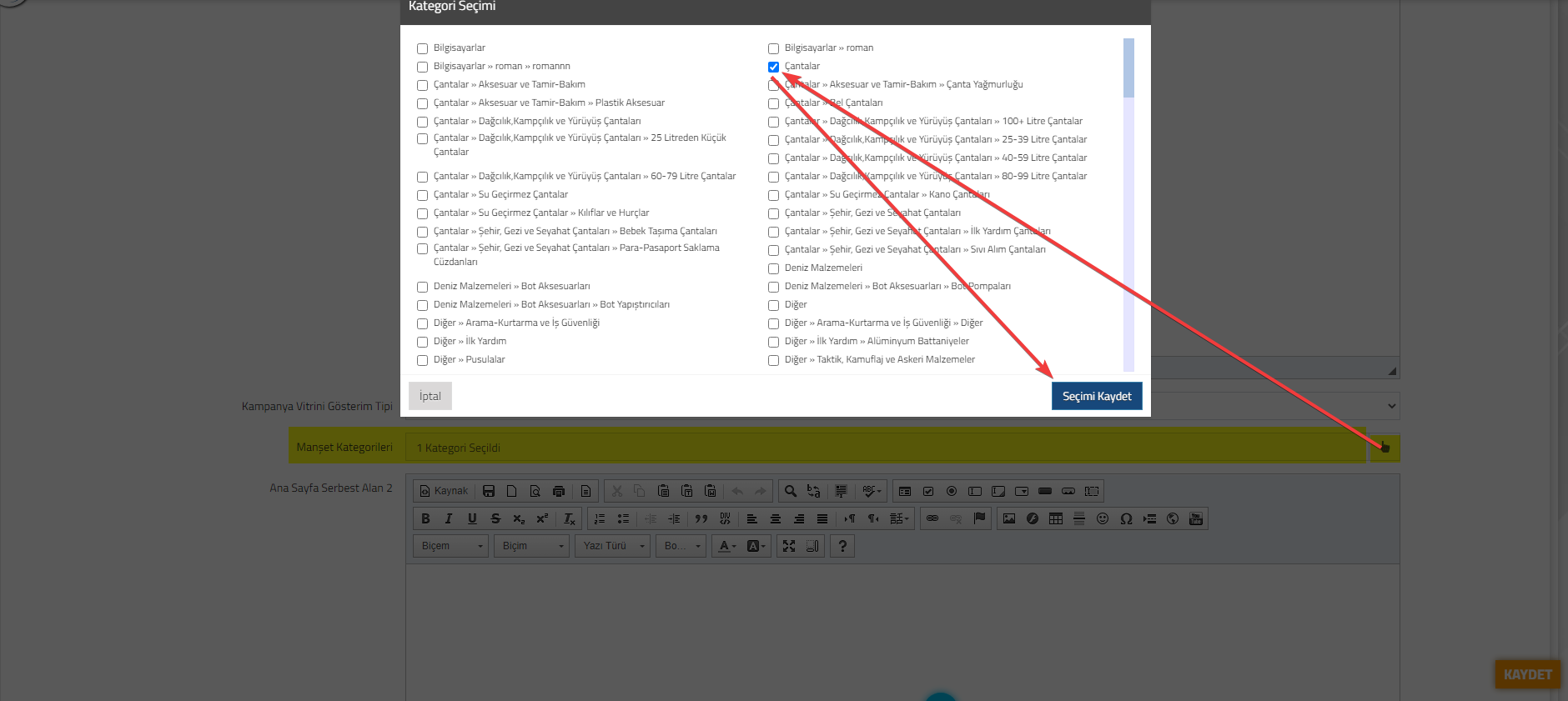
       Kategorilerinize resim ekledikten sonra, e-Ticaret panelinizde bulunan Ayarlar menüsünden Tema Ayarlarına tıklayınız. Bu bölümden sırasıyla Gelişmiş Ayarlar >> Ana Sayfa seçeneklerine tıklayınız. Ana sayfa akordiyonunun altında yer alan Manşet kategori başlığının hizasında yer alan el işareti butonuna tıklayınız ve Resim girmiş olduğunuz kategorilerinizi işaretleyerek Seçimi Kaydet butonuna tıklayınız.

    2-) Öne Çıkan Ürünler : e-Ticaret panelinizde yer alan Site İçerikleri menüsünden Özel Ürün Sekmeleri seçeneğine, sonrasında ise Anasayfa Ürünleri sekmesine tıklayınız. Ürün seç butonuna tıklayarak ana sayfanızda gözükmesini istediğiniz ürünlerinizi bu alandan seçiniz.

    Özel ürün sekmeleri(Öne Çıkan Ürünler, Çok Satanlar, Günün Ürünleri, Özel Sekme vb.) ile ilgili detaylı bilgi almak için AKINSOFT e-Ticaret Programında Özel Sekmelerin Kullanımı başlıklı makalemizi inceleyebilirsiniz.

    Not: Sitenizin hızı konusunda çok fazla ürün eklememeye özen gösteriniz.

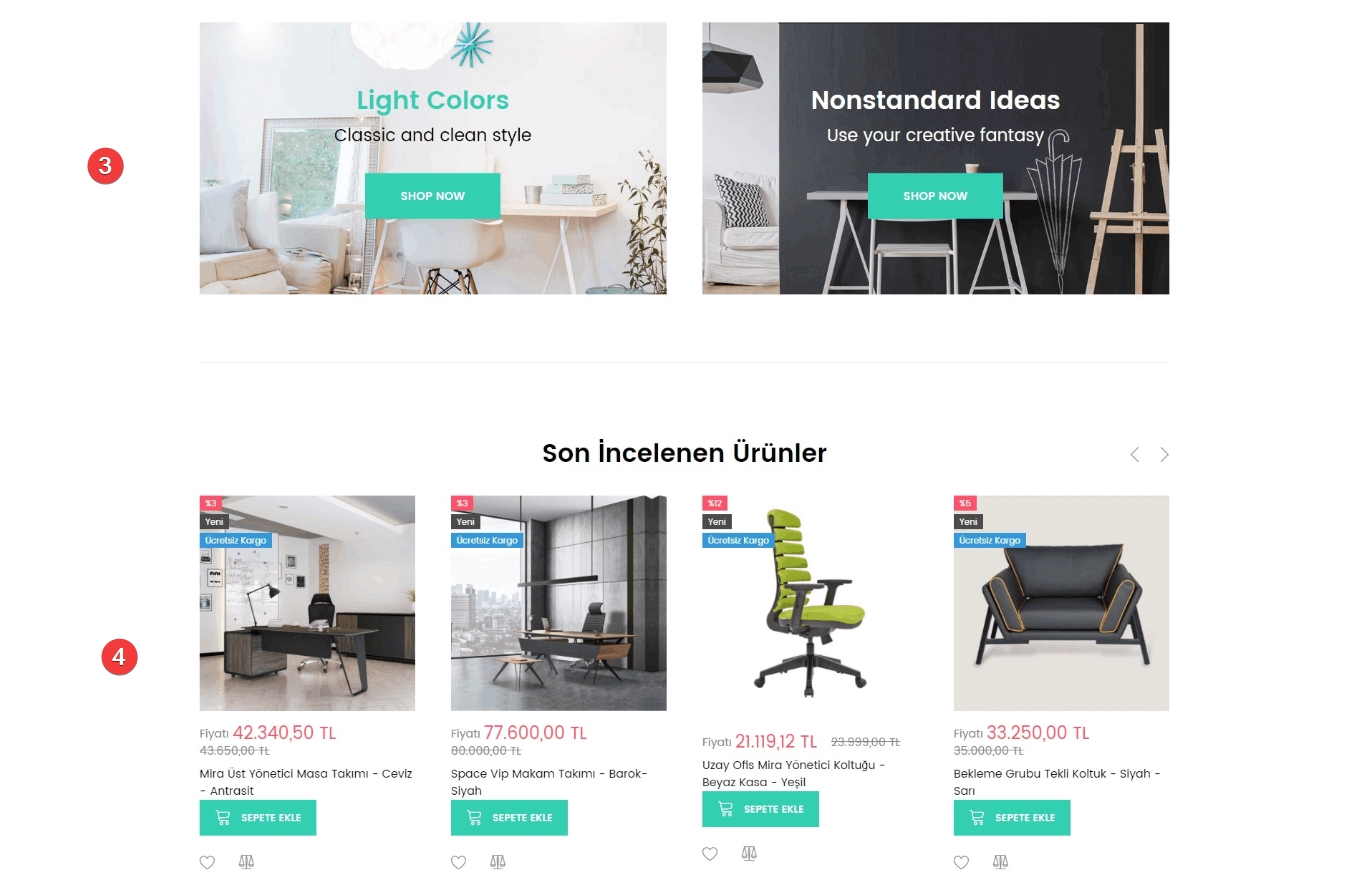
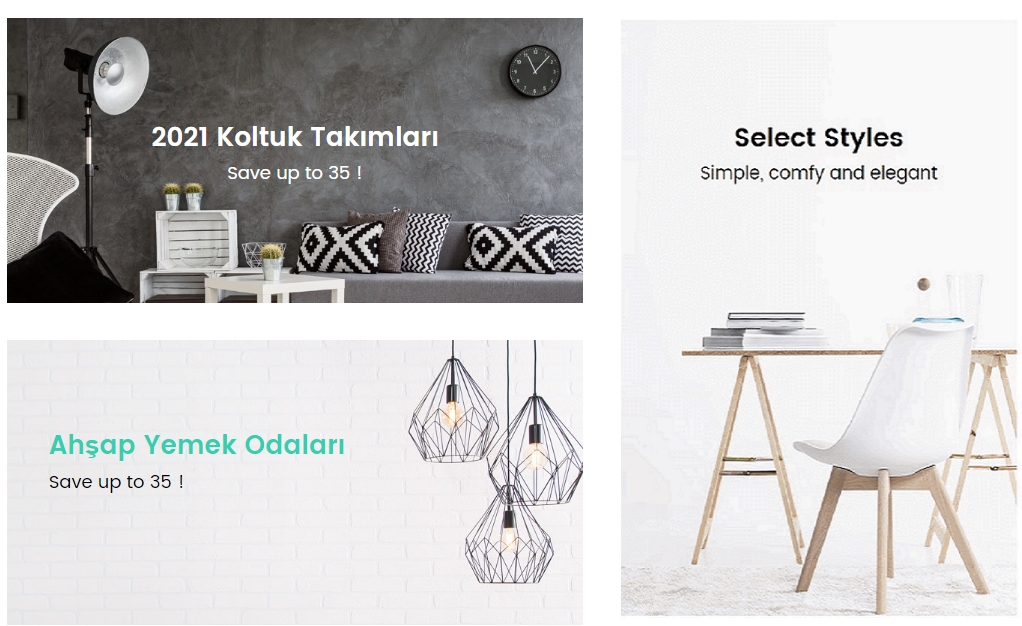
    3-) Hizmetlerimiz Vitrini : Hizmetlerimiz  Vitrini alanına da Kampanyalarımız Vitrininde olduğu gibi hizmetlerimiz  görselleri veya site içeriği ile ilgili bannerlar ekleyebilirsiniz. Görsel ekleme işlemleri için ; e-Ticaret panelinizde yer alan Site İçerikleri >> Vitrin İşlemleri >> Hizmetlerimiz Vitrini sekmesini seçtikten sonra Yeni Ekle butonuna tıklayınız. İlgili görselinizi seçtikten sonra dilerseniz link kısmına, görsele tıklandığında yönlenmesini istediğiniz sayfanın  url adresini girebilirsiniz. Önerilen resim ölçülerine  Premium 1 Resim Ölçüleri makalemizden ulaşabilirsiniz. Vitrin işlemleri ile ilgili detaylı bilgi almak için e-Ticaret Sistemine Vitrin Ekleme makalemizi inceleyebilirsiniz.

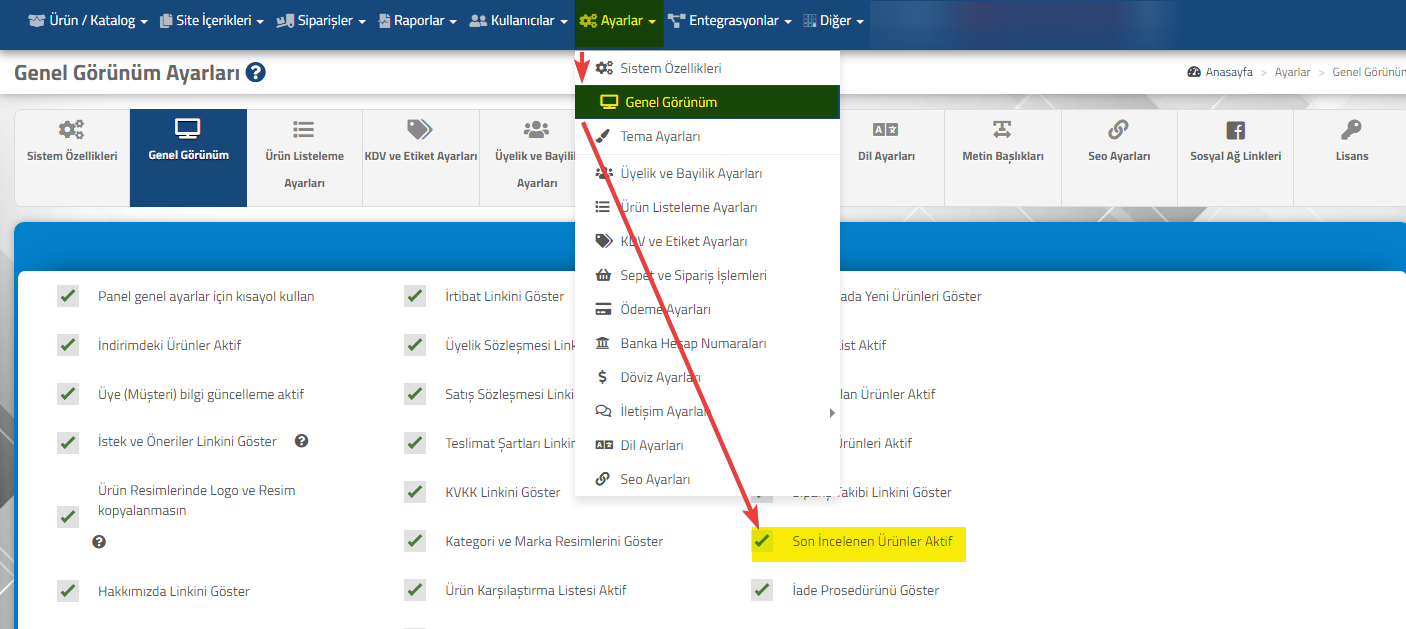
    4-) Son incelenen ürünler : Son incelenen ürünleri arayüzünüzde gösterebilmek için ; e-Ticaret panelinizde bulunan Ayarlar menüsünden Genel Görünüm seçeneğine tıklayınız ve karşınıza gelen ekrandan “Son İncelenen Ürünler Aktif” tikini işaretleyiniz.

    Blog ve Marka Ekleme İşlemleri

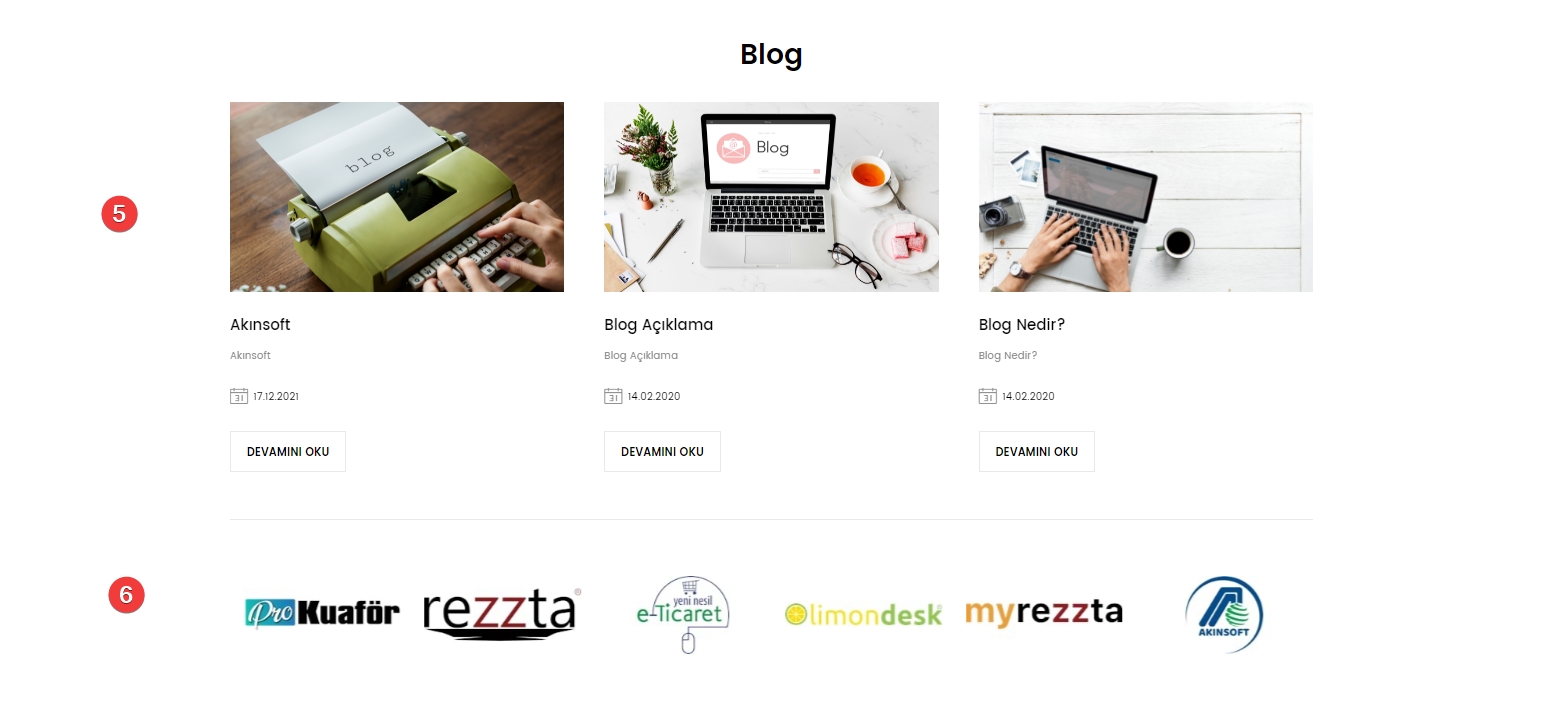
    5-) Blog Ekleme : Sayfanıza blog ekleme işlemi için öncelikle lisansınızda Blog modülünün olması gerekmektedir.
    6-)Marka Vitrin İşlemi : Satmış olduğunuz ürünlerin marka resimlerini sayfanızın alt kısmında müşterilerinize gösterebilirsiniz. Marka vitrini ekleme işlemi hakkında detaylı bilgi için e-Ticaret Sistemine Vitrin Ekleme makalemizi inceleyebilirsiniz. Resimlerinizin çözünürlüğünü 200 x 100 boyutlarında ayarlayabilirsiniz.

  • AKINSOFT e-Ticaret Programında Tema Özellikleri Premium Tema -1 Üst Bölüm

    AKINSOFT e-Ticaret Programında Tema Özellikleri Premium Tema -1 Üst Bölüm

    KOD: A3276

    AKINSOFT e-Ticaret Programında Tema Özellikleri Premium Tema -1 Üst Bölüm

    • Oluşturulma
      03.02.2022
    • Güncellenme
      27.03.2025
    • Kategori
      Premium 1

    Temanızda en üstten slider alanına kadar olan bölüm Üst Bölüm(Header) olarak adlandırılmaktadır. Bu alan ile ilgili yapabileceğiniz bazı temel ayarlar aşağıdaki gibidir.

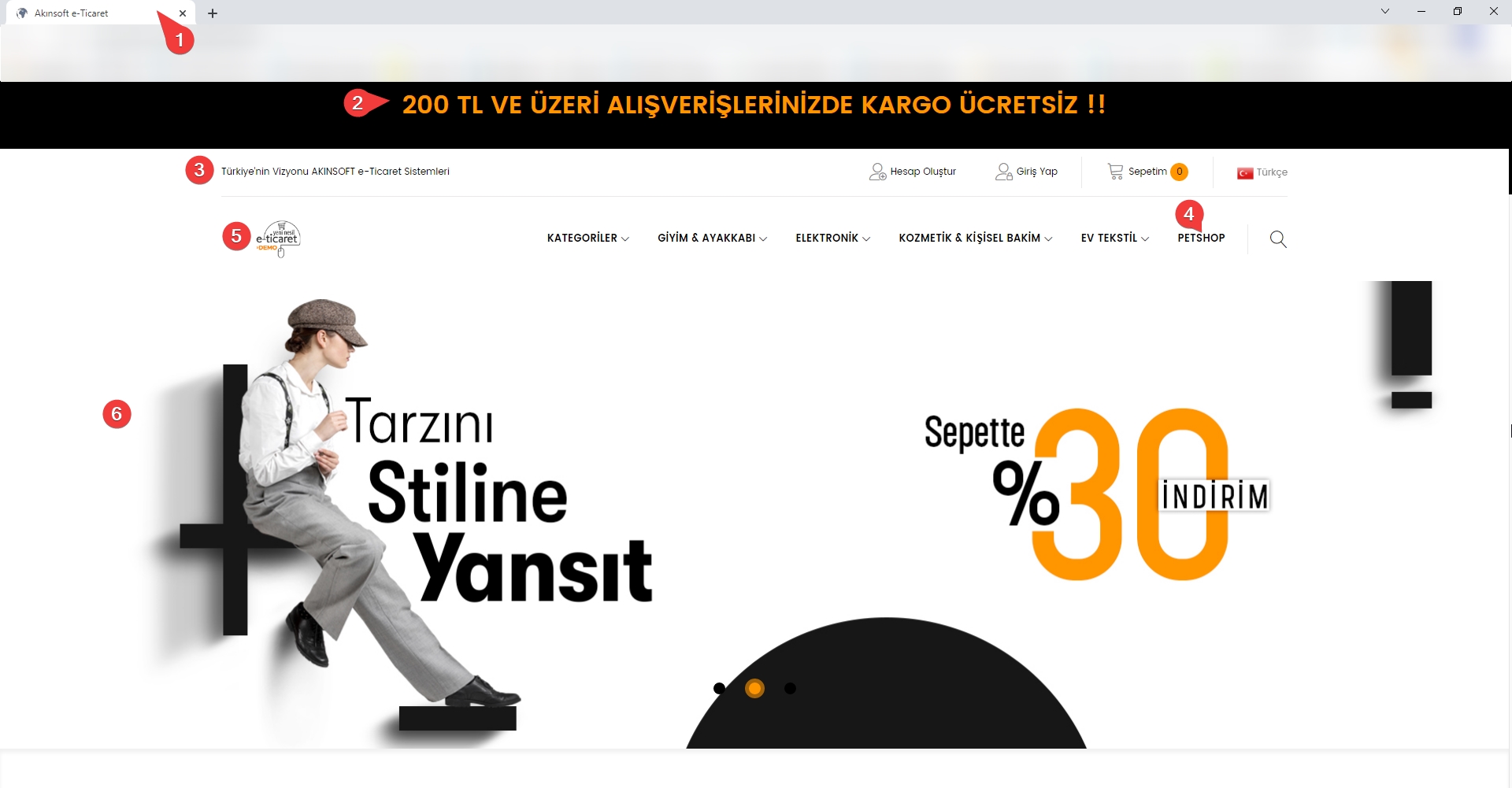
    1-)Title Alanı : Sekme başlığı alanına değer girebilmek için, e-Ticaret panelinizde yer alan Ayarlar menüsünden Sistem Özellikleri seçeneğine tıklayınız. Sonrasında karşınıza çıkan ekrandan Title alanına ilgili başlığı girerek kaydet butonuna tıklayınız.

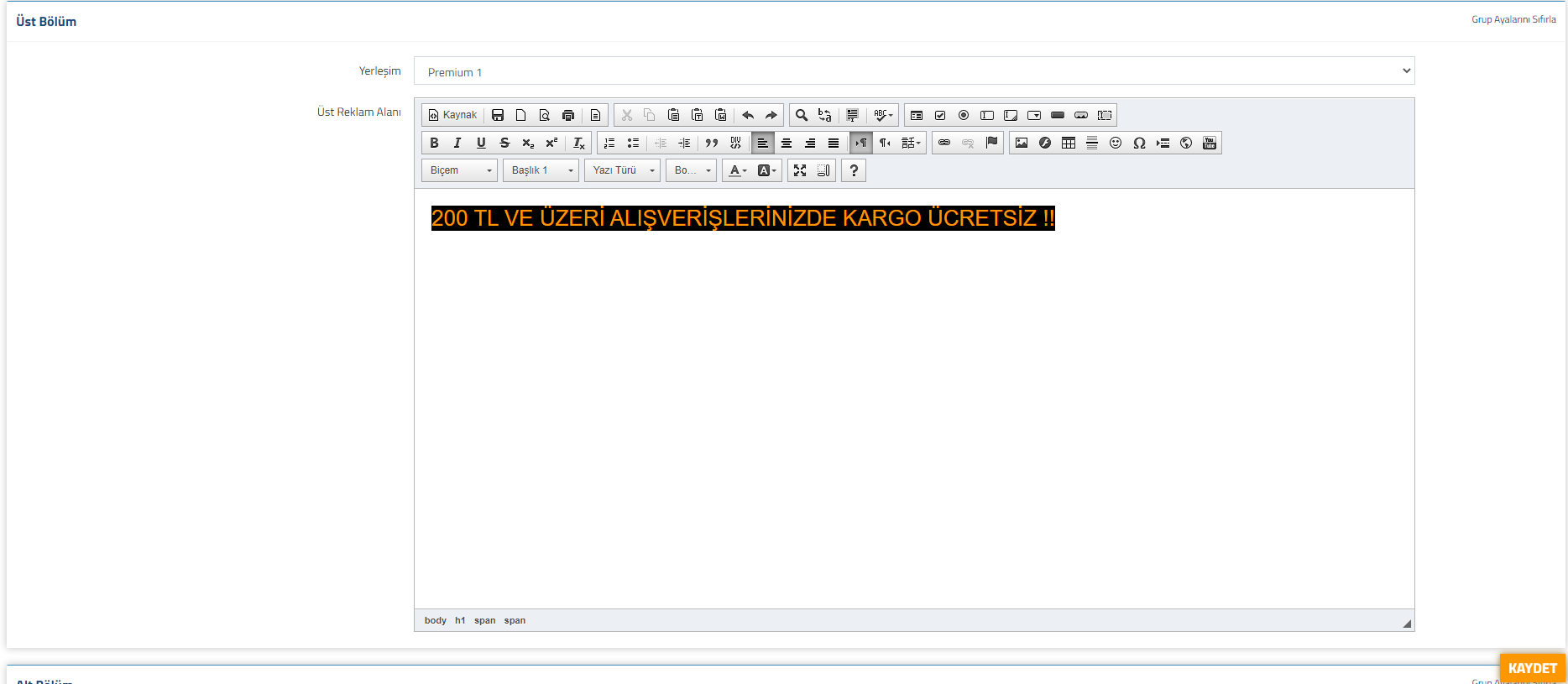
    2-) Üst Reklam Alanı : Sitenizin en üstüne banner, yazı vb. değerler girerek müşterilerinize sitenizde yapmış olduğunuz kampanya, duyuru vb. bildirimlerinizi gösterebilirsiniz. Bu alana değer girebilmek için e-Ticaret panelinizde bulunan Ayarlar >> Tema Ayarları >> Gelişmiş Ayarlar sekmesinden Üst Bölüm akordiyonunu açarak Üst Reklam Alanı kısmına banner ya da yazı ekleyebilirsiniz.

    3-)Firma Sloganı Alanı : Firmanız ile ilgili sloganı girebilmeniz için e-Ticaret panelinizde bulunan Ayarlar >> Sistem Özellikleri seçeneğine tıklayınız. Sonrasında karşınıza gelen ekrandan Firma Sloganı alanına sloganınızı girerek ilgili bölümde gözükmesini sağlayabilirsiniz.

    4-) Dinamik Sayfa : Header alanına manuel olarak sayfa oluşturabilir, tıklandığında link vererek yönlendirmeler yapabilir ya da tanıtım sayfaları oluşturabilirsiniz. Not : Lisansınızda Dinamik Sayfa modülü olması gerekmektedir. 
    Dinamik sayfa hakkında detaylı bilgi almak için Dinamik Sayfa Oluşturma makalemizi inceleyebilirsiniz.

    5-)Firma Logo Alanı : Logonuzu girebilmek için e-Ticaret panelinizden Ayarlar >> Sistem Özellikleri seçeneğine tıklayınız.

    Sayfanın en alt bölümünde yer alan Anasayfa Logo bölümünden logonuzu girerek arayüzünüzde gözükmesini sağlayabilirsiniz.

    6-) Slider Ekleme : Site arayüzünüze slider görselleri ekleyerek sitenizin içeriği ile ilgili(Kampanya, Ürünler vb.) bilgilendirmeler yapabilir, görsel açıdan güzel gözükmesini sağlayabilirsiniz. Sliver ekleme işlemleri için e-Ticaret Sistemine Vitrin Ekleme makalemizi inceleyebilirsiniz.Şablon-4 için önerilen görsel boyutlara Premium 1 Resim Ölçüleri makalemizden ulaşabilirsiniz.

    MEGA MENÜ

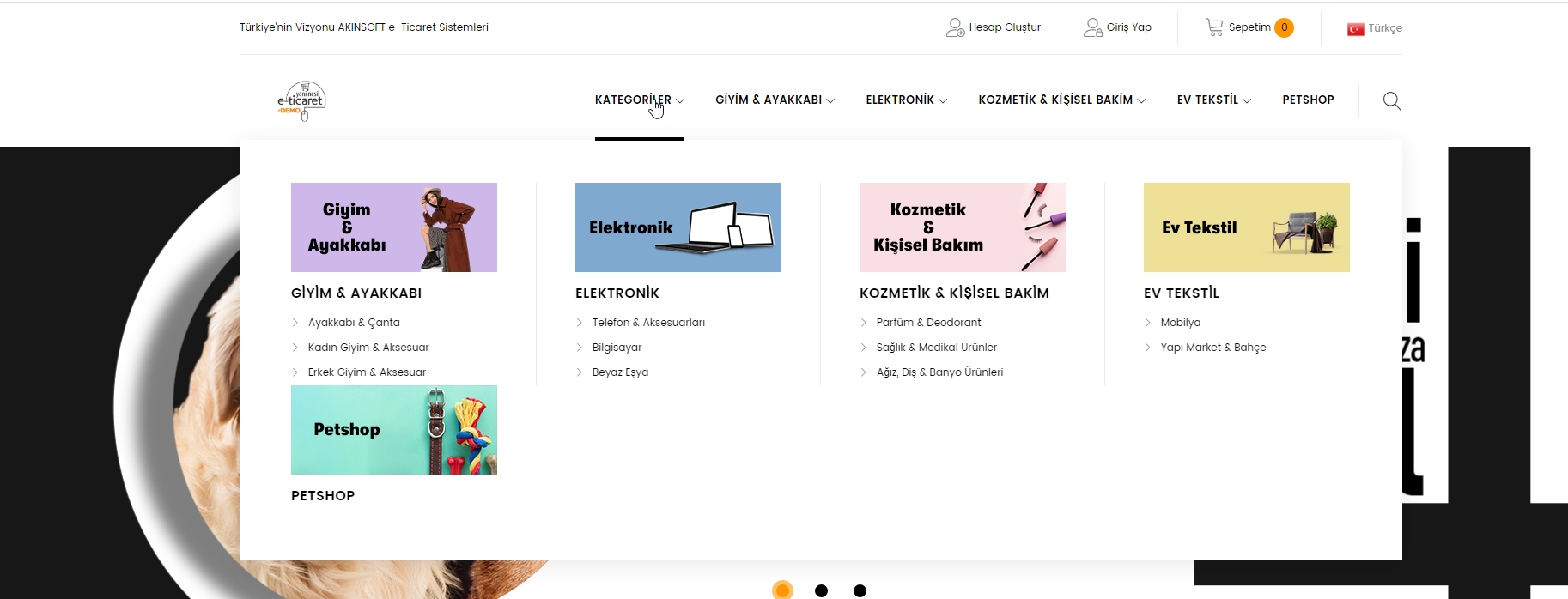
     1-) Mega Menü Kullanımı : Premium Tema-1’de mega menü sadece üst kısımda bulunan kategoriler menüsüne özel olarak hazırlanmıştır(Üst menüde gözüken kategorilerde gözükmemektedir).Üst resimdeki gibi bir görüntü elde edebilmek için ; e-Ticaret panelinizde bulunan Ürün/Katalog menüsünden Kategoriler >> Kategori Listesi seçeneğine tıklayınız. İlgili ana kategorinin hizasında bulunan kalem simgesine tıklayarak kategori detayına gidiniz. Kategori detayından Detaylı görünüme geç checkboxunu işaretleyiniz. Kategorinizin üst menüde gözükmesi için Üst Menüde Göster checkboxunu işaretleyiniz. Sonrasında en alt kısımda bulunan Kategori Resmi alanından kategori resminizi seçiniz ve kaydet butonuna tıklayınız. Kategoriye girmeniz gereken resim ölçülerini  Premium 1 Resim Ölçüleri bilgi bankası makalemizden öğrenebilirsiniz.

  • Premium Tema 1 Resim Ölçüleri

    Premium Tema 1 Resim Ölçüleri

    KOD: A3106

    Premium Tema 1 Resim Ölçüleri

    • Oluşturulma
      12.08.2021
    • Güncellenme
      29.03.2025
    • Kategori
      Premium 1

    *Premium 1 temasında ilgili alanlara yükleyeceğiniz resimler için önerilen resim boyutları aşağıdaki gibidir.

    *Ürün resimlerinizin ölçüsü için önerilen boyut  500px x 500px şeklindedir. 

    Logo Boyutu

    Logonuzun arka plan renginin saydam olması önerilmektedir. 

    Genişlik Yükseklik
    184px 52px

    1-)Ana Sayfa Vitrini(Slider) 

    Genişlik Yükseklik
    1920px 595px

    2-)Hizmetlerimiz Vitrini

    Genişlik Yükseklik
    652px 255px

    3-)Kampanyalarımız Vitrini :

    Genişlik Yükseklik Dikey-Genişlik Dikey-Uzunluk
    769px 380px 535px 800px

    4-)Manşet Kategorileri : 

    Genişlik Yükseklik
    136px 114px

    5-)Markalarımız Vitrini : 

    Genişlik Yükseklik
    200px 100px

    6-)Mega Menü

    Genişlik Yükseklik
    240px 104px

  • AKINSOFT e-Ticaret Programında Serbest Alan Yönetimi

    AKINSOFT e-Ticaret Programında Serbest Alan Yönetimi

    KOD: A540

    AKINSOFT e-Ticaret Programında Serbest Alan Yönetimi

    • Oluşturulma
      21.06.2016
    • Güncellenme
      05.03.2025
    • Kategori
      Tema Ayarları

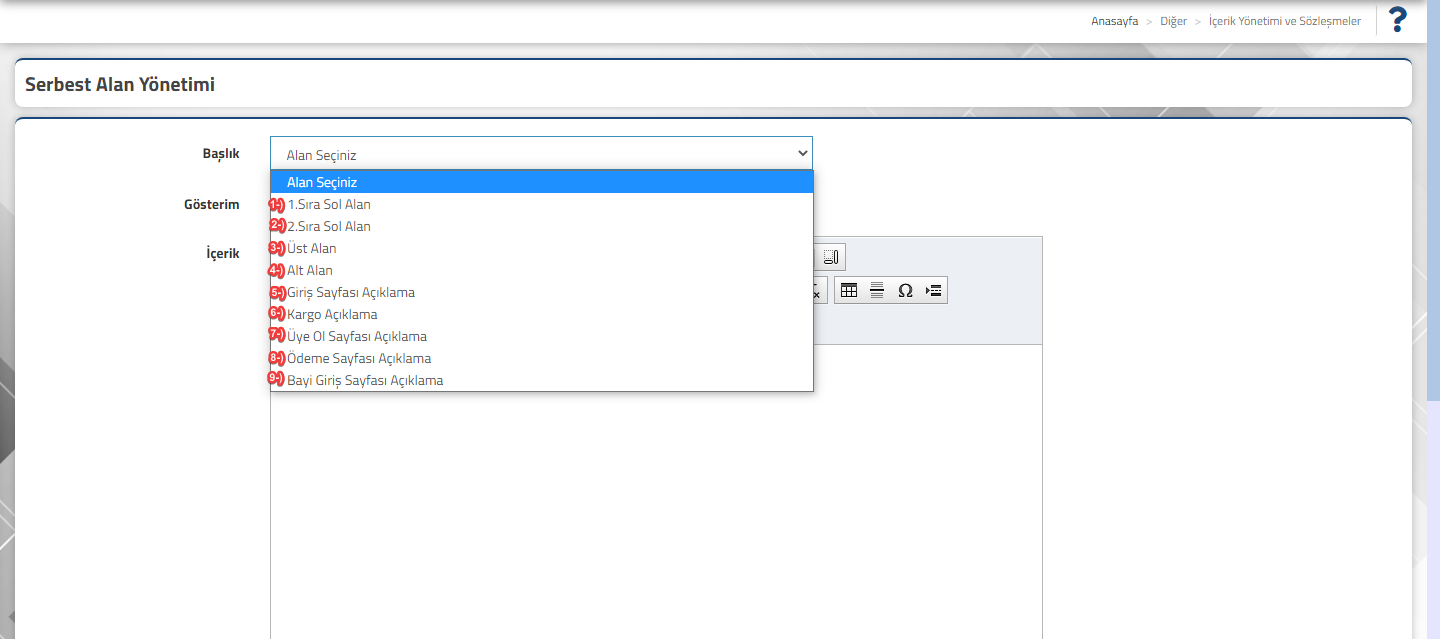
    Serbest alan yönetimi özelliği sayesinde sitenizin başlık alanından girmiş olduğunuz içerikleri müşterilerinize ilgili alanlarda gösterebilirsiniz. Serbest alanlara içerik ekleyebilmek için üst menüde yer alan Site İçerikleri menüsünden “Serbest Alanlar” seçeneğine tıklayınız.

    1-) 1.Sıra Sol Alan: Bu alana girmiş olduğunuz içerikler ana sayfamızda sol alanda gözükecektir.(Her tema ile uyumlu değildir.)

    2-) 2.Sıra Sola Alan: Bu alana girmiş olduğunuz içerikler 1.Sıra Sol Alanın altında gösterilecektir.(Her tema ile uyumlu değildir.)

    3-) Üst Alan: Bu alana girmiş olduğunuz içerik ana sayfanızda üst bölümde gözükecektir.

    4-) Alt Alan: Bu alana girmiş olduğunuz içerikler ana sayfanızda alt bölümde gözükecektir.

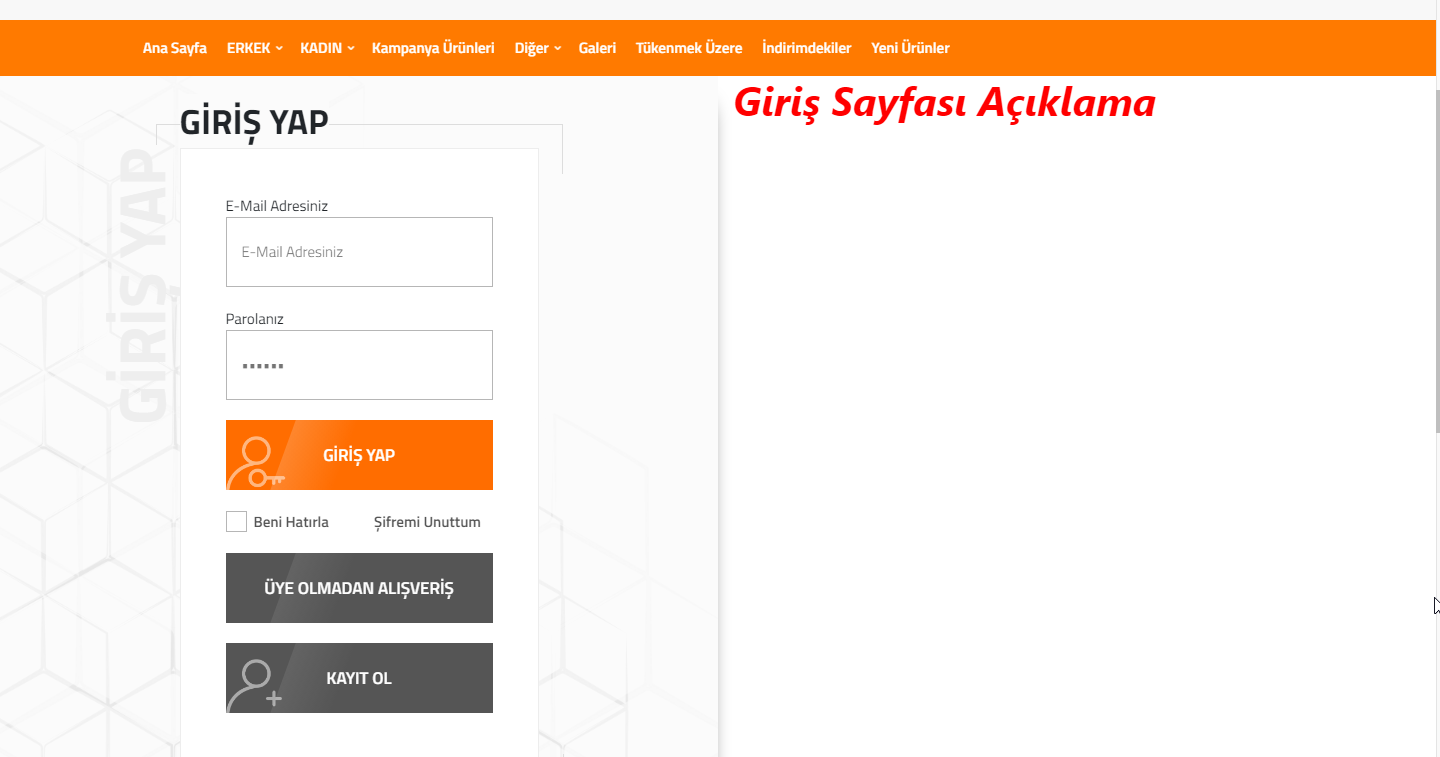
    5-) Giriş Sayfası Açıklama: Bu alana girmiş olduğunuz içerikler üye giriş ekranında gözükecektir.

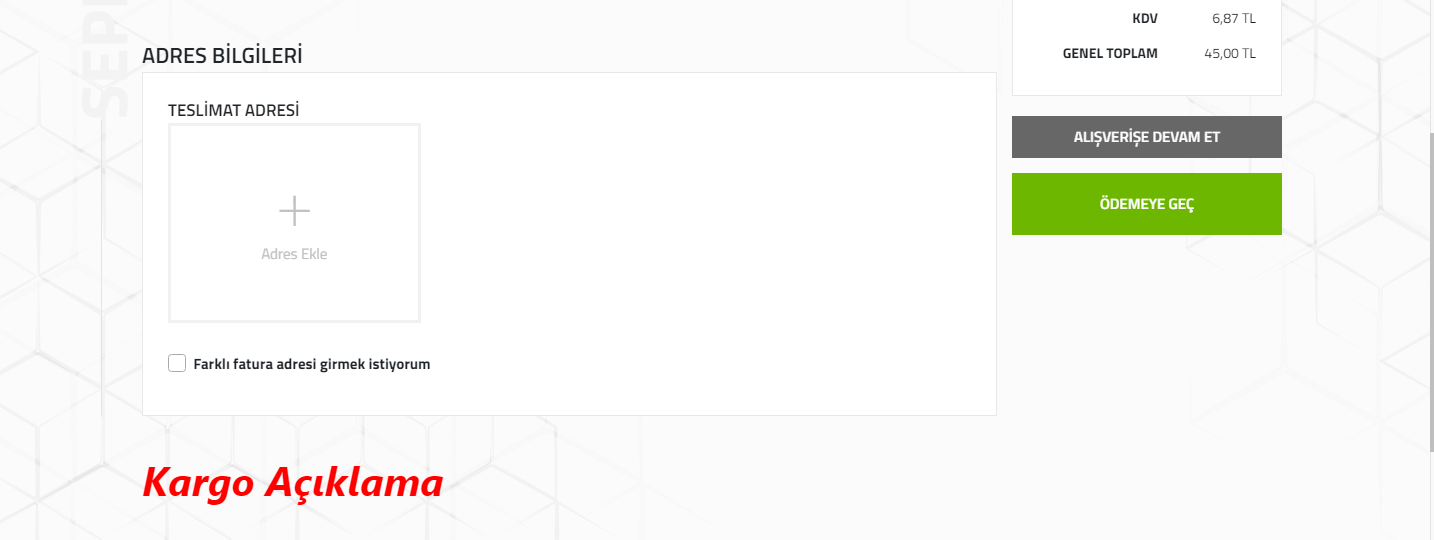
    6-) Kargo Açıklama: Bu alana girmiş olduğunuz içerikler sepet ekranda gözükecektir.

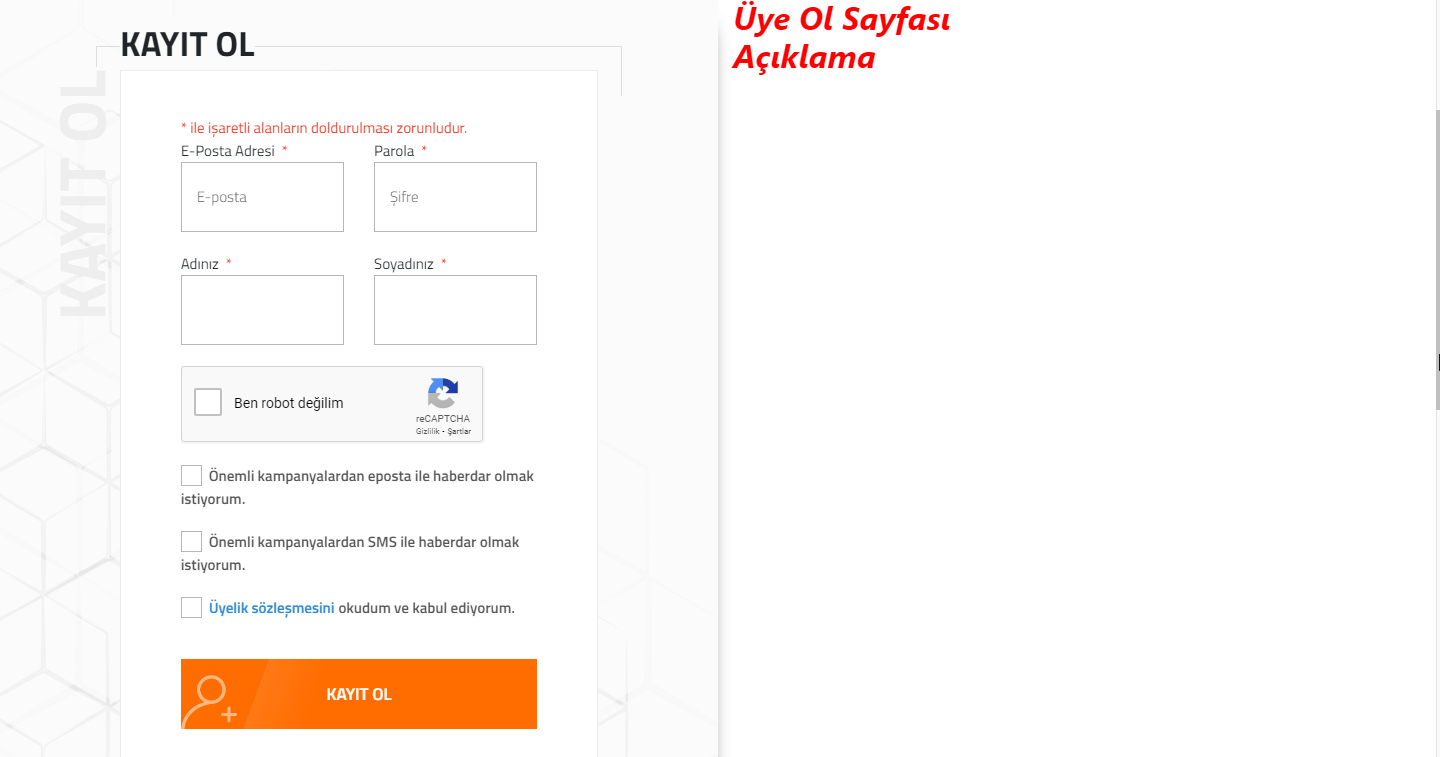
    7-) Üye Ol Sayfası Açıklama: Bu alanda girmiş olduğunuz içerikler üye olma sayfasında gözükecektir.

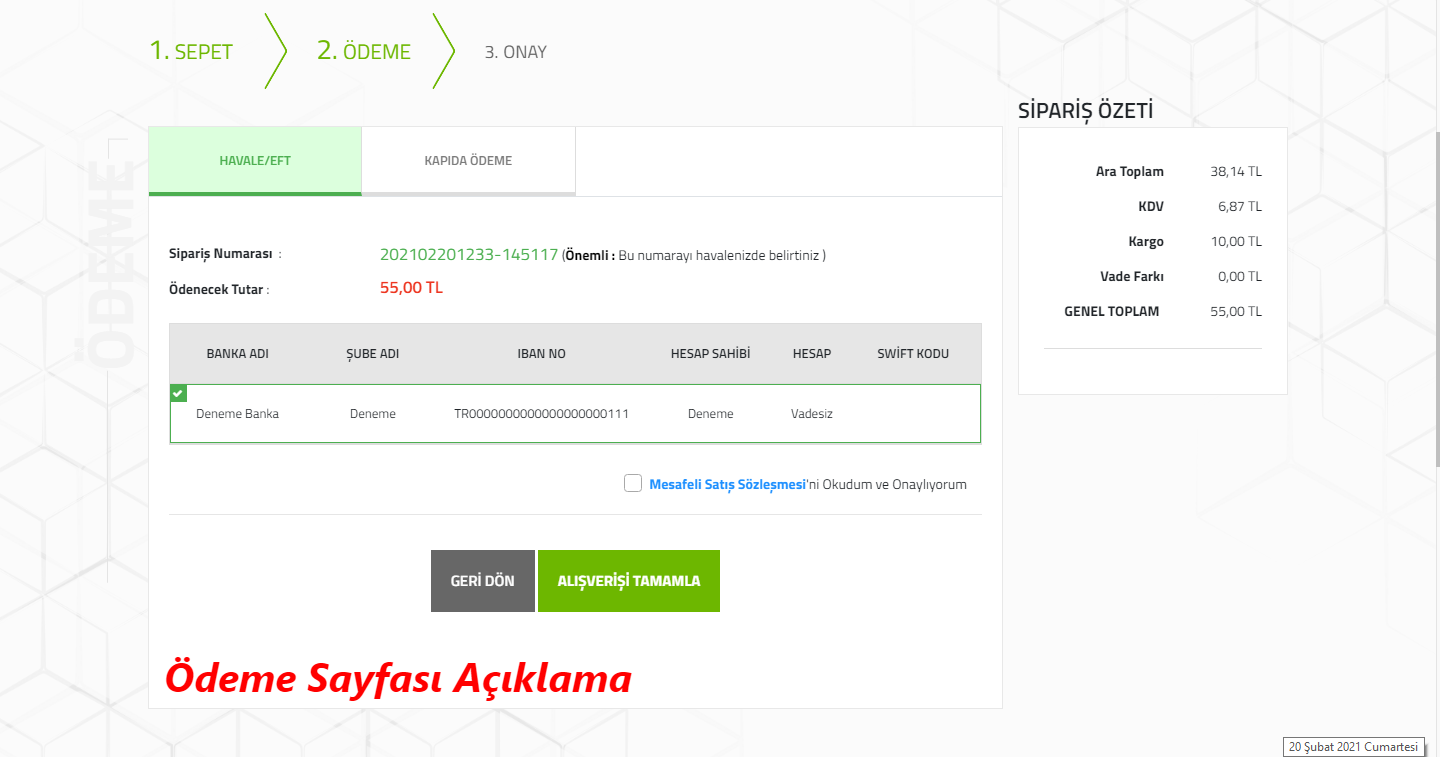
    8-) Ödeme Sayfası Açıklama: Bu alandan girmiş olduğunuz içerikler ödeme ekranı bölümünde gözükecektir.

    9-) Bayi Giriş Sayfası Açıklama: Bu alandan girmiş olduğunuz içerikler B2B sistemi kullanıyorsanız bayilerinizin kullanıcı girişi yapacağı sayfada gözükmektedir.

  • Temalara Banner Ekleme İşlemleri

    Temalara Banner Ekleme İşlemleri

    KOD: A3132

    Temalara Banner Ekleme İşlemleri

    • Oluşturulma
      08.10.2021
    • Güncellenme
      29.03.2025
    • Kategori
      Tema Ayarları

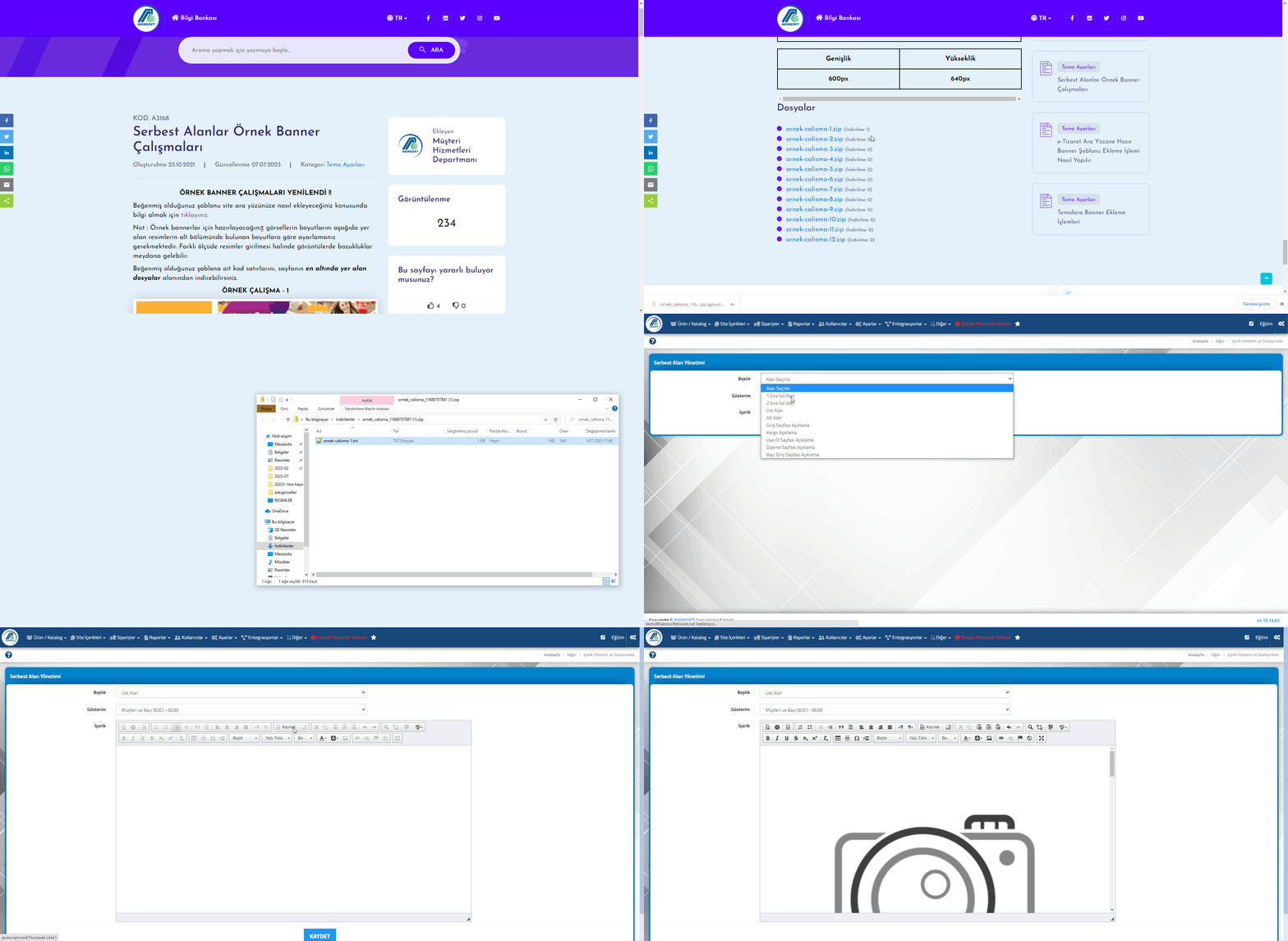
      Site arayüzünüzde güzel bir görünüm elde edebilmek için vitrin görsel çalışmalarınızı sisteminize ekleyebilirsiniz. Tasarlamış olduğunuz görsellerinizi ister e-Ticaret panelinizde bulunan Vitrin işlemleri alanından,istersenizde serbest alanlar bölümünden ekleyebillirsiniz. Vitrin işlemlerinden görsel ekleme işlemleri için e-Ticaret Sistemine Vitrin Ekleme makalemizi inceleyebilirsiniz.Serbest alanlardan kendi vitrininizi oluşturarak görsel ekleme işlemleri için aşağıdaki adımları takip edebilirsiniz.

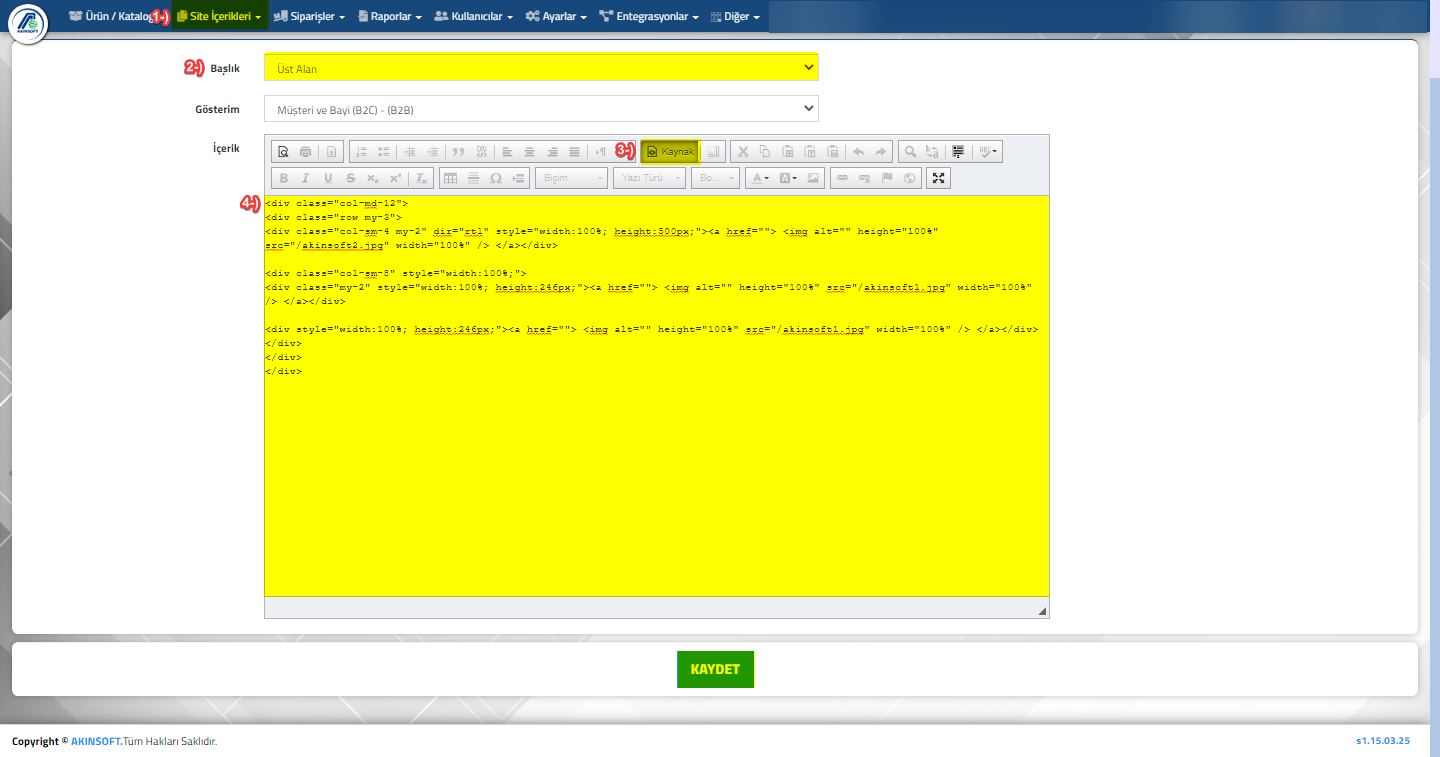
     1-) e-Ticaret panelinizde yer alan Site İçerikleri >> Serbest Alanlar seçeneğine tıklayınız.

     2-) Başlık metininin bulunduğu alandan görsellerinizin ana sayfanızıın üst bölümünde yer almasını istiyorsanız Üst Alan, alt bölümünde yer almasını istiyorsanız Alt Alan seçeneğine tıklayınız.

    3-)  İçerik tablosunda yer alan Kaynak butonuna tıklayınız.

    4-)  Kaynak butonu seçili iken içerik kısmına resimde olduğu gibi Html,Css,Bootstrap kodlarını girerek sitenize farklı görsel çalışmaları ekleyebilirsiniz.

    Örnek şablon kodları için tıklayınız.

  • Serbest Alanlar Örnek Banner Çalışmaları

    Serbest Alanlar Örnek Banner Çalışmaları

    KOD: A3168

    Serbest Alanlar Örnek Banner Çalışmaları

    • Oluşturulma
      23.10.2021
    • Güncellenme
      11.09.2023
    • Kategori
      Tema Ayarları

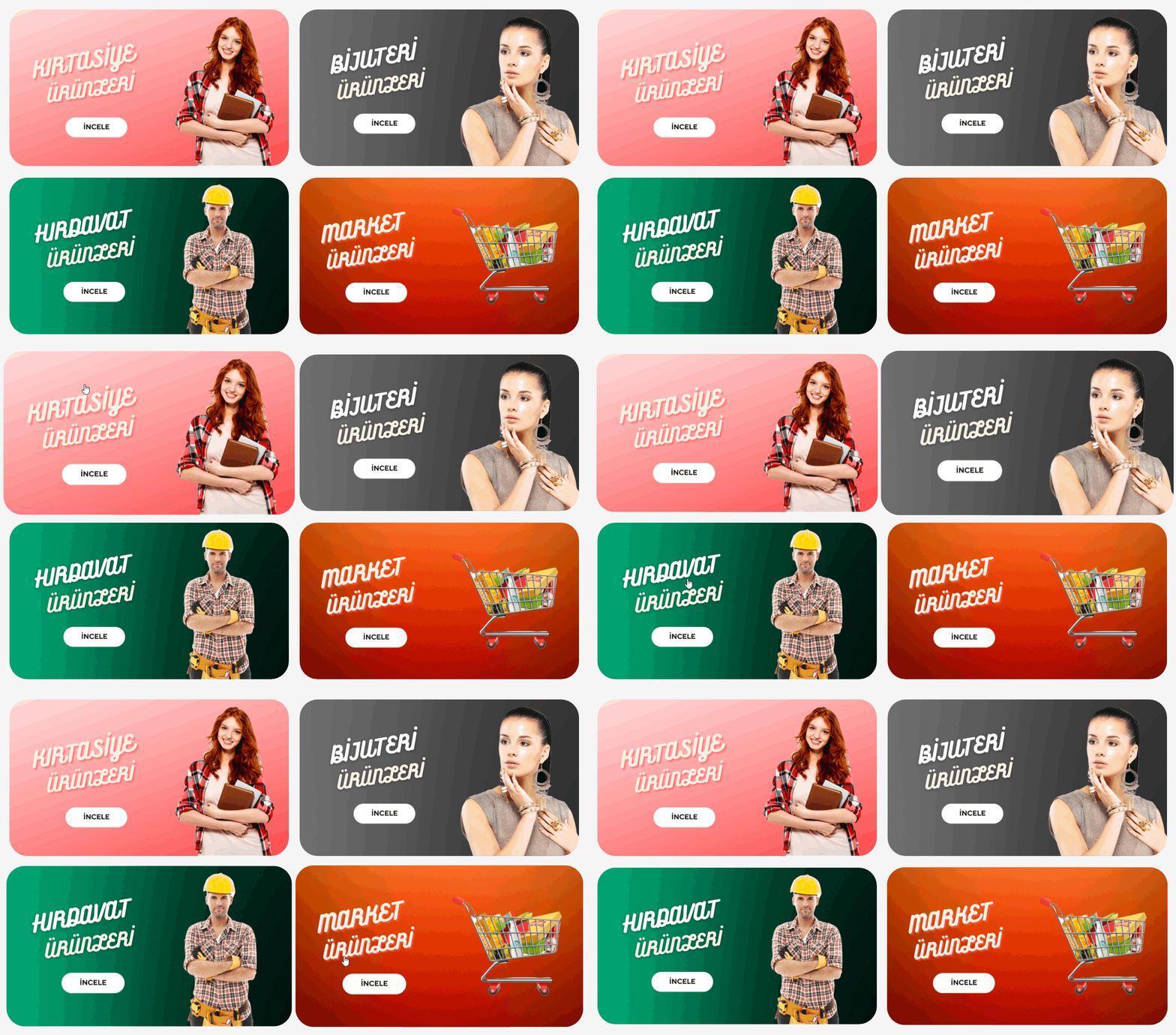
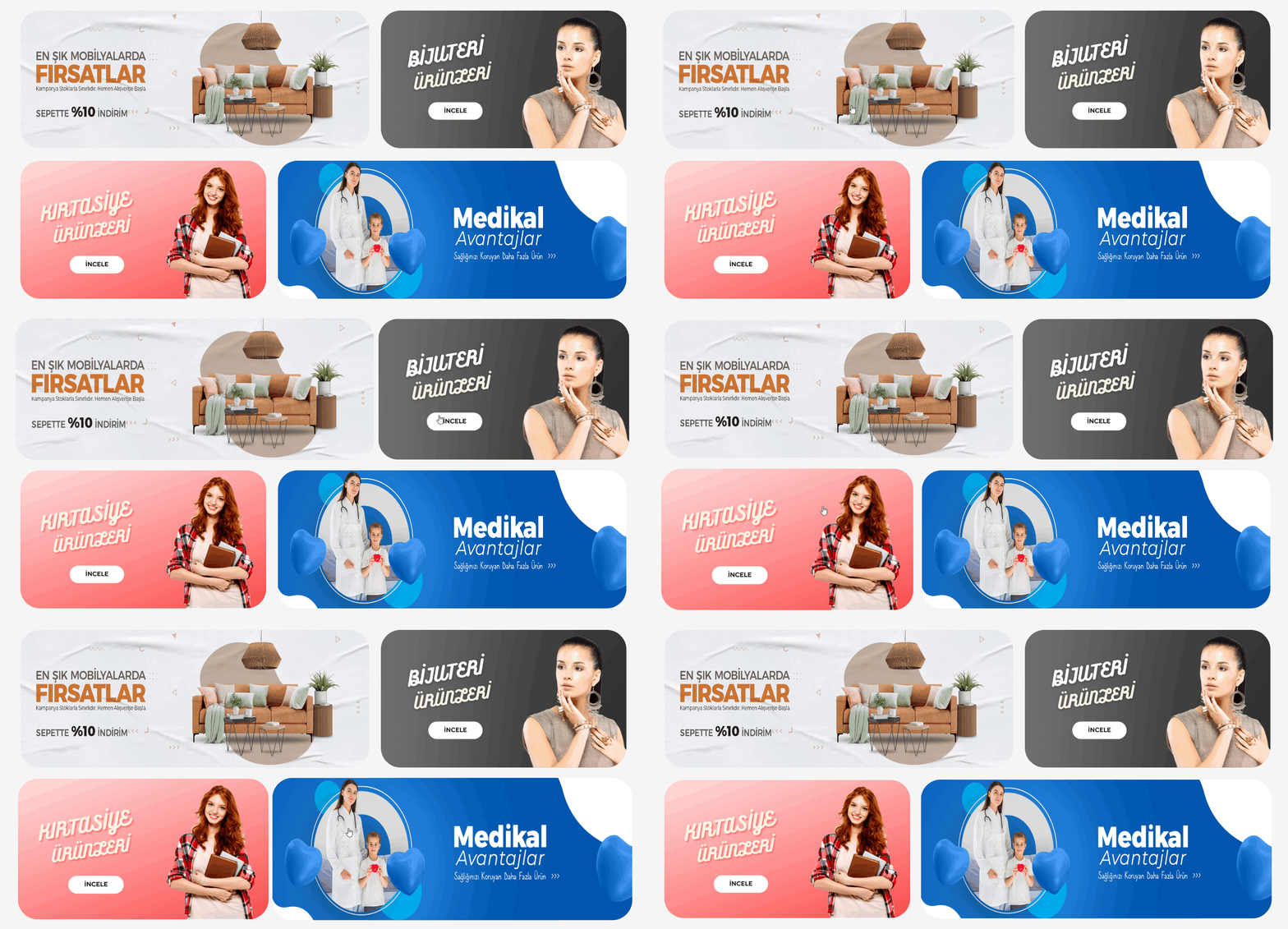
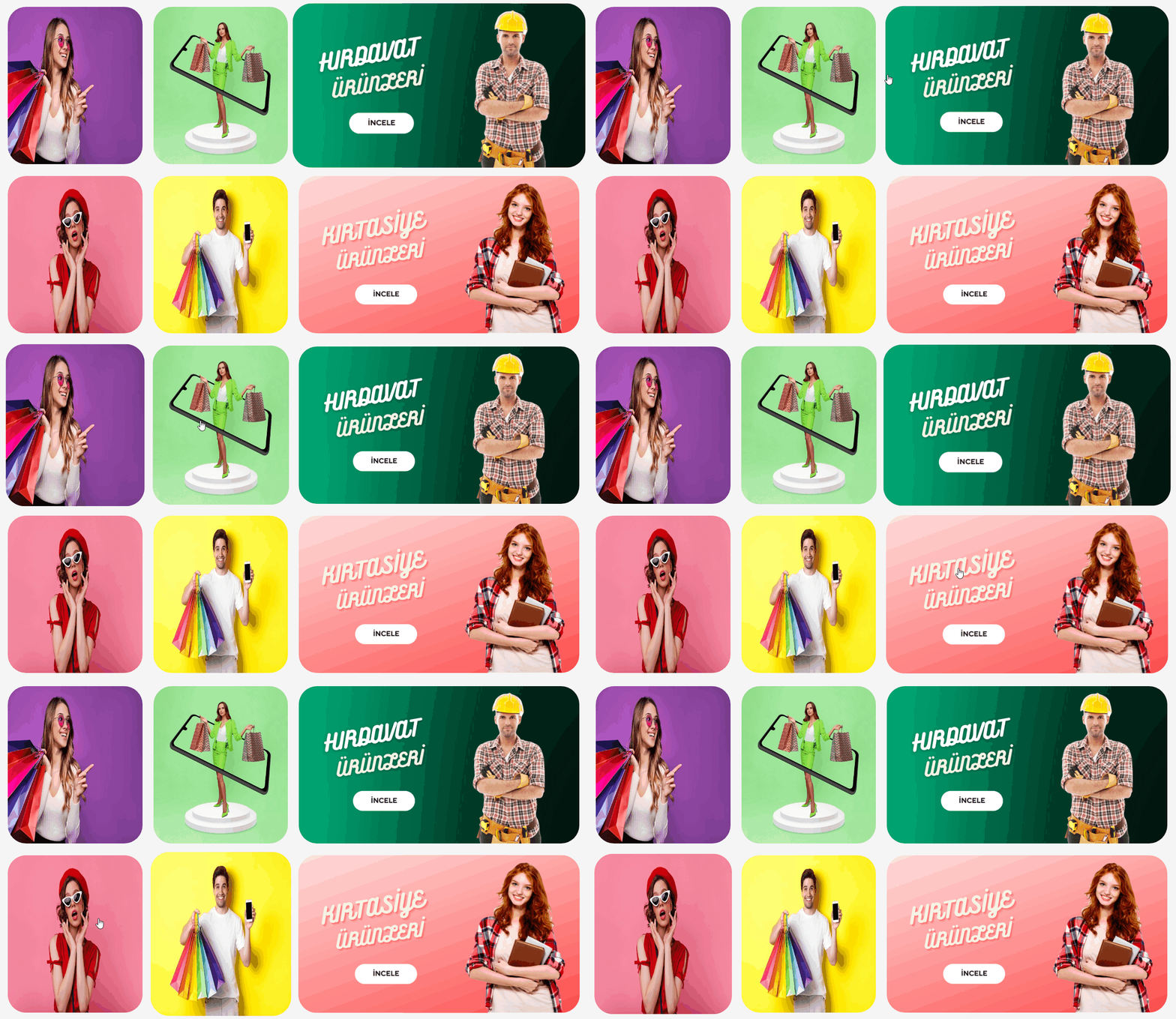
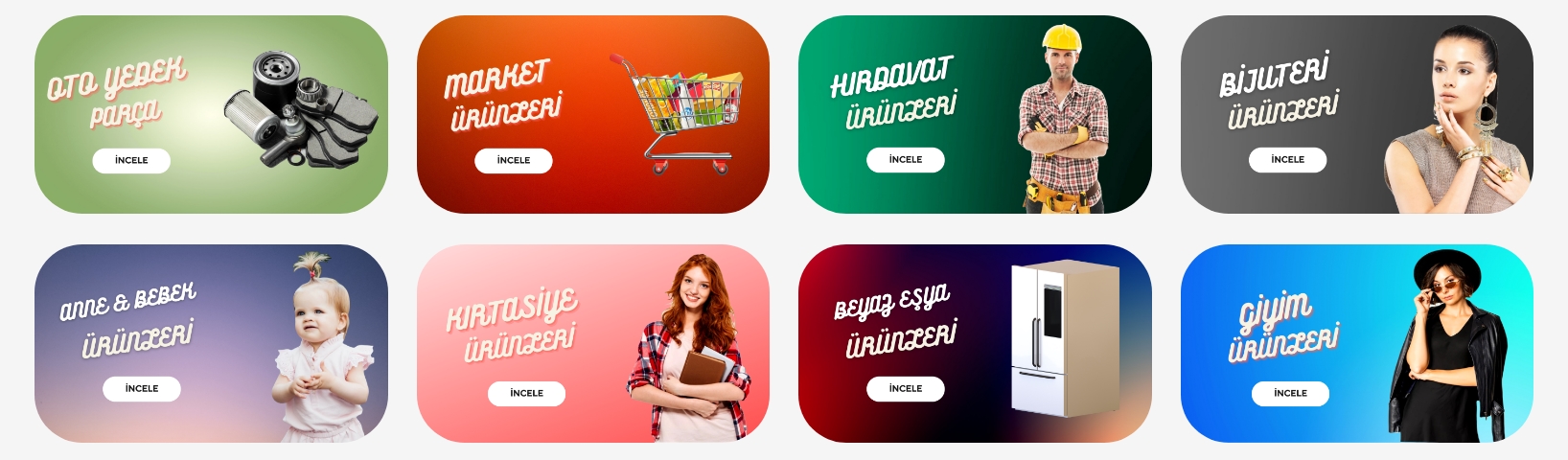
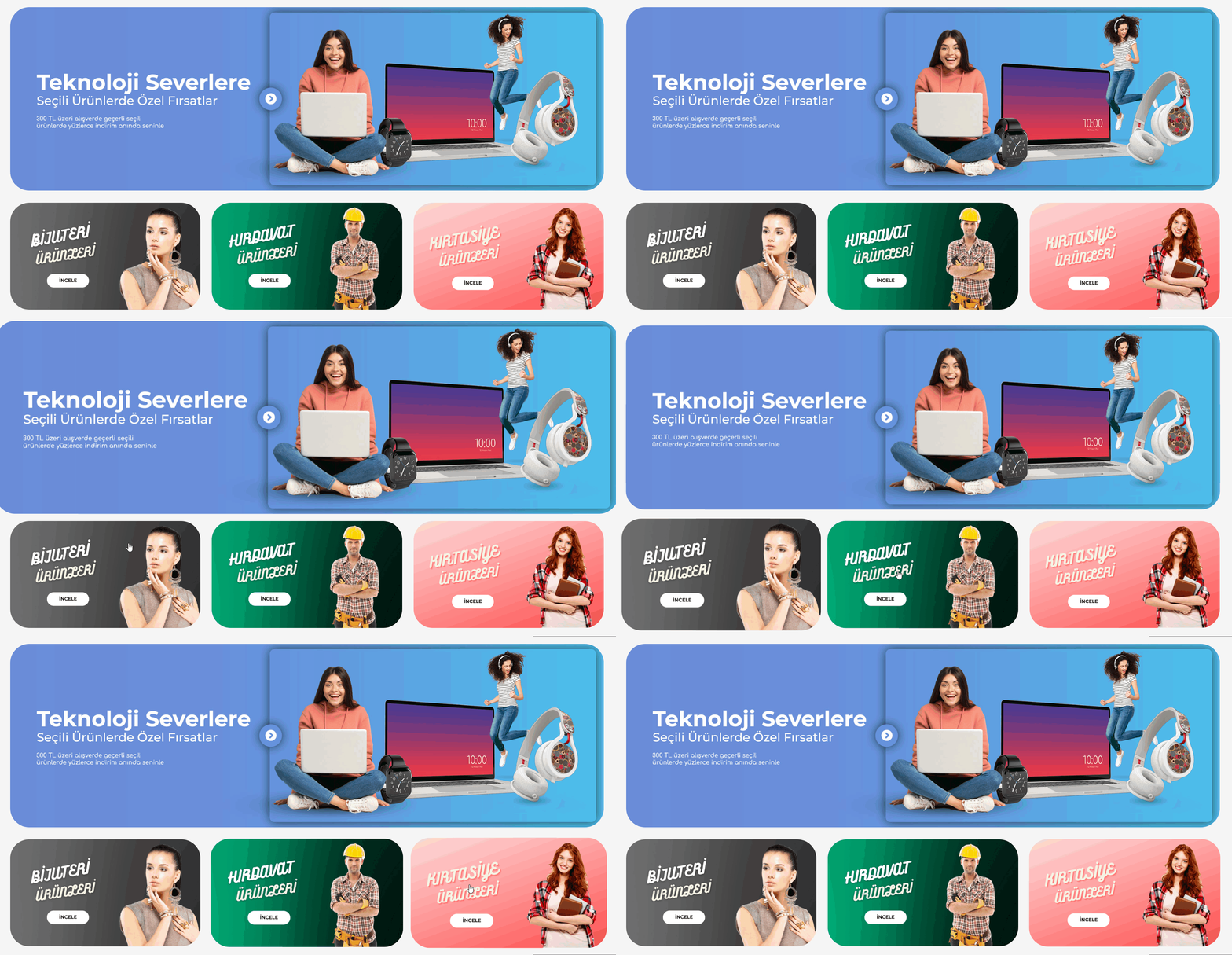
    ÖRNEK BANNER ÇALIŞMALARI YENİLENDİ !!

    Beğenmiş olduğunuz şablonu site ara yüzünüze nasıl ekleyeceğiniz konusunda bilgi almak için tıklayınız.

    Not : Örnek bannerlar için hazırlayacağınız görsellerin boyutlarını aşağıda yer alan resimlerin alt bölümünde bulunan boyutlara göre ayarlamanız gerekmektedir. Farklı ölçüde resimler girilmesi halinde görüntülerde bozukluklar meydana gelebilir. 
    Not : Bütün görsellerin girilmemesi durumunda görünümlerde bozukluklar meydana gelebilir.  Bu yüzden kontrollerinizi ; tüm görselleri, ilgili alanlara girdikten sonra sağlamanızı önermekteyiz.

    Beğenmiş olduğunuz şablona ait kod satırlarını, sayfanın en altında yer alan dosyalar alanından indirebilirsiniz.

    ÖRNEK ÇALIŞMA – 1

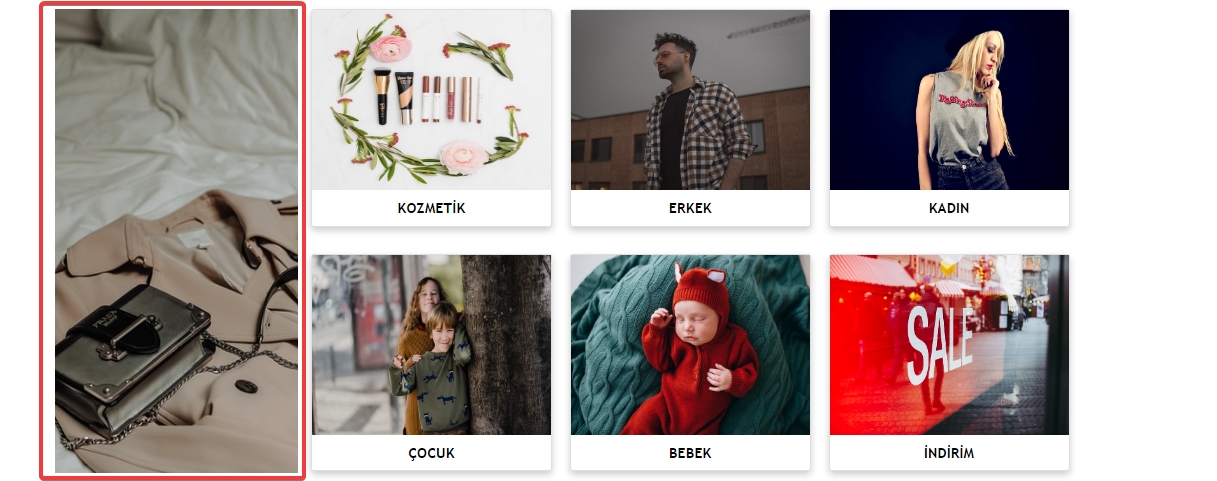
    1.Resim 2 ve 3. Resim
    Genişlik Yükseklik Genişlik Yükseklik
    658px 810px 1920px 595px


    ÖRNEK ÇALIŞMA – 2

    1. ve 2. Resim  3. Resim
    Genişlik Yükseklik Genişlik Yükseklik
    1366px 768px 1920px 595px


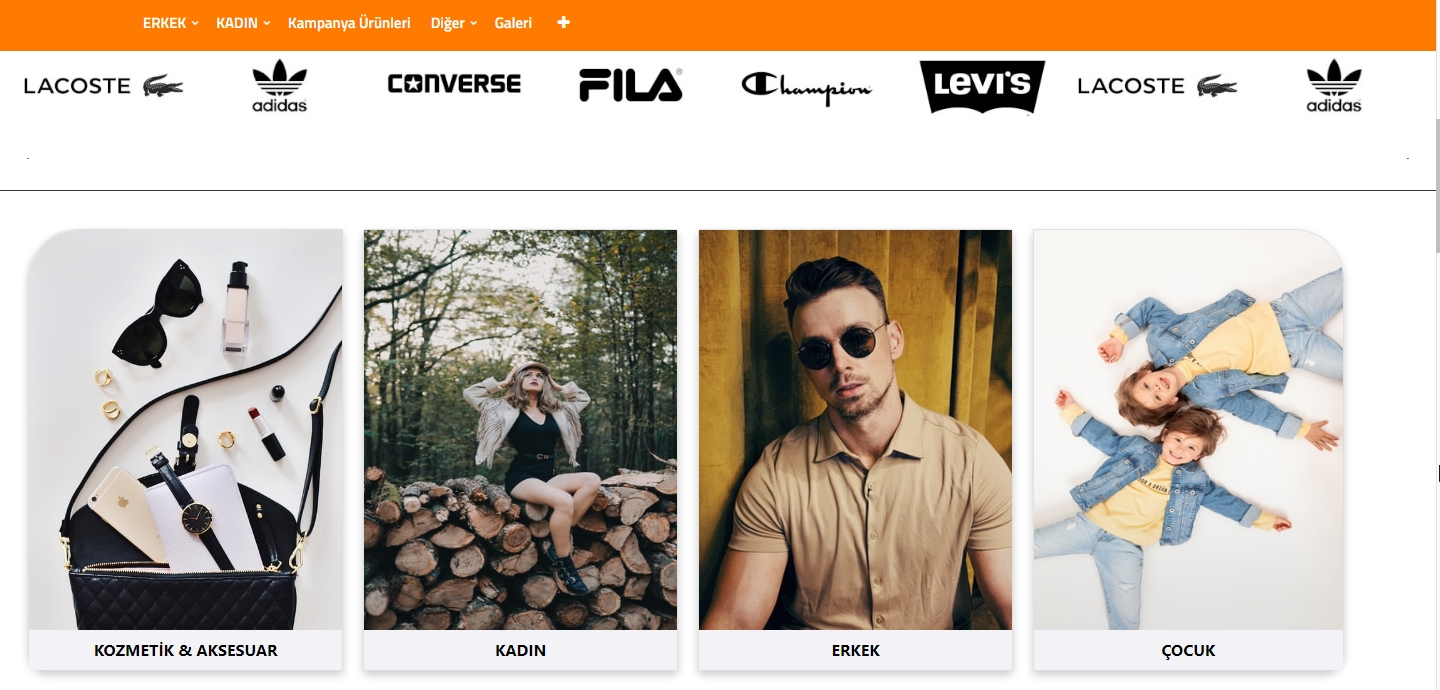
    ÖRNEK ÇALIŞMA -3

    1. Resim  2. Resim 3,4 ve 5. Resim
    Genişlik Yükseklik Genişlik Yükseklik Genişlik Yükseklik
    658px 810px 1920px 595px 425px 487px


    ÖRNEK ÇALIŞMA -4

    Tüm Resimler
    Genişlik Yükseklik
    1366px 768px


    ÖRNEK ÇALIŞMA -5

    1. ve 4. Resim  2. ve 3. Resim
    Genişlik Yükseklik Genişlik Yükseklik
    1920px 595px 1366px 768px


    ÖRNEK ÇALIŞMA- 6

    1. Resim  2,3 ve 4. Resim
    Genişlik Yükseklik Genişlik Yükseklik
    1920px 595px 1366px 768px


    ÖRNEK ÇALIŞMA – 7

    1,2,4 ve 5. Resim  3 ve 6. Resim
    Genişlik Yükseklik Genişlik Yükseklik
    445px 517px 1366px 768px


    ÖRNEK ÇALIŞMA- 8

    1,2,3,5,6 ve 7. Resim 4. Resim
    Genişlik Yükseklik Genişlik Yükseklik
    1366px 768px 1920px 595px


    ÖRNEK ÇALIŞMA – 9

    Tüm Resimler
    Genişlik Yükseklik
    1366px 768px


    ÖRNEK ÇALIŞMA- 10

    Tüm Resimler
    Genişlik Yükseklik
    1366px 768px


    ÖRNEK ÇALIŞMA – 11

    Tüm Resimler
    Genişlik Yükseklik
    1366px 768px


    ÖRNEK ÇALIŞMA – 12

     Not: Alt bölümde yer alan görsel ölçüleri Şablon-1, Şablon-2 ve Şablon-9 temalarını kapsamamaktadır. Eğer bu şablonlardan birini kullanıyorsanız genişlik : X  yükseklik : X + 40 olacak şeklinde ayarlayabilirsiniz.(Örnek : 140px X 180 px vb.)

    Tüm Resimler
    Genişlik Yükseklik
    600px 640px

    Dosyalar

    • ornek-calisma-1.zip (İndirilme: 340)
    • ornek-calisma-2.zip (İndirilme: 301)
    • ornek-calisma-3.zip (İndirilme: 305)
    • ornek-calisma-4.zip (İndirilme: 303)
    • ornek-calisma-5.zip (İndirilme: 311)
    • ornek-calisma-6.zip (İndirilme: 357)
    • ornek-calisma-7.zip (İndirilme: 306)
    • ornek-calisma-8.zip (İndirilme: 319)
    • ornek-calisma-9.zip (İndirilme: 302)
    • ornek-calisma-10.zip (İndirilme: 335)
    • ornek-calisma-11.zip (İndirilme: 315)
    • ornek-calisma-12.zip (İndirilme: 342)

  • e-Ticaret Ara Yüzüne Hazır Banner Şablonu Ekleme İşlemi Nasıl Yapılır.

    e-Ticaret Ara Yüzüne Hazır Banner Şablonu Ekleme İşlemi Nasıl Yapılır.

    KOD: A3171

    e-Ticaret Ara Yüzüne Hazır Banner Şablonu Ekleme İşlemi Nasıl Yapılır.

    • Oluşturulma
      26.10.2021
    • Güncellenme
      07.07.2023
    • Kategori
      Tema Ayarları

    Hazır şablonlara gitmek için tıklayınız.

     Hazır banner şablonları sitenize eklemek için aşağıdaki adımları sırasıyla uygulayınız.

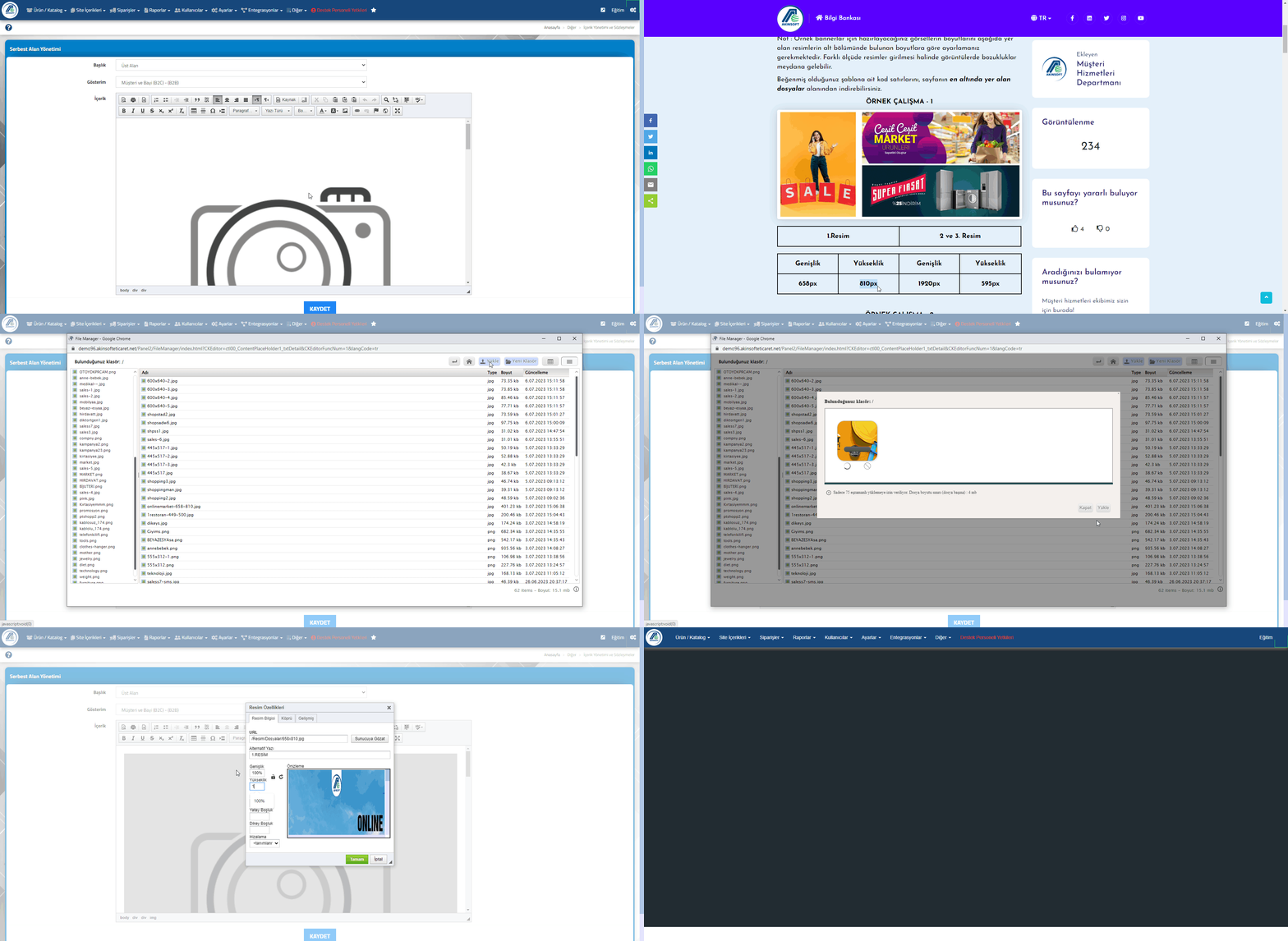
    1-) İndirmiş olduğunuz örnek çalışmanın kod satırında yer alan kodları kopyalayınız ve e-ticaret panelinizde yer alan Site İçerikleri >> Serbest Alanlar seçeneğine tıklayınız. Başlık alanında yer alan Üst Alan veya Alt Alandan birini seçiniz. Sonrasında içerik kısmında yer alan kaynak butonuna tıklayarak kopyalamış olduğunuz şablon kodunu bu alana yapıştırınız ve kaydet butonuna basınız.

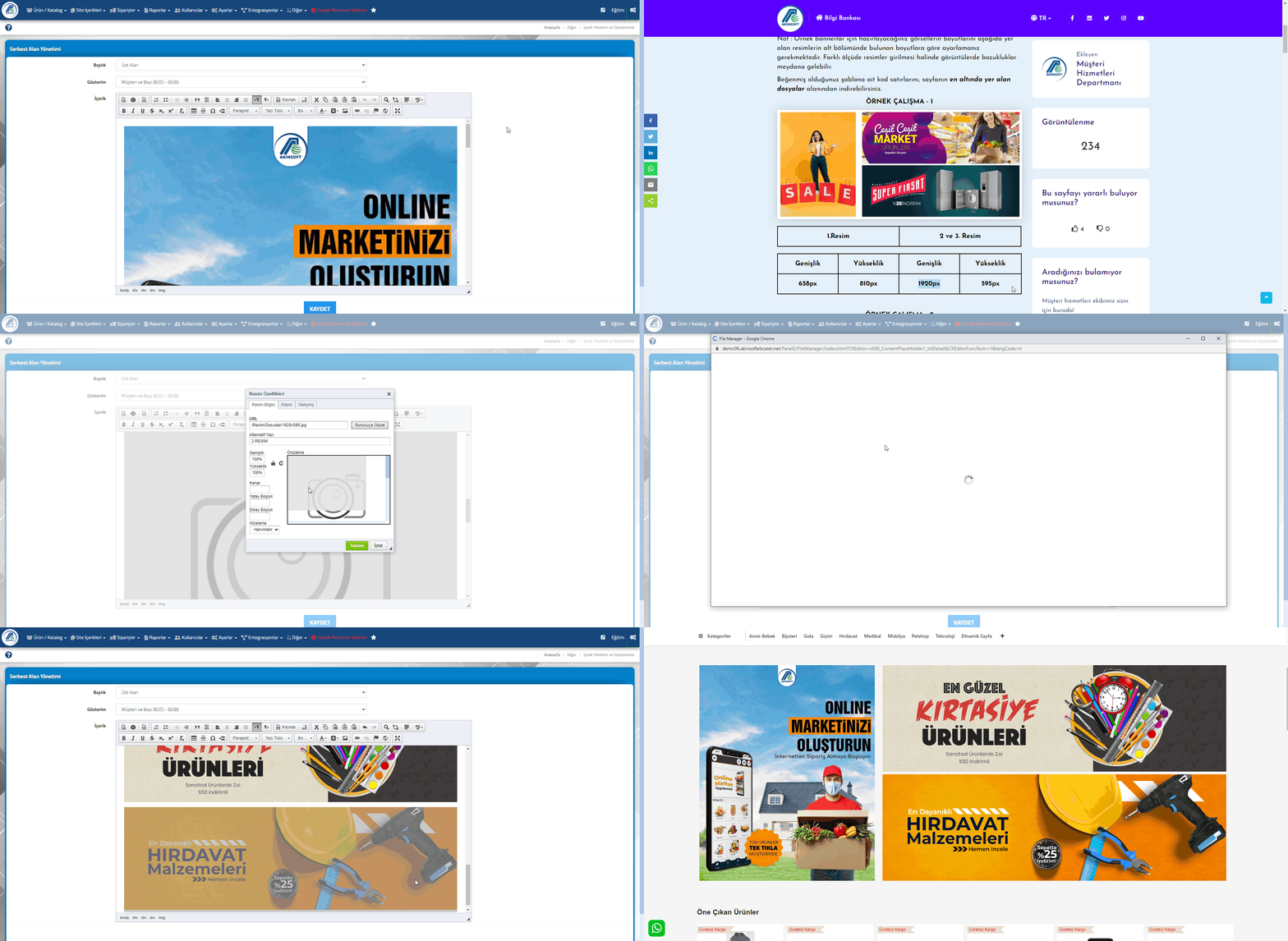
    2-) Kaydetme işlemi tamamlandıktan sonra resim yükleyeceğiniz çerçevenin üzerine çift tıklayınız. Açılan pencerede  “Sunucuya Gözat” butonuna, sonrasında ise Yükle butonuna tıklayarak hazırlamış olduğunuz görseli sunucuya yükleyiniz. Görsel sunucuya eklendikten sonra sunucudan ilgili görseli seçiniz. Seçim işleminden sonra sistem sizi tekrardan Resim Özellikleri pop-upuna yönlendirecektir. Resim özellikleri pop-upundan tamam butonuna basıp, sonrasında Serbest Alan Yönetimi ekranından kaydet butonuna basınız.

    Not : Resim özellikleri alanında Width ve Height alanlarının 100% olmasına dikkat ediniz. Eğer farklı bir değer bulunmaktaysa bu alanları 100% olarak değiştiriniz.

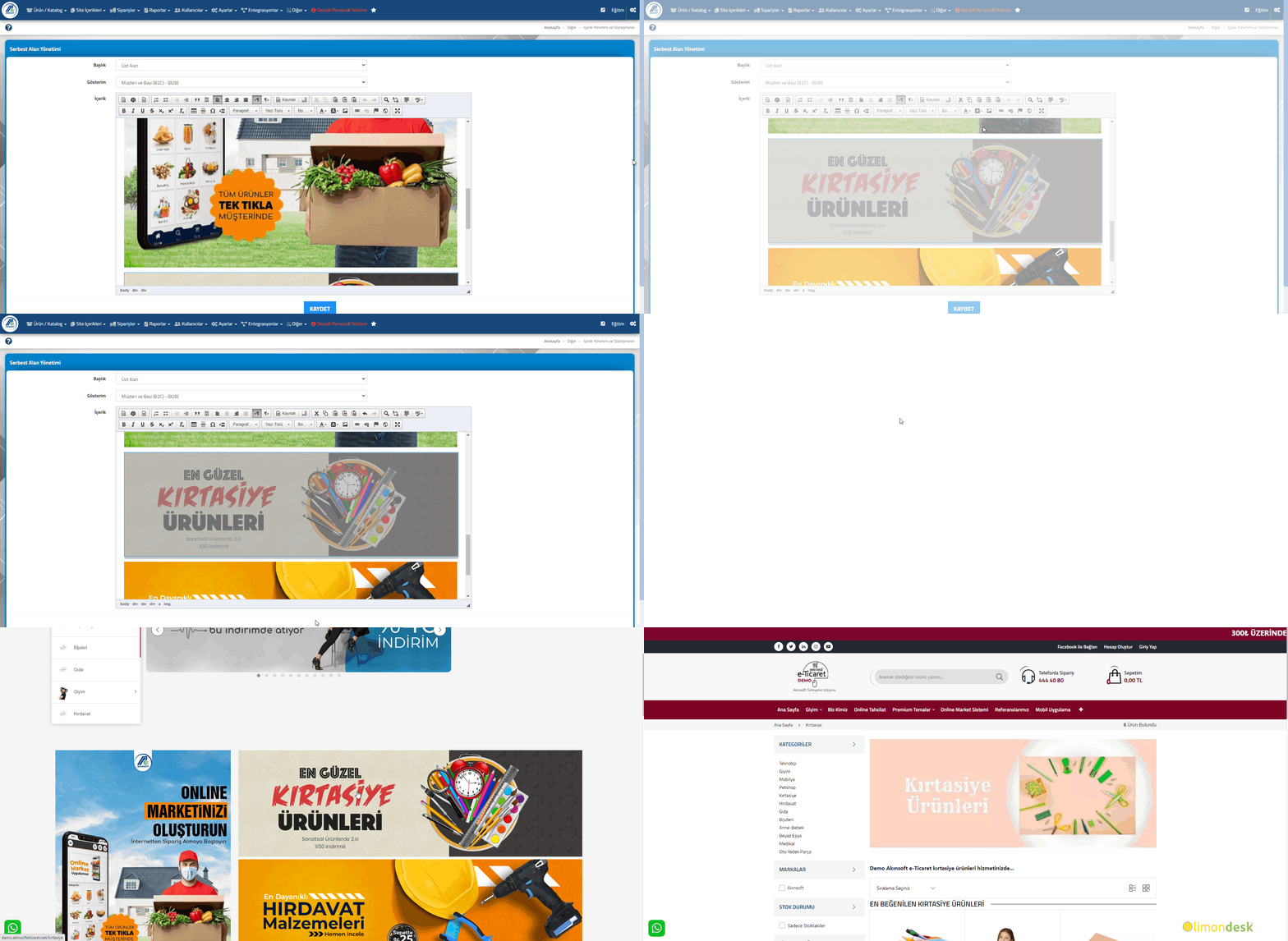
    3-)Banner alanlarına girmiş olduğunuz resimlere tıklanıldığı zaman bir sayfaya yönlendirilmesini istiyorsanız, araçlar alanında bulunan Link Ekle/Düzenle butonuna tıklayınız. URL alanına yönlendireceğiniz sayfanın url adresini girdikten sonra; önce Tamam, sonrasında ise KAYDET butonuna tıklayınız.

  • V1(Eski) Temalardan V2(Yeni) Temalara Geçiş İşlemi Nasıl Yapılır ?

    V1(Eski) Temalardan V2(Yeni) Temalara Geçiş İşlemi Nasıl Yapılır ?

    KOD: A3180

    V1(Eski) Temalardan V2(Yeni) Temalara Geçiş İşlemi Nasıl Yapılır ?

    • Oluşturulma
      09.11.2021
    • Güncellenme
      29.03.2025
    • Kategori
      Tema Ayarları

    Halen V1 Tema(Eski tema) kullanıyorsanız aşağıdaki nedenlerden dolayı V2 temalara (Yeni tema) geçmeniz gerekmektedir.
    Özellikler V1 Temalar V2 Temalar
     Seo uyumluluğu X
     Mobil görünüm X
     Tema Geliştirme X

    Bunların yanı sıra V2 temalar hız konusunda V1 temalara göre daha performanslı çalışmaktadır.

    V1 tema kullanıp kullanmadığınızı nereden anlayabilirsiniz ?

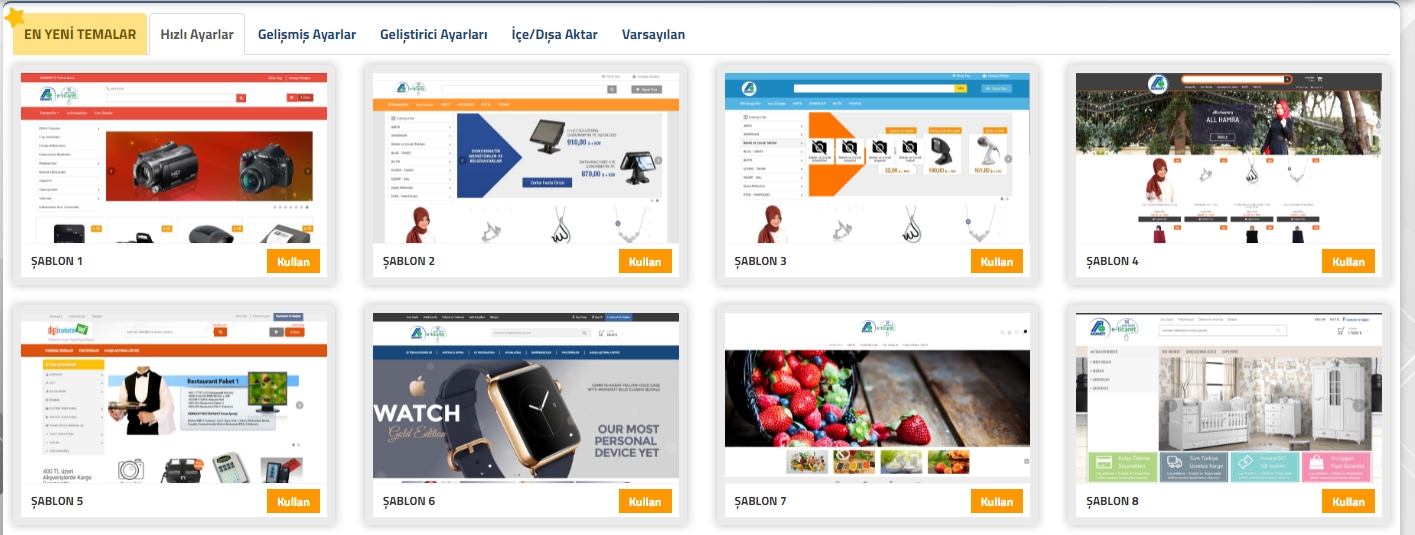
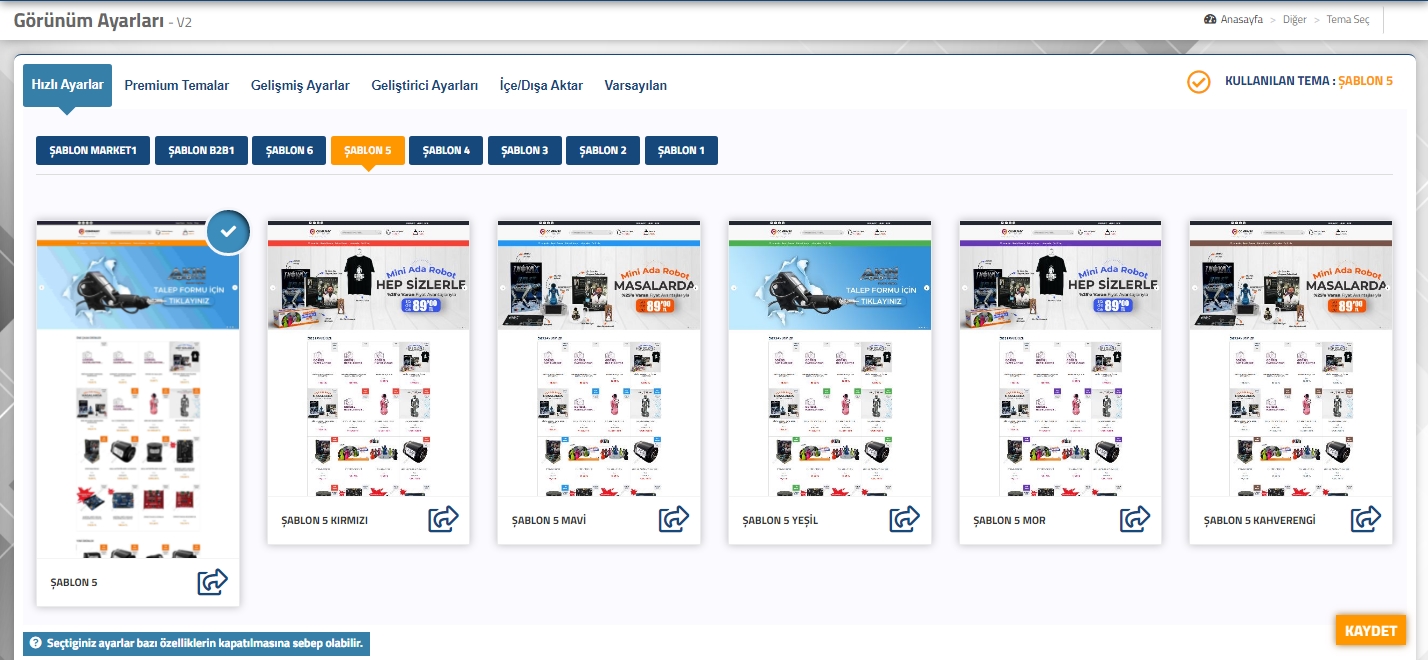
    e-Ticaret panelinizde yer alan Ayarlar menüsünden Tema ayarlarına tıklayınız. Eğer Resim-1’deki gibi bir ekran karşınıza geliyorsa V1 tema,Resim-2’deki gibi bir ekran karşınıza geliyorsa V2 tema kullanmaktasınız.

    Resim-1

    Resim-2

    V2 temaya geçmek için yapılması gereken işlemler aşağıdaki gibidir.
    1-) Ayarlar >> Tema Ayarları >> İçe / Dışa Aktar sekmesinde yer alan Tema Kaydet butonuna tıklayarak, mevcut temanızın yedeğini alınız.

    2-) Yedek alma işlemi bittikten sonra Ayarlar >> Tema Ayarları >> En Yeni Temalar sekmesine tıklayınız.

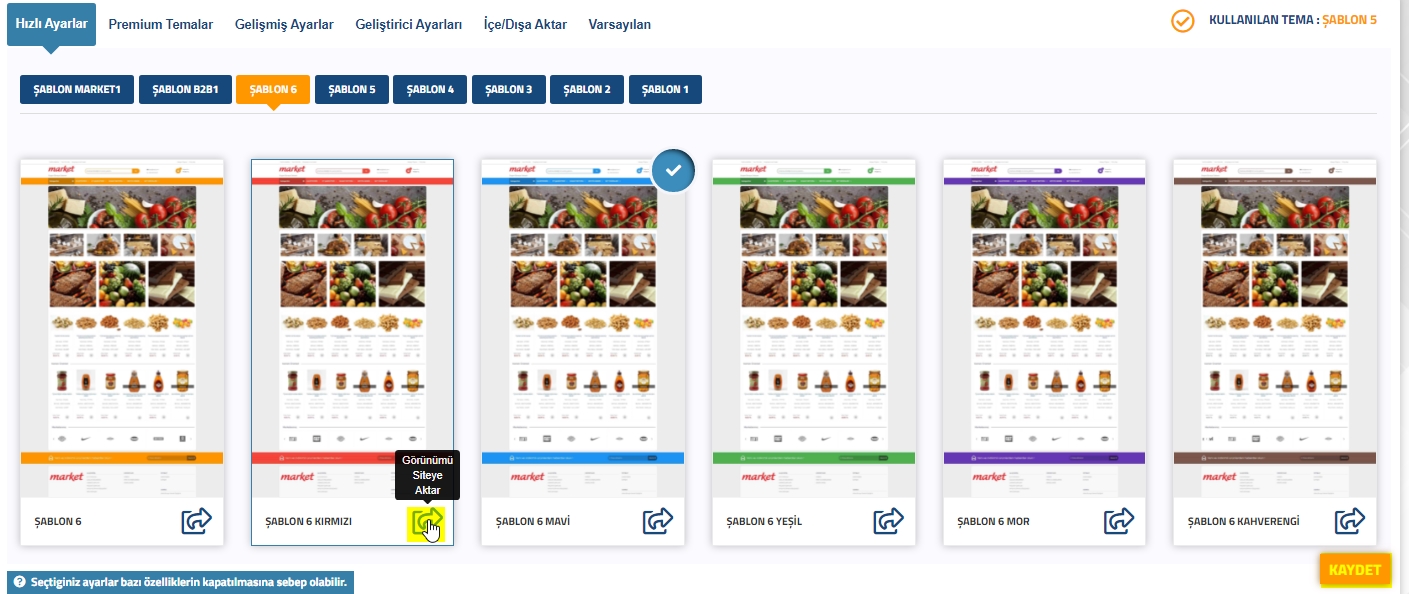
    3-) Karşınıza gelen ekrandan bir şablon beğenerek, şablonun sağ alt kısmında yer alan “Görünümü Siteye Aktar” ( ) butonuna tıklayınız.

    Not : V2 Temaya geçiş yapmadan önce V1 temanızın yedeğini mutlaka alınız.V2’ye geçtikten sonra tekrardan V1 Temalara geçiş sağlayamayacaksınız.

      Önemli Bilgilendirme : Şablonunuzda öncesinde yapılmış özel bir çalışma bulunmaktaysa V2 temaya geçiş yapmadan; Müşterimiz iseniz; musteri.akinsoft.net adresinden, Bayimiz iseniz; bayi.akinsoft.net adresinden, Akınsoft giriş bilgileriniz ile giriş sağlayarak ‘Ticket İçin Tıklayınız’ bölümünden Yeni Destek Kaydı butonu ile kayıt oluşturarak bilgi alabilirsiniz.


  • AKINSOFT e-Ticaret Programında  Ürün Detay Ekranına İkon Ekleme İşlemleri

    AKINSOFT e-Ticaret Programında Ürün Detay Ekranına İkon Ekleme İşlemleri

    KOD: A3425

    AKINSOFT e-Ticaret Programında Ürün Detay Ekranına İkon Ekleme İşlemleri

    • Oluşturulma
      13.07.2022
    • Güncellenme
      27.03.2025
    • Kategori
      Tema Ayarları

        Akınsoft e-Ticaret sisteminizde ürün detay alanına ürün bazlı ikonlar(Yerli üretim, Hızlı Kargo vb.) ekleyebilirsiniz.Ürünlere ikon ekleme işlemleri için aşağıda yer alan adımları sırasıyla yapmanız yeterli olacaktır.
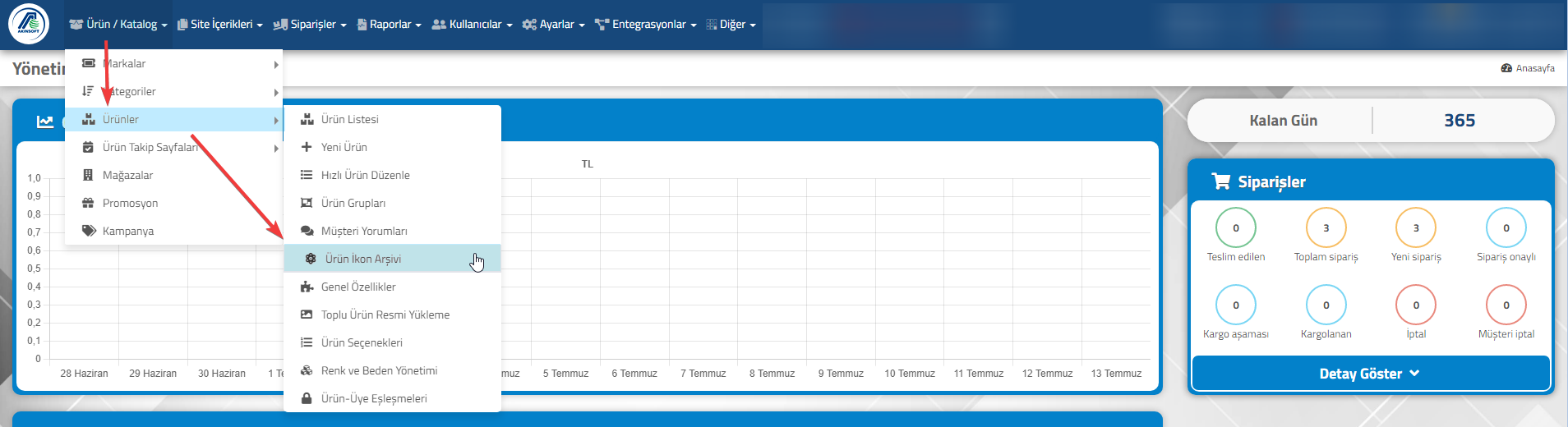
    1-) e-Ticaret Panelinizde üst bölümde bulunan Ürün/Katalog menüsünden Ürünler => Ürün İkon Arşivi  seçeneğine tıklayınız.

     

    2-) Açılan ekrandan “Yeni İkon Ekle” butonuna tıklayınız ve ilgili ikonu seçerek kayıt işleminizi tamamlayınız.

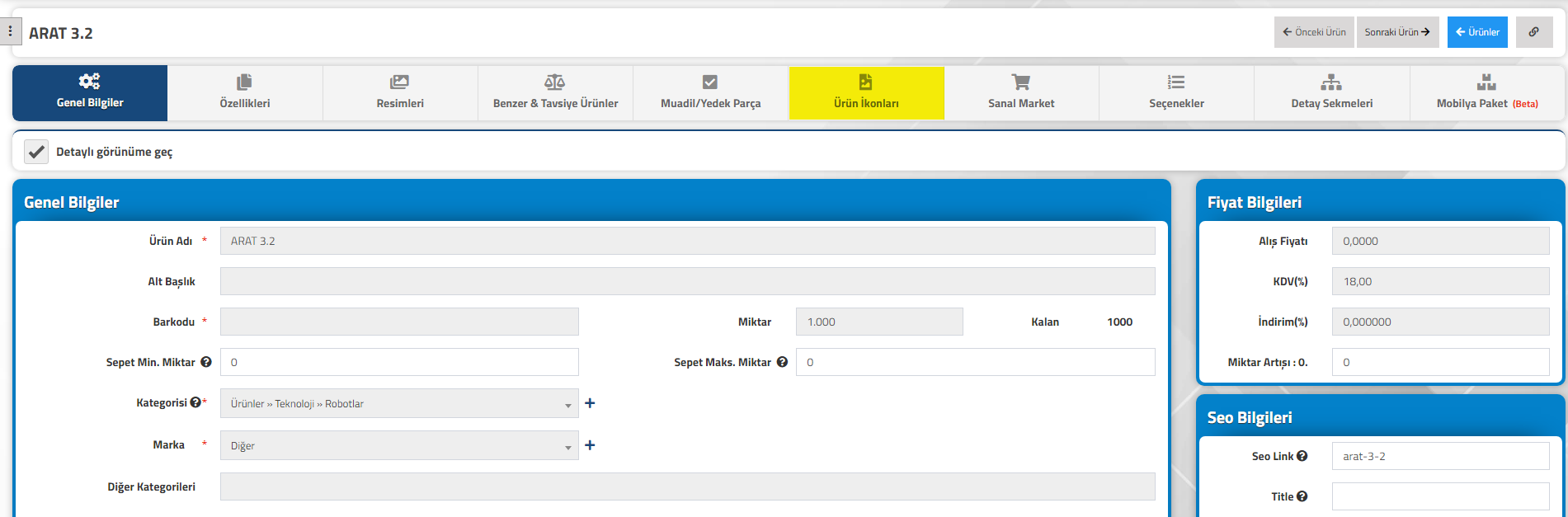
    3-) İşlemleri tamamladıktan sonra ikonları tanımlayacağınız stok veya stokların kartını açınız ve “Ürün İkonları” sekmesine tıklayınız.

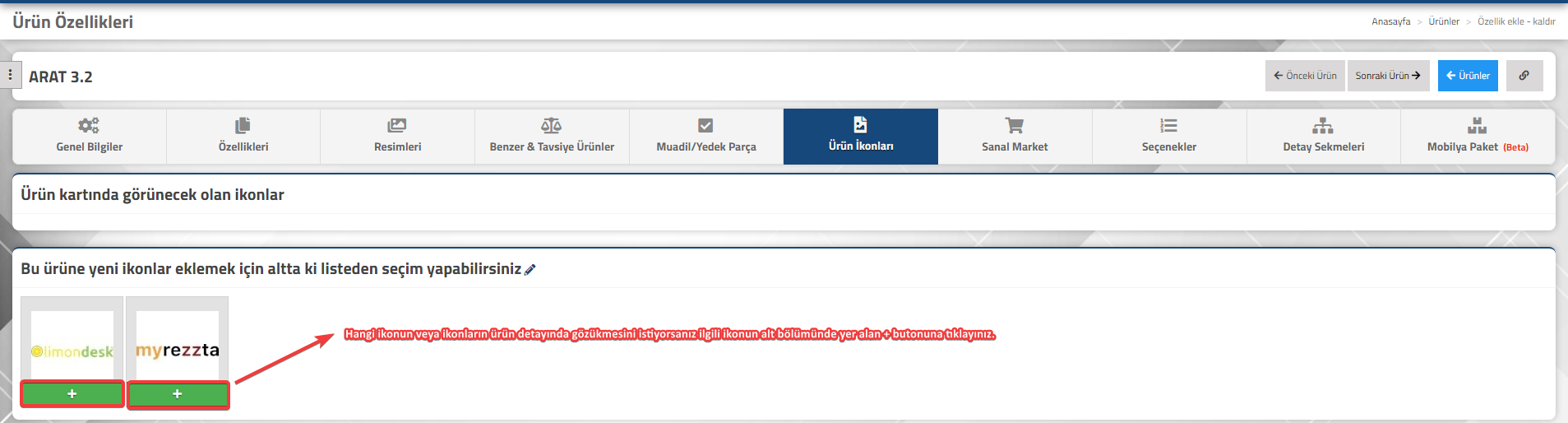
    4-) Hangi ikonun veya ikonların ürün detayında gözükmesini istiyorsanız ilgili ikonun alt bölümünde yer alan + butonuna tıklayınız.

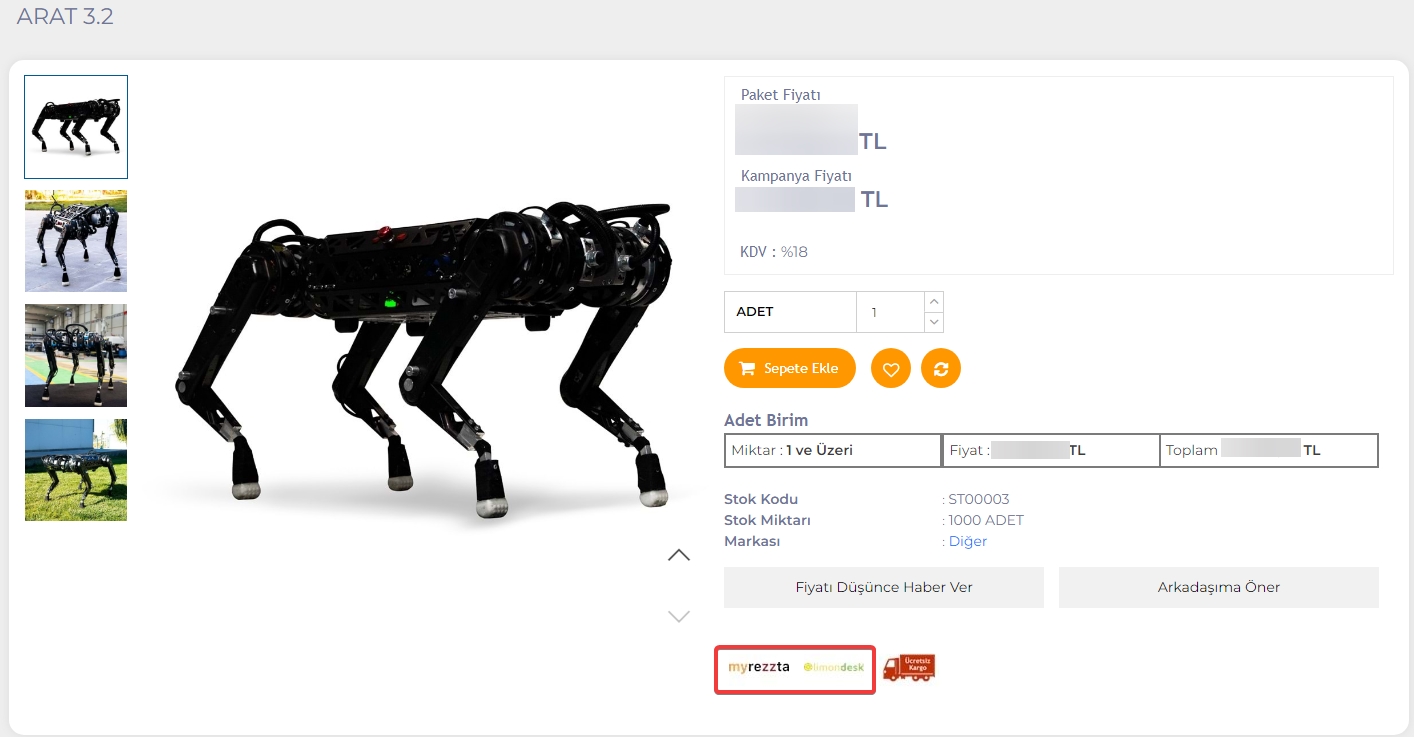
    5-) Ekleme işlemini gerçekleştirdikten sonra ürün detay görünümü aşağıdaki gibi olacaktır.