Blog

  • AKINSOFT e-Ticaret Programında Üst Menüye Kayan Yazı Ekleme İşlemi

    AKINSOFT e-Ticaret Programında Üst Menüye Kayan Yazı Ekleme İşlemi

    KOD: A3509

    AKINSOFT e-Ticaret Programında Üst Menüye Kayan Yazı Ekleme İşlemi

    • Oluşturulma
      24.10.2022
    • Güncellenme
      24.03.2026
    • Kategori
      Tema Ayarları

     Akınsoft e-Ticaret programında üst menünüze müşterilerinizi bilgilendirmek amaçlı kayan yazı ekleyebilirsiniz. Kayan yazı eklemek için aşağıda yer alan maddeleri sırasıyla uygulamanız gerekmektedir.

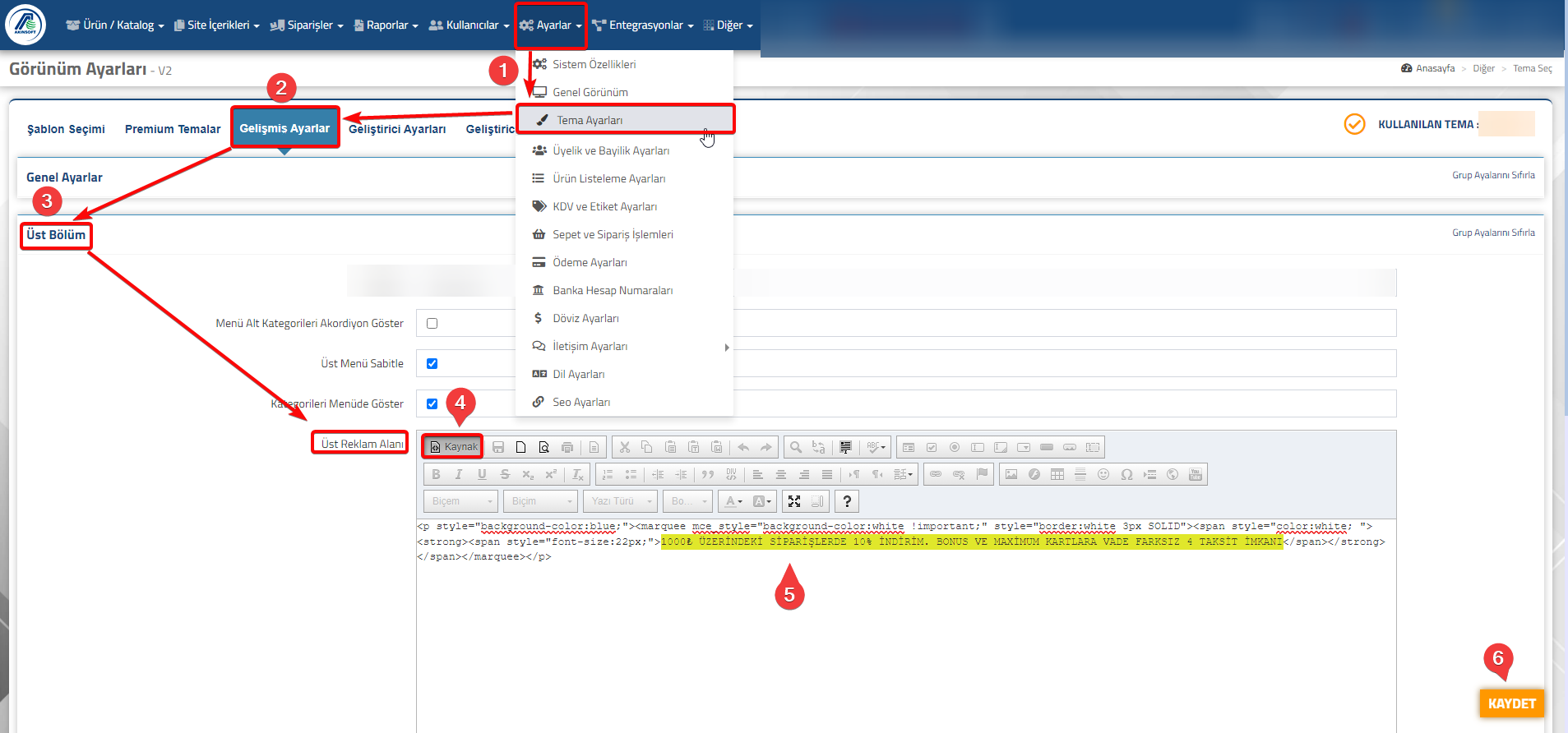
    1-) e-Ticaret panelinizde üst menüde yer alan Ayarlar >> Tema Ayarları seçeneğine tıklayınız.

    2-) Tema Ayarları ekranından Gelişmiş Ayarlar sekmesine tıklayınız.

    3-) Üst Bölüm akordiyonuna tıklayınız.

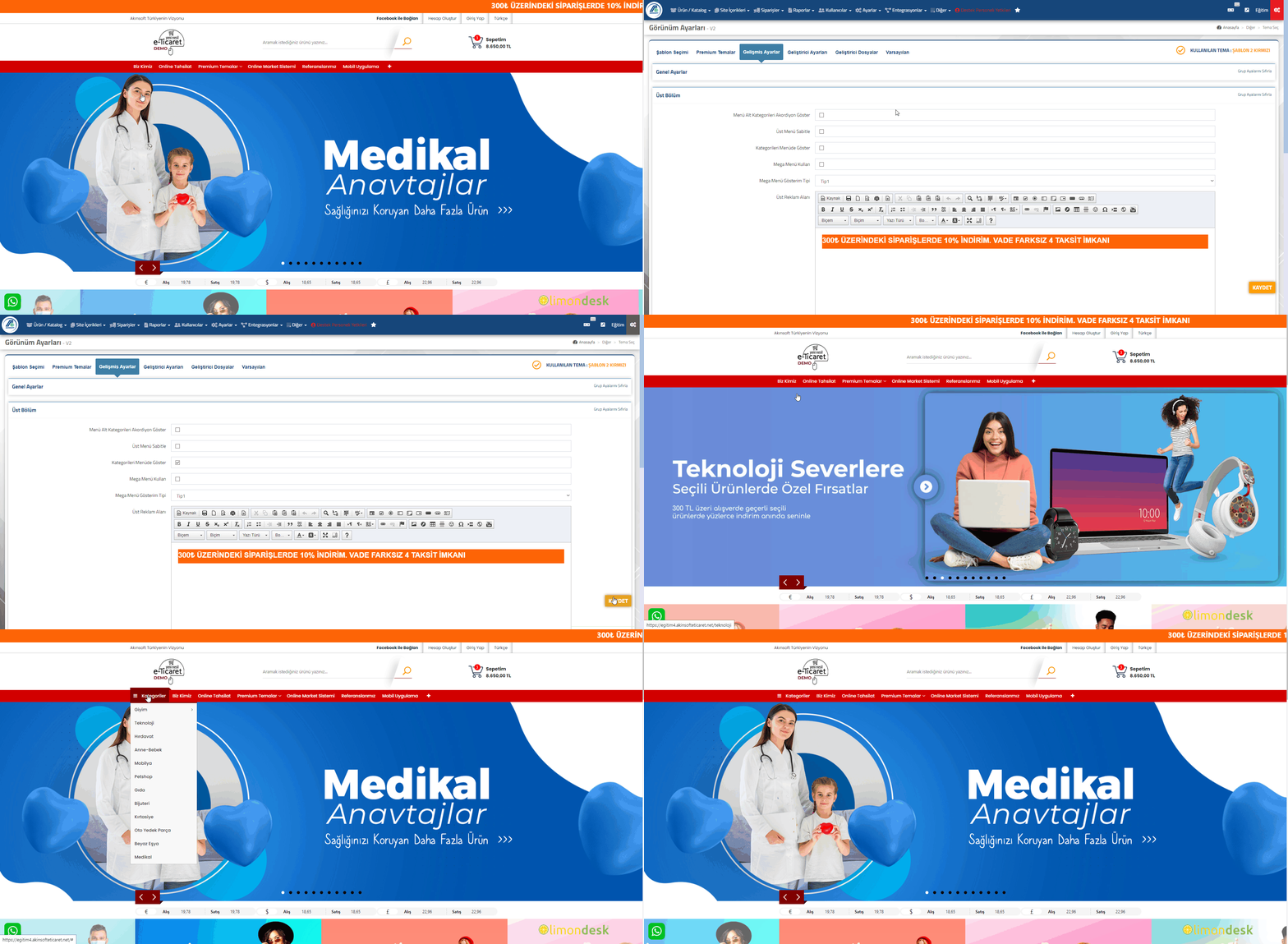
    4-) Üst bölüm akordiyonu içerisinde yer alan üst reklam alanında bulunan tablodan Kaynak butonuna tıklayınız.

    5-) Aşağıda yer alan kodu kopyalayıp içerik alanına yapıştırınız.

    <div class=”marquee”> <div class=”track”> <div class=”content”> <i class=”fa fa-truck”></i> TÜM SİPARİŞLERDE AYNI GÜN KARGO <i class=”fa fa-phone”></i> Müşteri Destek Hattı 0xxx xxx xxxx <i class=”fa fa-whatsapp”></i> Whatsapp İletişim 0xxx xxx xxxx </div> <!– Kopya (loop için şart) –> <div class=”content”> <i class=”fa fa-truck”></i> TÜM SİPARİŞLERDE AYNI GÜN KARGO <i class=”fa fa-phone”></i> Müşteri Destek Hattı 0xxx xxx xxxx <i class=”fa fa-whatsapp”></i> Whatsapp İletişim 0xxx xxx xxxx </div> </div> </div> <style> .marquee { width: 100%; overflow: hidden; background: #000; color: #fff; white-space: nowrap; } .track { display: flex; width: max-content; animation: scroll 20s linear infinite; } .marquee:hover .track { animation-play-state: paused; } .content { display: flex; align-items: center; gap: 40px; padding-right: 40px; } .content i { color: orange; margin-left: 15px; } @keyframes scroll { 0% { transform: translateX(0); } 100% { transform: translateX(-50%); } } </style>

    6-) Kodu yapıştırdıktan sonra “TÜM SİPARİŞLERDE AYNI GÜN KARGO – Müşteri Destek Hattı 0xxx xxx xxxx – Whatsapp İletişim 0xxx xxx xxxx ”  yazısının bulunduğu metni silip yerine sayfada göstermek istediğiniz metni bu alana yazınız ve KAYDET butonuna tıklayınız.

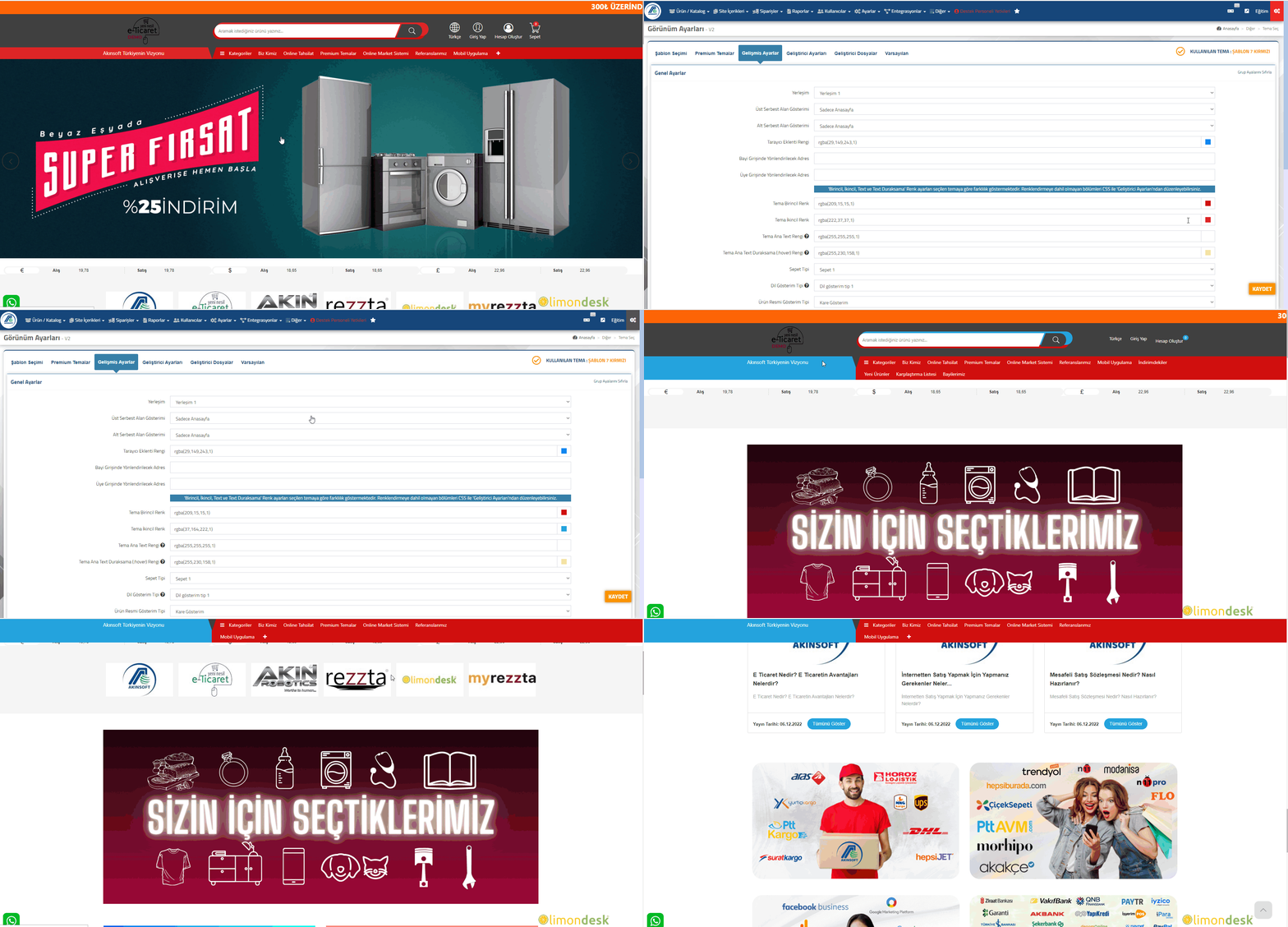
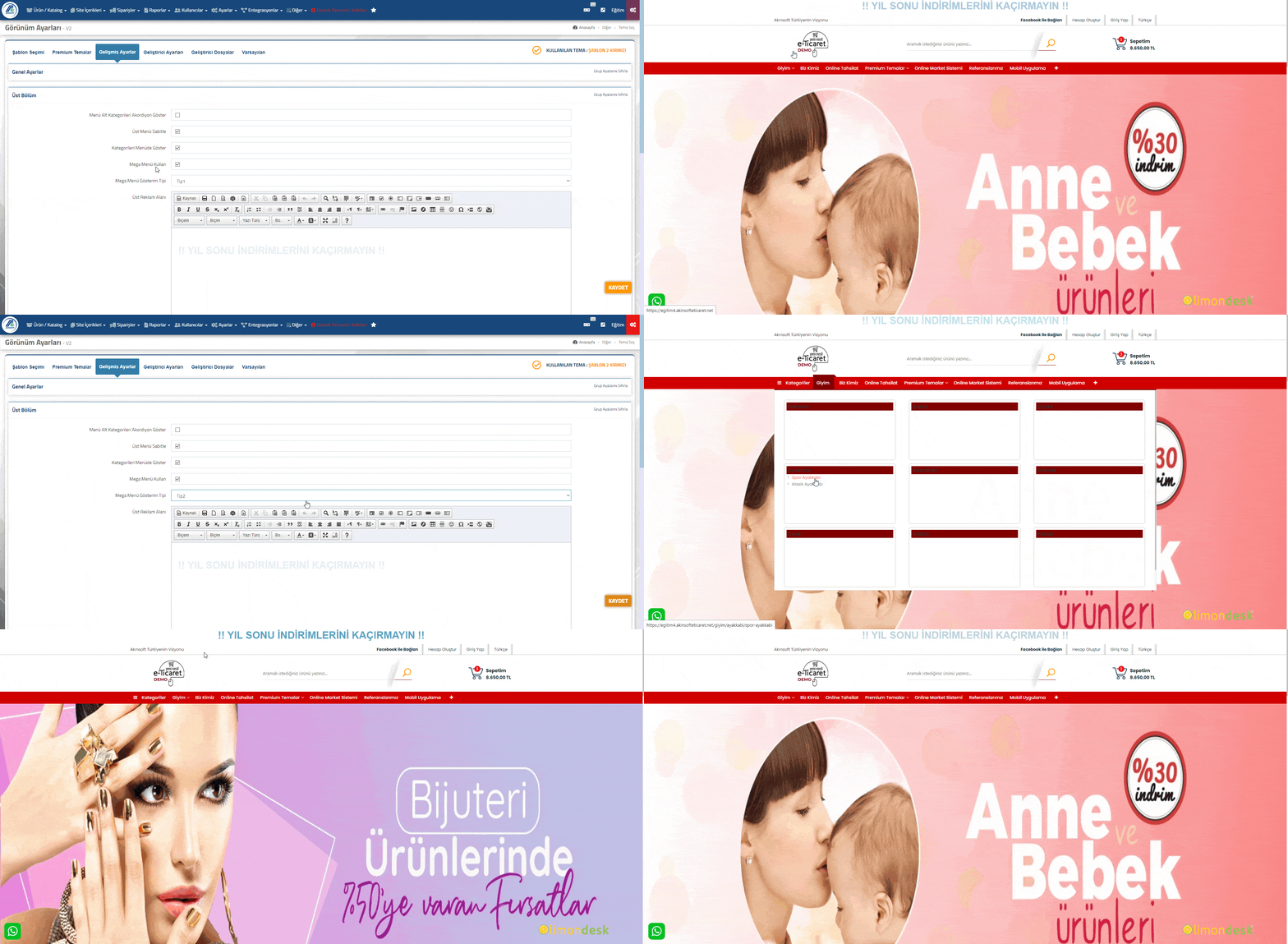
     İşlemleri tamamladıktan sonra ekran görüntüsü aşağıdaki gibi olacaktır.

  • AKINSOFT e-Ticaret Programında Genel Görünüm Ayarları

    AKINSOFT e-Ticaret Programında Genel Görünüm Ayarları

    KOD: A3519

    AKINSOFT e-Ticaret Programında Genel Görünüm Ayarları

    • Oluşturulma
      11.11.2022
    • Güncellenme
      27.03.2025
    • Kategori
      Tema Ayarları

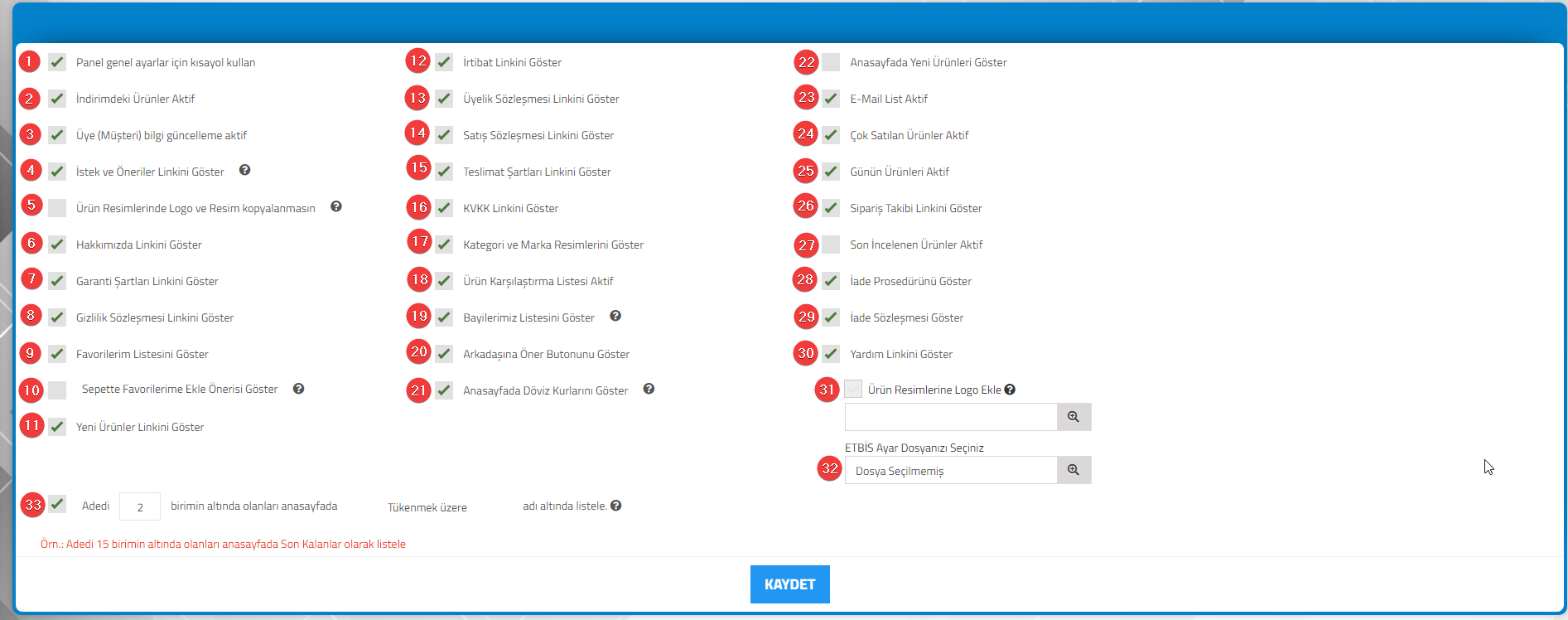
      Genel görünüm ayarları ekranından e-Ticaret ön yüzünüzde gösterilmesini veya gösterilmemesini istediğiniz alanlar ile ilgili ayarlarınızı yapabilirsiniz.

    1 -) Panel genel ayarlar için kısayol kullan :  e-Ticaret panelinizde sık kullanmış olduğunuz alanları kısayollar alanına ekleyerek hızlı bir şekilde erişim sağlayabilirsiniz.

    2-) İndirimdeki ürünler aktif : İndirimde olan tüm ürünlerinizin üst menüde “İndirimdekiler” linki altında  gözükmesini sağlar.

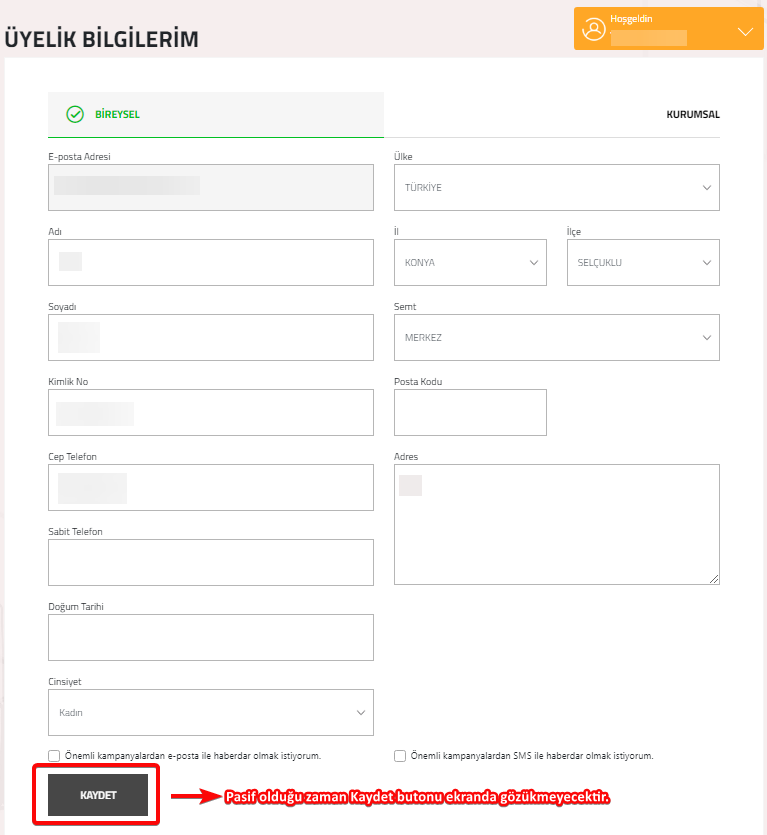
    3-) Üye (Müşteri) bilgi güncelleme aktif : Bu seçenek pasif olduğu zaman müşteriler giriş yaptığı zaman bilgilerini güncelleyemeyecektir.

    4-) İstek ve Öneriler Linkini Göster : Müşterilerinizin tarafınıza geri dönüşlerini mail üzerinden gerçekleştirdikleri alandır. Sayfanın en alt bölümünde gösterimi sağlanır.

    5-) Ürün Resimlerinde Logo ve Resim kopyalanmasın : Son kullanıcının sitenizden resim almalarını engellemek için (mouse sağ tuşa tıklandığında Context Menünün açılmasını engelleyebilirsiniz) bu tiki işaretleyebilirsiniz.
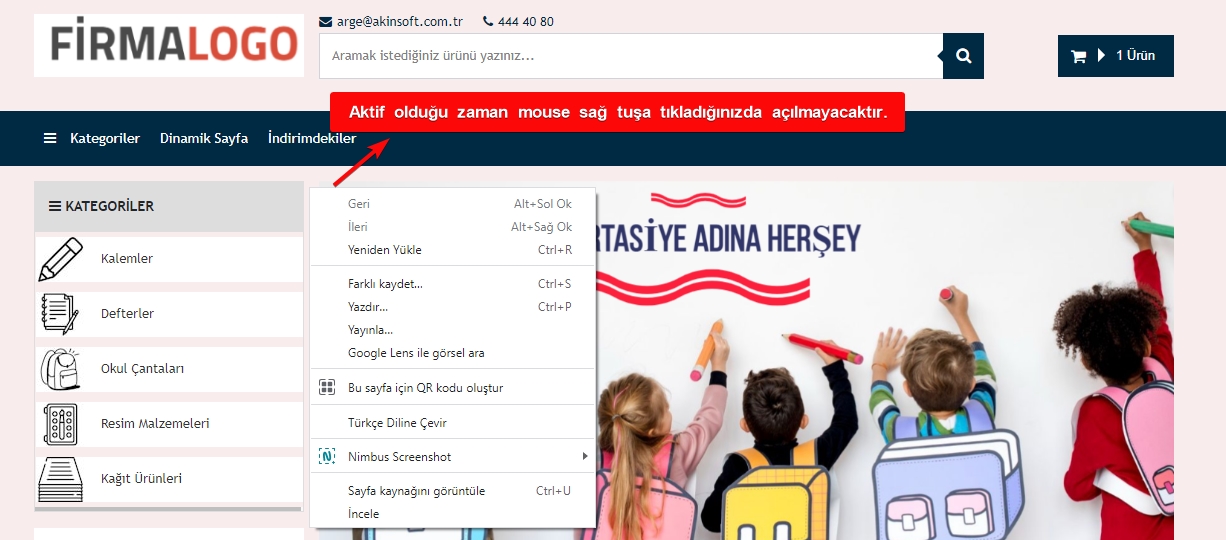
    6-) Hakkımızda Linkini Göster : Site İçerikleri >> İçerik yönetimi ve sözleşmeler alanından içeriğini doldurmuş olduğunuz hakkımızda alanının ön yüzde gözükebilmesi için bu alanın işaretli olması gerekmektedir. Link sitenizin en alt bölümünde gözükecektir.

    7-8-) Sözleşme (Garanti şartları, Gizlilik Sözleşmesi) Linki : Site İçerikleri >> İçerik yönetimi ve sözleşmeler alanından içeriğini doldurmuş olduğunuz Garanti şartları ve Gizlilik sözleşmesi alanlarının site ön yüzünüzde gözükebilmesi için ilgili alanların işaretli olması gerekmektedir. Linkler sitenizin en alt bölümünde gözükecektir.

    9-) Favorilerim Listesini Göster :  Bu alanı işaretlediğinizde site ön yüzü üst bölümde Favorilerim linki gözükecek olup aynı zamanda ürün detay içerisinde favorilerime ekle butonu aktif hale gelmiş olacaktır. Favorilerim linkinin gözükebilmesi için üye girişi yapılmış olması gerekmektedir. Üye olmayan müşterilere gözükmeyecektir.

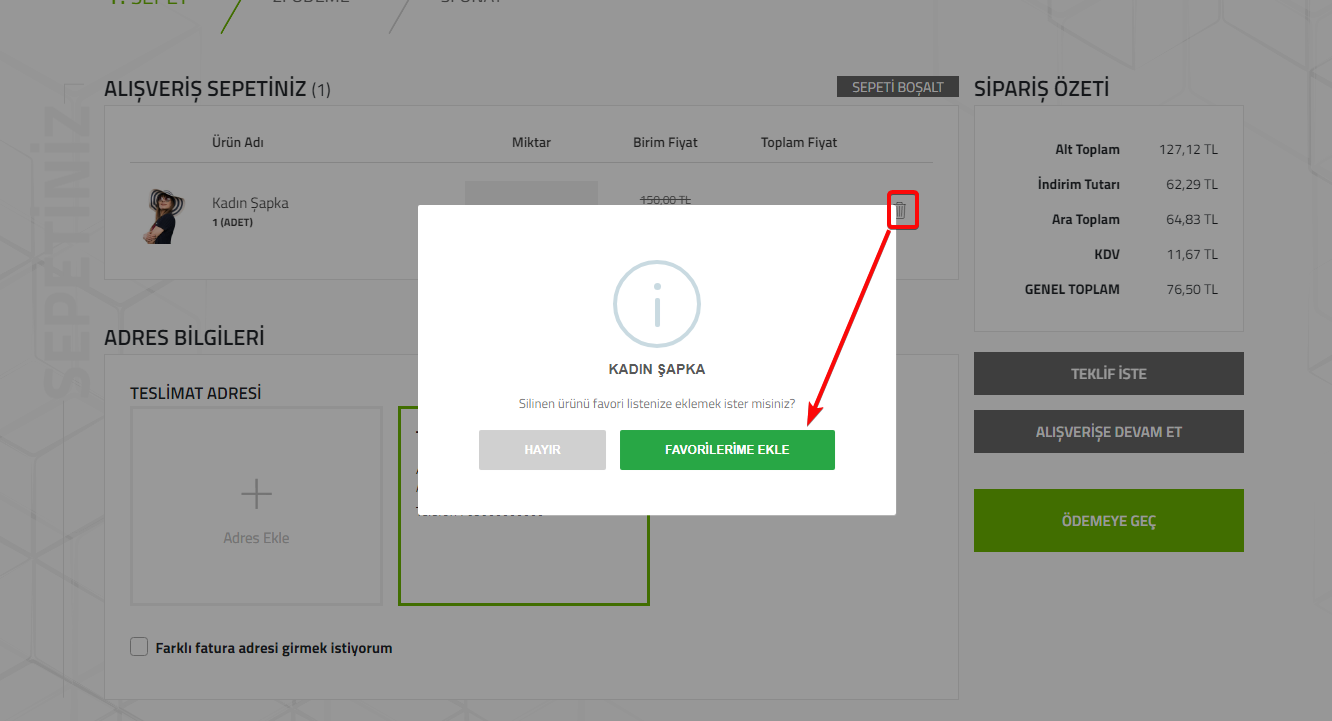
    10-) Sepette Favorilerime Ekle Önerisi Göster : Bu alanı işaretlediğinizde  ürünü & ürünleri sepete ekleyip sepet sayfasına geçtikten sonra ilgili ürünün silinmesi halinde üyelerinize silinen ürünün favorilere eklenmesi konusunda bildirim ekranı açılacak ve üyeleriniz silmiş olduğu ürün ya da ürünleri favorilerine ekleyebilecektir.
    11-) Yeni ürünler linkini göster :  Sisteme yeni eklemiş olduğunuz ürünleri yeni ürünler linki altında toplayarak müşterilerinize gösterebilirsiniz. Gösterim için Yeni Ürünler Linkini Göster checkboxunu işaretlemeniz yeterli olacaktır.

    12-) İrtibat Linkini Göster :  Site İçerikleri >> İçerik yönetimi ve sözleşmeler alanından içeriğini doldurmuş olduğunuz İrtibat Linki alanının ön yüzde en alt bölümde iletişim linki olarak gözükmesini sağlar. Bu ayar aktif olmadığı zaman iletişim linki gözükmeyecektir.

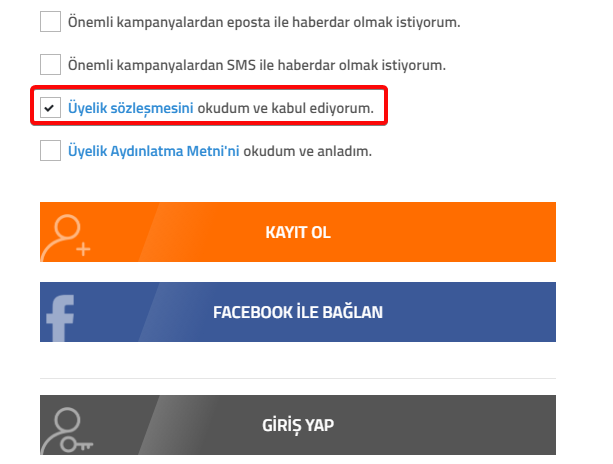
    13-) Üyelik Sözleşmesi Linkini Göster : Üye kaydı sırasında Site İçerikleri >> İçerik yönetimi ve sözleşmeler alanından içeriğini doldurmuş olduğunuz Üyelik Sözleşmesi alanının gösterilip, müşteriden onay alınabilmesi için bu seçeneğin işaretli olması gerekmektedir.
    14-15-16-) Sözleşme (KVKK Linki, Teslimat Şartları Linki, Satış Sözleşmesi Linki) Linki : Site İçerikleri >> İçerik yönetimi ve sözleşmeler alanından içeriğini doldurmuş olduğunuz KVKK, Teslimat Şartları, Satış Sözleşmesi alanlarının site ön yüzünüzde gözükebilmesi için ilgili alanların işaretli olması gerekmektedir. Linkler sitenizin en alt bölümünde gözükecektir.

    17-) Kategori ve Marka Resimlerini Göster : Bu ayar V1 temalarda yer alan bazı şablonlarda kategori ve marka resimlerini göstermek için kullanılmaktadır.

    18-) Ürün Karşılaştırma Listesi Aktif : Bu ayarı aktif ettiğiniz zaman hem ürün detayda “Karşılaştırma Listesine Ekle” butonu aktif olacak hem de site ön yüzü üst menüde “Karşılaştırma Listesi” aktif hale gelmiş olacaktır. Ayrıca lisansınızda Ürün Karşılaştırma modülünün bulunması gerekmektedir.

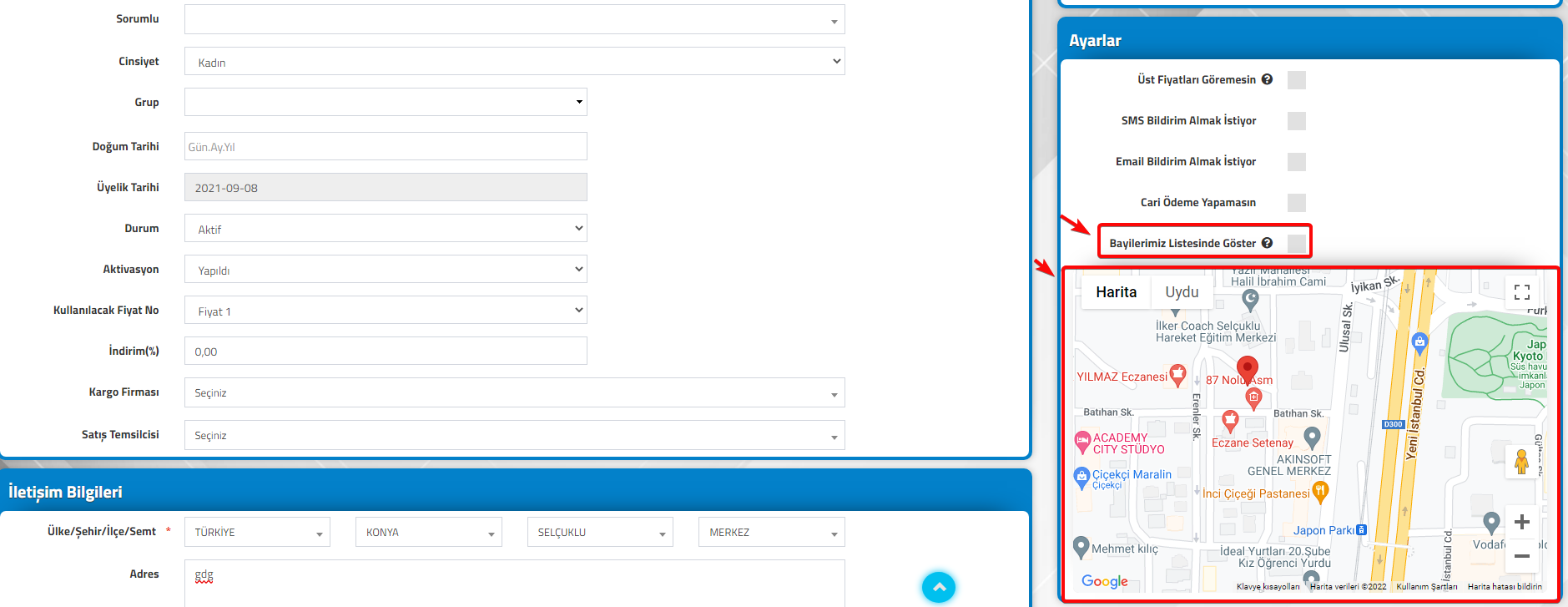
    19-) Bayilerimiz Listesini Göster : Bayilerinizin bulunduğu şehirleri haritada göstermek için bu seçeneği işaretleyebilirsiniz.

    B2B sistemini kullanmaktaysanız ve üye tipi bayi olan carilerinizin üye kartı içerisinde yer alan “Bayilerimiz Listesinde Göster” tiki işaretlemeniz gerekmektedir.
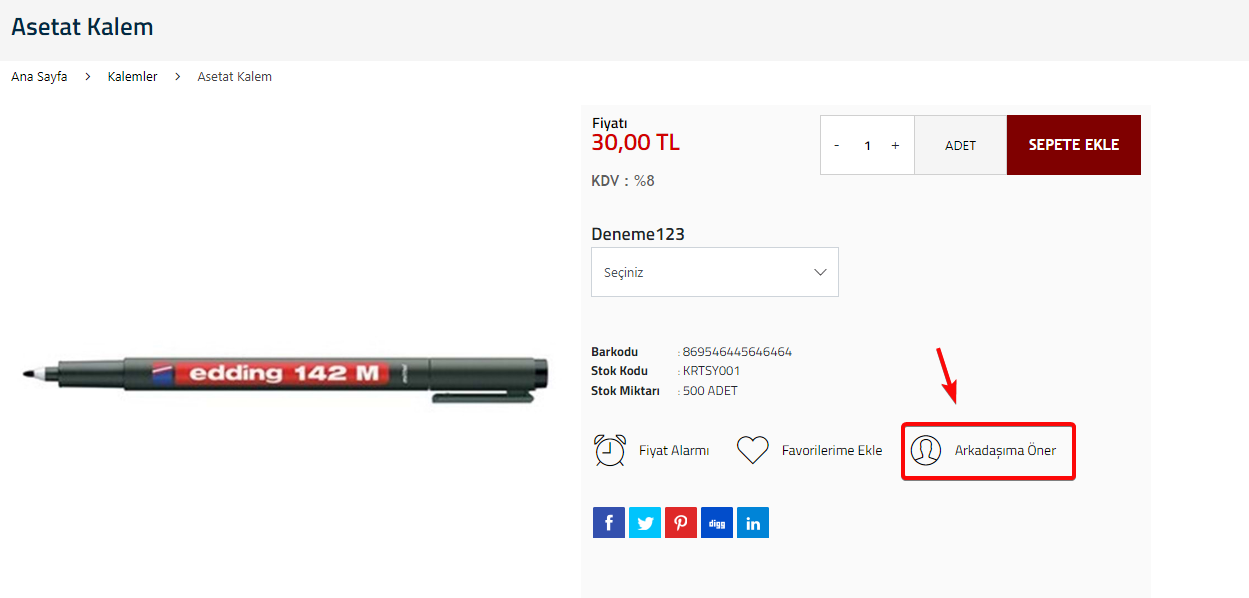
    20-) Arkadaşına Öner Butonunu Göster : Bu seçenek işaretlediğinizde ürün detay alanında Arkadaşıma Öner butonu aktif hale gelmiş olacaktır.
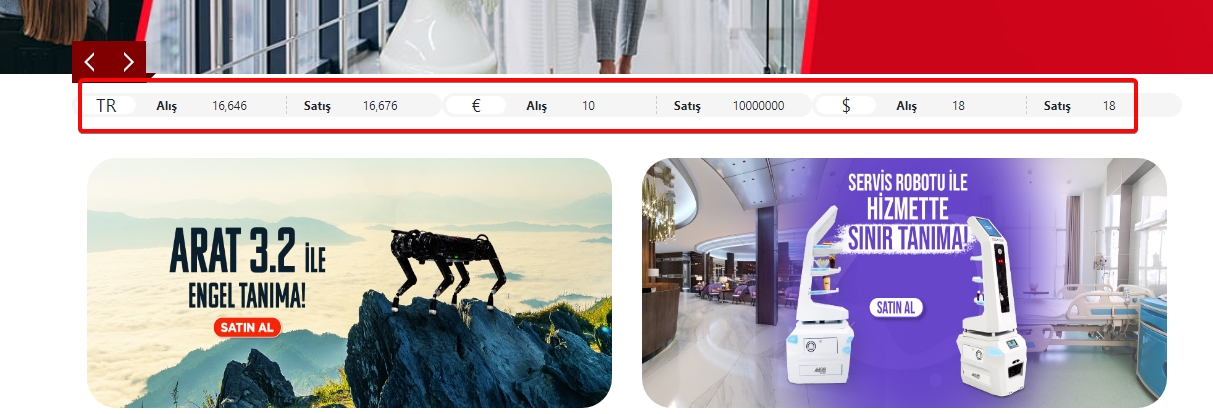
    21-) Anasayfada Döviz Kurlarını Göster : Bu seçeneğin işaretli olması ve döviz kurlarının sisteminizde girilmiş olması halinde ana sayfanızda döviz kurları ve karşılıkları gözükecektir.

    Not : Temadan temaya farklılık gösterebilmektedir.
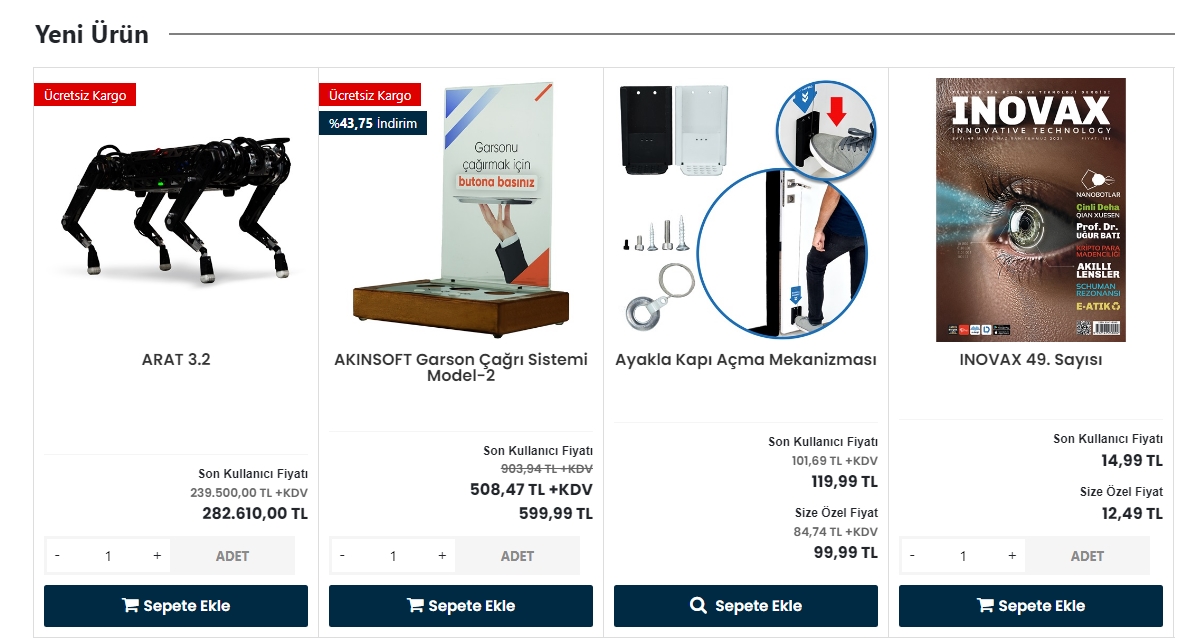
    22-) Anasayfada Yeni Ürünleri Göster : Sisteme yeni kayıt etmiş olduğunuz ürünleri ana sayfada göstermek isterseniz bu seçeneği aktif etmeniz gerekmektedir. Ayrıca e-Ticaret panelinizde üst menüde yer alan Ayarlar >> Ürün Listeleme Ayarları >> Genel Ayarlar sekmesinde en alt bölümde yer alan Yeni Ürün Tarihi alanından gösterilmesini istediğiniz ürünlerin kayıt tarih aralıklarını girerek gösterilmesini sağlayabilirsiniz.
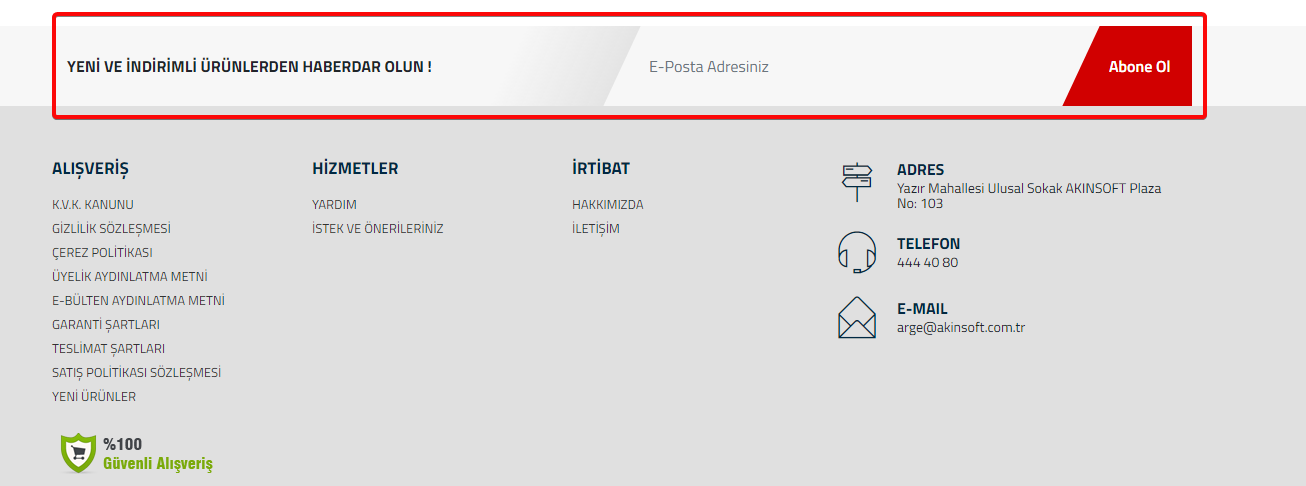
    23-) E-Mail List Aktif :  Bu seçeneği işaretlemeniz halinde sisteminizde E-Bülten alanı aktif hale gelmiş olacaktır. 
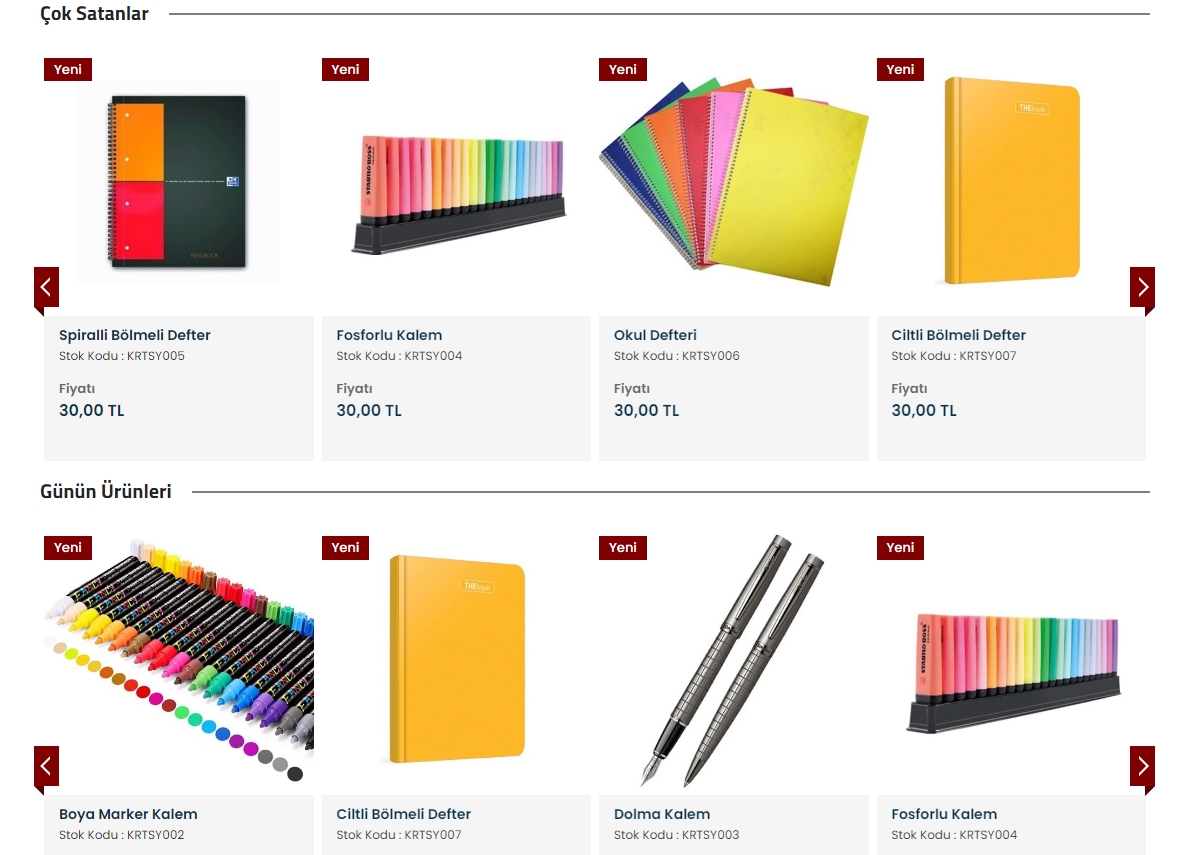
    24-25-) Çok Satılan Ürünler Aktif – Günün Ürünleri Aktif  : Bu seçeneği aktif etmeniz halinde Özel Ürün Sekmeleri >> Çok Satanlar & Günün Ürünleri sekmelerinden girmiş olduğunuz ürünler ana sayfanızda görünecektir.
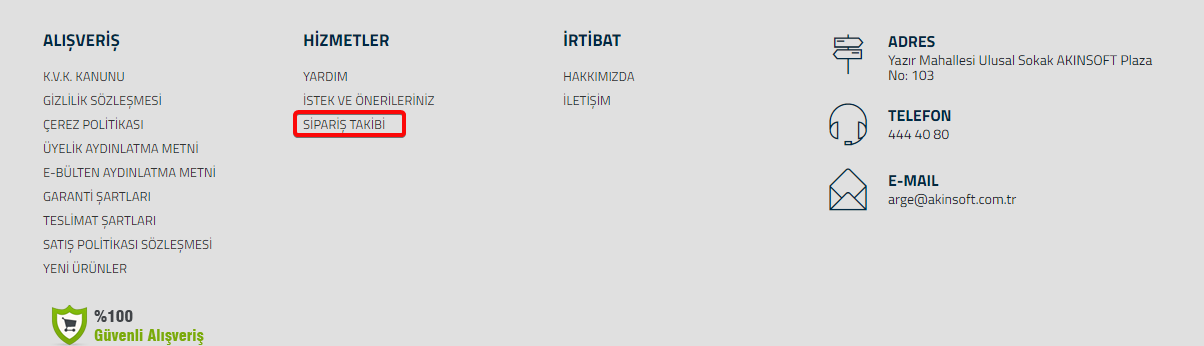
    26-) Sipariş Takibi Linkini Göster : Bu seçeneği aktif etmeniz halinde sitenizin alt bölümünde Sipariş Takibi linki gözükecektir. Müşterilerin sipariş durumlarını öğrenebilmeleri adına bu seçeneğini işaretleyebilirsiniz. 

    Not : Bu alan sadece e-Ticaret panelinizde siparişlerin durumunda yazan bilgiyi paylaşmak için kullanılmaktadır. Kargo entegrasyonlarıyla herhangi bir bağlantısı yoktur.
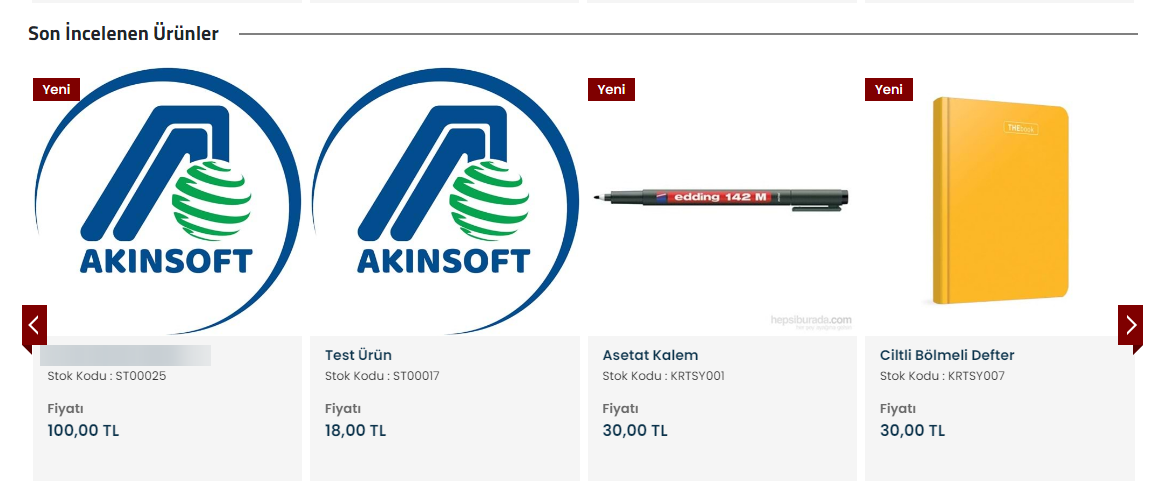
    27-) Son İncelenen Ürünler Aktif : Bu seçeneği aktif ettiğiniz zaman müşterilerin en son inceledikleri ürünler ana sayfada gösterilecektir.
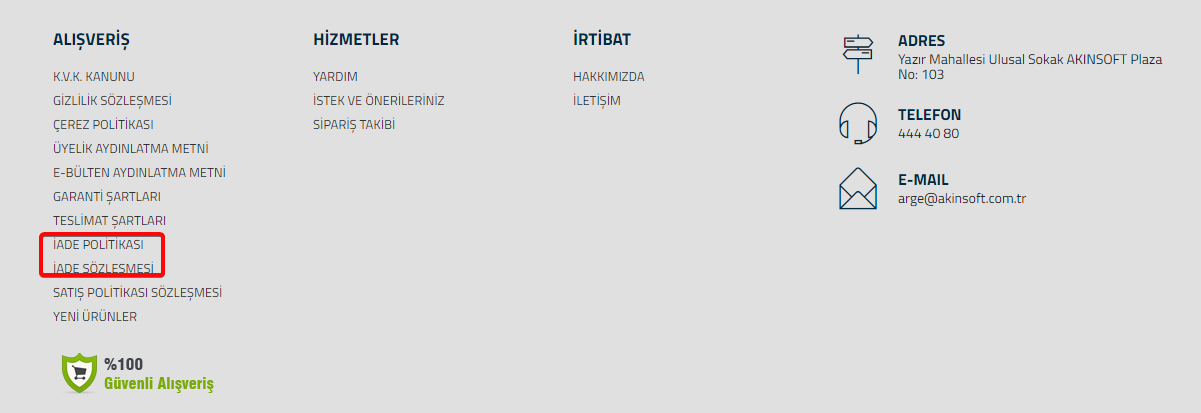
    28-29-) Sözleşme (İade Prosedürünü Göster, İade Sözleşmesi Göster) Linki : Site İçerikleri >> İçerik yönetimi ve sözleşmeler alanından içeriğini doldurmuş olduğunuz İade Sözleşmesi, İade Politikası alanlarının site ön yüzünüzde gözükebilmesi için ilgili alanların işaretli olması gerekmektedir. Linkler sitenizin en alt bölümünde gözükecektir.
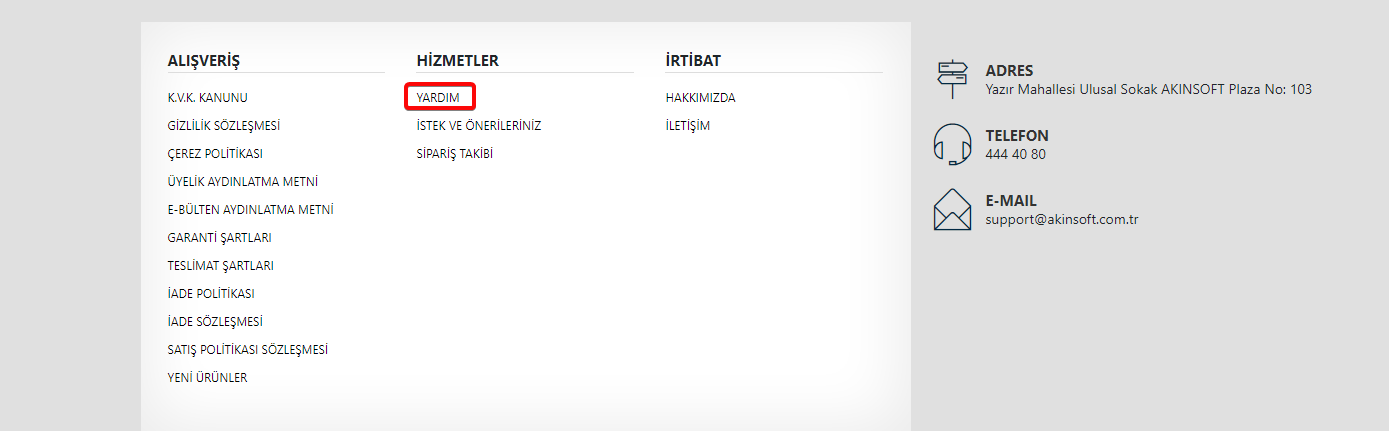
    30-) Yardım Linkini Göster :  Sayfanızın en altında yer alan Yardım linkinin görünüm (gözüküp gözükmeyeceğini) ayarlarını bu alandan yapabilirsiniz.
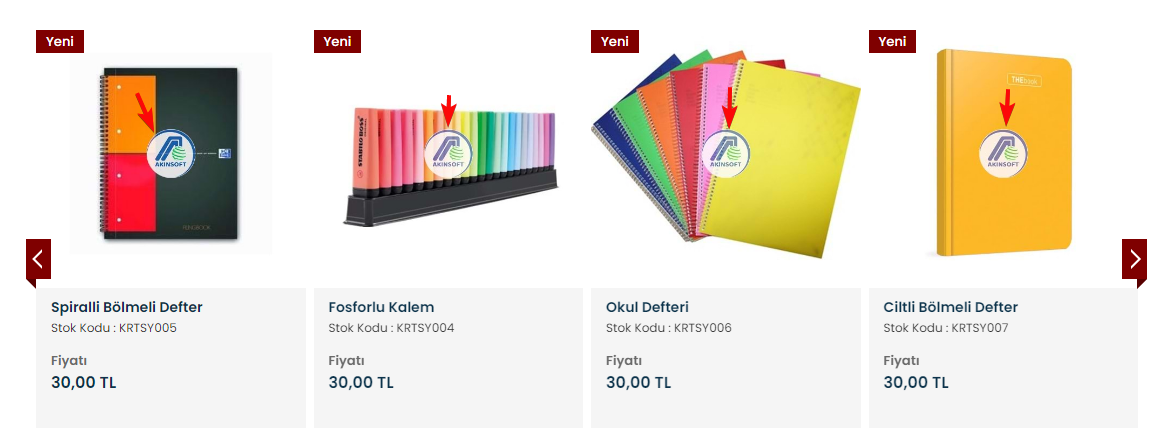
    31-) Ürün Resimlerine Logo Ekle : Ürün resimlerinizin başka kişiler tarafından kullanılmasının önüne geçmek amaçlı resimlerinize filigran yani logo ekleyebilirsiniz. Ürün Resimlerine Logo Ekle ve al bölümünde bulunan alandan logonuzu eklemeniz yeterli olacaktır. Bu alanı görebilmeniz için lisansınızda Ürünlere Filigran Ekleme modülünüzün bulunması gerekmektedir.
    32-) ETBİS Ayar Dosyanızı Seçiniz : Eğer ETBİS sistemine kayıtlıysanız ve sitenizin en alt bölümünde kare kod olarak gösterim yapmak isterseniz ETBİS (Elektronik Ticaret Bilgi Sistemi)nasıl kayıt olunur? adlı makalemizi inceleyerek işlemlerinizi tamamlayabilirsiniz.

    33-) Adedi x birimin altında olanları anasayfada x adı altında listele :  Stoğu bitmek üzere olan ürünlerinizi ana sayfa üst bölümde “SON KALANLAR” vb. başlıkta gösterebilirsiniz.

  • CSS Özelleştirme Nedir? Nasıl Kullanılır?

    CSS Özelleştirme Nedir? Nasıl Kullanılır?

    KOD: A3623

    CSS Özelleştirme Nedir? Nasıl Kullanılır?

    • Oluşturulma
      06.04.2023
    • Güncellenme
      03.04.2025
    • Kategori
      Tema Ayarları

        CSS özelleştirme, seçmiş olduğunuz temada CSS kodları yazarak değişiklikler yapmanıza olanak sağlayan bir modüldür. Platinum ve Professional paketlerde opsiyonel, Advanced ve Enterprise paketlerde ise pakete dahil olarak sunulmaktadır. 

        CSS kodlarından faydalanarak renk değişikliği, nesne gizleme, büyültme, küçültme vb. düzenlemeleri sağlayabilirsiniz. 


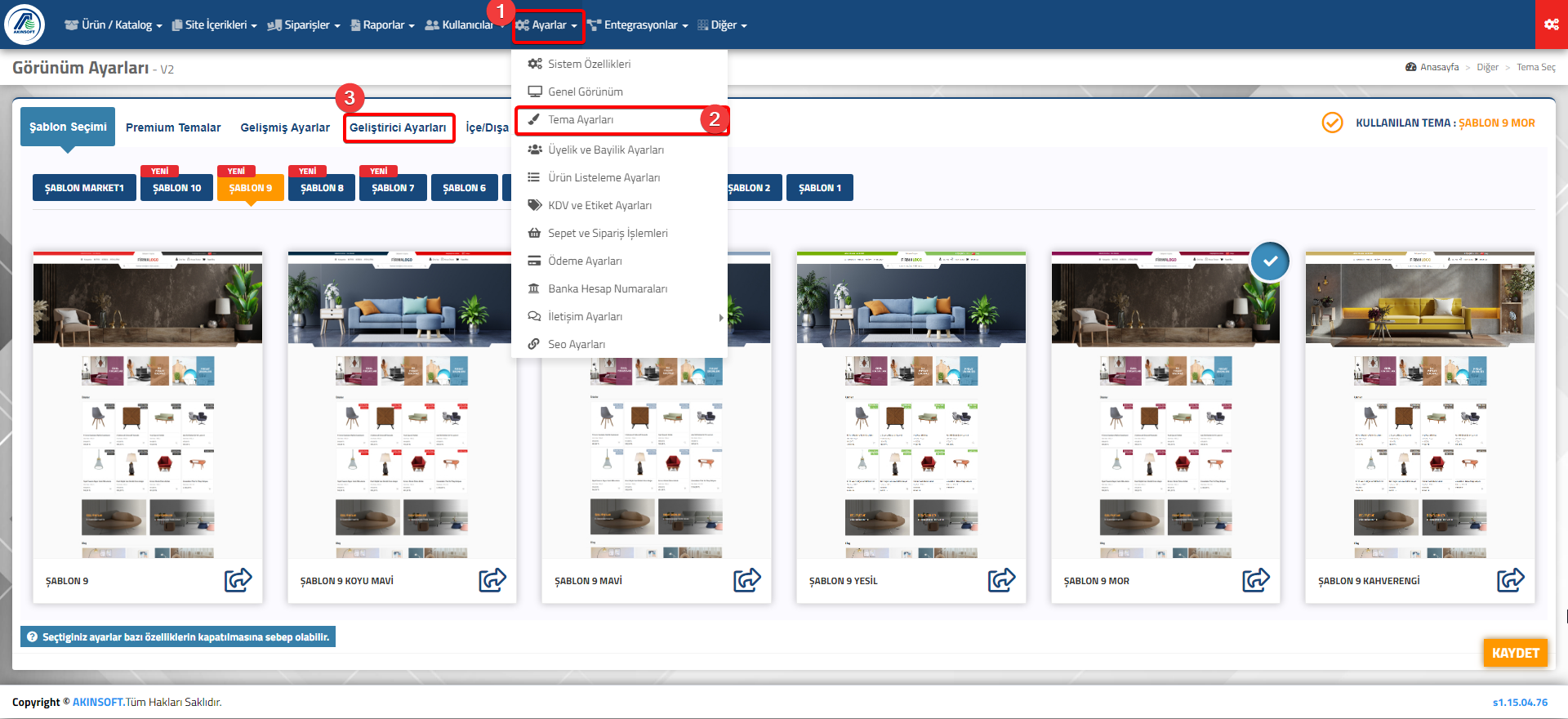
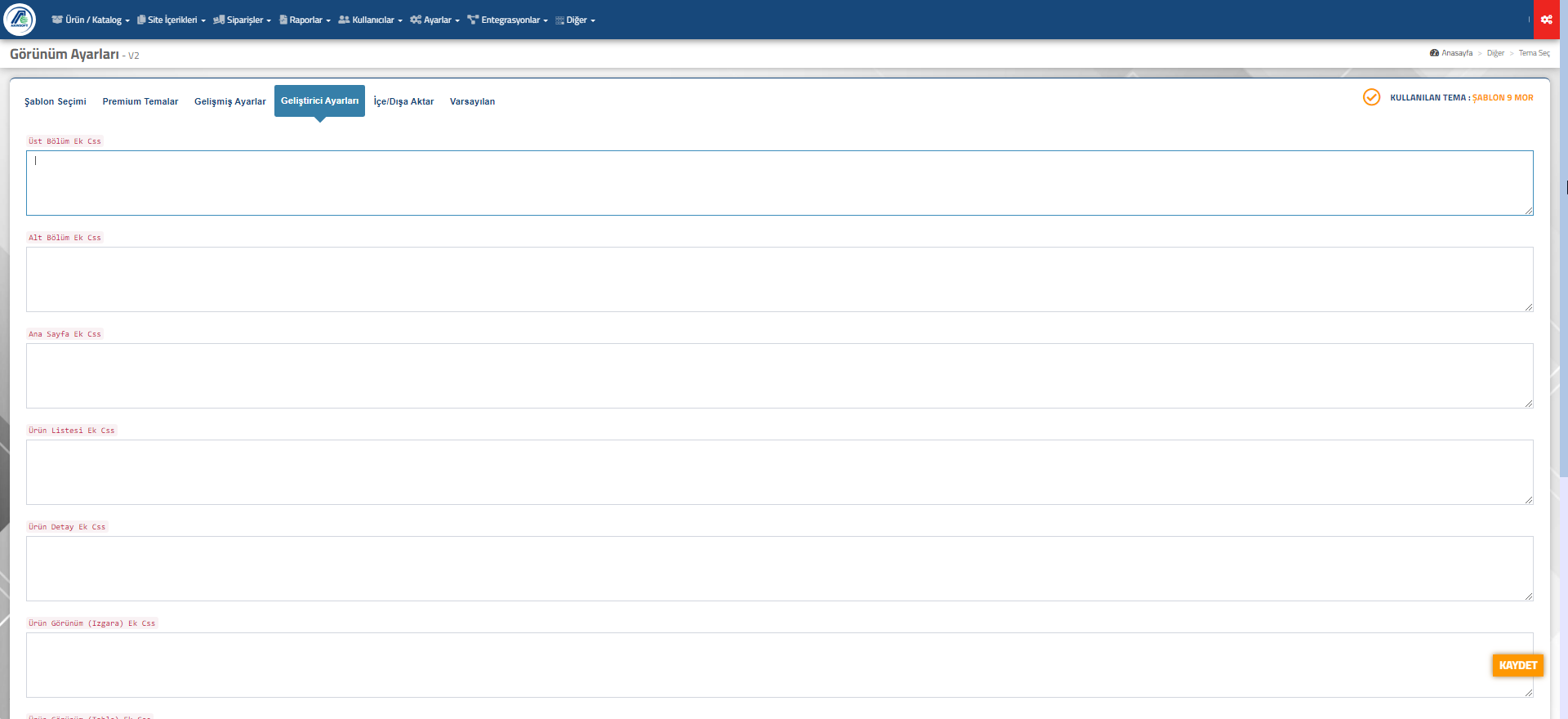
        CSS özelleştirme modülü satın alınmışsa, Ayarlar >> Tema Ayarları >> Geliştirici Ayarları sayfasına girerek ilgili alanlara kodlar eklenebilir.


    Kod eklenebilecek alanlar; 


    Üst Bölüm Ek Css :  Bu alana yazılan Css kodları tüm sayfaları etkiler. 


    Alt Bölüm Ek Css :  Bu alana yazılan Css kodları yalnızca footer alanını etkiler. 


    Ana Sayfa Ek Css : Bu alana yazılan Css kodları yalnızca anasayfayı etkiler. 


    Ürün Listesi Ek Css : Bu alana yazılan Css kodları yalnızca ürün listesi alanını etkiler. 


    Ürün Detay Ek Css : Bu alana yazılan Css kodları yalnızca ürün detay alanını etkiler. 


    Ürün Görünüm (Izgara) Ek Css : Bu alana yazılan Css kodları yalnızca ızgara görünümündeki liste alanını etkiler. 


    Ürün Görünüm (Tablo) Ek Css : Bu alana yazılan Css kodları yalnızca tablo görünümündeki liste alanını etkiler. 


    Kullanıcı Sayfaları Ek Css : Bu alana yazılan Css kodları yalnızca kullanıcı sayfalarındaki (hesabım, siparişlerim vb.) alanları etkiler. 


    Ödeme Sayfaları Ek Css : Bu alana yazılan Css kodları yalnızca ödeme aşamasındaki sayfaları etkiler. 


  • Akınsoft e-Ticaret Programında Tema Ayarları – Gelişmiş Ayarlar – Genel Ayarlar

    Akınsoft e-Ticaret Programında Tema Ayarları – Gelişmiş Ayarlar – Genel Ayarlar

    KOD: A3626

    Akınsoft e-Ticaret Programında Tema Ayarları – Gelişmiş Ayarlar – Genel Ayarlar

    • Oluşturulma
      06.04.2023
    • Güncellenme
      04.04.2025
    • Kategori
      Tema Ayarları

      Gelişmiş ayarlar ile sepet tipi, belirli alanlarda renk değiştirme, ürün resim görünümü vb. ayarlarınızı yapabilirsiniz.


       GENEL AYARLAR

    Üst – Alt Serbest Alan Gösterimi

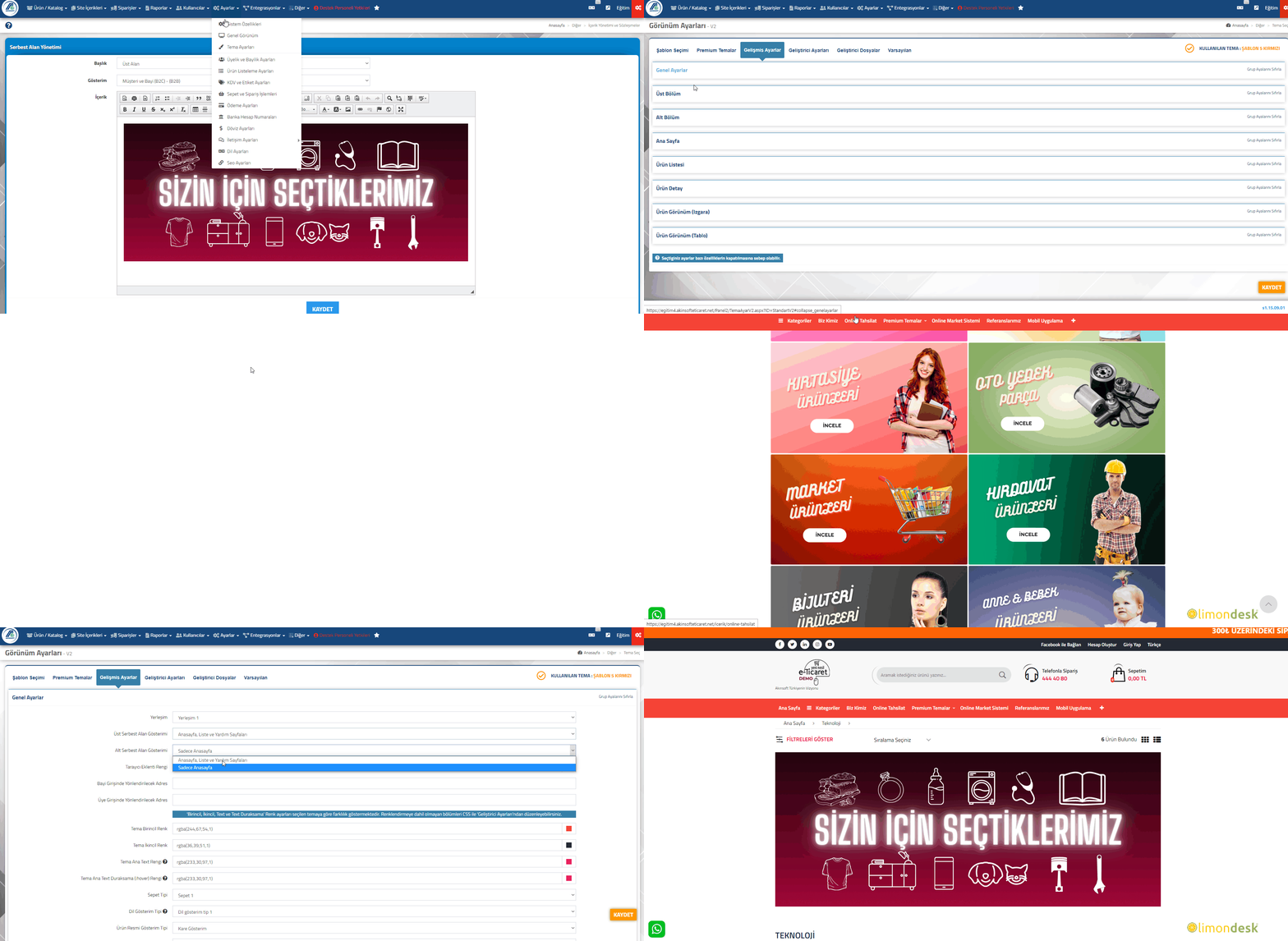
    e-Ticaret panelinizde yer alan Site İçerikleri >> Serbest Alanlar ekranında başlık bölümünde yer alan Üst Alan veya Alt Alan bölümüne girmiş olduğunuz verilerin sadece ana sayfadamı yoksa ürün listesi veya yardım sayfalarında gösterip göstermeyeceğinizi ayarlamanıza yaramaktadır. İlgili serbest alanı sadece ana sayfanızda gösterecekseniz; seçeneklerden Ana Sayfa seçeneğini,  eğer hem ana sayfa hem ürün listesi hemde yardım sayfalarında göstermek istiyorsanız ; Ana sayfa, Liste ve Yardım Sayfaları seçeneklerini seçmeniz gerekmektedir.

    Bayi / Üye Girişinde Yönlendirilecek Adres

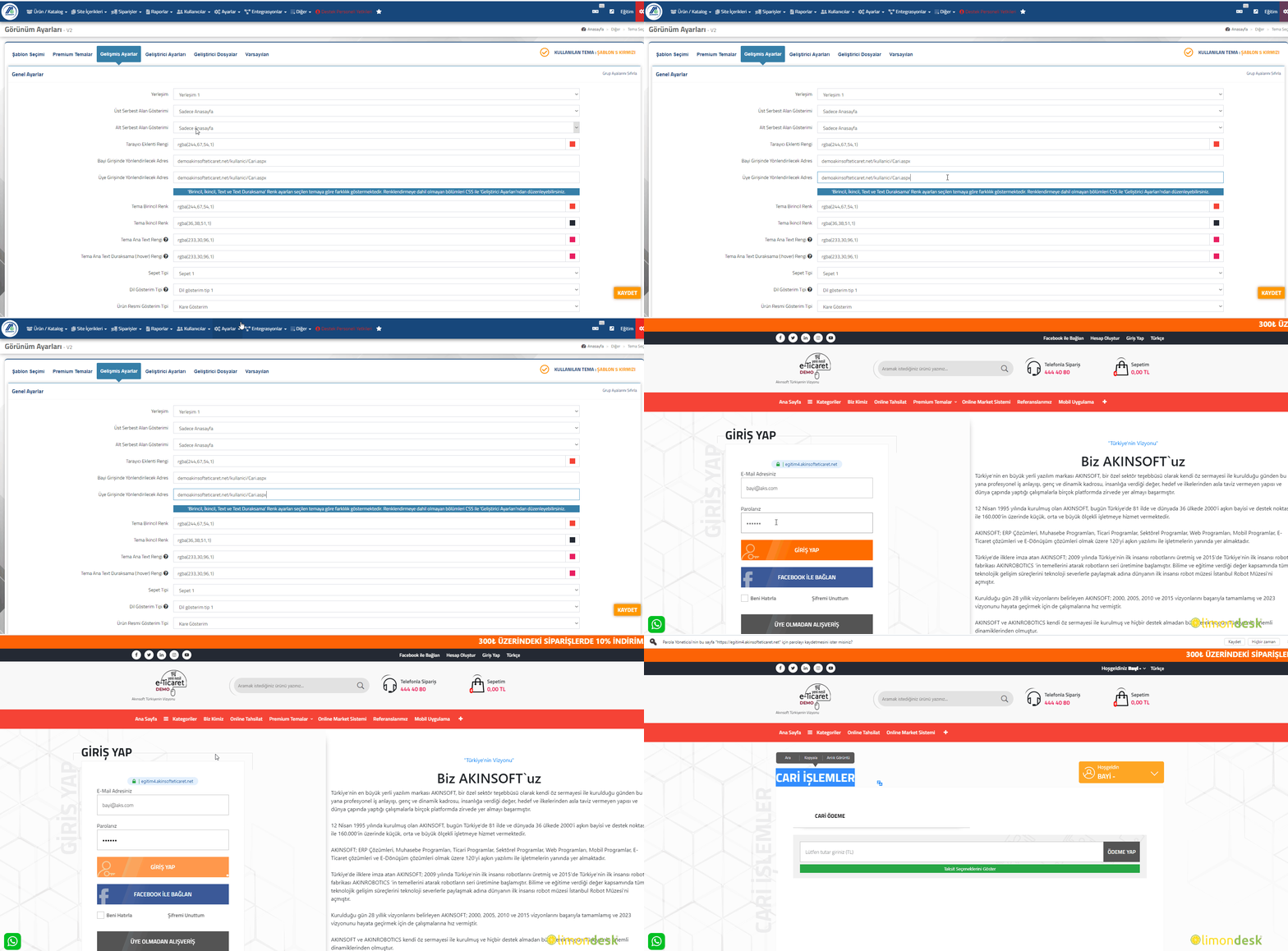
    Müşterileriniz veya bayileriniz üye girişi yaptığında ana sayfa yerine başka bir sayfaya yönlenmesini istiyorsanız genel ayarlar bölümünde yer alan Bayi Girişinde(Üye tipi B2B olan üyeler  için) Yönlendirilecek Adres ve Üye Girişinde(Üye tipi B2C olan üyeler için) Yönlendirilecek Adres alanlarına yönlendirmek istediğiniz linki girerek girilen adrese yönlenmelerini sağlayabilirsiniz.

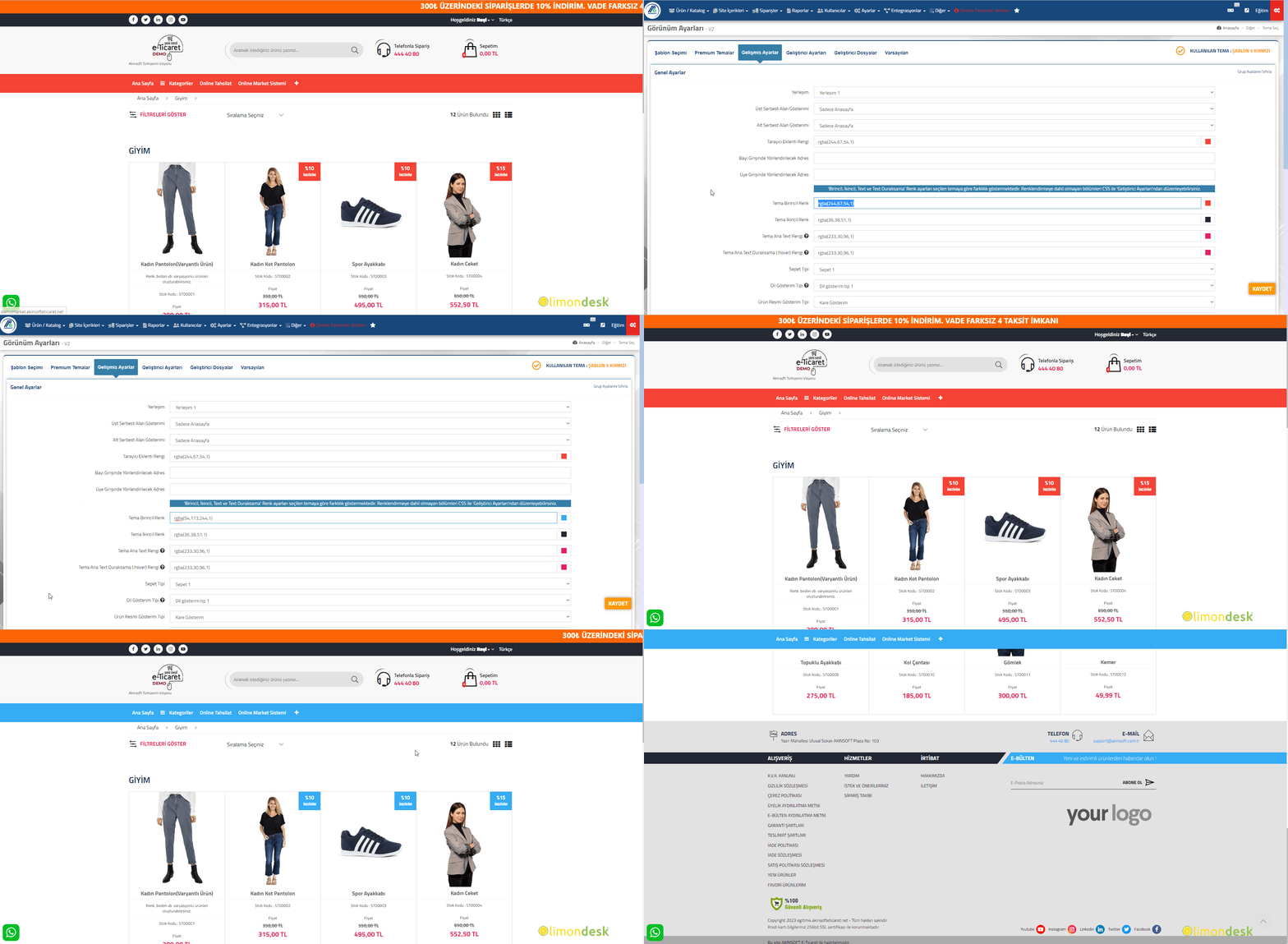
    Tema Birincil Renk

    Temanızda üst menü, ürünlerinizin üzerinde yer alan indirim alanları, footer(sitenin en alt bölümü) alanı vb. alanların rengini bu alandan değiştirebilirsiniz.  Bu ayarın rengini değiştireceği alanlar şablondan şablona göre değişiklik göstermektedir.

    Tema İkincil Renk

    İkincil renk ile seçmiş olduğunuz şablonda menü, buton vb. alanların rengini değiştirebilirsiniz. İkincil renk alanının işlem yapacağı kısımlar temadan temaya göre değişiklik göstermektedir.


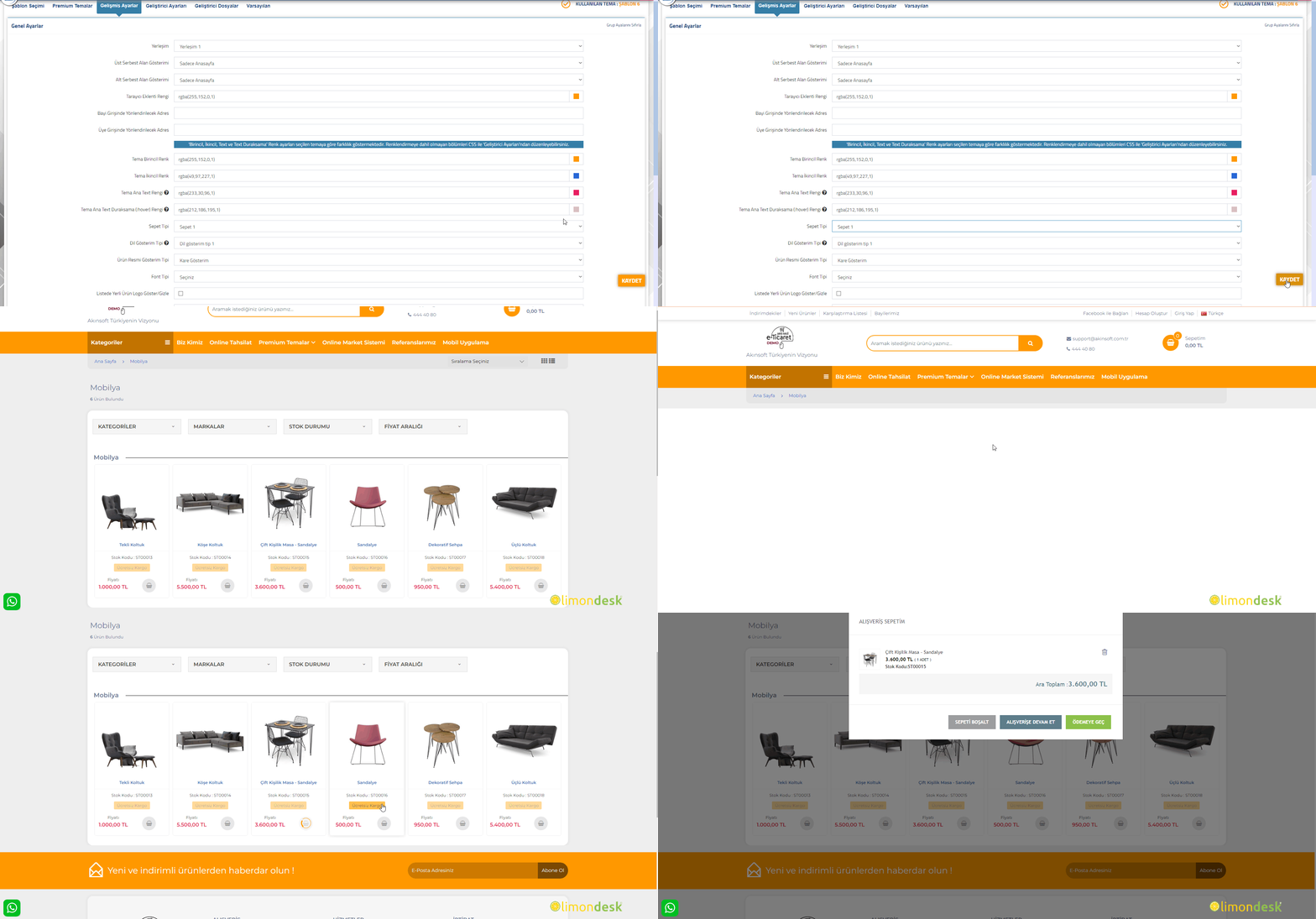
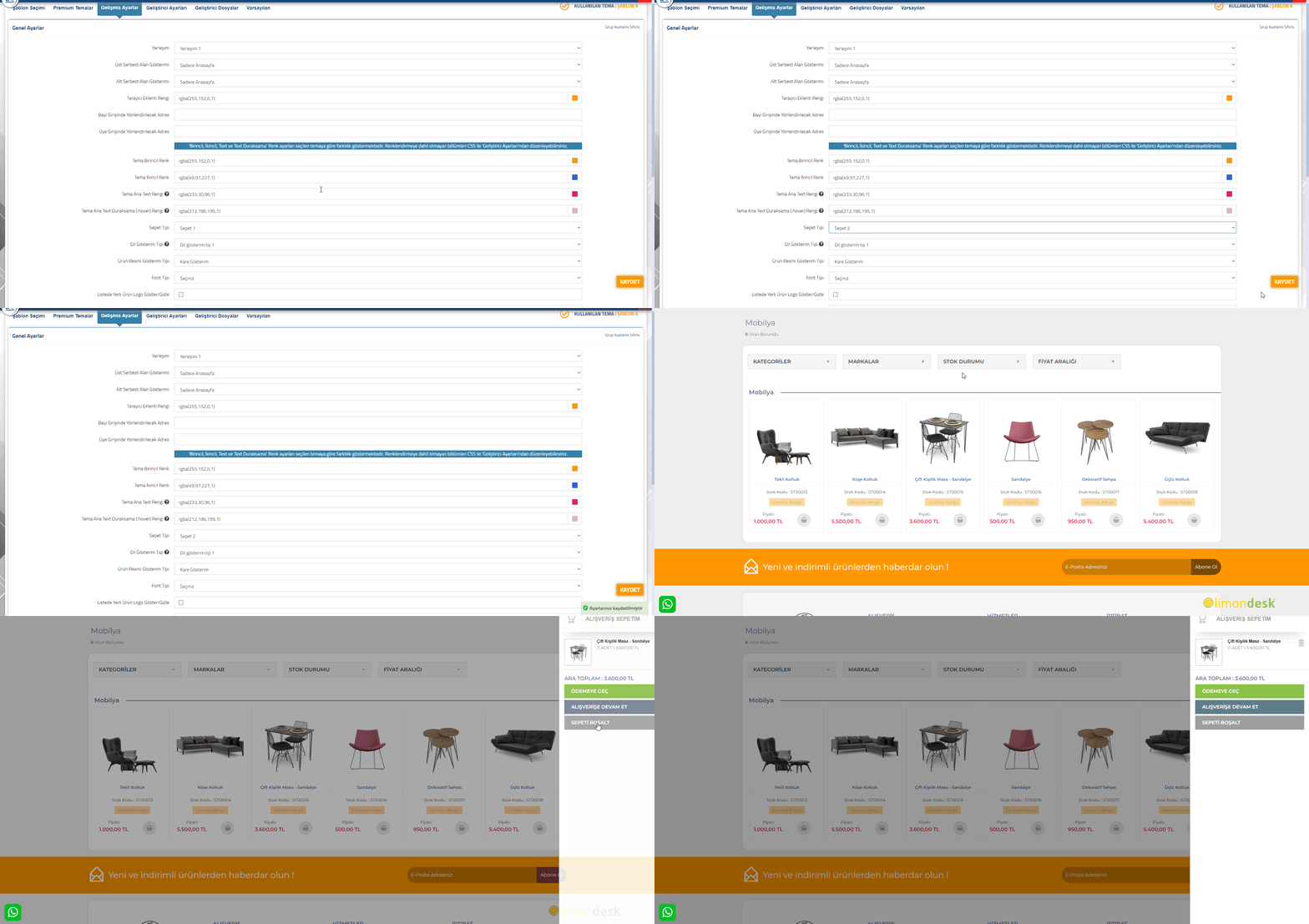
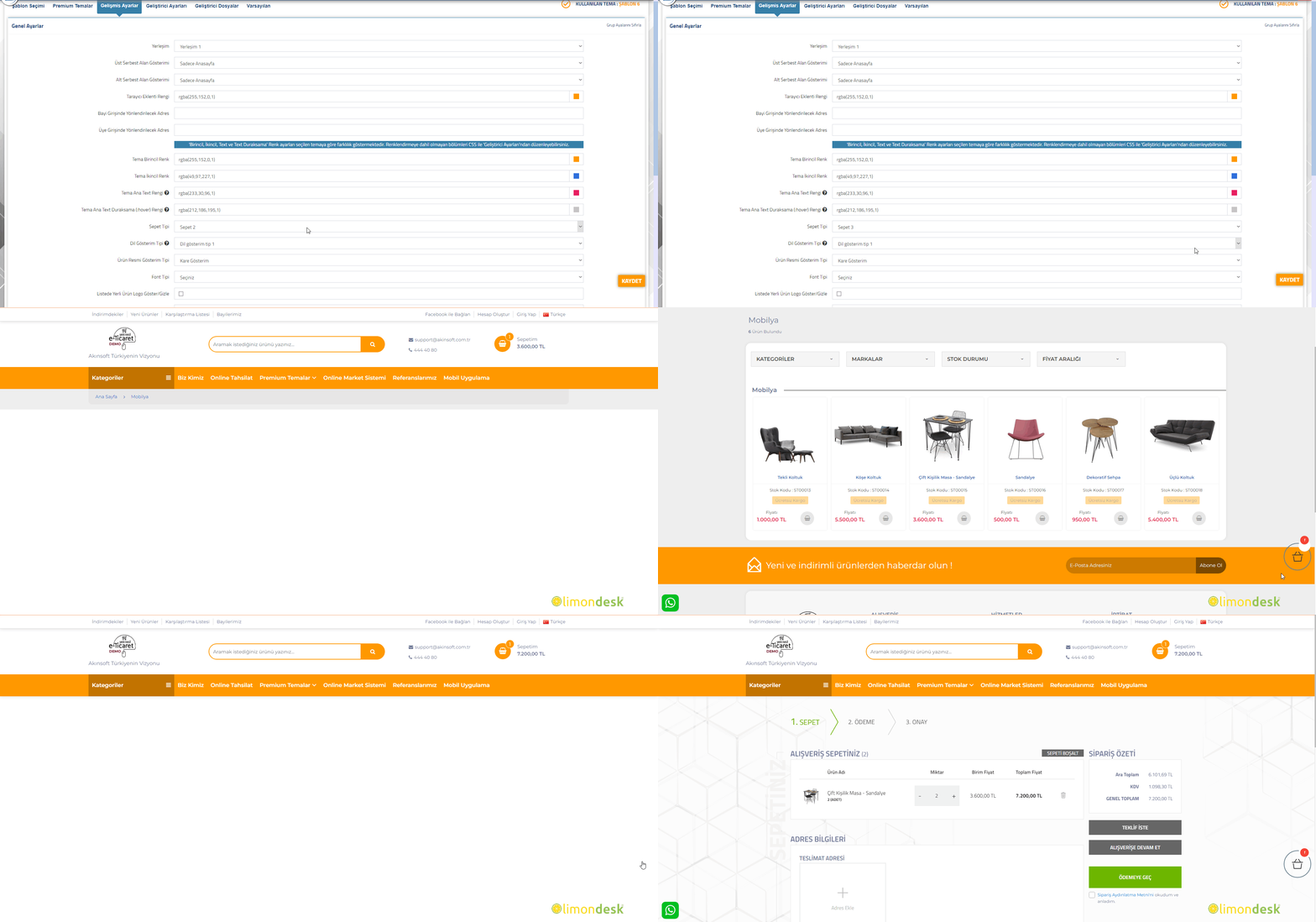
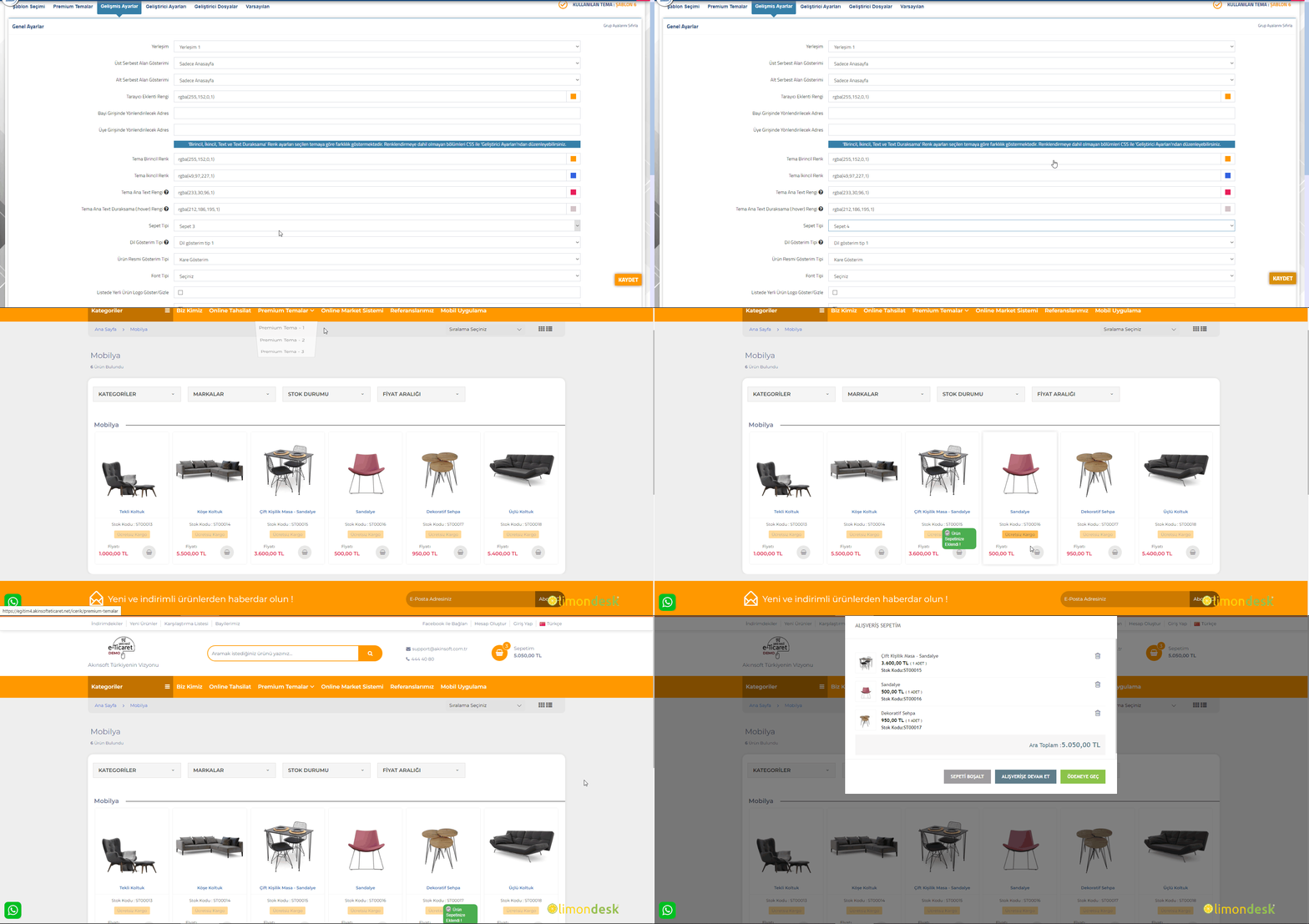
    Sepet Tipi

    Sepet tipi alanından beğenmiş olduğunuz sepet tasarımlarından birini seçebilirsiniz.

     Sepet 1

    Sepet 2

    Sepet 3

    Sepet 4

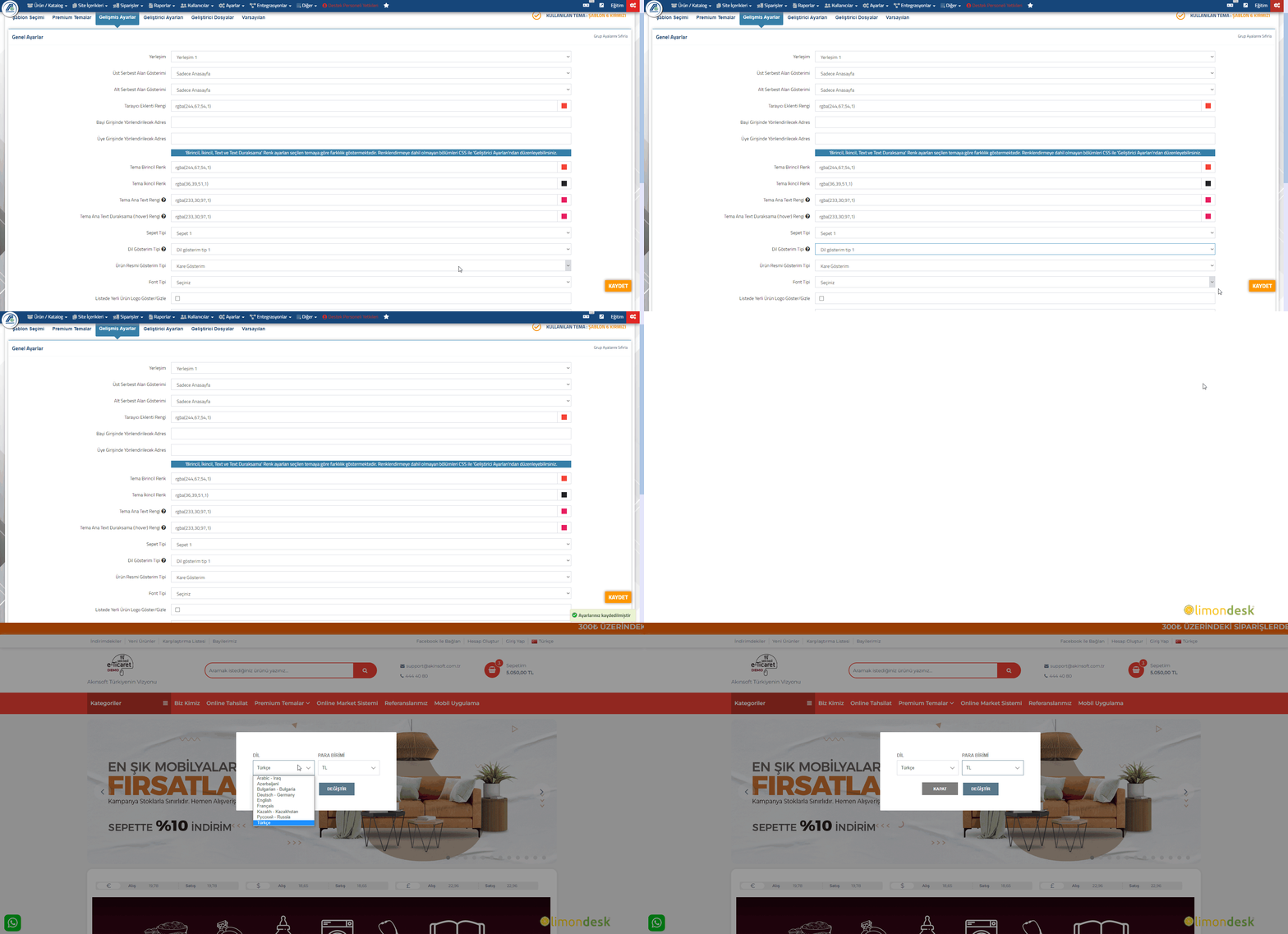
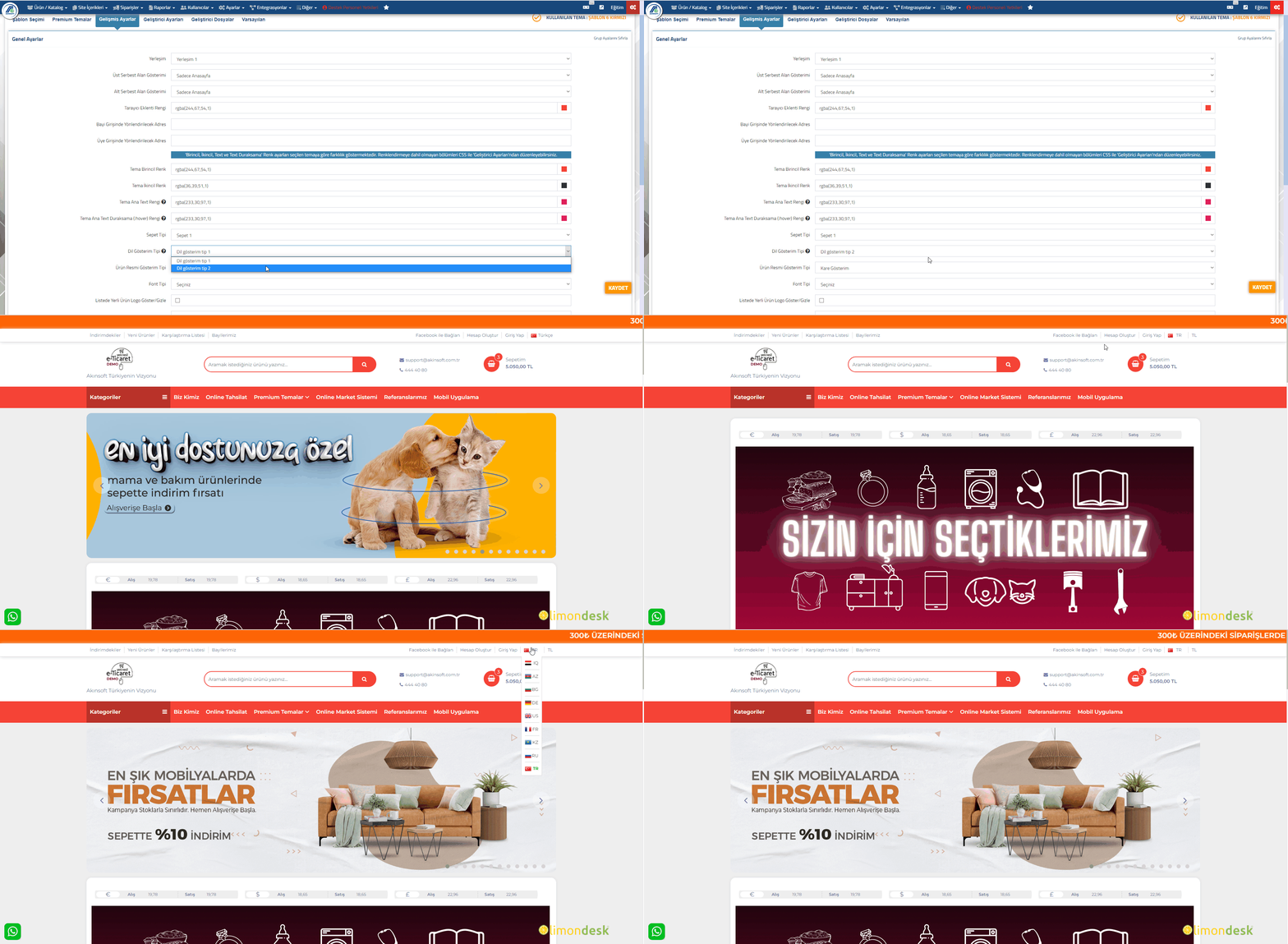
    Dil Gösterim Tipi

    Eğer Yabancı Dil modülünü kullanmaktaysanız Dil Gösterim Tipi ayarı ile dil ve para seçimi görünümlerini ayarlayabilirsiniz. Görünüm temadan temaya farklılık gösterebilmektedir.

     Dil gösterim tip 1

     Dil gösterim tip 2

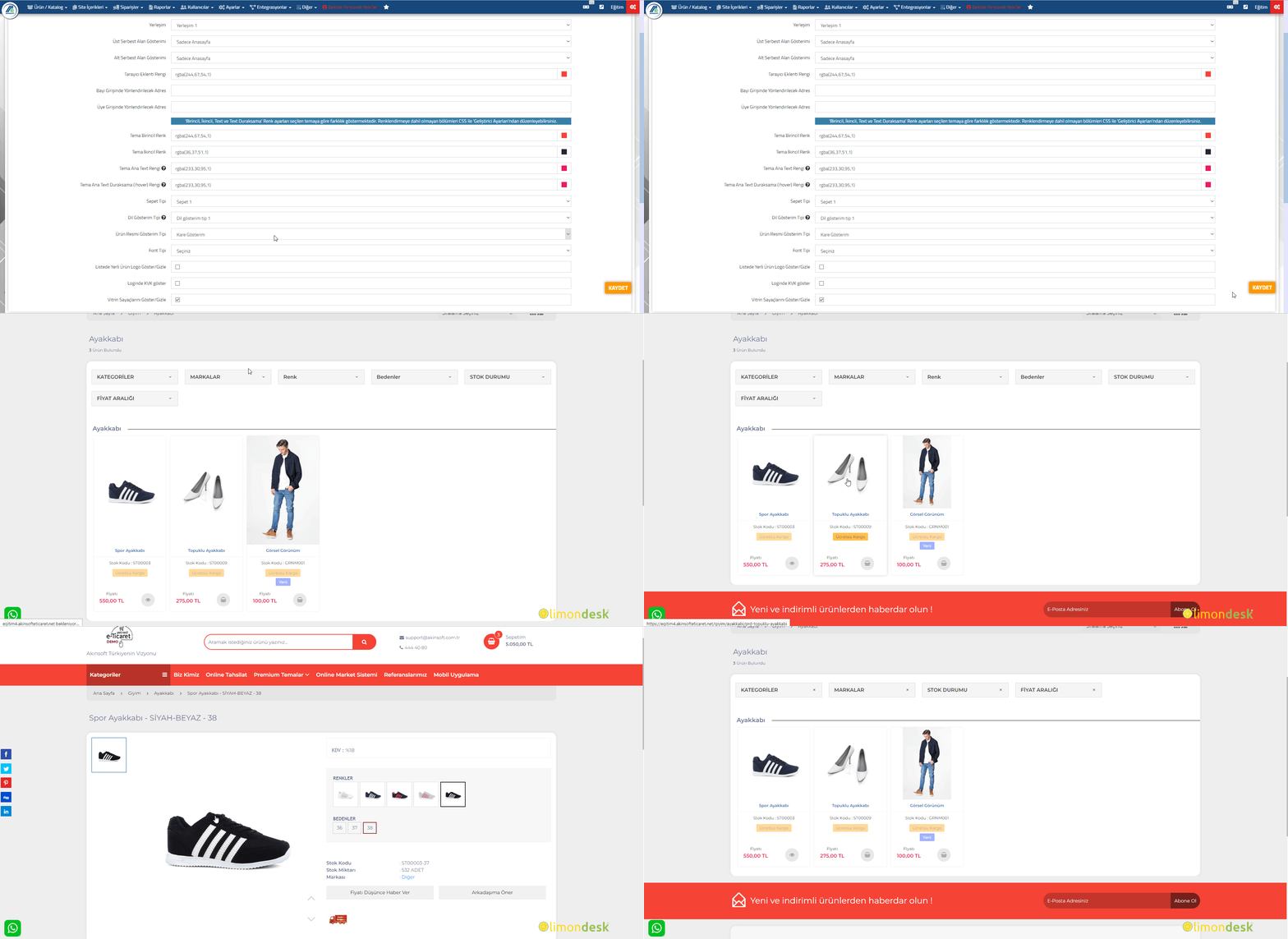
    Ürün Resmi Gösterim Tipi

    Ürün listesi ve ürün detay alanlarında yer alan ürün görsellerinizin görünümünü Ürün Resmi Gösterim Tipi bölümünden ayarlayabilirsiniz.

       Not : Ürün görsellerinin düzenli gözükebilmesi için bütün görsellerinizin aynı düzende olması gerekmektedir. Bir ürününüzün görseli kare bir ürününüzün görseli dikey olması halinde düzensiz ve kötü bir görünüm ortaya çıkmış olacaktır. 

      Kare Gösterim

      Ürün görselleriniz kare şeklinde ise Ürün Resmi Gösterim Tipi ayarından Kare Gösterim seçeneğini seçmeniz gerekmektedir. Dikey veya yatay gösterim tiplerini seçmeniz halinde ürün görsellerinizin çözünürlüğüne olumsuz yönde etki edecektir.

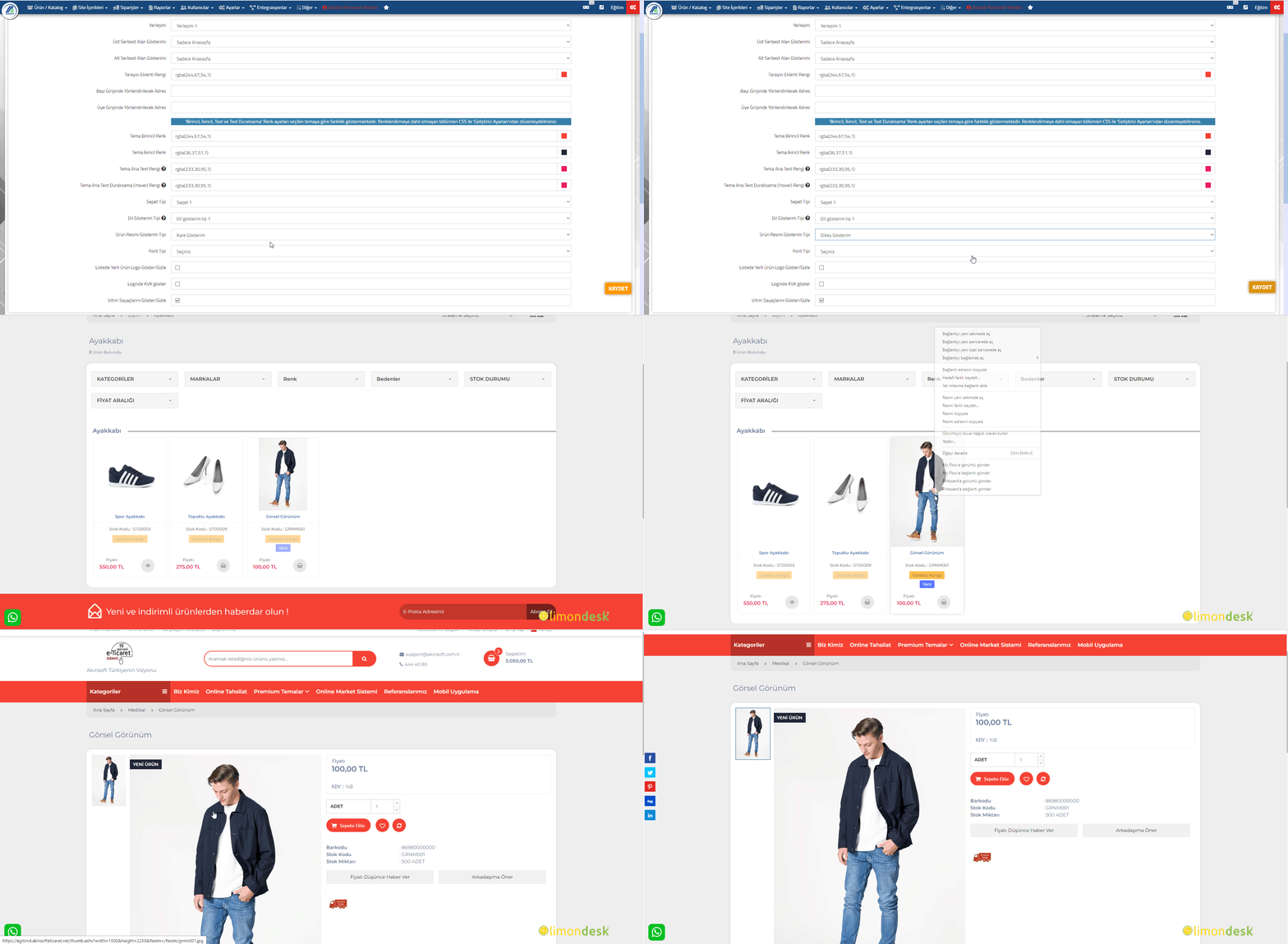
     Dikey Gösterim

    Ürün görselleriniz dikey şeklinde ise Ürün Gösterim Tipi ayarından Dikey Gösterim seçeneğini seçmeniz gerekmektedir. Kare veya yatay gösterim tiplerini seçmeniz halinde ürün görsellerinizin çözünürlüğüne olumsuz yönde etki edecektir.

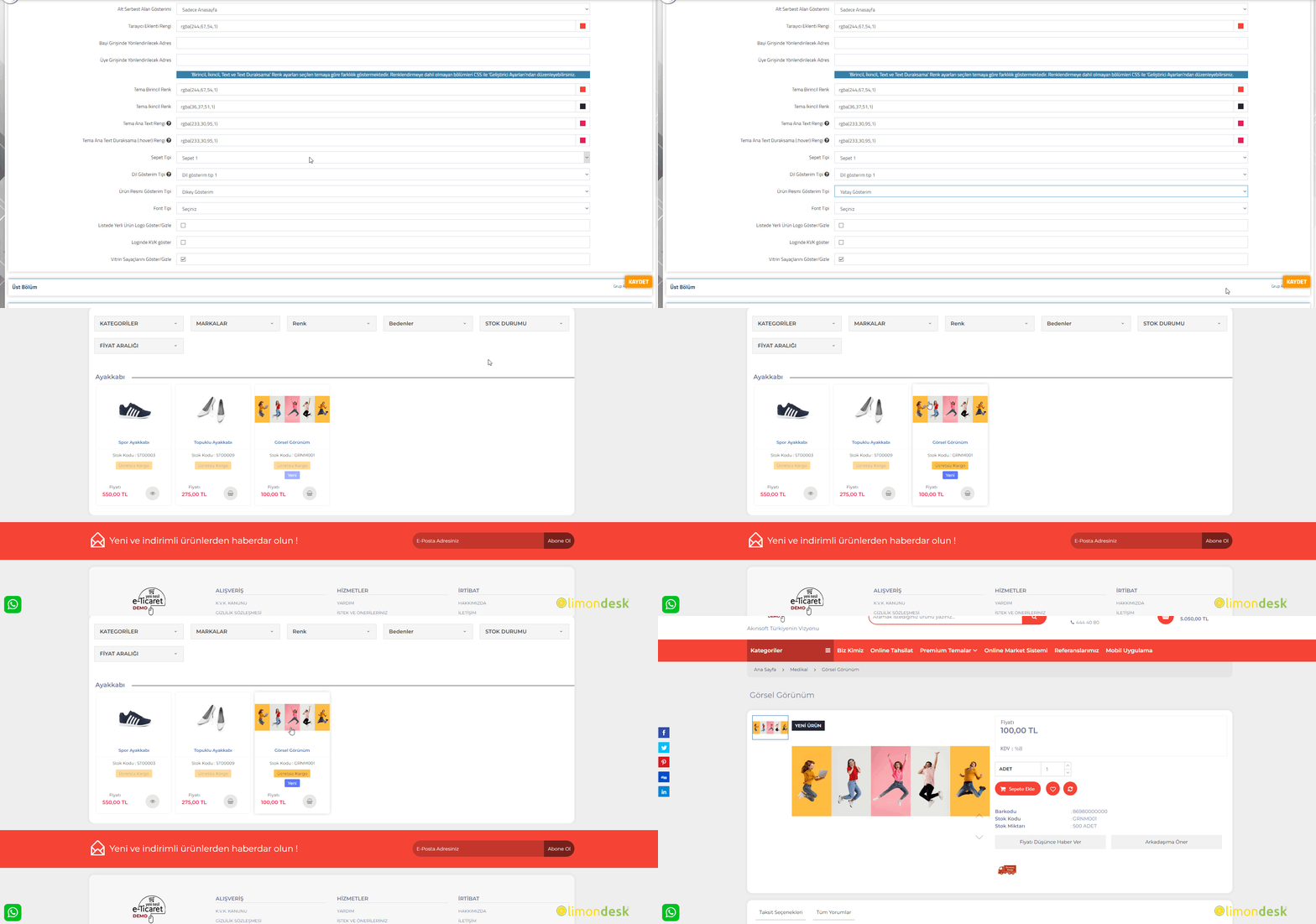
     Yatay Gösterim

    Ürün görselleriniz diktörtgen şeklinde ise Ürün Gösterim Tipi ayarından Yatay Gösterim seçeneğini seçmeniz gerekmektedir. Kare veya yatay gösterim tiplerini seçmeniz halinde ürün görsellerinizin çözünürlüğüne olumsuz yönde etki edecektir.

    Font Tipi

    Temanızın yazı tipini “Font Tipi” alanından değiştirebilirsiniz.

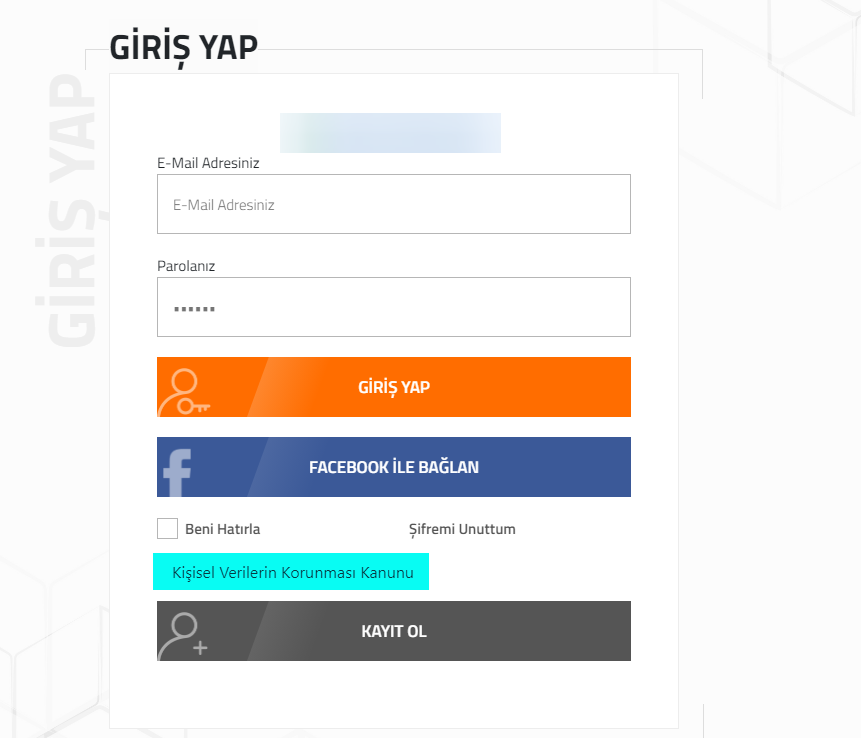
    Loginde KVK Göster

    Siteniz üye giriş ekranı ile açılmaktaysa Loginde KVK Göster ayarını aktif ederek Kişisel Verilerin Korunması Kanunu linkini üye giriş ekranında gösterebilirsiniz.
     

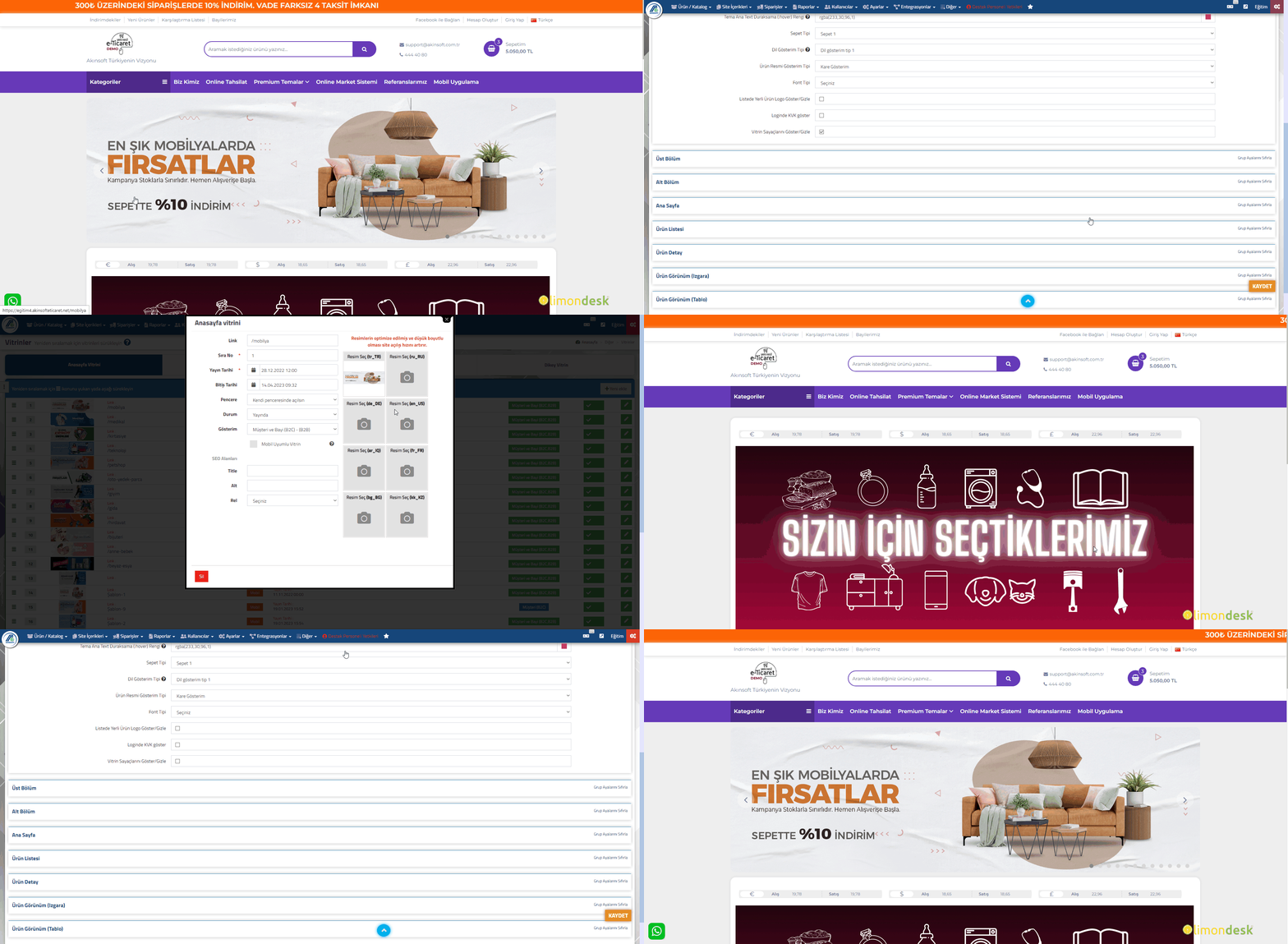
    Vitrin Sayaçlarını Göster/Gizle

     e-Ticaret panelinizde üst menüde yer alan Site İçerikleri >> Vitrin İşlemleri >> Ana sayfa sekmesinde eklemiş olduğunuz vitrinlere bitiş tarihi girmeniz durumunda(kampanya vb. işlemlerin ne zaman biteceğini göstermek amaçlı) ana sayfada ilgili vitrinin üzerinde sayaç gözükecektir. Bu sayacın görünürlüğünü aktif veya pasif etmek için Vitrin Sayaçlarını Göster/Gizle ayarını kullanabilirsiniz.

  • Akınsoft e-Ticaret Programında Tema Ayarları – Gelişmiş Ayarlar – Üst Bölüm

    Akınsoft e-Ticaret Programında Tema Ayarları – Gelişmiş Ayarlar – Üst Bölüm

    KOD: A3733

    Akınsoft e-Ticaret Programında Tema Ayarları – Gelişmiş Ayarlar – Üst Bölüm

    • Oluşturulma
      27.10.2023
    • Güncellenme
      20.03.2025
    • Kategori
      Tema Ayarları

      Üst bölüm ile; sayfanızın en üst kısmından slider bölümüne kadar olan alan üzerinde  görünüm ayarlarınızı yapabilirsiniz.


     ÜST BÖLÜM


    Kategorileri Menüde Göster

    Kategorileri Menüde Göster seçeneğini işaretleyerek tüm kategorilerinizi içeren kategoriler menüsünün üst bölümde gözükmesini sağlayabilirsiniz.

    Menü Alt Kategorileri Akordiyon Göster

    Menü Alt Kategorileri Akordiyon Göster seçeneğini aktif ederek alt kategorilerinizi akordiyon şeklinde gösterebilirsiniz.
    Üst Menü Sabitle

    Üst Menü Sabitle seçeneğini işaretleyerek sitenizin üst bölümünde yer alan menünüzün ekrana sabitlenip sayfa aşağıya kaydırıldığında sayfa ile birlikte aşağıya doğru kaymasını sağlayabilirsiniz.

    Mega Menü Kullan

    Mega menü kullan seçeneği ile üst menüde yer alan kategorilerinizin görünümünü değiştirebilirsiniz.

    Mega Menü Gösterim Tipi

    Mega Menü Gösterim Tipi alanından size uygun olan mega menü tipini seçebilirsiniz.

    Dil Gösterim Tipi

    Eğer Yabancı Dil modülünü kullanmaktaysanız Dil Gösterim Tipi ayarı ile dil ve para seçimi görünümlerini ayarlayabilirsiniz. Görünüm temadan temaya farklılık gösterebilmektedir.

     Dil gösterim tip 1

     Dil gösterim tip 2

    Ürün Resmi Gösterim Tipi

    Ürün listesi ve ürün detay alanlarında yer alan ürün görsellerinizin görünümünü Ürün Resmi Gösterim Tipi bölümünden ayarlayabilirsiniz.

       Not : Ürün görsellerinin düzenli gözükebilmesi için bütün görsellerinizin aynı düzende olması gerekmektedir. Bir ürününüzün görseli kare bir ürününüzün görseli dikey olması halinde düzensiz ve kötü bir görünüm ortaya çıkmış olacaktır. 

      Kare Gösterim

      Ürün görselleriniz kare şeklinde ise Ürün Resmi Gösterim Tipi ayarından Kare Gösterim seçeneğini seçmeniz gerekmektedir. Dikey veya yatay gösterim tiplerini seçmeniz halinde ürün görsellerinizin çözünürlüğüne olumsuz yönde etki edecektir.

     Dikey Gösterim

    Ürün görselleriniz dikey şeklinde ise Ürün Gösterim Tipi ayarından Dikey Gösterim seçeneğini seçmeniz gerekmektedir. Kare veya yatay gösterim tiplerini seçmeniz halinde ürün görsellerinizin çözünürlüğüne olumsuz yönde etki edecektir.

     Yatay Gösterim

    Ürün görselleriniz diktörtgen şeklinde ise Ürün Gösterim Tipi ayarından Yatay Gösterim seçeneğini seçmeniz gerekmektedir. Kare veya yatay gösterim tiplerini seçmeniz halinde ürün görsellerinizin çözünürlüğüne olumsuz yönde etki edecektir.

    Font Tipi

    Temanızın yazı tipini “Font Tipi” alanından değiştirebilirsiniz.

    Loginde KVK Göster

    Siteniz üye giriş ekranı ile açılmaktaysa Loginde KVK Göster ayarını aktif ederek Kişisel Verilerin Korunması Kanunu linkini üye giriş ekranında gösterebilirsiniz.
     

    Vitrin Sayaçlarını Göster/Gizle

     e-Ticaret panelinizde üst menüde yer alan Site İçerikleri >> Vitrin İşlemleri >> Ana sayfa sekmesinde eklemiş olduğunuz vitrinlere bitiş tarihi girmeniz durumunda(kampanya vb. işlemlerin ne zaman biteceğini göstermek amaçlı) ana sayfada ilgili vitrinin üzerinde sayaç gözükecektir. Bu sayacın görünürlüğünü aktif veya pasif etmek için Vitrin Sayaçlarını Göster/Gizle ayarını kullanabilirsiniz.

     
  • AKINSOFT e-Ticaret Programında Giriş Sayfası ve Bayi Giriş Sayfası İşlemleri

    AKINSOFT e-Ticaret Programında Giriş Sayfası ve Bayi Giriş Sayfası İşlemleri

    KOD: A3507

    AKINSOFT e-Ticaret Programında Giriş Sayfası ve Bayi Giriş Sayfası İşlemleri

    • Oluşturulma
      21.10.2022
    • Güncellenme
      27.03.2025
    • Kategori
      Tema Ayarları

      Akınsoft e-Ticaret programında üyeliksiz alışveriş kullanmıyorsanız ve sitenizin kullanıcı giriş ekranı ile açılmasını istiyorsanız aşağıdaki işlemleri gerçekleştirmeniz yeterli olacaktır.

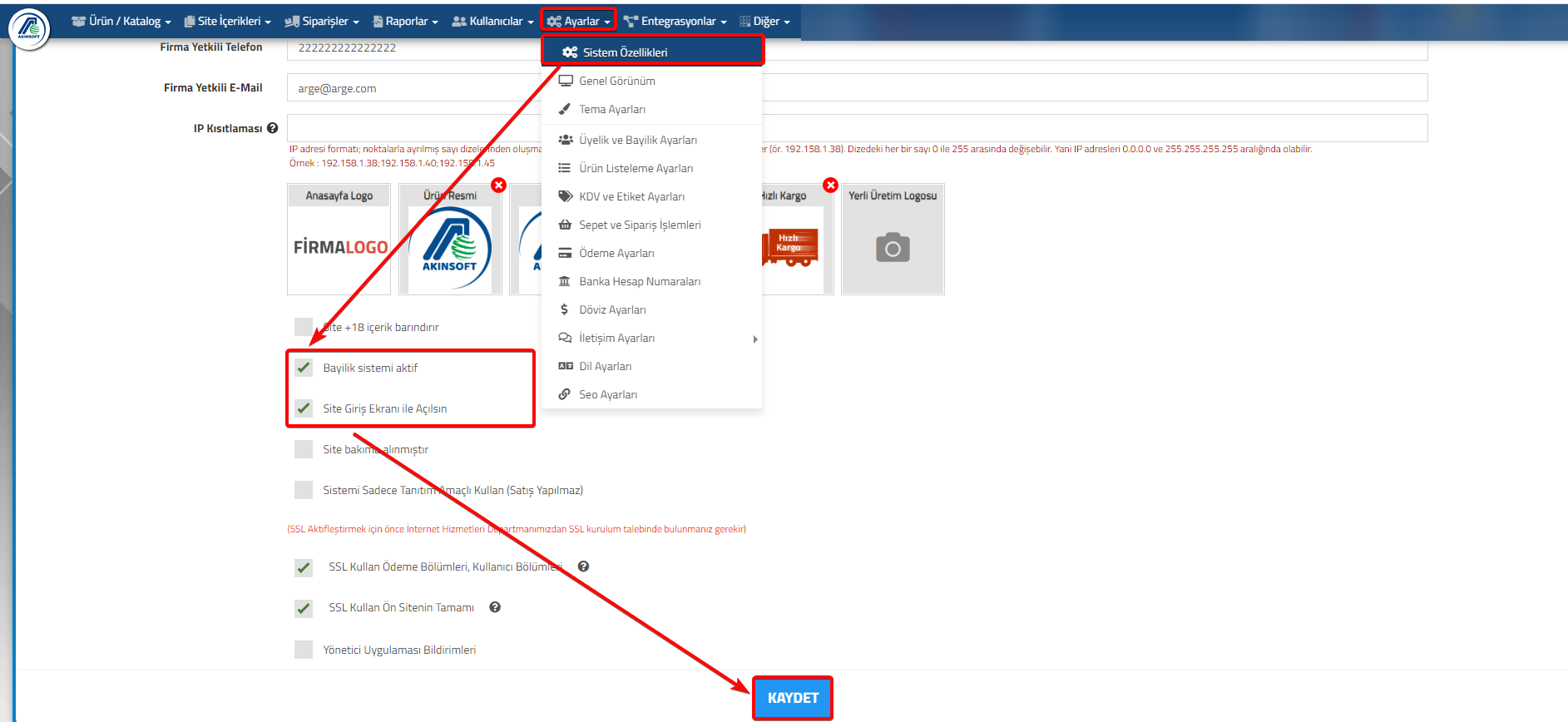
    1-) Giriş ekranını aktif etmek için ; e-Ticaret panelinizde üst menüde yer alan Ayarlar >> Sistem Özellikleri seçeneğine tıklayınız.

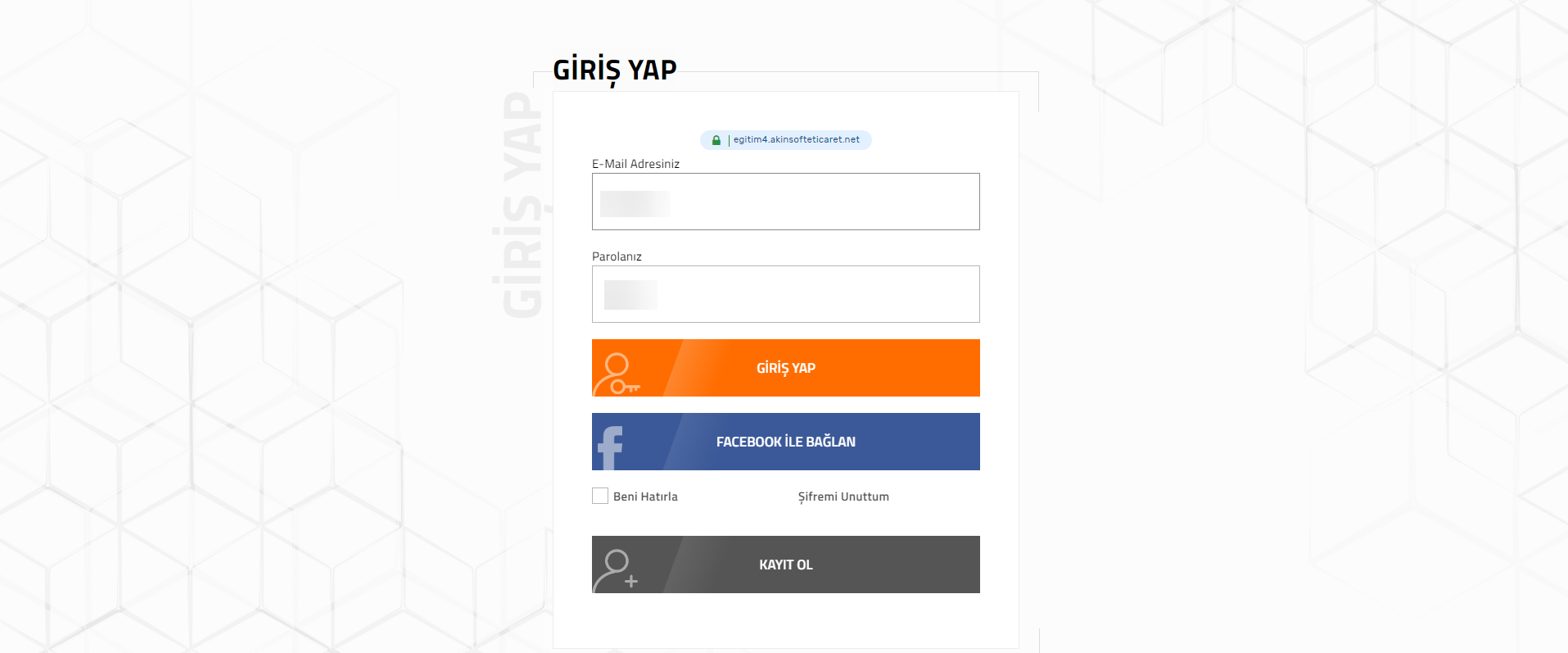
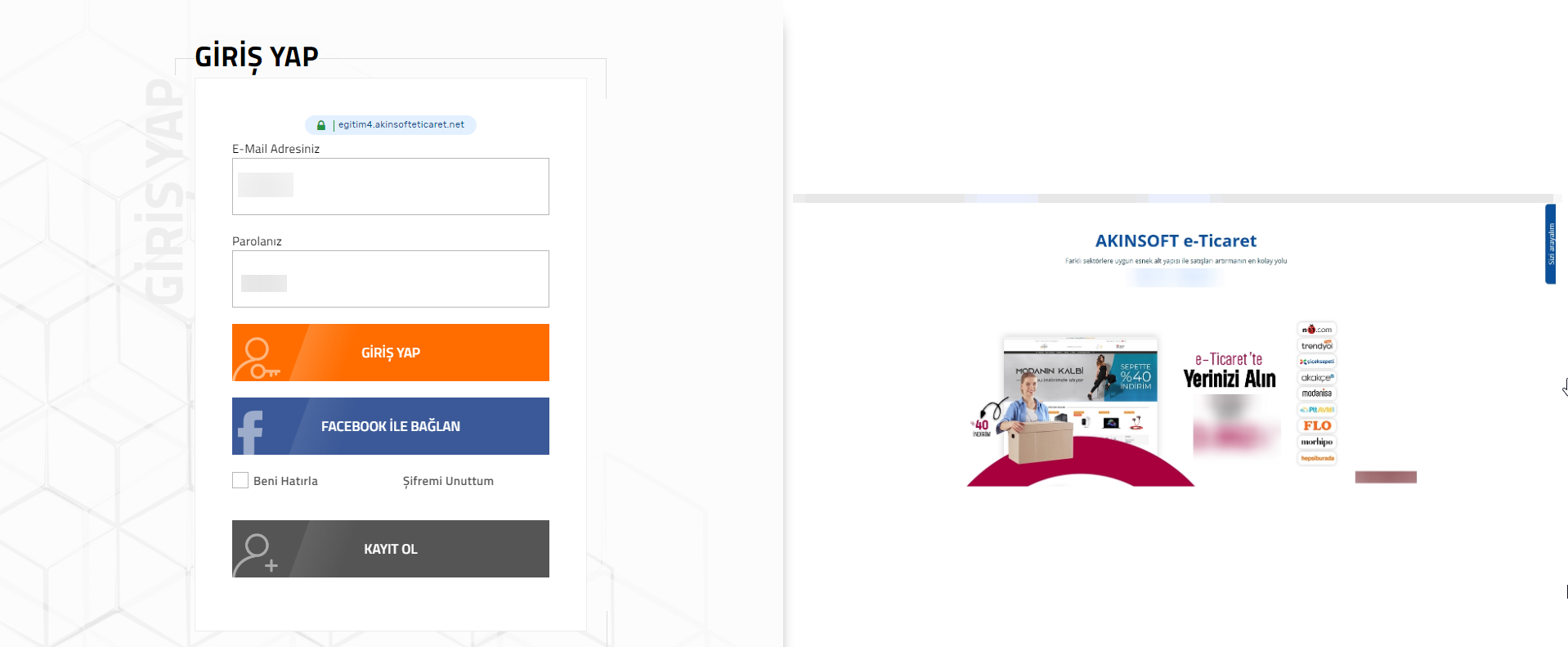
    2-) Sistem Özellikleri ekranında en alt bölümde yer alan Site Giriş Ekranı ile Açılsın  tikini işaretleyerek kayıt işlemini tamamlayınız. B2B sistemini kullanmaktaysanız Bayilik Sistemi Aktif seçeneğini de işaretlemeniz gerekmektedir. İşlemleri tamamladıktan sonra müşteriler sayfanıza ulaşmak istediklerinde ekran görüntüsü aşağıdaki gibi olacaktır. (Facebook ile bağlan modüle bağlıdır. Lisansınızda ilgili modül yok ise “FACEBOOK İLE BAĞLAN” butonu gözükmeyecektir)

    GİRİŞ SAYFASINA METİN & GÖRSEL EKLEME İŞLEMLERİ

      Giriş sayfanıza metin veya görsel ekleyebilirsiniz. Ekleme işlemleri için aşağıdaki işlemleri uygulamanız yeterli olacaktır.

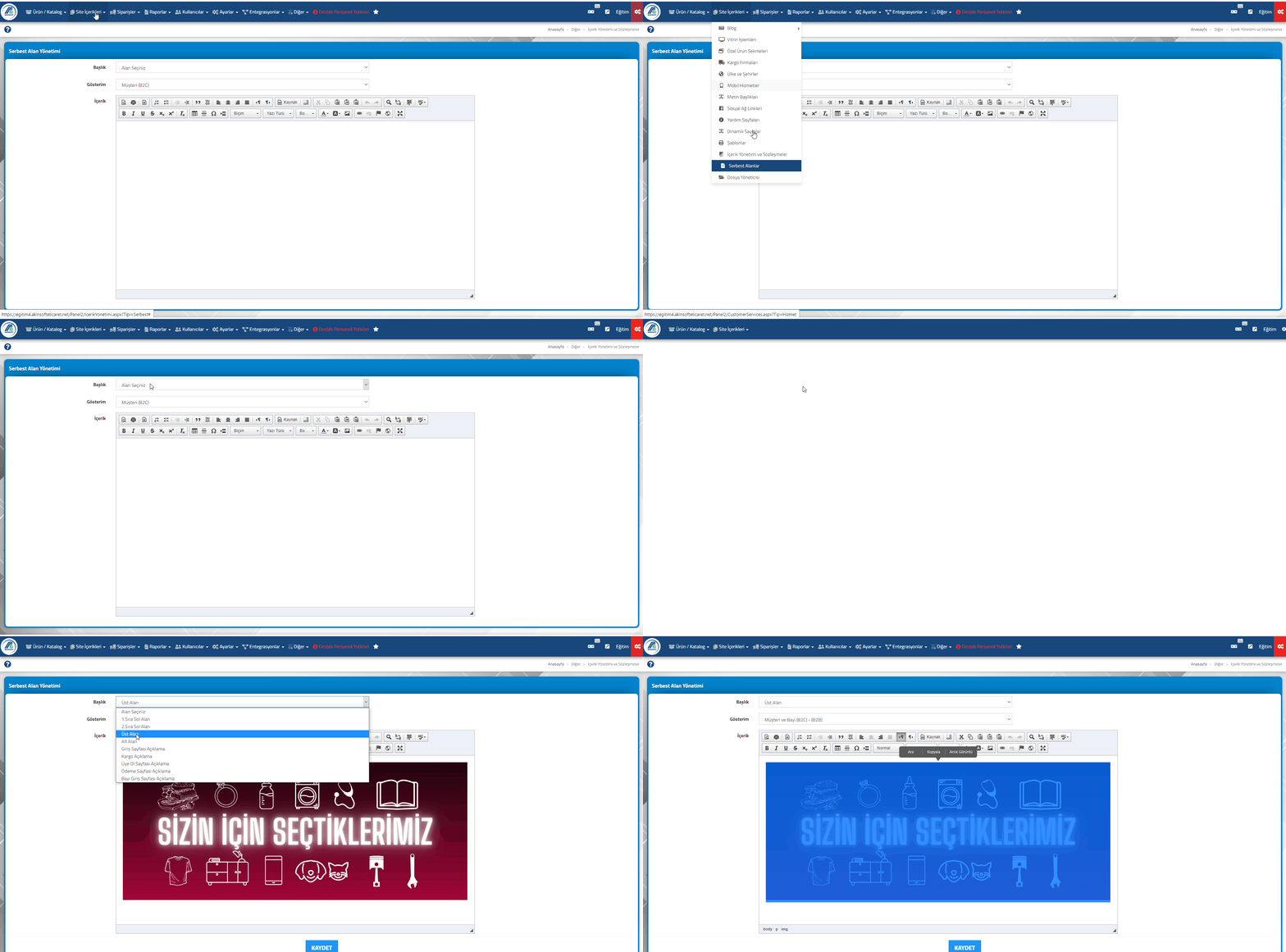
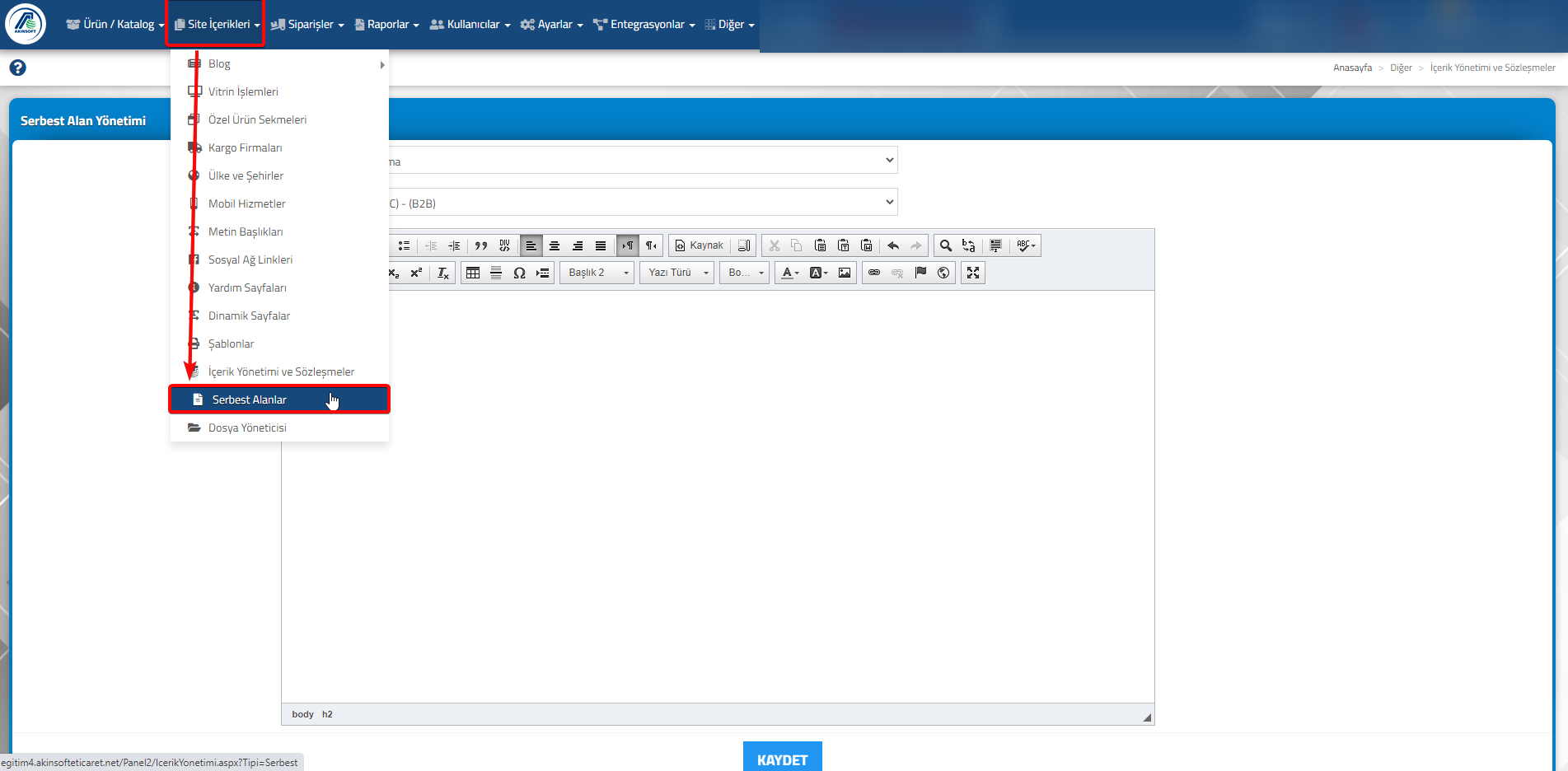
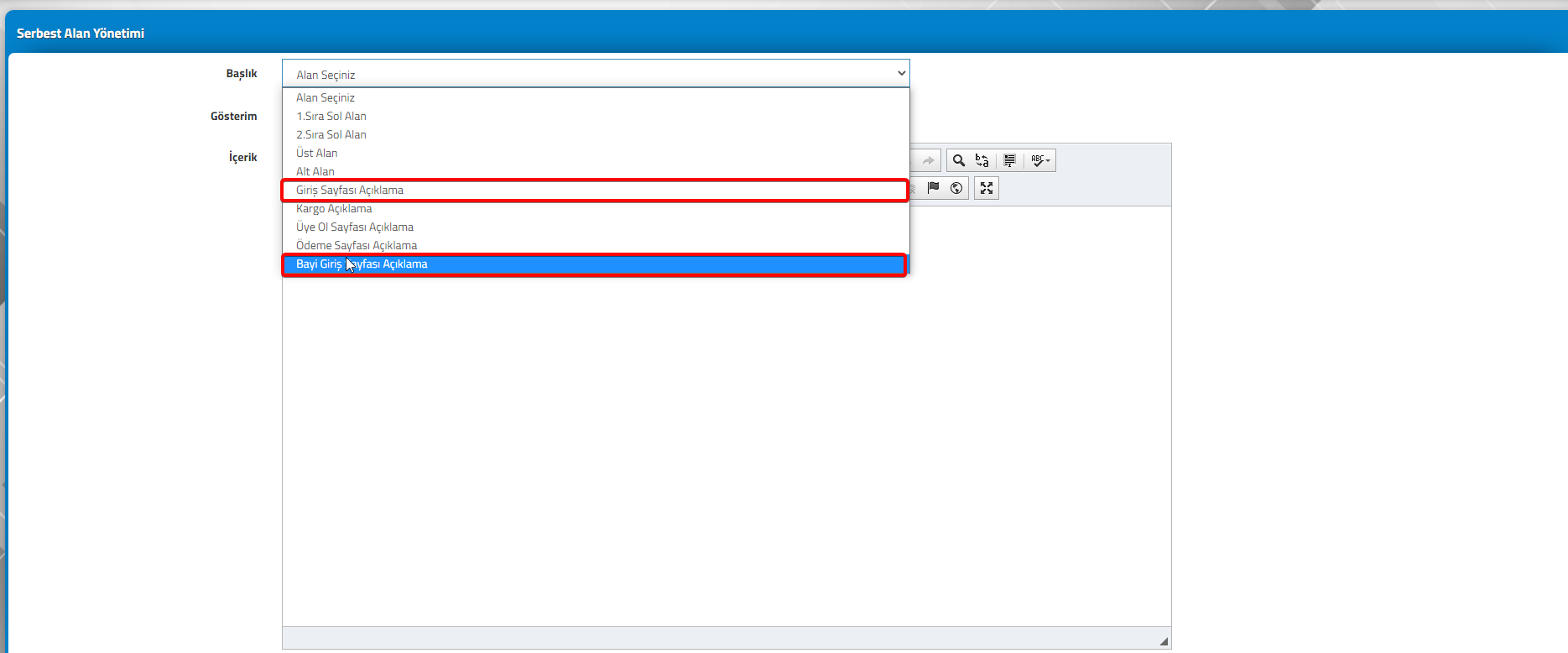
    A-) Görsel ekleme işlemi için; e-Ticaret panelinizde üst menüde yer alan Site İçerikleri >> Serbest Alanlar seçeneğine tıklayınız.

    B-) Başlık alanından b2b sistemini kullanıyorsanız “Bayi Giriş Sayfası Açıklama”, eğer kullanmıyorsanız “Giriş Sayfası Açıklama” seçeneğine tıklayınız.


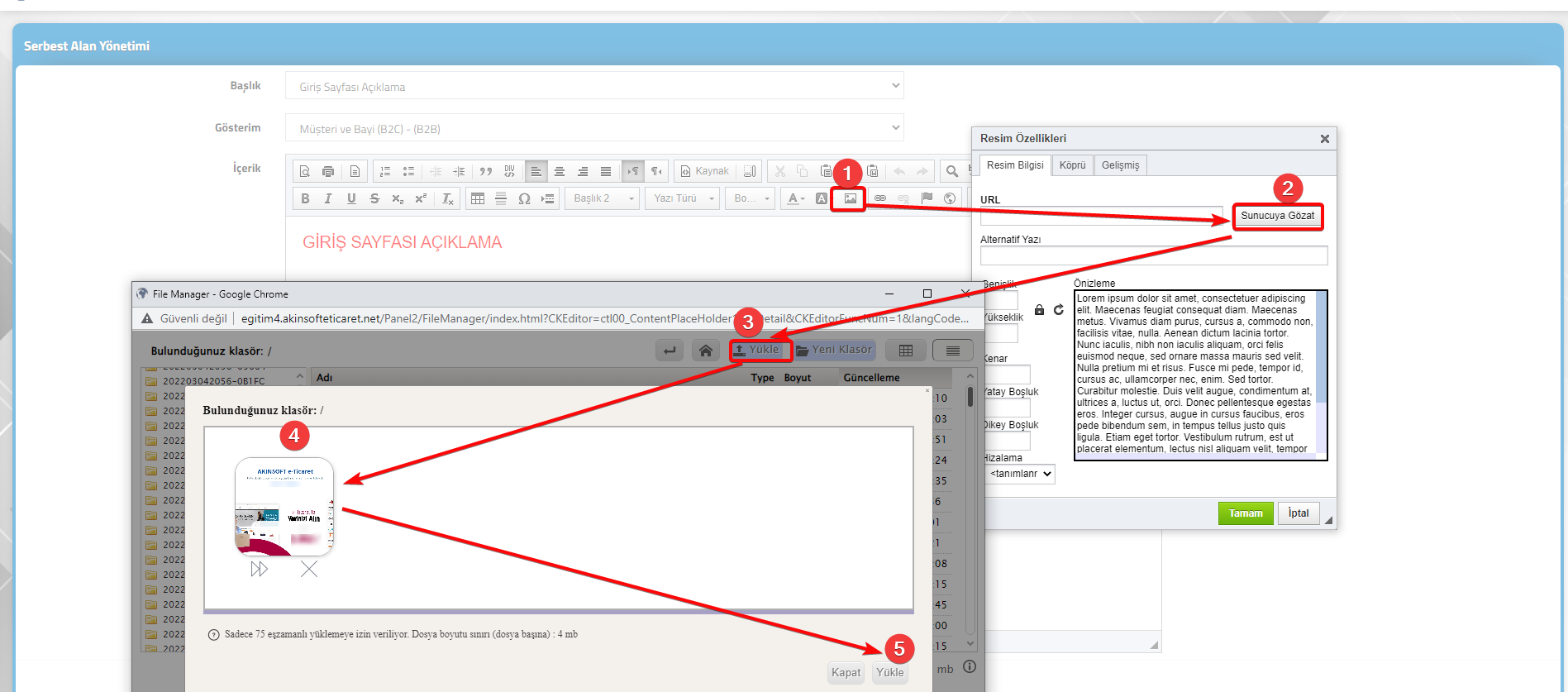
    C-) İçerik alanından sırasıyla resim dosyası ekleme butonuna(1) , Sunucuya Gözat butonuna(2), sonrasında ise açılan ekrandan Yükle(3) butonuna tıklayınız. 

    D-) Açılan ekrandan “Dosyaları yüklemek için sürükleyip bırakın” metninin üzerine tıklayarak ekleyeceğiniz görseli bilgisayarınızdan seçerek Yükle(5) butonuna tıklayınız. Dosya Yöneticisi ekranından çıkmadan eklemiş olduğunuz görselin ismini bulup üzerine tıkladıktan sonra “Tamam” butonuna tıklayınız. Tamam butonuna tıkladıktan sonra görseliniz İçerik alanına eklenmiş olacaktır.

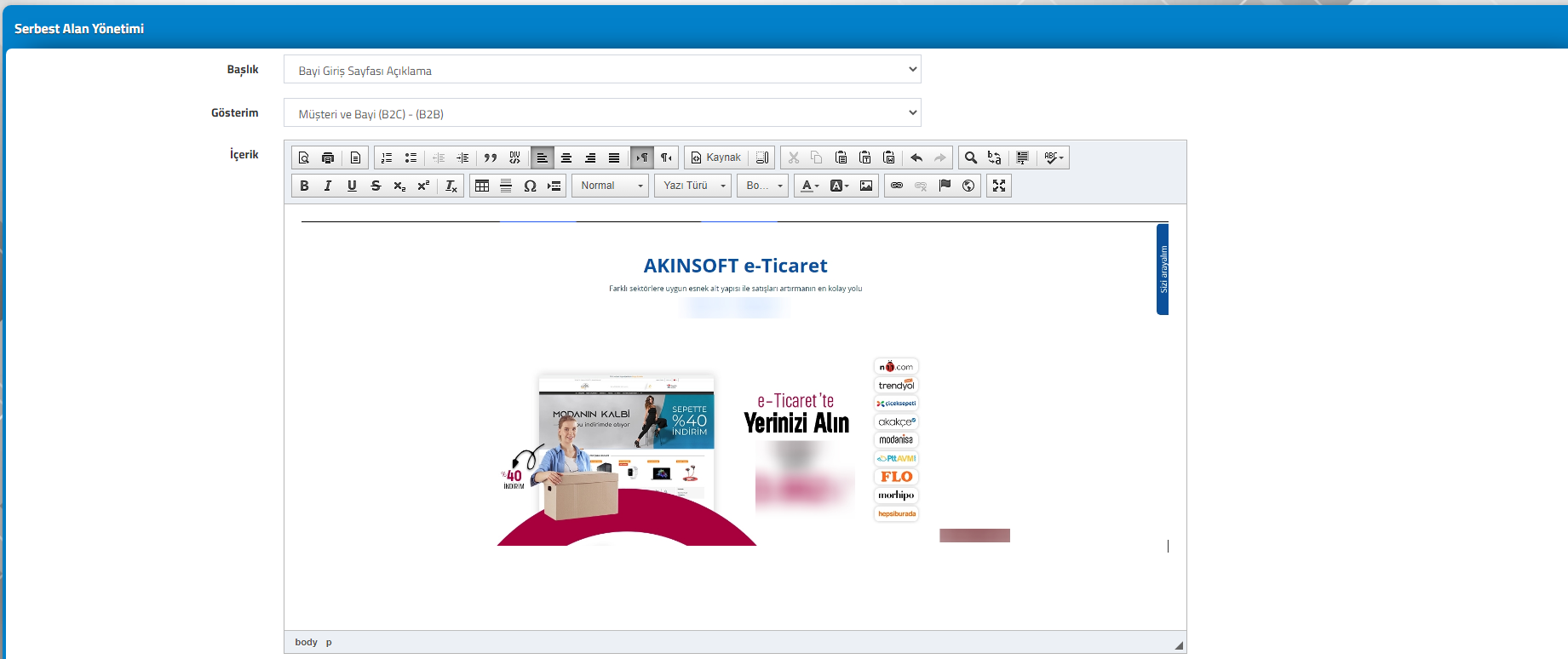
    E-) İşlemler tamamlandıktan sonra ekran görüntüsü aşağıdaki gibi olacaktır.

    Serbest alanlar ile ilgili detaylı bilgi almak için;  AKINSOFT e-Ticaret Programında Serbest Alan Yönetimi bilgi bankası makalemizi inceleyebilirsiniz.

  • AKINSOFT e-Ticaret Programında  Blog Oluşturma İşlemleri

    AKINSOFT e-Ticaret Programında Blog Oluşturma İşlemleri

    KOD: A3436

    AKINSOFT e-Ticaret Programında Blog Oluşturma İşlemleri

    • Oluşturulma
      20.07.2022
    • Güncellenme
      27.03.2025
    • Kategori
      Tema Ayarları

      e-Ticaret sitenize bloglar ekleyerek müşterilerinize ürünleriniz hakkında detaylı bilgi verebilir, dilerseniz yapmış olduğunuz kampanyalar vb. duyurularınızı sitenizin en alt bölümünde müşterileriniz ile paylaşabilirsiniz.

     Not : Blog sistemini aktif hale getirebilmeniz için öncelikle lisansınızda Blog modülünüzün olması gerekmektedir.

     Siteniz blog oluşturabilmeniz için aşağıdaki adımları sırasıyla uygulamanız gerekmektedir.

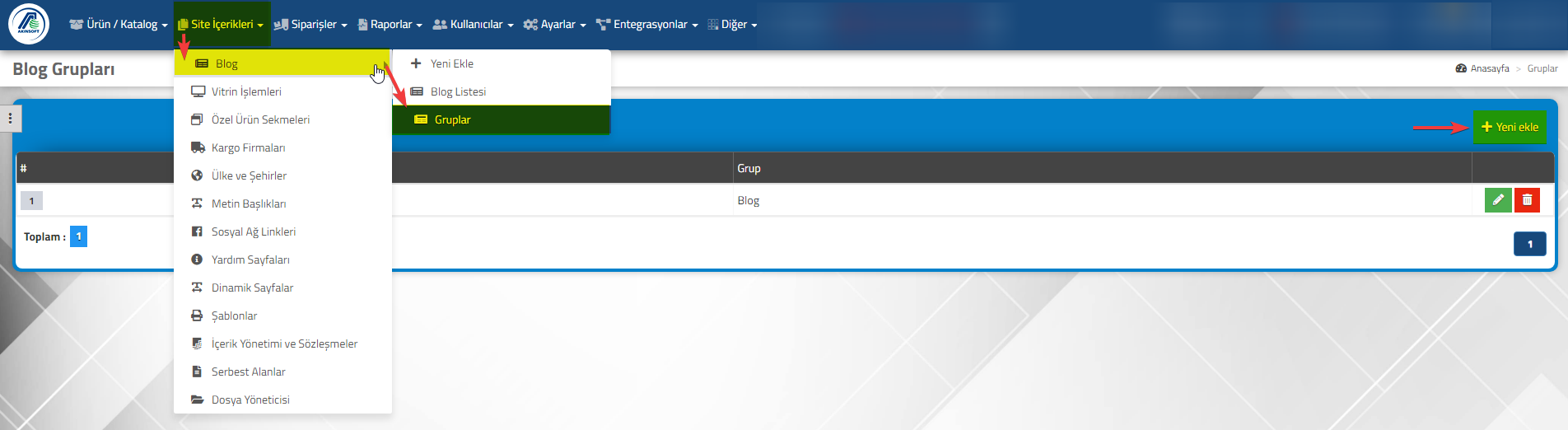
    1-) e-Ticaret panelinizde üst menüde yer alan  Site içerikleri -> Blog -> Gruplar seçeneğine tıklayınız ve Yeni ekle butonuna tıklayarak grup veya gruplarınızı oluşturunuz.

    2-) Blog grubunuzu & gruplarınızı oluşturduktan sonra  panelinizden Site içerikleri -> Blog -> Yeni Ekle butonuna tıklayınız.


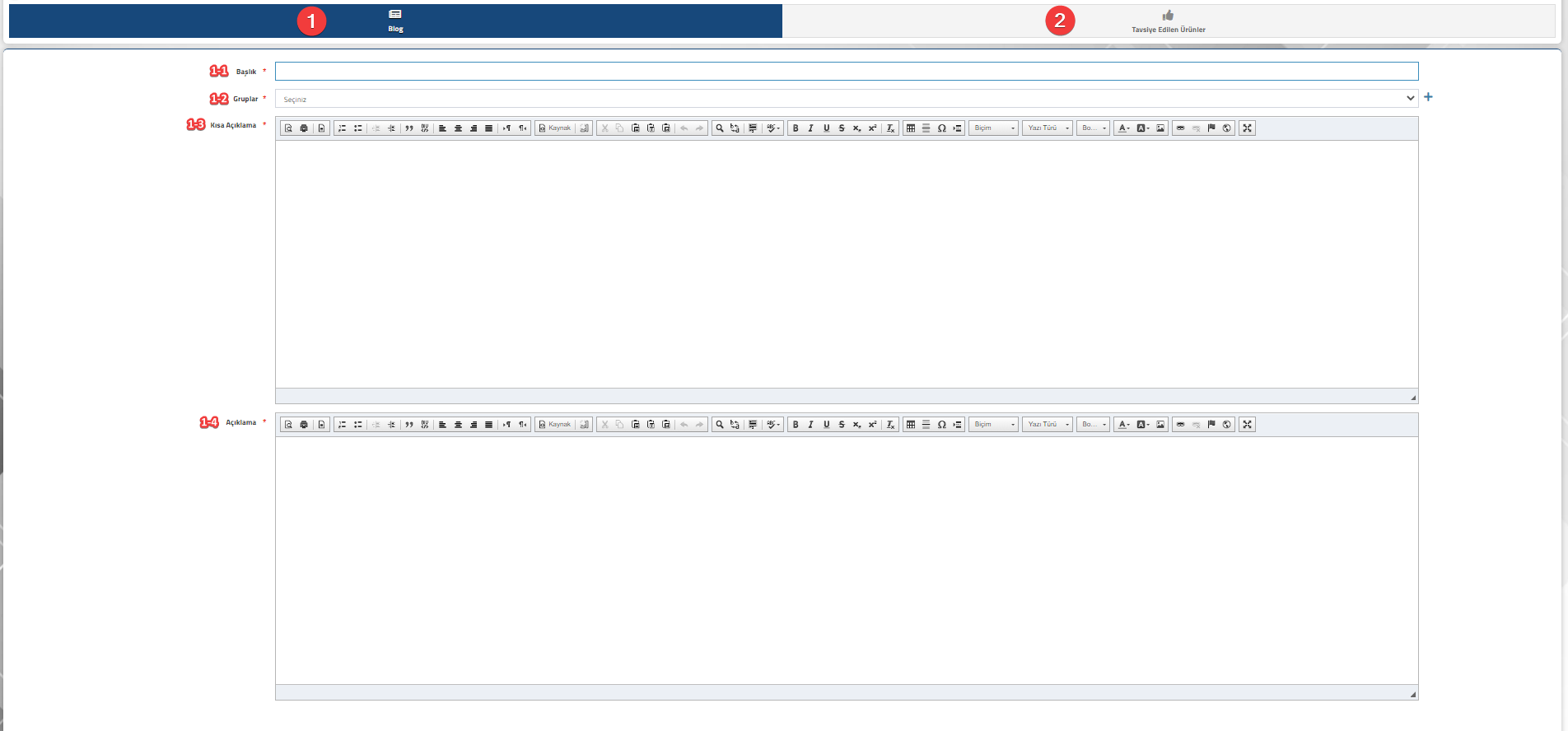
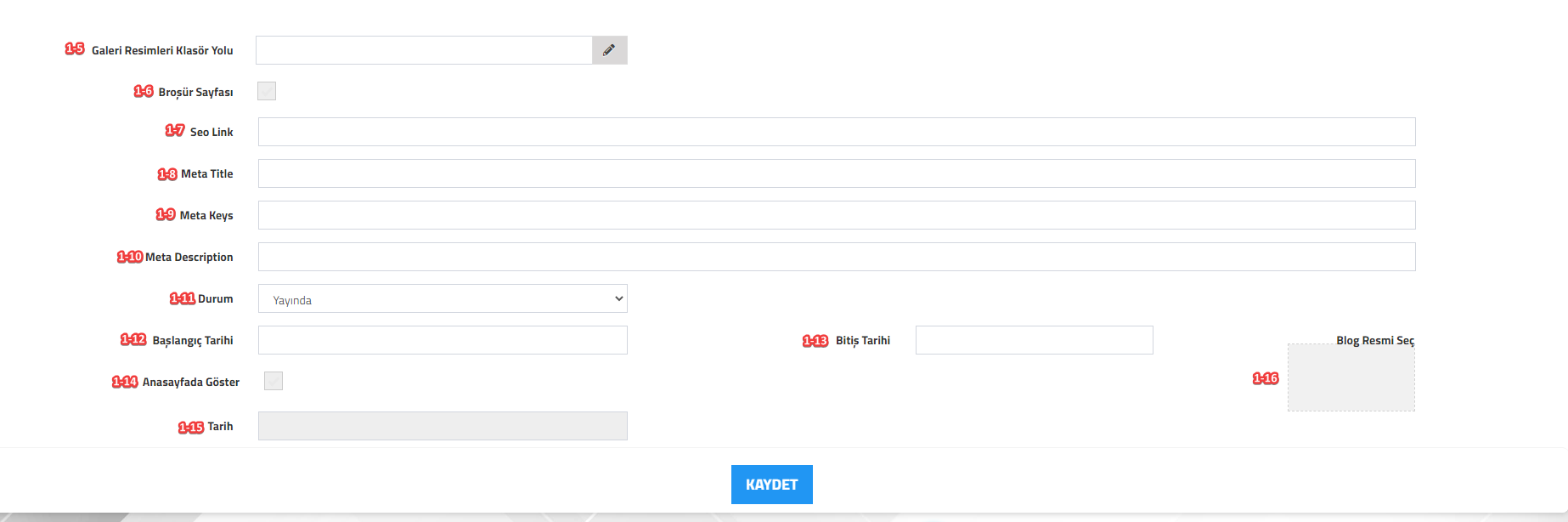
    BLOG


    1-1-) Başlık : Oluştuıracağınız bloğunuzun başlığını bu alandan giriniz.

    1-2-) Gruplar : Blog kayıtlarınızı oluşturabilmeniz için grup seçim alanı zorunludur.

    1-3-) Kısa Açıklama : Blog ile ilgili kısa açıklamalar girebilirsiniz.(Gireceğiniz bilgiler ana sayfanızda blog başlıklarının alt kısımlarında gözükecektir.)

    1-4-) Açıklama : Oluşturacağınız bloglarınızın içeriğini bu alandan girebilirsiniz.

    1-5-) Galeri Resimleri Kısa Yolu : Blog sayfanızı galeri şeklinde göstermek isterseniz ilgili bölümün hizasında yer alan kalem butonuna tıklayarak bilgisayarınızda önceden hazırlamış olduğunuz resim klasörünü açılan ekrandan yükleyip sonrasında ilgili klasörü seçerek dosya yolunu gösterebilirsiniz.
    1-6-) Broşür Sayfası : Galerinizin broşür şeklinde gözükmesini isterseniz bu seçeneği işaretlemeniz gerekecektir.

    1-7-) Seo Link : İlgili blog sayfanızın google tarafından indexlenmesi adına bloğunuza özel seo link verebilirsiniz.

    1-8-) Meta Title : İlgili bloğa ait başlık girerek google tarafından indexlenmesini sağlayabilirsiniz.

    1-9-) Meta Keys : İlgili blok içeriği ile ilgili anahtar kelimeler girerek google tarafından indexlenmesini sağlayabilirsiniz.

    1-10-) Meta Description : İlgili bloğunuzun içeriği ile ilgili kısa açıklama girerek google tarafından indexlenmesini sağlayabilirsiniz.

    1-11-) Durum :  Bloğunuzun ön yüzde görünüp görünmemesi ile ilgili ayarı bu alandan yapabilirsiniz.

    1-12-) Başlangıç Tarihi : Bloğunuzun gösterime gireceği tarihi buradan ayarlayabilirsiniz.

    1-13-) Bitiş Tarihi : Bloğunuzun gösterimden kaldırılacağı tarihi bu alandan girebilrsiniz.

    1-14-) Ana Sayfada Göster : Bloklarınızı ana sayfada gösterebilmeniz için bu seçeneği işaretlemeniz gerekmektedir. İşaretlenmeyen bloglar ana sayfada gösterilmeyecektir.

    1-15-) Tarih : Tarih alanı, bloğunuzu oluşturduğunuz tarihin otomatik olarak doldurulduğu alandır.

    1-16-) Blog Resmi Seç : Bu alandan bloğunuza ait resmi seçebilirsiniz.


    TAVSİYE EDİLEN ÜRÜNLER


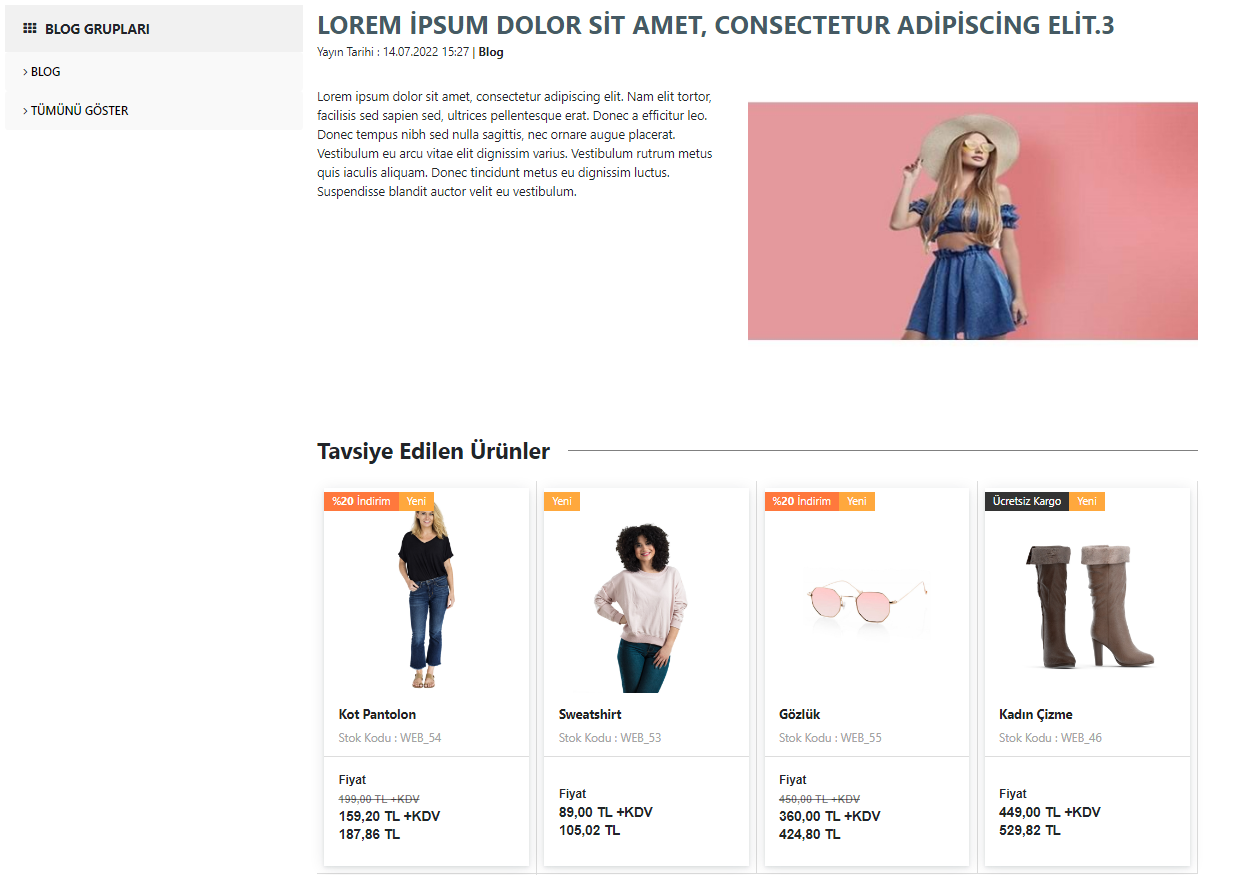
    2-1-) Ürün Seç : Ürün seçimi butonuna bastıktan sonra blog içeriği ile ilgili örnek ürünler ekleyebilir ve müşteriler ilgili bloğa tıkladığında detayda eklemiş olduğunuz ürünlerin görünmesini sağlayabilirsiniz.

    2-2-) Tümünü Sil : Listenin tamamını temizlemek için Tümünü sil butonuna tıklayabilirsiniz.


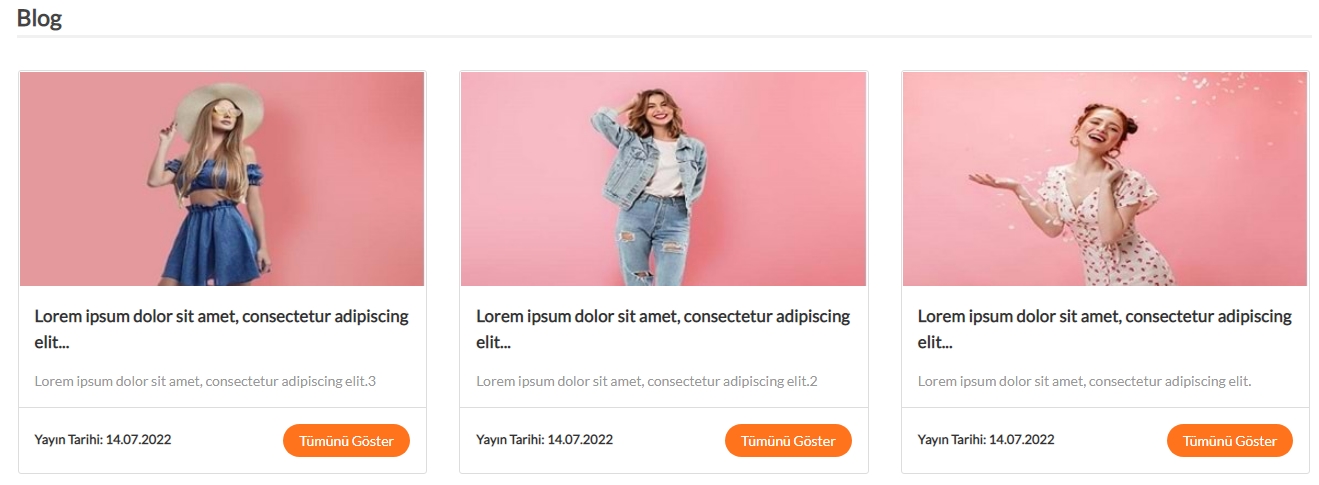
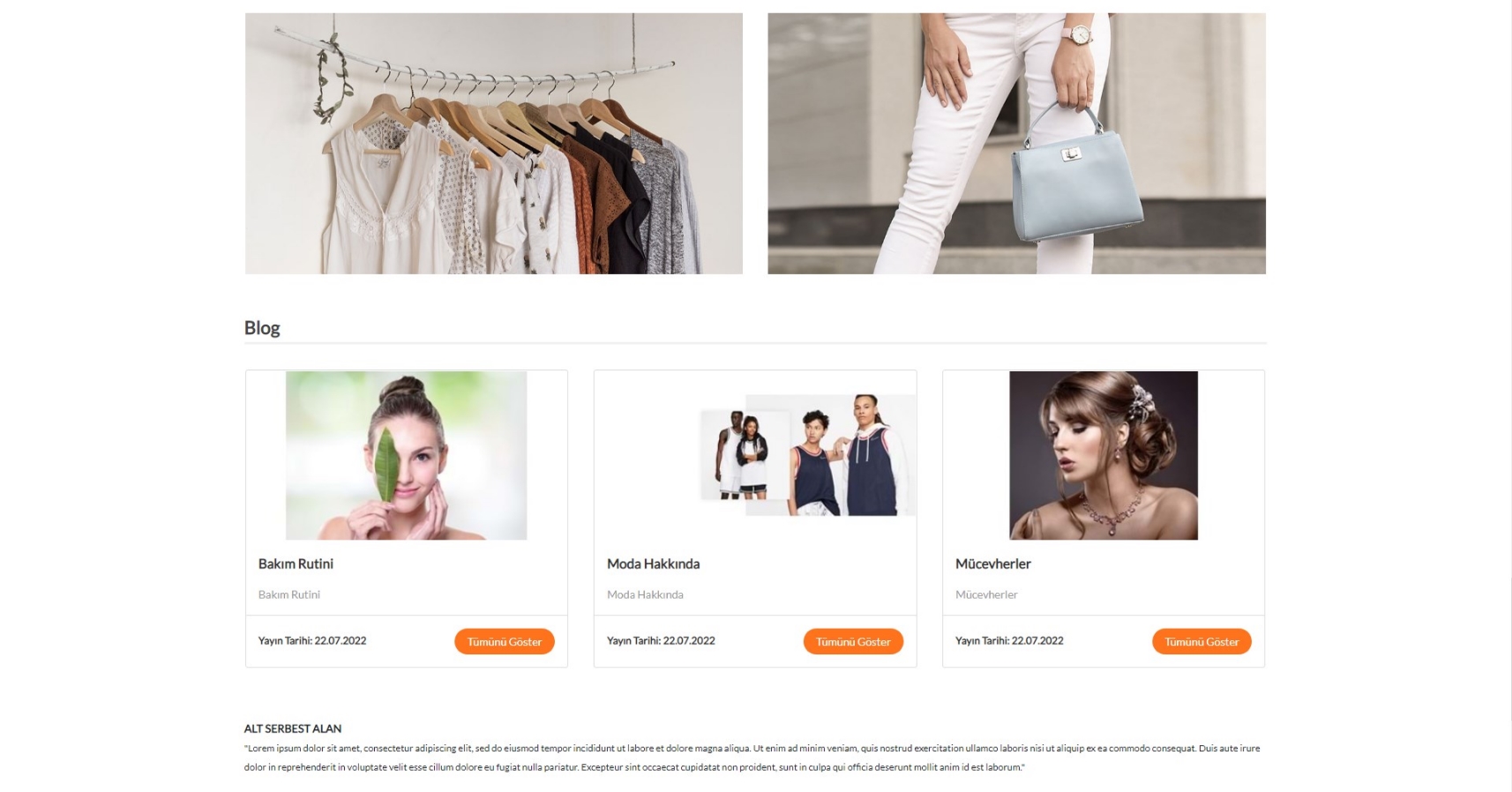
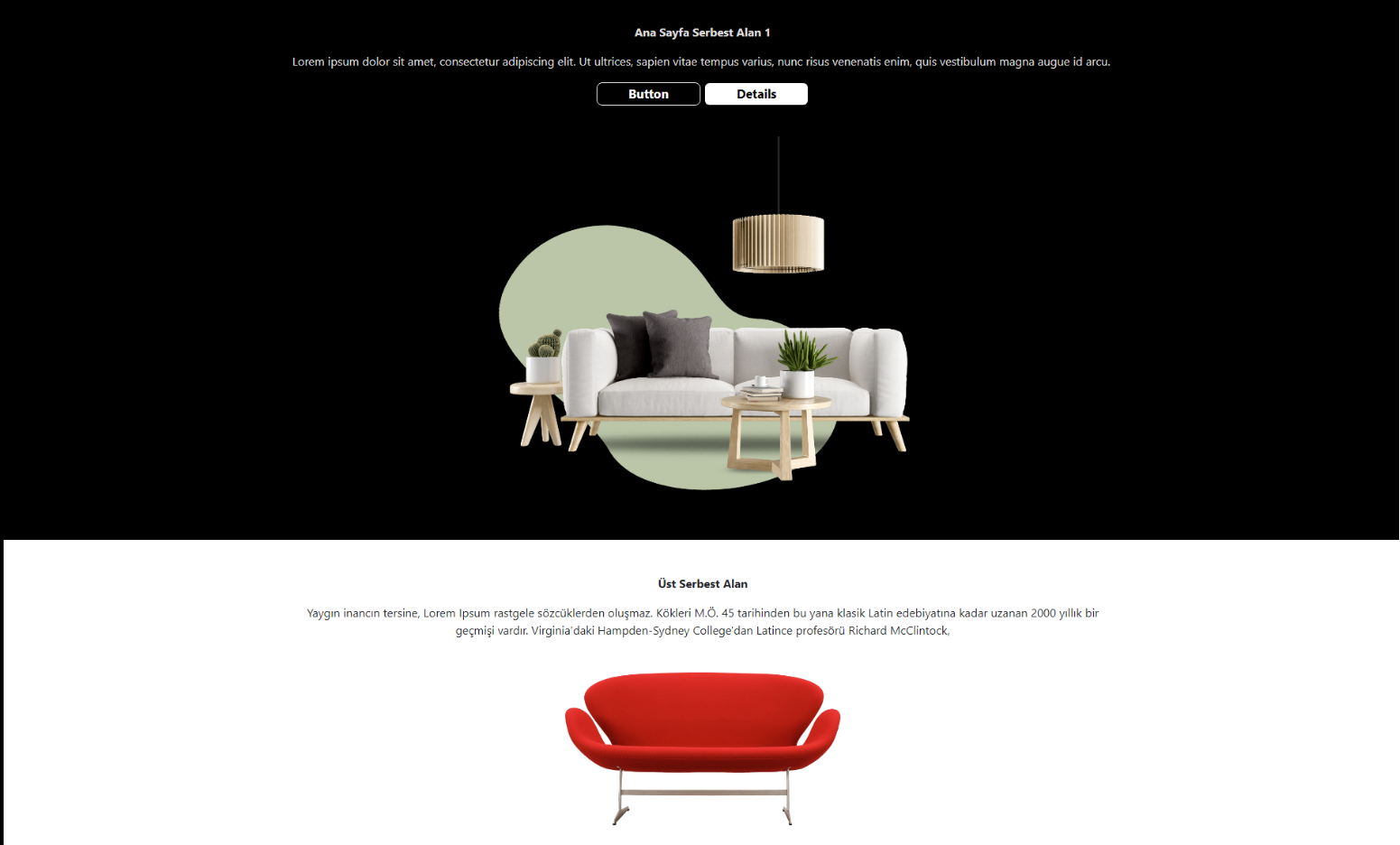
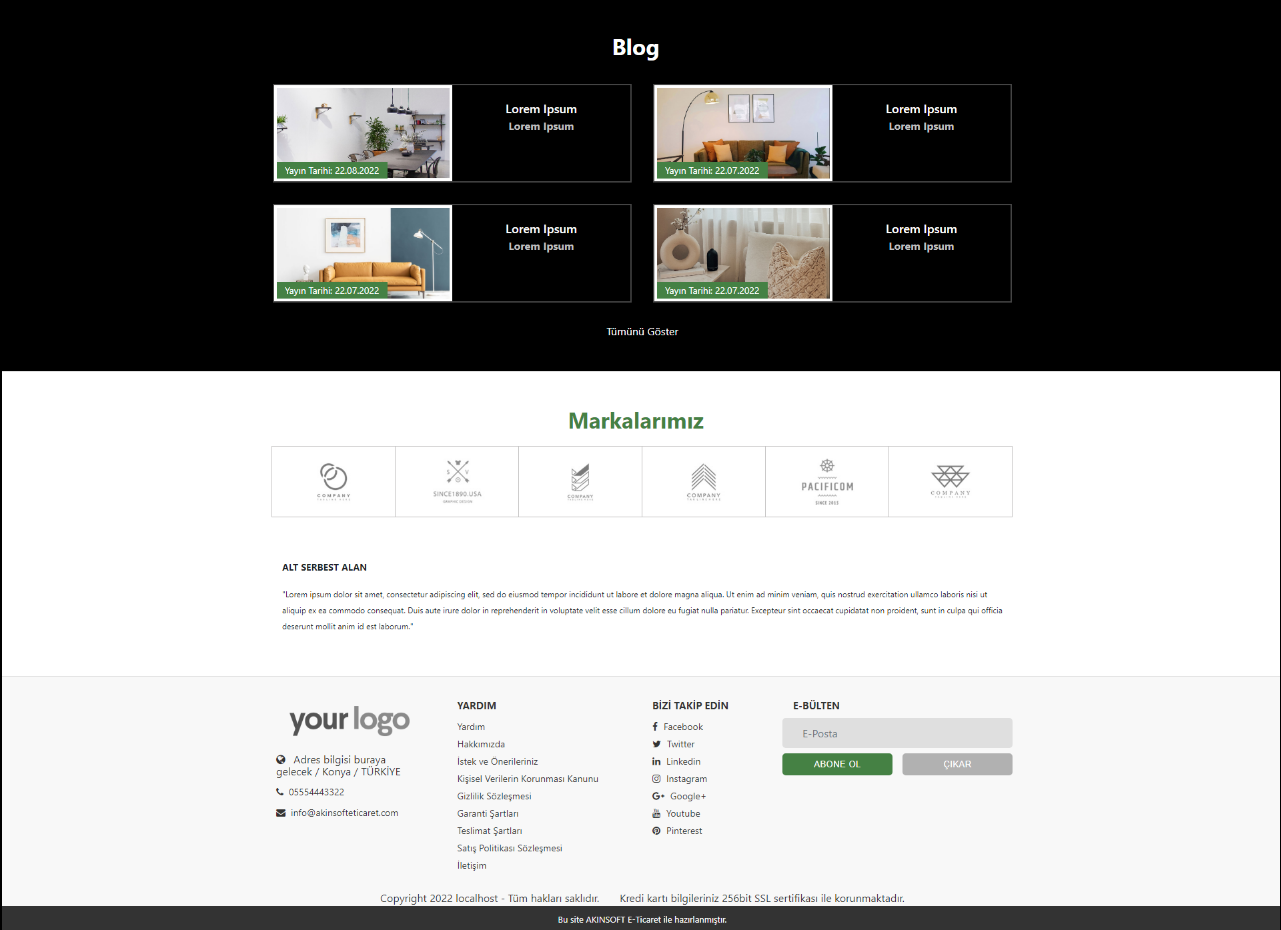
    Blog işlemleriniz tamamlandıktan sonra örnek görünüm aşağıdaki gibidir.

    Not : Blog görünümleri temadan temaya göre farklılık gösterebilmektedir. Resimde kullanılan tema : Şablo-7’dir.


  • Market Teması ve Özellikleri

    Market Teması ve Özellikleri

    KOD: A3038

    Market Teması ve Özellikleri

    • Oluşturulma
      26.05.2021
    • Güncellenme
      22.06.2023
    • Kategori
      Tema Ayarları

    Market sektöründe yer alan müşterilerimiz için geliştirmiş olduğumuz market temamız yayına alınmıştır. Farklı sektörlerde yer alan ve market temasının, kendi sektörlerine uygun olduğunu düşünen müşterilerimizde ilgili temayı kullanabilmektedirler. Market temasını aktif edebilmemiz için aşağıdaki adımları uygulayabilirsiniz.

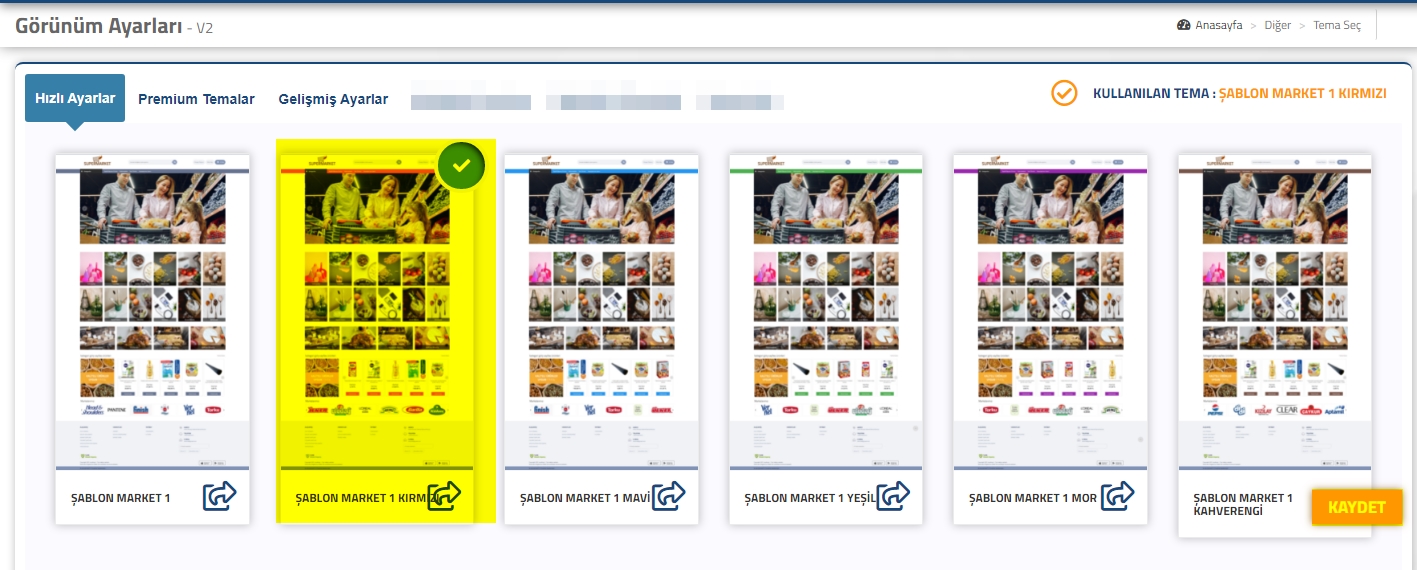
    1-) Panelinizde bulunan Ayarlar menüsünden Tema Ayarları seçeneğine tıklayınız. Sonrasında market şablonlarından bir tanesini seçiniz ve kaydet butonuna tıklayınız.

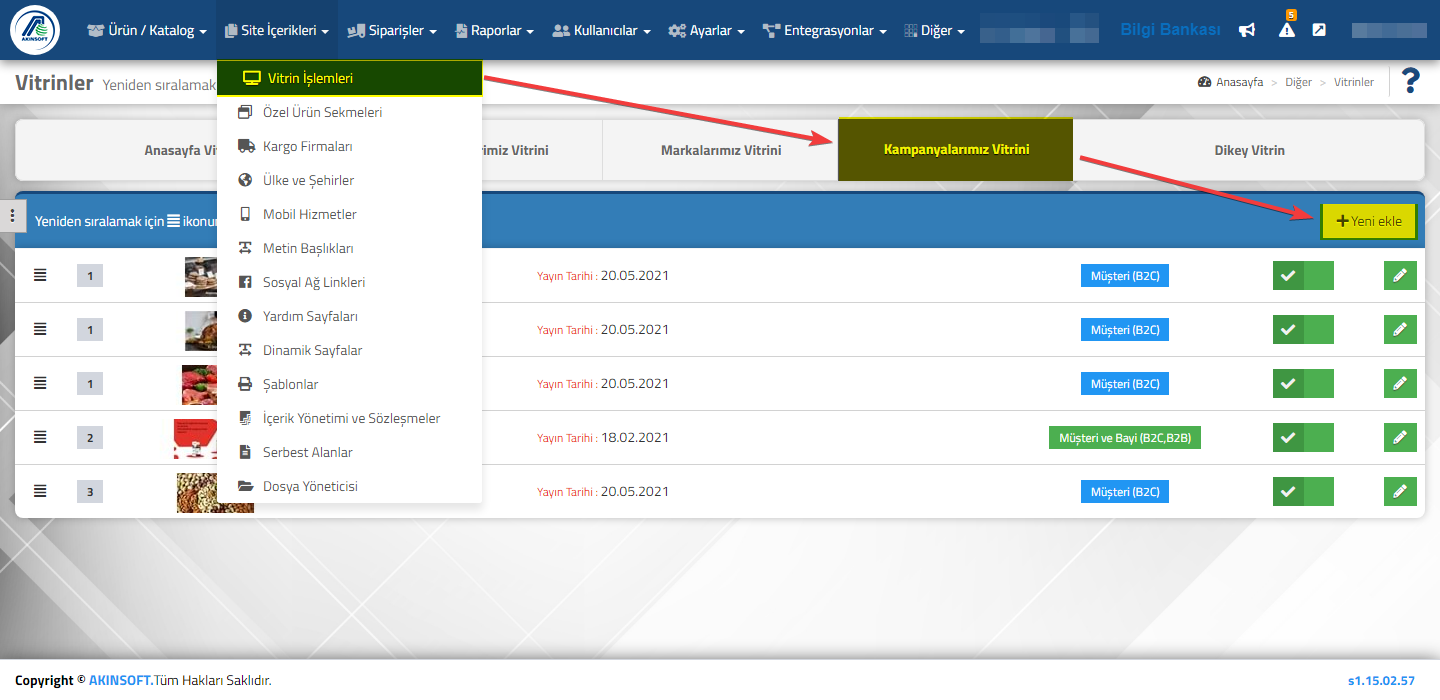
    2-) İlgili temanızı seçtikten sonra, panelinizde bulunan Site İçerikleri menüsünden Vitrin İşlemleri seçeneğine sonrasında da Kampanyalarımız ya da Hizmetlerimiz Vitrini sekmesine tıklayınız.

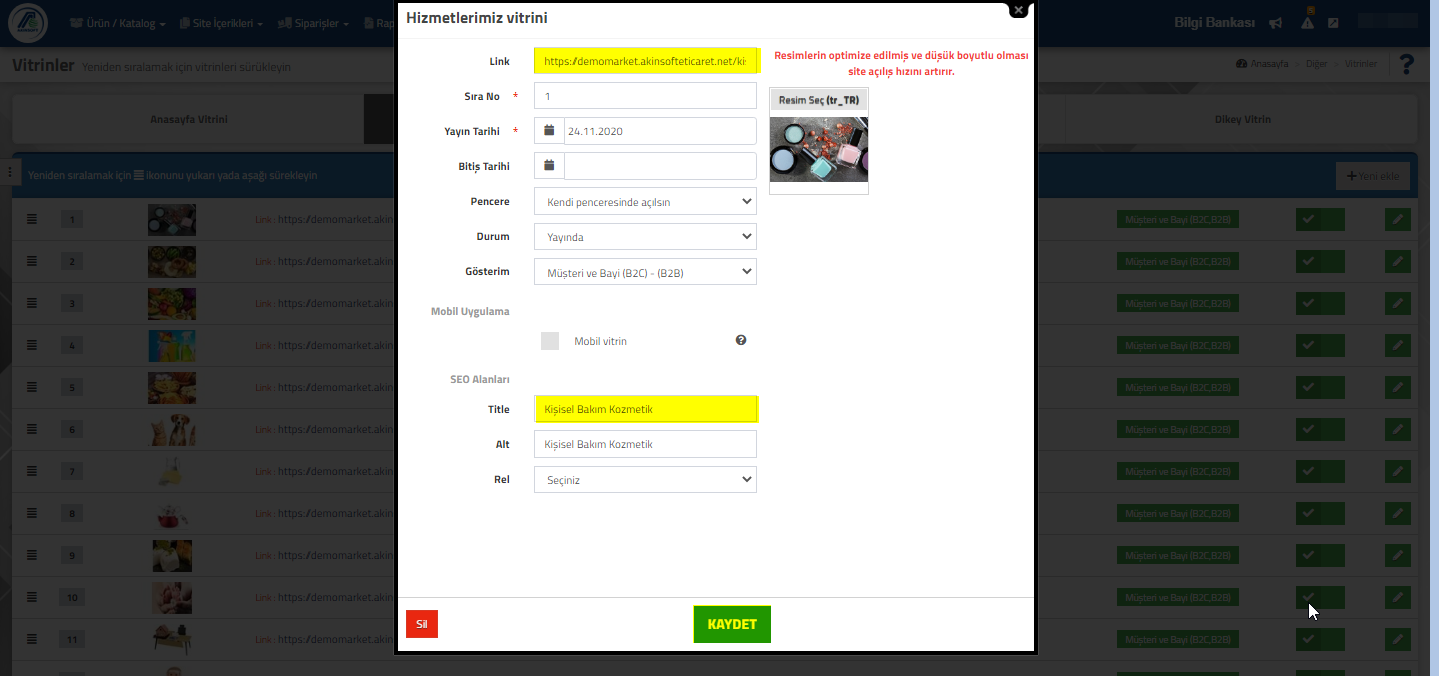
    3-) Kampanyalarımız vitrini alanından Yeni Ekle butonuna basarak oluşturacağınız sayfanın içeriğine ait görsellerinizi giriniz ve Link alanına müşteriniz görsele tıkladığı zaman yönleneceği sayfanın linkini, Title alanına ise eklemiş olduğunuz sayfa içeriği ile ilgili bir başlık giriniz.

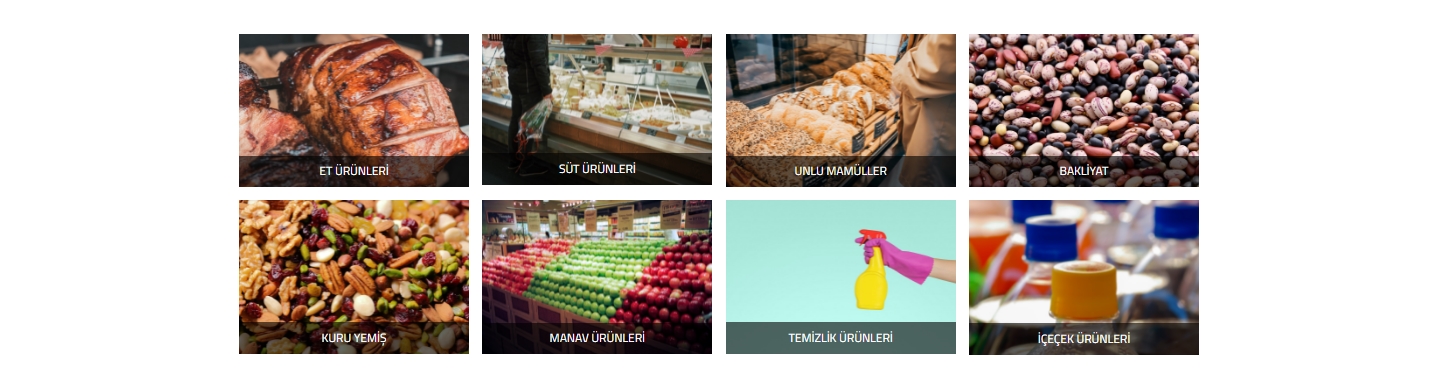
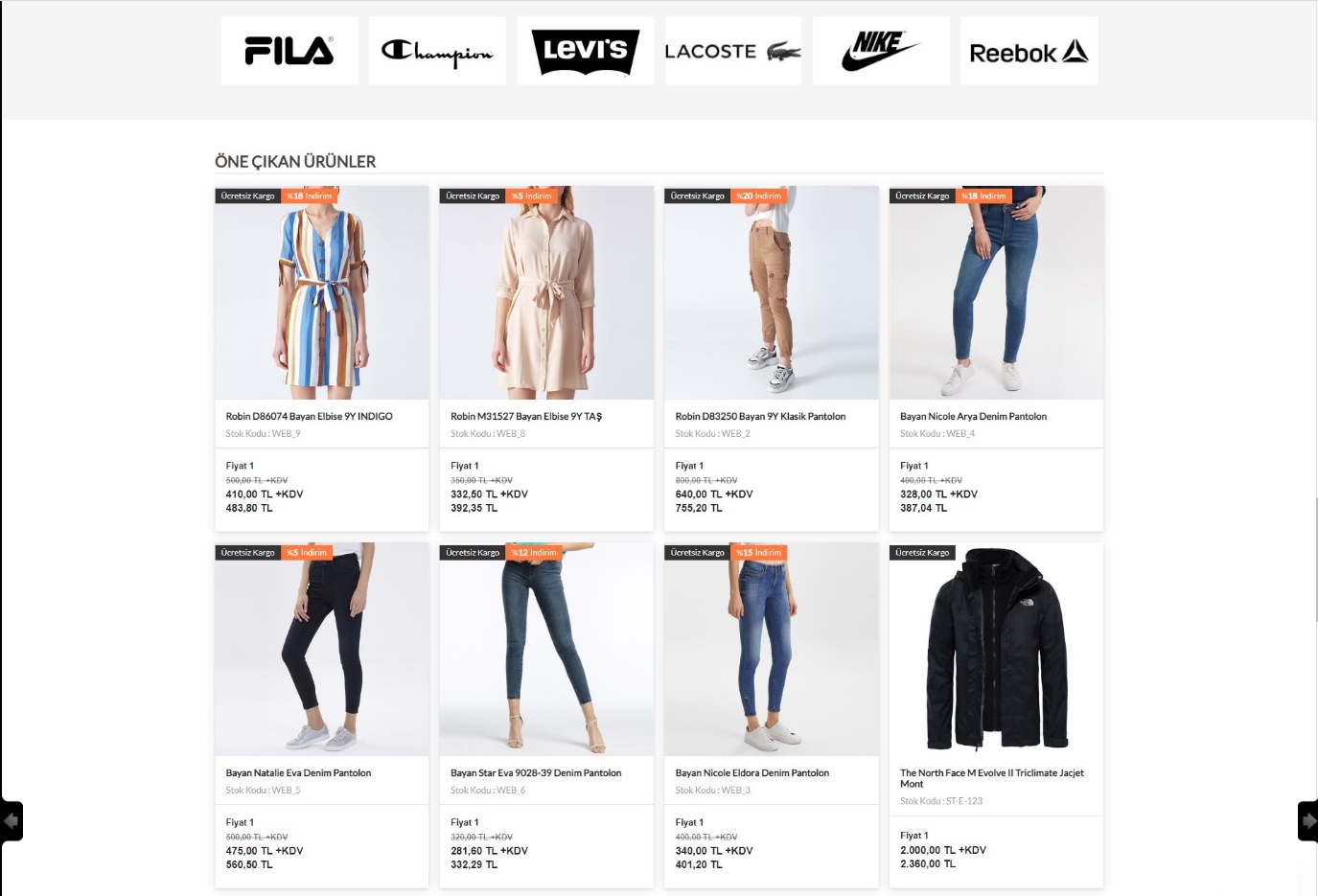
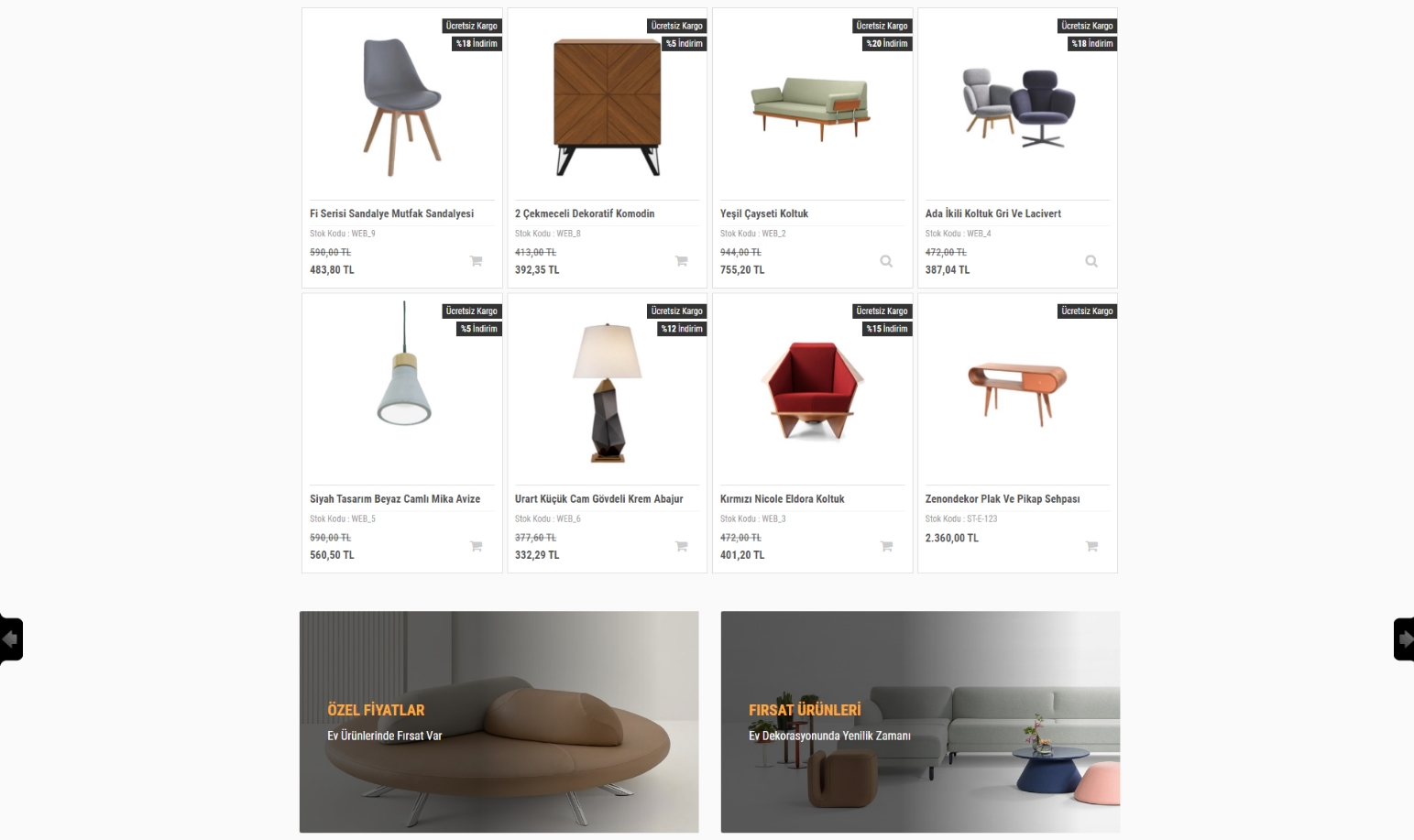
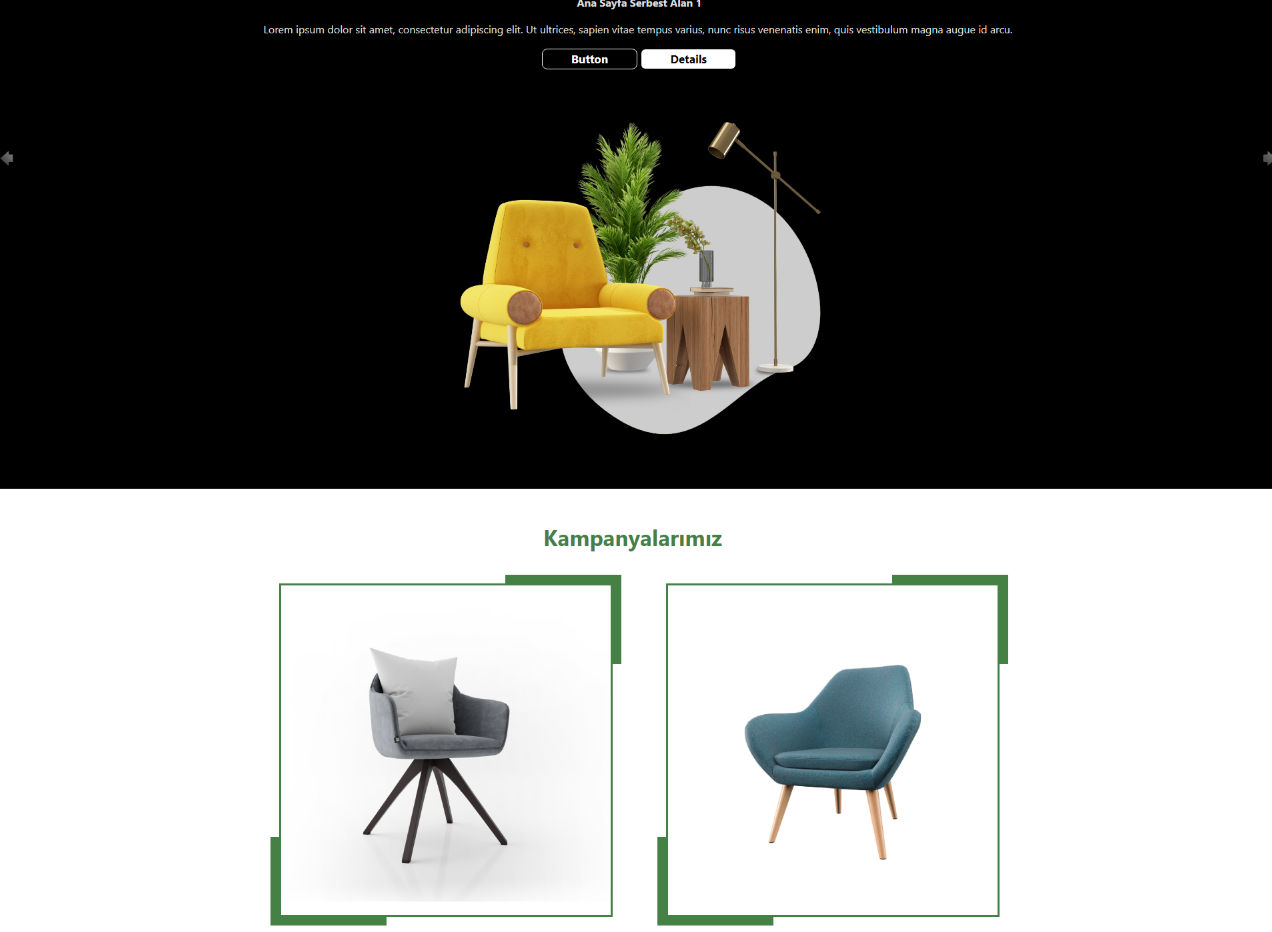
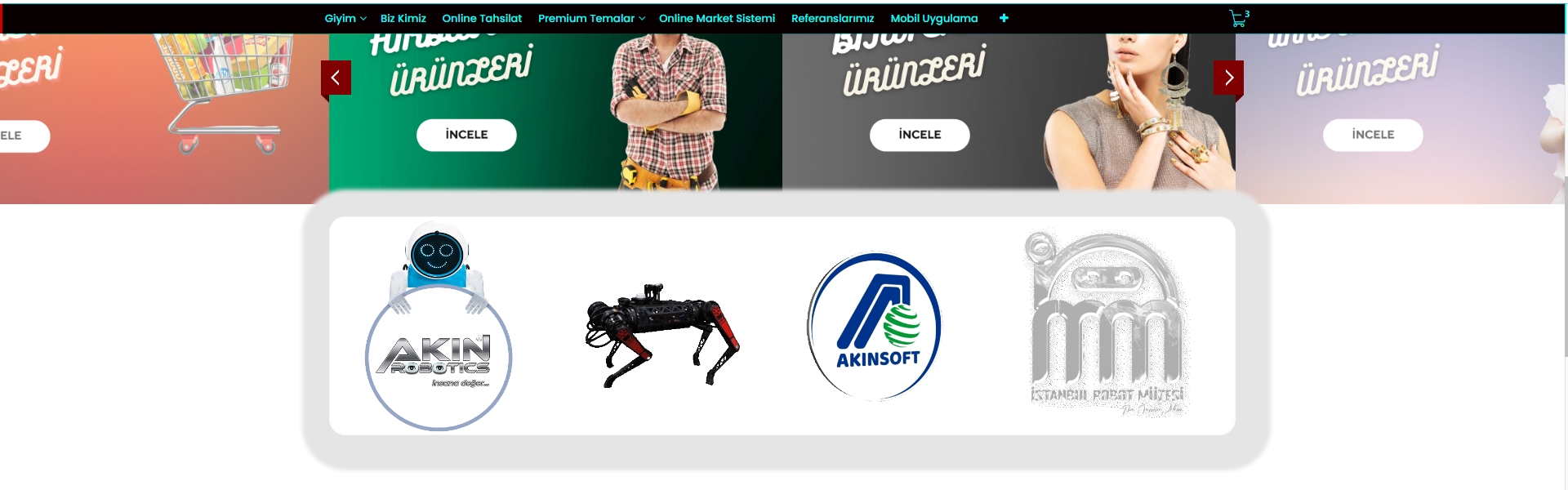
    Kampanya vitrinine eklenen görsellerin görünümü aşağıdaki gibi 4’lü sıralama şeklinde olarak gözükecektir.

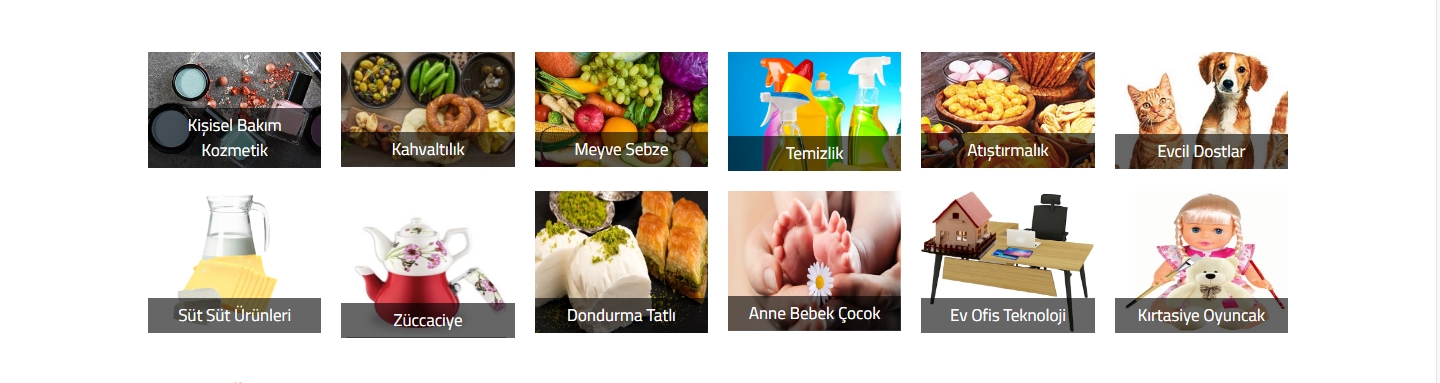
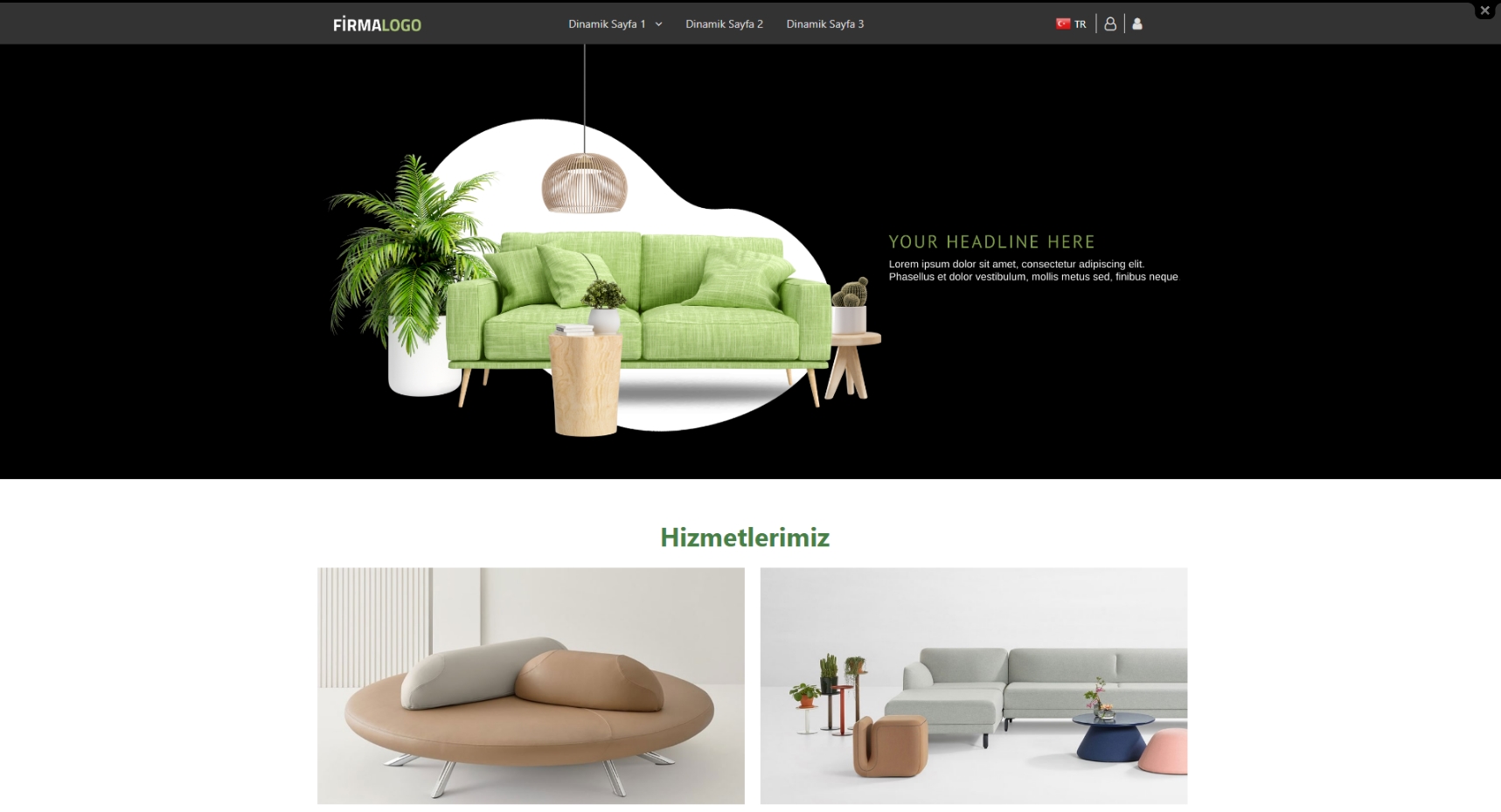
    Hizmetlerimiz vitrinine eklenen görsellerin görünümü aşağıdaki gibi 6’lı sıralama şeklinde gözükecektir.

    Kategori Fırsat Vitrini Oluşturma İşlemleri

    Ana sayfanızda müşterilerinize belirlemiş olduğunuz fırsat kategorilerini gösterebilirsiniz. İlgili işlemler için aşağıda belirtilen adımları yapmanız yeterli olacaktır.
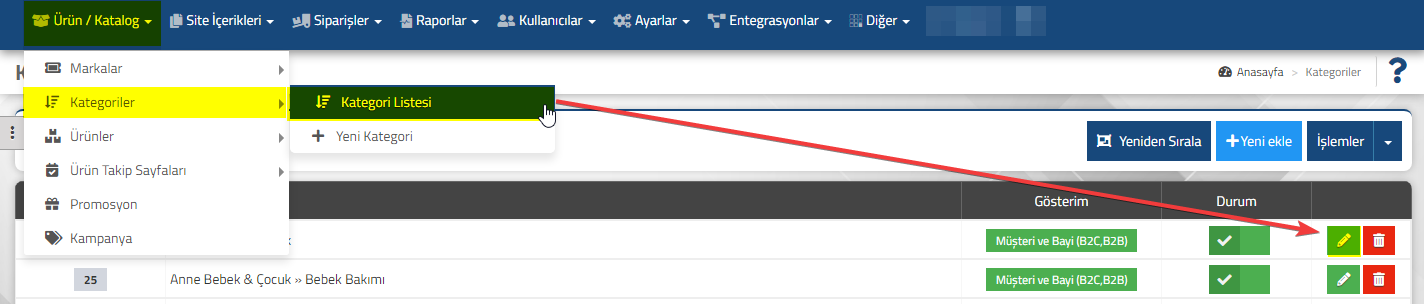
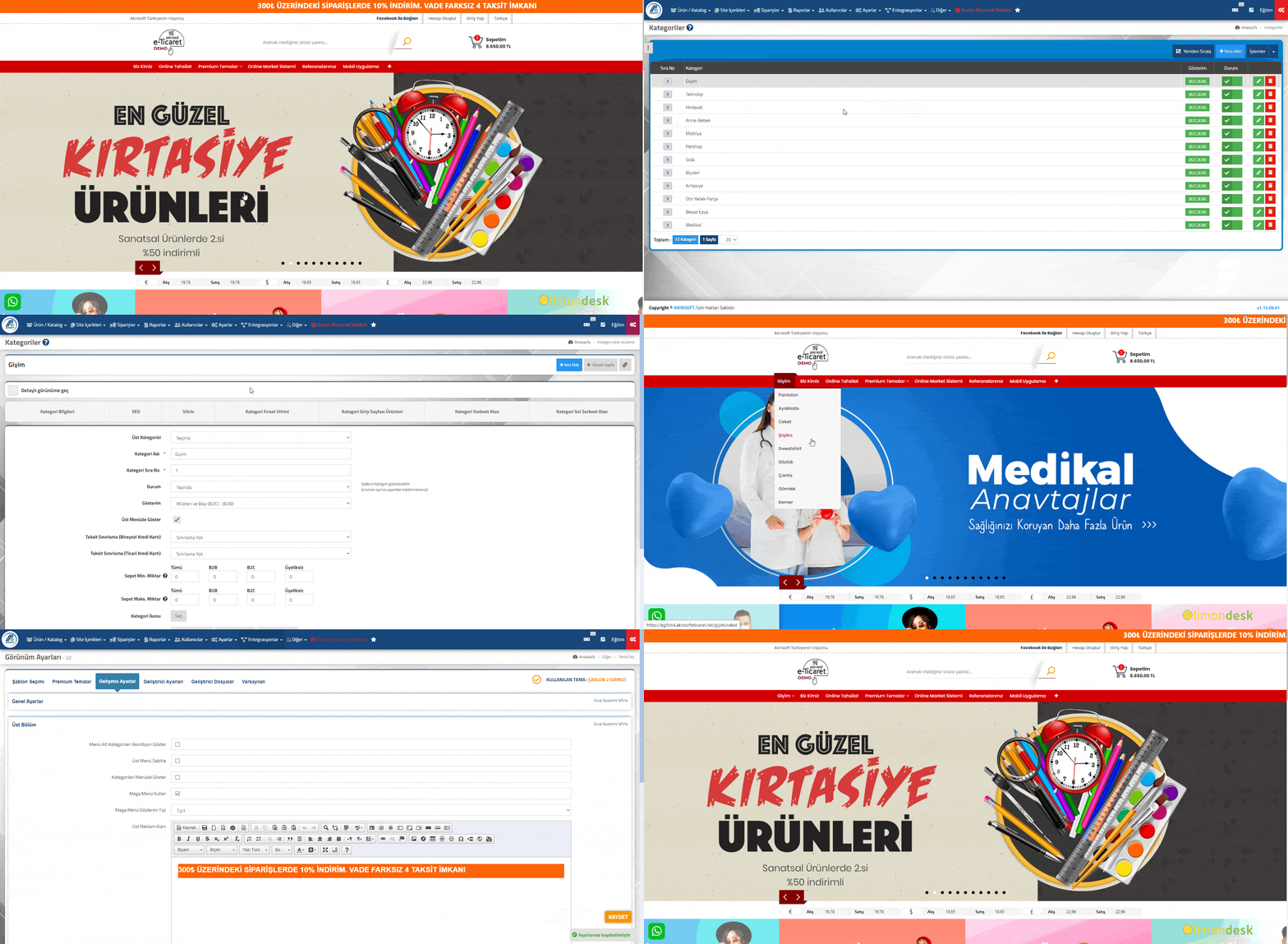
    1-) e-Ticaret panelinizde bulunan Ürün/Katalog menüsünden Kategoriler seçeneğine, ardından Kategori listesine tıklayınız.

    2-) Önceden tanımlamış olduğunuz ve ana sayfanızda gözükmesini istediğiniz fırsat kategorisinin hizasında bulunan kalem butonuna tıklayınız ve kategorinin detay ekranına geçiş yapınız.

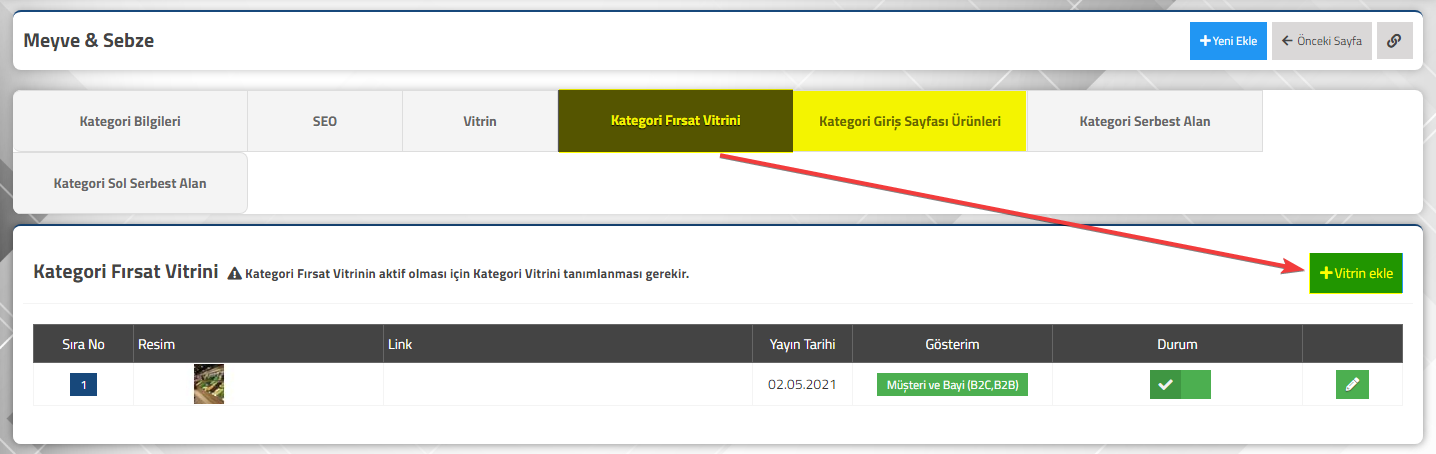
    3-) Kategori detay ekranında bulunan sekmelerden Kategori Fırsat Vitrini sekmesine tıklayınız ve bu alana vitrin resim ya da resimlerinizi giriniz.

    4-) Görsellerinizi girdikten sonra Kategori Fırsat Vitrini sekmesinin yanında bulunan Kategori Giriş Sayfası Ürünleri sekmesine tıklayarak müşteriye göstereceğiniz ürünlerinizi seçiniz.

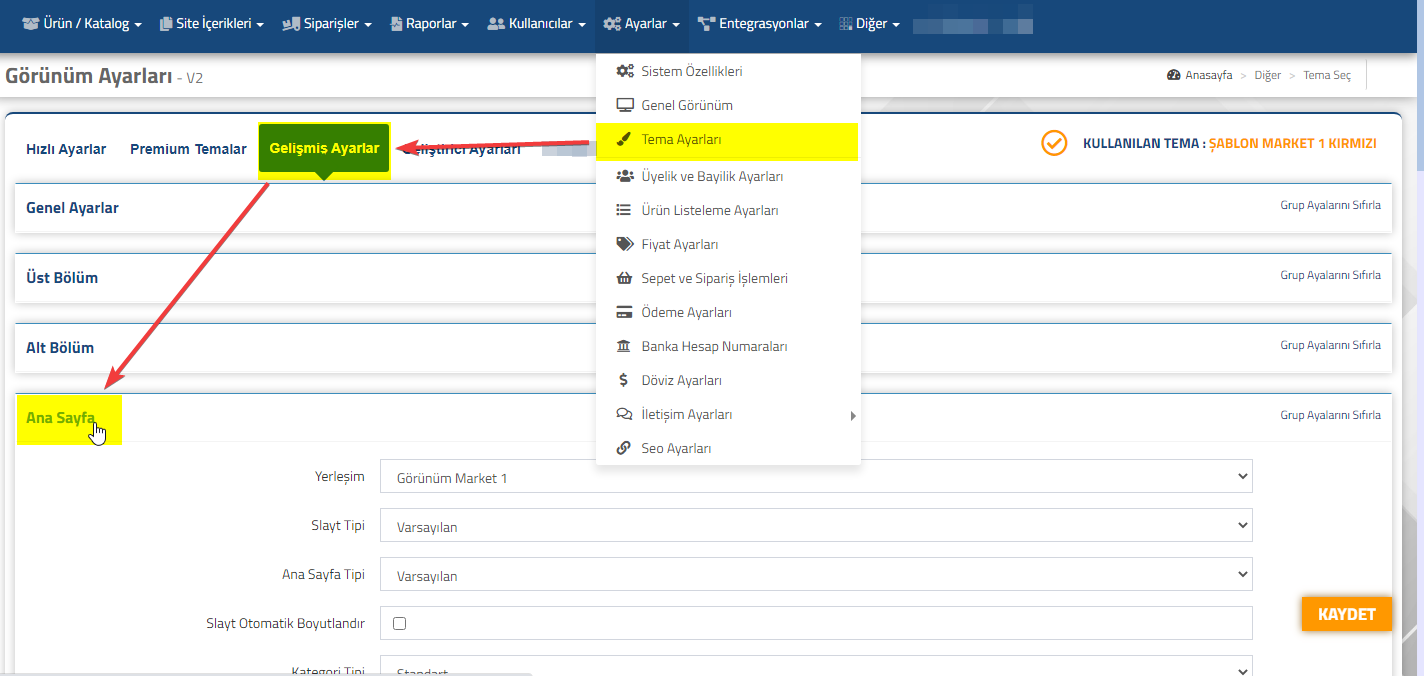
    5-) Ürün seçme işlemini bitirdikten sonra, panelinizden Ayarlar menüsüne, ardından da Tema Ayarları seçeneğine tıklayınız.

    6-) Tema Ayarları ekranından Gelişmiş Ayarlar sekmesine, sonrasında ise Ana Sayfa seçeneğine tıklayınız.

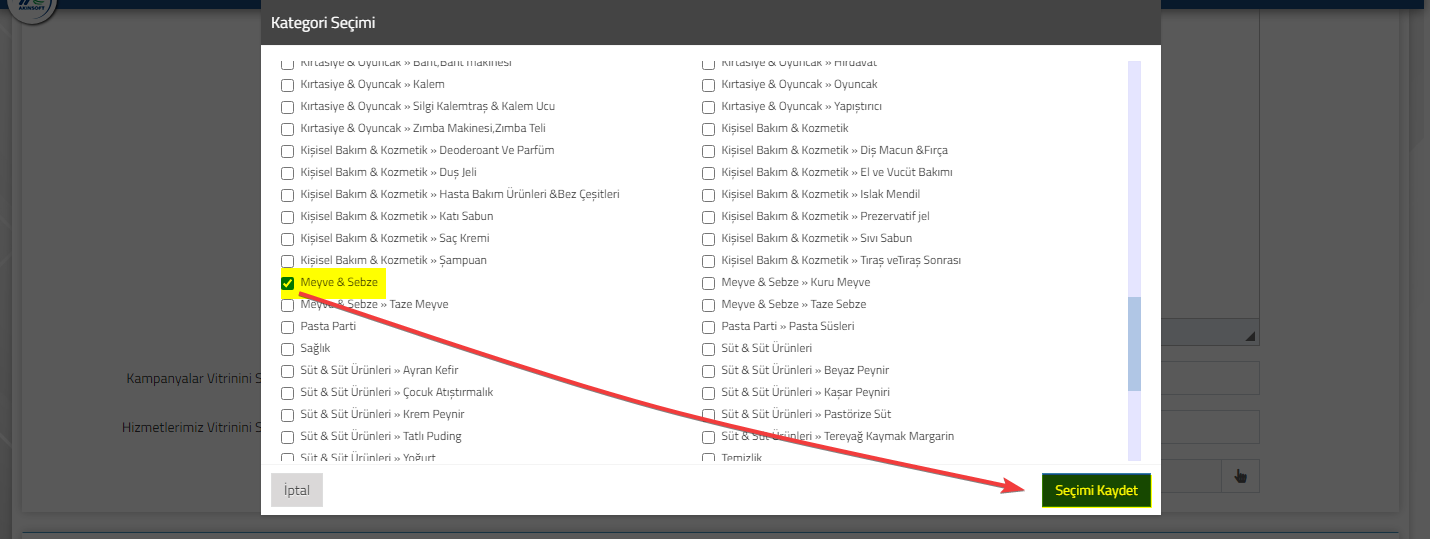
    7-) Açılan alandan Fırsat Kategorileri kısmından seçim butonuna tıklayarak öncesinden resim ve ürünleri belirlemiş olduğunuz kategori ya da kategorilerinizi seçiniz ve kayıt ediniz.

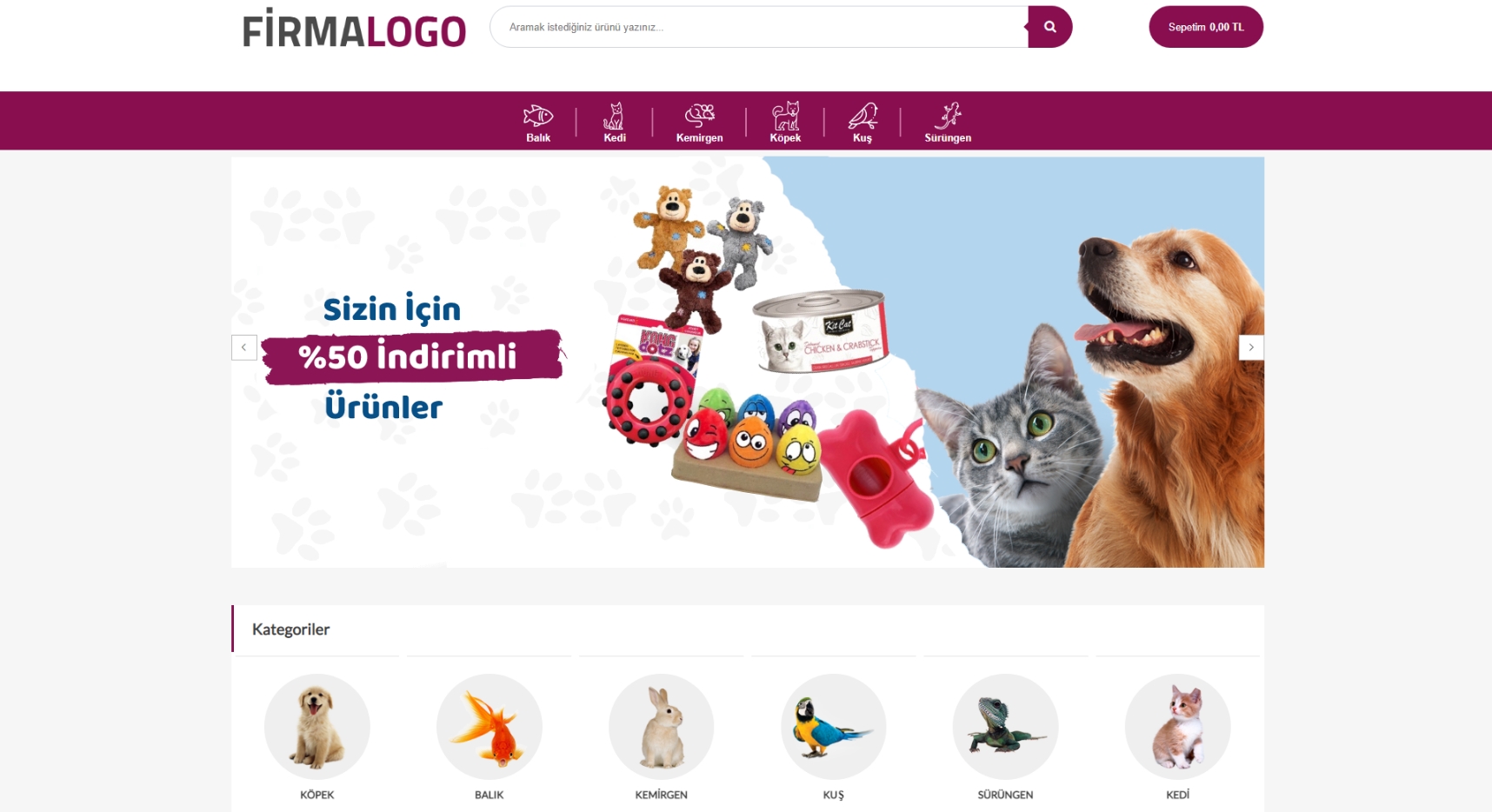
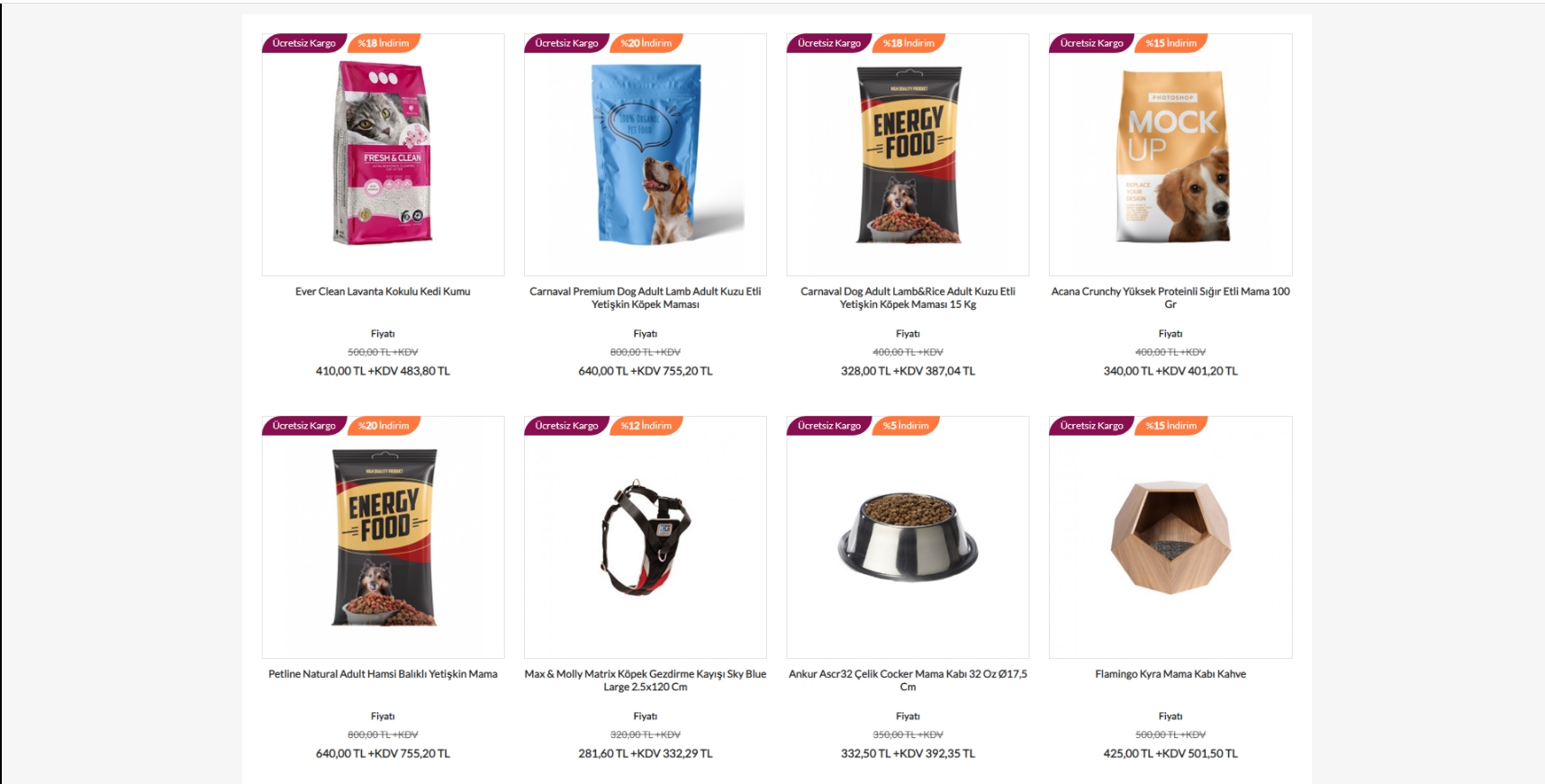
    Üst bölümde bulunan maddelerdeki işlemleri gerçekleştirdikten sonra ekran görüntüsü aşağıdaki gibi olacaktır.

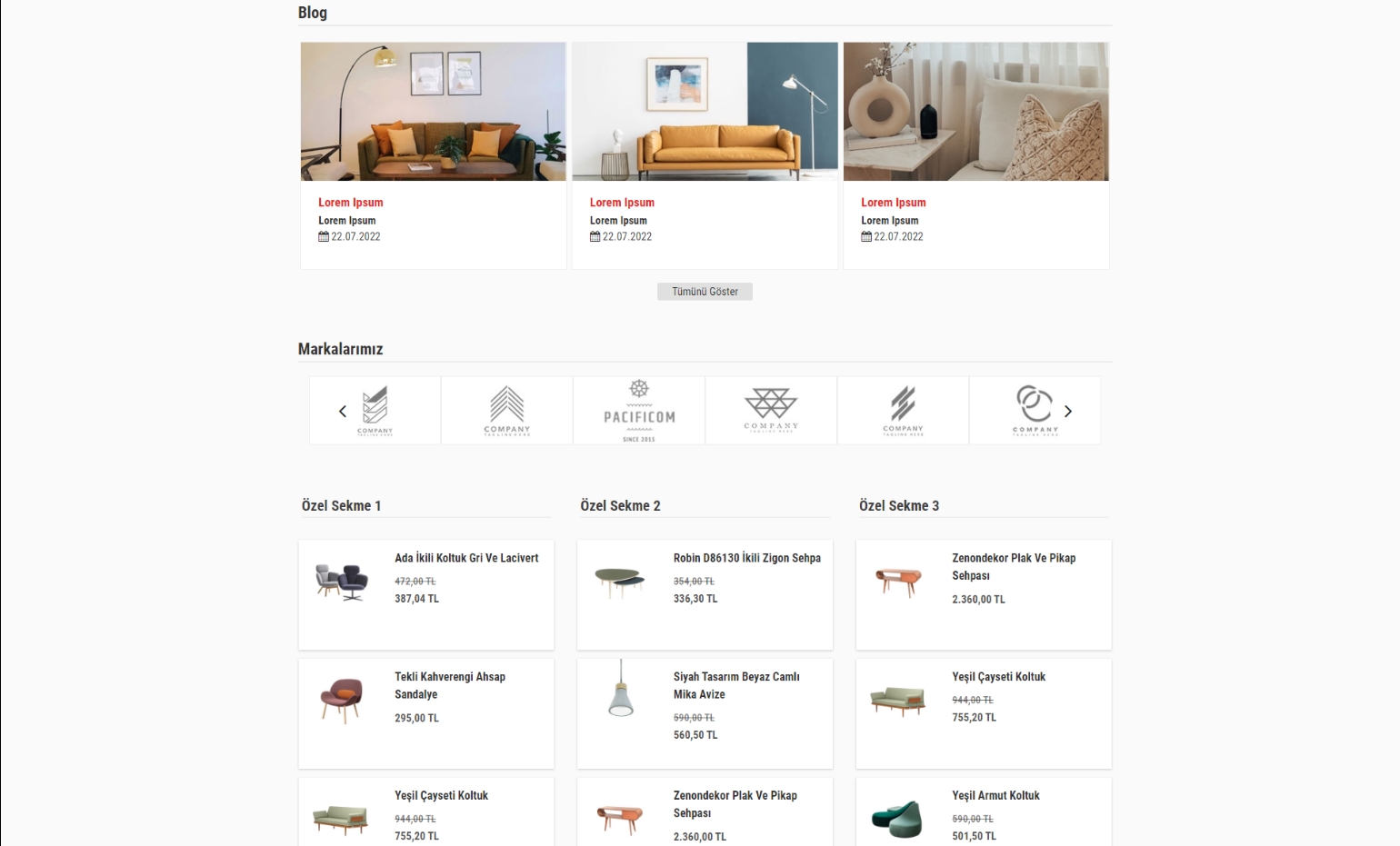
      Site arayüzünüze belirlemiş olduğunuz ürünleri bir başlık altında toplamak için Özel Sekme alanlarını kullanabilirsiniz. Özel sekmeler ile ilgili detaylı bilgi almak için Özel Sekmeler makalemizi inceleyebilirsiniz.
    NOT: Market temalarında Özel Ürün Sekmelerinden sadece Özel Sekme 1-2-3’ü kullanabilirsiniz. Anasayfa, Çok Satanlar ve Günün Ürünleri sekmeleri kullanım dışıdır.
  • Yeni e-Ticaret Şablonlarımızı İncelediniz mi ?

    Yeni e-Ticaret Şablonlarımızı İncelediniz mi ?

    KOD: A3475

    Yeni e-Ticaret Şablonlarımızı İncelediniz mi ?

    • Oluşturulma
      22.09.2022
    • Güncellenme
      27.03.2025
    • Kategori
      Tema Ayarları

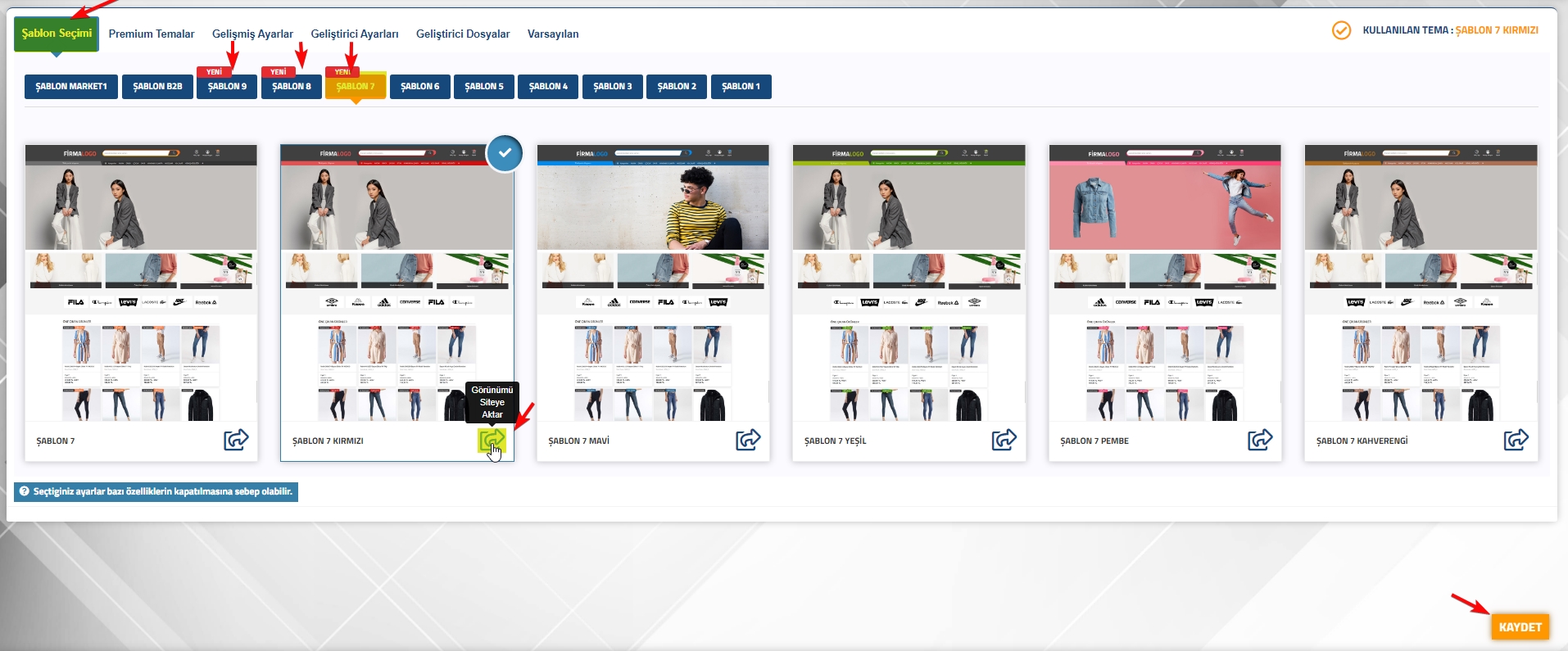
       Geçtiğimiz günlerde yayına almış olduğumuz Şablon -7, Şablon – 8, Şablon – 9, CMS – 2 temalarımızı incelediniz mi ?  Eğer incelemediyseniz aşağıdaki bilgiler dahilinde temalarımızı inceleyebilir, beğenmiş olduğunuz şablonu sitenize uyarlayabilirsiniz.
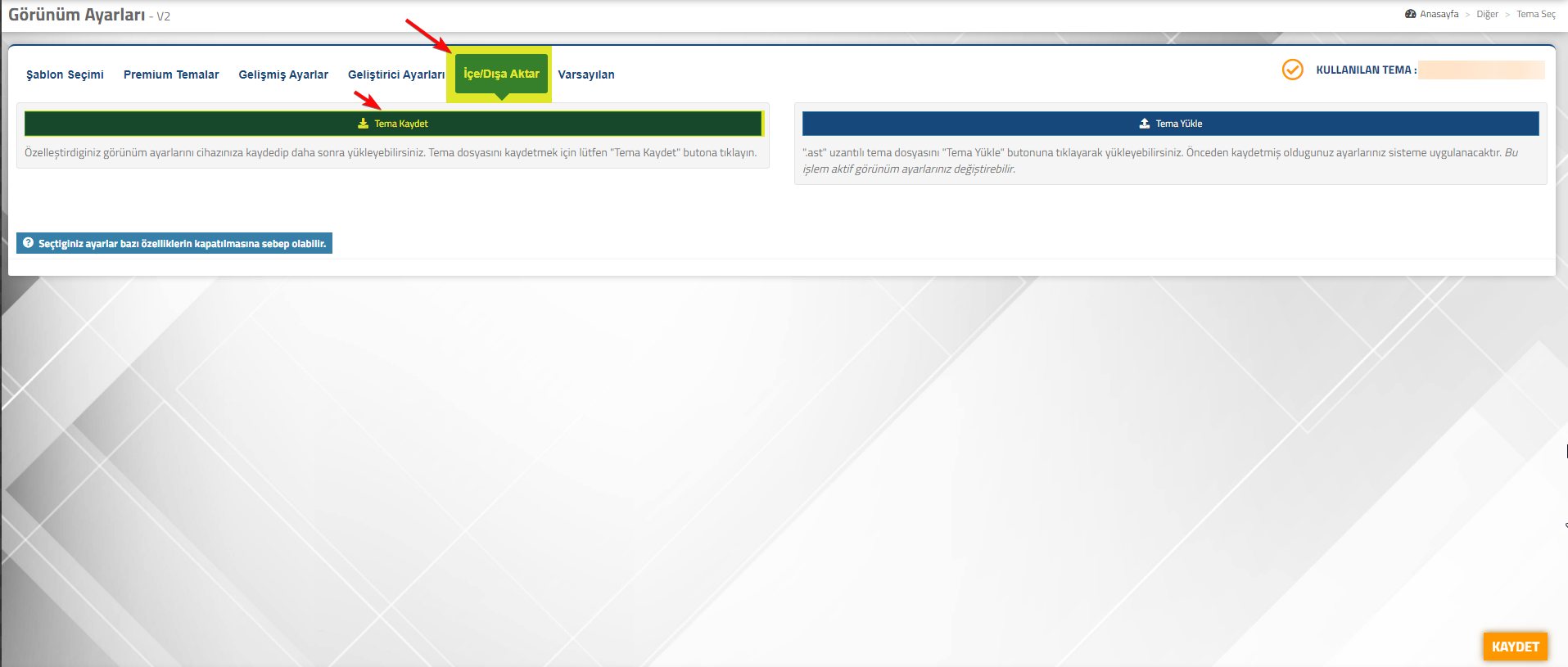
    – Öncelikle aktif kullandığınız temanızı değiştirmeden önce yedek almanızı tavsiye ederiz. Yedek alma işlemi için ; e-Ticaret panelinizden Ayarlar >> Tema Ayarları seçeneğine, sonrasında ise açılan ekrandan İçe/Dışa Aktar sekmesine tıklayınız. 

    Tema Kaydet  butonuna tıklayarak temanızın yedeğini alınız.

    – Tema yedeğinizi indirdikten sonra Şablon Seçimi sekmesinden ilgili şablonların üzerine tıklayıp renk varyasyonlarından birini seçerek kayıt işlemini tamamlayınız.

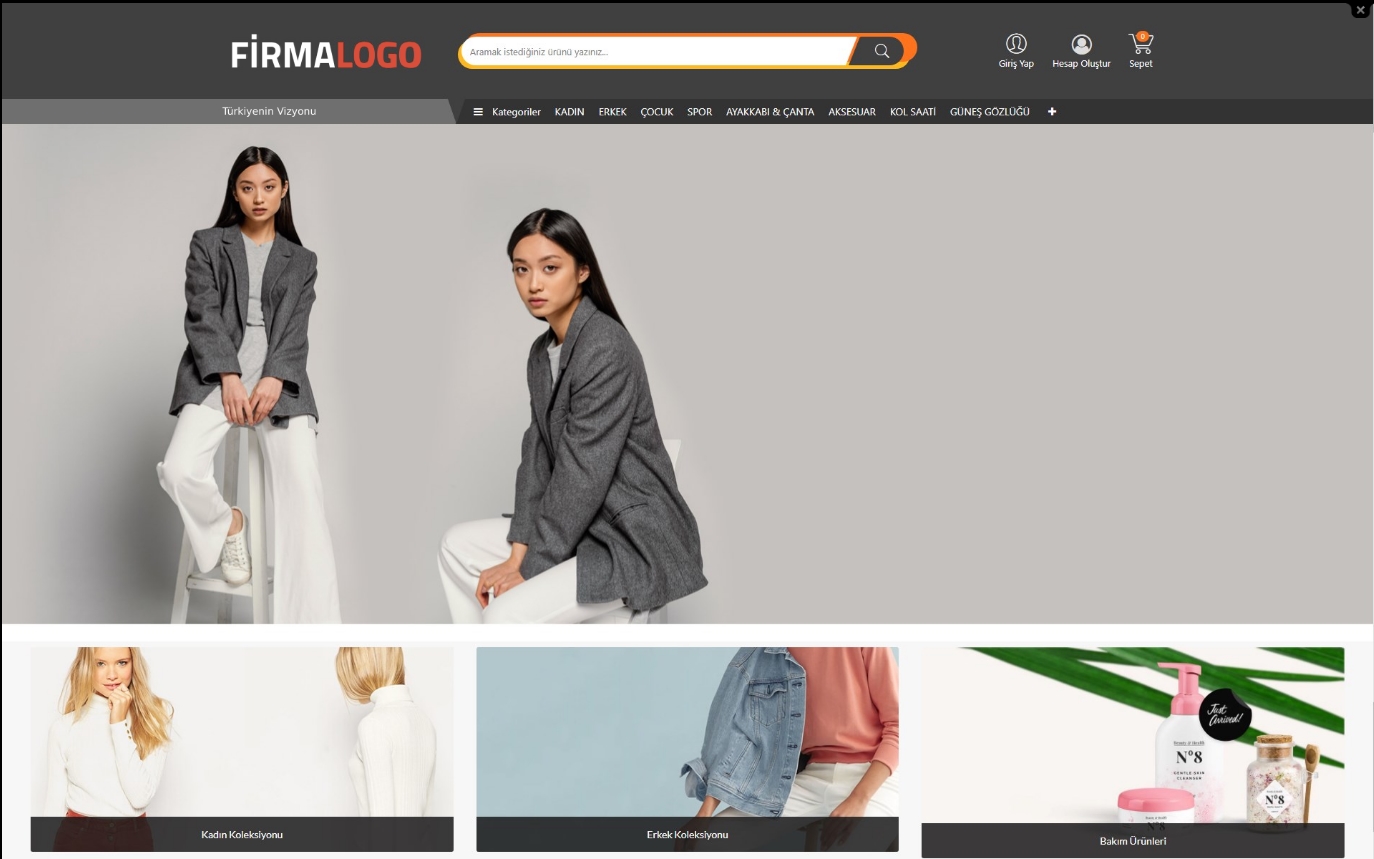
    ŞABLON – 7 GÖRÜNÜM

    ŞABLON – 8 GÖRÜNÜM

    ŞABLON – 9 GÖRÜNÜM

     CMS-2 ŞABLON GÖRÜNÜMÜ

  • Outlook 2016 E-mail ayarları ve kurulumu

    Outlook 2016 E-mail ayarları ve kurulumu

    KOD: A1411

    Outlook 2016 E-mail ayarları ve kurulumu

    • Oluşturulma
      14.06.2018
    • Güncellenme
      18.03.2025
    • Kategori
      Mail – Sms Ayarları

    Outlook 2016 programına mail bağlama işlemleri hakkında bilgi almak için aşağıdaki adımları izleyebilirsiniz.
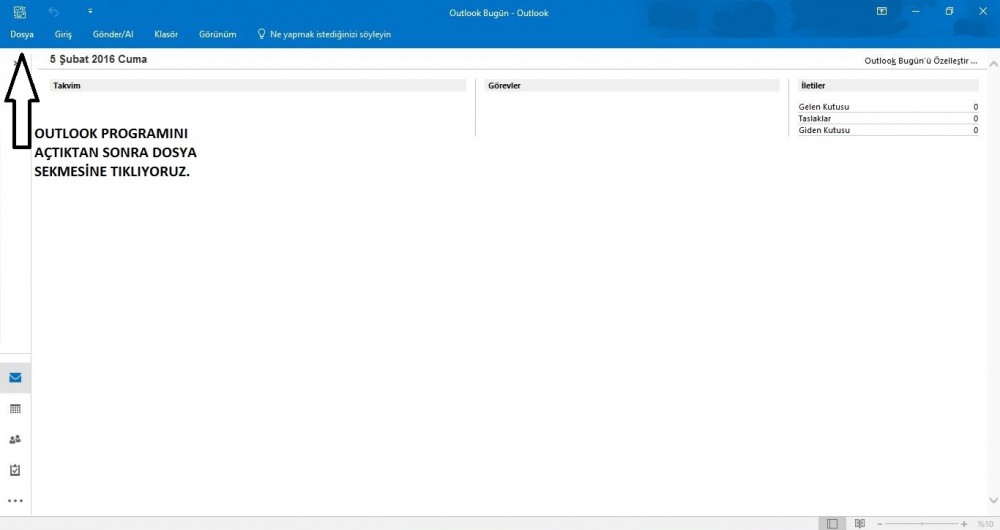
    İlk olarak Outlook 2016’yı açınız.
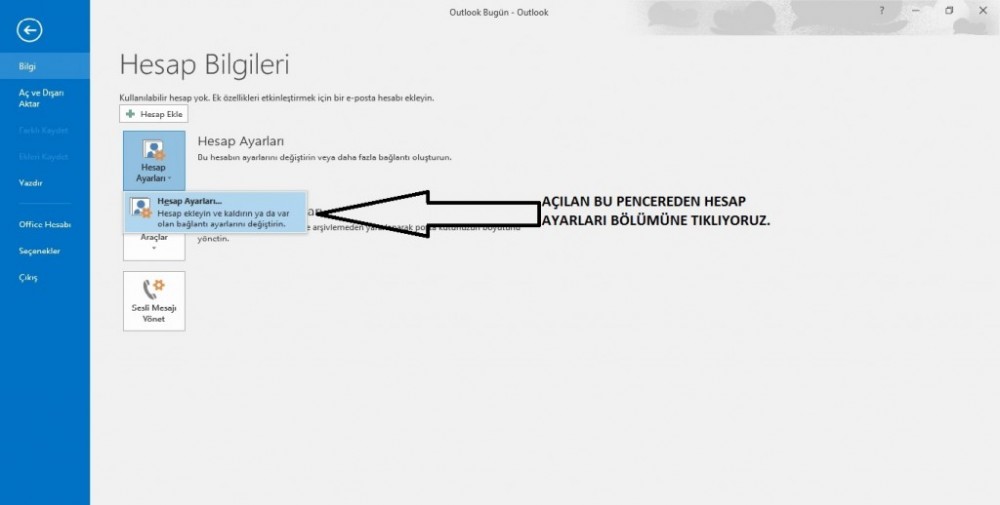
    Programı açtıktan sonra “Dosya” sekmesine tıklayınız.
    Açılan pencerede “Hesap Ayarları” bölümüne tıklayınız.

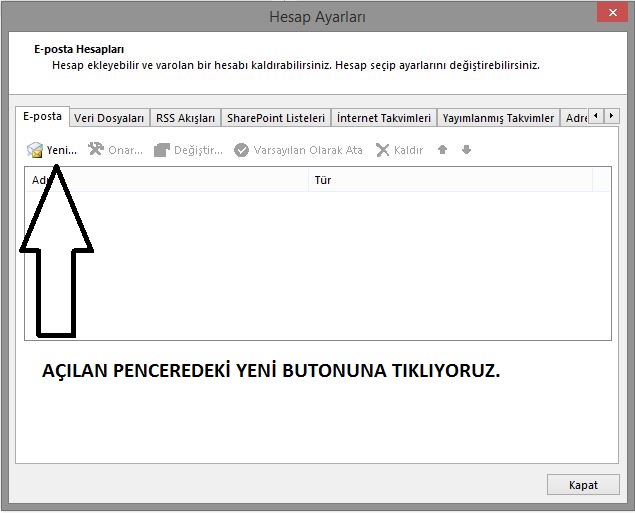
    Açılan pencerede “Yeni” butonuna tıklayınız.

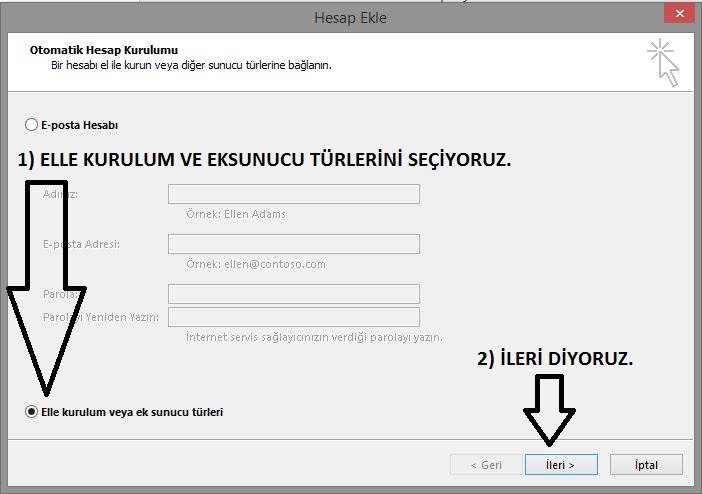
    Gelen pencerede “Elle Kurulum ve Ek Sunucu Türleri”ni seçip, “İleri” butonuna tıklayınız.

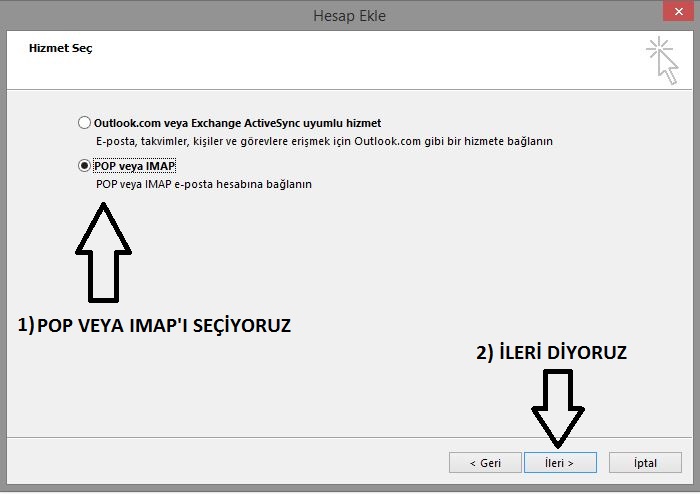
    Gelen pencerede “POP veya IMAP”ı seçiyoruz ve “İleri” butonuna tıklayınız.

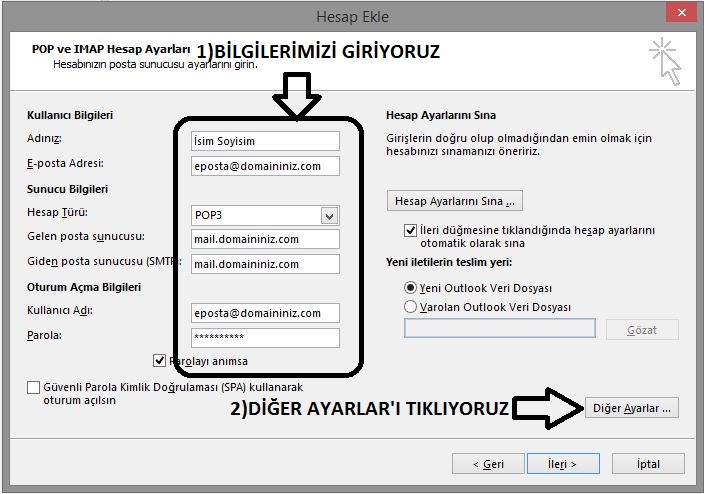
    Kutucuklara kendi bilgilerinizi girdikten sonra “Diğer Ayarlar” butonuna tıklayınız.

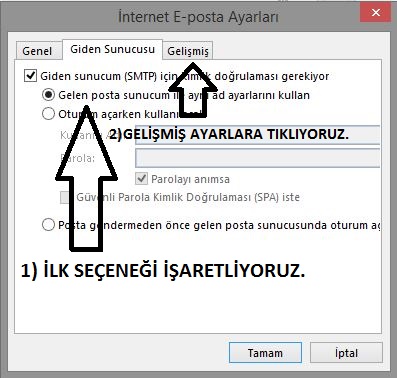
    “Giden Sunucusu” sekmesi altında “Giden Sunucum (SMTP) için kimlik doğrulaması gerekiyor.” ve “Gelen posta sunucum ile aynı ad ayarlarını kullan.”ı seçiyoruz ve “Gelişmiş” sekmesine tıklayınız.

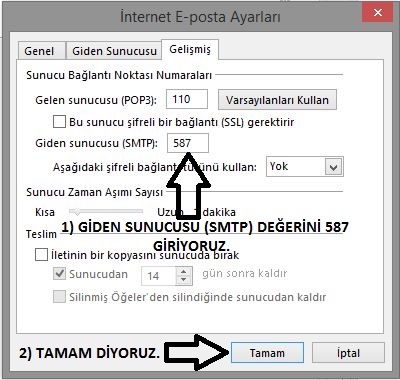
    Burada sadece “Giden sunucusu (SMTP)” Değerini 587 yapıyoruz ve “Tamam” butonuna tıklayınız.

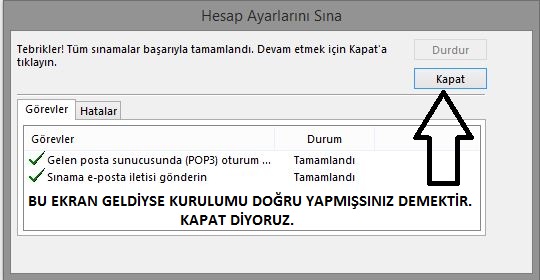
    Eğer yukarıdaki gibi bir ekran görüyorsanız kurulumu doğru yaptınız demektir. “Kapat” butonuna tıklayınız.

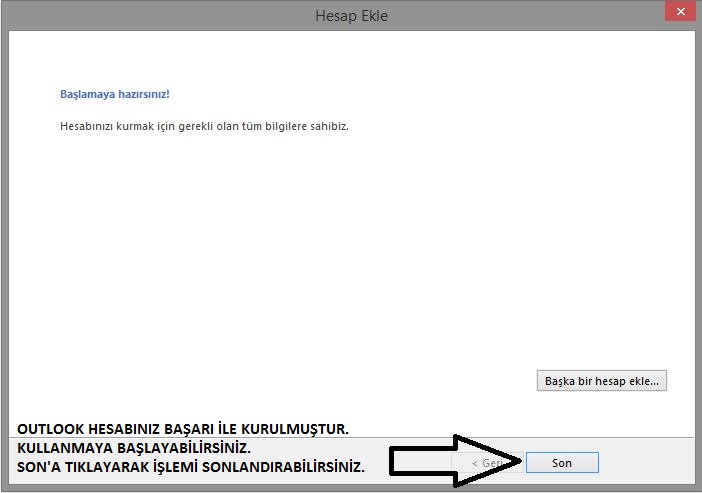
    Outlook hesabınız başarılı bir şekilde kurulmuştur. “Son”a tıklayarak İşlemi tamamlayabilirsiniz.