Blog

  • AKINSOFT e-Ticaret Programında Ziraat Bankası Sanal Pos Entegrasyonu

    AKINSOFT e-Ticaret Programında Ziraat Bankası Sanal Pos Entegrasyonu

    KOD: A1995

    AKINSOFT e-Ticaret Programında Ziraat Bankası Sanal Pos Entegrasyonu

    • Oluşturulma
      04.07.2019
    • Güncellenme
      06.03.2026
    • Kategori
      Banka Sanal Pos Sistemleri

     Önemli : İşlemlerinizi  https://sanalpos2.ziraatbank.com.tr/ziraat2/report/user.login#/auth/login paneli üzerinden gerçekleştirmeniz gerekmektedir.

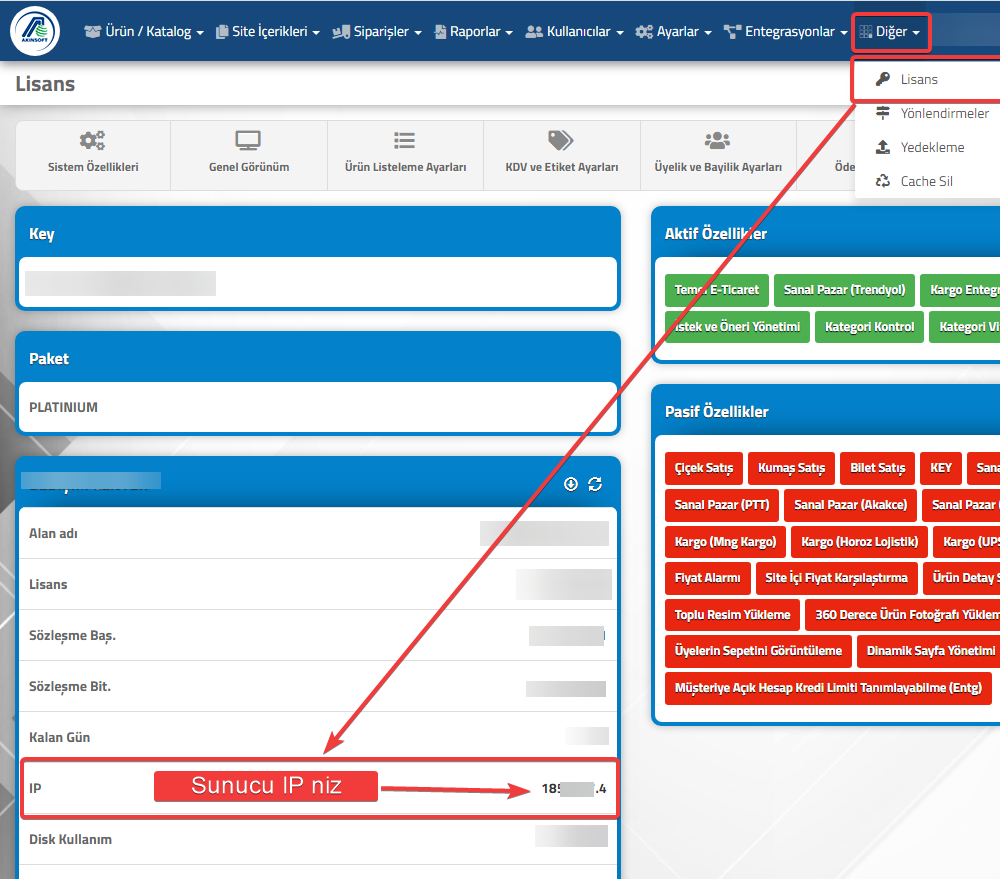
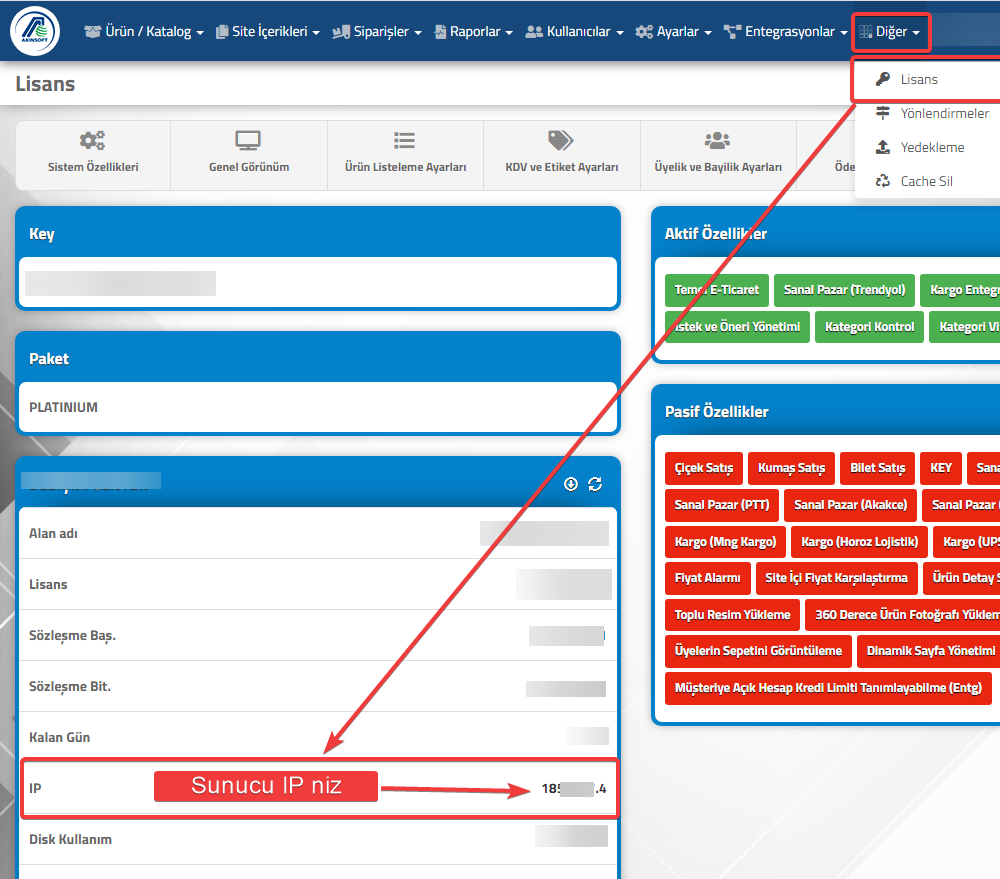
    Entegrasyon işlemlerine başlamadan önce SUNUCU IP Adresinizi bankanıza tanımlatmayı UNUTMAYINIZ.

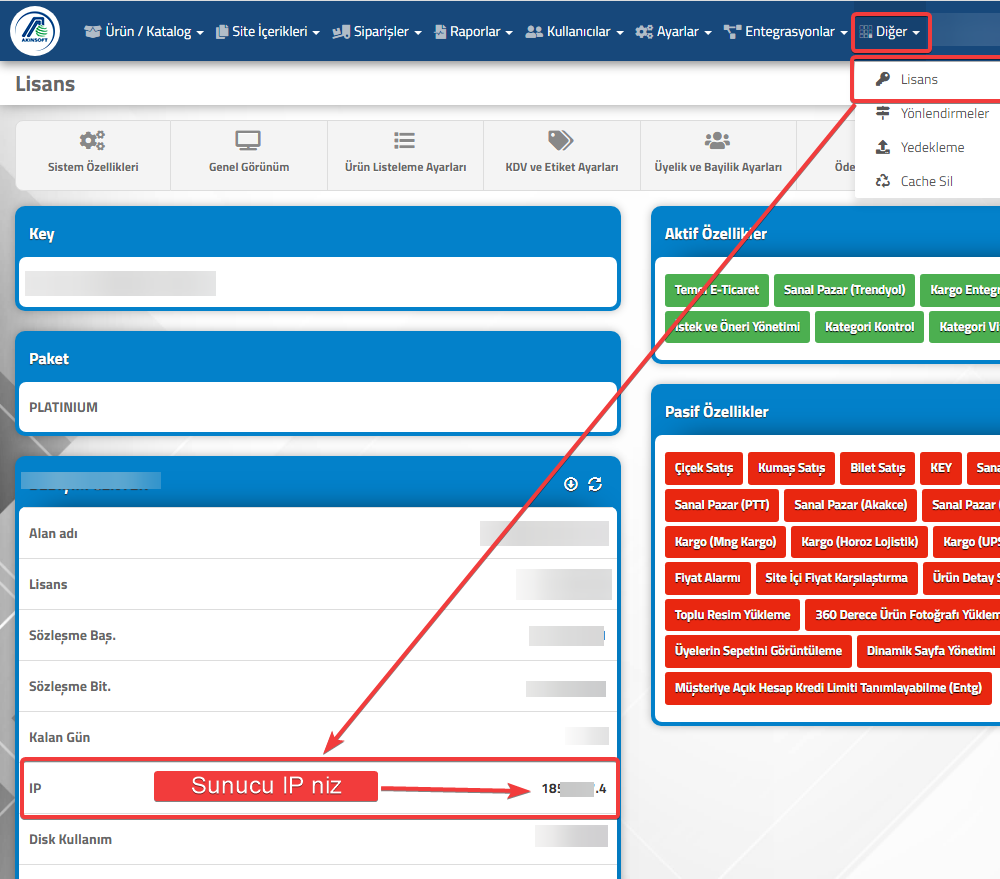
    Sunucu IP adresinizi Akınsoft e-Ticaret panelinize giriş yaptıktan sonra  Diğer=> Lisans =IP menüsü yardımı ile öğrenebilirsiniz.
     Ziraat Bank sanalpos başvurunuz onaylandıktan sonra sanalpos panelinizin giriş bilgilerini içeren müşteri numarası, kayıt olurken kullandığınız email adresi ve şifrenizin yer aldığı bir e-mail gönderilir. Bu bilgiler tarafınıza ulaştı ise sırası ile aşağıdaki işlemleri yapmanız halinde Akınsoft e-Ticaret panelinize Sanal posunuzun entegrasyonunu yapabilirsiniz

    1. Adım: Ziraat bankası sanal pos kurulumu için öncelikle bankanın size vermiş olduğu bilgiler ile Ziraat Bankası paneline giriş yapmanız gerekmektedir.
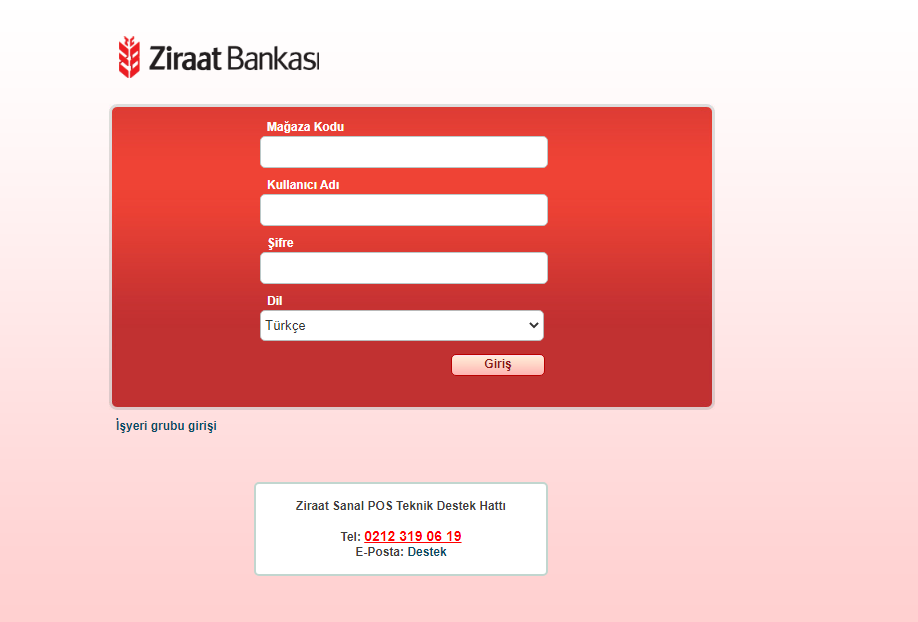
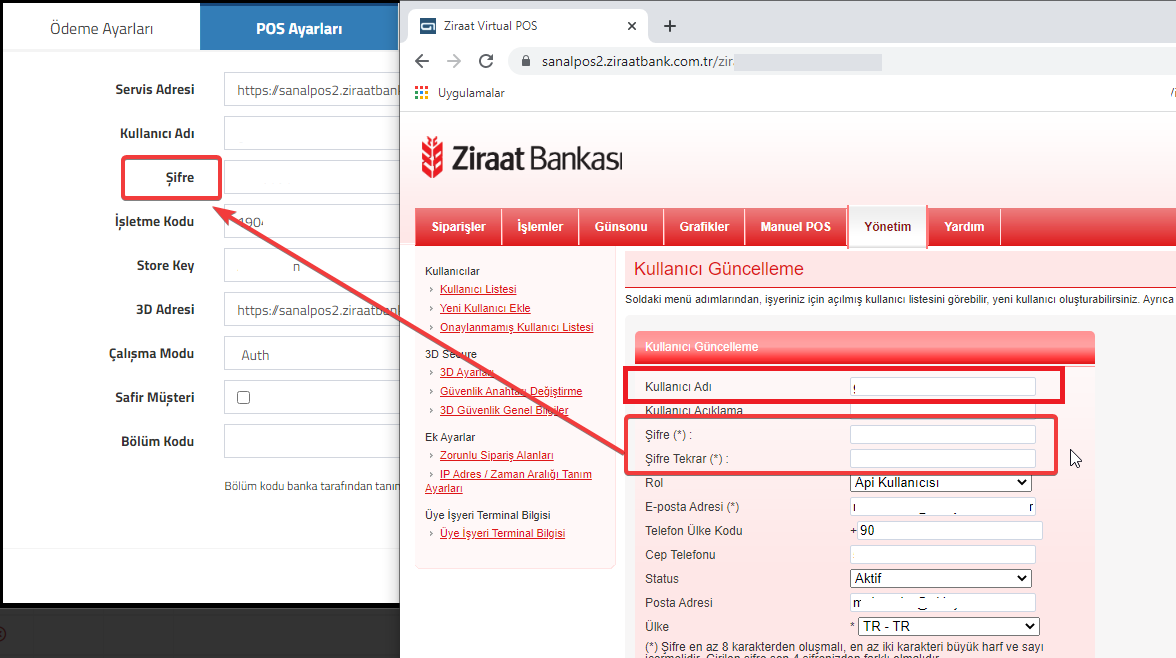
    • Banka paneline giriş yapıldıktan sonra ilk önce “Yönetim” sekmesine basılarak “Yeni Kullanıcı Ekle ” alanından “Rol” APİ Kullanıcısı seçilerek yeni kullanıcı tanımı yapılır.
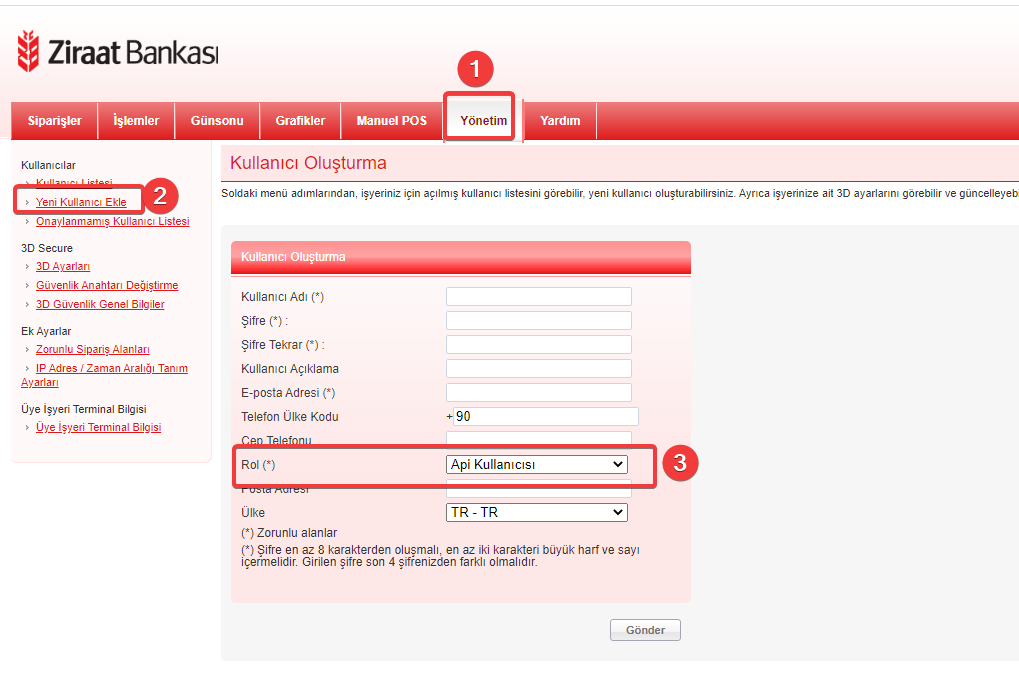
     Bu alanda tanımlamış olduğunuz “Kullanıcı Adı” ve “Şifrenizi” AKINSOFT e-Ticaret Programı panelinizde ;

    • Ayarlar=>Ödeme Ayarları =>Ziraat Bankası ;
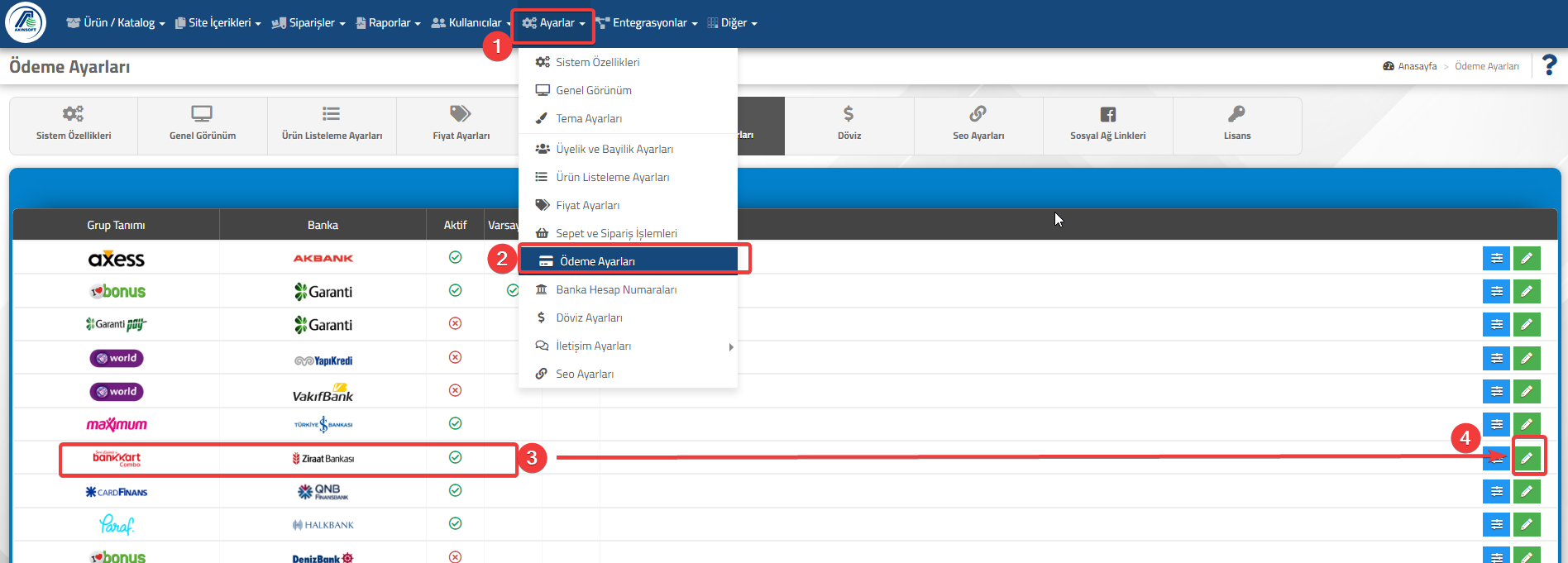
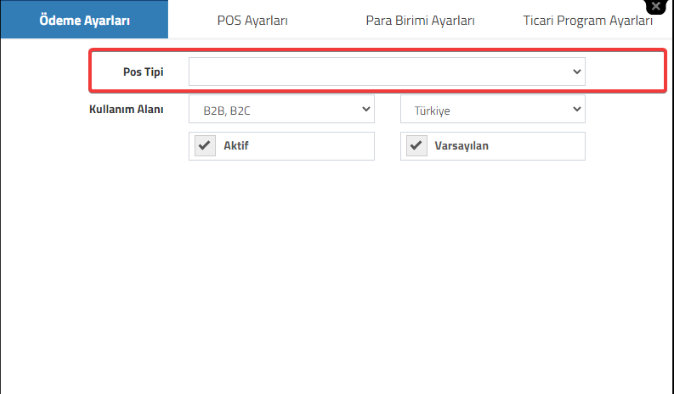
    Ödeme Ayarları alanında Pos Tipi ayarınızı banka pos panelinizde bulunan;

    • Yönetim başlığı altında 3D Ayarları alanından 3D Model Bilgisi kontrol edilir ve e-Ticaret  sanal pos ayarlarınızda ilgili alan seçimi sağlanır. 3D Model bilgisi boş olarak gözükmekte ise banka ile görüşme sağlayarak 3D modelinizi tanımlatabilirsiniz.
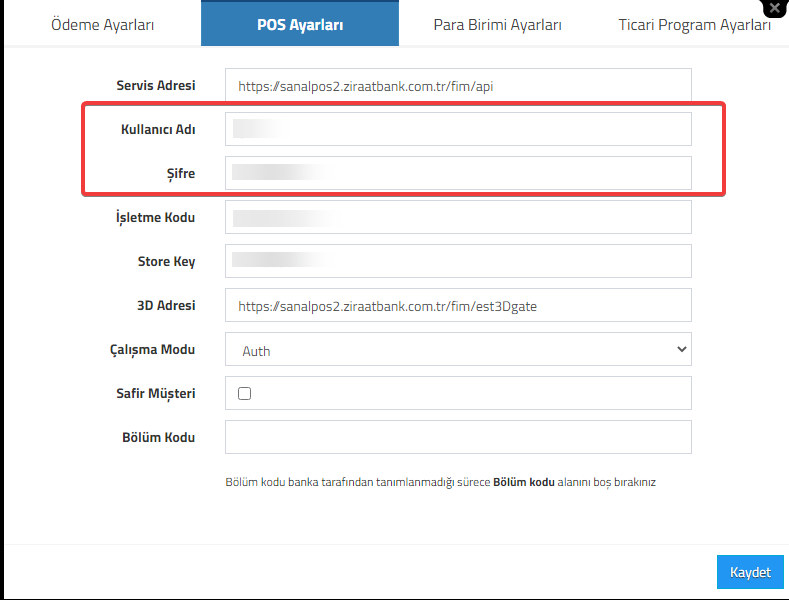
    • Pos ayarlarında yer alan “Kullanıcı Adı” ve “Şifre” alanına yazılır.
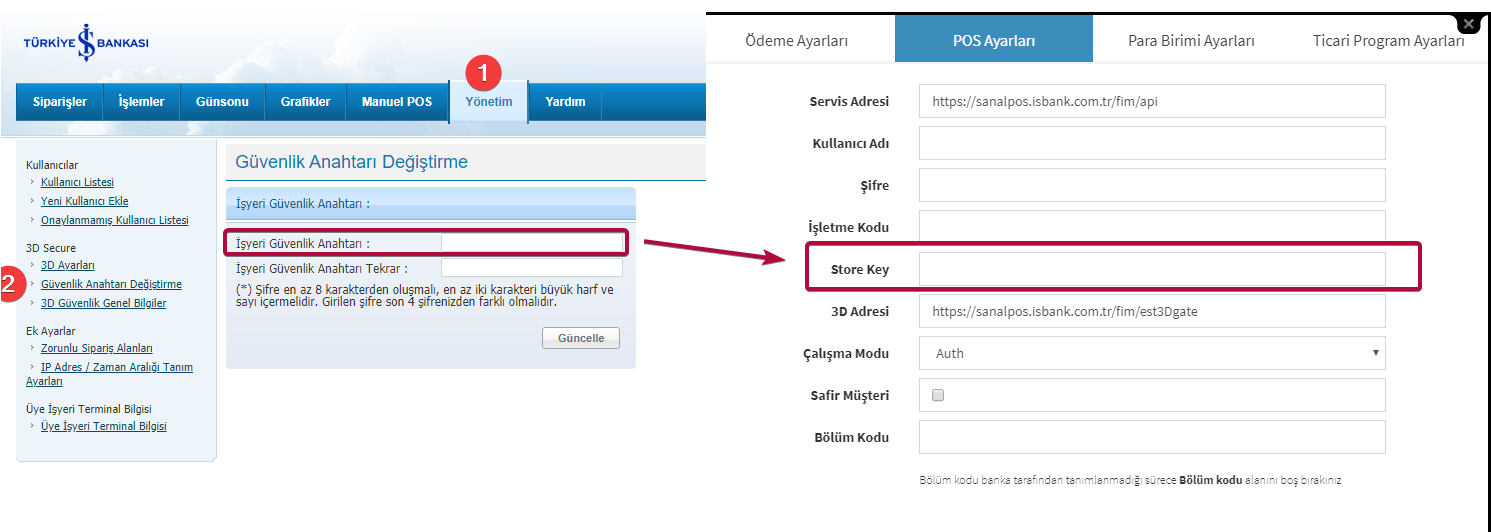
    2. Adım: Daha sonra yine banka panelinizde yer alan 3D Secure menüsü yardımı ile 3D Ayarları başlığından “İşyeri Güvenlik Anahtarı” nızı  belirlemeniz gerekmektedir.
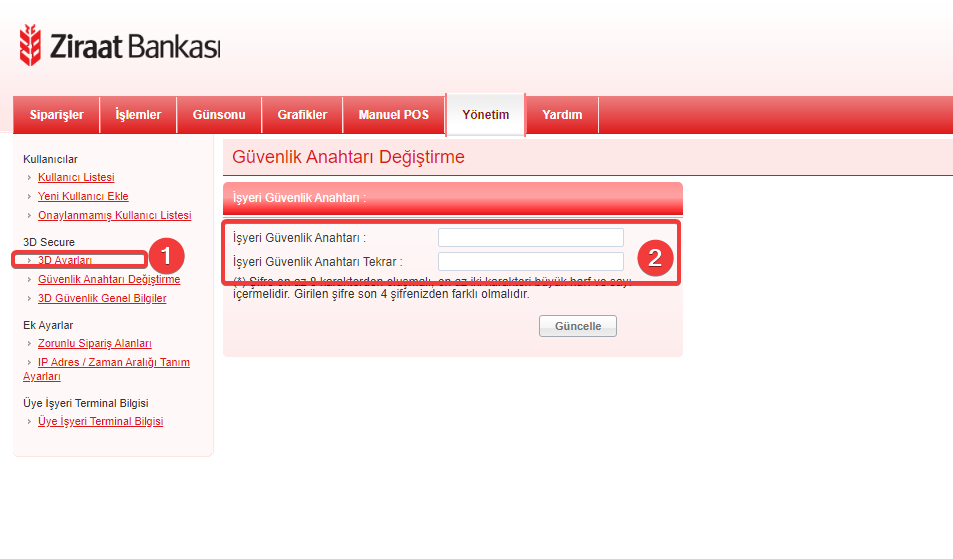
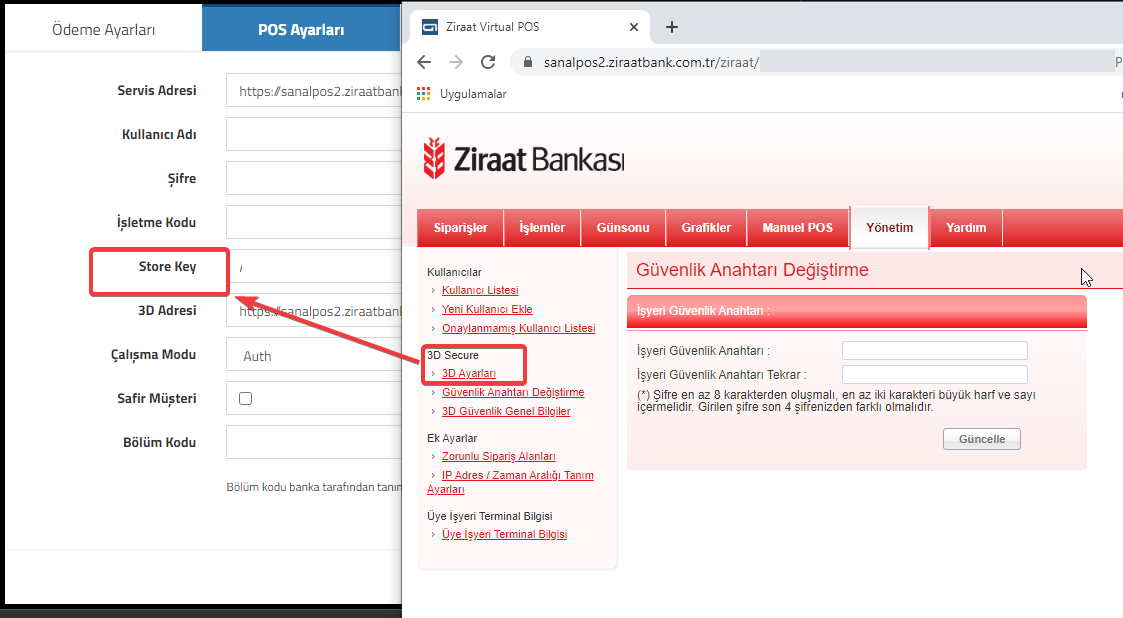
    • Burada belirleyeceğiniz 3D şifrenizi yine  AKINSOFT e-Ticaret Programı panelinizde Pos ayarlarında yer alan “Store Key” alanına yazabilirsiniz.
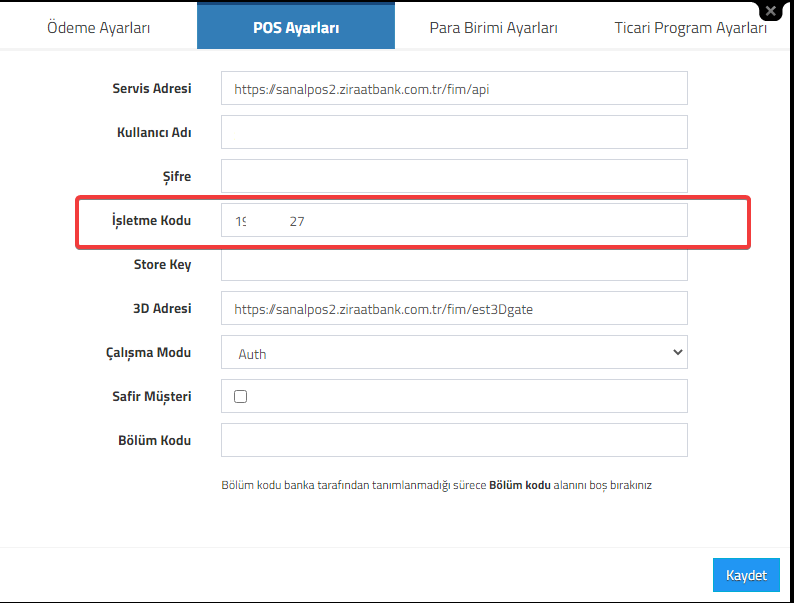
    3. Adım: Ziraat bankası panelinizde yer alan sağ üst köşede yer alan Mağaza numarasını yine ;

    • AKINSOFT e-Ticaret Programı panelinizde Pos ayarlarında yer alan “İşletme Kodu” alanına yazabilirsiniz.
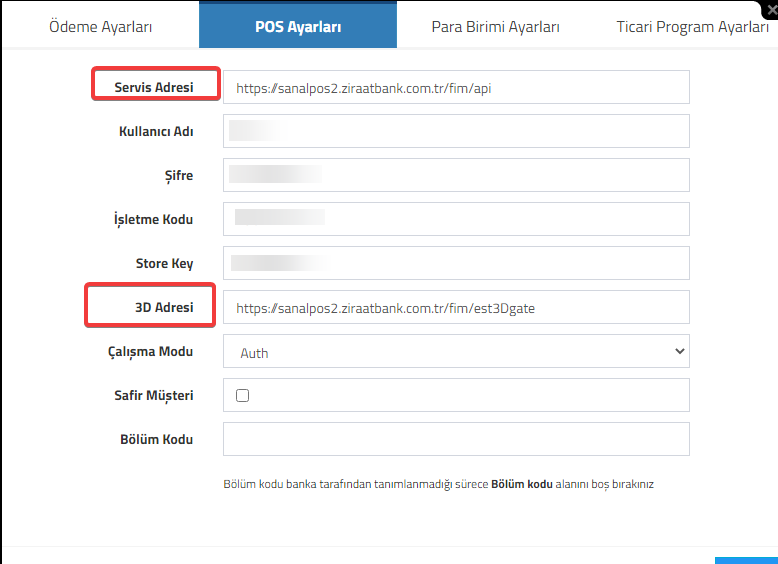
    4. Adım: AKINSOFT e-Ticaret Programı panelinizde Pos Ayarları menüsünde yer alan “Servis adresi” ve “3D Adresi” alanına bankanız tarafından mail ile tarafınız ile paylaşılan adresleri yazmanız gerekmektedir. 

    Bankaya ait servis adresi aşağıda bilginize sunulmuştur. Bankanız  servis adresleri için değişiklik yapılabilir. Servis adresinizdeki değişiklikler için bankanızla iletişime geçebilirsiniz.

    Servis Adresi : https://sanalpos2.ziraatbank.com.tr/fim/api

    3D adresi :  https://sanalpos2.ziraatbank.com.tr/fim/est3Dgate
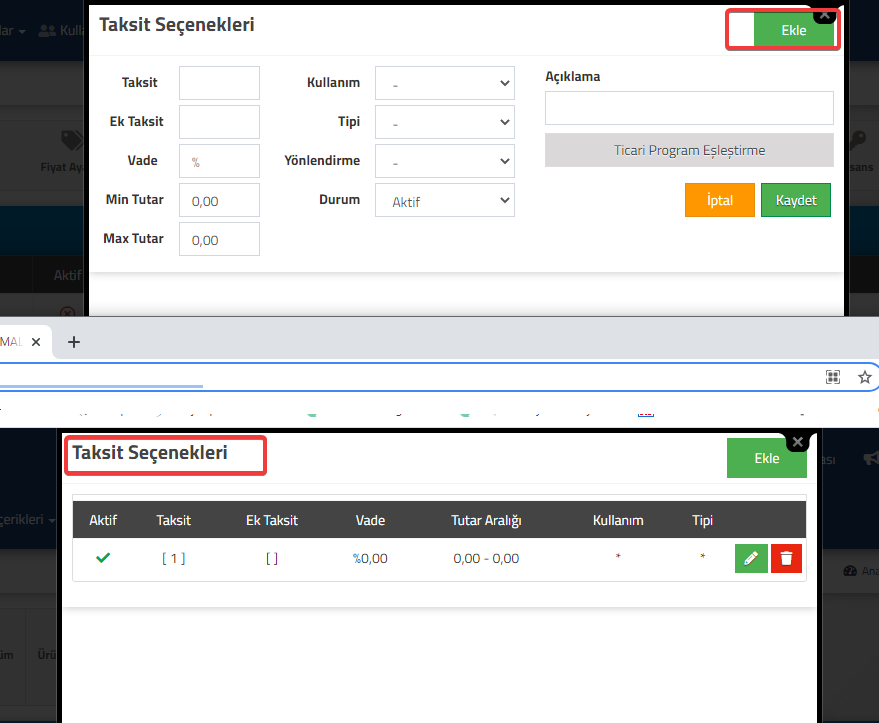
    5. Adım:  AKINSOFT e-Ticaret Programı panelinizde taksit tanımlarınızı 

    • Ayarlar=>Ödeme Ayarları =>Ziraat Bankası ;
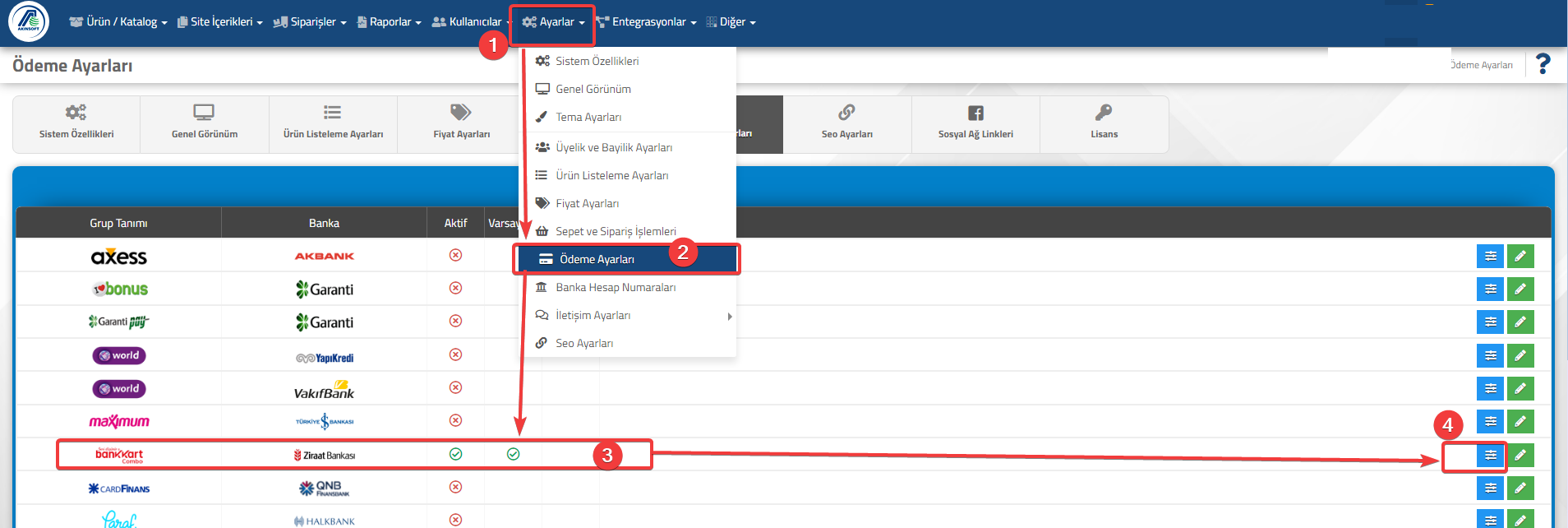
     menüsü yardımı ile  varsa vade tanımlarınızı da ekleyerek  entegrasyon işlemlerinizi tamamlayabilirsiniz.

    İptal Api Url : https://sanalpos2.ziraatbank.com.tr/fim/api olarak girebilirsiniz.

    NOT: Banka panelinizden (Bankanıza ait panelinizin kullanımı/yönetimi ve bilgilerinizin temini için ) veya bankanızın size yönlendirmiş olduğu mail ile temin edilecek bilgiler de AKINSOFT tarafından destek verilmemektedir.Ekran görüntüleri ve panel menüleri farklılık gösterebilir.Bankanızla iletişime geçebilirsiz.

  • AKINSOFT e-Ticaret Programında  İş Bankası Sanal Pos Entegrasyonu

    AKINSOFT e-Ticaret Programında İş Bankası Sanal Pos Entegrasyonu

    KOD: A2085

    AKINSOFT e-Ticaret Programında İş Bankası Sanal Pos Entegrasyonu

    • Oluşturulma
      26.10.2019
    • Güncellenme
      01.02.2022
    • Kategori
      Banka Sanal Pos Sistemleri

     Entegrasyon işlemlerine başlamadan önce SUNUCU IP Adresinizi bankanıza tanımlatmayı UNUTMAYINIZ.

    Sunucu IP adresinizi Akınsoft e-Ticaret panelinize giriş yaptıktan sonra  Diğer=> Lisans =IP menüsü yardımı ile öğrenebilirsiniz.

    İş Bankası sanalpos başvurunuz onaylandıktan sonra sanalpos panelinizin giriş bilgilerini içeren müşteri numarası, kayıt olurken kullandığınız email adresi ve şifrenizin yer aldığı bir e-mail gönderilir. Bu bilgiler tarafınıza ulaştı ise sırası ile aşağıdaki işlemleri yapmanız halinde Akınsoft e-Ticaret panelinize Sanal posunuzun entegrasyonunu yapabilirsiniz

    1.Adım: İş Bankası sanal pos başvurunuzu sağladığınız da sizlere iletilen bilgiler ile öncelikle https://sanalpos.isbank.com.tr/ sistemine giriş sağlamanız gerekmektedir.( Gönderilen bilgiler de Güvenlik Kodu  ŞİFRE değildir. Şifrenizi ayrıca temin etmeniz gerekmektedir.)

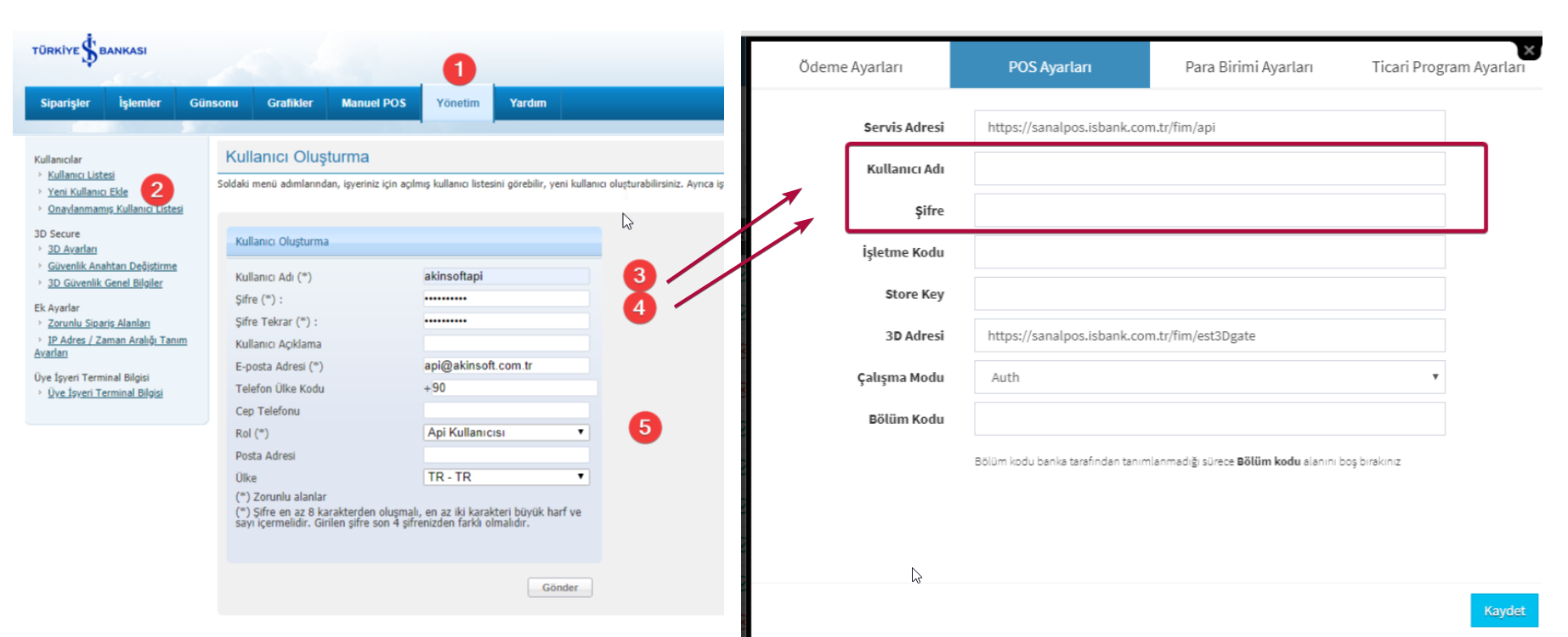
    • İş bankası sanal pos sistemine giriş yapıldıktan sonra öncelikle Yönetim başlığı altından Yeni Kullanıcı Ekle  kısmına giriş yapılarak APİ kullanıcısı oluşturulmalıdır.

    • İş bankası sanal pos sistemine giriş yapıldıktan sonra öncelikle Yönetim başlığı altından Yeni Kullanıcı Ekle  kısmına giriş yapılarak APİ kullanıcısı oluşturulmalıdır.
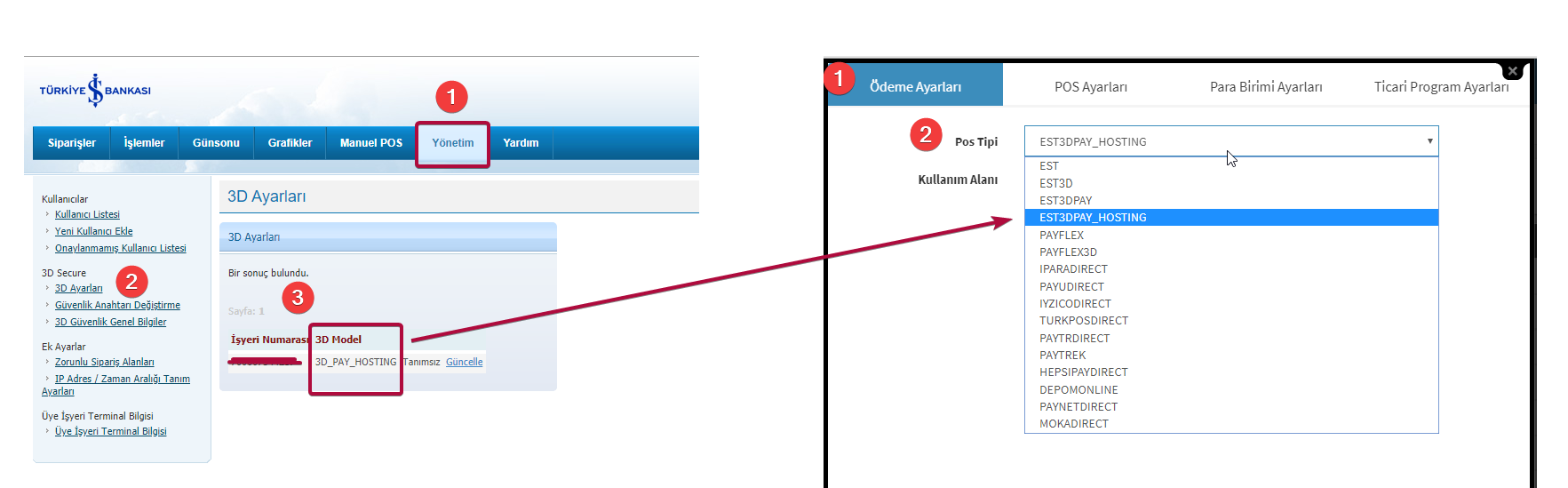
    • Yönetim başlığı altından 3D Ayarları alanından 3D Model Bilgisi kontrol edilir ve e-Ticaret  sanal pos ayarlarınızda ilgili alan seçimi sağlanır.
    • 3D Model bilgisi boş olarak gözükmekte ise banka ile görüşme sağlayarak 3D modelinizi tanımlatabilirsiniz.

    2. Adım: 3D Güvenlik anahtarı oluşturarak e-Ticaret panelinize oluşturulan şifreyi girmelisiniz.


    Servis Adresi: https://sanalpos.isbank.com.tr/fim/api
    3D Adresi: https://sanalpos.isbank.com.tr/fim/est3Dgate

    3. Adım: AKINSOFT e-Ticaret Programı panelinizde taksit tanımlarınızı , 

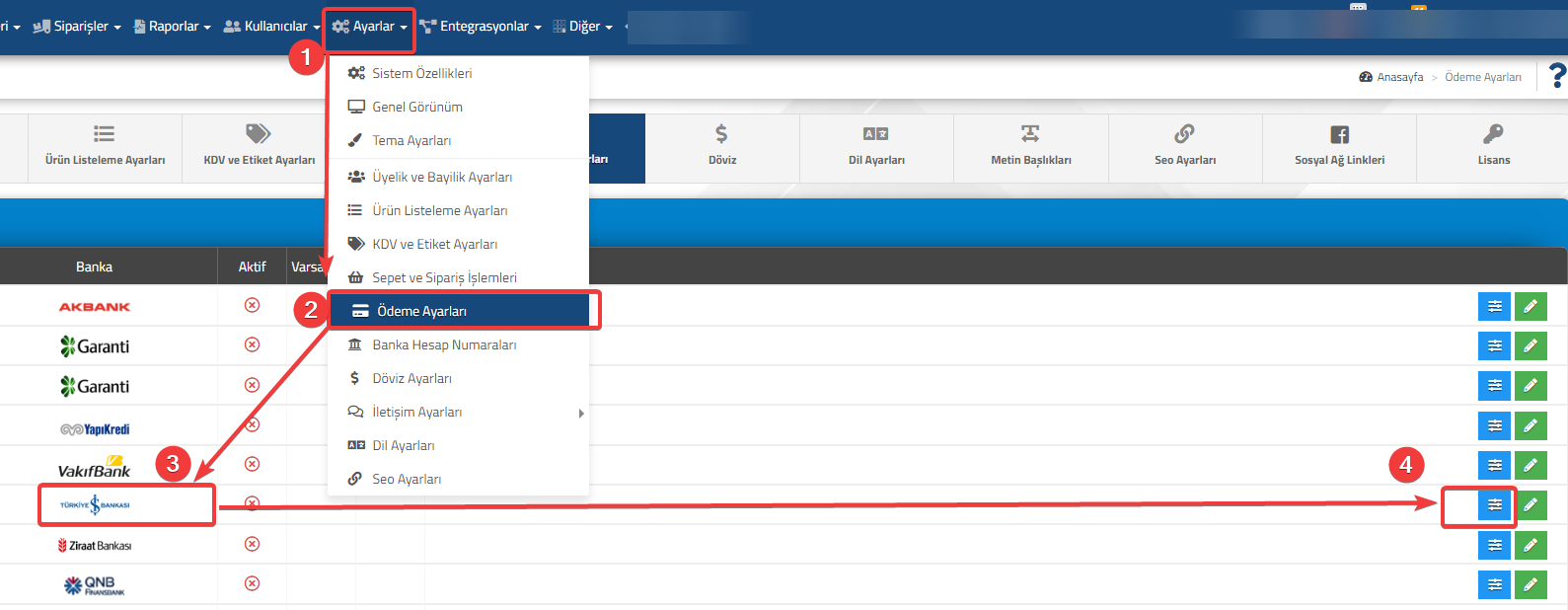
    • Ayarlar=>Ödeme Ayarları =>İş Bankası;

     menüsü yardımı ile  varsa vade tanımlarınızı da ekleyerek  entegrasyon işlemlerinizi tamamlayabilirsiniz.

    NOT: Banka panelinizden (Bankanıza ait panelinizin kullanımı/yönetimi ve bilgilerinizin temini için ) veya bankanızın size yönlendirmiş olduğu mail ile temin edilecek bilgiler de AKINSOFT tarafından destek verilmemektedir.Ekran görüntüleri ve panel menüleri farklılık gösterebilir.Bankanızla iletişime geçebilirsiz.

  • AKINSOFT e-Ticaret Programında Kuveyttürk Sanal Pos Entegrasyonu

    AKINSOFT e-Ticaret Programında Kuveyttürk Sanal Pos Entegrasyonu

    KOD: A2258

    AKINSOFT e-Ticaret Programında Kuveyttürk Sanal Pos Entegrasyonu

    • Oluşturulma
      25.08.2020
    • Güncellenme
      20.03.2025
    • Kategori
      Banka Sanal Pos Sistemleri

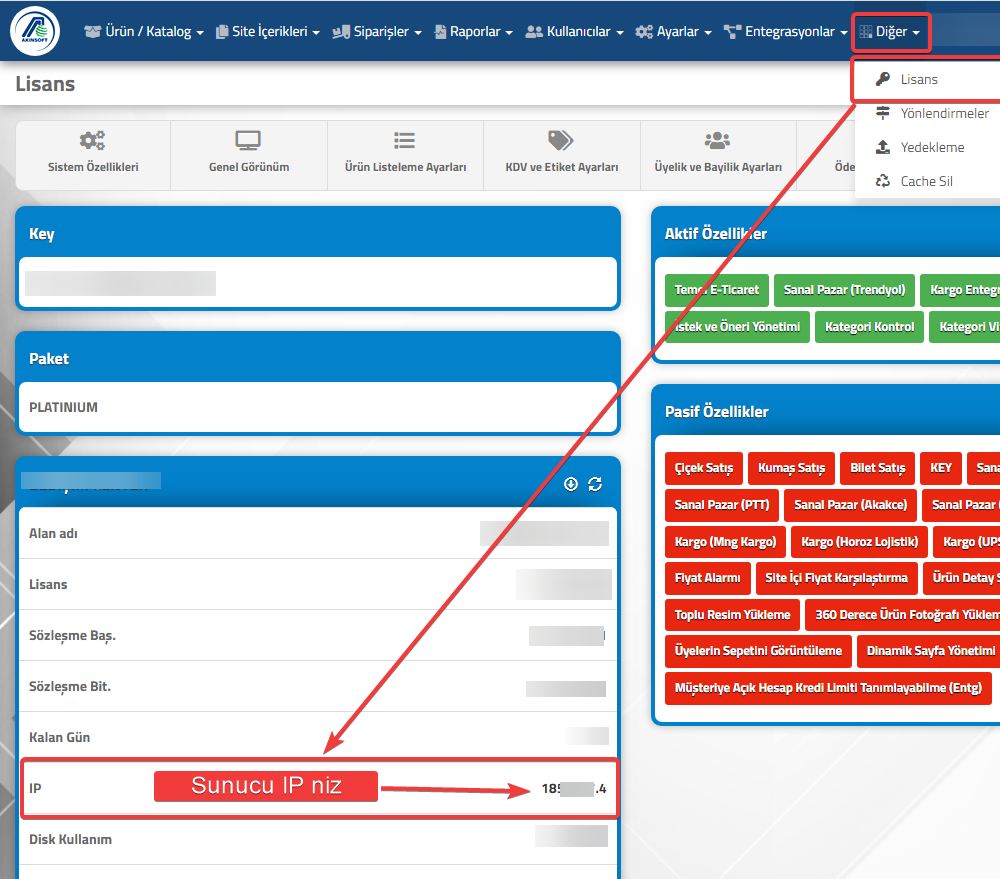
    Entegrasyon işlemlerine başlamadan önce SUNUCU IP Adresinizi bankanıza tanımlatmayı UNUTMAYINIZ.

    Sunucu IP adresinizi Akınsoft e-Ticaret panelinize giriş yaptıktan sonra  Diğer=> Lisans =IP menüsü yardımı ile öğrenebilirsiniz.

    KuvetyTürk sanalpos başvurunuz onaylandıktan sonra sanalpos panelinizin giriş bilgilerini içeren müşteri numarası, kayıt olurken kullandığınız email adresi ve şifrenizin yer aldığı bir e-mail gönderilir. Bu bilgiler tarafınıza ulaştı ise sırası ile aşağıdaki işlemleri yapmanız halinde Akınsoft e-Ticaret panelinize Sanal posunuzun entegrasyonunu yapabilirsiniz

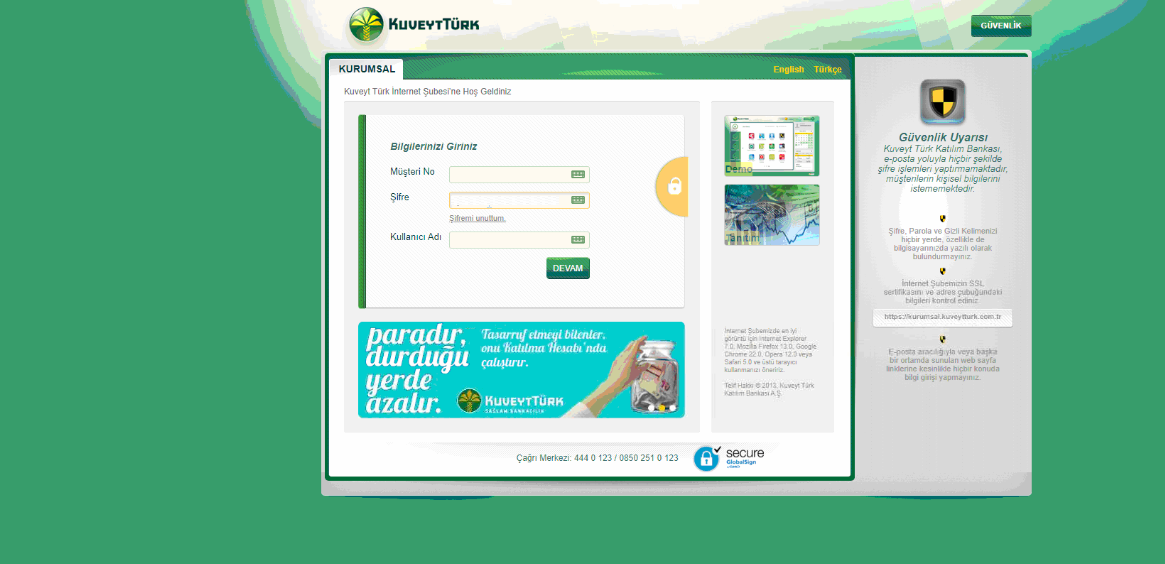
    1. Adım: KuvetyTürk Sanal Pos kurulumu için bankanız tarafından gönderilen bilgiler ile bankanın sanal pos ekranını giriş yapılır.

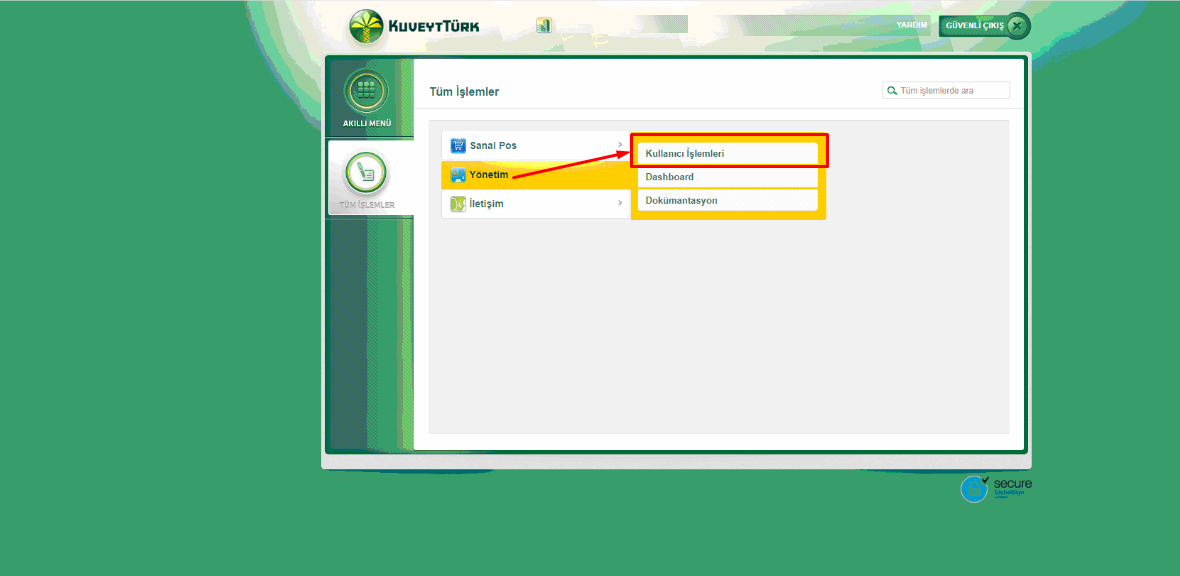
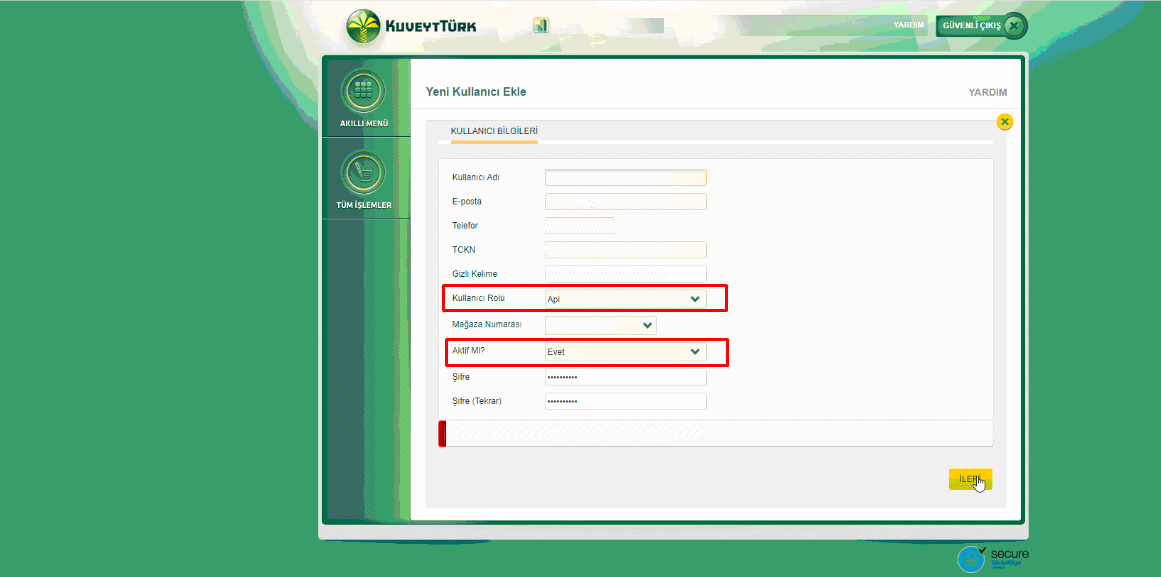
    2. Adım: “Api” kullanıcısı oluşturulmalıdır. Api kullanıcısı oluşturmak için “Yönetim”=>  “Kullanıcı İşlemleri” => “Yeni Kullanıcı Ekle”menüsü yardımı ile  kullanıcı tanımı yapılmalıdır.Kullanıcı rolu API seçilmelidir.

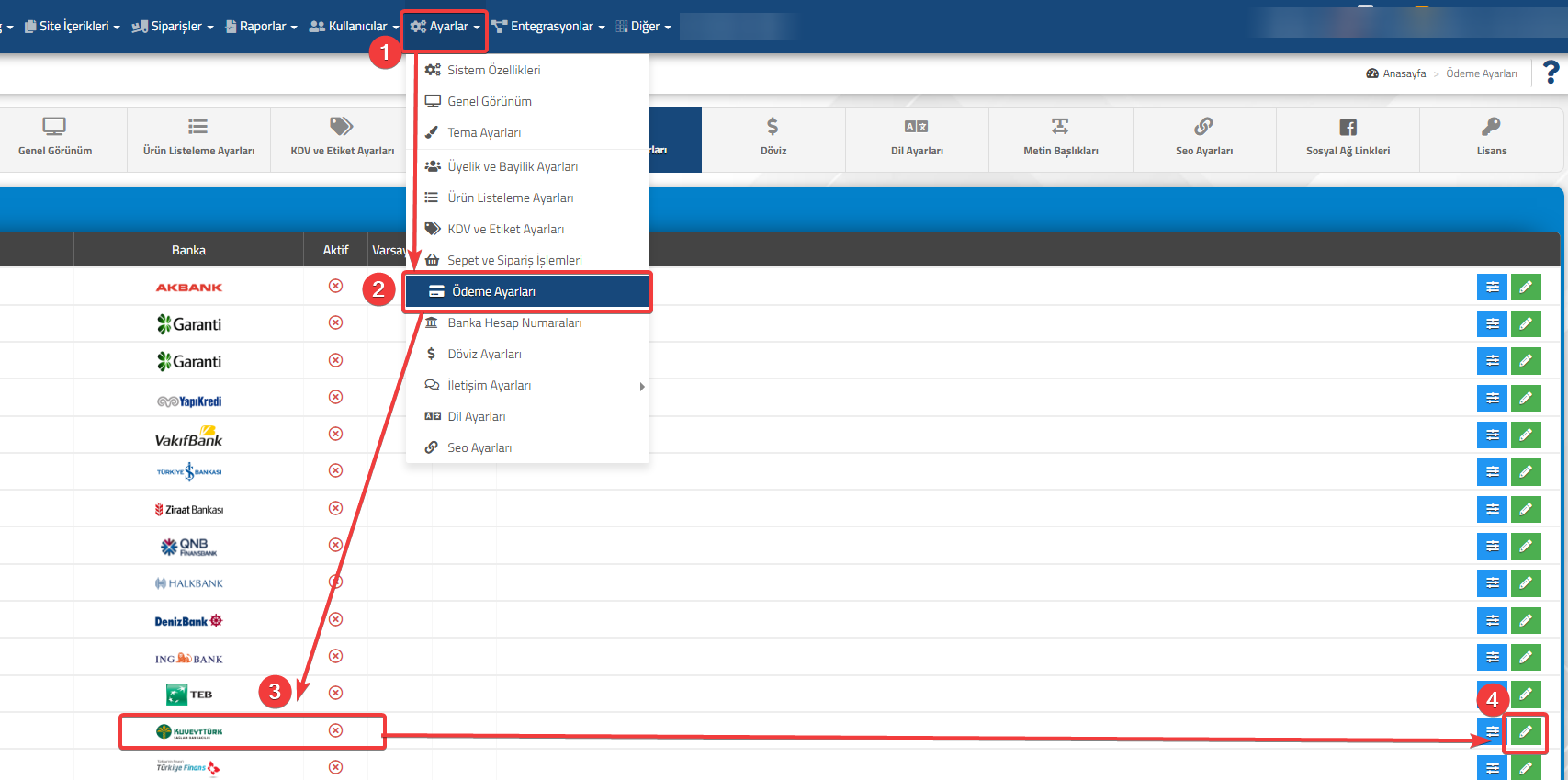
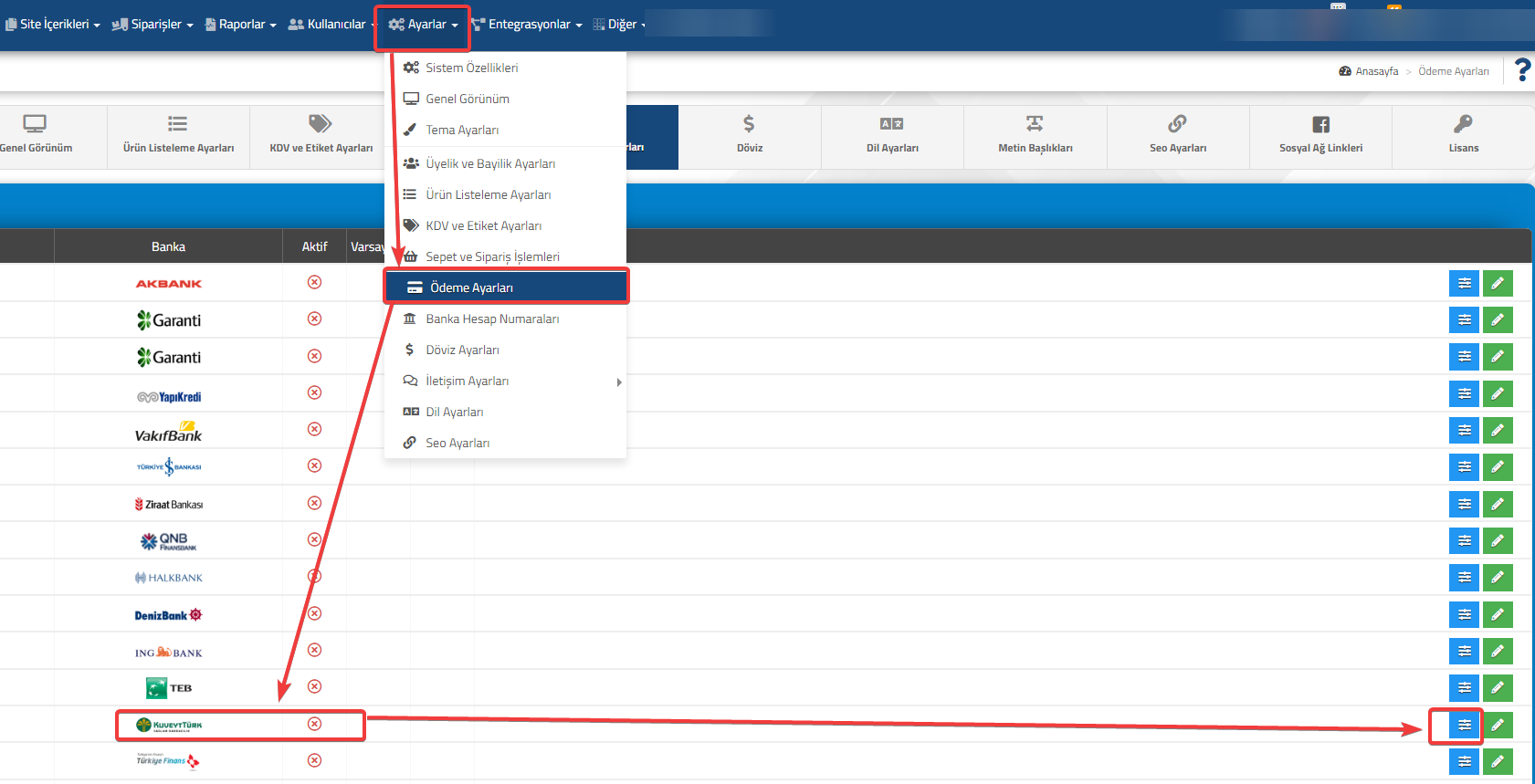
    3. Adım: Api kullanıcısı oluşturulduktan sonra Akınsoft e-Ticaret panelinizden Ayarlar => Ödeme Ayarları alanından KuveytTürk ayarlarını seçiniz.

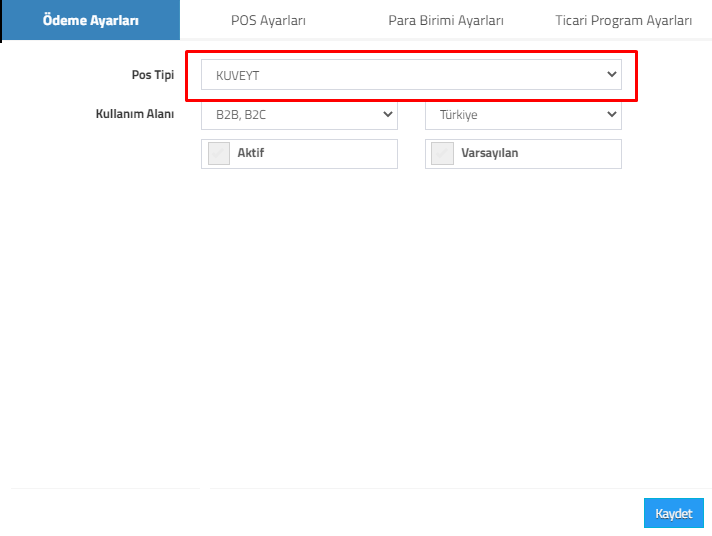
    • Açılan ekranda pos tipi alanından tanımlanan pos tipini seçiniz .

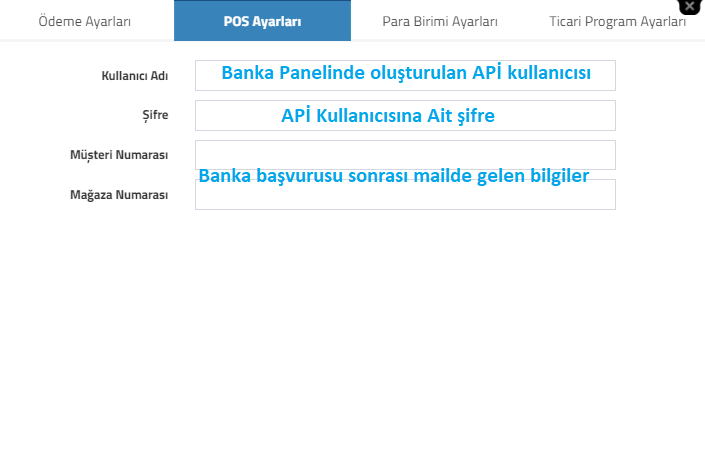
    • Pos Ayarları alanından Bankanın panelinde yaptığınızı işlemleri tanımlamanız gerekmekte.

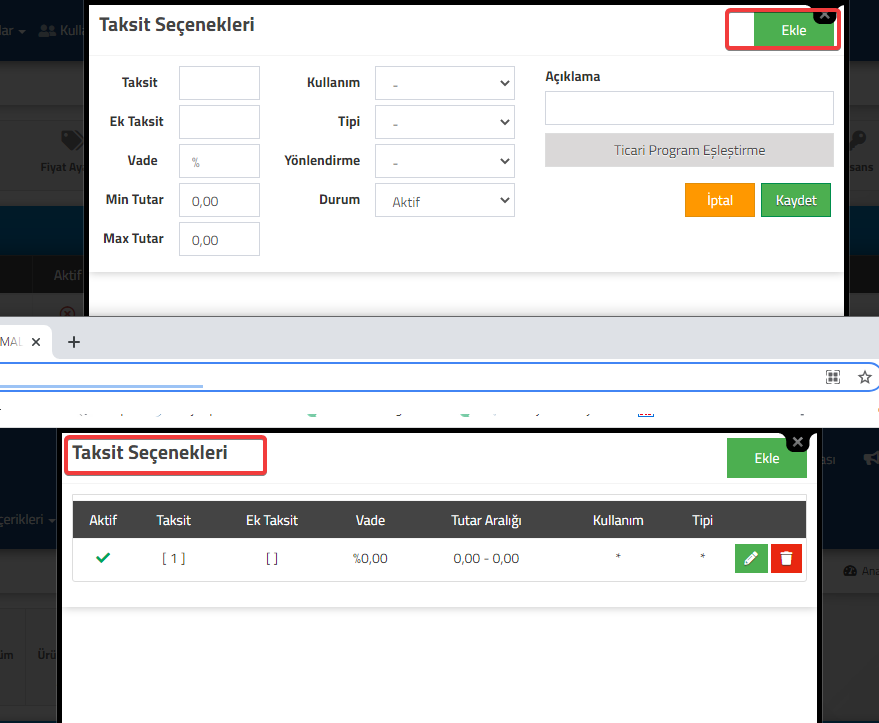
    4. Adım: AKINSOFT e-Ticaret Programı panelinizde taksit tanımlarınızı ,

    • Ayarlar=>Ödeme Ayarları => KuvetyTürk ;

     menüsü yardımı ile  varsa vade tanımlarınızı da ekleyerek  entegrasyon işlemlerinizi tamamlayabilirsiniz.

      NOT: Banka panelinizden (Bankanıza ait panelinizin kullanımı/yönetimi ve bilgilerinizin temini için ) veya bankanızın size yönlendirmiş olduğu mail ile temin edilecek bilgiler de AKINSOFT tarafından destek verilmemektedir.Ekran görüntüleri ve panel menüleri farklılık gösterebilir.Bankanızla iletişime geçebilirsiz.                                                        

  • AKINSOFT e-Ticaret Programında QNBFinansbank Sanal Pos Entegrasyonu

    AKINSOFT e-Ticaret Programında QNBFinansbank Sanal Pos Entegrasyonu

    KOD: A2682

    AKINSOFT e-Ticaret Programında QNBFinansbank Sanal Pos Entegrasyonu

    • Oluşturulma
      21.01.2021
    • Güncellenme
      27.03.2025
    • Kategori
      Banka Sanal Pos Sistemleri

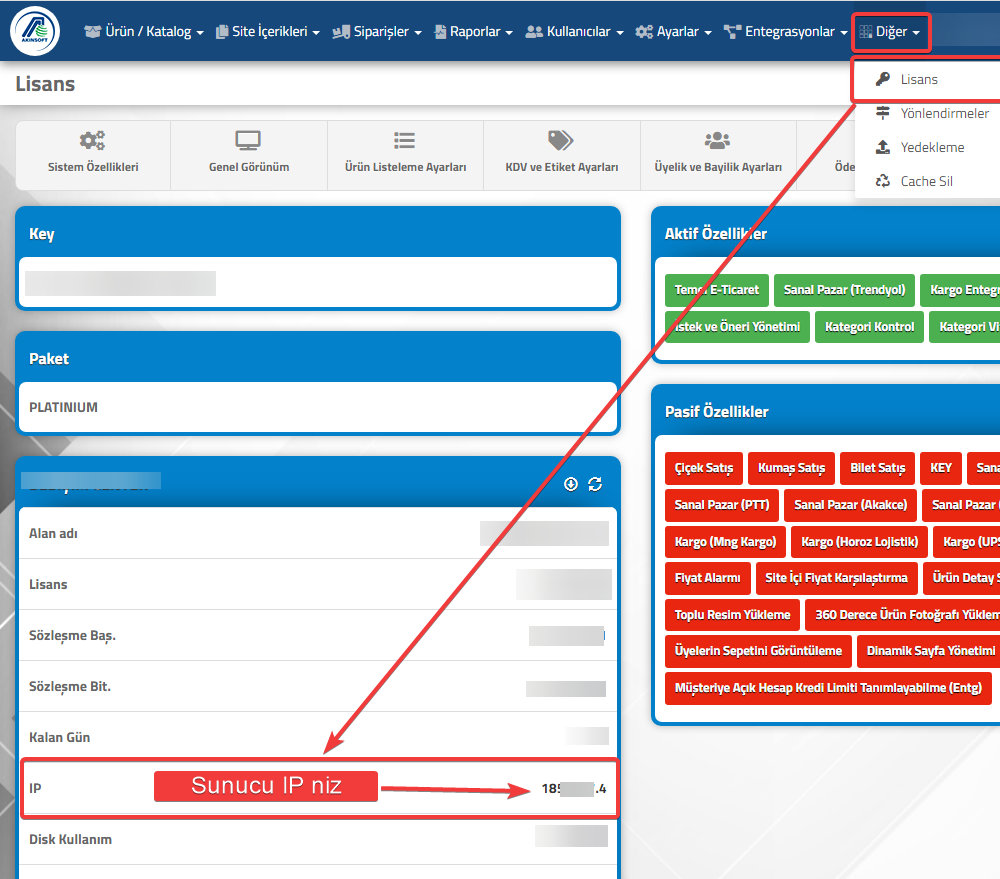
    Entegerasyon işlemlerine başlamadan önce SUNUCU IP nizi bankanıza tanımlatmayı UNUTMAYINIZ.

    • Sunucu IP adresinizi Akınsoft e-Ticaret panelinize giriş yaptıktan sonra  Diğer=> Lisans =IP menüsü yardımı ile öğrenebilirsiniz.


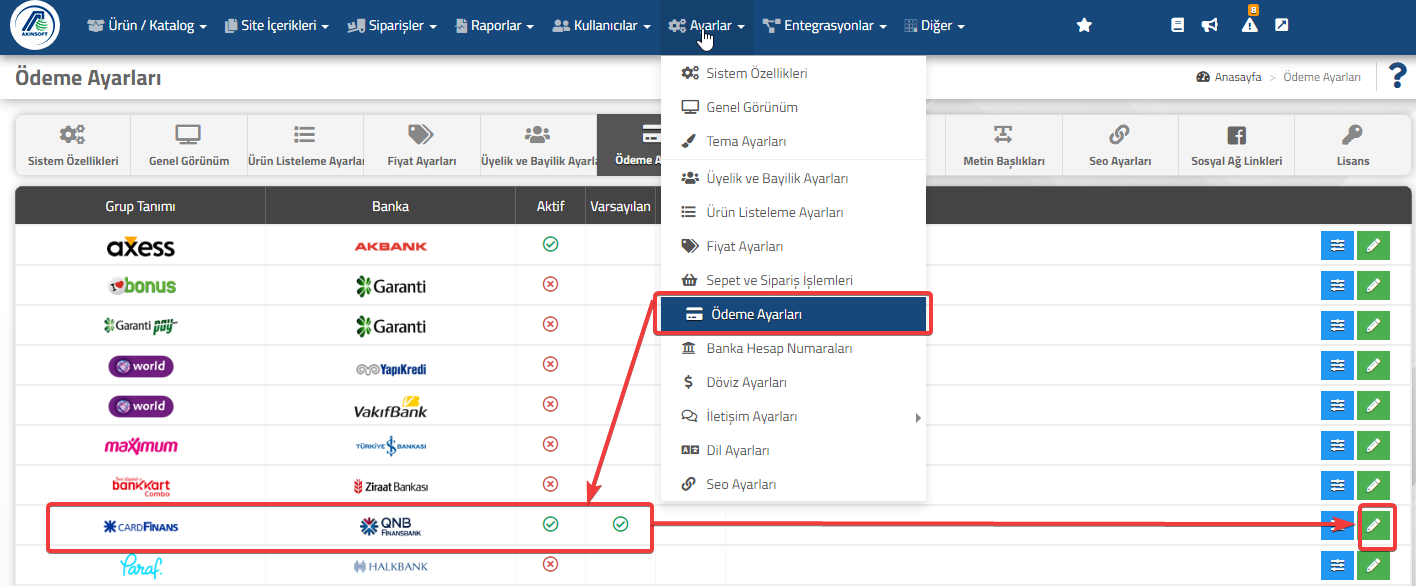
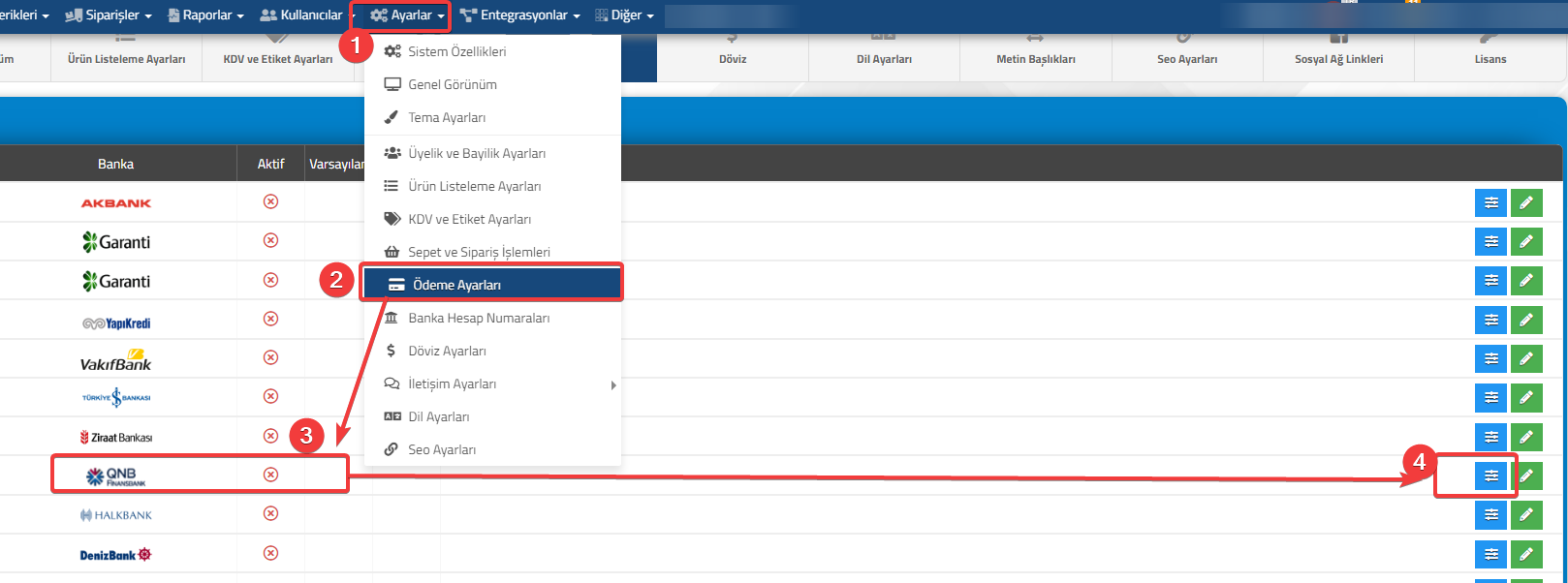
     1. Adım :   Akınsoft e-Ticaret panelinden Ayarlar=> Ödeme ayarlarından=> QNBFİNANSBANK Seçiyoruz.

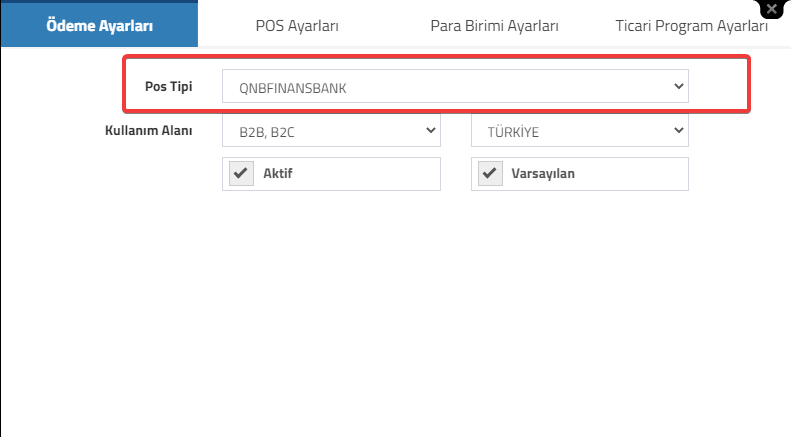
     2. Adım :   Pos Tipi olarak  QNBFİNANSBANK’ı aktif ediyoruz.

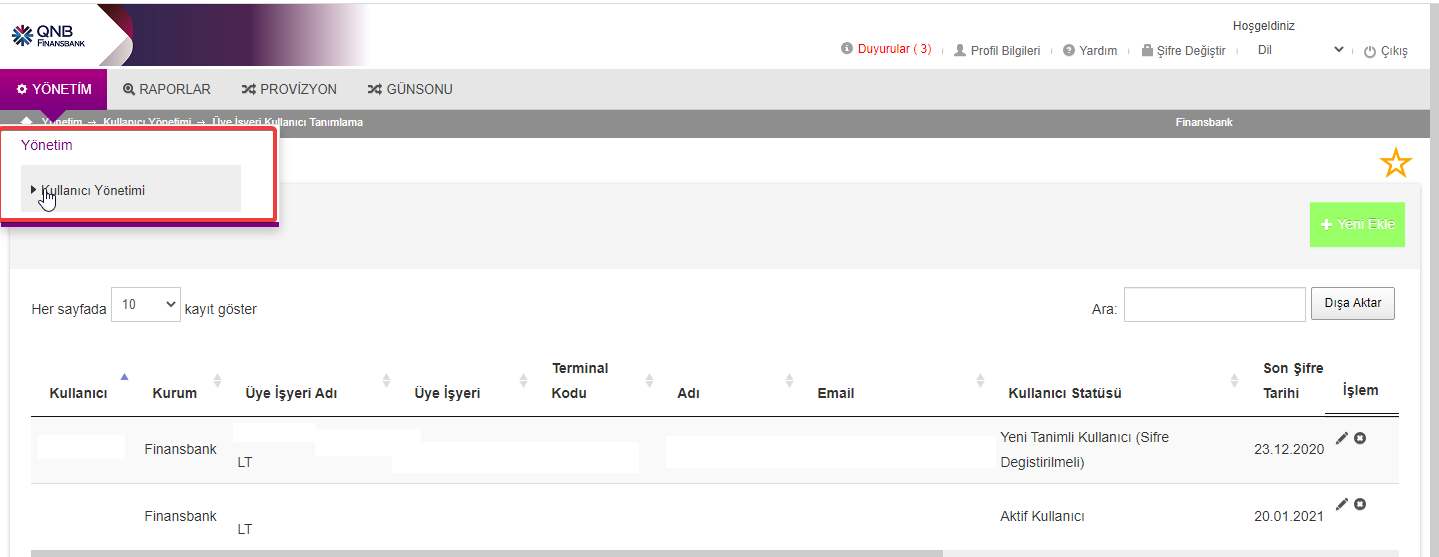
     3. Adım :   Daha sonra banka panelinize giriş yaparak;

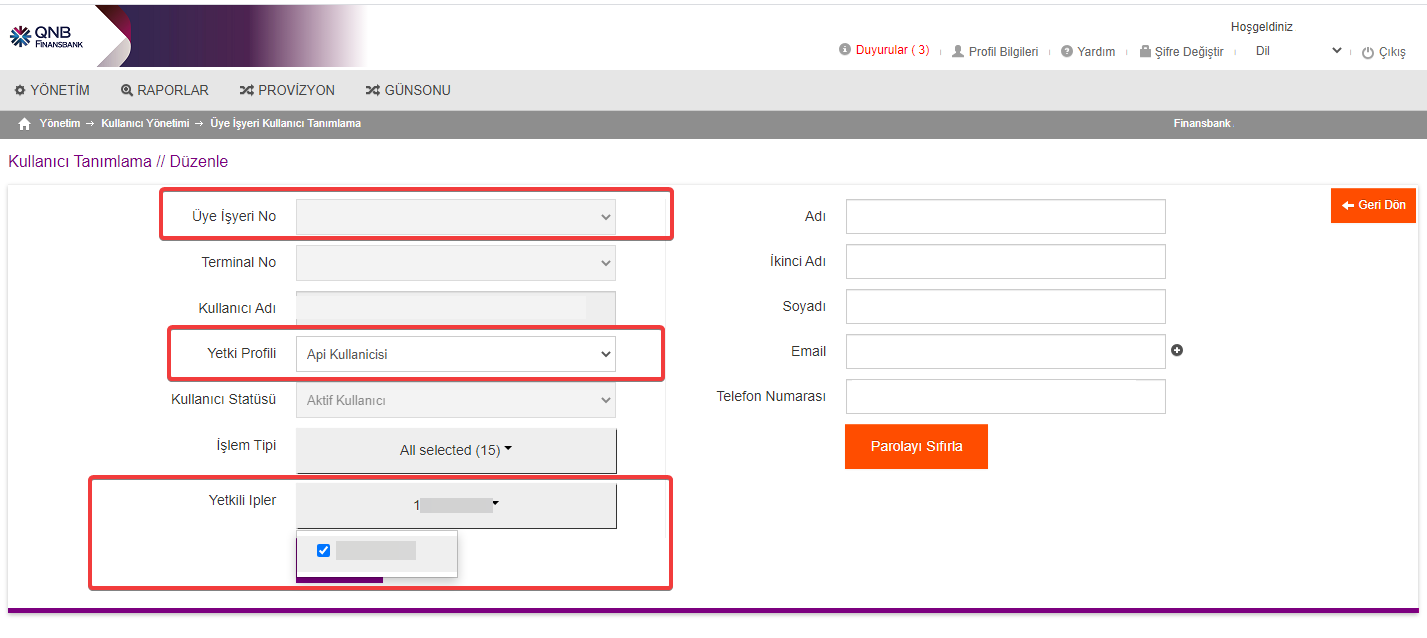
     4. Adım :   Yönetim Menüsünden Kullanıcı Yönetimi yardımı ile APİ kullanıcısı tanımlıyoruz.

    •  Kullanıcı tanımında bankanıza daha önce tanımlattığınız Sunucu IP sini seçmeyi unutmayınız.

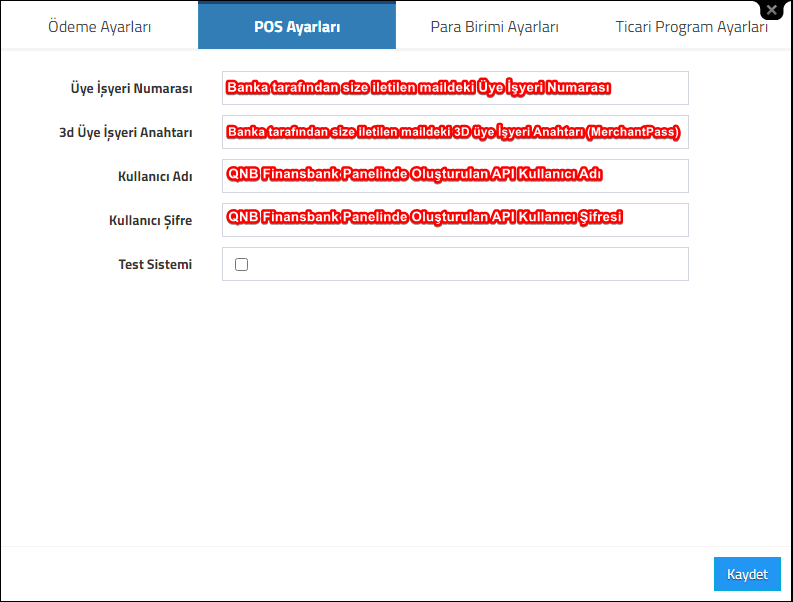
    5. Adım :   Oluşturduğumuz APİ kullanıcı bilgilerini Akınsoft e-Ticaret platformunda ilgili yerlere dolduruyoruz.

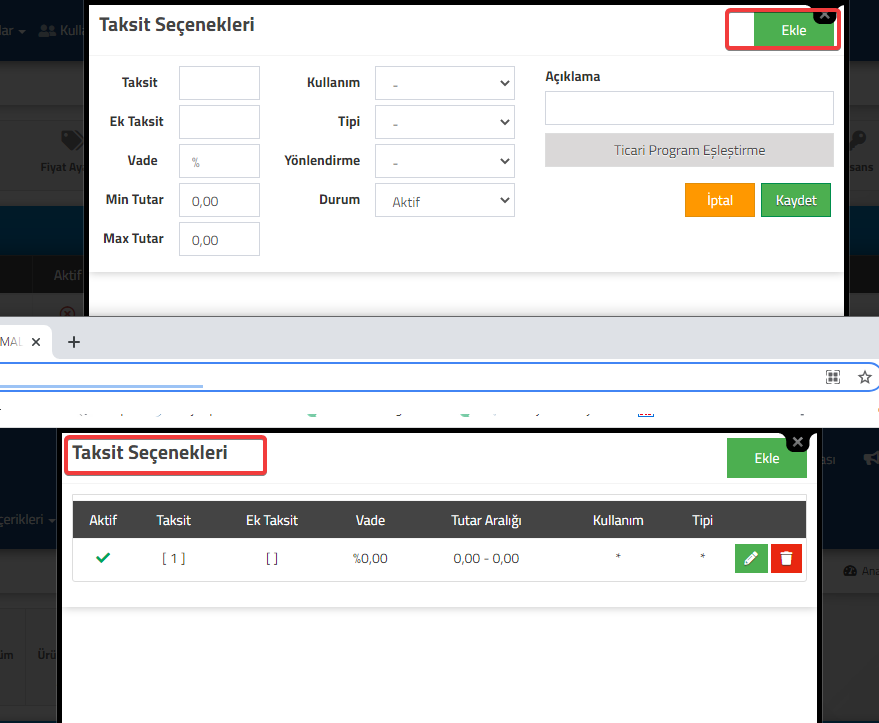
     6. Adım :   AKINSOFT e-Ticaret Programı panelinizde taksit tanımlarınızı;

    • Ayarlar=>Ödeme Ayarları =>QNBFİNANSBANK

    menüsü yardımı ile  varsa vade tanımlarınızı da ekleyerek  entegrasyon işlemlerinizi tamamlayabilirsiniz.

    NOT: Banka panelinizden (Bankanıza ait panelinizin kullanımı/yönetimi ve bilgilerinizin temini için ) veya bankanızın size yönlendirmiş olduğu mail ile temin edilecek bilgiler de AKINSOFT tarafından destek verilmemektedir.Ekran görüntüleri ve panel menüleri farklılık gösterebilir.Bankanızla iletişime geçebilirsiz.


  • AKINSOFT e-Ticaret Programında Şekerbank Sanal Pos Entegrasyonu

    AKINSOFT e-Ticaret Programında Şekerbank Sanal Pos Entegrasyonu

    KOD: A3045

    AKINSOFT e-Ticaret Programında Şekerbank Sanal Pos Entegrasyonu

    • Oluşturulma
      03.06.2021
    • Güncellenme
      28.03.2025
    • Kategori
      Banka Sanal Pos Sistemleri

    Entegrasyon işlemlerine başlamadan önce SUNUCU IP Adresinizi bankanıza tanımlatmayı UNUTMAYINIZ.

    Sunucu IP adresinizi Akınsoft e-Ticaret panelinize giriş yaptıktan sonra  Diğer=> Lisans =IP menüsü yardımı ile öğrenebilirsiniz.

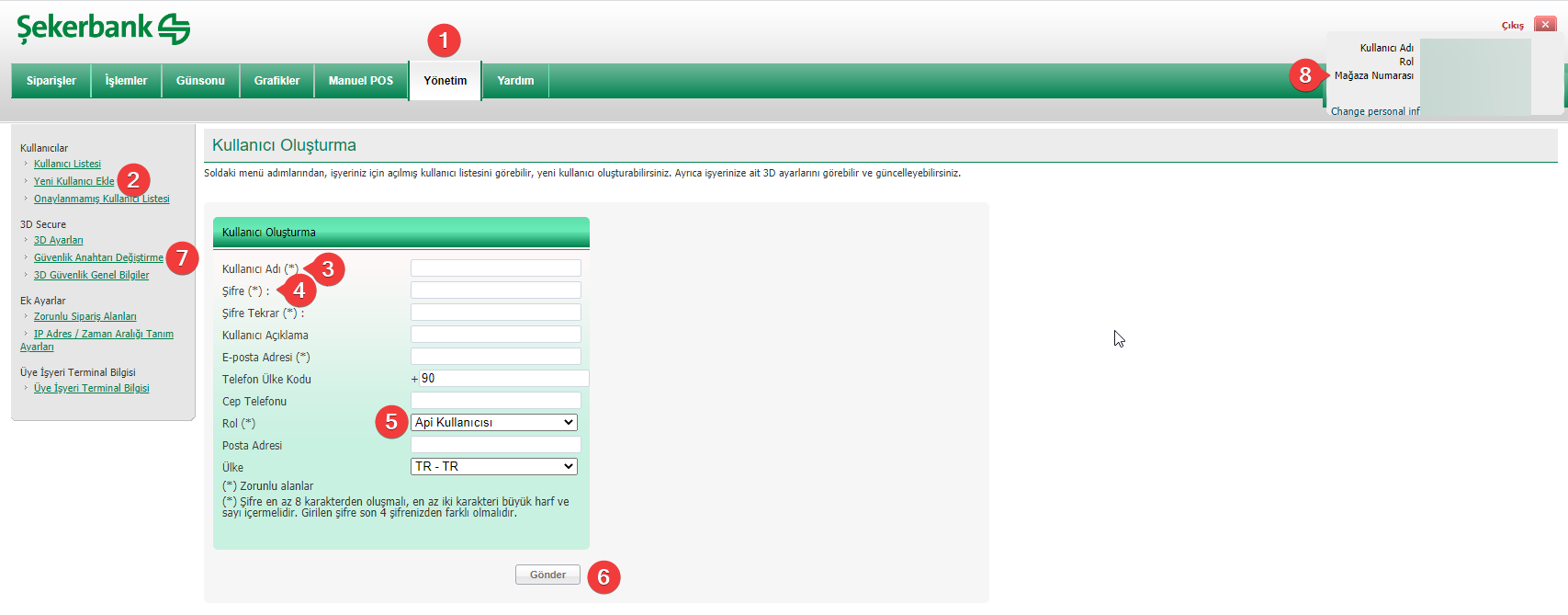
    Öncelikle Şekerbank Sanal Pos panelinize size Şekerbank tarafından mail olarak gönderilen giriş bilgileri giriş yapmalısınız. Giriş yaptıktan sonra entegrasyon bağlantısı için Api kullanıcısı oluşturmanız gereklidir.

    1- Yönetim sekmesine tıklayınız.
    2- ‘Yeni Kullanıcı Ekle’ tıklayınız.
    3- Açılan ekranda Api kullanıcısı için bir kullanıcı adı belirlemelisiniz.
    4- Api kullanıcı şifresi belirlemeniz gereklidir.
    5- Rol olarak Api Kullanıcısı rolünü seçmelisiniz.
    6- Gönder butonu ile kullanıcıyı ekleyebilirsiniz.
    7- Güvenlik Anahtarı Değiştirme: Bu bilgi banka tarafından size mail olarak iletilmiştir.(3D Şifresi) Eğer iletilmediyse ya da bulamıyorsanız buraya tıklayarak yeni bir Güvenlik Anahtarı(3D Şifresi) oluşturabilirsiniz.
    8- Mağaza Numarası değişkeni Terminal ID’ye karşılık gelmektedir.

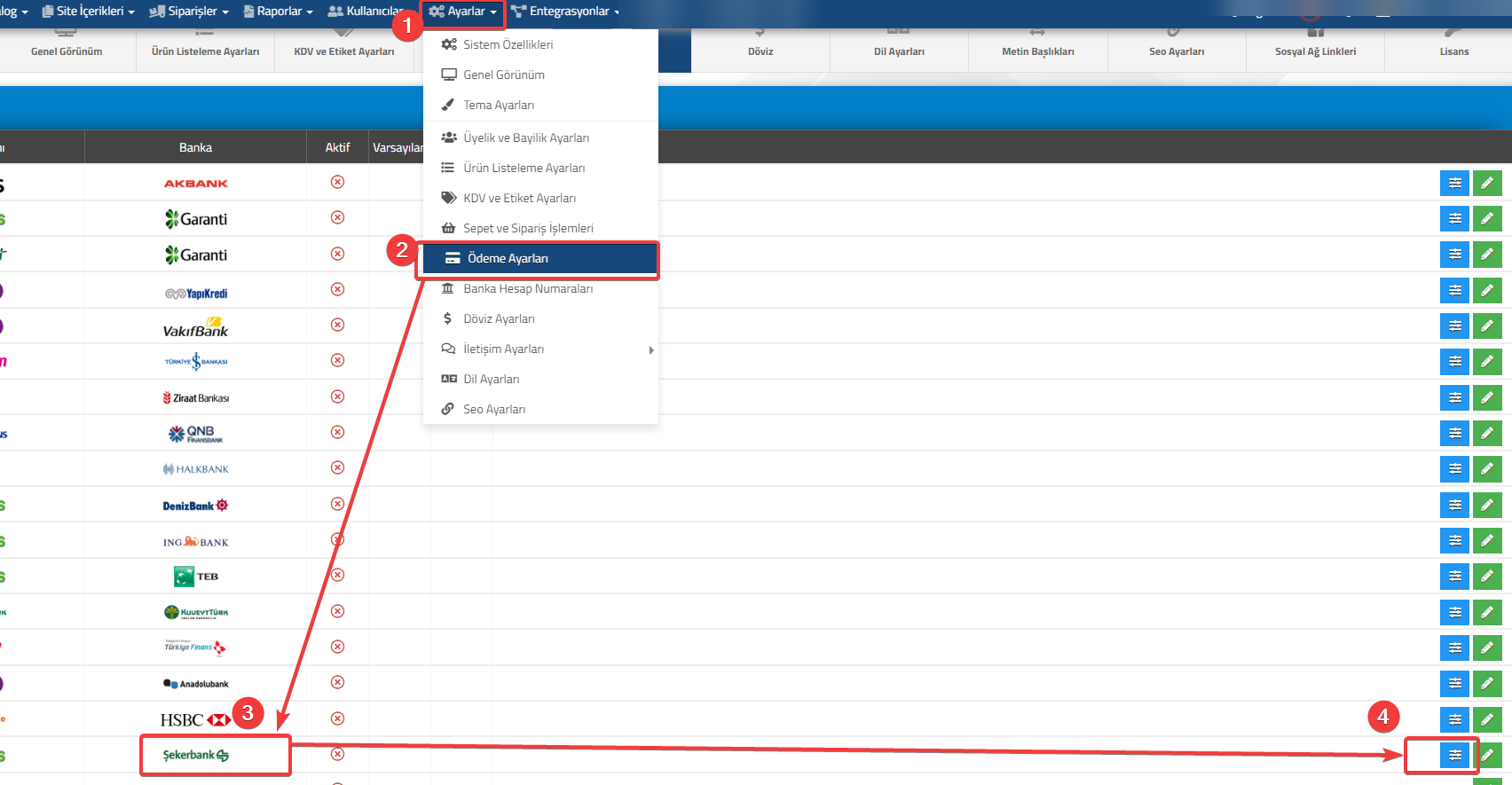
    Daha sonrasında Akınsoft e-Ticaret yönetim panelinizde Ayarlar > Ödeme Ayarları sayfasında Şekerbank satırındaki Düzenle butonu ile ayarlar sayfanızı açmalısınız. Açılan sayfada Ödeme Ayarları alanında Pos Tipi ayarınızı banka pos panelinizde bulunan;

    • Yönetim başlığı altında 3D Ayarları alanından 3D Model Bilgisi kontrol edilir ve e-Ticaret sanal pos ayarlarınızda ilgili alan seçimi sağlanır. 3D Model bilgisi boş olarak gözükmekte ise banka ile görüşme sağlayarak 3D modelinizi tanımlatabilirsiniz.

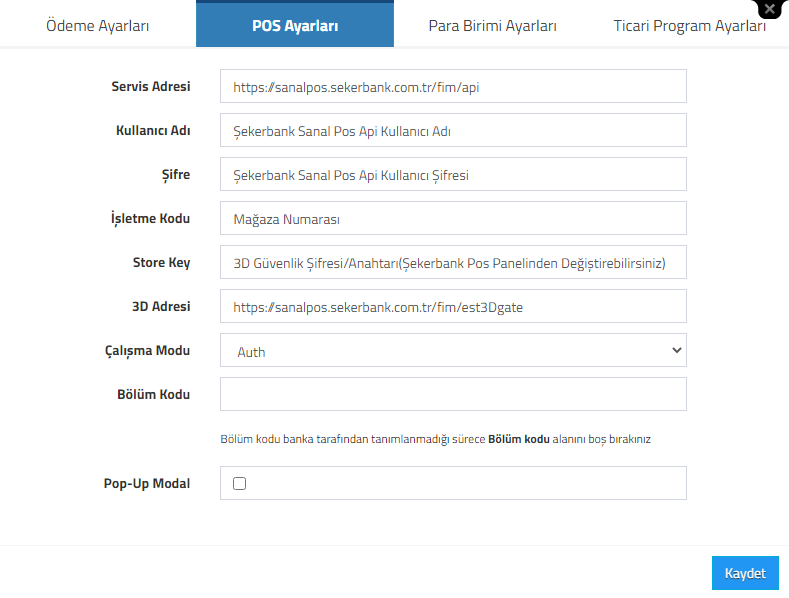
    Daha sonrasında POS Ayarları sekmesine geçiş yaparak buradaki parametreleri doldurmalısınız.


    Servis Adresi: https://sanalpos.sekerbank.com.tr/fim/api
    3D Adresi: https://sanalpos.sekerbank.com.tr/fim/est3Dgate


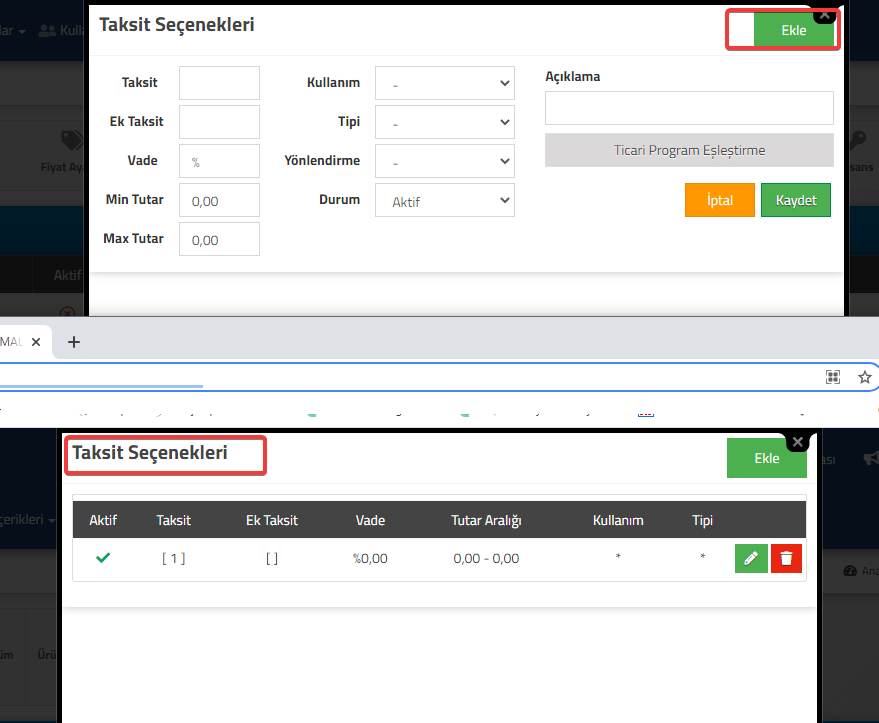
    • AKINSOFT e-Ticaret Programı panelinizde taksit tanımlarınızı 
    • Ayarlar=>Ödeme Ayarları =>ŞekerBank 

    menüsü yardımı ile  varsa vade tanımlarınızı da ekleyerek  entegrasyon işlemlerinizi tamamlayabilirsiniz.

    NOT: Banka panelinizden (Bankanıza ait panelinizin kullanımı/yönetimi ve bilgilerinizin temini için ) veya bankanızın size yönlendirmiş olduğu mail ile temin edilecek bilgiler de AKINSOFT tarafından destek verilmemektedir. Ekran görüntüleri ve panel menüleri farklılık gösterebilir. Bankanızla iletişime geçebilirsiniz.

  • AKINSOFT e-Ticaret Programında Denizbank Sanal Pos Entegrasyonu

    AKINSOFT e-Ticaret Programında Denizbank Sanal Pos Entegrasyonu

    KOD: A3267

    AKINSOFT e-Ticaret Programında Denizbank Sanal Pos Entegrasyonu

    • Oluşturulma
      28.01.2022
    • Güncellenme
      27.03.2025
    • Kategori
      Banka Sanal Pos Sistemleri

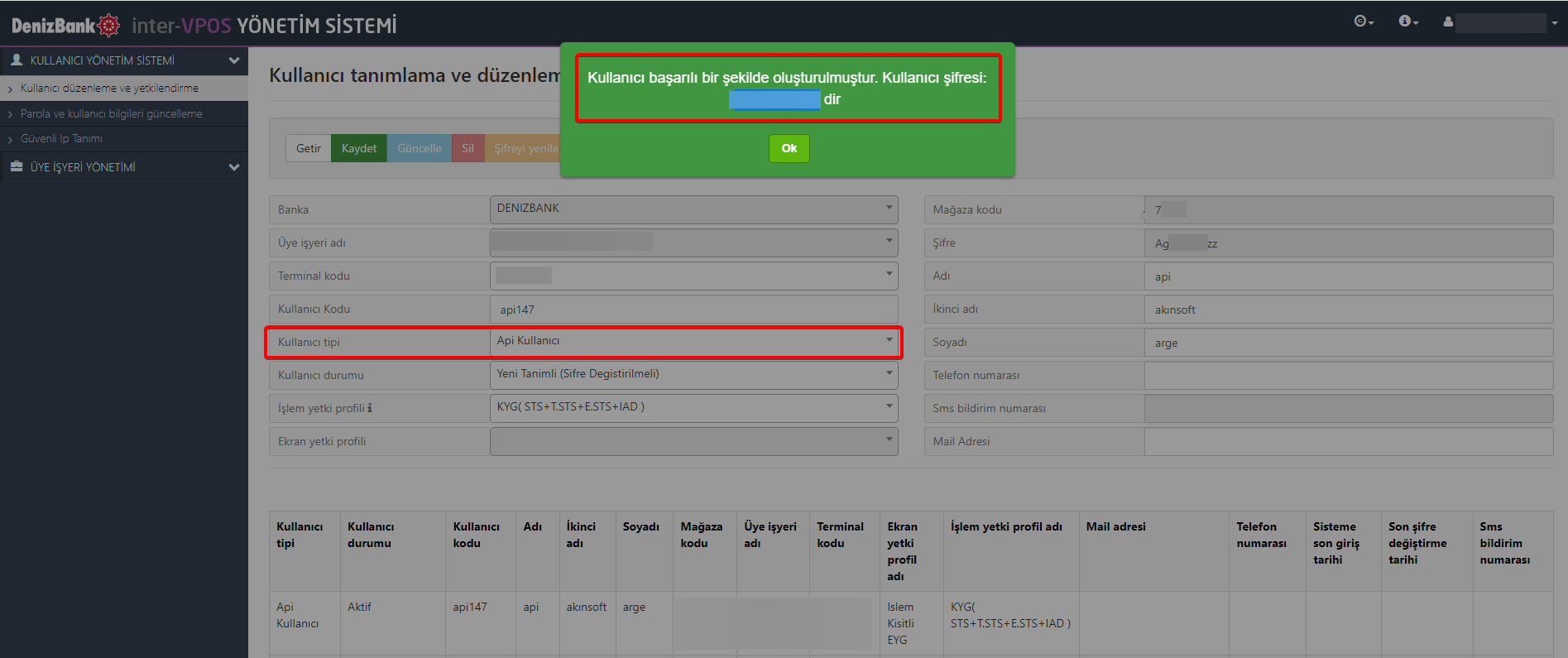
    Öncelikle Denizbank Sanal Pos panelinize size Denizbank tarafından mail olarak gönderilen giriş bilgileri giriş yapmalısınız. Giriş yaptıktan sonra entegrasyon bağlantısı için Api kullanıcısı oluşturmanız gereklidir.
    Giriş yaptıktan sonra sol tarafta bulunan ‘Kullanıcı Yönetim Sistemi’ menüsünden Kullanıcı düzenleme ve yetkilendirme sayfasına giriş yaparak Api kullanıcı kaydı oluşturabilirsiniz.

    • Kullanıcı kaydı oluştururken Kullanıcı Tipi parametresini ‘Api Kullanıcı’ seçmelisiniz. 
    • Oluşturduğunuz api kullanıcısına dair Kullanıcı Adı/Kodu ve Kullanıcı şifresi parametrelerini Akınsoft e-Ticaret panelinizdeki Denizbank pos ödeme ayarlarına girmeniz gereklidir.
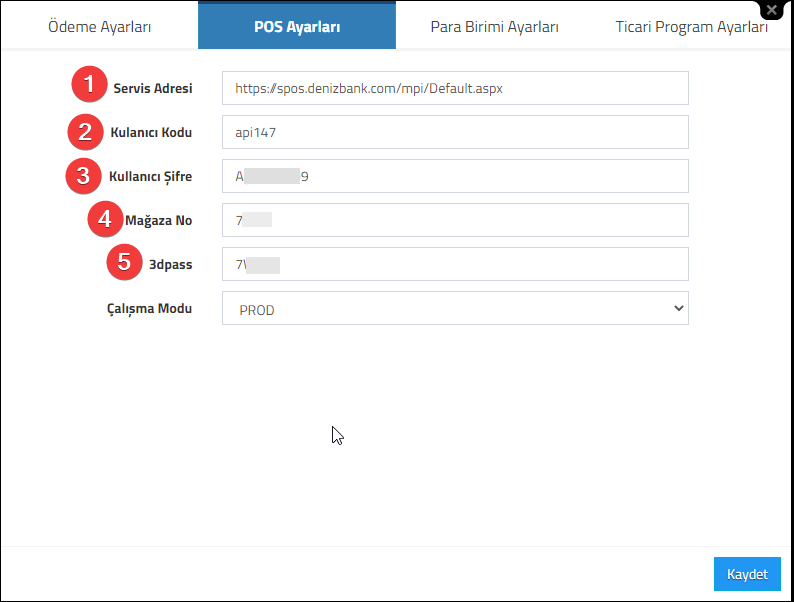
    • Denizbank pos ödeme ayarlarına Ayarlar > Ödeme Ayarları > Denizbank Düzenle butonuyla ulaşabilirsiniz. 

    1- Servis Adresi: https://spos.denizbank.com/mpi/Default.aspx kopyalamanız gereklidir.
    2- Kullanıcı Kodu: Denizbank panelinde oluşturduğunuz Api kullanıcısına ait kullanıcı kodunu yazmanız gereklidir.
    3- Kullanıcı Şifre: Denizbank panelinde oluşturduğunuz Api kullanıcısına ait kullanıcı şifresini yazmanız gereklidir.
    4- Mağaza No: Api kullanıcısını eklediğiniz sayfadan veya Denizbank’ın size giriş bilgilerini gönderdiği mailden bulabilirsiniz.
    5- 3dpass: Denizbank’ın size giriş bilgilerini gönderdiği maildeki 3d Anahtarı parametresini yazmanız gereklidir.

    Ödeme Ayarları kısmındaki Pos Tipini DENIZBANK3DPAY seçebilirsiniz.

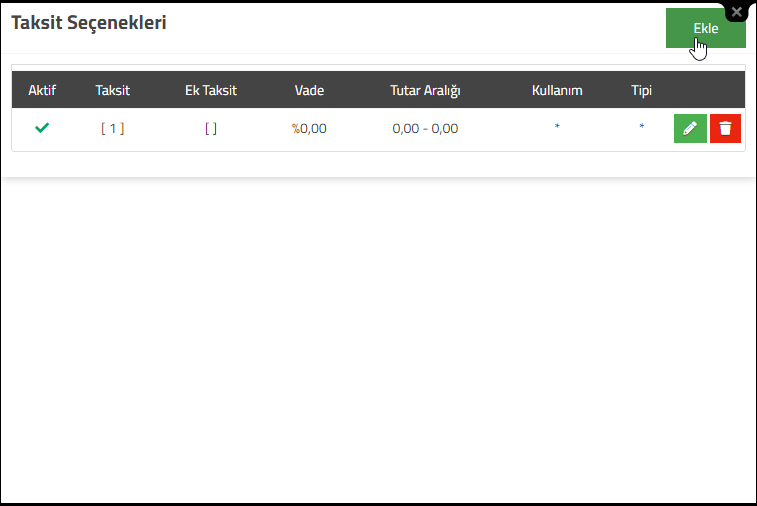
    Entegrasyon işlemlerini tamamladıktan sonra eğer var ise Denizbank ile anlaşmalı olduğunuz taksit/komisyon tanımlarını oluşturabilirsiniz.


  • Teb Bankası Sanal Pos Tanımlama

    Teb Bankası Sanal Pos Tanımlama

    KOD: A3388

    Teb Bankası Sanal Pos Tanımlama

    • Oluşturulma
      20.05.2022
    • Güncellenme
      27.03.2025
    • Kategori
      Banka Sanal Pos Sistemleri

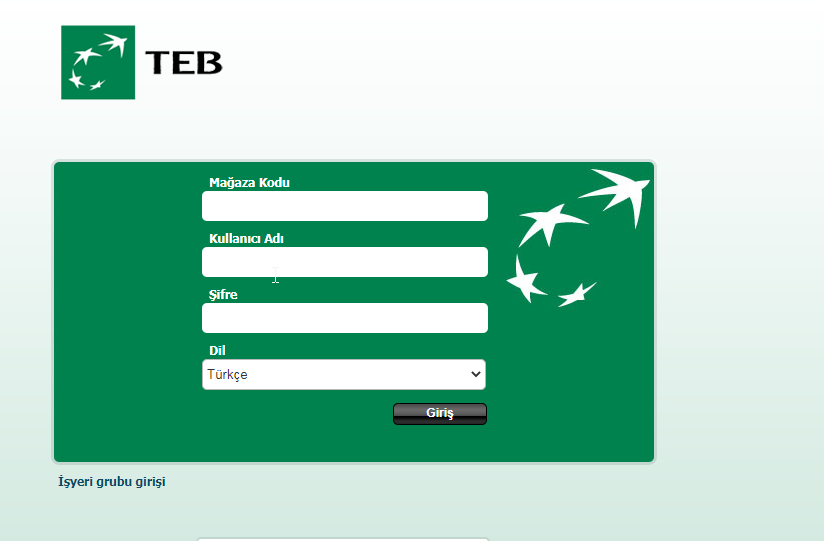
      Teb Bankası tarafına yapmış olduğunuz başvurunuz onaylandıktan sonra sizlere Teb Bankasına ait sanal pos ekranına giriş yapabilmeniz için gerekli bilgilerin yer aldığı bir e-mail iletilecektir.

       Gönderilen e-mailde mağaza kodu , Kullanıcı adı ve şifre yer almaktadır. Gerekli olan bilgiler girildikten sonra bankaya ait sanal pos ekranına giriş sağlayacaksınız.

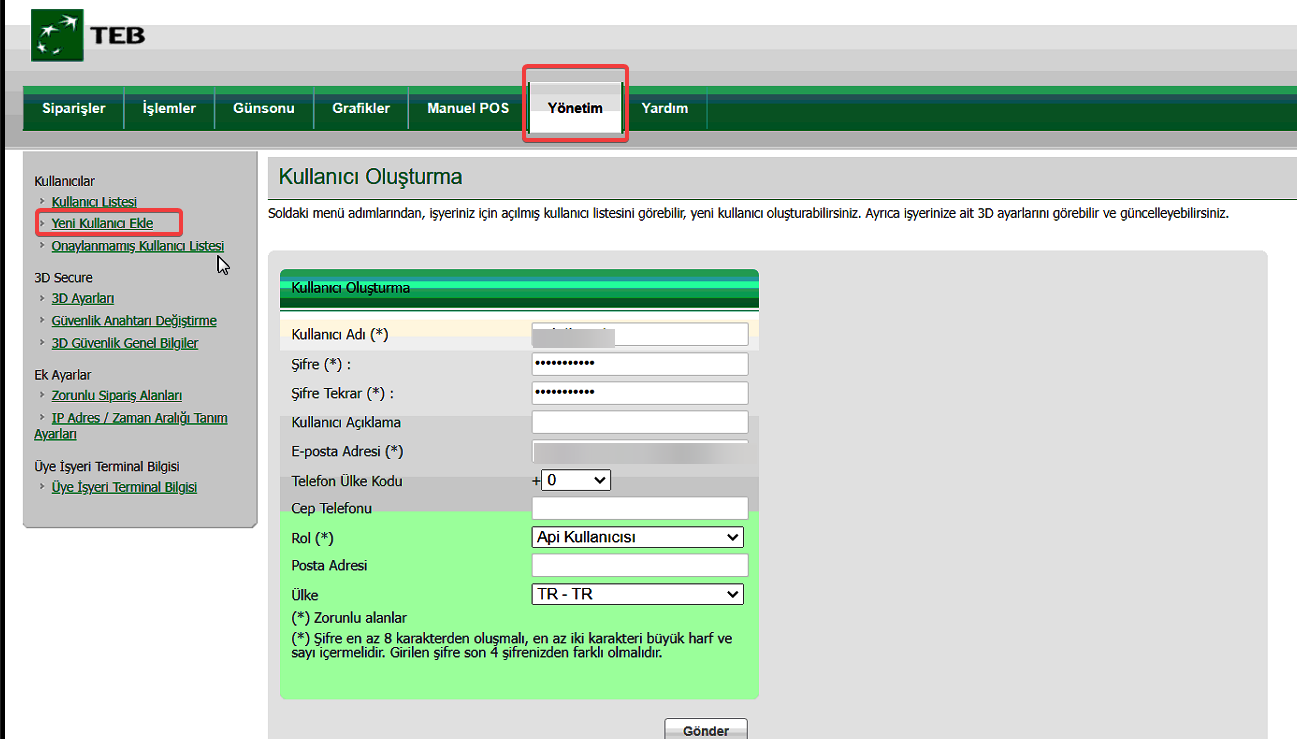
       İlk olarak yapılması gereken .Yönetim alanından “Yeni Kullanıcı Ekle” alanından yeni bir kullanıcı eklenmesi gerekmektedir. Eklenen kullanıcının  rol tipi Api Kullanıcısı olması gerekmektedir. Zorunlu alanlar doldurulduktan sonra Gönder butonuna basılır.

       Teb Bankası panelinizde Yönetim başlığı altında yer alan Güvenlik Anahtarı Değişitirme alanından  yeni bir parola oluşturup kaydedelim.

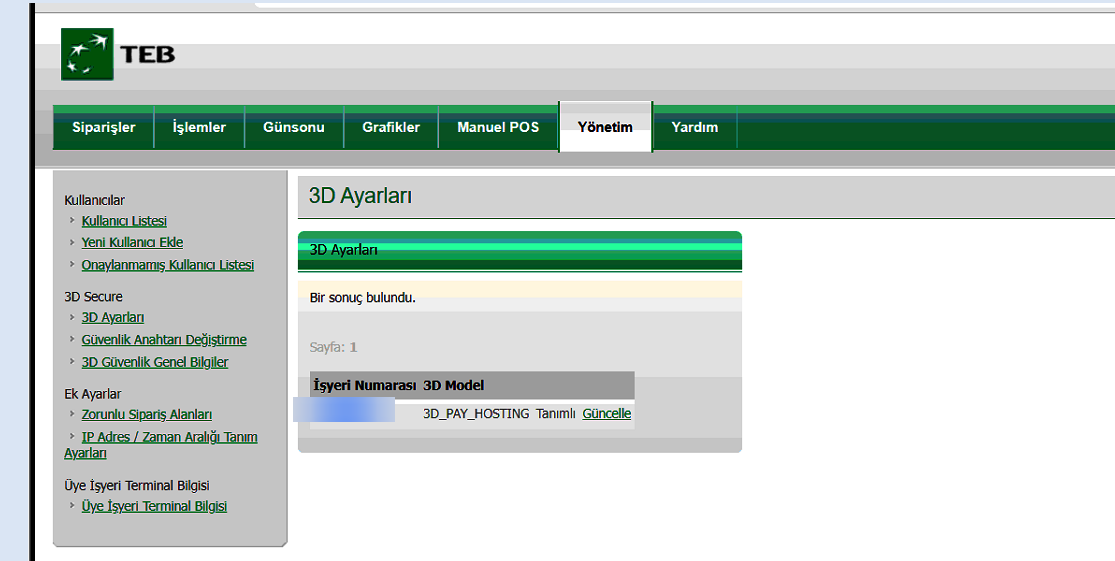
       3D Ayarlarından pos tipimini kontrol ederek e-Ticaret panelinize geçelim.

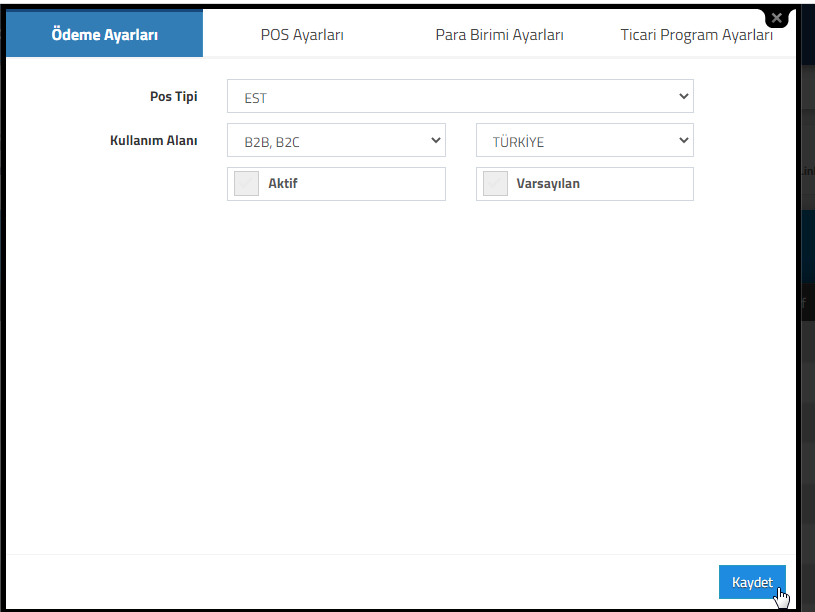
       Akınsoft e-ticaret panelinizden Ayarlar => Ödeme ayarları alanında Teb Bankası Ayarları alanını açalım.

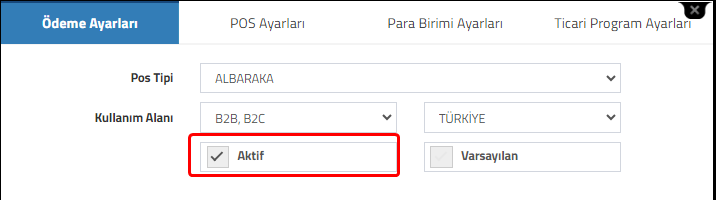
      Teb Bankası panelinden Yönetim alanından 3D Ayarların Pos Tipinizi öğrenerek ilk önce Akınsoft e-ticaret panelinizden pos tipini seçmeniz gerekmektedir. 

      Pos Tipi seçildikten sonra  Pos Ayarları Bölümünden

    Servis Adresi : https://sanalpos.teb.com.tr/fim/api

    3D Adresi : https://sanalpos.teb.com.tr/fim/est3Dgate

    Gerekli bilgiler tanımlanıp kaydedildikten sonra taksit ve vade oranları girerek sistem sanaş pos çekimi için hazır olmuş olacaktır. 

  • AKINSOFT e-Ticaret Programında Albaraka Sanal Pos Entegrasyonu

    AKINSOFT e-Ticaret Programında Albaraka Sanal Pos Entegrasyonu

    KOD: A3741

    AKINSOFT e-Ticaret Programında Albaraka Sanal Pos Entegrasyonu

    • Oluşturulma
      21.11.2023
    • Güncellenme
      20.03.2025
    • Kategori
      Banka Sanal Pos Sistemleri

    AKINSOFT e-Ticaret sitenizde Albaraka Bankası Sanal Pos hesabınızı entegrasyon ile kullanabilirsiniz. Bu işlemler için sırasıyla;

    1- Sitenizin barınıdırıldığı sunucu IP adresinizi bankanıza tanımlatmanız gereklidir.
    Sunucu IP adresinizi Akınsoft e-Ticaret panelinize giriş yaptıktan sonra Diğer > Lisans > IP menüsü yardımı ile öğrenebilirsiniz.
    IP adresinizi ve Albaraka sanal pos hesap bilgilerinizi ‘[email protected]’ adresine mail olarak iletmeniz halinde ilgili birimler işlemi tamamlayacaktır.

    2- Albaraka Sanal Pos hesap bilgileriniz sizlere Albaraka tarafından mail olarak iletilmektedir. Bilgiler size ulaşmadıysa çalışmış olduğunuz Albaraka şubesinden tekrar talep edebilirsiniz.
    AKINSOFT e-Ticaret panelinizde; Ayarlar > Ödeme Ayarları > Albaraka > Düzenle alanına tıkladıktan sonra Ödeme Ayarları sekmesinden ilgili sanal posu aktif etmeniz gereklidir. 

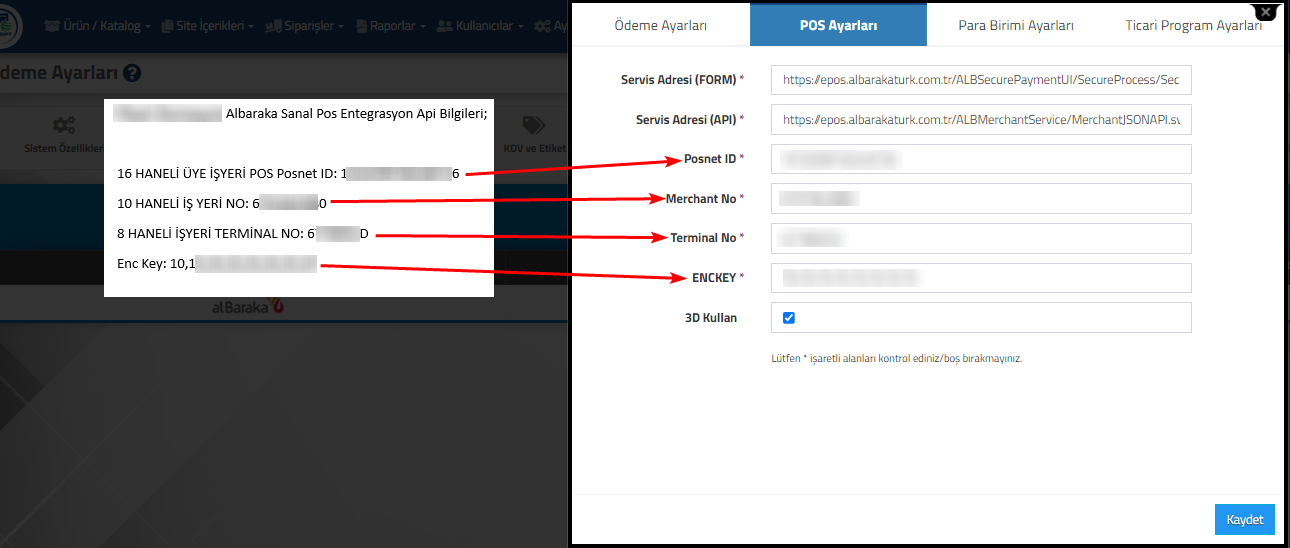
    • Almış olduğunuz sanal pos entegrasyon parametrelerini POS Ayarları sekmesinde ilgili alanlara yazmanız gereklidir.

    * Servis Adresi (FORM): https://epos.albarakaturk.com.tr/ALBSecurePaymentUI/SecureProcess/SecureVerification.aspx
    * Servis Adresi (API): https://epos.albarakaturk.com.tr/ALBMerchantService/MerchantJSONAPI.svc/Sale

    3- AKINSOFT e-Ticaret Programı panelinizde taksit tanımlarınızı Ayarlar >Ödeme Ayarları > Albaraka > Taksit Tanımı Ekle butonu ile Albaraka kartları için oluşturabilirsiniz.


    NOT: Banka panelinizden (Bankanıza ait panelinizin kullanımı/yönetimi ve bilgilerinizin temini için) veya bankanızın size yönlendirmiş olduğu mail ile temin edilecek bilgilerde AKINSOFT tarafından destek verilmemektedir. Ekran görüntüleri ve panel menüleri farklılık gösterebilir. Bankanızla iletişime geçebilirsiz.

  • AKINSOFT e-Ticaret Programında Akbank Sanal Pos V2 Entegrasyonu (Akbank Alt Yapısı)

    AKINSOFT e-Ticaret Programında Akbank Sanal Pos V2 Entegrasyonu (Akbank Alt Yapısı)

    KOD: A3809

    AKINSOFT e-Ticaret Programında Akbank Sanal Pos V2 Entegrasyonu (Akbank Alt Yapısı)

    • Oluşturulma
      16.05.2024
    • Güncellenme
      19.03.2025
    • Kategori
      Banka Sanal Pos Sistemleri

    Akbank Sanal Pos V2 Entegrasyonu; Akbank’ın kendisine ait sanal pos alt yapısına geçiş yapan firmalar için kullanılmaktadır.
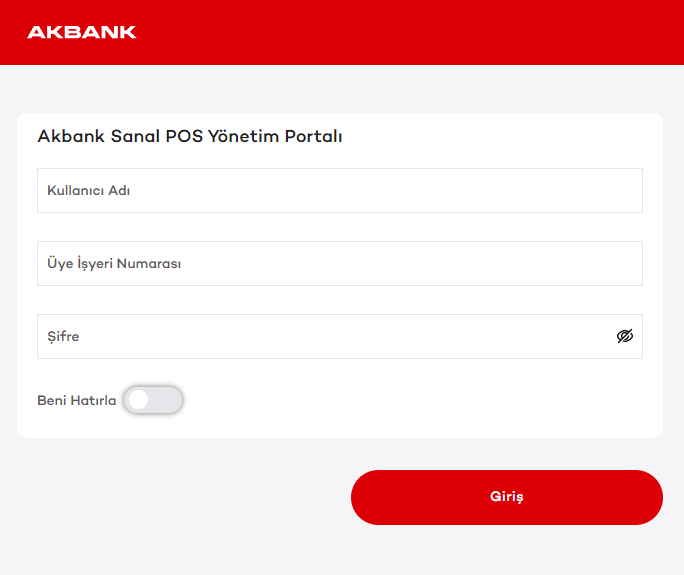
    Eğer Akbank Sanal Pos yönetim paneline;
    https://sanalpos.akbank.com/ adresinden giriş yapıyorsanız geçiş yaptığınızı anlayabilirsiniz.
    Eğer bu adresten giriş yapamıyorsanız;
    https://www.sanalakpos.com/ adresinden giriş yapıyorsanız Payten alt yapısındaki Akbank Sanal Pos sistemindeki entegrasyon işlemlerine devam etmelisiniz. Akbank Sanal Pos V1 Entegrasyonu makalesi için tıklayınız.

    Akbank Sanal Pos V2 Entegrasyonu için aşağıdaki işlemlere devam edebilirsiniz. 

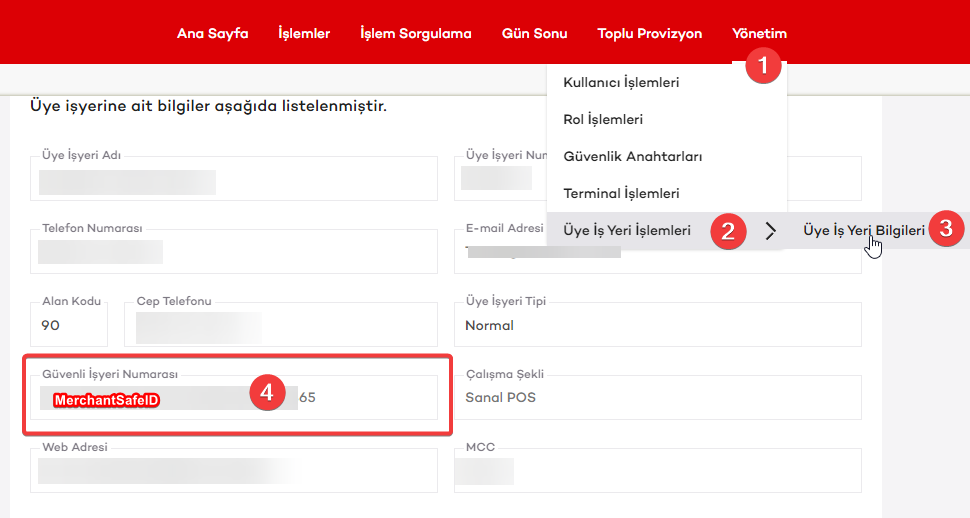
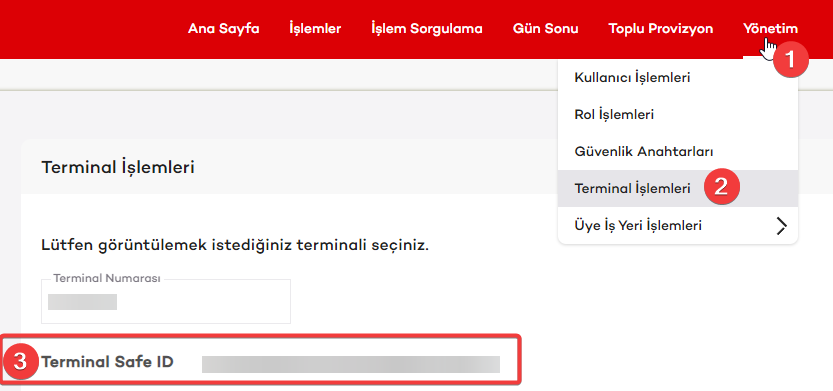
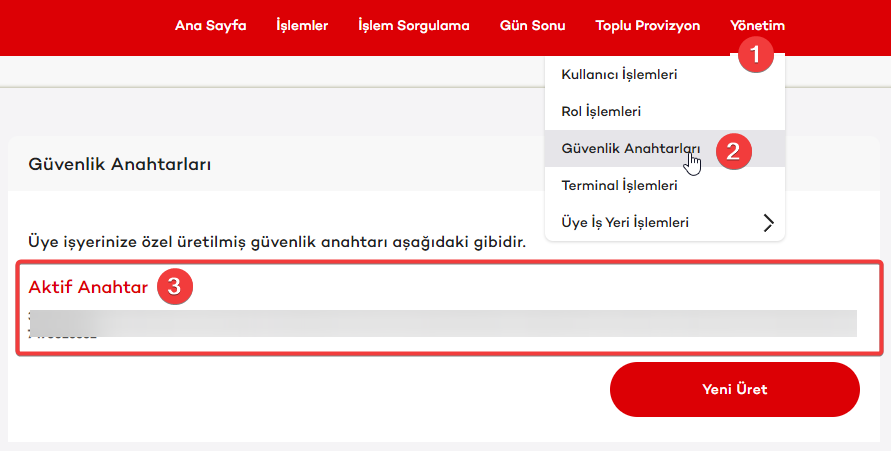
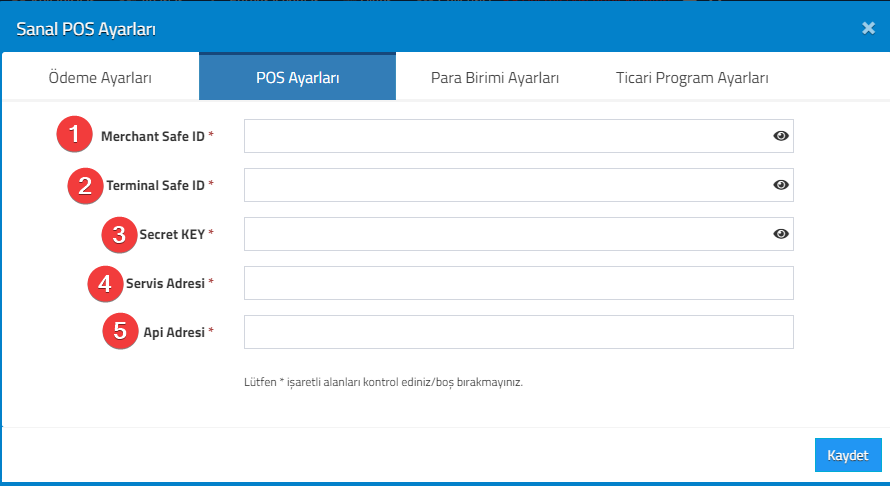
    • Banka paneline giriş yaptıktan sonra; AKINSOFT e-Ticaret sitenizle entegrasyonu için MerchantSafeID, TerminalSafeID ve Secret Key bilgilerini temin etmelisiniz. 
      MerchantSafeID bilgisine, Akbank portaldaki Yönetim > Üye İş Yeri İşlemleri > Üye İş Yeri Bilgileri > Güvenli İş Yeri numarasından ulaşabilirsiniz.

      TerminalSafeID bilgisine, Akbank portaldaki Yönetim > Terminal İşlemleri > Terminal Safe ID’den ulaşabilirsiniz.

      Secret Key bilgisine, Akbank portaldaki Yönetim -> Güvenlik Anahtarları menüsünden ulaşabilirsiniz.

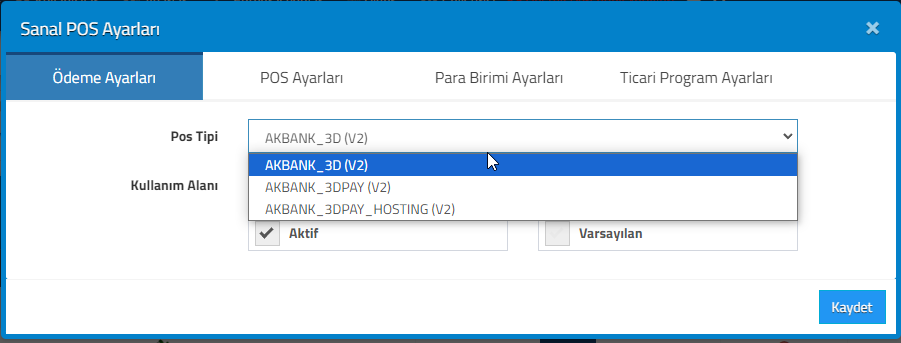
    • Aldığınız bu bilgileri AKINSOFT e-Ticaret yönetim panelinde; Ayarlar > Ödeme Ayarları > Akbank > Düzenle kısmında eklemelisiniz.

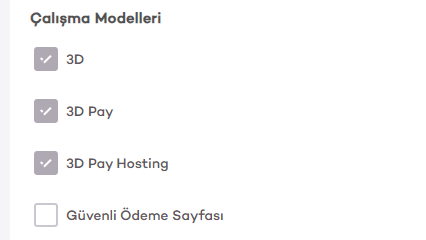
    1- AKBANK_3D (V2), AKBANK_3DPAY (V2) ve AKBANK_3DPAY_HOSTING (V2) pos tiplerinden birini Akbank Sanal Pos panelinde tanımlı olan pos tipine göre seçmelisiniz.  

    2- Aktif seçeneğini seçmelisiniz. 

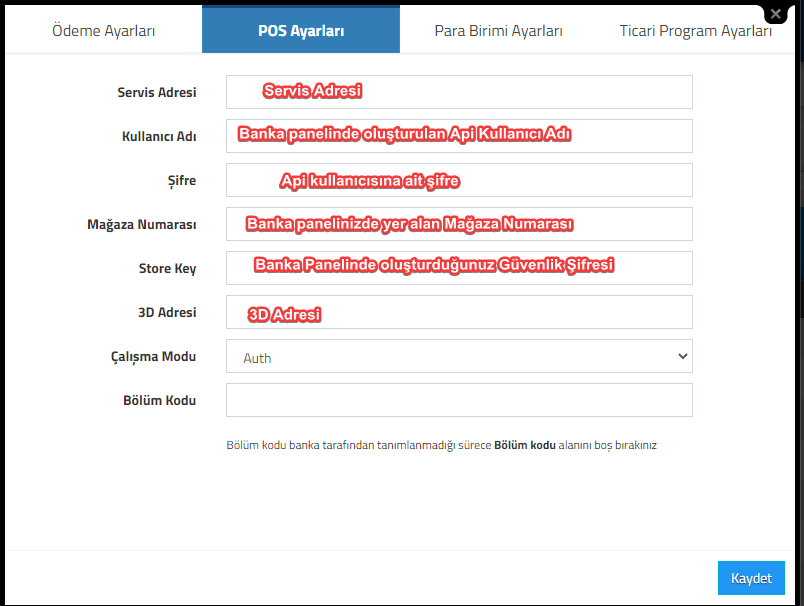
    3- POS Ayarları sekmesine geçmelisiniz. Burada yer alan parametrelerin ilk üçünü Akbank portalından aldığınız bilgiler ile doldurmalısınız.

    Servis Adresi: https://virtualpospaymentgateway.akbank.com/securepay
    Api Adresi: https://api.akbank.com/api/v1/payment/virtualpos/transaction/process

    Kaydet butonuna tıklayarak işlemlerinizi kaydedebilirsiniz.

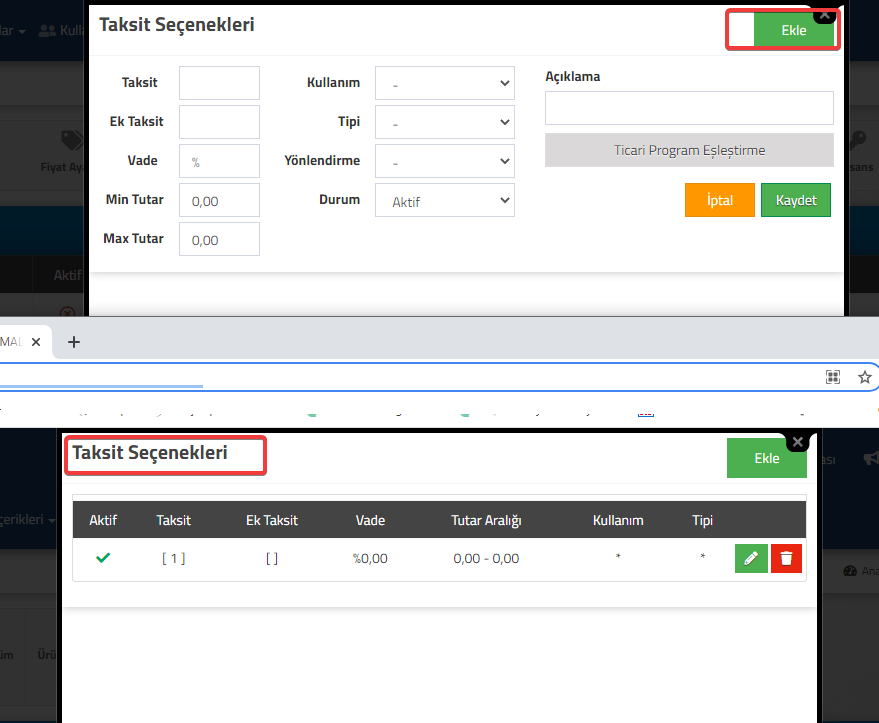
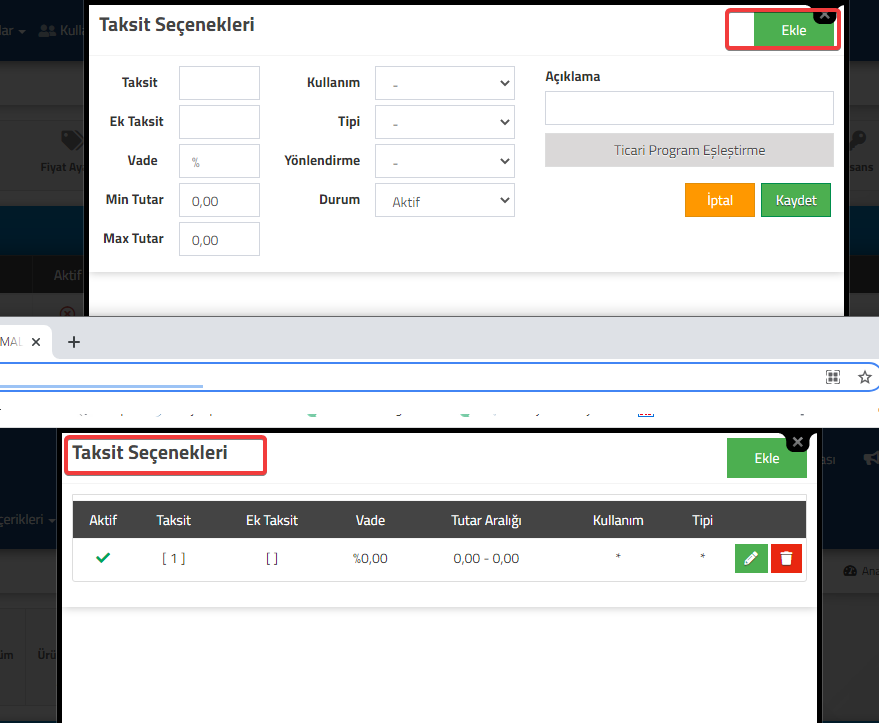
    4- AKINSOFT e-Ticaret Programı panelinizde taksit tanımlarınızı;

    • Ayarlar > Ödeme Ayarları > Akbank Düzenle menüsü yardımı ile varsa vade tanımlarınızı da ekleyerek entegrasyon işlemlerinizi tamamlayabilirsiniz.
    NOT: Banka panelinizden (Bankanıza ait panelinizin kullanımı/yönetimi ve bilgilerinizin temini için ) veya bankanızın size yönlendirmiş olduğu mail ile temin edilecek bilgiler de AKINSOFT tarafından destek verilmemektedir. Ekran görüntüleri ve panel menüleri farklılık gösterebilir. Bankanızla iletişime geçebilirsiz.
  • İPara Sanal Pos Tanımı

    İPara Sanal Pos Tanımı

    KOD: A589

    İPara Sanal Pos Tanımı

    • Oluşturulma
      01.10.2016
    • Güncellenme
      05.03.2025
    • Kategori
      Ödeme Sistemleri
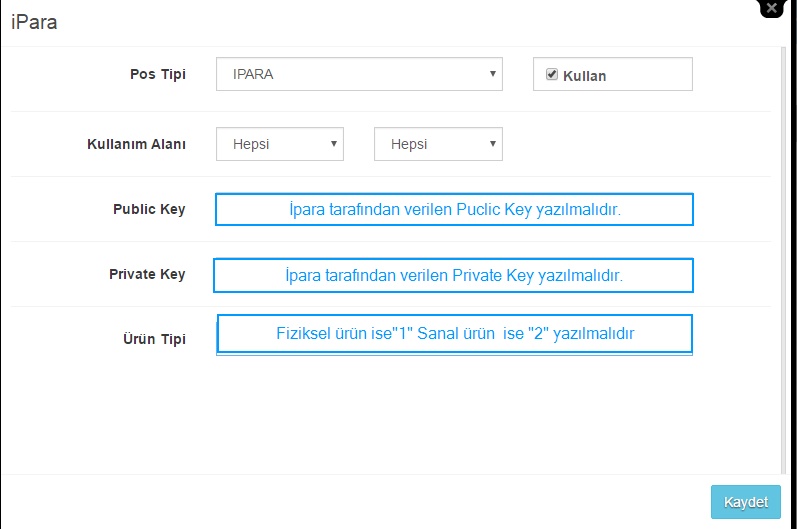
    • İpara sitesi üzerinden ödeme işlemi yapılmasını istiyorsanız, e-Ticaret paneli üzerinden ipara seçilmesi gerekmekte.

    Belirtilen alanlar doldurulduktan sonra sanal posunuz kullanabilirsiniz.
    NOT: Banka panelinizden (Bankanıza ait panelinizin kullanımı/yönetimi ve bilgilerinizin temini için ) veya bankanızın size yönlendirmiş olduğu mail ile temin edilecek bilgiler de AKINSOFT tarafından destek verilmemektedir.Ekran görüntüleri ve panel menüleri farklılık gösterebilir.Bankanızla iletişime geçebilirsiz.