Blog

  • İPara Direkt Sanal Pos Tanımı

    İPara Direkt Sanal Pos Tanımı

    KOD: A590

    İPara Direkt Sanal Pos Tanımı

    • Oluşturulma
      01.10.2016
    • Güncellenme
      05.03.2025
    • Kategori
      Ödeme Sistemleri
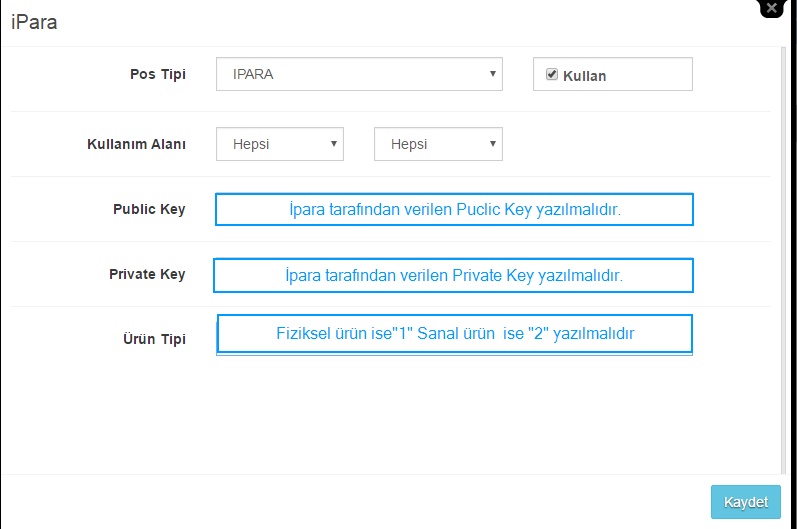
    • Akınsoft e-Ticaret site içerisinde (herhangi bir yönlendirme olmadan) ödeme almak istiyorsanız, e-Ticaret paneli üzerinden Ayarlar => Ödeme Ayarları menüsünden  IPARADIRECT  aktif edilmesi  gerekmektir.

    Belirtilen alanlar doldurulduktan sonra kullanabilirsiniz.

    NOT: Banka panelinizden (Bankanıza ait panelinizin kullanımı/yönetimi ve bilgilerinizin temini için ) veya bankanızın size yönlendirmiş olduğu mail ile temin edilecek bilgiler de AKINSOFT tarafından destek verilmemektedir.Ekran görüntüleri ve panel menüleri farklılık gösterebilir.Bankanızla iletişime geçebilirsiz.

  • İyzico Sanal Pos Tanımı

    İyzico Sanal Pos Tanımı

    KOD: A591

    İyzico Sanal Pos Tanımı

    • Oluşturulma
      01.10.2016
    • Güncellenme
      09.06.2023
    • Kategori
      Ödeme Sistemleri
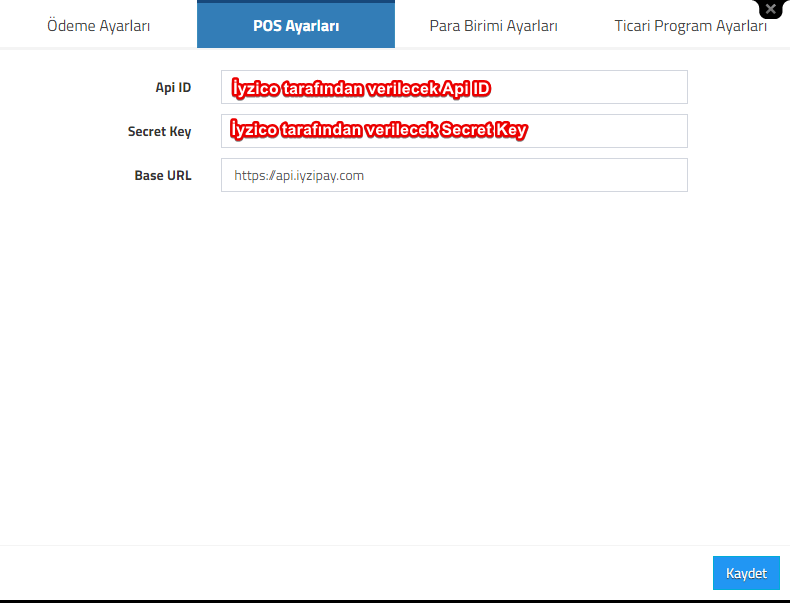
    •  e-Ticaret sitenizde İyzico üzerinden ödeme almayı istiyorsanız , e-Ticaret panelinizde bulunan İyzico ayarlarını aktif etmeniz gerekmektedir.

    BASE URL = https://api.iyzipay.com olarak girmelisiniz.

    • Bu bilgiler girildikten sonra  kullanıma hazır olacak.

    ÖNEMLİ :   İyzico prosedürleri gereği cari ödeme sistemi yalnızca belirlenen müşterilerde kullanılmaktadır. Konu ile ilgili İyzico ile görüşme yapılabilir.

    NOT: Banka panelinizden (Bankanıza ait panelinizin kullanımı/yönetimi ve bilgilerinizin temini için ) veya bankanızın size yönlendirmiş olduğu mail ile temin edilecek bilgilerde AKINSOFT tarafından destek verilmemektedir. Ekran görüntüleri ve panel menüleri farklılık gösterebilir. Bankanızla iletişime geçebilirsiz.

  • İyzico Direkt Sanal Pos Tanımı

    İyzico Direkt Sanal Pos Tanımı

    KOD: A592

    İyzico Direkt Sanal Pos Tanımı

    • Oluşturulma
      01.10.2016
    • Güncellenme
      05.03.2025
    • Kategori
      Ödeme Sistemleri
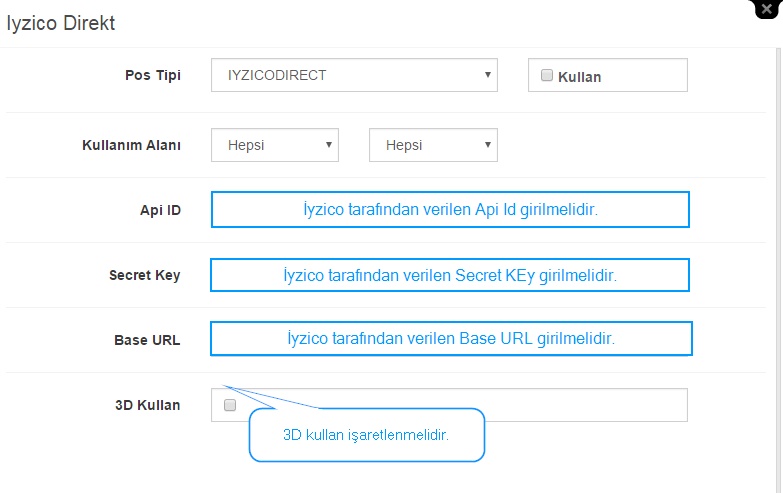
    •  Ödeme işlemini kendi sayfanız üzerinden gerçekleştirmek istiyorsanız , e-Ticaret panelinizden İyzico direct seçilmelidir.

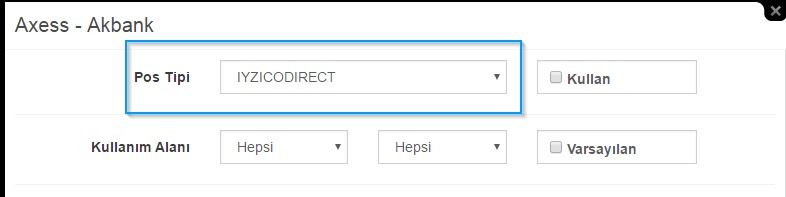
    • Base Url İyzico tarafından alınmadı ise : https://api.iyzipay.com olarak girebilirsiniz. Bu alana bilgiler girildikten sonra İyzico hangi bankalar ile çalışıyor ise bu bankalarda pos tipi “İyzicodirect ” seçilmelidir.

    • Bankalar için belirtilen taksit ve vade oranlara girilerek sanal posunuzu kullanabilirsiniz.

    ÖNEMLİ : İyzico prosedürleri gereği cari ödeme sistemi yalnızca belirlenen müşterilerde kullanılmaktadır. Konu ile ilgili İyzico ile görüşme yapılabilir.

    BASE URL = https://api.iyzipay.com olarak girmelisiniz

    NOT: Banka panelinizden (Bankanıza ait panelinizin kullanımı/yönetimi ve bilgilerinizin temini için ) veya bankanızın size yönlendirmiş olduğu mail ile temin edilecek bilgiler de AKINSOFT tarafından destek verilmemektedir. Ekran görüntüleri ve panel menüleri farklılık gösterebilir. Bankanızla iletişime geçebilirsiniz.


  • Payu Sanal Pos Tanımı

    Payu Sanal Pos Tanımı

    KOD: A593

    Payu Sanal Pos Tanımı

    • Oluşturulma
      01.10.2016
    • Güncellenme
      05.03.2025
    • Kategori
      Ödeme Sistemleri

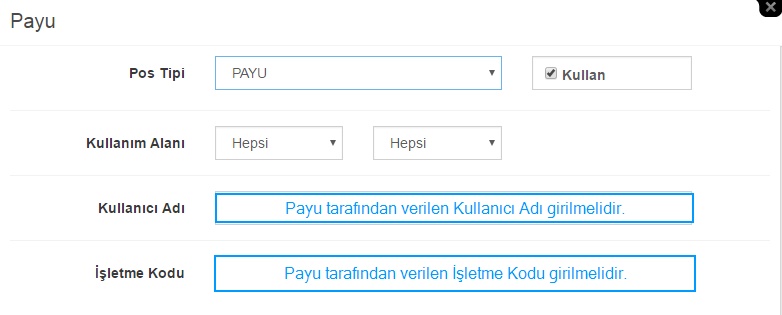
    1. Adım:   Ödeme işlemlerinin Payu Sanal Pos sayfasında gerçekleşmesini istiyorsanız, e-Ticaret panelinizden Payu’yu seçmeniz gerekiyor.

    2.Adım:    Gerekli bilgiler girildikten sonra sanal posunuzu kullanabilirsiniz.

    NOT: Banka panelinizden (Bankanıza ait panelinizin kullanımı/yönetimi ve bilgilerinizin temini için) veya bankanızın size yönlendirmiş olduğu mail ile temin edilecek bilgiler de AKINSOFT tarafından destek verilmemektedir. Ekran görüntüleri ve panel menüleri farklılık gösterebilir. Bankanızla iletişime geçebilirsiniz.

  • Payu Direct Sanal Pos Tanımı

    Payu Direct Sanal Pos Tanımı

    KOD: A594

    Payu Direct Sanal Pos Tanımı

    • Oluşturulma
      01.10.2016
    • Güncellenme
      05.03.2025
    • Kategori
      Ödeme Sistemleri

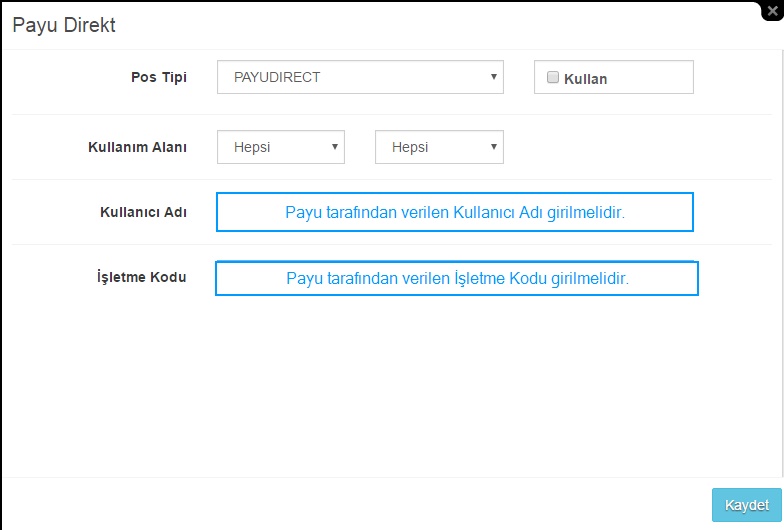
    1. Adım:   Ödeme işlemlerinizi kendi sayfanız üzerinden gerçekleştirmek istiyorsanız, e-Ticaret panelinizden payudirect seçmelisiniz.

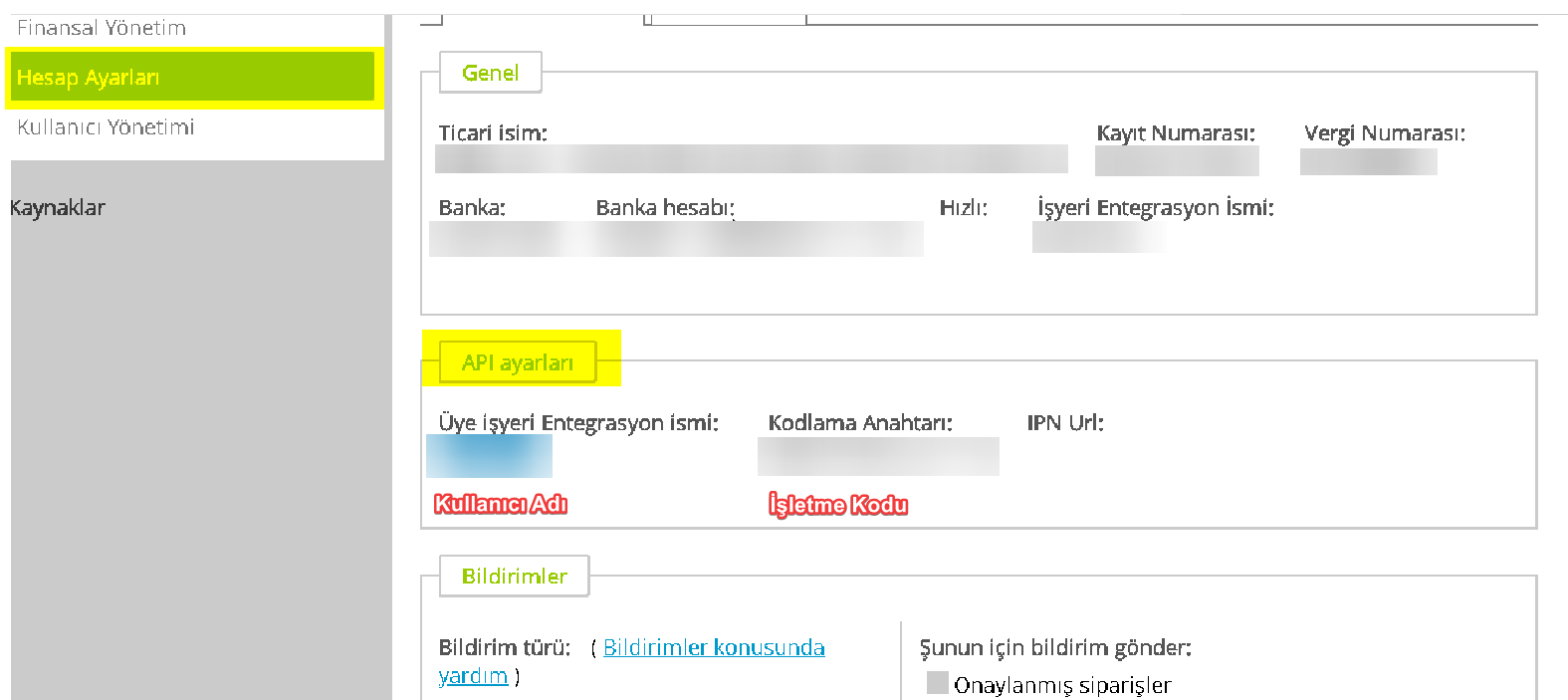
    2. Adım: PAYU Panelinden Hesap Ayarları >> API Ayarları bölümünde bulunan:

    • Üye İşyeri Enterasyon İsmi >> Kullanıcı Adı  bölümüne,
    • Kodlama Anahtarı >> İşletme Kodu bölümüne girerek  api bağlantısını tamamlamış olursunuz.

    3. Adım:   Bilgiler girildikten sonra hangi bankalarla çalışacaksanız pos tipini Payu direct seçmelisiniz. (Zorunlu olarak bir bankadan yönlendirme almasınız.)

    4. Adım: Taksit tanımlarını ve vade oranlarını girerek sanal posunuzu kullanmaya başlayabilirsiniz.

    NOT: Banka panelinizden (Bankanıza ait panelinizin kullanımı/yönetimi ve bilgilerinizin temini için ) veya bankanızın size yönlendirmiş olduğu mail ile temin edilecek bilgiler de AKINSOFT tarafından destek verilmemektedir.Ekran görüntüleri ve panel menüleri farklılık gösterebilir.Bankanızla iletişime geçebilirsiz.

  • AKINSOFT e-Ticaret Programında PAYTR  Ödeme Sistemi Entegrasyonu

    AKINSOFT e-Ticaret Programında PAYTR Ödeme Sistemi Entegrasyonu

    KOD: A729

    AKINSOFT e-Ticaret Programında PAYTR Ödeme Sistemi Entegrasyonu

    • Oluşturulma
      28.08.2017
    • Güncellenme
      01.02.2022
    • Kategori
      Ödeme Sistemleri

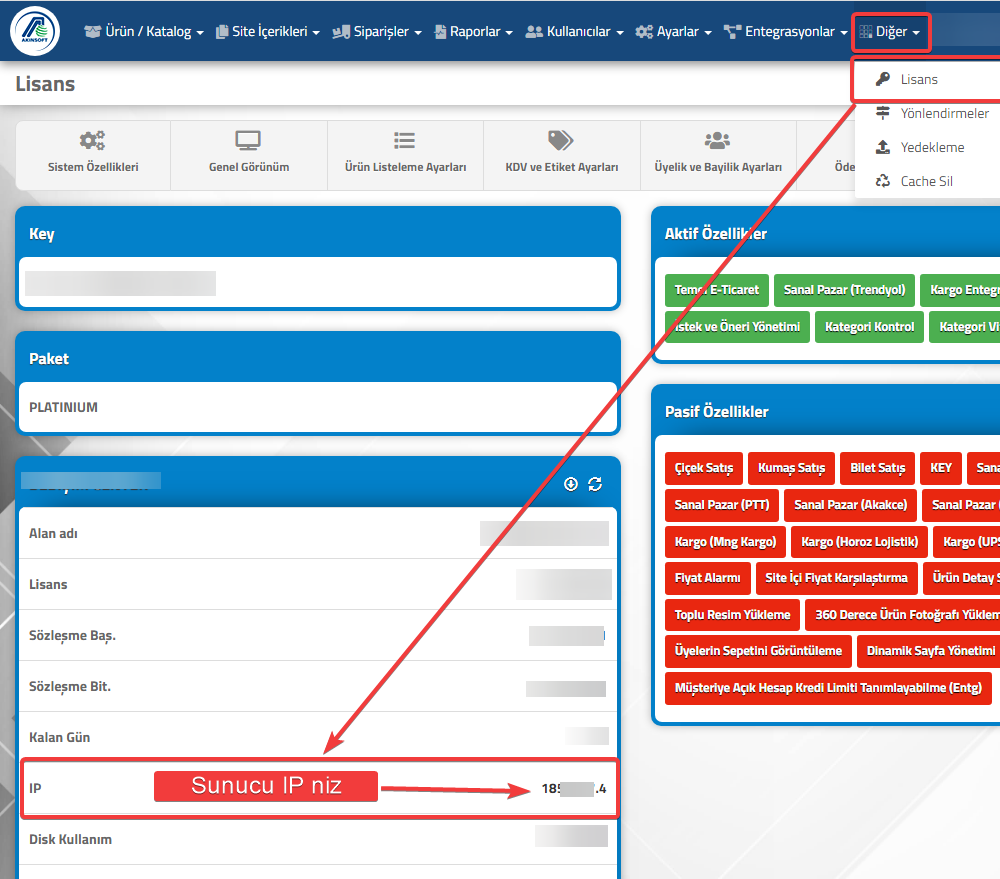
    Entegrasyon işlemlerine başlamadan önce SUNUCU IP Adresinizi bankanıza tanımlatmayı UNUTMAYINIZ.

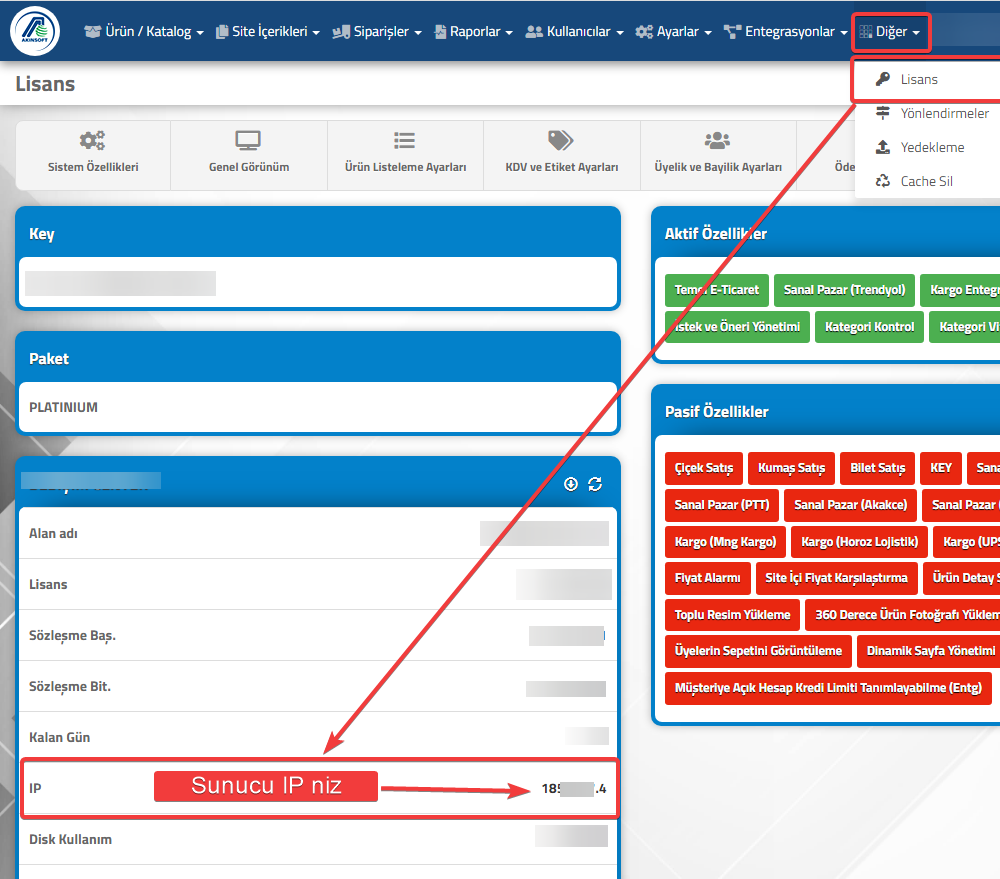
    Sunucu IP adresinizi Akınsoft e-Ticaret panelinize giriş yaptıktan sonra  Diğer=> Lisans =IP menüsü yardımı ile öğrenebilirsiniz.
     PayTr sanalpos başvurunuz onaylandıktan sonra sanalpos panelinizin giriş bilgilerini içeren müşteri numarası, kayıt olurken kullandığınız email adresi ve şifrenizin yer aldığı bir e-mail gönderilir.Bu bilgiler tarafınıza ulaştı ise sırası ile aşağıdaki işlemleri yapmanız halinde Akınsoft e-Ticaret panelinize Sanal posunuzun entegrasyonunu yapabilirsiniz..

    1. Adım: Paytr panelinize giriş yapınız.

    Daha sonra ;

    Sol menüde yer alan “Ayarlar “ menüsü yardımı ile “Bildirim URL” başlığında bulunan “Değiştir “ alanını işaretleyiniz;

    gelen ekranda “AKINSOFT Frame” seçeneğini işaretleyiniz.

    2. Adım: Sol menüde yer alan “Bilgi” menüsüne gelerek APİ Entegrasyon (Mağaza No, Mağaza Parola ve gizli anahtarı) Bilgilerinizi not alınız.

    NOT : Banka/Sanal POS panelinizden (Banka/Sanal POS’a ait panelinizin kullanımı/yönetimi ve bilgilerinizin temini için ) veya bankanızın/Sanal POS firmanızın size yönlendirmiş olduğu mail ile temin edilecek bilgiler de AKINSOFT tarafından destek verilmemektedir.Ekran görüntüleri ve panel menüleri farklılık gösterebilir.Bankanız/Sanal POS firmanız ile  iletişime geçebilirsiz.

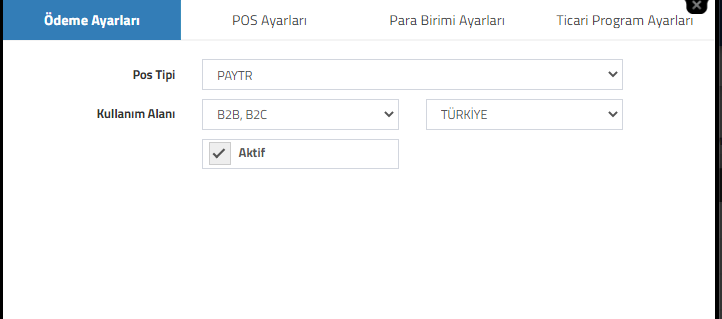
    3. Adım Akınsoft e-Ticaret panelinizden Ayarlar=>Ödeme Ayarları=> Paytr sayfasına gelerek ;

    Ödeme Ayarları başlığı yardımı ile pos tipinizi ve kullanım alanını belirleyiniz.


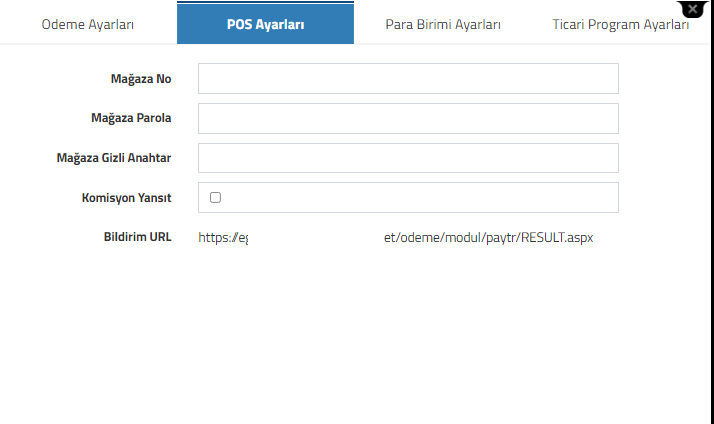
    4. Adım  Pos Ayarları alanına gelerek 2. ADIM da belirtilen bilgileri ilgili alanlara yazınız.


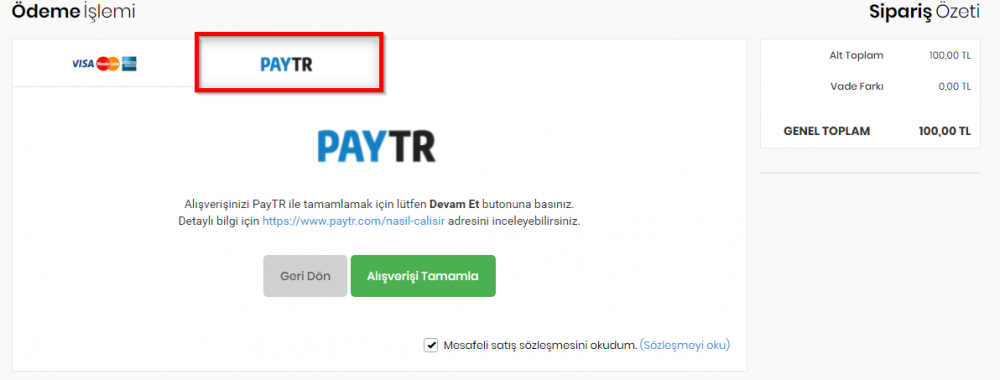
     5. Adım: Bu işlemlerden sonra ödeme seçeneklerine PAYTR’nin geldiğini görebilirsiniz.

    • Daha sonra size iletilen test kart bilgileriniz ile test çekimi yaparak ödeme alabilirsiniz.

    Test çekiminiz başarılı bir şekilde tamamlandıktan sonra Paytr ile iletişime geçerek sisteminizin aktif olmasını talep edebilirsiniz.


  • Türkpos Vade Oran Ayarları

    Türkpos Vade Oran Ayarları

    KOD: A749

    Türkpos Vade Oran Ayarları

    • Oluşturulma
      26.12.2017
    • Güncellenme
      06.03.2025
    • Kategori
      Ödeme Sistemleri

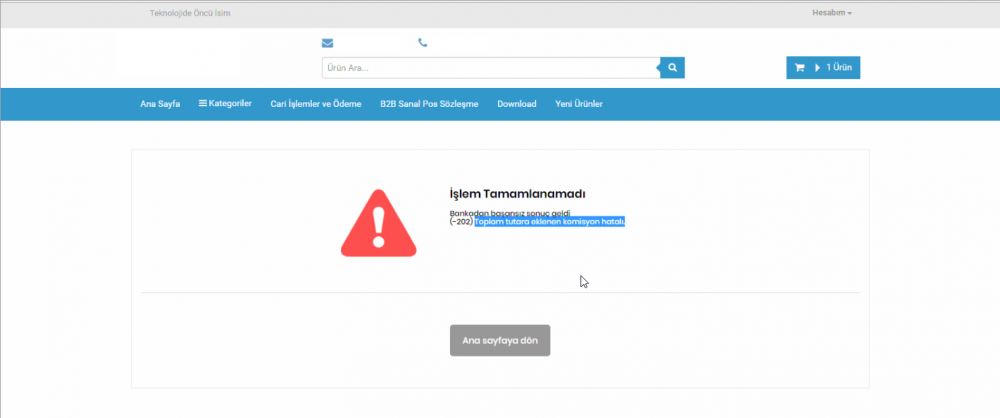
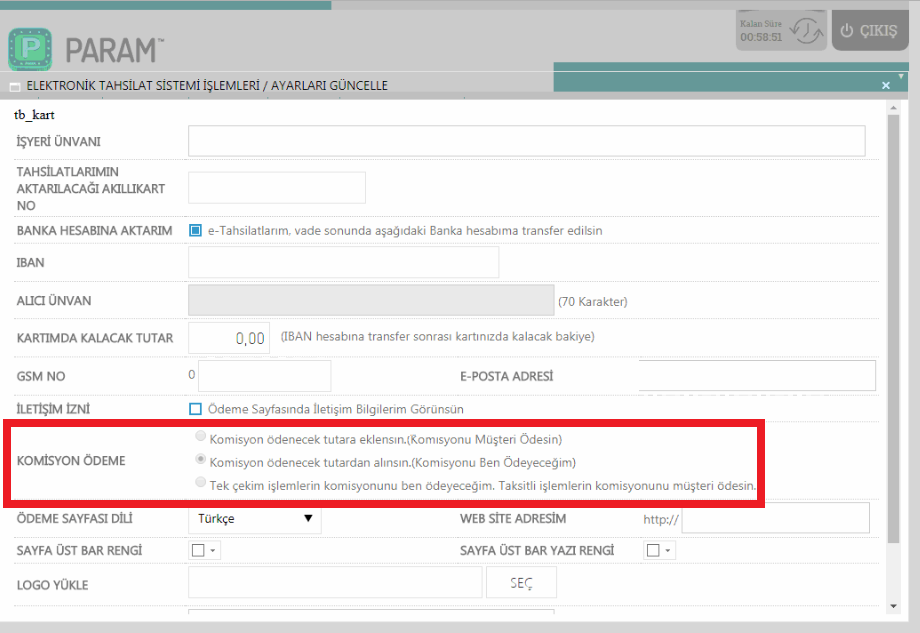
    Türkpos kullanıcılarının hangi vade oranını müşterilerine yansıtma şekliyle ilgili bir takım özel ayarlamalar yapılabilmektedir. Türkpos sistemine ait sanal pos başvurusu yaparken yapmış olduğunuz tanımlamalar doğrultusunda bu işlemleri gerçekleştirebilirsiniz. Eğer Türkpos sistemiyle e-Ticaret ödeme ayarlarında belirtmiş olduğunuz komisyon oranları aynı değil ise sistem ödeme çekerken aşağıdaki gibi uyarı verecektir.

    1. Adım: Öncelikle Türkpos panelinizde komisyon yansıtma şeklini kontrol ediniz. Eğer istediğiniz formatta değil ise konuyla ilgili bankanızdan düzenleme yapmasını talep edebilirsiniz. Mevcut ayarlarınızı Türkpos paneli firma bilgileri => Ayarlar alanından görüntüleyebilirsiniz.

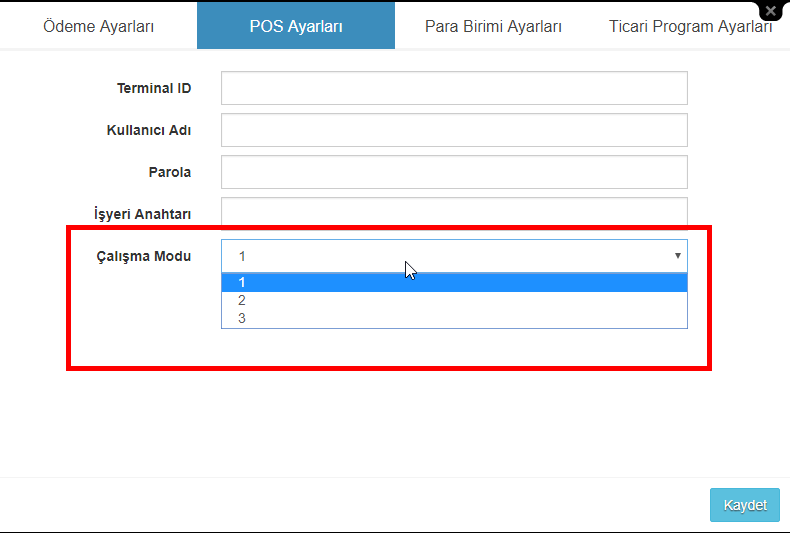
    2.Adım: Bu işlemden sonra e-Ticaret ödeme ayarlarına girerek seçiminize uygun olan çalışma modunu belirtlemeniz gerekmektedir.

    NOT: Banka panelinizden (Bankanıza ait panelinizin kullanımı/yönetimi ve bilgilerinizin temini için ) veya bankanızın size yönlendirmiş olduğu mail ile temin edilecek bilgiler de AKINSOFT tarafından destek verilmemektedir.Ekran görüntüleri ve panel menüleri farklılık gösterebilir.Bankanızla iletişime geçebilirsiz.
     

  • Param Pos Direkt Sanal Pos Tanımı

    Param Pos Direkt Sanal Pos Tanımı

    KOD: A2643

    Param Pos Direkt Sanal Pos Tanımı

    • Oluşturulma
      15.12.2020
    • Güncellenme
      26.03.2025
    • Kategori
      Ödeme Sistemleri

    Parampos direkt başvurusunu, https://param.com.tr/Param-Pos.aspx linkinden yapabilirsiniz.

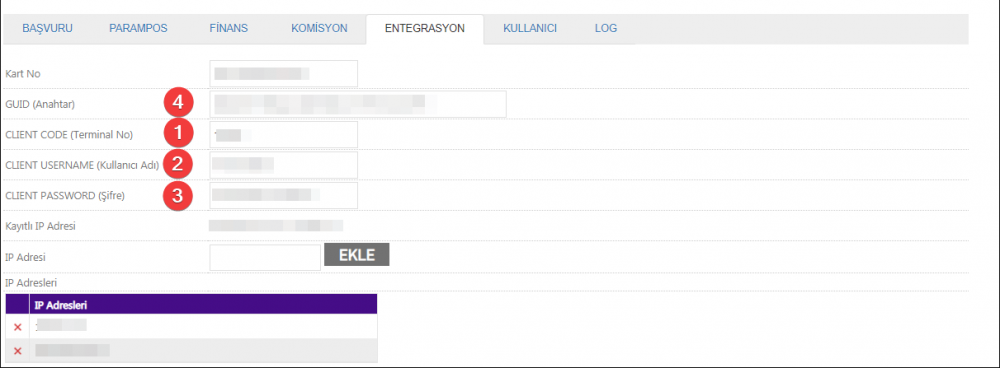
    Başvuruyu yaptıktan sonra tarafınızla iletişime geçilecektir. API bilgilerinizin mail adresinize gelmesini talep etmeniz gerekmektedir. 

    Pos bilgileriniz size iletildiğinde, e-Ticaret yönetici panelinizde yer alan IP adresini ParamPos tarafına ileterek IP tanımınızı yaptırmalısınız.

    • Pos bilgileriniz size iletildiğinde, e-Ticaret yönetici panelinizde yer alan IP adresini ParamPos tarafına ileterek IP tanımınızı yaptırmalısınız.

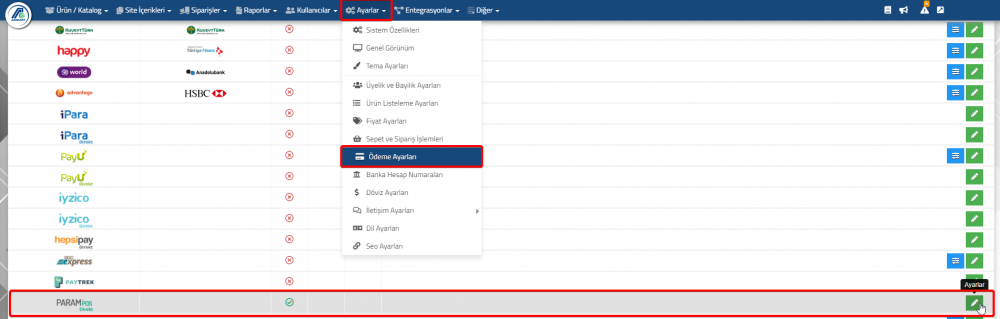
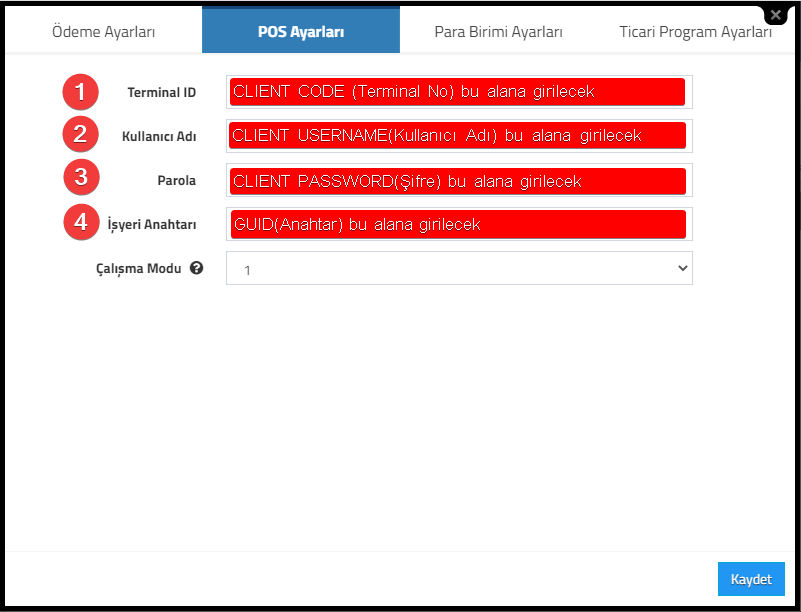
    • E-ticaret yönetici panelinizden,  Ayarlar >> Ödeme Ayarlarına girerek Parampos logosunun karşısında yer alan ayarlara( )girmelisiniz.

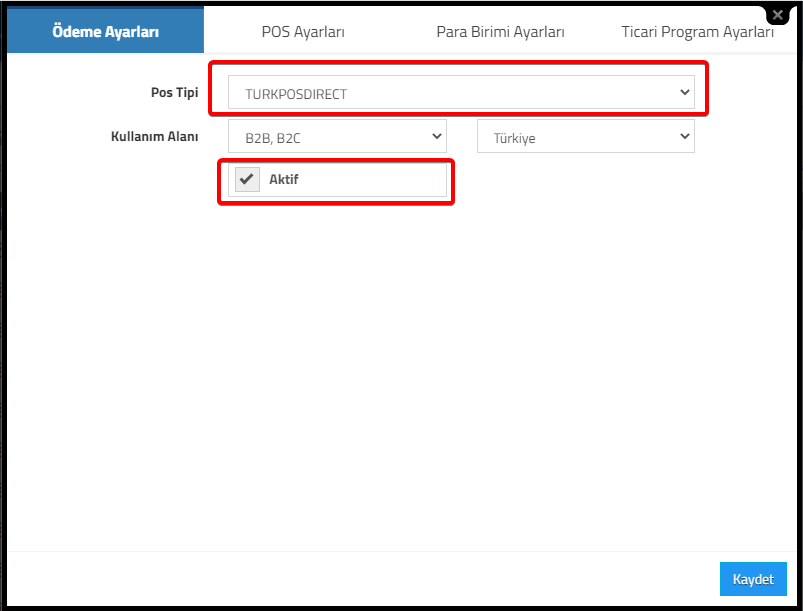
    • Ödeme Ayarları kısmından posu aktif etmeli, pos tipini ise TURKPOSDIRECT seçmelisiniz. Dilerseniz üyelik tipine göre ya da ülkeye göre kullanım alanı belirleyebilirsiniz.

    • Ödeme ayarları sekmesinde bulunan ayarları tamamladıktan sonra Pos Ayarları sekmesine geçerek  ParamPos tarafından size iletilen mailde yer alan bilgileri doldurmalısınız.

    Pos Ayarları:

    İletilen mail:


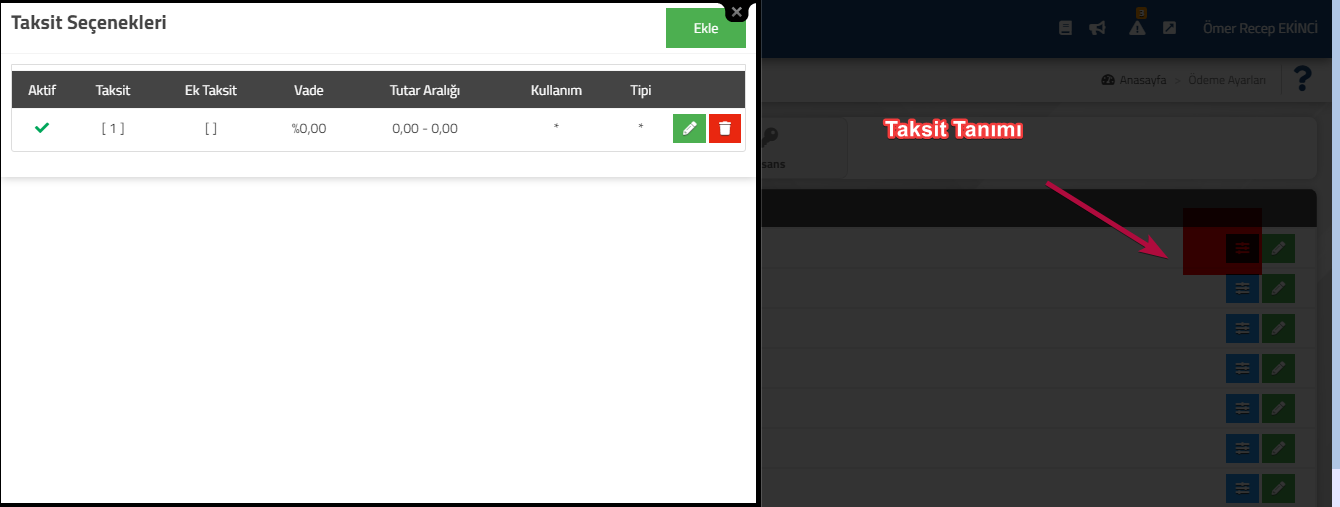
    Son olarak Ödeme Ayarları sayfasında yer alan bankalardan anlaşmalı olduğunuz bankaların pos ayarlarından Pos tipini “TURKPOSDIRECT” seçmeli ve taksit tanımlarını() girmeniz gerekmektedir. (Tek çekim için “1 taksit” tanımı zorunludur.)

  • Paynet Ödeme Sistemi Tanımları

    Paynet Ödeme Sistemi Tanımları

    KOD: A2678

    Paynet Ödeme Sistemi Tanımları

    • Oluşturulma
      12.01.2021
    • Güncellenme
      26.03.2025
    • Kategori
      Ödeme Sistemleri

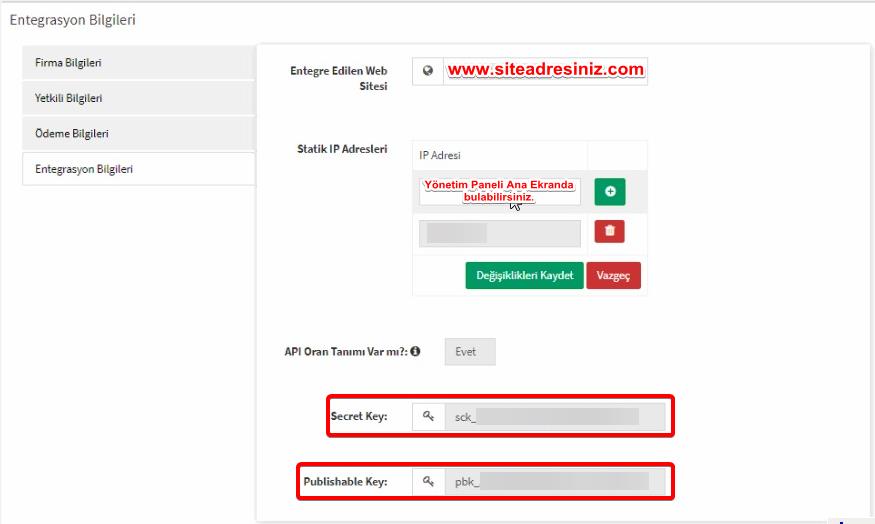
    1. Adım: Paynet ekranınıza giriş sağlamalısınız. Paynet Ekranında Firma Bilgileri -> Entegrasyon Bilgileri alanında;

    • ‘Entegre Edilen Web Siteniz’ kısmına site adresinizi ‘www.siteadresiniz.com’ yazmanız gereklidir. 
    • Statik IP Adresleri kısmına Akınsoft Yönetim Paneli ana ekranında yer alan Sunucu IP’nizi yazmanız yeterlidir. 

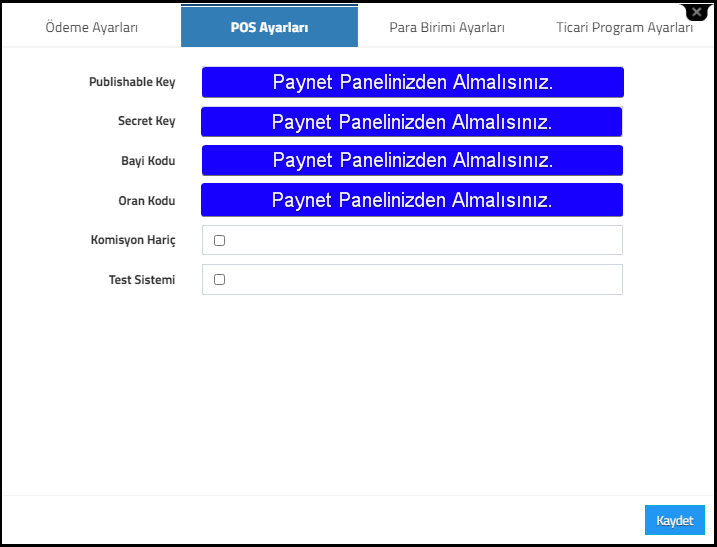
     2. Adım: Akınsoft Yönetim Panelinizden Ayarlar -> Ödeme Ayarları -> Paynet/PaynetDirect -> Düzenleme ekranını açmalısınız.

    • Pos Ayarları alanında Publishable Key, Secret Key, Bayi Kodu ve Oran Kodu olmak üzere 4 adet doldurmanız gereken parametre mevcuttur.

    • 1.Bayi Kodu: Paynet panelinizden Firma Bilgileri alanından alabilirsiniz. 
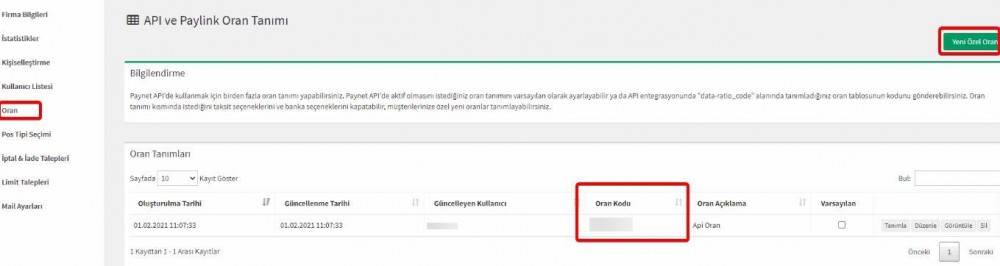
    • 2.Oran Kodu: Paynet panelinizden Oran alanından oluşturabilirsiniz. Oran Kodu oluşturmanız zorunludur.
    • 3.Publishable Key: Paynet panelinizden Firma Bilgileri -> Entegrasyon Bilgileri alanından alabilirsiniz. 
    • 4.Secret Key: Paynet panelinizden Firma Bilgileri -> Entegrasyon Bilgileri alanından alabilirsiniz. 

    Oran Kodu

                                                                           Paynet Oran Kodu Oluşturma

    NOT: Banka panelinizden (Bankanıza ait panelinizin kullanımı/yönetimi ve bilgilerinizin temini için ) veya bankanızın size yönlendirmiş olduğu mail ile temin edilecek bilgiler de AKINSOFT tarafından destek verilmemektedir.Ekran görüntüleri ve panel menüleri farklılık gösterebilir.Bankanızla iletişime geçebilirsiz.

  • AKINSOFT e-Ticaret Programında PAYTR Direkt Ödeme Sistemi Entegrasyonu

    AKINSOFT e-Ticaret Programında PAYTR Direkt Ödeme Sistemi Entegrasyonu

    KOD: A3064

    AKINSOFT e-Ticaret Programında PAYTR Direkt Ödeme Sistemi Entegrasyonu

    • Oluşturulma
      26.06.2021
    • Güncellenme
      25.12.2024
    • Kategori
      Ödeme Sistemleri

    Entegrasyon işlemlerine başlamadan önce SUNUCU IP Adresinizi bankanıza tanımlatmayı UNUTMAYINIZ.

    Sunucu IP adresinizi Akınsoft e-Ticaret panelinize giriş yaptıktan sonra  Diğer=> Lisans =IP menüsü yardımı ile öğrenebilirsiniz.

    PayTr sanalpos başvurunuz onaylandıktan sonra sanalpos panelinizin giriş bilgilerini içeren müşteri numarası, kayıt olurken kullandığınız email adresi ve şifrenizin yer aldığı bir e-mail gönderilir.Bu bilgiler tarafınıza ulaştı ise sırası ile aşağıdaki işlemleri yapmanız halinde Akınsoft e-Ticaret panelinize Sanal posunuzun entegrasyonunu yapabilirsiniz.
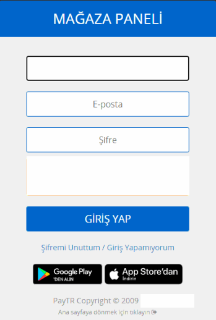
    1. Adım  Paytr panelinize giriş yapınız.
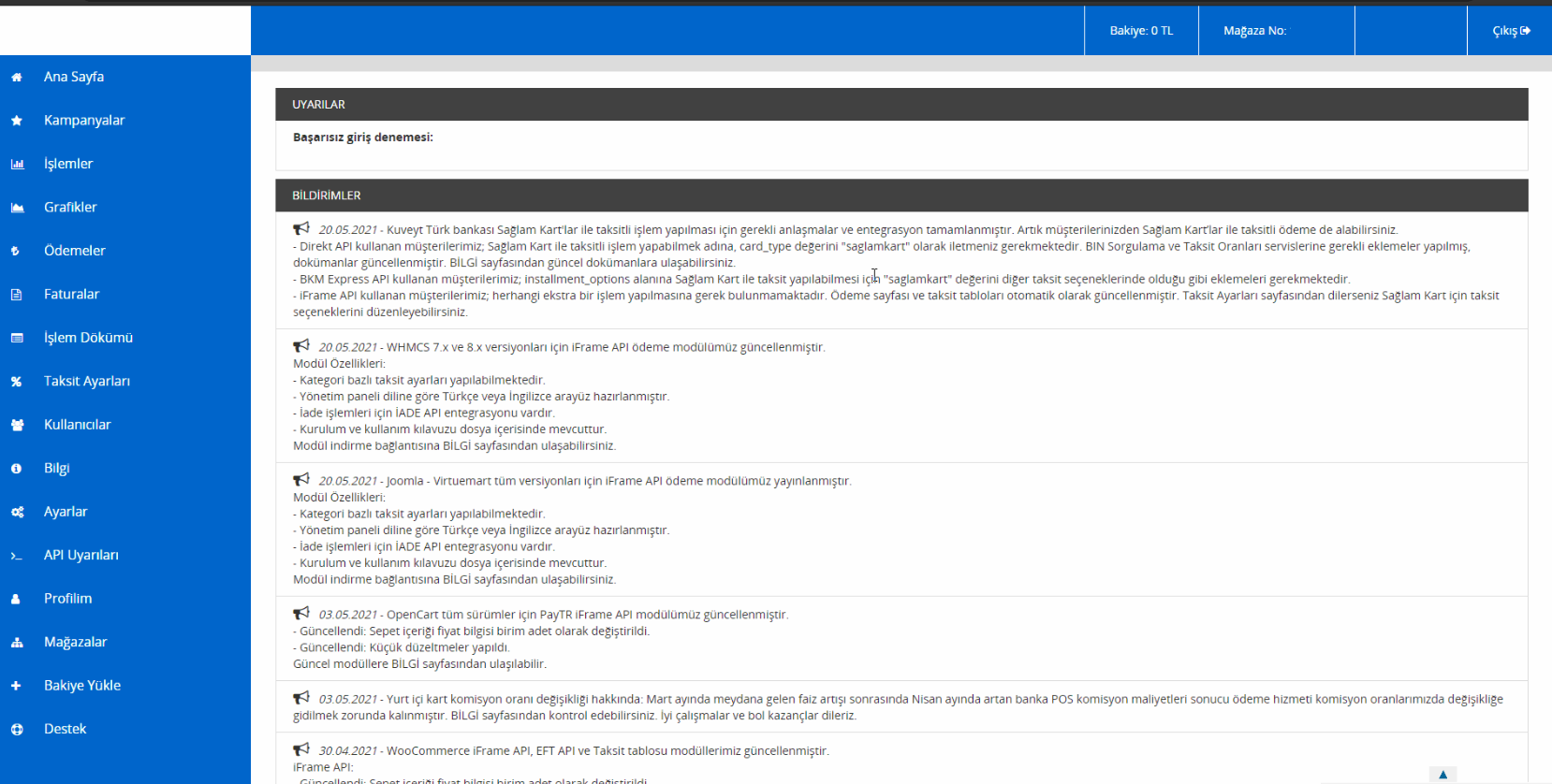
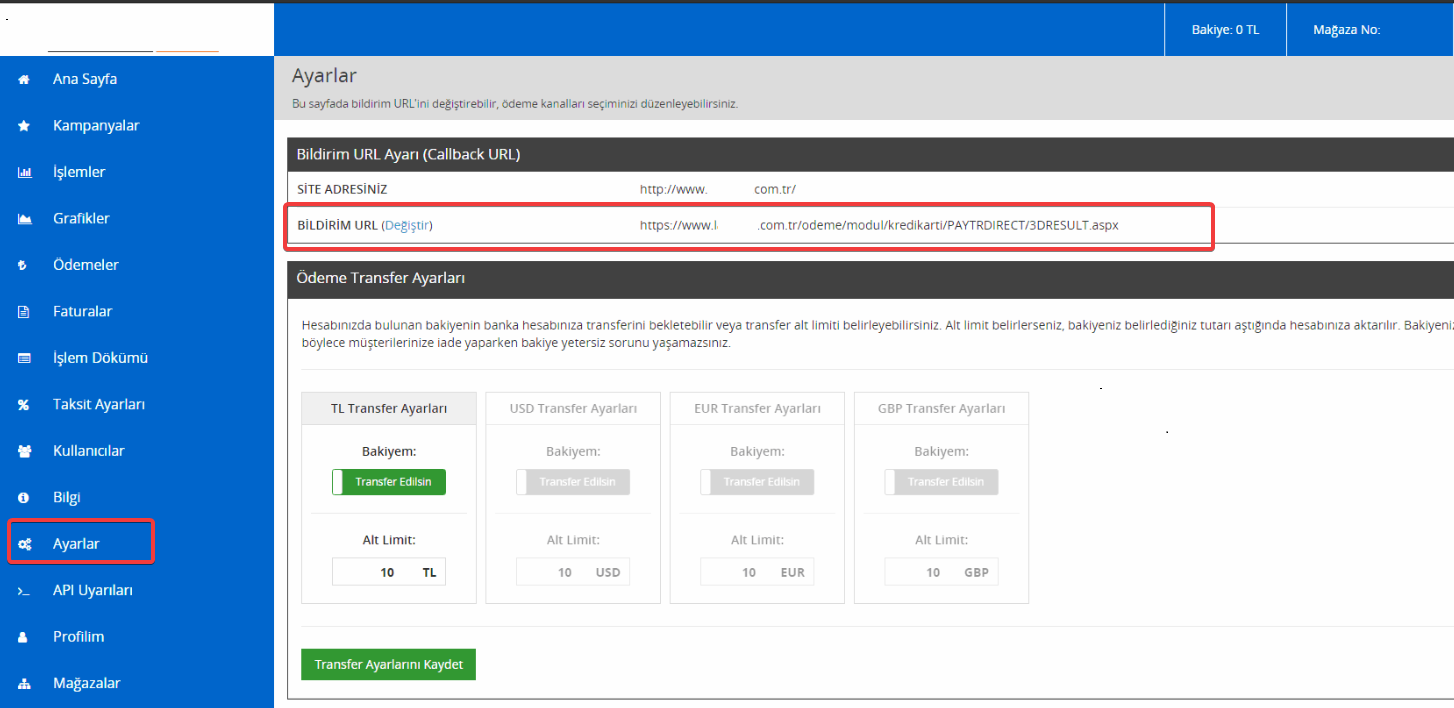
    2.Adım Paytr panelinize giriş yaptıktan sonra ; 
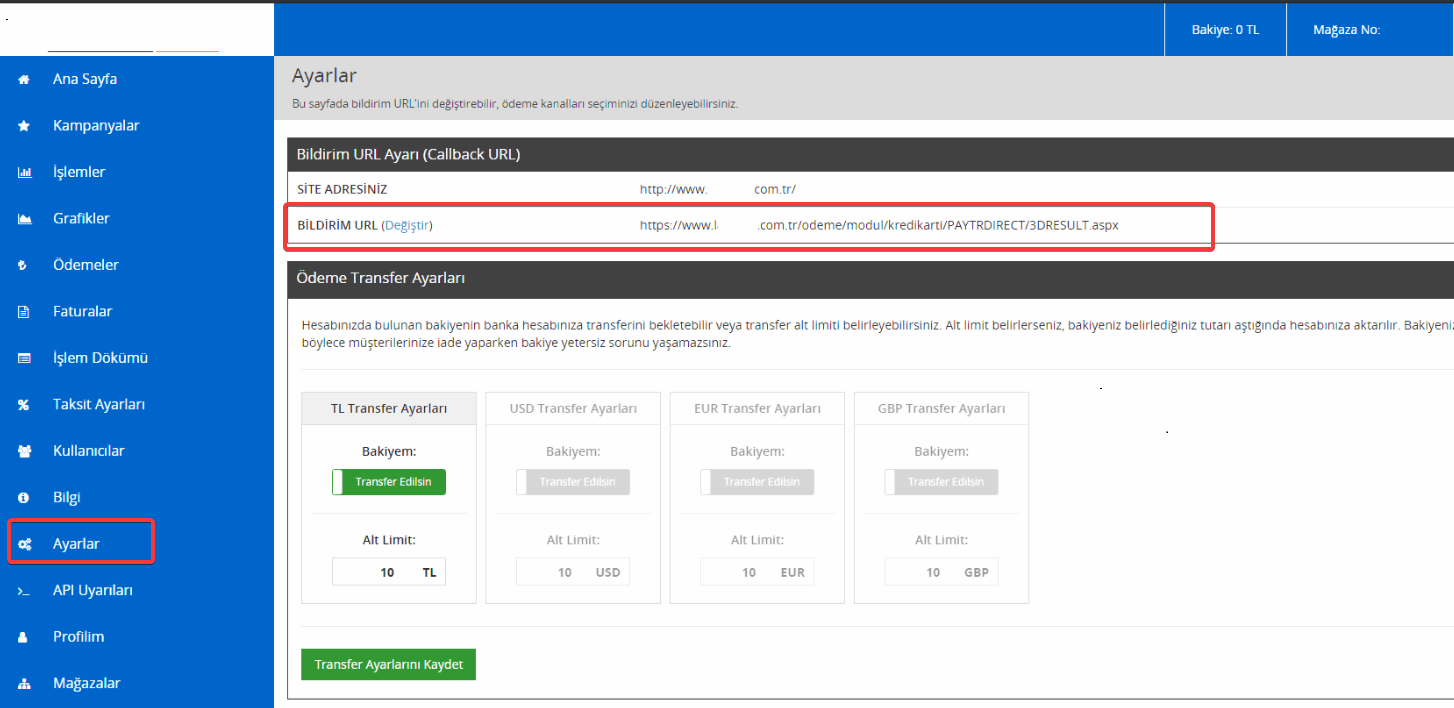
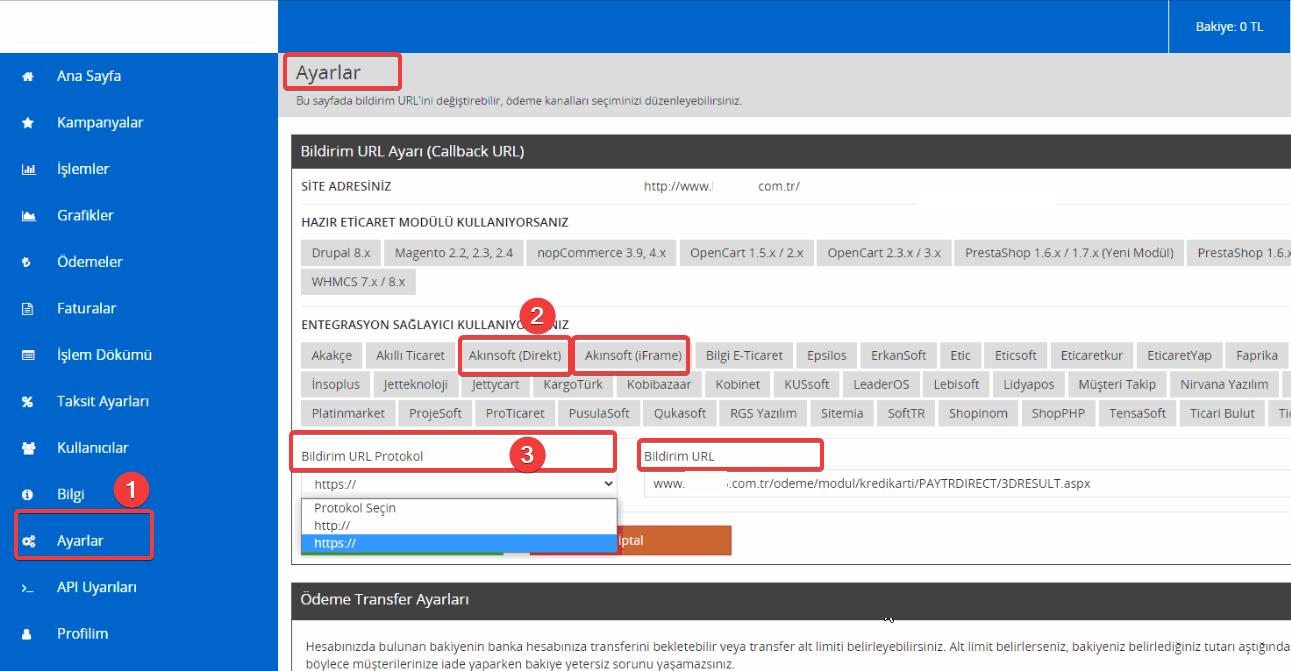
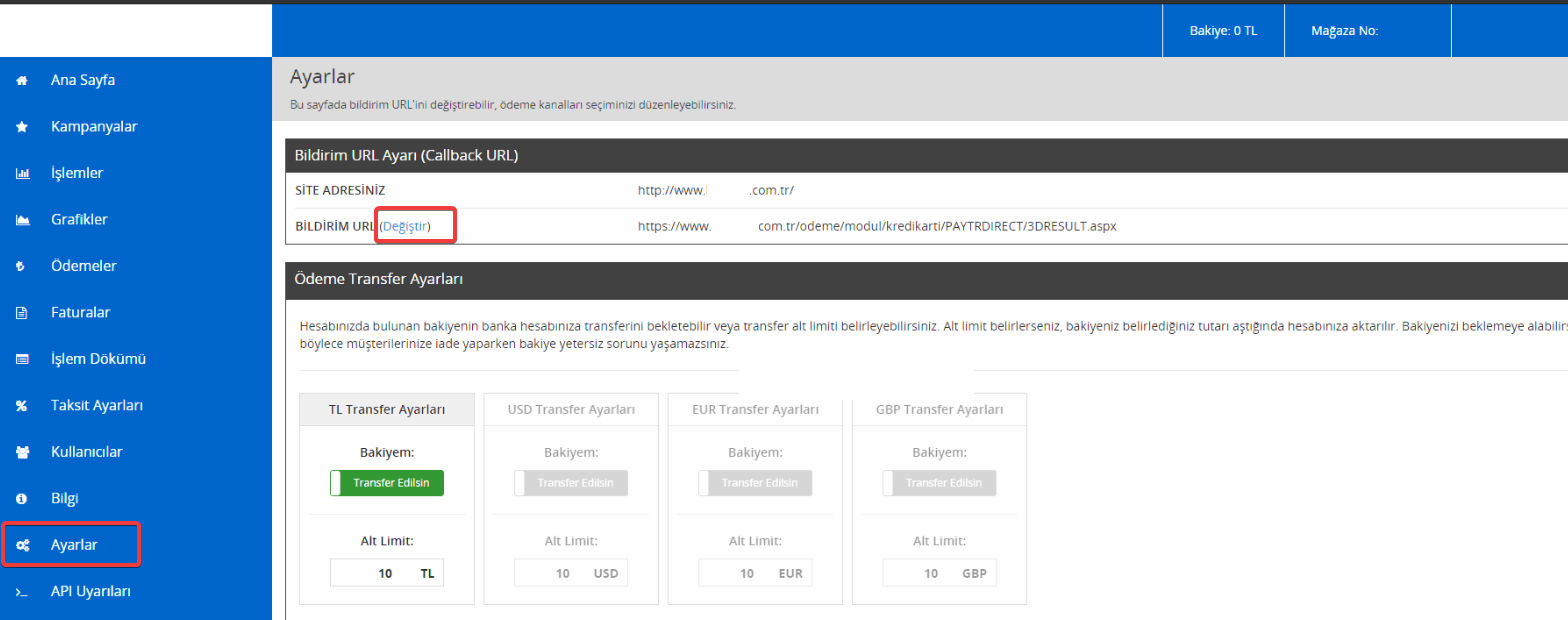
    Sol menüde yer alan “Ayarlar “ menüsü yardımı ile “Bildirim URL” başlığında bulunan “Değiştir “ alanını işaretleyiniz;
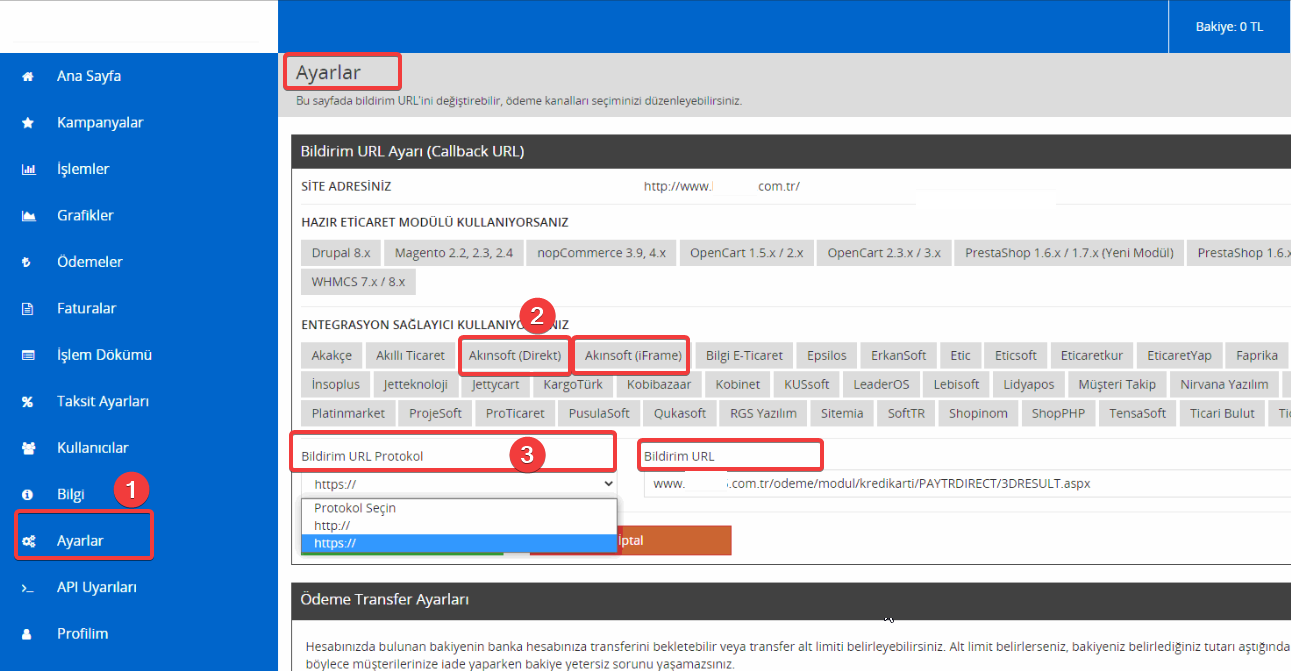
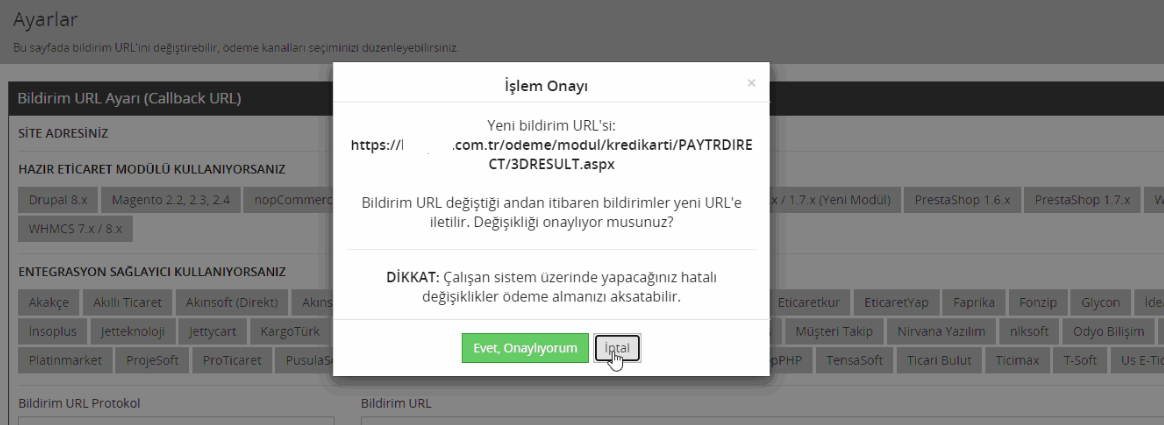
    gelen ekranda  sitenizde ödeme alacağınız için “ AKINSOFT Direkt” seçeneğini aktif ediniz.
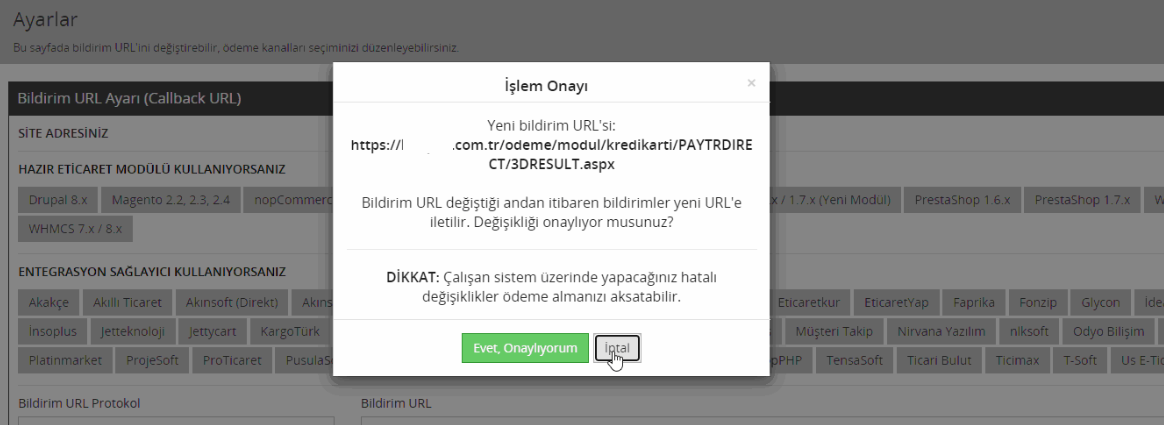
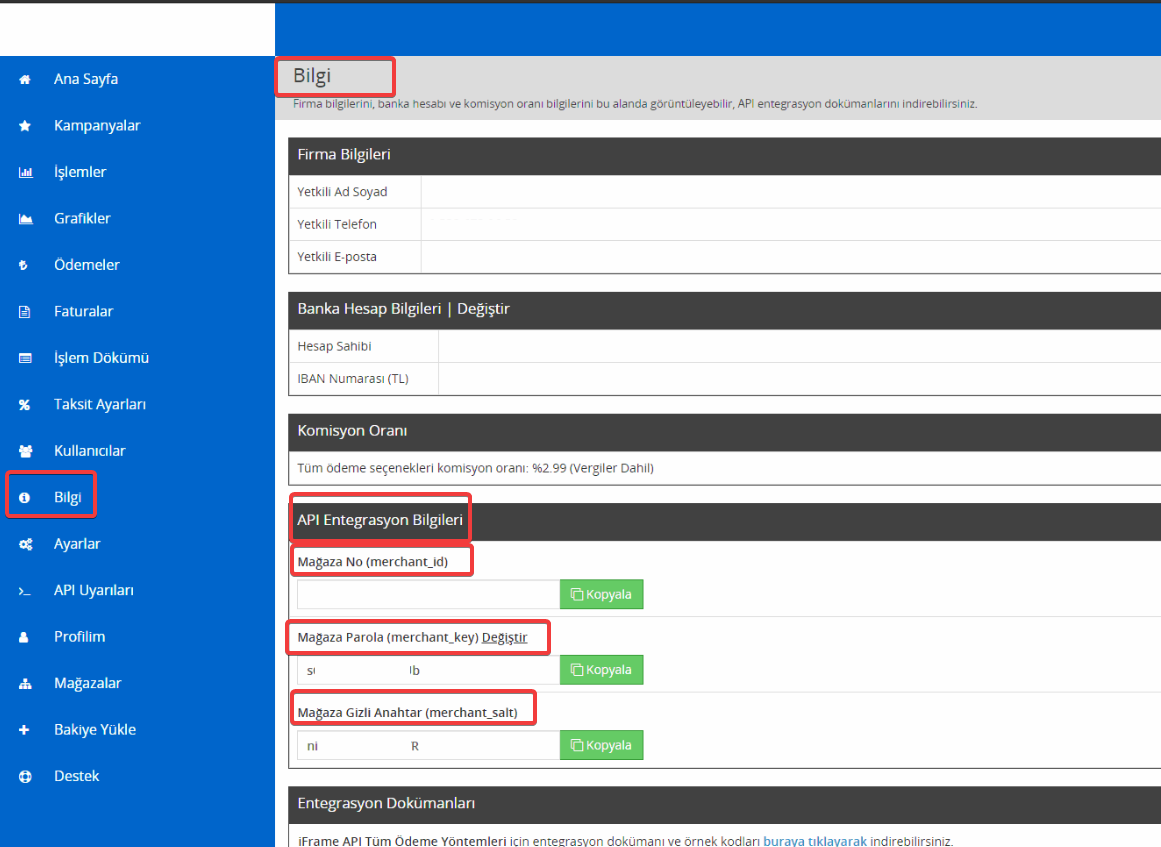
    3. Adım  Sol menüde yer alan “Bilgi” menüsüne gelerek APİ Entegrasyon (Mağaza No, Mağaza Parola ve gizli anahtarı)  Bilgilerinizi not alınız.
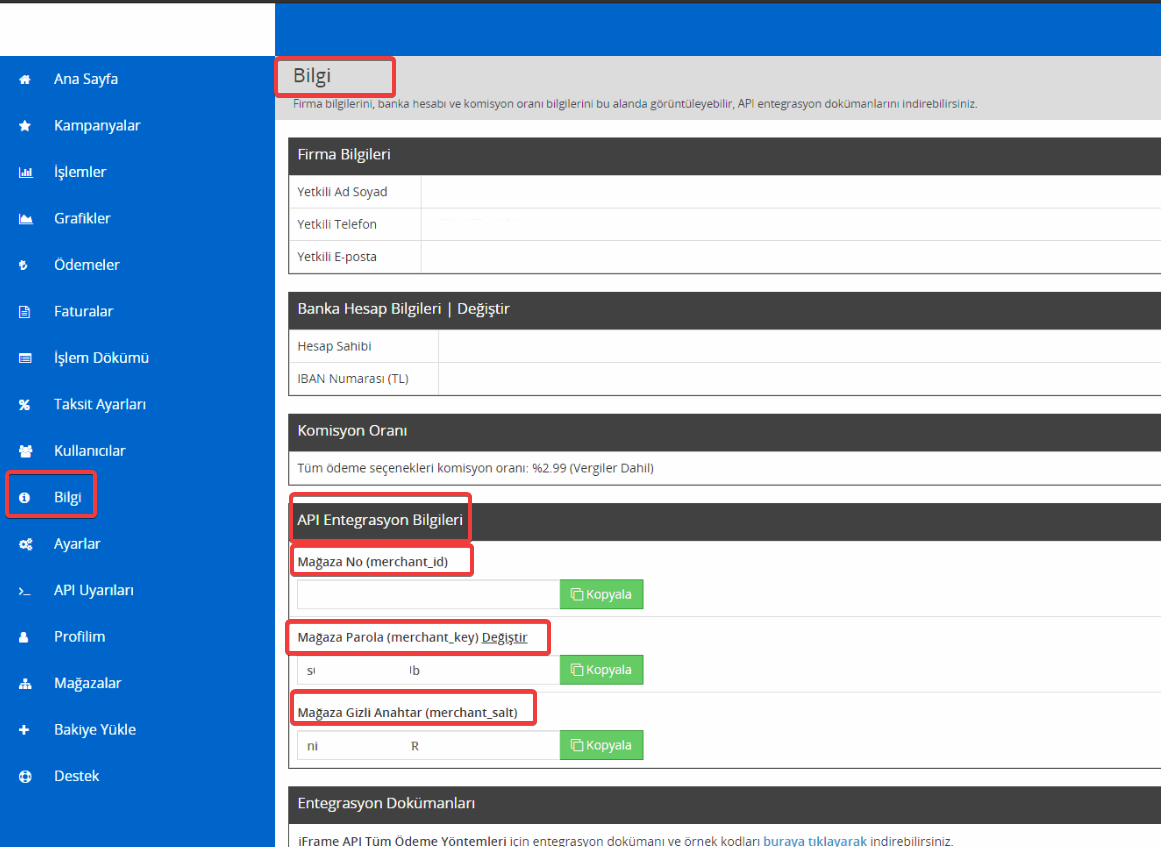
    NOT : Banka/Sanal POS panelinizden (Banka/Sanal POS’a ait panelinizin kullanımı/yönetimi ve bilgilerinizin temini için ) veya bankanızın/Sanal POS firmanızın size yönlendirmiş olduğu mail ile temin edilecek bilgiler de AKINSOFT tarafından destek verilmemektedir.Ekran görüntüleri ve panel menüleri farklılık gösterebilir.Bankanız/Sanal POS firmanız ile  iletişime geçebilirsiz.

    4. Adım  Akınsoft e-Ticaret panelinizden Ayarlar=>Ödeme Ayarları=> Paytr Direkt sayfasına gelerek ;
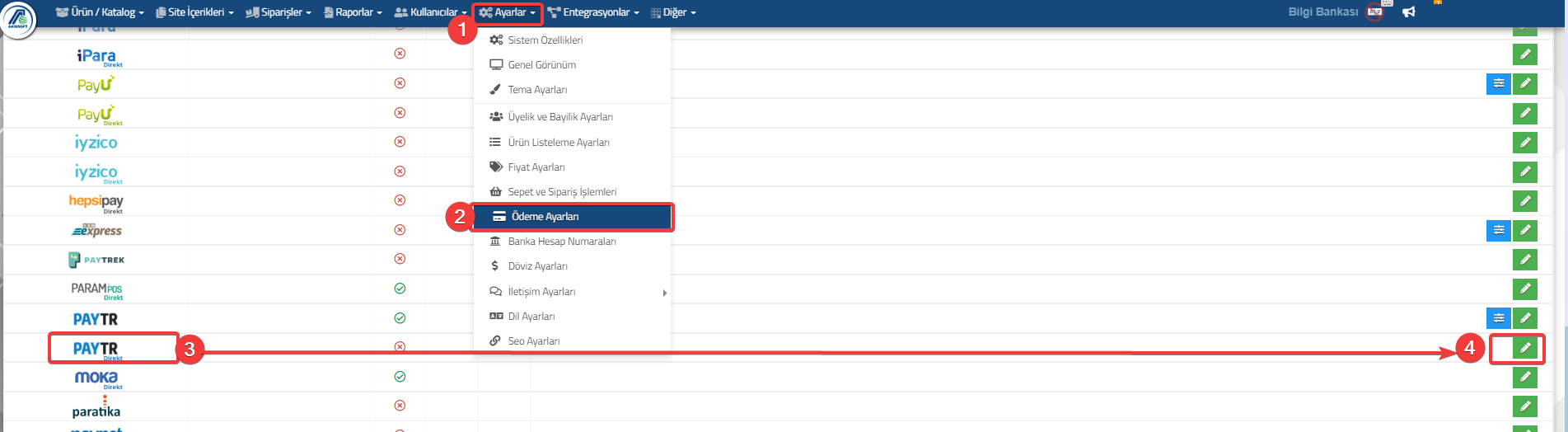
    düzenleme sayfasını açınız.

    5. Adım  Ödeme Ayarları yardımı ile pos tipinizi ve kullanım alanını belirleyiniz.
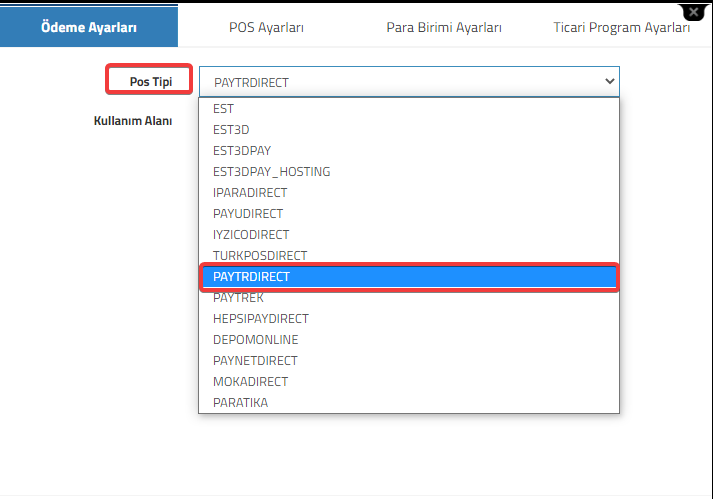
    6. Adım Pos Ayarları alanına gelerek 3. ADIM da belirtilen bilgileri ilgili alanlara yazınız.
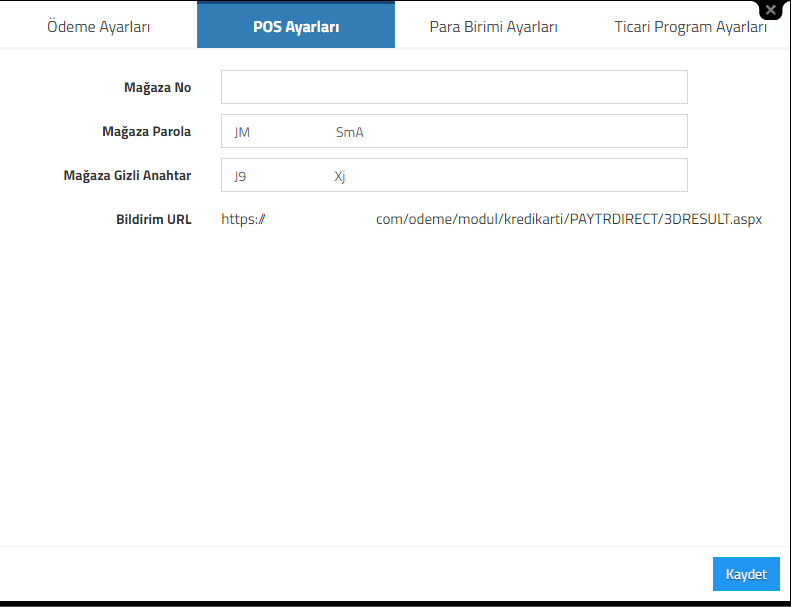
    7. Adım  Paytr ile anlaşmalı olan bankalarınızı ve taksit tanımlarınız için AKINSOFT e-Ticaret panelinizde  Ayarlar=>Ödeme Ayarları menüsü yardımı ile ilgili bankta tanımına gelerek ;

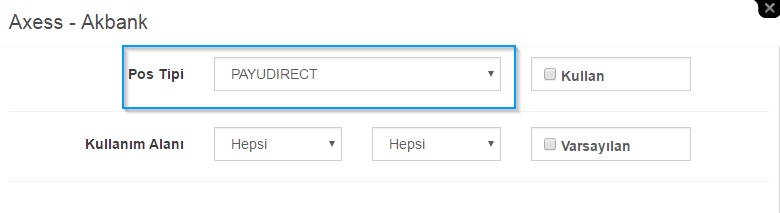
    Örneğin;Axess-Akbank için; Ayarlar=>Ödeme Ayarları= Akbank =>Ayarlar menüsüne geliyoruz;
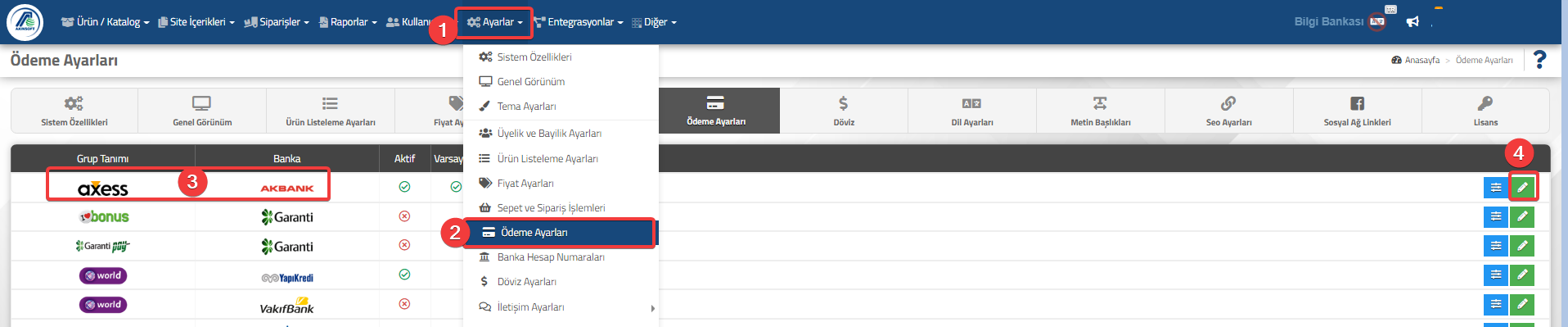
    daha sonra Pos Tipini PAYTRDIREKT olarak seçerek kullanım alanını belirleyebilirsiniz.

    Not: Akbank için yaptığımız işlemi Sanal POS (Paytr) firmanızın anlaşmalı olduğu tüm bankalar için yapmayı UNUTMAYINIZ.

    8. Adım İlgili banka için taksit tanımlarınızı ve varsa vade tanımlarını yaparak entegrasyon işlemlerinizi tamamlayabilirsiniz.
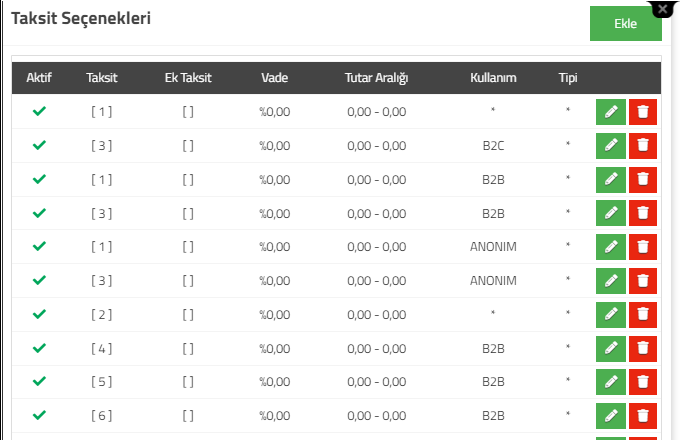
    Daha sonra size iletilen test kart bilgileriniz ile test çekimi yaparak ödeme alabilirsiniz. Test işlemi sırasında girilen üye/bayi bilgilerinin eksiksiz olması ve telefon ve email bilgilerinizin geçerli bir değere sahip olmasına dikkat ediniz.

    Test çekiminiz başarılı bir şekilde tamamlandıktan sonra Paytr ile iletişime geçerek sisteminizin aktif olmasını talep edebilirsiniz.

    Not: Ödeme işlemlerinde {“status”:”failed”,”reason”:”Zorunlu alan degeri gecersiz veya gonderilmedi (odeme spp): no_installment”}
    hatasını alıyorsanız; PAYTR tarafı ile görüşerek direkt api yöntemini aktif etmelerini talep ediniz veya önce e-Ticaret panelinizden önce PAYTR yi aktif edip test çekim işlemini yaptıktan sonra PAYTR DIRECT ‘i aktif ederek(PAYTR yi pasife alın) canlı çekim işlemlerini deneyebilirsiniz.