Kategori: Uncategorized

  • Akınsoft e-Ticaret Paratika Entegrasyonu

    Akınsoft e-Ticaret Paratika Entegrasyonu

    KOD: A3390

    Akınsoft e-Ticaret Paratika Entegrasyonu

    • Oluşturulma
      26.05.2022
    • Güncellenme
      27.03.2025
    • Kategori
      Ödeme Sistemleri

    Akınsoft e-Ticaret sitenizde Paratika Ortak Ödeme Sistemini kullanabilirsiniz.
    Paratika pos başvurunuzda site adresinizi belirtmeniz gereklidir. Başvurunuz onaylandıktan sonra; Paratika tarafından size Paratika pos paneli giriş bilgileri iletilecektir. 
    Paratika Posunu Akınsoft panelinize eklemeniz için e-Ticaret panelinizde Ayarlar > Ödeme Ayarları sayfasında giriş sağlayıp Paratika Ayarlarına tıklamalısınız.

    • Ödeme Ayarları sekmesinden Aktif ayarını işaretlemelisiniz. Sonrasında POS Ayarları sekmesinden aşağıdaki işlemleri gerçekleştirebilirsiniz.
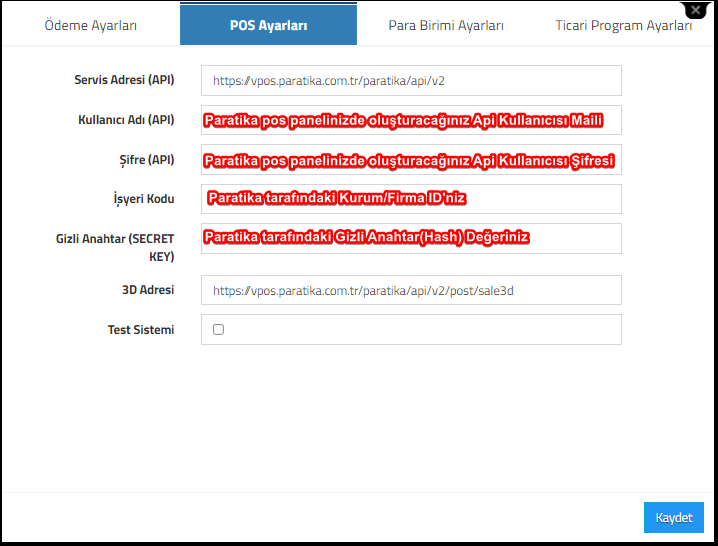
    • Paratika Posunuzu entegre edebilmeniz için Paratika Pos Panelinde bir Api kullanıcı kaydı oluşturmanız gereklidir. 
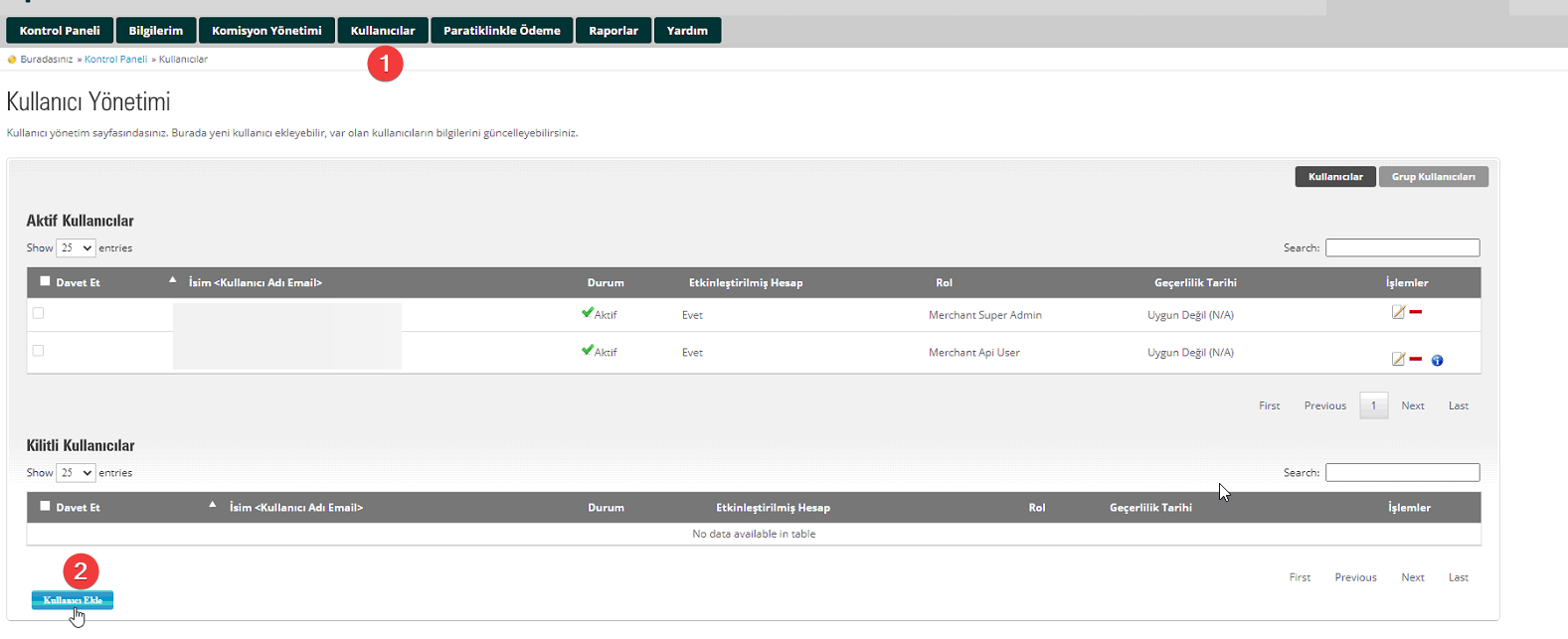
    • Oluşturacağınız kullanıcının Rol bilgisi Merchant Api User olması gereklidir.
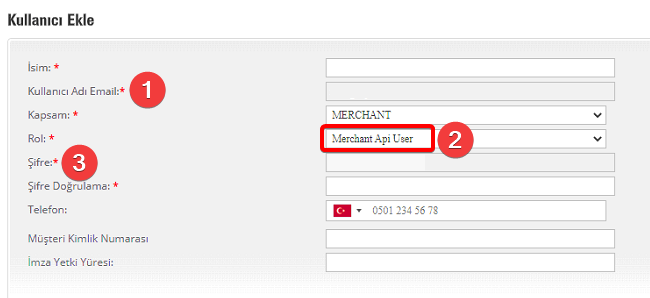
    Oluşturacağınız Api kullanıcısının mail adresi(kullanıcı adı) ve şifresini Kullanıcı Adı (API) ve Kullanıcı Adı (API) alanlarına yazmanız gereklidir. 
    İşyeri Kodu parametresini Paratikanın size tanımlamış olduğu Kurum/Firma ID bilgisi ile doldurmanız gereklidir. Kurum/Firma ID bilgisine Paratika Pos Panelinizdeki Bilgilerim alanından erişebilirsiniz.
    Gizli Anahtar (SECRET KEY) parametresini Paratikanın size tanımlamış olduğu Gizli Anahtar(Hash) bilgisi ile doldurmanız gereklidir. Gizli Anahtar(Hash) bilgisine Paratika Pos Panelinizdeki Bilgilerim alanından erişebilirsiniz.
    Servis Adresi (API): https://vpos.paratika.com.tr/paratika/api/v2 yazmalısınız.
    3D Adresi: https://vpos.paratika.com.tr/paratika/api/v2/post/sale3d yazmalısınız.
    Gerekli parametreleri doldurduktan sonra; Paratika tarafında anlaşmalı olduğunuz bankaların durumlarını Ayarlar > Ödeme Ayarları sayfasında aktif edip POS tiplerini Paratika olarak seçmeniz ve ilgili banka için anlaşmış olduğunuz taksit tanımlarını oluşturmanız gereklidir. 
    Örneğin; Paratika anlaşmanızda Akbank kartları için 1,2,3 taksit anlaşmanız mevcut. Yapmanız gerekenler;

    • Ayarlar butonuna tıklıyoruz.
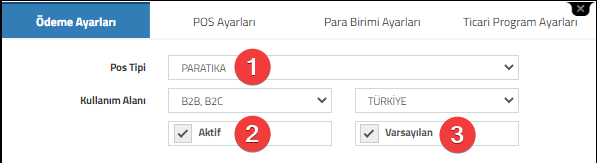
    • Pos tipini PARATIKA seçip, Aktif ve Varsayılan ayarlarını aktif ediyoruz.

    Sonrasında Akbank satırında bulunan Taksit Tanımları butonuna tıklayarak taksit tanımlarını eklemelisiniz.
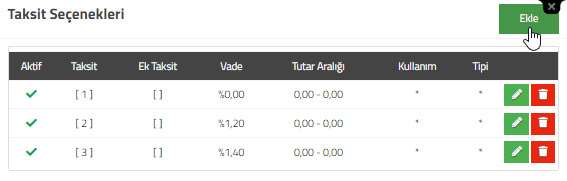
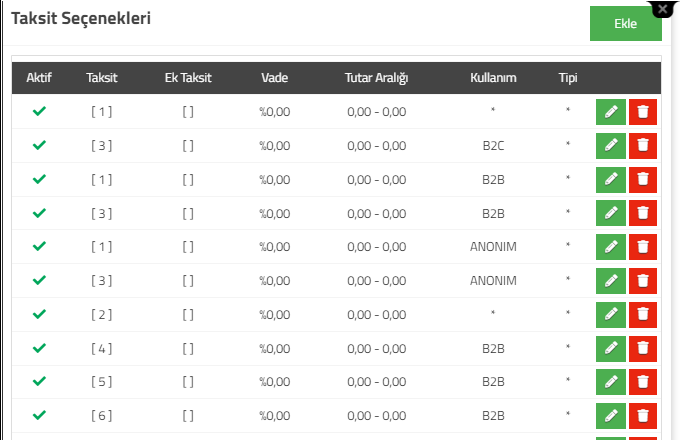
    Açılan sayfada Ekle butonu ile taksit tanımları ve vade(komisyon) oranlarınızı girebilirsiniz.

    • İşlemlerinizi Paratika tarafında anlaşmalı olduğunuz tüm bankalar için tamamlamalısınız. Düzenlemelerinizi eksiksiz olarak tamamladıktan sonra test çekimi gerçekleştirebilirsiniz.
     

  • AKINSOFT e-Ticaret Programında Paynet Direkt Ödeme Sistemi Entegrasyonu

    AKINSOFT e-Ticaret Programında Paynet Direkt Ödeme Sistemi Entegrasyonu

    KOD: A3575

    AKINSOFT e-Ticaret Programında Paynet Direkt Ödeme Sistemi Entegrasyonu

    • Oluşturulma
      07.02.2023
    • Güncellenme
      02.04.2025
    • Kategori
      Ödeme Sistemleri

    Entegrasyon işlemlerine başlamadan önce SUNUCU IP Adresinizi Sanal POS kullanacağınız firmaya tanımlatmayı UNUTMAYINIZ.


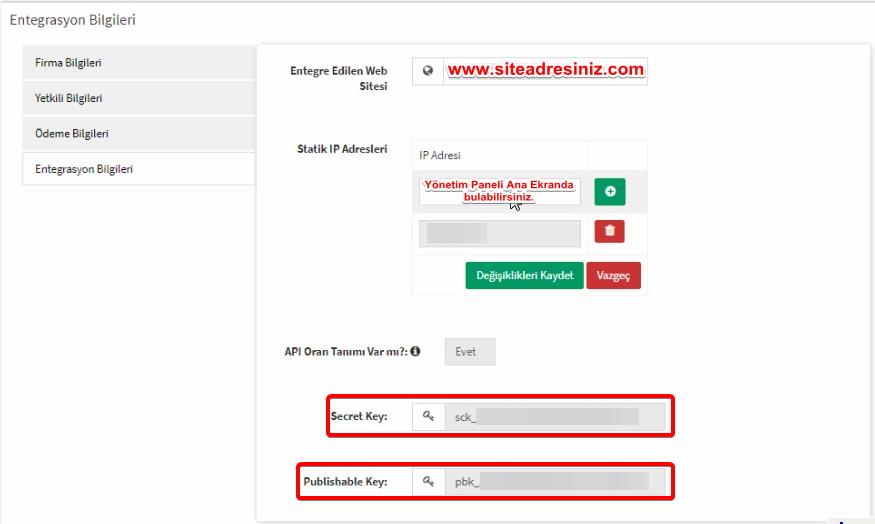
    1- Paynet panelinize giriş sağlamalısınız. Paynet panelinizde; Hesabım>>Yönetim Paneli>>Firma Bilgileri>>Entegrasyon Bilgileri alanında;

    – Entegre Edilen Web Siteniz kısmına site adresinizi ‘www.siteadresiniz.com’ yazmanız gereklidir. 
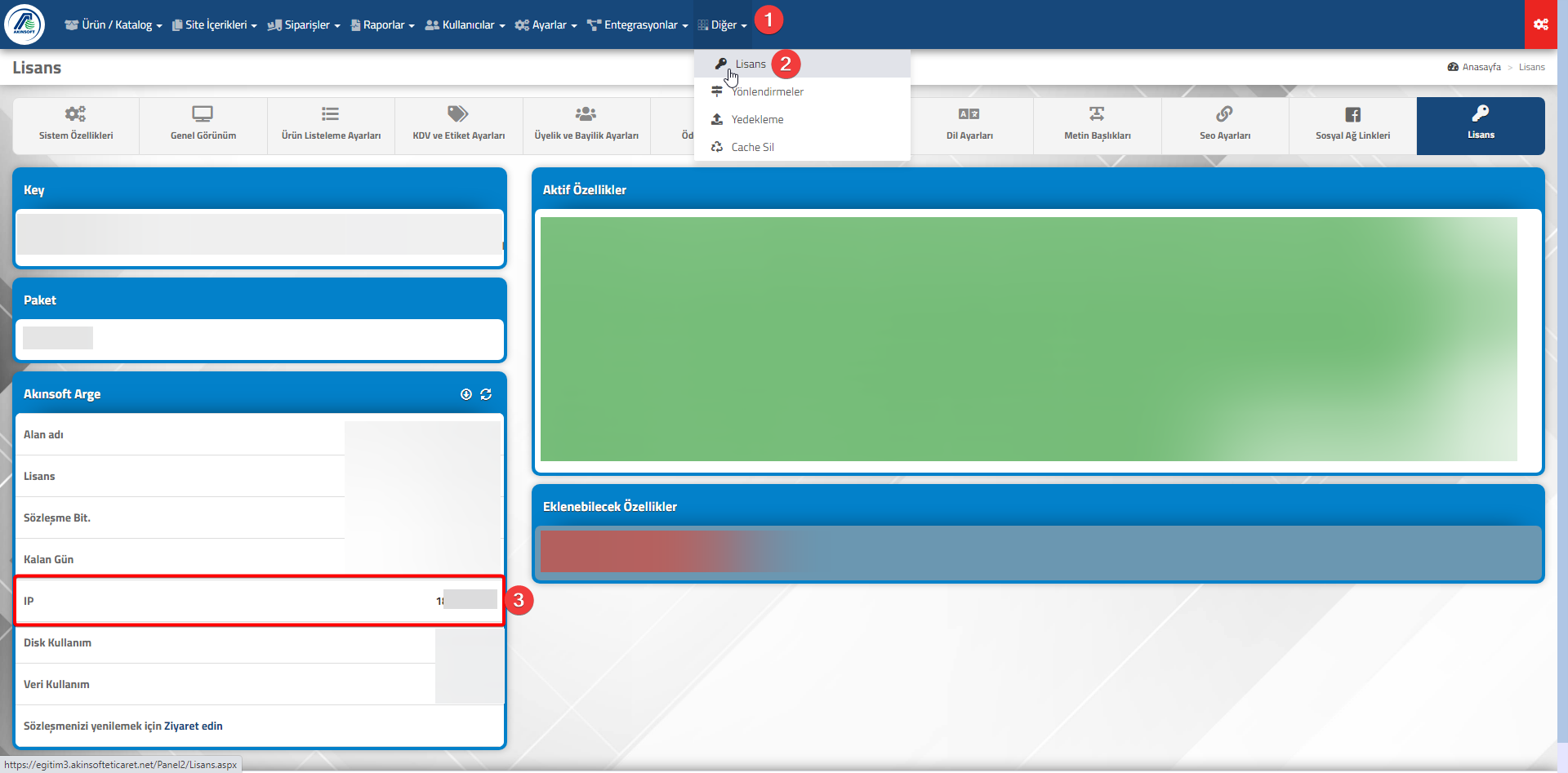
    – Statik IP Adres bilgilerini; Akınsoft e-Ticaret panelinizde, Diğer>>Lisans=IP alanında yer alan Sunucu IP’nizi yazmanız yeterlidir. 

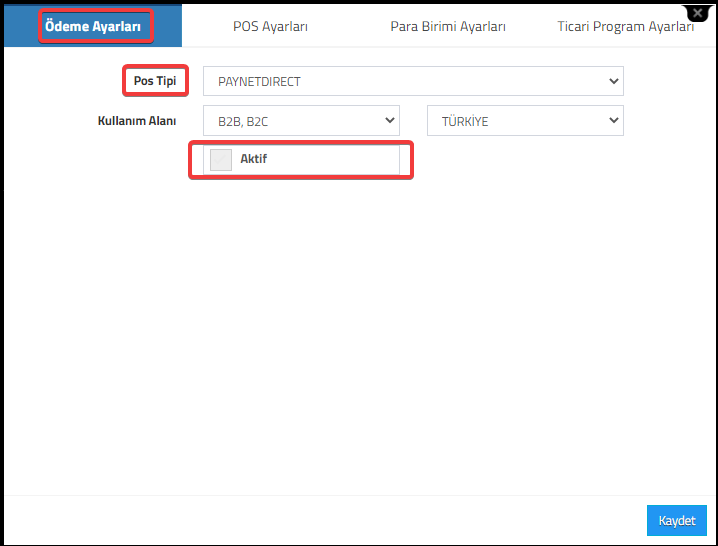
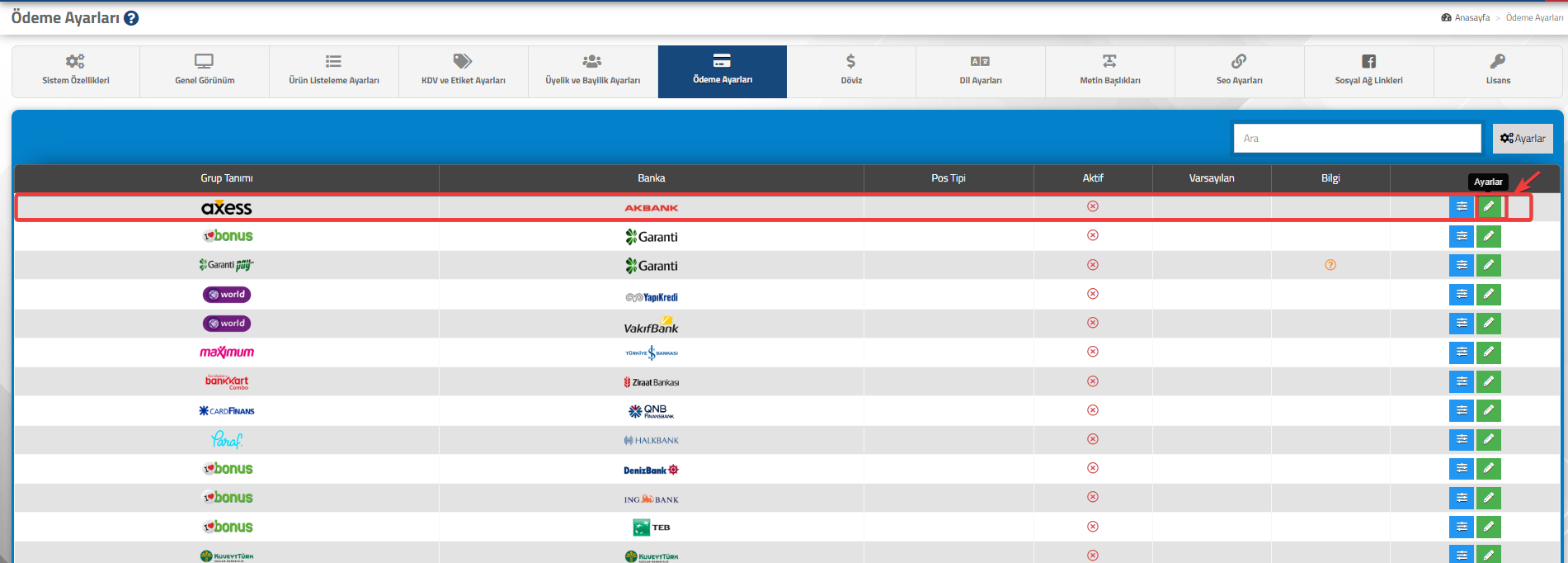
    2- Akınsoft e-Ticaret paneliniz üzerinden; Ayarlar >> Ödeme Ayarları >> Paynet Direkt içine Düzenle diyerek geldiğinizde; “Ödeme Ayarları” alanında bulunan, “Aktif” olarak bir kutucuk bulunmaktadır. Buradan Paynet Direkt’i aktif edebilirsiniz. 
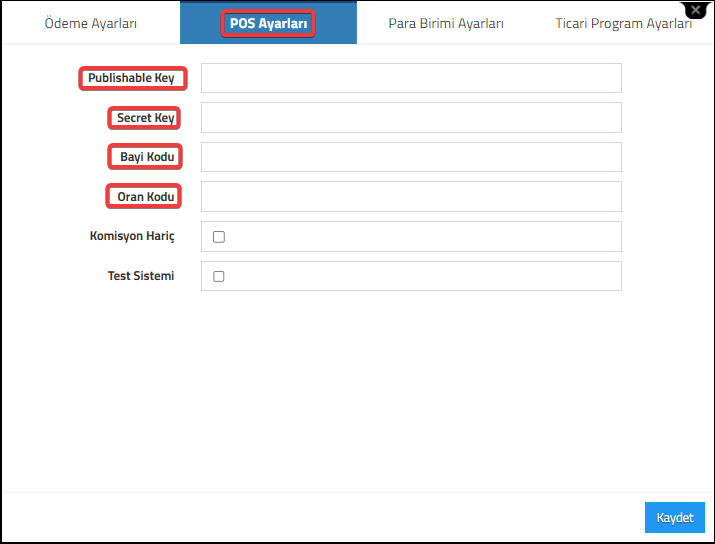
    Fakat, aktifleştirme işleminden sonra yapmanız gerekenler; POS Ayarları alanında, Publishable Key, Secret Key, Bayi Kodu ve Oran Kodu olmak üzere 4 adet doldurmanız gereken parametre mevcuttur.
    Bu parametreleri Paynet panelinizde; Hesabım>>Yönetim Paneli>>Firma Bilgileri>>Entegrasyon Bilgileri alanında bulunan ilgili alanlardan alabilir ve e-Ticaret panelinizde ki Paynet Direkt’in POS Ayarları alanında bulunan ilgili alanlara yazabilirsiniz.
    1) Bayi Kodu: Paynet panelinizden, Firma Bilgileri alanından alabilirsiniz. 
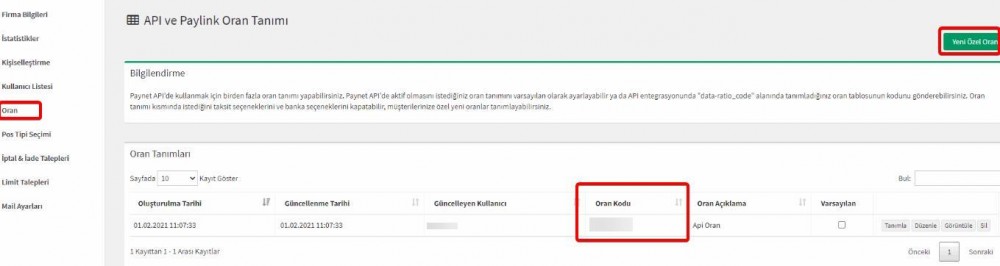
    2) Oran Kodu: Paynet panelinizden, Oran alanından oluşturabilirsiniz. 

    Oran Kodu oluşturmanız zorunludur.
    3) Publishable Key: Paynet panelinizden, Firma Bilgileri >> Entegrasyon Bilgileri alanından alabilirsiniz. 
    4) Secret Key: Paynet panelinizden, Firma Bilgileri >> Entegrasyon Bilgileri alanından alabilirsiniz. 
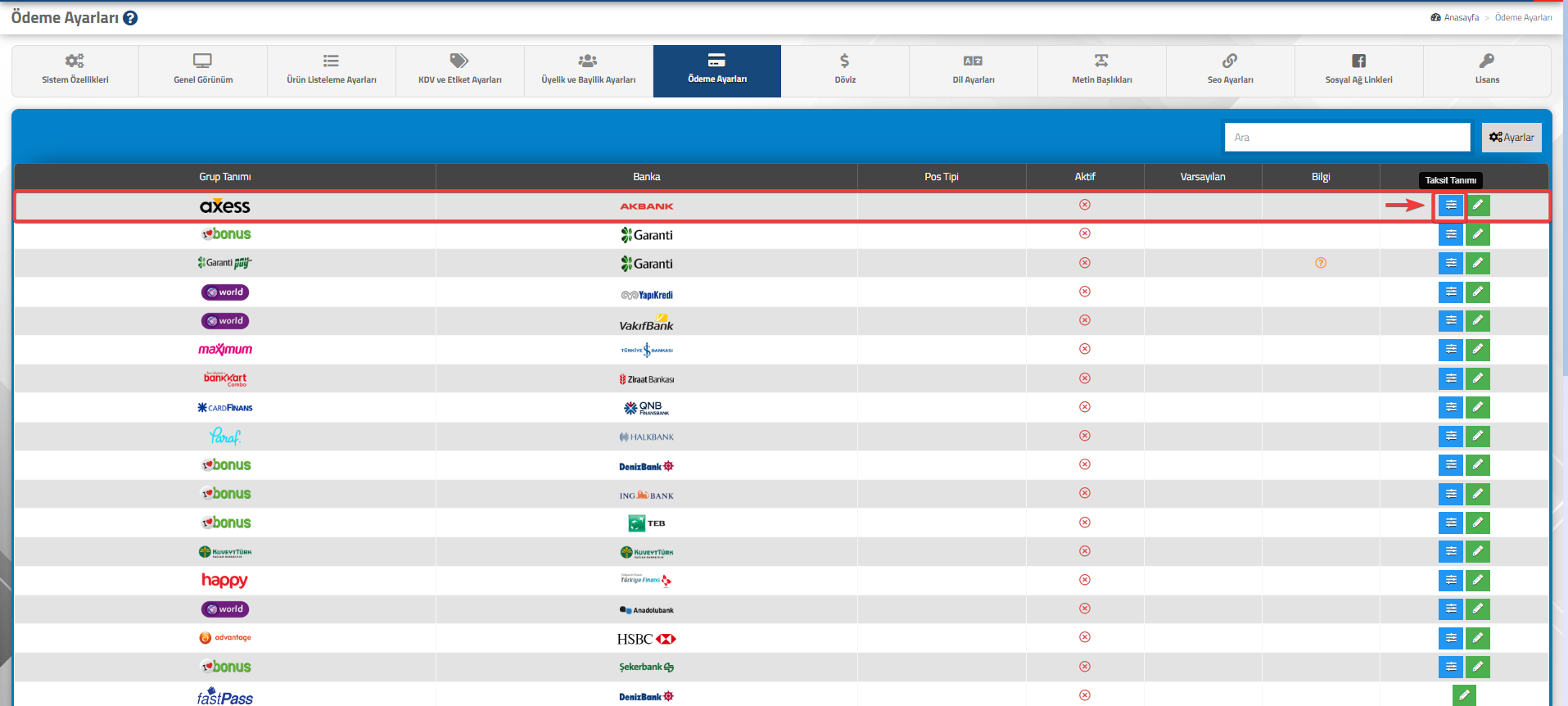
    3- Paynet ile anlaşmalı olan bankalarınızı ve taksit tanımlarınız için AKINSOFT e-Ticaret panelinizde Ayarlar>>Ödeme Ayarları menüsü yardımı ile, ilgili banka tanımının Ayarlar ve Taksit Tanımları bölümlerinde bazı işlemler yapmanız gerekmektedir;

    Örnek olarak; Axess-Akbank için; 
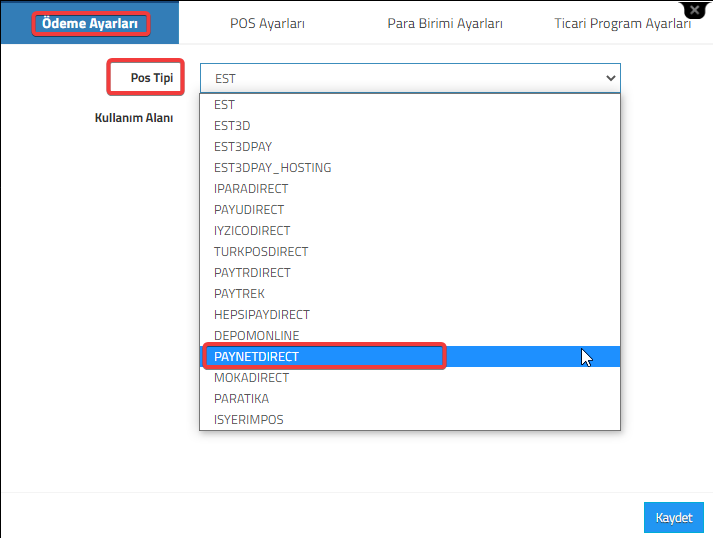
    i- Ayarlar>>Ödeme Ayarları menüsünden Akbank’ın Ayarlar menüsüne gelerek, Ödeme Ayarları sekmesinde bulunan Pos Tipi alanında Paynetdirect’i seçmeniz gerekmektedir.

    ii- İlgili banka için taksit tanımlarınızı ve varsa vade tanımlarını yaparak entegrasyon işlemlerinizi tamamlayabilirsiniz.
    NOT1: Akbank için yaptığımız işlemi Sanal POS (Paynet) firmanızın anlaşmalı olduğu tüm bankalar için yapmayı UNUTMAYINIZ.

    NOT2: Banka panelinizden (Bankanıza ait panelinizin kullanımı/yönetimi ve bilgilerinizin temini için) veya bankanızın size yönlendirmiş olduğu mail ile temin edilecek bilgiler de AKINSOFT tarafından destek verilmemektedir. Ekran görüntüleri ve panel menüleri farklılık gösterebilir. Bankanızla iletişime geçebilirsiz.
     

  • AKINSOFT e-Ticaret Programında Netahsilat Ödeme Sistemi Entegrasyonu

    AKINSOFT e-Ticaret Programında Netahsilat Ödeme Sistemi Entegrasyonu

    KOD: A3742

    AKINSOFT e-Ticaret Programında Netahsilat Ödeme Sistemi Entegrasyonu

    • Oluşturulma
      21.11.2023
    • Güncellenme
      20.03.2025
    • Kategori
      Ödeme Sistemleri

    Netahsilat sanal pos ödeme sistemi için Netahsilat tarafından sizlere entegrasyon parametreleriniz iletilmektedir. Bu bilgiler tarafınıza ulaştı ise sırası ile aşağıdaki işlemleri yapmanız halinde Akınsoft e-Ticaret panelinize Netahsilat Sanal posunuzun entegrasyonunu yapabilirsiniz.
    Netahsilat işlemleri için sitenizin IP bilgisini Netahsilat tarafına bildirmeniz gereklidir. Sitenizin IP bilgisine Akınsoft e-Ticaret panelinizde Diğer > Lisans sayfasından ulaşabilirsiniz. 

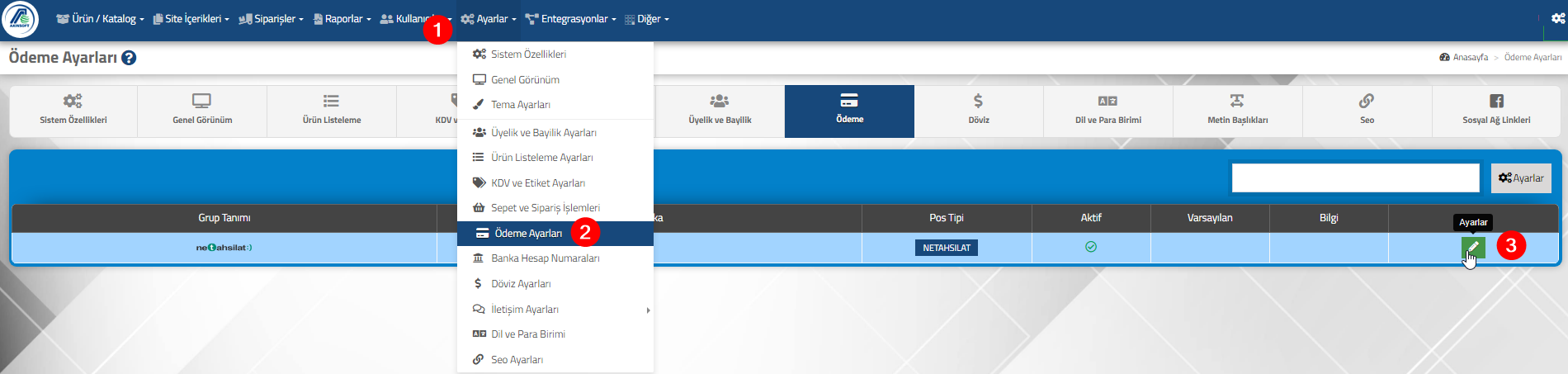
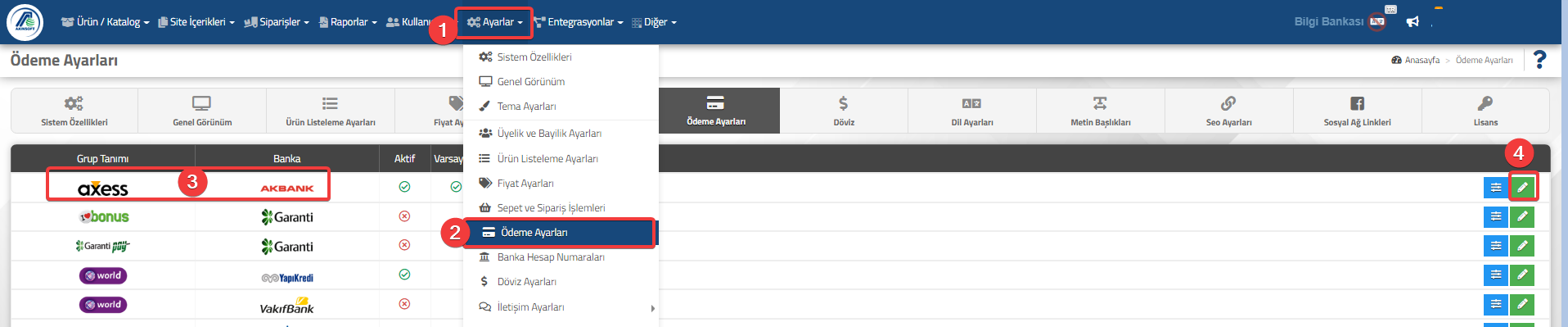
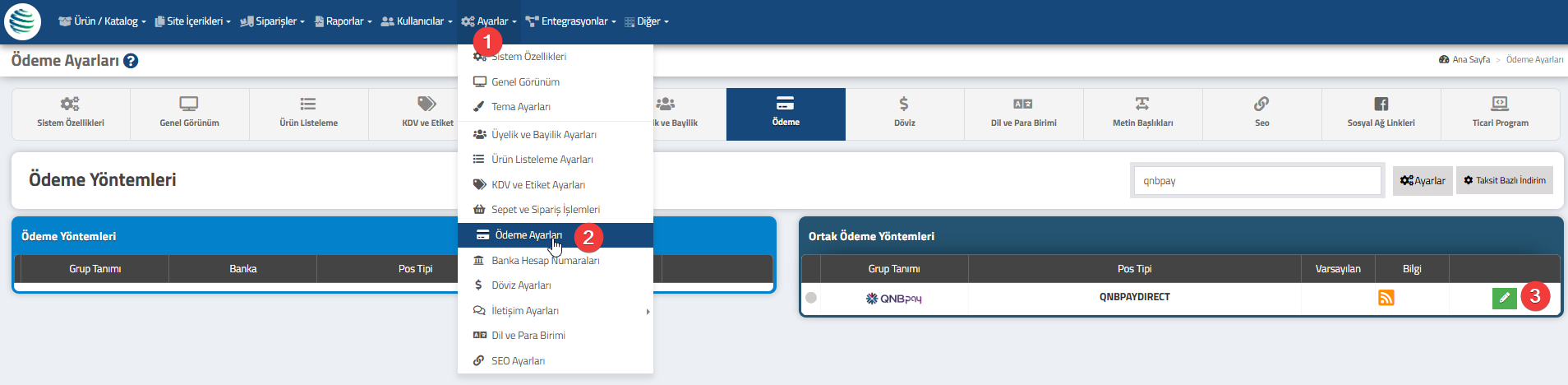
    1. Adım  Akınsoft e-Ticaret panelinizden Ayarlar > Ödeme Ayarları sayfasına gelerek ; Netahsilat satırında bulunan düzenleme butonuna tıklayın.

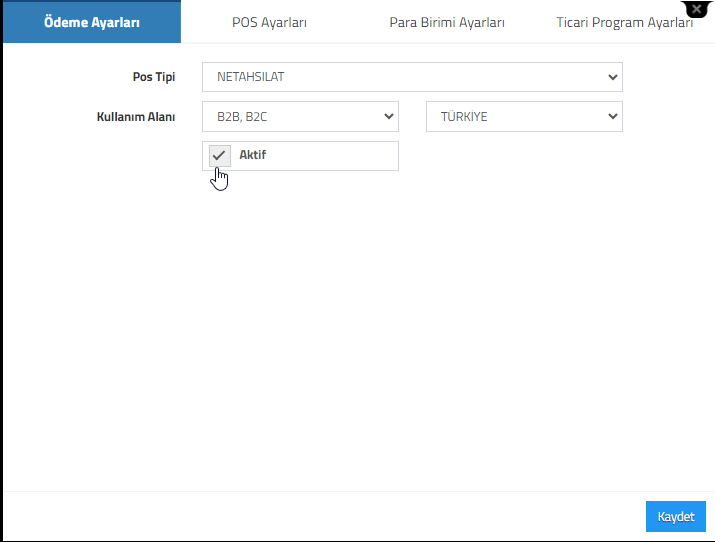
    2. Adım  Açılan penceredeki Ödeme Ayarları yardımı ile pos tipinizi(Netahsilat) ve kullanım alanlarınızı belirleyiniz.
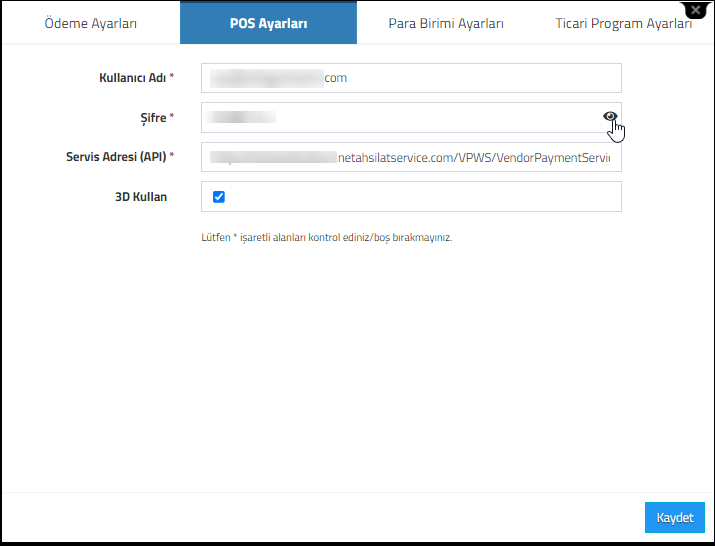
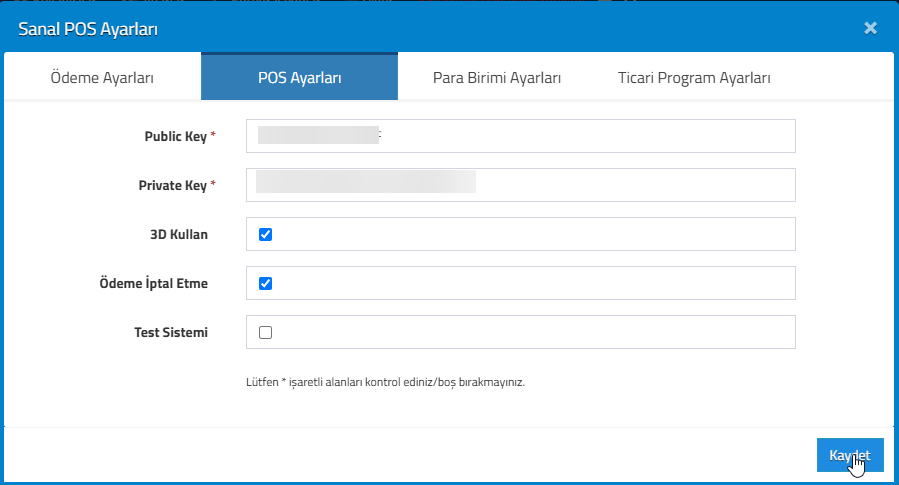
    3. Adım Pos Ayarları alanına gelerek Netahsilat ekibi tarafından size iletilen bilgileri ilgili alanlara yazmanız gereklidir. 

    • Servis Adresi parametresi Netahsilat entegrasyonunda müşteri bazlı değişkenlik göstermektedir. Netahsilat tarafından size iletilmektedir.

    4. Adım  NetahsilatPos ile anlaşmalı olan bankalarınızı ve taksit tanımlarınız için AKINSOFT e-Ticaret panelinizde  Ayarlar > Ödeme Ayarları menüsü yardımı ile ilgili banka tanımına gelerek;
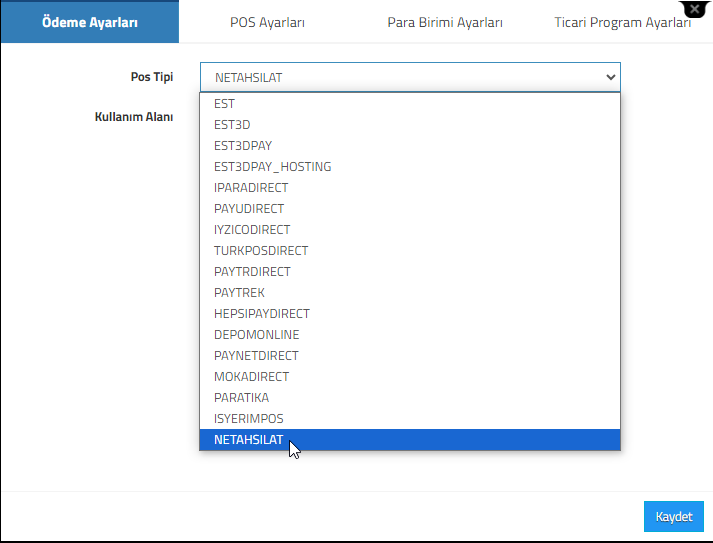
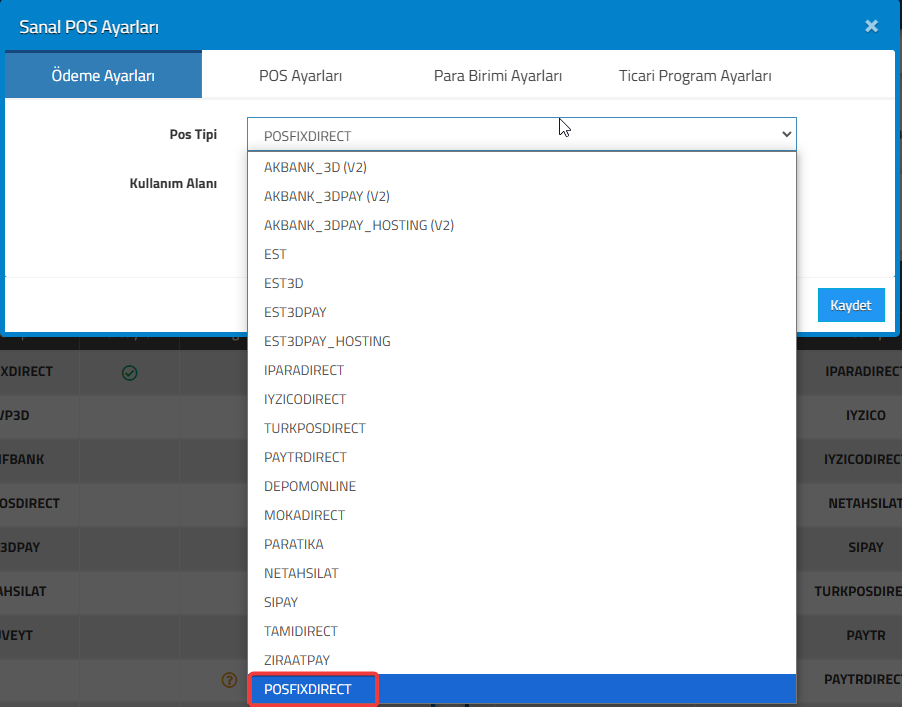
    Örneğin; Axess-Akbank kartları için ödemeleri Netahsilat entegrasyonu üzerinden alacağınızı varsayarsak; Ayarlar > Ödeme Ayarları  > Akbank > Ayarlar menüsüne geliyoruz; daha sonra Pos Tipini Netahsilat seçerek kullanım alanını belirleyebilirsiniz.
    Not: Akbank için yaptığımız işlemi Sanal POS (Netahsilat) firmanızın anlaşmalı olduğu tüm bankalar için yapmayı UNUTMAYINIZ.
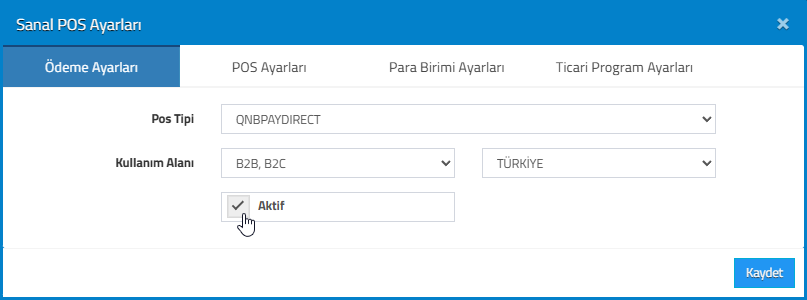
    5. Adım İlgili banka için taksit tanımlarınızı ve varsa vade tanımlarını yaparak entegrasyon işlemlerinizi tamamlayabilirsiniz.

    **API oluşturma ve API bilgilerinin elde edilmesi konusunda NetahsilatPos paneli üzerinden yapılacak işlemlerde takıldığınız noktalarda, NetahsilatPos destek hattından yardım alabilirsiniz. 

  • AKINSOFT e-Ticaret Programında Sipay Ödeme Sistemi Entegrasyonu

    AKINSOFT e-Ticaret Programında Sipay Ödeme Sistemi Entegrasyonu

    KOD: A3762

    AKINSOFT e-Ticaret Programında Sipay Ödeme Sistemi Entegrasyonu

    • Oluşturulma
      24.01.2024
    • Güncellenme
      19.03.2025
    • Kategori
      Ödeme Sistemleri

    Sipay sanal pos ödeme sistemi için Sipay tarafından sizlere entegrasyon parametreleriniz iletilmektedir. Bu bilgiler tarafınıza ulaştı ise sırası ile aşağıdaki işlemleri yapmanız halinde Akınsoft e-Ticaret panelinize Sipay Sanal posunuzun entegrasyonunu yapabilirsiniz.

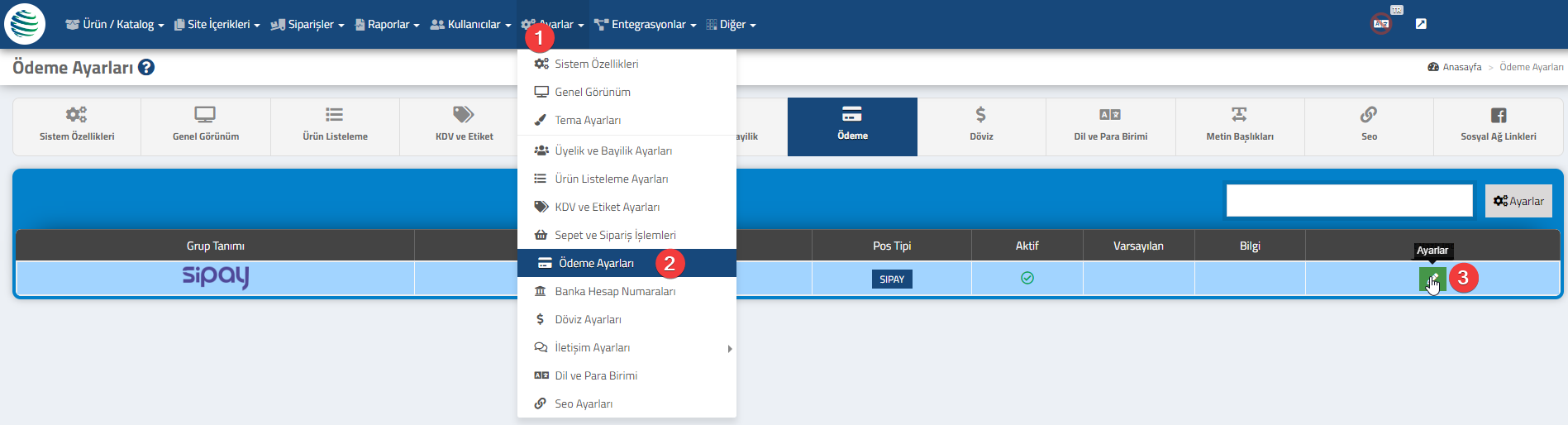
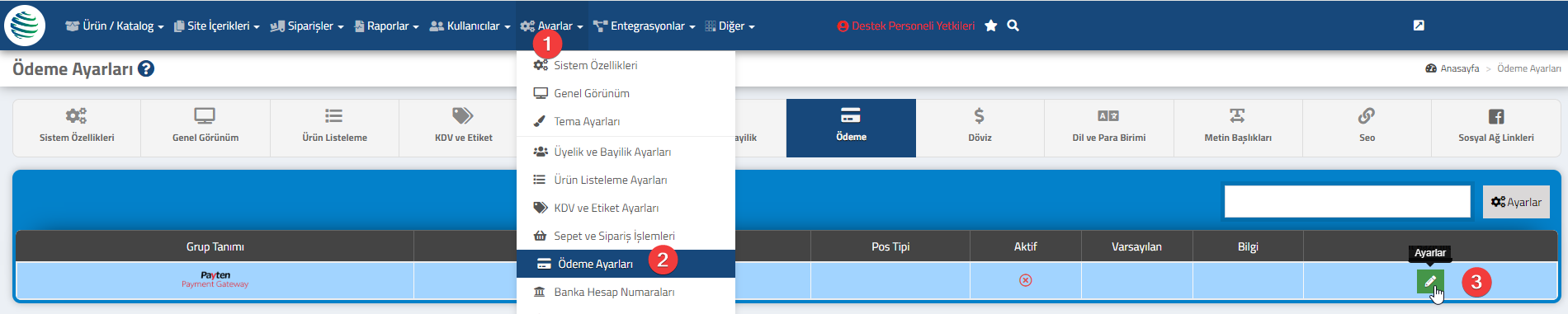
    1. Adım  Akınsoft e-Ticaret panelinizden Ayarlar > Ödeme Ayarları sayfasına gelerek ; Sipay satırında bulunan düzenleme butonuna tıklayın.

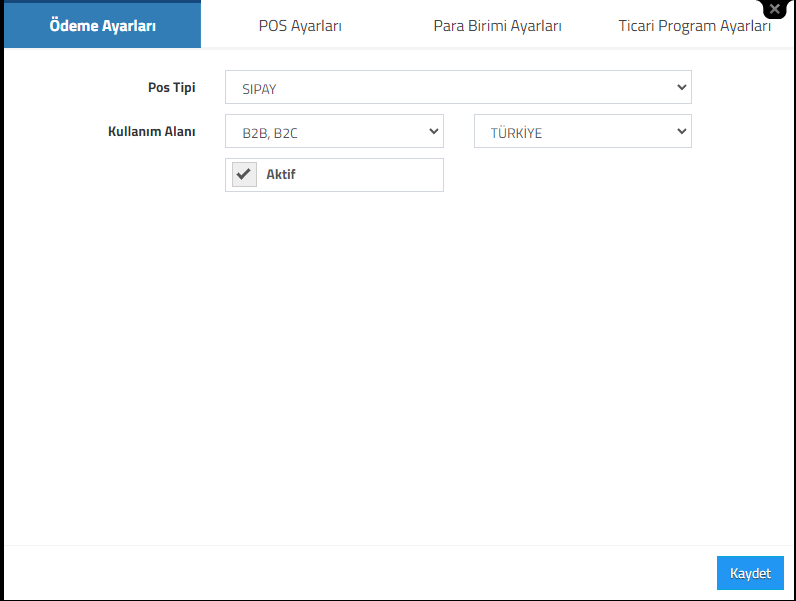
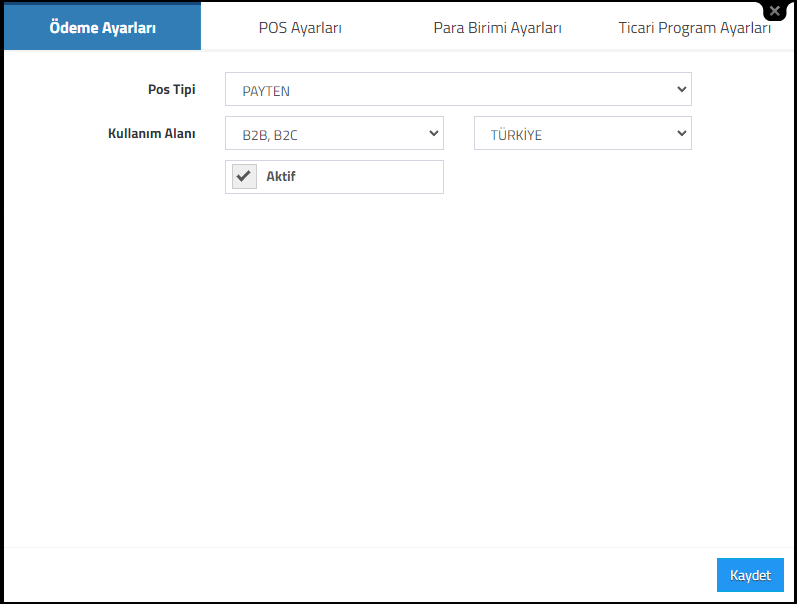
    2. Adım  Açılan penceredeki Ödeme Ayarları yardımı ile pos tipinizi(Sipay) ve kullanım alanlarınızı belirleyiniz.


    3. Adım
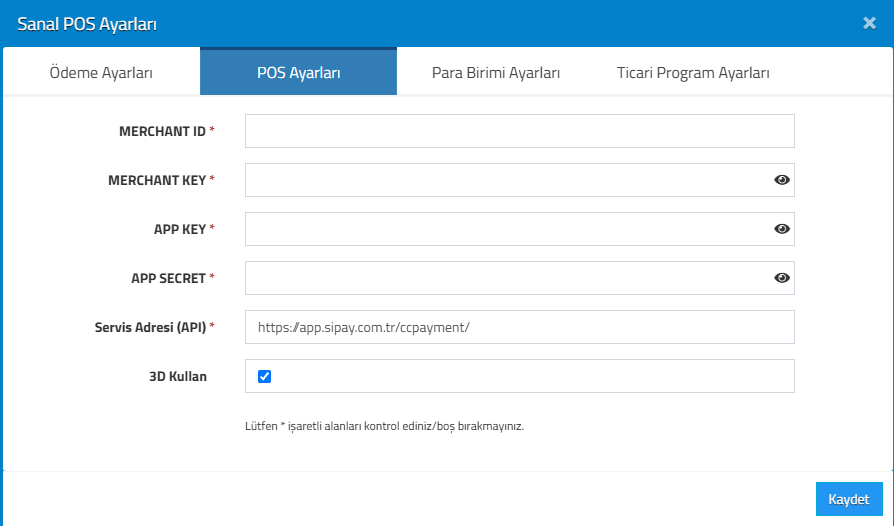
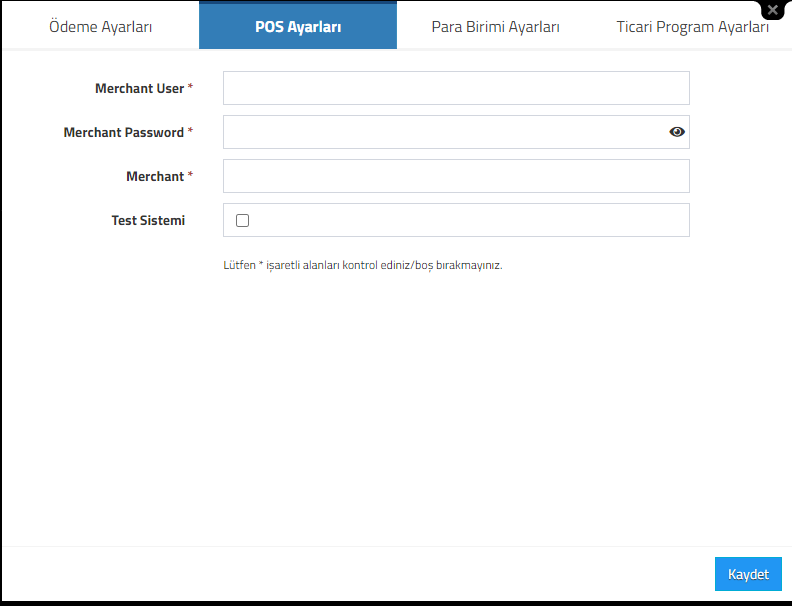
    Pos Ayarları alanına gelerek Sipay ekibi tarafından size iletilen bilgileri ilgili alanlara yazmanız gereklidir. 

    • Servis Adresi parametresi Sipay entegrasyonunda https://app.sipay.com.tr/ccpayment/ şeklindedir.
    Not: Sipay firması ilgili adreste değişiklik yapabilir.


    4. Adım
      SipayPos ile anlaşmalı olan bankalarınızı ve taksit tanımlarınız için AKINSOFT e-Ticaret panelinizde  Ayarlar > Ödeme Ayarları menüsü yardımı ile ilgili banka tanımına gelerek;
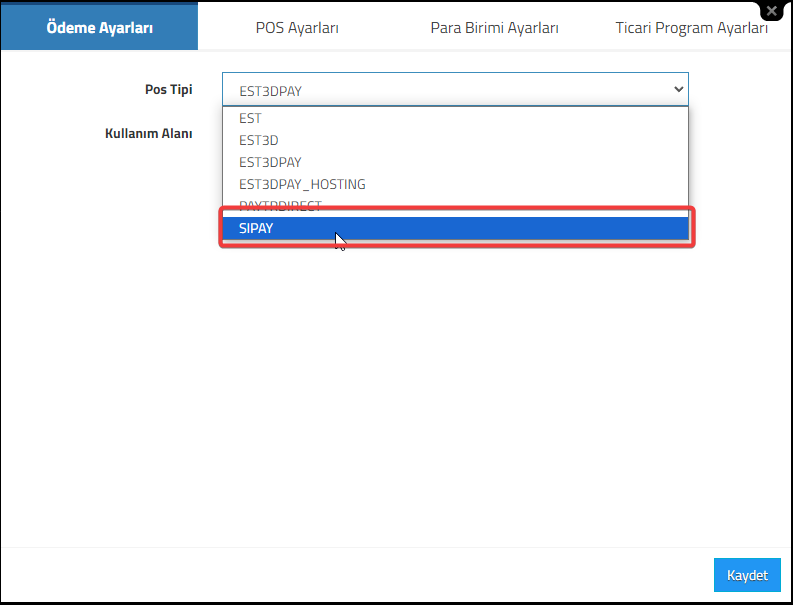
    Örneğin; Axess-Akbank kartları için ödemeleri Sipay entegrasyonu üzerinden alacağınızı varsayarsak; Ayarlar > Ödeme Ayarları  > Akbank > Ayarlar menüsüne geliyoruz; daha sonra Pos Tipini Sipay seçerek kullanım alanını belirleyebilirsiniz.

    Not: Akbank için yaptığımız işlemi Sanal POS (Sipay) firmanızın anlaşmalı olduğu tüm bankalar için yapmayı UNUTMAYINIZ.

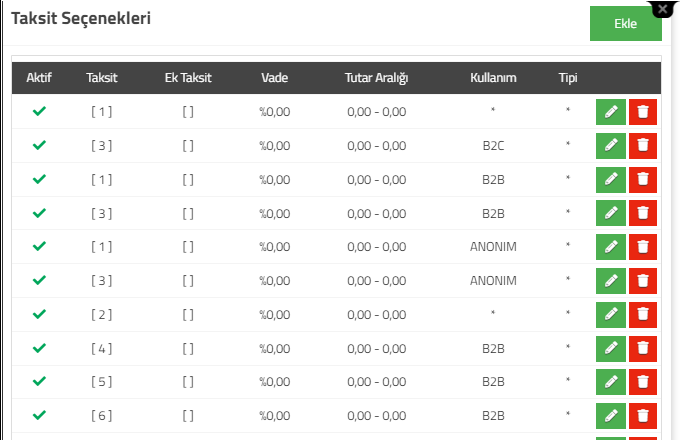
    5. Adım İlgili banka için taksit tanımlarınızı ve varsa vade tanımlarını yaparak entegrasyon işlemlerinizi tamamlayabilirsiniz.

    **API oluşturma ve API bilgilerinin elde edilmesi konusunda SipayPos paneli üzerinden yapılacak işlemlerde takıldığınız noktalarda, SipayPos destek hattından yardım alabilirsiniz. 

  • AKINSOFT e-Ticaret Programında Payten MSU Yurtdışı Ödeme Sistemi Entegrasyonu

    AKINSOFT e-Ticaret Programında Payten MSU Yurtdışı Ödeme Sistemi Entegrasyonu

    KOD: A3769

    AKINSOFT e-Ticaret Programında Payten MSU Yurtdışı Ödeme Sistemi Entegrasyonu

    • Oluşturulma
      30.01.2024
    • Güncellenme
      19.03.2025
    • Kategori
      Ödeme Sistemleri

    Payten MSU sanal pos ödeme sistemi için Payten MSU tarafından sizlere entegrasyon parametreleriniz iletilmektedir. Bu bilgiler tarafınıza ulaştı ise sırası ile aşağıdaki işlemleri yapmanız halinde Akınsoft e-Ticaret panelinize Payten MSU Sanal posunuzun entegrasyonunu yapabilirsiniz.

    1. Adım  Akınsoft e-Ticaret panelinizden Ayarlar > Ödeme Ayarları sayfasına gelerek ; Payten MSU satırında bulunan düzenleme butonuna tıklayın.

    2. Adım  Açılan penceredeki Ödeme Ayarları yardımı ile pos tipinizi(Payten MSU) ve kullanım alanlarınızı belirleyiniz.


    3. Adım
    Pos Ayarları alanına gelerek Payten MSU ekibi tarafından size iletilen bilgileri ilgili alanlara yazmanız gereklidir. 

    **API oluşturma ve API bilgilerinin elde edilmesi konusunda Payten MSUPos paneli üzerinden yapılacak işlemlerde takıldığınız noktalarda, Payten MSU Pos destek hattından yardım alabilirsiniz. 

  • AKINSOFT e-Ticaret Programında TAMİ Ödeme Sistemi Entegrasyonu

    AKINSOFT e-Ticaret Programında TAMİ Ödeme Sistemi Entegrasyonu

    KOD: A3874

    AKINSOFT e-Ticaret Programında TAMİ Ödeme Sistemi Entegrasyonu

    • Oluşturulma
      31.10.2024
    • Güncellenme
      18.03.2025
    • Kategori
      Ödeme Sistemleri

    Tami sanal pos ödeme sistemi için Tami tarafından sizlere entegrasyon parametreleriniz iletilmektedir. Bu bilgiler tarafınıza ulaştı ise sırası ile aşağıdaki işlemleri yapmanız halinde Akınsoft e-Ticaret panelinize Tami Sanal posunuzun entegrasyonunu yapabilirsiniz.

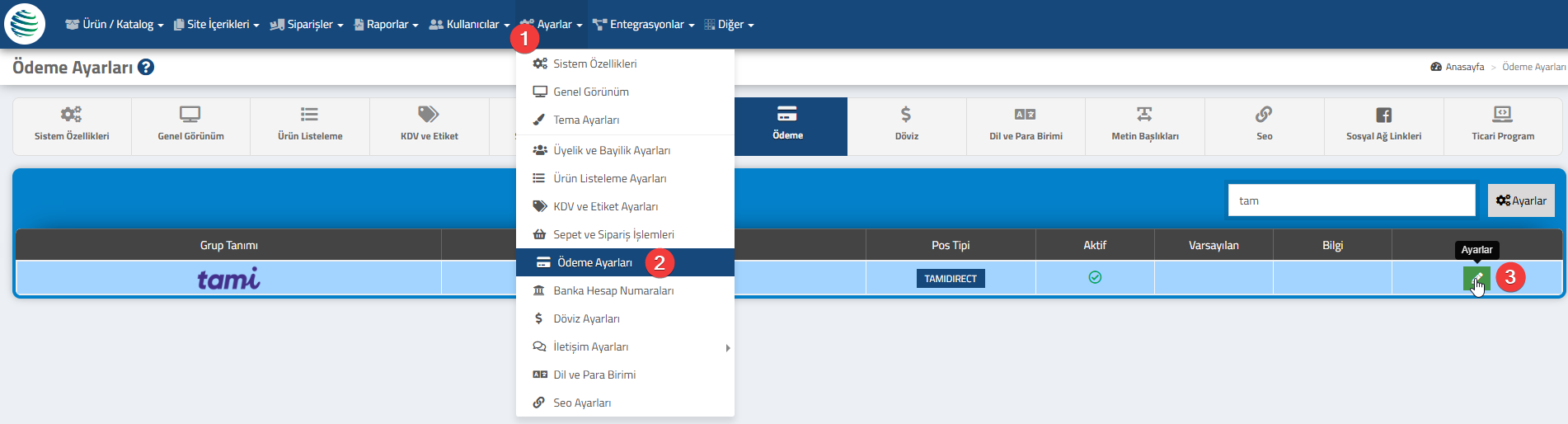
    1. Adım  AKINSOFT e-Ticaret panelinizden Ayarlar > Ödeme Ayarları sayfasına gelerek ; Tami satırında bulunan düzenleme butonuna tıklayın.

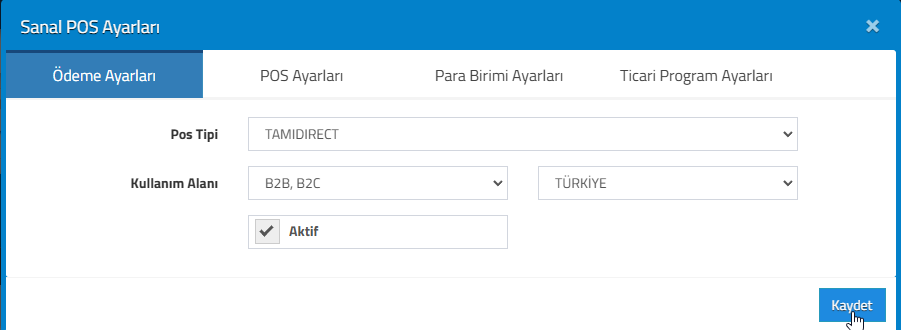
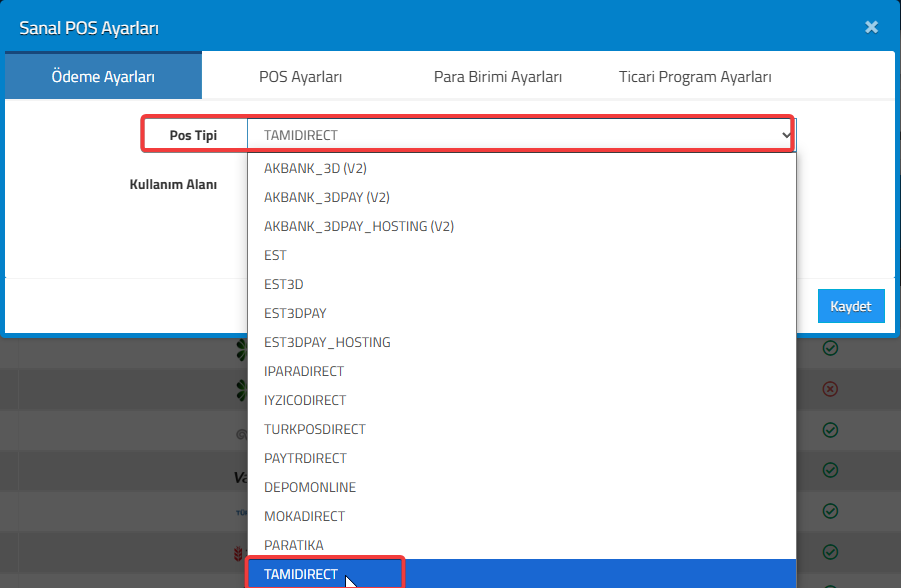
    2. Adım  Açılan penceredeki Ödeme Ayarları yardımı ile pos tipinizi(TAMIDIRECT) ve kullanım alanlarınızı belirleyiniz.

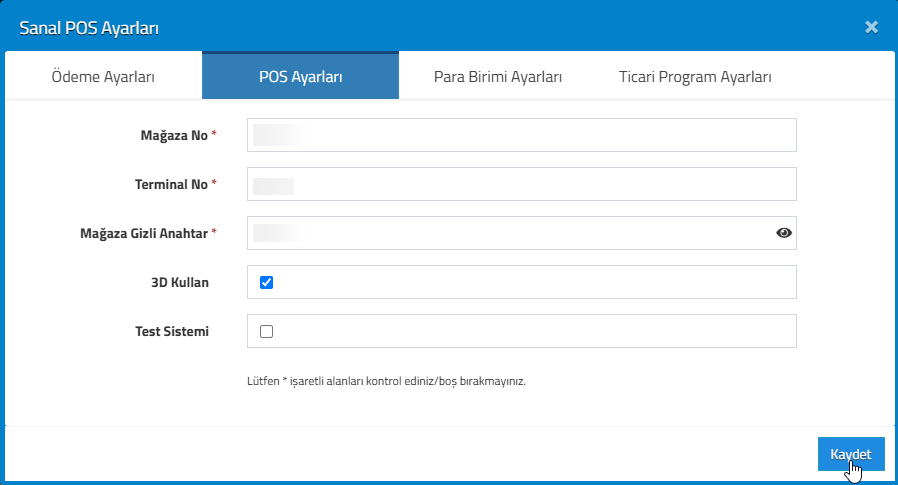
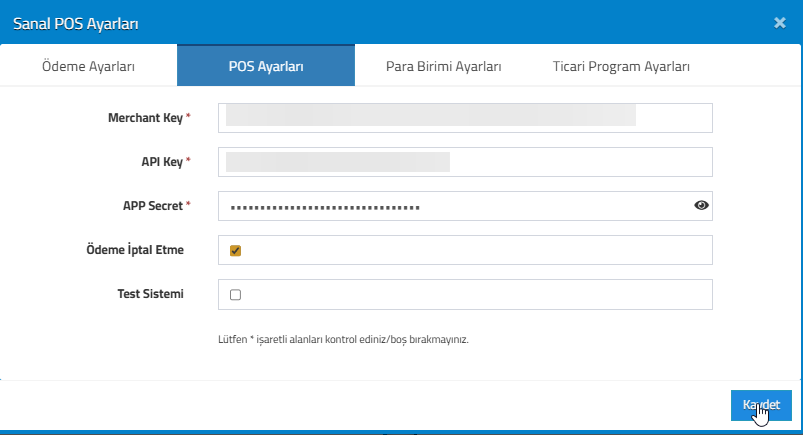
    3. Adım Pos Ayarları alanına gelerek Tami ekibi tarafından size iletilen bilgileri ilgili alanlara yazmanız gereklidir. 

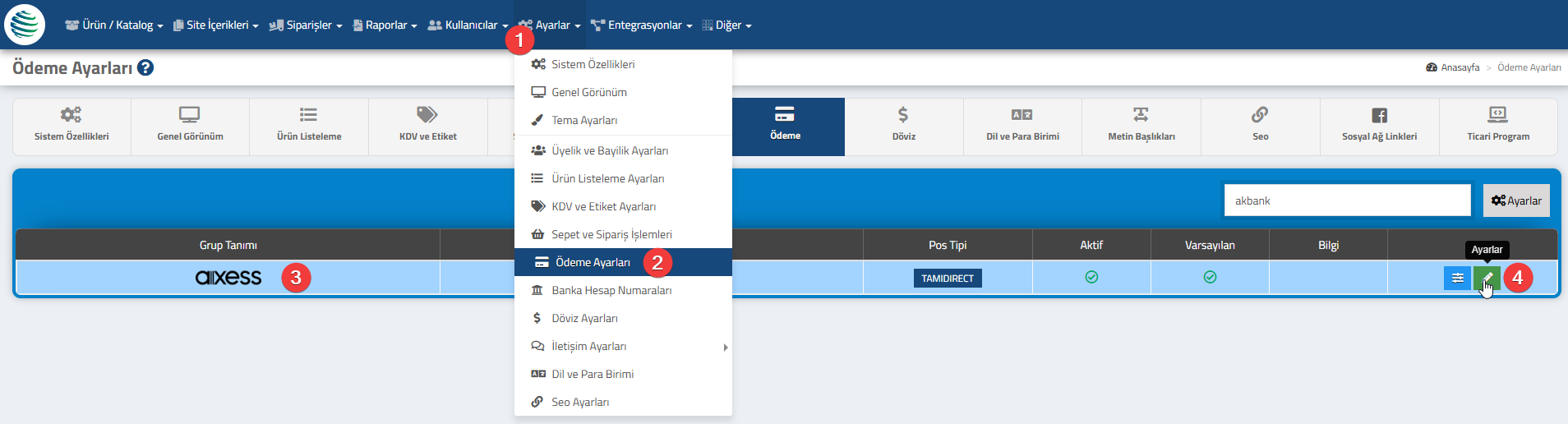
    4. Adım  TAMİ ile anlaşmalı olan bankalarınızı ve taksit tanımlarınız için AKINSOFT e-Ticaret panelinizde  Ayarlar > Ödeme Ayarları menüsü yardımı ile ilgili banka tanımına gelerek;
    Örneğin; Axess-Akbank kartları için ödemeleri Tami entegrasyonu üzerinden alacağınızı varsayarsak; Ayarlar > Ödeme Ayarları  > Akbank > Ayarlar menüsüne geliyoruz; daha sonra Pos Tipini TAMIDIRECT seçerek kullanım alanını belirleyebilirsiniz.

    Not: Akbank için yaptığımız işlemi Sanal POS (TAMİ) firmanızın anlaşmalı olduğu tüm bankalar için yapmayı UNUTMAYINIZ.

    5. Adım İlgili banka için taksit tanımlarınızı ve varsa vade tanımlarını yaparak entegrasyon işlemlerinizi tamamlayabilirsiniz.


    **API oluşturma ve API bilgilerinin elde edilmesi konusunda TAMİ Pos paneli üzerinden yapılacak işlemlerde takıldığınız noktalarda, TAMİ pos destek hattından yardım alabilirsiniz. 

  • AKINSOFT e-Ticaret Programında Ziraat PAY Ödeme Sistemi Entegrasyonu

    AKINSOFT e-Ticaret Programında Ziraat PAY Ödeme Sistemi Entegrasyonu

    KOD: A3878

    AKINSOFT e-Ticaret Programında Ziraat PAY Ödeme Sistemi Entegrasyonu

    • Oluşturulma
      18.11.2024
    • Güncellenme
      13.10.2025
    • Kategori
      Ödeme Sistemleri

    Ziraat PAY sanal pos ödeme sistemi için Ziraat PAY tarafından sizlere entegrasyon parametreleriniz iletilmektedir. Bu bilgiler tarafınıza ulaştı ise sırası ile aşağıdaki işlemleri yapmanız halinde Akınsoft e-Ticaret panelinize Ziraat PAY Sanal posunuzun entegrasyonunu yapabilirsiniz.

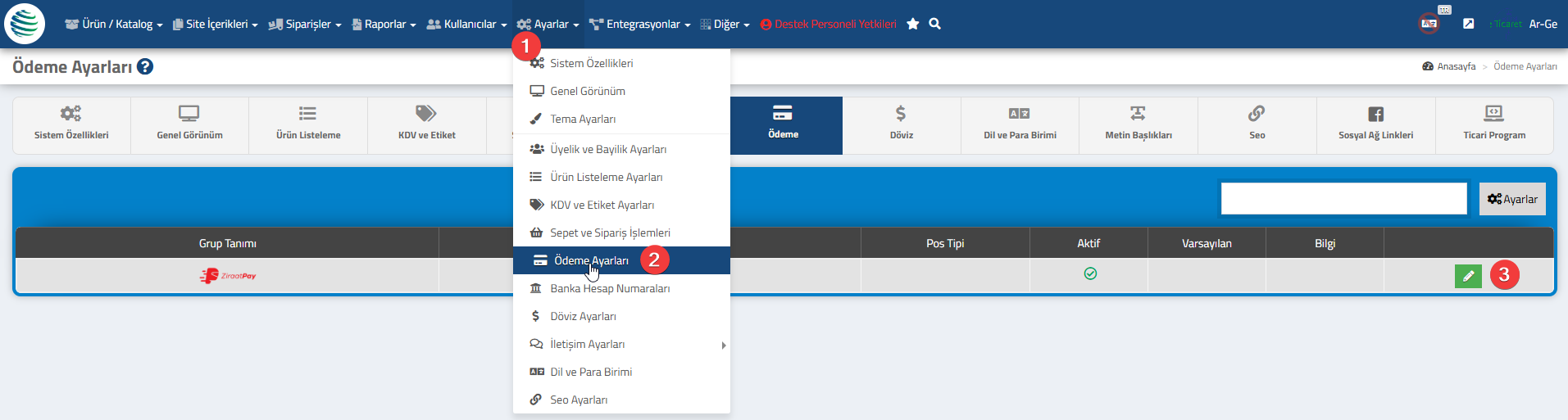
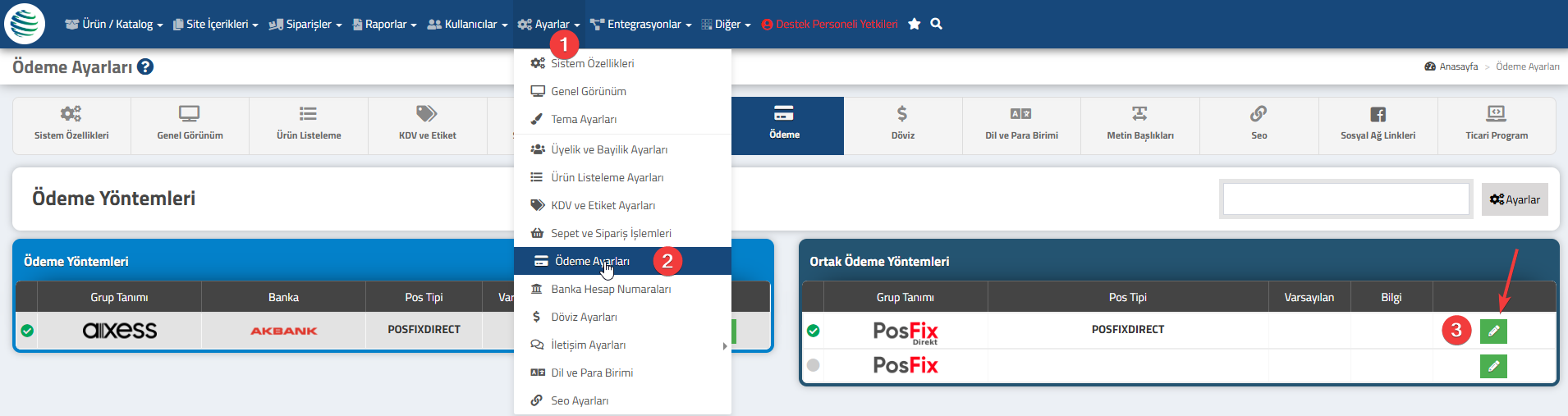
    1. Adım  AKINSOFT e-Ticaret panelinizden Ayarlar > Ödeme Ayarları sayfasına gelerek ; Ziraat PAY satırında bulunan düzenleme butonuna tıklayın.

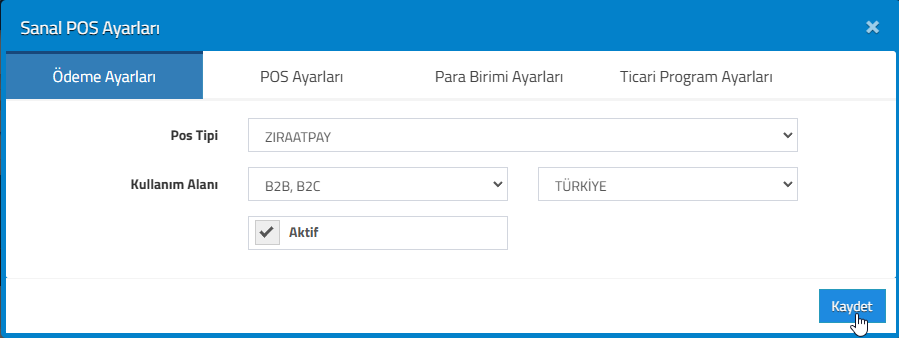
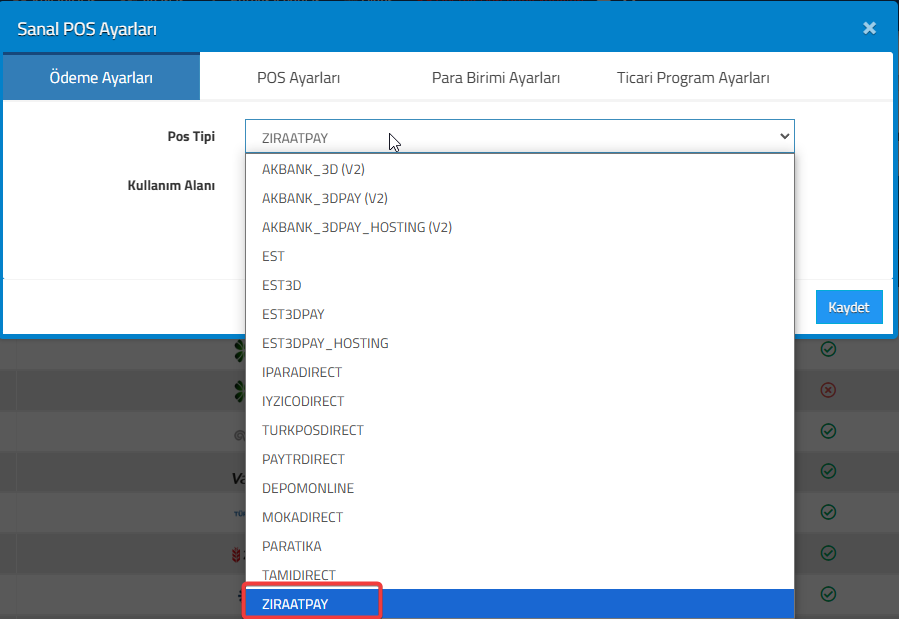
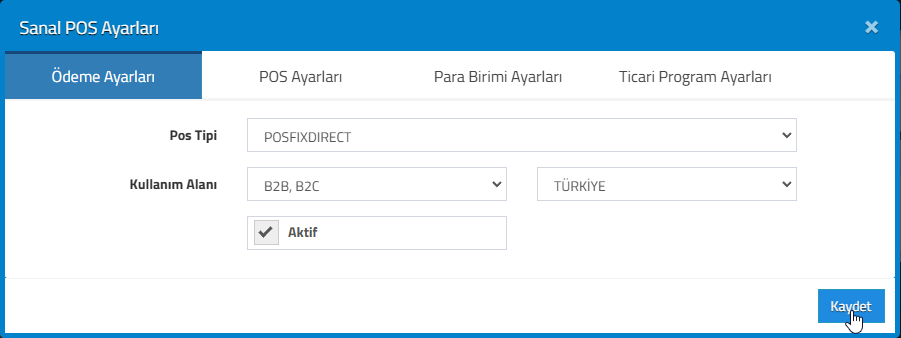
    2. Adım  Açılan penceredeki Ödeme Ayarları yardımı ile pos tipinizi(ZiraatPAY) ve kullanım alanlarınızı belirleyiniz.

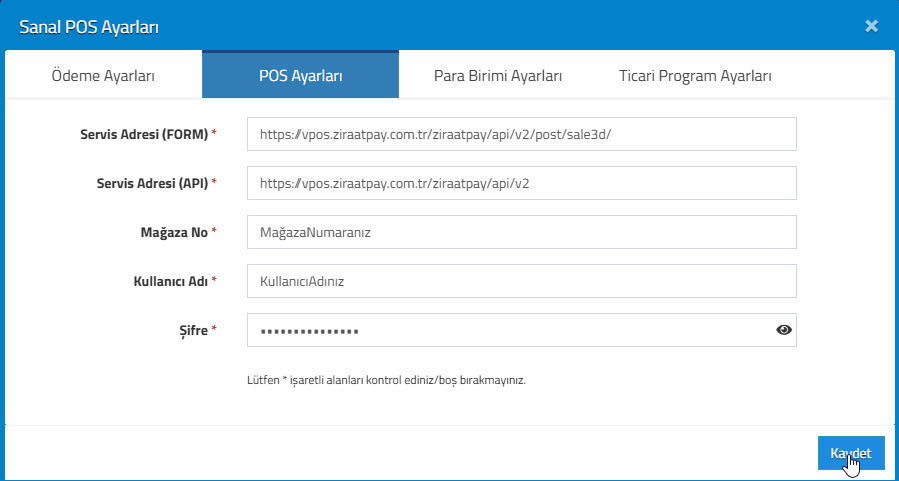
    3. Adım Pos Ayarları alanına gelerek Ziraat PAY ekibi tarafından size iletilen bilgileri ilgili alanlara yazmanız gereklidir. 

    • Servis Adresi (FORM) : https://vpos.ziraatpay.com.tr/ziraatpay/api/v2/post/sale3d/

    • Servis Adresi (API) : https://vpos.ziraatpay.com.tr/ziraatpay/api/v2/

    Not: İlgili servis adresleri Ziraat PAY firması tarafından değişkenlik gösterebilir. İlgili adreslerde sorun olması durumunda; güncel adresleri Ziraat PAY destek ekibinden temin edebilirsiniz. 

    4. Adım  Ziraat PAY ile anlaşmalı olan bankalarınızı ve taksit tanımlarınız için AKINSOFT e-Ticaret panelinizde  Ayarlar > Ödeme Ayarları menüsü yardımı ile ilgili banka tanımına gelerek;
    Örneğin; Axess-Akbank kartları için ödemeleri Ziraat PAY entegrasyonu üzerinden alacağınızı varsayarsak; Ayarlar > Ödeme Ayarları  > Akbank > Ayarlar menüsüne geliyoruz; daha sonra Pos Tipini Ziraat PAY seçerek kullanım alanını belirleyebilirsiniz.

    Not: Akbank için yaptığımız işlemi Sanal POS (Ziraat PAY) firmanızın anlaşmalı olduğu tüm bankalar için yapmayı UNUTMAYINIZ.

    5. Adım İlgili banka için taksit tanımlarınızı ve varsa vade tanımlarını yaparak entegrasyon işlemlerinizi tamamlayabilirsiniz.

    ÖNEMLİ :  İşlemleri yaptınız ve sistem çalışmıyorsa :  İşlemleri tamamladıktan sonra Ziraat PAY pos destek tarafına  “Pos modelimizin DIRECT olarak güncellenmesini talep ediyoruz”  şeklinde talepte bulunup, işlemler tamamlandıktan sonra tekrardan kontrollerinizi sağlayınız.

    **API oluşturma ve API bilgilerinin elde edilmesi konusunda Ziraat PAY Pos paneli üzerinden yapılacak işlemlerde takıldığınız noktalarda, Ziraat PAY pos destek hattından yardım alabilirsiniz.
     

  • AKINSOFT e-Ticaret Programında Posfix Ödeme Sistemi Entegrasyonu

    AKINSOFT e-Ticaret Programında Posfix Ödeme Sistemi Entegrasyonu

    KOD: A3888

    AKINSOFT e-Ticaret Programında Posfix Ödeme Sistemi Entegrasyonu

    • Oluşturulma
      23.12.2024
    • Güncellenme
      04.04.2025
    • Kategori
      Ödeme Sistemleri

    Posfix sanal pos ödeme sistemi için Posfix tarafından sizlere entegrasyon parametreleriniz iletilmektedir. Bu bilgiler tarafınıza ulaştı ise sırası ile aşağıdaki işlemleri yapmanız halinde AKINSOFT e-Ticaret panelinize Posfix Sanal posunuzun entegrasyonunu yapabilirsiniz.

    1. Adım  AKINSOFT e-Ticaret panelinizden Ayarlar > Ödeme Ayarları sayfasına gelerek ; Posfix satırında bulunan düzenleme butonuna tıklayın.

    2. Adım  Açılan penceredeki Ödeme Ayarları yardımı ile pos tipinizi(PosfixDirekt) ve kullanım alanlarınızı belirleyiniz.

    3. Adım Pos Ayarları alanına gelerek Posfix ekibi tarafından size iletilen bilgileri ilgili alanlara yazmanız gereklidir. 

    4. Adım  Posfix ile anlaşmalı olan bankalarınızı ve taksit tanımlarınız için AKINSOFT e-Ticaret panelinizde  Ayarlar > Ödeme Ayarları menüsü yardımı ile ilgili banka tanımına gelerek;
    Örneğin; Axess-Akbank kartları için ödemeleri Posfix entegrasyonu üzerinden alacağınızı varsayarsak; Ayarlar > Ödeme Ayarları  > Akbank > Ayarlar menüsüne geliyoruz; daha sonra Pos Tipini PosfixDirekt seçerek kullanım alanını belirleyebilirsiniz.

    Not: Akbank için yaptığımız işlemi Sanal POS (Posfix) firmanızın anlaşmalı olduğu tüm bankalar için yapmayı UNUTMAYINIZ.

    5. Adım İlgili banka için taksit tanımlarınızı ve varsa vade tanımlarını yaparak entegrasyon işlemlerinizi tamamlayabilirsiniz.

    **API oluşturma ve API bilgilerinin elde edilmesi konusunda Posfix Pos paneli üzerinden yapılacak işlemlerde takıldığınız noktalarda, Posfix pos destek hattından yardım alabilirsiniz.
     

  • AKINSOFT e-Ticaret Programında QNB Pay Ödeme Sistemi Entegrasyonu

    AKINSOFT e-Ticaret Programında QNB Pay Ödeme Sistemi Entegrasyonu

    KOD: A3961

    AKINSOFT e-Ticaret Programında QNB Pay Ödeme Sistemi Entegrasyonu

    • Oluşturulma
      01.09.2025
    • Güncellenme
      24.11.2025
    • Kategori
      Ödeme Sistemleri

    QNB Pay sanal pos ödeme sistemi için QNB Pay tarafından sizlere entegrasyon parametreleriniz iletilmektedir. Bu bilgiler tarafınıza ulaştı ise sırası ile aşağıdaki işlemleri yapmanız halinde AKINSOFT e-Ticaret panelinize QNB Pay Sanal posunuzun entegrasyonunu yapabilirsiniz.

    1. Adım  Akınsoft e-Ticaret panelinizden Ayarlar > Ödeme Ayarları sayfasına gelerek ; QNB Pay satırında bulunan düzenleme butonuna tıklayın.

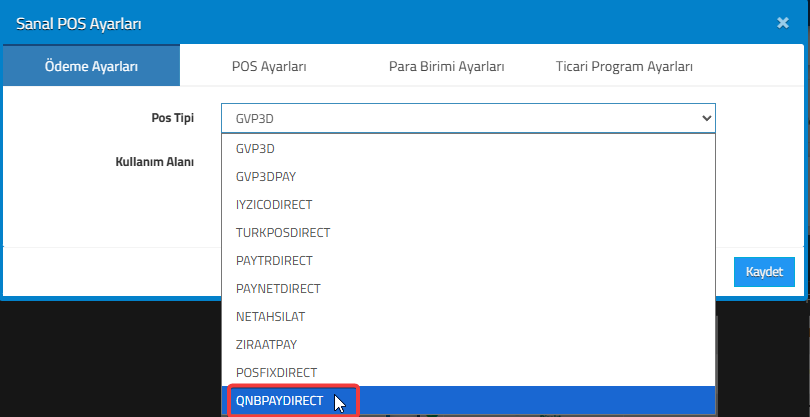
    2. Adım  Açılan penceredeki Ödeme Ayarları yardımı ile pos tipinizi(QNB Pay) ve kullanım alanlarınızı belirleyiniz.

    3. Adım Pos Ayarları alanına gelerek QNB Pay ekibi tarafından size iletilen bilgileri ilgili alanlara yazmanız gereklidir. 

    4. Adım  QNB PayPos ile anlaşmalı olan bankalarınızı ve taksit tanımlarınız için AKINSOFT e-Ticaret panelinizde  Ayarlar > Ödeme Ayarları menüsü yardımı ile ilgili banka tanımına gelerek;
    Örneğin; Bonus-Garanti kartları için ödemeleri QNB Pay entegrasyonu üzerinden alacağınızı varsayarsak; Ayarlar > Ödeme Ayarları  > Garanti > Ayarlar menüsüne geliyoruz; daha sonra Pos Tipini QNB Pay seçerek kullanım alanını belirleyebilirsiniz.

    Not: Garanti için yaptığımız işlemi Sanal POS (QNB Pay) firmanızın anlaşmalı olduğu tüm bankalar için yapmayı UNUTMAYINIZ.

    5. Adım İlgili banka için taksit tanımlarınızı ve varsa vade tanımlarını yaparak entegrasyon işlemlerinizi tamamlayabilirsiniz.

    **API oluşturma ve API bilgilerinin elde edilmesi konusunda QNB PayPos paneli üzerinden yapılacak işlemlerde takıldığınız noktalarda, QNB PayPos destek hattından yardım alabilirsiniz. 

  • AKINSOFT e-Ticaret Programında Halköde Ödeme Sistemi Entegrasyonu

    AKINSOFT e-Ticaret Programında Halköde Ödeme Sistemi Entegrasyonu

    KOD: A4013

    AKINSOFT e-Ticaret Programında Halköde Ödeme Sistemi Entegrasyonu

    • Oluşturulma
      23.02.2026
    • Güncellenme
      16.03.2026
    • Kategori
      Ödeme Sistemleri

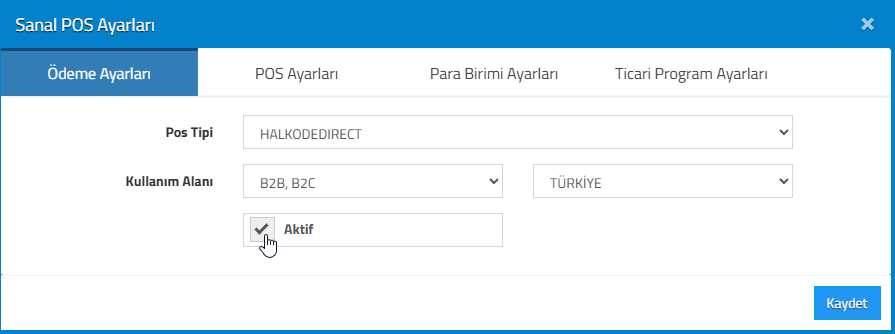
    Halk Öde sanal pos ödeme sistemi için Halk Öde tarafından sizlere entegrasyon parametreleriniz iletilmektedir. Bu bilgiler tarafınıza ulaştı ise sırası ile aşağıdaki işlemleri yapmanız halinde AKINSOFT e-Ticaret panelinize Halk Öde Sanal posunuzun entegrasyonunu yapabilirsiniz.

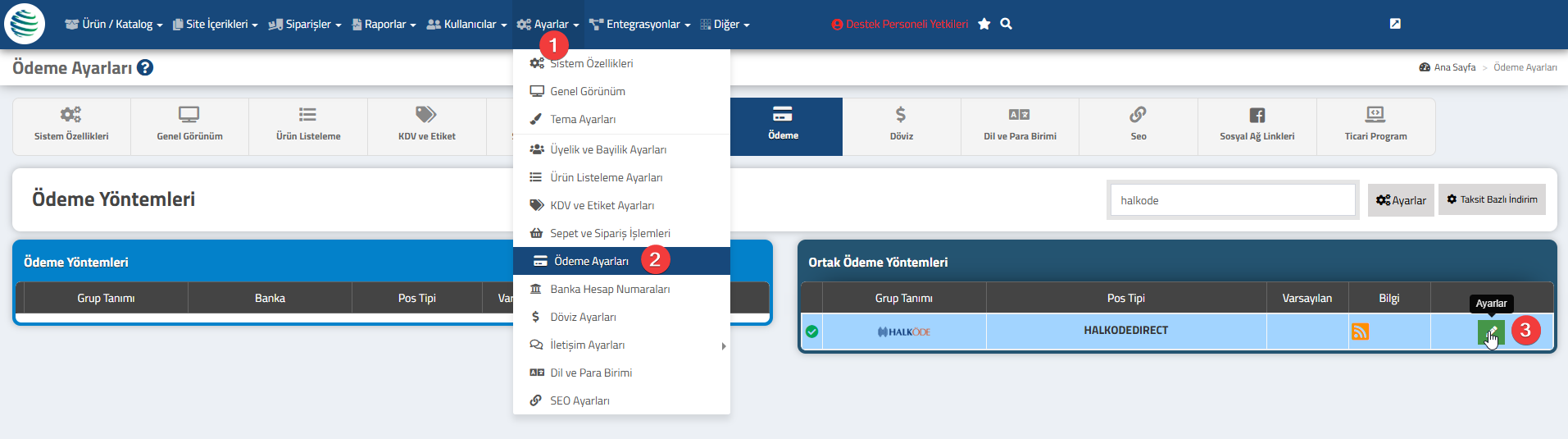
    1. Adım  Akınsoft e-Ticaret panelinizden Ayarlar > Ödeme Ayarları sayfasına gelerek ; Halk Öde satırında bulunan düzenleme butonuna tıklayın.

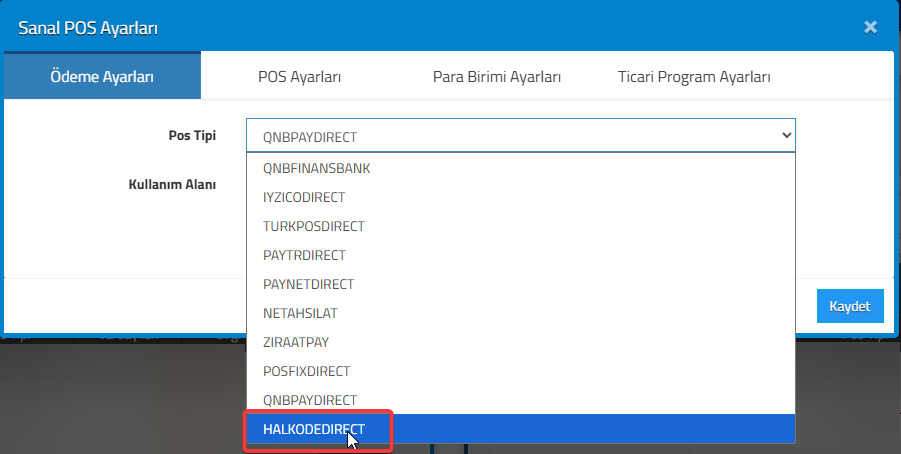
    2. Adım  Açılan penceredeki Ödeme Ayarları yardımı ile pos tipinizi(Halk Öde) ve kullanım alanlarınızı belirleyiniz.


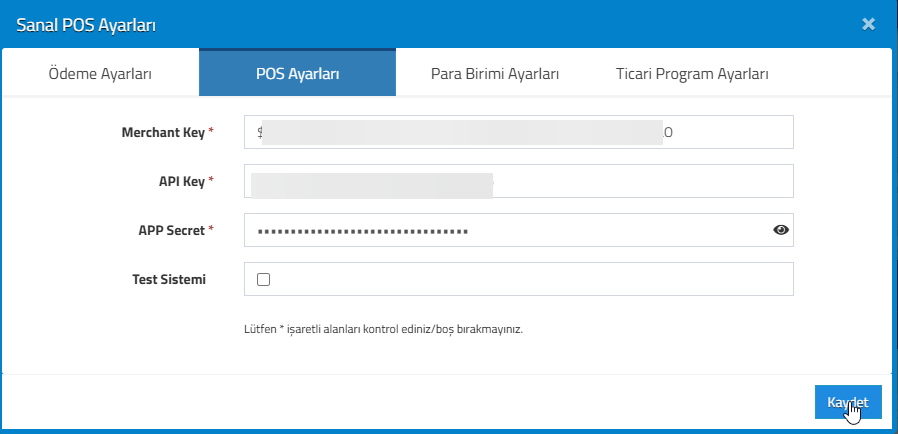
    3. Adım Pos Ayarları alanına gelerek Halk Öde ekibi tarafından size iletilen bilgileri ilgili alanlara yazmanız gereklidir. 

    4. Adım  Halk ÖdePos ile anlaşmalı olan bankalarınızı ve taksit tanımlarınız için AKINSOFT e-Ticaret panelinizde  Ayarlar > Ödeme Ayarları menüsü yardımı ile ilgili banka tanımına gelerek;
    Örneğin; Bonus-Garanti kartları için ödemeleri Halk Öde entegrasyonu üzerinden alacağınızı varsayarsak; Ayarlar > Ödeme Ayarları  > Garanti > Ayarlar menüsüne geliyoruz; daha sonra Pos Tipini Halk Öde seçerek kullanım alanını belirleyebilirsiniz.

    Not: Garanti için yaptığımız işlemi Sanal POS (Halk Öde) firmanızın anlaşmalı olduğu tüm bankalar için yapmayı UNUTMAYINIZ.

    5. Adım İlgili banka için taksit tanımlarınızı ve varsa vade tanımlarını yaparak entegrasyon işlemlerinizi tamamlayabilirsiniz.

    **API oluşturma ve API bilgilerinin elde edilmesi konusunda Halk ÖdePos paneli üzerinden yapılacak işlemlerde takıldığınız noktalarda, Halk ÖdePos destek hattından yardım alabilirsiniz.