Kategori: Uncategorized

  • AKINSOFT e-Ticaret Programında Vakıfpays Ödeme Sistemi Entegrasyonu

    AKINSOFT e-Ticaret Programında Vakıfpays Ödeme Sistemi Entegrasyonu

    KOD: A4024

    AKINSOFT e-Ticaret Programında Vakıfpays Ödeme Sistemi Entegrasyonu

    • Oluşturulma
      23.03.2026
    • Güncellenme
      08.05.2026
    • Kategori
      Ödeme Sistemleri

    VakıfPays sanal pos ödeme sistemi için VakıfPays tarafından sizlere entegrasyon parametreleriniz iletilmektedir. Bu bilgiler tarafınıza ulaştı ise sırası ile aşağıdaki işlemleri yapmanız halinde AKINSOFT e-Ticaret panelinize VakıfPays Sanal posunuzun entegrasyonunu yapabilirsiniz.

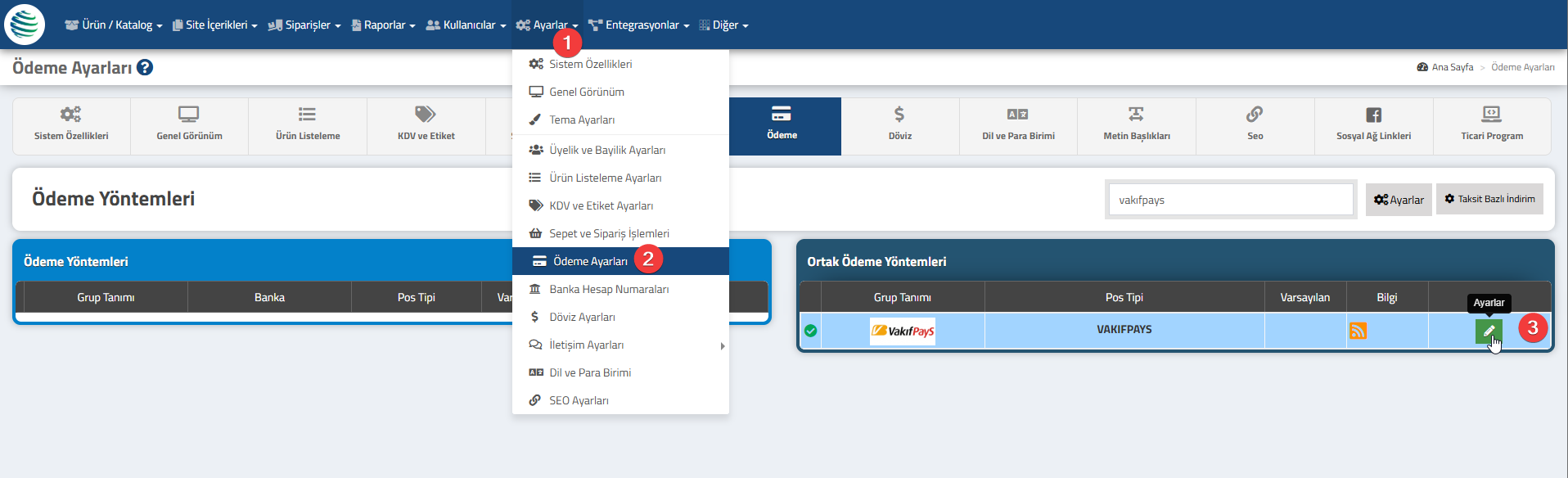
    1. Adım  Akınsoft e-Ticaret panelinizden Ayarlar > Ödeme Ayarları sayfasına gelerek ; VakıfPays satırında bulunan düzenleme butonuna tıklayın.
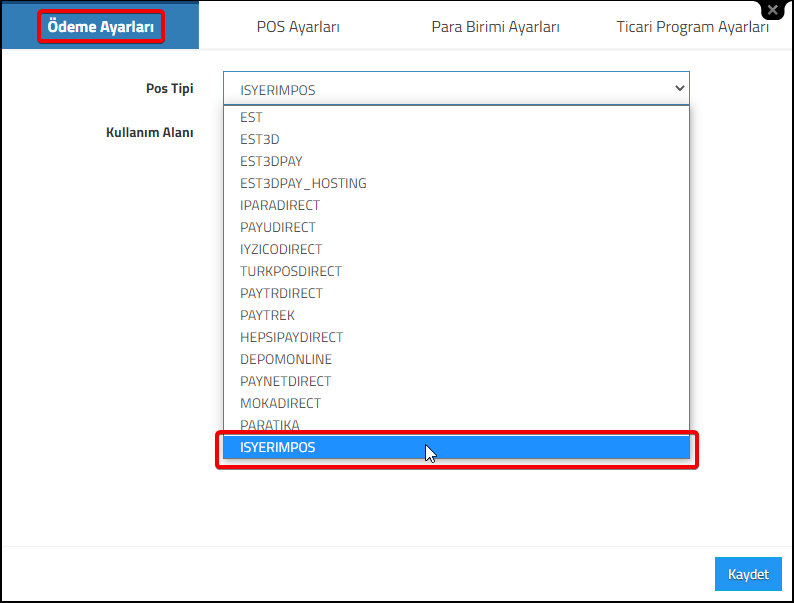
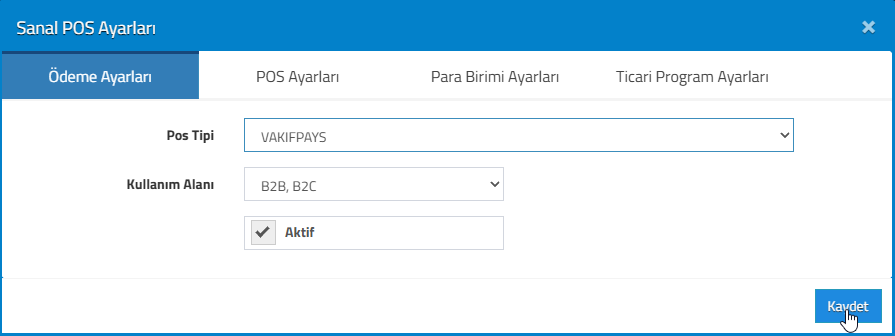
    2. Adım  Açılan penceredeki Ödeme Ayarları yardımı ile pos tipinizi(VakıfPays) ve kullanım alanlarınızı belirleyiniz.
     

    3. Adım Pos Ayarları alanına gelerek VakıfPays ekibi tarafından size iletilen bilgileri ilgili alanlara yazmanız gereklidir. 
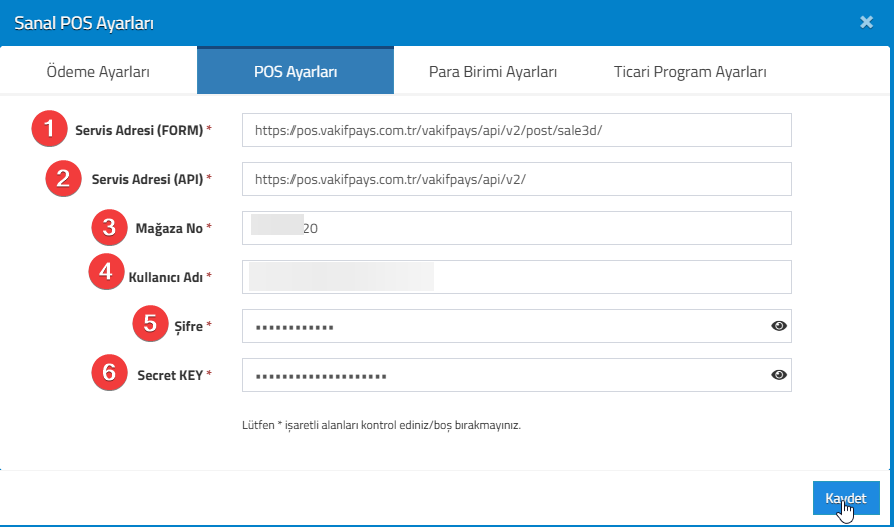
    1- Servis Adresi (FORM) : https://pos.vakifpays.com.tr/vakifpays/api/v2/post/sale3d/

    2- Servis Adresi (API) : https://pos.vakifpays.com.tr/vakifpays/api/v2/

    3,4,5, ve 6. parametreleri Vakıfpays ekibinden veya Vakıfpays müşteri panelinizden temin edebilirsiniz.

    4. Adım  VakıfPaysPos ile anlaşmalı olan bankalarınızı ve taksit tanımlarınız için AKINSOFT e-Ticaret panelinizde  Ayarlar > Ödeme Ayarları menüsü yardımı ile ilgili banka tanımına gelerek;
    Örneğin; Bonus-Garanti kartları için ödemeleri VakıfPays entegrasyonu üzerinden alacağınızı varsayarsak; Ayarlar > Ödeme Ayarları  > Garanti > Ayarlar menüsüne geliyoruz; daha sonra Pos Tipini VakıfPays seçerek kullanım alanını belirleyebilirsiniz.
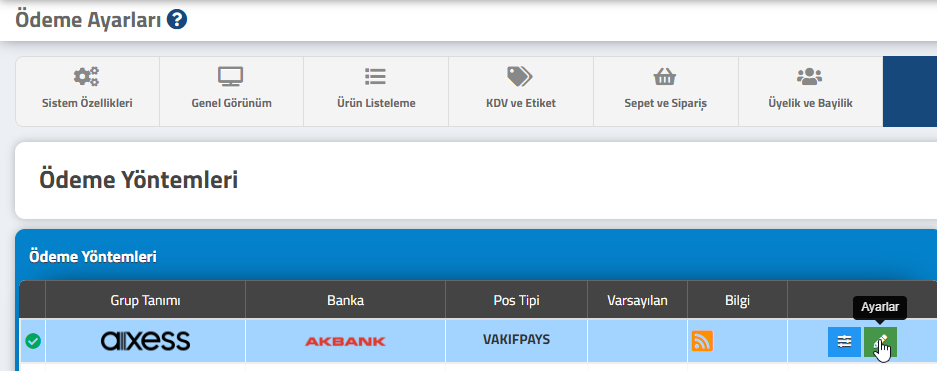
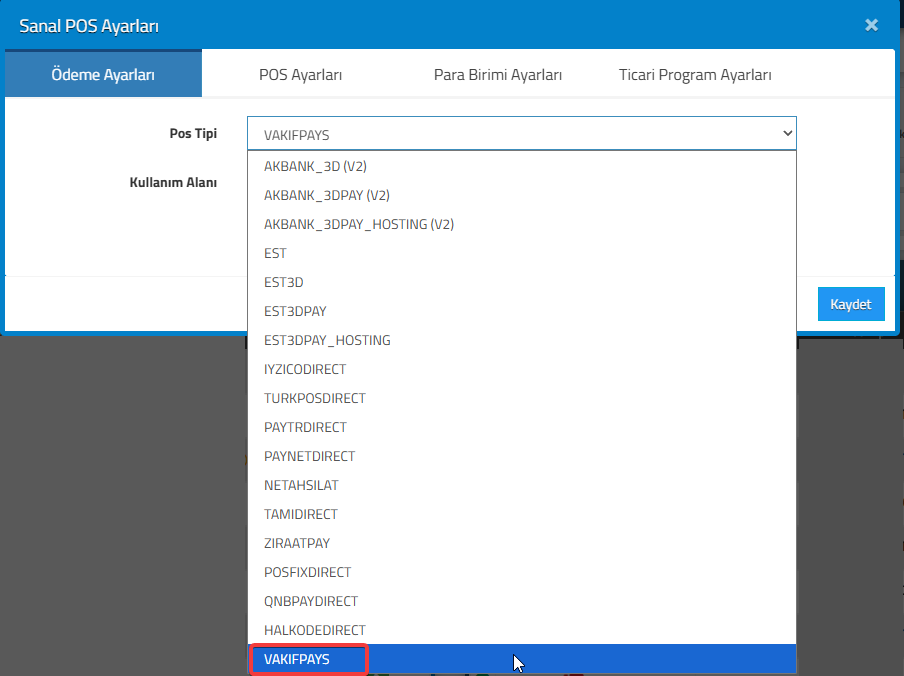
    Not: Akbank için yaptığımız işlemi Sanal POS (VakıfPays) firmanızın anlaşmalı olduğu tüm bankalar için yapmayı UNUTMAYINIZ.

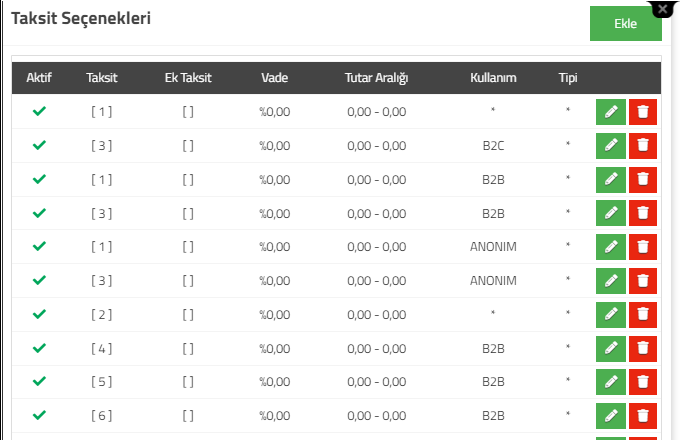
    5. Adım İlgili banka için taksit tanımlarınızı ve varsa vade tanımlarını yaparak entegrasyon işlemlerinizi tamamlayabilirsiniz.
    **API oluşturma ve API bilgilerinin elde edilmesi konusunda VakıfPaysPos paneli üzerinden yapılacak işlemlerde takıldığınız noktalarda, VakıfPaysPos destek hattından yardım alabilirsiniz. 
     

  • AKINSOFT e-Ticaret Programında İşyerimPos Ödeme Sistemi Entegrasyonu

    AKINSOFT e-Ticaret Programında İşyerimPos Ödeme Sistemi Entegrasyonu

    KOD: A3448

    AKINSOFT e-Ticaret Programında İşyerimPos Ödeme Sistemi Entegrasyonu

    • Oluşturulma
      19.08.2022
    • Güncellenme
      27.03.2025
    • Kategori
      Ödeme Sistemleri

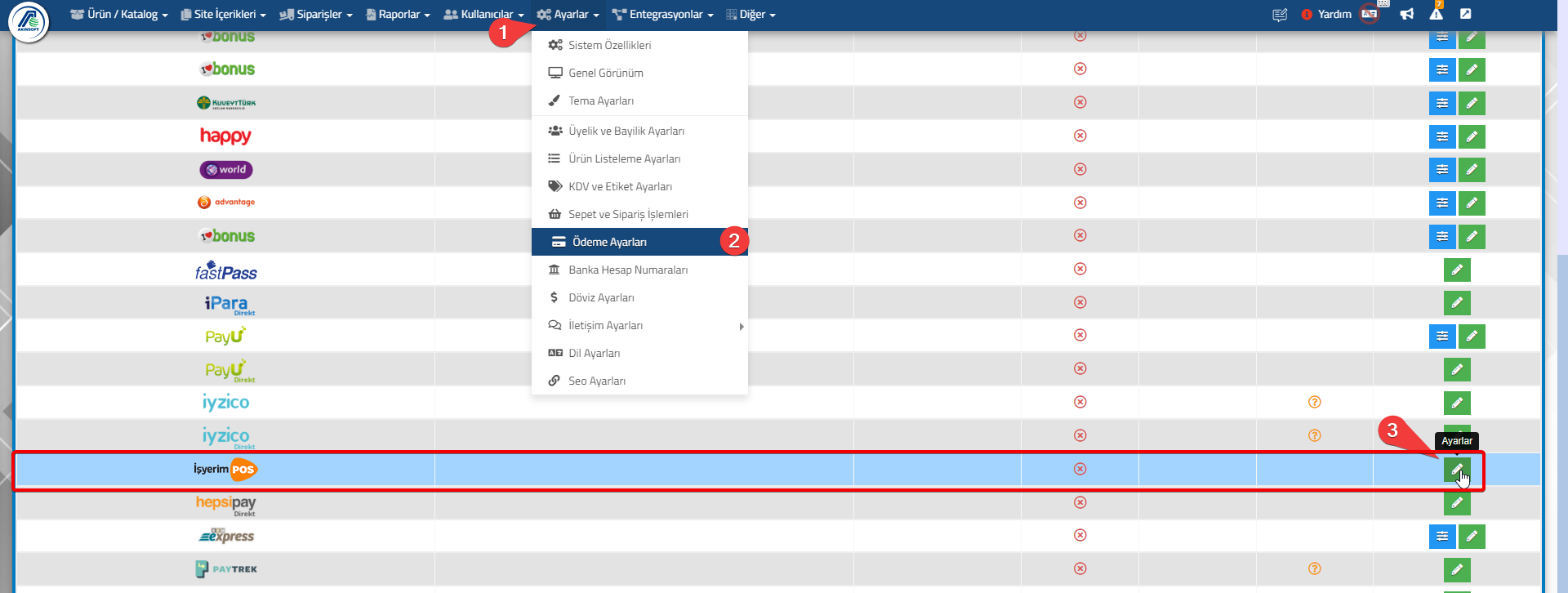
    İşyerimPos başvurunuz onaylandıktan sonra sanalpos panelinizin giriş bilgilerini içeren müşteri numarası, kayıt olurken kullandığınız email adresi ve şifrenizin yer aldığı bir e-mail gönderilir. Bu bilgiler tarafınıza ulaştı ise sırası ile aşağıdaki işlemleri yapmanız halinde Akınsoft e-Ticaret panelinize Sanal posunuzun entegrasyonunu yapabilirsiniz.

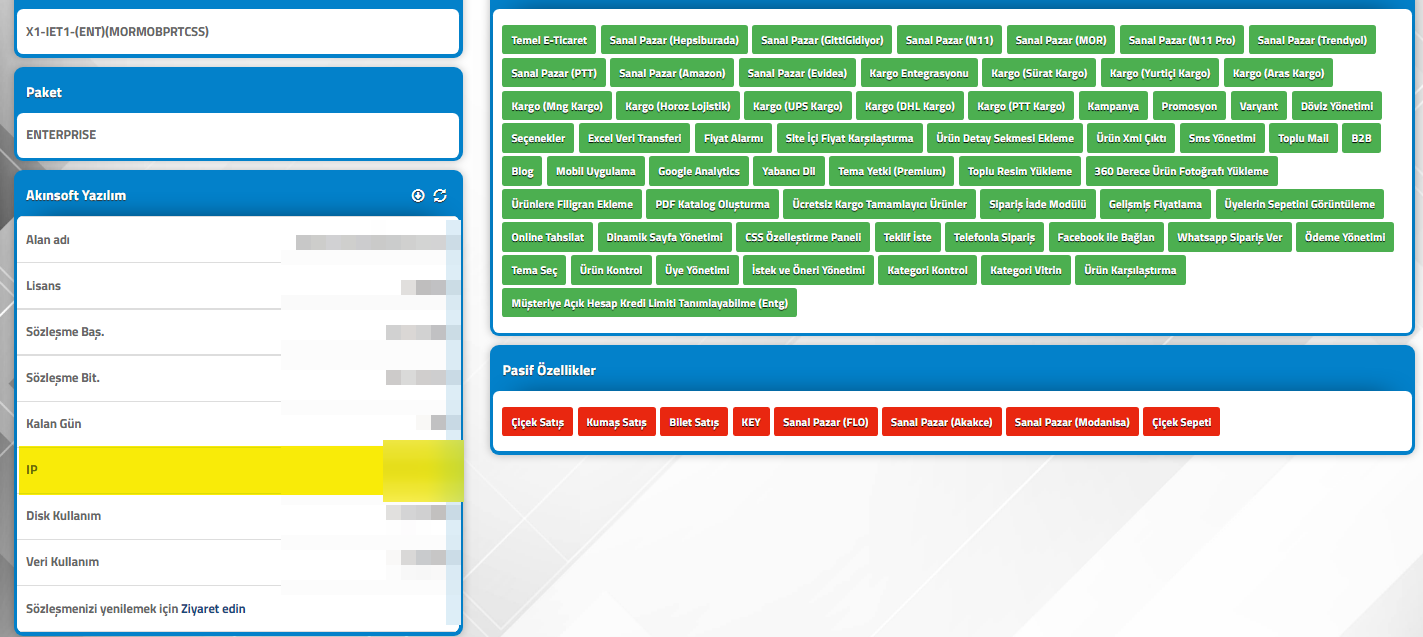
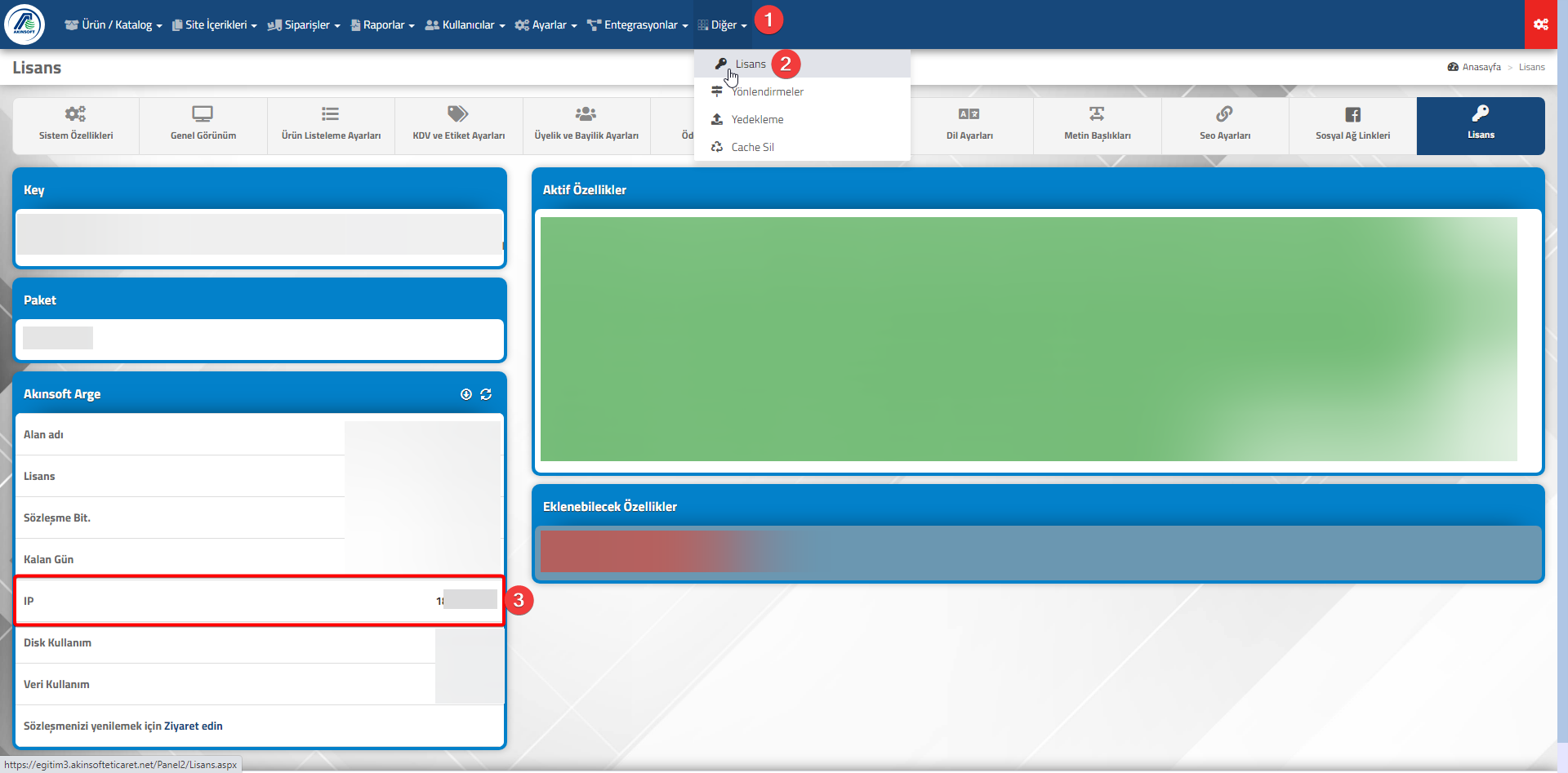
    İşyerimPos işlemleri için sitenizin IP bilgisini İşyerimPos tarafına bildirmeniz gereklidir. Sitenizin IP bilgisine Akınsoft e-Ticaret panelinizde Diğer > Lisans sayfasından ulaşabilirsiniz. 

    1. Adım  İşyerimPos panelinize giriş yapınız.


    2. Adım Panelden sırasıyla Ayarlar >> Kullanıcı Yönetimi >> Yeni Kullanıcı Oluşturma sayfasına giriş yapın


    3. Adım  Kullanıcı Rolünü “API KULLANICI” olacak şekilde yeni bir kullanıcı oluşturun.


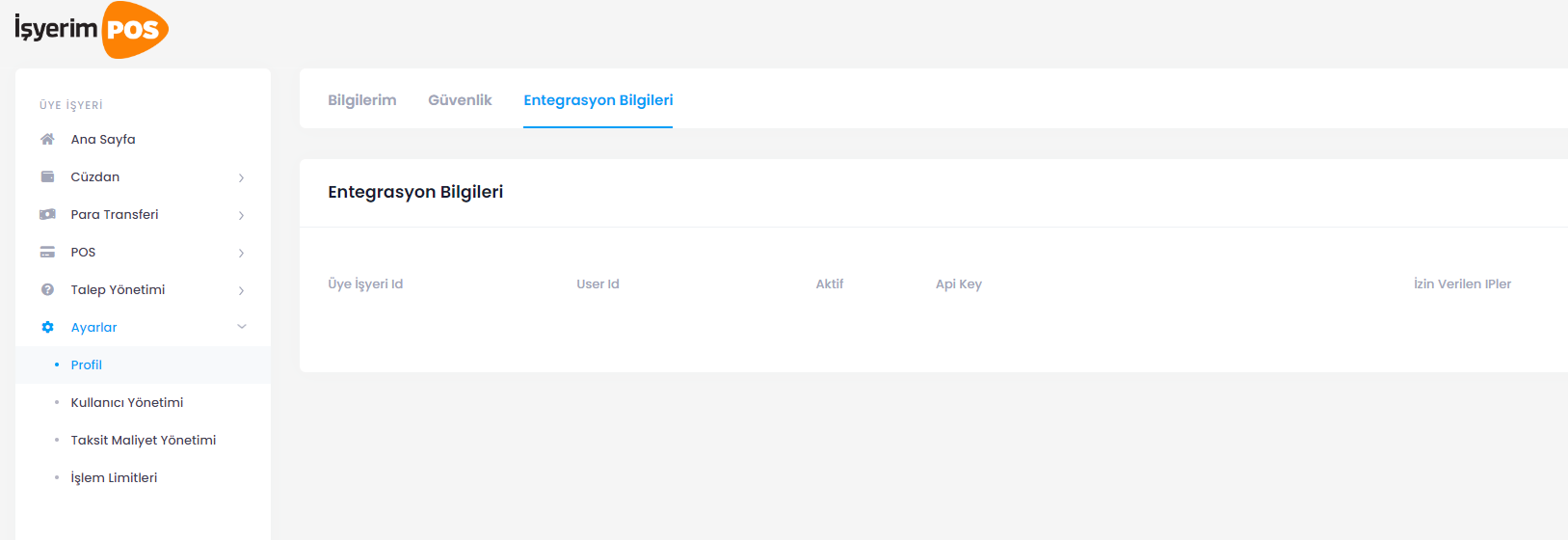
    4. Adım API kullanıcısını oluşturduktan sonra sırasıyla Ayarlar >> Profil >> Entegrasyon Bilgileri sayfasına giriş yapın.


    5. Adım  Akınsoft e-Ticaret panelinizden Ayarlar >>Ödeme Ayarları sayfasına gelerek ; İşyerimPos ‘un düzenleme butonuna basın.


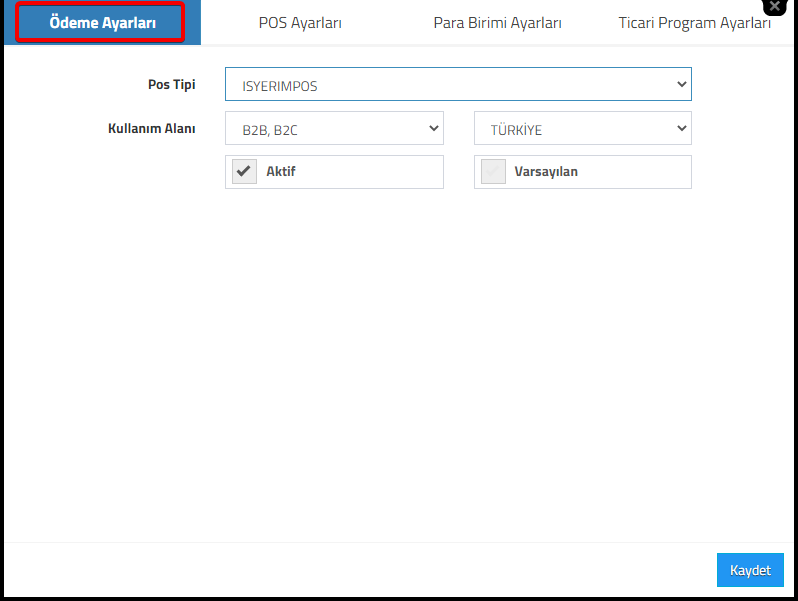
    6. Adım  Açılan penceredeki Ödeme Ayarları yardımı ile pos tipinizi ve kullanım alanlarınızı belirleyiniz.


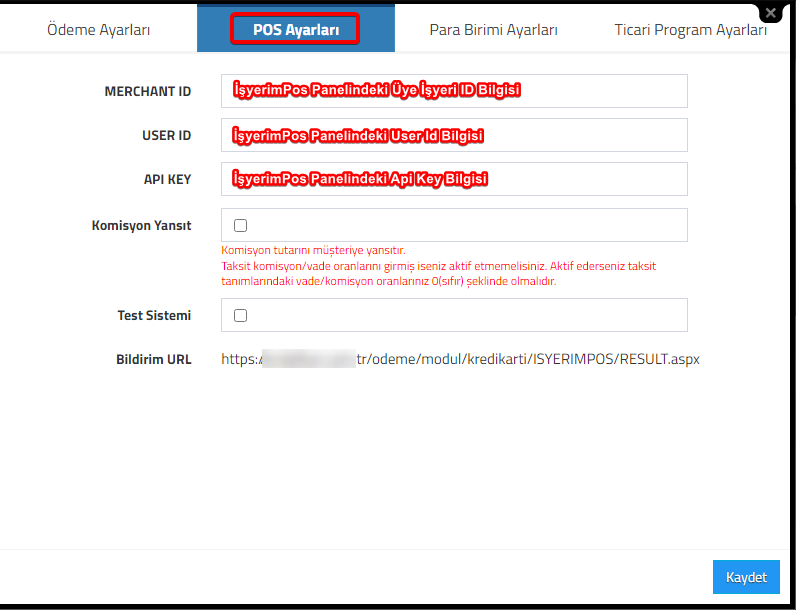
    7. Adım Pos Ayarları alanına gelerek 4. ADIM da belirtilen sayfadan UserID ve API Key’i, ve sanalpos panelinde sağ üst köşede firma isminin yanında yazan MerchantID bilgilerini yazın.

    Komisyon Yansıt: Ayarı aktif etmeniz durumunda; ilgili ödeme tutarı(sipariş, cari vs.); ödeme adımından 3D ekranına yönlendiği zaman seçilen taksite istinaden İşyerim POS komisyon tutarını ödeme tutarına ekleyecektir. Komisyon oranlarınızı e-Ticaret panelindeki ödeme taksit tanımları içerisinde yer alan Vade Oranı parametresi alanına doldurmuşsanız ayar pasif olmalıdır. 
    Hem vade oranı ekleyip hem de Komisyon Yansıt ayarını aktif ederseniz komisyon tutarı iki kez eklenecektir. 
    Ayar aktif edilecekse, pos taksit tanımına vade oranı girmemeniz gereklidir.

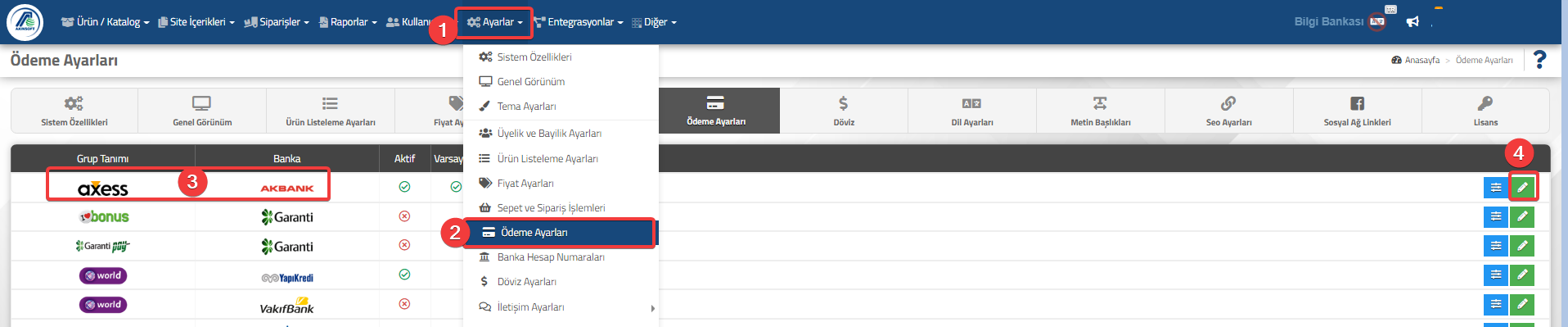
    8. Adım  İşyerimPos ile anlaşmalı olan bankalarınızı ve taksit tanımlarınız için AKINSOFT e-Ticaret panelinizde  Ayarlar=>Ödeme Ayarları menüsü yardımı ile ilgili banka tanımına gelerek ;

    Örneğin; Axess-Akbank için; Ayarlar >> Ödeme Ayarları  >> Akbank  >> Ayarlar menüsüne geliyoruz;

    daha sonra Pos Tipini İşyerimPos seçerek kullanım alanını belirleyebilirsiniz.

    Not: Akbank için yaptığımız işlemi Sanal POS (İşyerimPos) firmanızın anlaşmalı olduğu tüm bankalar için yapmayı UNUTMAYINIZ.


    8. Adım İlgili banka için taksit tanımlarınızı ve varsa vade tanımlarını yaparak entegrasyon işlemlerinizi tamamlayabilirsiniz.


    **API oluşturma ve API bilgilerinin elde edilmesi konusunda İşyerimPos paneli üzerinden yapılacak işlemlerde takıldığınız noktalarda, İşyerimPos destek hattından yardım alabilirsiniz. 


  • Sanal Pos Başvurusunda İstenilen Bilgiler

    Sanal Pos Başvurusunda İstenilen Bilgiler

    KOD: A2114

    Sanal Pos Başvurusunda İstenilen Bilgiler

    • Oluşturulma
      14.12.2019
    • Güncellenme
      20.03.2025
    • Kategori
      Sanal Pos Tanımları

    Sanal Pos başvurusunda bazı bankalar bir takım bilgiler ister. Başvuru yapmadan önce sitenizde yer alan hakkımızda ,iletişim, garanti şartları,İptal/iade süreçleri , satış sözleşmesi , kişisel verilerin korunma kanunu alanlarının eksiksiz doldurulması gerekmektedir. Başvuru sonrası banka sizde aşağıdaki bilgileri isteyebilir.

    İp Adresi: e-Ticaret panelinizde Diğer menüsünde bulunan Lisans seçeneğine tıkladıktan sonra sol alanda bulunan ip numarasını iletebilirsiniz.

    Sanal Mağaza Yazılım Dili : Asp, Asp.net

    Sanal Mağazanın Çalıştığı İşletim Sistemi: Windows

    Sanal Mağaza Nerede Barındırılıyor: AKINSOFT – https://www.akinsoft.com.tr

  • Ortak Ödeme Sistemleri ile Direkt Ödeme Sistemleri Farkı

    Ortak Ödeme Sistemleri ile Direkt Ödeme Sistemleri Farkı

    KOD: A2347

    Ortak Ödeme Sistemleri ile Direkt Ödeme Sistemleri Farkı

    • Oluşturulma
      19.11.2020
    • Güncellenme
      18.02.2021
    • Kategori
      Sanal Pos Tanımları

    Ortak ödeme sistemlerinde iki türlü ödeme alma yöntemi mevcuttur. Örnek ödeme sistemleri;

    • PayTR, PayTR Direkt
    • Iyzico, Iyzico Direkt
    • iPara, iPara Direkt
    • Paynet, Paynet Direkt şeklindedir.

    1. Yöntem

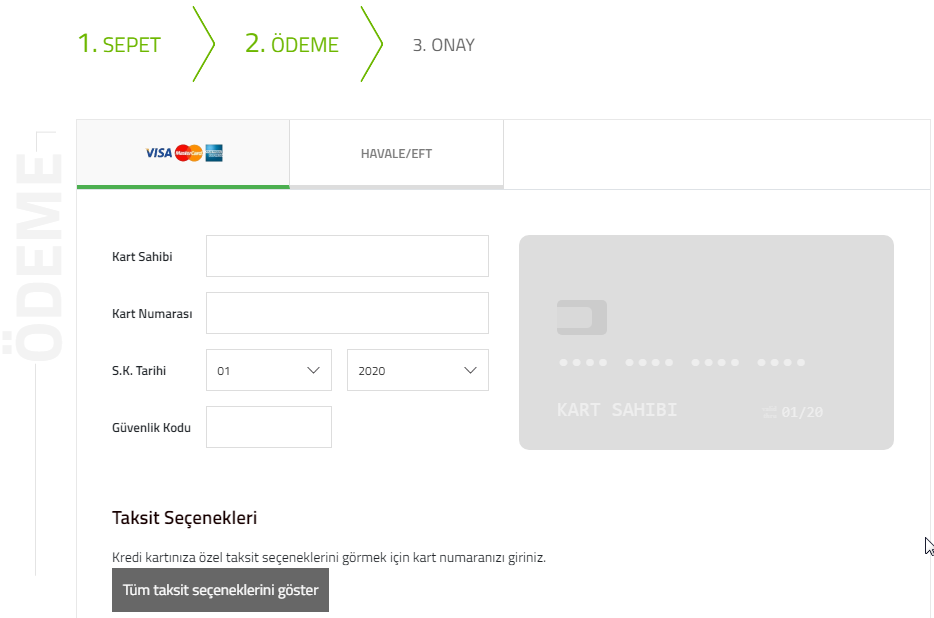
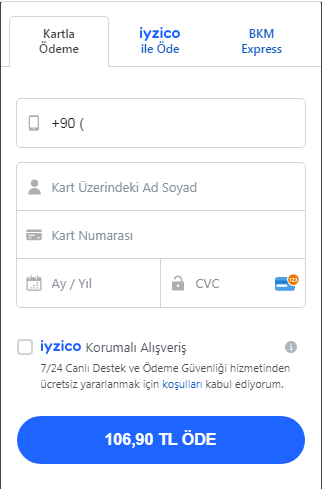
    Ödemelerinizi WebSiteniz üzerinden yönlendirme olmadan Direkt olarak alabilirsiniz. Bunun için ortak ödeme yöntemlerinde Direkt modelini kullanmalısınız.

    Kullanım şekli aşağıdaki gibidir

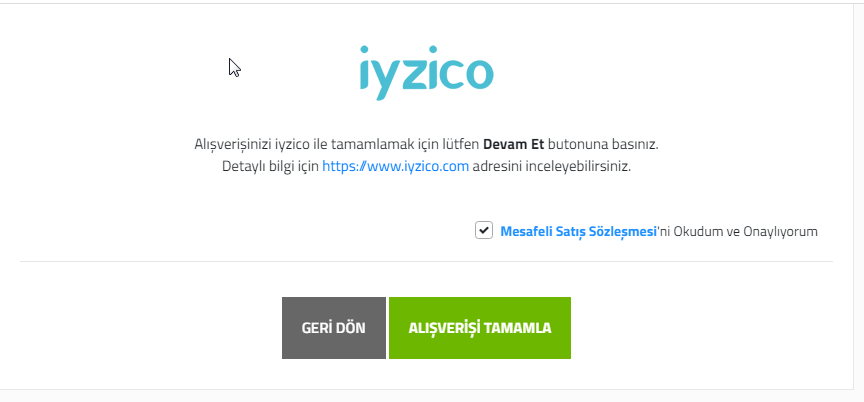
    2.Yöntem; Ödemelerinizi, kullandığınız ortak ödeme sisteminin sitesine yönlendirerek alabilirsiniz. Kullanım şekli aşağıdaki gibidir;

    NOT: Banka panelinizden (Bankanıza ait panelinizin kullanımı/yönetimi ve bilgilerinizin temini için ) veya bankanızın size yönlendirmiş olduğu mail ile temin edilecek bilgiler de AKINSOFT tarafından destek verilmemektedir.Ekran görüntüleri ve panel menüleri farklılık gösterebilir.Bankanızla iletişime geçebilirsiz.

  • AKINSOFT e-Ticaret Programında Online Tahsilat İşlemlerinin Wolvox ERP Programına Yansıyabilmesi İçin Yapılması Gerekenler

    AKINSOFT e-Ticaret Programında Online Tahsilat İşlemlerinin Wolvox ERP Programına Yansıyabilmesi İçin Yapılması Gerekenler

    KOD: A3233

    AKINSOFT e-Ticaret Programında Online Tahsilat İşlemlerinin Wolvox ERP Programına Yansıyabilmesi İçin Yapılması Gerekenler

    • Oluşturulma
      17.12.2021
    • Güncellenme
      27.03.2025
    • Kategori
      Sanal Pos Tanımları

     Wolvox Erp programı ile entegrasyonunuz bulunmakta ve aynı zamanda e-Ticaret sistemi üzerinden Online tahsilat işlemleri gerçekleştirmekteyseniz, ödeme işlemlerinin Wolvox Erp programınıza yansıması için aşağıdaki adımları uygulamanız gerekmektedir.

    Not : Wolvox Erp programınızda “Banka” modülü bulunması gerekmektedir.

    1-) Öncelikli olarak e-Ticaret panelinizden Ticari Entegrasyon Yönetimi ayarlarınızı yapmanız gerekmektedir.AKINSOFT e-Ticaret Programında Online Tahsilat Sistemimizi nasıl aktif edebiliriz ? makalemizdeki adımları uygulayarak ayarlarınızı yapabilirsiniz.

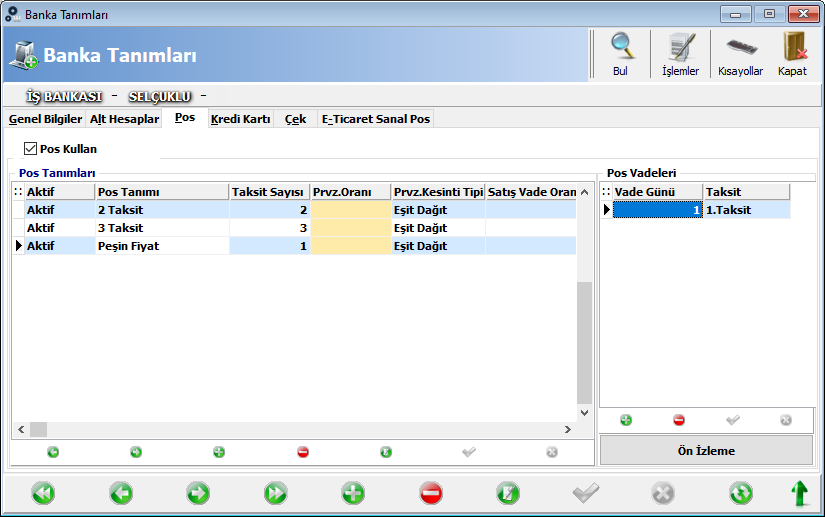
    2-)Wolvox Erp programınızda bulunan banka tanımları bölümünden pos tanımlarını bayinizden veya müşteri hizmetlerinden destek alarak tanımlayınız.

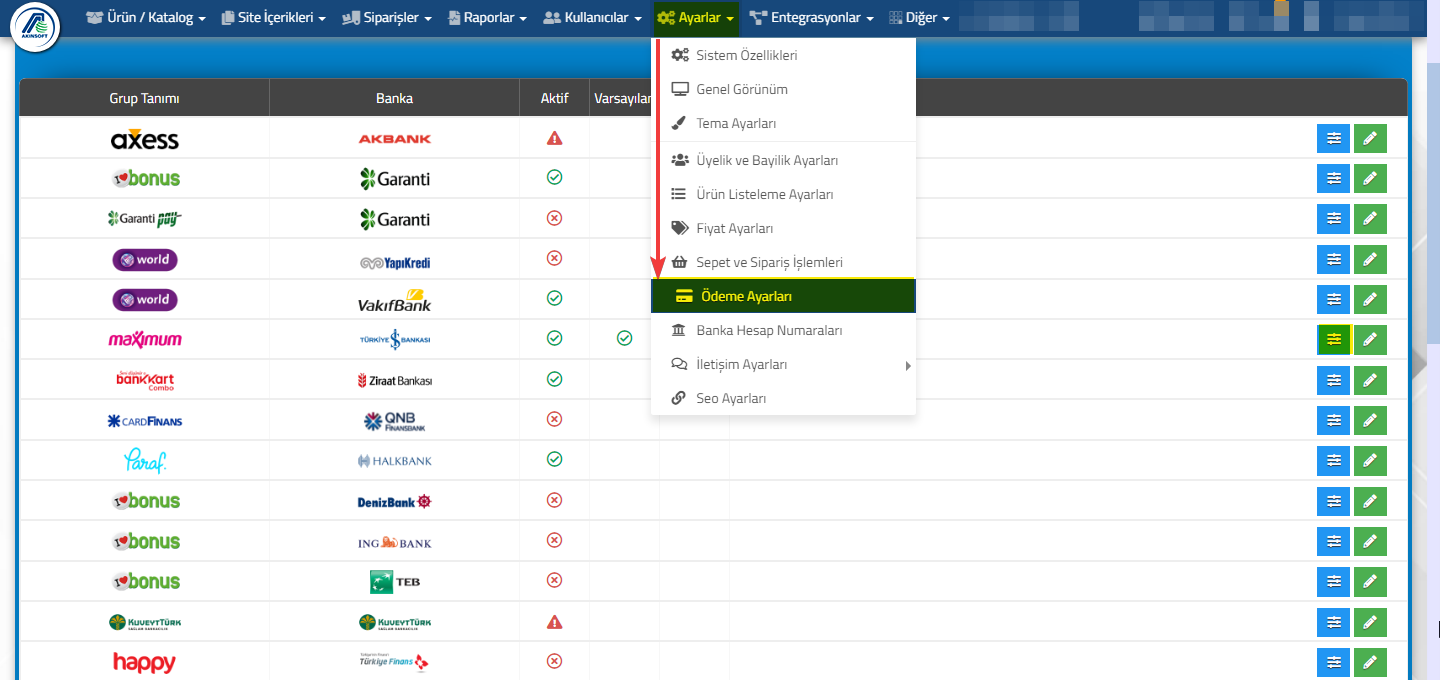
    3-) e-Ticaret panelinizde bulunan Ayarlar >> Ödeme Ayarları seçeneğine tıklayınız.

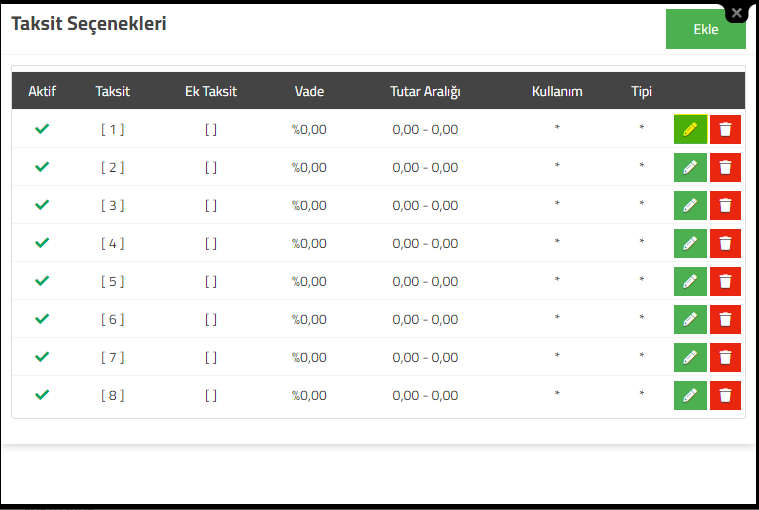
    4-) Hangi banka üzerinden online tahsilat işlemi gerçekleştiriliyorsa ilgili banka veya bankalarınızın hizasında bulunan taksit seçenekleri  butonuna tıklayınız.(Bankaların aktif olup olmadığına dikkat ediniz. )

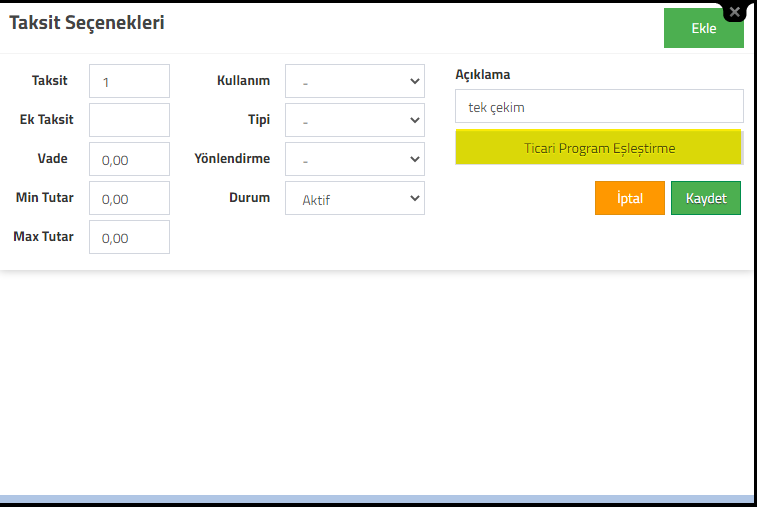
    5-) Taksit seçenekleri ekranından düzenle butonuna tıklaynız.


    6-) Açılan ekrandan “Ticari Program Eşleştirme” butonuna tıklayınız.

    7-) Açılan ekranda öncesinde Wolvox Erp programı tarafında tanımlamış olduğunuz pos tanımları bu alanda gözükecektir.Bu alandan taksitlerinizin Wolvox Erp programı tarafında hangi taksitle eşleşeceğini,ilgili taksitin hizasında bulunan butonuna tıklayarak belirleyebilir,online tahsilat işlemlerinin Wolvox erp tarafına düşmesini sağlayabilirsiniz. (Onay butonuna tıkladıktan sonra Taksit Seçenekleri ekranında bulunan Kaydet butonuna tıklamayı unutmayınız.)
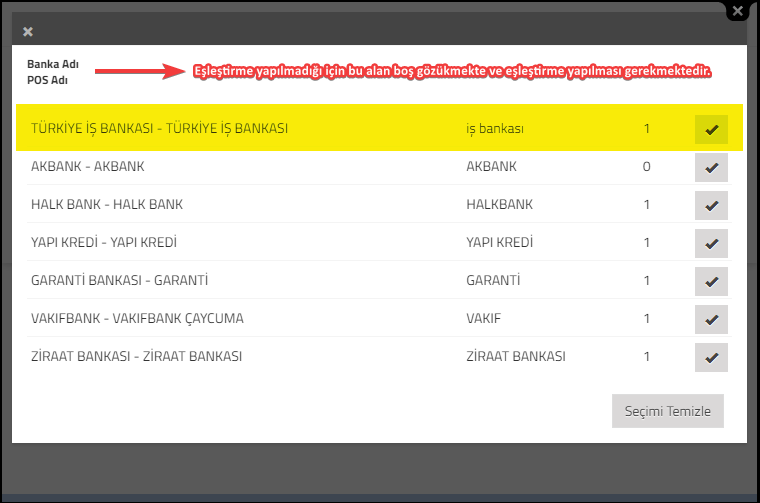
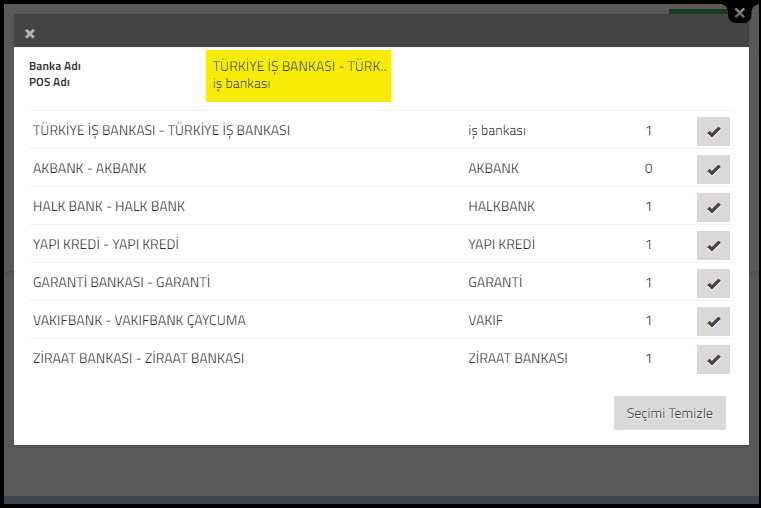
    Önemli Not : Online tahsilat işlemlerinizin düzenli bir şekilde Wolvox Erp programı tarafına düşebilmesi için bütün taksit tanımlarınızda ticari program eşleştirmesini(taksit eşleştirmesini) yapmanız gerekmektedir.Eşleştirme yapılmaması  halinde müşterileriniz ilgili banka ve taksit ile ödeme işlemi yaptıkları zaman Wolvox Erp tarafına ödeme işlemi yansımayacaktır.

  • EST Alt Yapısı Hash3 Versiyon Kullanımı Bilgilendirme

    EST Alt Yapısı Hash3 Versiyon Kullanımı Bilgilendirme

    KOD: A3776

    EST Alt Yapısı Hash3 Versiyon Kullanımı Bilgilendirme

    • Oluşturulma
      09.02.2024
    • Güncellenme
      19.03.2025
    • Kategori
      Sanal Pos Tanımları

    e-Ticaret sitenizde EST(Payten) alt yapısındaki banka sanal poslarını kullanıyorsanız; 23 Şubat 2024 gününe kadar pos ayarlarınızda yapmanız gereken düzenlemeler mevcuttur.

    EST(Payten) alt yapısındaki banka sanal posları : Akbank, Türkiye İş Bankası, Ziraat Bankası, Halkbank, ING Bank, TEB, Şekerbank 

    Eğer yukarıdaki banka sanal poslardan birini veya birden fazlasını kullanıyorsanız her biri için Hash 3 versiyon ayarını aktif etmeniz gereklidir. 

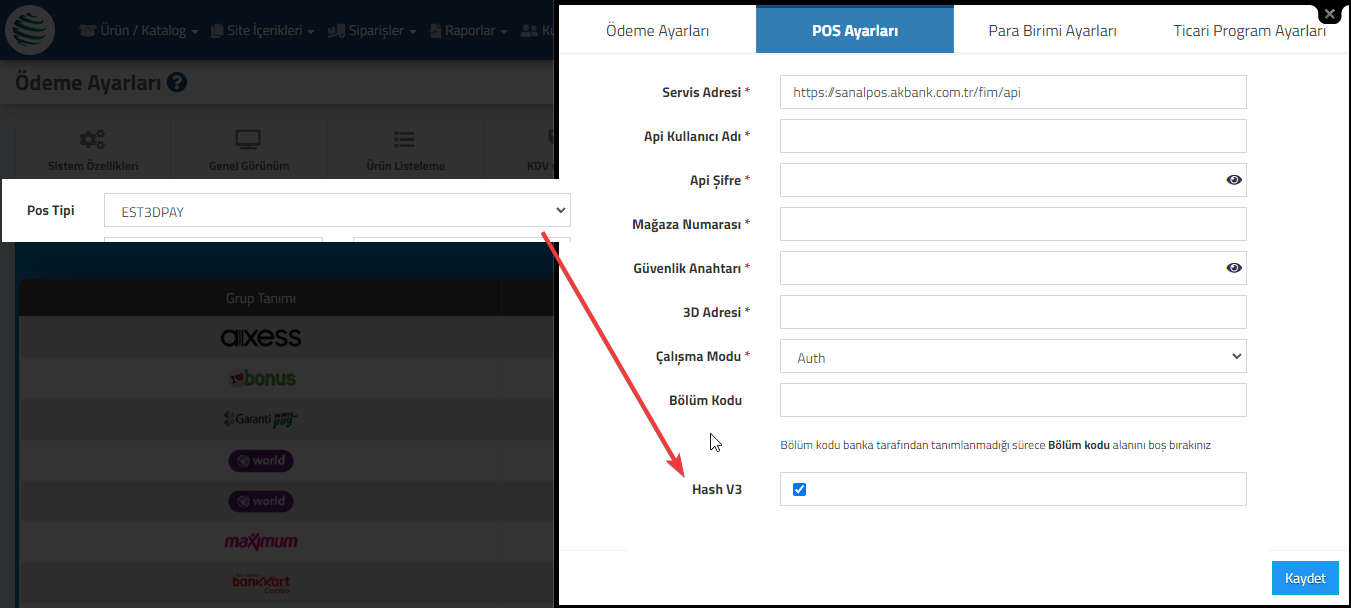
    1- AKINSOFT e-Ticaret yönetim panelinizden Ayarlar > Ödeme Ayarları > İlgili EST(Payten) alt yapısındaki banka sanal pos satırındaki ayarlar(düzenleme) butonu ile ayarları açmalısınız.

    2- Pos Tipi: EST ve EST3DPAY_HOSTING ise ekstra bir işlem yapmanıza gerek yoktur.

    3- Pos Tipi : EST3D ve EST3DPAY ise POS Ayarları sekmesindeki Hash V3 ayarını aktif etmelisiniz. 

  • İş Bankası Sanal Pos Duyuruları

    İş Bankası Sanal Pos Duyuruları

    KOD: A3856

    İş Bankası Sanal Pos Duyuruları

    • Oluşturulma
      11.07.2024
    • Güncellenme
      05.03.2025
    • Kategori
      Sanal Pos Tanımları

    Duyuru Tarihi: 11.07.2024

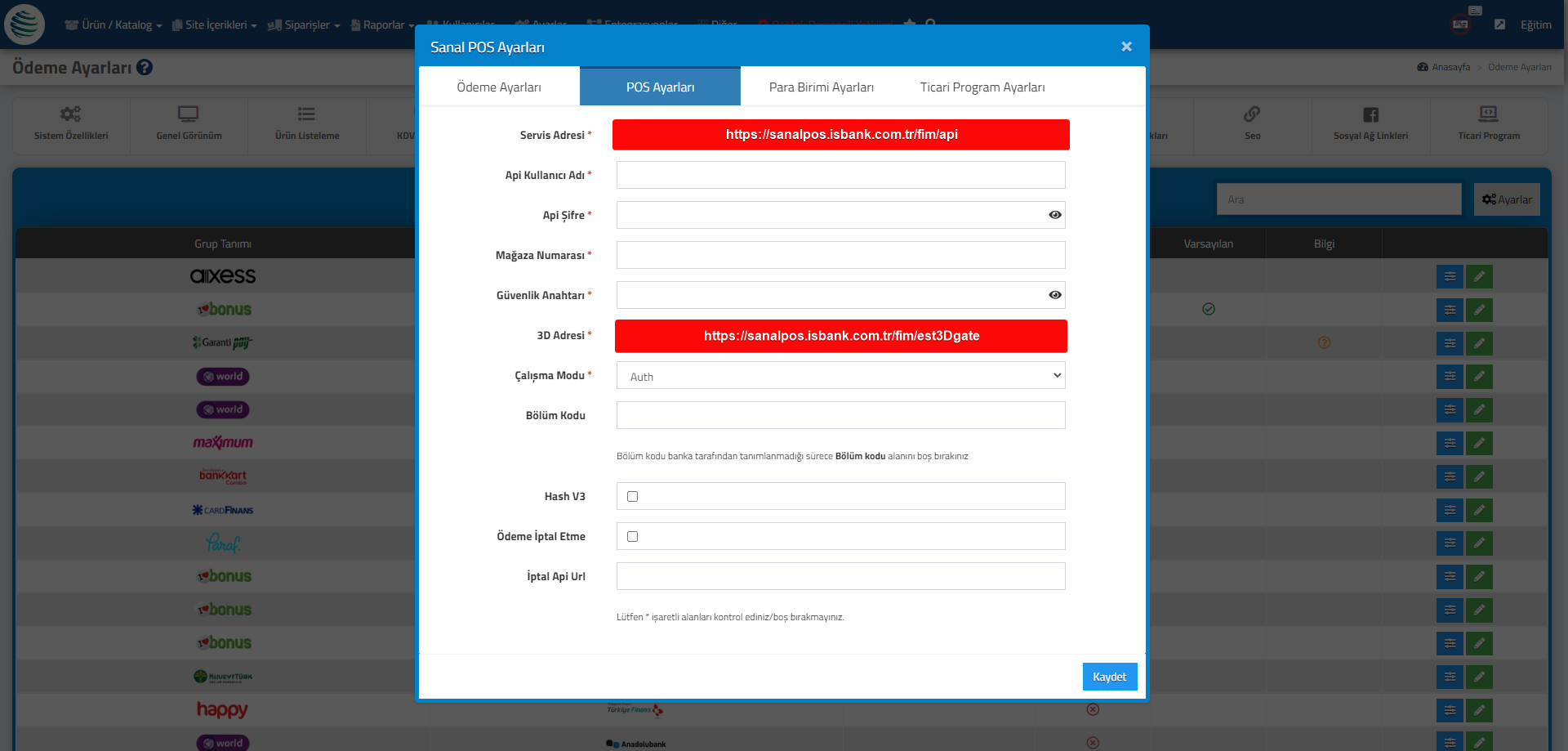
    İş Bankası Sanal POS sisteminden yapılan önemli geliştirmeler neticesinde, 31 Temmuz 2024 tarihinden itibaren https://vpos3.isbank.com.tr/fim/est3Dgate [8] ve  https://vpos3.isbank.com.tr/fim/api [9] adreslerine işlem isteği gönderilmesi mümkün olmayacaktır.

    Bu durumun önüne geçmek ve sorunsuz bir hizmet akışı sağlamak adına, görselde bulunan alanlarda üst bölümde yer alan adreslerin yazması halinde aşağıda belirtilen adreslerle güncellemeniz gerekmektedir.

    3D Post URL: https://sanalpos.isbank.com.tr/fim/est3Dgate

    API Post URL: https://sanalpos.isbank.com.tr/fim/api

    Bu değişiklik, İş Bankası sanal pos entegrasyonu kullanan müşterilerimiz için “zorunlu” bir güncelleme niteliğindedir. Güncellemenin gerçekleştirilmemesi durumunda, işlemler İş Bankası tarafına ulaşamayacak ve ödeme işlemleri başarısız olacaktır.

  • Akınsoft e-Ticaret Programında Bağlantı Kurulamadığından Ödeme Yapılamaz Hatası

    Akınsoft e-Ticaret Programında Bağlantı Kurulamadığından Ödeme Yapılamaz Hatası

    KOD: A3926

    Akınsoft e-Ticaret Programında Bağlantı Kurulamadığından Ödeme Yapılamaz Hatası

    • Oluşturulma
      24.04.2025
    • Güncellenme
      24.04.2025
    • Kategori
      Sanal Pos Tanımları

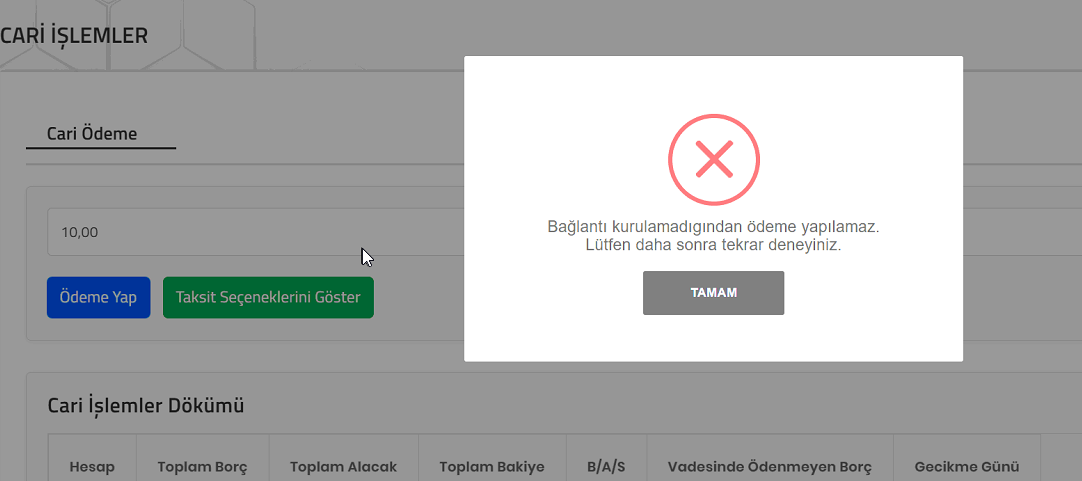
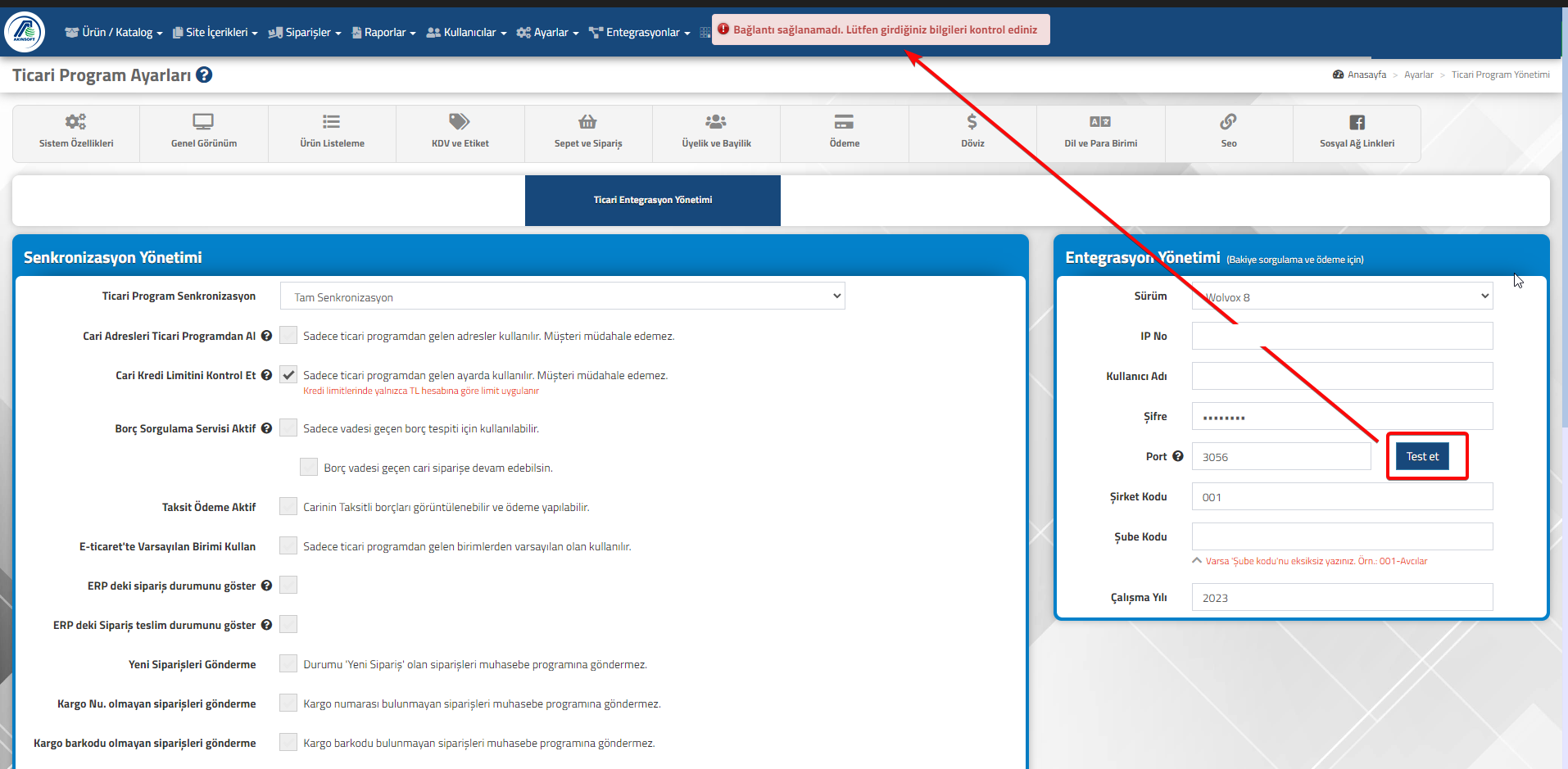
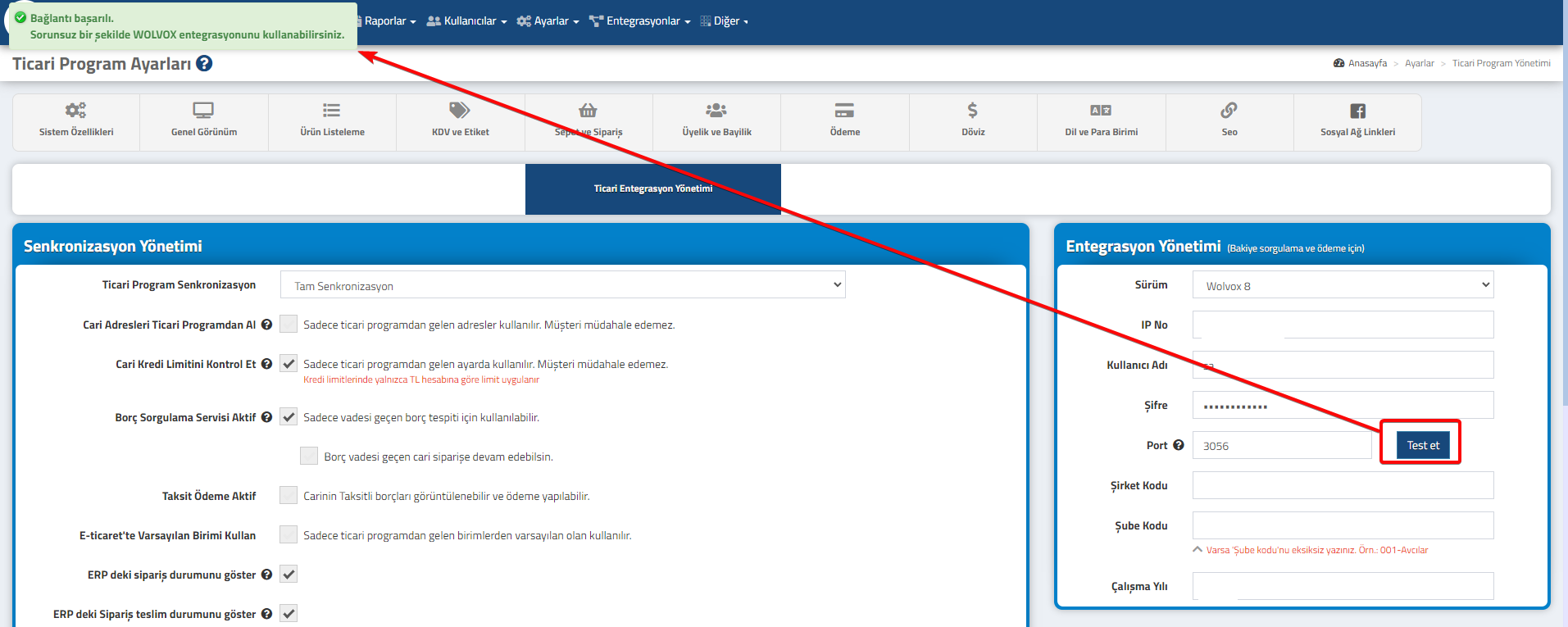
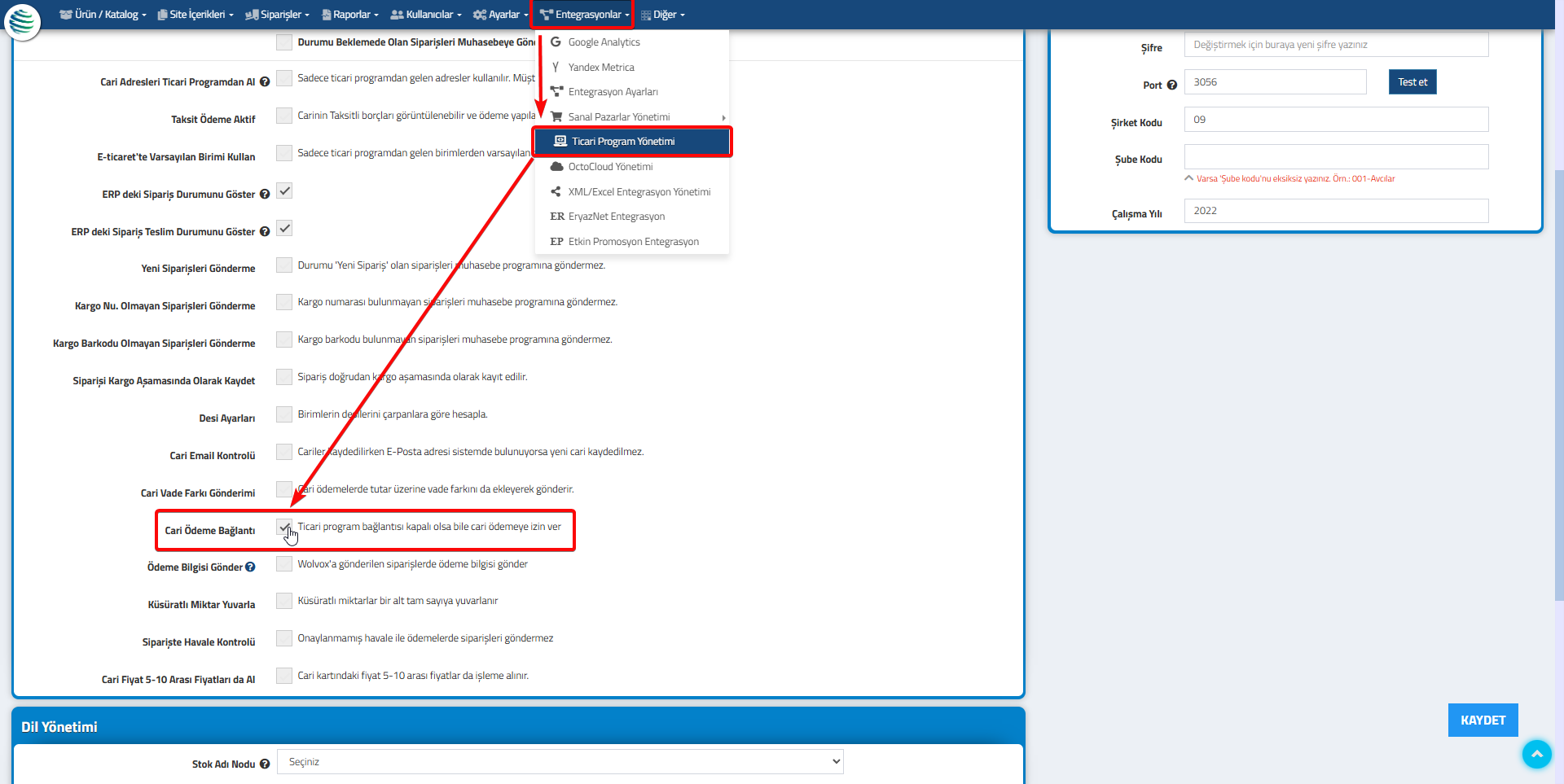
    Cari ödeme esnasında alt bölümdeki gibi bir hata almaktaysanız  Entegrasyonlar >> Ticari Program Yönetimi >> Entgrasyon Yönetimi alanının çalışmamasından kaynaklanmaktadır.

    1-) Ticari Program Yönetimi ekranından Test Et butonuna tıklayınız. Eğer bağlantı başarısız ise entegrasyon yönetimindeki ilgili alanların doğruluğunu kontrol ediniz. Detaylı bilgi için tıklayınız.

    2-) İşlemleri tamamladıktan sonra test başarılıysa ödeme işlemini tekrardan deneyiniz.

    Akınsoft Wolvox Erp çalışsın veya çalışmasın yine de ödeme almak istiyorsanız alt bölümde yer alan ayarı aktif hale getiriniz.


  • AKINSOFT e-Ticaret Programında Kategori Bazlı Taksit-Vade Tanımlama İşlemleri

    AKINSOFT e-Ticaret Programında Kategori Bazlı Taksit-Vade Tanımlama İşlemleri

    KOD: A4023

    AKINSOFT e-Ticaret Programında Kategori Bazlı Taksit-Vade Tanımlama İşlemleri

    • Oluşturulma
      09.03.2026
    • Güncellenme
      12.03.2026
    • Kategori
      Sanal Pos Tanımları

    AKINSOFT e-ticaret panelnizde kredi kartı ile yapılan taksitli ödemelerde oluşan komisyon ve finans maliyetlerini yönetebilmek için vade farkı uygulaması yapılabilmektedir.

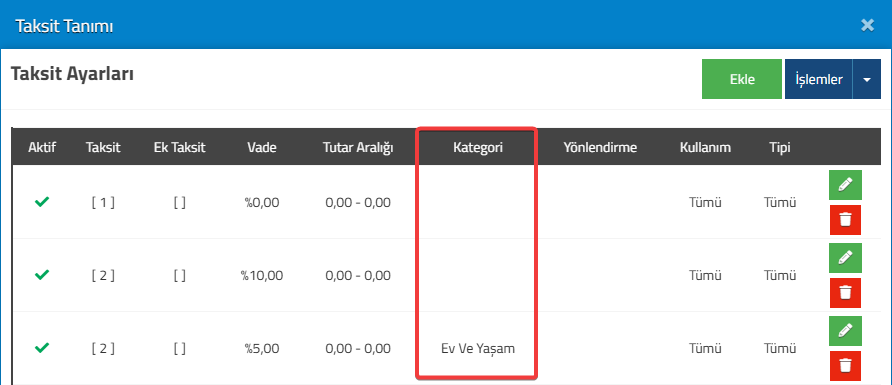
    Sistem içerisinde Banka Taksit Tanımları bölümünde her taksit için vade farkı belirlenebilir. Buna ek olarak geliştirilen Kategori Bazlı Vade Farkı özelliği sayesinde aynı taksit sayısı için farklı kategorilerde farklı vade farkı oranları uygulanabilir.

    Kategori bazlı vade farkı özelliği ile aynı taksit seçeneği için farklı kategorilere farklı oranlar tanımlanabilir.

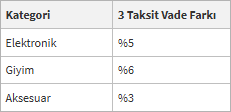
    Örnek:

    Bu durumda müşteri ödeme sırasında 3 taksit seçtiğinde;

    • Elektronik ürün satın alıyorsa %5

    • Giyim ürünü satın alıyorsa %6

    • Aksesuar ürünü satın alıyorsa %3

    oranında vade farkı uygulanır.

    Kategori bazlı vade farkı ayarları Banka Bazlı Taksit Tanımları ekranından yapılmaktadır.

    1. Yönetim Paneline Giriş Yapın.

    2. Ödeme Ayarları Sayfasına Gidin. (Ayarlar → Ödeme Ayarları → Banka Bazlı Taksit Tanımları)

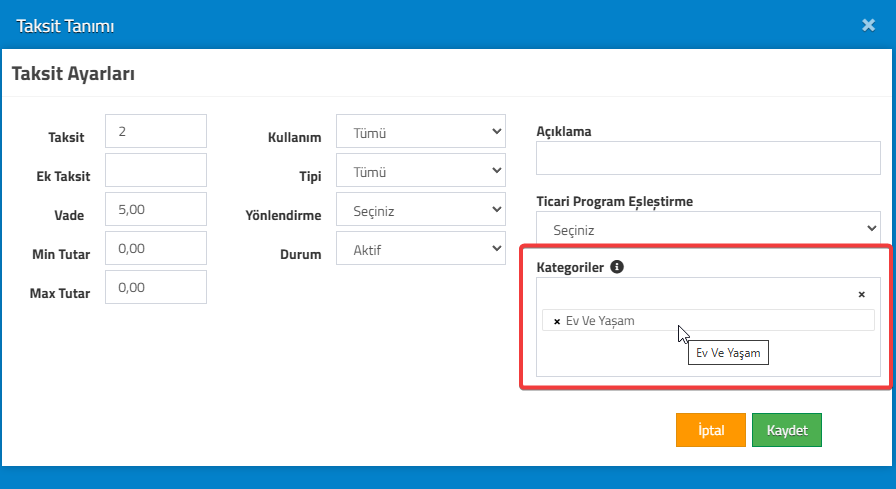
    3. Taksit ve Kategoriye Göre Vade Farkını Belirleyin.

    İlgili banka ve taksit detayında bulunan kategori alanından, vade farkı uygulanacak kategori seçilir ve ilgili vade farkı oranı (%) tanımlanır.

    Bu alanda aynı taksit için farklı kategorilere farklı oranlar girilebilir.

    4. Ayarları Kaydedin

    Yapılan düzenlemeleri kaydettikten sonra, seçilen kategoriye ait ürünlerin taksitli ödemelerinde tanımlanan vade farkı otomatik olarak uygulanacaktır.

    Önemli Bilgiler

    • Sepette bulunan ürünlerin farklı kategorilere ait olması ve seçilen taksit sayısı için kategorilere tanımlanan vade farkı oranlarının farklı olması durumunda, ilgili taksit seçeneği ödeme adımında gösterilmez. Örneğin; sepette Elektronik ve Giyim kategorilerine ait ürünler bulunuyorsa ve aynı taksit sayısı için bu kategorilere farklı vade farkı oranları tanımlanmışsa, sistem ödeme sırasında bu taksit seçeneğini müşteriye sunmaz.Bu uygulama, ödeme sırasında oluşabilecek farklı vade farkı hesaplamalarının karışmasını önlemek amacıyla yapılmaktadır.
    • Aynı taksit için farklı kategorilere farklı oranlar tanımlanabilir.
    • Tanımlanan oranlar ödeme sırasında otomatik olarak hesaplanır.
  • B2B NEDİR ?

    KOD: A3331

    B2B NEDİR ?

    • Oluşturulma
      28.03.2022
    • Güncellenme
      21.03.2025
    • Kategori
      Sıkça Sorulan Sorular

           İngilizcesi “business to business” kısaltması olan B2B , “Şirketten şirkete” anlamına gelir. En kısa şekilde bir firmadan bir firmaya yapılan e-Ticaret iş modelidir.


          Genellikle bayillik sistemi olarak kullanılmaktadır. e-Ticaret sisteminiz üzerinden bayi olarak tanımladığınız kullanıcılara özel ürün gösterimi sağlayarak her bayinize özel  fiyat ve iskonto tanımı yapabilirsiniz.


            Akınsoft e-Ticaret üzerinde kullanım için “B2B satış sistemi”  modülü gerekmektedir. Sadece bayilere özel bir siteniz olacaksa siteye girişleri kapatarak bayilerinize özel vermiş olduğunuz kullanıcı  adı ve şifresi  ile giriş yapmalarını sağlayabilirsiniz. E-Ticaret  sitenize giriş yapıldıktan sonra her firma kendine tanımlanan fiyatlar üzerinden ürünleri görüntüleyerek sipariş oluşturur.


            Akınsoft e-ticaret üzerinden kullanıcılarınız giriş yaptıktan sonra  Wolvox Erp üzerinde oluşturduğunuz bakiyelerini görüntüleyerek ödeme yapabilirler. Bunun için e-ticaret ve Wolvox Erp üzerinde  cari kodları aynı olmalıdır. E-Ticaret üzerinden bakiyelerine karşılık ödeme alabilmeniz için  “online tahsilat ” modülü gerekmektedir. 


             Kullanıcılar bakiyelerini görüntüleyebilmesi için  e-Ticaret panelinizden yapmanız gereken işlemlere  buradan ulaşabilirsiniz.