Kategori: Uncategorized

  • Yeni Ürün ve İndirimli Ürün Bildirimi Nasıl Gönderilir ?

    Yeni Ürün ve İndirimli Ürün Bildirimi Nasıl Gönderilir ?

    KOD: A3365

    Yeni Ürün ve İndirimli Ürün Bildirimi Nasıl Gönderilir ?

    • Oluşturulma
      25.04.2022
    • Güncellenme
      24.03.2025
    • Kategori
      Sıkça Sorulan Sorular

      Sitenize yeni eklemiş olduğunuz ürünler için yada sitenizde yer alan ürünlerinize yapmış olduğunuz indirimler için müşterilerinize bildirim göndermek istiyorsanız ;

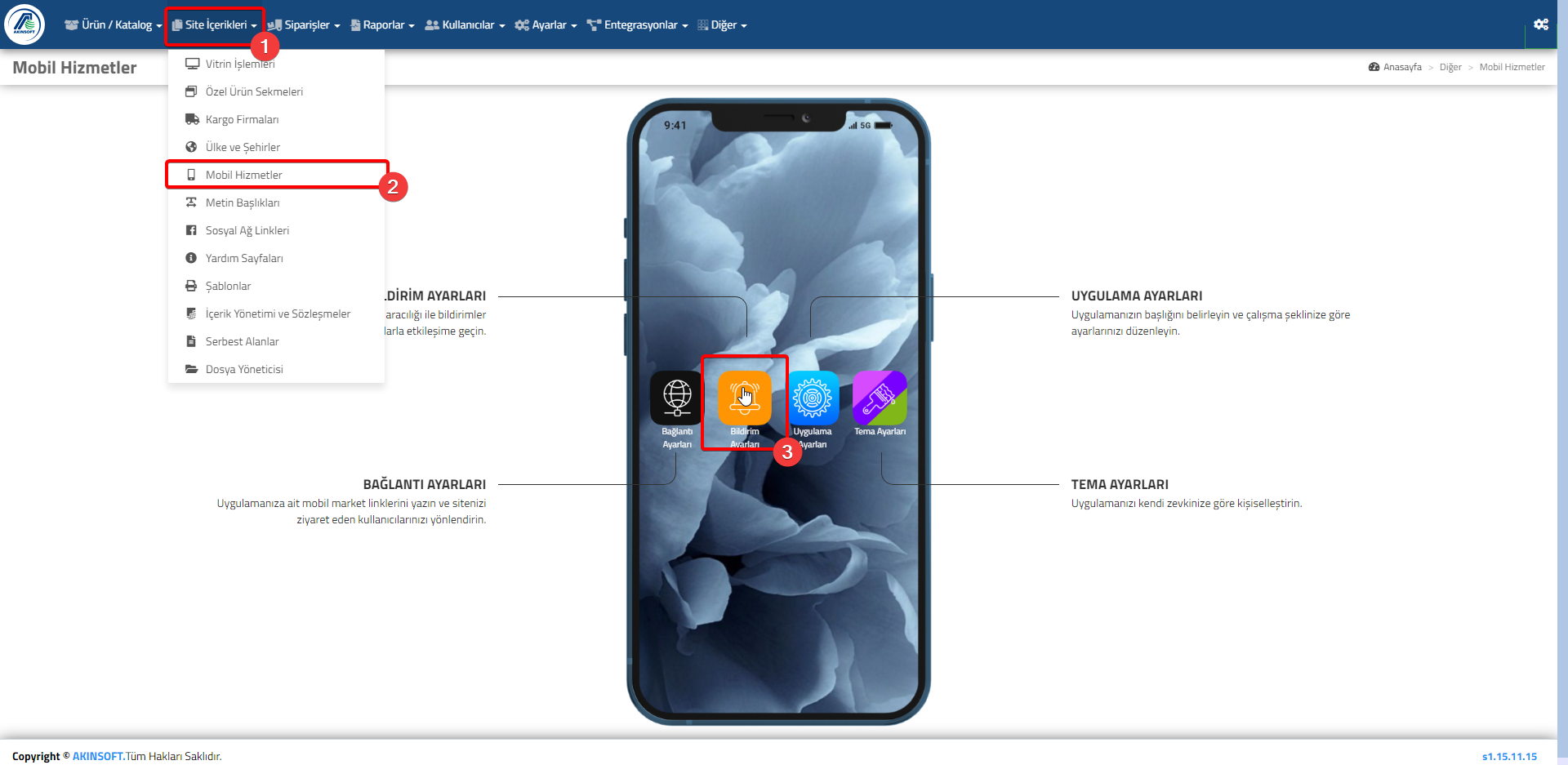
      Bunun için öncelikle mobil uygulamanızın aktif olması gerekmektedir. Mobil uygulamanızda bildirim gönderimi yapabilmek için  Site İçerikleri => Mobil Hizmetler alanında  “Uygulama Bildirim Ayarları ” alanının eksiksiz doldurulmuş olması gerekmektedir. Bu alanı doldururken maddeler ve resimli anlatımlar sizlere yardımcı olacaktır. İlk önce “Uygulama Bildirim Servisi” alanını aktif ederek sizden istenilen bilgileri tanımlamanız gerekmektedir.
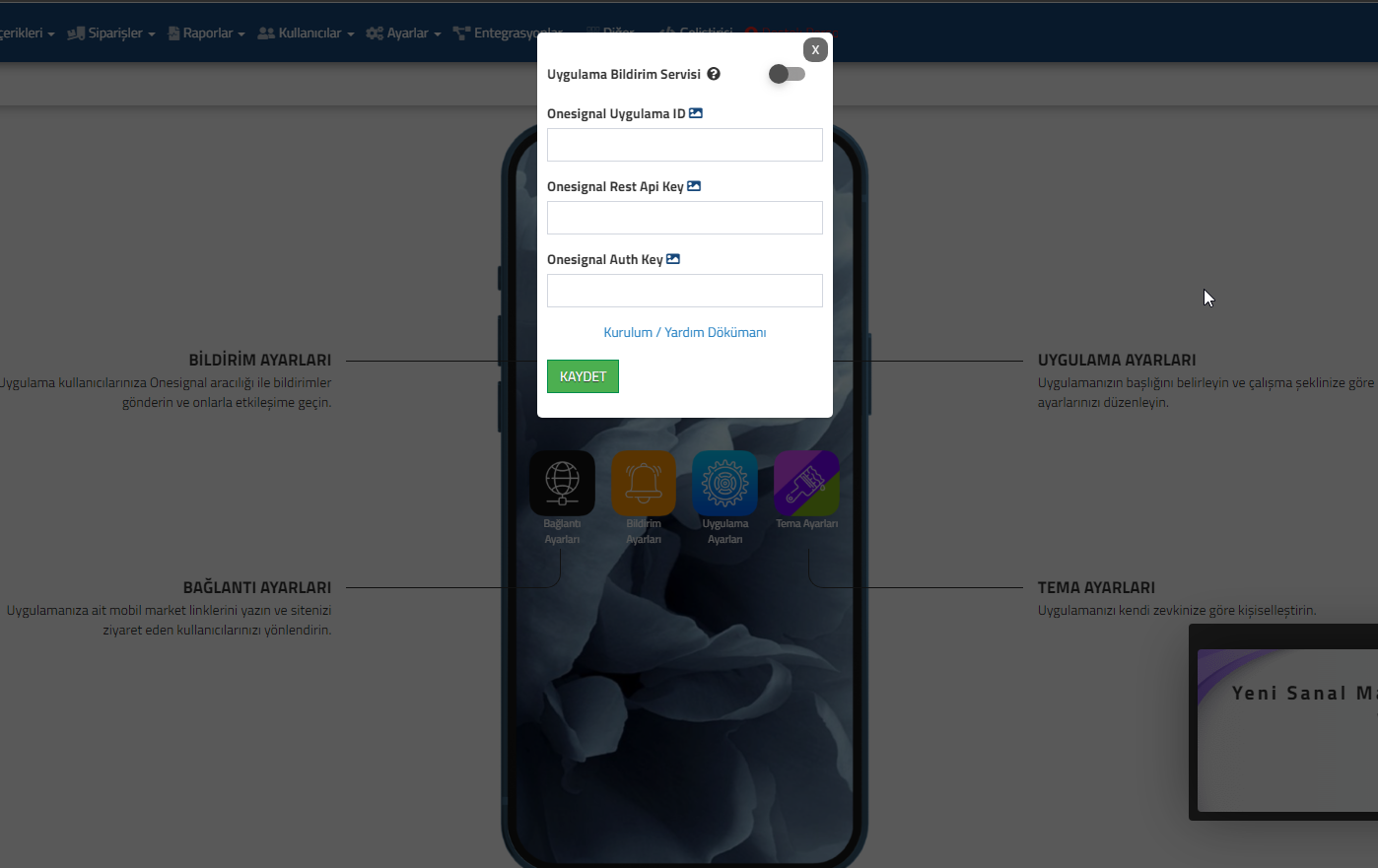
      Onesignal Uygulama ID , Onesignal Rest Api Key , Onesignal Auth Key bilgileri doldurulup kaydet butonuna basıldıktan sonra Yeni Ürün Bildirimi ve İndirimli Ürün Bildirimi alanları aktif olacaktır.
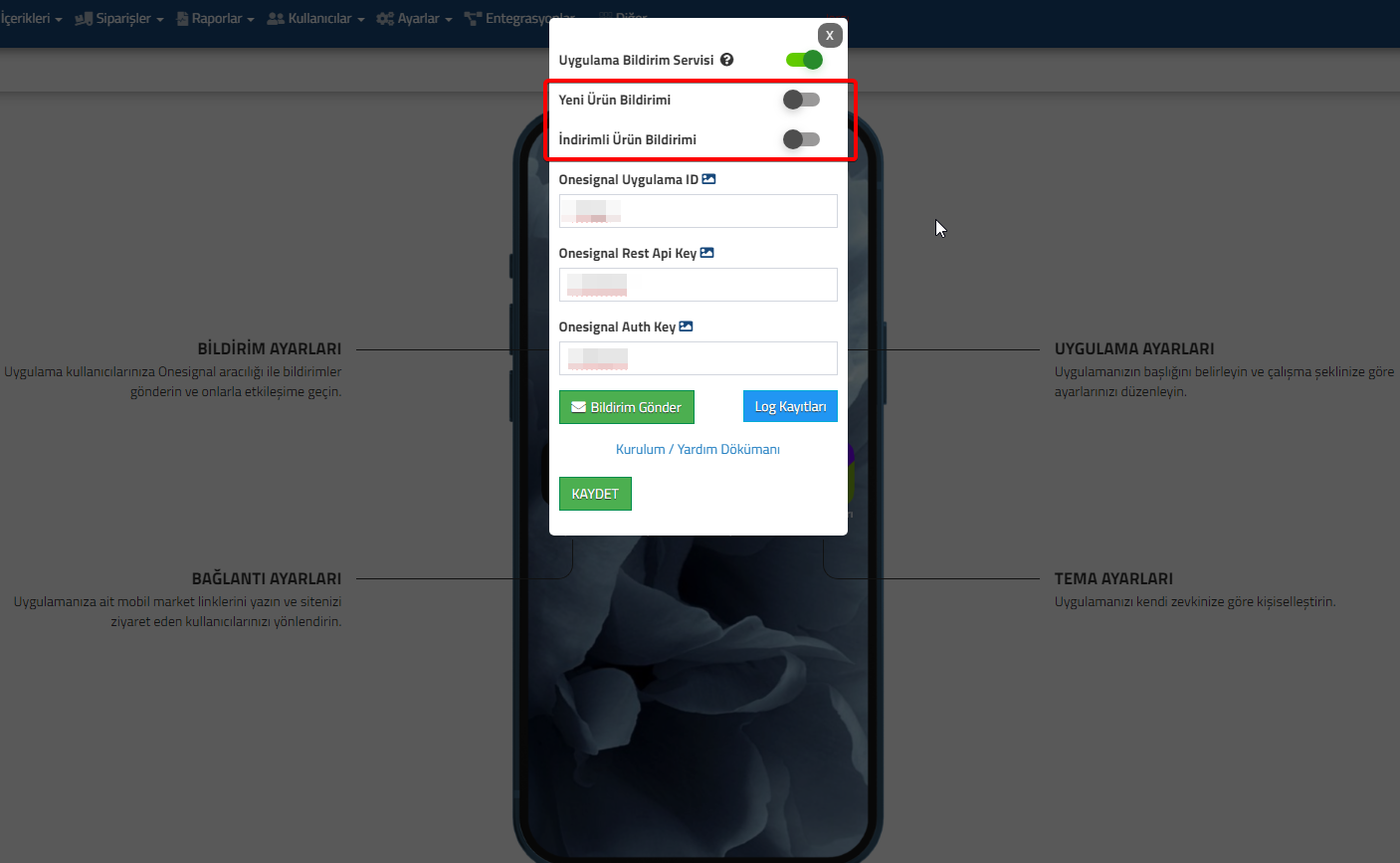
      Yeni Ürün Bildirimi Gönderimi ve İndirimli Ürün Bildirimi alanını kullanmak için ilgili butonları  aktif (yeşil) etmeniz gerekmektedir. 

       Bildirim Gönder butonuna basılarak girilen bilgilerin doğruluğu kontrol edilir. Eğer bilgiler doğru ise bildirim gönderimi başarılı olarak yanıt dönecektir.

       Wolvox Erp kullanıyorsanız Erp üzerinden yeni eklenen ve  e-Ticarete gönderilen ürünlerde eğer Yeni ürün Bildirimi açık ise mobil uygulama yüklü olan kullanıcılara yeni ürünler yüklenmiştir diye otomatik bildirim gönderilecek. Aynı işlem Wolvox Erp kullanmayan müşterilerde e-Ticaret’e yeni ürün yüklendiğinde  mobil uygulama yüklü olan  kullanıcılara otomatik bildirim gönderilecektir.

       Wolvox Erp kullanıyorsanız Erp üzerinde yapmış olduğunuz indirimler e-Ticarete gönderildikten sonra İndirimli Ürün Bildirimi açık ise mobil uygulama yüklü olan kullanıcılara İndirimli Ürünler hakkında bildirim gönderilecektir. Aynı işlem Wolvox Erp kullanmayan müşterilerde e-Ticaret üzerinde ürünlere indirim yapıldığında  mobil uygulama yüklü olan  kullanıcılara otomatik bildirim gönderilecektir.
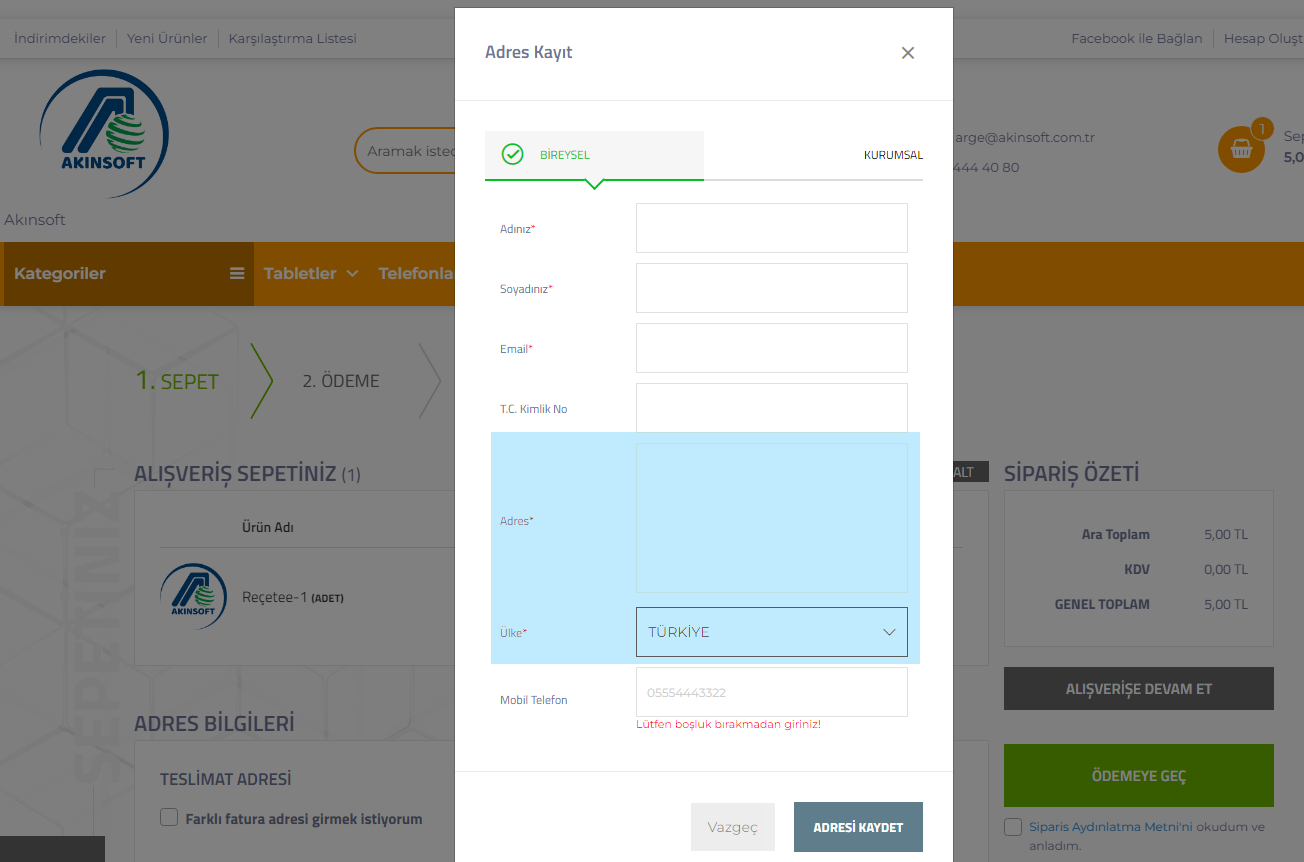
  • Akınsoft e-Ticarette sepet ekranında bulunan adres ekleme alanına tıkladığımız zaman il ve ilçe seçenekleri gelmiyor ne yapmalıyım?

    Akınsoft e-Ticarette sepet ekranında bulunan adres ekleme alanına tıkladığımız zaman il ve ilçe seçenekleri gelmiyor ne yapmalıyım?

    KOD: A3376

    Akınsoft e-Ticarette sepet ekranında bulunan adres ekleme alanına tıkladığımız zaman il ve ilçe seçenekleri gelmiyor ne yapmalıyım?

    • Oluşturulma
      28.04.2022
    • Güncellenme
      24.03.2025
    • Kategori
      Sıkça Sorulan Sorular

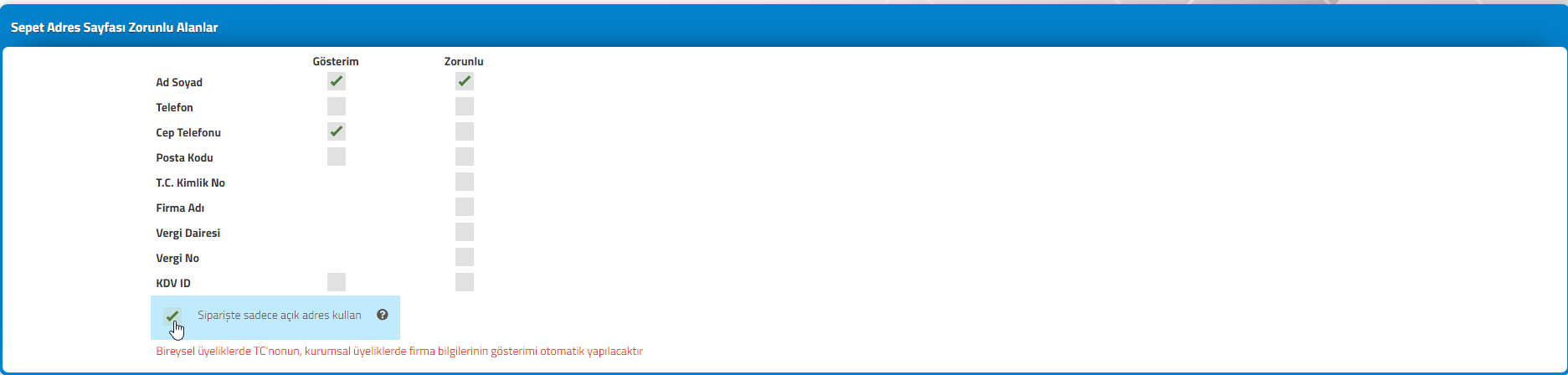
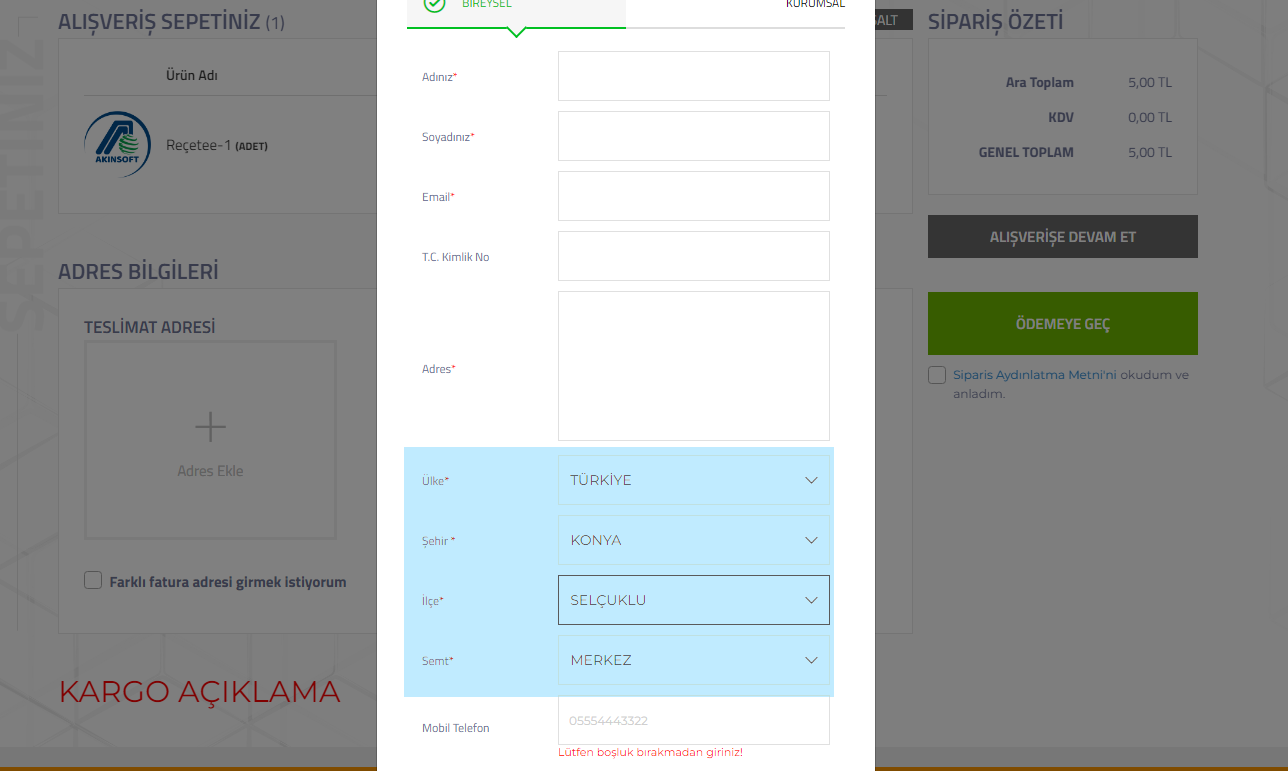
      Ürünlerinizi sepete ekledikten sonra sepet ekranına geçip adres butonuna tıkladığınızda il ve ilçe alanlarını göremiyorsanız bunun nedeni “Açık Adres Kullan” seçeneğinizin aktif olmasından kaynaklanmaktadır.Düzenleme işlemleri için e-Ticaret panelinizde üst menüde yer alan Ayarlar menüsünden “Üyelik ve Bayilik Ayarları” seçeneğine tıklayınız.

    Üyelik ve Bayilik Ayarları ekranında orta bölümde yer alan “Sepet Adres Sayfası Zorunlu Alanlar” alanından “Siparişte açık adres kullan” seçeneği kaldırınız.

  • Akınsoft e-Ticaret Programında yeni üyeleri görememekteyiz

    Akınsoft e-Ticaret Programında yeni üyeleri görememekteyiz

    KOD: A3377

    Akınsoft e-Ticaret Programında yeni üyeleri görememekteyiz

    • Oluşturulma
      28.04.2022
    • Güncellenme
      24.03.2025
    • Kategori
      Sıkça Sorulan Sorular

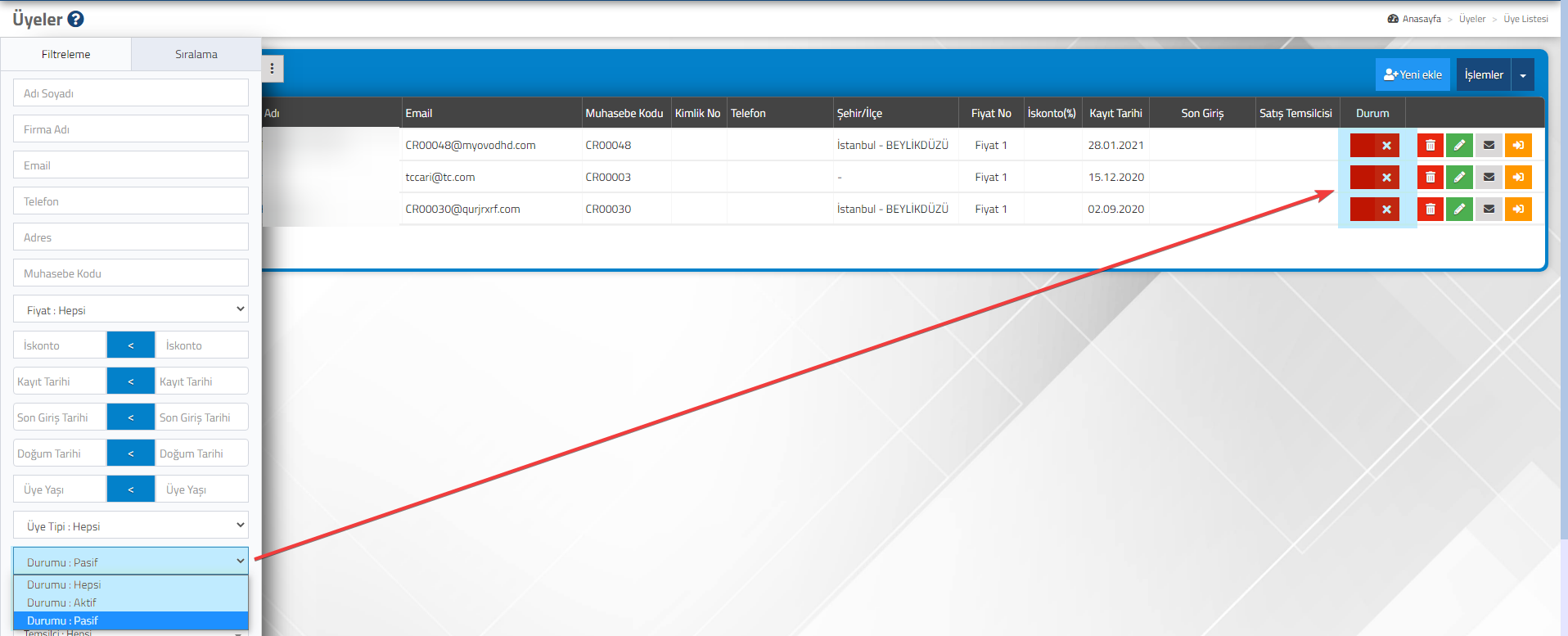
     Yeni üye olmuş olan bir kişinin bilgilerini e-Ticaret panelinizde göremiyorsanız bunun nedeni e-Ticaret panelinizde üst menüde yer alan Ayarlar >> Üyelik ve Bayilik Ayarları ekranında bulunan  “Yeni Üye Kayıt Sistemi Aktif » Üye Aktivasyon Sistemi “seçeneğinin “Manuel Aktivasyon” seçili olmasıdır.Bu seçenek seçili iken üye adaylarınız kayıtlarını oluşturur ve e-Ticaret panelinizde pasif üyeler bölümüne düşmektedir.Üye listesi alanından pasif olan üyeleri filtreleyerek üye kayıtlarını onaylayabilir ve üye listesinde gözükmesini sağlayabilirsiniz.İlgili ayarları yapmak için aşağıdaki adımları takip ediniz.

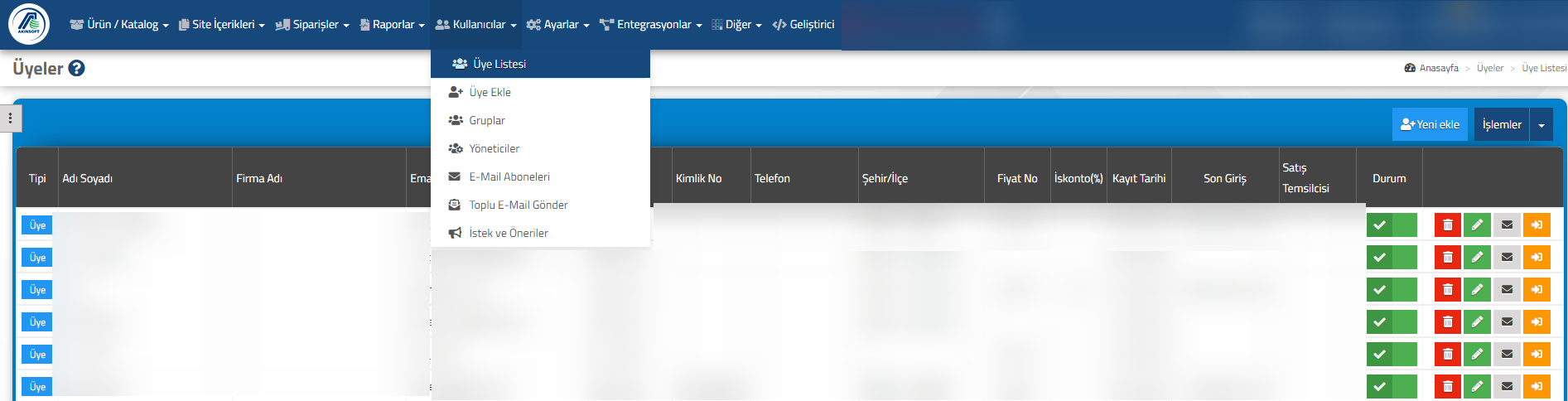
    1-) e-Tİcaret panelinizde üst menüde yer alan Kullanıcılar >> Üye Listesi seçeneğine tıklayınız.

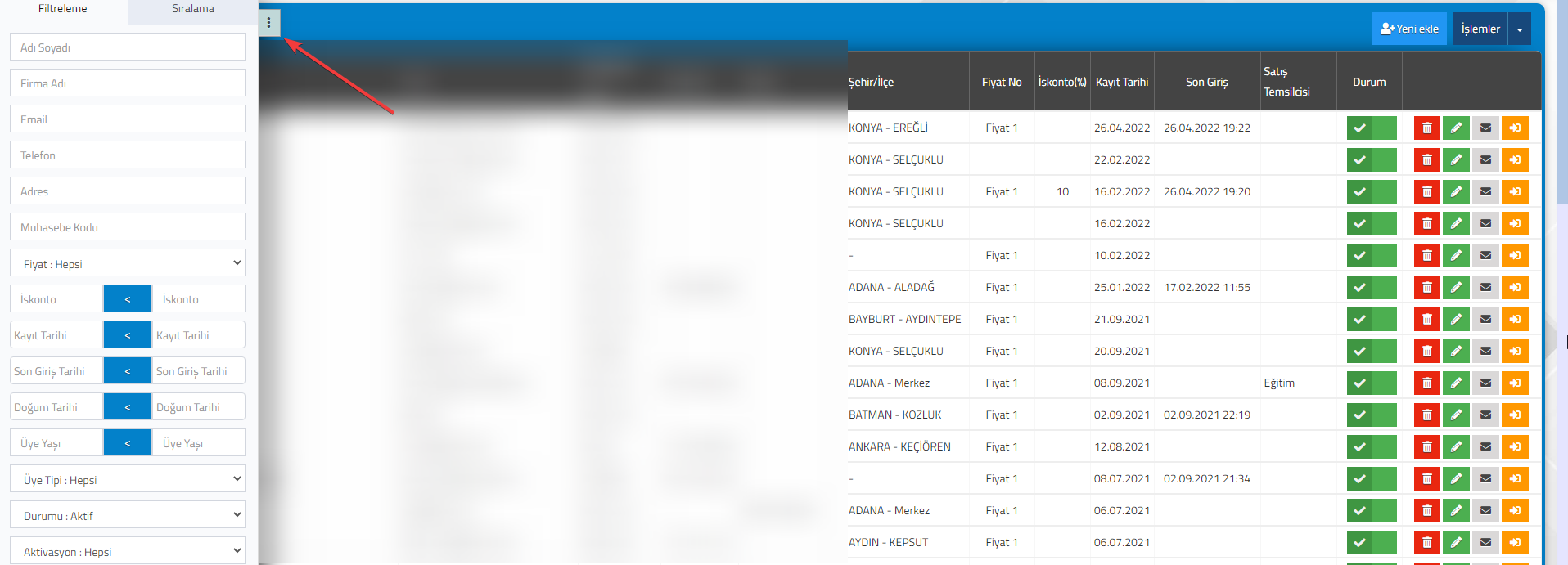
    2-) Üye Listesi ekranında sol bölümde yer alan filtre ikonuna tıklayınız.

    3-) Filtreleme ekranında yer alan “Durumu” seçeneğinden “Pasif” seçeneğini seçiniz ve en altta yer alan “Filtrele” butonuna tıklayınız.

    Pasif olan üyeleriniz ekranda gözükecektir.Aktif/Pasif butonuna tıklayarak pasif üyeler ekranında yer alan müşterilerinizi aktif üyeler ekranına taşıyabilir ve e-Ticaret önyüzünüzden giriş yapabilmelerini sağlayabilirsiniz.

  • Akınsoft e-Ticaret Programında Üyelerimiz Bakiyelerini Göremiyor, Sebebi Nedir ?

    Akınsoft e-Ticaret Programında Üyelerimiz Bakiyelerini Göremiyor, Sebebi Nedir ?

    KOD: A3382

    Akınsoft e-Ticaret Programında Üyelerimiz Bakiyelerini Göremiyor, Sebebi Nedir ?

    • Oluşturulma
      11.05.2022
    • Güncellenme
      13.06.2022
    • Kategori
      Sıkça Sorulan Sorular

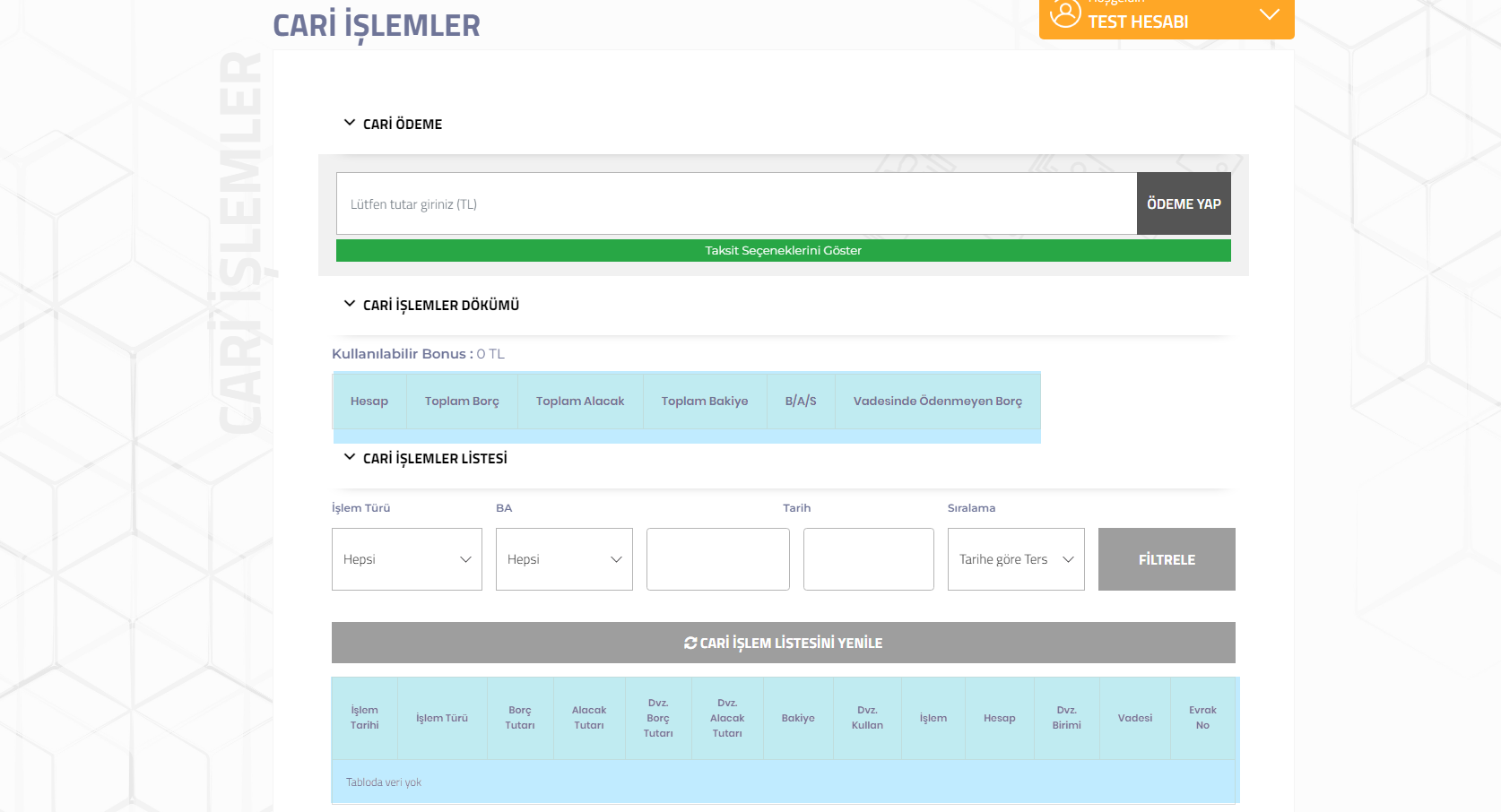
      Müşterileriniz, e-Ticaret sitenizde giriş yaptıktan sonra cari bakiyelerini göremiyorlarsa bunun üç sebebi bulunmaktadır.

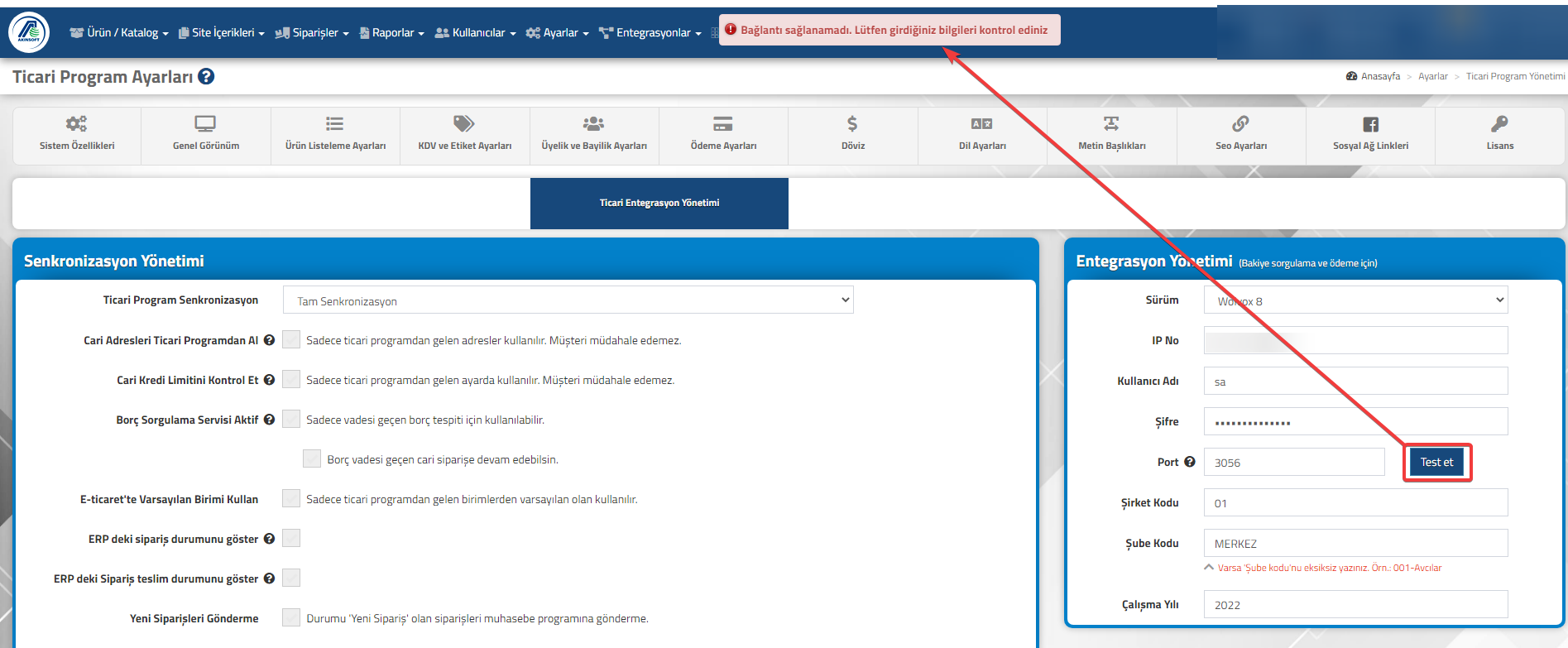
     1-) e-Ticaret panelinizde üst menüde yer alan “Entegrasyonlar” => “Ticari Program Yönetimi” ekranında sağ bölümde yer alan entegrasyon yönetimi çalışmıyor olabilir.

     “Test et” butonuna tıkladığınızda “Bağlantı sağlanamadı lütfen girdiğiniz bilgileri kontrol ediniz.” şeklinde bir hata alıyorsanız, bilgilerinizi kontrol edip düzenleme işlemini tamamlayınız.Yanlış olan bilgiler düzenlendikten sonra tekrardan “Test et” butonuna tıklayarak girmiş olduğunuz bilgilerin doğru olup olmadığını kontrol ediniz.”Bağlantı başarılı” şeklinde bir bildirim alıyorsanız, bakiyelerin gelip gelmediğini herhangi bir caride test edebilirsiniz.(Tüm ayarlar doğru olmasına rağmen sistem yine çalışmazsa Akınsoft Wolvox Kontrol Paneli programını tüm kullanıcılar ve akınsoft programları kapattıktan sonra yeniden başlatabilirsiniz.)

    Entegrasyon yönetimi ile ilgili detaylı bilgi almak için   AKINSOFT e-Ticaret Programında Entegrasyon Yönetimi  linkine tıklayabilirsiniz.


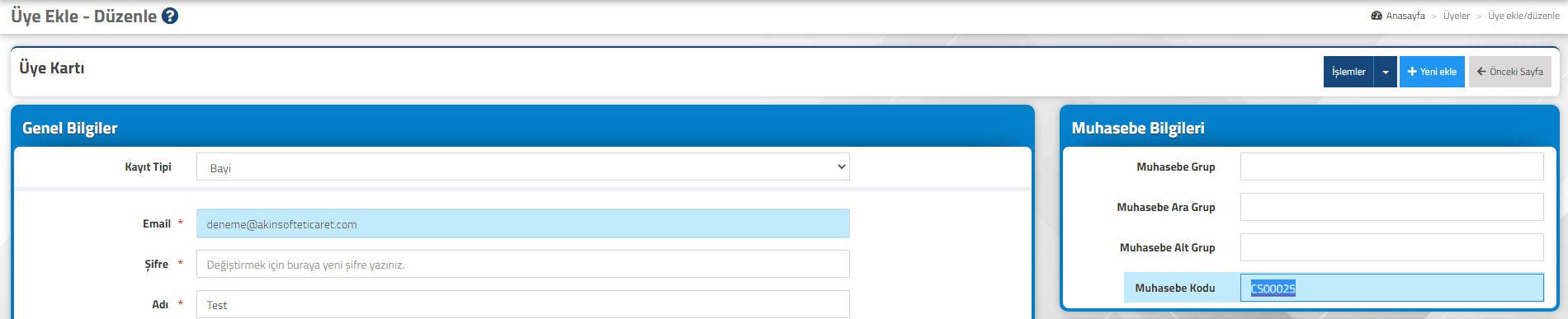
    2-) İlgili carinin e-Ticaret tarafında yer alan “Muhasebe Kodu” ile Wolvox Erp programında bulunan cari kodunun aynı olması gerekmektedir.Bu alanların farklı olması veya ilgili carinin Wolvox Erp programında kayıtlı olmaması carilerin bakiyelerini görebilmelerine engel olacaktır.


    3-) İnternetinizin olup olmadığını kontrol etmeniz gerekmektedir. 

    Bu maddeleri kontrol edip düzenlemelerinizi yaptıktan sonra carileriniz bakiyelerini görüntüleyebileceklerdir.

  • e-Ticaret/Sanal Pazar Siparişleri için Wolvox ERP ile Stok Takibi/Düşümü

    e-Ticaret/Sanal Pazar Siparişleri için Wolvox ERP ile Stok Takibi/Düşümü

    KOD: A3383

    e-Ticaret/Sanal Pazar Siparişleri için Wolvox ERP ile Stok Takibi/Düşümü

    • Oluşturulma
      12.05.2022
    • Güncellenme
      19.07.2023
    • Kategori
      Sıkça Sorulan Sorular

    Akınsoft e-Ticaret sitenizde veya sanal pazar entegrasyonunda almış olduğunuz siparişler için Wolvox ERP programı ile stok takibi yapabilirsiniz.
    Stok takibi; siparişiniz e-Ticaret/sanal pazar panelinizde kaydedildikten sonra siparişleriniz Wolvox ERP programı ile entegre çalışıyorsanız Wolvox ERP programına gönderilir. Siparişte geçen ürünlerde stok düşümü yapabilmeniz için Wolvox ERP programınızda iki seçenek vardır.
    1- Direkt Fatura Olarak Kaydetmek:  Siparişlerinizi Wolvox ERP’ye kaydedilirken direkt fatura olarak kaydedilebilmektedir. Siparişleriniz direkt fatura olarak kaydedileceği için stok düşümü Wolvox ERP tarafından otomatik yapılacaktır. Seçeneği tercih etmek için Web Entegrasyon programında Ayarlar > Sipariş Kayıt sekmesindeki ‘Yeni siparişi direkt fatura olarak kaydet’ ayarını aktif etmelisiniz. Ayarı aktif ettikten sonra gelecek siparişlerinizi Wolvox ERP’de Fatura Raporu(Satış Yönetimi) menüsünden takip edebilirsiniz.

    2- Sipariş Olarak Kaydet(Sipariş Bloke): Siparişlerinizi direkt fatura olarak değil de sipariş olarak kaydederek, sipariş bloke sistemini aktif ederek kullanabilirsiniz. Bu seçenek için Wolvox ERP lisansınızda Sipariş ve Stok-2 modülleri olması gereklidir. Seçeneği tercih etmeniz halinde siparişlerinizi Wolvox ERP’de Sipariş Raporu(Satış Yönetimi) menüsünden takip edebilirsiniz. Sipariş olarak kaydedilecek siparişler içerisinde geçen ürünlerde stok düşümü için yapmanız gerekenler vardır. 

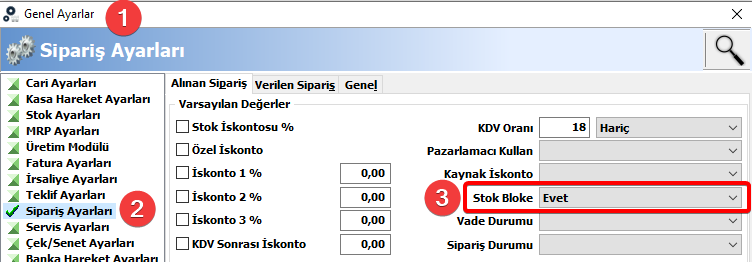
       • Wolvox ERP programında Genel Ayarlar menüsünden > Sipariş Ayarları > Sipariş Bloke ayarını ‘Evet’ olarak düzenlemelisiniz. (Not: Genel Ayarlar menüsüne erişemiyorsanız; kullandığınız Wolvox ERP kullanıcı yetkilerinizde Yetkiniz yoktur, Yetkileri tam olan bir kullanıcı ile düzenlemelisiniz.)

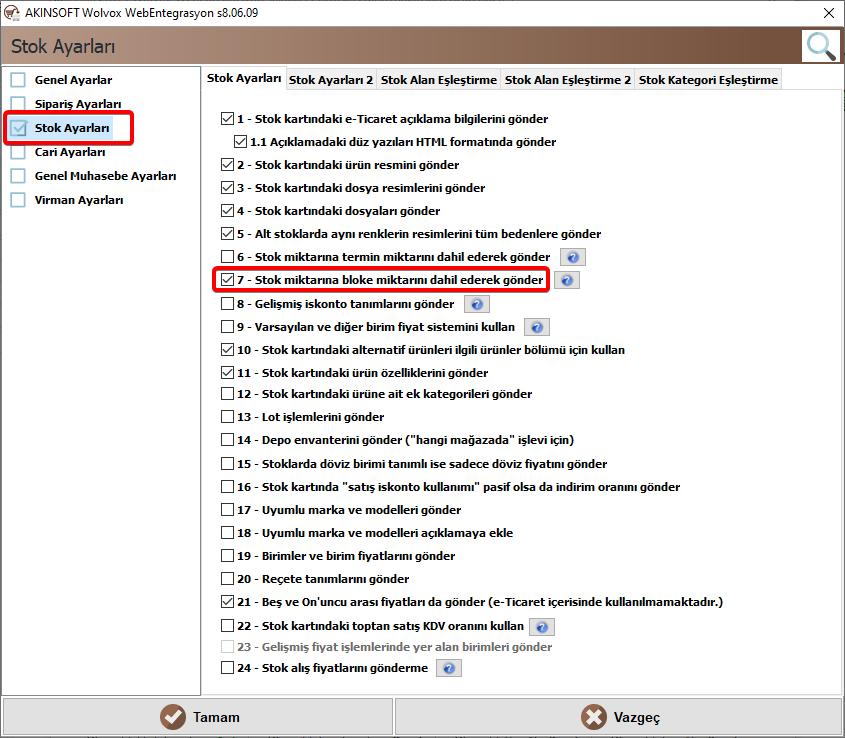
      • Web Entegrasyon programında Ayarlar > Stok Ayarları sekmesinde yer alan ‘Stok Miktarına Bloke Miktarını Dahil Ederek Gönder’ ayarı aktif edilmelidir. 

    Siparişlerinizi faturaya çevirmeden de siparişte yer alan ürünlerde hızlı bir şekilde stok takibi/düşümü yapabilirsiniz. Siparişlerinizi faturaya(muhasebelendi) dönüştürünceye kadar siparişte yer alan stoklara siparişteki miktar kadar bloke konularak stok fazlası satışın önüne geçebilirsiniz. Siparişlerinizi faturaya dönüştürdüğünüzde sipariş bloke kalkarak fatura hareketi sayesinde stok düşümü yapılacaktır.

  • Siparişim panelde ” Wolvoxa gönderildi ” olarak gözükmesine rağmen Wolvox ERP’de siparişimi göremiyorum neden?

    KOD: A3386

    Siparişim panelde ” Wolvoxa gönderildi ” olarak gözükmesine rağmen Wolvox ERP’de siparişimi göremiyorum neden?

    • Oluşturulma
      16.05.2022
    • Güncellenme
      27.03.2025
    • Kategori
      Sıkça Sorulan Sorular

         Siparişiniz/siparişleriniz, “Wolvoxa gönderildi” olarak gözükmesine rağmen Wolvox ERP tarafında siparişleriniz göremiyorsanız, Wolvox Web Entegrasyon programınızı açarken farklı bir şirket, şube ya da çalışma yılı seçmiş olabilirsiniz.


         Böyle bir durumda Wolvox Web Entegrasyon programınızda oturumu kapatarak doğru şirket, şube ve çalışma yılının seçimini yaparak, siparişlerinizin yeniden gönderilmesi için tarafımızla iletişime geçmeniz gerekmektedir.

  • Tahsilat  Makbuzu , Satış sözleşmesi vb  Şablon Kullanımı

    Tahsilat Makbuzu , Satış sözleşmesi vb Şablon Kullanımı

    KOD: A3401

    Tahsilat Makbuzu , Satış sözleşmesi vb Şablon Kullanımı

    • Oluşturulma
      15.06.2022
    • Güncellenme
      27.03.2025
    • Kategori
      Sıkça Sorulan Sorular

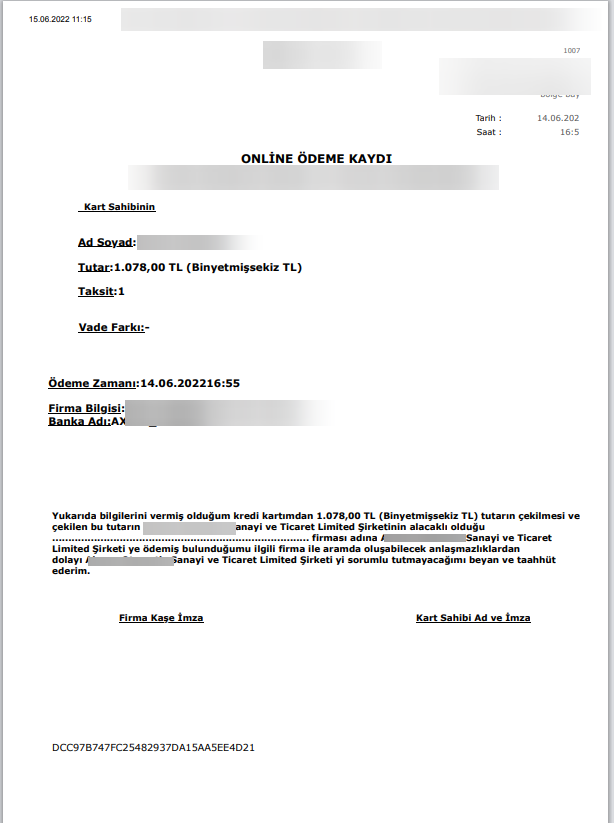
      Siteniz üzerinden yapılan cari ödemeler de carileriniz cari ödeme sonunda tahsilat makbuzu almaları için öncelikle ;

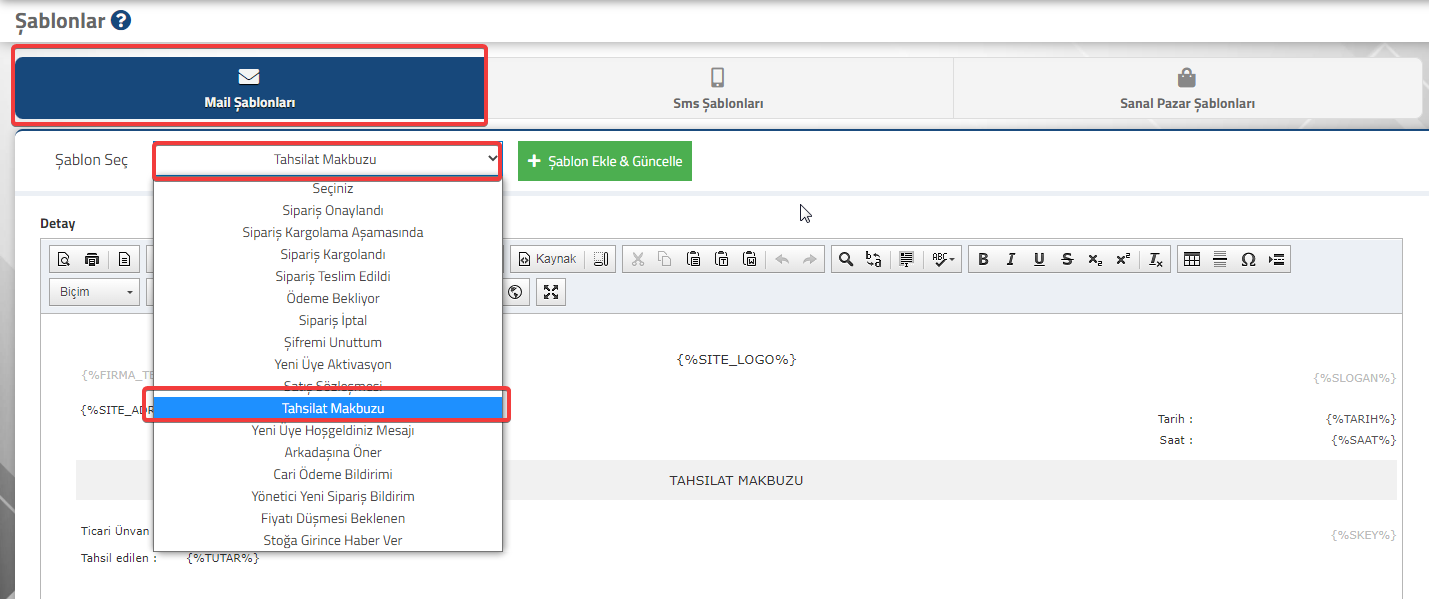
      Site İçerikleri >> Şablonlar >> Mail şablonları >> Tahsilat Makbuzu alanı seçilir.

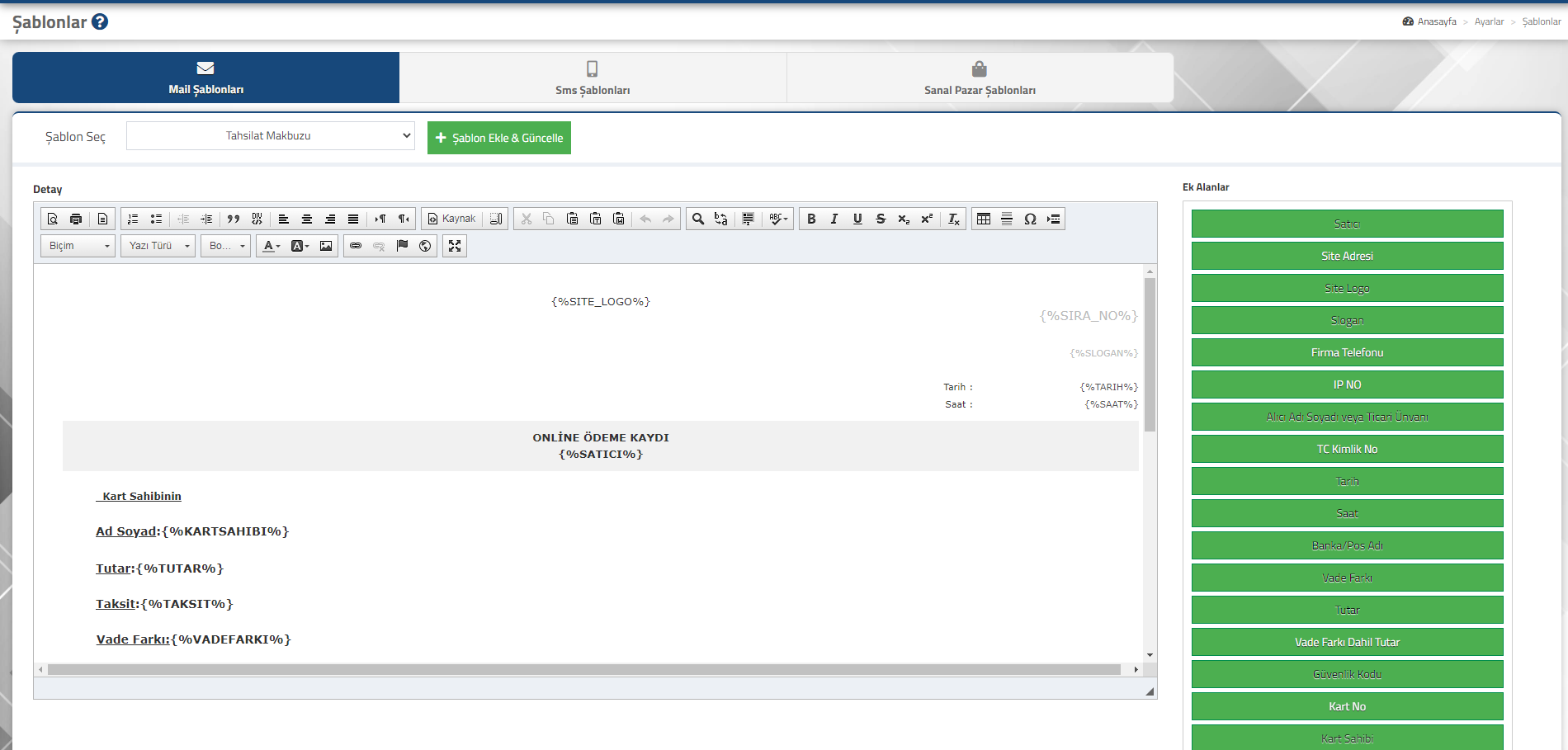
       Tahsilat makbuzunda bilgiler varsayılan olarak gelmektedir. Gelen bilgilere ek olarak ekranın sağ tarafında yer alan Ek Alanlardan yararlanabilirsiniz.

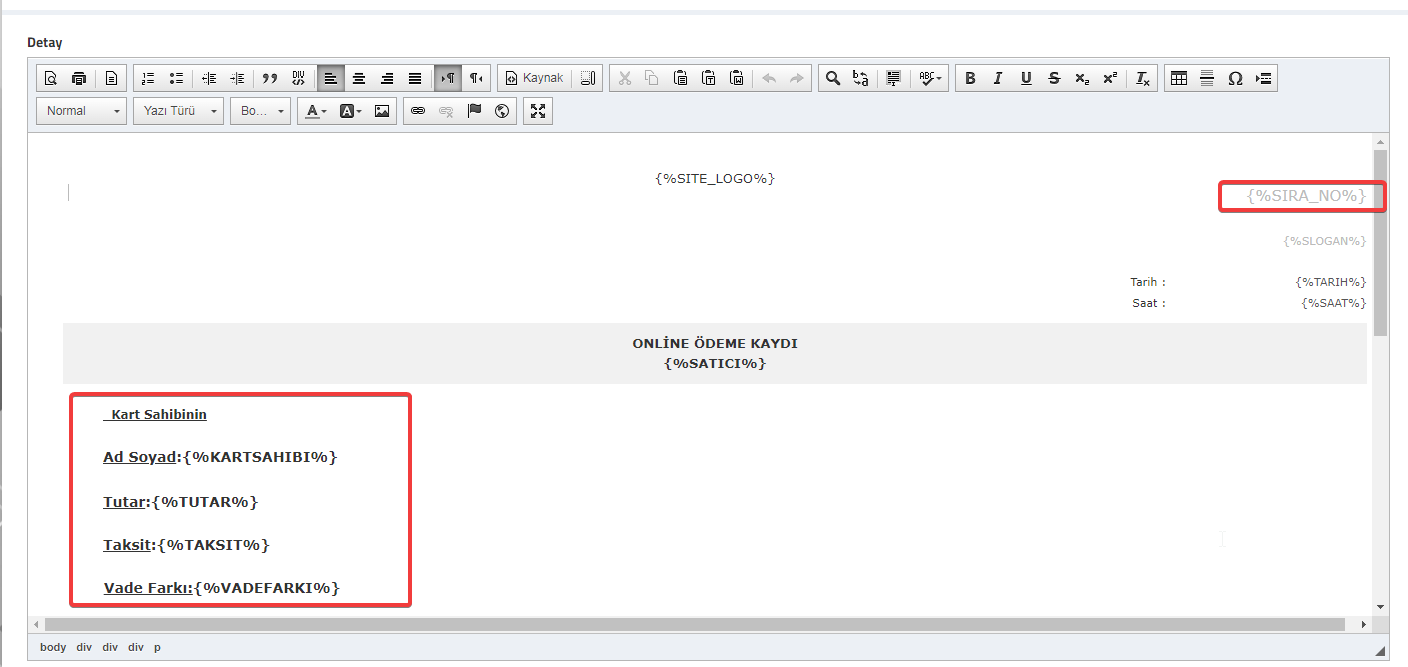
       Örneğin tahsilat makbuzuna  banka adı , taksit sayısı , seri numara gibi alanlar ekleyelim.  Başlık yazarak sağ alandali Ek Alanlardan kullanacağınız alanları seçebilirsiniz. 

       Şablonlar alanında hangi şablonda işlem yapacaksanız şablon düzenleme alanında sağ alandaki  Ek Alanlardan yararlanarak istediğiniz bilgileri ekleyebilirsiniz.


  • Domain işlemleri ile ilgili sık sorulan sorular

    KOD: A3414

    Domain işlemleri ile ilgili sık sorulan sorular

    • Oluşturulma
      23.06.2022
    • Güncellenme
      26.12.2025
    • Kategori
      Sıkça Sorulan Sorular

    Akınsoft e-Ticaret paketini satın aldık. Domain adresimizi hangi DNS adreslerine yönlendirmemiz gerekiyor?

      https://www.akinsofteticaret.com/e-ticaret_paketleri  sayfamızda en alt bölümde yer alan NS adreslerine yönlendirmeniz yeterli olacaktır.

    Başka bir firmadan Akınsoft e-Ticaret sistemine geçiş yapacağız fakat mail adreslerimizi eski firmadan kullanmaya devam etmek istiyoruz, ne yapmamız gerekiyor?

     Eğer başka bir hosting firmasından tarafımıza geçiş yapıyorsanız ve maillerinizi geçiş yapacağınız hosting firması üzerinden kullanmak istiyorsanız DNS adresleri yerine tarafınıza iletilecek olan IP adresi üzerinden A kayıtlarınızı yönlendirmeniz yeterli olacaktır.

    Sitemizi subdomain(ornek.akinsoft.com.tr) olarak kullanacağız, ne yapmamız gerekiyor ? 

    Sitenizi subdomain üzerinden kullanacaksanız DNS adresleri yerine tarafınıza iletilen IP adresi üzerinden A kayıtlarına yönlendirmeniz gerekmektedir.

    Not : Subdomin oluşturma işlemlerinizi alan adı sağlayıcınız tarafından(alan adınızı hangi firmadan satın aldıysanız) gerçekleştirmeniz gerekmektedir. 

    Domain değişikliği yapmak ücretli midir ?

    – Domain taşıma işlemleri ücretlidir. Dolu ve boş data olarak taşıma işlemi yapılmaktadır. Fiyat bilgisi almak için buraya  tıklayarak müşteri panelinize giriş yaptıktan sonra, karşınıza gelen Ticket sistemi üzerinden Yeni Kayıt Ekle diyerek bizlerle iletişime geçebilirsiniz. Taşıma ücretini ödediğiniz takdirde taşıma yapacağınız yeni domaini, eski domaininizi yönlendirdiğiniz DNS adreslerine yönlendirmeniz yeterli olacaktır.

  • Üye/Bayi Girişlerinde Cari/Muhasebe Kodu ile Giriş Aktif Etme

    Üye/Bayi Girişlerinde Cari/Muhasebe Kodu ile Giriş Aktif Etme

    KOD: A3426

    Üye/Bayi Girişlerinde Cari/Muhasebe Kodu ile Giriş Aktif Etme

    • Oluşturulma
      13.07.2022
    • Güncellenme
      27.03.2025
    • Kategori
      Sıkça Sorulan Sorular

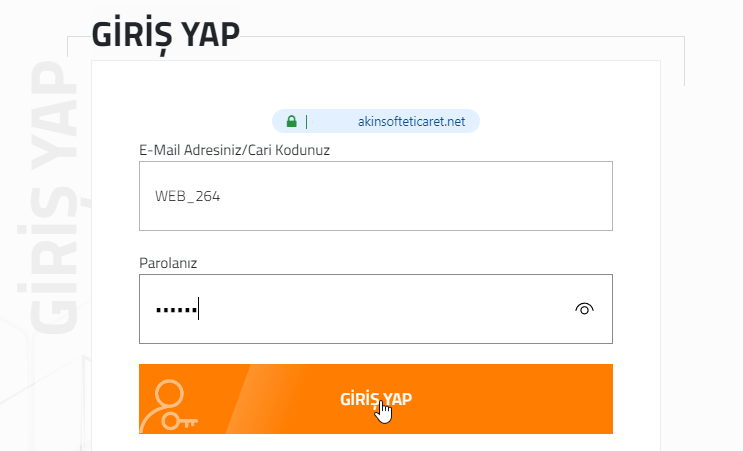
    Sitenizdeki üye/bayi girişi yapmak isteyen üyeleriniz/bayilerinizin üye/bayi girişi yapma işlemlerini daha kolay yapmaları için e-mail adresleri yerine cari/muhasebe kodu ile giriş yapmalarını sağlayabilirsiniz. 
    Bu işlem için Akınsoft e-Ticaret lisansınızda ‘B2B’ modülünüzün olması gereklidir. Akınsoft e-Ticaret programı için lisansınızdaki aktif modülleri e-Ticaret yönetim panelinizde Diğer > Lisans menüsü ile görüntüleyebilirsiniz. 
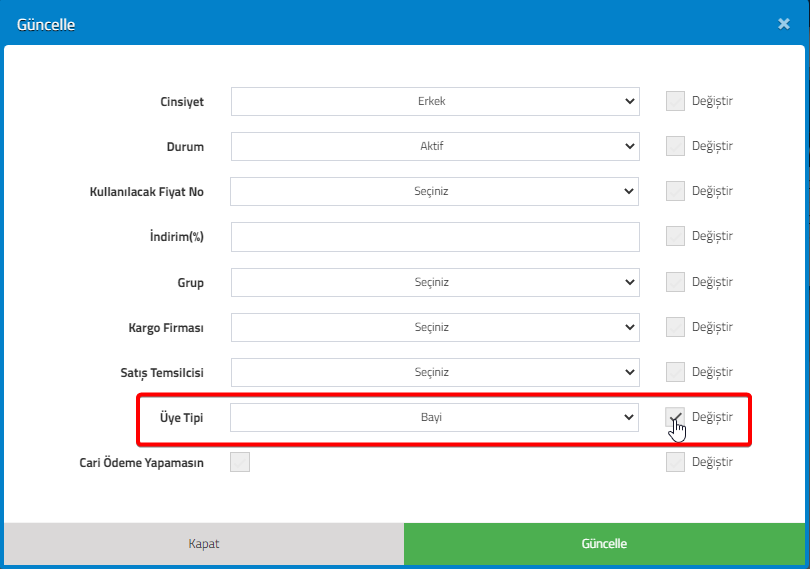
    B2B modülünüz lisansınızda aktif olarak yer alıyorsa; üye/bayi kayıtlarınızın üye tipini ‘Bayi’ yapmanız yeterlidir. 

    • e-Ticaret sitenizde kayıtlı üyelerin üye tiplerini hızlı bir şekilde ‘Bayi’ yapabilirsiniz. e-Ticaret yönetim panelinizde Kullanıcılar > Üye Listesi sayfasındaki İşlemler > Toplu Güncelle butonu ile; Üye Tipini ‘Bayi’ seçip güncelleyebilirsiniz.

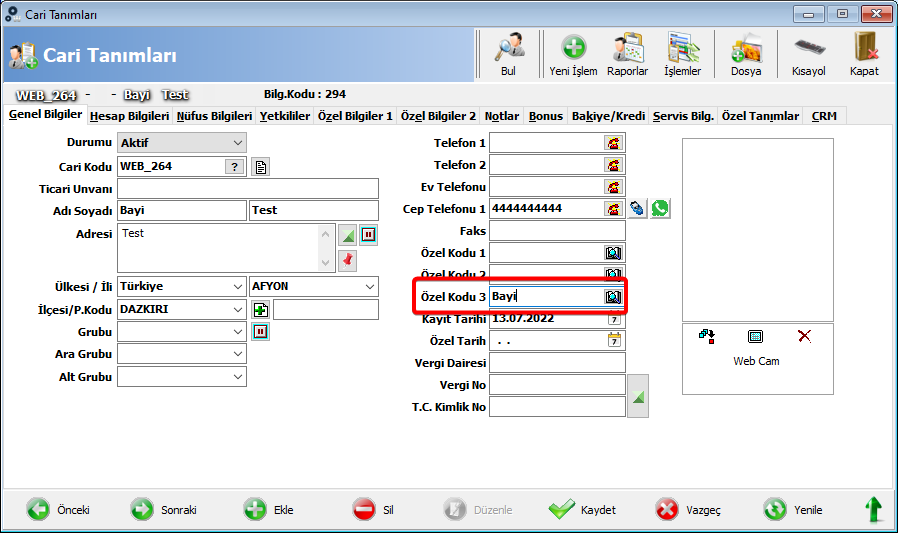
    Eğer Wolvox ERP ile senkronizasyon yapıyorsanız üye tipini ‘Bayi’ olarak güncelleme işlemlerini Wolvox ERP’deki cari tanımlarından yapmanız gereklidir. 
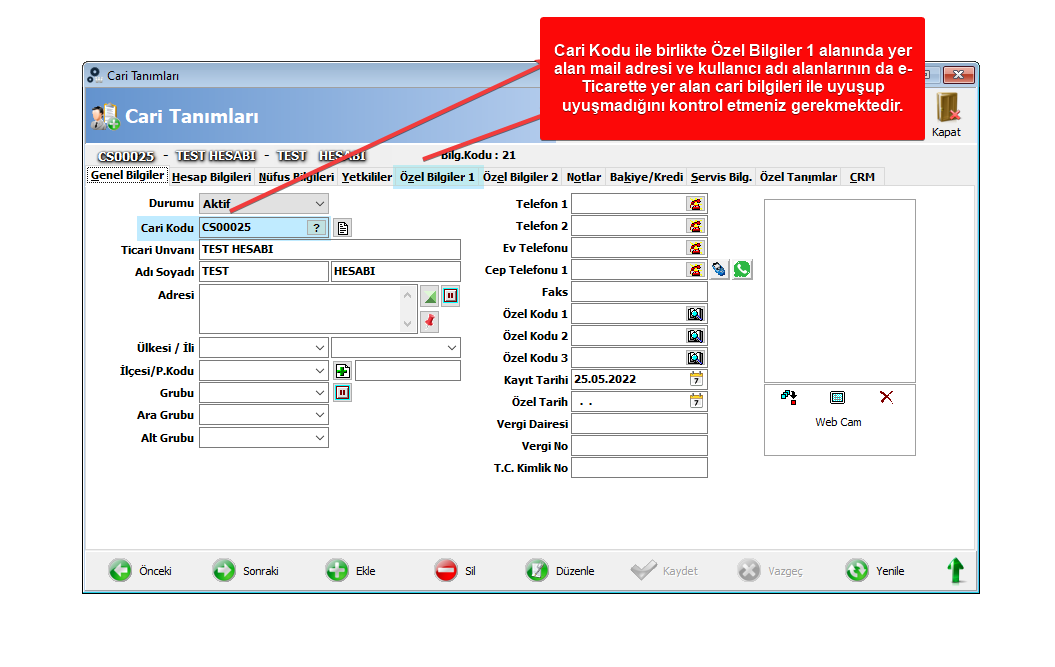
    Wolvox ERP’deki cari tanımlarınızdaki cari kartlarında yer alan Özel Kod 3 alanına ‘Bayi’ olarak yazmanız gereklidir. 

    • Wolvox ERP’de yine Özel Kod 3 alanına ‘Bayi’ tanımlamalarını toplu olarak hızlı bir şekilde yapabilirsiniz. İşlemleri tamamladıktan sonra Web Entegrasyon programında yer alan Cari Gönder butonu ile cari kayıtlarınızı güncelleyebilirsiniz. 

    • Üye tipi ‘Bayi’ olan tüm üyeleriniz artık üye/bayi girişinde cari/muhasebe kodu ile giriş yapabilecekler. 

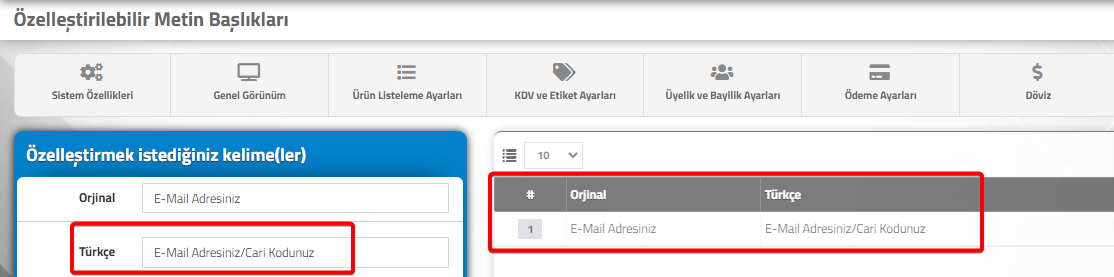
    Not: ‘E-Mail Adresiniz’ başlığını ‘E-Mail Adresiniz/Cari Kodunuz’ şeklinde değiştirmek için e-Ticaret panelinizdeki Site İçerikleri > Metin Başlıkları alanında düzenleme yapabilirsiniz.


  • e-Ticaret sitem açılmıyor (Domain Süresi Dolması)

    e-Ticaret sitem açılmıyor (Domain Süresi Dolması)

    KOD: A3458

    e-Ticaret sitem açılmıyor (Domain Süresi Dolması)

    • Oluşturulma
      06.09.2022
    • Güncellenme
      27.03.2025
    • Kategori
      Sıkça Sorulan Sorular

      e-Ticaret sitenizin lisas süresi olması rağmen sitenize ulaşım sağlayamıyorsanız öncelikle yapmanız gerek domain sürenizi ve yönlendirmeleri kontrol etmeniz gerekmektedir.. Siteyi açmaya çalıştığınızda siyah bir ekran ile karşılaşıyorsanız yada domain süreniz dolmuştur ibaresi ile karşılaştığınızda https://intodns.com/https://www.whois.com/ örnek sitelerden kontrol sağlayabilirsiniz. Eğer dns yönlendirmesi yapmışsanız  name server alanında” ….. akinsofeticaret.com” olarak yazması gerekiyor bu alanda farklı bir name server bilgisi yazıyorsa domain süresi ve yönlendirme bitmiş anlamına gelmektedir. Aşağıdaki  örnekte gösterildiği gibi olması gerekmektedir. 

      Eğer Dns yönlendirmesi yapmadan  ip yönlendirmesi yapıldıysa WWW A Record alanında bizim sunucularımızın ip bilgisi yazması gerekmektedir. 

      Alan adınızı hangi firmadan aldıysanız ilgili firma ile görüşerek alan adı yenilemenizi ve yönlendirmelerinizi yeniden yapmanız gerekmektedir.