Kategori: Uncategorized

  • Müşteri Yorumları Nasıl Yönetilir?

    Müşteri Yorumları Nasıl Yönetilir?

    KOD: A3620

    Müşteri Yorumları Nasıl Yönetilir?

    • Oluşturulma
      05.04.2023
    • Güncellenme
      03.04.2025
    • Kategori
      Sıkça Sorulan Sorular

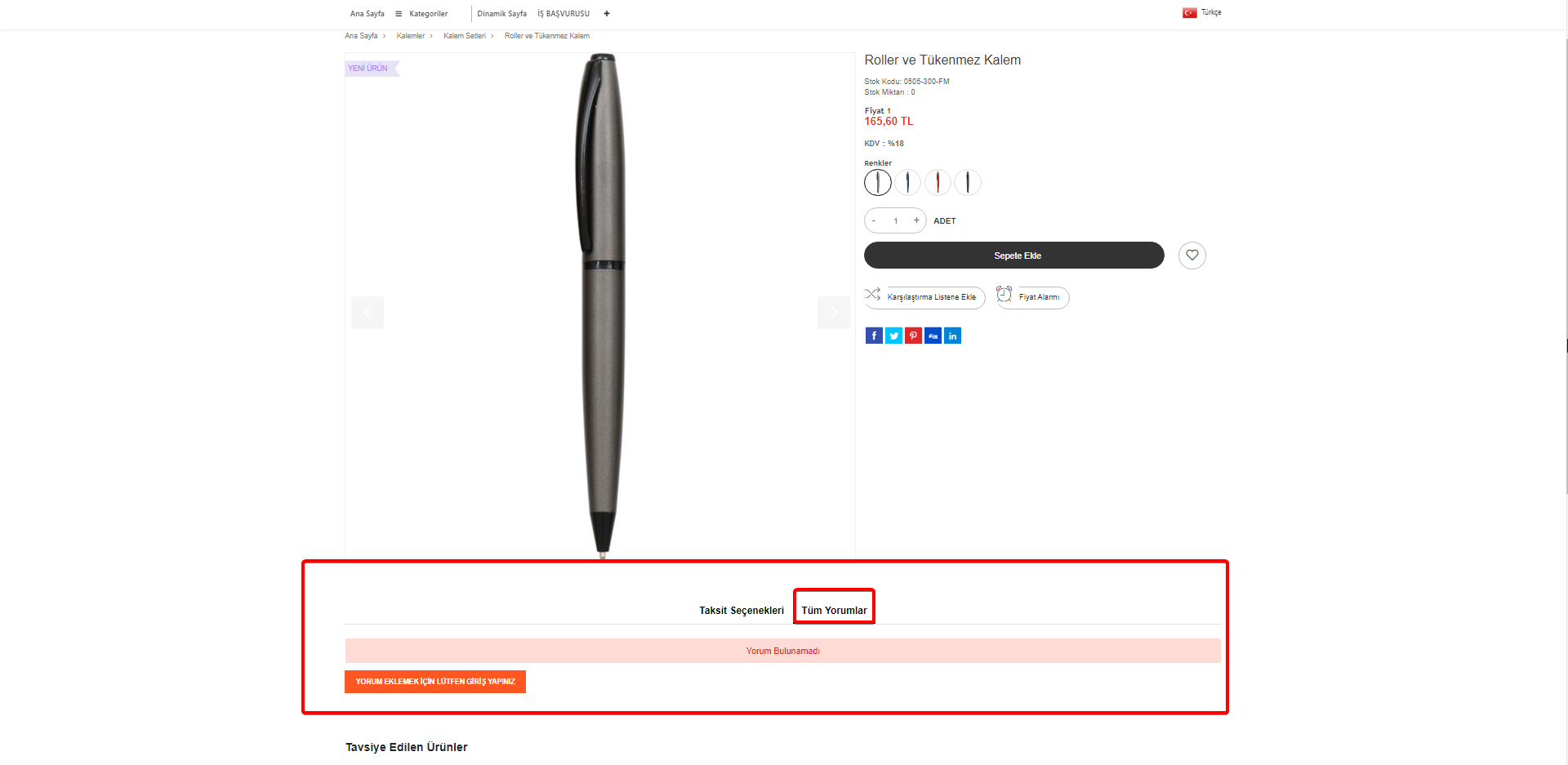
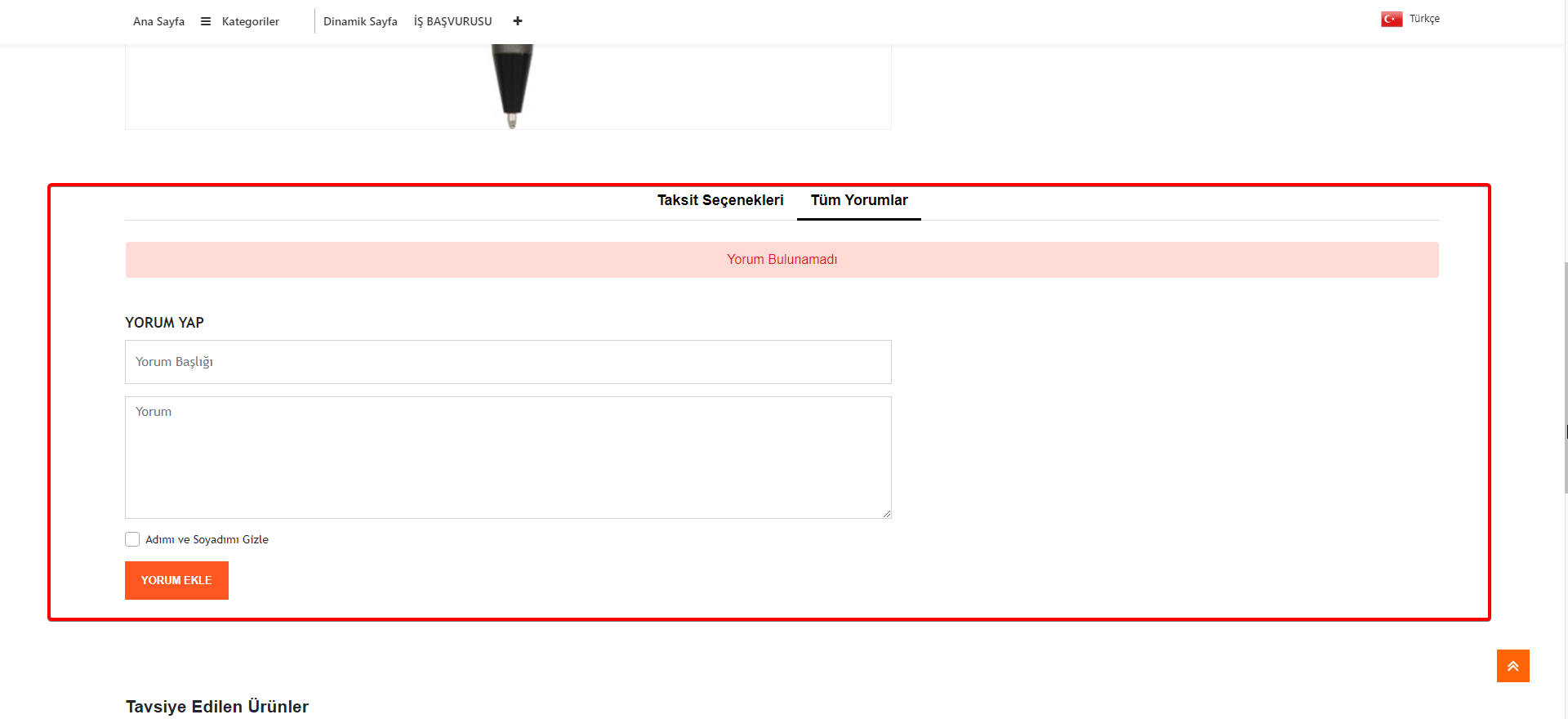
    Müşteriler, sitede ürün detayına girerek ürün bilgilerinin aşağısında yer alan “Yorumlar” sekmesinden yorum yapabilirler.


    Yorum yapabilmek için üye girişi yapılmalıdır.


    Üye girişi yapıldıktan sonra girilen yorumlar site yöneticisi tarafından onaylanması gerekmektedir.


    Yorum onaylama işlemi için; 

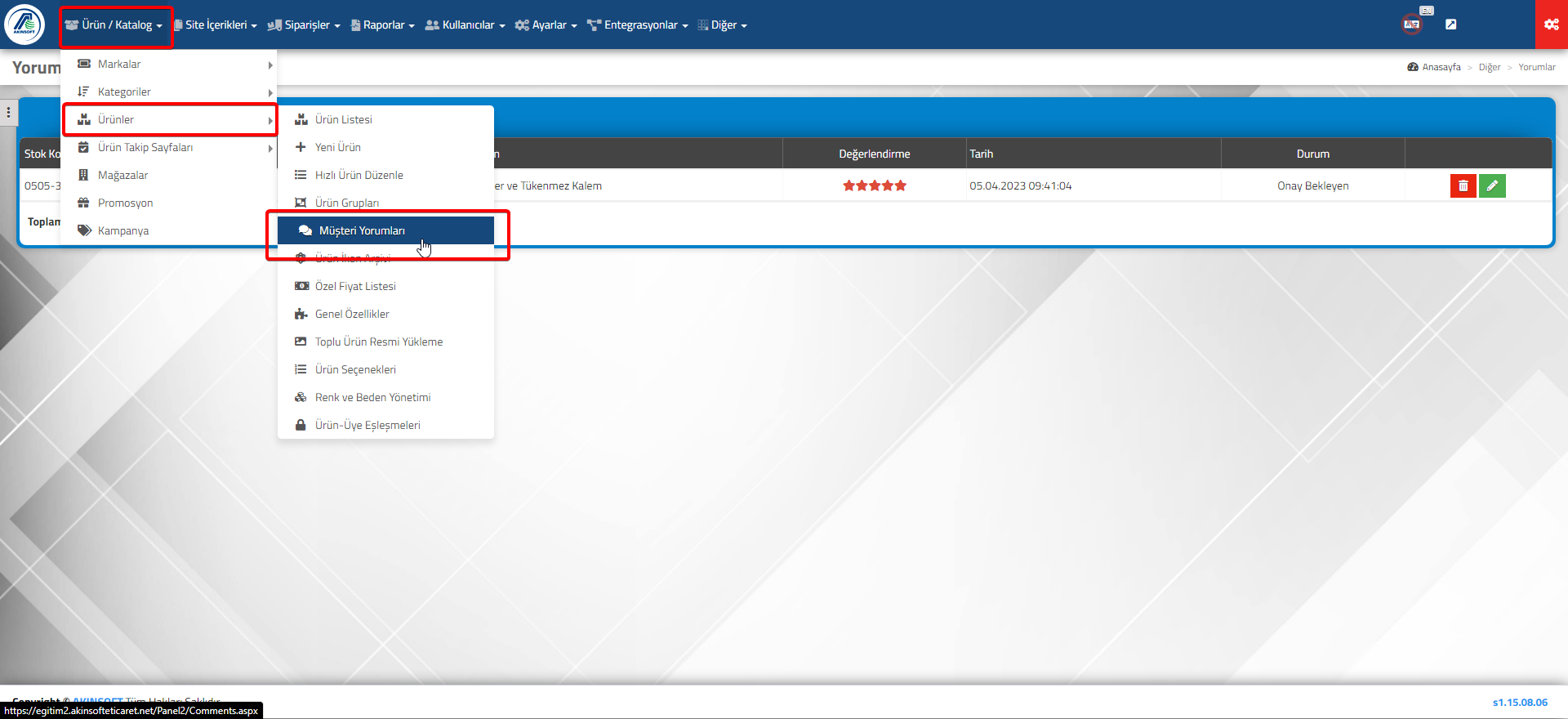
    • Ürün / Katalog >> Ürünler >> Müşteri Yorumları sayfasına giriş yapılır.


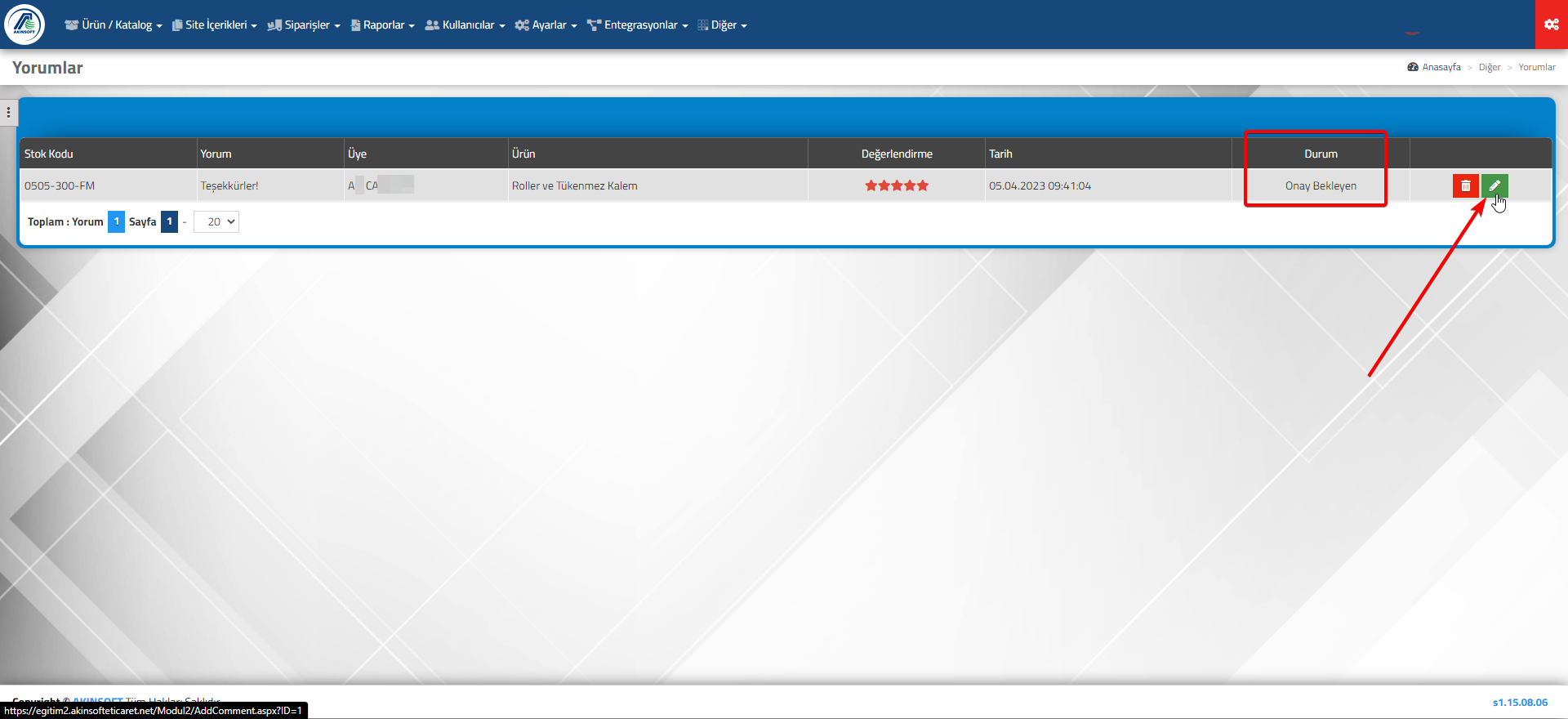
    • İlgili yorumun düzenleme butonuna basılır.


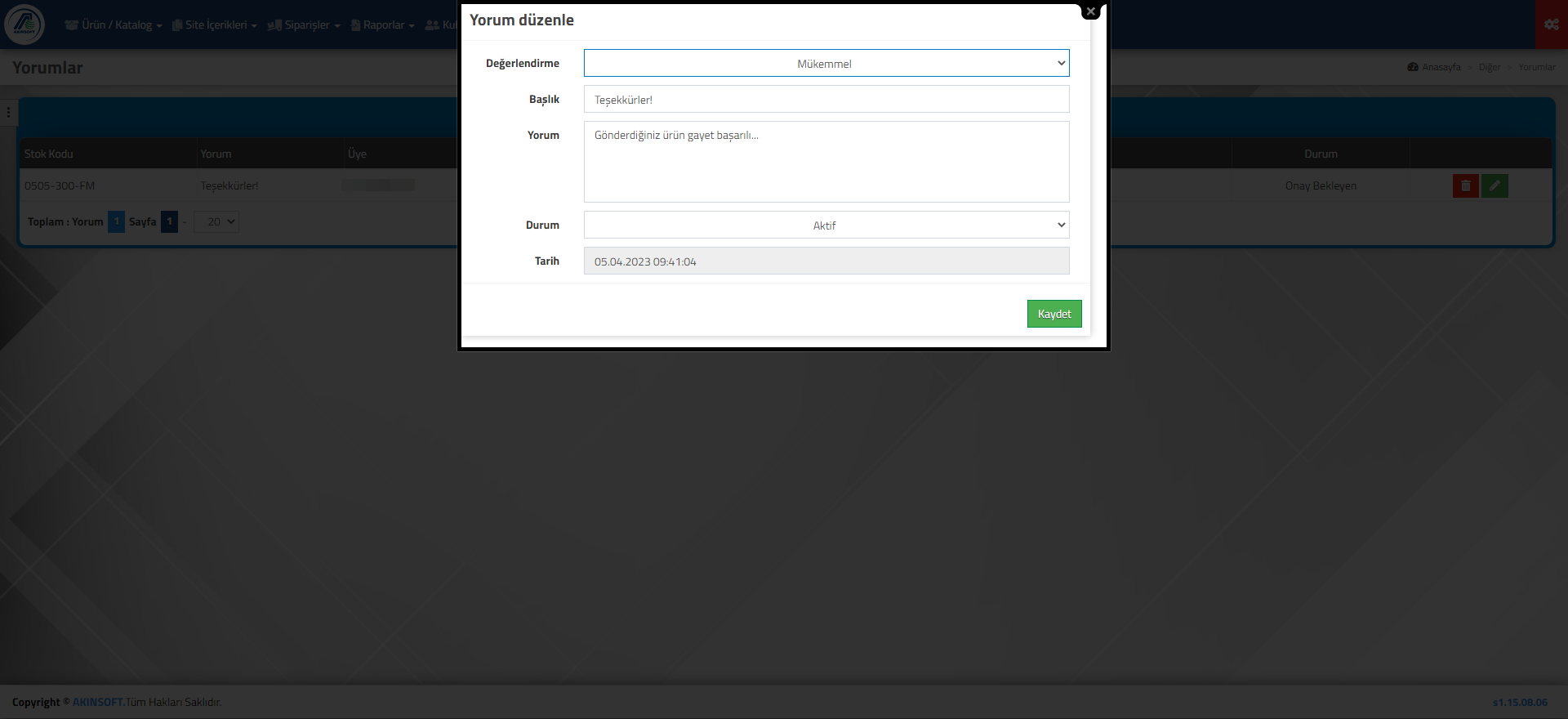
    • Durumu “Aktif” seçilerek kaydedilir.


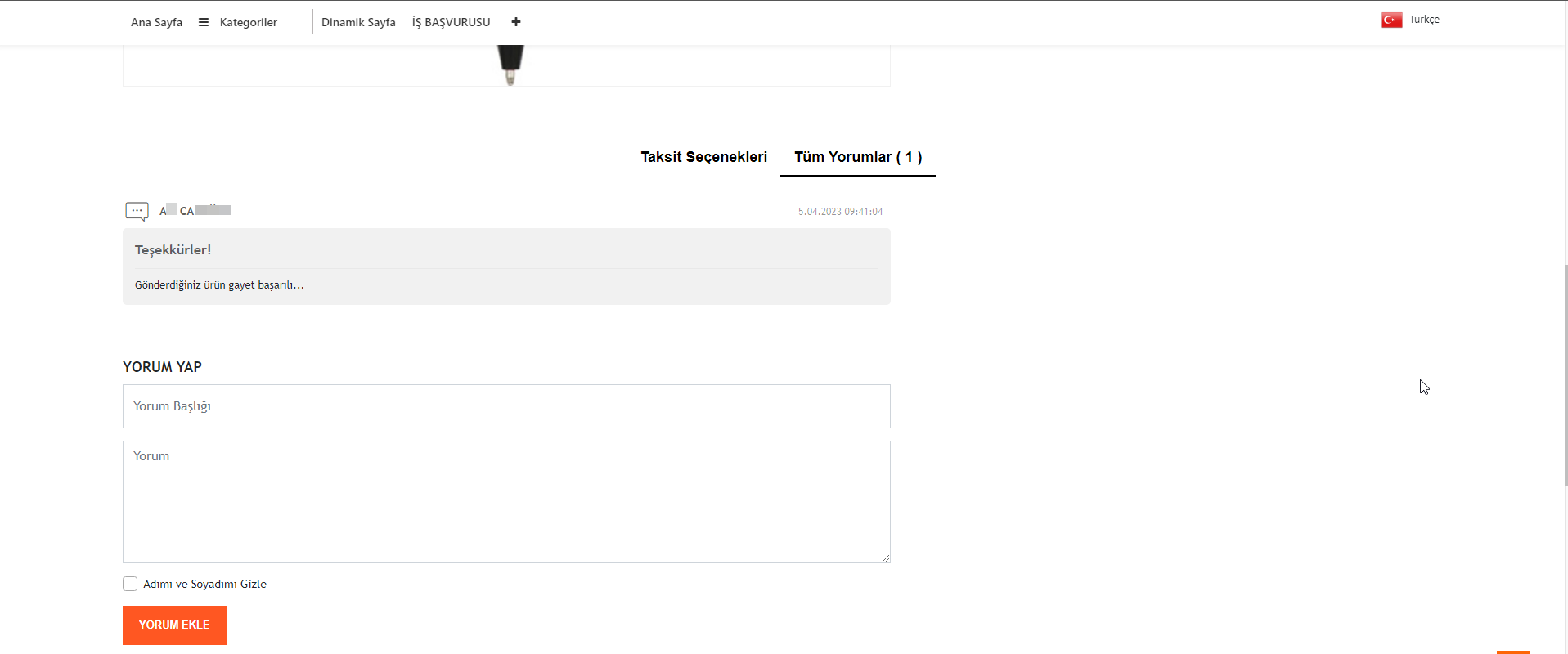
    Daha sonrasında yapılan yorum, ürün detayında görüntülenebilecektir.

  • Facebook Application API ile  Facebook Üzerinden Yorum Yapılmasını Sağlama

    Facebook Application API ile Facebook Üzerinden Yorum Yapılmasını Sağlama

    KOD: A3622

    Facebook Application API ile Facebook Üzerinden Yorum Yapılmasını Sağlama

    • Oluşturulma
      06.04.2023
    • Güncellenme
      03.04.2025
    • Kategori
      Sıkça Sorulan Sorular
    • Web sayfasında; görüntülenen içerikler ile alakalı etkileşimi arttırmak adına yorumlar sıkça kullanılmaktadır. Ziyaretçinizin, üyenizin veya bayinizin web sayfanızda yorum yaparken kimlik doğrulamasını kendi e-Ticaret panelinizden sağlayabileceğiniz gibi, Facebook hesapları ile de sağlayabilirsiniz.

    Sitemizdeki Facebook Yorumlarını Yönetme ve Bildirimler Alma

    • Ziyaretçi, Web sayfanızdaki yorum alanını kullanarak yorum yaptığında, herhangi bir bildirim almazsınız. Yorumlar ile ilgili, bildirimler almak, genel olarak istatistiklerinizi incelemek ve yorumları yönetmek için iki farklı metot kullanabilirsiniz.
       
    • Her iki metot da çok kolay olmakla birlikte, iki metotdan yalnız birini seçerseniz; uygulama da sorun yaşanmayacaktır.
    1. Facebook Uygulaması İle İlişkilendirme,
    2. Yorumlar İçin Bir Moderatör (Admin) Ekleme olmak üzere 2 farklı metot vardır.


    1. Facebook Uygulaması İle İlişkilendirme

    En çok tercih edilen metot olarak söyleyebiliriz. Buraya tıklayarak Facebook(Meta) developer hesabınıza giderek, kolayca bir Facebook(Meta) uygulaması oluşturabilirsiniz. 
    Bu uygulama sayesinde, sitenizde Facebook(Meta) ile oturum açılması gibi farklı işlemler de gerçekleştirebilirsiniz.

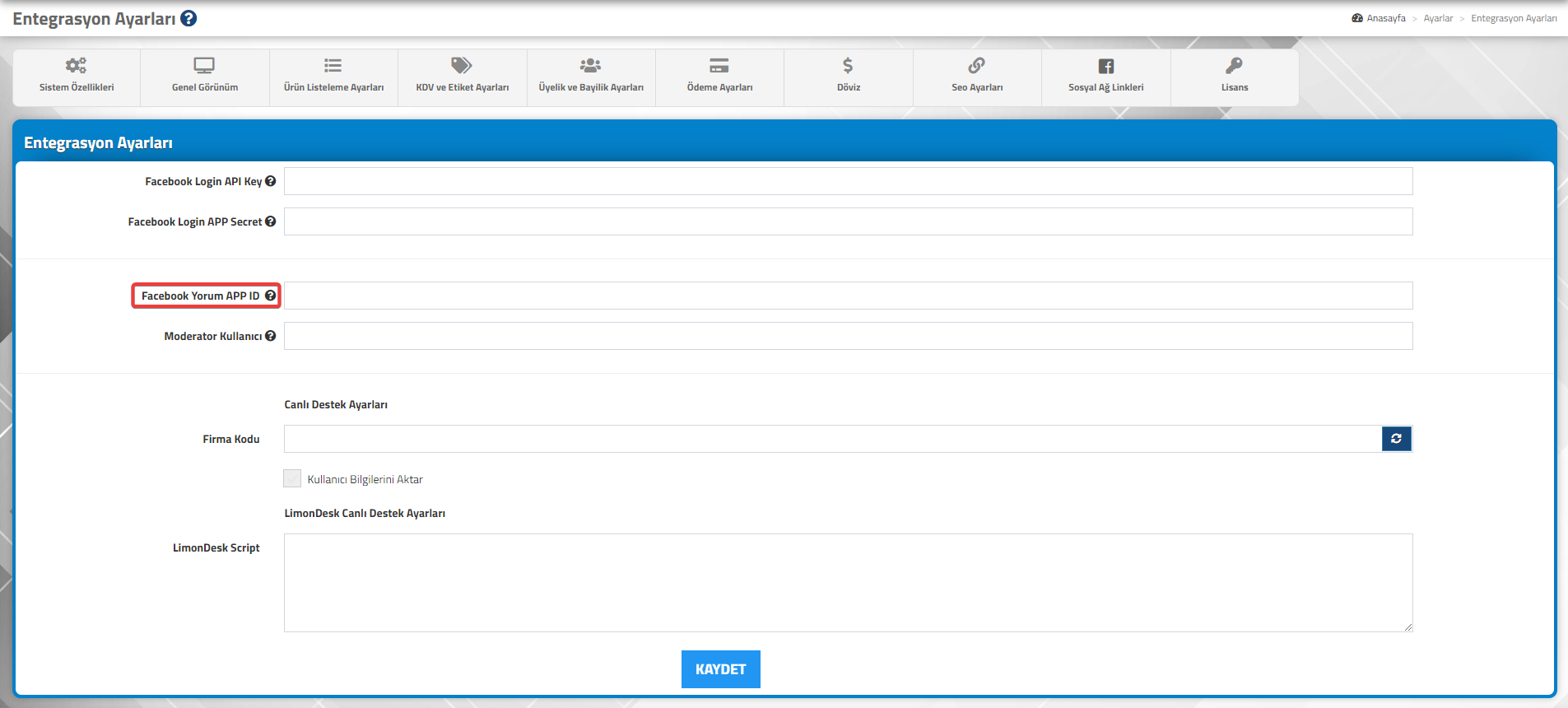
    Uygulamanızı, yapılması gereken adımları takip ederek kolayca oluşturabilirsiniz. Ardından size Facebook(Meta) uygulama kodu (App ID) verilecektir. 
    Bu App ID’yi, e-Ticaret panelinizde; Entegrasyon>>Entegrasyon Ayarları kısmından Facebook Yorum APP ID alanına yazabilirsiniz.
       2. Yorumlar İçin Bir Moderatör (Admin) Ekleme

    Uygulama kullanmadan, bir veya birden fazla Facebook(Meta) kullanıcısını yorumlar için yönetici yapabilirsiniz. 

    * Bunun için de; Facebook(Meta) hesabınıza ait bir ID olması gerekmektedir.
    https://lookup-id.com gibi siteler yardımı ile Facebook(Meta) hesabına ait ID bulunabilir.

    Bu Facebook(Meta) ID’yi, e-Ticaret panelinizde; Entegrasyon>>Entegrasyon Ayarları kısmından Moderator Kullanıcı alanına yazabilirsiniz.
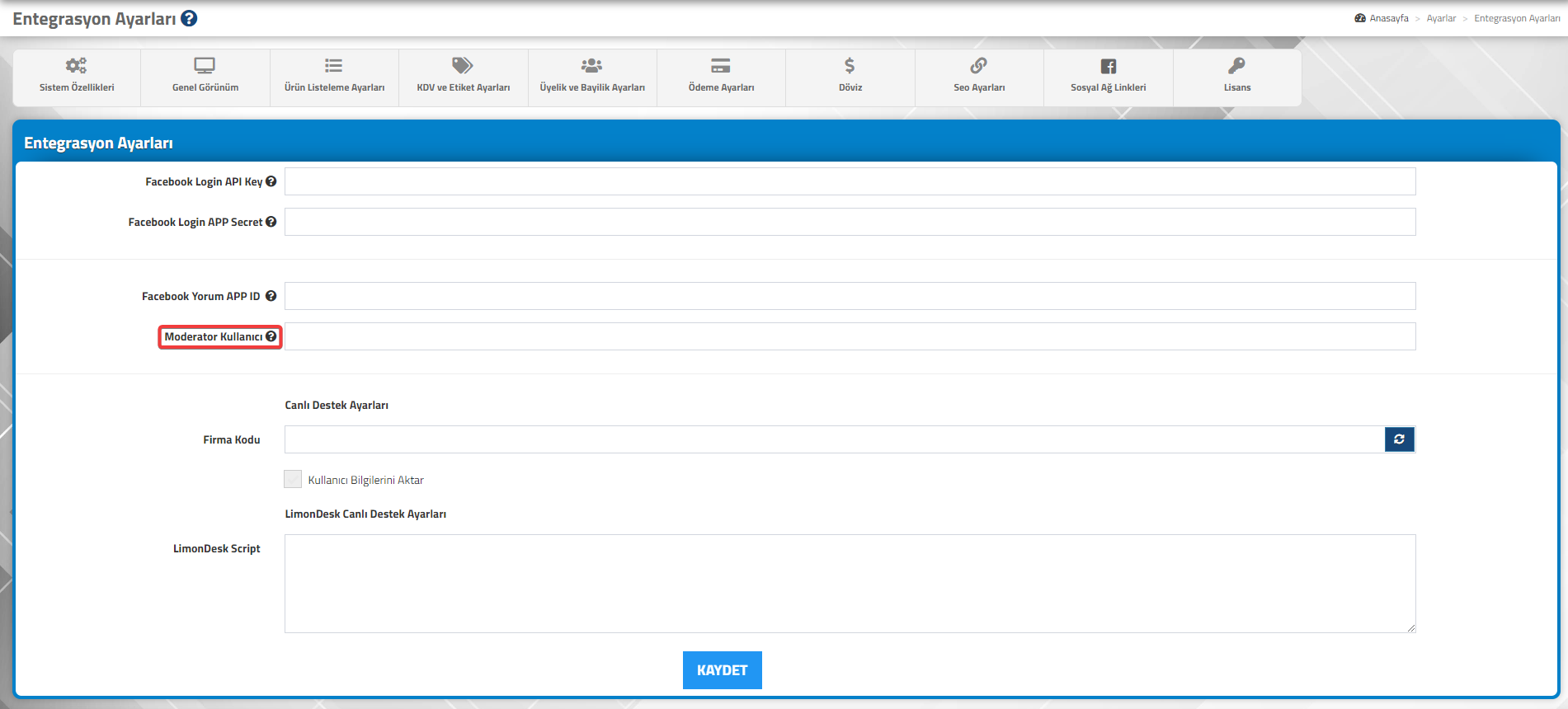
    NOT: Bu uygulamayı script kullanarak da yapabilirsiniz. Meta etiketlerini veya kodlarını, e-Ticaret panelinizde; Ayarlar>>SEO Ayarları sekmesinden Head ve Body Script alanlarına yazabilir ve kullanabilirsiniz. 
    * Fakat, kod yardımı ile işlemler sağlanacak ise, yukarıda belirtilen alanlara veri girilmemesi gerekmektedir.
     

  • Dışarı aktardığım XML’de fiyatlarım hatalı gitmektedir. Nasıl çözüm sağlayabilirim?

    Dışarı aktardığım XML’de fiyatlarım hatalı gitmektedir. Nasıl çözüm sağlayabilirim?

    KOD: A3624

    Dışarı aktardığım XML’de fiyatlarım hatalı gitmektedir. Nasıl çözüm sağlayabilirim?

    • Oluşturulma
      06.04.2023
    • Güncellenme
      04.04.2025
    • Kategori
      Sıkça Sorulan Sorular

    e-Ticaret lisansınızda “XML Veri Paylaşım” modülü mevcut ise;

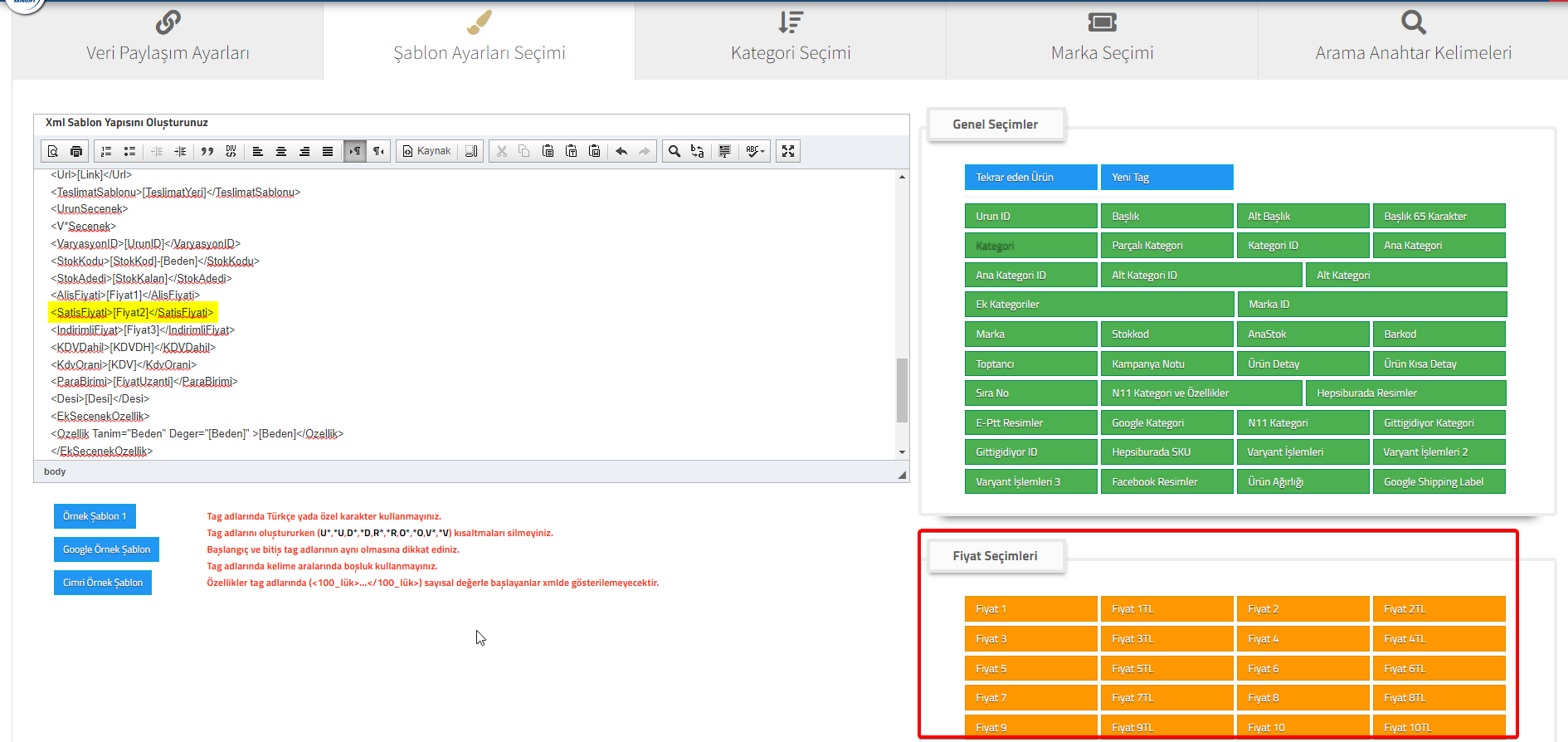
    Entegrasyonlar >> XML/EXCEL Entegrasyon Yönetimi >> Export XML alanından “Yeni Ekle” diyerek oluşturduğunuz XML ile gönderilen fiyatlar yanlış gidiyor ise;

    Kullanılan XML için düzenleme alanı açılarak, “Şablon Ayarları Seçimi” bölümünde sarı ile işaretli satış fiyatını değiştirmek için XML içerisinde ilgili alana gelerek yanlış fiyatı silip, “Fiyat Seçimleri” alanından kullanmak istediğiniz fiyatı seçebilirsiniz. 


  • Sitede ürün açıklamaları neden gözükmemektedir?

    Sitede ürün açıklamaları neden gözükmemektedir?

    KOD: A3362

    Sitede ürün açıklamaları neden gözükmemektedir?

    • Oluşturulma
      22.04.2022
    • Güncellenme
      24.03.2025
    • Kategori
      Sıkça Sorulan Sorular

       Ürün’e ait açıklamaları, Wolvoxtan veya e-Ticaret panelinizden siteye aktardığınızda, ürün açıklamalarını göremiyorsanız;
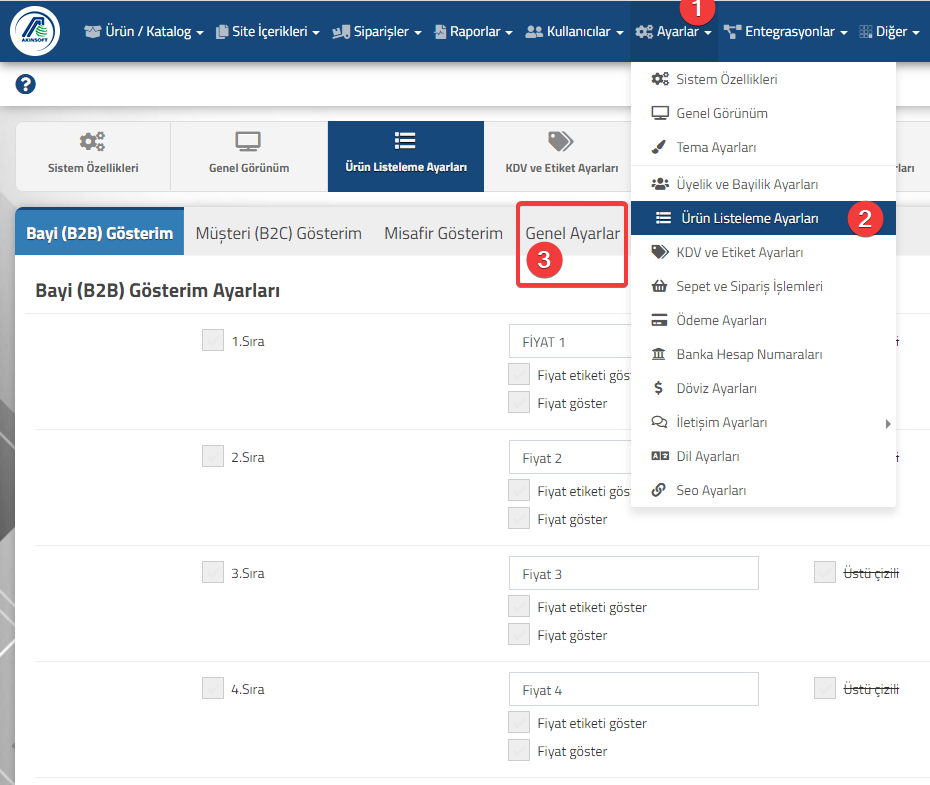
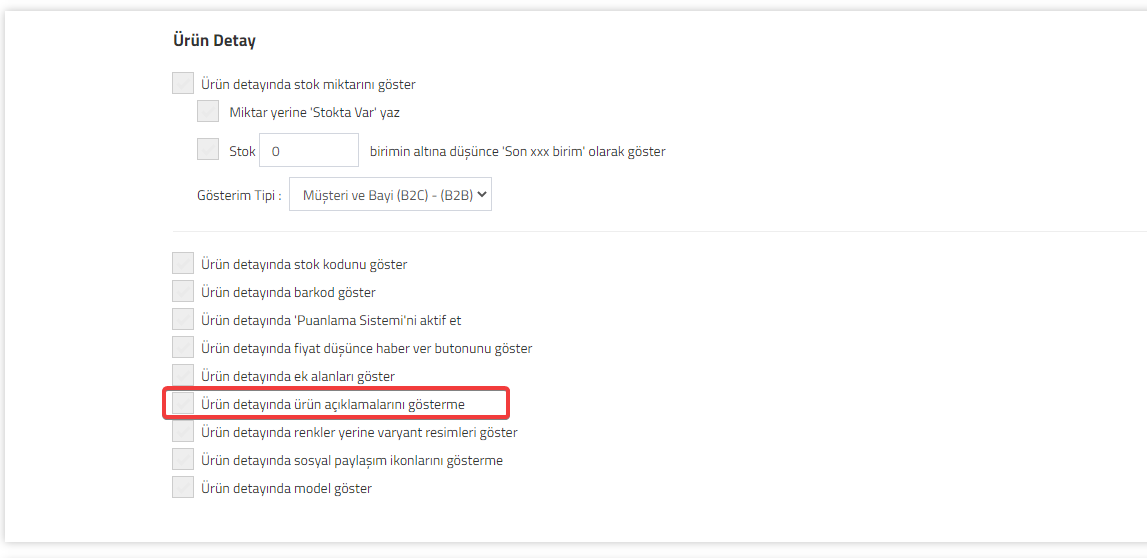
    * Ayarlar >> Ürün Listeleme Ayarları >> Genel Ayarlar alanında bulunan Ürün Detay kısmındaki ” Ürün detayında ürün açıklamalarını gösterme ” seçeneğinin işareti kaldırılması gerekmektedir.  
     

  • Ödeme İşlemi Tamamlanmasına Rağmen Sipariş Sisteme Düşmemiş. Ne Yapmalıyız ?

    Ödeme İşlemi Tamamlanmasına Rağmen Sipariş Sisteme Düşmemiş. Ne Yapmalıyız ?

    KOD: A3523

    Ödeme İşlemi Tamamlanmasına Rağmen Sipariş Sisteme Düşmemiş. Ne Yapmalıyız ?

    • Oluşturulma
      16.11.2022
    • Güncellenme
      27.03.2025
    • Kategori
      Sıkça Sorulan Sorular

     Eğer online ödeme işlemi ile ödemesi tamamlanmış olan siparişleriniz sisteminize yansımıyor ise bunun nedeni ; müşterileriniz 3D security alanında güvenlik kodunu girdikten sonra ilgili banka, ödemenin alınıp alınmadığına dair bir geri bildirim yapar(müşteri siteye geri yönlendirilir) ve ödemesi alınmış olarak dönen siparişler sisteme kayıt edilir. Banka ödemenin alındığına dair bilgiyi göndereceği sırada(müşteri siteye tekrardan yönlendirildiğinde),  müşteri e-Ticaret paneline yönlendirilmeden sayfayı kapatırsa, internet kesintisi olursa veya ödemenin yapıldığı cihazda bir sorun meydana gelirse ödeme işlemi tamamlanır fakat sipariş sisteme yansımaz.

     Ödemesi tamamlanmış fakat sipariş listenizde gözükmeyen siparişlerinizi e-Ticaret panelinizde üst menüde yer alan Siparişler >> Ödeme Haritası ekranında ilgili ödemenin hizasında yer alan Sipariş Detay butonuna tıkladıktan sonra onaylayarak siparişinizi sisteme yansıtabilirsiniz.

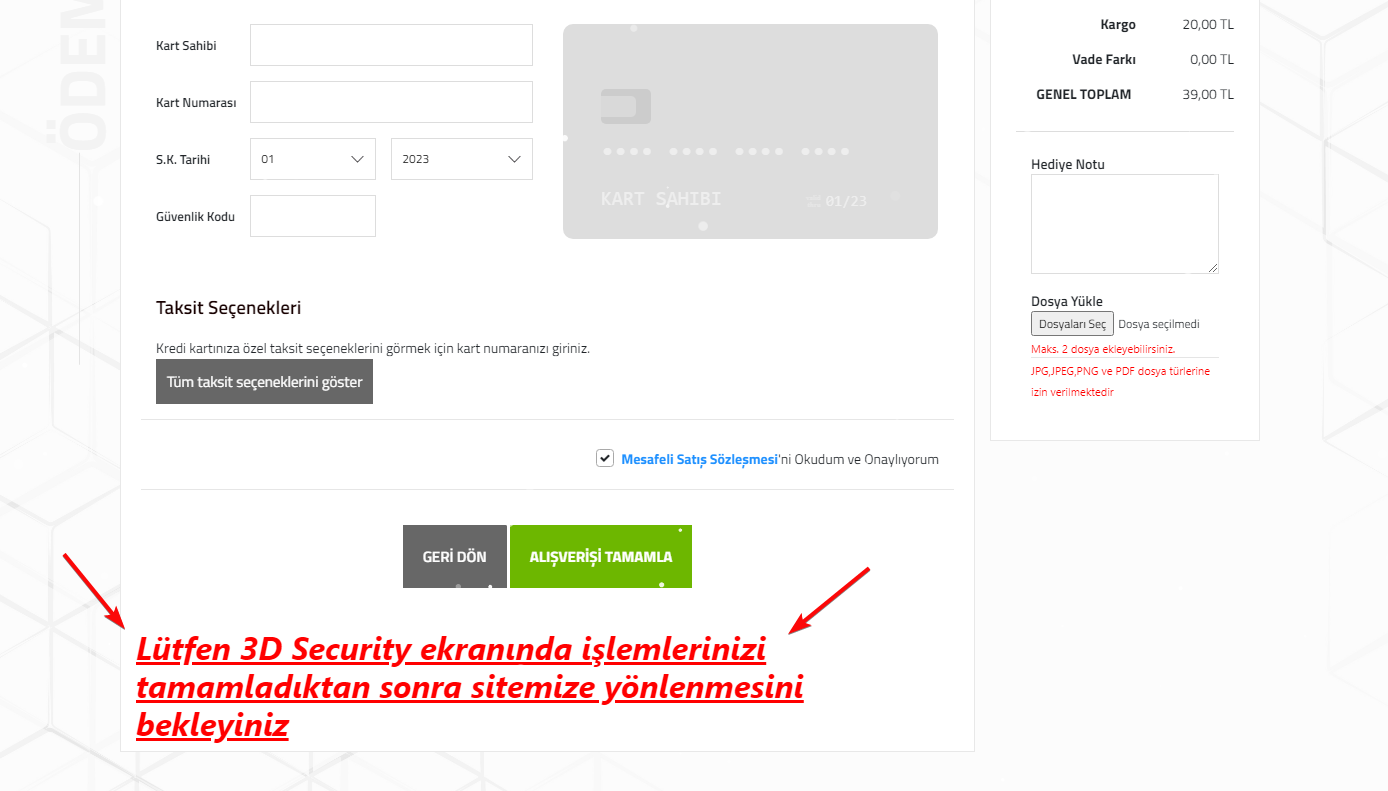
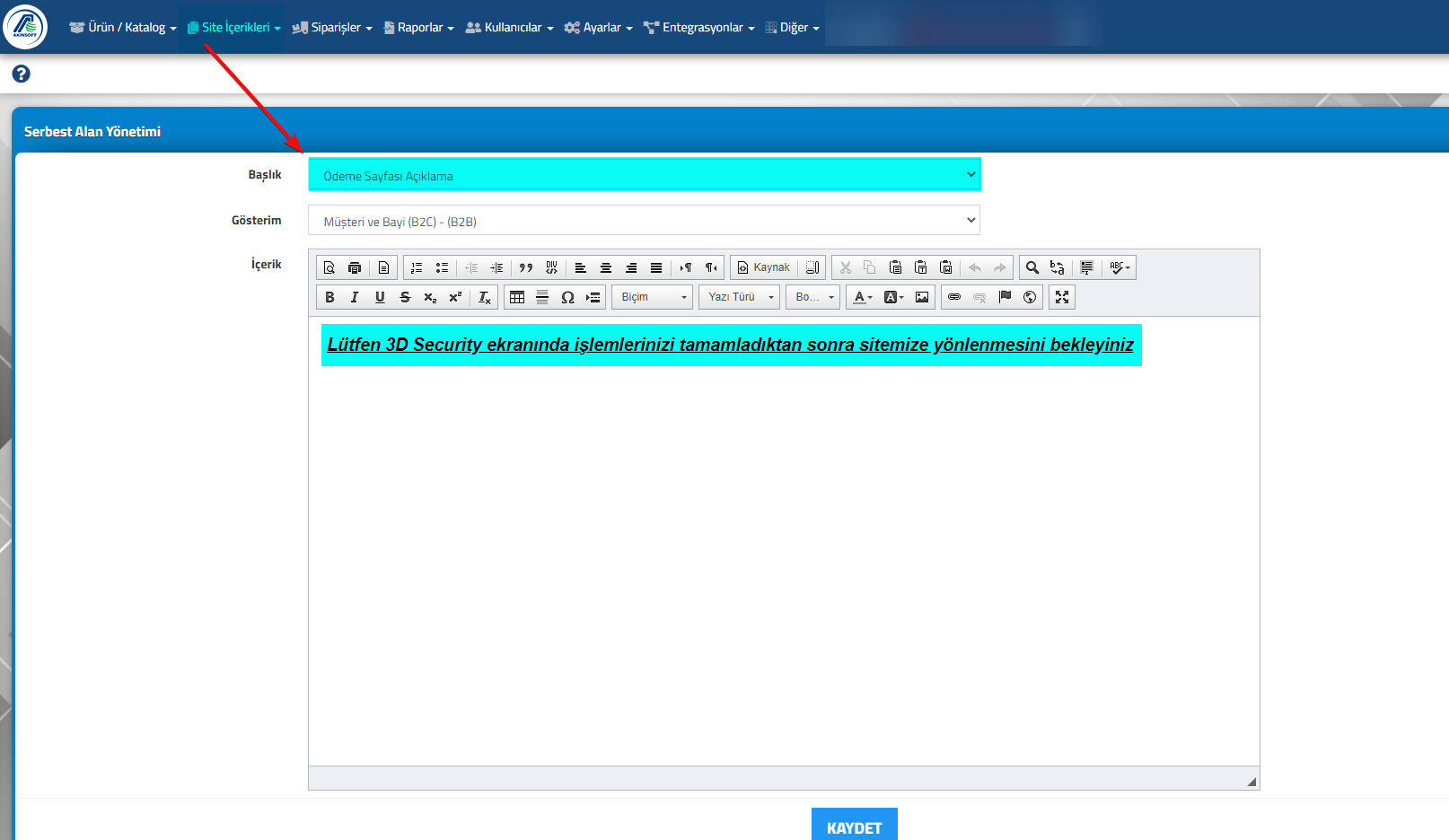
     Bu gibi durumlarla karşılaşmanız halinde ödeme ekranında müşterilerinize konu ile ilgili bilgilendirici mesajlar iletebilirsiniz.(“Lütfen 3D Security ekranında işlemlerinizi tamamladıktan sonra sitemize yönlenmesini bekleyiniz” vb.)

     Ödeme sayfasına not eklemek için e-Ticaret panelinizden Site İçerikleri >> Serbest Alanlar seçeneğine tıklayınız. Sonrasında açılan ekrandan Başlık metninin bulunduğu alandan “Ödeme Sayfası Açıklama” seçeneğine tıkladıktan sonra içerik alanına bilgilendirme mesajını girerek kayıt işlemini tamamlayınız.

  • Sanal POS Taksit Tanımlarını nereden yapabilirim?

    Sanal POS Taksit Tanımlarını nereden yapabilirim?

    KOD: A3360

    Sanal POS Taksit Tanımlarını nereden yapabilirim?

    • Oluşturulma
      22.04.2022
    • Güncellenme
      24.03.2025
    • Kategori
      Sıkça Sorulan Sorular

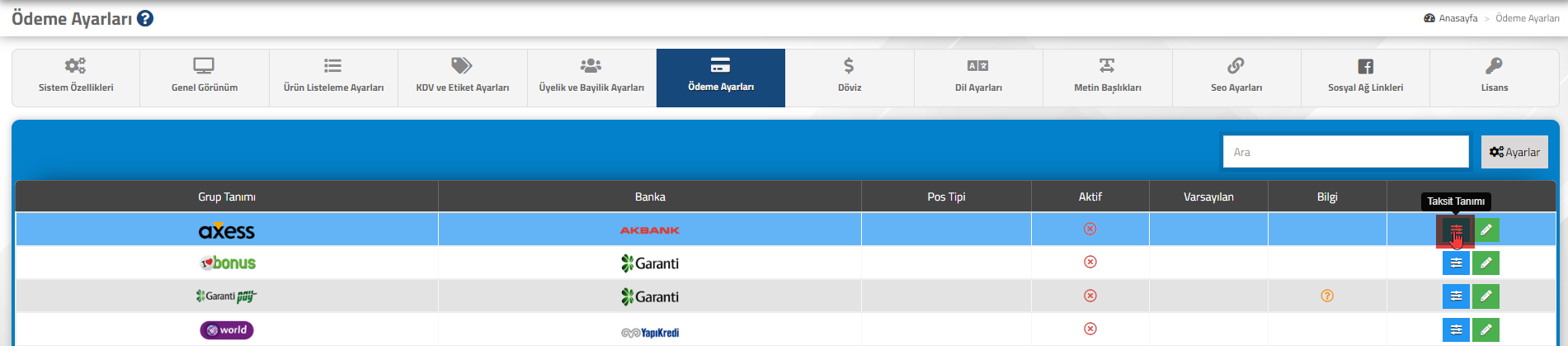
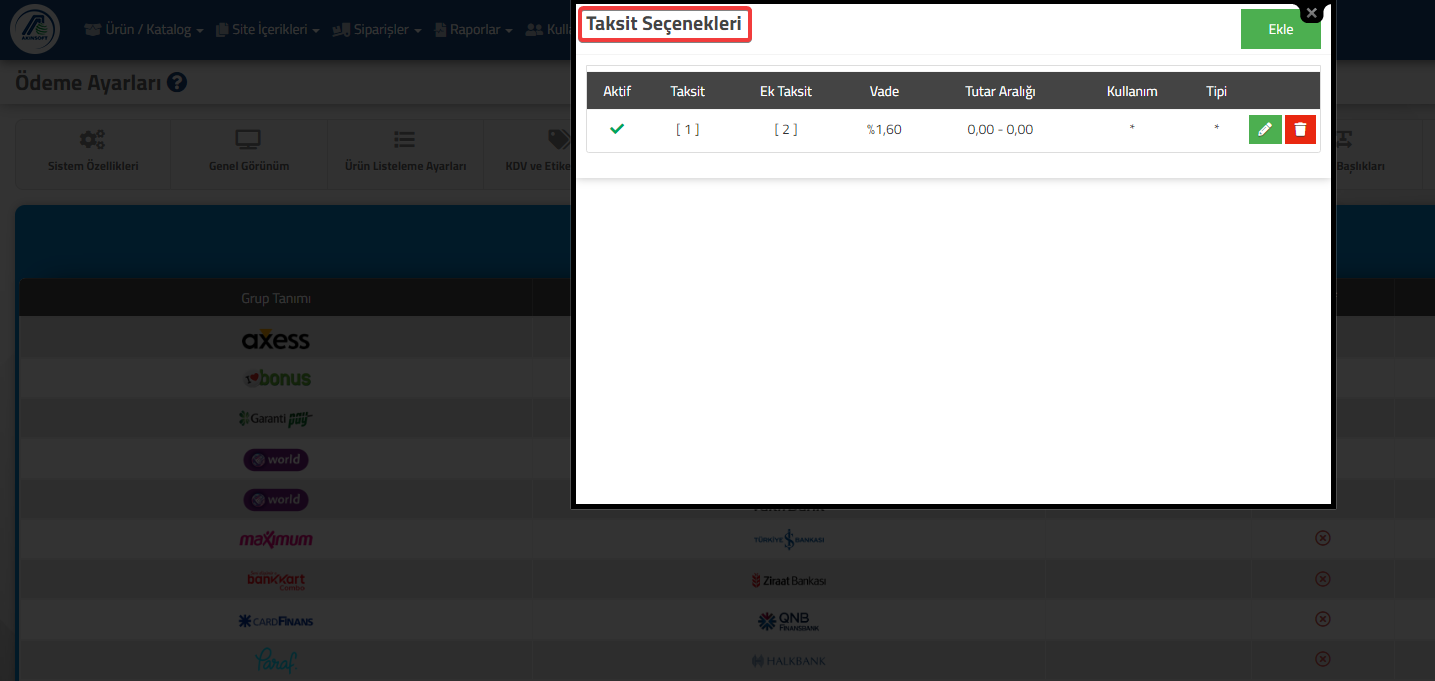
    * Ayarlar >> Ödeme Ayarları alanında bulunan Bankalar’a ait sağ tarafta 2 farklı buton bulunmaktadır. Bu butonlar sayesinde; Sanal POS entegrasyon ayarlarını ve taksit tanımlarını hızlıca oluşturak entegrasyonu tamamlayabilirsiniz.

    * Ayarlar>> Ödeme Ayarları’nda bulunan banka menüleri yardımı ile, varsa vade tanımlarınızı da ekleyerek  entegrasyon işlemlerinizi tamamlayabilirsiniz.

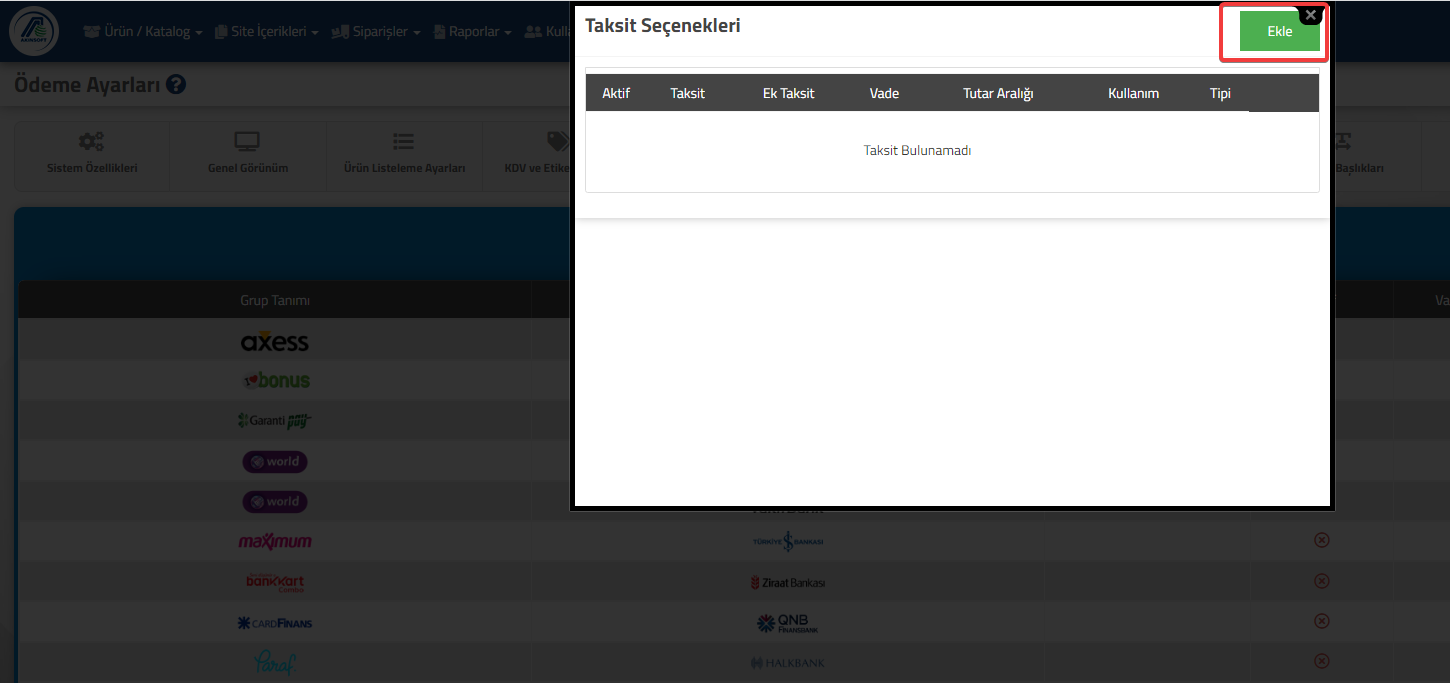
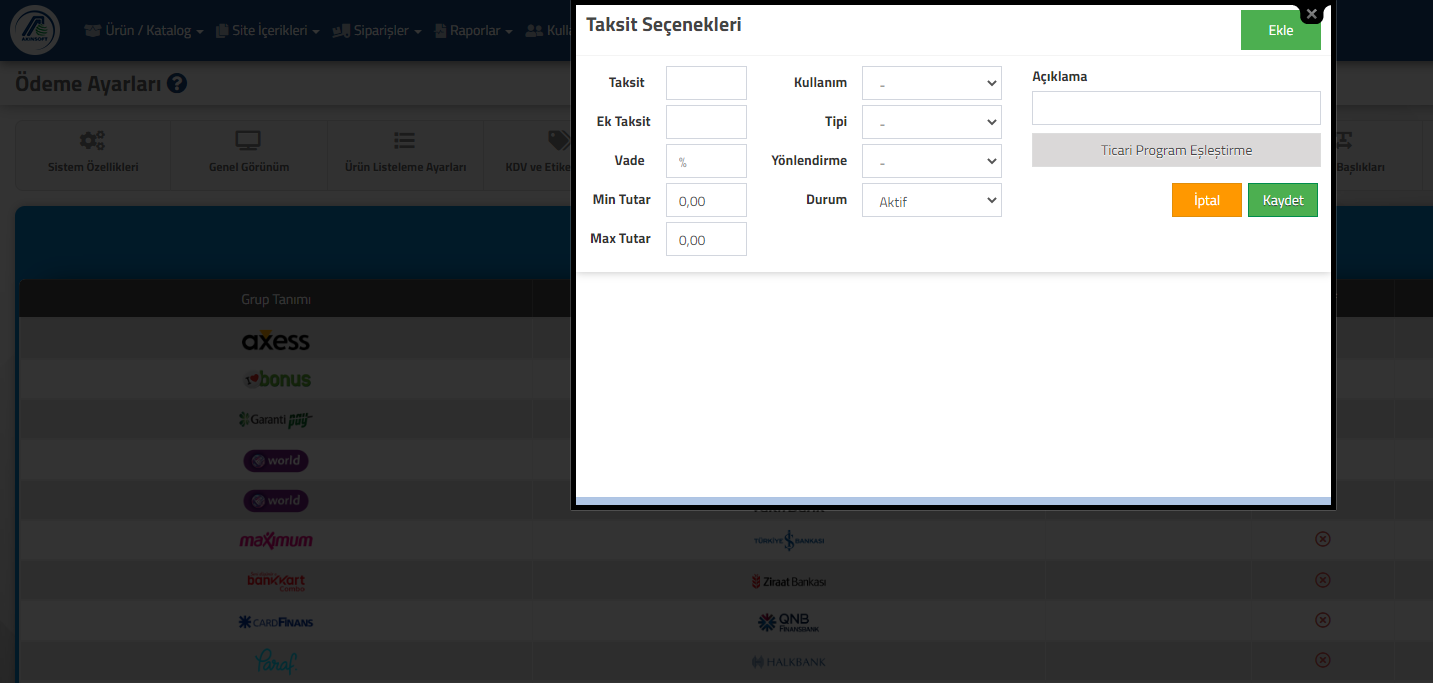
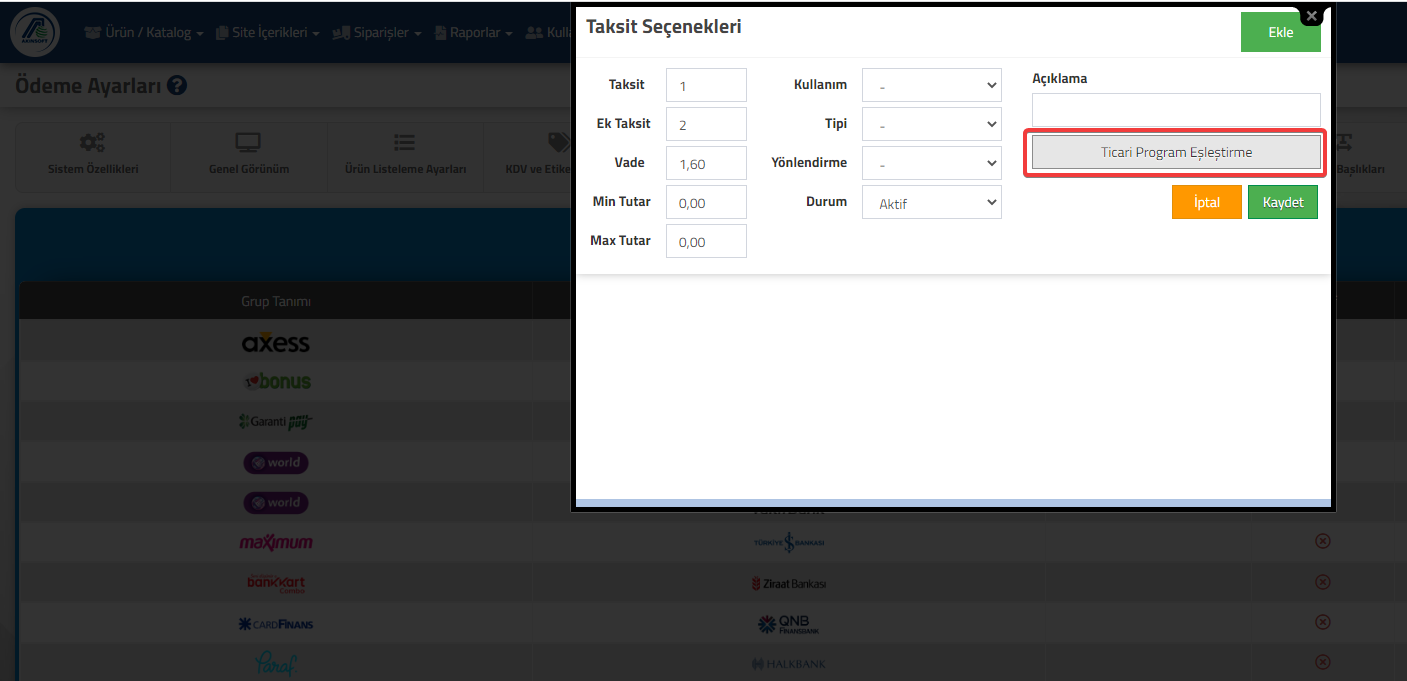
    Taksit tanımları için; işlem sırası aşağıdaki gibidir.

    NOT: Bu taksit tanımlarınızı, Wolvox ERP üzerinde takip etmek istiyorsanız; ERP’de ki Sanal Pos tanımlarının içinde bulunan Taksit Tanımlarınız ile eşleştirmek istediğinizde; Ticari Program Eşleştirme alanını kullanabilirsiniz.


  • Akınsoft e-Ticaret panelinde Sipariş Listesinde ve Sipariş Detay sayfasındaki Yazdırma alanların boş şablon çıkmaktadır. Nasıl Yazdırma Şablonu Ekleyebiliriz?

    KOD: A3329

    Akınsoft e-Ticaret panelinde Sipariş Listesinde ve Sipariş Detay sayfasındaki Yazdırma alanların boş şablon çıkmaktadır. Nasıl Yazdırma Şablonu Ekleyebiliriz?

    • Oluşturulma
      26.03.2022
    • Güncellenme
      21.03.2025
    • Kategori
      Sıkça Sorulan Sorular

    Sipariş listesinde ve sipariş detaylarında siparişlerinizi yazdırabilmeniz için şablon tasarlamanız gerekmektedir. Eğer şablon tasarlamada sorun yaşıyorsanız ilk aşamada bizlerle iletişime geçerek panelinize varsayılan sipariş yazdırma şablonlarınızı eklememizi talep edebilirsiniz. Sonrasında eklediğimiz varsayılan şablonlarda düzenleme yaparak eklemeler yapabilirsiniz. 

    • İletişim için tıklayınız.(Konu olarak Sipariş Yazdırma Şablonu şeklinde belirtebilirsiniz.)


  • Akınsoft e-Ticaret panelinde Eklediğim Vitrin Görselleri Mobil Görünümde/Mobil Uygulamada Neden Çıkmamaktadır?

    Akınsoft e-Ticaret panelinde Eklediğim Vitrin Görselleri Mobil Görünümde/Mobil Uygulamada Neden Çıkmamaktadır?

    KOD: A3328

    Akınsoft e-Ticaret panelinde Eklediğim Vitrin Görselleri Mobil Görünümde/Mobil Uygulamada Neden Çıkmamaktadır?

    • Oluşturulma
      26.03.2022
    • Güncellenme
      21.03.2025
    • Kategori
      Sıkça Sorulan Sorular

    Akınsoft e-Ticaret panelinizde Site İçerikleri > Vitrin İşlemleri alanlarından eklemiş olduğunuz vitrin görsellerinin mobil görünüm ve mobil uygulamanızda çıkması için yapmanız gereken işlemler vardır.
    e-Ticaret sitenizin Web Görünümü ve Mobil Görünümündeki ölçüler farklı olduğu için eklemiş olduğunuz vitrin görsellerini mobil görünüm/mobil uygulama için yeniden ölçeklendirerek yeni bir vitrin olarak eklemeniz gereklidir. 


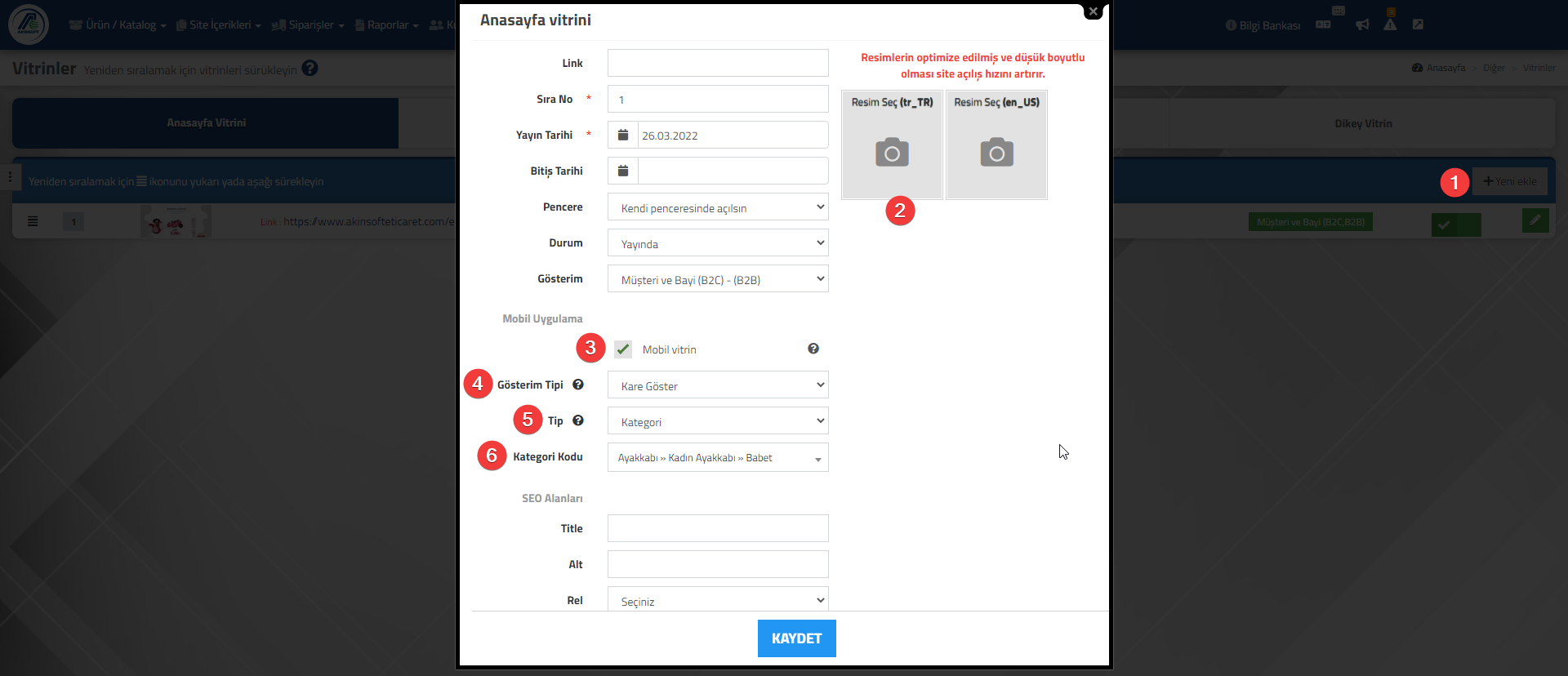
    1- Web Görünüm için vitrin görseli eklediğinizi varsayarsak mobil görünüm için vitrin görselini ilgili vitrin alanlarından(AnaSayfa, Hizmetler, Kampanyalar, Markalarımız) ‘Yeni Ekle’ butonu aracılığıyla ekliyoruz.
    2- Resim Seç: Mobil görünüme göre ölçeklendirdiğiniz vitrin görselini yüklemelisiniz. 
    3- Mobil Vitrin: Eklemiş olduğunuz vitrin görselinin mobil görünüm/mobil uygulamada gözükmesi için işaretlemeniz gereklidir. 
    4- Gösterim Tipi: Web Görünüm için eklemiş olduğunuz görsel kare görünüme sahip ise(yüksekliği enine eşit ise) mobil görünüm için ekleyeceğiniz aynı vitrin görseli için 1:1(yükseklik:en) oranında ölçeklendirerek eklemelisiniz. Gösterim Tipini ‘Kare Göster’ seçmelisiniz.
    Eğer Web Görünüm için eklemiş olduğunuz görsel yatay görünüme sahip ise(yüksekliği eninden küçük ise) mobil görünüm için ekleyeceğiniz aynı vitrin görseli için 1:2(en:yükseklik) oranında ölçeklendirerek eklemelisiniz. Gösterim Tipini ‘Yatay Göster’ seçmelisiniz.
    5- Tip: Mobil görünüm/mobil uygulama için eklediğinz görsellere tıklandığında bir sayfaya(ürün, kategori vs.) yönlenmesini istiyorsanız; ilgili alandan yönlendireceğiniz sayfa tipini seçmelisiniz.(En üstte yer alan Link parametresi mobil vitrinlerde çalışmaz.)
    6- Tip parametresinde seçmiş olduğunuz veriye göre yönlenmesini istediğiniz sayfaya ait detay seçmelisiniz. Örneğin; Tip olarak kategori seçmiş iseniz tıklama yapıldığında hangi kategori sayfası açılsın istiyorsanız o kategorinin seçimini yapmalısınız.

    Kaydet butonu ile işlemleri tamamlayabilirsiniz.


  • Sadece Kurumsal Üyelik İçin Ne Yapılması Gerekir?

    Sadece Kurumsal Üyelik İçin Ne Yapılması Gerekir?

    KOD: A3392

    Sadece Kurumsal Üyelik İçin Ne Yapılması Gerekir?

    • Oluşturulma
      30.05.2022
    • Güncellenme
      27.03.2025
    • Kategori
      Sıkça Sorulan Sorular

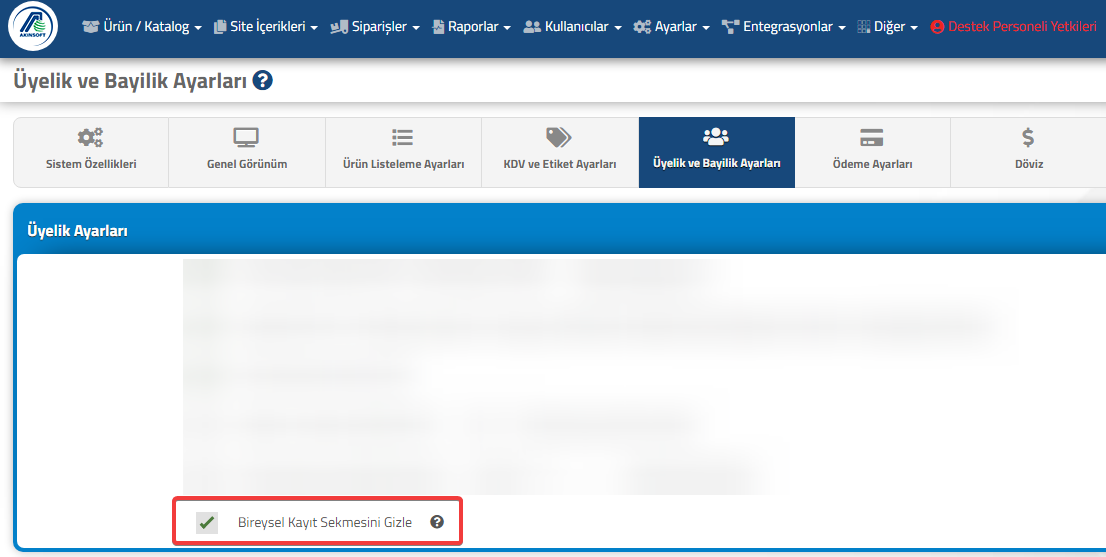
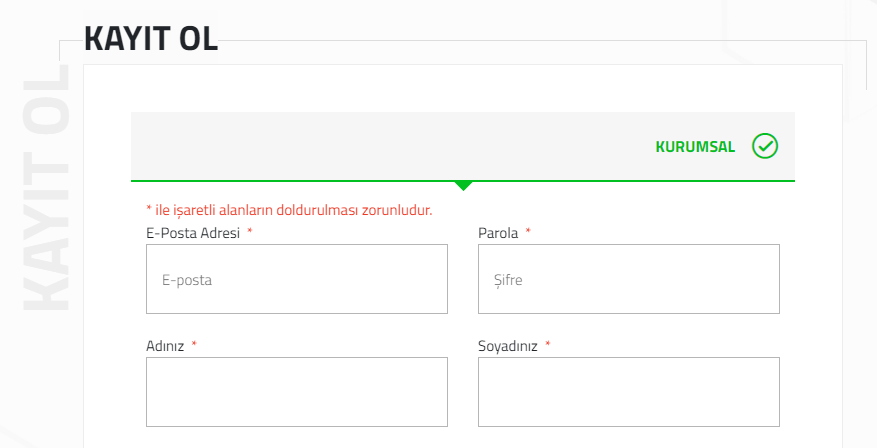
           Sitenize “Hesap Oluştur” alanında üye kaydı yapılırken sadece kurumsal üyelik kullanmak isterseniz;

           Akınsoft e-Ticaret panelinizde Ayarlar > Üyelik ve Bayilik Ayarları sayfasında bulunan Üyelik Ayarları alanında “Bireysel Kayıt Sekmesini Gizle” işaretlerseniz üye kaydında sadece “Kurumsal Kayıt” görülecektir.


  • Ödeme İşlemlerinde Alınan ‘Sanal pos bulunamadı’ Hatasını Nasıl Çözebiliriz?

    Ödeme İşlemlerinde Alınan ‘Sanal pos bulunamadı’ Hatasını Nasıl Çözebiliriz?

    KOD: A3400

    Ödeme İşlemlerinde Alınan ‘Sanal pos bulunamadı’ Hatasını Nasıl Çözebiliriz?

    • Oluşturulma
      14.06.2022
    • Güncellenme
      27.03.2025
    • Kategori
      Sıkça Sorulan Sorular

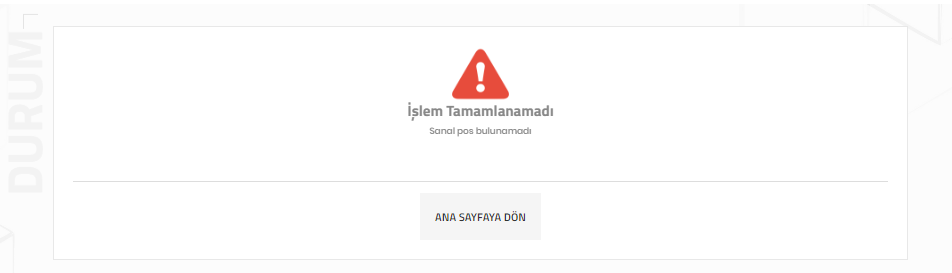
    Akınsoft e-Ticaret alt yapısında sitenizde sanal pos üzerinden alacağınız ödemelerde ‘Sanal Pos Bulunamadı’ hatasını alabilirsiniz. 

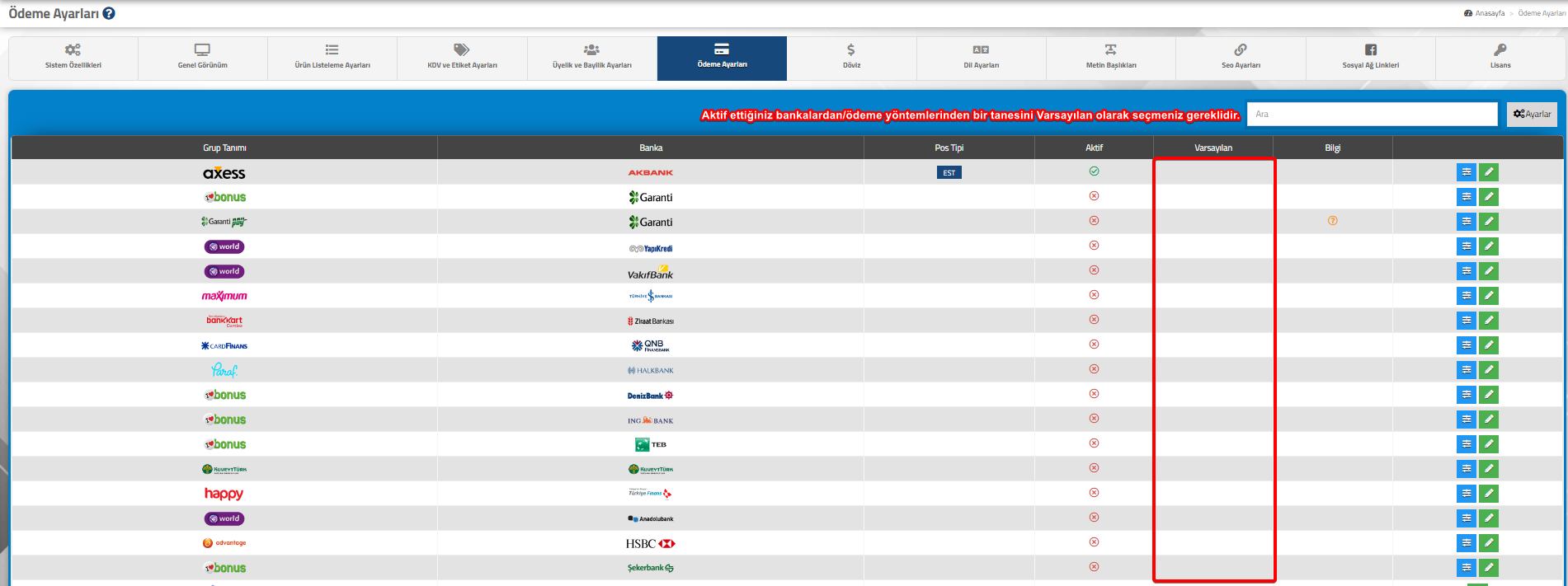
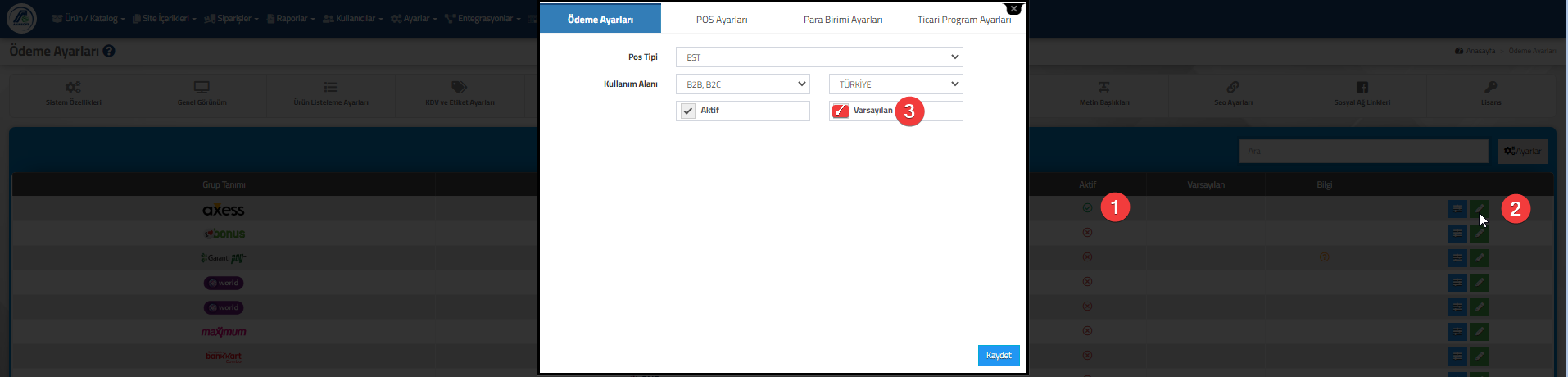
    • Almış olduğunuz hatanın sebebi; Ayarlar > Ödeme Ayarları alanında aktif ettiğiniz banka/pos tanımlarında herhangi bir tanımı Varsayılan olarak seçmemenizden kaynaklıdır. 

    Örnek olarak; siteniz için sanal pos olarak Akbank bankası posunu aktif ettiniz ve Varsayılan olarak seçmediğinizi varsayarsak, Yapı Kredi Bankası kredi kartı ile ödeme yapmak isteyen müşterinizden ödeme alabilmek için Yapı Kredi Bankası için ödeme işlemlerini Akbank bankası sanal posuna yönlendirmeniz gereklidir. 

    • Aktif etmediğiniz banka kredi kartlarınızdan ödeme alabilmeniz için aktif ettiğiniz herhangi bir banka/pos tanımını Varsayılan olarak işaretlemeniz gereklidir.