Kategori: Uncategorized

  • Ürünlerimin Bulunduğu Mağazaları Nasıl Gösterebilirim?

    Ürünlerimin Bulunduğu Mağazaları Nasıl Gösterebilirim?

    KOD: A3500

    Ürünlerimin Bulunduğu Mağazaları Nasıl Gösterebilirim?

    • Oluşturulma
      13.10.2022
    • Güncellenme
      27.03.2025
    • Kategori
      Sıkça Sorulan Sorular

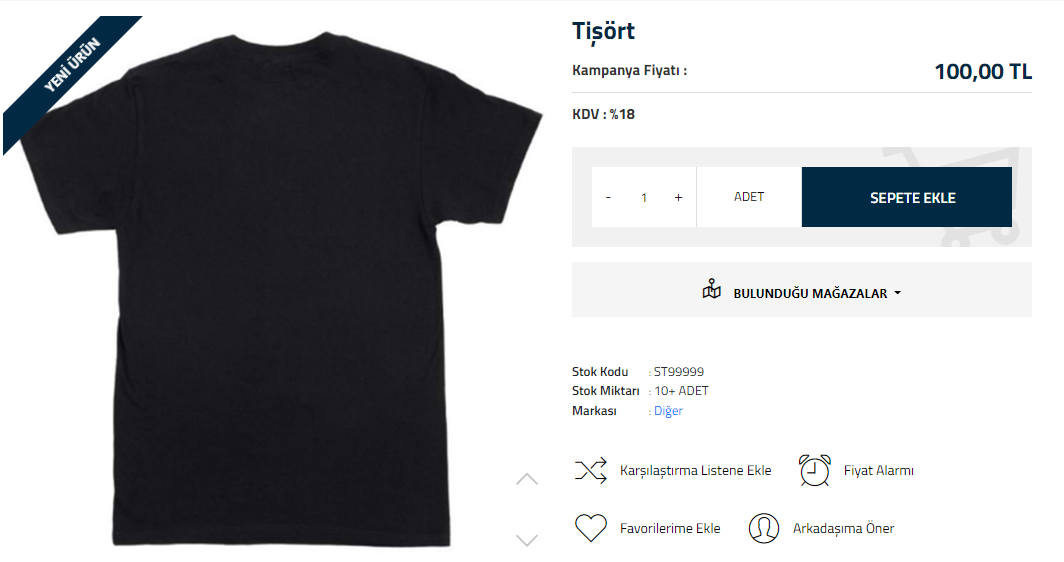
    Web sitenizde ürün detayda ürünün bulunduğu mağazaları göstermek için; 

    NOT:İşlemleri yapabilmeniz için, Wolvox ERP programınızda Depo modülünüz olması gerekmektedir. 
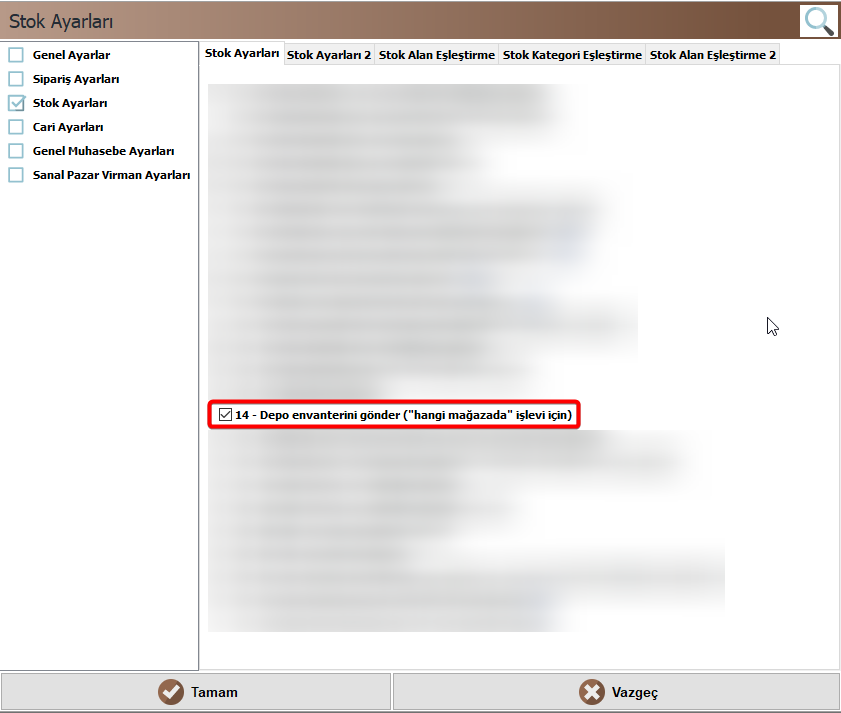
    Wolvox ERP programınızda ürününüzün bulunduğu depoyu veya depoları e-Ticaret panelinize aktarmak için, Web Entegrasyon programında Ayarlar >> Stok Ayarları bölümünde bulunan “Depo envanterini gönder (“hangi mağazada” işlevi için) ayarını aktif etmeniz gerekiyor. 

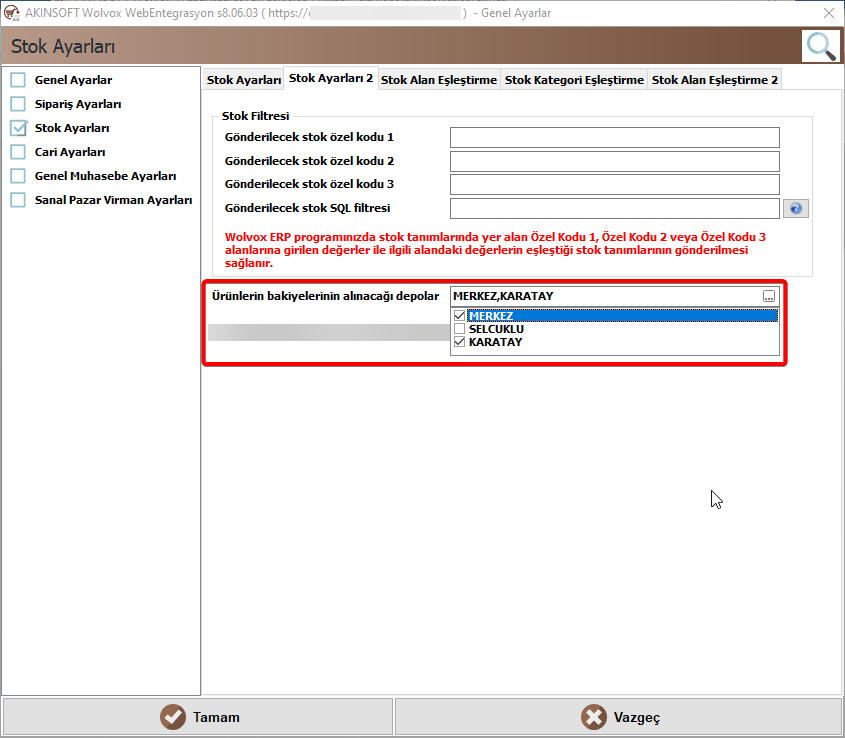
    Göndermek istediğiniz depoları seçmek için Web Entegrasyon programında Ayarlar >> Stok Ayarları >> Stok Ayarları 2 bölümünde bulunan “Ürünlerin bakiyelerinin alınacağı depolar” alanından seçim yapabilirsiniz. 

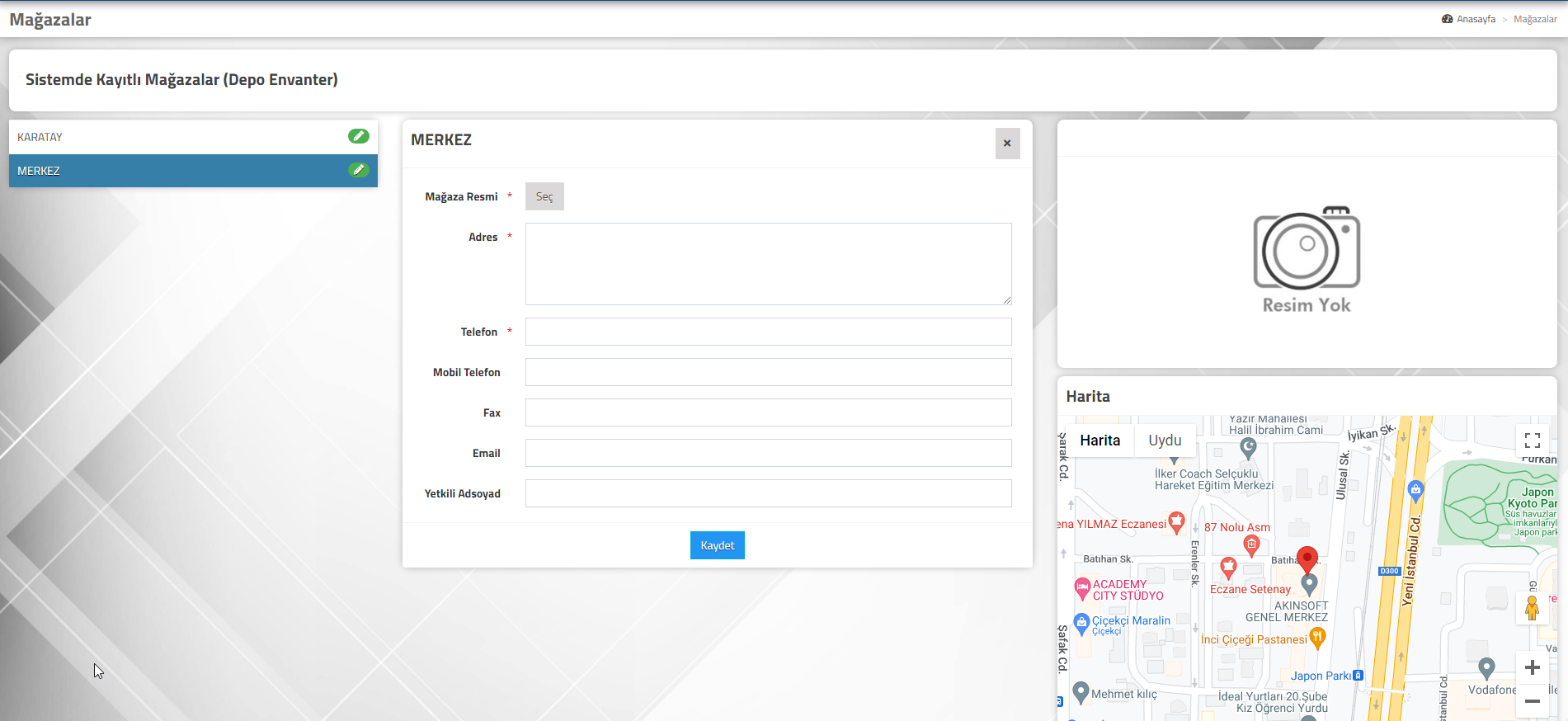
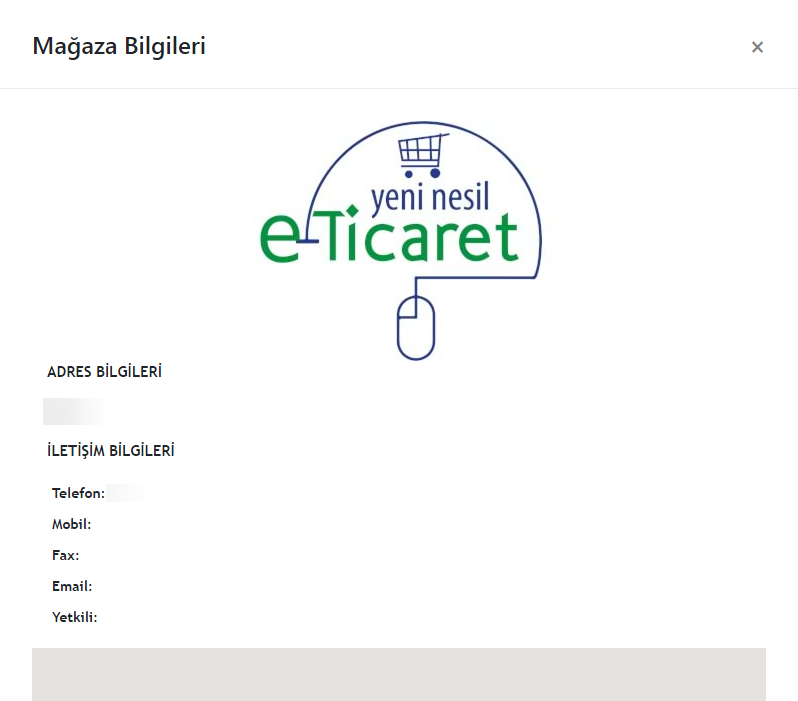
    Daha sonra e-Ticaret panelinizde bulunan Ürün/Katalog >> Mağazalar bölümünde mağazaları görüntüleyebilirsiniz. Mağazaların ürün detayda görünmesi için mağazalarınızın bilgilerini doldurmanız gerekmektedir.

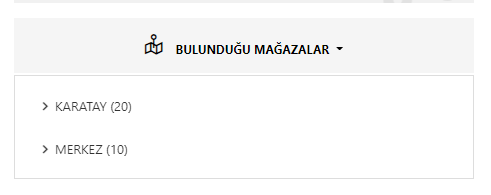
    Bilgilerini doldurduğunuz mağazalar aşağıdaki gibi görünecektir.

  • Stoklarımı/Ürünlerimi Wolvox ERP’den e-Ticaret paneline aktaramıyorum.

    KOD: A3327

    Stoklarımı/Ürünlerimi Wolvox ERP’den e-Ticaret paneline aktaramıyorum.

    • Oluşturulma
      26.03.2022
    • Güncellenme
      21.03.2025
    • Kategori
      Sıkça Sorulan Sorular

    1- Wolvox ERP’deki ürünlerinizi e-Ticaret panelinize aktarmak için stok kartlarında;
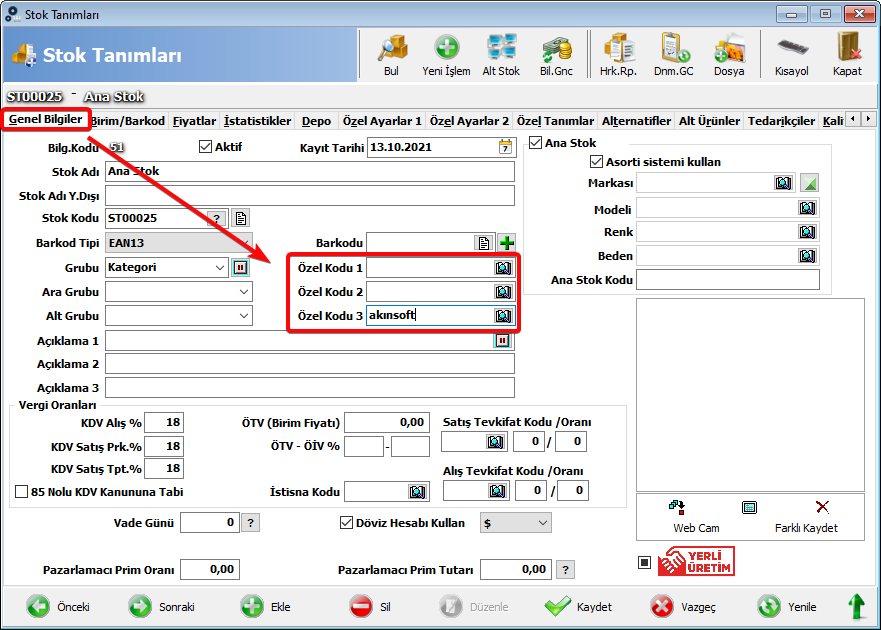
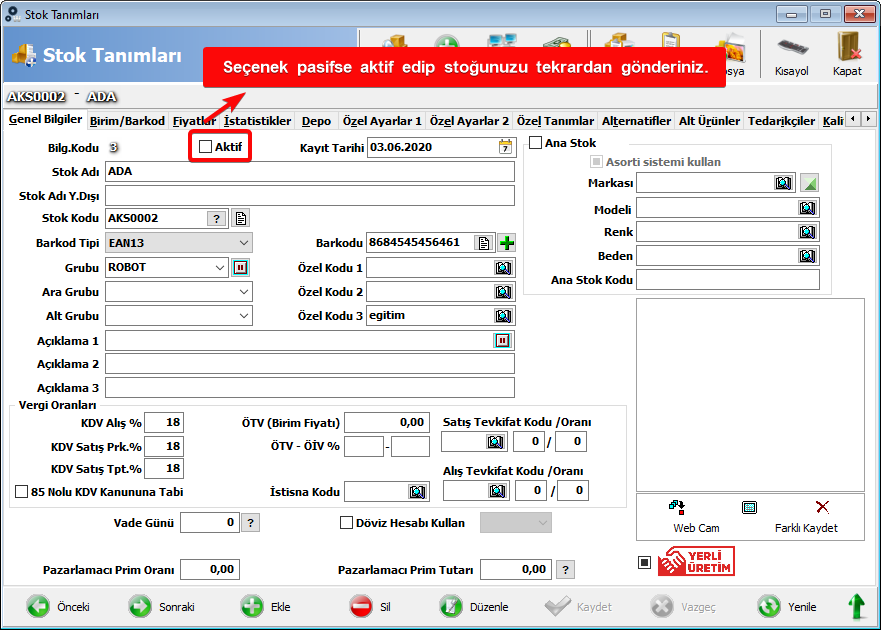
        • Wolvox ERP’deki stok kartı içerisinde Genel Bilgiler sekmesindeki Aktiflik ayarı işaretli olmalıdır.
        • Wolvox ERP’de stok kartı içerisinde Özel Ayarlar 1 sekmesindeki Webde Görünsün ayarı aktif olmalıdır.
        • Wolvox ERP’deki stok kartı içerisinde Genel Bilgiler sekmesindeki Grubu parametresi dolu olmalıdır.
    2- Akınsoft e-Ticaret panelinizde Entegrasyonlar > Ticari Program Yönetimi sayfasında ‘Ticari Program Senkronizasyon’ ayarı ‘Tam Senkronizasyon’ şeklinde seçili olmalıdır. Kısmi Senkronizasyon seçili ise yeni ürün aktarımı yapamazsınız, var olan ürünlerinizi güncelleyebilirsiniz. 
    3- Web Entegrasyon programınızdaki ayarları kontrol etmelisiniz.
        • Ayarlar > Genel Ayarlar sekmesindeki Test Et butonu ile bağlantınızı test etmelisiniz. Test İşleminde eğer ‘Kullanıcı Bulunamadı,Bağlantı Kurulamadı’ gibi hatalar alıyorsanız; site adresinizin ve muhasebe kullanıcı bilgilerinizin doğruluğunu kontrol etmelisiniz. ‘Test İşlemi Başarılı’ uyarısını görüyorsanız diğer maddeleri incelemeye devam edebilirsiniz.
         • Ayarlar > Stok Ayarları 2 sekmesinde Özel Kod parametrelerinizi kontrol etmelisiniz. Eğer bu parametrelerde kullanmadığınız bir veri varsa bu veriyi silip Stok Gönderimini tekrar yapmalısınız.
    Özel Kod 1-2-3 veri alanlarındaki verileri bilinçli olarak yazmışsanız gönderimde sorun yaşadığınız stok kartındaki bu parametrelerin doğruluğunu karşılaştırmanız gereklidir. Özel Kod 1-2-3 parametreleri boşsa diğer maddeleri incelemeye devam edebilirsiniz. 
    4- Akınsoft e-Ticaret paketinize bağlı e-Ticaret panelinize aktarabileceğiniz ürün limiti değişkenlik göstermektedir. 
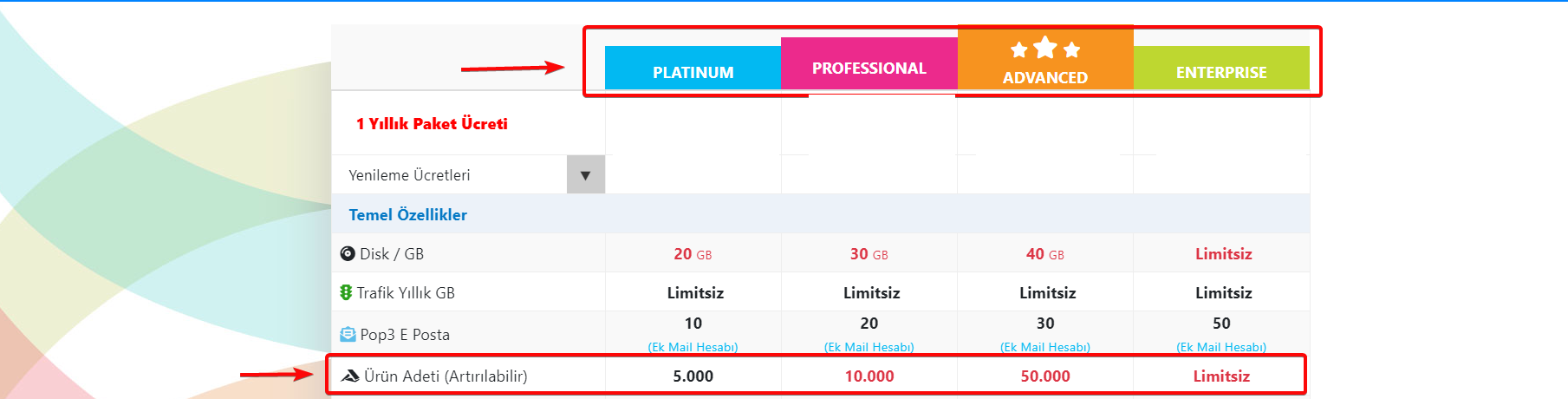
         • PLATINUM paketini kullanıyorsanız 5.000 ürün yükleme limitiniz vardır(Aktif/Pasif Tüm ürünler). Eğer ürün listenizdeki ürün sayısı paketinizdeki limiti aşmış ise ekstra ürün limiti satın alarak yeni ürün aktarımı yapabilirsiniz.
         • PROFESSIONAL paketini kullanıyorsanız 10.000 ürün yükleme limitiniz vardır(Aktif/Pasif Tüm ürünler). Eğer ürün listenizdeki ürün sayısı paketinizdeki limiti aşmış ise ekstra ürün limiti satın alarak yeni ürün aktarımı yapabilirsiniz.
         • ADVANCED paketini kullanıyorsanız 50.000 ürün yükleme limitiniz vardır(Aktif/Pasif Tüm ürünler). Eğer ürün listenizdeki ürün sayısı paketinizdeki limiti aşmış ise ekstra ürün limiti satın alarak yeni ürün aktarımı yapabilirsiniz.
         • ENTERPRISE paketini kullanıyorsanız sınırsız ürün yükleyebilirsiniz. Dolayısıyla bu maddeyi atlayarak diğer maddeleri inceleyebilirsiniz.

    NOT: Tüm maddeleri inceleyip kontrollerinizi sağladıktan sonra yine de ürün aktarımında sorun yaşıyorsanız bizlerle iletişime geçebilirsiniz.


  • e-Ticaret sitemizde Pop-up İçerik Gösterimini Nasıl Yaparız?

    e-Ticaret sitemizde Pop-up İçerik Gösterimini Nasıl Yaparız?

    KOD: A3326

    e-Ticaret sitemizde Pop-up İçerik Gösterimini Nasıl Yaparız?

    • Oluşturulma
      26.03.2022
    • Güncellenme
      21.03.2025
    • Kategori
      Sıkça Sorulan Sorular

     Sitenizde Pop-up yapıda içerik gösterimi yapabilmeniz için e-Ticaret lisansınızda Dinamik Sayfa modülü aktif olmalıdır.
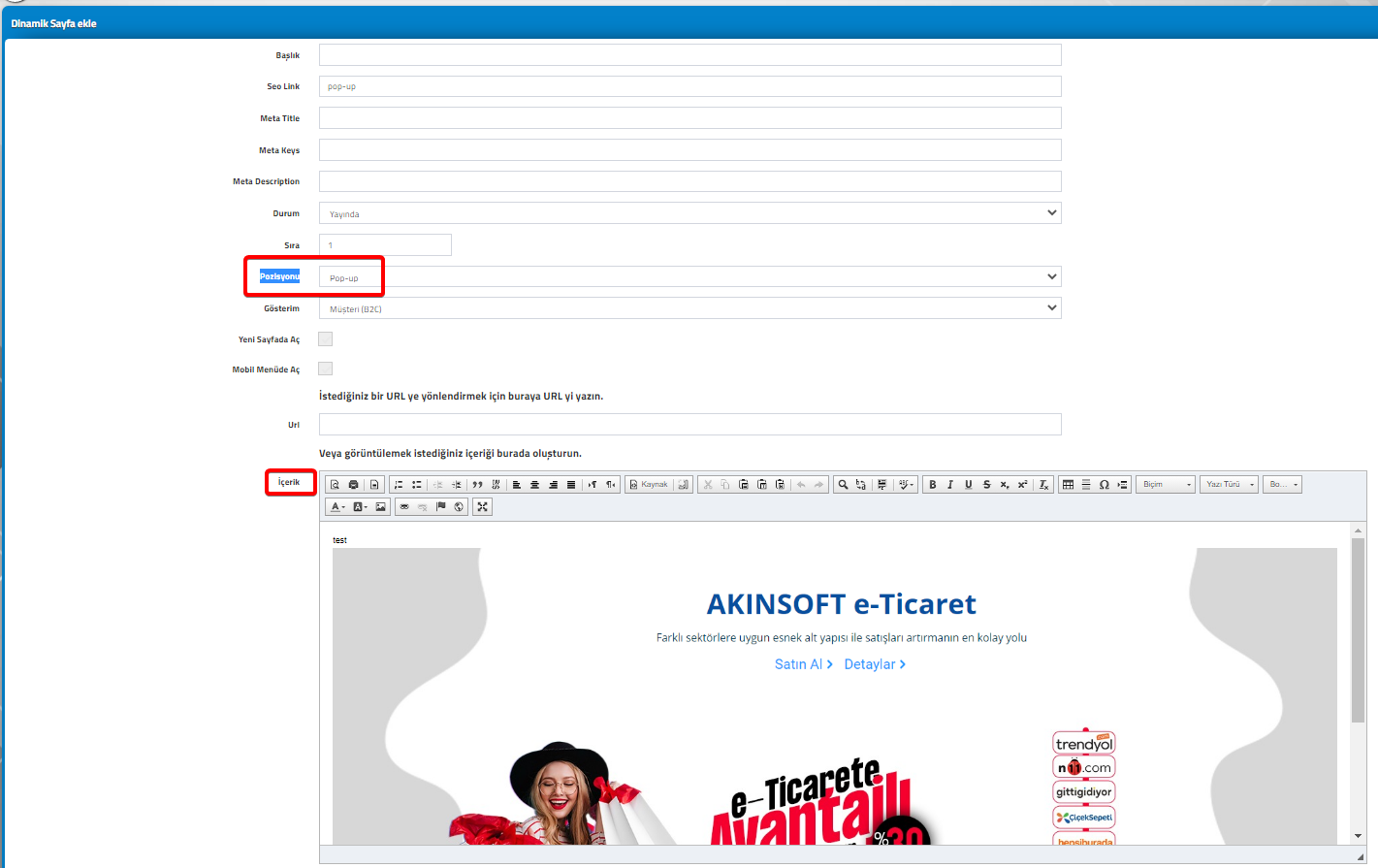
    Pop-up içeriğini Akınsoft e-Ticaret panelinizde Site İçerikleri > Dinamik Sayfalar sayfasından Yeni Ekle butonuyla içerik oluşturabilirsiniz. İçerik sayfasında ‘Pozisyonu’ parametresini Pop-up seçmeniz gereklidir.
    • Sonrasında Pop-up yapıda gösterim yapacağınız içeriğinizi İçerik alanından oluşturabilirsiniz. 

    • Oluşturmuş olduğunuz pop-up içeriği müşterilerinize bir kez gösterim sağlanmaktadır. 
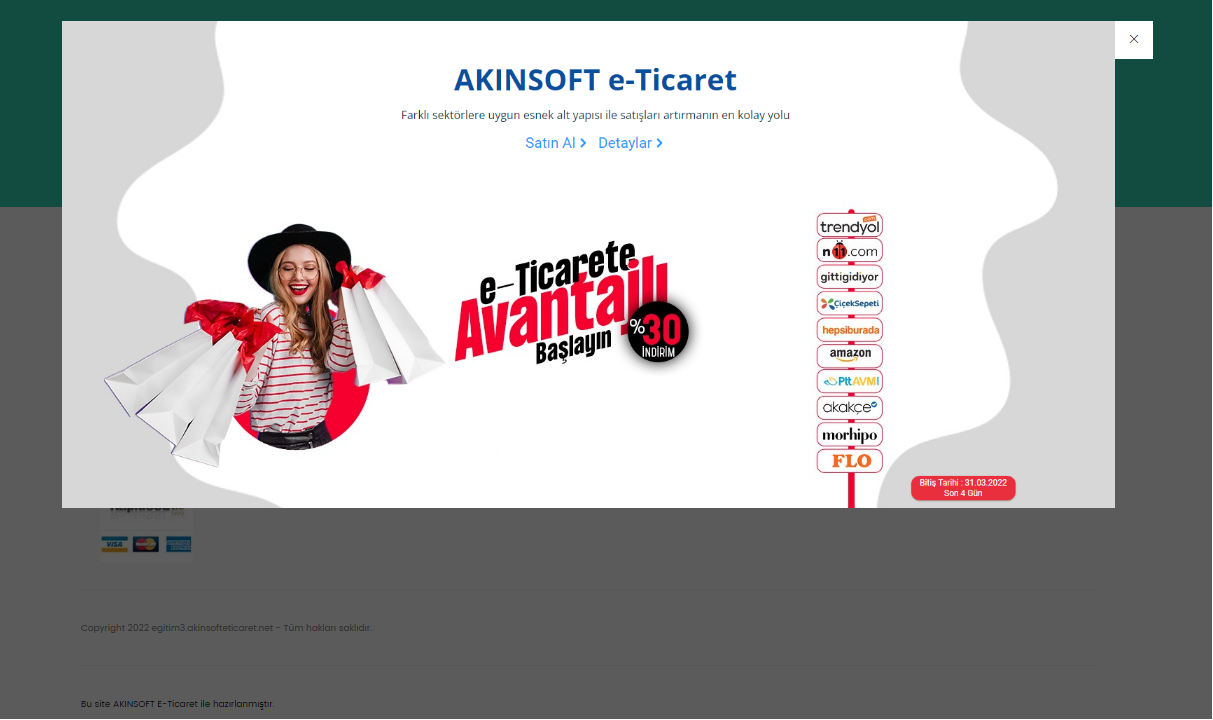
    • Sitenizdeki gösterimi aşağıdaki gibi olacaktır. 

  • Akınsoft e-Ticaret sitemizde Üye Kayıtlarında veya Sipariş Verildiğinde Mail Bildirimleri Gelmemektedir.

    Akınsoft e-Ticaret sitemizde Üye Kayıtlarında veya Sipariş Verildiğinde Mail Bildirimleri Gelmemektedir.

    KOD: A3393

    Akınsoft e-Ticaret sitemizde Üye Kayıtlarında veya Sipariş Verildiğinde Mail Bildirimleri Gelmemektedir.

    • Oluşturulma
      30.05.2022
    • Güncellenme
      27.03.2025
    • Kategori
      Sıkça Sorulan Sorular

      Akınsoft e-Ticaret sitenizde üyelik kaydı yapan veya sipariş veren müşterilerinize dair sipariş/üyelik bildirim mailleri eğer panelinizde bir sistem maili başarılı tanımlanmış ise sorunsuz bir şekilde yönetici tanımlarınızdaki mail adreslerine otomatik olarak gönderilmektedir. 
    Eğer öncesinde bu otomatik mail bildirimlerini alıyor iseniz ve şu an bu mail bildirimleri size mail olarak iletilmiyorsa; panelinizde tanımlamış olduğunuz sistem mailinizi kontrol etmeniz gereklidir.
    • Sistem mail tanımınıza e-Ticaret panelinizde Ayarlar > İletişim Ayarları > Sistem Mail Tanımları alanından ulaşabilirsiniz. 

    1- Bu sayfada tanımlı olan bir sistem mail tanımınız yok ise ‘Yeni Ekle’ butonu ile hızlıca ekleyebilirsiniz. Sistem maili olarak istediğiniz bir maili ekleyebilirsiniz.(hotmail.com, gmail.com vs.)
    2- Öncesinde tanımladığınız bir sistem maili mevcut ise ilgili tanımda yer alan Düzenle butonu ile sistem maili için girmiş olduğunuz parametreleri kontrol etmelisiniz. 
    • İlgili parametrelerin doğruluğundan eminseniz Test Et butonu aracılığıyla test maili gönderimini deneyebilirsiniz. 
    • Test sonucunda ‘Gönderim Başarılı’ mesajını görüyorsanız; bundan sonraki gelecek üye kayıtları ve siparişlerinizde mail bildirimleri panelinizde kayıtlı Kullanıcılar > Yöneticiler bölümündeki mail adreslerine otomatik gönderilecektir.
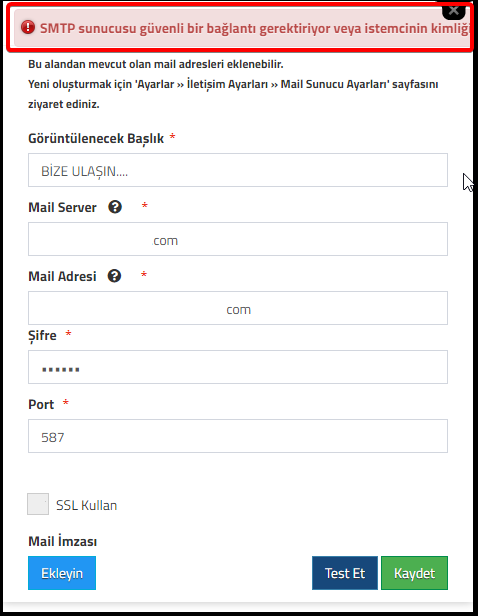
    • Eğer bir hata mesajı içeriyorsa sistem mail tanımınızdaki parametreleri kontrol etmeniz gereklidir. 

    • Şifre alanına sistem maili olarak tanımladığınız mail hesabınıza ait güncel şifreyi girmelisiniz.


  • AKINSOFT e-Ticaret Programında e-faturalar sanal pazarlara gönderilmiyor

    AKINSOFT e-Ticaret Programında e-faturalar sanal pazarlara gönderilmiyor

    KOD: A3670

    AKINSOFT e-Ticaret Programında e-faturalar sanal pazarlara gönderilmiyor

    • Oluşturulma
      16.08.2023
    • Güncellenme
      04.04.2025
    • Kategori
      Sıkça Sorulan Sorular

        Wolvox Erp programını kullanıyor ve e-Ticaret paneli üzerinden gelen siparişleriniz faturalandırıldıktan sonra sanal pazarlara gönderilmiyorsa aşağıda yer alan adımları kontrol etmeniz gerekmektedir.

    1-) Öncelikle Akınsoft Wolvox Web entegrasyon programınızın sürümü  s8.06.11 altında bir sürüm olmamalıdır. Eğer sürümünüz güncel değilse son sürüme güncellemeniz gerekmektedir. Sürümünüz eski olması halinde e-Fatura/e-Arşim gönderim işleminiz gerçekleşmeyecektir.

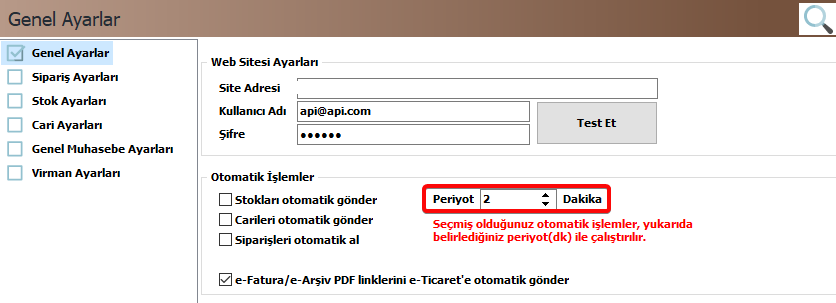
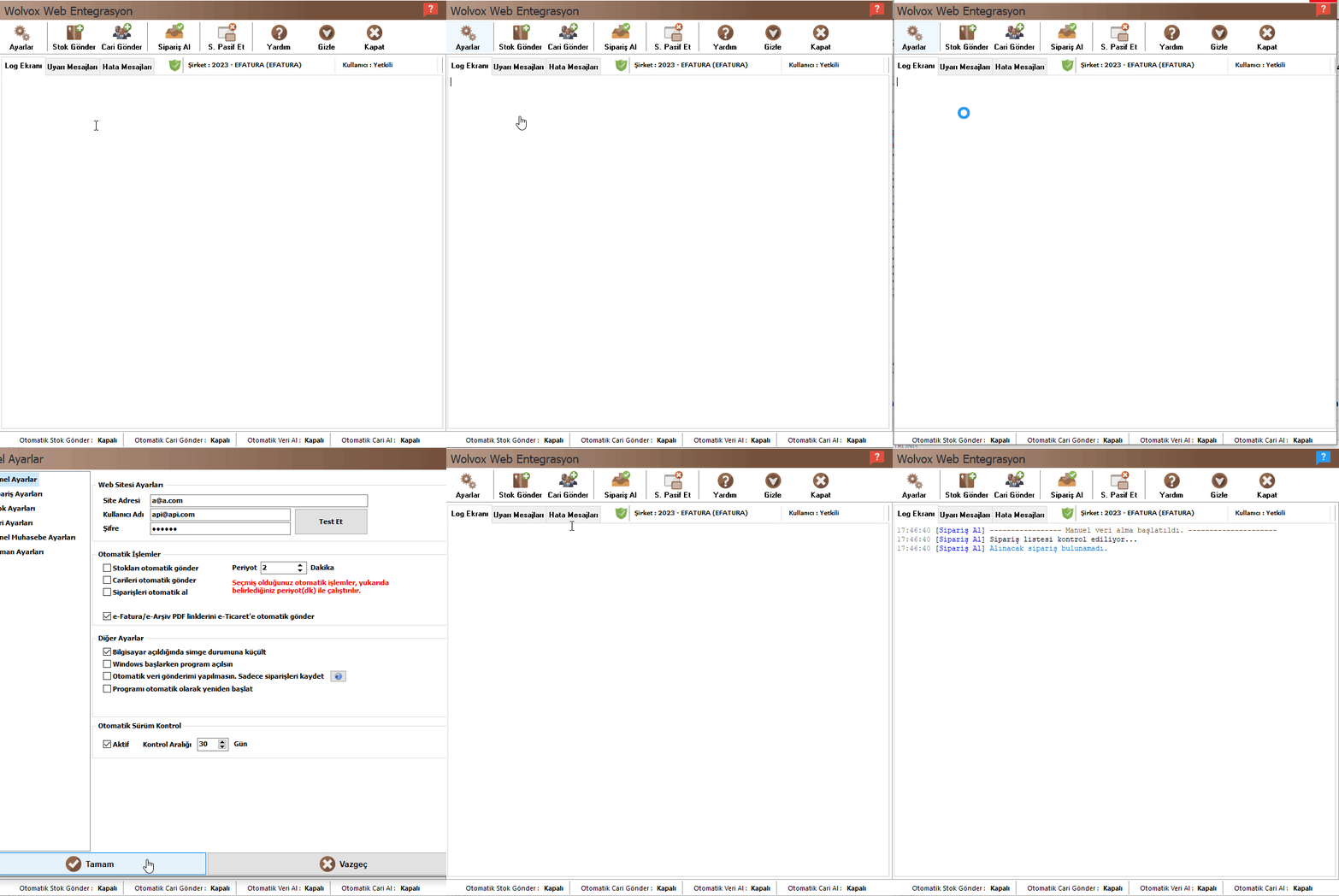
    2-) Web entegrasyon Ayarlar >> Genel Ayarlar ekranında yer alan e-Fatura/e-Arşiv PDF linklerini e-Ticaret’e otomatik gönder tikinin işaretli olup olmadığını kontrol ederek; eğer işaretli değilse işaretleyip kayıt et dedikten sonra sipariş al butonuna basıp otomatik veri gönderme & veri alma periyodunun dolmasını bekleyiniz.

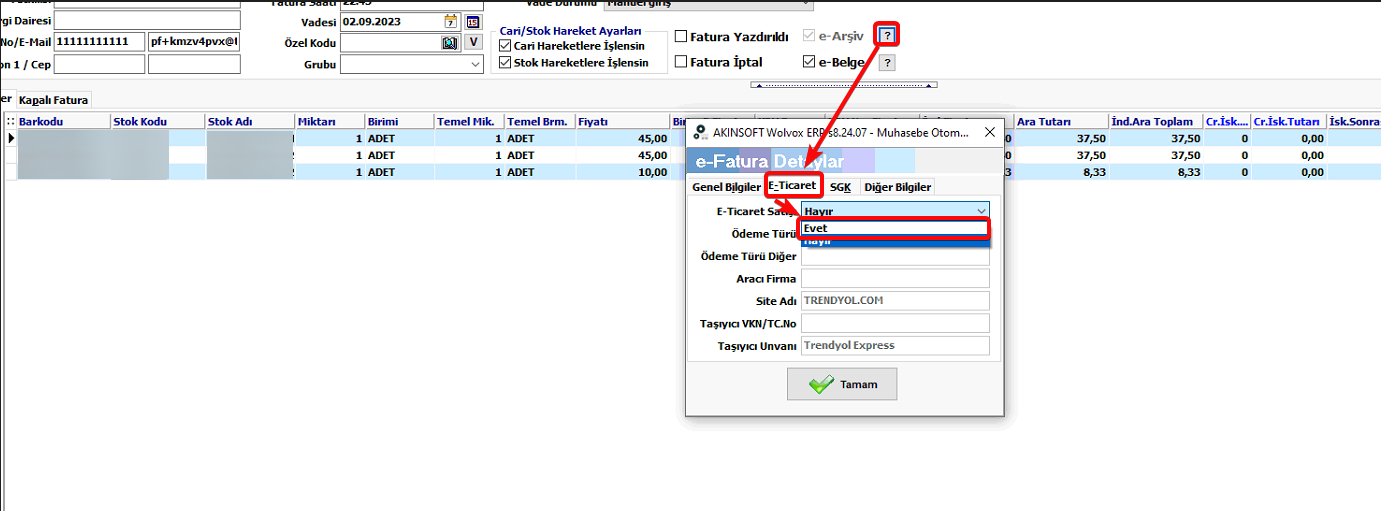
    3-) Akınsoft Wolvox Erp programınızda gitmiyor dediğiniz faturaların detayında bulunan e-Arşiv veya e-Fatura başlıklarının yan bölümünde yer alan ? butonuna, sonrasında ise  E-ticaret sekmesine tıklayınız. E-Ticaret Satış seçeneklerinde Hayır işaretli ise, gönderim gerçekleşmeyecek olup sadece Evet seçili olan faturalar gönderilecektir. Bu durum göz önünde bulundurularak düzenleme işlemlerinizi gerçekleştiriniz.

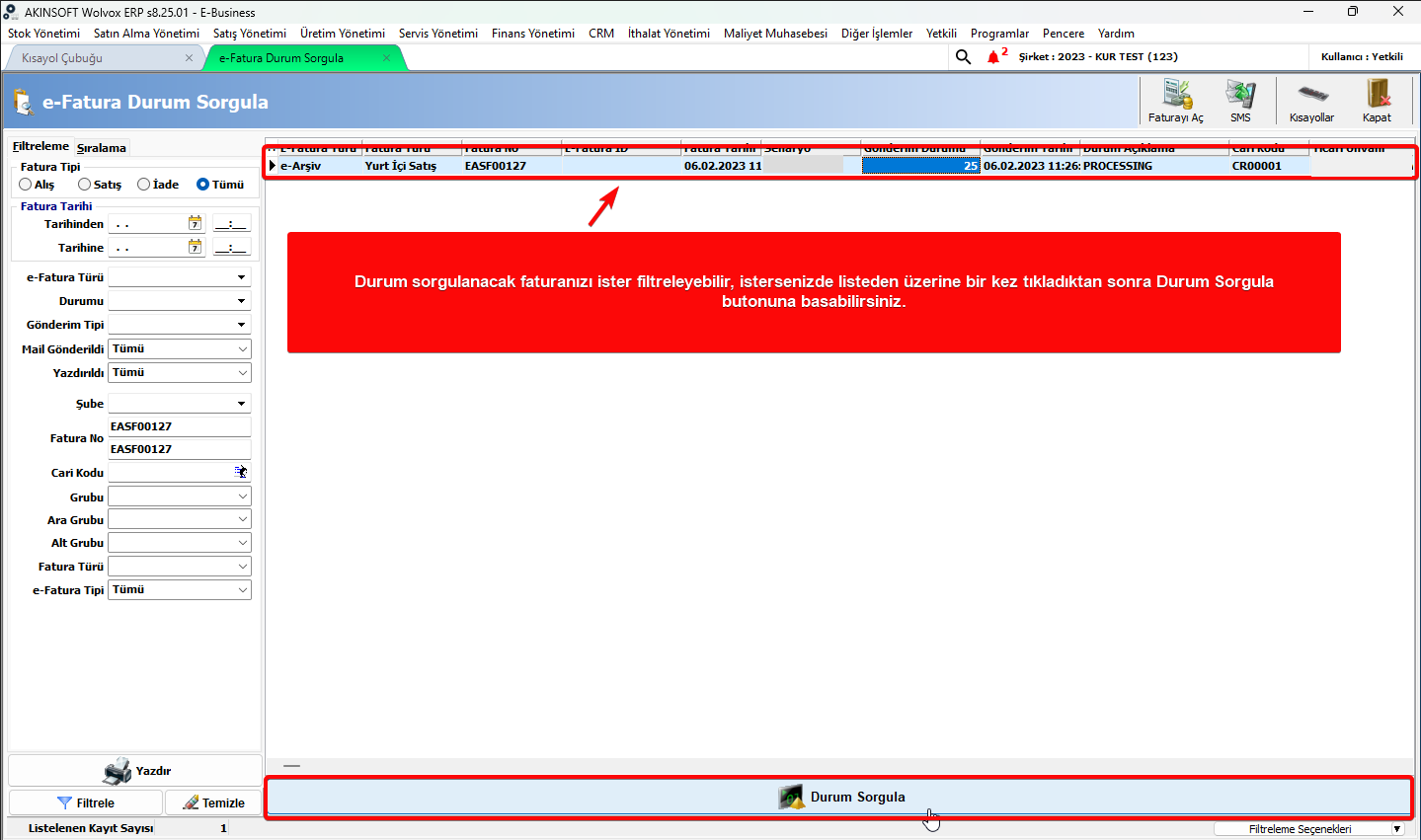
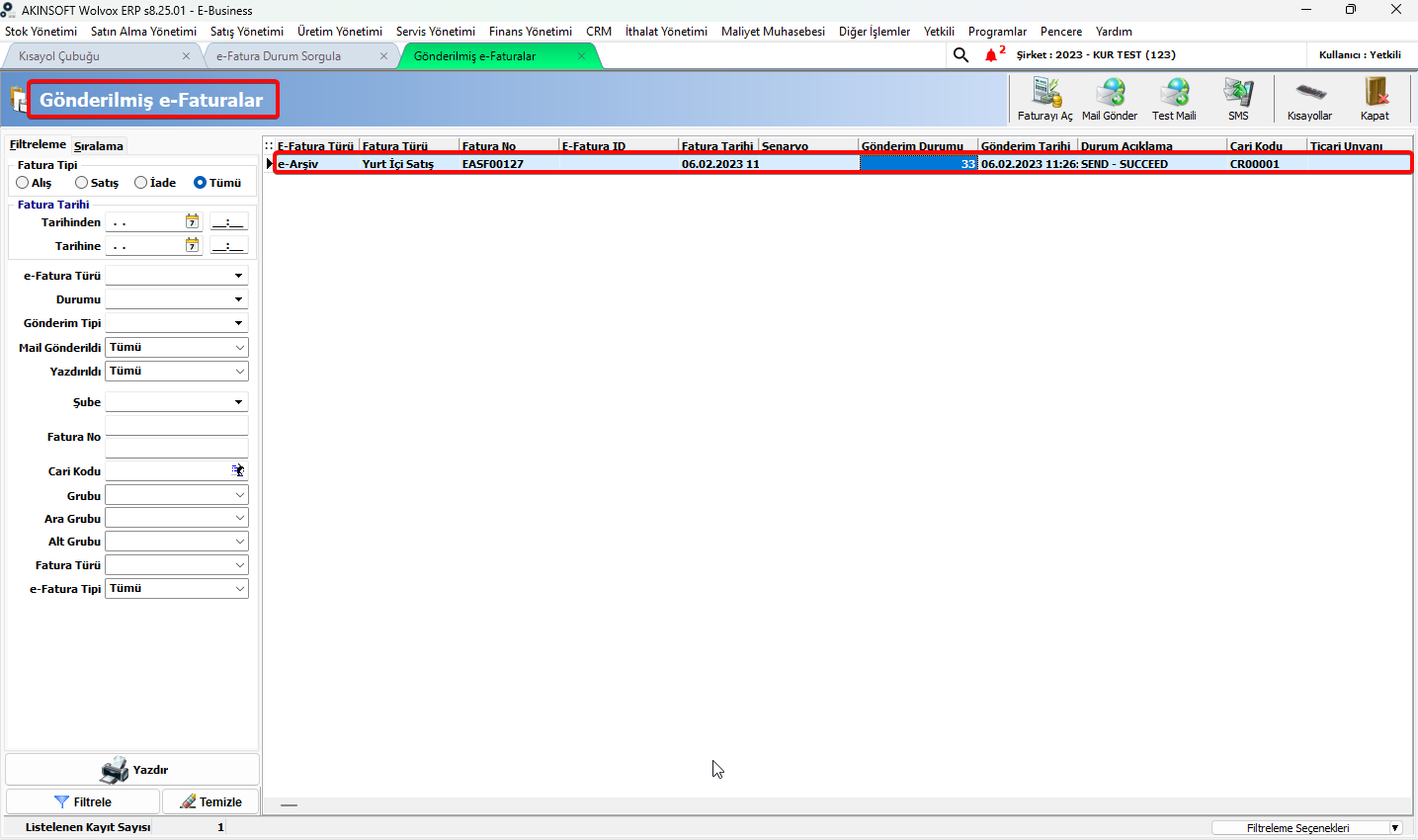
    4-) 1. ve 2. maddelerde yer alan ayarlarınızda bir sorun bulunmuyorsa Akınsoft Wolvox Erp programınızdan ilk önce e-Fatura Durum Sorgula – (Satış Yönetimi) ekranını açınız ve filtreleme alanından gitmeyen faturalarınızı filtreleyerek Durum Sorgula butonuna basınız. Durum sorgulama işlemi bittikten sonra Gönderilmiş e-Faturalar – (Satış Yönetimi) ekranını açınız ve durum sorgulaması yaptığınız faturaların bu ekrana düşüp düşmediğini kontrol ediniz. Düşmüşse bir sorun olmayacaktır fakat düşmemişse belirli aralıklarda Durum sorgulama işlemlerini yaparak Gönderilmiş e-Faturalar ekranını kontrol ediniz.

    Önemli : 2,3 ve 4. maddelerde düzenleme yapmanız halinde Akınsoft Wolvox Web entegrasyon programınızı kapatıp açtıktan sonra alt bölümde yer alan işlemleri yapınız  ve otomatik veri gönderme & veri alma periyodunun dolmasını bekleyiniz.

    – 4 madde de herhangi bir sorun bulunmaması ve otomatik e-Fatura gönderiminde sorununuzun devam etmesi halinde destek kaydı oluşturarak bizlerle iletişime geçebilirsiniz.

  • Ürünlerimdeki Ücretsiz Kargo Etiketini Nasıl Kaldırabilirim?

    Ürünlerimdeki Ücretsiz Kargo Etiketini Nasıl Kaldırabilirim?

    KOD: A3325

    Ürünlerimdeki Ücretsiz Kargo Etiketini Nasıl Kaldırabilirim?

    • Oluşturulma
      26.03.2022
    • Güncellenme
      21.03.2025
    • Kategori
      Sıkça Sorulan Sorular

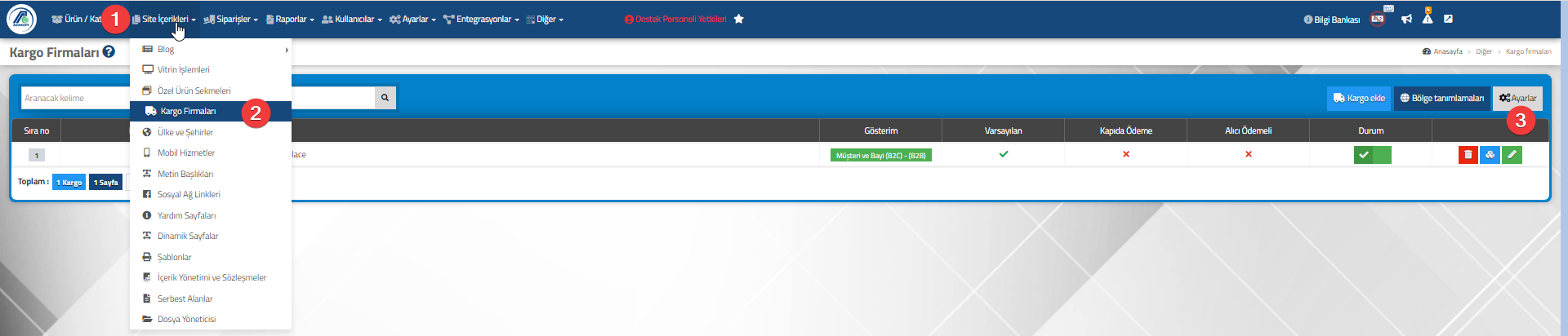
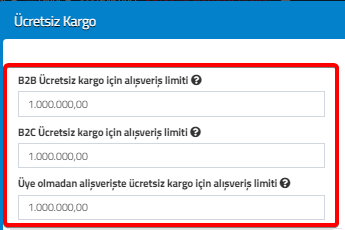
    Ürünlerinizin gösteriminde ürün görselinin üzerindeki Ücretsiz Kargo etiketini kaldırmak için Akınsoft e-Ticaret panelinizde; Site İçerikleri > Kargo Firmaları sayfasındaki Ayarlar’ı açarak Ücretsiz Kargo için limitlerinizi düzenlemelisiniz. Örneğin; 500 TL üzeri ürünlerinizde Ücretsiz Kargo etiketinin çıkmasını istiyorsanız üç üyelik tipine ait Ücretsiz Kargo Limitini de 500 TL şeklinde düzenlemelisiniz.
    Eğer herhangi bir ürününüzde Ücretsiz Kargo etiketi gözükmesini istemiyorsanız; üç üyelik tipine ait Ücretsiz Kargo Limitini yüksek bir değer verebilirsiniz.(1.000.0000 TL gibi.)

  • Web Entegrasyon ‘da Şirket, Şube ve Çalışma Yılı Seçimi Nasıl Yapılır?

    Web Entegrasyon ‘da Şirket, Şube ve Çalışma Yılı Seçimi Nasıl Yapılır?

    KOD: A3394

    Web Entegrasyon ‘da Şirket, Şube ve Çalışma Yılı Seçimi Nasıl Yapılır?

    • Oluşturulma
      02.06.2022
    • Güncellenme
      27.03.2025
    • Kategori
      Sıkça Sorulan Sorular

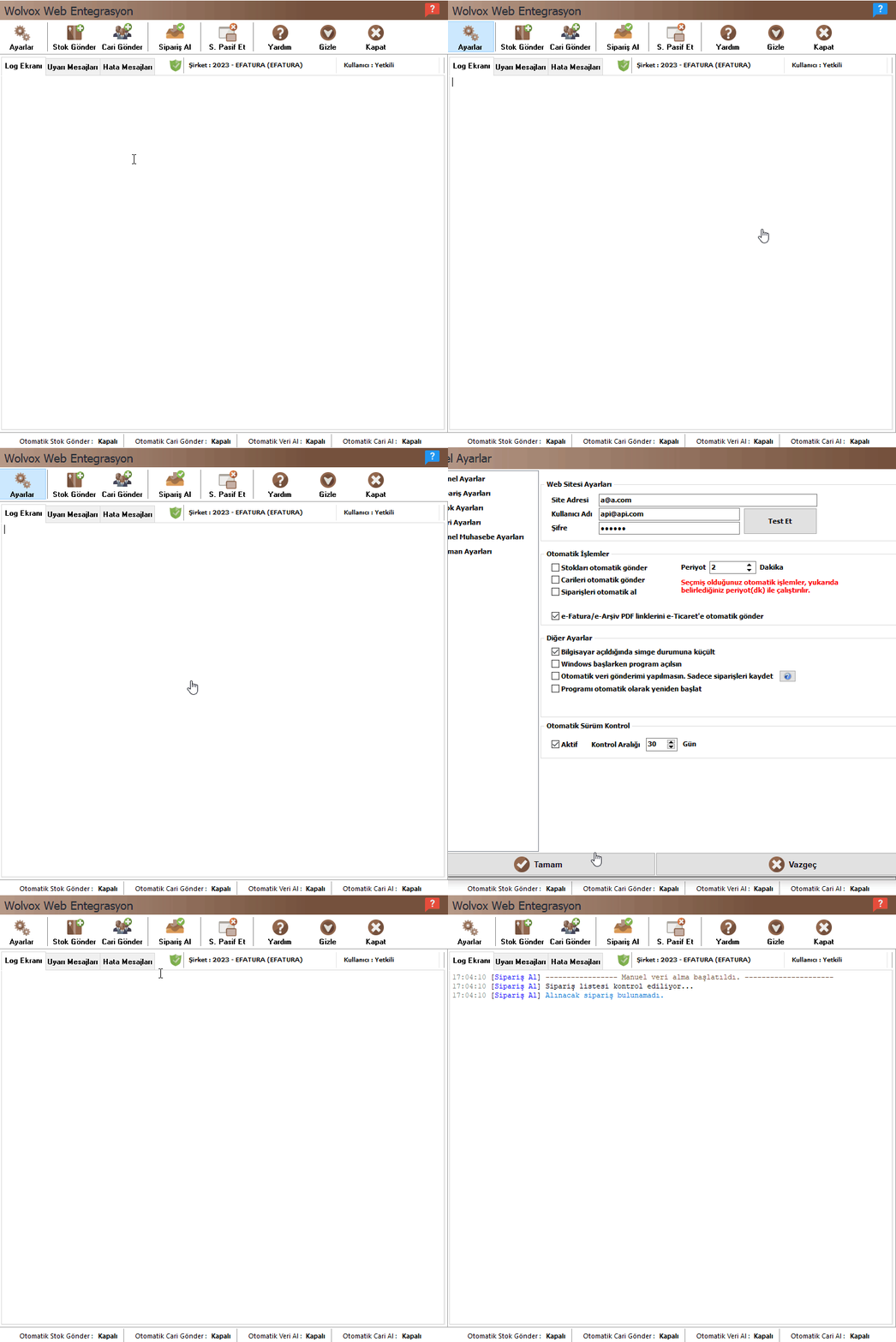
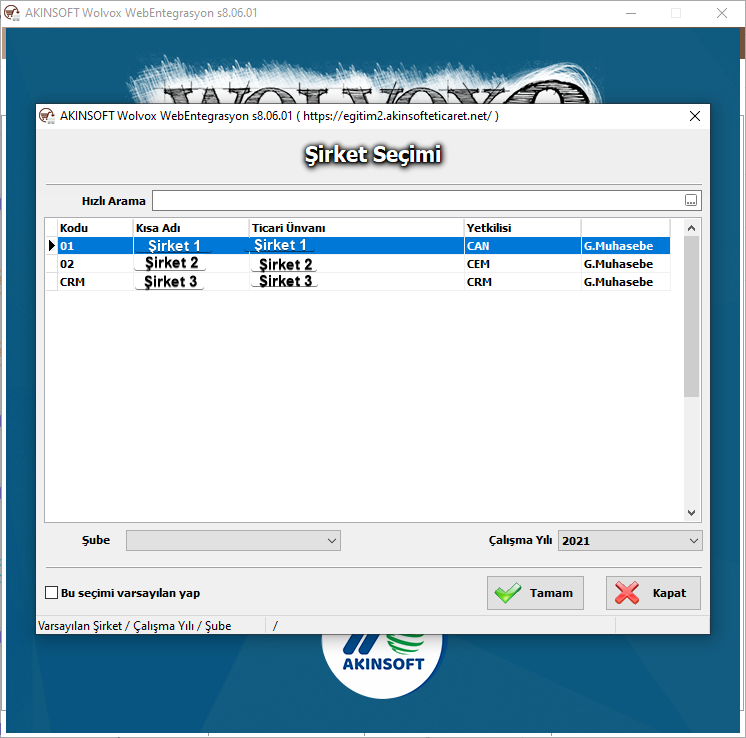
    Web Entegrasyon programını ilk açtığınızda şirket, şube ve çalışma yılı seçimi karşınıza gelmektedir. Buradan şirket seçiminizi yapabilirsiniz.


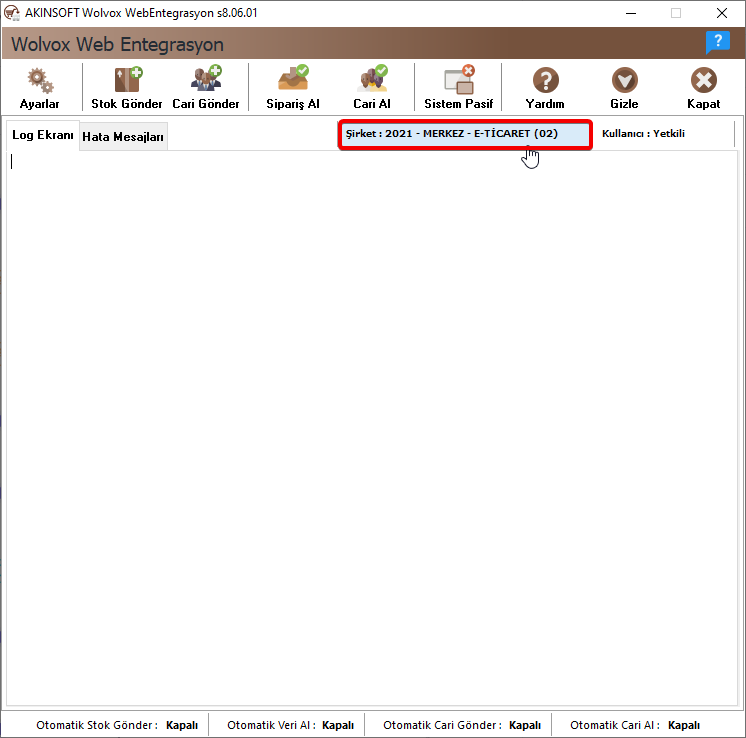
    Ancak yanlış şirkete, şubeye ya da çalışma yılına giriş yaptıysanız aşağıdaki görselde bulunan alandan şirket ismine tıklayarak yeniden şirket seçimi yapabilirsiniz.

  • Akınsoft Wolvox Erp programı üzerinden göndermiş olduğumuz ürünler e-Ticaret sistemimize yansımıyor /güncellenmiyor ?

    Akınsoft Wolvox Erp programı üzerinden göndermiş olduğumuz ürünler e-Ticaret sistemimize yansımıyor /güncellenmiyor ?

    KOD: A3647

    Akınsoft Wolvox Erp programı üzerinden göndermiş olduğumuz ürünler e-Ticaret sistemimize yansımıyor /güncellenmiyor ?

    • Oluşturulma
      19.07.2023
    • Güncellenme
      04.04.2025
    • Kategori
      Sıkça Sorulan Sorular

     Akınsoft Wolvox Erp programı üzerinden Akınsoft e-Ticaret sisteminize yansımıyorsa ; alt bölümde yer alan maddeler doğrultusunda kontrollerinizi sağlayarak, eksik veya yanlış yapmış olduğunuz alanlarda düzenleme işlemini yaptıktan sonra stoklarınızı tekrardan göndermeyi deneyebilirsiniz.


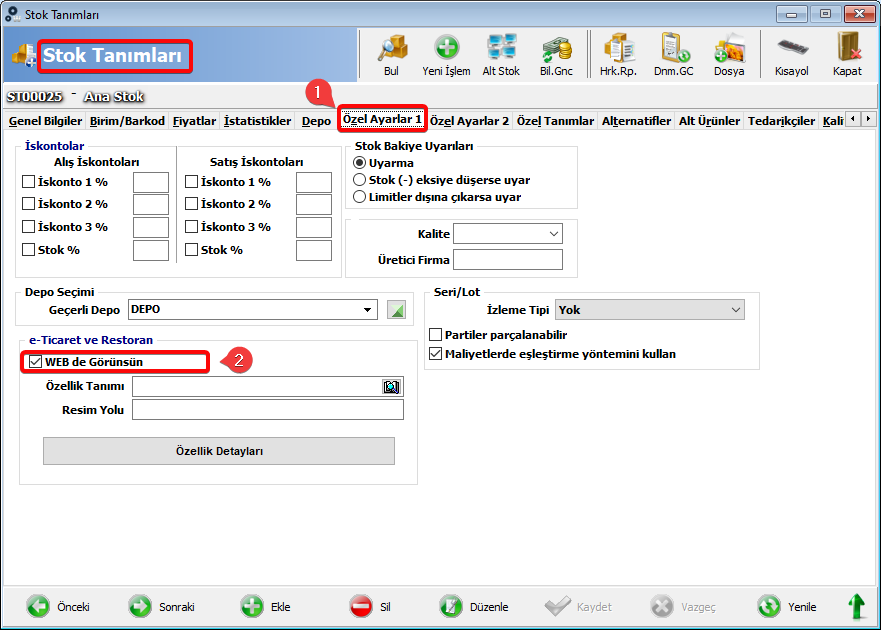
    1-) Akınsoft Wolvox Erp programınızda göndermek istediğiniz stokların stok kartı içerisinde yer alan Özel Ayarlar 1 sekmesinde bulunan WEB de Görünsün tikinin işaretli olması gerekmektedir.
     

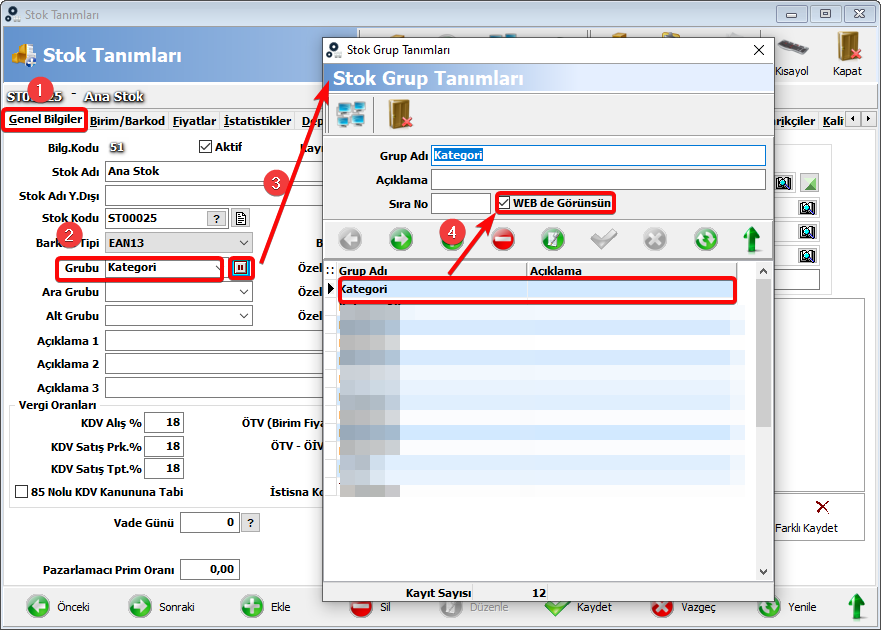
    2-) Gönderilmeyen stoğun Akınsoft Wolvox Erp stok kartı içerisinde grubunun seçilmiş olması ve seçilen grubun WEB de görünsün tiki işaretli olması gerekmektedir.
     

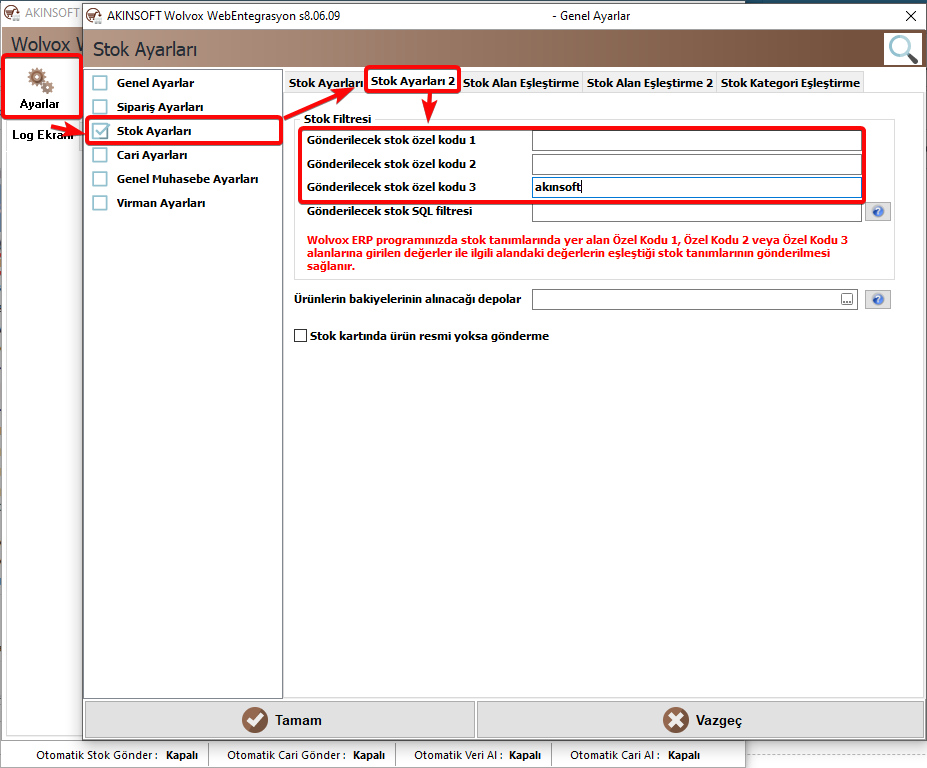
    3-) Akınsoft Wolvox Web Entegrasyon programından Ayarlar >> Stok Ayarları >> Stok Ayarları 2 sekmesinde yer alan Özel Kodu 1, Özel Kodu 2 ve Özel Kodu 3 alanlarına bir veri girilmişse ve aynı veri e-Ticaret panelinize gönderilmiyor dediğiniz stoklarınızın stok kartında bulunan Özel Kodu 1, Özel Kodu 2 ve Özel Kodu 3 alanlarında yazmıyorsa ürün gönderimi gerçekleşmeyecektir. Ürünü gönderebilmeniz için ;  Stok kartında yer alan Özel kodu alanlarına da aynı verilerin girilmiş olması veya Akınsoft Wolvox Web Entegrasyon programından silinmesi gerekmektedir.

    Not : Akınsoft Wolvox Web Entegrasyon >> Ayarlar >> Stok Ayarları >> Stok Ayarları 2 sekmesinde yer alan Özel Kodu 1, Özel Kodu 2 ve Özel Kodu 3 alanlarında bulunan verileri silecekseniz ; silmeden önce yetkilinize danışarak silme işlemini gerçekleştiriniz. Bu alanlar belirli ürünleri göndermek için kullanıldığından sildiğinizde tüm ürünleriniz gönderilecektir. 
     

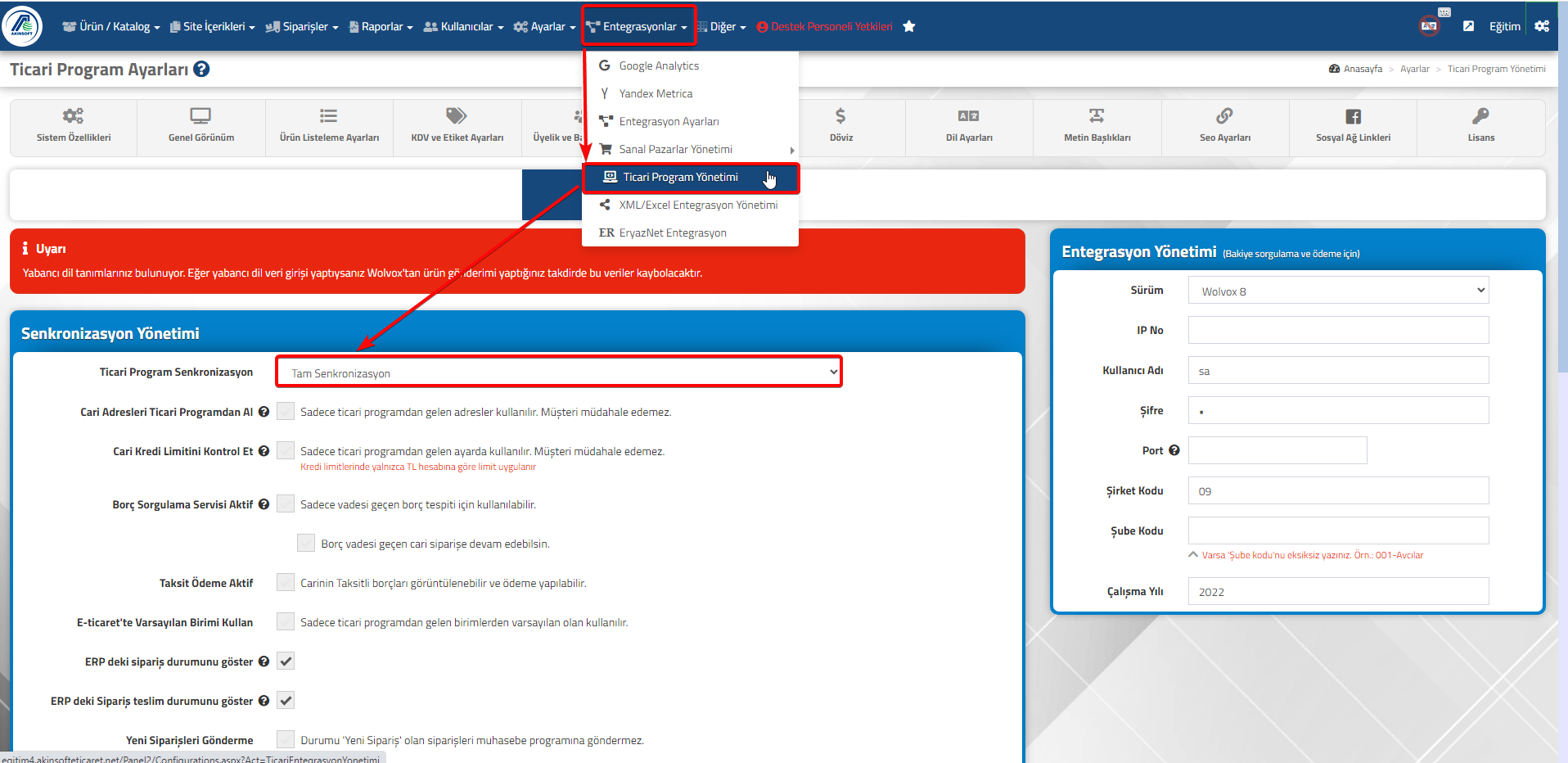
    4-) e-Ticaret panelinizde üst menüde yer alan Entegrasyonlar >> Ticari Program Yönetimi >> Ticari Program Senkronizasyon  alanında Tam senkranizasyon seçeneğinin seçili olması gerekmektedir. Eğer bu alanda Senkranizasyon yok ve Kısmı senkranizasyon seçenekleri seçili ise ürünleriniz e-Ticaret panelinize gönderilmeyecektir.
     

    5-)  Akınsoft Wolvox Web Entegrasyon programı Ayarlar >> Genel Ayarlar ekranından Test Et butonuna tıklayınız. Eğer “Test işlemi başarı ile yapıldı” bildirimi yerine alt bölümde yer alan görseldeki gibi bir hata almaktaysanız ;
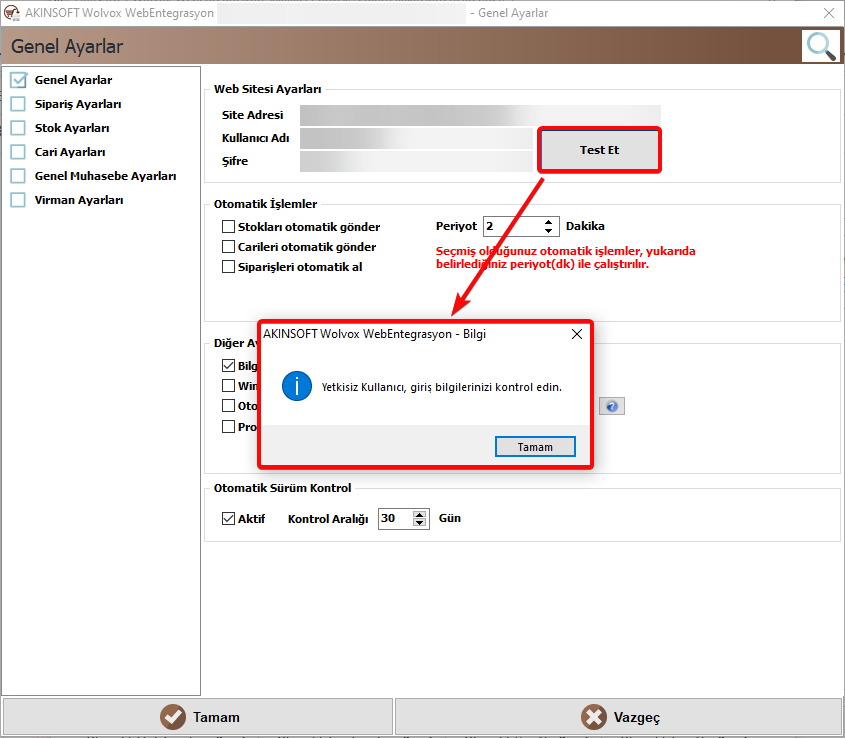
     

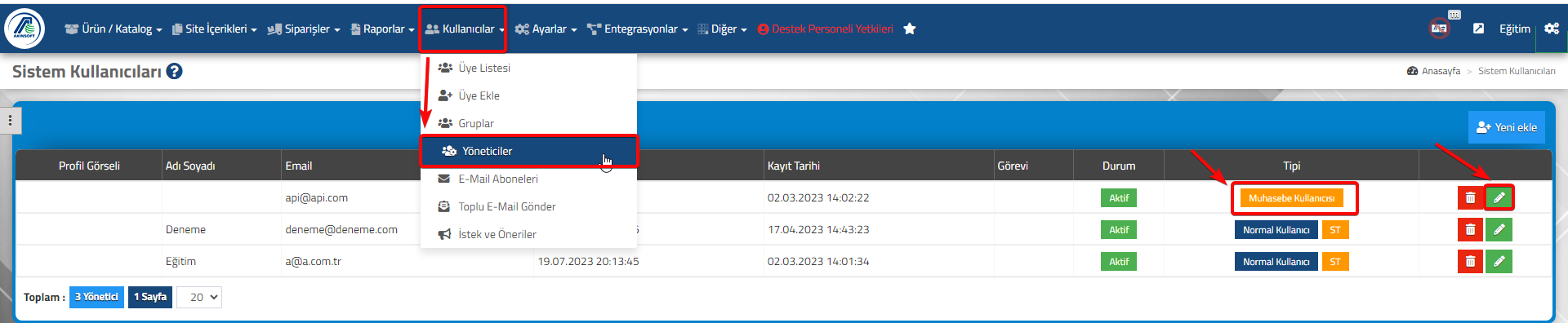
    5-1-) e-Ticaret panelinizde üst menüde yer alan Kullanıcılar >> Yöneticiler seçeneğine tıklayınız. Sonrasında yöneticiler ekranından Tipi alanında Muhasebe Kullanıcısı yazan kullanıcının hizasında bulunan kalem butonuna tıklayınız.
     

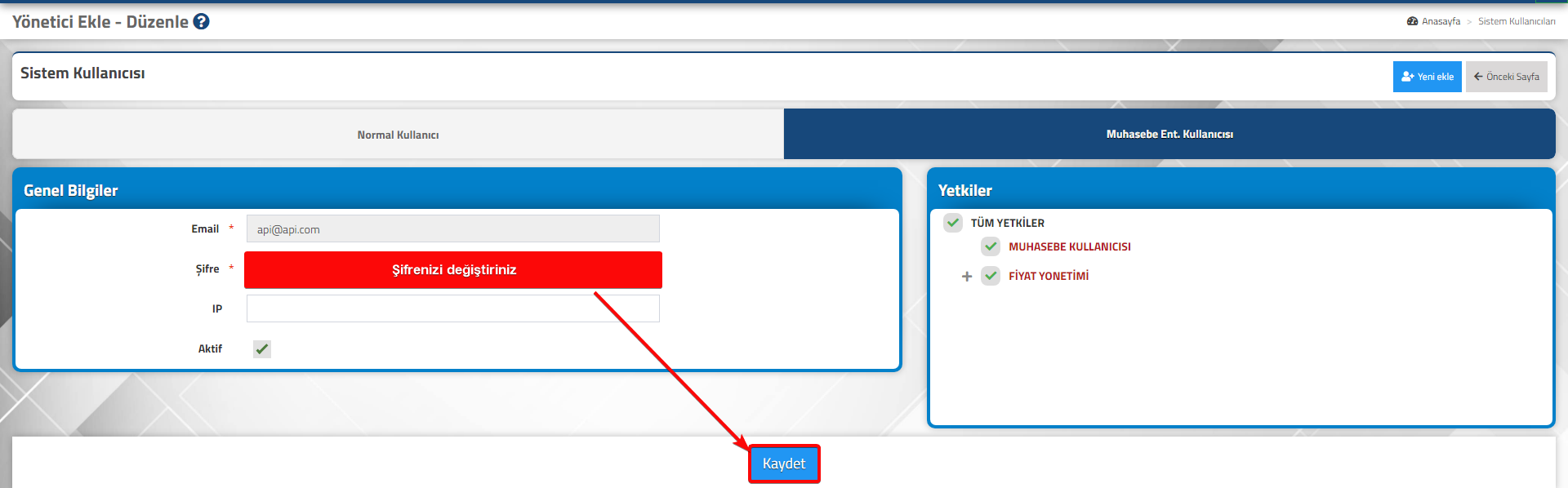
    5-2-) İlgili muhasebe kullanıcısının şifresini değiştiriniz ve değiştirmiş olduğunuz şifreyi  Akınsoft Wolvox Web Entegrasyon programı >> Genel Ayarlar bölümünde yer alan Şifre alanına giriniz ve Test Et butonuna tıklayınız.
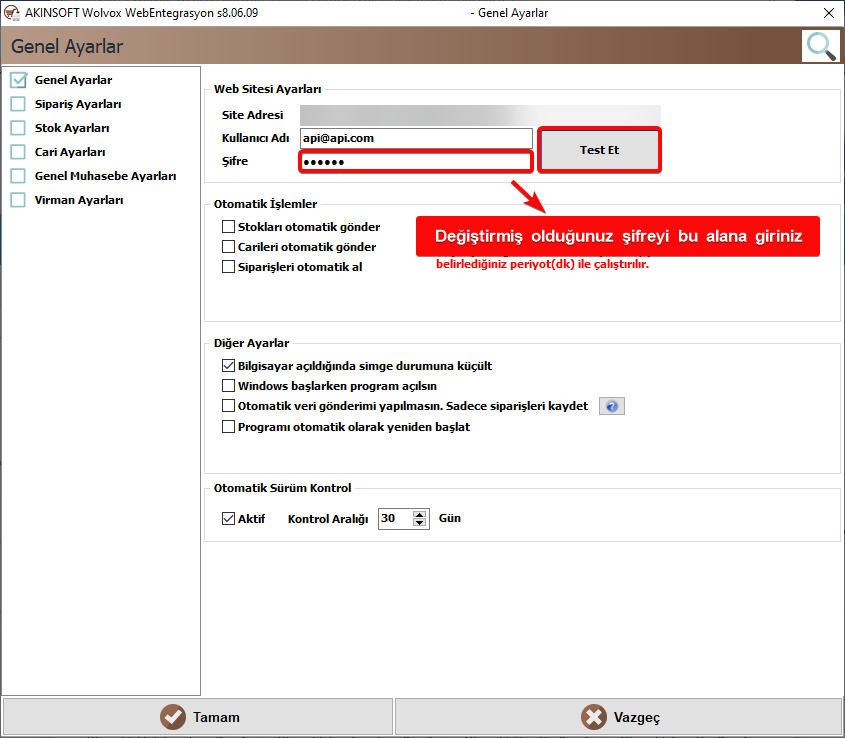


    5-3-) Dönen geri bildirimde “Test işlemi başarı ile yapıldı” yazısını aldıysanız stoklarınızı tekrardan gönderiniz.

    Not : Eğer e-Ticaret sisteminizde herhangi bir muhasebe kullanıcısı yoksa yeni muhasebe kullanıcısı oluşturarak kullanıcı adı ve şifresini  Akınsoft Wolvox Web Entegrasyon programı >> Genel Ayarlar ekranında yer alan Kullanıcı Adı ve Şifre alanlarına girerek işlemlerinizi tamamlayınız.


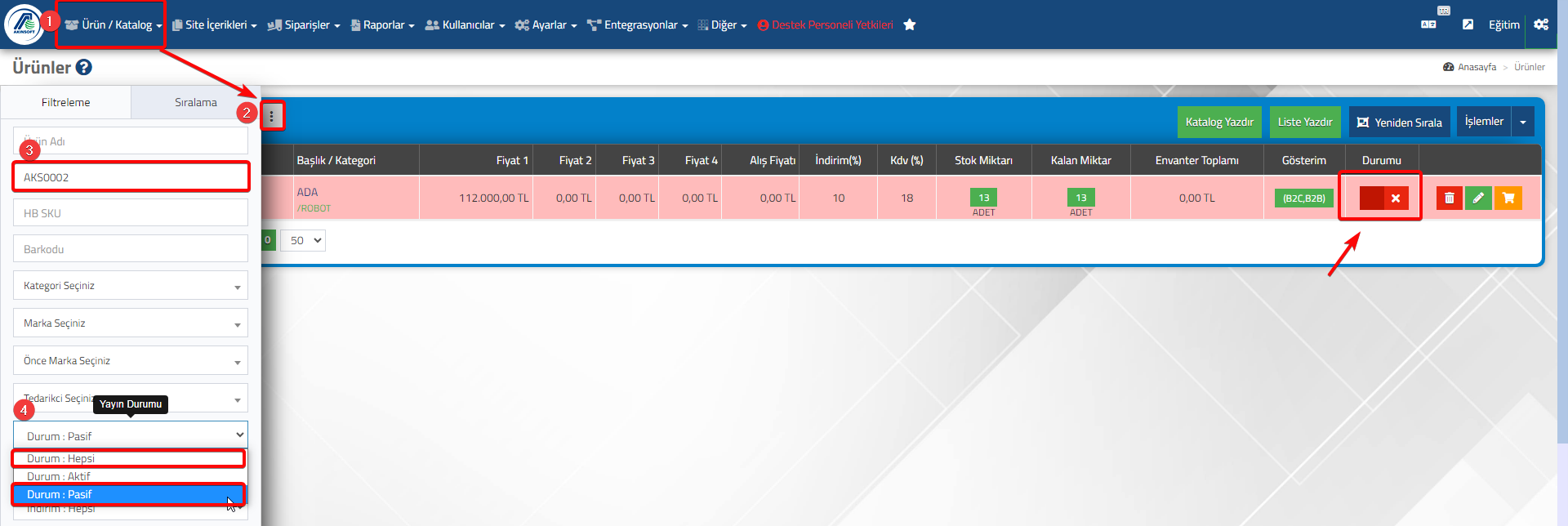
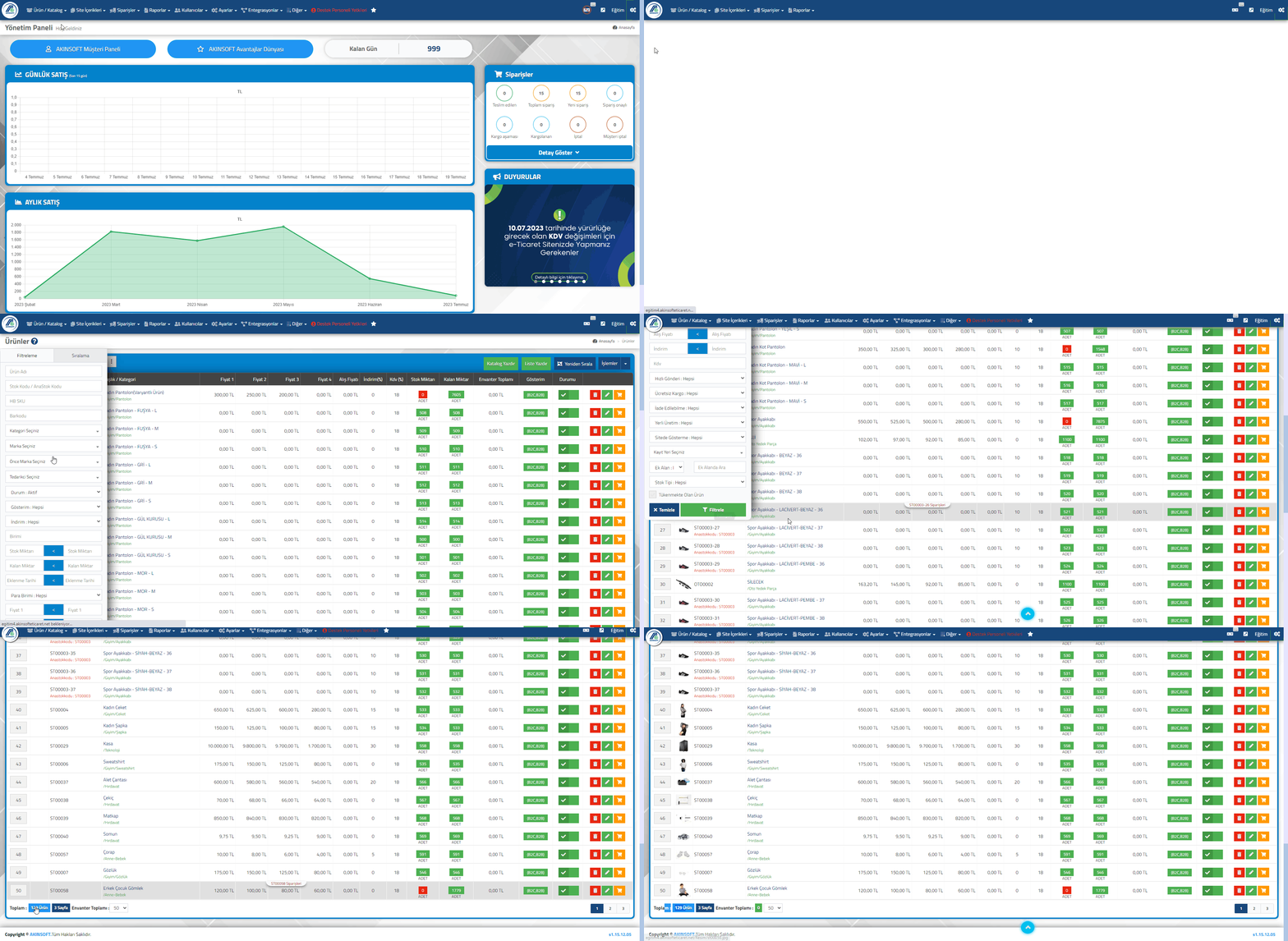
    6-) Ürünleriniz e-Ticaret panelinize gönderilmiş fakat pasif ürünler arasında yer alıyor olabilir. Bu yüzden ürün gönderimini yaptıktan sonra e-Ticaret panelinizde üst menüde yer alan Ürün/Katalog >> Ürünler >> Ürün listesi seçeneğine tıklayınız. Ekranın solunda bulunan filtreleme alanına tıklayınız ve ürün ile ilgili bir alanı doldurup (stok kodu, barkodu, ürün ismi vb.) Durum : Aktif alanından Durum : Hepsi veya Durum : Pasif seçeneğini seçerek filtreleme işlemini gerçekleştiriniz. Eğer ürününüz pasifte ise Erp tarafında stoğunuzun aktiflik pasiflik durumunu kontrol ederek pasifte ise aktif olarak güncelleyip  Akınsoft Wolvox Web Entegrasyon programından tekrardan stok gönderim işlemini gerçekleştiriniz.
     

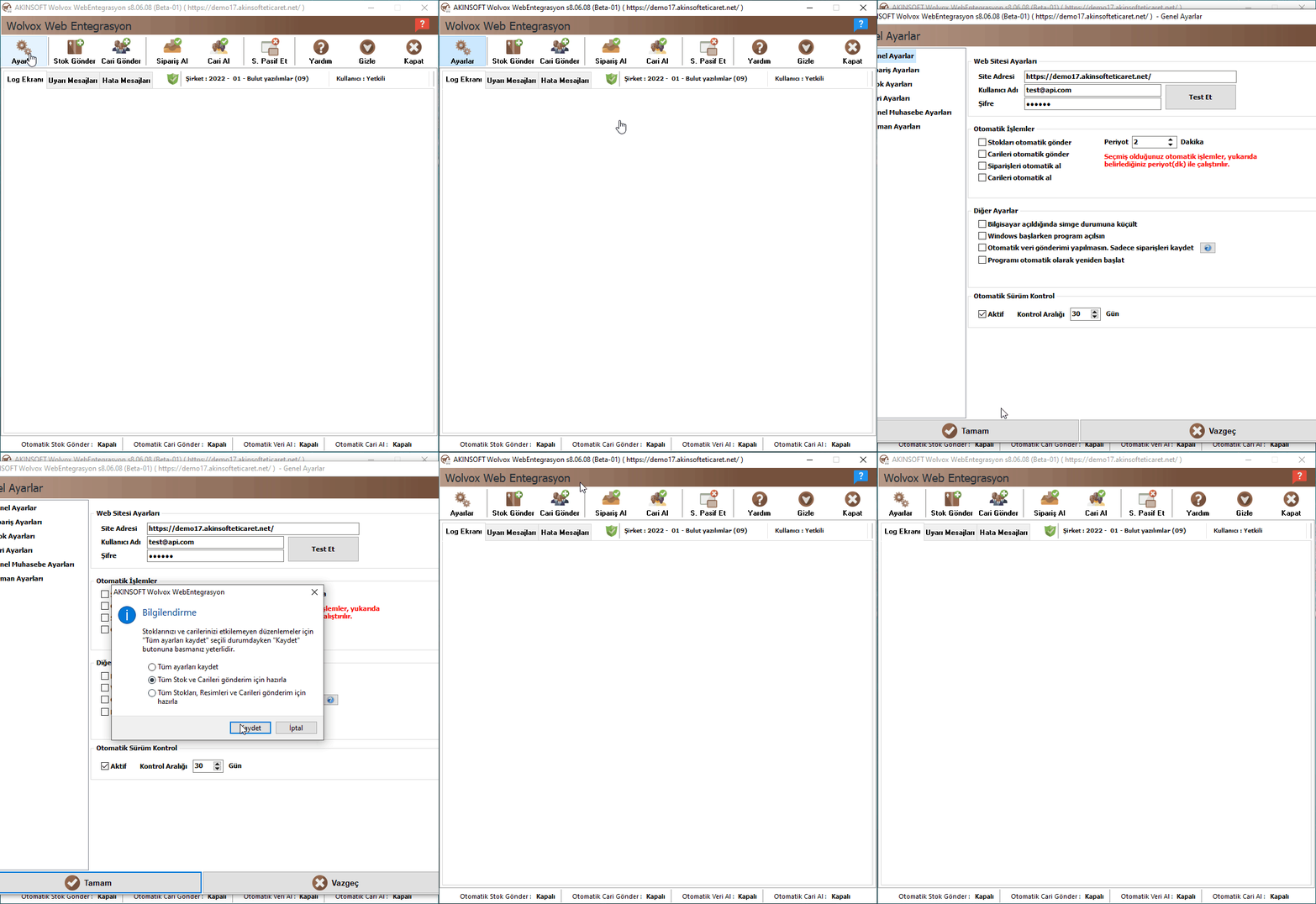
     Önemli : Üst bölümde yer alan 6 maddede bulunan eksikliklerinizi tamamladıktan sonra ürünlerinizi e-Ticaret paneline gönderebilmek için aşağıda yer alan videodaki işlemleri yaparak ürün gönderim işlemlerinizi gerçekleştiriniz.
     

    7-) Lisansınızda bulunan ürün ekleme sayısını aşmış olabilirsiniz. e-Ticaret sisteminde stok miktarları e-Ticaret paketlerine göre değişiklik gösterebilmektedir. Lisansınızda yer alan pakete göre e-Ticaret sisteminize kaç adet ürün ekleyebileceğiniz konusunda detaylı bilgi almak için tıklayınız.

     Hangi paketi kullandığınızı bilmiyorsanız e-Ticaret panelinizde üst menüde yer alan Diğer >> Lisans seçeneğine tıklayınız. Lisans ekranında yer alan Paket bölümünden hangi paketi kullandığınızı öğrenebilirsiniz.
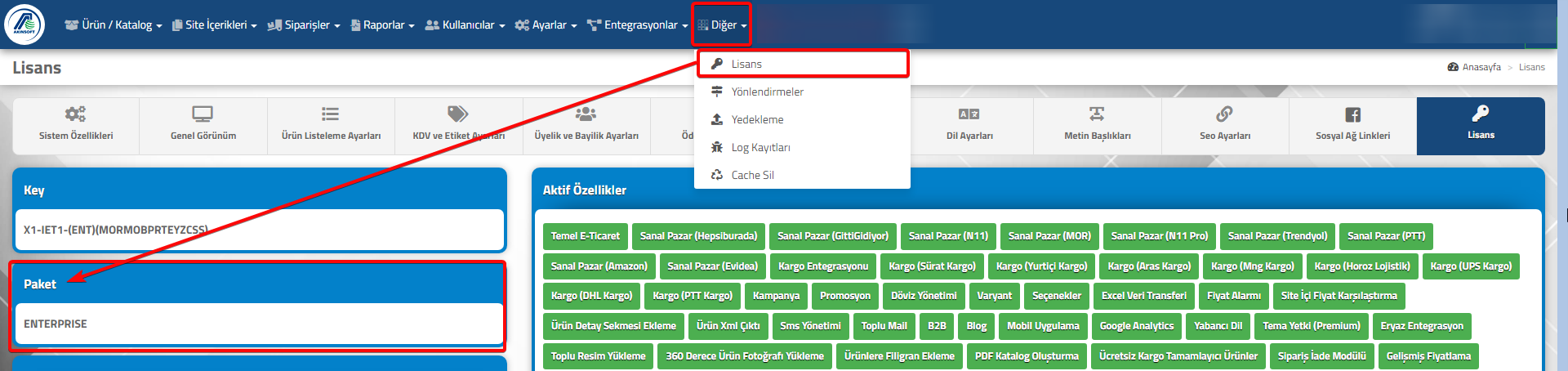
     

    Not : Alt bölümde yer alan görsel örnek vermek amaçlı eklenmiştir.  İçerik değişiklik gösterebilir.
     

     e-Ticaret sisteminizde kaç adet ürün olduğunu öğrenmek için e-Ticaret panelinizde üst menüde yer alan Ürün/Katalog >> Ürünler >> Ürün listesi seçeneğine tıklayınız. Ekranın solunda bulunan filtreleme alanına tıklayınız ve Durum : Aktif alanından Durum : Hepsi  seçeneğini seçerek filtreleme işlemini gerçekleştiriniz. Filtreleme işlemini gerçekleştirdikten sonra en alt sol bölümde yer alan Toplam alanından öğrenebilir ve paketinizde yer alan maksimum ürün adeti ile karşılaştırma yaparak, ürün sınırını aşmanız halinde ürün adetinizin artırılması adına (ücretli) bayiniz veya bayi sorumlunuz ile irtibata geçiniz.
  • e-Ticaret sitemizde Üyeliksiz Alışveriş özelliğini nasıl aktif edebiliriz?

    KOD: A3324

    e-Ticaret sitemizde Üyeliksiz Alışveriş özelliğini nasıl aktif edebiliriz?

    • Oluşturulma
      26.03.2022
    • Güncellenme
      31.03.2022
    • Kategori
      Sıkça Sorulan Sorular

    Sitenizde üyeliksiz alışveriş seçeneğini aktif edebilmek için;
    1- Akınsoft e-Ticaret yönetim panelinizde Ayarlar > Sepet-Sipariş İşlemleri sayfasından ‘Üye olmadan alışveriş’ ayarı aktif olmalıdır.
    2- Entegrasyonlar > Ticari Program Yönetimi sayfasındaki ‘Cari Adresleri Ticari Programdan Al’ ayarı pasif olmalıdır. 
    3- Ayarlar > Sistem Özellikleri sayfasındaki ‘Site Giriş Ekranı ile Açılsın’ ayarı pasif olmalıdır.
    4- Ayarlar > Ürün Listeleme Ayarları > Misafir Kullanıcı gösterim ayarlarında en az bir fiyat gösterimi sağlanmalıdır. Detaylı bilgiye Ürün Listeleme Ayarları makalesinden ulaşabilirsiniz.

    Not: Online Market Sistemi aktifken üyeliksiz alışveriş otomatik devre dışı kalmaktadır. 

  • Cari ödemelerde ‘Üyeliğiniz Muhasebe Sisteminde Aktif Değildir’ hatası nasıl çözülür?

    Cari ödemelerde ‘Üyeliğiniz Muhasebe Sisteminde Aktif Değildir’ hatası nasıl çözülür?

    KOD: A3358

    Cari ödemelerde ‘Üyeliğiniz Muhasebe Sisteminde Aktif Değildir’ hatası nasıl çözülür?

    • Oluşturulma
      21.04.2022
    • Güncellenme
      21.03.2025
    • Kategori
      Sıkça Sorulan Sorular

    Akınsoft e-Ticaret sitenizde Online Tahsilat modülü aracılığıyla cari ödeme(sipariş olmadan ödeme) alabilirsiniz.
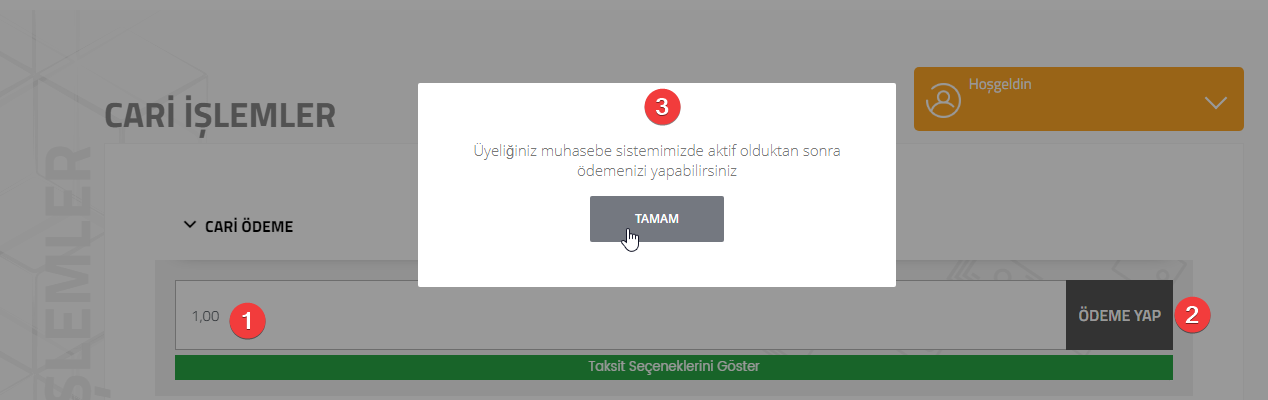
    Müşterileriniz cari ödeme yaparken ‘Üyeliğiniz muhasebe sistemimizde aktif olduktan sonra ödemenizi yapabilirsiniz’ uyarısı alabilirler.

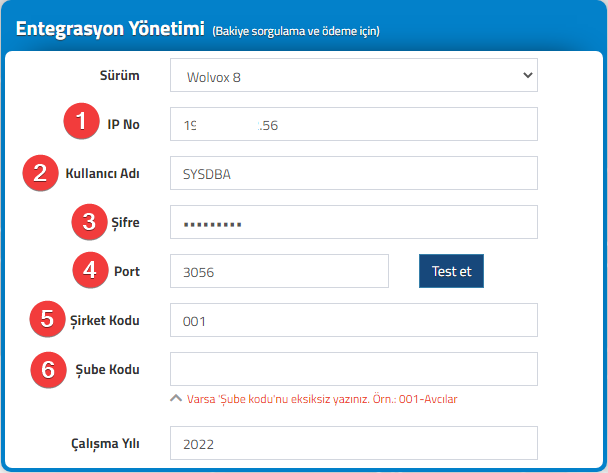
    Entegrasyonlar > Ticari Program Yönetimi kısmında yer alan Ticari Program Senkronizasyon ayarınız Tam Senkronizasyon veya Kısmi Senkronizasyon şeklinde seçili olduğu durumlarda; Entegrasyonlar > Ticari Program Yönetimi kısmında yer alan Entegrasyon Yönetimi (Bakiye sorgulama ve ödeme için) başlığı altında yer alan parametrelerde bir eksiklik veya hata olması durumunda veya hata alan cari/üyeye ait Muhasebe Kodu bilgisi ile Wolvox ERP’deki cari tanımlar listesindeki cari kodların herhangi biri ile eşleşmezse hata alırsınız.
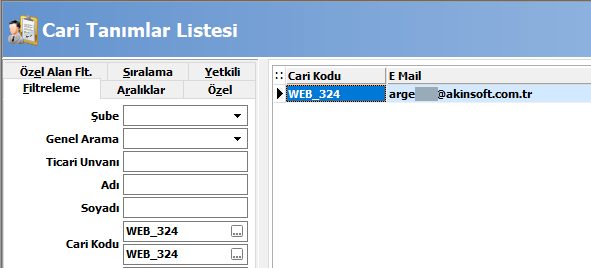
    Hata çözümü için öncelikle ödeme yapmaya çalışan ve hata alan müşterinizin üye kartındaki muhasebe kodu bilgisini Wolvox ERP’de cari tanımlar listesinde aratarak kayıtlı olup olmadığını tespit etmelisiniz.
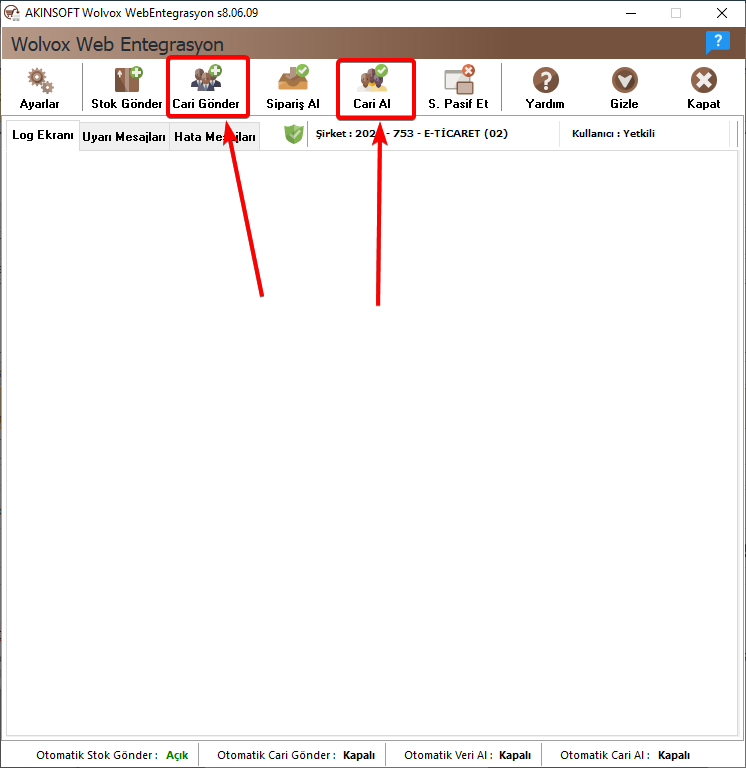
    Eğer bu muhasebe koduna sahip bir cari mevcut değilse Web Entegrasyon programı aracılığıyla Carileri Al butonu yardımıyla e-Ticaret panelinizde kayıtlı olan carilerinizi Wolvox ERP’ye aktarabilirsiniz. Aktarım işleminden sonra ilgili üyenin Wolvox ERP cari tanımlar listesinde kayıtlı olduğunu gördükten sonra tekrar ödeme işlemini gerçekleştirebilirsiniz.

    • Ödeme yapmak isteyen üyenin muhasebe kodu Wolvox ERP’de kayıtlıysa; Entegrasyonlar > Ticari Program Yönetimi kısmında yer alan Entegrasyon Yönetimi (Bakiye sorgulama ve ödeme için) başlığı altında yer alan parametrelerde bir eksiklik veya hata mevcuttur. Sırasıyla aşağıdaki adımları takip ederek sorunu çözebilirsiniz.

    1- Wolvox Kontrol Paneli programının kurulu olduğu bilgisayara ait Statik IP bilgisi değişmiş olabilir. Kontrol ederek güncel Statik IP bilginizi girmelisiniz.
    2- Wolvox Veritabanı erişimine sahip yetkili kullanıcı adınız değişmiş olabilir. (Firebird veritabanından MSSQL veritabanı geçişlerinde vs.)
    3- Wolvox Veritabanı erişimine sahip yetkili kullanıcı şifreniz değişmiş olabilir. Güncel şifrenizi yazdıktan sonra önce sayfanın altında bulunan Kaydet butonu ile kaydetmeniz gereklidir. Test Et butonuna kayıt işleminden sonra tıklamalısınız.
    4- Statik IP’nize bağlı 3056 portunun açık olması gereklidir. Port durumunu Wolvox Kontrol Paneli programının kurulu olduğu bilgisayardan modem arayüzüne girerek veya çeşitli Açık port kontrol sorgulama sitelerinden kontrol edebilirisiniz. Statik IP’nize bağlı 3056 portunuz kapalı ise Wolvox Kontrol Paneli programının kurulu olduğu bilgisayardan modem arayüzüne girerek portunuzu aktif etmeniz gereklidir.
    5- Wolvox Kontrol Paneli üzerinde oluşturmuş olduğunuz şirket kodunu kontrol etmelisiniz.
    6- Wolvox Kontrol Paneli üzerinde oluşturmuş olduğunuz şube kodunu kontrol etmelisiniz.
    Not: Çalışma yılınız aktif olarak kullanmış olduğunuz çalışma yılı olması gereklidir. Aksi takdirde devir yapılan şirket yılı kayıtlı ise müşterileriniz devir yapılan şirket yılındaki cari bilgilerini görüntüler ve yapacak oldukları cari ödemeler devir yapılan şirket yılına kaydedilir. 

    Parametrelerin doğruluğunu kontrol edip düzenleme yaptıktan sonra önce sayfa altında bulunan Kaydet butonu ile güncel bilgileri kaydetmeniz gereklidir. Sonrasında Test Et butonu ile güncel bilgilerin doğruluğunu kontrol edebilirsiniz. Test Et butonuna tıklandıktan sonra eğer düzenlemiş olduğunuz bilgiler doğru ise ‘Bağlantı Başarılı’ uyarısı gözükür; düzenlemiş olduğunuz bilgilerde halen bir eksiklik/hata mevcut ise ‘Bağlantı Sağlanamadı’ uyarısı alırsınız.

    Bu işlemleri yapmanız durumunda, yaşadığınız sorun devam ediyor ise;

    Akınsoft Wolvox Web Entegrasyon programı içerisinde, Cari Gönder/Al yapılarak, sorunları ortadan kaldırabilirsiniz.