Kategori: Uncategorized

  • Ticari Program Yönetimi (Senkronizasyon Yönetimi)

    Ticari Program Yönetimi (Senkronizasyon Yönetimi)

    KOD: A2215

    Ticari Program Yönetimi (Senkronizasyon Yönetimi)

    • Oluşturulma
      29.06.2020
    • Güncellenme
      20.03.2025
    • Kategori
      e-Ticarete Giriş

    Wolvox ERP programınız ile Akınsoft e-Ticaret entegrasyon işlemleri aşağıdaki gibi yapılmaktadır.

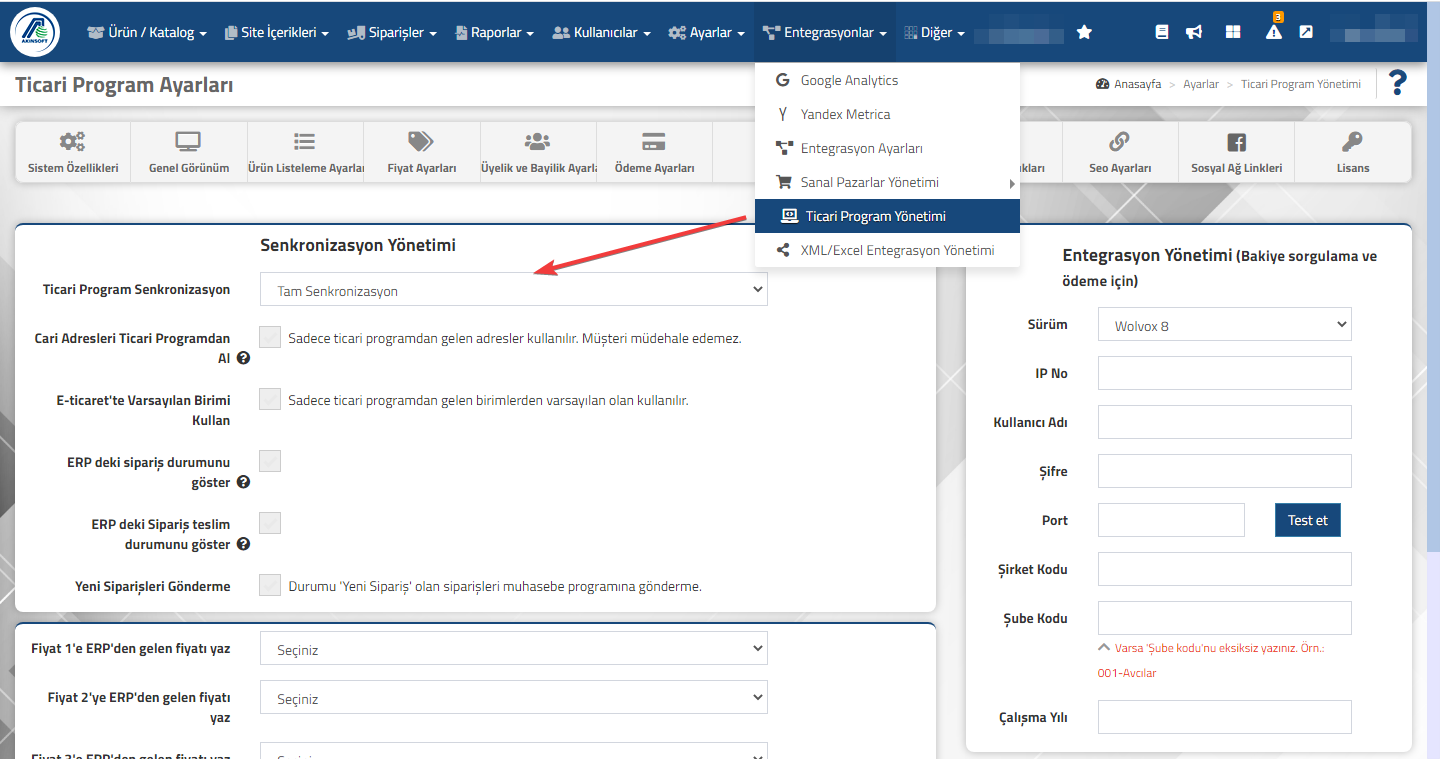
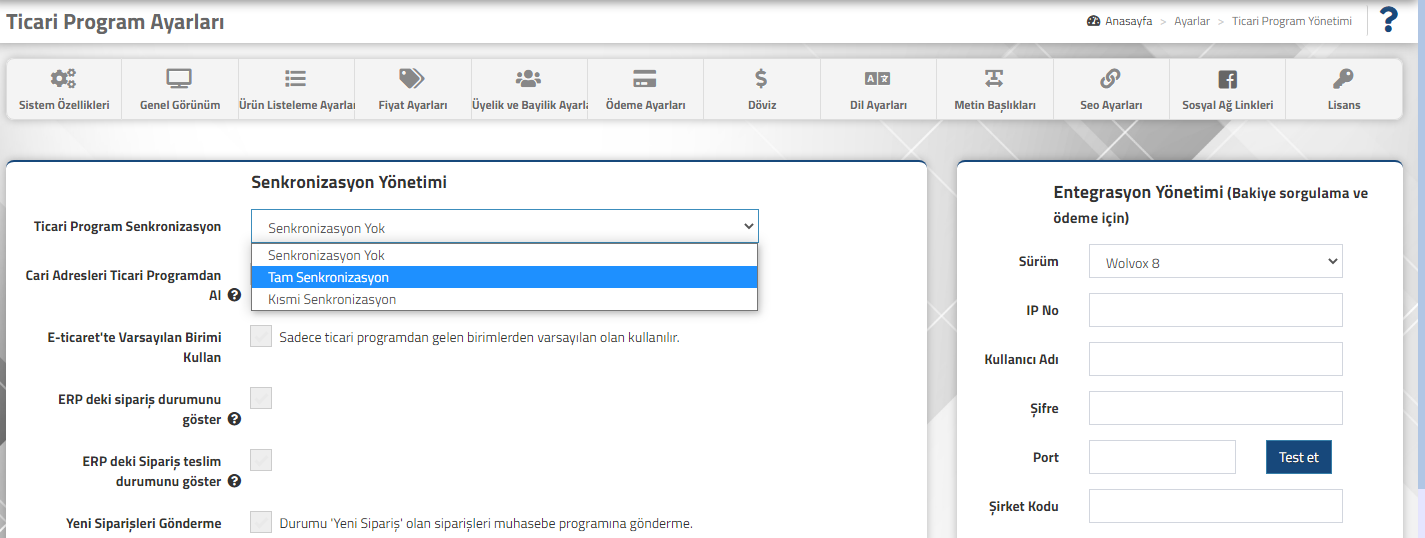
    Akınsoft e-Ticaret yönetim panelinizde Entegrasyonlar >> Ticari Program Yönetimi menüsüne girelim.
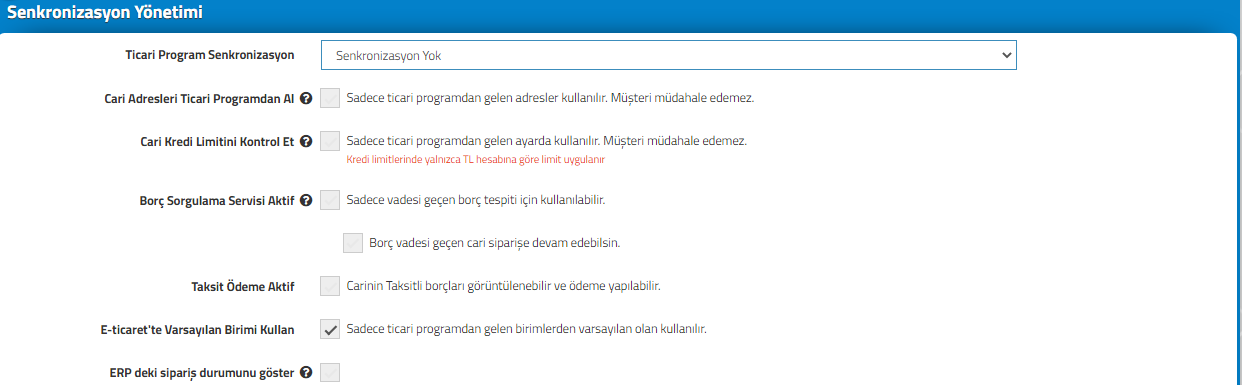
    Senkronizasyon Yok : Bu alan seçildiğinde Wolvox ERP ile herhangi bir bağlantı yapılmadan bütün işlemlerin E-Ticaret  paneli üzerinden işlem yapmanızı sağlar.
    * Akınsoft e-Ticaret/Sanal Pazar panelinizdeki siparişleriniz Wolvox ERP’ye aktarılmayacaktır. 
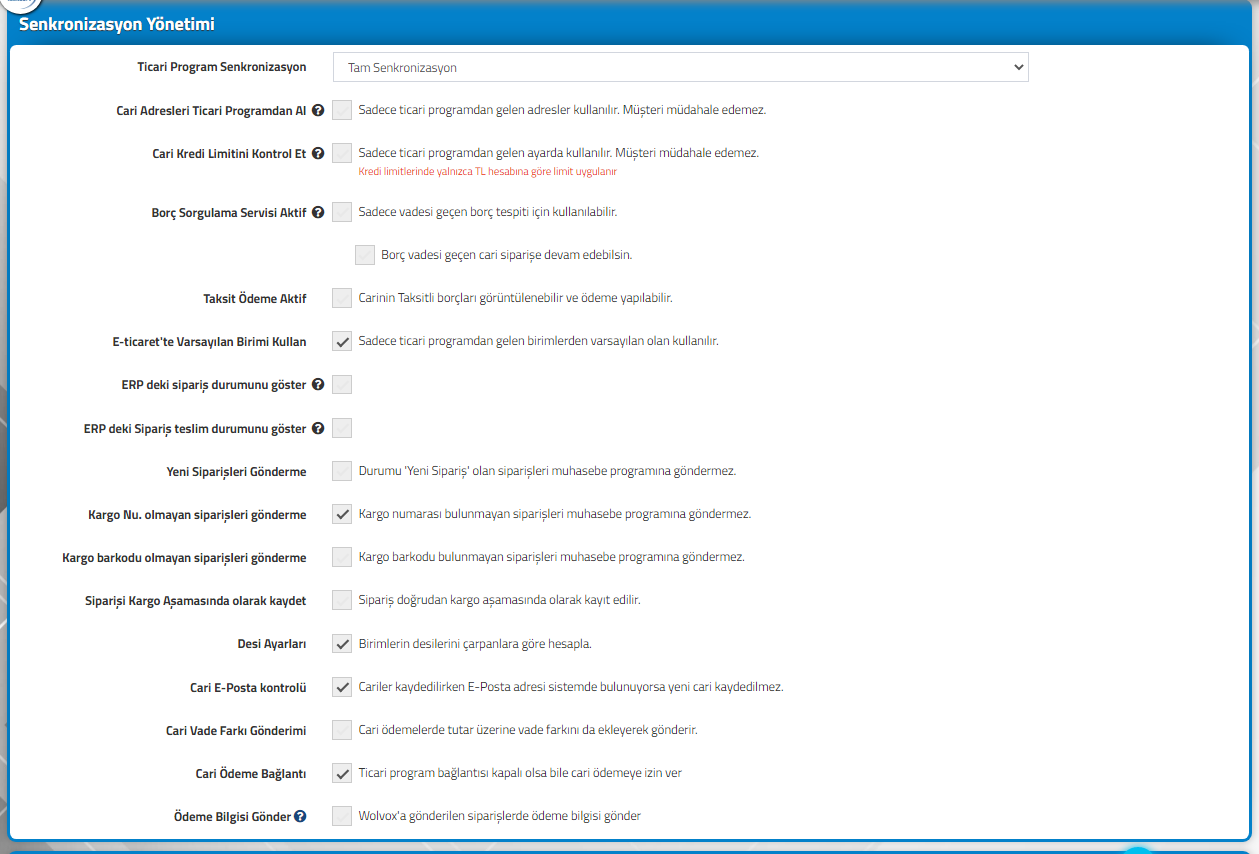
    Tam Senkronizasyon : Eğer E-Ticaret sisteminiz ile Wolvox ERP programınız birbiri ile entegreli çalışacaksa “tam entegrasyon” seçilmesi gerekmektedir. Tam entegrasyon Wolvox ERP üzerinden ürünlerinize dair tüm bilgileri alır E-Ticaret panelinize gönderir. E-ticaret panelinizden siparişler ise Wolvox ERP programınıza gönderilir.

    Cari Adresleri Ticari Programdan Al :  Tam senkronizasyondayken bu alan işaretlenirse cari adres bilgileri tamamen Wolvox ERP üzerinden alınır. Cari sisteme girdiğinde alışveriş esnasında adrese kesinlikle müdahale edemez. Bu ayar işaretlendiğinde üye olmadan alışveriş aktif olmaz . 

    Cari Kredi Limitini Kontrol Et : Wolvox ERP üzerinden carilere tanımlanan kredi limitleri e-Ticarette de kullanılır. Cariler, kredi limitini aşamazlar.

    Borç Sorgulama Servisi Aktif : Wolvox ERP üzerinde carinin vadesi geçmiş borcu olup olmadığını kontrol eder ve “Borç vadesi geçen cari siparişe devam edebilsin.” seçeneği seçilmezse vadesi geçmiş borcu varsa siparişe devam etmesini engeller. 

    Taksit Ödeme Aktif : Carilerin taksitli borçları var ise görüntülemesini ve taksit ödemesi yapmasını sağlar. 

    e-Ticaret’te Varsayılan Birimi Kullan : Wolvox ERP’de eğer birden fazla birim varsa ve bu birimlerde varsayılan birimi kullanmak isterseniz bu alanı işaretlemeniz gerekmektedir. Örneğin; adet ve paket olarak iki biriminiz var paket olan varsayılan biriminiz ise bu alanı işaretlediğinizde paket birimi sisteme gelecektir.

    ERP deki Sipariş Durumunu Göster : Wolvox ERP’e aktarılan siparişlerin durumlarını müşteriye sipariş ekranında gösterilmesini sağlar. Örneğin Wolvox ERP’de sipariş durumunu muhasebelendi olarak yaptığınızda bu alan işaretli ise müşteri sisteme giriş yaparak sipariş durumunda muhasebelendi olarak görür.

    ERP deki Sipariş Teslim Durumunu Göster : B2B sistemlerinde ERP’ye aktarılan siparişlerdeki ürünlerin ne kadarının teslim edilip ne kadarının teslim edilebileceğini müşteriye gösterir.

    Yeni Siparişleri Gönderme : Sipariş durumu; “Yeni Sipariş” olan siparişlerin Wolvox ERP’ye gönderilmesini önler.

    Kargo Nu. Olmayan Siparişleri Gönderme : Kargo numarası almamış siparişlerin Wolvox ERP’ye gönderilmesini önler. Genellikle kargo entegrasyonu ile birlikte kullanılır. Kargo firmasından kargo numarası gelmeden sipariş Wolvox ERP’ye aktarılmaz.

     Kargo Barkodu Olmayan Siparişleri Gönderme : Kargo barkodu almamış siparişlerin Wolvox ERP’ye gönderilmesini önler. Genellikle kargo entegrasyonu ile birlikte kullanılır. Onaylanan sipariş kargolama aşamasına geçtiğinde kargo barkodu alır ve Wolvox ERP’ye gönderilir.

    Siparişi Kargo Aşamasında olarak kaydet : Yeni gelen siparişler doğrudan “kargo aşamasında” olarak kaydedilir. Bu sayede sipariş gelir gelmez kargo entegrasyonu aracılığı ile kargo firmasına sipariş bilgileri iletilir ve kargo barkodu oluşur. 

    Desi Ayarları : Wolvox ERP’de açılan özel alan tanımı sayesinde gönderilen desi miktarı; birden fazla birime sahip olan ürünlerde birimlerin çarpanına göre otomatik hesaplanır.

    Cari E-Posta Kontrolü :  Wolvox ERP’den gönderilen cari kaydında geçen e-posta adresi daha önce e-Ticaret sitesinde üye olarak kayıtlı ise aynı e-posta adresi ile ikinci bir üyelik oluşmasını engeller. 

    Cari Vade Farkı Gönderimi : Cari ödemelerde tutar üzerine vade farkını da ekleyerek gönderir.

    Cari Ödeme Bağlantı :  Entegrasyon yönetiminde bulunan bilgiler hatalı ise ya da bağlantı bir sebepten dolayı sağlanamıyorsa bile cari ödeme yapılabilmesini sağlar.

    Ödeme Bilgisi Gönder : Wolvox ERP’ye gönderilen siparişlerde ödeme bilgisini de gönderir. (Siparişler doğrudan fatura olarak kaydedilmelidir.)
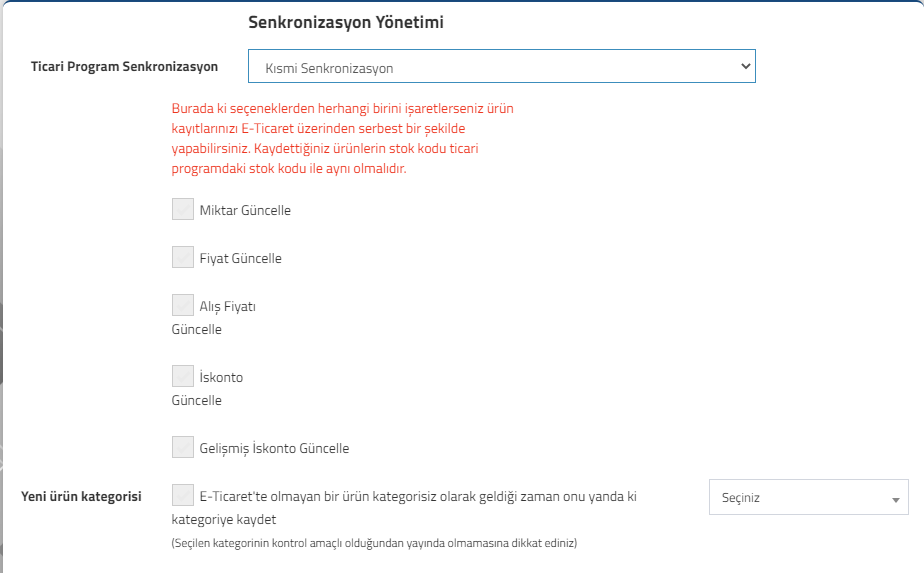


    Kısmi Senkronizasyon : Bu alan işaretlendiğinde Wolvox ERP üzerinde yapılan stokla ilgili tüm işlemler aktarılmaz. Wolvox ERP’ye yeni ürün eklendiğinde e-Ticaret panelinizde aynı ürünü aynı stok kodu ile oluşturmanız gerekmektedir. 
    * Akınsoft e-Ticaret/Sanal Pazar panelinizdeki siparişleriniz Wolvox ERP’ye aktarılacaktır.

    Miktar Güncelle: Wolvox ERP ile e-Ticarette aynı stok kodu kayıtlı ise Wolvox ERP üzerinden yapmış olduğunuz miktar değişiklikleri e-Ticaret panelinde de güncellenir.

    Fiyat Güncelle : Wolvox ERP ile e-Ticarette aynı stok kodu kayıtlı ise Wolvox ERP üzerinden yapmış olduğunuz fiyat değişiklikleri e-Ticaret panelinde de güncellenir.

    Alış Fiyatı Güncelle : Wolvox ERP ile e-Ticarette aynı stok kodu kayıtlı ise Wolvox ERP üzerinden yapmış olduğunuz alış fiyatı değişiklikleri e-Ticaret panelinde de güncellenir.

    Gelişmiş İskonto Güncelle : Eğer e-Ticaret  paketinizde kampanya modülünüz varsa Wolvox ERP üzerinden Gelişmiş İskonto kullanıyorsanız bu alanı işaretlediğinizde aynı ürünler E-Ticaret panelinizde de kayıtlı ise Wolvox ERP tarafında yapmış olduğunuz işlemler e-Ticaret panelinize yansır. 

    Yeni Ürün Kategorisi :  Açıklamada belirtildiği gibi eğer ürün e-Ticarette kayıtlı değilse ve kategorisi yoksa belirtilen kategoriye aktarım sağlanır. 


    Dil Yönetimi

    Stok Adı Nodu : Wolvox ERP’den gönderilen stok adının hangi dile kaydolacağı seçilir. 

    Yurtdışı Stok Adı Nodu : Wolvox ERP’den gönderilen yurtdışı stok adının hangi dile kaydolacağı seçilir. 


    Fiyat Yönetimi
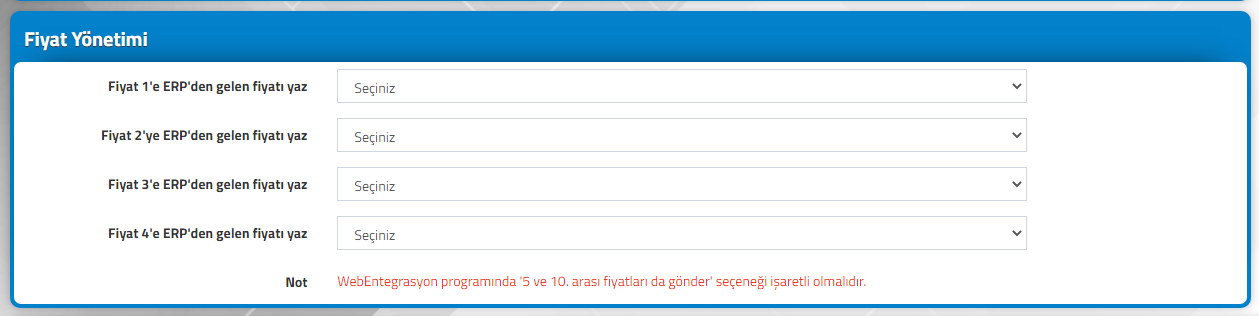
    Wolvox ERP’den gelen 5 ve 10 arasındaki fiyatları 1 ve 4 arasındaki fiyatlara gönderebilmek için kullanılır.
     

  • AKINSOFT e-Ticaret Programında Carileriniz/Üyeleriniz için Özel Fiyat Kullanımı

    AKINSOFT e-Ticaret Programında Carileriniz/Üyeleriniz için Özel Fiyat Kullanımı

    KOD: A288

    AKINSOFT e-Ticaret Programında Carileriniz/Üyeleriniz için Özel Fiyat Kullanımı

    • Oluşturulma
      11.12.2012
    • Güncellenme
      03.03.2025
    • Kategori
      AKINSOFT e-Ticaret

     AKINSOFT e-Ticaret sitenize üye olan müşterilerinize özel fiyat belirleyerek site arayüzünüzden üye girişi yaptıkları zaman kendilerine tanımlanmış olan fiyat üzerinden ürün fiyatlarını görmelerini sağlayabilirsiniz.

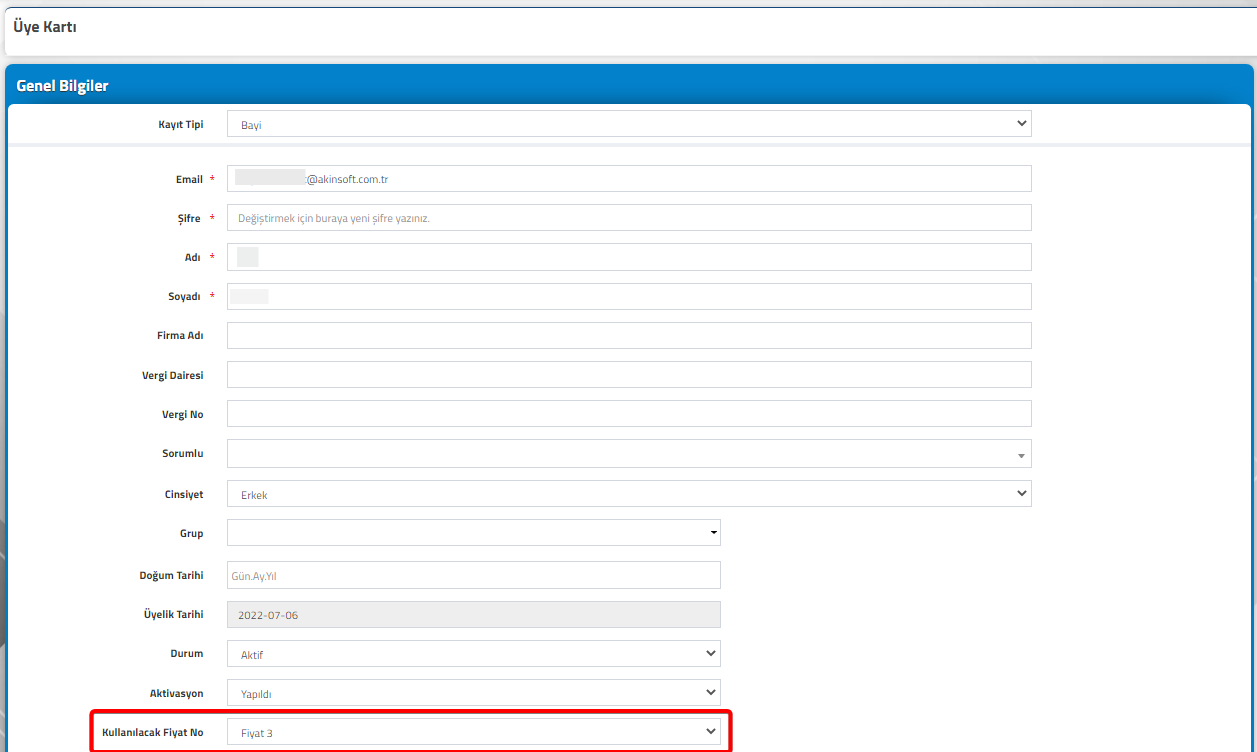
    Müşteri/üye bazlı fiyat belirleme işlemlerini e-Ticaret panelinizde bulunan Kullanıcılar->Üye Listesi  ekranına geldikten sonra üye detay ekranına girerek  “Kullanılacak Fiyat No” alanından seçebilirsiniz.

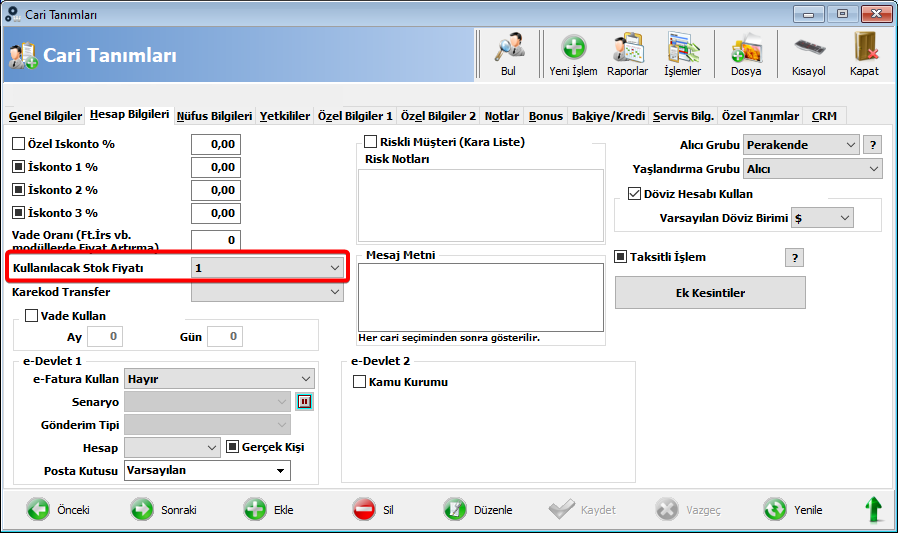
    Wolvox ERP ile senkronizasyonlu çalışıyorsanız bu işlemleri Wolvox ERP’de yer cari kartlarından da yapabilirsiniz. Cari kart içerisinden Hesap Bilgileri sekmesinde yer alan Kullanılacak Stok Fiyatı alanından fiyat seçimi yapabilirsiniz.(e-Ticaret sitenizde sadece ilk 4 fiyatı kullanabilirsiniz, seçiminizi buna göre belirlemelisiniz.)

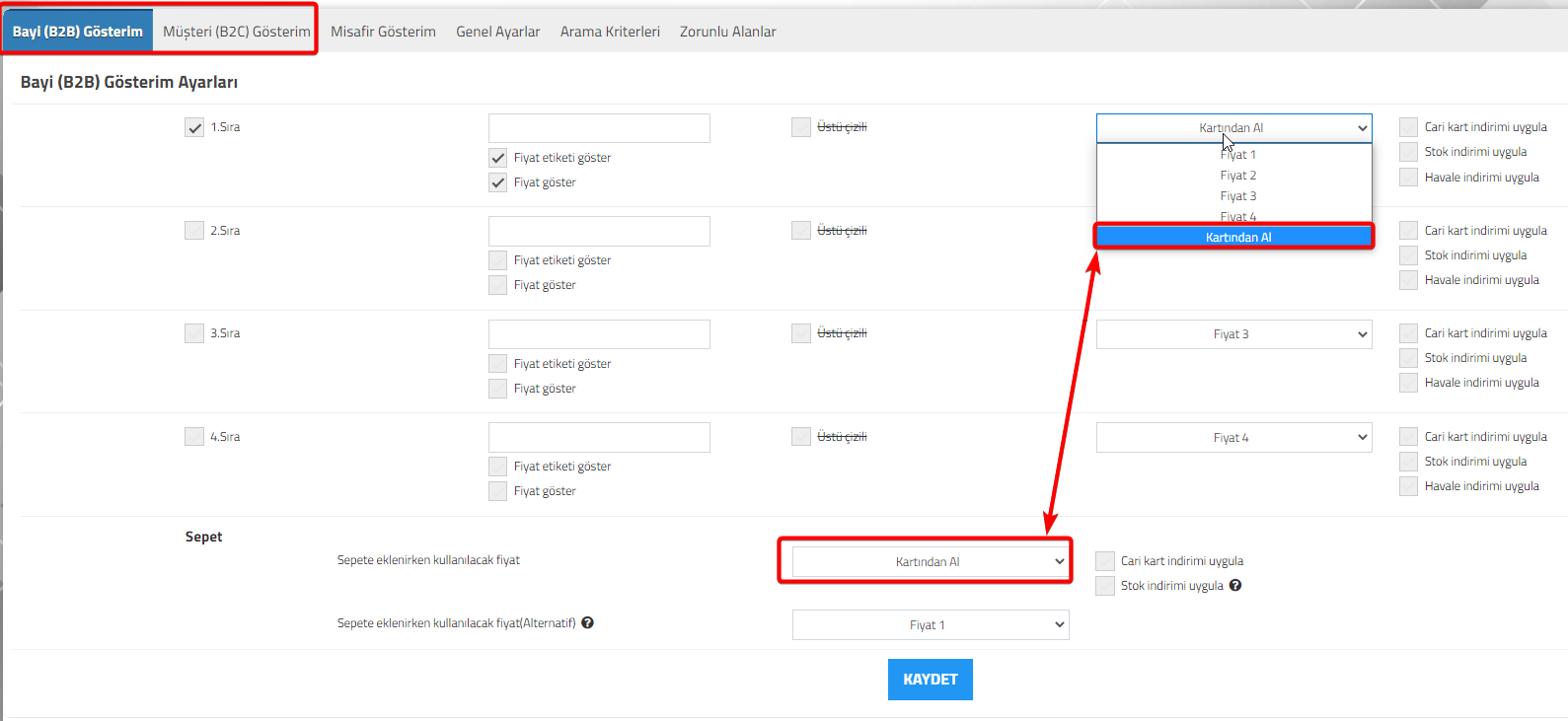
     Kullanıcı Fiyat No bölümünden seçim yapıldıktan sonra Ayarlar->Ürün Listeleme Ayarları-> B2B  veya B2C kullanıcı bölümüne gelerek seçili olan fiyat ve “Sepete eklenirken kullanılacak fiyat “ alanlarından “Kartından Al” seçeneğini seçerek müşterilerinize özel girmiş olduğunuz fiyatları görmelerini sağlayabilirsiniz.

  • AKINSOFT e-Ticaret ile Wolvox ERP Programı Entegrasyon Ayarları

    AKINSOFT e-Ticaret ile Wolvox ERP Programı Entegrasyon Ayarları

    KOD: A492

    AKINSOFT e-Ticaret ile Wolvox ERP Programı Entegrasyon Ayarları

    • Oluşturulma
      29.04.2016
    • Güncellenme
      03.03.2025
    • Kategori
      AKINSOFT e-Ticaret


    AKINSOFT e-Ticaret programının, AKINSOFT Wolvox ERP ile entegrasyonu için yapılması gereken işlemler aşağıdaki şekildedir;

    Öncelikle e-Ticaret yönetim panelinde, Entegorasyonlar bölümünde yer alan “Ticari Program Yönetimi” bölümündeki “Tam Senkronizasyon” kısmının seçili olması gerekmektedir.


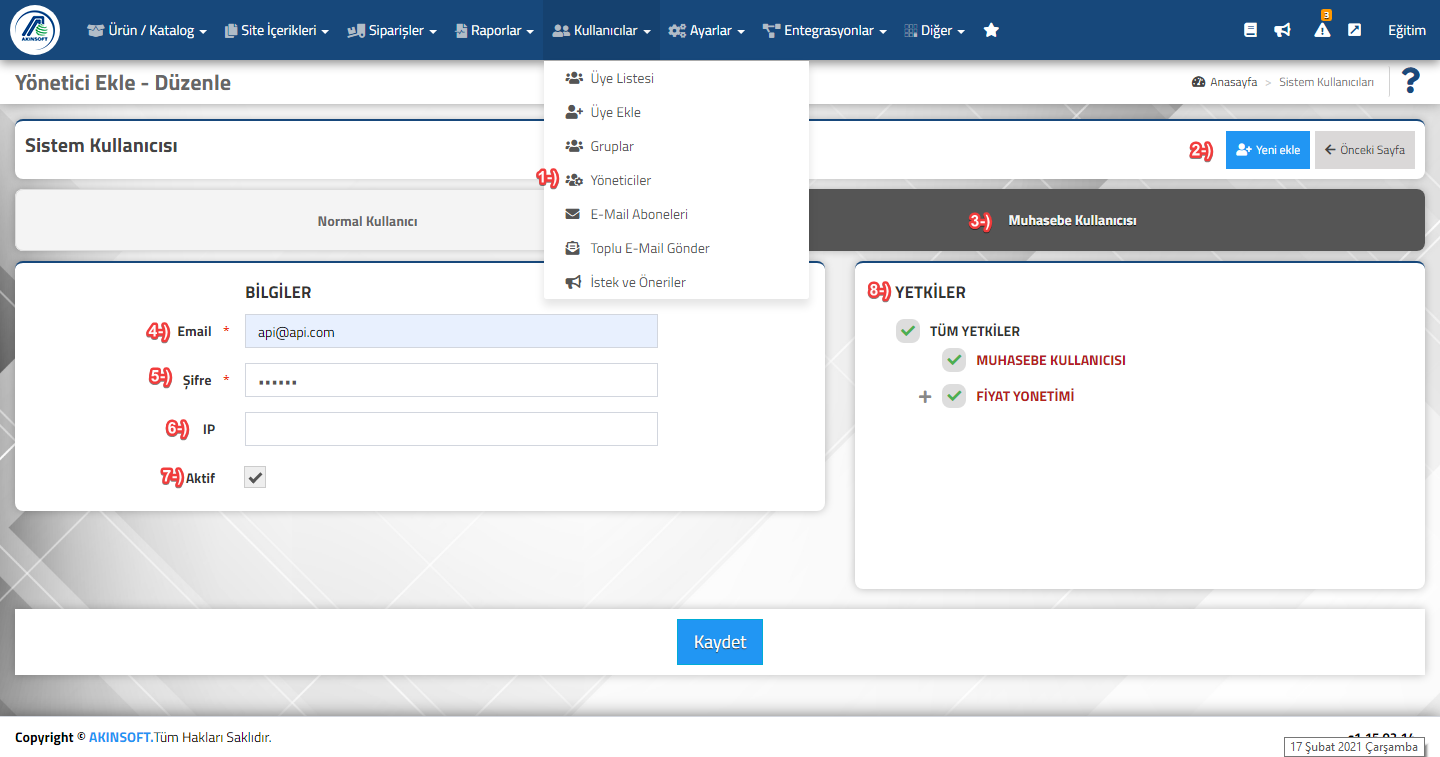
    Sonrasında Api kullanıcı ayarlarını yapabilmek için aşağıdaki adımları uygulamanız gerekmektedir.

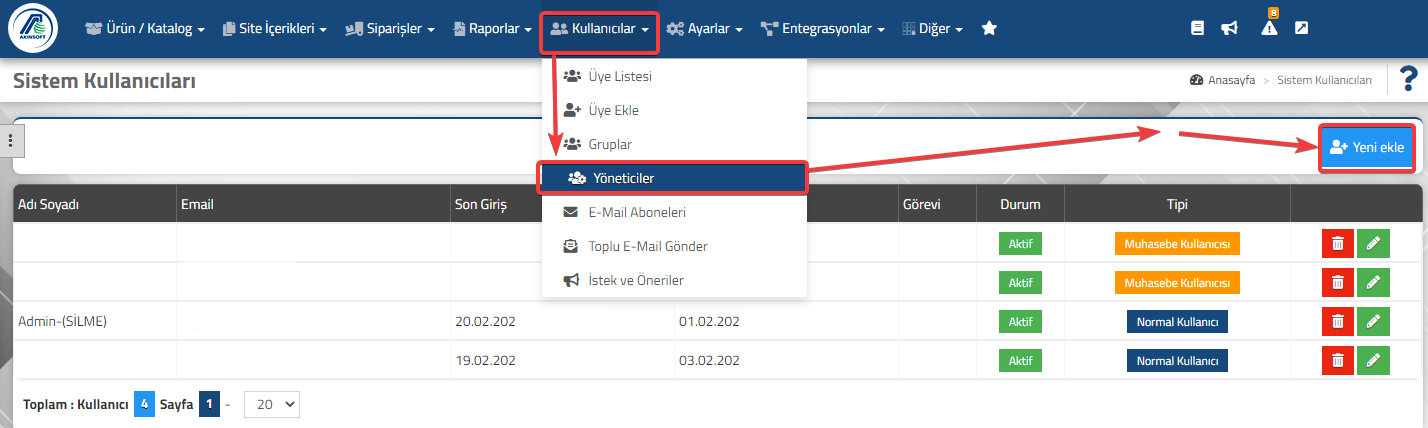
    1-)Kulanıcılar menüsünden “Yöneticiler” seçeneğine tıklayınız.

    2-)Yeni Ekle butonuna tıklayınız.

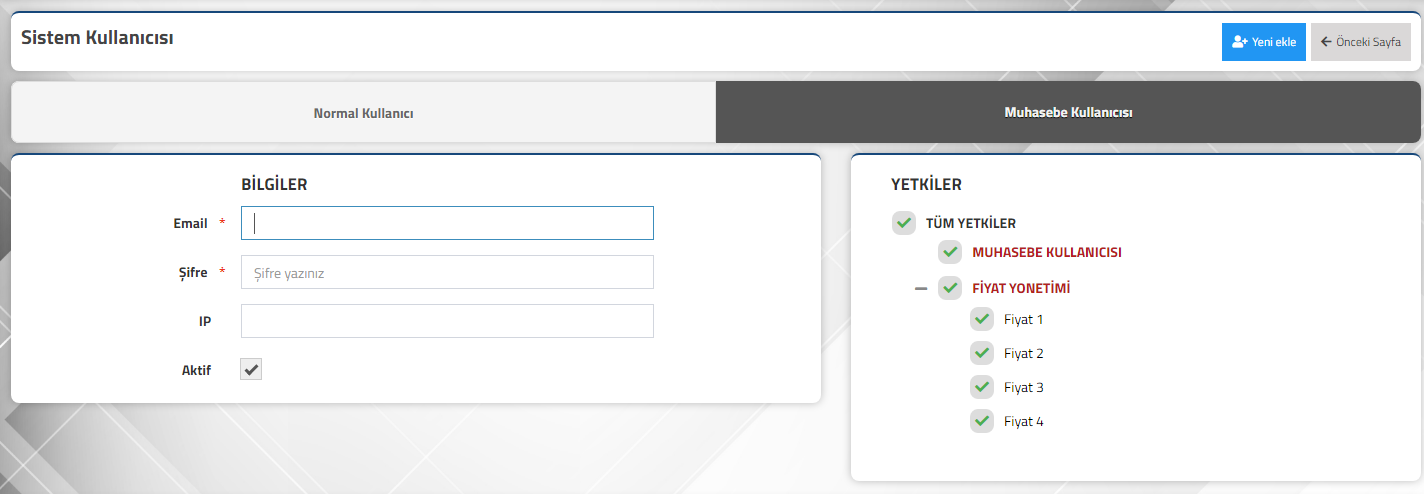
    3-)Kullanıcı seçenekleri bölümünden “Muhasebe Kullanıcısı” sekmesine tıklayınız.

    4-)Web entegrasyon ile entegrasyon sağlayabilmek için herhangi bir mail adresi yazınız.

    5-)Web entegrasyon entegrasyon işlemi için bir şifre belirleyiniz.

    6-)Belli bir bilgisayar dışında farklı bilgisayarlardan entegrasyon işleminin yapılmasını istemiyorsanız ilgili alana bilgisayarınızın ip numarasını tanımlayınız.(Bu alan zorunlu değildir.)

    7-)Muhasebe kullanıcısının aktif-pasif durumlarını ayarlayabilirsiniz.

    8-)Entegrasyonunuzun çalışabilmesi için bu alan tüm yetkileri vermeniz gerekmektedir.

     Wolvox Web Entegrasyon Ayarları


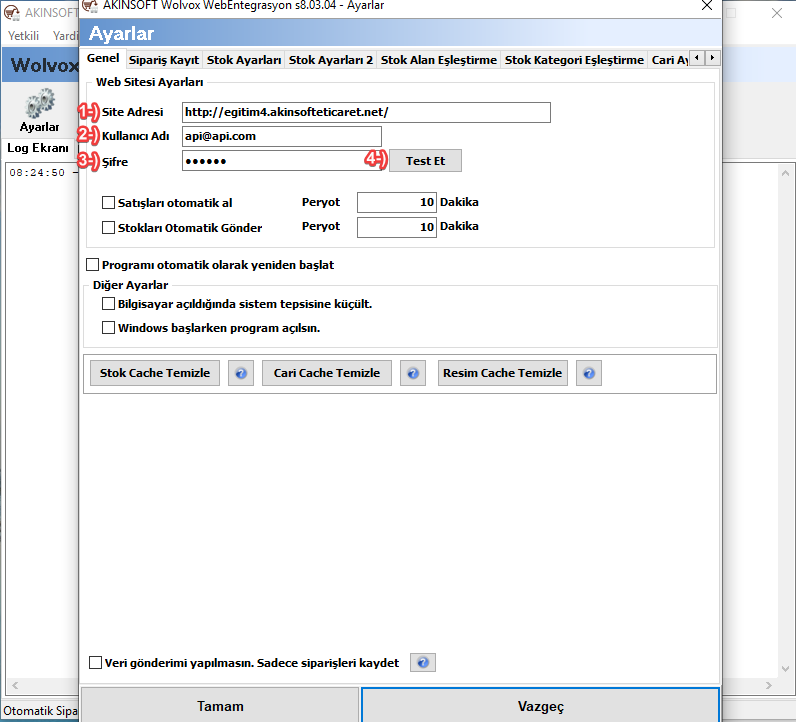
          Program açıldığında Ayarlar * Genel sekmesinde bulunan alanlara; kullanım yapacağınız site adresinizi, tanımladığınız Muhasebe kullanıcısının kullanıcı adını ve şifresini yazınız. 


    1-)Site Adresi alanına yazdığınız site adresinizin başında www olmadan,http://siteadresi.com/ şeklinde yazınız.

    2-)Muhasebe kullanıcısının kullanıcı adını bu alana giriniz.

    3-)Muhasebe kullanıcısının kullanıcı şifresini bu alana giriniz.

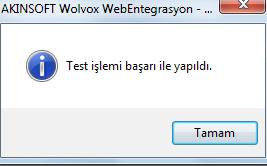
    4-)İlgili alanları girdikten sonra “Test Et” butonuna tıklayarak entegrasyon işleminizi doğru bir şekilde yapıp yapmadığınızı kontrol edebilirsiniz.  


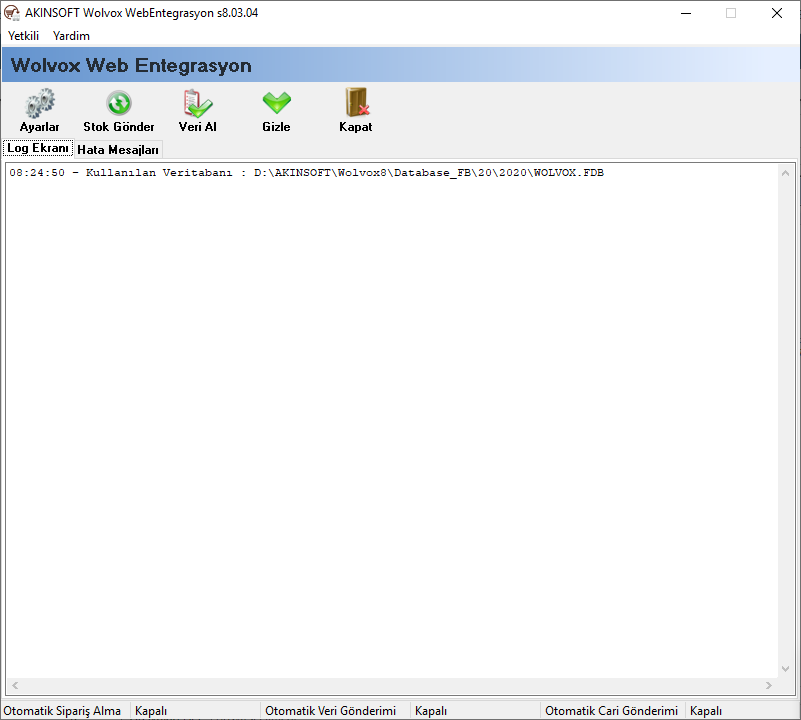
             “Stok Gönder” butonu ile ürünlerinizin Wolvox ERP programından e-Ticaret sistemine aktarımını sağlayabilirsiniz. Ancak aktarmak istediğiniz ürünün stok kart kaydında “Özel Ayarlar 1” sayfasında bulunan, “Web’de görünsün” kutusunun işaretli olduğundan ve grup tanımlarının yapılı olduğundan emin olunuz. 


  • AKINSOFT  Wolvox Web Entegrasyonunda ‘Wolvox Senkronizasyonuna İzin Verilmelidir’ Uyarısının Çözümü

    AKINSOFT Wolvox Web Entegrasyonunda ‘Wolvox Senkronizasyonuna İzin Verilmelidir’ Uyarısının Çözümü

    KOD: A497

    AKINSOFT Wolvox Web Entegrasyonunda ‘Wolvox Senkronizasyonuna İzin Verilmelidir’ Uyarısının Çözümü

    • Oluşturulma
      07.05.2016
    • Güncellenme
      18.10.2021
    • Kategori
      AKINSOFT e-Ticaret

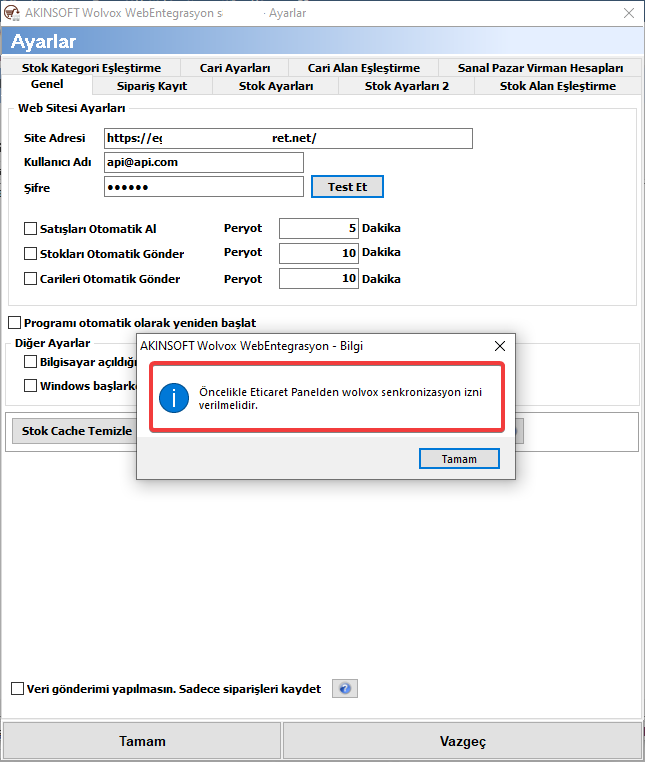
    Akınsoft Wolvox Web Entegrasyon programında  ekran görüntüsünde  verilen hata ile karşılaşıyorsanız :

    e-Ticaret panelinizden Entegrasyon Ayarları->Ticari Program Yönetimi seçeneğine tıklayınız ve Ticari Program Senkronizasyon alanından “Tam Senkranizasyon” kısmını seçip kaydettiğiniz zaman sorun düzelecektir.


  • AKINSOFT e-Ticaret Panelleri Arasında  XML Entegrasyonu (Export XML)

    AKINSOFT e-Ticaret Panelleri Arasında XML Entegrasyonu (Export XML)

    KOD: A501

    AKINSOFT e-Ticaret Panelleri Arasında XML Entegrasyonu (Export XML)

    • Oluşturulma
      14.05.2016
    • Güncellenme
      05.03.2025
    • Kategori
      AKINSOFT e-Ticaret
     

    Sistemin Amacı: Akınsoft e-Ticaret panelinden oluşturulan bir XML dosyasını yine Akınsoft e-Ticaret programına aktarmak için kullanılmaktadır.

    Çalışma şeklini bir örnekle açıklayacak olur isek; X firmasının bayisi olan ve Akınsoft e-Ticaret programı kullanan bir işletme, alt bayisi olan ve yine Akınsoft e-Ticaret programı kullanan farklı bir işletmeye XML dosyası aracılığı ile; stok kartları, stok miktarları, stok grupları, stok kategorileri, stok resimleri gibi ihtiyaç duyabileceği pek çok bilgiyi gönderim yapabilmesi amacıyla kullanılmaktadır.

    Kullanım Şekli: XML gönderim ve alma işlemlerinin nasıl yapılacağını aşağıdaki adımları izleyerek uygulayabilirsiniz.

    XML Dosyası Oluşturmak İçin:

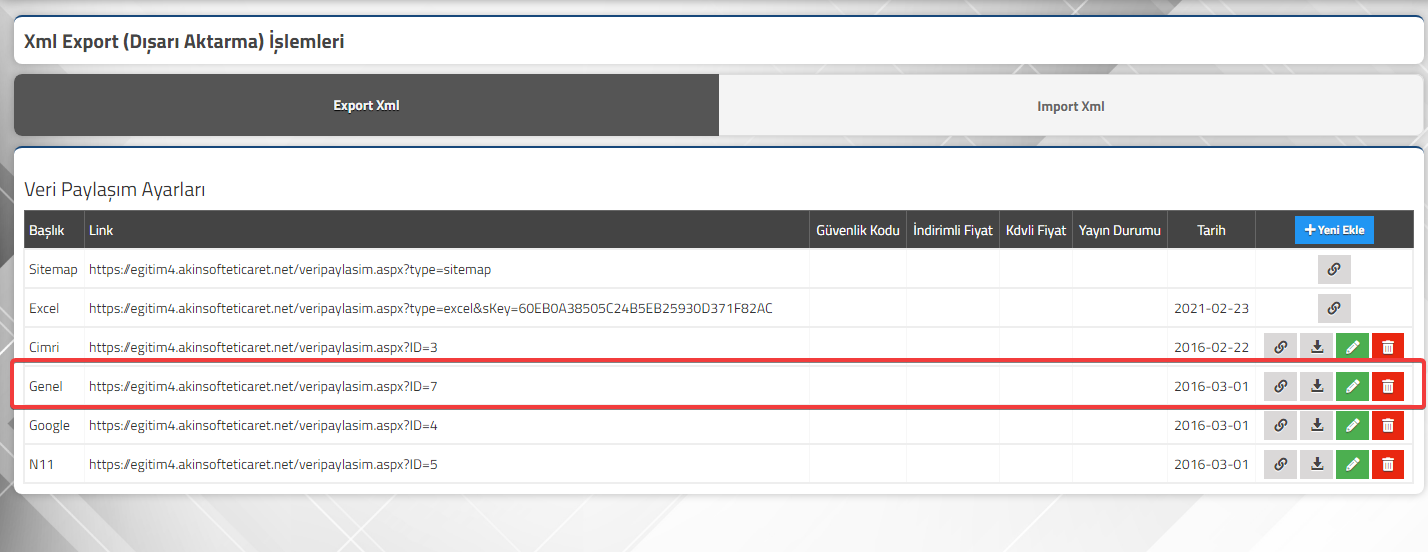
    1. Adım: Admin panelinde Entegrasyonlar menüsünden Xml/Excel Engtegrasyon Yönetimi seçeneğine tıklayınız.

    2.Adım: Xmller arasından “Genel” başlığına sahip olan xmlin içeriğine geliniz.

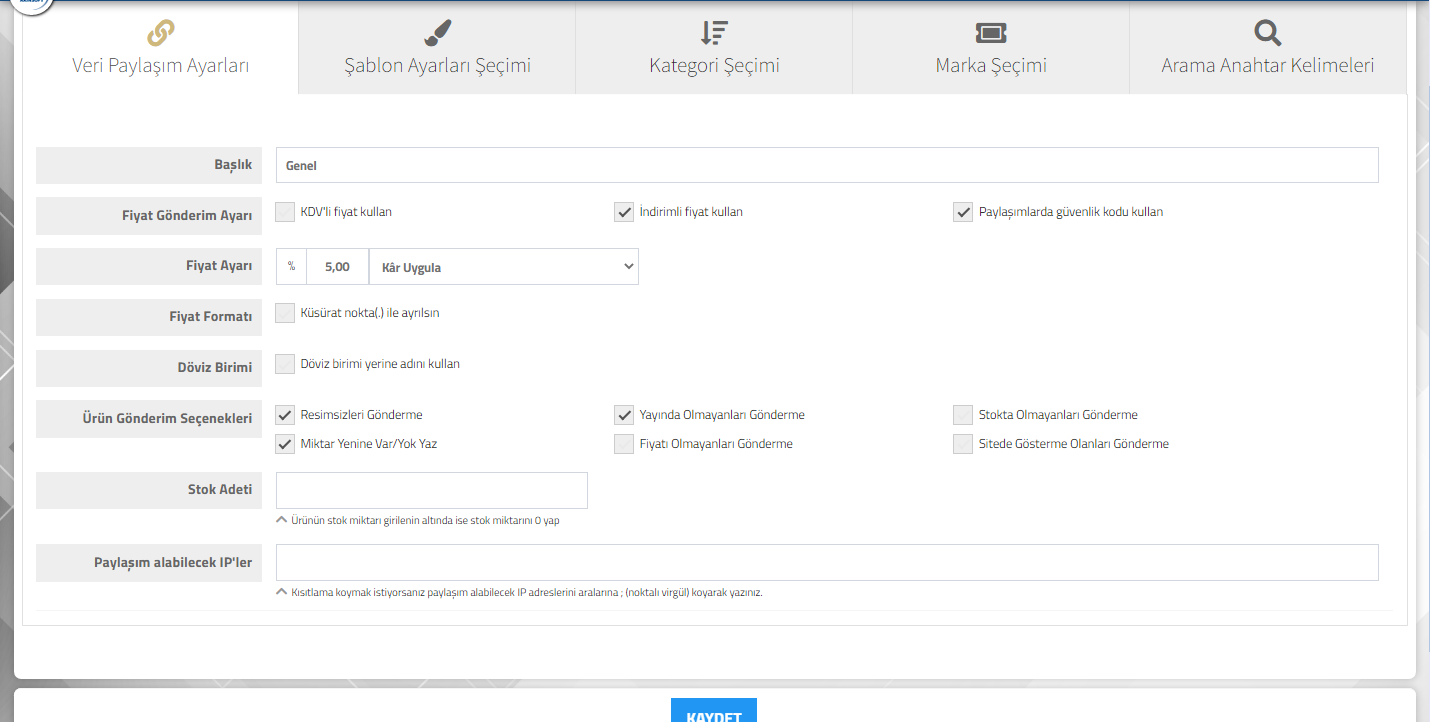
    3.Adım: Veri Paylaşımları sekmesinden karşı tarafa iletilmesini istediğiniz fiyat ayarlarınızı ve ürün gönderim seçeneklerinizi ayarlayabilirsiniz.

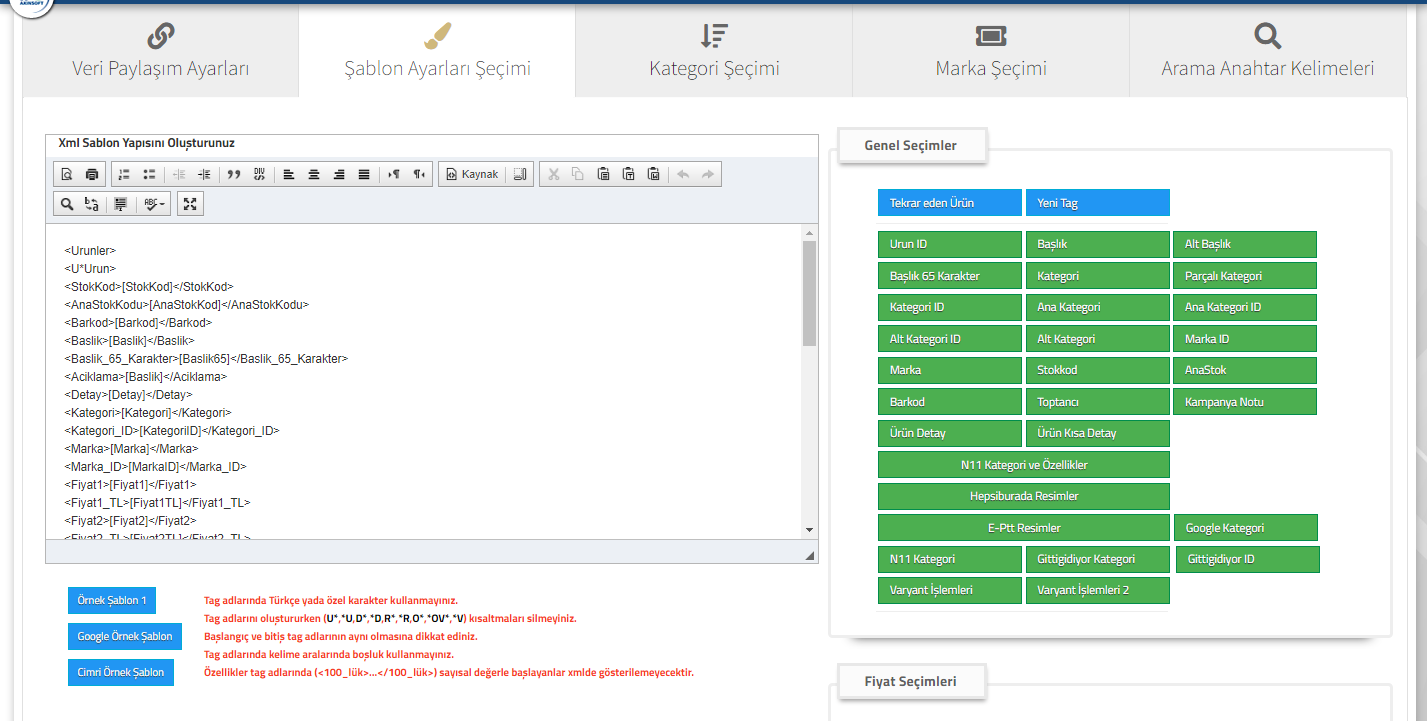
    4.Adım: Şablon Ayarları Seçimi bölümünden xmlin içeriğine alanları ekleyebilirsiniz.

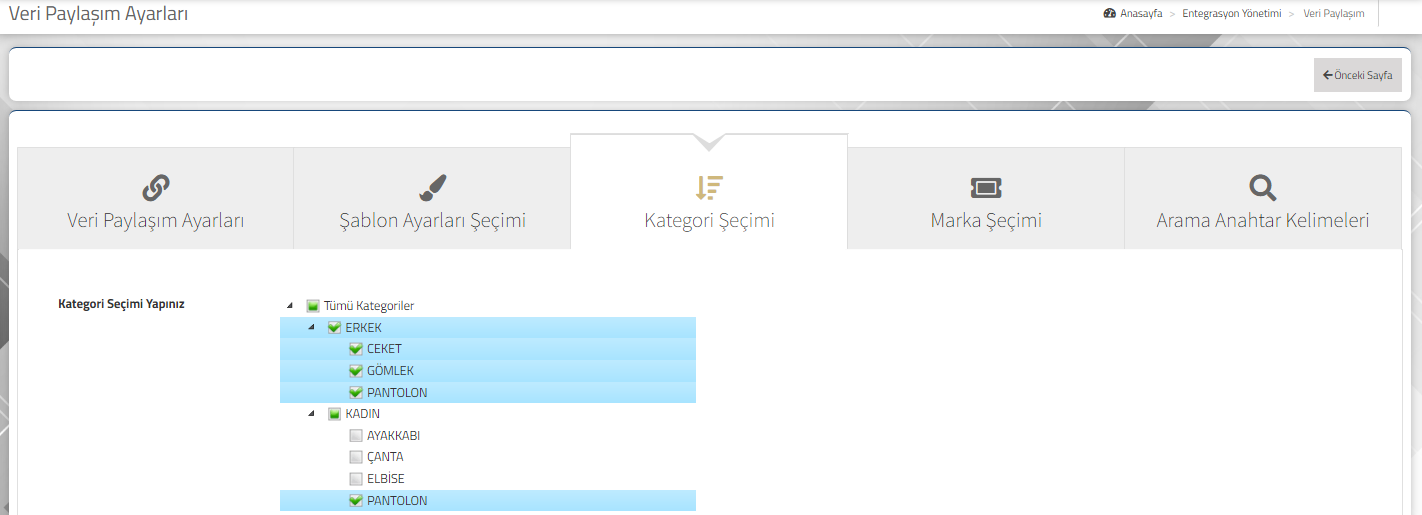
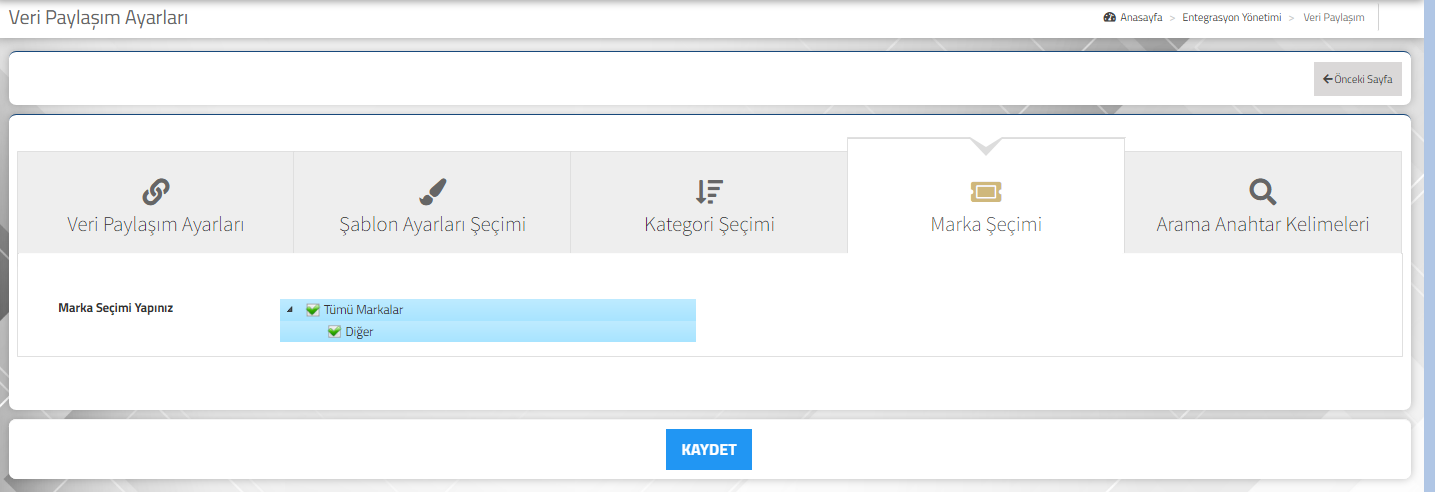
    5.Adım:Kargo Seçimi ve Marka Seçimi bölümünden hangi kategorilerinizin ve hangi markaların xml ile gönderilebileceğini ayarlayabilirsiniz.

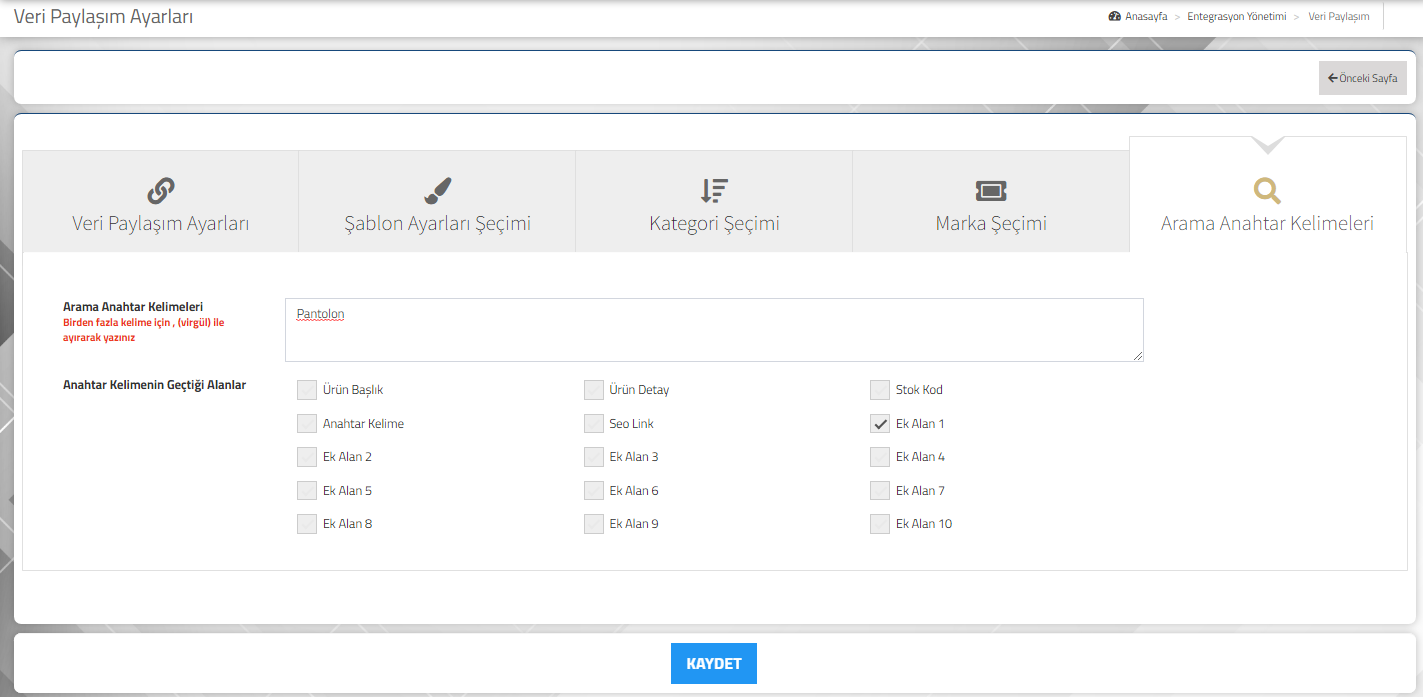
    6.Adım: Arama Anahtar Kelimeler sekmesinden ayarlarınızı yaparak ek alanlarda yada ürün detayda ortak kelimelerin yer aldığı stoklarınızı gönderebilirsiniz.
    Bütün bu adımları gerçekleştirdikten sonra Export Xml ekranına gelerek Genel xmlinin yanında bulunan linki xmli kullanacak olan firmaya iletebilirsiniz.
     
  • AKINSOFT  e-Ticaret Programında Üye Listesi ve Üye Ekleme İşlemleri

    AKINSOFT e-Ticaret Programında Üye Listesi ve Üye Ekleme İşlemleri

    KOD: A524

    AKINSOFT e-Ticaret Programında Üye Listesi ve Üye Ekleme İşlemleri

    • Oluşturulma
      10.06.2016
    • Güncellenme
      05.03.2025
    • Kategori
      AKINSOFT e-Ticaret

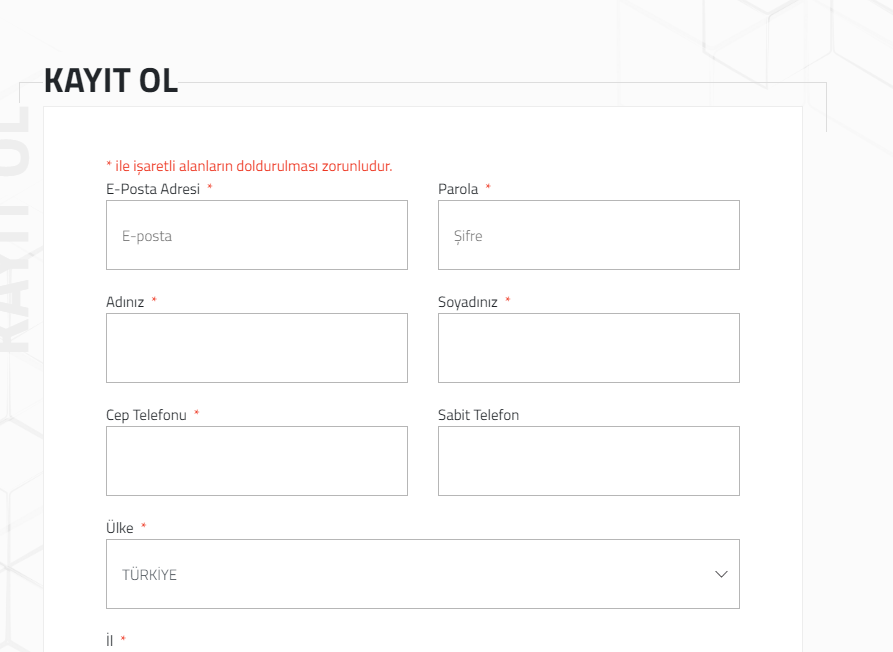
    Akınsoft e-Ticaret programında sitenize girerek üye olan veya manuel panelinizden misafirlerinizi üye olarak kayıt etmek istediğinizde yapmanız gerekenler aşağıda belirtilmiştir.

    1.Adım: Akınsoft e-Ticaret programında sitenize girerek üye olmak isteyen misafirleriniz için yapmanız gerekenler;

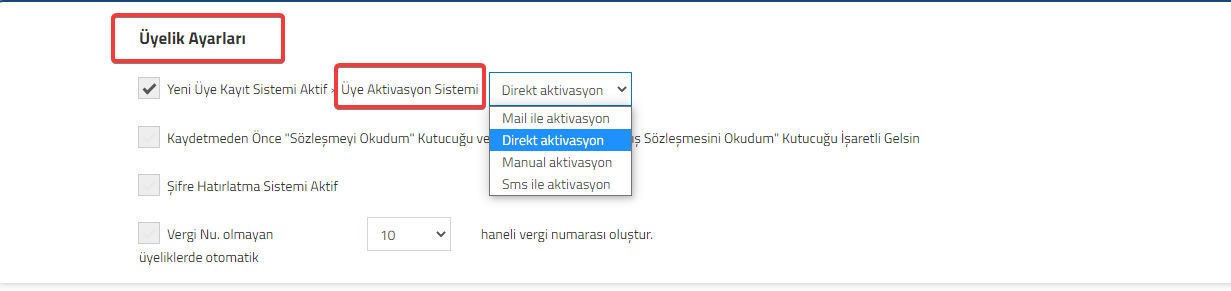
    • Ayarlar=>Üyelik ve Bayilik Ayarları=>Üyelik Ayarları başlığında yer alan “Yeni Üye Kayıt Sistemi Aktif ” seçeneğini işaretliyoruz.

    • Daha sonra Ayarlar=>Üyelik ve Bayilik Ayarları=>Üyelikte Zorunlu Alanlar başlığından “Kayıt Ol”sayfasında üye olmak isteyen misafir kullanıcınızdan talep edeceğimiz bilgilerin “Gösterim”ini ve “Zorunlu” girilmesini istediğimiz bilgileri belirliyoruz.

    • “Kayıt Ol” sayfası ile bilgilerini giren misafir kullanıcımızın;

     ==> Üyeliğinin aktif edilmesi yine panel yöneticisinin belirleyeceği seçeneklere bağlıdır.

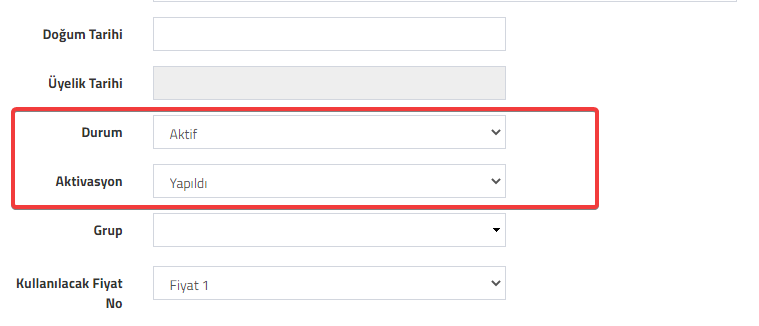
    • Panel Yöneticisi “Manuel Aktivasyon” seçeneğini tercih etmesi halinde Akınsoft e-Ticaret Programımızn paneline girerek  Kullanıcılar =>Üye Listesi menüsü yardımı ile; 

    ==>”Durum” ve “Aktivasyon” başlığından misafir kullanıcının üyeliğinin durumunu belirleyebilir.

    • Panel Yöneticisi “Mail ile Aktivasyon” seçeneğini tercih etmesi halinde öncelikle Ayarlar=>İletişim Ayarları başlığıda “Mail Sunucu Ayarları”başlığında mail adresinin tanımlı olması gerekmektir. Böylece üye olan misafir kullanıcınıza üyeliğini aktif etmesi için mail gidecektir.
    • Panel Yöneticisi “SMS ileAktivasyon” seçeneğini tercih etmesi halinde Akınsoft e-Ticaret Programımızın anlaşmalı olduğu MutluCell ile anlaşarak kontör satın alması halinde Ayarlar=>İletişim Ayarları=>Sms Ayarlar’ında Mutlucell den gelen bilgileri yazmanız durumunda üye olan misafir kullanıcınıza üyeliğini aktif etmesi için SMS gidecektir.
    • Panel Yöneticisi “Direct Aktivasyon” seçeneğini tercih etmesi halinde  üye olan misafir kullanıcınızın üyeliği aktif olacak ve giriş bilgileri ile kendisine ait paneline giriş yapabilecektir.

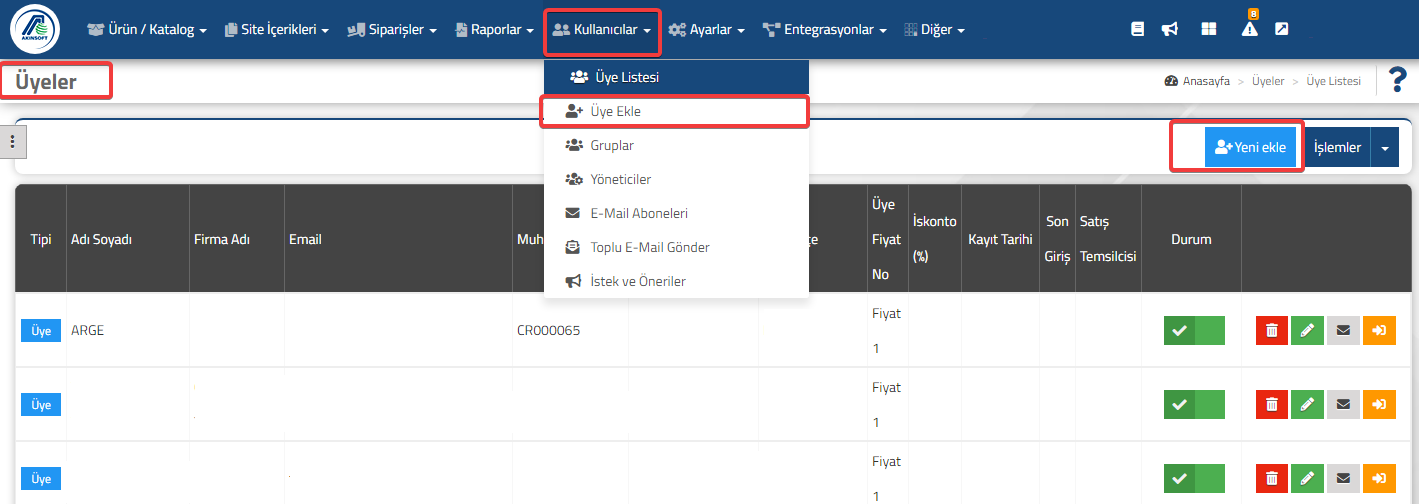
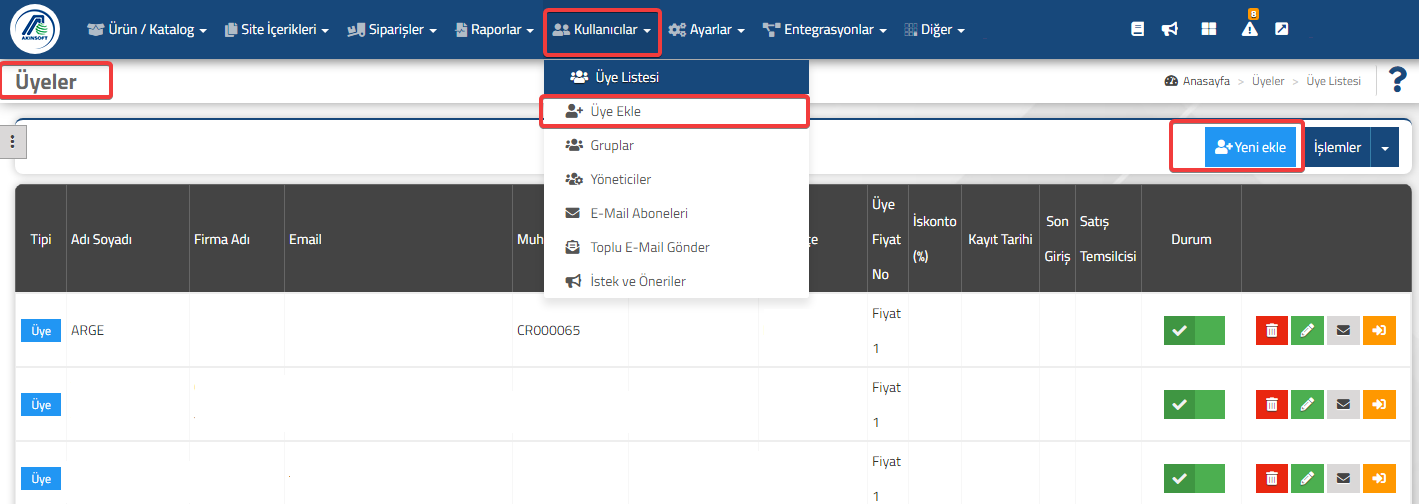
    2.Adım: Akınsoft e-Ticaret programında manuel olarak üye eklemek için ise; Kullanıcılar=>Üye Ekle menüsünden veya Kullanıcılar=>Üye Listesi menüsünde yer alan “Yeni Ekle” başlığından faydalanabilirsiniz.


  • AKINSOFT e-Ticaret Programında Sistem Kullanıcısı Ekleme İşlemleri

    AKINSOFT e-Ticaret Programında Sistem Kullanıcısı Ekleme İşlemleri

    KOD: A526

    AKINSOFT e-Ticaret Programında Sistem Kullanıcısı Ekleme İşlemleri

    • Oluşturulma
      11.06.2016
    • Güncellenme
      05.03.2025
    • Kategori
      AKINSOFT e-Ticaret

    Akınsoft e-Ticaret panelinizi  yönetecek kişileri ve o kişilerin yetkilerini belirleyebilirsiniz.

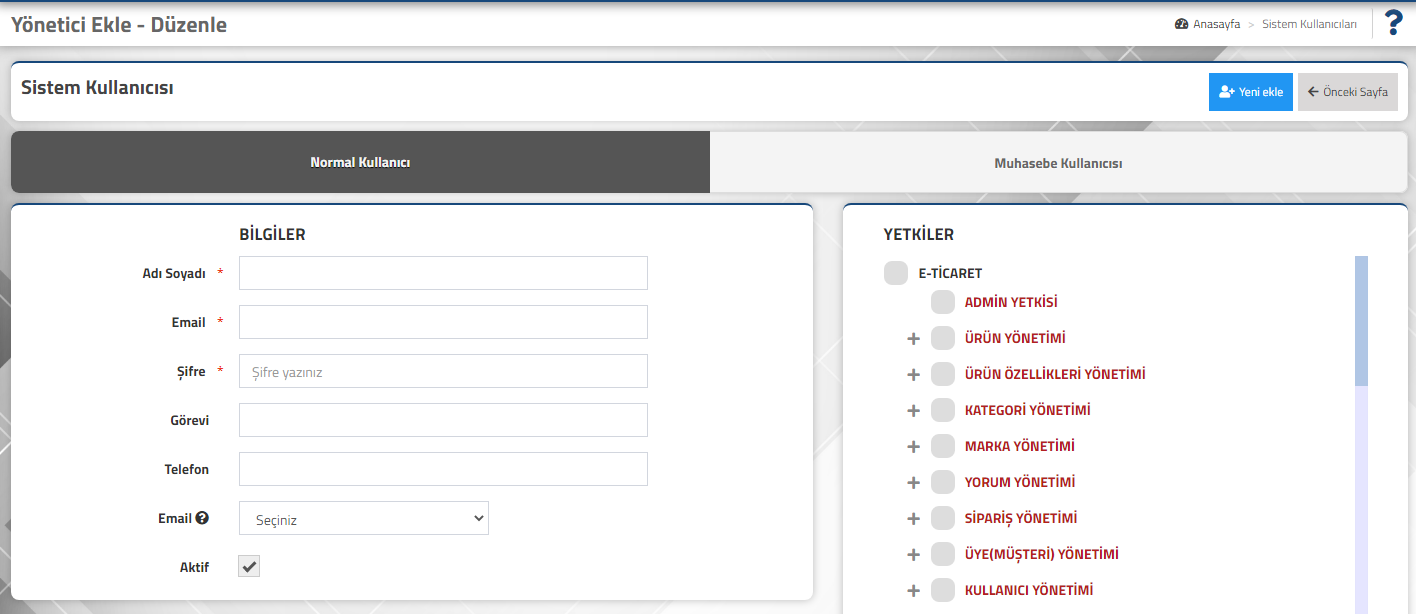
    1.Adım: Kullanıcılar=>Yöneticiler sayfasında yer alan “Yeni ekle” butonu ile panelinizi yönetecek kişiyi ekleyebilmeniz için kayıt sayfanız açılacaktır.

    2. Adım: “Normal kullanıcı ” olarak belirlenen bir kullanıcı e-Ticaret paneline kullanıcı adı ve parolasını yazarak giriş yapabilir.

    • Oluşturacağınız sistem kullanıcısının adı, soy adı, e-mail adresi, şifre, görevi ve telefon numarası gibi bilgileri girebileceğiniz alandır.
    • Bu alanda kullanıcının otomatik işlemlerde bilgilendirmelerin hangi mail adresine yapılacağını ifade etmektedir.
    •  İlgili yetkilendirmeyi kullanıcı yetkilendirme alanından yapabilirsiniz.

    3. Adım: “Muhasebe Kullanıcısı” olarak belirlenen  api kullanıcısı Wolvox Web Entegrasyonu programı ile Akınsoft e-Ticaret programı arasında veri paylaşımı yapılması için gerekli kullanıcıyı ifade etmektedir. Api kullanıcı e-Ticaret paneline giriş yapamamaktadır. Wolvox Web Entegrasyon programında ayarlar kısmında yer alan kullanıcı adı ve şifresi alanına api kullanıcısının kullanıcı adını ve parolasını yazarak veri alma veya stok gönderme gibi işlemleri gerçekleştirebilirsiniz.


  • AKINSOFT e-Ticaret Programında Banka Hesap Numara İşlemleri

    AKINSOFT e-Ticaret Programında Banka Hesap Numara İşlemleri

    KOD: A549

    AKINSOFT e-Ticaret Programında Banka Hesap Numara İşlemleri

    • Oluşturulma
      25.06.2016
    • Güncellenme
      05.03.2025
    • Kategori
      AKINSOFT e-Ticaret

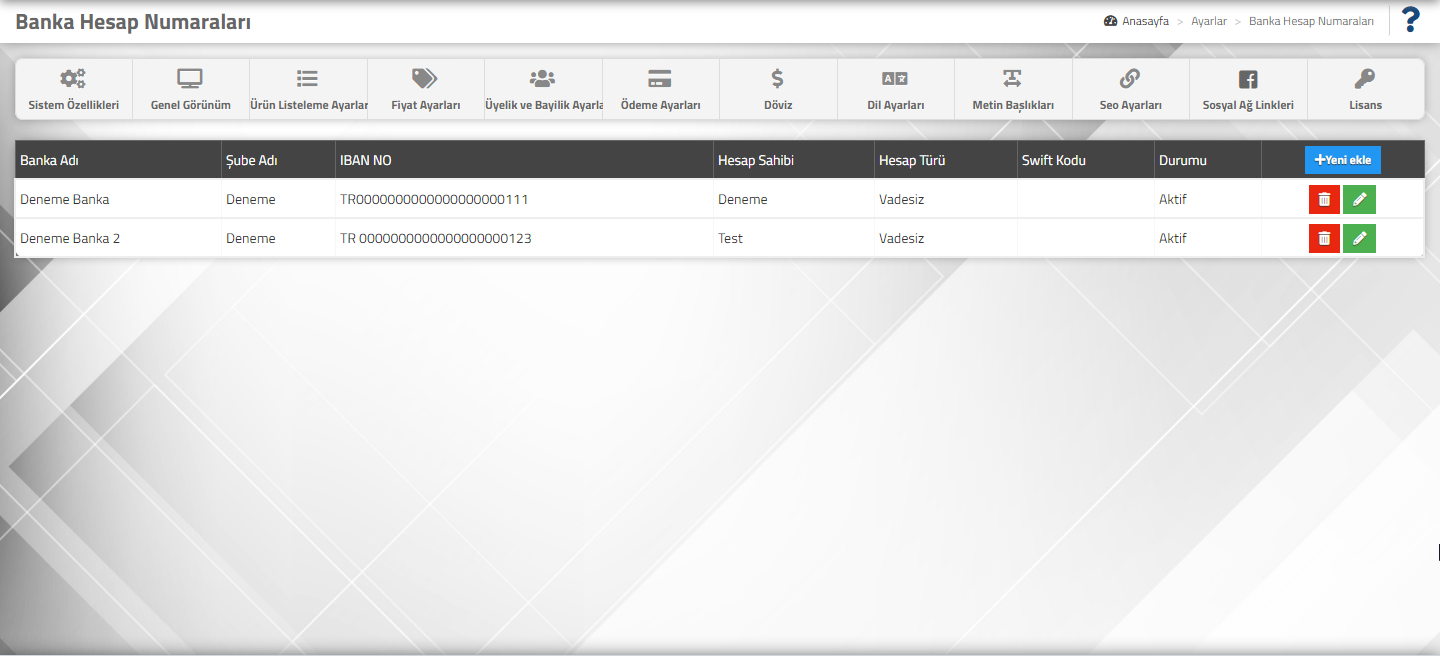
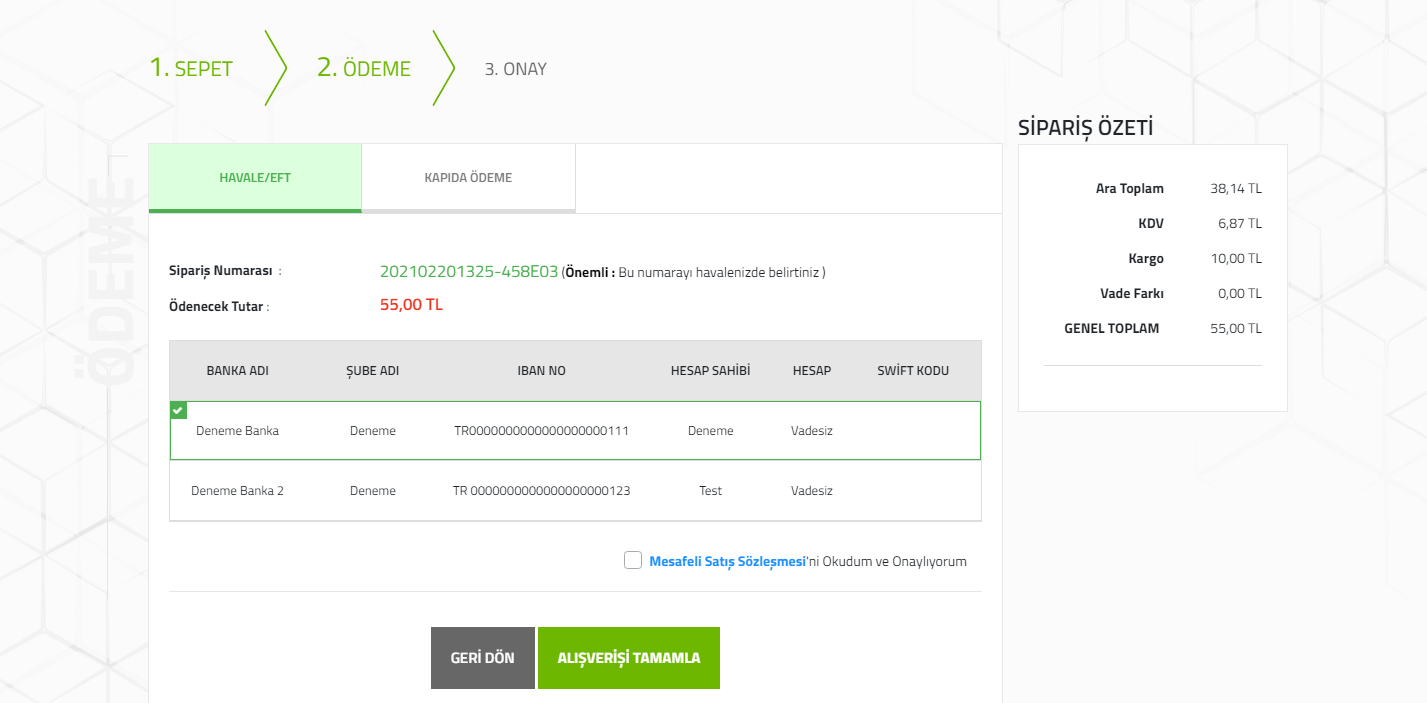
    Havale işlemlerinde ekrana gelmesini istediğiniz banka hesap numaralarını Ayarlar menüsünden “Banka Hesap Numaraları” seçeneğine tıklayarak tanımlayabilirsiniz. 

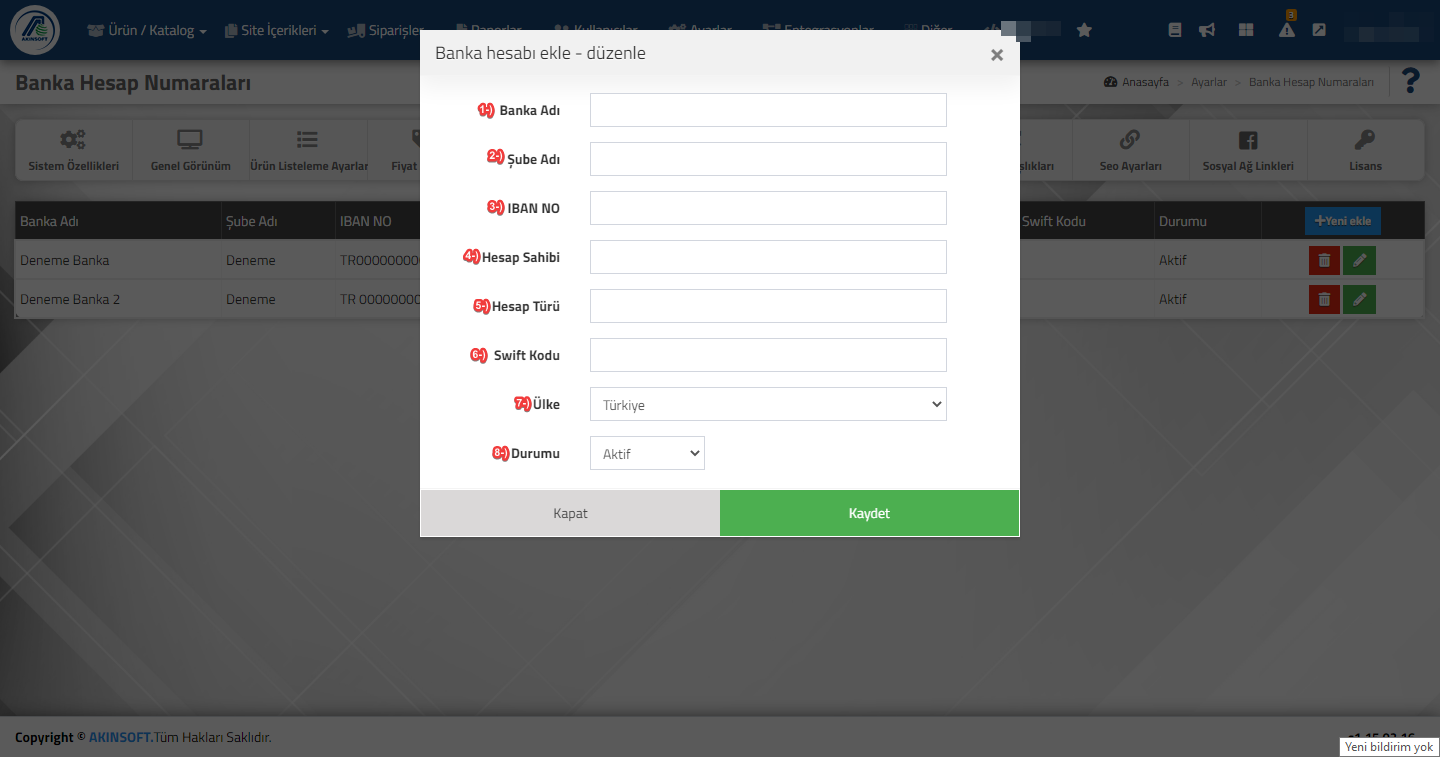
    Karşınıza gelen ekrandan “Yeni ekle” butonuna tıklayınız ve ekleyeceğiniz hesabınız ile ilgili bilgileri giriniz ve kaydet butonuna tıklayınız.

    1-) Banka Adı : Hesabınızın yer aldığı banka adını belirtebileceğiniz alandır.

    2-) Şube Adı : Hesabınızın bulunduğu şubeyi belirtebileceğiniz alandır.

    3-)IBAN No : Hesabınıza ait IBAN numarasını yazabilirsiniz.

    4-) Hesap Sahibi : Hesap sahibinin adını ve soy adını yazabileceğiniz alandır.

    5-) Hesap Türü : Hesabınızın TL veya Döviz türünü belirtebilirsiniz.

    6-)Swift Kodu : Hesabın uluslararası para transferi ve haberleşmede kullanılması için tanımlanmış olan swift kodunu bu alana girebilirsiniz.

    7-)Ülke : Hesabın kayıtlı olduğu ülkeyi seçebilirsiniz.

    8-)Durumu : Müşterilerin ilgili hesap numarasını görüp görmeyeceklerini ayarlayabileceğiniz alandır.


  • AKINSOFT e-Ticaret Programında Döviz Birimleri Tanımlama

    AKINSOFT e-Ticaret Programında Döviz Birimleri Tanımlama

    KOD: A550

    AKINSOFT e-Ticaret Programında Döviz Birimleri Tanımlama

    • Oluşturulma
      25.06.2016
    • Güncellenme
      13.09.2021
    • Kategori
      AKINSOFT e-Ticaret

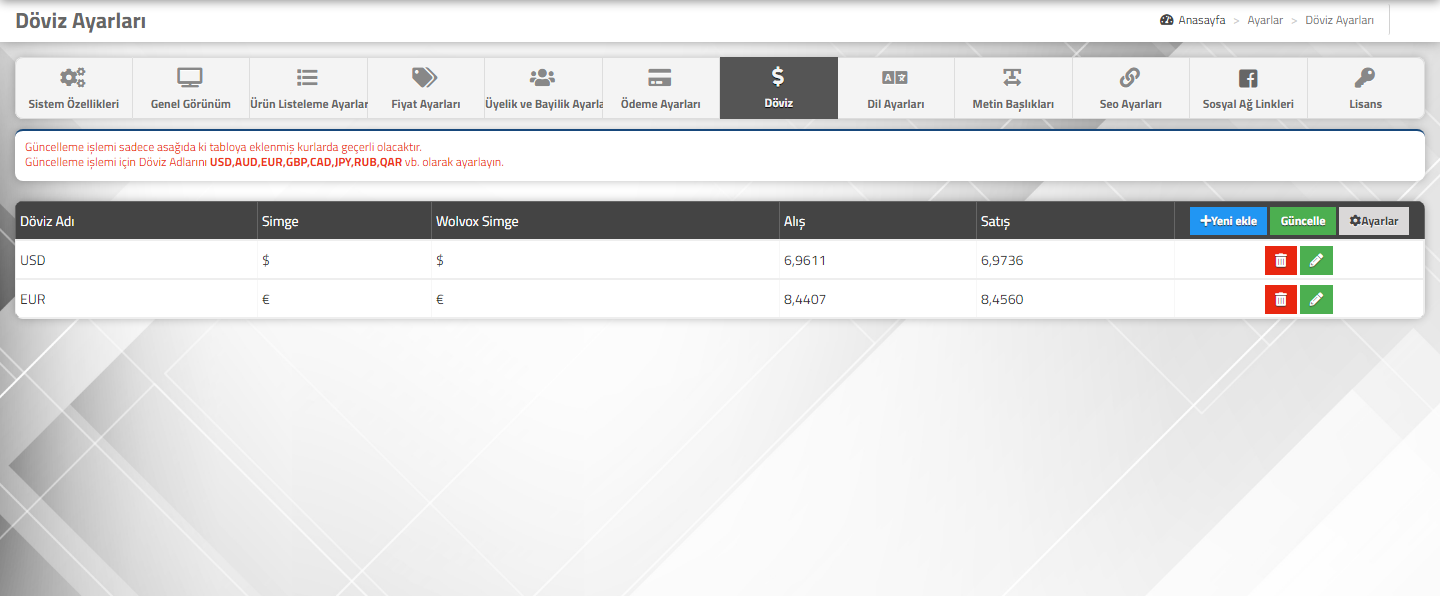
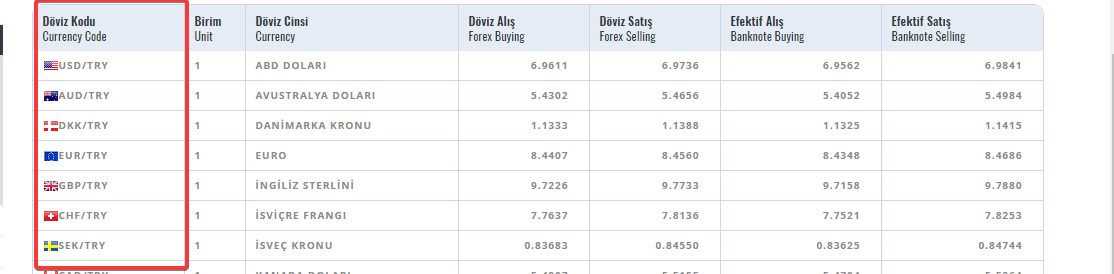
    Döviz birimleri tanımlayarak satışını gerçekleştirdiğiniz ürünlerinizin farklı döviz birimlerinden fiyatlarını girebilir, Merkez Bankasından kurlarını download ederek TL fiyatların döviz karşılıklarının görüntülenmesini sağlayabilirsiniz.

    Not: Ürünlerinizde sadece TL fiyatı kullanıyorsanız, yeni TL simgesi için döviz tanımlamayınız. Sistem TL’yi otomatik çekmektedir.

    Not: Lisansınızda “Döviz“modülü olması gerekmektedir.

    1.Adım: Dövizlerinizi oluşturabilmek için Ayarlar menüsünden “Döviz Ayarları”seçeneğine tıklayınız.

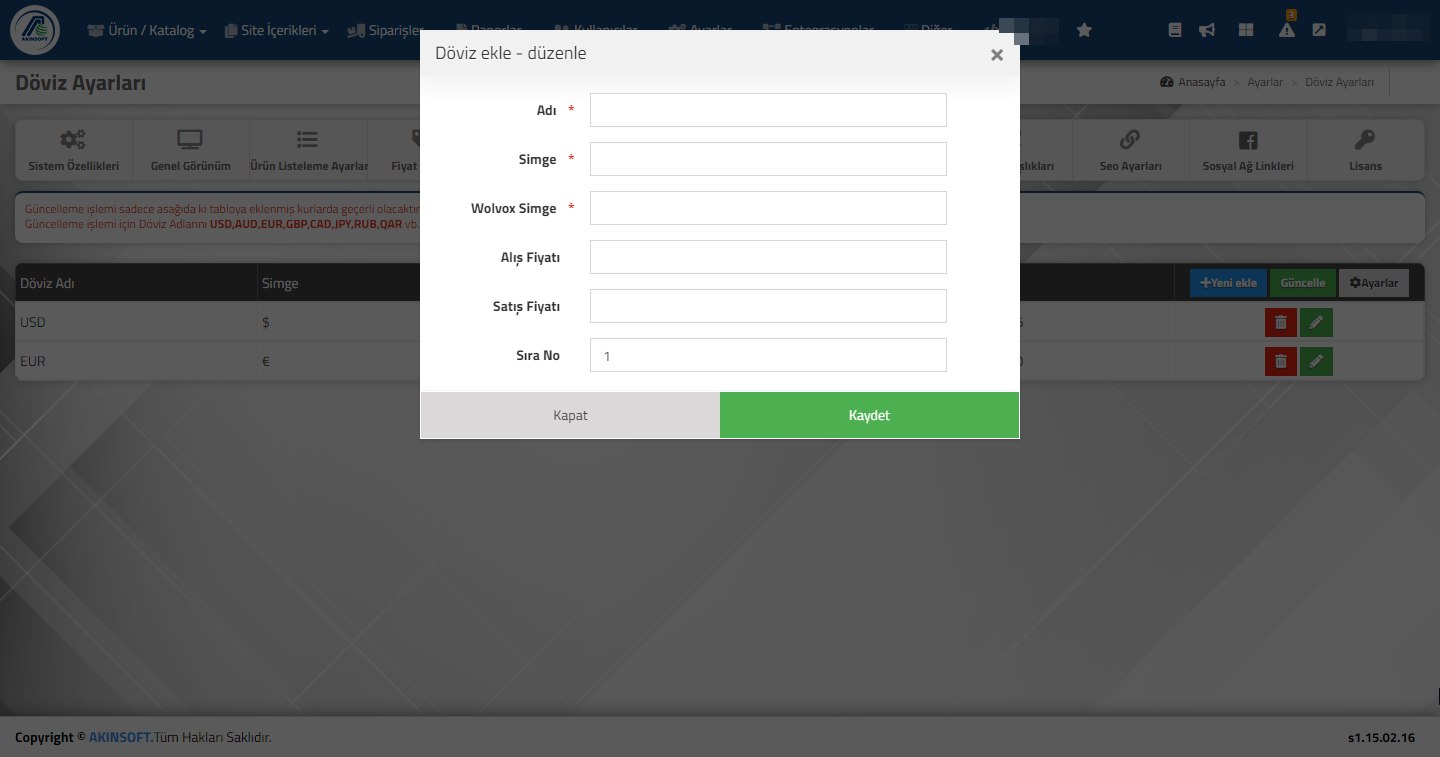
    2.Adım : İlgili alanları doldurduktan sonra kaydet butonuna tıklayınız.

    Adı : Merkez banasında bulunan kur sayfası bölümünden tanımlayacağınız dövizin döviz kodunu bu alana giriniz.(USD,EUR,GBP v.b)

    Simge : Dövizin simgesini bu alana giriniz.($,€ vb.)

    Wolvox Simge : Eğer Akınsoft Wolvox ERP programıyla entegrasyonunuz bulunmakta ise ERP programınızda tanımlı olan ilgili dövizin simgesini bu alana giriniz.

    Alış Fiyatı : Döviz alış fiyatını bu alandan manuel olarak girebilirsiniz.

    Satış Fiyatı : Dövizin satış fiyatını bu alandan manuel olarak girebilirsiniz.

    Sıra No : Dövizin sıra numarasını buradan belirleyebilirsiniz.

    Güncelle : Güncelle butonuna tıklayarak dövizlerinizin tutarlarının otomatik olarak güncellenmesini sağlayabilirsiniz.

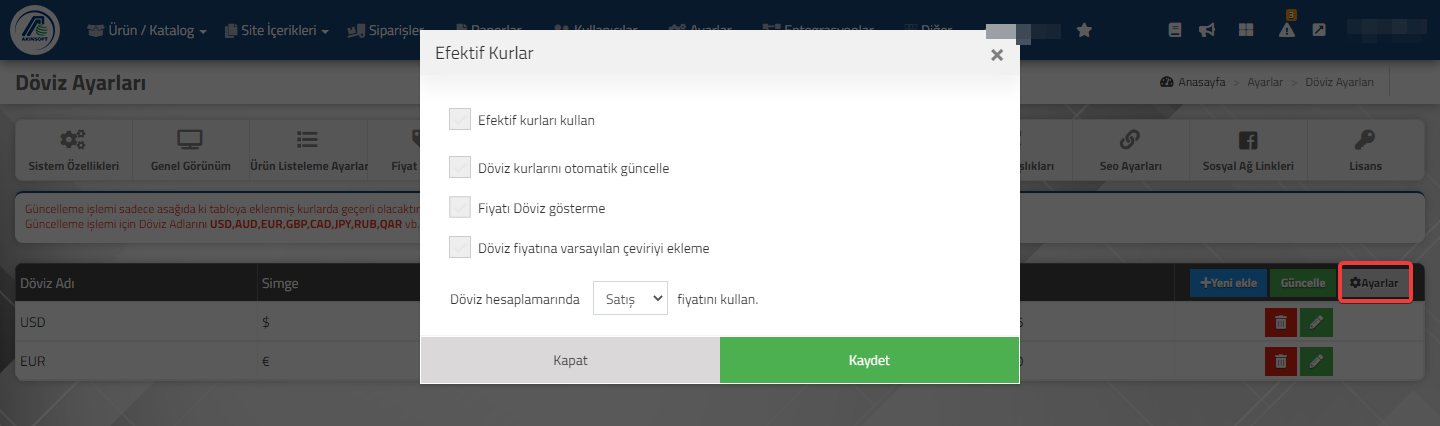
    Güncelle butonun yanında bulunan “Ayarlar” butonuna tıklayarak döviz ile ilgili ayarlarınızı yapabilirsiniz.

    Efektif kurları kullan : Eğer dövizlerinizin TL karşılığının ortalama bir değer olarak gelmesini istiyorsanız bu checkboxu işaretleyebilirsiniz.

    Döviz kurlarını otomatik güncelle : Dövizlerinizin otomatik olarak güncellenmesini istiyorsanız bu checkboxu işaretleyebilirsiniz.

    Fiyatı döviz gösterme : Stok kartlarınızın içerisine tanımlamış olduğunuz dövizlerin site arayüzünüzde tl karşılığının gözükmesini istiyorsanız bu chechboxu işaretleyebilirsiniz.

  • AKINSOFT e-Ticaret Programında SMS Ayarları

    AKINSOFT e-Ticaret Programında SMS Ayarları

    KOD: A554

    AKINSOFT e-Ticaret Programında SMS Ayarları

    • Oluşturulma
      27.06.2016
    • Güncellenme
      05.03.2025
    • Kategori
      AKINSOFT e-Ticaret

    AKINSOFT e-Ticaret programından SMS gönderimi gerçekleştirebilmek için gerekli ayarları yapabileceğiniz alandır. SMS ayarları için Ayarlar->İletişim Ayarları menüsündena SMS ayarları seçeğine tıklayınız. 

    1.Adım : Gönderim yapmadan önce MutluCell sayfası üzerinden hesap oluşturarak kontör satın almanız gerekmektedir.

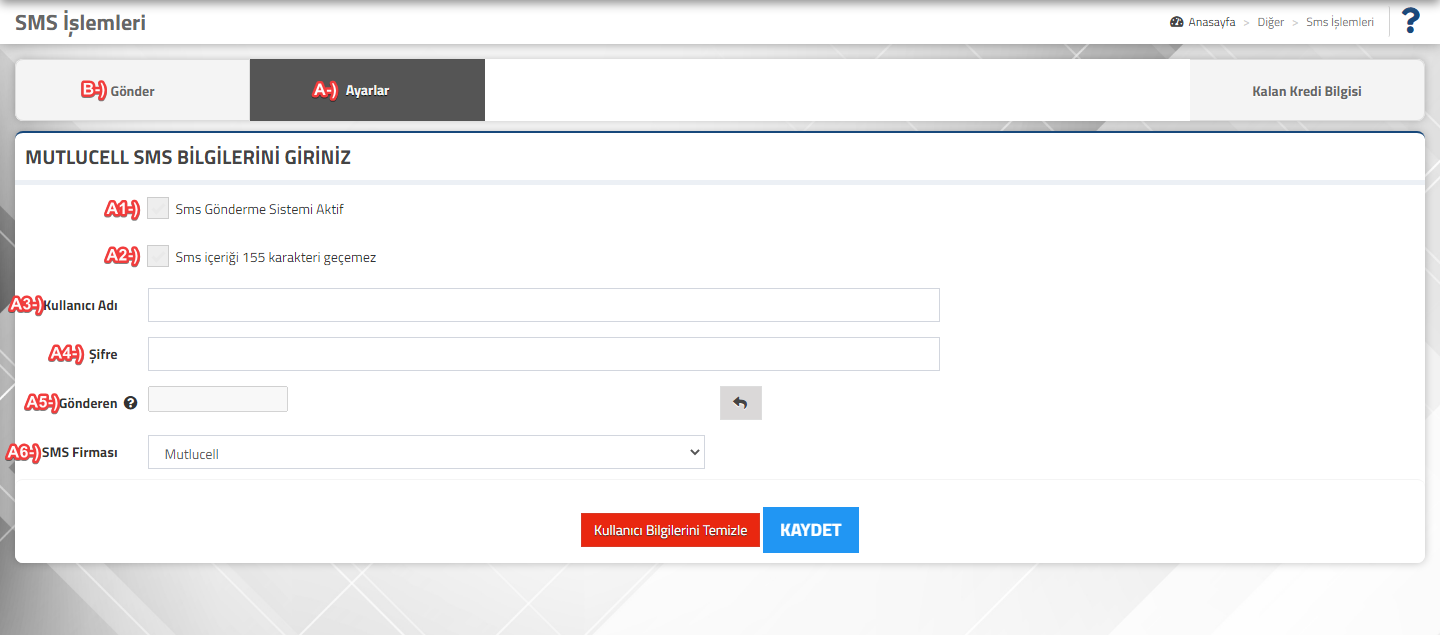
    2.Adım : Sms ile ilgili ayarlarınızı Ayarlar sekmesinden yapabilirsiniz.

    A1-)Sms Gönderme Sistemi Aktif : Sms sistemini aktif yada pasif hale getirebileceğiniz alandır.

    A2-)Sms içeriği 155 karakteri geçemez : Bu checkboxu işaretlediğiniz zaman 155 karakteri sms gönderilerinizde 155 karakter üzerindeki cümlelere izin vermeyecektir.

    A3-)Kullanıcı Adı : Mutlucell tarafında oluşturmuş olduğunuz kullanıcı adınızı gireceğiniz alandır.

    A4-)Şifre : Mutlucell tarafında oluşturmuş olduğunuz şifrenizi gireceğiniz alandır.

    A5-)Gönderen : SMS gönderdiğiniz kişilerde gözükecek ismi girebileceğiniz alandır.

    A6-)SMS Firması : İlgili ayarları girmiş olduğunuz firmayı seçebileceğiniz alandır.

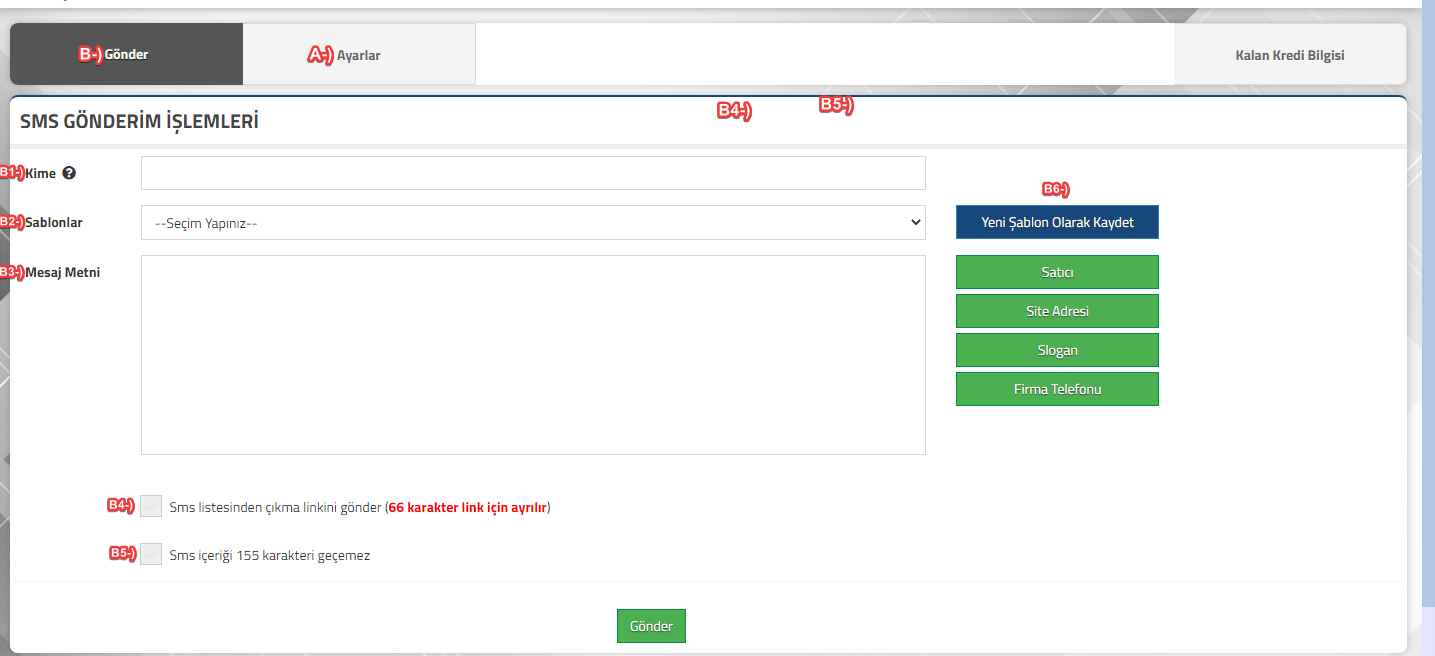
    B-)Gönder : Smslerinizi gönder sekmesine tıkladıktan sonra ilgili alanları doldurarak gönderebilirsiniz.

    B1-)Kime : SMS göndereceğiniz telefon numarası ya da telefon numaralarını bu alana girebilirsiniz.Eğer birden fazla telefon numarası girecekseniz aralarına (,) virgül koymanız gerekmektedir.

    B2-)Şablonlar : Oluşturmuş olduğunuz sms şablonlarını seçebileceğiniz alandır.

    B3-)Mesaj Metni : Sms içeriğini girebileceğiniz bölümdür.

    B4-)Sms linkinden çıkma linkini gönder : Sms ileteceğiniz kişilere sms listesinden ayrılabilmeleri için link gönderebileceğiniz alandır.

    B5-) Bu checkboxu işaretlediğiniz zaman 155 karakteri sms gönderilerinizde 155 karakter üzerindeki cümlelere izin vermeyecektir.

    B6-) Bu alandan özel şablon oluşturup bir sonraki gönderilerinizde oluşturmuş olduğunuz SMS şablonlarını kullanabilirsiniz.