Kategori: Uncategorized

  • AKINSOFT e-Ticaret Programında Sepete Eklenilebilecek Maksimum Ürün Miktarı Belirleme

    AKINSOFT e-Ticaret Programında Sepete Eklenilebilecek Maksimum Ürün Miktarı Belirleme

    KOD: A1430

    AKINSOFT e-Ticaret Programında Sepete Eklenilebilecek Maksimum Ürün Miktarı Belirleme

    • Oluşturulma
      20.06.2018
    • Güncellenme
      14.10.2021
    • Kategori
      AKINSOFT e-Ticaret

    Ürünlerinizin, sepete maksimum kaç birim eklenebileceğini belirleyebilirsiniz. 

    Bunun için yapmanız gerekenler;

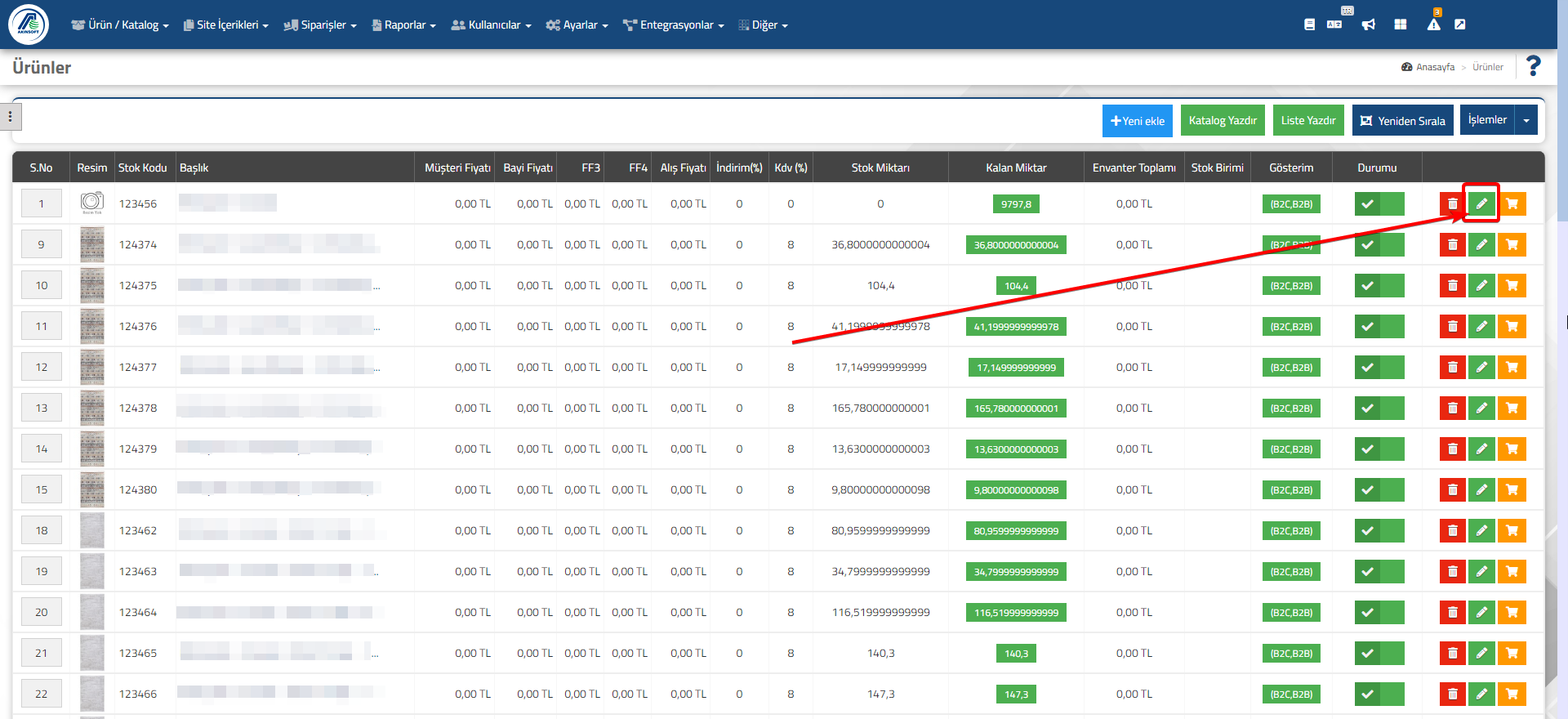
    1. Adım: e-Ticaret yönetim panelinizden, Ürün/Katalog >> Ürünler >> Ürün Listesi sayfasına girin.
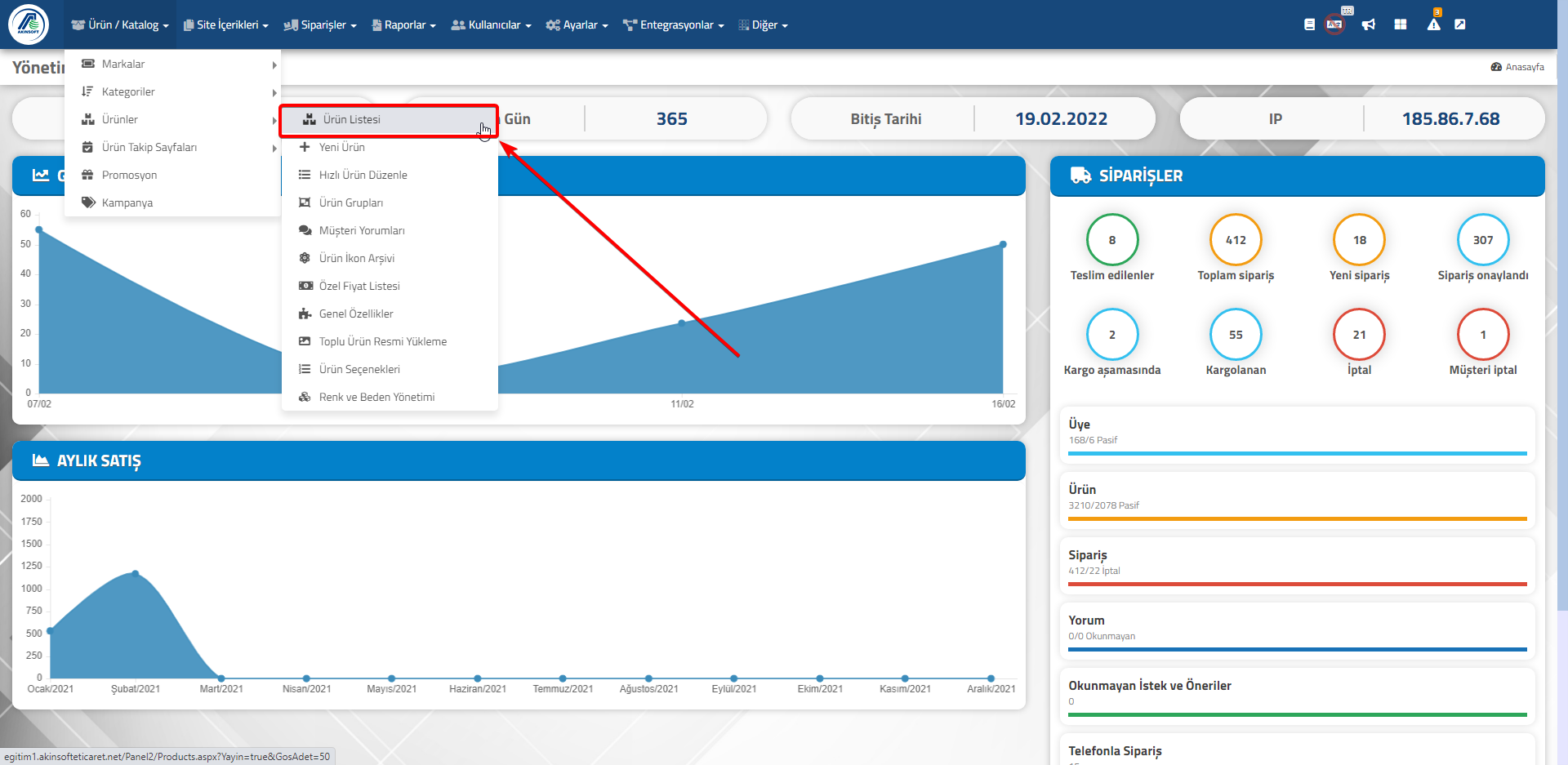
    2. Adım: İlgili ürünün düzenle() butonuna basın.

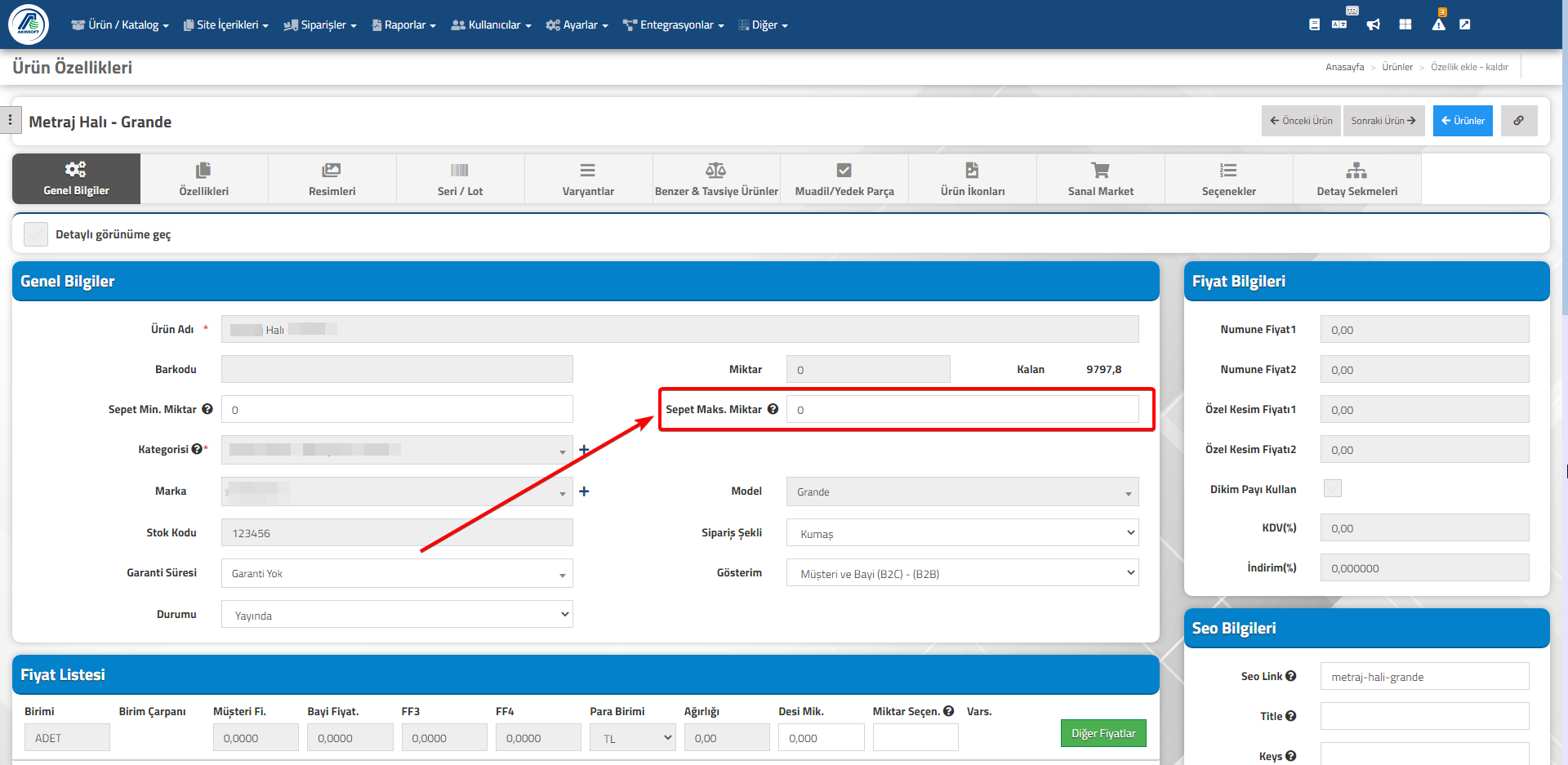
    3. Adım: Ürün düzenleme sayfasında bulunan “Sepet Maks. Miktar” alanına maksimum miktarı yazın ve kaydedin
  • Yeni XML Entegrasyon Sistemi Klavuzu

    KOD: A1581

    Yeni XML Entegrasyon Sistemi Klavuzu

    • Oluşturulma
      27.07.2018
    • Güncellenme
      19.03.2025
    • Kategori
      AKINSOFT e-Ticaret

    XML Entegrasyon Kullanım Klavuzunu ekte bulabilirsiniz.

    Dosyalar

    • Kullanim_Klavuzu_v3.pdf (İndirilme: 3420)

  • AKINSOFT e-Ticaret Programından AKINSOFT Wolvox ERP Programınıza  Kargo Promosyon Kodlarının Gönderimi

    AKINSOFT e-Ticaret Programından AKINSOFT Wolvox ERP Programınıza Kargo Promosyon Kodlarının Gönderimi

    KOD: A1817

    AKINSOFT e-Ticaret Programından AKINSOFT Wolvox ERP Programınıza Kargo Promosyon Kodlarının Gönderimi

    • Oluşturulma
      27.02.2019
    • Güncellenme
      19.03.2025
    • Kategori
      AKINSOFT e-Ticaret

    Sanal mağazalardan gelen promosyon kodlarının Wolvox’da sipariş ve fatura detayında gözükmesi için ekstra yapılması gereken değişiklikler mevcuttur. 

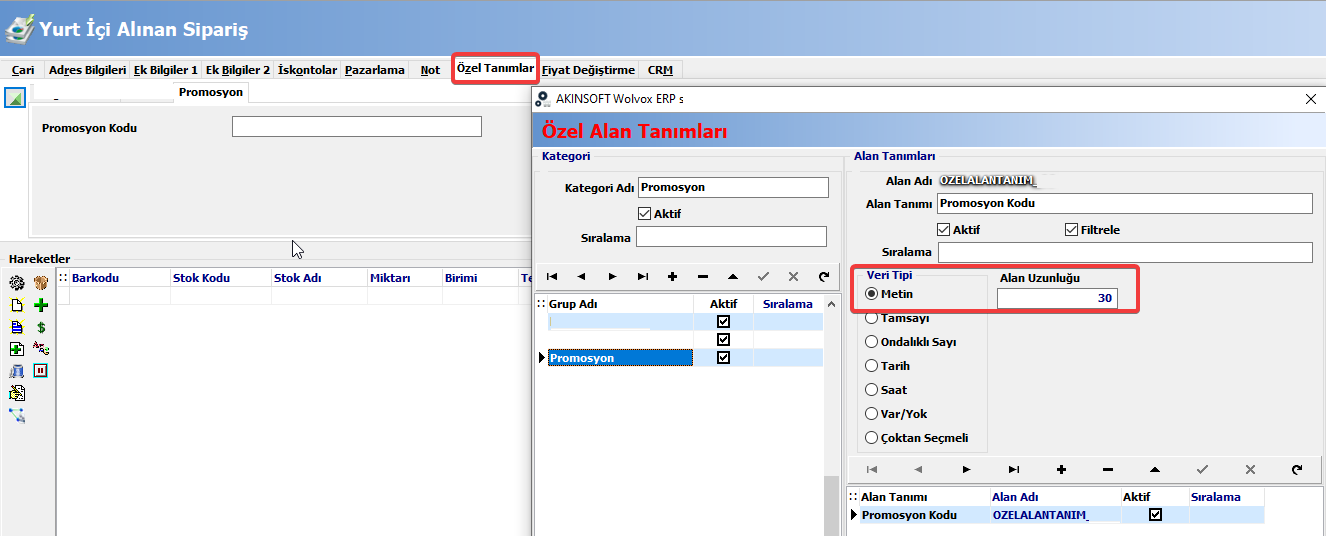
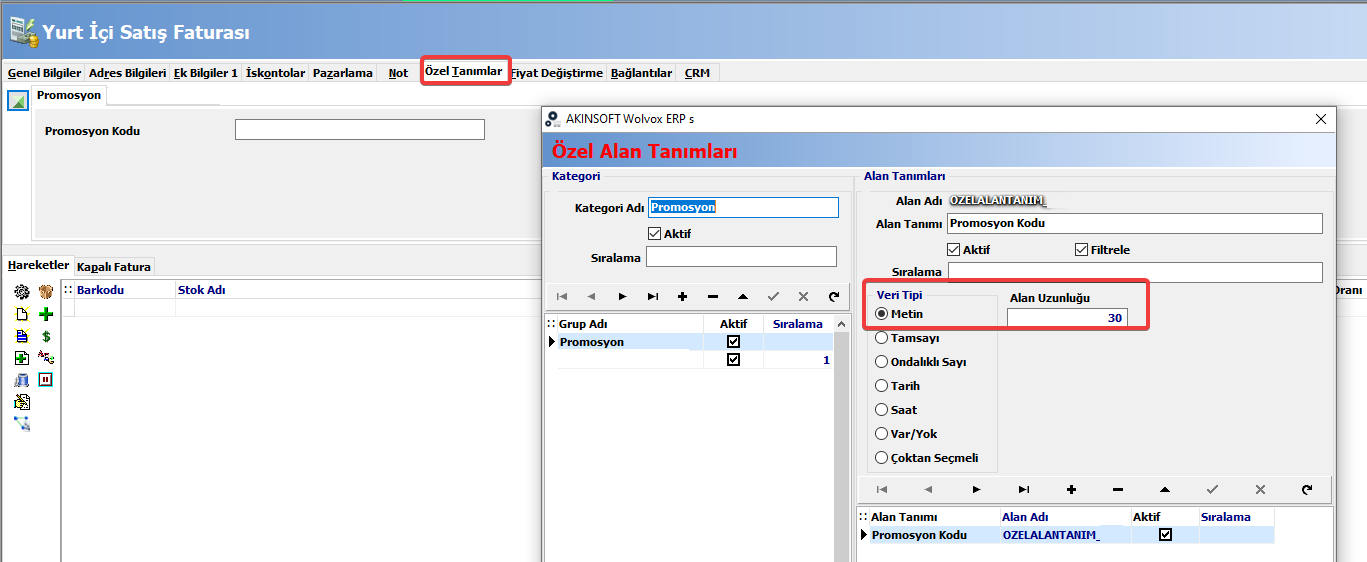
    1- Wolvox ERP programınızda özel alan tanımları oluşturulması gerekmektedir;
         • Yurt İçi Alınan Siparişler bölümünden özel tanımlar alanından Özel Alan Tanımı açılır. Örnek : OZELALANTANIM_9.

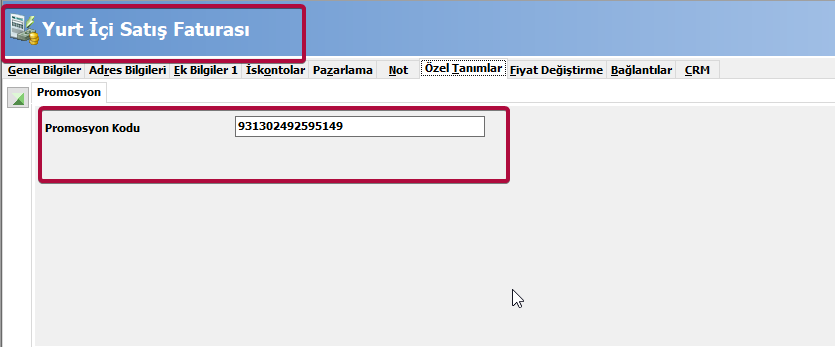
          • Yurt İçi Satış Faturası  bölümünden özel tanımlar alanından Özel Alan Tanımı açılır. Örnek : OZELALANTANIM_11.

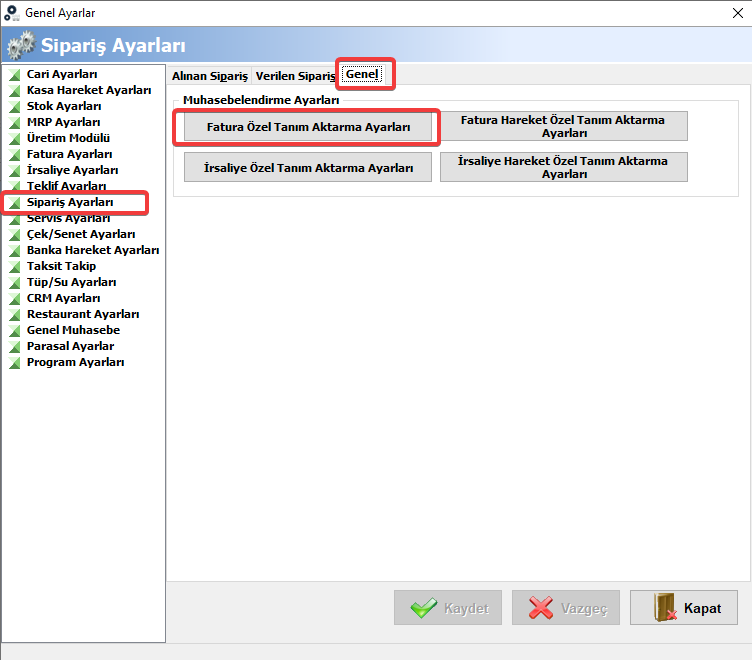
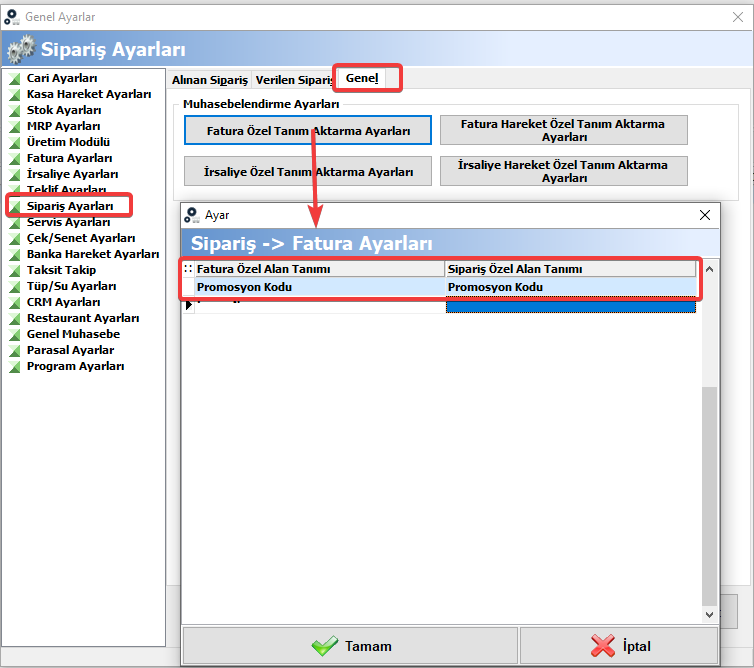
    2- Wolvox üzerinde Genel Ayarlar kısmından  Sipariş Ayarları > Genel > Fatura Özel Tanım Aktarım Ayarları kısmından açılan özel alan tanımları eşleştirilir.


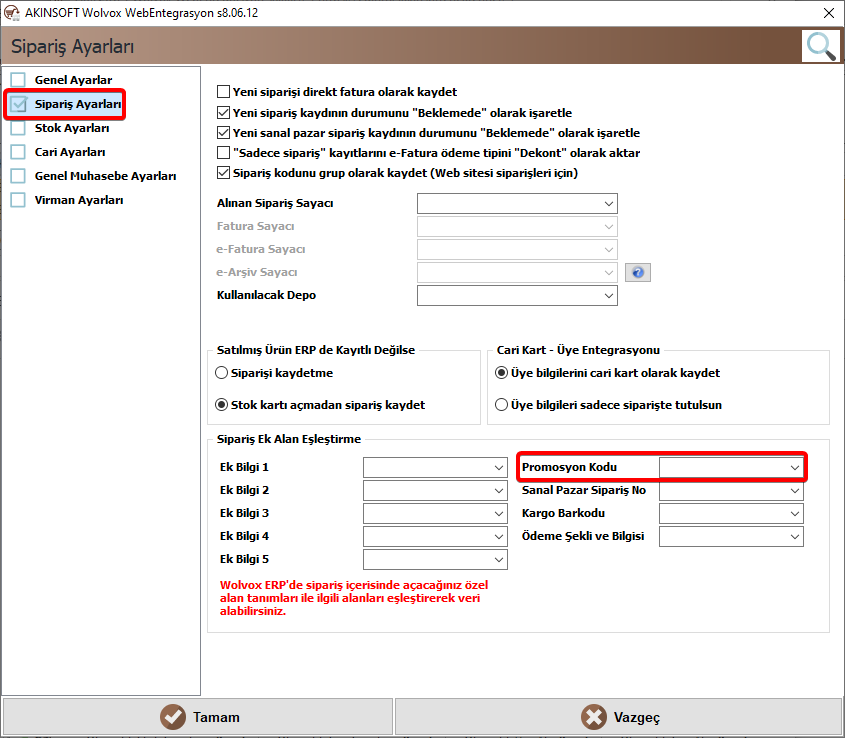
    3- Web Entegrasyonu programından Ayarlar > Sipariş Kayıt kısmından Promosyon kodu bölümüne, Wolvox ERP programında  tanımlanan sipariş özel alan tanımı seçilir.

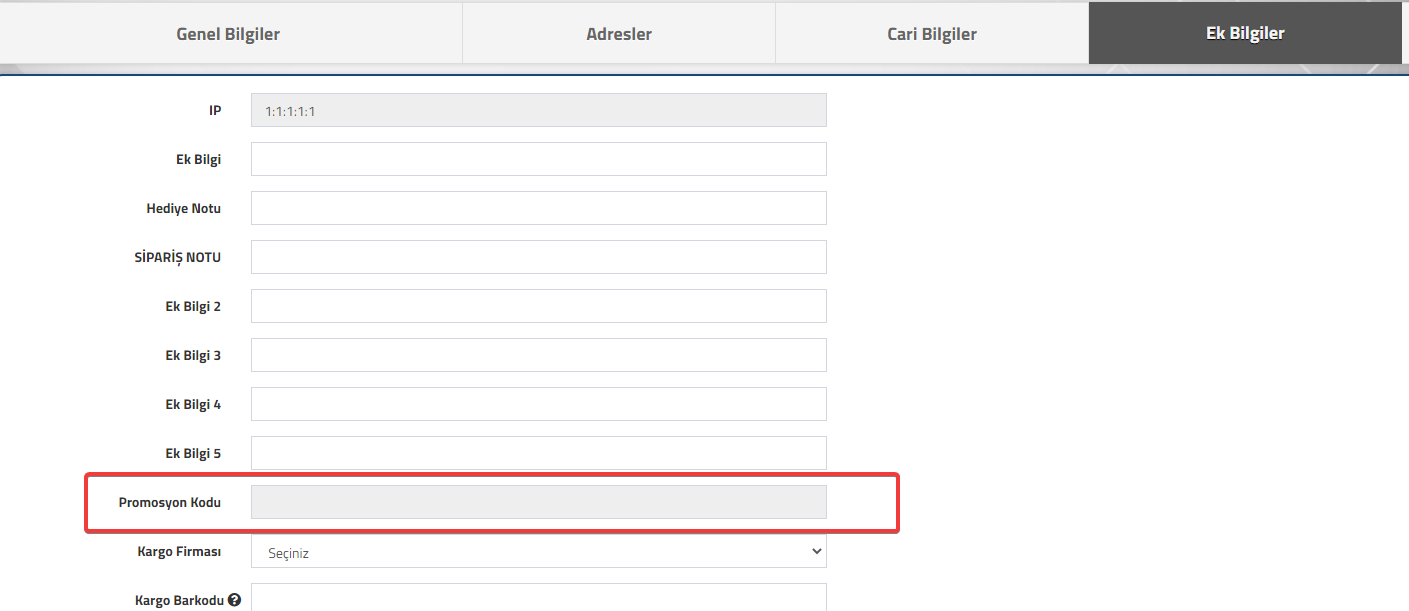
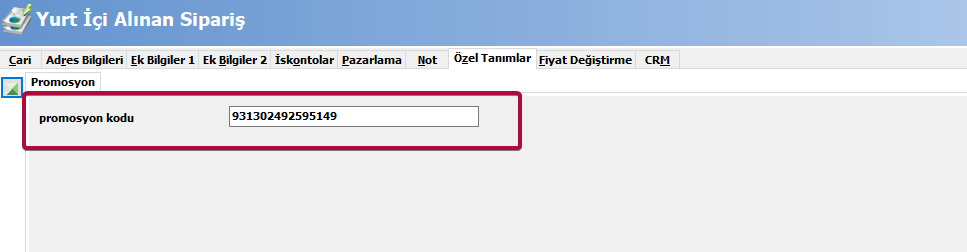
    Bu işlemler ile e-Ticaret ya da Sanal Mağaza Entegrasyonundaki siparişlerin içeriğinde bulunan, promosyon kodlarının Wolvox’a  siparişler bölümüne ve faturaya aktarılması sağlanabilmektedir. Örnek: 


  • AKINSOFT e-Ticaret Programında Ürün Listelerini Sayfalar Halinde Gösterme

    AKINSOFT e-Ticaret Programında Ürün Listelerini Sayfalar Halinde Gösterme

    KOD: A1825

    AKINSOFT e-Ticaret Programında Ürün Listelerini Sayfalar Halinde Gösterme

    • Oluşturulma
      01.03.2019
    • Güncellenme
      19.03.2025
    • Kategori
      AKINSOFT e-Ticaret

    Akınsoft e-Ticaret Programında ürün listelerini sayfalar halinde göstermek içinaşağıda belirtilen adımları izlemeniz yeterli olacaktır.

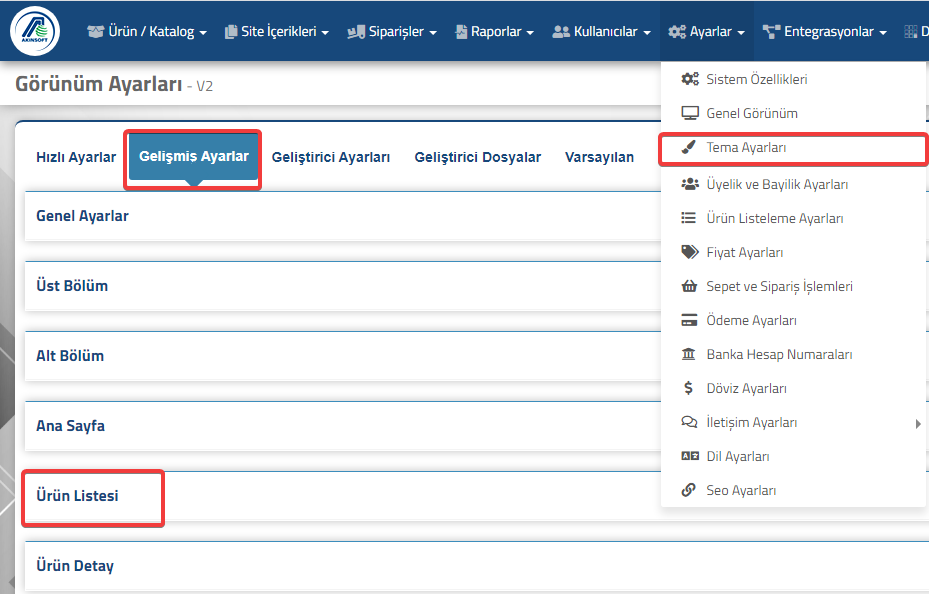
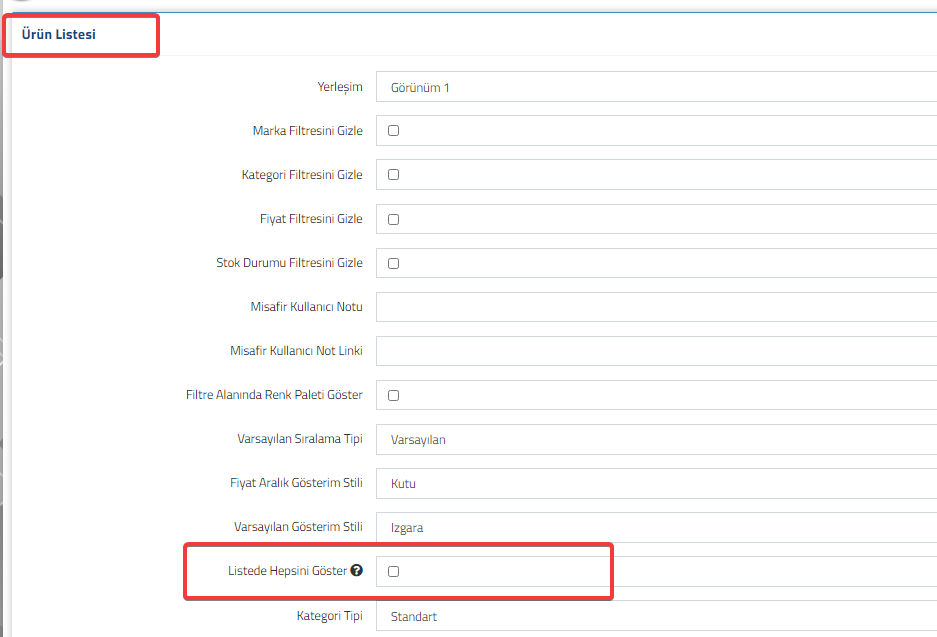
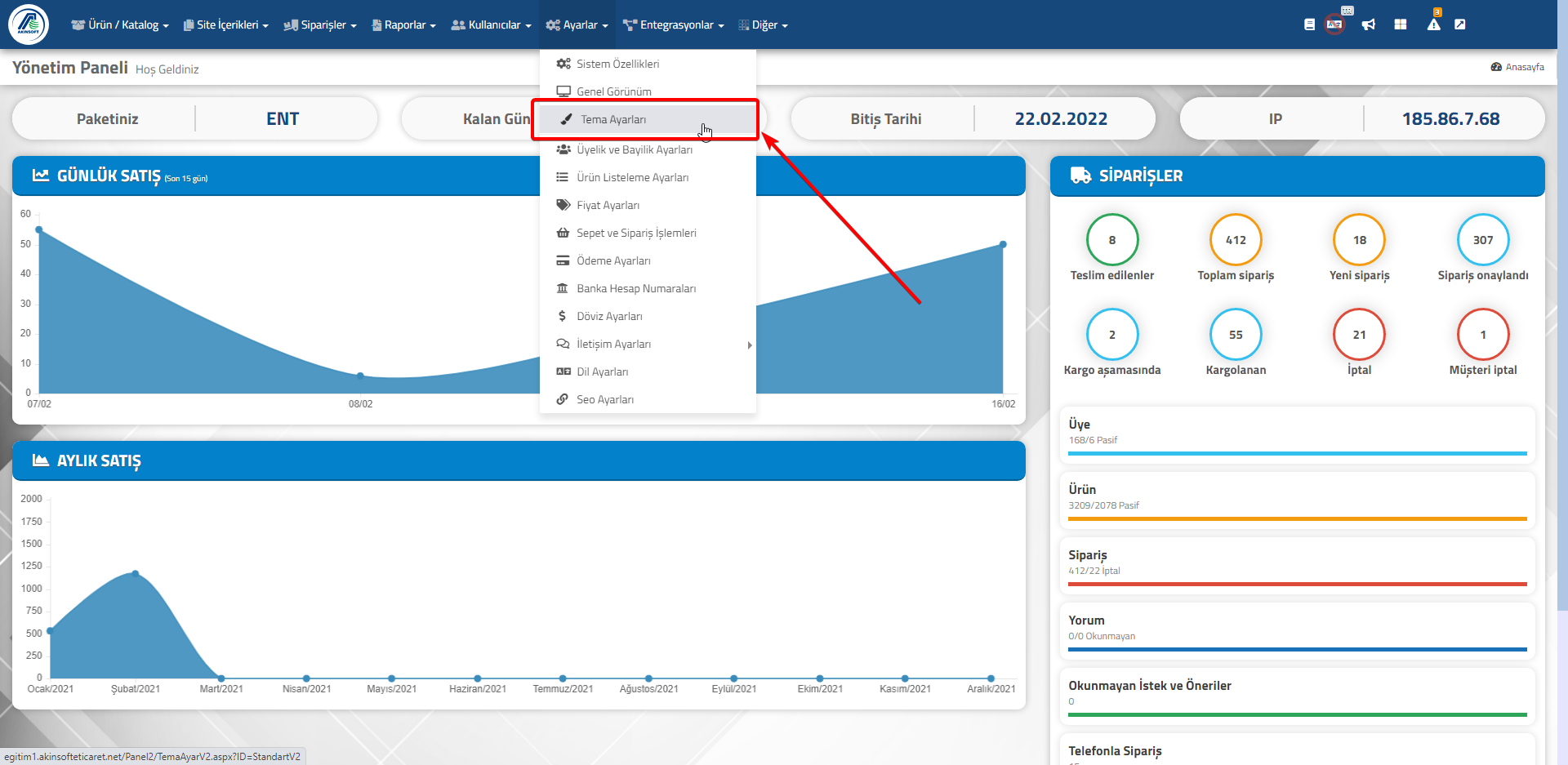
    Akinsoft E-Ticaret panelinize giriş yaparak  Ayarlar >> Tema Ayarları >> Gelişmiş Ayarlar sekmesi altından Ürün Listesi  bölümü açılır.

    • Ürün Listesi bölümünden Listede Hepsini Göster seçeneği kaldırılarak ürün listelerinde sayfalamalar oluşturulur.

  • AKINSOFT e-Ticaret Programında Anasayfa Vitrini (Slider) Otomatik Boyutlandırma

    AKINSOFT e-Ticaret Programında Anasayfa Vitrini (Slider) Otomatik Boyutlandırma

    KOD: A1826

    AKINSOFT e-Ticaret Programında Anasayfa Vitrini (Slider) Otomatik Boyutlandırma

    • Oluşturulma
      01.03.2019
    • Güncellenme
      13.09.2021
    • Kategori
      AKINSOFT e-Ticaret

    Anasayfada yer alan sliderı otomatik boyutlandırmak için yapılması gerekenler aşağıdaki gibidir.

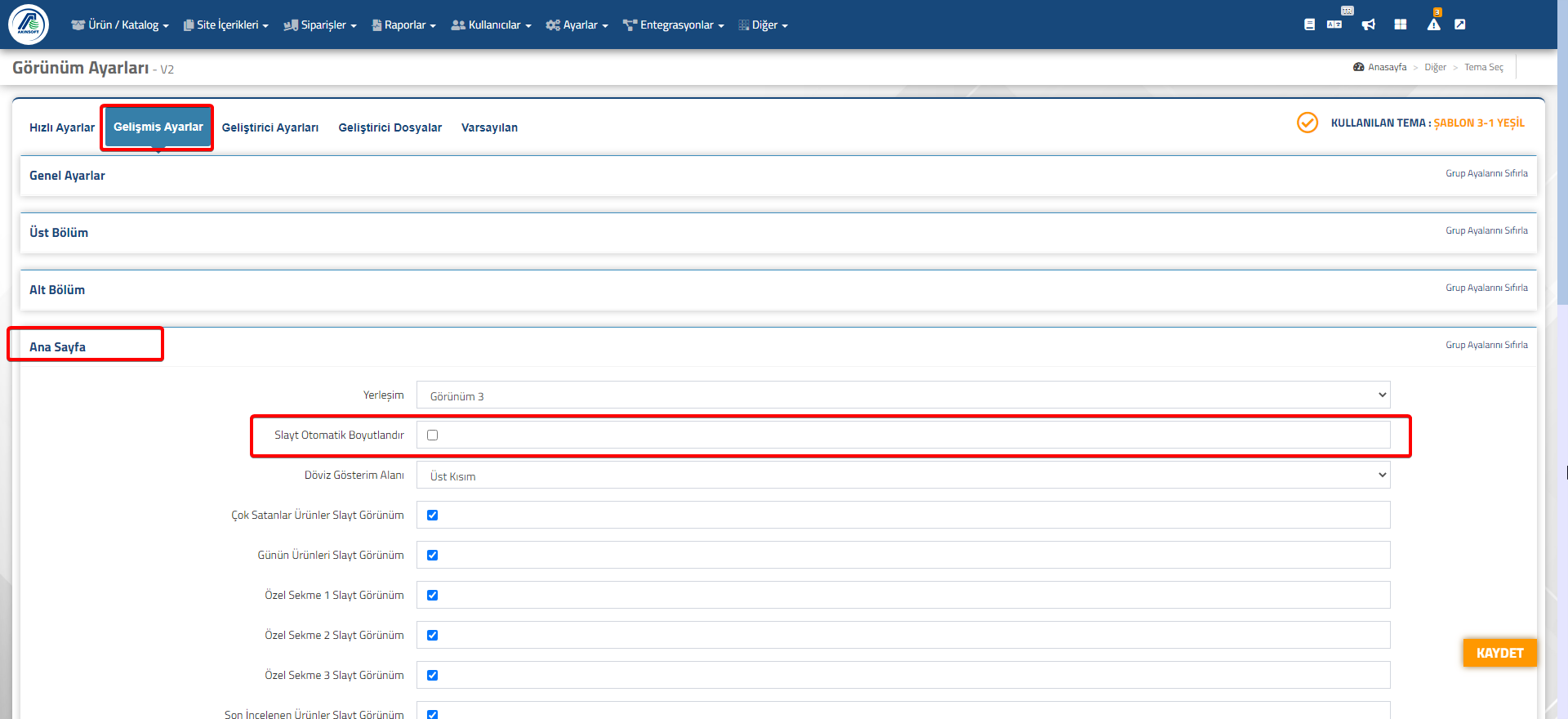
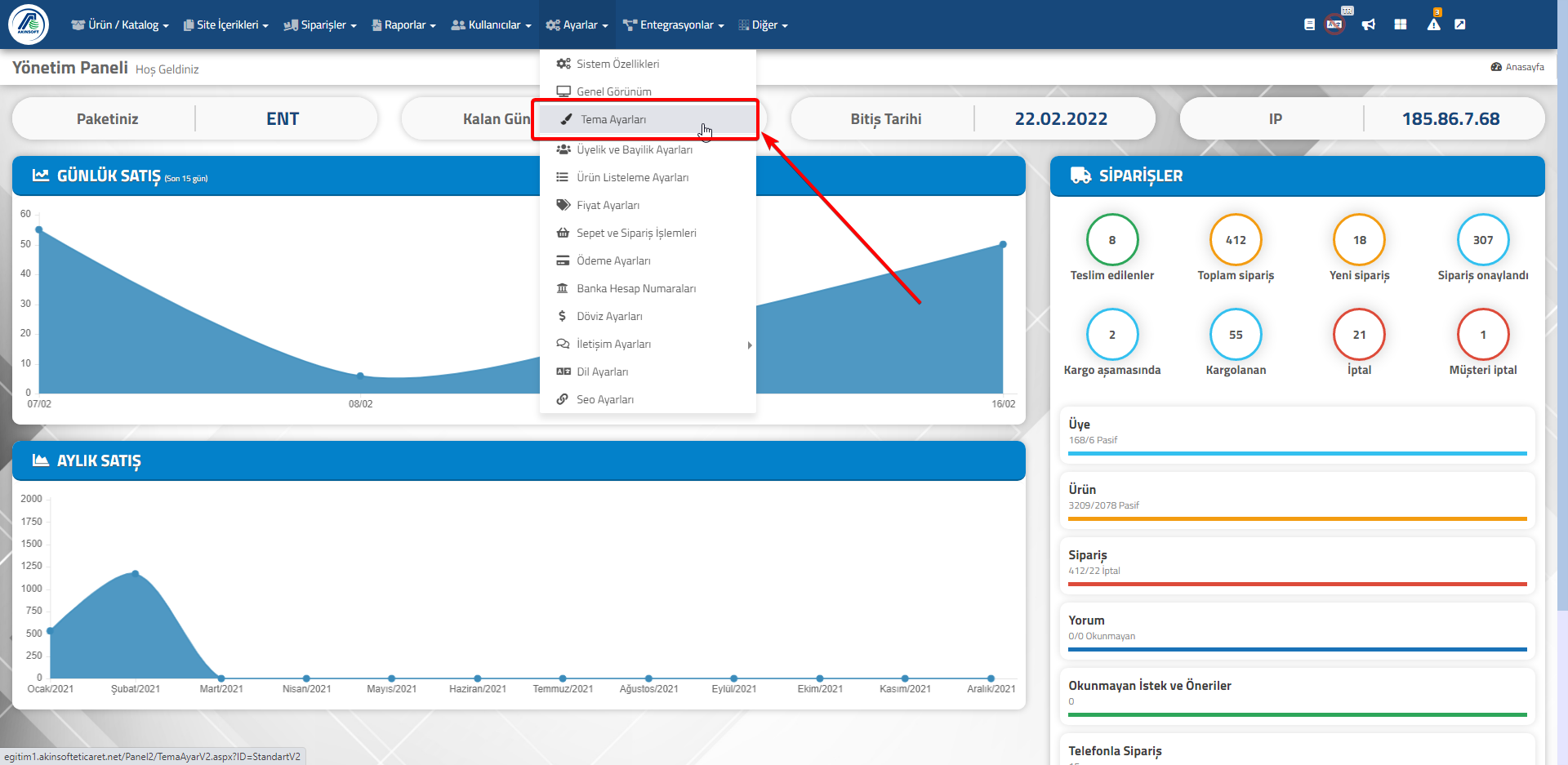
    1. Adım: Akınsoft e-Ticaret panelinize giriş yaparak Ayarlar >> Tema Ayarları sayfasına girin.

    2. Adım: Gelişmiş Ayarlar sekmesi altındaki Ana Sayfa bölümünden “Slayt Otomatik Boyutlandırma” ayarını aktif edin.

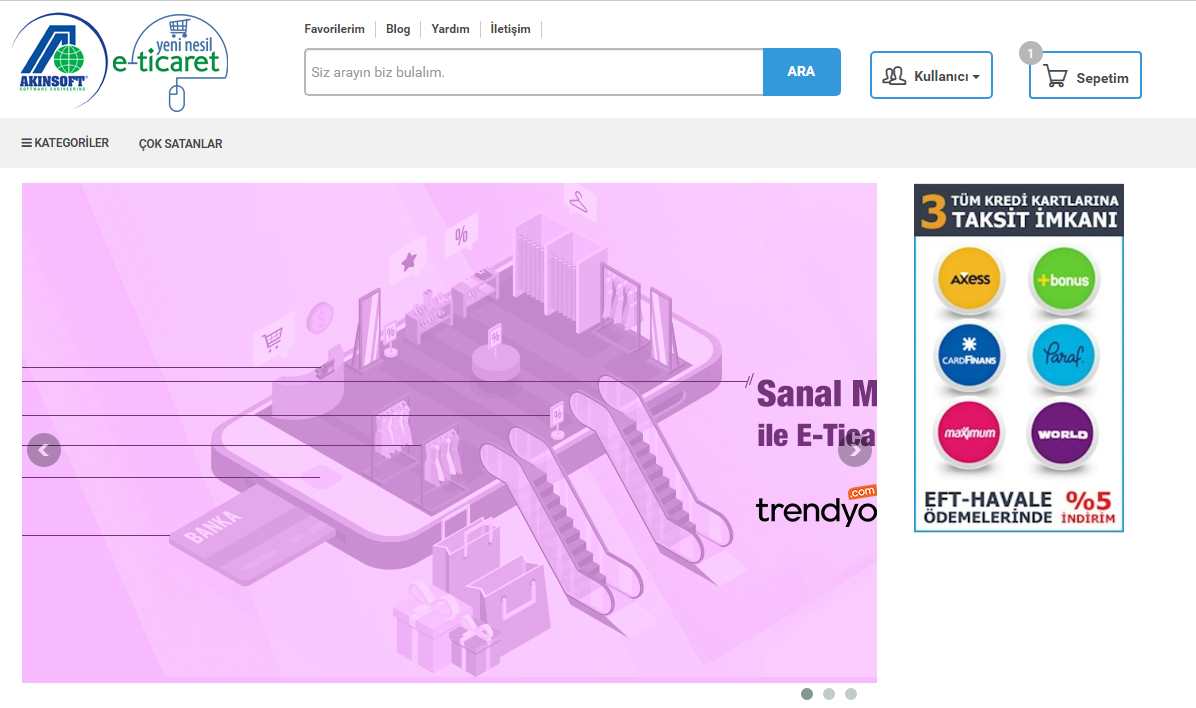
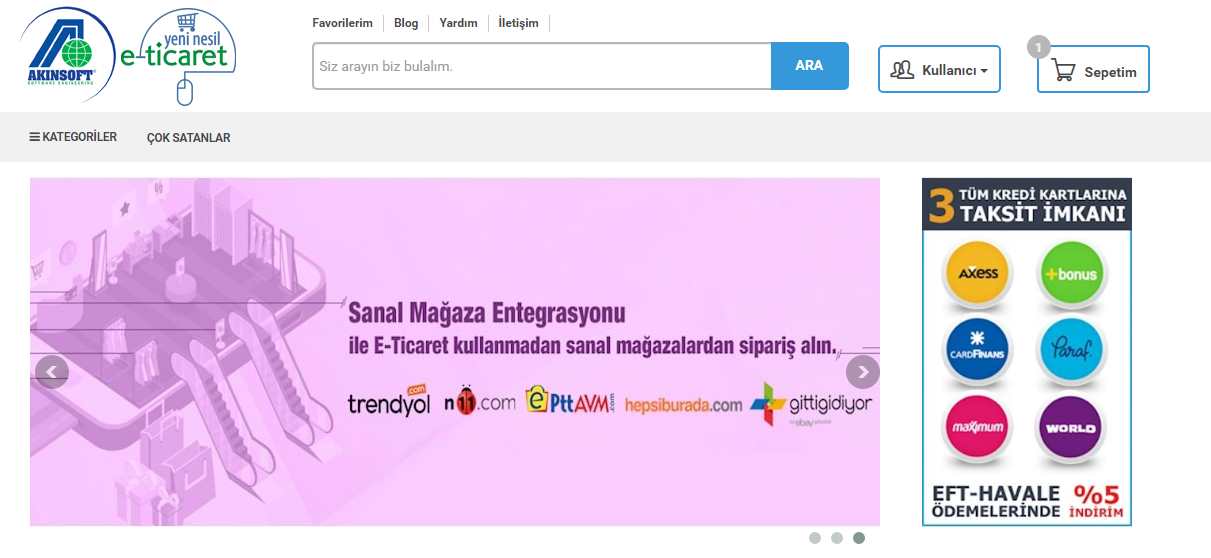
    Slayt otomatik boyutlandıma kapalı iken, slider  yüklenecek resmin boyutuna göre şekillenecektir. Slayt otomatik boyutlandırma kapalı ise görsellik açısından  yüklenilecek resimler aynı boyutta olmalıdır.

                 SLAYT OTOMATİK BOYUTLANDIRMA KAPALI:


             SLAYT OTOMATİK BOYUTLANDIRMA AÇIK:

  • AKINSOFT e-Ticaret  Programında  Üst Reklam Alanı Kullanımı

    AKINSOFT e-Ticaret Programında Üst Reklam Alanı Kullanımı

    KOD: A1828

    AKINSOFT e-Ticaret Programında Üst Reklam Alanı Kullanımı

    • Oluşturulma
      01.03.2019
    • Güncellenme
      19.03.2025
    • Kategori
      AKINSOFT e-Ticaret

    Akınsoft e-Ticaret Programında  sitenizin üst alanına resim, yazı, reklam gibi içerikler ekleyebilirsiniz.

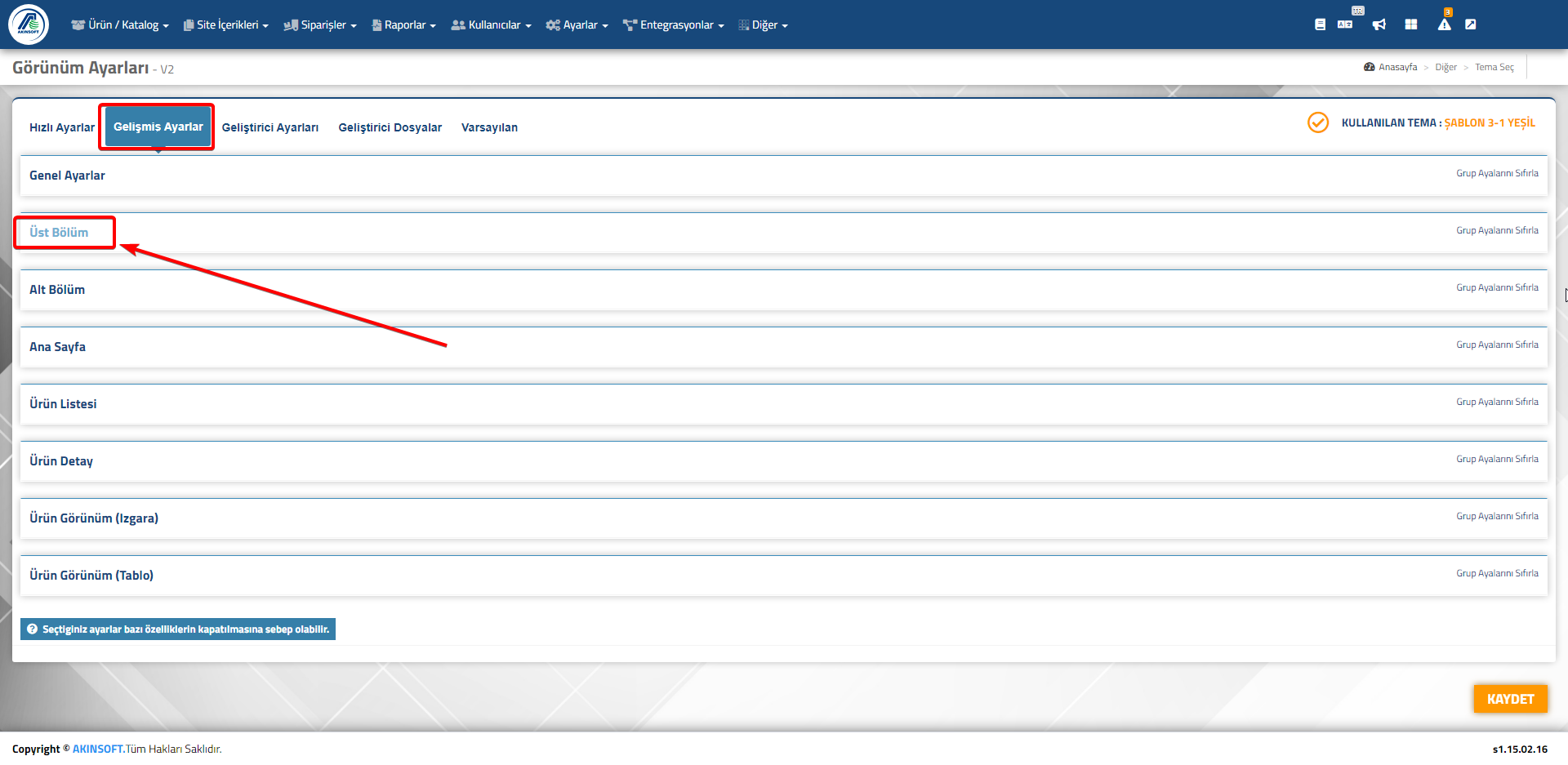
    1. Adım: e-Ticaret panelinize giriş yaparak Ayarlar >> Tema Ayarları sayfasına girin.

    2. Adım: Gelişmiş ayarlar sekmesinden üst bölüm alanını açın.


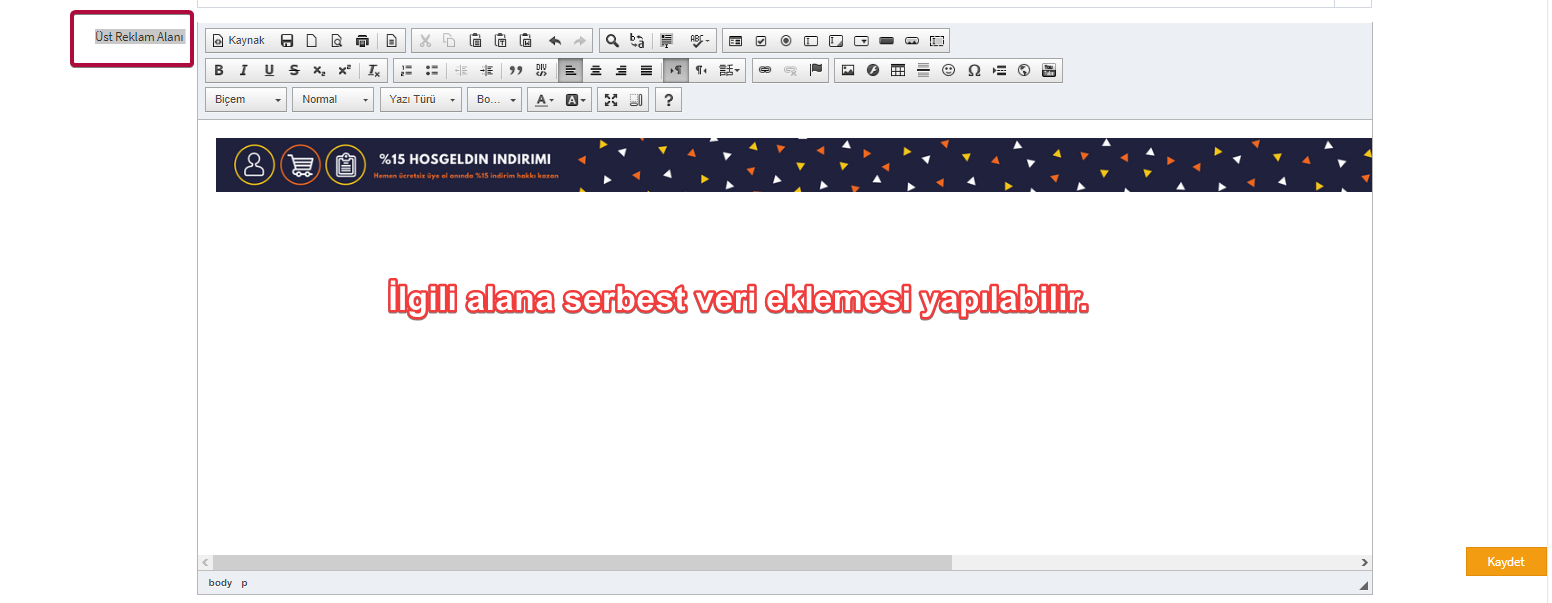
    3. Adım: Açılan  alandan “Üst Reklam Alanı” kısmındaki html editöründen düzenlemelerinizi yapın ve kaydedin.

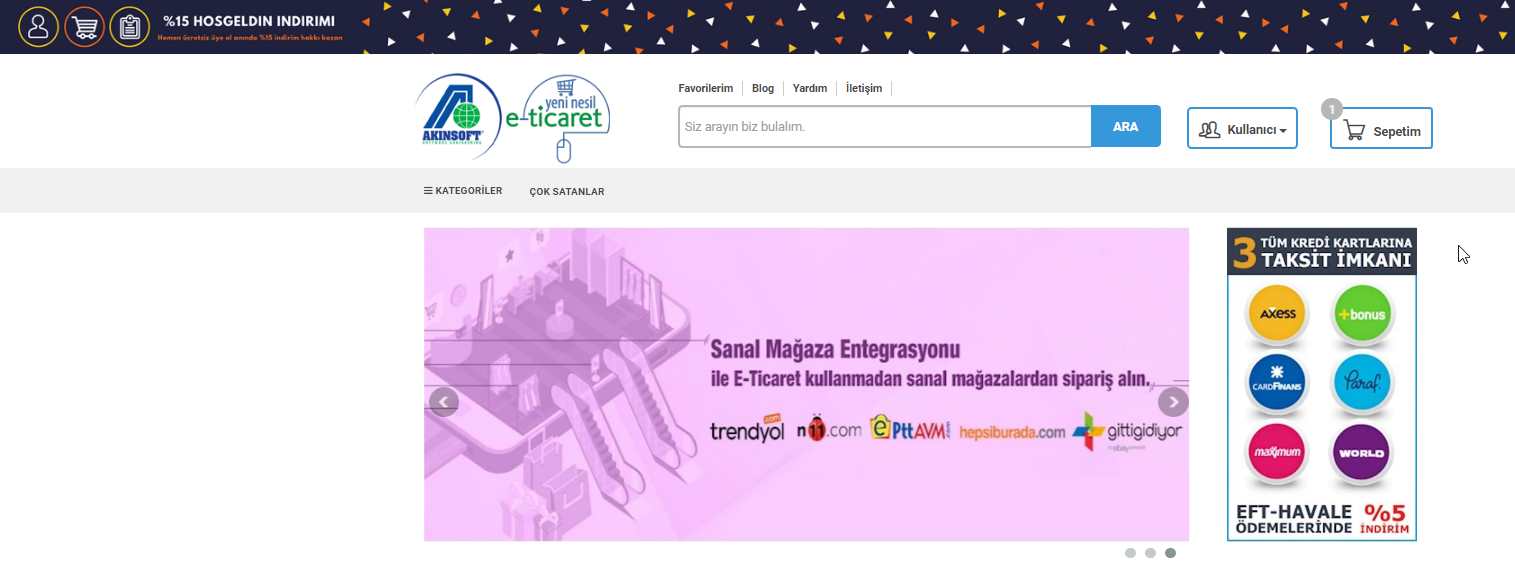
    • Örnek olarak eklenen verinin site ön yüzünde gösterimi:

  • AKINSOFT e-Ticaret Programında Tek Kalan Bedenlerin Gösterilmemesi

    AKINSOFT e-Ticaret Programında Tek Kalan Bedenlerin Gösterilmemesi

    KOD: A1829

    AKINSOFT e-Ticaret Programında Tek Kalan Bedenlerin Gösterilmemesi

    • Oluşturulma
      01.03.2019
    • Güncellenme
      19.03.2025
    • Kategori
      AKINSOFT e-Ticaret

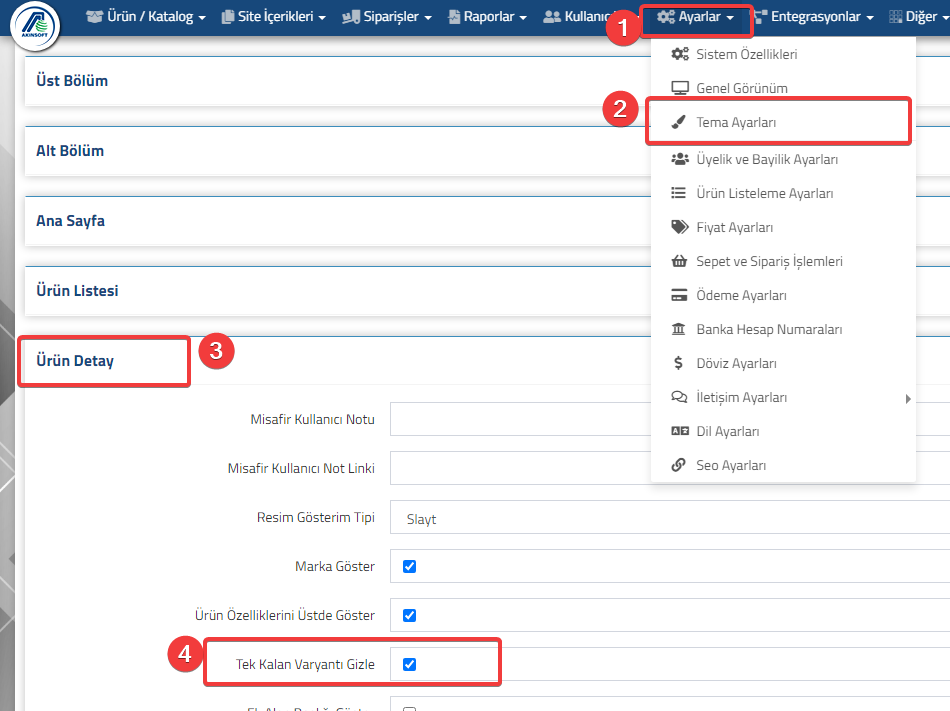
    Renk beden yönetimi ile çalışan sistemlerde tek kalan bedenlerin gösterilmesini istemiyorsanız yada standart beden kullanıp gösterilmemesini istiyorsanız ;

    Ayarlar => Tema ayarları => Gelişmiş ayarlar => Ürün Detay  =>  ” Tek kalan varyantı gösterme “ seçeneğini işaretleyip kaydetmeniz yeterli olacaktır.

  • AKINSOFT e-Ticaret Programında Sipariş Takibini Aktif Etme

    AKINSOFT e-Ticaret Programında Sipariş Takibini Aktif Etme

    KOD: A1830

    AKINSOFT e-Ticaret Programında Sipariş Takibini Aktif Etme

    • Oluşturulma
      01.03.2019
    • Güncellenme
      14.10.2021
    • Kategori
      AKINSOFT e-Ticaret

    Müşterilerinizin siteniz üzerinde yapmış oldukları alışverişleri  takip edebilmeleri için  sipariş takip özelliğini kullanabilirsiniz.

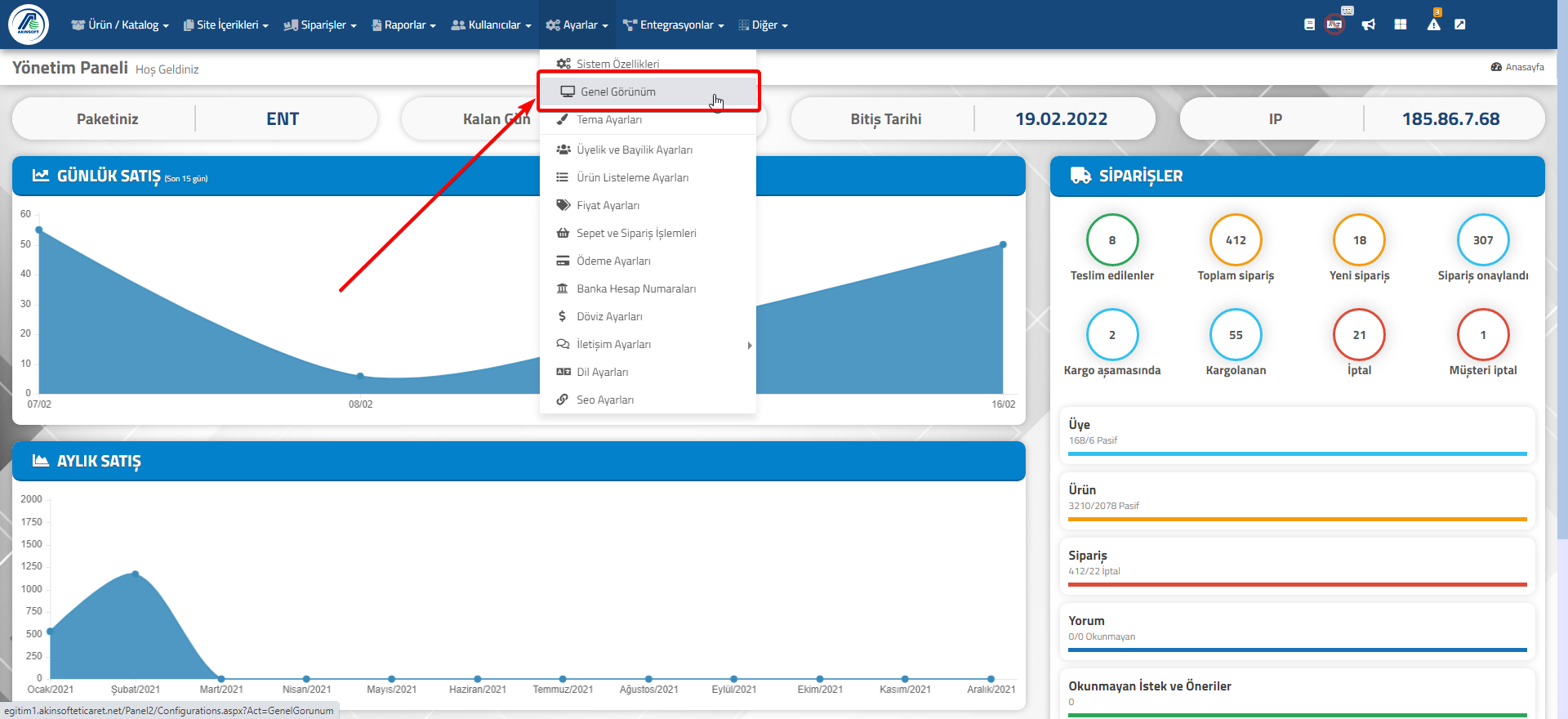
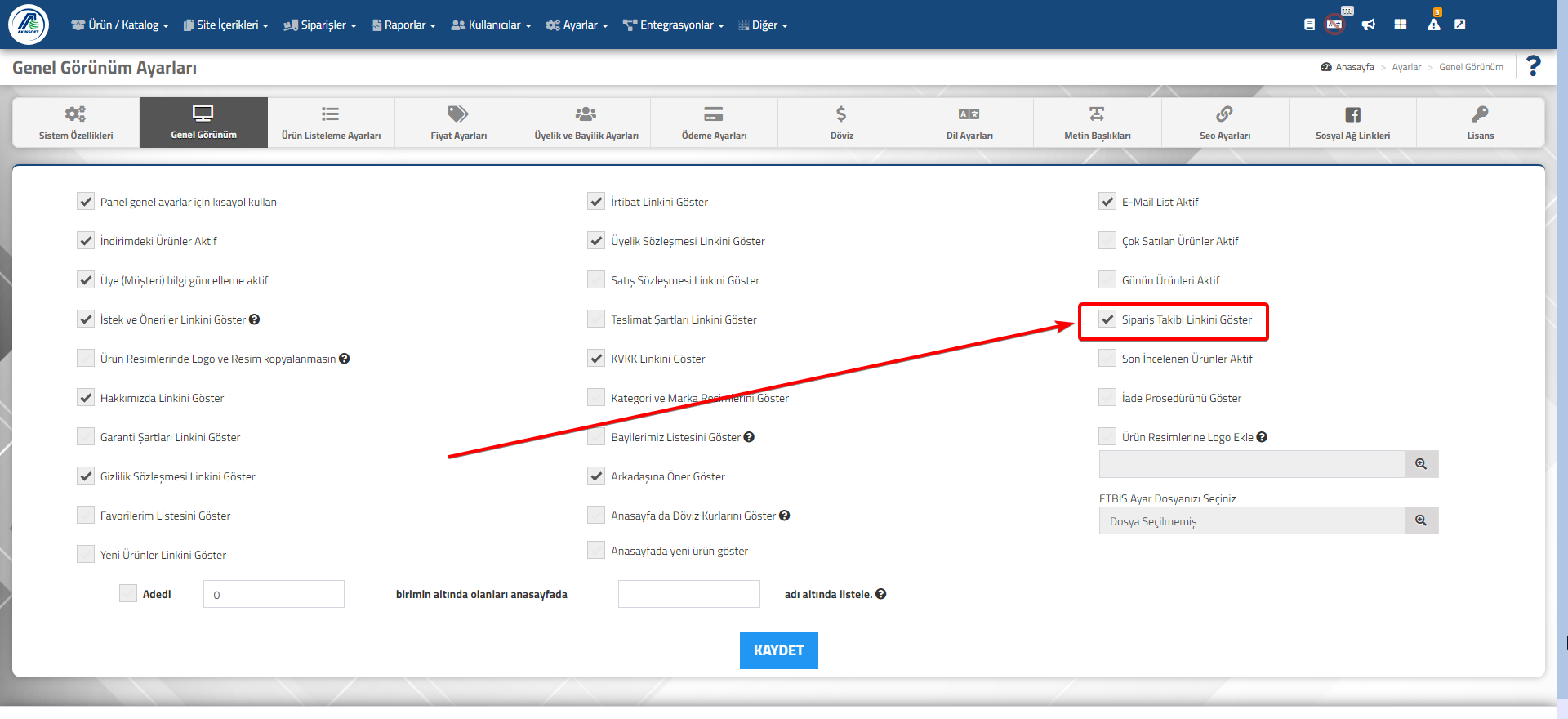
    1. Adım: e-Ticaret yönetim panelinizden Ayarlar >> Genel Görünüm  sayfasına girin.

    2. Adım: Sayfada yer alan ” Sipariş Takibi Linkini Göster ” seçeneğini işaretleyiniz .

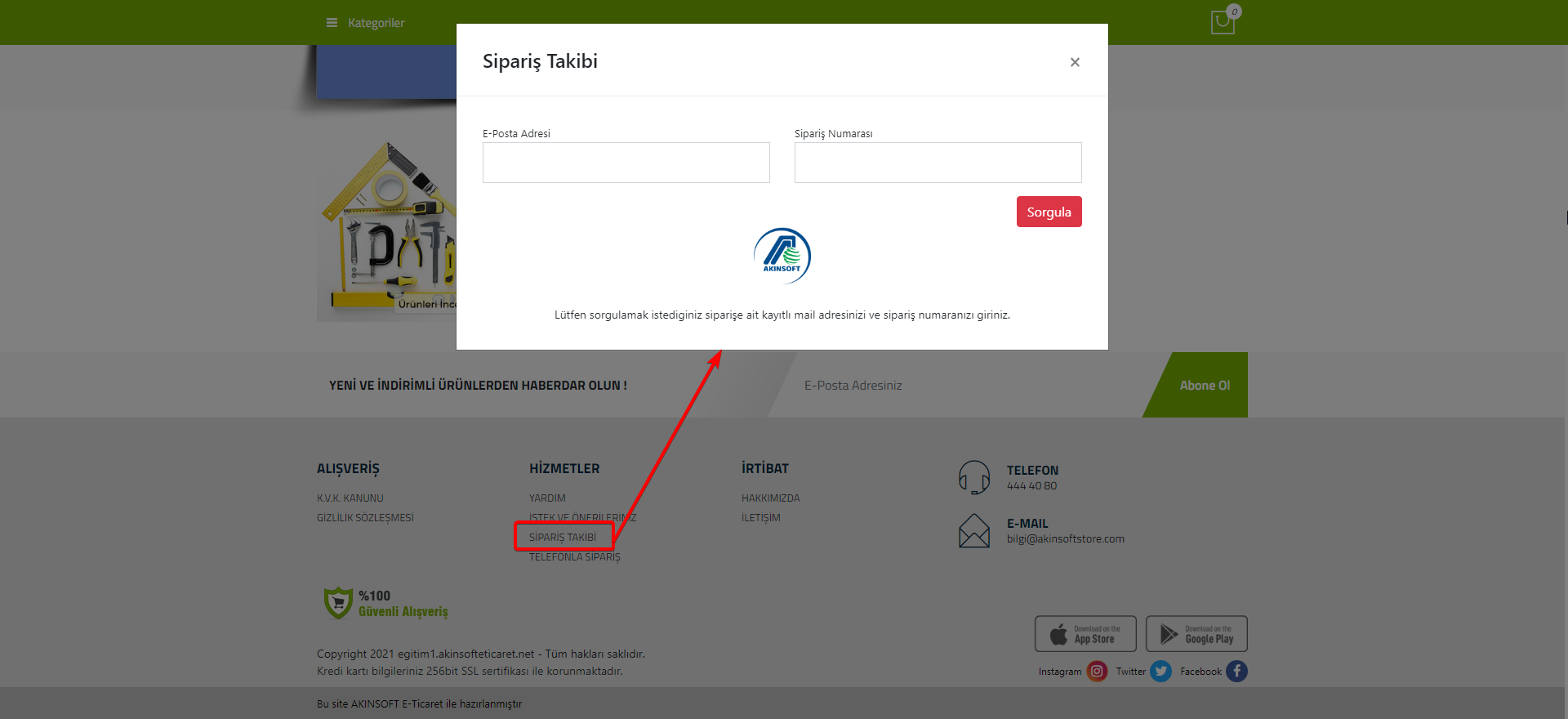
    Bu işlemleri gerçekleştirdikten sonra sitenizin alt bölümünde “Sipariş Takibi” linki görüntülenecektir.

    Müşterileriniz, sipariş takip linkine basarak e-posta adreslerini ve sipariş numaralarını girerek siparişlerinin durumunu sorgulayabilecektir..

  • AKINSOFT e-Ticaret Programında Ürün Detay Resim Gösterim Ayarları

    AKINSOFT e-Ticaret Programında Ürün Detay Resim Gösterim Ayarları

    KOD: A1835

    AKINSOFT e-Ticaret Programında Ürün Detay Resim Gösterim Ayarları

    • Oluşturulma
      01.03.2019
    • Güncellenme
      19.03.2025
    • Kategori
      AKINSOFT e-Ticaret

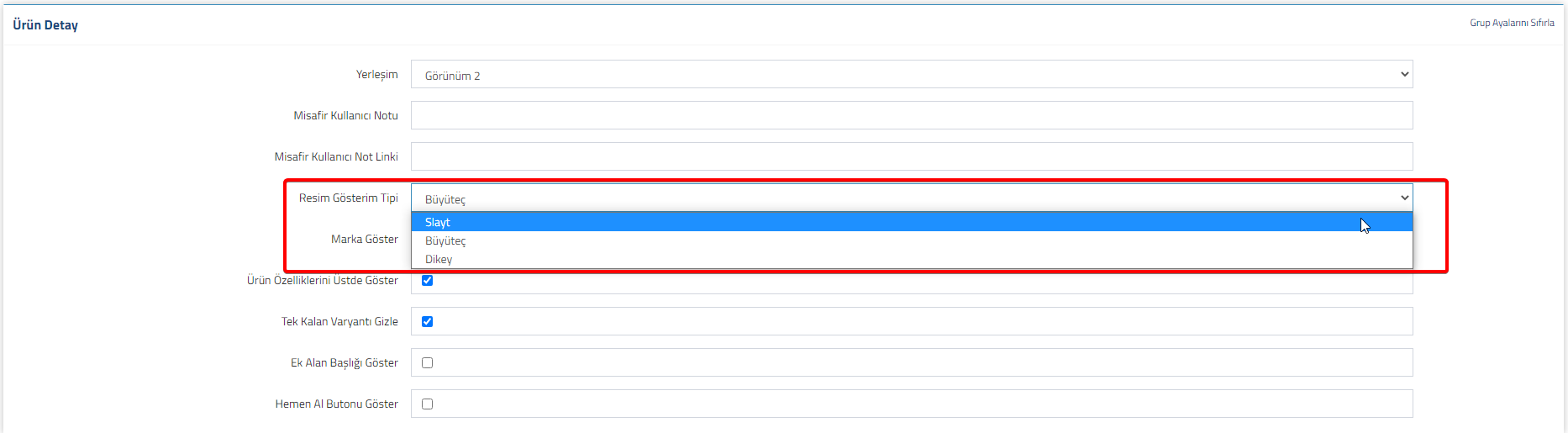
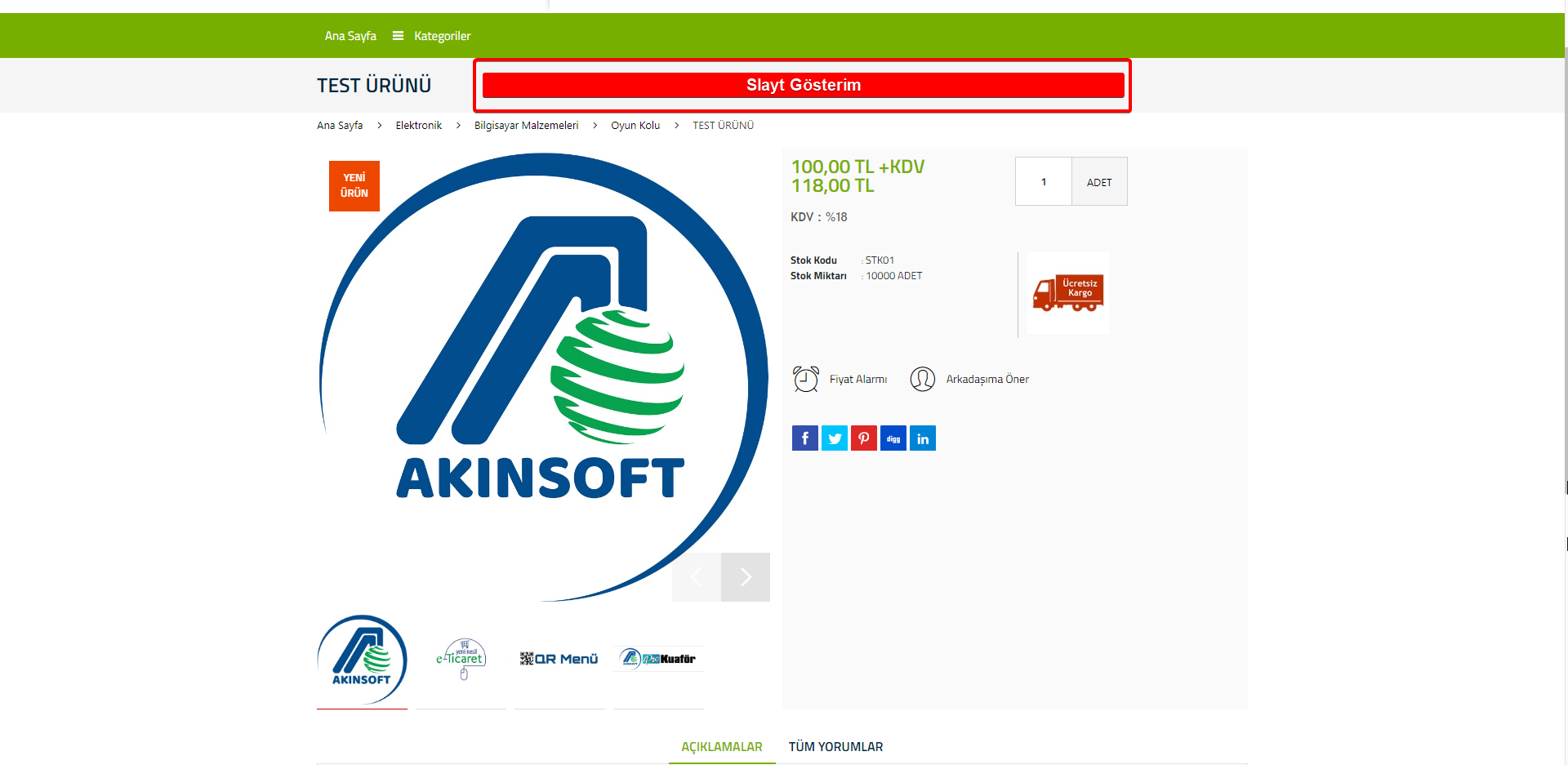
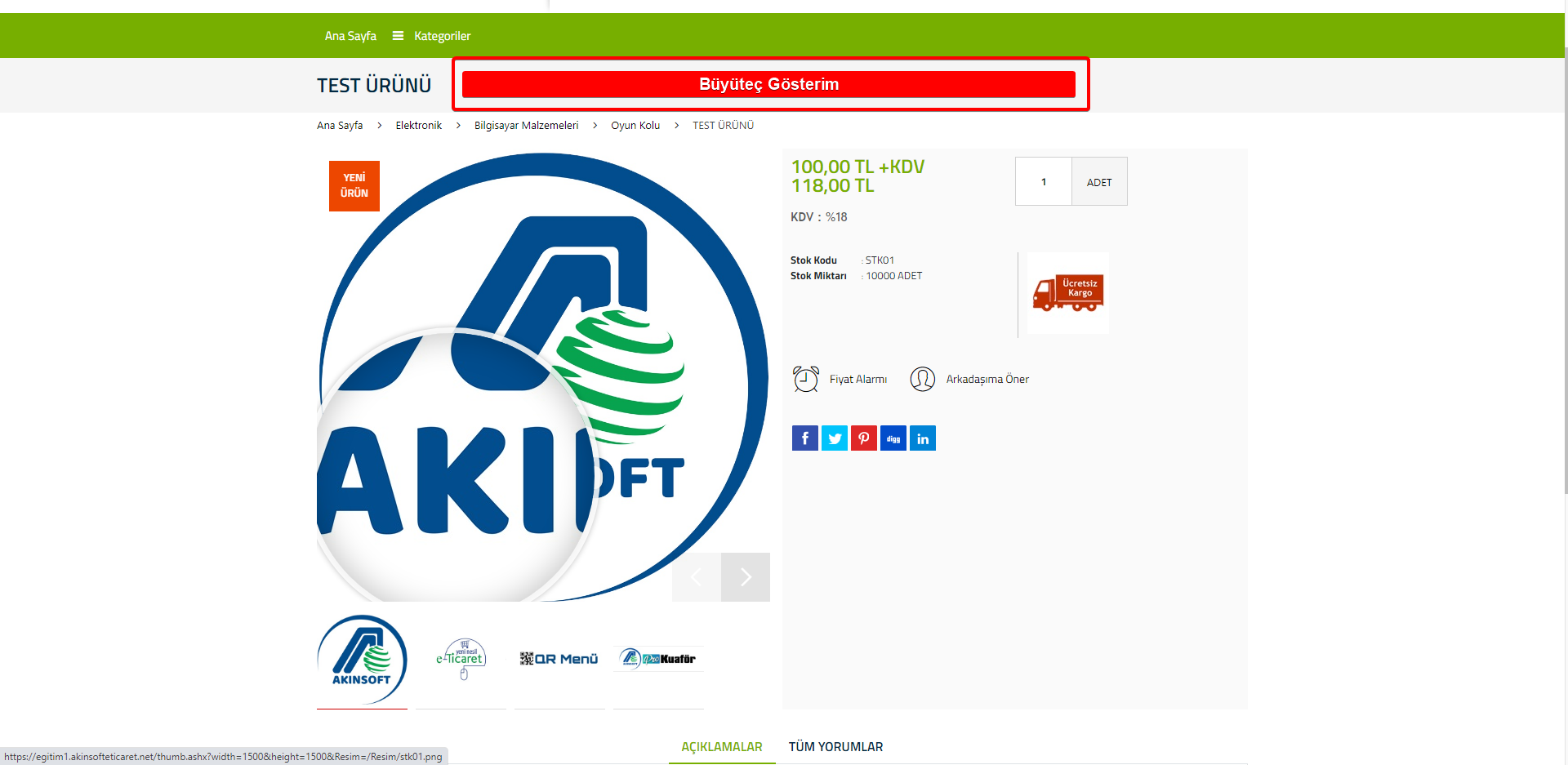
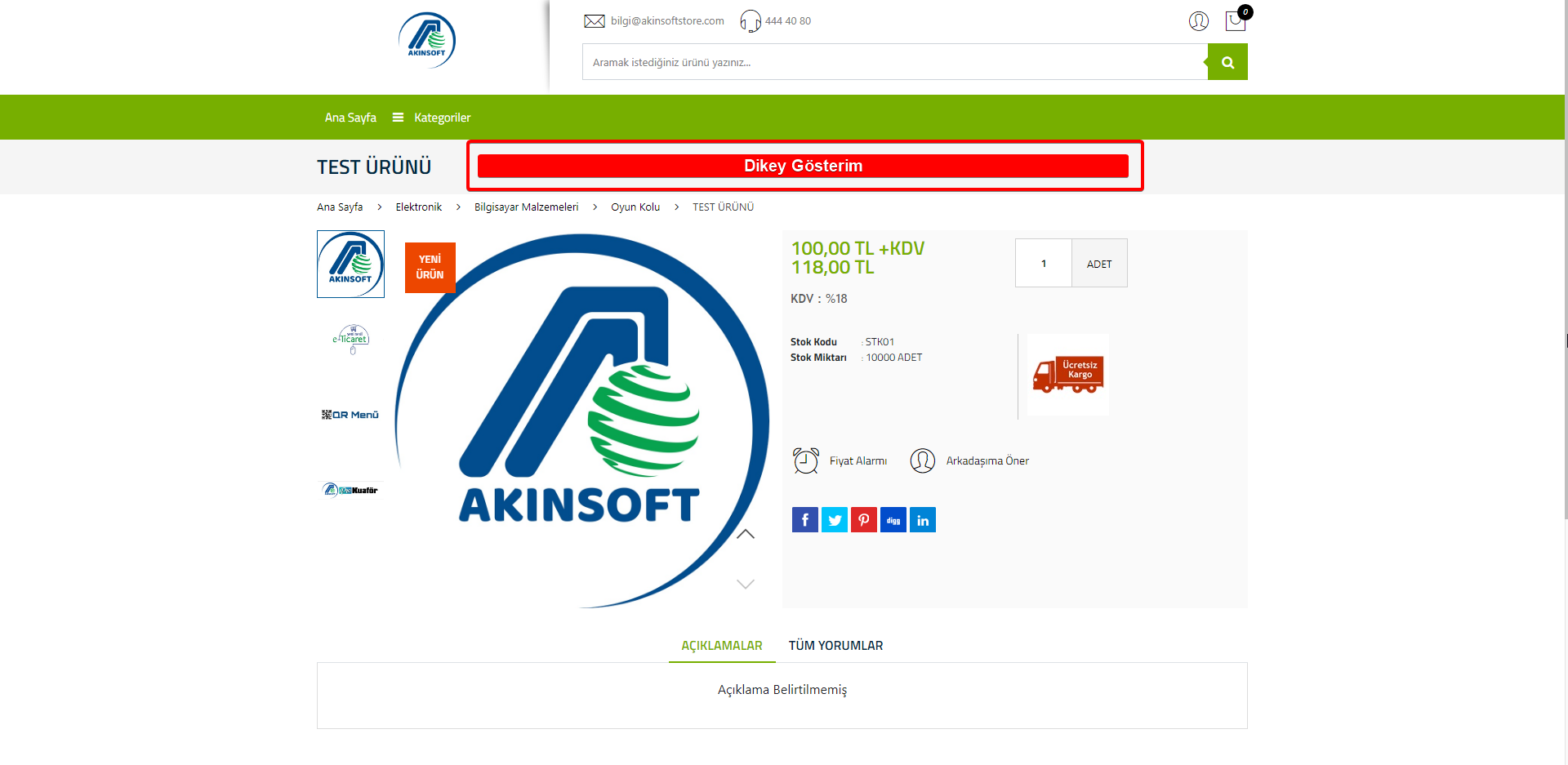
    e-Ticaret sitenizde yer alan ürünlerin, ürün detayında yer alan resimlerini slayt, büyüteç ya da dikey olarak ayarlayabilirsiniz.

    Bunun için yapmanız gereken işlemler;

    e-Ticaret Yönetim  Panelinizden Ayarlar >> Tema Ayarları >> Gelişmiş Ayarlar sayfasından Ürün Detay sekmesindeki “Resim Gösterim Tipi” seçimini kullanmak istediğiniz şekilde slayt, büyüteç ya da dikey seçebilirsiniz.

    Seçilen resim gösterim tiplerine göre görünümler aşağıdaki gibidir. 

    Slayt Gösterim:

    Büyüteç Gösterim:

    Dikey Gösterim:


  • AKINSOFT e-Ticaret  Programnda Ürünlerin Sıralanması

    AKINSOFT e-Ticaret Programnda Ürünlerin Sıralanması

    KOD: A1836

    AKINSOFT e-Ticaret Programnda Ürünlerin Sıralanması

    • Oluşturulma
      01.03.2019
    • Güncellenme
      14.10.2021
    • Kategori
      AKINSOFT e-Ticaret

    Akinsoft e-Ticaret Ürünlerinizin  Sıralanmasını;

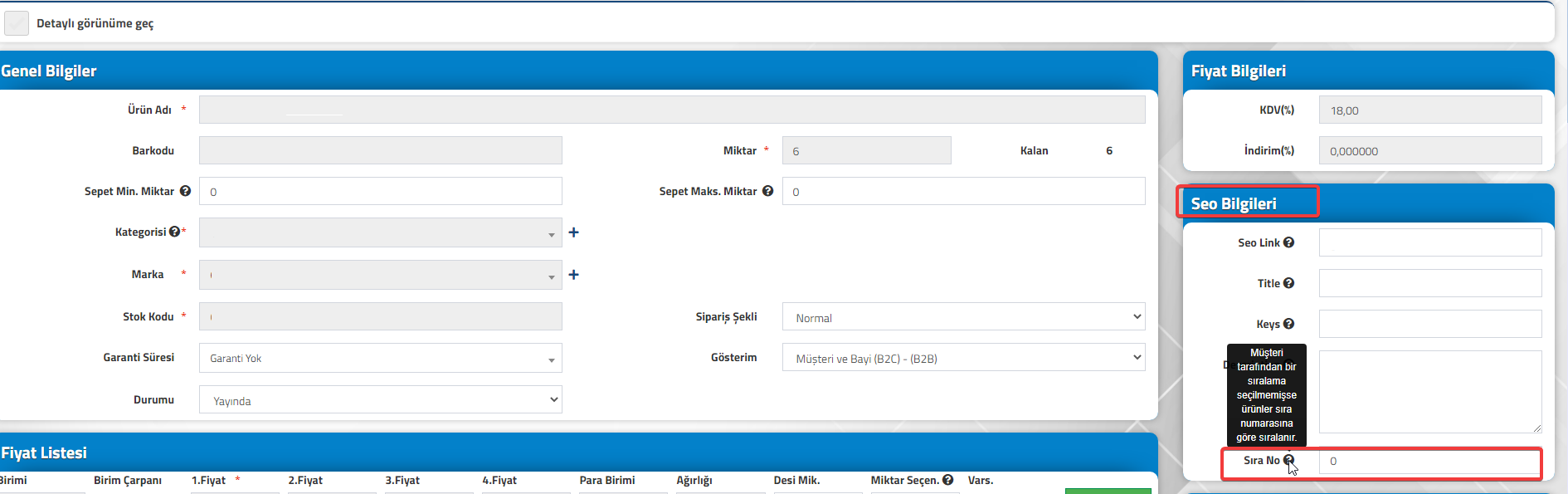
    • Akinsoft e-Ticaret panelinize giriş yaparak Ürün/Katalog=> Ürünler=>Ürün Listesi  sekmesinden faydalanarak Ürün detay  Sayfanızda yer alan Seo Bilgileri başlığında yer alan “Sıra No”alanına değer girilerek işlemler sağlanabilir.


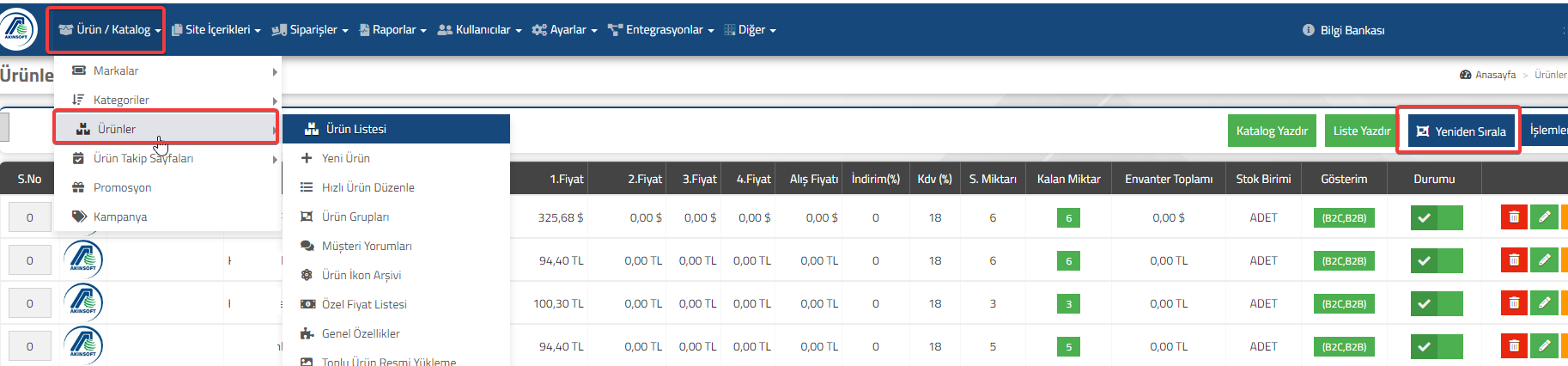
    • Akinsoft e-Ticaret panelinize giriş yaparak Ürün/Katalog=> Ürünler=>Ürün Listesi  sekmesinden Yeniden Sırala  alanına girilerek işlemler sağlanabilir.

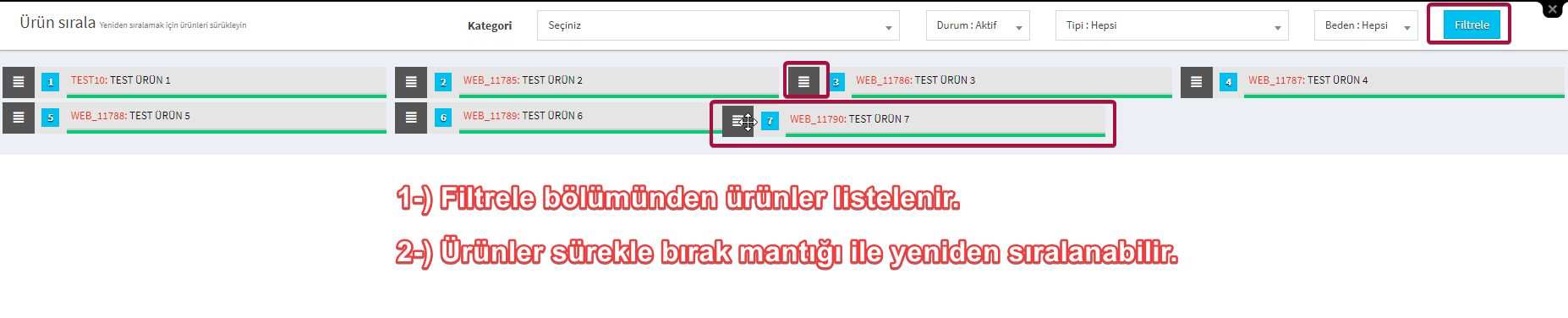
                 Öncelikle Filtrele bölümünden ürünler filtrelenir.

                 Sonrasında sürükle bırak mantığı ile yeniden sıralama yapılabilmektedir.