Kategori: Uncategorized

  • AKINSOFT e-Ticaret Programında Sürat Kargo Entegrasyonu

    AKINSOFT e-Ticaret Programında Sürat Kargo Entegrasyonu

    KOD: A1460

    AKINSOFT e-Ticaret Programında Sürat Kargo Entegrasyonu

    • Oluşturulma
      25.06.2018
    • Güncellenme
      20.11.2025
    • Kategori
      Kargo Entegrasyonları

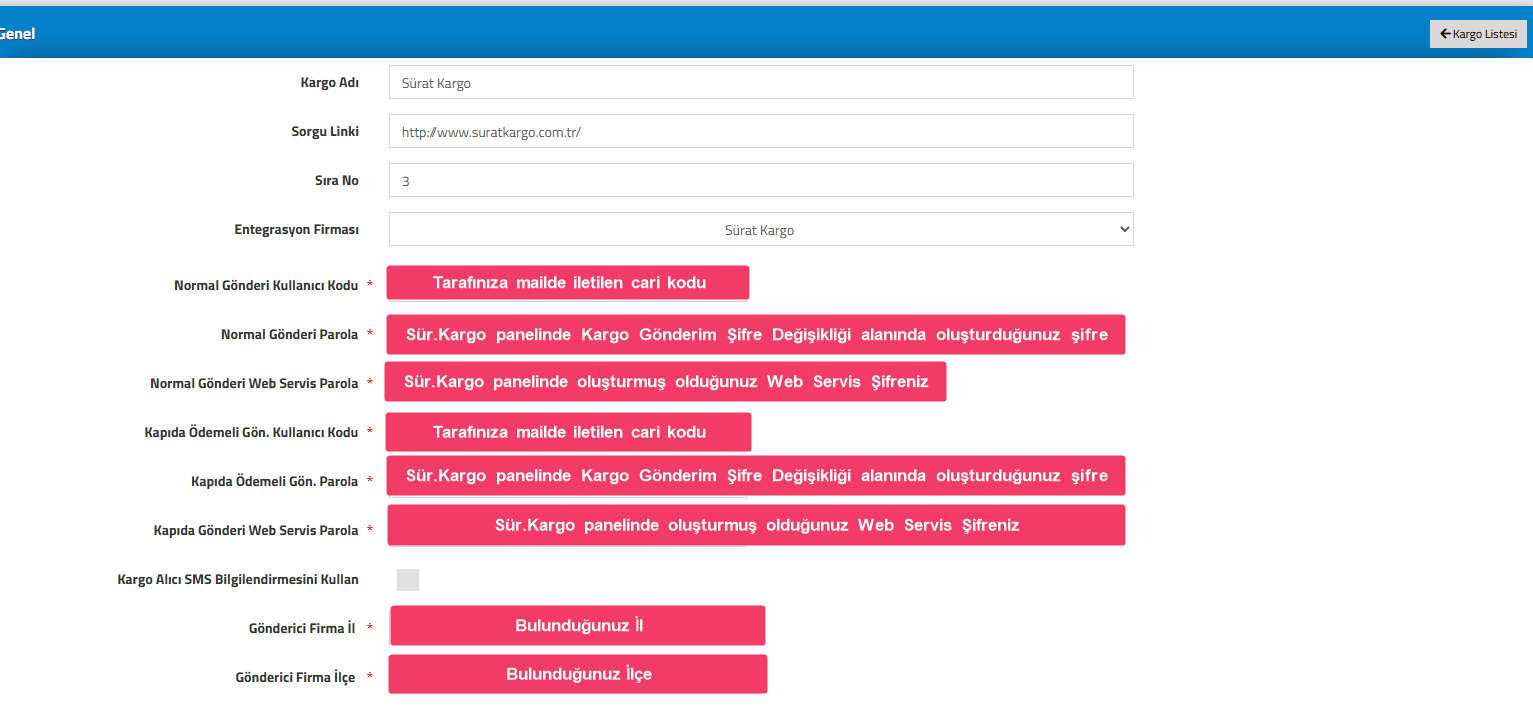
    Sürat Kargo ile entegreli çalışacak müşterilerimiz, öncelikle çalıştığı Sürat Kargo şubesinden Normal Gönderi Kullanıcı Kodu, Normal Gönderi Parola, Kapıda Ödemeli Gön. Kullanıcı Kodu, Kapıda Ödemeli Gön. Parola parametre bilgilerini almaları gerekmektedir.  

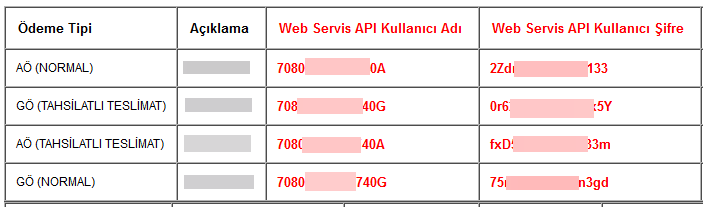
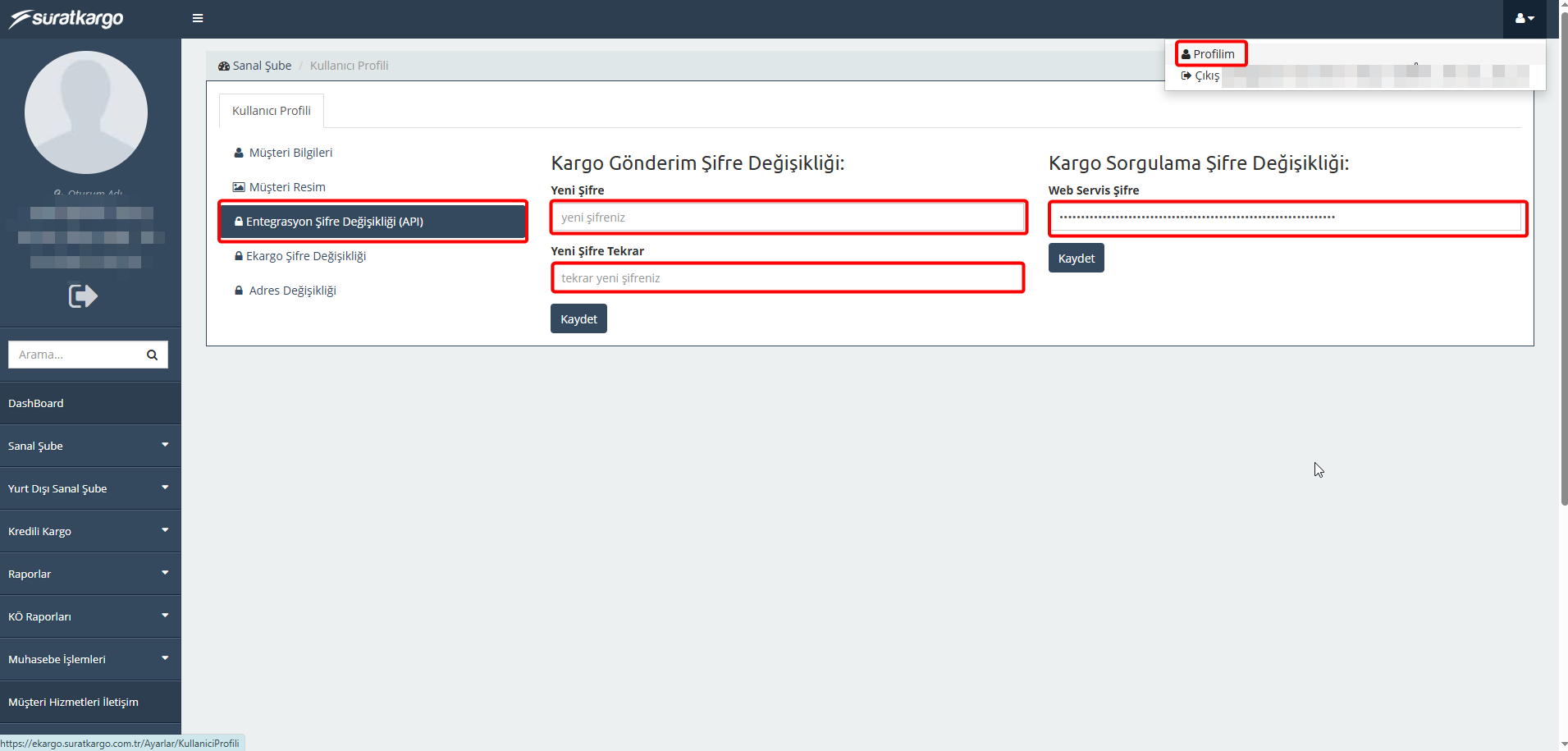
    Bilgiler alındıktan sonra Sürat Kargonun kurumsal sitesine girilir. Normal Gönderici Kullanıcı kodu ve şifresi ile sisteme giriş yapıldıktan Normal Gönderi Web Servis Parola oluşturulması gerekmektedir. Web servis parolası için Sürat kargonun paneline giriş yapıldıktan sonra sağ üst köşede bulunan profil alanına girilmelidir.

    Profilim alanına girildikten sonra kişisel bilgileriniz yer aldığı alanın en altında web servis şifre alanından Normal Gönderi Web Servis Parola oluşturabilirsiniz. Oluşturduğunuz şifreyi kaydet demeniz yeterlidir.


    Bu işlemin aynısını kapıda ödeme Kapıda ödemeli bilgilerinizi girerek Kapıda Gönderi Web Servis Parolanızı da oluşturmanız gerekmektedir.  

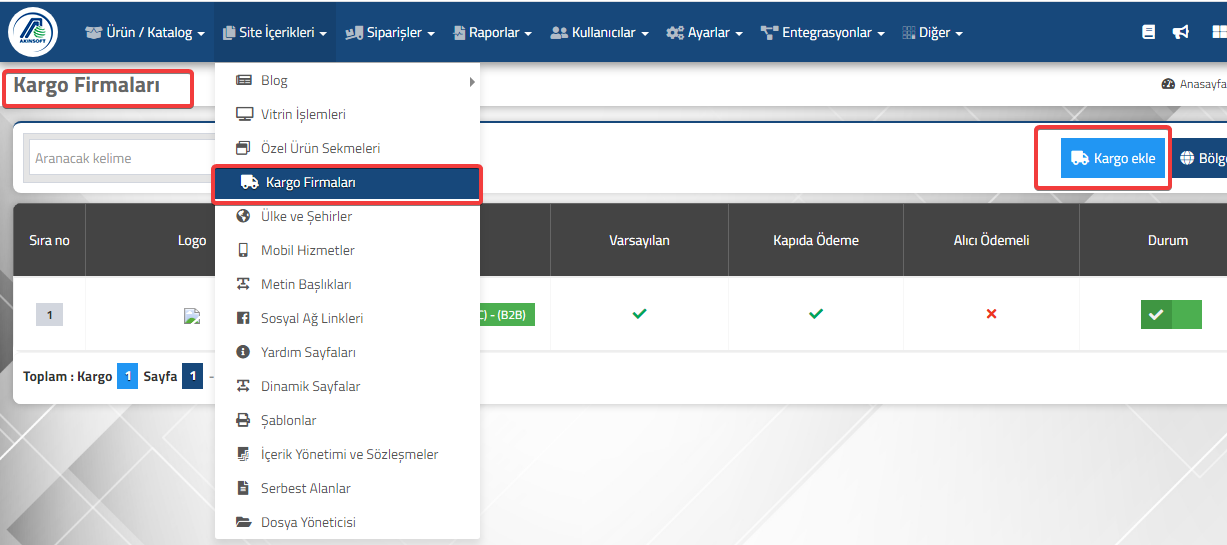
    Bütün bilgiler tamamlandıktan sonra e-Ticaret panelimizden Site İçerikleri > “Kargo Firmaları” seçeneğine ardından karşınıza gelen sayfadan Kargo Ekle butonuna tıklayınız ve Sürat Kargo’dan almış olduğunuz api bilgilerinizi ilgili alanlara girerek entegrasyon işleminizi tamamlayınız.
    • Kargo entegrasyonunuzu siparişlerde(Web Site Siparişleri) aktif etmeniz için panelinizdeki Yeni Sipariş/Sipariş Onaylandı statüsündeki siparişlerinizi Kargolama Aşamasına almanız gereklidir. 
    • Entegrasyon bilgilerinde bir sorun oluşmamış ise siparişlerinizin içerisindeki Ek Bilgiler sekmesinde Kargo Barkod alanına o siparişe ait bir kargo barkodu oluşturulur ve siparişe dair bilgiler Sürat Kargo’nun gönderi kayıt paneline gönderilmiş olacaktır.
    • Siparişinizi, kargo firmasına siparişin içerisinde yer alan kargo barkoduyla teslim etmeniz gerekmektedir.
    • Kargolama aşamasındaki siparişlerinizi filtreleyerek Yazdır butonu aracılığıyla kargo barkod etiketlerinizin çıktısını alabilirsiniz. Eğer sisteminizde kayıtlı herhangi bir kargo etiket şablonunuz yok ise bize ulaşmanız halinde kargo etiket varsayılan şablonları panelinize eklenecektir.
    • Kargo firması siparişinizi, siparişinizdeki kayıtlı kargo barkodu ile teslim alıp işlem yapmış ise otomatik bir kargo takip numarası oluşturur. Kargo işlem süresinden itibaren maksimum 4 saat içerisinde kargo firması tarafından oluşturulan kargo takip numarası siparişinizin içerisindeki kargo no alanına otomatik kaydedilir ve siparişinizin durumu otomatik olarak Kargolandı aşamasına geçecektir. Siparişiniz yine Teslim Edildi aşamasına kargo firmasının siparişi teslim ettiği süreden itibaren maksimum 4 saat içerisinde otomatik geçecektir. 
    • Müşterilerinize bu sipariş durumlarının otomatik olarak bildirilmesi için;
    Mail gönderimi için;
       – Sistem maili tanımlamanız gerekmektedir.
       – Ayarlar > Sepet Sipariş İşlemleri sayfasındaki ‘Sipariş Durumu Değiştiğinde Otomatik Mail Gönder’ ayarınız seçili olmalıdır.
       – Site İçerikleri > Şablonlar > Mail Şablonları alanında siparişe dair şablonlarınız dolu ya da düzenlemiş olmanız gereklidir.
    Sms gönderimi için;
       – SMS tanımlarınızın yapılmış olması gereklidir.
       – Ayarlar > Sepet Sipariş İşlemleri sayfasındaki ‘Sipariş Durumu Değiştiğinde Otomatik Sms Gönder’ ayarınız seçili olmalıdır.
       –  Site İçerikleri > Şablonlar > SMS Şablonları alanında siparişe dair şablonlarınız dolu ya da düzenlemiş olmanız gereklidir.
  • Kargo Tamamlayıcı Ürün Nasıl Eklenir?

    Kargo Tamamlayıcı Ürün Nasıl Eklenir?

    KOD: A1833

    Kargo Tamamlayıcı Ürün Nasıl Eklenir?

    • Oluşturulma
      01.03.2019
    • Güncellenme
      10.06.2024
    • Kategori
      Kargo Entegrasyonları

    e-Ticaret sitenizden verilen siparişlerde, ücretsiz kargo limitinize ulaşmayan sepetler için kargo tamamlayıcı ürünler ekleyerek müşterilerinizin sepetini ücretsiz kargo limitine ulaştıracak ürünler sunabilirsiniz.

    Örneğin: Ücretisiz kargo limitiniz 300 TL ve müşterinizin sepet tutarı 200 TL olsun. Müşterinize ücretsiz kargodan yararlanabilmelerini göstermek için ;

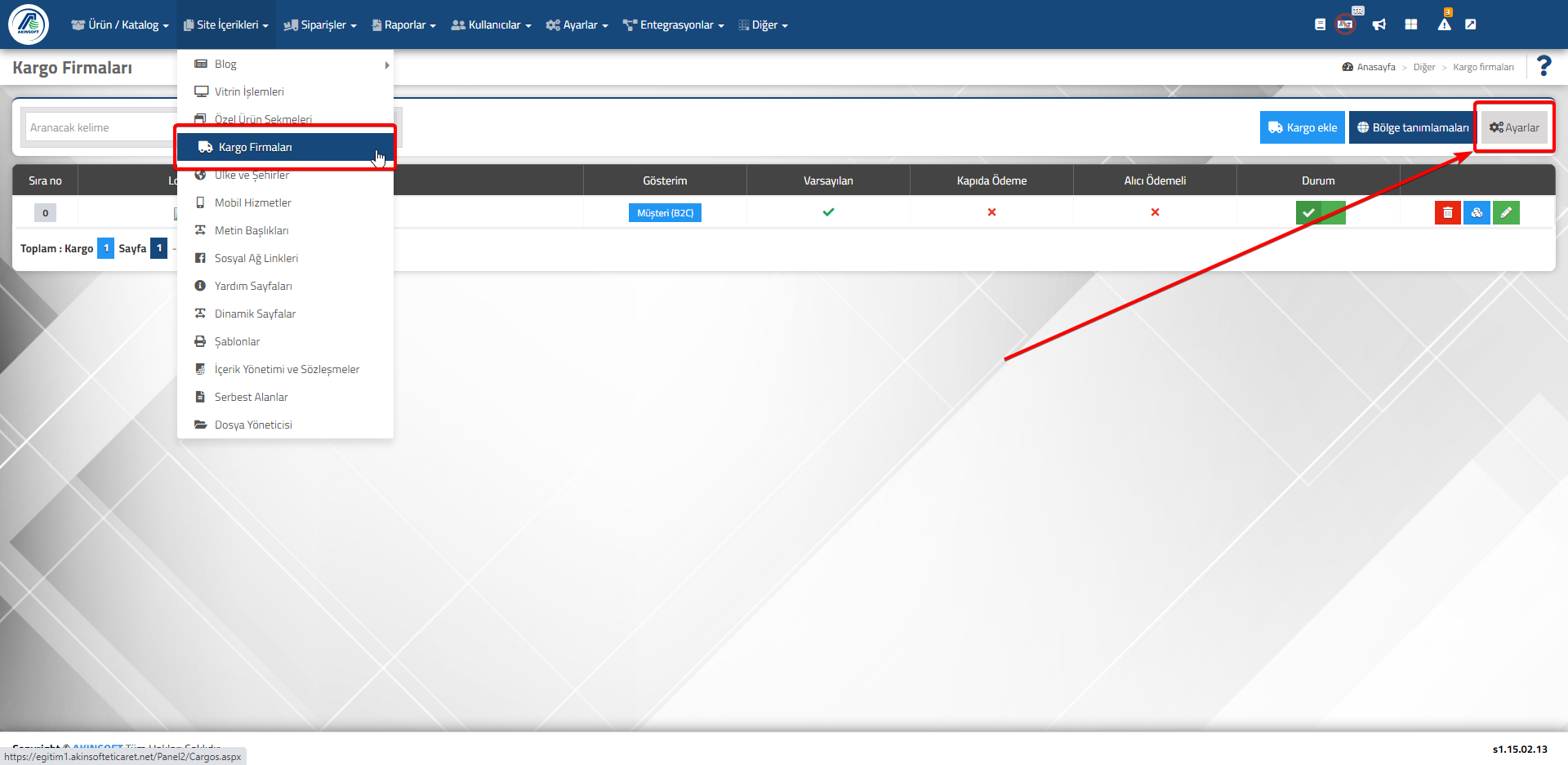
    1. Adım: e-Ticaret panelinizde Site içerikleri >> Kargo Firmaları sayfasında bulunan  Ayarlar butonuna basın.

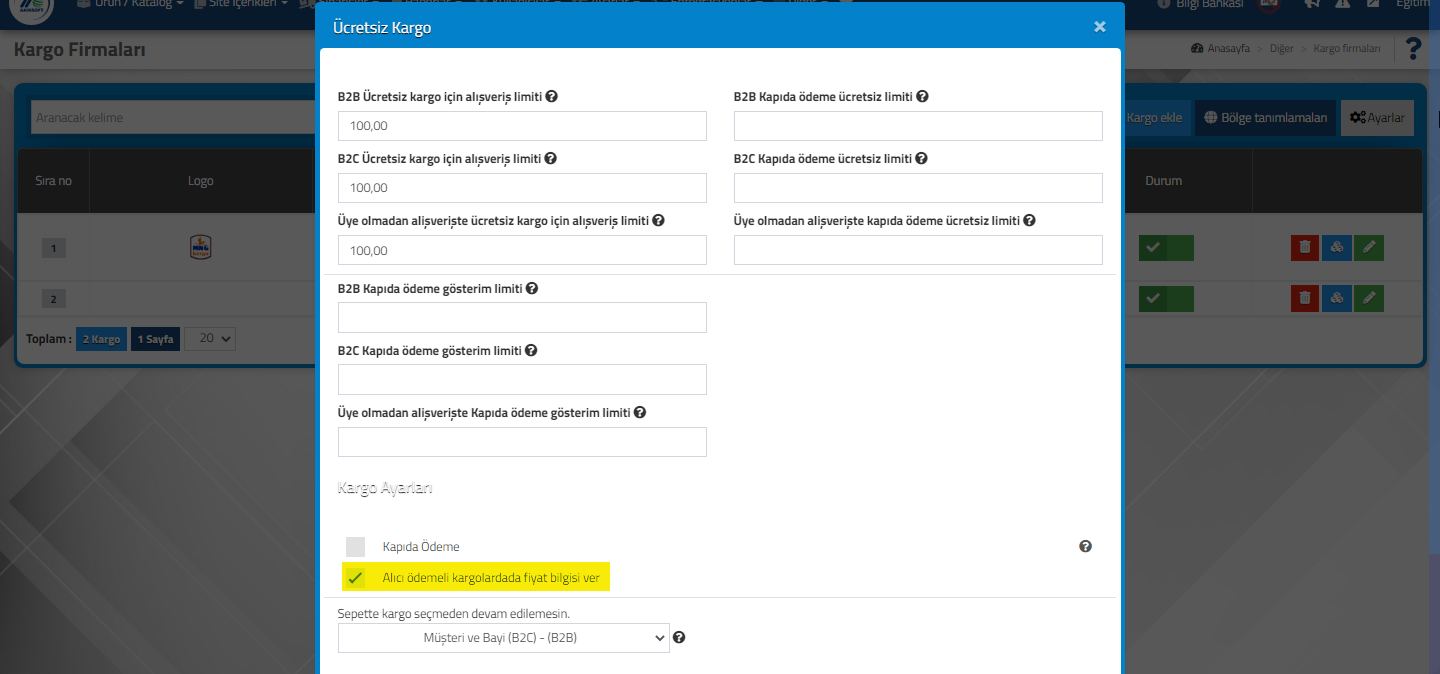
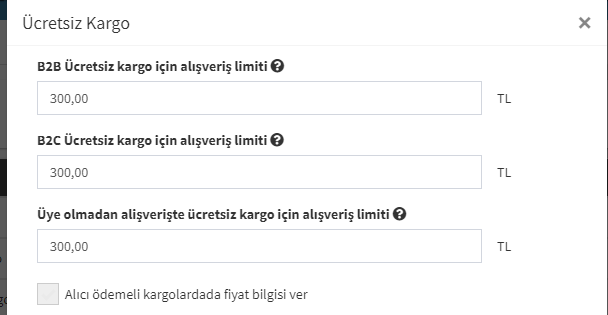
    2. Adım: Ücretsiz kargo limitleriniz belirleyin. 

    B2B, Bayi – B2C, Üye – Üye olmadan alışveriş, herhangi bir üyelik girişi yapmayan anlamına gelmektedir.

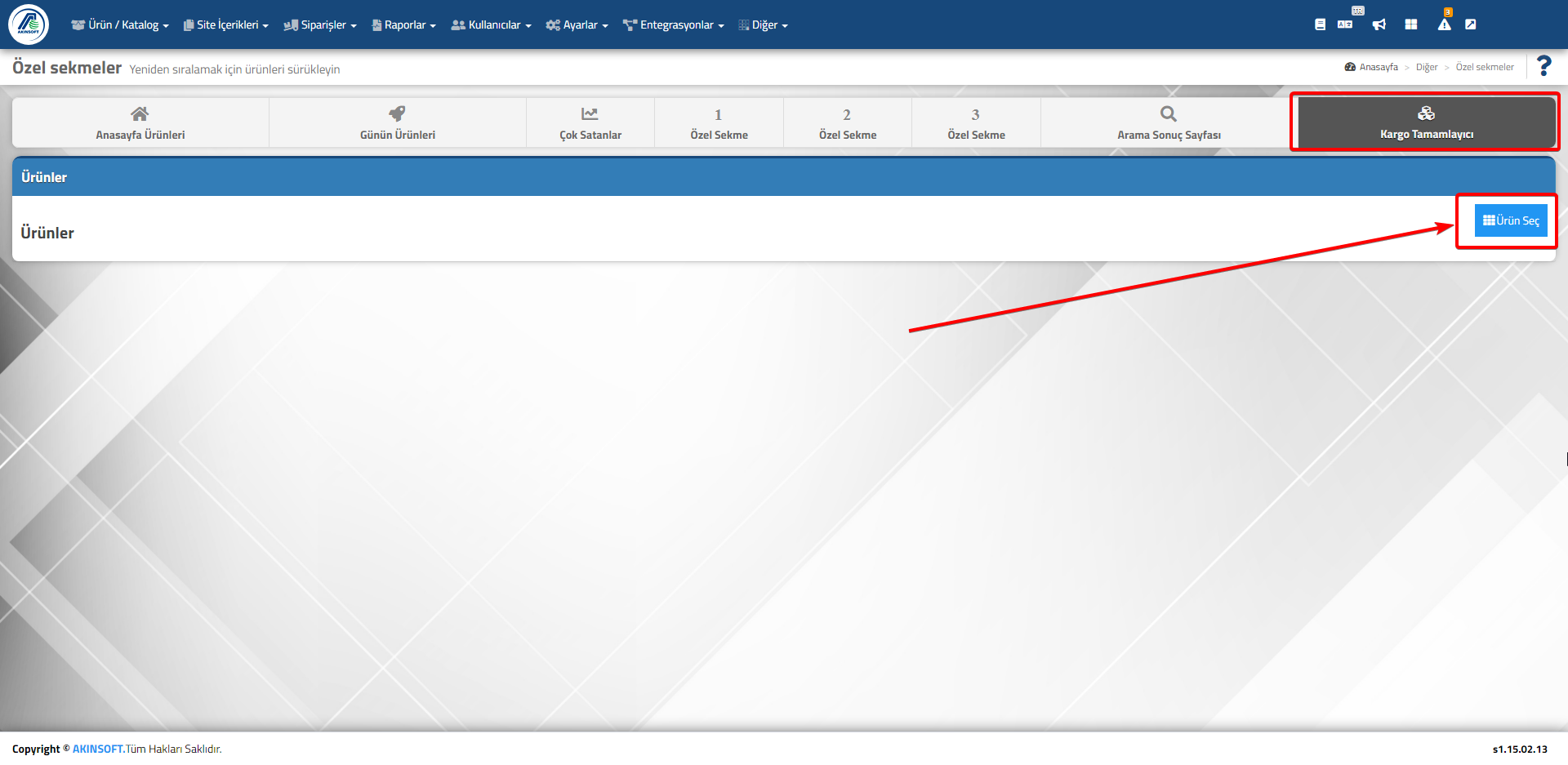
    3.Adım: Ücretsiz kargo tutarı belirlendikten sonra kargo tamamlayıcı ürünleri eklemek için panelinizden Site İçerikleri >>Özel Ürün Sekmeleri sayfasından Kargo Tamamlayıcı sekmesine girin.

     4. Adım: Açılan sayfada ürün seç diyerek kargo tamamlamasında kullanacağınız ürünleri seçebilirsiniz.

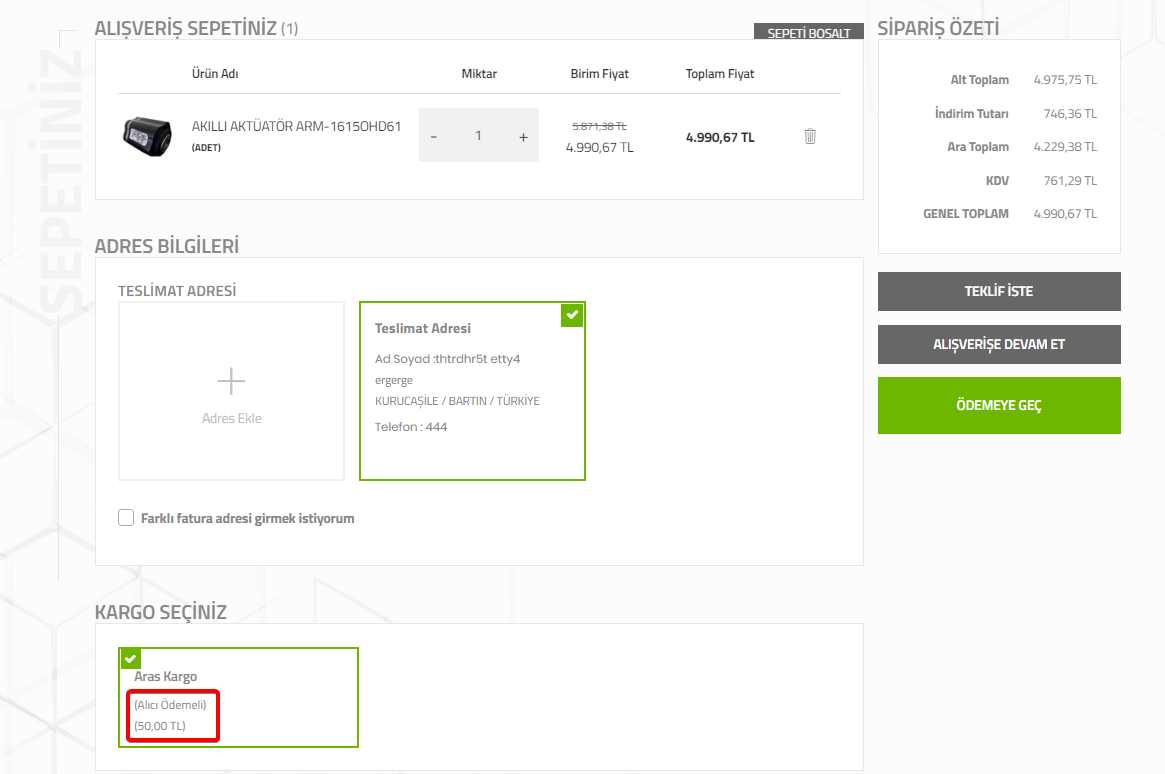
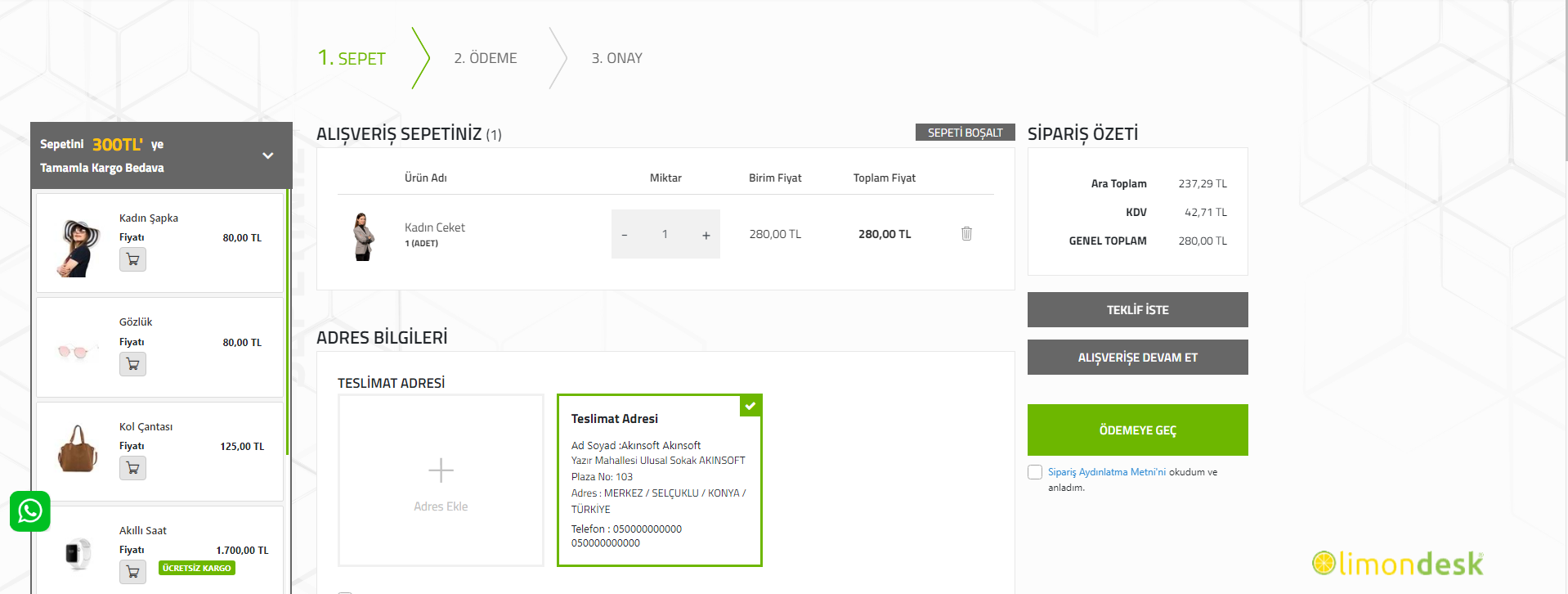
    Yapılan bu işlemlerden sonra sepet tutarı ücretsiz kargo tutarına eşit olmadığı durumda aşağıdaki gibi seçmiş olduğunuz ürünler yer alacaktır.

    Önemli : Kargo tamamlayıcı ürünlerin sepet ekranında gözükebilmesi için sistemde en az bir kargo eklenmiş, sepet sayfasında ilgili kargonun seçilmiş ve kargo ücretinin(kargo içerisinde yer alan sabit ücret veya desi tanımlarında yer alan ücret) 0 dan büyük olması gerekmektedir.

  • AKINSOFT e-Ticaret Programında DHL Kargo Entegrasyonu

    AKINSOFT e-Ticaret Programında DHL Kargo Entegrasyonu

    KOD: A2362

    AKINSOFT e-Ticaret Programında DHL Kargo Entegrasyonu

    • Oluşturulma
      27.11.2020
    • Güncellenme
      21.06.2023
    • Kategori
      Kargo Entegrasyonları

    DHL Kargo entegrasyonu ile Yurt dışına kargolarınızı gönderebilir ve kargonuzun takibini gerçekleştirebilirsiniz.


    1-)Öncelikli olarak DHL Firması ile irtibata geçerek api kullanıcı bilgilerinizi temin etmeniz gerekmektedir.Bilgilerinizi temin ettikten sonra e-Ticaret panelinizden “Site İçerikleri” menüsünden “Kargo Firmaları” seçeneğine tıklayınız.

    2-)İlgili sayfadan “Kargo Ekle” butonuna tıklayınız.

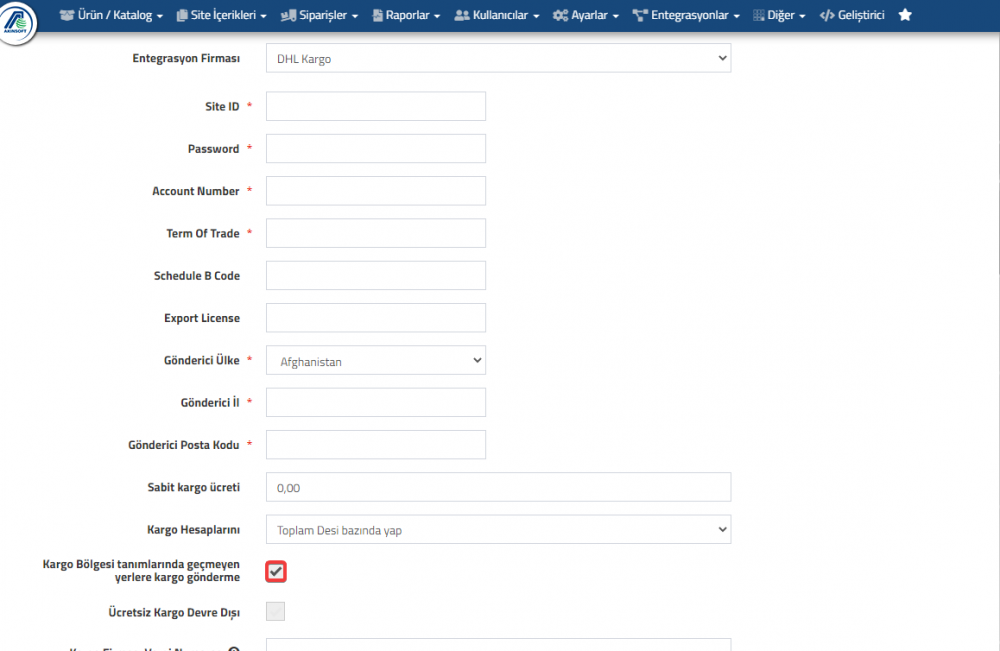
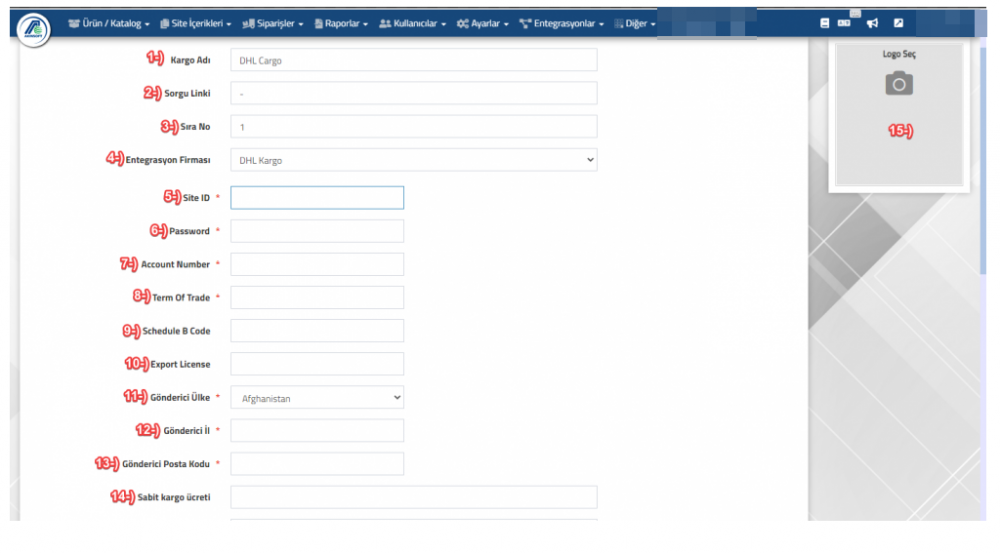
    1-)Kargo adınızı gireceğiniz alandır

    2-)Kargonun sayfasında bulunan kargo sorgulama linkini girebileceğiniz alandır.

    3-)Kargonun kaçıncı sırada gözükeceğini belirleyeceğiniz alan.

    4-)İlgili kargo firmasını seçeceğiniz alandır. (DHL Kargo seçeneğinin çıkabilmesi için DHL Kargo modülünün lisansınızda bulunması gerekmektedir. )

    5-)Tarafınıza DHL tarafından iletilmiş olan Site ID

    6-)Tarafınıza  DHL tarafından iletilmiş olan api bilgilerinde bulunan şifreyi (Password) gireceğiniz alandır.

    7-)Tarafınıza  DHL tarafından iletilmiş olan Account Number numarasını gireceğiniz alandır.

    8-)Kargoyu hangi taşıma yolu ile gönderecekseniz, ilgili taşıma yolunun uluslar arası kodunu gireceğiniz alandır.

    9-)Program kodunun girileceği alandır. (Girilmesi zorunlu değildir.)

    10-)İhracat ruhsatı bilgilerinizi gireceğiniz alandır. (Girilmesi zorunlu değildir.)

    11-)Gönderici ülkeyi seçeceğiniz alandır.

    12-)Hangi ilden gönderdiğinizi tanımlayacağınız alandır.

    13-)Posta kodunuzu gireceğiniz alandır.

    14-)Bütün kargolamalara sabit ücret verecekseniz bu alandan tanımlayabileceğiniz alandır.

    15-)Kargo firmanızın logosunu ekleyeceğiniz alandır.

    KARGO-GENEL AYARLAR

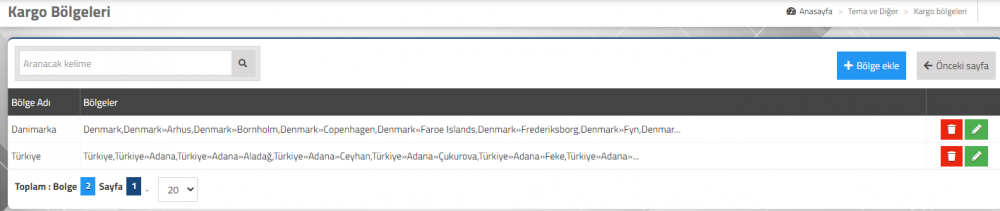
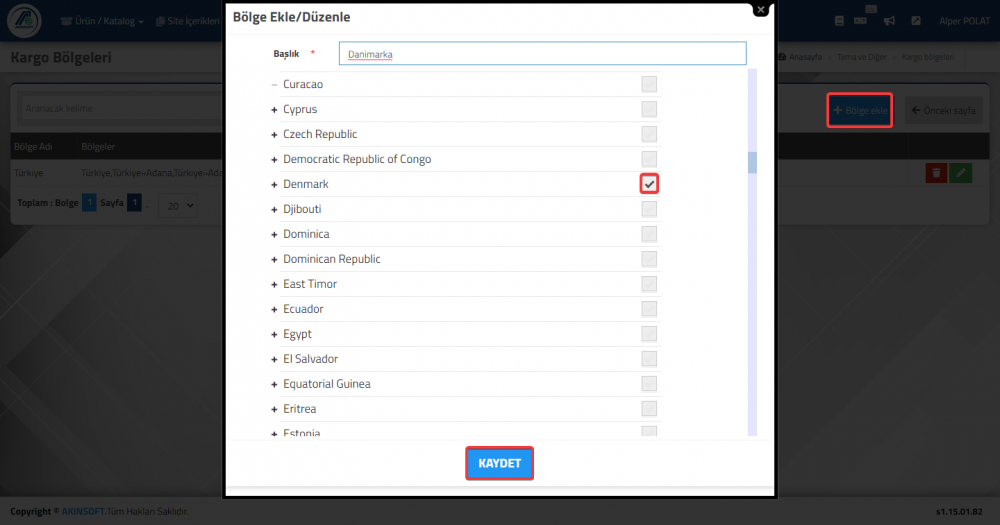
    1-)Tanımlamalarınızı yaptıktan sonra Site İçerikleri menüsünden Kargo Firmalarına tıklayınız, Bölge Tanımları bölümünden “Bölge Ekle” diyerek ülkeleri (bölgeleri) tanımlamanız ve kargonun içerisinde bölge tanımı geçmeyen yerlere kargo gönderme seçeneğini işaretlemeniz gerekmektedir. Aynı zamanda aynı bölümden Kargo Hesapları kısmını “Toplam Desi Bazında Yap” seçeneğini işaretleyiniz.

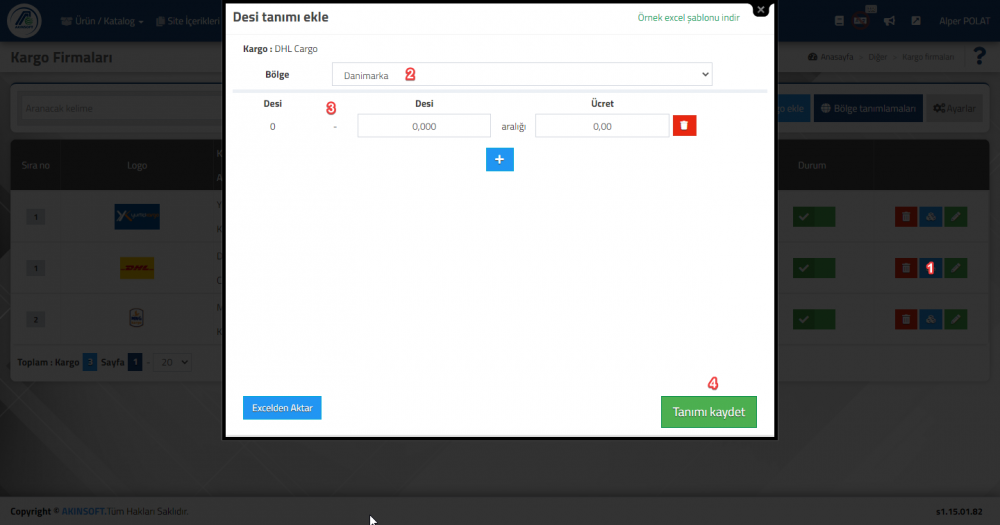
    2-)Ülke (Bölge) tanımlamalarını yaptıktan sonra DHL kargo hizasında bulunan desi tanımlarına tıklayarak hangi bölgeye kaç deside ne kadar ücret alınacağı bilgisi girilmesi gerekmektedir.

    1-)DHL kargonun hizasında bulunan mavi butona tıklayınız.

    2-)Bu alandan tanımlamış olduğunuz ülke yada bölgelerden ilgili alanı seçiniz.

    3-)Desi aralıklarını giriniz ve desi aralıklarına göre fiyat bilgisini yazınız. (Örn:0-10 arası 100 şeklinde)

    4-)İşlemleri bitirdikten sonra Tanımı Kaydet butonuna basarak bilgileri kaydediniz.

    Not: İşlemleri yaptıktan sonra ürünlerinizin içerisinde bulunan desi miktarı bölümlerini doldurmayı unutmayınız.

  • AKINSOFT e-Ticaret Programında Yurtiçi Kargo Entegrasyonu

    AKINSOFT e-Ticaret Programında Yurtiçi Kargo Entegrasyonu

    KOD: A3077

    AKINSOFT e-Ticaret Programında Yurtiçi Kargo Entegrasyonu

    • Oluşturulma
      10.07.2021
    • Güncellenme
      28.03.2025
    • Kategori
      Kargo Entegrasyonları

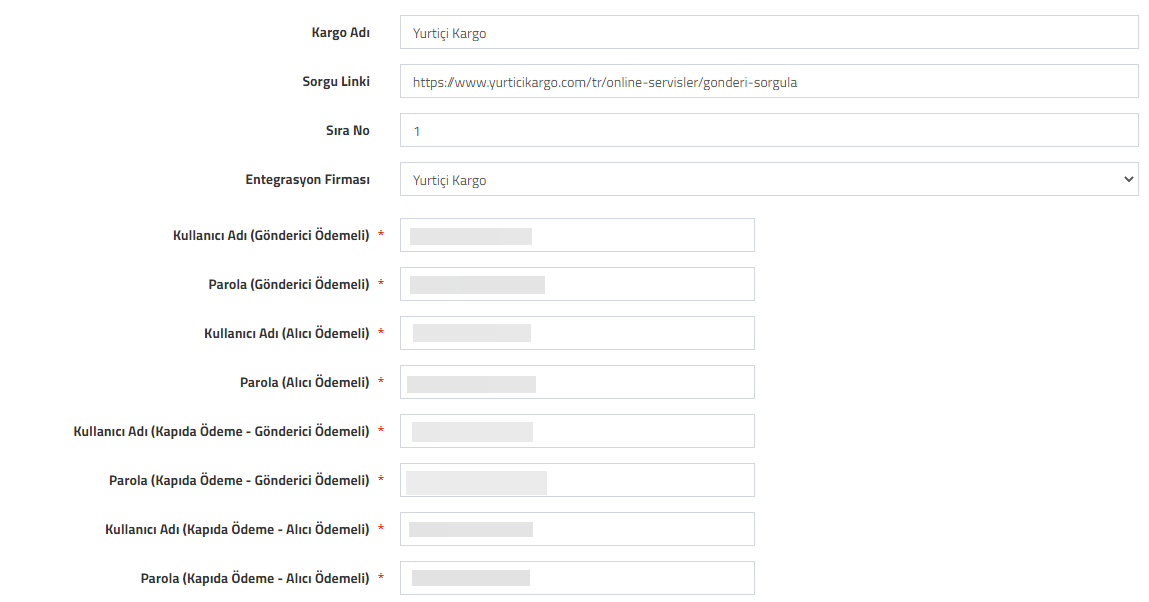
    • Yurtiçi Kargo ile e-Ticaret siparişlerinizde entegrasyon sağlamak için öncelikle çalışmış olduğunuz Yurtiçi Kargo şubenizden entegrasyon için gerekli parametreleri talep etmeniz gerekmektedir. 
    • Talebinize karşılık Yurtiçi Kargo şubesi entegrasyon parametrelerini size mail olarak iletecektir. 

     Akınsoft e-Ticaret yönetim panelinizde Site İçerikleri > Kargo Firmaları alanında Yeni Ekle butonu yardımıyla yeni bir kargo firması eklemeniz gereklidir. 

    Almış olduğunuz parametreleri ilgili alanlara yazdıktan sonra kayıt işlemi yapabilirsiniz.
    • Kargo entegrasyonunuzu siparişlerde(Web Site Siparişleri) aktif etmeniz için panelinizdeki Yeni Sipariş/Sipariş Onaylandı statüsündeki siparişlerinizi Kargolama Aşamasına almanız gereklidir.
    • Entegrasyon bilgilerinde bir sorun oluşmamış ise siparişlerinizin içerisindeki Ek Bilgiler sekmesinde Kargo Barkod alanına o siparişe ait bir kargo barkodu oluşturulur ve siparişe dair bilgiler Yurtiçi Kargo’nun gönderi kayıt paneline gönderilmiş olacaktır.
    • Siparişinizi, kargo firmasına siparişin içerisinde yer alan kargo barkoduyla teslim etmeniz gerekmektedir.
    • Kargolama aşamasındaki siparişlerinizi filtreleyerek Yazdır butonu aracılığıyla kargo barkod etiketlerinizin çıktısını alabilirsiniz. Eğer sisteminizde kayıtlı herhangi bir kargo etiket şablonunuz yok ise bize ulaşmanız halinde kargo etiket varsayılan şablonları panelinize eklenecektir.
    • Kargo firması siparişinizi, siparişinizdeki kayıtlı kargo barkodu ile teslim alıp işlem yapmış ise otomatik bir kargo takip numarası oluşturur. Kargo işlem süresinden itibaren maksimum 4 saat içerisinde kargo firması tarafından oluşturulan kargo takip numarası siparişinizin içerisindeki kargo no alanına otomatik kaydedilir ve siparişinizin durumu otomatik olarak Kargolandı aşamasına geçecektir. Siparişiniz Teslim Edildi aşamasına kargo firmasının siparişi teslim ettiği süreden itibaren maksimum 4 saat içerisinde otomatik geçecektir. 
    • Müşterilerinize bu sipariş durumlarının otomatik olarak bildirilmesi için;
    Mail gönderimi için;
       – Sistem maili tanımlamanız gerekmektedir.
       – Ayarlar > Sepet Sipariş İşlemleri sayfasındaki ‘Sipariş Durumu Değiştiğinde Otomatik Mail Gönder’ ayarınız seçili olmalıdır.
       – Site İçerikleri > Şablonlar > Mail Şablonları alanında siparişe dair şablonlarınız dolu ya da düzenlemiş olmanız gereklidir.
    Sms gönderimi için;
       – SMS tanımlarınızın yapılmış olması gereklidir.
       – Ayarlar > Sepet ve Sipariş İşlemleri sayfasındaki ‘Sipariş Durumu Değiştiğinde Otomatik Sms Gönder’ ayarınız seçili olmalıdır.
       –  Site İçerikleri > Şablonlar > SMS Şablonları alanında siparişe dair şablonlarınız dolu ya da düzenlemiş olmanız gereklidir.
  • AKINSOFT e-Ticaret Programında  Mng Kargo Entegrasyon İşlemleri

    AKINSOFT e-Ticaret Programında Mng Kargo Entegrasyon İşlemleri

    KOD: A3082

    AKINSOFT e-Ticaret Programında Mng Kargo Entegrasyon İşlemleri

    • Oluşturulma
      17.07.2021
    • Güncellenme
      28.03.2025
    • Kategori
      Kargo Entegrasyonları

     Akınsoft e-Ticaret sisteminizde Mng kargo ile entegrasyonunuzu gerçekleştirebilmeniz için aşağıda bulunan adımları uygulamanız gerekmektedir.

    1-) Entegrasyon işlemi için öncelikli olarak lisansınızda Mng Kargo modülü bulunması gerekmektedir.

    2-)Lisansınıza Mng Kargo modülünü eklettikten sonra bulunduğunuz konumda yer alan Mng şubesi ile iletişime geçerek entegrasyon için kullanacağınız bilgileri temin etmeniz gerekmektedir.

    3-)Mng kargo şubenizden bilgileri temin ettikten sonra Akınsoft e-Ticaret panelinizden Site İçerikleri >> Kargo Firmaları seçeneğine tıklayınız.

    4-)Açılan ekrandan Yeni Ekle butonuna tıklayınız.

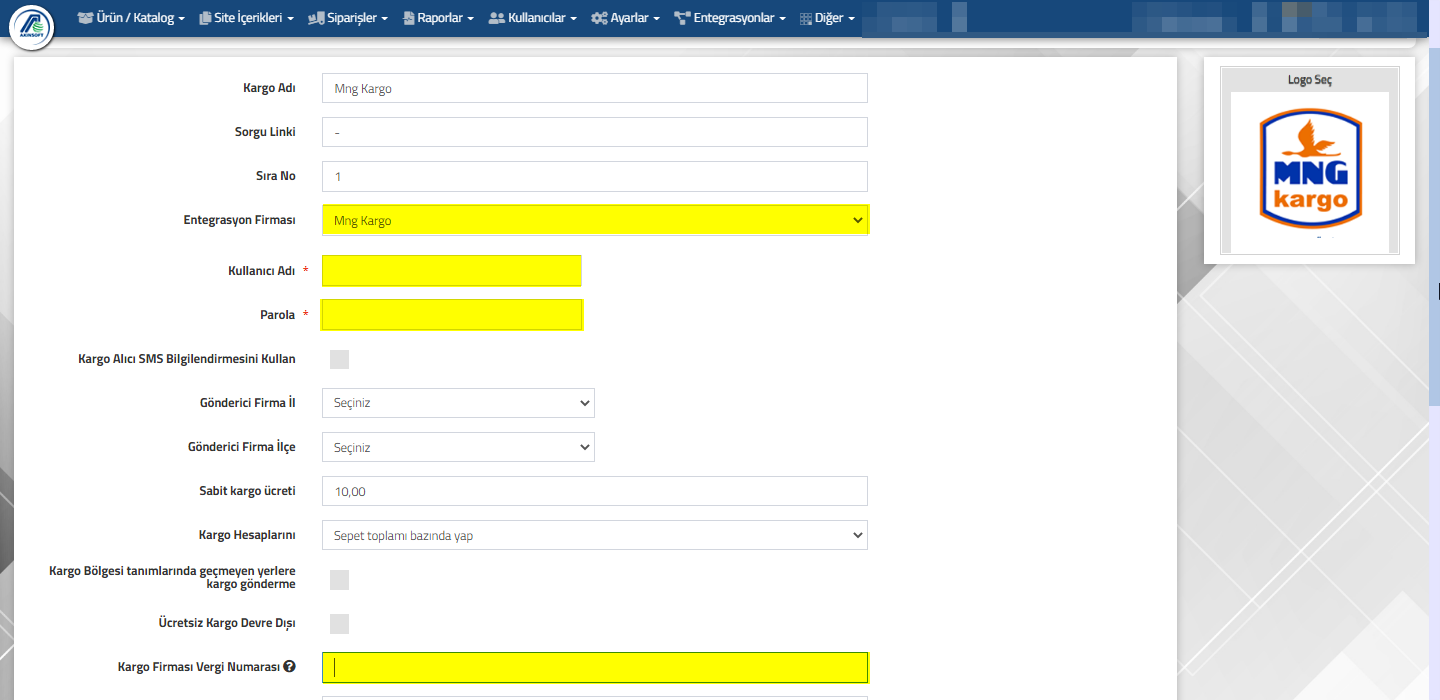
    5-)Yeni kargo firma ekleme ekranında yer alan “Entegrasyon Firması” başlığı altında bulunan seçeneklerden “Mng Kargo” seçeneğini seçiniz.

    6-)Mng Kargo seçeneğini seçtikten sonra Mng kargo tarafından almış olduğunuz “Kullanıcı Adı” ve “Parola” bilgilerini ilgili alanlara giriniz.

    7-)Sonrasında “Kargo Adı” ve “Kargo Firması Vergi Numarası” alanlarını doldurduktan sonra sayfanın alt bölümünde yer alan kaydet butonuna tıklayınız.

    Bu işlemleri tamamladıktan sonra Kullanıcı Adı ve Parolanızda bir sıkıntı bulunmaması halinde entegrasyon işlemini tamamlamış olacaksınız.

    Entegrasyon adımlarını tamamladıktan sonra, Akınsoft e-Ticaret Kargo Entegrasyonu Nasıl Çalışır ? adlı makalemizden,gelen siparişleriniz sonrasında kargo gönderim işlemlerinizde nasıl bir yol izlemeniz gerektiğini inceleyebilirsiniz ! 

  • AKINSOFT e-Ticaret Programına Kargo Ekleme

    AKINSOFT e-Ticaret Programına Kargo Ekleme

    KOD: A3144

    AKINSOFT e-Ticaret Programına Kargo Ekleme

    • Oluşturulma
      15.10.2021
    • Güncellenme
      29.03.2025
    • Kategori
      Kargo Entegrasyonları

    AKINSOFT e-Ticaret programınızda sitede ziyaretçilerinize sepet ekranında ürünlerinin gönderileceği Kargo Bilgisi/Kargo Ücreti/Alıcı Ödemeli Kargo/Ücretsiz Kargo ve/veya Ücretsiz Kargo Limiti belirleme gibi seçenekleri aktif edebilmeniz için Akınsoft e-Ticaret programınızda kargo tanımı yapılmış olmalı.

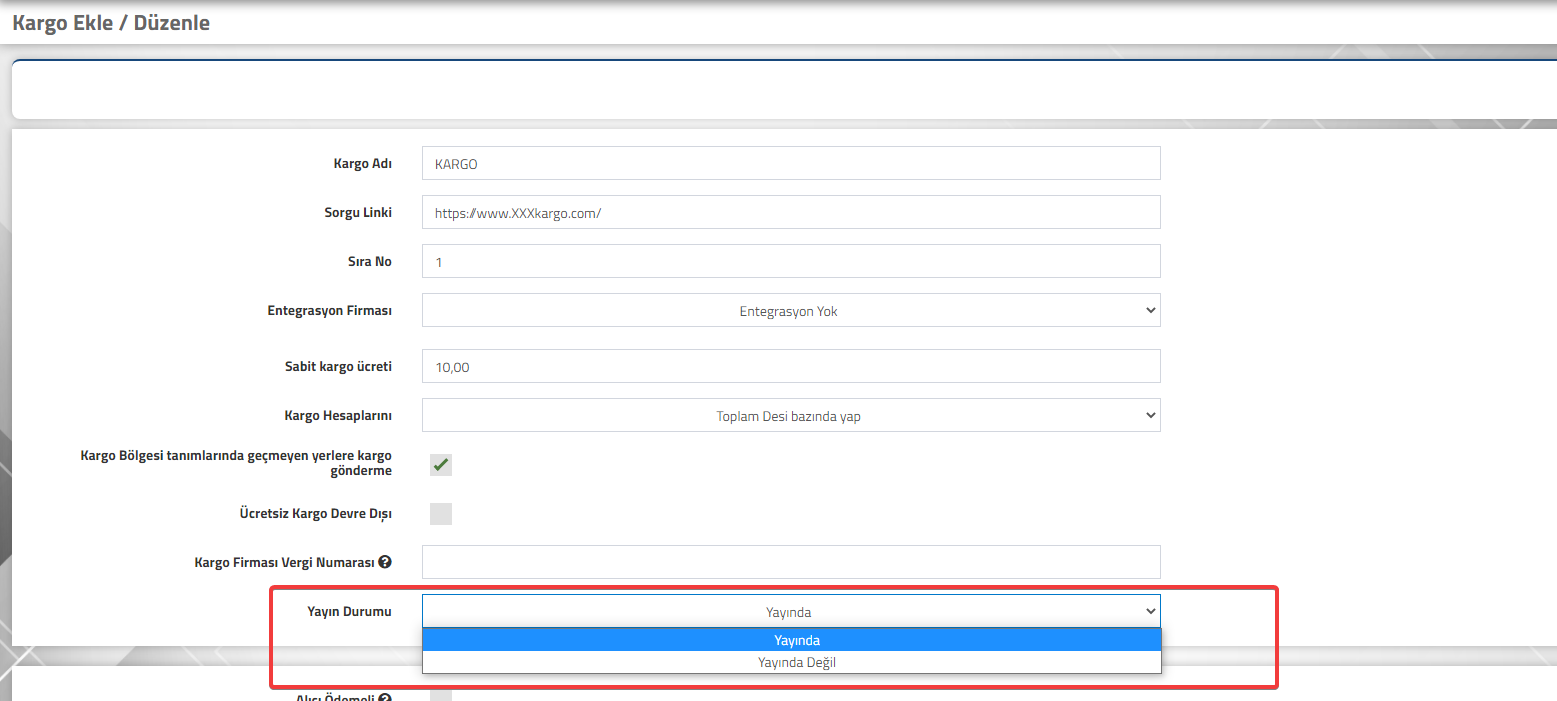
    AKINSOFT e-Ticaret programınıza Kargo ekleyebilmek için  Site İçerikleri=> Kargo Firmaları menüsünde yer alan “Kargo Ekle “ seçeneği ile kargonuzu ekleyebilirsiniz.


    • Kargo Limit ayarlarınızı (Ücretsiz kargo limiti vb. ayarlarınız için ) Kargo Limit Ayarları(Ücretli-Ücretsiz Kargo) konulu makalemizden faydalanabilirsiniz.

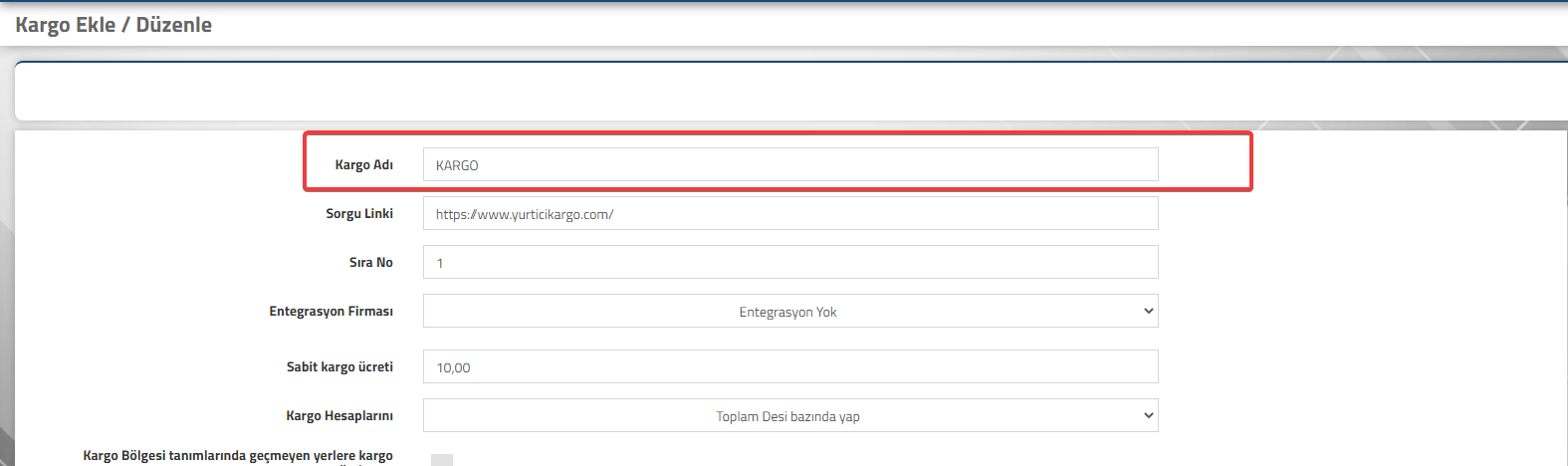
    1-) Kargo Adı => Oluşturduğunuz kargo firmasının adını yazabileceğiniz alandır.

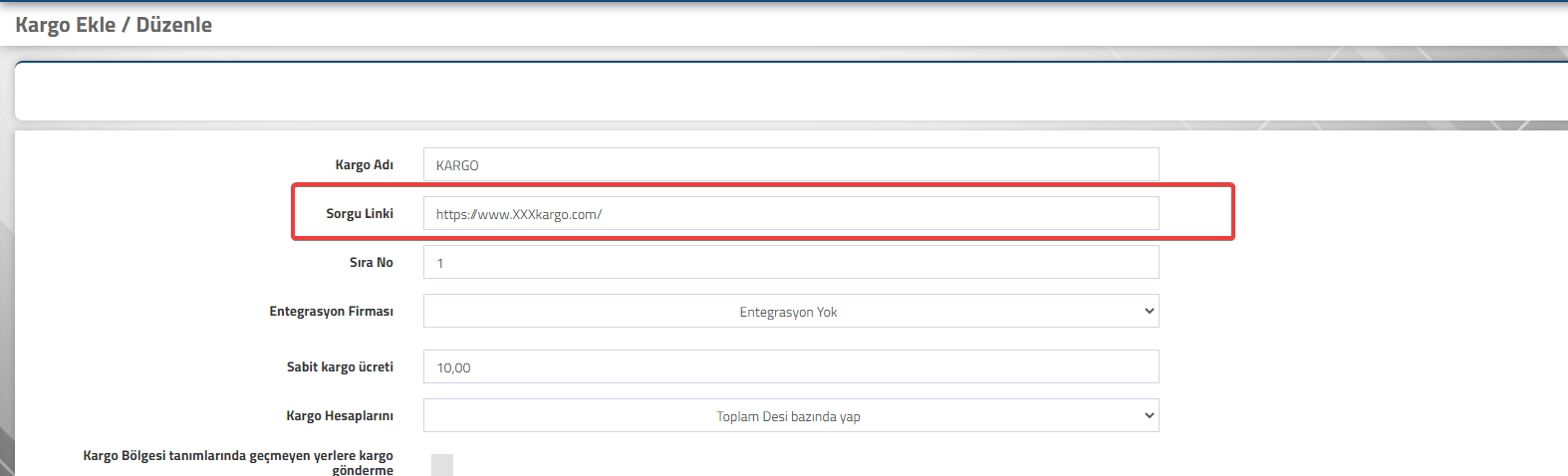
    2-) Sorgu Linki => Kargo durum sorgulama yapabilmek için kullanılacak linki yazınız. Müşterileriniz üye girişi yaptıktan sonra siparişleri üzerine yazacağınız kargo numarasından kargo durum sorgulamalarını bu linkten faydalanarak yapabilirler.

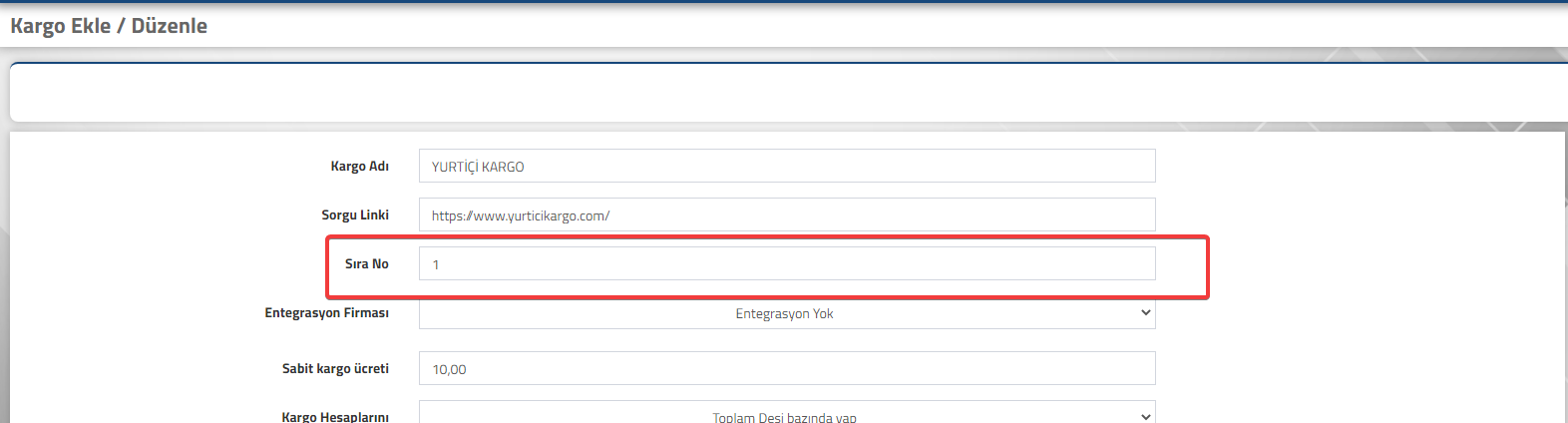
    3-) Sıra No=> Kaydettiğiniz kargo firmasının kargo seçim ekranında kaçıncı sırada çıkacağını belirleyeceğiniz alandır.

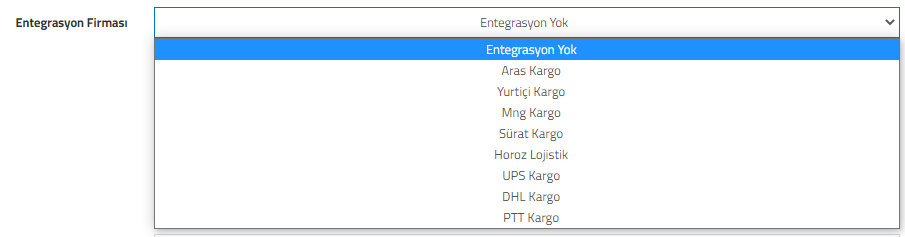
    4-) Entegrasyon Firması => Anlaşmalı olduğunuz kargo firmaları ile e-Ticaret sistemini entegrasyon ile çalıştırarak kargoya verilen ürüne ait bilgilerin ilgili kargo firmaları veritabanına aktarılmasını sağlayabilirsiniz. İşlem yapmak için öncelikle kargo kaydında yer alan entegrasyon firmasını seçim yapınız. 

    Not:  Entegrasyon firması gelmiyor ise lisansınıza  anlaşmalı kargo firmasını (Yurtİçi Kargo, MNG Kargo, Aras Kargo, Sürat Kargo, UPS Kargo, DHL Kargo, Horoz Lojistik, )ekletmeniz gerekmektedir.

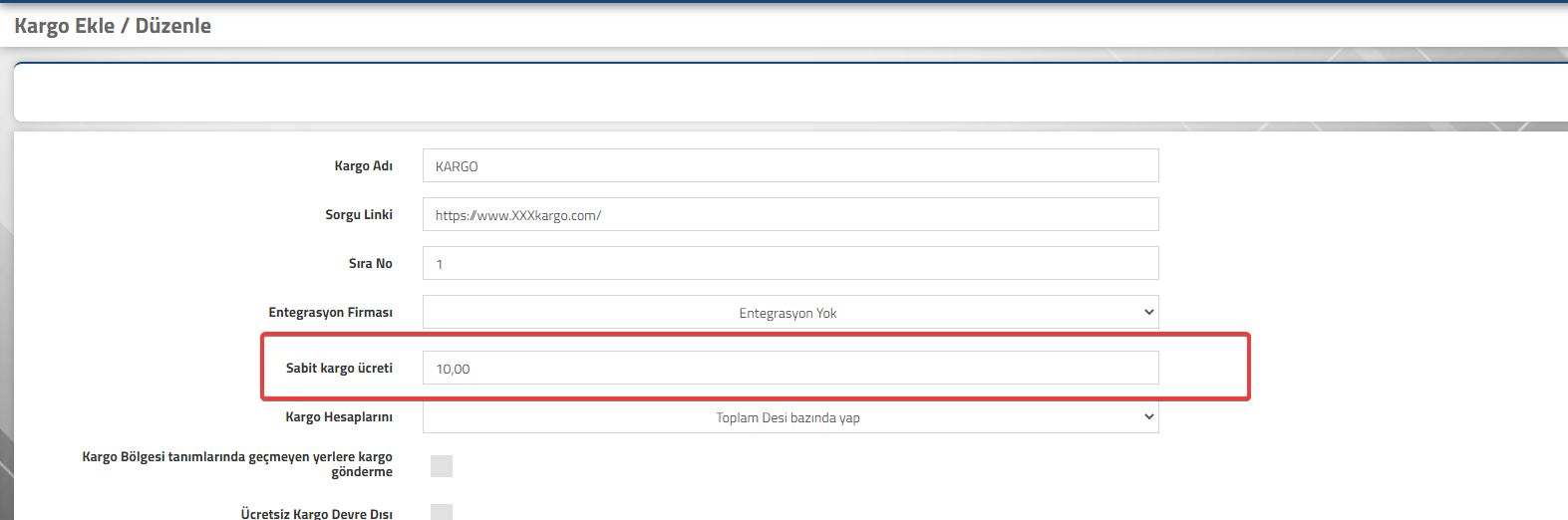
    5-) Sabit Kargo Ücreti =>  Desi veya sepet toplamı bazında kargo ücreti tanımı oluşturmamış iseniz müşterilerinize ücretsiz kargo limitine bağlı olarak yansıtılacak tutarı girebileceğiniz alandır.

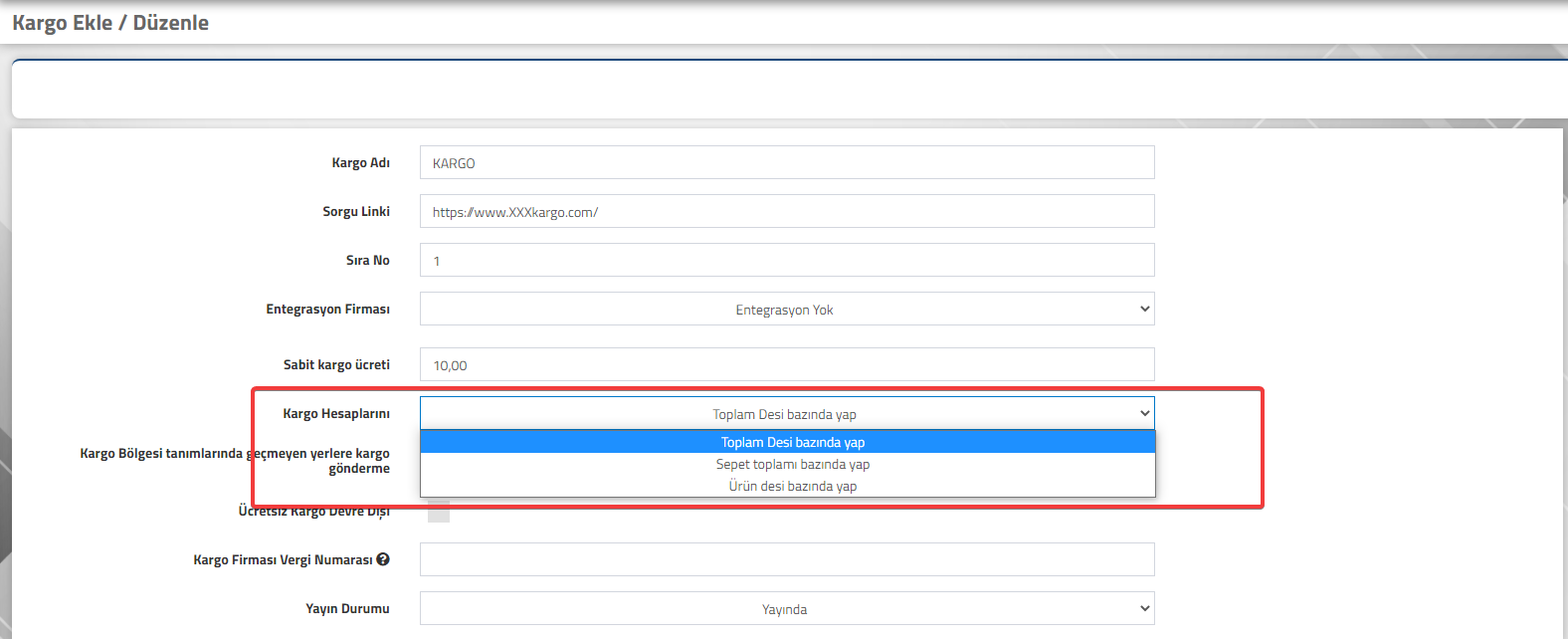
    6-) Kargo Hesaplarını =>  Sepet toplamı üzerinden veya ürünlerinizin desi miktarına göre hesaplamasını seçebileceğiniz alandır.

    * Desi Hesaplama İşlemleri

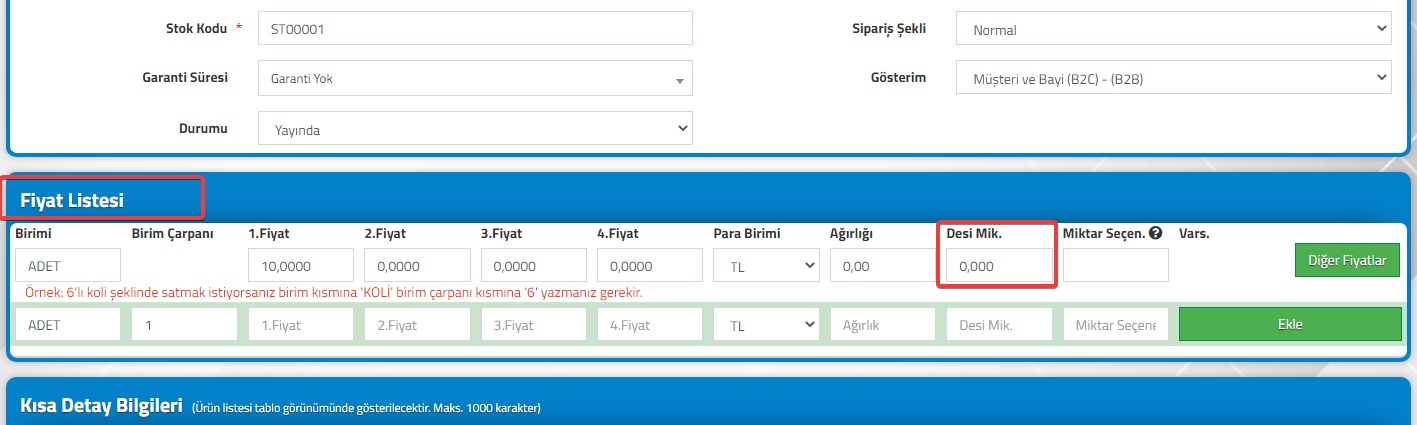
    Desi hesaplamaları yaparak ürünlerin desi değerlerine göre kargo tutarı hesaplanmasını sağlayabilirsiniz. Bunun için ürün kartlarına desi miktarı belirtmeniz gerekmektedir.

    Ürün/Katalog=>Ürünler=> Ürün Listesi menüsü yardımı ile Ürün Detay sayfasından “Desi Mik.” alanından desi miktarlarınızı girebilirsiniz.

     Not: AKINSOFT e-Ticaret programınızı AKINSOFT Wolvox ERP programı ile entegrasyonlu kullanıyorsanız desi bilgilerinizi Wolvox ERP programından aktarabilirsiniz.

    Desi Miktarlarınızı AKINSOFT Wolvox ERP programında aktarabilmek için Wolvox Web Entegrasyon Programı Stok Alan Eşleştirme konulu makalemizden faydalanabilirsiniz.

    • Bölge Tanımları >> Desi hesaplamaları yapabilmek için bölge tanımlarının oluşturulması gerekmektedir. Bu sayede bölgelere göre farklı hesaplamalar yapabilirsiniz. Örneğin; İç Anadolu bölgesinden yapılan bir satış Ege bölgesine farklı, Karadeniz bölgesine göre farklı fiyatlandırılabilir.


    => Bölge oluşturmak için bölge ekle butonuna bastıktan sonra bölge adını yazarak oluşturduğunuz bölgede yer alan illeri alt kısımdan seçim yapabilirsiniz.

    • Desi Tanımı >> Desi tanımı oluşturarak ürün kartı üzerine belirttiğiniz desi değerlerine ve alıcının bulunduğu ile göre kargo bedeli hesaplanmasını sağlayabilirsiniz. Desi tanımı oluşturmak için ilgili kargo kaydının yan tarafında yer alan desi tanımları butonuna basınız.

    => Bölge seçimini yaptıktan sonra belirttiğiniz bölge için kullanılan desi değerlerini giriş yapınız ve tanımı kaydediniz. Program bu işlemden sonra oluşturduğunuz kargo firması seçildiğinde ilgili stok kartının üzerinde yazan desi değerlerine göre hesaplama yaparak kargo bedeline yansıtacaktır.

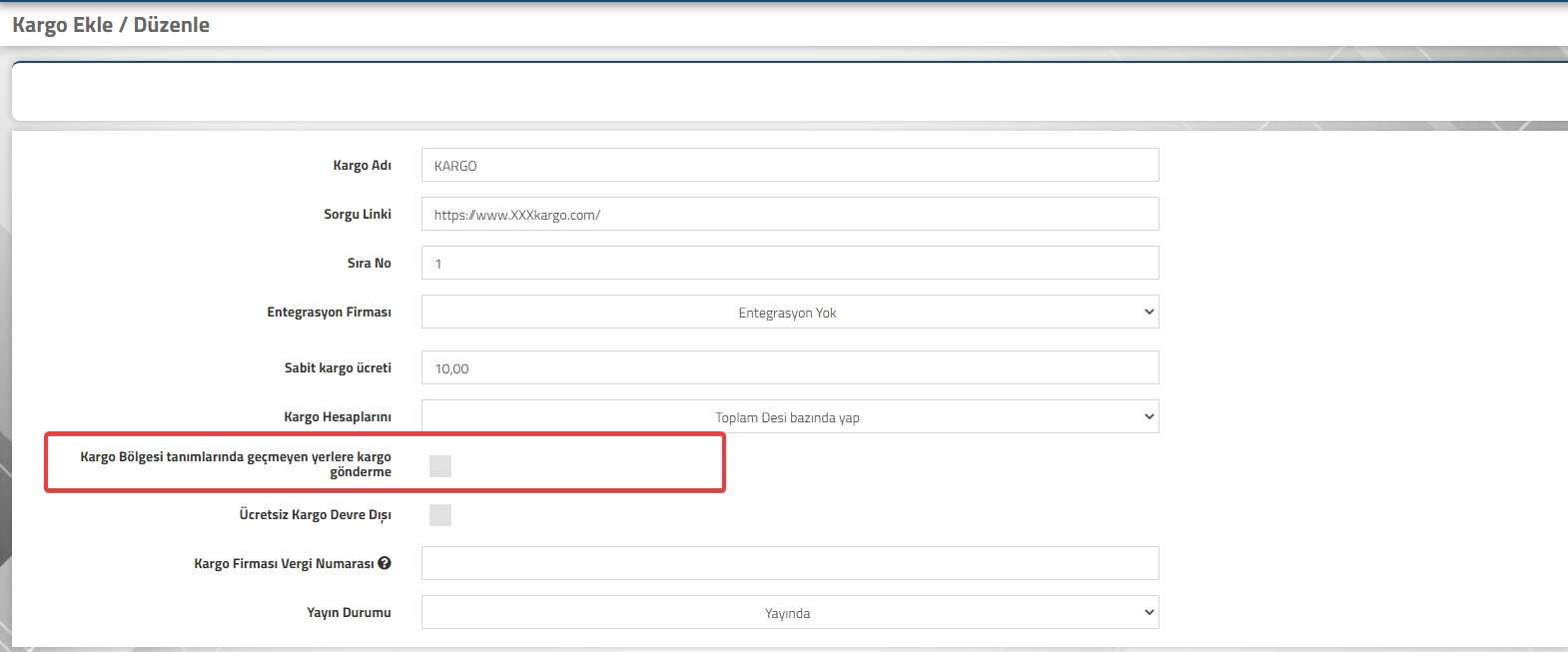
    7-)  Kargo Bölgesi tanımlarında geçmeyen yerlere kargo gönderme =>

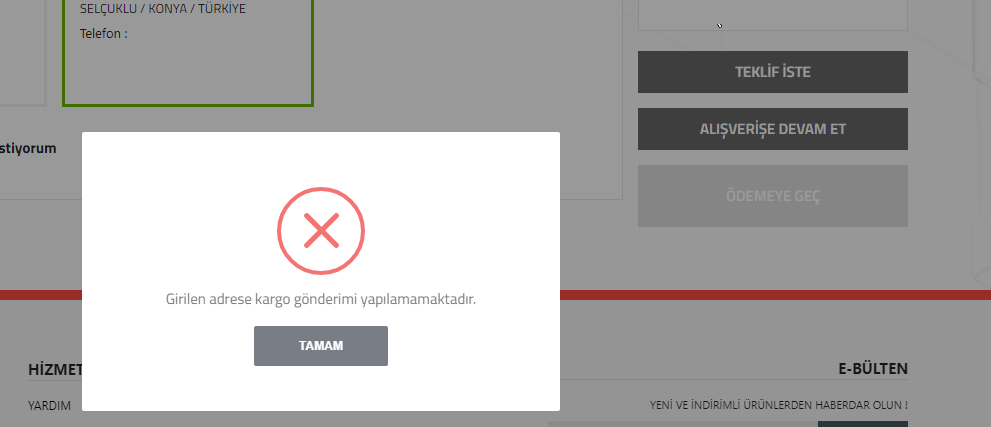
    •  Site İçerikleri Kargo Firmaları menüsünde yapmış olduğunuz Bölge Tanımlarında yapmış olduğunuz Bölge Tanımlarının haricinde farklı bir bölgeye satış  yapmak istemiyor iseniz bu seçeneği aktif edebilirsiniz. Bu seçenek aktif edildiğinde ziyaretçileriniz sepet ekranından ödeme ekranına geçişte uyarı alacaktır ve siparişini tamamlayamayacaktır.

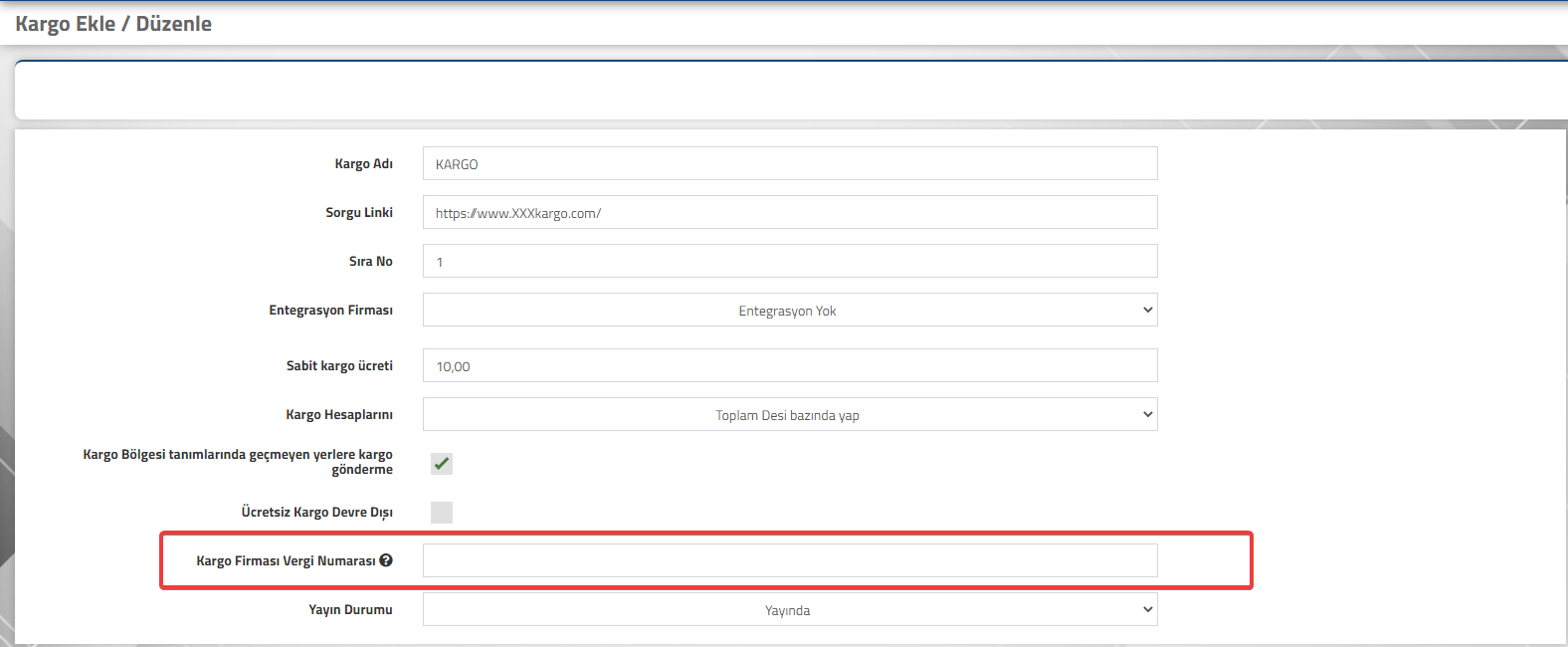
    8-) Kargo Firması Vergi Numarası =>  e-Fatura/ e-Arşiv fatura mükellefi iseniz bu alanı doldurmanız gerekmektedir. Bu sayede AKINSOFT Wolvox ERP programına siparişinizin kayıt işleminde Taşıyıcı ünvan ve Vergi No alanına aktarılacaktır.

    9-) Yayın Durumu => Oluşturduğunuz kargo firmasını aktif etmek için durumunu yayında yapmanız gerekmektedir.

    10-) Alıcı Ödemeli =>  Bu seçeneği aktif etmeniz haline müşteriniz “Kargo Bedelini” sipariş ödeme esnasında değil, siparişi teslim edildiği zaman kargo firmasına ödeyecektir.

     e-Ticaret panelinizden Site içerikleri >> Kargo Firmaları >> Ayarlar butonuna tıklayınız. “Alıcı ödemeli kargolarda da fiyat bilgisi ver” işaretledikten sonra üst resimde yer alan Alıcı Ödemeli seçeneği işaretli olmaması durumunda “Kargo Bedeli” sipariş ödeme esnasında sipariş tutarının üzerine eklenecek ve müşteriden anlık olarak tahsil edilecektir.

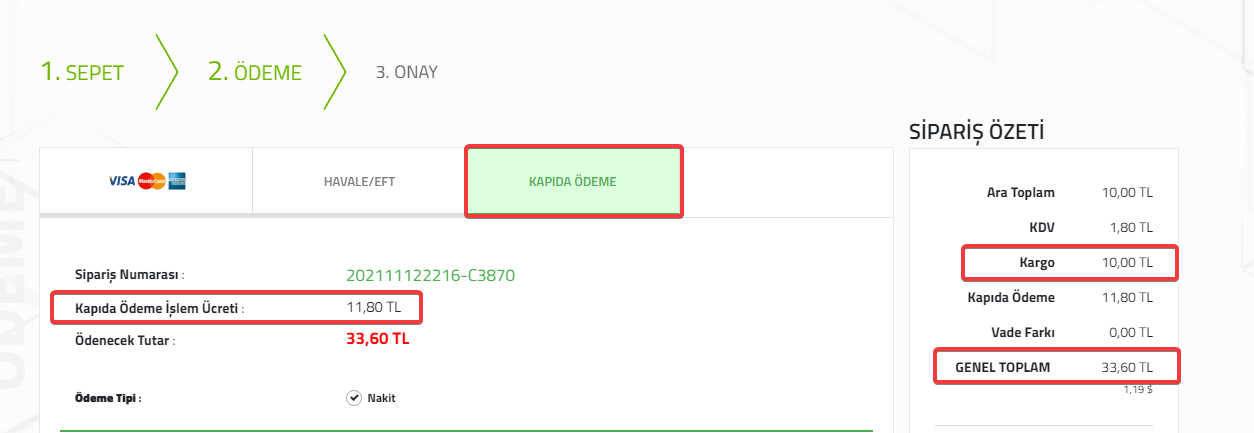
    11-) Kapıda Ödeme =>  Oluşturduğunuz kargo firmasının kapıda ödeme hizmeti var ise bu seçeneği işaretleyerek ödeme esnasında seçenekler arasına kapıda ödemenin gelmesini sağlayabilirsiniz.

    • Kapıda Ödeme Komisyonu => Kapıda ödeme işlemi karşılığında ilgili kargo firmasının bir komisyon talebi söz konusu ise bu alana komisyon bedelini belirtebilirsiniz.

    • Kargo Alıcı Ödeme ayarları için Kargo Alıcı Ödeme Ayarı Nasıl Yapılır? konulu makalemizden faydalanabilirsiniz.

    12-) Gösterim =>  Kargo tanımlarınızı üye tipine göre gösterimini belirleyebilirsiniz. Örneğin; A Kargosunu üyeler görsün bayiler göremesin B Kargosunu üyeler göremesin bayiler görmesin şeklinde bir ayar yapabilirsiniz.

    13-)  Minimum/Maksimum  Gösterim Tutarı=> Bu seçeneği aktif ettiğiniz zaman belirleyeceğiniz fiyatın altında veya üstünde sepet tutarlarında kargo seçeneğini göstermez.

    Yapmış olduğunuz ayarlara bağlı olarak ürün siparişi esnasında kargo firmaları listelenecek ve kullanıcılar diledikleri kargo firmalarını sipariş tamamlama işlemleri esnasında adres bildirimi alanı altından seçim yapabilecektir.


  • AKINSOFT e-Ticaret Programında  Ptt Kargo Entegrasyonu

    AKINSOFT e-Ticaret Programında Ptt Kargo Entegrasyonu

    KOD: A3419

    AKINSOFT e-Ticaret Programında Ptt Kargo Entegrasyonu

    • Oluşturulma
      04.07.2022
    • Güncellenme
      27.03.2025
    • Kategori
      Kargo Entegrasyonları

       Ptt kargo entegrasyonunuzu aktif hale getirebilmek için öncelikle lisansınıza Ptt Kargo (Ücretli) modülünü ekletmeniz gerekmektedir. Modül işlemleri ile ilgili bayiniz veya bayi sorumlunuz ile iletişime geçebilirsiniz.

    1-) Ptt kargo modülünü aldıktan sonra e-Ticaret panelinizde üst menüde yer alan “Site İçerikleri”=> “Kargo Firmaları” seçeneğine tıklayınız.

    2-) Kargo firmaları ekranından “Kargo Ekle” butonuna tıklayınız. Kargo Ekleme linkine tıklayarak kargo ekleme işlemleri ile ilgili detaylı bilgi alabilirsiniz. 

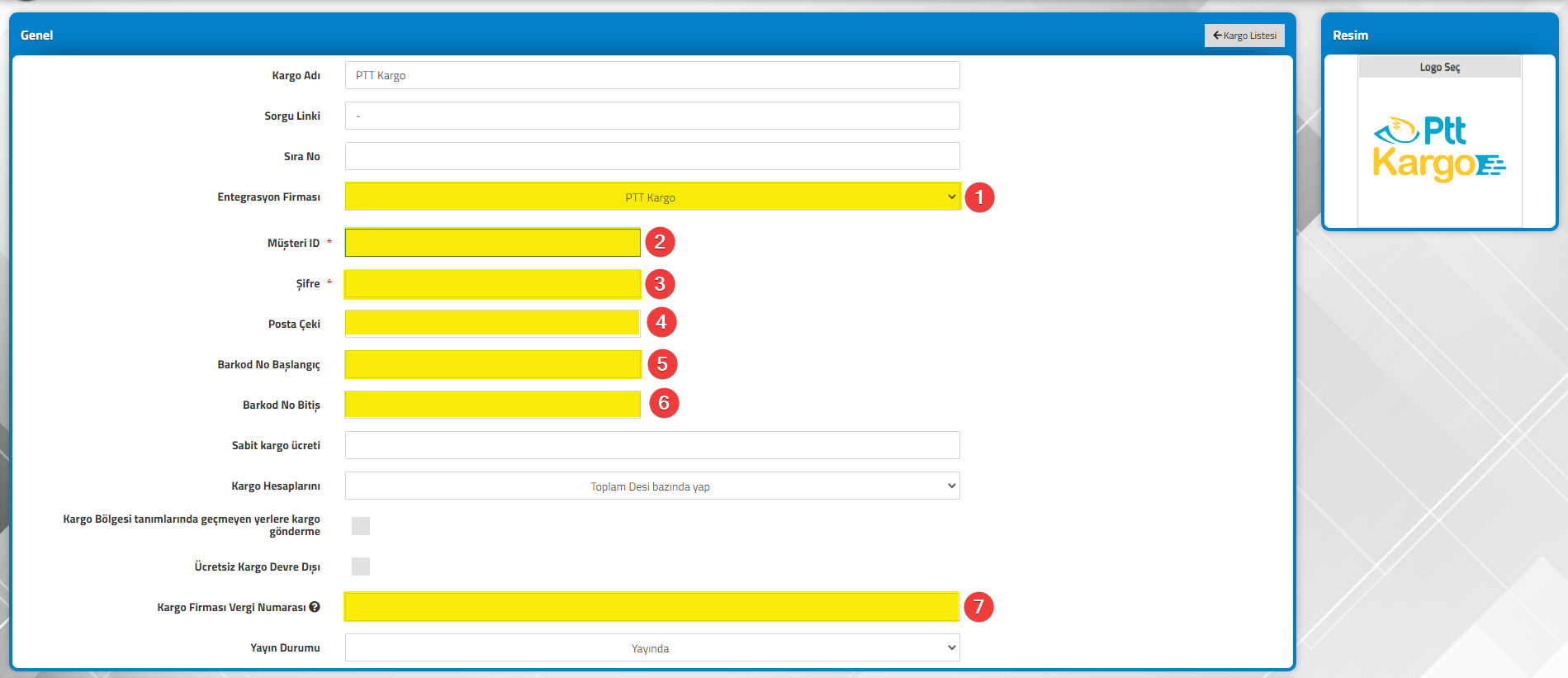
    1-) Entegrasyon Firması : Bu alandan Ptt Kargo seçeneğini seçiniz.

    2-) Müşteri ID : Ptt Kargo tarafından mailde iletilmiş olan “Müşteri Numara” bilgisini bu alana giriniz.

    3-) Şifre : Ptt Kargo tarafından mailde iletilmiş olan “Şifre” bilgisini bu alana giriniz.

    4-)Posta Çeki : Ptt Kargo tarafından mailde iletilmiş olan “Posta Çeki” bilgisini bu alana giriniz.

    5-) Barkod No Başlangıç : Ptt Kargo tarafından mailde iletilmiş olan “Barkod aralığınız” başlığı altında yer alan (Örn : 123456789X – 9999999X ) sayaç aralıklarından baştaki(123456789X ) sayaç numarasını sonunda X olmadan(123456789) giriniz.

    6-) Barkod No Bitiş : Ptt Kargo tarafından mailde iletilmiş olan “Barkod aralığınız” başlığı altında yer alan (Örn : 123456789X – 9999999X ) sayaç aralıklarından sondaki ( 9999999X ) sayaç numarasını sonunda X olmadan(9999999) giriniz.

    7-) Kargo Vergi Numarası : Ptt Kargo vergi numarasını bu alana giriniz.

    Ptt Kargo Sipariş İşlemleri

      Ptt kargo sipariş işlemlerini tamamlayabilmeniz için aşağıdaki maddeleri sırasıyla yapmanız gerekmektedir.

    1-) Sipariş e-Ticaret sisteminize düştükten sonra “Yeni Siparişler” ekranından siparişinizi onaylayınız.

    2-) Onaylanmış siparişler ekranından ilgili siparişinizin durumunu “Kargo Aşamasında” olarak değiştiriniz.


    3-) Siparişinizi & Siparişlerinizi Kargo aşamasındaya çektikten sonra sistem otomatik olarak “Kargo Barkodu” ve “Kargo Numarası” alanlarına numaralar tanımlayacaktır.

    4-) Kargo bilgileri geldikten sonra siparişinizin kargo etiketini çıkartıp gönderinin üzerine yapıştırdıktan sonra Ptt Kargo yetkililerine teslim edebilirsiniz.

    Not-1: Kargo gönderim işlemlerinde ürünlere “Desi,en,boy,ağırlık vb.” bilgilerin girilmesine gerek yoktur.

    Not-2: Ptt Kargo entegrasyonunda parçalı gönderim (Bir siparişte geçen ürünlerin ayrı ayrı paketlenme ve farklı kargo numaraları ile gönderimi) işlemi yapılmamaktadır. İşlemlerinizi bu maddeyi göz önünde bulundurarak yapmanız gerekmektedir.

    Not-3: Ptt Kargo entegrasyonu sanal mağaza siparişlerini kapsamamaktadır.

  • AKINSOFT e-Ticaret Programında Hepsijet Kargo Entegrasyonu

    AKINSOFT e-Ticaret Programında Hepsijet Kargo Entegrasyonu

    KOD: A3540

    AKINSOFT e-Ticaret Programında Hepsijet Kargo Entegrasyonu

    • Oluşturulma
      12.12.2022
    • Güncellenme
      27.03.2025
    • Kategori
      Kargo Entegrasyonları

    Hepsijet Kargo ile çalışıyorsanız ve e-Ticaret sitesi siparişlerinizde Hepsijet Kargo entegrasyonunu kullanmak istiyorsanız e-Ticaret lisansınız için Hepsijet Kargo modülünü satın almanız gereklidir. Satın almak için satış birimimize ilgili linkten e-Ticaret Satış departmanımıza ulaşabilirsiniz.

    Hepsijet Kargo ile e-Ticaret siparişlerinizde entegrasyon sağlamak için öncelikle çalışmış olduğunuz Hepsijet Kargo şubenizden entegrasyon için gerekli parametreleri talep etmeniz gerekmektedir.
    • Talebinize karşılık Hepsijet Kargo şubesi entegrasyon parametrelerini size mail olarak iletecektir. 

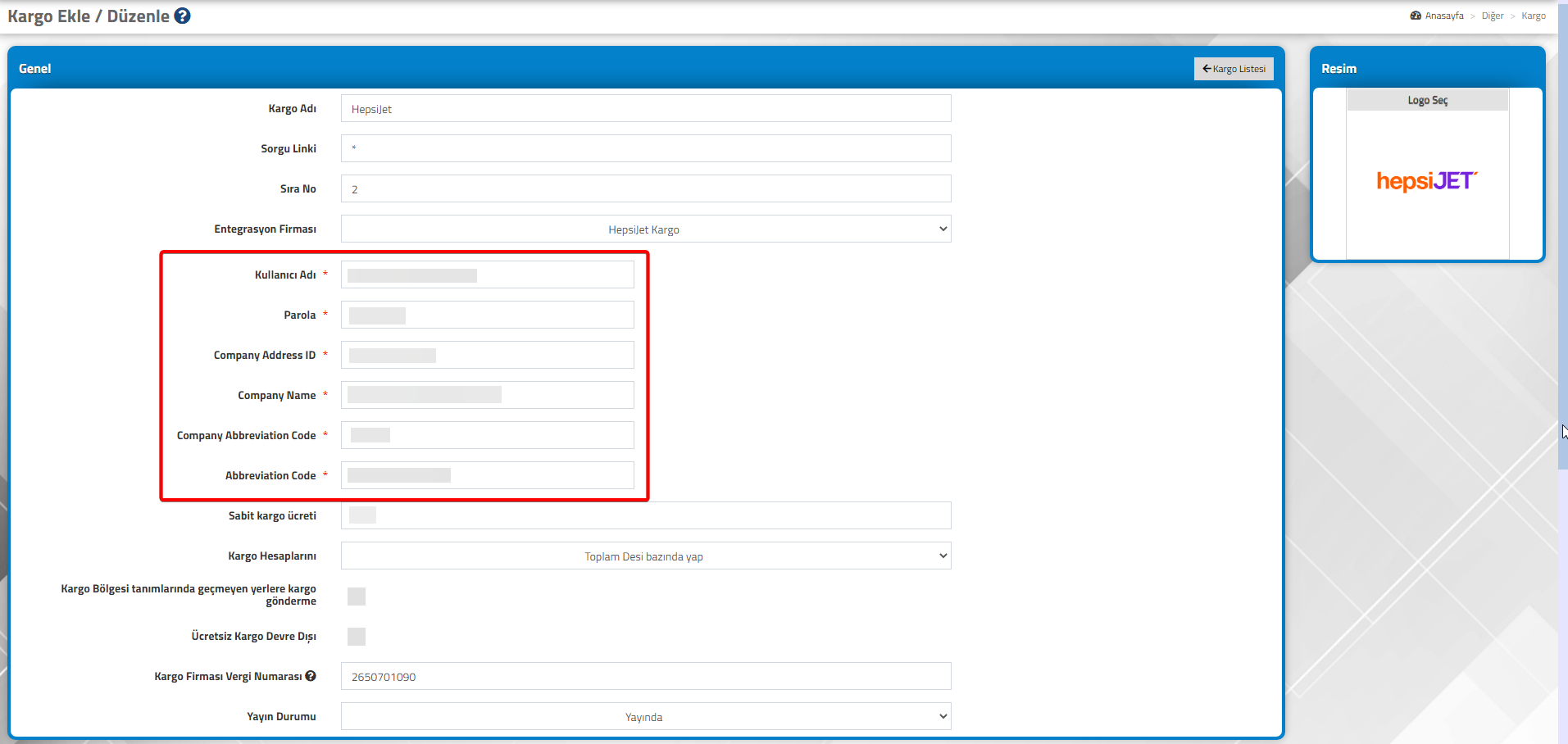
     Akınsoft e-Ticaret yönetim panelinizde Site İçerikleri > Kargo Firmaları alanında Yeni Ekle butonu yardımıyla yeni bir kargo firması eklemeniz gereklidir. 
     Almış olduğunuz parametreleri ilgili alanlara yazdıktan sonra kayıt işlemi yapabilirsiniz.

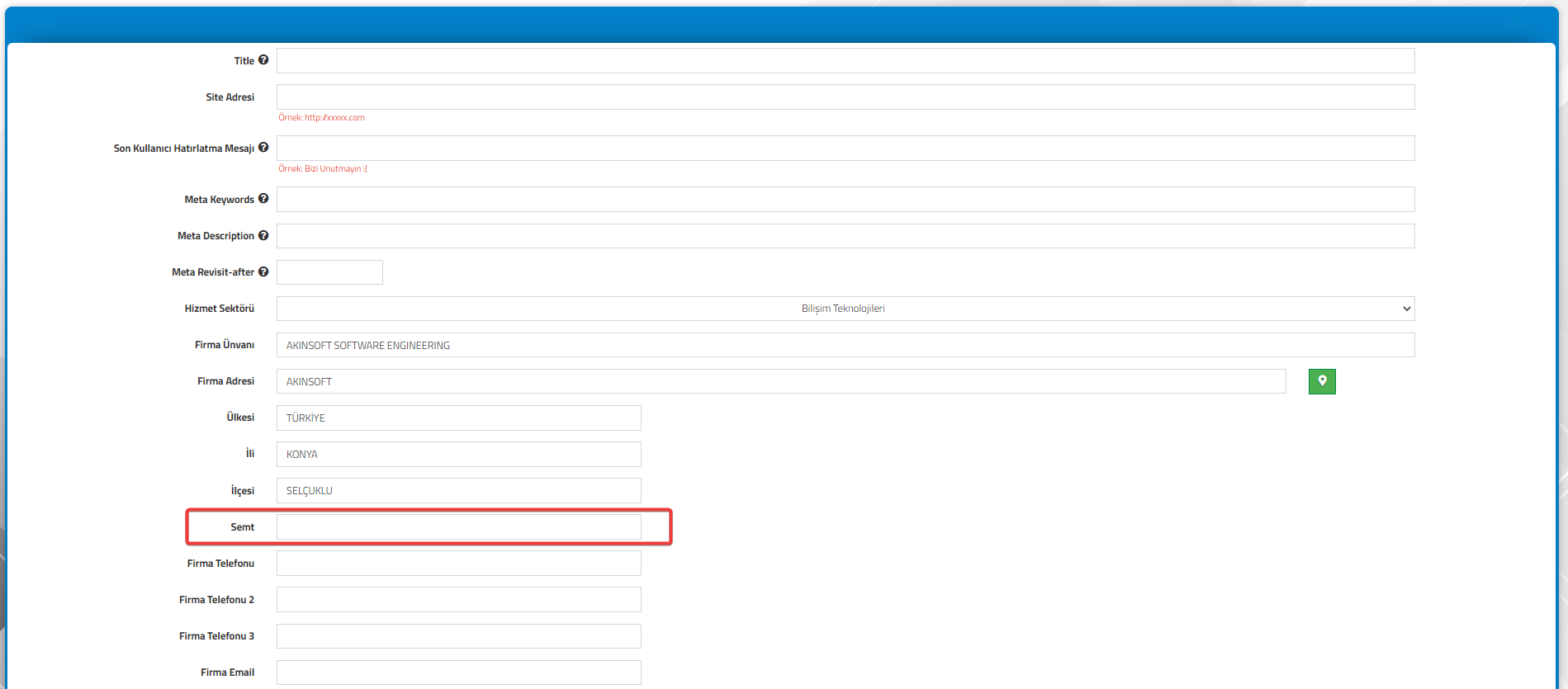
     Ayrıca, almış olduğunuz kullanıcı bilgilerini kaydettikten sonra e-Ticaret panelinde; Ayarlar>>Sistem Özellikleri kısmında bulunan ‘Semt’ bilgisi alanın doldurulması zorunludur. 

    • Kargo entegrasyonunuzu siparişlerde(Web Site Siparişleri) aktif etmeniz için panelinizdeki Yeni Sipariş/Sipariş Onaylandı statüsündeki siparişlerinizi Kargolama Aşamasına almanız gereklidir.
    • Entegrasyon bilgilerinde bir sorun oluşmamış ise siparişlerinizin içerisindeki Ek Bilgiler sekmesinde Kargo Barkod alanına o siparişe ait bir kargo barkodu oluşturulur ve siparişe dair bilgiler Hepsijet Kargo’nun gönderi kayıt paneline gönderilmiş olacaktır.
    • Siparişinizi, kargo firmasına siparişin içerisinde yer alan kargo barkoduyla teslim etmeniz gerekmektedir.
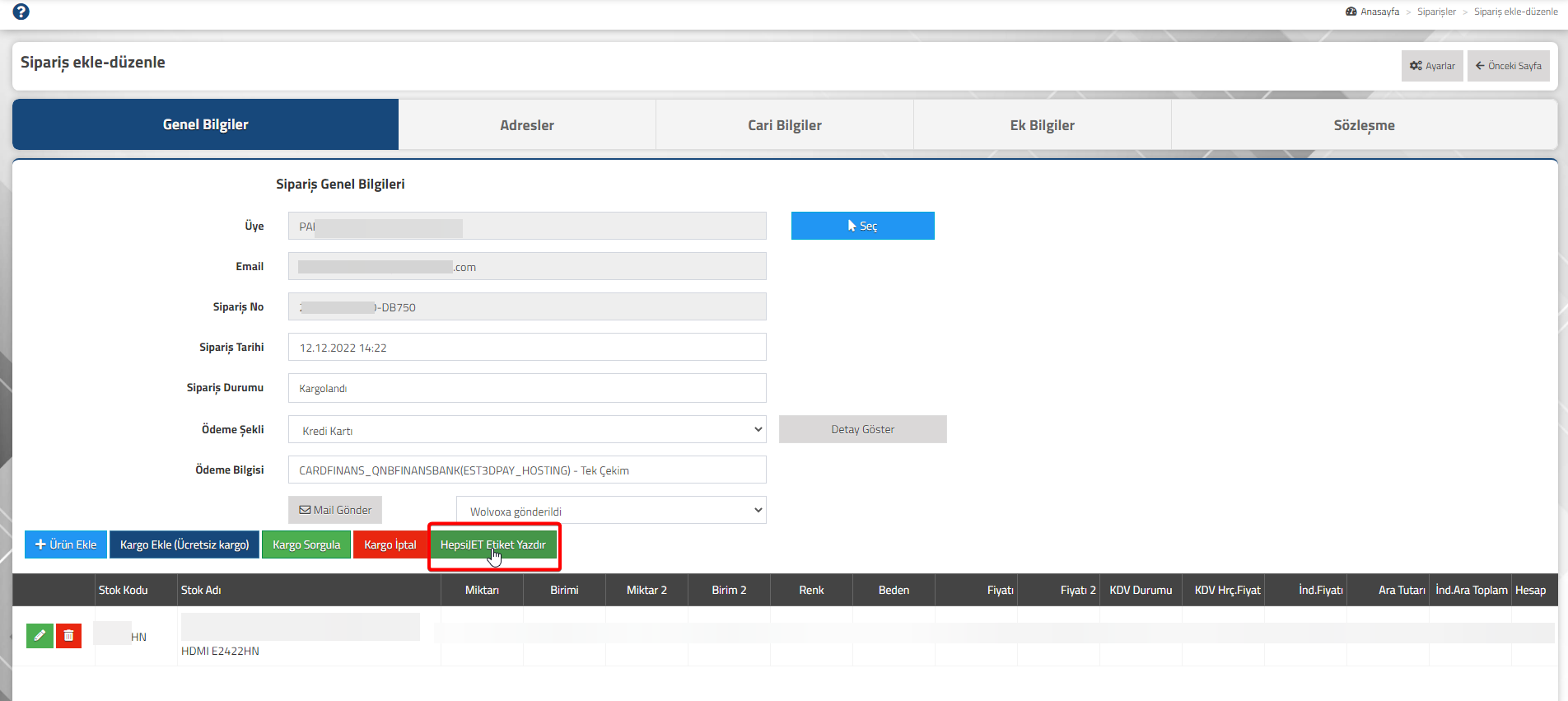
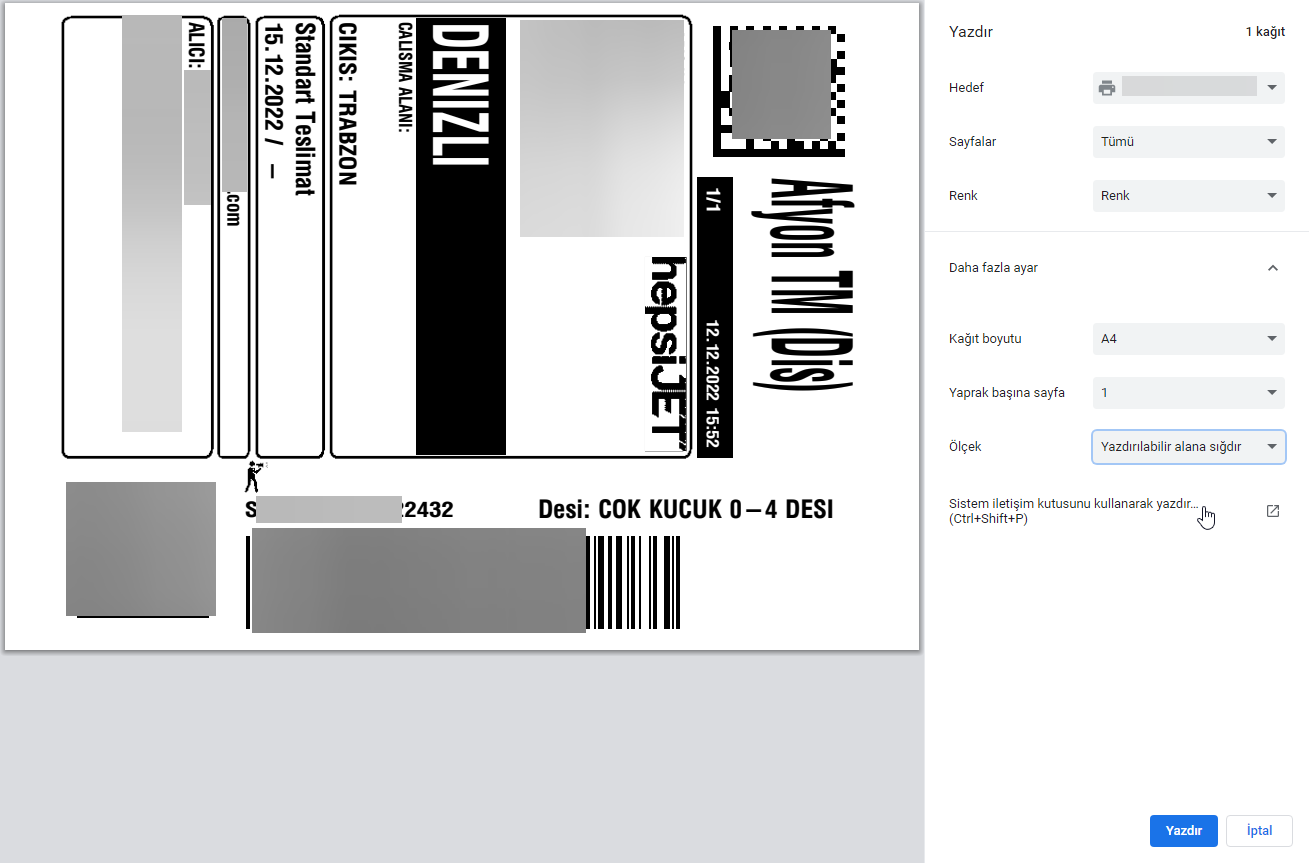
    • Siparişinizde oluşan kargo barkod etiketini Hepsijet uyumlu kargo barkod etiketi olarak çıkarmak için sipariş detayına girmelisiniz. Sipariş detayında yer alan HepsiJet Etiket Yazdır butonu ile siparişinizdeki kargo barkod etiketini yazdırabilirsiniz.

    • Sipariş yazdırma işlemini toplu olarak yapmak isterseniz; Kargolama aşamasındaki siparişlerinizi filtreleyerek Yazdır butonu aracılığıyla kargo barkod etiketlerinizin çıktısını alabilirsiniz. Eğer sisteminizde kayıtlı herhangi bir kargo etiket şablonunuz yok ise bize ulaşmanız halinde kargo etiket varsayılan şablonları panelinize eklenecektir.
    • Kargo firması siparişinizi, siparişinizdeki kayıtlı kargo barkodu ile teslim alıp işlem yapmış ise otomatik bir kargo takip numarası oluşturur. Kargo işlem süresinden itibaren maksimum 4 saat içerisinde kargo firması tarafından oluşturulan kargo takip numarası siparişinizin içerisindeki kargo no alanına otomatik kaydedilir ve siparişinizin durumu otomatik olarak Kargolandı aşamasına geçecektir. Siparişiniz yine Teslim Edildi aşamasına kargo firmasının siparişi teslim ettiği süreden itibaren maksimum 4 saat içerisinde otomatik geçecektir. 
    • Müşterilerinize bu sipariş durumlarının otomatik olarak bildirilmesi için;
    Mail gönderimi için;
       – Sistem maili tanımlamanız gerekmektedir.
       – Ayarlar > Sepet Sipariş İşlemleri sayfasındaki ‘Sipariş Durumu Değiştiğinde Otomatik Mail Gönder’ ayarınız seçili olmalıdır.
       – Site İçerikleri > Şablonlar > Mail Şablonları alanında siparişe dair şablonlarınız dolu ya da düzenlemiş olmanız gereklidir.
    Sms gönderimi için;
       – SMS tanımlarınızın yapılmış olması gereklidir.
       – Ayarlar > Sepet Sipariş İşlemleri sayfasındaki ‘Sipariş Durumu Değiştiğinde Otomatik Sms Gönder’ ayarınız seçili olmalıdır.
       –  Site İçerikleri > Şablonlar > SMS Şablonları alanında siparişe dair şablonlarınız dolu ya da düzenlemiş olmanız gereklidir.
     

  • AKINSOFT e-Ticaret Programında Kolay Gelsin(Sendeo) Kargo Entegrasyonu

    AKINSOFT e-Ticaret Programında Kolay Gelsin(Sendeo) Kargo Entegrasyonu

    KOD: A3785

    AKINSOFT e-Ticaret Programında Kolay Gelsin(Sendeo) Kargo Entegrasyonu

    • Oluşturulma
      12.03.2024
    • Güncellenme
      14.05.2025
    • Kategori
      Kargo Entegrasyonları

    Kolay Gelsin(Sendeo) Kargo ile çalışıyorsanız ve e-Ticaret sitesi siparişlerinizde Kolay Gelsin(Sendeo) Kargo entegrasyonunu kullanmak istiyorsanız e-Ticaret lisansınız için Kolay Gelsin(Sendeo) Kargo modülünü satın almanız gereklidir. Satın almak için satış birimimize ilgili linkten e-Ticaret Satış departmanımıza ulaşabilirsiniz.

    Kolay Gelsin(Sendeo) Kargo ile e-Ticaret siparişlerinizde entegrasyon sağlamak için öncelikle çalışmış olduğunuz Kolay Gelsin(Sendeo) Kargo şubenizden entegrasyon için gerekli parametreleri talep etmeniz gerekmektedir.
    • Talebinize karşılık Kolay Gelsin(Sendeo) Kargo şubesi entegrasyon parametrelerini size iletecektir. 

     Akınsoft e-Ticaret yönetim panelinizde Site İçerikleri > Kargo Firmaları alanında Yeni Ekle butonu yardımıyla yeni bir kargo firması eklemeniz gereklidir. 
     Almış olduğunuz parametreleri ilgili alanlara yazdıktan sonra kayıt işlemi yapabilirsiniz.

    • Kargo entegrasyonunuzu siparişlerde(Web Site Siparişleri) aktif etmeniz için panelinizdeki Yeni Sipariş/Sipariş Onaylandı statüsündeki siparişlerinizi Kargolama Aşamasına almanız gereklidir.
    • Entegrasyon bilgilerinde bir sorun oluşmamış ise siparişlerinizin içerisindeki Ek Bilgiler sekmesinde Kargo Barkod alanına o siparişe ait bir kargo barkodu oluşturulur ve siparişe dair bilgiler Kolay Gelsin(Sendeo) Kargo’nun gönderi kayıt paneline gönderilmiş olacaktır.
    • Siparişinizi, kargo firmasına siparişin içerisinde yer alan kargo barkoduyla teslim etmeniz gerekmektedir.
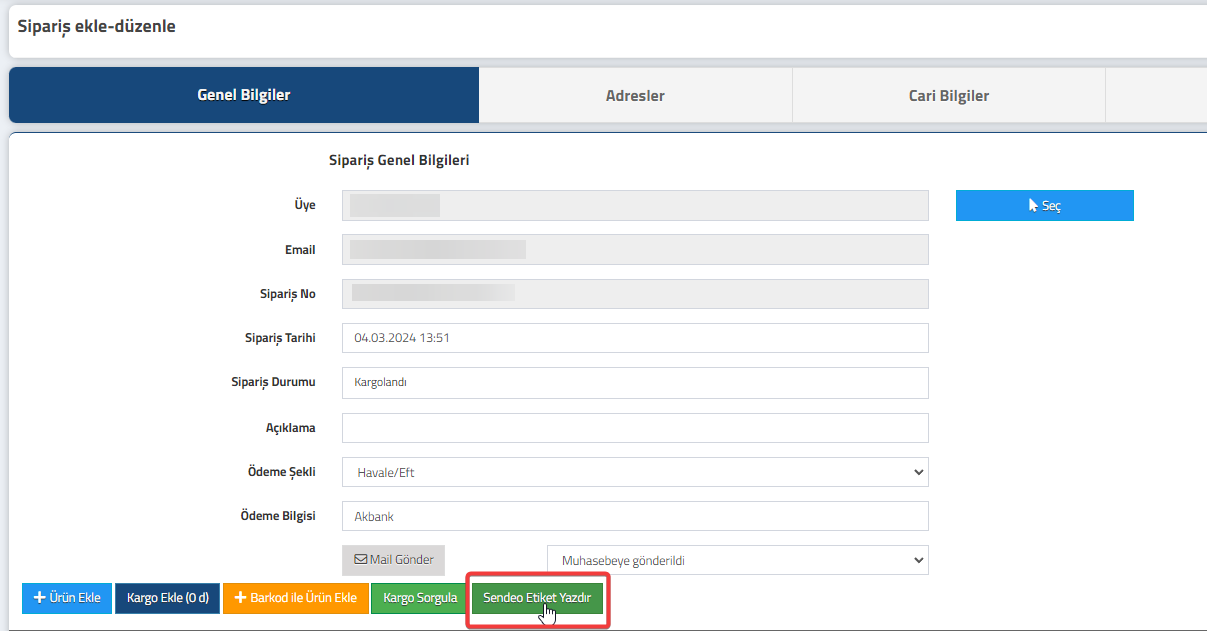
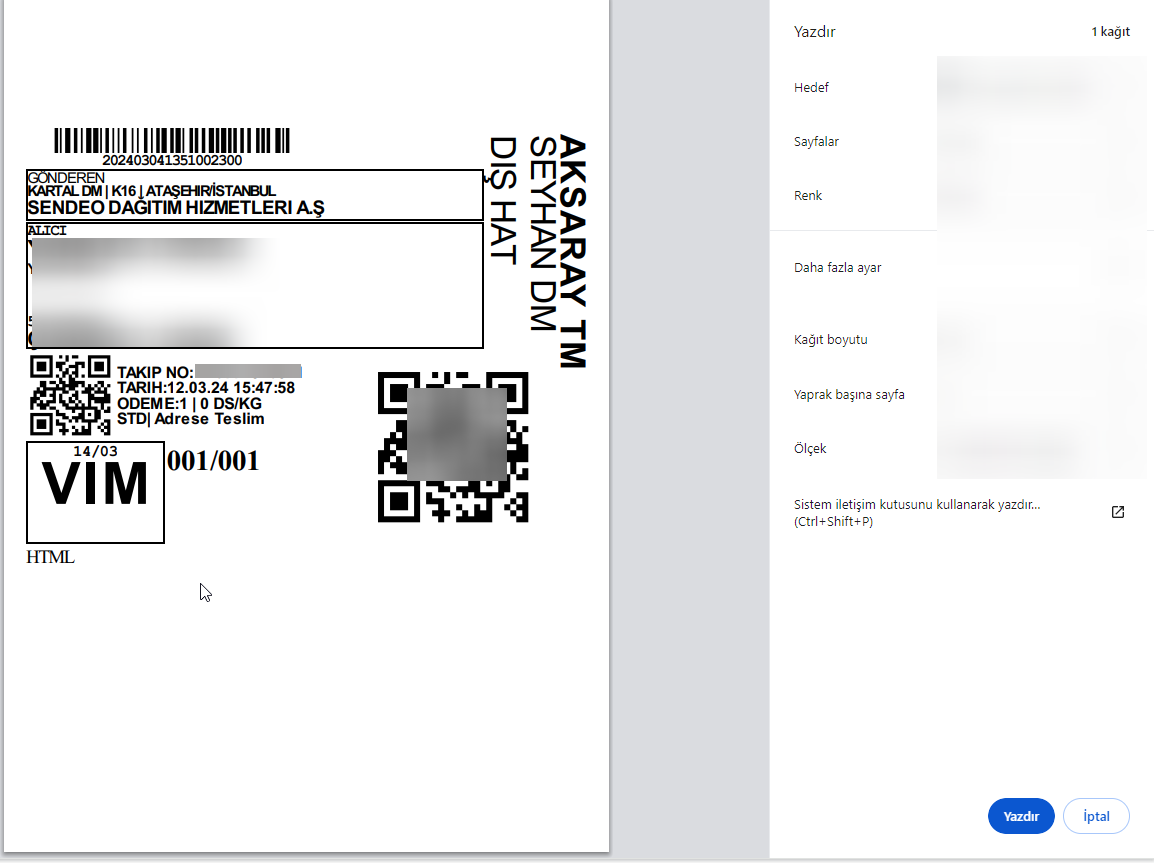
    • Siparişinizde oluşan kargo barkod etiketini Kolay Gelsin(Sendeo) uyumlu kargo barkod etiketi olarak çıkarmak için sipariş detayına girmelisiniz. Sipariş detayında yer alan Kolay Gelsin(Sendeo) Etiket Yazdır butonu ile siparişinizdeki kargo barkod etiketini yazdırabilirsiniz.

    • Sipariş yazdırma işlemini toplu olarak yapmak isterseniz; Kargolama aşamasındaki siparişlerinizi filtreleyerek Yazdır butonu aracılığıyla kargo barkod etiketlerinizin çıktısını alabilirsiniz. Eğer sisteminizde kayıtlı herhangi bir kargo etiket şablonunuz yok ise bize ulaşmanız halinde kargo etiket varsayılan şablonları panelinize eklenecektir.
    • Kargo firması siparişinizi, siparişinizdeki kayıtlı kargo barkodu ile teslim alıp işlem yapmış ise otomatik bir kargo takip numarası oluşturur. Kargo işlem süresinden itibaren maksimum 4 saat içerisinde kargo firması tarafından oluşturulan kargo takip numarası siparişinizin içerisindeki kargo no alanına otomatik kaydedilir ve siparişinizin durumu otomatik olarak Kargolandı aşamasına geçecektir. Siparişiniz yine Teslim Edildi aşamasına kargo firmasının siparişi teslim ettiği süreden itibaren maksimum 4 saat içerisinde otomatik geçecektir. 
    • Müşterilerinize bu sipariş durumlarının otomatik olarak bildirilmesi için;
    Mail gönderimi için;
       – Sistem maili tanımlamanız gerekmektedir.
       – Ayarlar > Sepet Sipariş İşlemleri sayfasındaki ‘Sipariş Durumu Değiştiğinde Otomatik Mail Gönder’ ayarınız seçili olmalıdır.
       – Site İçerikleri > Şablonlar > Mail Şablonları alanında siparişe dair şablonlarınız dolu ya da düzenlemiş olmanız gereklidir.
    Sms gönderimi için;
       – SMS tanımlarınızın yapılmış olması gereklidir.
       – Ayarlar > Sepet Sipariş İşlemleri sayfasındaki ‘Sipariş Durumu Değiştiğinde Otomatik Sms Gönder’ ayarınız seçili olmalıdır.
       –  Site İçerikleri > Şablonlar > SMS Şablonları alanında siparişe dair şablonlarınız dolu ya da düzenlemiş olmanız gereklidir.
     

  • AKINSOFT e-Ticaret Programında Aras Kargo Entegrasyonu

    AKINSOFT e-Ticaret Programında Aras Kargo Entegrasyonu

    KOD: A1381

    AKINSOFT e-Ticaret Programında Aras Kargo Entegrasyonu

    • Oluşturulma
      12.06.2018
    • Güncellenme
      27.03.2025
    • Kategori
      Kargo Entegrasyonları

    Akınsoft e-Ticaret panelizde Aras Kargo ile entegrasyon yapabilmek için Lisansınızda Kargo Entegrasyonu(Aras Kargo) eklemeniz gerekmektedir.

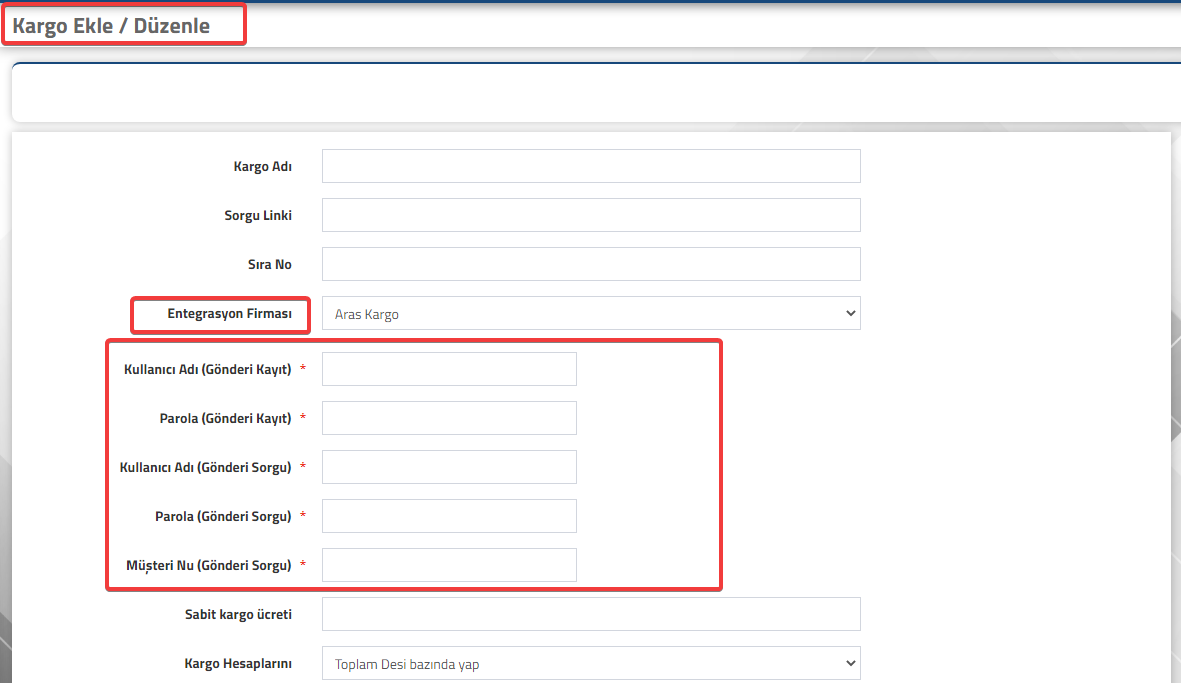
    1. Adım: Site İçerikleri> Kargo Firmaları >”Kargo Ekle” seçeneğini kullanarak kayıt sayfamızı açıyoruz.

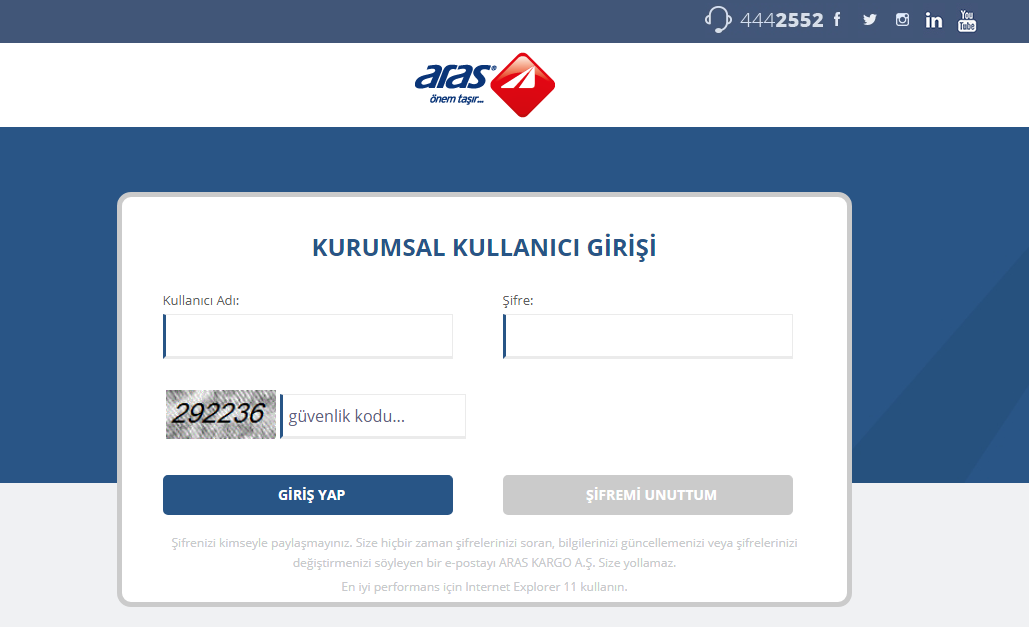
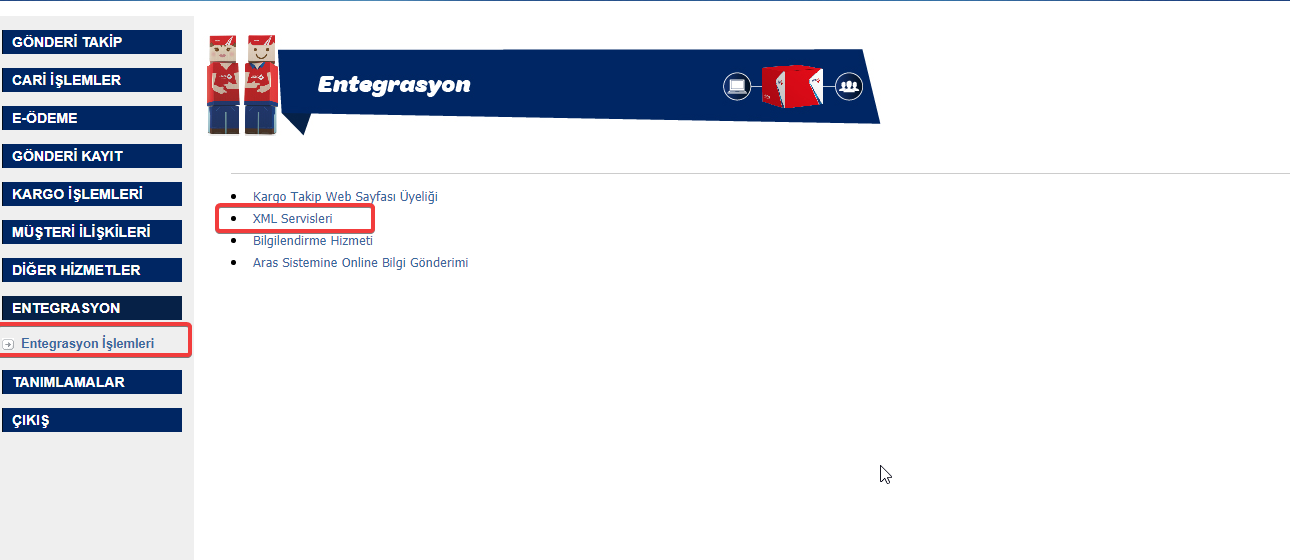
    2. Adım: Aras Kargo paneline giriş yaparak;

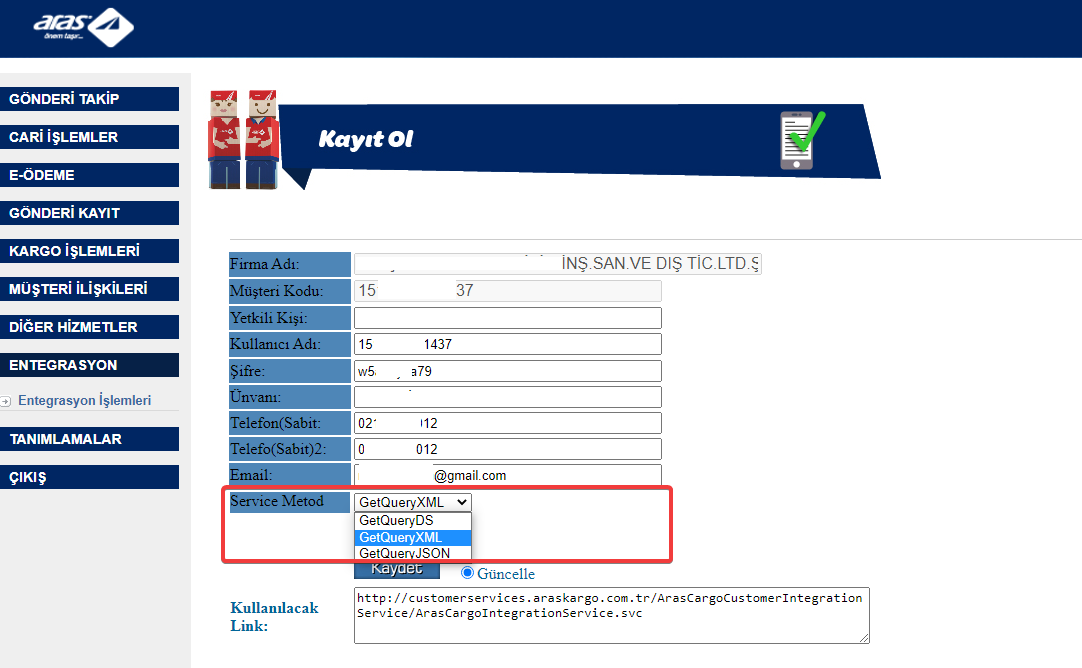
    • Entegrasyon İşlemleri > XML Servisleri menüsü yardımı ile ;

    • Service Metod olarak “GetQuery XML” olarak seçiyoruz ve Kullanıcı adımızı-şifremizi belirliyoruz.

    Not: ARAS Kargo paneline ait görseller farklılık gösterebilir. Aras Kargo panelinden temin edilecek bilgiler için teknik konulara AKINSOFT tarafından destek verilmemektedir.

    3. Adım: Akınsoft e-Ticaret panelimizde kargo kayıt sayfamızda “Entegrasyon Firması” Aras Kargo seçtikten sonra;
     • Kullanıcı Adı(Gönderi Sorgu), Parola(Gönderi Sorgu), Müşteri Nu(Gönderi Sorgu) alanlarına Aras Kargo Panelinizde temin ettiğiniz kullanıcı bilgilerini ekliyoruz. 
     • Kullanıcı Adı( Gönderi Kayıt) ve Parola(Gönderi Kayıt) parametrelerini çalıştığınız Aras Kargo şubesinden temin etmeniz gerekmektedir. Entegrasyon için talep ettiğinizi özellikle bildirmenizde fayda vardır. 

    • Bu işlemlerden sonra entegrasyon işlemi tamamlanmış olur. 
      • Kargo entegrasyonunuzu siparişlerde(Web Site Siparişleri) aktif etmeniz için panelinizdeki Yeni Sipariş/Sipariş Onaylandı statüsündeki siparişlerinizi Kargolama Aşamasına almanız gereklidir. Aras Kargo entegrasyon sağlarken siparişe dair Fatura No bilgisi alanı zorunlu kılmıştır. 
      • Siparişinizin içerisine gelerek Ek Bilgiler sekmesindeki Fatura No alanına siparişe dair fatura numarası eklemeniz gereklidir.
      • Entegrasyon bilgilerinde bir sorun oluşmamış ise siparişlerinizin içerisindeki Ek Bilgiler sekmesinde Kargo Barkod alanına o siparişe ait bir kargo barkodu oluşturulur ve siparişe dair bilgiler Aras Kargo’nun gönderi kayıt paneline gönderilmiş olacaktır.
      • Siparişinizi, kargo firmasına siparişin içerisinde yer alan kargo barkoduyla teslim etmeniz gerekmektedir.
      • Kargolama aşamasındaki siparişlerinizi filtreleyerek Yazdır butonu aracılığıyla kargo barkod etiketlerinizin çıktısını alabilirsiniz. Eğer sisteminizde kayıtlı herhangi bir kargo etiket şablonunuz yok ise bize ulaşmanız halinde kargo etiket varsayılan şablonları panelinize eklenecektir.
      • Kargo firması siparişinizi, siparişinizdeki kayıtlı kargo barkodu ile teslim alıp işlem yapmış ise otomatik bir kargo takip numarası oluşturur. Kargo işlem süresinden itibaren maksimum 4 saat içerisinde kargo firması tarafından oluşturulan kargo takip numarası siparişinizin içerisindeki kargo no alanına otomatik kaydedilir ve siparişinizin durumu otomatik olarak Kargolandı aşamasına geçecektir. Siparişiniz yine Teslim Edildi aşamasına kargo firmasının siparişi teslim ettiği süreden itibaren maksimum 4 saat içerisinde otomatik geçecektir. 
      • Müşterilerinize bu sipariş durumlarının otomatik olarak bildirilmesi için;
      Mail gönderimi için;
         – Sistem maili tanımlamanız gerekmektedir.
         – Ayarlar > Sepet Sipariş İşlemleri sayfasındaki ‘Sipariş Durumu Değiştiğinde Otomatik Mail Gönder’ ayarınız seçili olmalıdır.
         – Site İçerikleri > Şablonlar > Mail Şablonları alanında siparişe dair şablonlarınız dolu ya da düzenlemiş olmanız gereklidir.
      Sms gönderimi için;
         – SMS tanımlarınızın yapılmış olması gereklidir.
         – Ayarlar > Sepet Sipariş İşlemleri sayfasındaki ‘Sipariş Durumu Değiştiğinde Otomatik Sms Gönder’ ayarınız seçili olmalıdır.
         –  Site İçerikleri > Şablonlar > SMS Şablonları alanında siparişe dair şablonlarınız dolu ya da düzenlemiş olmanız gereklidir.
     Önemli : Siparişler listenizden Aras kargo şablonunu indirmeyi unutmayınız. Hazır şablonu nasıl indireceğinizi öğrenmek için tıklayınız.
    İndirme işlemi yapıldıktan sonra Aras kargo ile gelen siparişleriniz için sadece bu dizayn üzerinden çıktı alarak işlemlerinizi gerçekleştiriniz.