Kategori: Uncategorized

  • AKINSOFT e-Ticaret  Programında Kargo Entegrasyonu Nasıl Çalışır ?

    AKINSOFT e-Ticaret Programında Kargo Entegrasyonu Nasıl Çalışır ?

    KOD: A3081

    AKINSOFT e-Ticaret Programında Kargo Entegrasyonu Nasıl Çalışır ?

    • Oluşturulma
      17.07.2021
    • Güncellenme
      27.05.2025
    • Kategori
      Kargo Entegrasyonları

     Akınsoft e-Ticaret sisteminizde “Aras Kargo”,”DHL eCommerce (Mng)”,”Yurtiçi Kargo”,”Horoz Lojistik”,”Sürat Kargo”,”Ups Kargo”,”DHL” kargo firmalarından, anlaşmalı olduğunuz kargo firmaları ile entegrasyon işlemlerinizi gerçekleştirebilirsiniz.

      1-) Entegrasyon işlemi için öncelikle,hangi kargo firması ile entegrasyon sağlamak istiyorsanız lisansınıza ekletmeniz (Satın almanız) gerekmektedir.

      2-) İlgili kargo firması ile iletişime geçerek Akınsoft e-Ticaret panelinizde entegrasyon işlemlerini gerçekleştirebilmeniz için gerekli olan kullanıcı bilgilerinizi temin etmeniz gerekmektedir.

      3-)Bilgilerin doğruluğundan emin olduktan sonra e-Ticaret panelinizde Site İçerikleri >> Kargo Firmaları seçeneğine tıklayınız.

      4-)Yeni Ekle butonuna tıkladıktan sonra “Entegrasyon Firması” alanından entegrasyon sağlayacağınız firmayı seçtikten sonra kargo firması tarafından tarafınıza iletilmiş olan entegrasyon bilgilerinizi ilgili alanlara giriniz ve diğer bilgileri de (Vergi No,Kargo Adı vs.) girdikten sonra kaydet butonuna tıklayınız.

     Bu işlemleri yaptıktan sonra entegrasyon işlemini tamamlamış olacaksınız. Sipariş işlemlerinizde yapılması gerekenler aşağıdaki gibidir.

     1-) Siparişiniz geldikten sonra sipariş listenizden ilgili sipariş ya da siparişlerin solunda bulunan tiki işaretledikten sonra “Seçtiklerimi Filtrele” butonuna tıklayınız ve seçilen siparişler ekrana geldikten sonra “Onaylandı Yap” butonuna basınız.

    2-)Bu işlemi yaptıktan sonra siparişi hazırlama aşamasına geçtiğinizde, panelinizden sırasıyla Siparişler >> Sipariş Listesi >> Onaylanan Siparişler seçeneğine tıklayınız.

    3-)Siparişleri onaylarken yapmış olduğunuz işlemleri burada da yaparak “Kargo Aşamasında Yap” butonuna tıklayınız.

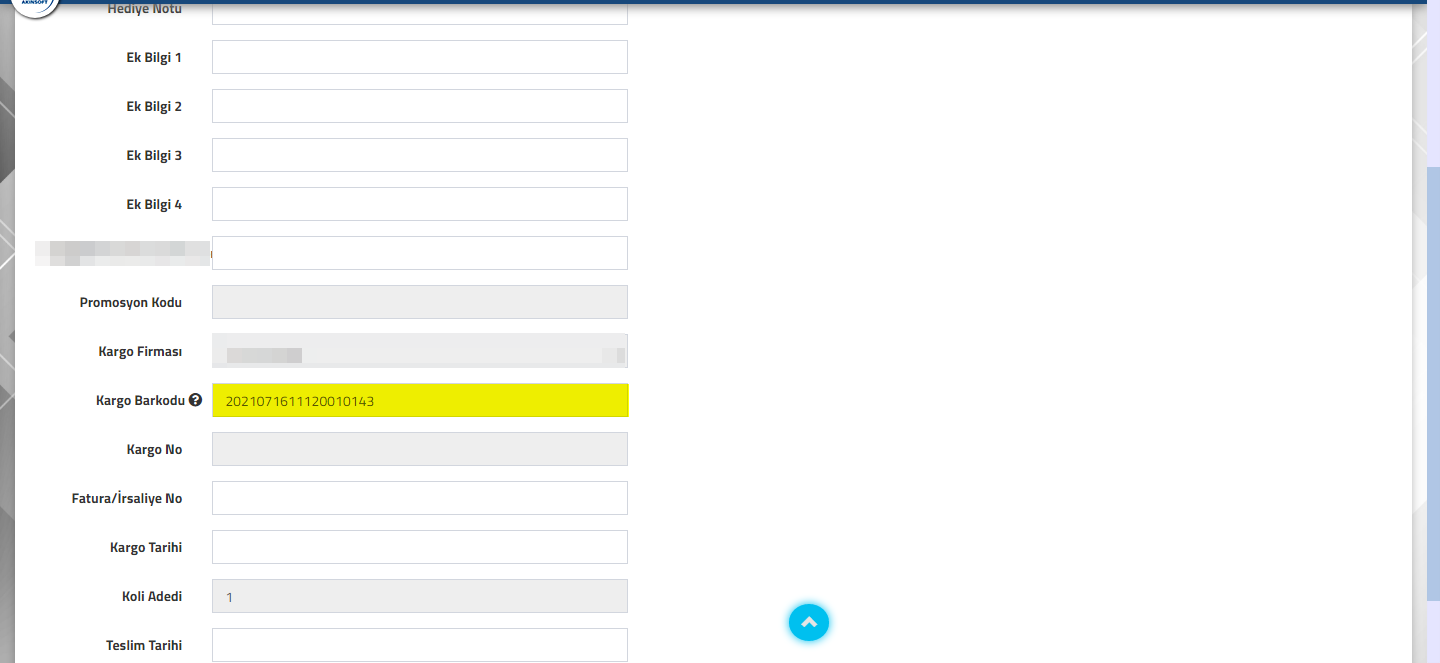
    4-)İlgili siparişlerinizi kargolama aşamasında durumuna çektikten sonra sistem entegrasyon işlemi gerçekleştirilen kargo firması ile iletişim sağlamak amaçlı kargo barkodu üretecektir. (Kargo barkodunu görmek için siparişinizin hizasında bulunan kalem butonuna tıklayarak sipariş detayına gidiniz. Sekmelerde “Ek Bilgiler” alanından kargo barkodu oluşturulup oluşturulmadığını görebilirsiniz.)
    5-)Kargo aşamasında bulunan siparişlerinizi yazdır butonuna tıklayarak kargo etiket çıktısı alabilirsiniz. (Eğer bir şablon mevcut değilse Akınsoft müşteri panelinizde yer alan destek kaydı üzerinden bizlerle iletişime geçerek sisteminize şablon eklettirebilirsiniz.)

    6-)Çıkarmış olduğunuz etiketi hazırlamış olduğunuz kargo paketinin üzerine yapıştırınız.

    7-)Kargo firması kargo barkodunu okutarak kendi sistemlerine girişini sağlayacaktır.

    8-)Bundan sonraki süreçte sipariş durumu ile herhangi bir işlem yapmanıza gerek kalmayacaktır. İlgili kargo yola çıktıktan sonra kargo durumu “Kargolandı”, son kullanıcıya teslim edildikten sonrada “Teslim Edildi” olarak değişecektir.

    Not : Kargo durum güncelleme süresi ortalama olarak kargo firmaları tarafından 4 – 6 saatleri içerisinde gerçekleşmektedir.
  • İdefix Entegrasyon İşlemleri – 1 (Genel Ayarlar)

    İdefix Entegrasyon İşlemleri – 1 (Genel Ayarlar)

    KOD: A3909

    İdefix Entegrasyon İşlemleri – 1 (Genel Ayarlar)

    • Oluşturulma
      13.03.2025
    • Güncellenme
      19.03.2025
    • Kategori
      İdefix

     İdefix sanal mağazasında Akınsoft e-Ticaret entegrasyonu ile ürün satışı için öncelikle İdefix üzerinde onaylanmış mağazanız olması gerekmektedir. Mağaza açılışı için; İdefix Satıcı Ön Başvuru Bilgi Formu üzerinden mağaza açma talebinizi iletmeniz gereklidir. İdefix üzerinde mağazanız onaylandıktan sonra firma tarafından size gönderilen bilgiler ile İdefix Mağaza Giriş sistemine giriş yapabilirsiniz. İdefix mağaza panelinizden entegrasyon parametrelerinizi edinebilirsiniz.

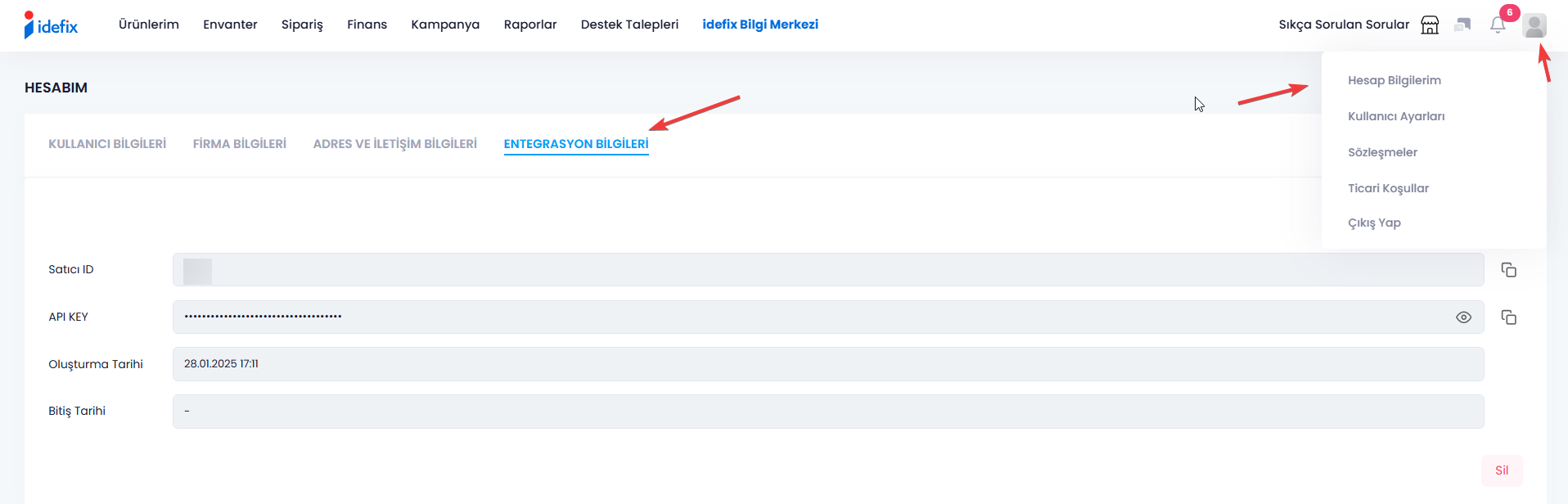
    • İdefix Panelinizde Profil > Hesap Bilgilerim > Entegrasyon Bilgilerim alanından Api parametrelerini görüntüleyebilirsiniz. 

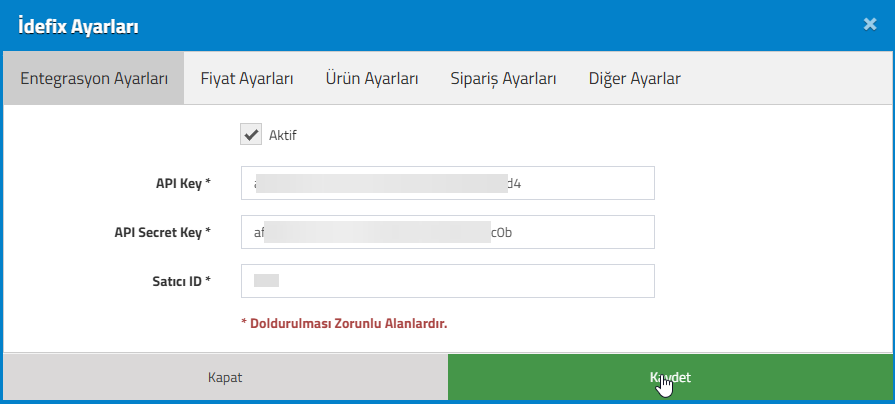
    • Api parametrelerinizi aldıktan sonra entegrasyon yapılabilmesi için Akınsoft e-Ticaret panelinize giriş yaparak Entegrasyon Yönetimi > Sanal Pazarlar Yönetimi > Entegrasyon Yönetimi alanından İdefix ayarları kısmında Genel kısmından düzenlemeleri yapmalısınız.

    İdefix Genel Ayarlar:
    1 – Genel Ayarlar sekmesini açıyoruz.
    2 – Aktif : İdefix entegrasyonunun aktif/pasif hale getirebilirsiniz.
    3 – Api Key : İdefix panelinden aldığınız Api Key bilgisini yazmalısınız.
    4 – Api Secret Key : İdefix tarafındaki Api Secret Key bilgisini yazmalısınız.

    Ayarlarınızı Kaydet butonu ile kaydedebilirsiniz.
     • İlgili alanları doldurduktan sonra Fiyat Ayarları sekmesine geçiş yapabilirsiniz. 
     

  • Teknosa Entegrasyon İşlemleri – 1 (Genel Ayarlar)

    Teknosa Entegrasyon İşlemleri – 1 (Genel Ayarlar)

    KOD: A3754

    Teknosa Entegrasyon İşlemleri – 1 (Genel Ayarlar)

    • Oluşturulma
      04.01.2024
    • Güncellenme
      19.03.2025
    • Kategori
      Teknosa

     Teknosa sanal mağazasında Akınsoft e-Ticaret entegrasyonu ile ürün satışı için öncelikle Teknosa üzerinde onaylanmış mağazanız olması gerekmektedir. Mağaza açılışı için; Teknosa Satıcı Ön Başvuru Bilgi Formu  üzerinden mağaza açma talebinizi iletmeniz gereklidir. Teknosa üzerinde mağazanız onaylandıktan sonra firma tarafından size gönderilen bilgiler ile Teknosa Mağaza Giriş sistemine giriş yapabilirsiniz. Teknosa mağaza panelinizden entegrasyon parametrelerinizi edinebilirsiniz. 

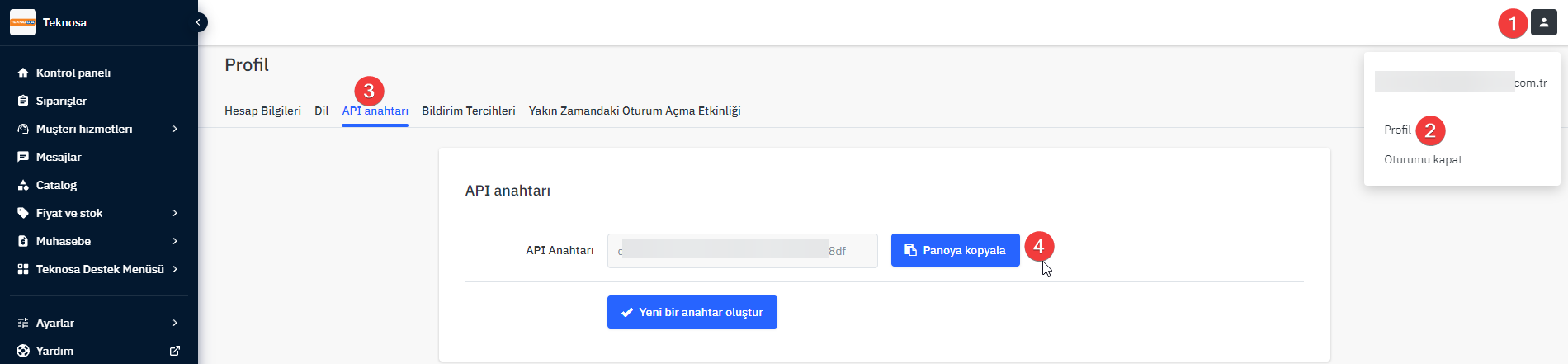
    • Teknosa Panelinizde Profil > API Anahtarı alanından API Key parametresini görüntüleyebilirsiniz. 

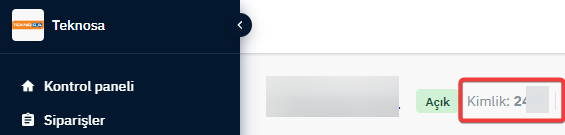
    • Teknosa Satıcı Id bilgisini ise Ayarlar > Mağaza > Kimlik alanından görüntüleyebilirsiniz.

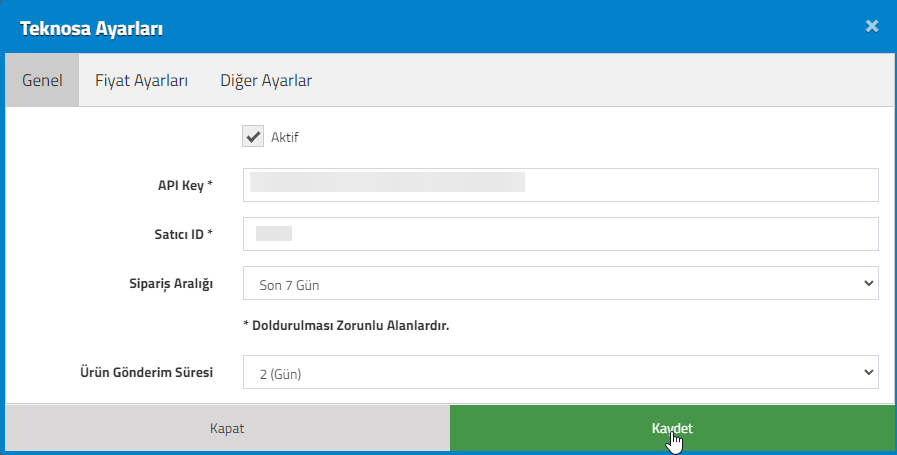
    • Api parametrelerinizi aldıktan sonra entegrasyon yapılabilmesi için Akınsoft e-Ticaret panelinize giriş yaparak Entegrasyon Yönetimi > Sanal Pazarlar Yönetimi > Entegrasyon Yönetimi alanından Teknosa ayarları kısmında Genel kısmından düzenlemeleri yapmalısınız.

    Teknosa Genel Ayarlar:
    1 – Genel Ayarlar sekmesini açıyoruz.
    2 – Aktif : Teknosa entegrasyonunun aktif/pasif hale getirebilirsiniz.
    3 – Api Key : Teknosa panelinden aldığınız Api Key bilgisini yazmalısınız.
    4 – Satıcı ID : Teknosa tarafındaki Mağaza Kimlik ID bilgisini yazmalısınız.
    5- Sipariş Aralığı : Entegrasyon tarafından otomatik Teknosa sipariş alma işlemlerinde belirleyeceğiniz periyot aralığını seçebilirsiniz. 
    6- Ürün Gönderim Süresi: Teknosa’daki ürünlerinizin kargolama süresini seçebilirsiniz. 

    Ayarlarınızı Kaydet butonu ile kaydedebilirsiniz.
     • İlgili alanları doldurduktan sonra Fiyat Ayarları sekmesine geçiş yapabilirsiniz. 
     

  • Teknosa Entegrasyon İşlemleri – 2 (Fiyat Ayarları)

    Teknosa Entegrasyon İşlemleri – 2 (Fiyat Ayarları)

    KOD: A3779

    Teknosa Entegrasyon İşlemleri – 2 (Fiyat Ayarları)

    • Oluşturulma
      09.02.2024
    • Güncellenme
      19.03.2025
    • Kategori
      Teknosa

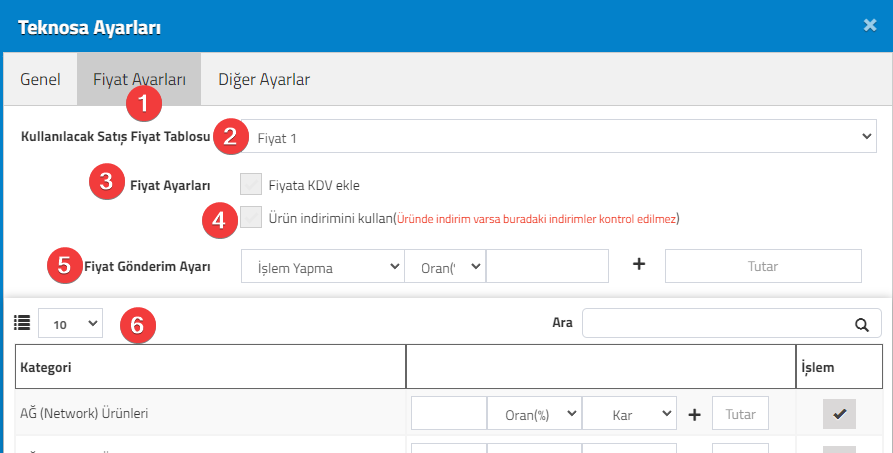
    1- Teknosa için, Genel Ayarlar sonrasında yapılması gereken işlemler Fiyat Ayarlarıdır.

    2- Kullanılacak Satış Fiyat Tablosu : Teknosa’ya göndereceğiniz satış fiyatlarını bu alandan belirleyebilirsiniz. 
    3- Fiyata KDV Ekle : Teknosa’ya gönderilecek fiyata KDV ekleyerek göndermek için seçebilirsiniz. Aynı zamanda panelinizde Ayarlar > Fiyat Ayarları sayfasındaki KDV ayarınız KDV hariç olarak düzenlemelisiniz.
    4- Ürün indirimi kullan : Eğer ürüne ürün kartı içerisinden indirim/iskonto girilmiş ise bu alan işaretlenir ve üründeki indirim/iskonto sanal pazara gönderilir. Bu alan işaretlendikten sonra marka/kategoriye göre indirim yapılmış ise baz alınmaz.
    5- Fiyat Gönderim Ayarı : Bu alanda genel olarak ürünlerinize kar/indirim uygulayabilirsiniz. Ayrıca ekstra tutar ekleyip gönderim sağlayabilirsiniz. Bu alanın aktif olması için ‘Ürün İndirimini Kullan’ ayarının pasif olması gerekmektedir. 
    6- Kategori/Marka : Kategori/marka bazında indirim/kar uygulaması yapılarak ürün gönderimi sağlanır. 

  • Trendyol Export Center Entegrasyon İşlemleri- 1 (Genel Ayarlar)

    Trendyol Export Center Entegrasyon İşlemleri- 1 (Genel Ayarlar)

    KOD: A3743

    Trendyol Export Center Entegrasyon İşlemleri- 1 (Genel Ayarlar)

    • Oluşturulma
      06.12.2023
    • Güncellenme
      20.03.2025
    • Kategori
      Ayarlar

    Trendyol Export Center(İhracat Merkezi), Trendyol’un yurt dışı ülkelerde satış için aktif ettiği bir platformdur. 
    https://www.trendyol.com/de örnek olarak inceleyebilirsiniz. 
    Trendyol Export Center’da ürünlerinizi satışa açmak için ürünlerinizin Trendyol’un bu platform için belirlediği prosedürlere sahip olması gereklidir. Detaylı bilgi için Trendyol kategori yöneticinizle veya destek ekibi ile görüşme sağlayabilirsiniz. 

    Trendyol ile prosedürleri tamamladıktan sonra ürün aktarımlarınızı, sonrasında ise fiyat/stok güncellemeleri ve siparişlerinizi entegrasyon aracılığıyla gerçekleştirebilirsiniz.

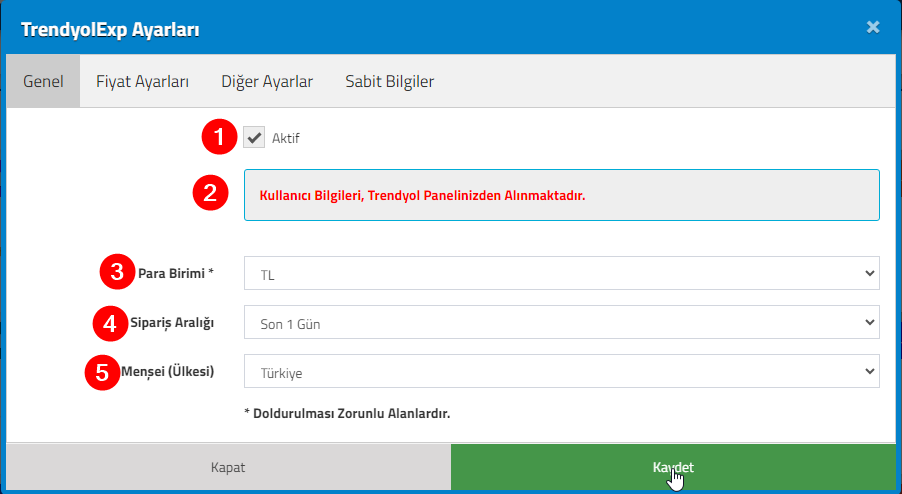
    AKINSOFT e-Ticaret/Sanal Pazar panelinizde Entegrasyon Yönetimi > Sanal Pazarlar Yönetimi > Entegrasyon Yönetimi alanından Trendyol Export Center ayarlarını seçiyorsunuz.

    1- Trendyol Export Center entegrasyonunun aktifleştirilmesi.
    2- Kullanıcı Bilgileri : Hali hazırda aktif durumda bulunan mevcut Trendyol entegrasyon parametreleriniz (API Key, API Secret, Satıcı ID) entegrasyon işlemleri için kullanılacaktır.
    3- Para Birimi : Trendyol Export Center için Trendyol ile ortak belirlediğiniz(anlaşmada yer alan) fiyat para birimini seçmelisiniz. Trendyol ile Trendyol Export Center anlaşmanızda yer alan para birimine göre ürünlerinizdeki para birimleri karşılaştırılıp farklılık var ise döviz kur çevirimi yapılacaktır. Döviz kur çevirim işlemleri için lisansınızda döviz modülü olmalıdır. Lisansınızdaki modül kontrolü için panelinizdeki Diğer > Lisans bölümündeki Aktif Özellikler kısmını kullanabilirsiniz. Döviz modülünüz yok ise satış temsilcilerimiz ile iletişime geçerek satın alabilirsiniz. 
    4- Sipariş Aralığı : Entegrasyon tarafından otomatik Trendyol Export Center sipariş alma işlemlerinde belirleyeceğiniz periyot aralığını seçebilirsiniz. 
    5- Menşei(Ülkesi) : Trendyol Export Center için göndereceğiniz ürünlerinizin üretim yerini(ülkesi) seçmeniz gereklidir. Eğer üretim yeri bilgisi ürün bazlı değişkenlik gösteriyorsa ürün kartlarındaki Trendyol Export Center alanından Menşei bilgisini doldurabilirsiniz. 

    Ayarlarınızı Kaydet butonu ile kaydedebilirsiniz.
     • İlgili alanları doldurduktan sonra Fiyat Ayarları sekmesine geçiş yapabilirsiniz. 

  • Trendyol Export Center Entegrasyon İşlemleri – 2 (Fiyat Ayarları)

    Trendyol Export Center Entegrasyon İşlemleri – 2 (Fiyat Ayarları)

    KOD: A3744

    Trendyol Export Center Entegrasyon İşlemleri – 2 (Fiyat Ayarları)

    • Oluşturulma
      06.12.2023
    • Güncellenme
      19.03.2025
    • Kategori
      Ayarlar

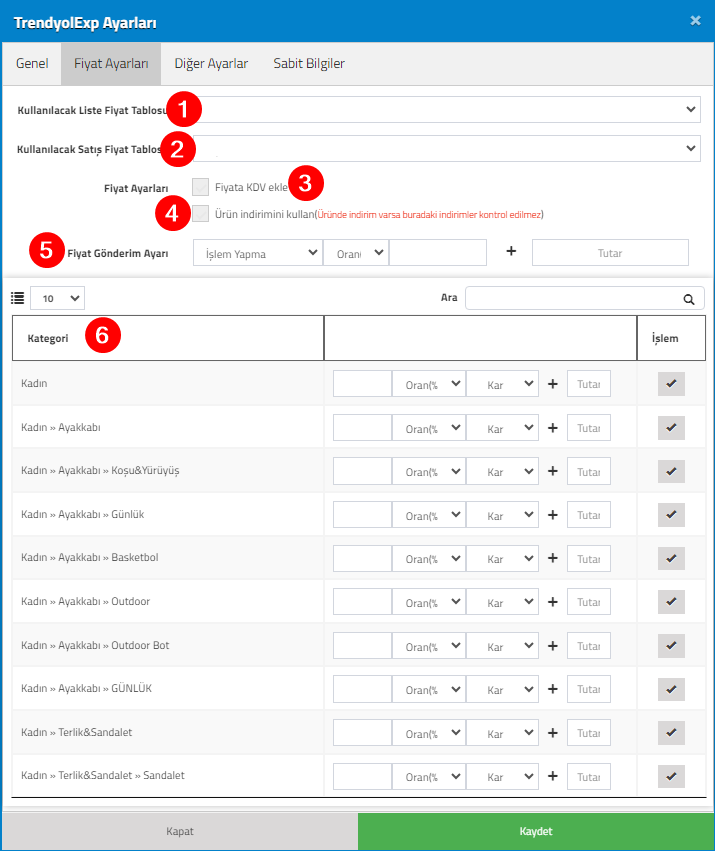
    1- Trendyol Export Center Genel Ayarlar sonrasında yapılması gereken işlemler Fiyat Ayarlarıdır.

    1- Kullanılacak Liste Fiyat Tablosu : Trendyol Export Center’a göndereceğiniz Tavsiye Edilen Perakende Satış Fiyatı değerlerini bu alandan belirleyebilirsiniz.
    2- Kullanılacak Satış Fiyat Tablosu : Trendyol Export Center’a göndereceğiniz Trendyol’a KDV’li Satış Tutarı değerlerlerini bu alandan belirleyebilirsiniz. 
    3- Fiyata KDV Ekle : Trendyol Export Center’a gönderilecek fiyata KDV ekleyerek göndermek için seçebilirsiniz.
    4- Ürün indirimi kullan : Eğer ürüne ürün kartı içerisinden indirim/iskonto girilmiş ise bu alan işaretlenir ve üründeki indirim/iskonto sanal pazara gönderilir. Bu alan işaretlendikten sonra marka/kategoriye göre indirim yapılmış ise baz alınmaz.
    5- Fiyat Gönderim Ayarı : Bu alanda genel olarak ürünlerinize kar/indirim uygulayabilirsiniz. Ayrıca ekstra tutar ekleyip gönderim sağlayabilirsiniz. Bu alanın aktif olması için ‘Ürün İndirimini Kullan’ ayarının pasif olması gerekmektedir. 
    6- Kategori/Marka : Kategori/marka bazında indirim/kar uygulaması yapılarak ürün gönderimi sağlanır. 

  • Pazarama Entegrasyon İşlemleri – 2 (Fiyat Ayarları)

    Pazarama Entegrasyon İşlemleri – 2 (Fiyat Ayarları)

    KOD: A3694

    Pazarama Entegrasyon İşlemleri – 2 (Fiyat Ayarları)

    • Oluşturulma
      25.08.2023
    • Güncellenme
      04.04.2025
    • Kategori
      Pazarama

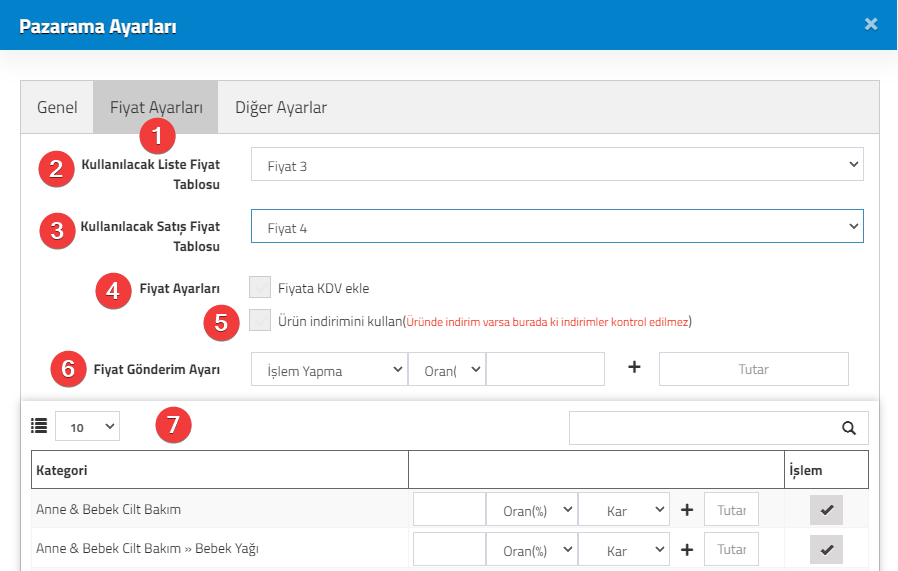
    1- Pazarama için, Genel Ayarlar sonrasında yapılması gereken işlemler Fiyat Ayarlarıdır.

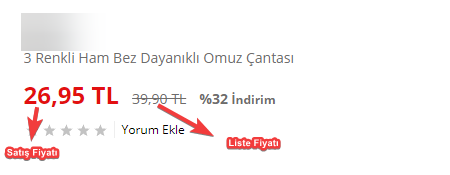
    2- Kullanılacak Liste Fiyat Tablosu : Pazarama’ya göndereceğiniz liste fiyatlarını bu alandan belirleyebilirsiniz. Pazarama’da ürün satışlarında üstü çizili fiyat göstermek istiyorsanız Satış Fiyat Tablosunda seçmiş olduğunuz fiyat seçiminden tutar olarak yüksek bir fiyat tablosu seçmelisiniz. Diğer durumda iki tabloya da aynı fiyat seçimini yapabilirsiniz. 
    3- Kullanılacak Satış Fiyat Tablosu : Pazarama’ya göndereceğiniz satış fiyatlarını bu alandan belirleyebilirsiniz. 
    Örnek kullanım;

    4- Fiyata KDV Ekle : Pazarama’ya gönderilecek fiyata KDV ekleyerek göndermek için seçebilirsiniz. Aynı zamanda panelinizde Ayarlar > Fiyat Ayarları sayfasındaki KDV ayarınız KDV hariç olarak düzenlemelisiniz.
    5- Ürün indirimi kullan : Eğer ürüne ürün kartı içerisinden indirim/iskonto girilmiş ise bu alan işaretlenir ve üründeki indirim/iskonto sanal pazara gönderilir. Bu alan işaretlendikten sonra marka/kategoriye göre indirim yapılmış ise baz alınmaz.
    6- Fiyat Gönderim Ayarı : Bu alanda genel olarak ürünlerinize kar/indirim uygulayabilirsiniz. Ayrıca ekstra tutar ekleyip gönderim sağlayabilirsiniz. Bu alanın aktif olması için ‘Ürün İndirimini Kullan’ ayarının pasif olması gerekmektedir. 
    7- Kategori/Marka : Kategori/marka bazında indirim/kar uygulaması yapılarak ürün gönderimi sağlanır. 


  • Pazarama Entegrasyon İşlemleri – 1 (Genel Ayarlar)

    Pazarama Entegrasyon İşlemleri – 1 (Genel Ayarlar)

    KOD: A3693

    Pazarama Entegrasyon İşlemleri – 1 (Genel Ayarlar)

    • Oluşturulma
      25.08.2023
    • Güncellenme
      04.04.2025
    • Kategori
      Pazarama

     Pazarama sanal mağazasında Akınsoft e-Ticaret entegrasyonu ile ürün satışı için öncelikle Pazarama üzerinde onaylanmış mağazanız olması gerekmektedir. Mağaza açılışı için; Pazarama Satıcı Ön Başvuru Bilgi Formu  üzerinden mağaza açma talebinizi iletmeniz gereklidir. Pazarama üzerinde mağazanız onaylandıktan sonra firma tarafından size gönderilen bilgiler ile Pazarama Mağaza Giriş sistemine giriş yapabilirsiniz. Pazarama mağaza panelinizden entegrasyon parametrelerinizi edinebilirsiniz. 
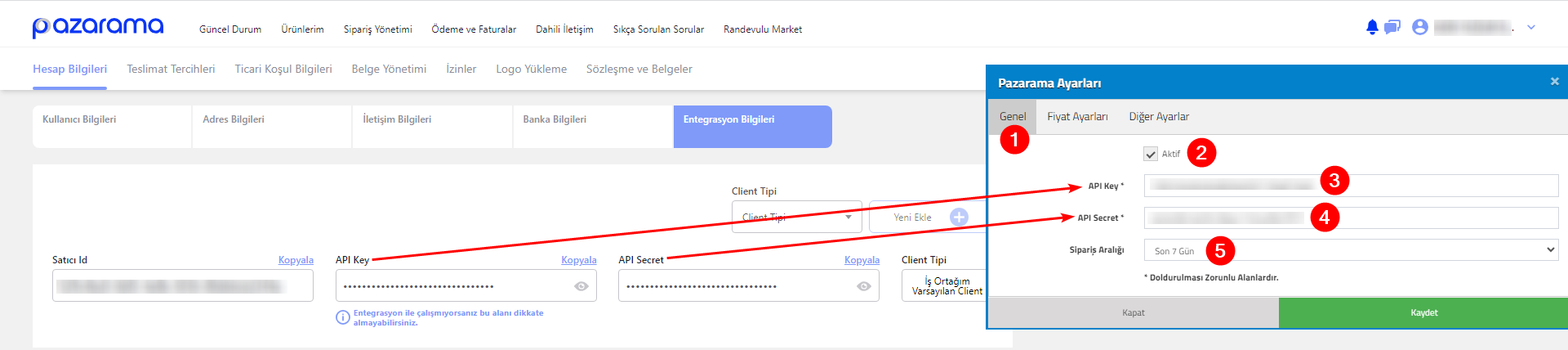
    • Pazarama Panelinizde Hesap Bilgileri > Entegrasyon Bilgileri alanından Api Key ve Api Secret parametrelerinizi görüntüleyebilirsiniz. 
    • Api parametrelerinizi aldıktan sonra entegrasyon yapılabilmesi için Akınsoft e-Ticaret panelinize giriş yaparak Entegrasyon Yönetimi > Sanal Pazarlar Yönetimi > Entegrasyon Yönetimi alanından Pazarama ayarları kısmında Genel kısmından düzenlemeleri yapmalısınız.

    Pazarama Genel Ayarlar:
    1 – Genel Ayarlar sekmesini açıyoruz.
    2 – Aktif : Pazarama entegrasyonunun aktif/pasif hale getirebilirsiniz.
    3 – Api Key : Pazarama panelinden aldığınız Api Key bilgisi yazmalısınız.
    4 – Api Secret : Pazarama tarafından iletilen Api Secret bilgisinin yazmalısınız.
    5- Sipariş Aralığı : Entegrasyon tarafından otomatik Pazarama sipariş alma işlemlerinde belirleyeceğiniz periyot aralığını seçebilirsiniz. 

    Ayarlarınızı Kaydet butonu ile kaydedebilirsiniz.
     • İlgili alanları doldurduktan sonra Fiyat Ayarları sekmesine geçiş yapabilirsiniz. 
     

  • Morhipo Entegrasyon İşlemleri – 3 (Diğer Ayarlar)

    Morhipo Entegrasyon İşlemleri – 3 (Diğer Ayarlar)

    KOD: A3127

    Morhipo Entegrasyon İşlemleri – 3 (Diğer Ayarlar)

    • Oluşturulma
      04.10.2021
    • Güncellenme
      29.03.2025
    • Kategori
      Morhipo

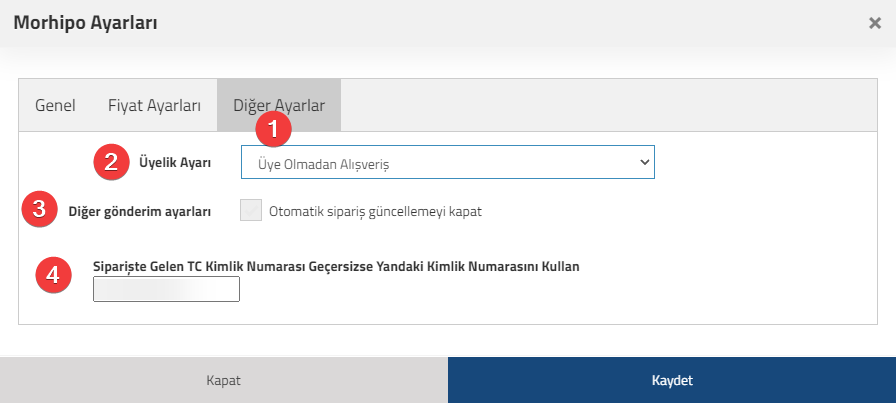
    1 – Morhipo Ayarları’nda yer alan Diğer Ayarlar;


    2 – Üyelik Ayarı : Morhipo’dan gelen siparişlerde üyeleri kaydedip kaydetmeyeceğinizi seçtiğiniz alandır.
           • Üye Olmadan Alışveriş: Sipariş kayıtları tek bir cari/üye kayıt üzerinden işlem sağlanır. (Morhipo_User) 
           • Üyeleri Kaydet: Her sipariş kaydında farklı cari/üye kayıt oluşturulur. (Morhipo_User01, Morhipo_User02 vb.)
    3 – Otomatik Sipariş Güncellemeyi Kapat : Bu seçenek seçildiğinde Morhipo üzerinden siparişler otomatik e-Ticaret paneline düşmez. Manuel sipariş çekimi işlemi yapılır. 
    4 – Siparişte Gelen TC Kimlik Numarası Geçersizse Yandaki Kimlik Numarasını Kullan : Morhipo siparişlerinde müşteriler TC/Vergi No alanını boş bırakarak da sipariş oluşturabilirler. e-Fatura/e-Arşiv mükellefiyseniz faturalandırma aşamasında sorun yaşamamak adına bu alana 11111111111, 99999999999 gibi eklemeler yapabilirsiniz. 


  • Morhipo Entegrasyon İşlemleri – 2 (Fiyat Ayarları)

    Morhipo Entegrasyon İşlemleri – 2 (Fiyat Ayarları)

    KOD: A3126

    Morhipo Entegrasyon İşlemleri – 2 (Fiyat Ayarları)

    • Oluşturulma
      04.10.2021
    • Güncellenme
      29.03.2025
    • Kategori
      Morhipo

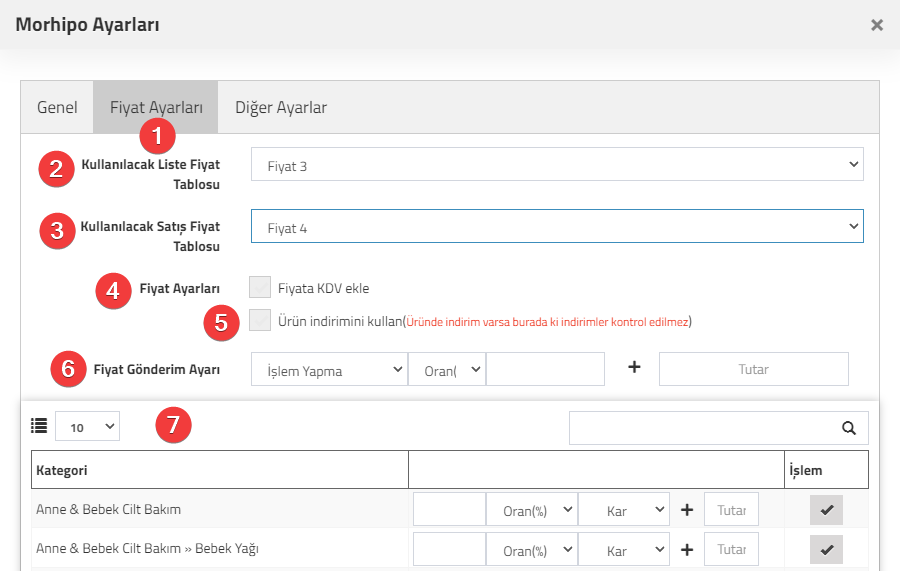
    1- Morhipo için, Genel Ayarlar sonrasında yapılması gereken işlemler Fiyat Ayarlarıdır.

    2- Kullanılacak Liste Fiyat Tablosu : Morhipo’ya göndereceğiniz liste fiyatlarını bu alandan belirleyebilirsiniz. Morhipo’da ürün satışlarında üstü çizili fiyat göstermek istiyorsanız Satış Fiyat Tablosunda seçmiş olduğunuz fiyat seçiminden tutar olarak yüksek bir fiyat tablosu seçmelisiniz. Diğer durumda iki tabloya da aynı fiyat seçimini yapabilirsiniz. 
    3- Kullanılacak Satış Fiyat Tablosu : Morhipo’ya göndereceğiniz satış fiyatlarını bu alandan belirleyebilirsiniz. 
    Örnek kullanım;

    4- Fiyata KDV Ekle : Morhipo’ya gönderilecek fiyata KDV ekleyerek göndermek için seçebilirsiniz. Aynı zamanda panelinizde Ayarlar > Fiyat Ayarları sayfasındaki KDV ayarınız KDV hariç olarak düzenlemelisiniz.
    5- Ürün indirimi kullan : Eğer ürüne ürün kartı içerisinden indirim/iskonto girilmiş ise bu alan işaretlenir ve üründeki indirim/iskonto sanal pazara gönderilir. Bu alan işaretlendikten sonra marka/kategoriye göre indirim yapılmış ise baz alınmaz.
    6- Fiyat Gönderim Ayarı : Bu alanda genel olarak ürünlerinize kar/indirim uygulayabilirsiniz. Ayrıca ekstra tutar ekleyip gönderim sağlayabilirsiniz. Bu alanın aktif olması için ‘Ürün İndirimini Kullan’ ayarının pasif olması gerekmektedir. 
    7- Kategori/Marka : Kategori/marka bazında indirim/kar uygulaması yapılarak ürün gönderimi sağlanır.