Kategori: Uncategorized

  • PTTAVM Entegrasyon İşlemleri – 2 (Fiyat Ayarları)

    PTTAVM Entegrasyon İşlemleri – 2 (Fiyat Ayarları)

    KOD: A2077

    PTTAVM Entegrasyon İşlemleri – 2 (Fiyat Ayarları)

    • Oluşturulma
      17.10.2019
    • Güncellenme
      19.03.2025
    • Kategori
      ePttAVM

    PttAVM Fiyat Ayarları 

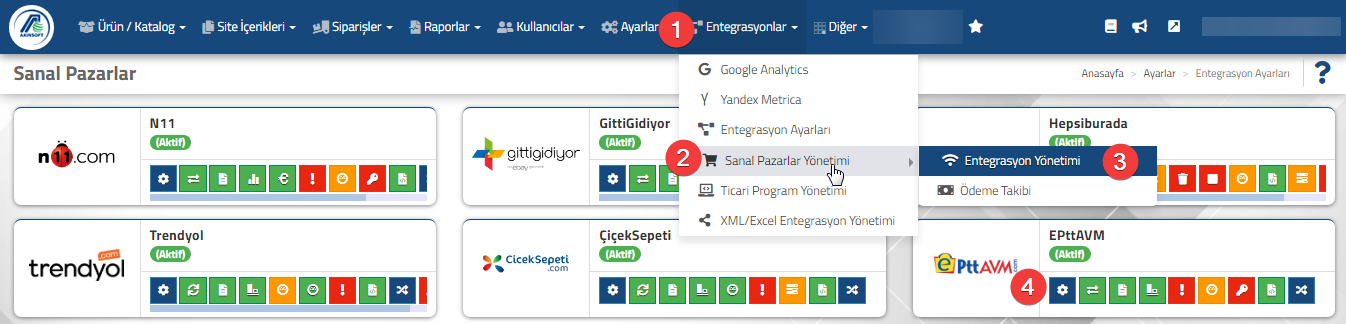
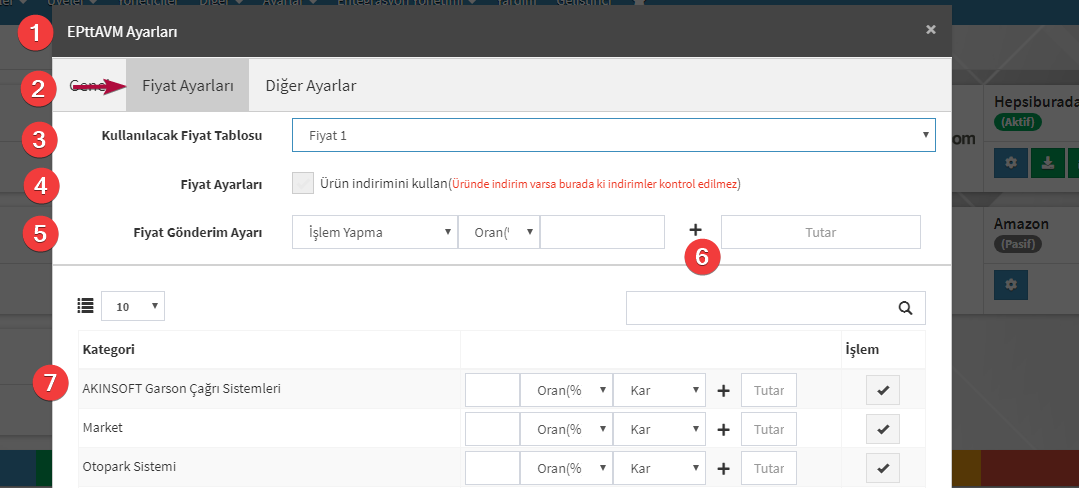
    e-Ticaret / Sanalmağaza panelinizden  Entegrasyon Yönetimi >> Sanal Pazarlar Yönetimi >> Entegrasyon Yönetimi  alanından Pttavm >> Fiyat Ayarlarına  giriş yapılır.

    1. Pttavm  Ayarlar kısmından 
    2. Fiyat Ayarları başlığı seçilir
    3. Kullanılacak Fiyat Tablosu :  Pttavm sanal mağazasına ürün aktarımında kullanılacak fiyatı seçmenizi sağlar.  Pttavm Fiyatı seçilir ise ürün kartındaki Pttavm fiyatı kullanımı sağlanır. Diğer türlü Fiyat numaralarınızdan 1-10 arası fiyat tablonuzu seçebilirsiniz. 
    4. Fiyat Ayarları : Ürün indirimini kullan seçeneği işaretlenir ise ürün kartından ki stok indirimi/iskontosu gönderilecektir. Fiyat Gönderim Ayarında yapılan ayarlar geçerli olmayacaktır.
    5. Fiyat Gönderim Ayarı : Göndereceğiniz ürünlere toplu olarak kar uygulama ve indirim uygulama alanıdır. 
    6. Ek Fiyat :   Gönderilecek fiyat üzerinde ek tutar eklemenizi sağlar.
    7. Kategori / Marka  : Kategori yada Marka bazlı fiyat düzenlemesi yapılmasını sağlar ,  ilgili alanda veri girişi sağlandığında fiyat gönderim alanındaki işlemler iptal olur ve Kategori / Marka bazlı fiyat değişikliği ile ürün aktarımı sağlanır.
  • PTTAVM Entegrasyon İşlemleri – 1 ( Genel Ayarlar)

    PTTAVM Entegrasyon İşlemleri – 1 ( Genel Ayarlar)

    KOD: A2076

    PTTAVM Entegrasyon İşlemleri – 1 ( Genel Ayarlar)

    • Oluşturulma
      17.10.2019
    • Güncellenme
      19.03.2025
    • Kategori
      ePttAVM

    PTTAVM Genel Ayarlar 

    PTTAVM Sanal Mağazasında ürünlerinizi satmak istediğiniz de yapmanız gereken işlemler :

    • https://www.pttavm.com/magaza-basvuru Linki üzerinden kendinize ait mağaza  açılımı sağlamanız  gerekmektedir.
    • Epttavm  tarafından Kullanıcı Adı , Parola ve Mağaza ID temin edilmelidir. Temin etmek için;
    • PTTAvm.com tarafında Kategori Yöneticinize sisteme üye olduğunuz mail adresi üzerinden belirtilen örnek ile mail göndermeniz gerekmektedir.
      “Mail Konusu: “Api Bilgisi Talebi”

      Mail İçeriği Api bilgisi almak istediğim mağaza bilgilerim aşağıdaki gibidir.

      Mağaza Kullanıcı Adı: “……”

      Mağaza Şifresi: “……”

      Mağaza Kodu: “……”

      Yukarıda belirtmiş olduğumuz bilgilere göre sisteme kayıtlı Api bilgilerimizi tarafımıza göndermenizi rica eder, iyi çalışmalar dilerim.”

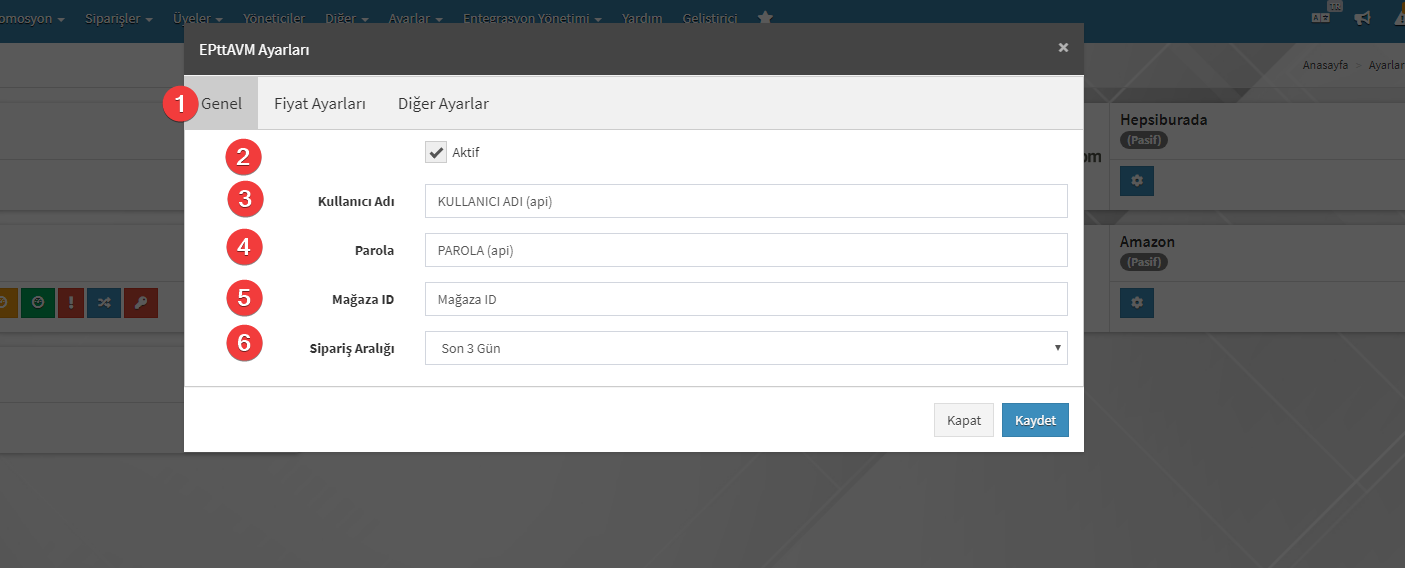
    • E-Ticaret / Sanalmağaza panelinizden  Entegrasyon Yönetimi >> Sanal Pazarlar Yönetimi >> Entegrasyon Yönetimi  kısmından Pttavm ayarlarına giriş yapılır.


    Epttavm  Ayarlar kısmından :

    1. GENEL Ayarlar bölümü seçilmelidir
    2. Aktif Butonu işaretlenmelidir.
    3. Kullanıcı Adı Epttavm tarafından sizlere mail ile  iletilecektir.
    4. Parola  bilgisi Epttavm tarafından sizlere mail ile  iletilecektir.
    5. Mağaza ID bilgisi Epttavm tarafından sizlere mail ile  iletilecektir.
    6. Sipariş Aralığı  isteğinize bağlı seçilebilir.

    İlgili bilgiler doldurularak  entegrasyon işlemlerine başlanır.


  • Hepsiburada Ürün Bazlı Kategori ve SKU Eşleştirme

    Hepsiburada Ürün Bazlı Kategori ve SKU Eşleştirme

    KOD: A2188

    Hepsiburada Ürün Bazlı Kategori ve SKU Eşleştirme

    • Oluşturulma
      12.06.2020
    • Güncellenme
      20.03.2025
    • Kategori
      Ürün Gönderimi

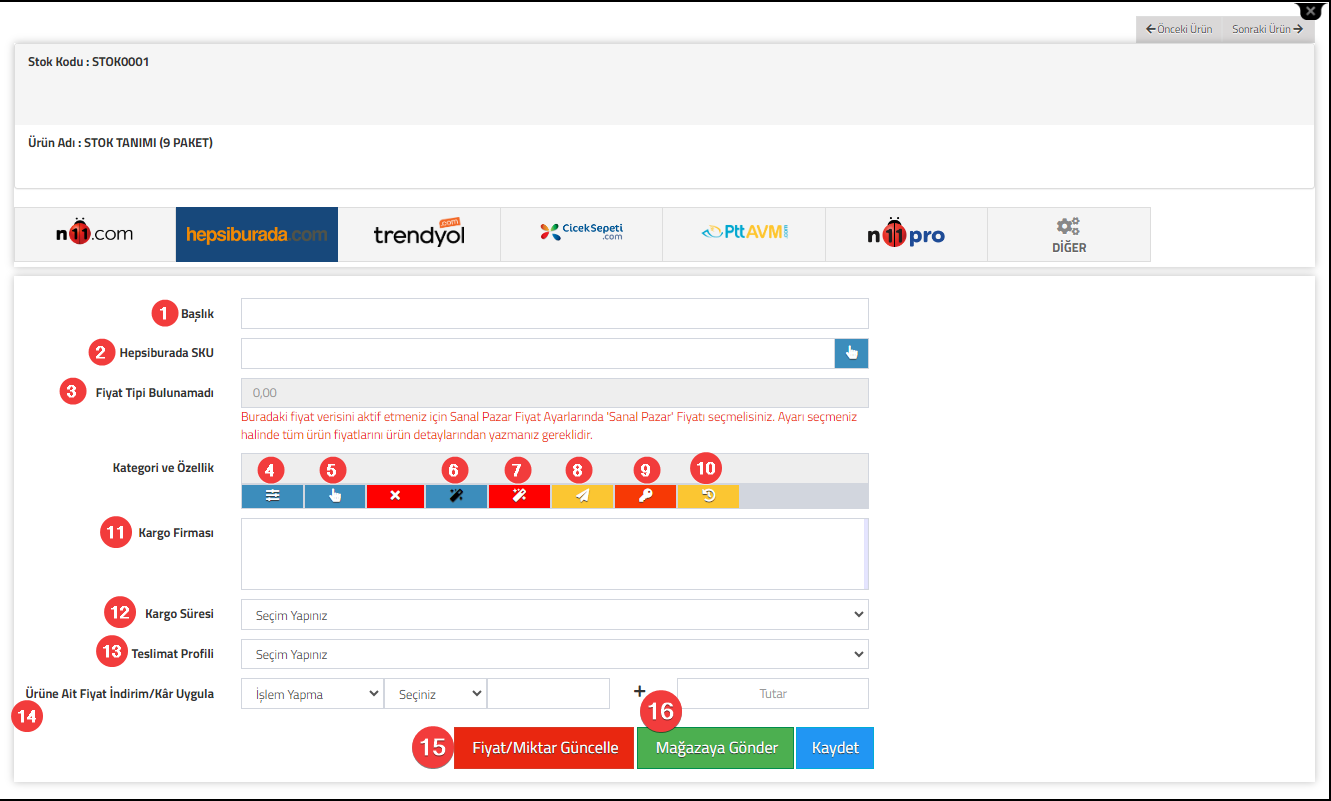
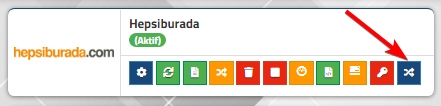
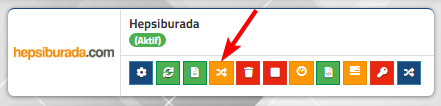
    Hepsiburada’ya ürün gönderimi için ikinci metot; ürün bazlı gönderim. Ürün bazlı ürün gönderim için e-Ticaret panelinizden ürün kartına girerek sanal mağaza alanından Hepsiburada seçilir. Ya da kısa yoldan ürün kartına girmeden Ürün Listesinde yer alan Sanal Market butonuna tıklanarak erişebilirsiniz.


    1- Başlık : Ürüne ait farklı bir başlık girilmek istenirse bu alana istenilen başlık girilir. Buraya girilen başlık toplu kategori alanındada kullanılmaktadır.
    2- SKU Eşleştir : Durum&Detayı ‘Satışa Hazır’ hale gelen ürünleri SKU eşleştir butonu ile satışa açabilirsiniz.
    3- Fiyat Tipi Bulunamadı : Ürüne tanımlanan fiyatlardan farklı fiyat girilmek istenirse bu alana fiyat tanımlanır. Hepsiburada fiyat ayarlarından Hepsiburada fiyatı seçilerek bu alana girilen fiyat gönderilmektedir.
    4- Özellik Seçimi : Kategori seçimi yapıldıktan sonra Hepsiburada kategorisine ait özellik listesi açılır. Bu özelliklerde zorunlu(*) olan özellikleri doldurmak zorundasınız. Aksi takdirde ürün gönderimi yapamazsınız. 


    5- Kategori Seçimi : Bu alana tıklandığında  sitenizdeki kategoriler açılır ve Hepsiburada kategorilerini seçebilirsiniz.

    6- Renk Eşleştirme Alanı : Eğer varyantlı ürün kullanıyorsanız ve sisteminizde tanımlı renk Hepsiburadaki renkler ile eşleşmiyorsa bu alandan kendi renkleriniz ile Hepsiburada renklerinizi eşleştirebilirsiniz.
    7- Beden Eşleştirme Alanı : Eğer varyantlı ürün kullanıyorsanız ve sisteminizde tanımlı beden Hepsiburadaki bedenler ile eşleşmiyorsa bu alandan kendi bedenleriniz ile Hepsiburada bedenlerinizi eşleştirebilirsiniz.
    8- Ürüne Git : Ürün satışa açıldıktan sonra ‘Ürüne Git’ butonuna basarak ürüne gidebilirsiniz.
    9- Rekabet Analizi : Sizin sattığınız ürünleri rakip firmalardaki fiyatlarını arama yaparak öğrenebilirsiniz. 
    10- Ürün Hareketlerini Görüntüle : Stok gönderimlerinizden sonra stok hareketleri görebileceğiniz bir alandır.
    11- Kargo Firması : Hepsiburada tarafında kullanılan, oluşturulan kargo firmasını yazabilirsiniz.
    12- Kargo Süresi : Ürünlerin kaç gün içerisinde kargolanacağı belirtililir. Ürün kartında kargo gönderim süresini seçerseniz genel ayarlarda girdiğiniz kargo gönderim süresi baz alınmaz.
    13- Teslimat Profili : Hepsiburada’ya ürün gönderiminde, Hepsiburada mağaza panelinizde oluşturduğunuz ürün gönderim teslimat profillerinizi seçerek istediğiniz teslimat profili ile ürün bilgilerinizi güncelleyebilirsiniz.
    14- Ürüne ait Fiyat İndirim/Kar Uygula : Ürüne ürün bazlı kar/indirim uygulayabilirsiniz. 
    15- Fiyat/Miktar Güncelle : Ürün gönderimi’nde sadece fiyat ve miktar güncellemesi yapılacak ise kullanabilirsiniz.
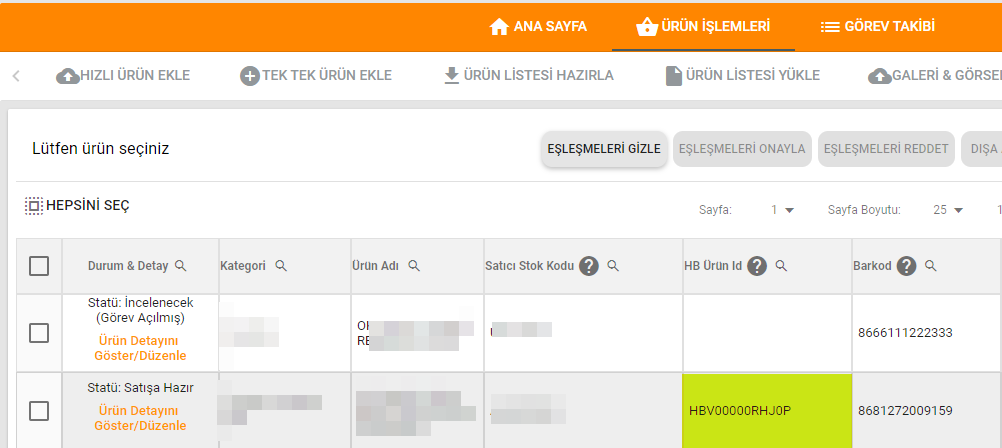
    16- Mağazaya Gönder diyerek ürün gönderimi yapılır. Ürün güncelleme işleminden sonra Hepsiburada panelinize girerek ürün işlemleri alanından ürününüzün gelip gelmediğini kontrol etmeniz gerekmektedir. Aktarılan ürünler Durum&Detayı ‘İncelenecek’ olarak aktarılır. ‘İncelenecek’ statüsündeki ürünlerinizi HepsiBurada belirli prosedürlerden(Barkod, Resim, Ürün Açıklaması vs.) geçirdikten sonra herhangi bir sorun olmadığı takdirde Durum&Detayı ‘Satışa Hazır’ hale gelir ve ürün bazlı HB Ürün ID numarası ataması yapar. Sorun olduğu takdirde sorun olan ürünleri düzenlemeniz için Görev Takibi oluşturur. Bu Görev Takiplerinde sorunun kaynağı belirtilir. Örneğin; Barkod Bilgisi Eksik, Varyant Bilgisi Eksik, Barkod Hatalı. Sorun kaynağına göre gerekli düzenlemeleri Akınsoft panelinizde yapmanız gereklidir. 


  • HepsiBurada Ürün Gönderimi-Toplu Kategori ve SKU Eşleştirme

    HepsiBurada Ürün Gönderimi-Toplu Kategori ve SKU Eşleştirme

    KOD: A2181

    HepsiBurada Ürün Gönderimi-Toplu Kategori ve SKU Eşleştirme

    • Oluşturulma
      11.06.2020
    • Güncellenme
      20.03.2025
    • Kategori
      Ürün Gönderimi

    Hepsiburada ürün gönderimi için ayarlar yapıldıktan sonra, yapılması gereken işlemler için öncelikle Kategori Eşleştirmesi yapılması gerekmektedir. e-Ticaret panelinizde Entegrasyon > Sanal Pazarlar Yönetimi > Entegrasyon Yönetimi alanında Hepsiburada bölümünde Kategori Eşleştirme alanına tıklanarak kategoriler listelenir.


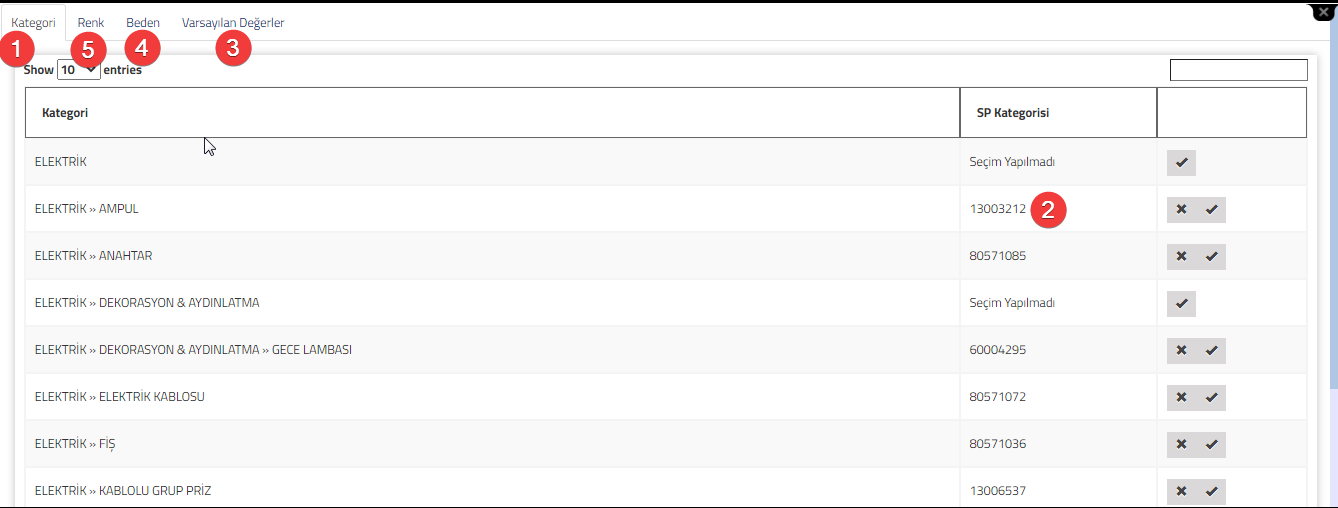
    1- Kategori : Kategori eşleştirme alanında sisteminizde yer alan bütün kategoriler yayınlanmaktadır. Göndermek istediğiniz kategorilerin her zaman en alt kategorileri ile Hepsiburadanın en alt kategorilerinin eşleşmesi gerekmektedir.

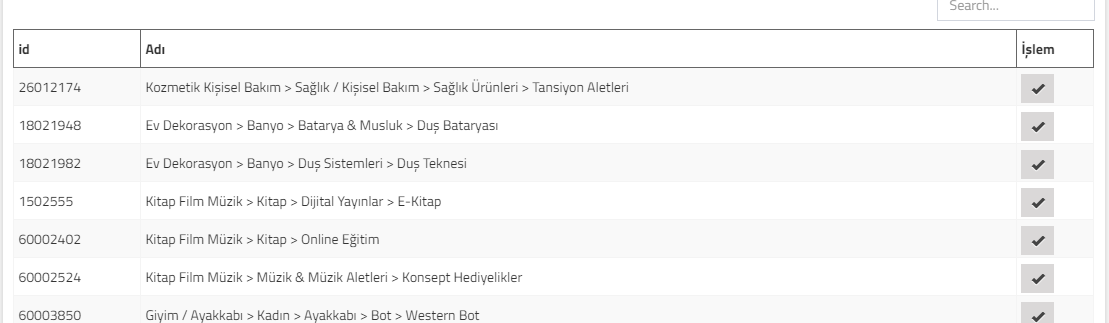
    2- Örnekte görüldüğü gibi bir çok kategori bulunmaktadır. Kategori eşletirme örnekteki gibi olmalıdır. Elektrik kategorisi ana kategori olduğu için kategori eşleştirmesi yapılmamalıdır. Elektrik kategorisinin altında iki adet alt kategori bulunmaktadır. Bu kategorileri eşleştirebilirsiniz. Aynı durum HepsiBurada kategori seçiminde de mevcuttur. Kategori ağacının en alt dalı ile eşleştirme yapmalısınız. Aksi halde ürün gönderiminde hata alırsınız. Seçim yapılmadı alanından tik işaretine basıldığında Hepsiburada’ya ait Kategori Listesi açılacak ve oradan size uygun olan kategoriyi seçmeniz gerekmektedir.
    3- Varsayılan Değerler : Hepsiburada için kategori eşleştirmesi yapıldıktan sonra Varsayılan Değerler alanında Hepsiburada kategorisine ait özellik listesi açılır. Bu özelliklerde zorunlu(*) olan özellikleri doldurmak zorundasınız. Aksi takdirde ürün gönderimi yapamazsınız. 
    4- Beden : Eğer varyantlı ürün kullanıyorsanız ve sisteminizde tanımlı beden Hepsiburadaki bedenler ile eşleşmiyorsa bu alandan kendi bedenleriniz ile Hepsiburada bedenlerinizi eşleştirebilirsiniz.
    5- Renk : Eğer varyantlı ürün kullanıyorsanız ve sisteminizde tanımlı renk Hepsiburadaki renkler ile eşleşmiyorsa bu alandan kendi renkleriniz ile Hepsiburada renklerinizi eşleştirebilirsiniz.

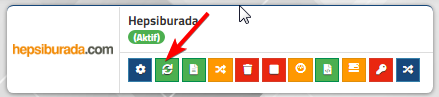
    Kategori eşleştirme alanı tamamlandıktan sonra Hepsiburada alanında yer alan ‘Ürün Güncelle’ butonuna tıklayarak ürünleri Hepsiburada’ya gönderimi sağlanır.


     Ürün güncelleme işleminden sonra Hepsiburada panelinize girerek ürün işlemleri(Onay Bekleyen Ürünler) alanından ürününüzün gelip gelmediğini kontrol etmeniz gerekmektedir. Aktarılan ürünler Durum&Detayı ‘İncelenecek’ olarak aktarılır. ‘İncelenecek’ statüsündeki ürünlerinizi HepsiBurada belirli prosedürlerden(Barkod, Resim, Ürün Açıklaması vs.) geçirdikten sonra herhangi bir sorun olmadığı takdirde Durum&Detayı ‘Satışa Hazır’ hale gelir ve ürün bazlı HB Ürün ID(SKU) numarası ataması yapar. Sorun olduğu takdirde sorun olan ürünleri düzenlemeniz için Görev Takibi oluşturur. Bu Görev Takiplerinde sorunun kaynağı belirtilir. Örneğin; Barkod Bilgisi Eksik, Varyant Bilgisi Eksik, Barkod Hatalı. Sorun kaynağına göre gerekli düzenlemeleri Akınsoft panelinizde yapmanız gereklidir. 

    Durum&Detayı ‘Satışa Hazır’ hale gelen ürünleri ‘SKU Eşleştir’ butonu ile satışa açabilirsiniz.


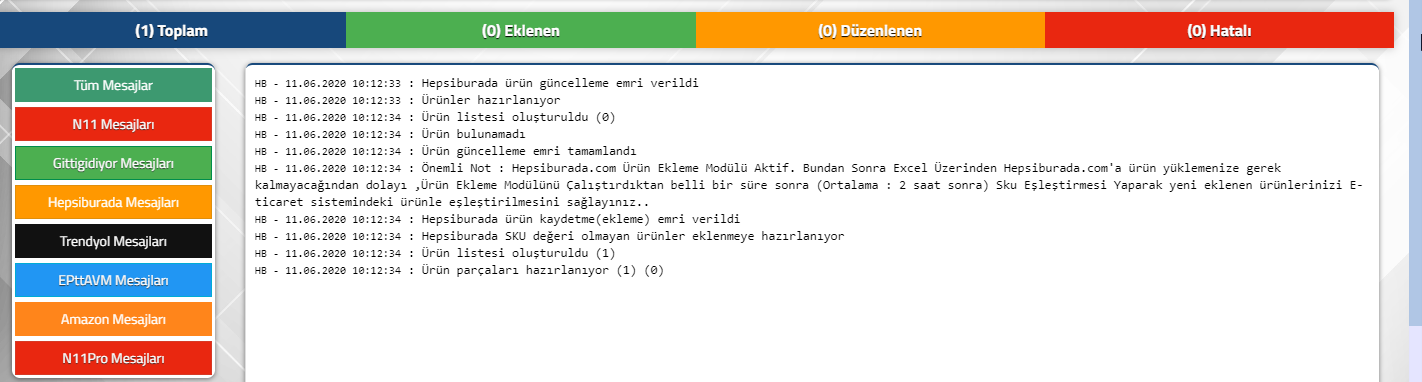
    Ürün güncelleme, SKU eşleştirmeye ait entegrasyon hareketlerini e-Ticaret panelinizde  Entegrasyon > Sanal Pazarlar Yönetimi > Entegrasyon Yönetimi alanında sayfa altında yer alan log bölümünden kontrol edebilirsiniz.

  • Hepsiburada Buybox İşlemleri

    Hepsiburada Buybox İşlemleri

    KOD: A4041

    Hepsiburada Buybox İşlemleri

    • Oluşturulma
      29.04.2026
    • Güncellenme
      13.05.2026
    • Kategori
      Ayarlar

    Hepsiburada pazaryerinde aynı ürünün sizle birlikte birden fazla satıcı tarafından listelenmesi durumunda, son kullanıcıya(müşteriye) varsayılan olarak gösterilen satın alma alanına Buybox denir. Buybox’ta yer almak, satış performansını doğrudan etkileyen en önemli faktörlerden biridir. Buybox sıralamasını etkileyen birden fazla faktör bulunmaktadır. Bu faktörler arasında en önemli, kritik faktör satış fiyatıdır. 

    Sizle birlikte birden fazla satıcının sattığı ürünlerde buybox sıralamasında sıralamanın üzerinde yer almak istediğiniz ürünler için Hepsiburada Buybox işlevini aktif olarak kullanabilirsiniz. 

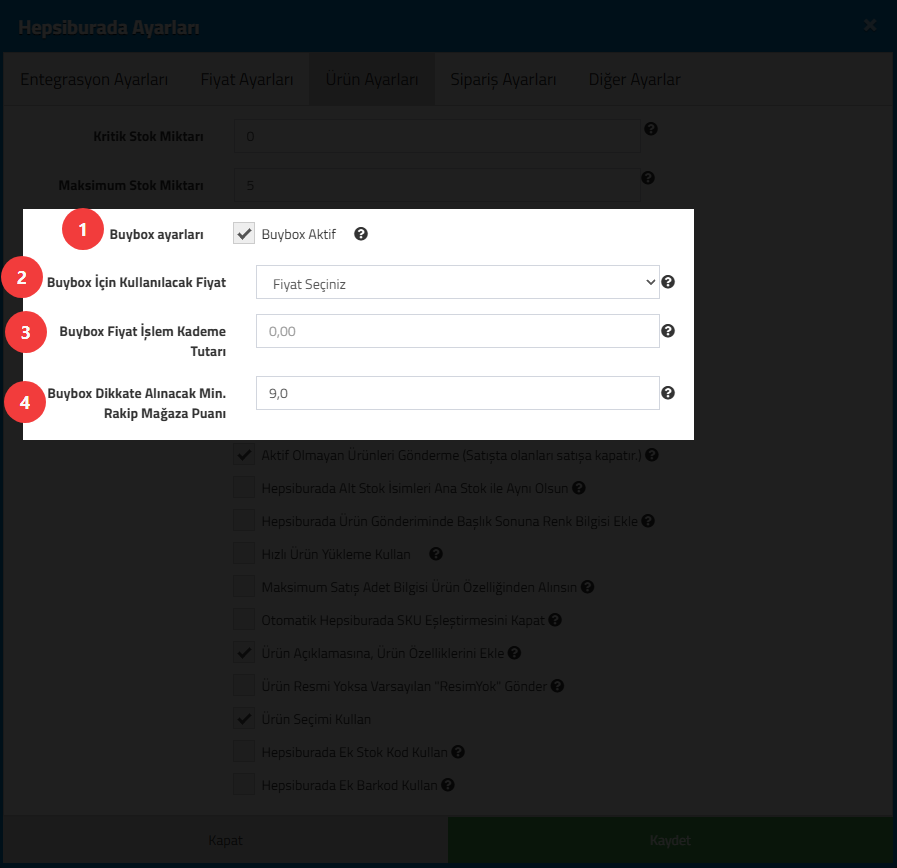
    1- AKINSOFT e-Ticaret panelinizde Hepsiburada Ayarları > Ürün Ayarları > Buybox Aktif ayarını aktif etmelisiniz. 

    2- Hepsiburada Buybox ürünleri için kullanacağınız fiyat numarasını seçebilirsiniz. 

    3- Sonrasında buybox işlevi için seçeceğiniz ürünlerdeki fiyat kademesini Buybox Fiyat İşlem Kademe Tutarı alanından belirlemelisiniz. 

    4- Buybox kontrollerinde Hepsiburada Buybox servisinden dönen rakip mağazalarda belirlediğiniz rakip satıcı mağaza puanını tanımlayabilirsiniz. 

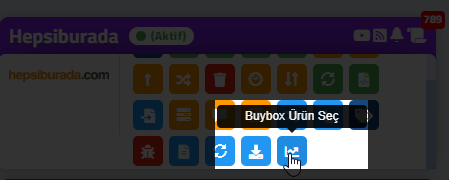
    5- Buybox işlevini aktif edeceğiniz ürünler için Buybox Ürün Seç butonu aktif olacaktır. Butona tıklayarak buybox işlevini aktif olarak kullanacağınız ürünleri belirleyebilirsiniz. 

    Seçmiş olduğunuz ürünler için belirli periyotlarda otomatik olacak şekilde Hepsiburada Buybox servisinden dönen bilgilere istinaden kontroller sağlanacak olup, Buybox şartları oluştuğunda belirlediğiniz Kademe Tutarı kadar aksiyon alınacaktır. 

    • Örnek Senaryo;
    Ürün: 185/65 R15 Lastik
    Sizin fiyatınız: 1.000 TL
    Rakip satıcı fiyatı: 980 TL
    Buybox Kademe Tutarı: -10 TL (rakibin altına in)
    Sistem Nasıl Çalışır?
    Sistem Hepsiburada’daki en düşük fiyatı kontrol eder,
    Rakip fiyatı: 980 TL
    Siz kademe olarak: -10 TL belirlediniz.

     Sistem sizin fiyatınızı otomatik olarak:

    980 – 10 = 970 TL yapar.

    Böylece Buybox’ı kazanma ihtimaliniz artar

  • HEPSİBURADA Entegrasyon İşlemleri-3 (Diğer Ayarlar)

    HEPSİBURADA Entegrasyon İşlemleri-3 (Diğer Ayarlar)

    KOD: A2180

    HEPSİBURADA Entegrasyon İşlemleri-3 (Diğer Ayarlar)

    • Oluşturulma
      10.06.2020
    • Güncellenme
      20.03.2025
    • Kategori
      Ayarlar

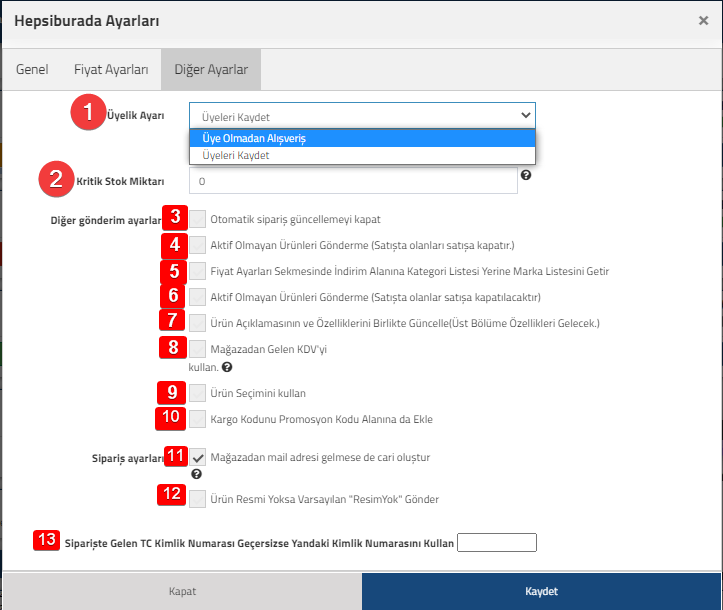
    Hepsiburada Diğer Ayarlar için; 

    1- Üyelik Ayarı : HepsiBurada’dan gelen üyeleri kaydedip kaydetmeyeceğinizi seçtiğiniz alandır.
           • Üye Olmadan Alışveriş: Sipariş kayıtları tek bir cari/üye kayıt üzerinden işlem sağlanır. (HB_User) 
           • Üyeleri Kaydet: Her sipariş kaydında farklı cari/üye kayıt oluşturulur. (HB_User01, HB_User02 vb.)
    2- Kritik Stok Miktarı : HepsiBurada’ya ürün gönderilirken belirlediğiniz stok miktarına göre gönderim işlemi sağladığınız alandır. Örneğin; kritik stok miktarı 2 olarak belirlenirse stok miktarı 2 ve altında olan ürünler HepsiBurada’ya gönderilmeyecektir. Gönderilen stoklarda miktarı 2 ve altına düşerse de satışa kapatacaktır.
    3- Otomatik Sipariş Güncellemeyi Kapat : Bu alan işaretlendiğinde otomatik sipariş alımı kapanacaktır. Manuel olarak sipariş alım işlemleri gerçekleştirilebilir.
    4-  Aktif Olmayan Ürünleri Gönderme (Satışta olanlar satışa kapatılacaktır) : e-Ticaret panelinizde durumunu pasife aldığınız stoklar HepsiBurada’ya gönderilmez. Gönderilenler satışa kapatılır. 
    5- Fiyat Ayarları Sekmesinde İndirim Alanına Kategori Listesi Yerine Marka Listesini Getir : İşaretlendiğinde Hepsiburada Fiyat Ayarlarında yer alan kategoriler yerine markalar gelir ve markalara göre kar/indirim uygulama işlemleri gerçekleştirilir.
    6- Ürün Açıklamasının ve Özelliklerini Birlikte Güncelle : Ürüne ait açıklamaları ve özelliklerini aynı anda gönderir ve güncelleme işlemini sağlar.
    7- Mağazadan Gelen KDV’yi Kullan : Bu alan işaretlendiğinde sanal mağazadan gelen KDV’yi yüzdelik olarak kaydeder.
    8-Ürün Seçimi Kullan : Ürün seçimi kullan işaretlendiğinde kategori bazlı gönderim yapılacaksa ve o kategoride sadece belirlediğiniz ürünleri gönderecekseniz ürün seçimini kullan işaretleyerek, ürün seçim ekranından seçtiğiniz ürünleri gönderebilirsiniz.
    9- Mağazadan Mail Adresi Gelmese de Cari Oluştur : Üyeleri kaydet seçeneği işaretli ise mağazadan üyeye ait mail adresi gelmese bu ayar seçildiğinde cari kart oluşturulacaktır.
    10- Ürün Resmi Yoksa Varsayılan “ResimYok” Gönder : Bu alan işaretlendiğinde ürün kartında resim yoksa sistem üzerinde belirlediğiniz varsayılan resim yok alanı gönderilecektir.
    11- Siparişte Gelen TC Kimlik Numarası Geçersizse Yandaki Kimlik Numarasını Kullan : Gelen siparişlerde eğer TC numarası gelmiyorsa bu alana belirlediğiniz numara, cari kartlarında TC alanına aktarılacaktır.

  • HEPSİBURADA Entegrasyon İşlemleri-2 (Fiyat Ayarları)

    HEPSİBURADA Entegrasyon İşlemleri-2 (Fiyat Ayarları)

    KOD: A2179

    HEPSİBURADA Entegrasyon İşlemleri-2 (Fiyat Ayarları)

    • Oluşturulma
      10.06.2020
    • Güncellenme
      20.03.2025
    • Kategori
      Ayarlar

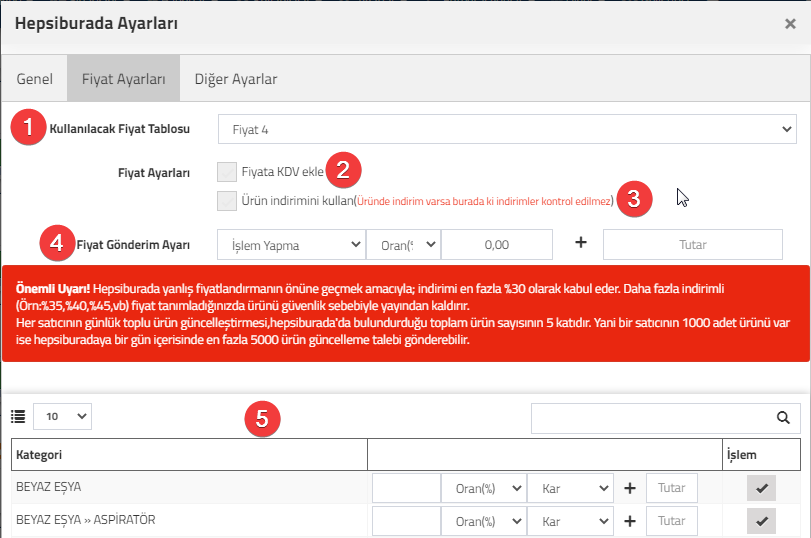
    Hepsiburada Genel Ayarlar yapıldıktan sonra Fiyat Ayarları için;

    1- Kullanılacak Fiyat Tablosu : Hepsiburada üzerinde yapılacak  satışlar için kullanılacak fiyatı bu alandan seçebilirsiniz. 
    2- Fiyata KDV Ekle : Hepsiburada’ya göndereceğiniz fiyatlara KDV ekleyerek gönderim sağlanır.
    3- Ürün indirimini Kullan : Eğer ürün kartında indirim/iskonto varsa bu alan işaretlendiğinde üründe tanımlı olan indirim/iskonto gönderilir. Bu ayar aktifken indirim/kar ayarları kullanılamaz.
    4- Fiyat Gönderim Ayarı : Bu alanda genel olarak ürünlerinize kar/indirim uygulayabilirsiniz. Kar/İndirime ek olarak tutar göndermek istiyorsanız(Kargo ücreti vs.) tutar kısmından gönderim sağlayabilirsiniz.  
    5- Kategori/Marka Bazlı İndirim/Kar : Bu alanda kategorilere/markalara özel kar/indirim uygulayabilirsiniz, artı tutar ekleyerek kategori bazlı fiyat gönderimini sağlayabilirsiniz.


  • HEPSİBURADA Entegrasyon İşlemleri-1 (Genel Ayarları)

    HEPSİBURADA Entegrasyon İşlemleri-1 (Genel Ayarları)

    KOD: A2055

    HEPSİBURADA Entegrasyon İşlemleri-1 (Genel Ayarları)

    • Oluşturulma
      19.09.2019
    • Güncellenme
      19.03.2025
    • Kategori
      Ayarlar

    Not : Hepsiburada’dan siparişlerinizin sisteme düşebilmesi için Hepsiburada paneli tarafında ilgili sipariş ya da siparişlerin durumlarının ‘Paketlendi’ olarak düzenlenmesi gerekmektedir. Eğer sipariş durumunun otomatik olarak ‘Paketlendi’ olarak değişmesini isterseniz Hepsiburada mağaza panelinizden Satıcı Destek Talep Formu oluşturarak ‘Otomatik paketleme sistemini aktif hale getirmek istiyorum’ şeklinde talep oluşturmalısınız.

    • https://www.hepsiburada.com/urunlerimi-nasil-satabilirim linki üzerinden kendinize ait mağazanızı açmanız gerekmektedir. Mağaza açılım süresi istenilen evrakları temin etme ve kontrol işlemleri göz önünde bulundurularak yapılmalıdır.
    • Mağaza açılımı sağlandıktan sonra Hepsiburada mağaza panelinizden Yardım > Satıcı Destek Talep Formu alanına tıklayın.
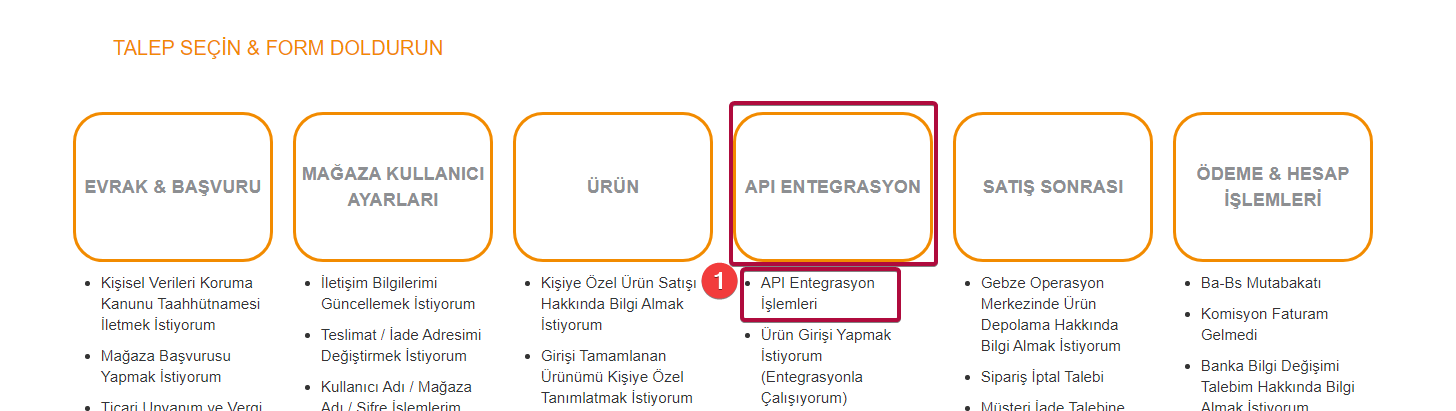
    • ‘TALEP SEÇİN & FORM DOLDURUN’ kısmından API Entegrasyon İşlemleri seçilir ve ilgili alanlar doldurularak mesaj bölümüne AKINSOFT Firması ile entegrasyonlu çalışılacağı bilgisi aktarılıp ve yetkilendirme yapılması gerektiği iletilmelidir.


    • e-Ticaret panelinizden  Entegrasyonlar > Sanal Pazarlar Yönetimi > Entegrasyon Yönetimi  kısmından Hepsiburada Ayarlarına giriş yapılır.

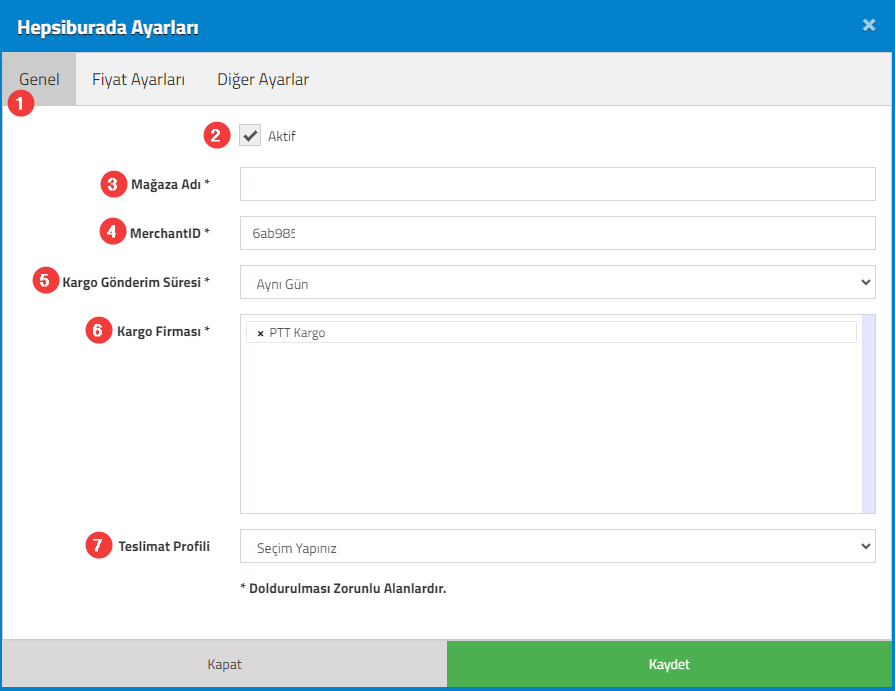
    1- Hepsiburada Ayarları bölümünden Genel Ayarlar sekmesi açılır.
    2- Aktif Butonu işaretlenmelidir.
    3- Mağaza Adı : Hepsiburada’da mağaza isminizdir. 
    4- MerchantID : Hepsiburada tarafından yetkilendirme işlemi sağlandıktan sonra size gönderilen mailde yer alan MerchantID bilgisini bu alana girmelisiniz.
    5- Kargo Gönderim Süresi : İsteğinize bağlı seçilebilir.
    6- Kargo Firması : Hepsiburada tarafında kullanılan, oluşturulan kargo firmasını yazabilirsiniz.
    7- Teslimat Profili : Hepsiburada’ya ürün gönderiminde, Hepsiburada mağaza panelinizde oluşturduğunuz ürün gönderim teslimat profillerinizi seçerek istediğiniz teslimat profili ile ürün bilgilerinizi güncelleyebilirsiniz.

     • Genel Ayarlar tamamlandıktan sonra Fiyat Ayarları sekmesindeki düzenlemelere geçebilirsiniz.


  • Hepsiburada Kampanya Oluşturma Servisi

    Hepsiburada Kampanya Oluşturma Servisi

    KOD: A3637

    Hepsiburada Kampanya Oluşturma Servisi

    • Oluşturulma
      04.07.2023
    • Güncellenme
      04.07.2023
    • Kategori
      Hepsiburada

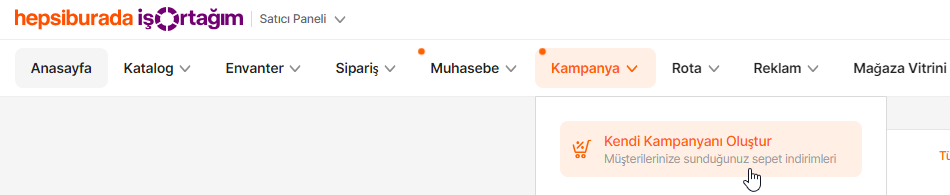
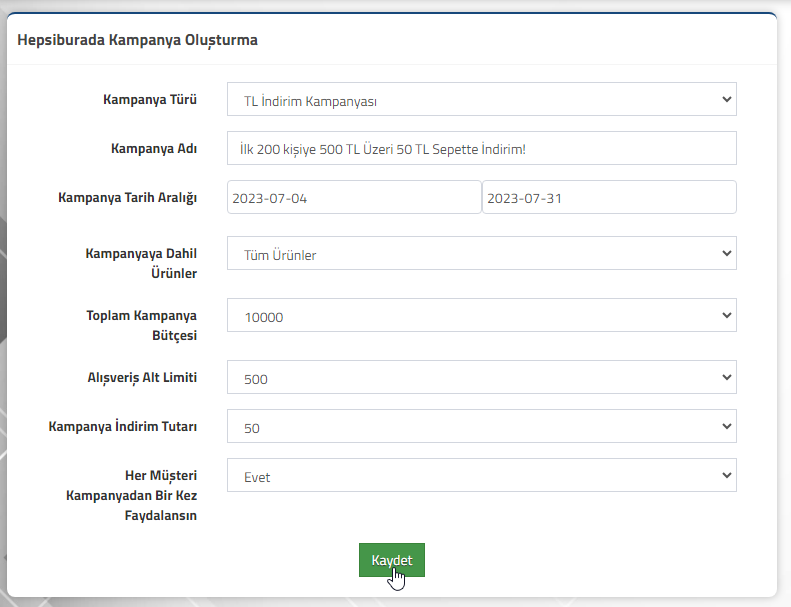
    Hepsiburada Satıcı Panelinizde Kampanya sekmesinden ‘Kendi Kampanyanı Oluştur’ ile Hepsiburada’da satışta olan ürünleriniz için müşterilerinize kampanya tanımları oluşturabilirsiniz.

     • Kampanya oluşturma işlemlerini artık Hepsiburada entegrasyonunu aktif olarak kullandığınız AKINSOFT Sanal Pazar panelinizden de hızlıca yapabilirsiniz. 

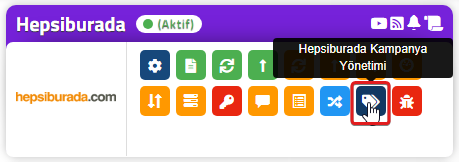
    • Hepsiburada butonları arasında yer alan ‘Hepsiburada Kampanya Yönetimi’ butonuna tıklayarak Kampanya Oluşturma işlemlerine başlayabilirsiniz. 

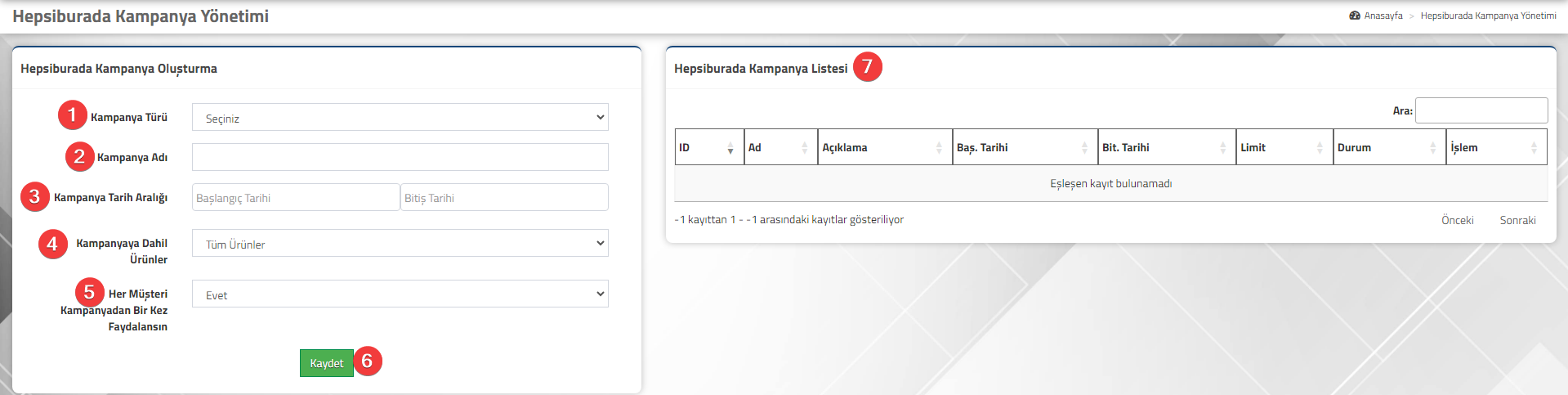
    1- Kampanya Türü: Hepsiburada’nın belirlemiş olduğu üç tip kampanya türü vardır; TL İndirim Kampanyası, Yüzde İndirim Kampanyası ve X Al Y Öde Kampanyası. Her bir kampanya türüne ait farklı parametreler açılacaktır. 
    2- Kampanya Adı: Oluşturacağınız kampanyanın Hepsiburada’da görünecek ismini belirlediğiniz alandır. 
    3- Kampanya Tarih Aralığı: Oluşturacağınız kampanyanın ne zaman başlayacağı ve biteceğini belirlediğiniz tarih alanlarıdır. 
    4- Kampanyaya Dahil Ürünler: Oluşturacağınız kampanyanın geçerli olacağı ürünleri belirlediğiniz alandır. Üç farklı seçim vardır; Tüm Ürünler, Seçilen Kategoriler İçin ve Seçilen Ürünler İçin. 
    5- Her Müşteri Kampanyadan Bir Kez Faydalansın: Oluşturacağınız kampanyadan bir Hepsiburada müşteri hesabı birden fazla yararlanabilme seçeneği sunmanıza olanacak sağlar. Evet ve Hayır seçeneği vardır.
    6- Kaydet: Üstteki tüm parametreleri eksiksiz doldurduktan sonra Kaydet butonu ile kaydederek Hepsiburada tarafında kampanyanızın oluşmasını sağlayabilirsiniz. 
    7- Hepsiburada Kampanya Listesi: Daha öncesinde oluşturulan kampanya tanımlarının listesini görüntüleyebilirsiniz. 

    • Örnek Kampanya Tanımı: 

  • Önemli – Hepsiburada API Parametrelerinde Yapılan Değişiklik Duyurusu

    Önemli – Hepsiburada API Parametrelerinde Yapılan Değişiklik Duyurusu

    KOD: A3757

    Önemli – Hepsiburada API Parametrelerinde Yapılan Değişiklik Duyurusu

    • Oluşturulma
      18.01.2024
    • Güncellenme
      19.03.2025
    • Kategori
      Hepsiburada

    Hepsiburada entegrasyon işlemlerinde kullanılan API işlemlerinde değişiklik yapmıştır.

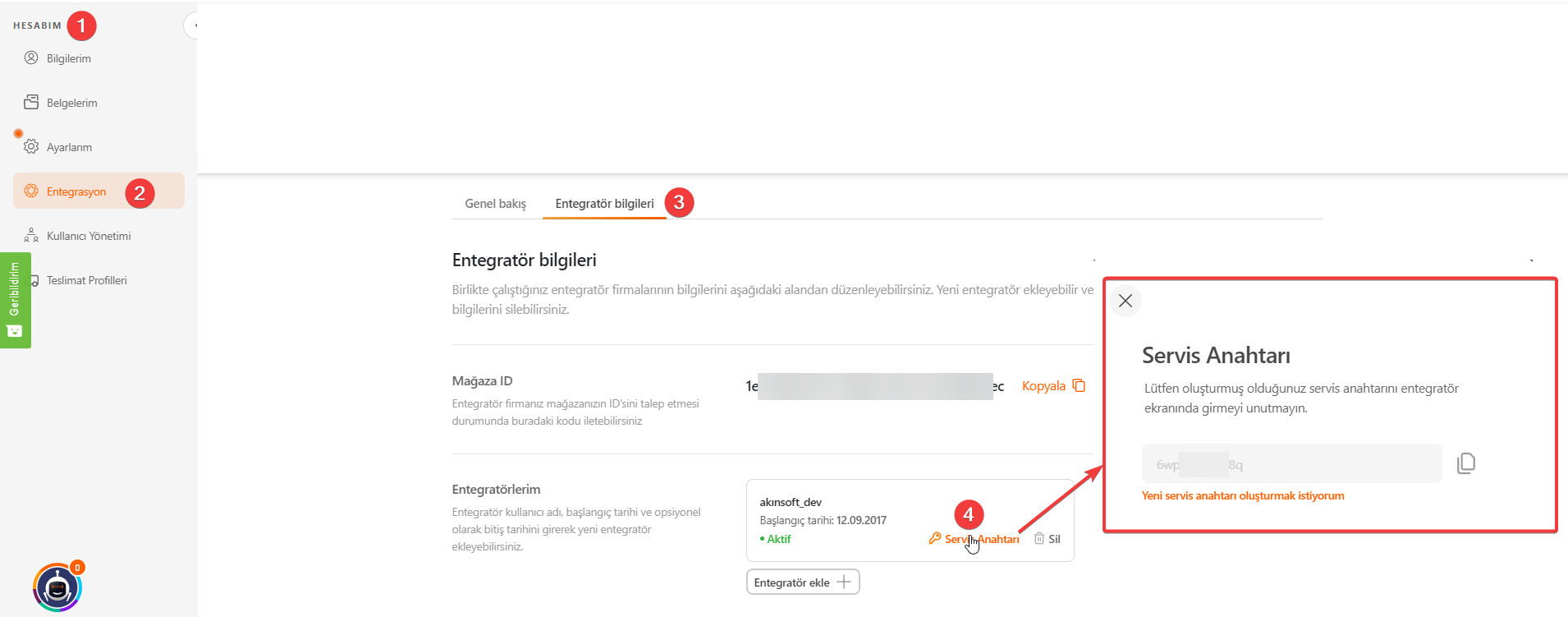
    Yapılan değişiklik için Hepsiburada satıcı panelinizde yapmanız gereken düzenlemeler bulunmaktadır. 

    1- Hesabım >Bilgilerim > Entegrasyon > Entegratör bilgileri bölümünden Servis Anahtarı Oluştur kısmında Servis Anahtarı değeri oluşturmalısınız.

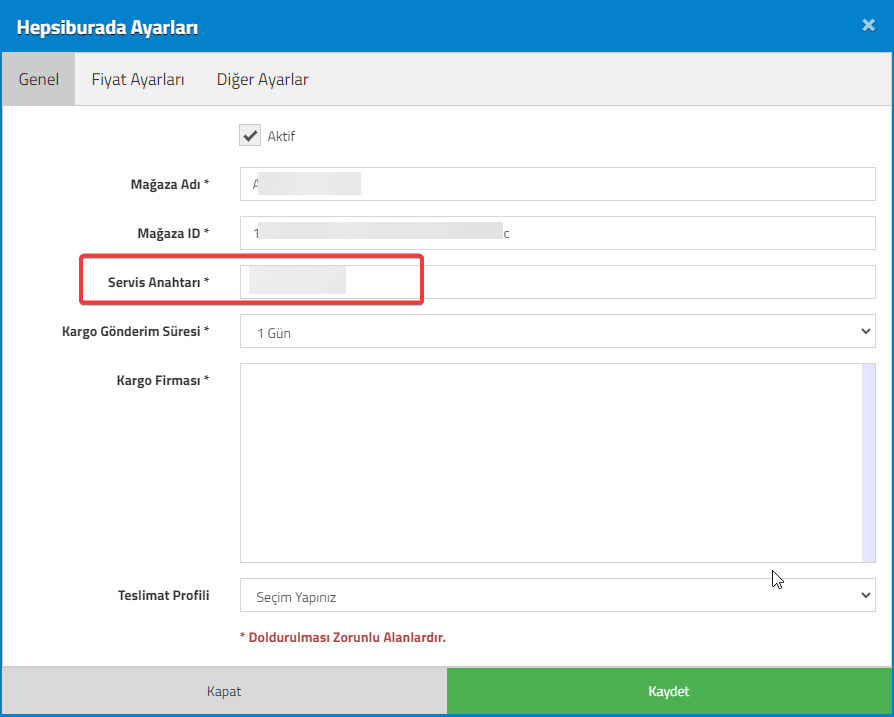
    2- Oluşturmuş olduğunuz Servis Anahtarı değerini, AKINSOFT Hepsiburada Entegrasyon Panelindeki Hepsiburada Ayarlar > Genel Ayarlar > Servis Anahtarı bölümüne yazmalısınız.