Kategori: Uncategorized

  • Morhipo Entegrasyon İşlemleri – 1 (Genel Ayarlar)

    Morhipo Entegrasyon İşlemleri – 1 (Genel Ayarlar)

    KOD: A3125

    Morhipo Entegrasyon İşlemleri – 1 (Genel Ayarlar)

    • Oluşturulma
      04.10.2021
    • Güncellenme
      29.03.2025
    • Kategori
      Morhipo

       Morhipo sanal mağazasında Akınsoft e-Ticaret entegrasyonu ile ürün satışı için öncelikle Morhipo üzerinde onaylanmış mağazanız olması gerekmektedir. Mağaza açılışı için; [email protected] mail adresine mağaza açma talebinizi iletmeniz gereklidir. Morhipo üzerinde mağazanız onaylandıktan sonra firma tarafından size gönderilen bilgiler ile Morhipo Mağaza Giriş sistemine giriş yapabilirsiniz. Mağazanız onaylanınca size gönderilen bilgiler arasında Api parametreleri de mevcuttur. 
    Api parametrelerinizi aldıktan sonra entegrasyon yapılabilmesi için Akınsoft e-Ticaret panelinize giriş yaparak Entegrasyon Yönetimi > Sanal Pazarlar Yönetimi > Entegrasyon Yönetimi alanından Morhipo ayarlarını seçiyorsunuz. 
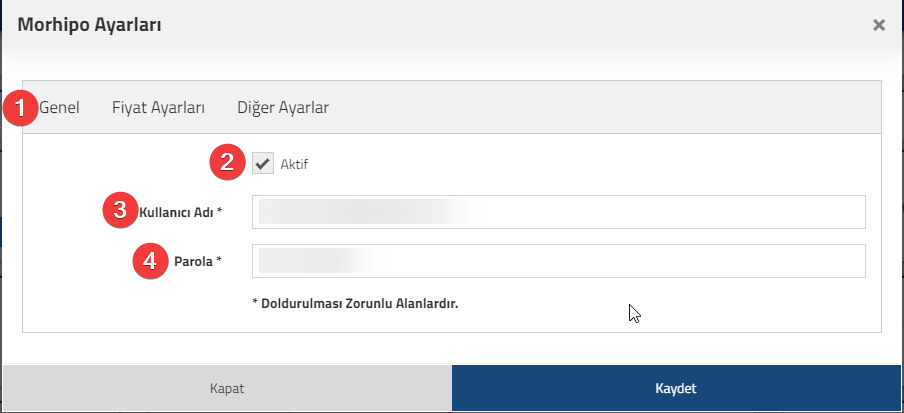
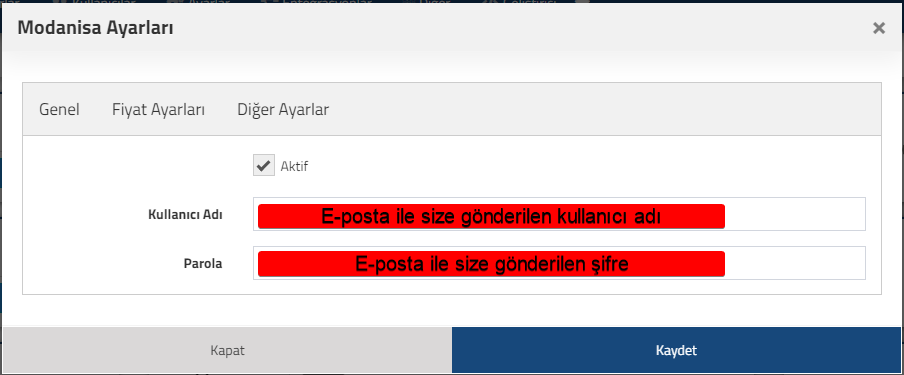
    Morhipo Genel Ayarlar:
    1 – Genel Ayarlar sekmesini açıyoruz.
    2 – Aktif : Morhipo entegrasyonunun aktif/pasif hale getirebileceğiniz alan.
    3 – Kullanıcı Adı : Morhipo tarafından iletilen Api Kullanıcı Adı bilgisinin yazılacağı alan.
    4 – Şifre : Morhipo tarafından iletilen Api Şifre bilgisinin yazılacağı alan.

    Ayarlarınızı Kaydet butonu ile kaydedebilirsiniz.
     • İlgili alanları doldurduktan sonra Fiyat Ayarları sekmesine geçiş yapabilirsiniz. 
  • FLO Entegrasyon İşlemleri – 3 (Diğer Ayarlar)

    FLO Entegrasyon İşlemleri – 3 (Diğer Ayarlar)

    KOD: A3057

    FLO Entegrasyon İşlemleri – 3 (Diğer Ayarlar)

    • Oluşturulma
      19.06.2021
    • Güncellenme
      23.06.2021
    • Kategori
      Flo

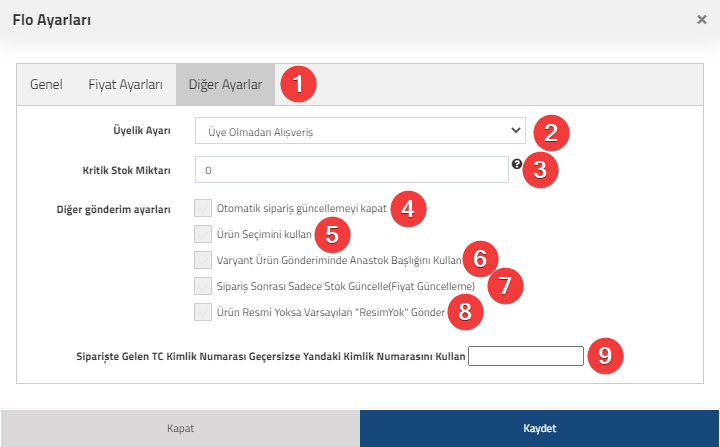
    1- FLO Ayarlarında yer alan Diğer Ayarlar;

    2- Üyelik Ayarı : FLO’dan gelen siparişlerde üyeleri kaydedip kaydetmeyeceğinizi seçtiğiniz alandır.
           • Üye Olmadan Alışveriş: Sipariş kayıtları tek bir cari/üye kayıt üzerinden işlem sağlanır. (FLO_User) 
           • Üyeleri Kaydet: Her sipariş kaydında farklı cari/üye kayıt oluşturulur. (FLO_User01, FLO_User02 vb.)
    3- Kritik Stok Miktarı : FLO’ya ürün gönderilirken belirlediğiniz stok miktarına göre gönderim işlemi sağladığınız alandır. Örneğin; kritik stok miktarı 2 olarak belirlenirse stok miktarı 2 ve altında olan ürünler FLO’ya gönderilmeyecektir.
    4- Otomatik Sipariş Güncellemeyi Kapat : Bu seçenek seçildiğinde FLO üzerinden siparişler otomatik e-Ticaret paneline düşmez. Manuel sipariş çekimi işlemi yapılır. 
    5- Ürün Seçimi Kullan : Bu seçenek aktifleştirildiğinde FLO’ya göndermek istediğiniz ürünleri seçerek gönderimini sağlarsınız. Ürün seçerken satışta olan tüm ürünlerinizi de seçmeniz gerekmektedir. 
    6- Varyant Ürün Gönderiminde Anastok Başlığını Kullan : Varyantlı ürün gönderimlerinde ürün başlığını ana stoktan gönderim yapılması için kullanabilirsiniz.
    7- Sipariş Sonrası Sadece Stok Güncelle : Bu ayar seçildiğinde sipariş geldikten sonra fiyat güncellenmeden sadece stok miktarı güncellenir.
    8- Ürün Resmi Yoksa Varsayılan “ResimYok” Gönder : Resimsiz ürünlerinizin resim olmadan aktarılmaması için ‘Resim Yok’ şablon resminin ürün resmi olarak aktarılmasını sağlar. 
    9- Siparişte Gelen TC Kimlik Numarası Geçersizse Yandaki Kimlik Numarasını Kullan : FLO siparişlerinde müşteriler TC/Vergi No alanını boş bırakarak da sipariş oluşturabilirler. E-Fatura/E-Arşiv mükellefiyseniz faturalandırma aşamasında sorun yaşamamak adına bu alana ‘11111111111’, ‘99999999999’ gibi eklemeler yapabilirsiniz. 

  • FLO Entegrasyon İşlemleri – 2 (Fiyat Ayarları)

    FLO Entegrasyon İşlemleri – 2 (Fiyat Ayarları)

    KOD: A3056

    FLO Entegrasyon İşlemleri – 2 (Fiyat Ayarları)

    • Oluşturulma
      19.06.2021
    • Güncellenme
      28.03.2025
    • Kategori
      Flo

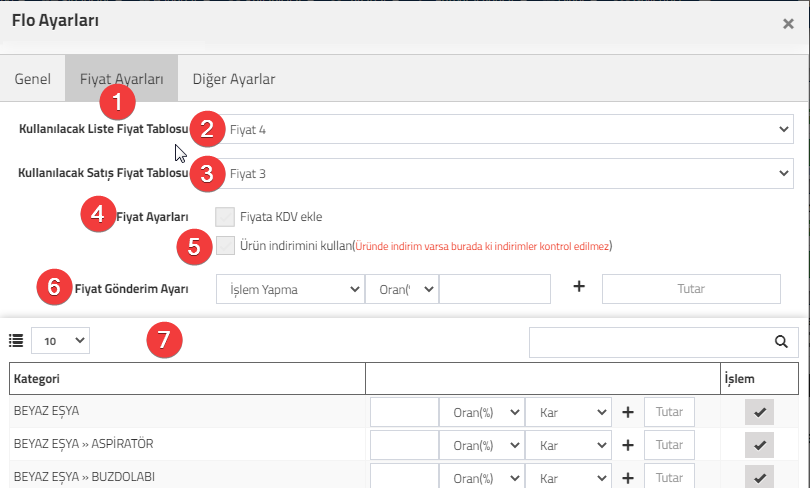
    1- FLO Genel Ayarlar sonrasında yapılması gereken işlemler Fiyat Ayarlarıdır.

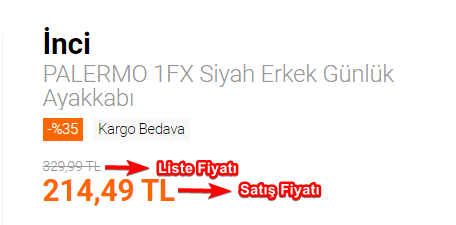
    2- Kullanılacak Liste Fiyat Tablosu : FLO’ya göndereceğiniz liste fiyatlarını bu alandan belirleyebilirsiniz. FLO’da ürün satışlarında üstü çizili fiyat göstermek istiyorsanız Satış Fiyat Tablosunda seçmiş olduğunuz fiyat seçiminden tutar olarak yüksek bir fiyat tablosu seçmelisiniz. Diğer durumda iki tabloya da aynı fiyat seçimini yapabilirsiniz. 
    3- Kullanılacak Satış Fiyat Tablosu : FLO’ya göndereceğiniz satış fiyatlarını bu alandan belirleyebilirsiniz. 
    Örnek kullanım;

    4- Fiyata KDV Ekle : FLO’ya gönderilecek fiyata KDV ekleyerek göndermek için seçebilirsiniz. Aynı zamanda panelinizde Ayarlar > Fiyat Ayarları sayfasındaki KDV ayarınız KDV hariç olarak düzenlemelisiniz.
    5- Ürün indirimi kullan : Eğer ürüne ürün kartı içerisinden indirim/iskonto girilmiş ise bu alan işaretlenir ve üründeki indirim/iskonto sanal pazara gönderilir. Bu alan işaretlendikten sonra marka/kategoriye göre indirim yapılmış ise baz alınmaz.
    6- Fiyat Gönderim Ayarı : Bu alanda genel olarak ürünlerinize kar/indirim uygulayabilirsiniz. Ayrıca ekstra tutar ekleyip gönderim sağlayabilirsiniz. Bu alanın aktif olması için ‘Ürün İndirimini Kullan’ ayarının pasif olması gerekmektedir. 
    7- Kategori/Marka : Kategori/marka bazında indirim/kar uygulaması yapılarak ürün gönderimi sağlanır. Marka bazında indirim yapmak istiyorsanız diğer ayarlar sekmesindeki  Fiyat Ayarları Sekmesinde İndirim Alanına Kategori Listesi Yerine Marka Listesini Getir ayarını aktif etmelisiniz.


  • FLO Entegrasyon İşlemleri – 1 (Genel Ayarlar)

    FLO Entegrasyon İşlemleri – 1 (Genel Ayarlar)

    KOD: A3055

    FLO Entegrasyon İşlemleri – 1 (Genel Ayarlar)

    • Oluşturulma
      19.06.2021
    • Güncellenme
      28.03.2025
    • Kategori
      Flo

    Flo sanal mağazasında Akınsoft e-Ticaret entegrasyonu ile ürün satışı için öncelikle Flo üzerinde onaylanmış mağazanız olması gerekmektedir. Mağaza açılışı için;  [email protected] mail adresine mağaza açma talebinizi iletmeniz gereklidir. Flo üzerinde mağazanız onaylandıktan sonra firma tarafından size gönderilen bilgiler ile “https://shm.flo.com.tr/admin/user/login” sisteme giriş yapabilirsiniz. Mağazanız onaylanınca size gönderilen bilgiler arasında Api parametreleri de mevcuttur. 
    Api parametrelerinizi aldıktan sonra entegrasyon yapılabilmesi için Akınsoft e-Ticaret panelinize giriş sağlıyorsunuz. Entegrasyon Yönetimi > Sanal Pazarlar Yönetimi > Entegrasyon Yönetimi alanından Flo ayarlarını seçiyorsunuz. 

    Flo Genel Ayarlar:
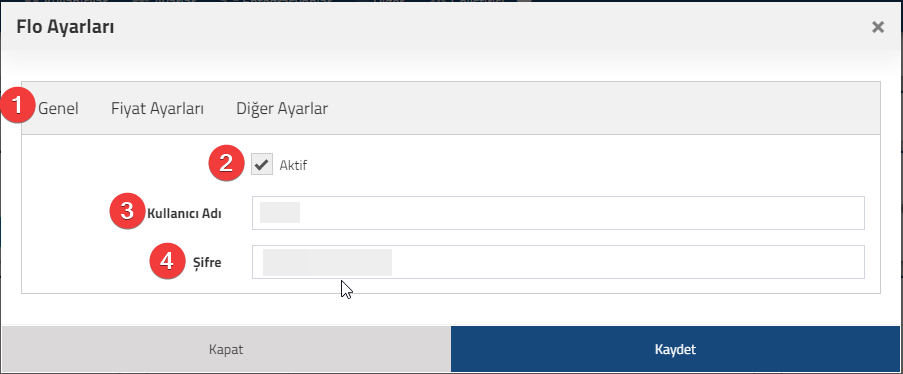
    1 – Genel  Ayarlar sekmesini açıyoruz.
    2 – Aktif : Flo entegrasyonunun aktif/pasif hale getirebileceğiniz alan.
    3 –  Kullanıcı Adı : Flo tarafından iletilen Api Kullanıcı Adı bilgisinin yazılacağı alan.
    4 – Şifre : Flo tarafından iletilen Api Şifre bilgisinin yazılacağı alan.

     • İlgili alanları doldurduktan sonra Fiyat Ayarları sekmesine geçiş yapabilirsiniz. Ayarlarınızı Kaydet butonu ile kaydedebilirsiniz.
     

  • AKINSOFT e-Ticaret Programında Modanisa Entegrasyon İşlemleri – 3 (Diğer Ayarlar)

    AKINSOFT e-Ticaret Programında Modanisa Entegrasyon İşlemleri – 3 (Diğer Ayarlar)

    KOD: A2294

    AKINSOFT e-Ticaret Programında Modanisa Entegrasyon İşlemleri – 3 (Diğer Ayarlar)

    • Oluşturulma
      16.10.2020
    • Güncellenme
      21.03.2025
    • Kategori
      Modanisa

    Modanisa ile entegrasyon için yapılabilecek diğer ayarları buradan yapabilirsiniz.

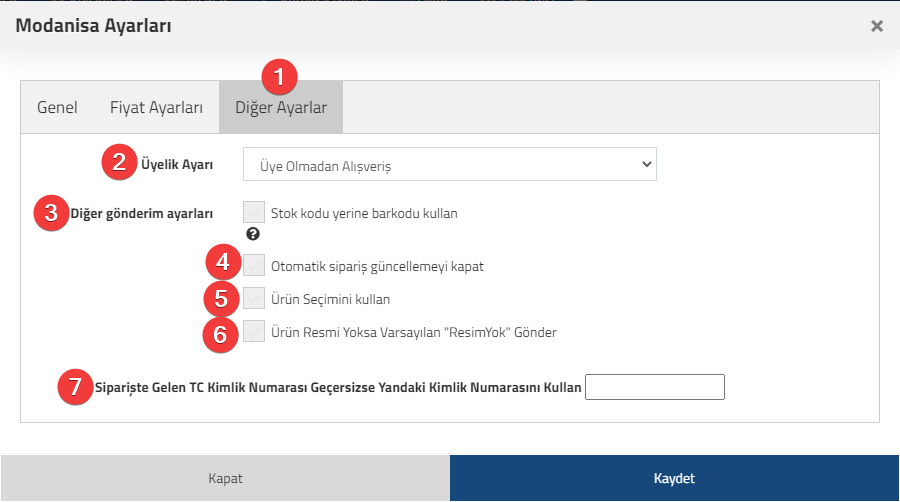
    1- Diğer Ayarlar’ı yapabileceğiniz sekme.

    2- Üyelik Ayarı : Modanisa’dan gelen üyeleri kaydedip kaydetmeyeceğinizi seçtiğiniz alan.

    3- Stok Kodu Yerine Barkod Kullan : Modanisa’ya ürün gönderirken stok kodu yerine barkod kullan seçilirse giden stok Modanisa’ya barkod numarası ile kayıt olacaktır.

    4- Otomatk Sipariş Güncellemeyi Kapat : Modanisa’dan gelen otomatik siparişleri kapatır.Manuel sipariş çekebilirsiniz.

    5- Ürün Seçimi Kullan : Ürün seçimini kullan işaretli ise seçmiş olduğunuz ürünler Modanisa’ya aktarılır..

    6- Ürün Resmi Yoksa Varsayılan “Resim Yok”  Gönder : Ürünleriniz henüz yapım aşamasındaysa sanal pazarlara ürün göndermek istiyorsanız ürün resmi olmadığı için resimsiz ürünler Modanisa’ya gönderilmez. Sistem özelliklerinde resimsiz ürünler için standart bir resim belirlerseniz belirlediğiniz resimler Modanisa’ya gönderilir.

    7- Sanal pazarlardan gelen siparişlerde TC numaraları geçersiz ise bu alana yazacağınız değerler baz alınır. Bu alana girilmesi tavsiye edilen; “11111111111”  şeklindedir.

    Diğer ayarlar tamamlandıktan sonra “KAYDET” butonuna basılarak yapılan ayarlar kaydedilecektir. Modanisa ile ilgili ayarlar tamamlandığına göre “Kategori Eşleştirme” işlemlerine geçebiliriz.

  • AKINSOFT e-Ticaret Programında Modanisa Entegrasyon İşlemleri – 2 (Fiyat Ayarları)

    AKINSOFT e-Ticaret Programında Modanisa Entegrasyon İşlemleri – 2 (Fiyat Ayarları)

    KOD: A2293

    AKINSOFT e-Ticaret Programında Modanisa Entegrasyon İşlemleri – 2 (Fiyat Ayarları)

    • Oluşturulma
      16.10.2020
    • Güncellenme
      21.03.2025
    • Kategori
      Modanisa

    Modanisa’ya ürün gönderilirken kullanılacak fiyat ayarlarını buradan yapabilirsiniz.

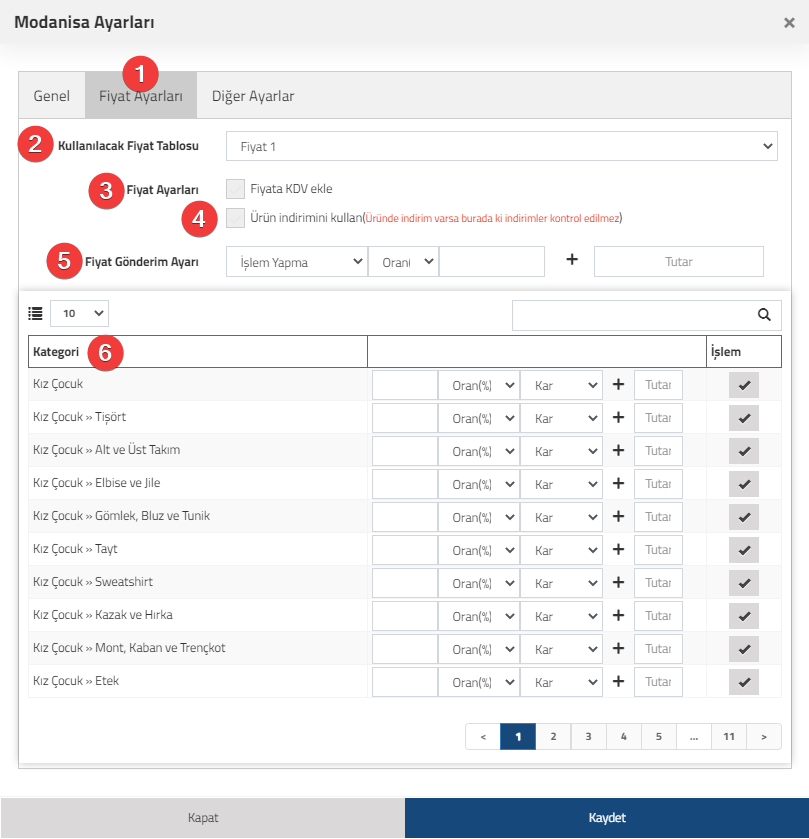
    1- Fiyat Ayarları Sekmesi 

    2- Kullanılacak Fiyat Tablosu : Modanisa’ya ürün gönderirken hangi fiyattan ürün göndereceğinizi belirlediğiniz alandır. 

    3- Fiyata KDV Ekle : Fiyatlarınıza kdv ekleyerek gönderim sağlar.

    4- Ürün İndirimini Kullan : Ürünlere tanımlanan indirimleri gönderir. 

    5- Fiyat Gönderim Ayarı : Göndereceğiniz ürünlere toplu olarak kar uygulama ve indirim uygulama alanıdır. Ek olarak fiyat ekleyerek gönderimde bu alandan sağlanır.

    6- Kategori/Marka : Kategori yada marka bazlı indirm yada kar alanlarının uygulandığı bölümdür.

    Diğer Ayarlar için buraya tıklayarak bir sonraki makaleye geçebilirsiniz.

  • AKINSOFT e-Ticaret Programında Modanisa Entegrasyon İşlemleri – 1 (Genel Ayarlar)

    AKINSOFT e-Ticaret Programında Modanisa Entegrasyon İşlemleri – 1 (Genel Ayarlar)

    KOD: A2292

    AKINSOFT e-Ticaret Programında Modanisa Entegrasyon İşlemleri – 1 (Genel Ayarlar)

    • Oluşturulma
      16.10.2020
    • Güncellenme
      14.10.2021
    • Kategori
      Modanisa

    Modanisa entegrasyon bilgileriniz için ilgili firma ile iletişime geçmeniz gerekmektedir.

    Size özel olan API bilgileriniz tarafınıza mail olarak iletilecektir. Ayrıca Modanisa, sitenizin IP adresine bağlantı için yetki vermelidir. 

    IP yetkisi için e-Ticaret ya da Sanal Pazar panelinizde ilk giriş sayfasında sağ üst köşede bulunan “IP” kısmında yazan adresi Modanisa ile paylaşmanız gerekmektedir.

    Daha sonrasında Entegrasyonlar >> Sanal Pazarlar Yönetimi >> Entegrasyon Yönetimi’nde yer alan Modanisa ayarlarına giriş yapılarak size gönderilen bilgiler bu alana girilecektir.


    Fiyat Ayarları için buraya tıklayarak bir sonraki makaleye geçebilirsiniz.

  • AKINSOFT e-Ticaret Programında Akakçe Entegrasyon İşlemleri

    AKINSOFT e-Ticaret Programında Akakçe Entegrasyon İşlemleri

    KOD: A2295

    AKINSOFT e-Ticaret Programında Akakçe Entegrasyon İşlemleri

    • Oluşturulma
      17.10.2020
    • Güncellenme
      27.10.2021
    • Kategori
      Akakçe

    Akakçe sanal pazar entegrasyonu ile sadece siparişleri çekme işlemi yapılmaktadır.Ürünlerinizi akakçe panelinize xml yolu ile gönderebilirsiniz.

    Akakçe entegrasyon bilgileriniz için ilgili firma ile iletişime geçmeniz gerekmektedir.Size özel olan API bilgileriniz tarafınıza mail olarak iletilecektir. Ayrıca Akakçe, sitenizin IP adresine bağlantı için yetki vermelidir. IP yetkisi için E-ticaret ya da Sanal Pazar panelinizde ilk giriş sayfasında sağ üst köşede bulunan “IP” kısmında yazan adresi Akakçe ile paylaşmanız gerekmektedir.

    Api bilgileriniz tarafınıza iletildikten sonra aşağıda belirtilen adımları gerçekleştirmeniz gerekmektedir.

    1.Adım: Akınsoft E-ticaret/Sanal Pazar panelinizden Entegrasyonlar->Sanal Pazarlar Yönetimi->Entegrasyon Yönetimi seçeneğine tıklayınız.

    2.Adım: Entegrasyon Yönetimi ekranından Akakçe ayarlar butonuna tıklayınız.

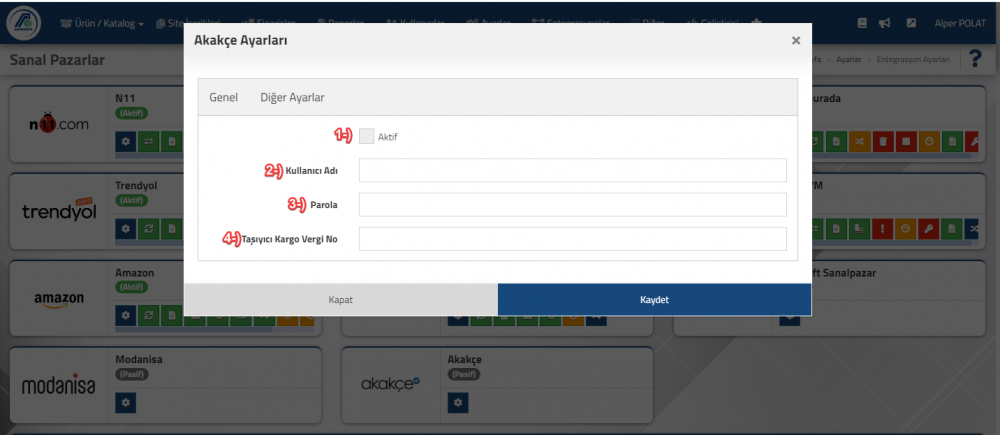
    Genel Ayarlar

    1-)Aktif checkboxını işaretleyiniz.

    2-)Tarafınıza iletilen Api Name bilgisini bu bölüme giriniz.

    3-)Tarafınıza iletilen Api Key bilgisini bu bölüme giriniz.

    4-)Siparişlerinizi hangi kargo firması ile gönderecekseniz ilgili kargonun vergi numarasını bu bölüme giriniz.

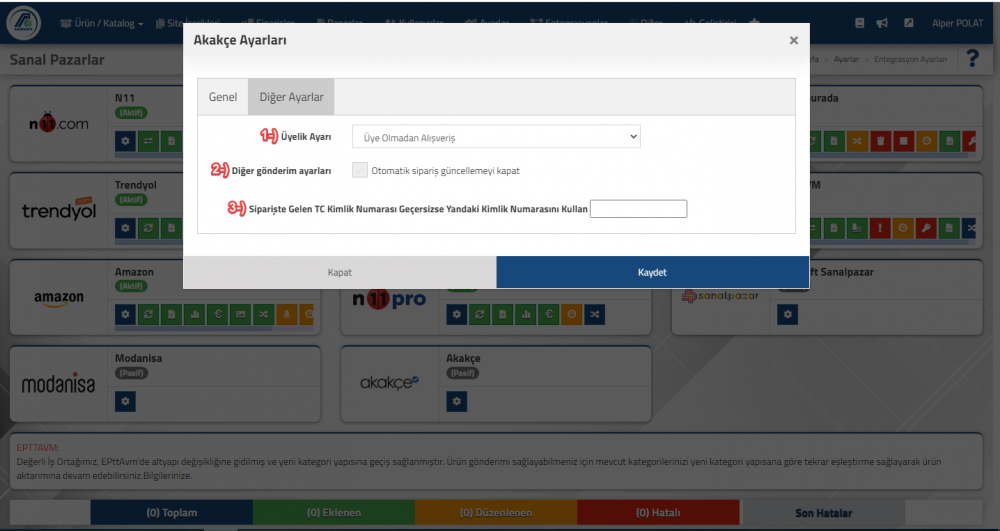
    Diğer Ayarlar

    1-)Üyelik Ayarı : Siparişlerinizin içerisinde bulunan carileri sisteme kayıt edip etmeyeceğinizi seçtiğiniz alan.

    2-)Otomatik Sipariş Güncellemeyi Kapat : Akakçe tarafından gelen siparişlerin otomatik olarak çekilmesini engelleyen alandır.Checkboxu işaretledikten sonra siparişlerinizi manuel olarak çekebilirsiniz.

    3-)Siparişte Gelen TC Kimlik Numarası Geçersizse Yandaki Kimlik Numarasını Kullan : Siparişlerde gelen T.C numaraları geçersiz ise bu alana yazılan değerler baz alınır.Bu alana girilmesi tavsiye edilen; “11111111111”  şeklindedir. 

  • PTTAVM Entegrasyon İşlemleri – 4 (Ürün Aktarımı)

    PTTAVM Entegrasyon İşlemleri – 4 (Ürün Aktarımı)

    KOD: A2081

    PTTAVM Entegrasyon İşlemleri – 4 (Ürün Aktarımı)

    • Oluşturulma
      24.10.2019
    • Güncellenme
      19.03.2025
    • Kategori
      ePttAVM

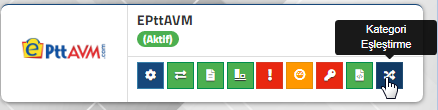
    e-Ticaret / Sanalmağaza panelinizden  Entegrasyon Yönetimi >> Sanal Pazarlar Yönetimi >> Entegrasyon Yönetimi  alanından Pttavm >> Kategori Eşleştirme alanına  giriş yapılır.

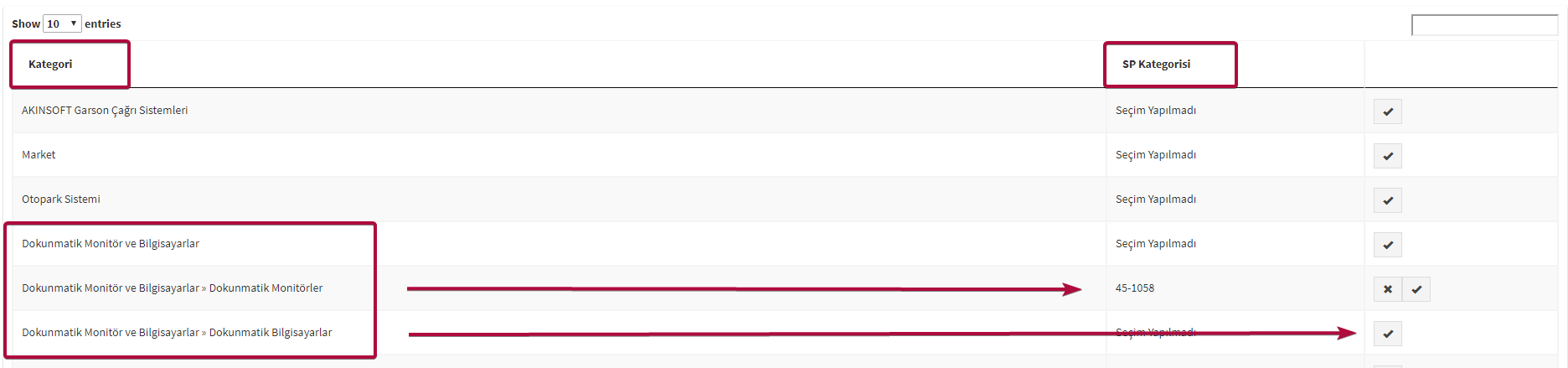
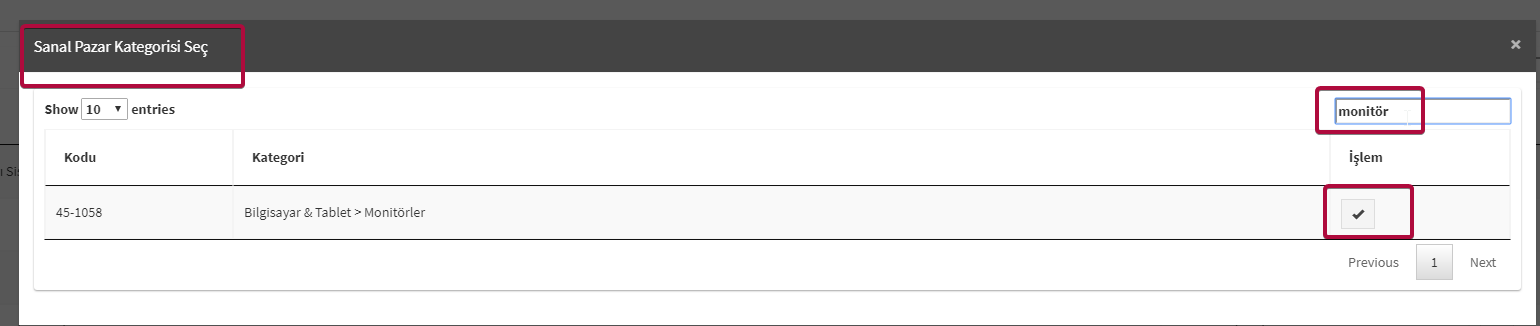
    Kategori Eşleştirme sayfasında her zaman en alt’taki kategorilerde eşleştirme sağlanır, (Hem e-Ticaret tarafında hem de ilgili sanal pazar kategorilerinde en alt kategoriler eşleştirilmelidir).
    Örnek olarak Dokunmatik Monitör ve Bilgisayarlar  kategorisini altında kategoriler olduğu için Dokunmatik Monitör ve Bilgisayarlar sanal pazar kategorisi ile eşleştirilmemelidir. Sadece Dokunmatik Monitör ve Bilgisayarlar >> Dokunmatik Monitörler alt kategorisini eşleştirmelisiniz. Aksi halde ürün gönderimlerinde Kategori hatası alırsınız.
    e-Ticaret / Sanal Mağaza alt kategorileri sanal pazarlarda uygun alt kategoriler ile eşletirme sağlanması gerekmektedir.


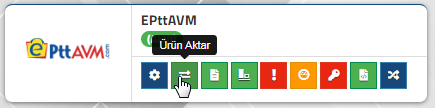
    Kategori eşleştirmeleri sağlandıktan sonra Pttavm alanında yer alan Ürün Aktar diyerek ürünleri Pttavm’ye gönderebilirsiniz.

  • PTTAVM Entegrasyon İşlemleri – 3 (Diğer Ayarlar)

    PTTAVM Entegrasyon İşlemleri – 3 (Diğer Ayarlar)

    KOD: A2080

    PTTAVM Entegrasyon İşlemleri – 3 (Diğer Ayarlar)

    • Oluşturulma
      24.10.2019
    • Güncellenme
      19.03.2025
    • Kategori
      ePttAVM

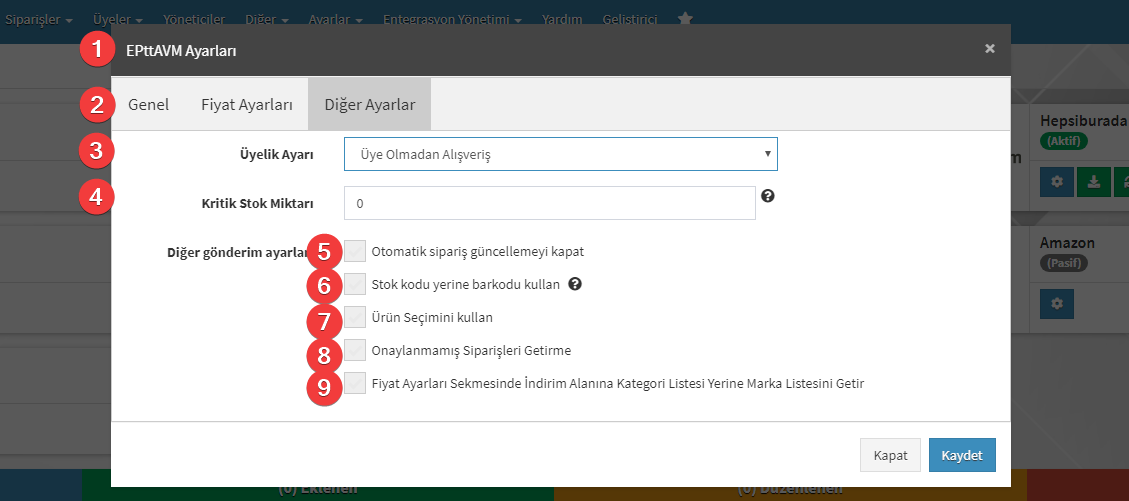
    e-Ticaret / Sanalmağaza panelinizden  Entegrasyon Yönetimi >> Sanal Pazarlar Yönetimi >> Entegrasyon Yönetimi  alanından Pttavm >> Diğer Ayarlarına   giriş yapılır.

    1. Pttavm  Ayarlar kısmından 
    2. Diğer Ayarlar başlığı seçilir.
    3. Üyelik Ayarı:  Pttavm sanal mağazasından gelen siparişlerde carileri  kaydet / kaydetme ayarının yapılmasını sağlar .                                            • Üye Olmadan Alışveriş : Üyeleri kaydetmeden siparişleri tek cari kodunda toplanmasını sağlar.                                                                         • Üyeleri Kaydet : Siparişlerde gelen üyelerin  sisteme farklı cari kodu ile kayıt edilmesini sağlar.
    4. Kritik Stok Miktarı : Ürün stok miktarı girilen miktara eşit yada miktardan küçük ise mağazaya ürün göndermez ve ürün satışa kapatılır.
    5. Otomatik Sipariş Güncellemeyi Kapat : Siparişlerin sisteme otomatik olarak gelmesi istenmediği durumlarda kullanılır.
    6. Stok Kodu Yerine Barkodu Kullan : Ürünleri sanal mağazaya stok kodu yerine barkod üzerinden gönderimini sağlar . (Daha öncesinden Stok Kodu seçilmiş ise kullanımı önerilmez )
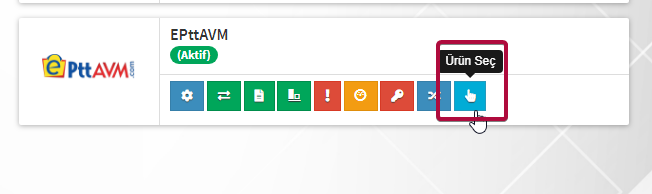
    7. Ürün Seçimini Kullan : Sadece seçmiş olduğunuz ürünlerin  Pttavm mağazasına gönderilmesini sağlar. İlgili alan işaretlendikten sonra Pttavm ayarları alanında açılan ürün seçimi alanından gönderilmesi istenen ürünler seçilerek , sadece seçili ürünlerin Pttavm sanal mağazasına gönderimi sağlanır.
       
    8. Onaylanmamış Siparişleri Getirme : Sanal pazar tarafında sipariş onaylandıktan sonra sisteme aktarımını sağlar.
    9. Fiyat Ayarları sekmesinde Kategori bazlı fiyat ayarlamarı yerine Marka bazlı fiyat ayarlarmasının yapılmasını sağlar.